
Информация о статусе сервера обновлена только что.
 Проверить снова
Что делать, если сайт недоступен?
Getvideo.org не работает сегодня июнь 2023?
Узнайте, работает ли Getvideo.org в нормальном режиме или есть проблемы сегодня
Статус Getvideo.org : сбой Почему?
Сообщить о сбое в соцсетях:
Getvideo.org сбои за последние 24 часа
| Город | Сбои |
|---|---|
| Москва | 2 |
| Фрязино, Московская область | 2 |
| Омск, Омская область | 1 |
| Актау, Mangistauskaya Oblast’ | 1 |
Не работает Getvideo.org?
Не открывается, не грузится, не доступен, лежит или глючит?
Самые частые проблемы Getvideo.org
Форум пользователей Getvideo.org
Подсказки? Разочарования? Обсуждаем проблемы сервиса с другими посетителями сайта:
Чат с регистрацией
идентификация не требуется
комментарии с нецензурной лексикой и оскорблениями удаляются
Виктор
•
12 часов назад
#
21 июня 2023
+
0
—
Владивосток,с июня ничего невозможно скачать
Наталья
•
12 дней назад
#
9 июня 2023
+
0
—
Не скачивается видео
перестали скачиваться видео с ютуба на Getvideo. После введения полного адреса видео и нажатия кнопки «скачсать видео» вместо картинки видео появляется черный прямоугольник и сообщение Video Not Available
Черный
•
13 дней назад
#
8 июня 2023
+
0
—
Когда скачиваешь мп3 загружается пустой медиафайл
Гость
•
17 дней назад
#
4 июня 2023
+
0
—
★
★
★
★
★
перестал работать
Гость
•
66 дней назад
#
16 апреля 2023
+
1
—
★
★
☆
☆
☆
не работает некачает видео пишет нечисло неудалось скачать видеомолуль проблемы
Ольга
•
121 дней назад
#
+
0
—
Сегодня ссылки вообще не находит! В чем проблема?
Гость
•
205 дней назад
#
+
0
—
★
☆
☆
☆
☆
ничего не работает
Майкл
•
300 дней назад
#
+
0
—
Бесплатное дерьмо, одни ошибки загрузки !
Гость
•
396 дней назад
#
+
0
—
★
★
★
★
★
Очень хороший сайт,самый лучший!!!
…
•
405 дней назад
#
+
0
—
Заблочили. Сначала на мобильном инете, а потом дальше…
Михаил
•
421 дней назад
#
+
0
—
Почему не качает?
Владимир
•
423 дней назад
#
+
0
—
24.04.2022 попытался зайти на getvideo.org и получил сообщение о блокировке РКНом.
Андрей
•
549 дней назад
#
+
0
—
ни один файл найти не может
Ахмад
•
549 дней назад
#
+
0
—
Пишет что при загрузке данных произошло ошибка
Е
•
576 дней назад
#
+
0
—
Р
vu197
•
593 дней назад
#
+
1
—
останавливается к концу загрузки
Александр
•
608 дней назад
#
+
0
—
пишет некорректная ссылка
Александр
•
609 дней назад
#
+
0
—
Не докачивает видео с ютюба 95% и ошибка
Кэти
•
625 дней назад
#
+
0
—
не сохраняет скаченные файлы
Гость
•
691 дней назад
#
+
0
—
Видео скачивается, но не сохраняется в галерею
я
•
740 дней назад
#
+
-1
—
задолбал не работать!
Татьяна
•
790 дней назад
#
+
-1
—
не сохраняет видео, удаляется файл при скачивании
Пользователь
•
828 дней назад
#
+
0
—
Приложение показывает процесс скачивания полностью, открывает папку закачки, но файла там нет. И нигде нет
Антонина
•
831 дней назад
#
+
0
—
не находит ни одной скопированной ссылки
Бобби
•
839 дней назад
#
+
0
—
5 марта.Невозможно скачать видео с сайта chatur***
Юрий
•
877 дней назад
#
+
0
—
процесс скачивания не доходит до конца, где-нибудь на 94% останавливается и дальше ни с места, хоть тресни. Что делать?
Татьяна
•
968 дней назад
#
+
0
—
гет видео орг и гет7видео внезапно перестали находить видеоролики. Просьба к разработчикам: подскажите, как это можно исправить. Просто появляется надпись: не удаётся установить данные для видео.
Ирина
•
987 дней назад
#
+
0
—
Как только нажимаю скачать , меня перебрасывает на другой пустой сайт что делать
гора
•
992 дней назад
#
+
0
—
не удалось получить видеоролик. почему?(
NICK
•
1004 дней назад
#
+
0
—
Скачивает выборочно.
Getvideo вроде показывает что скачивание завершено и предлагает открыть путь, но открывается папка «Загрузки» а ролика там нет. Хотя другой файл скачивает нормально
неважно
•
1005 дней назад
#
+
0
—
у мен не докачиваются видео!!!! Плюс часто вылазит юнкноу видео.
Ольга
•
1030 дней назад
#
+
0
—
Добрый день! GetVideo на андроиде. Со вчерашнего дня с Ютуба ничего не могу скачать, видео не грузится. Это у вас что-то или у меня? Спасибо!
Оль
•
1076 дней назад
#
+
0
—
Не находит видео по ссылке
мария сергеевна
•
1099 дней назад
#
+
0
—
Не качает видит с ютуб
Пипец
•
1100 дней назад
#
+
0
—
Пишет , что скачано а нету
Дядюшка Крассиус
•
1101 дней назад
#
+
0
—
Не хочет скачивать, пишет «Не удалось получить видеоролик», причём не могу скачать ни свои, ни чужие видео, хотя ещё позавчера всё было норм!
Владимир
•
1112 дней назад
#
+
0
—
getvideo не докачивает
Кристина
•
1118 дней назад
#
+
0
—
вчера мучаюсь пол вечера. какчаю с этого сайта года 3 с телефона. но вчера нажимаю скачать на видео неверную будто не хочет качать. перепробовала все результатаки 0. до этого качала с телефона все было нормально в чём проблема?
Анастасия
•
1120 дней назад
#
+
0
—
ооо Теоретик ты такой умный! Чмок тебя! =*
Анастасия
•
1120 дней назад
#
+
0
—
Почему то первые 3 видео скачались, а остальные скачать не хочет…. ссылку прога находит скачивает без ошибки, но когда открываешь видео, пишет ошибка или оно вообще на комп не скачалось…. ЧЕ происходит то???
Теоретик
•
1144 дней назад
#
+
0
—
Здравствуйте, я бы хотел кое- что сказать. Многие на этом сайте (getvideo.org), в комментах пишут, что при скачивании им пишут «ошибка(error)», или » неудалось получить данные для видео». Как быть?
1.Скопируйте ссылку на видео, которое вы хотели скачать, на этом сайте (getvideo.org).
2.Создайте новую вкладку и забейте снова «скачать видео».
3.Выйдут первые сайты, и вы выберите любой, кроме getvideo.org. Например:»presaver(старое название 220youtube)», saveroom(с зеленой стрелочкой), getvideo.at(тот же сайт, но с вставкой ссылки), или сайты ниже, которые вам приглядятся.
4.На выбраном вами сайте, в запросе, сбросьте туда ссылку и будет вам видео.
5.Скачайте видео.
Я уже пользуюсь этим приемом примерно год, ведь и у меня иногда бывают ошибочки.
ахат
•
1177 дней назад
#
+
0
—
здравствуйте. подскажите как авторизоваться в вашем приложении? ….я ввожу ссылку и дальше всплывает окошко с авторизацией вк… вожу данные и не могу зайти… пишет чтоб проверил правильность вода веденных логина и пароля
Иструкция по скачиванию
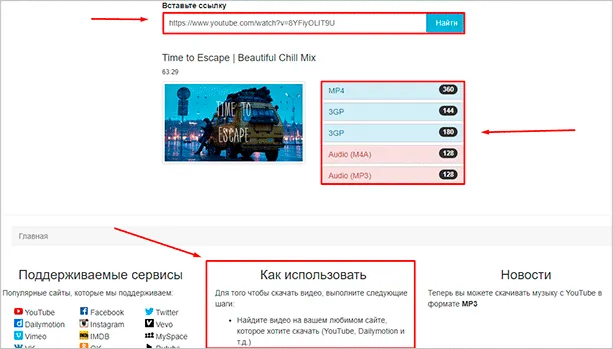
Для того чтобы скачать видео, выполните следующие шаги:
- Найдите видео на вашем любимом сайте, которое хотите скачать (YouTube, Dailymotion и т.д.)
- Скопируйте ссылку на видео (примеры ниже)
- Вставьте ссылку в строку поиска и нажмите на кнопку Найти.
- Выберите желаемый формат/качество, кликните на соответствующую кнопку и скачивание начнется автоматически
Ссылки на скачивание перестали работать
Если ссылка на скачивание перестала работать, попробуйте нажать на кнопку Найти еще раз. Если ссылка все равно не работает, попробуйте скачать видео через некоторое время.
Иногда, спустя некоторое время, ссылки, найденные GetVideo.at, перестают работать. Одной из причин может быть то, что сайт, на котором находится видео, хранит ссылки на видео только ограниченное время (час или больше, зависит от сайта), и затем они становятся неактивными.
Процедура сохранения видеороликов с помощью VkOpt типична для подобных плагинов: выбрать видео, нажать кнопку скачивания, выбрать качество и место для хранения на компьютере. А вот сама кнопка скачивания находится в необычном месте – справа от видеозаписей под кнопками “Закрыть”, “Свернуть” и “Скрыть/Показать” плейлист.
Как скачать видео с ВК: 4 простых способа
Социальная сеть ВКонтакте изобилует интересными видеороликами, некоторые из которых хотелось бы сохранить к себе на компьютер. Но, к сожалению, ресурс не предусматривает их скачивание. Это связано с политикой нераспространения личных данных зарегистрированных пользователей. Заполучить видеофайл можно, обратившись к его правообладателю (автору), либо прибегнув к несложным хитростям. Рассмотрим все простые способы, как скачать видео с ВК на свой компьютер, ноутбук или смартфон.

Методы скачивания видеороликов с ВК
- Использовать онлайн-сервисы;
- Установить специальные программные продукты;
- Расширить функционал браузера, инсталлировав дополнительные плагины;
- Прямо с ВК при использовании мобильной версии сайта.
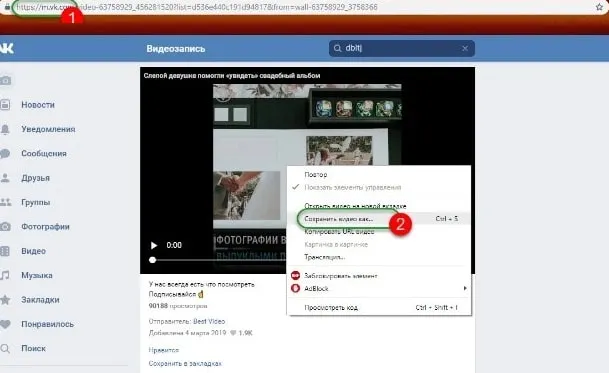
- Войти в аккаунт и найти нужный видеофайл;
- Кликнуть по нему правой кнопкой мыши;
- Из списка выбрать «Сохранить видео как»;
На выбор качество видео в различных разрешениях до 1280×720 (HD). Больше пока что нет, но разработчики обещают добавить даже Ultra HD 4k. По умолчанию предлагается самый оптимальный формат mp4, но с помощью вкладок можно выбрать также форматы webm и 3gp (для старых телефонов).
Скачивание с мобильной версии сайта
Самый простой способ загрузить видеоклип с ВК – использовать мобильную версию сайта. Этот вариант подойдет тем, кто не очень часто сохраняет видео к себе на компьютер и не хочет устанавливать специальные программы или расширения для браузера. Метод состоит всего из трех шагов: найти видеоролик, открыть его в мобильной версии сайта и скачать. Подробную инструкцию читайте ниже.
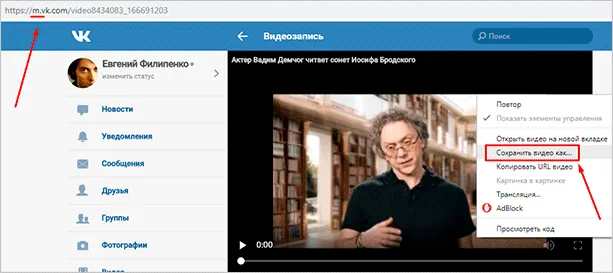
Откройте страницу ВК с видеозаписью, которую вы хотите загрузить и перейдите в мобильную версию ВКонтакте. Для этого достаточно в адресной строке браузера добавить “m.” перед vk.com.
Вы также можете сразу открыть мобильную версию сайта m.vk.com и использовать ее для поиска и скачивания необходимого клипа.
В результате страница с видеозаписью будет иметь URL-адрес примерно следующего вида m.vk.com/video8434083_167126008, если вы скачиваете видеоклип со страницы видеозаписей. Если видеоролик размещен в вашей новостной ленте, на стене пользователя, или вы решили сохранить его из диалога, то ссылка будет выглядеть немного длиннее.
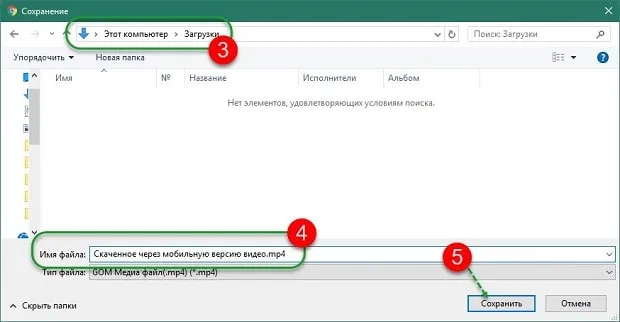
Теперь вам остается кликнуть правой кнопкой мыши на видеозапись и выбрать пункт “Сохранить видео как…” из открывшегося контекстного меню. После этого выберите, в какую папку хотите сохранить видеоролик, укажите его название и нажмите кнопку сохранения. Вот и все! Меньше чем за одну минуту вы скачали на компьютер нужный вам видеофайл.
Одним из положительных моментов этого метода является то, что он работает как на компьютере, так и на смартфоне. Последовательность действий для всех гаджетов одинакова.
К недостаткам я бы отнес то, что с помощью мобильной версии соцсети можно скачивать исключительно те ролики, которые были загружены на сервера ВКонтакте. То есть видеозаписи, добавленные в ВК с любого видеохостинга, например, с того же YouTube или Vimeo, сохранить не получится.
Онлайн-сервисы
Всем, кому первый способ показался слишком неудобным, рекомендую обратить внимание на специальные онлайн-сервисы, которые помогут по ссылке скачать любой видеоклип с ВК, YouTube и многих других сайтов.
GetVideo.org
Очень удобный сервис, которые позволяет быстро и удобно загрузить любое видео с ВК и других социальных сетей без установки дополнительных программ или расширений для браузера. При скачивании сервис предоставляет на выбор пользователя несколько форматов и разрешений видеозаписи.
Процесс скачивания видеоролика состоит из трех простых шагов.
- Найдите и откройте нужную видеозапись в ВК или в любой другой соцсети, а затем скопируйте URL-адрес из адресной строки браузера.
- Перейдите на сайт getvideo.org, вставьте скопированную ссылку в специальное поле и дождитесь, пока сервис обработает ее и предоставит вам доступные для скачивания форматы.
- Выберите подходящий вам формат видеофайла и его разрешение, кликните кнопку “Скачать видео” и выберите папку на вашем компьютере, в которую хотите его сохранить.
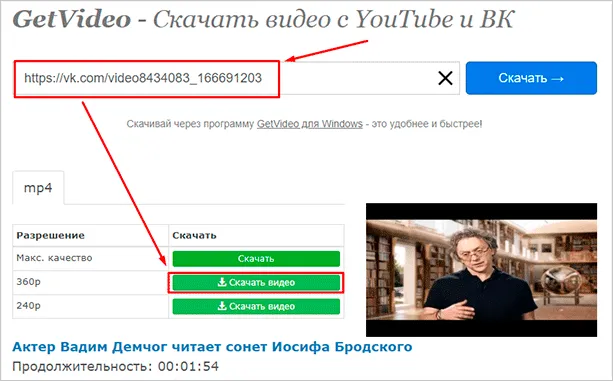
Отличительной особенностью, которая выгодно выделяет его среди аналогичных сервисов, является возможность не только скачивать видеоклипы, но и искать их. Просто введите поисковый запрос в то же поле, в которое вы вставляли ссылки для скачивания видеофайлов. Сайт отыщет для вас сотни видеозаписей, которые вы тут же сможете сохранить к себе на ПК.
GetVideo.at
Онлайн-сервис работает по тому же принципу, что и сайт, описанный выше. Имеет более приятный интерфейс и немного иной функционал: нет возможности поиска, но есть возможность скачивать аудио, извлекая его из видеозаписи. Может пригодиться в случае временных неполадок в работе getvideo.org или просто как алтернатива.
Скачивается видеоклип по аналогичной схеме:
- копируете ссылку на видеоролик,
- заходите на сервис getvideo.at,
- вставляете ссылку и скачиваете видеофайл нужного качества.
На сайте есть более подробная инструкция и пример скачивания видеоролика со скриншотами, так что никаких сложностей возникнуть не должно.
Среди прочих видеоформатов GetVideo.at предоставляет ссылки на скачивание исключительно музыкальной части из видеоролика в формате mp3. К сожалению, эта функция работает не со всеми видеоклипами.
«Видео Вк» при первом запуске попросит доступ к вашей странице в официальном приложении соцсети. После предоставления требуемых разрешений, программа запустится на странице «Видеозаписи». Ролики можно и просмотреть, и скачать.
Бесплатное приложение GetVideo для Windows качает быстрее, больше и лучше
Т ем, кто скачивает медиафайлы часто и помногу или нуждается в ускоренной загрузке большого объема, удобнее использовать не сервис, а фирменное приложение GetVideo для Windows.
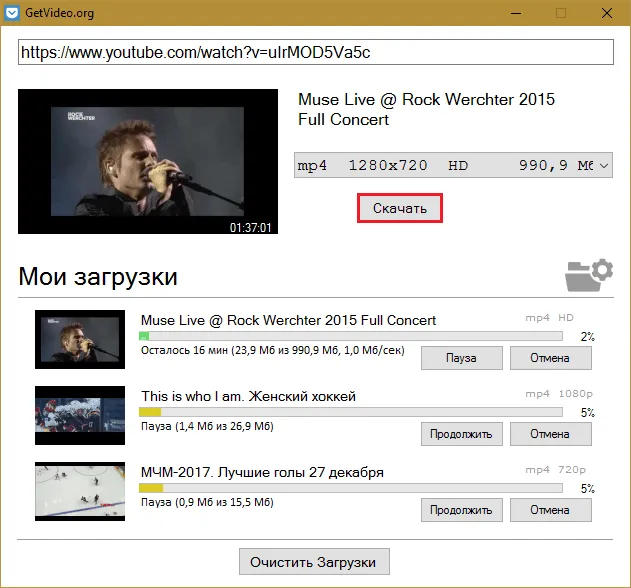
Эта программа также бесплатна, не менее проста в использовании и имеет ряд преимуществ перед веб-сервисом:
- Позволяет качать несколько роликов одновременно.
- Не ограничивает длительность звуковых треков.
- Поддерживает разрешение видео Full HD (1920×1080) и Ultra HD (3840×2160). Веб-сервис – только HD и ниже.
- Сохраняет видео высокого разрешения вместе со звуком в одном файле. Пользователи YouTube знают, что при скачивании с этого хостинга роликов высокого качества звуковой трек загружается отдельно, и для их склейки приходится использовать сторонний редактор. GetVideo избавит вас от этих хлопот.
- Автоматически перехватывает ссылки на видео из буфера обмена. Как только вы скопируете ссылку на ролик со страницы в браузере или откуда-то еще, она сразу же появится в программе. Вам останется только кликнуть кнопку «Скачать».
- Работает независимо от браузера. Если вам, например, прислали ссылку по Скайпу, можете скопировать ее оттуда, не заходя на сайт-источник.
- Встроенный в программу менеджер загрузок позволяет создавать очереди, приостанавливать, возобновлять и отменять скачивание.
Как пользоваться программой GetVideo
С копируйте ссылку на видео ВКонтакте, YouTube или с другого видеохостинга. Приложение автоматически вставит его в адресную строку и произведет поиск. Следом щелкните по кнопке с изображением папки и укажите в проводнике место сохранения. Выберите из списка желаемое разрешение и размер файла (по умолчанию выбрано наилучшее из доступного). Нажмите «Скачать» – ролик немедленно начнет загружаться. Если нужно, приостановите загрузку кликом по кнопке «Пауза». Для возобновления нажмите «Продолжить».
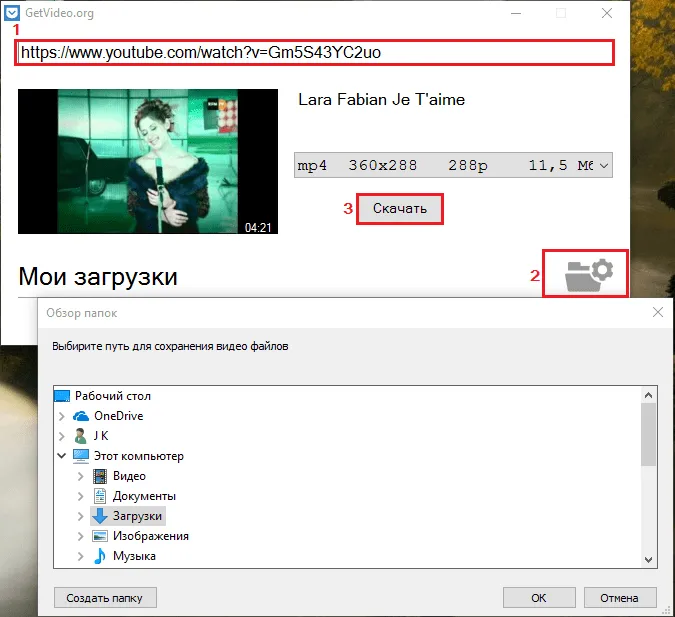
Скопируйте ссылку на следующий ролик и повторите действия. Для отмены всех текущих и приостановленных закачек нажмите «Очистить загрузки». Файлы, которые успели загрузиться, останутся на месте, остальное будет удалено.
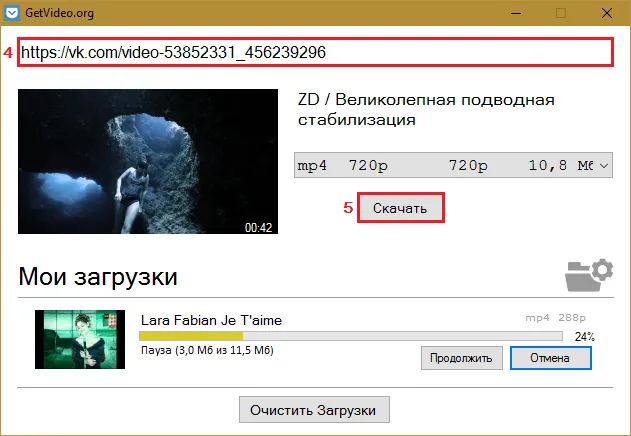
Программа GetVideo для Windows за считанные минуты накачает вам столько видео и музыки, сколько захотите. В случае недоступности отдельных файлов или низкой скорости загрузки попробуйте скачать их из другого источника. Ограничения обычно связаны с правами доступа к файлу на сервере-хранилище и загруженностью последнего.
Удачного вам пополнения видеотеки! Заходите на GetVideo почаще и рассказывайте о нем друзьям!
Всем привет! Я продолжаю серию статьей в которых делюсь своим опытом, советами и мыслями как можно скачивать видео с любого сайта или ресурса интернет. Мне все чаще и чаще люди пишут вопросы на такие темы как:
Программа для скачивания видео
В арсенале есть также бесплатная программа для компьютера.
Тут тоже всё просто: вставляем ссылку, выбираем формат и вперёд!
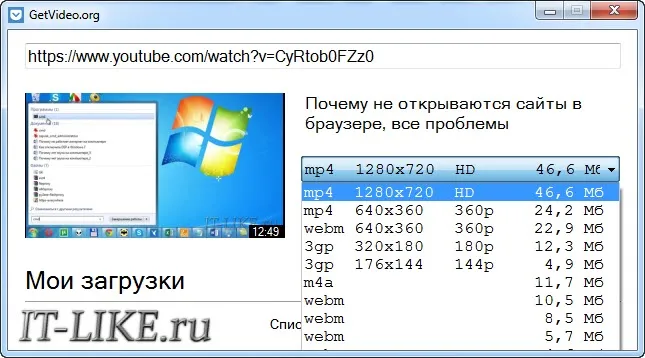
В принципе, программа сама подхватывает ссылку, как только её скопировали в буфер обмена. Я думаю, что софт может быть полезен тем, кто много работает с ютубом, т.к. каких-то новых функций я здесь не обнаружил. Даже так, скачивание плейлистов не работает, а вместо mp3 я увидел доступным только webm-формат.
Программа GetVideo для Windows за считанные минуты накачает вам столько видео и музыки, сколько захотите. В случае недоступности отдельных файлов или низкой скорости загрузки попробуйте скачать их из другого источника. Ограничения обычно связаны с правами доступа к файлу на сервере-хранилище и загруженностью последнего.
Скачивание с помощью плагинов (аддонов, расширений)
Яндекс Браузер блокирует все известные мне плагины, добавляющие возможность скачивания видео, аргументируя это заботой о безопасности. Любое расширение для Яндекс блокируется в первые дни запуска. Поэтому для простого скачивания роликов с VK рекомендую установить Оперу, Хром, Мозилу. А для MS Edge вообще нет плагинов, добавляющих возможность скачать видео.
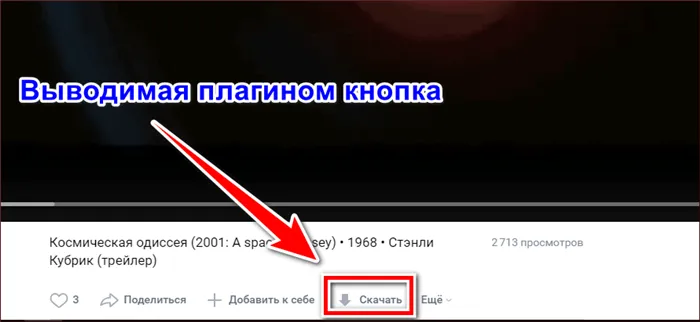
Приведенные ниже плагины работают аналогично на любом браузере (рядом с описанием ролика появляется дополнительное кнопка «Скачать» или иконка со стрелочкой вниз. Отличается только оформление. Чтобы загрузить видео на ваш компьютер достаточно нажать на нее.
Mozilla Firefox
Opera
Google Chrome
-
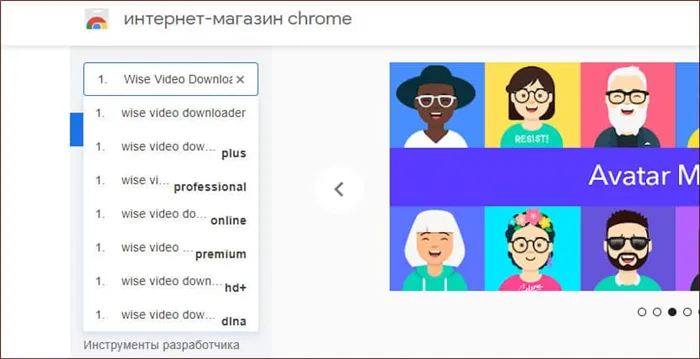
(у меня Гугл Хром не хочет переходить по прямой ссылке на это расширение, если вы столкнулись с той же проблемой, то перейдите в интернет-магазин Chrome, скопируйте название расширения из статьи и вставьте его в поисковое поле магазина). (чтобы расширение заработало в Хроме необходимо установить дополнительный скрипт «Orange Monkey», самостоятельно его искать не надо. Аддон при установке откроет нужную страницу).
Чтобы установить плагин на нужный браузер, перейдите по ссылке с него. Если вы попробуете открыть страницу аддона для другого браузера, то получите либо ошибку, либо вас перекинет на страницу загрузки.
Скачивание с помощью инструментов разработчика
Если вы не хотите устанавливать дополнительное ПО или пользоваться онлайн-сервисами, можно пойти по пути настоящего самурая и скачать видео с «Контакта» используя инструменты разработчика или через код страницы.
Чтобы скачать с помощью девелопер-консоли сделайте следующее:
- Перейдите в мобильную версию сайта, для этого добавьте в начале веб-адреса «m.»
- Нажмите клавишу F12 на клавиатуре (в Браузере Opera F12 не работает, чтобы запустить инструменты разработчика, кликните по пустому месту и в появившемся меню выберите раздел «Посмотреть код элемента» или нажмите комбинацию клавиш на клавиатуре Shift+Ctrl+C).
- В появившемся меню разработчика перейдите в раздел «Network» или «Сеть» (в зависимости от браузера названия могут быть переведены).
- Далее перейдите в подраздел «Медиа» или «Другие» («Media» или «Others»). Он также может называться «Носитель».
- Найдите нужный видеоролик в ВК, запустите проигрывание и поставьте на паузу.
- В окне консоли должна появиться ссылка, которая заканчивается на «.mp4» или «.me». Нажмите на нее правой клавишей мыши, а затем и выберите пункт «Открыть в новой вкладке» (Open in new tab).
- Если вы все сделали правильно, после перехода по ссылке видеозапись должна открыться в новой вкладке. Нажмите на ней правой клавишей мыши и сохраните на компьютер.
Обновлено: 12.04.2023
Не открывается, не грузится, не доступен, лежит или глючит?
Что не работает?
Кэш браузера.
Чтобы удалить кэш и получить актуальную версию страницы, обновите в браузере страницу с помощью комбинации клавиш Ctrl + F5.
Блокировка доступа к сайту.
Очистите файлы cookie браузера и смените IP-адрес компьютера.
DNS-кэш.
Очистите DNS-кэш на вашем компьютере и повторите попытку доступа на сайт. Смотреть видео-инструкцию ↓
VPN и альтернативные службы DNS.
VPN: например, мы рекомендуем NordVPN.
Альтернативные DNS: OpenDNS или Google Public DNS.
Плагины браузера.
Например, расширение AdBlock вместе с рекламой может блокировать содержимое сайта. Найдите и отключите похожие плагины для исследуемого вами сайта.
Сбой драйвера микрофона
Быстро проверить микрофон: Тест Микрофона.
Подсказки? Разочарования? Обсуждаем проблемы сервиса с другими посетителями сайта:
или добавить свои «5 копеек» в комментарии
идентификация не требуется, для комментариев «5 копеек» действуют ограничения
останавливается к концу загрузки
пишет некорректная ссылка
Не докачивает видео с ютюба 95% и ошибка
не сохраняет скаченные файлы
Видео скачивается, но не сохраняется в галерею
задолбал не работать!
не сохраняет видео, удаляется файл при скачивании
Приложение показывает процесс скачивания полностью, открывает папку закачки, но файла там нет. И нигде нет
не находит ни одной скопированной ссылки
5 марта.Невозможно скачать видео с сайта chatur***
процесс скачивания не доходит до конца, где-нибудь на 94% останавливается и дальше ни с места, хоть тресни. Что делать?
Как только нажимаю скачать , меня перебрасывает на другой пустой сайт что делать
не удалось получить видеоролик. почему?(
Скачивает выборочно.
Getvideo вроде показывает что скачивание завершено и предлагает открыть путь, но открывается папка «Загрузки» а ролика там нет. Хотя другой файл скачивает нормально
у мен не докачиваются видео. Плюс часто вылазит юнкноу видео.
Добрый день! GetVideo на андроиде. Со вчерашнего дня с Ютуба ничего не могу скачать, видео не грузится. Это у вас что-то или у меня? Спасибо!
Не находит видео по ссылке
Не качает видит с ютуб
Пишет , что скачано а нету
Не хочет скачивать, пишет «Не удалось получить видеоролик», причём не могу скачать ни свои, ни чужие видео, хотя ещё позавчера всё было норм!
getvideo не докачивает
вчера мучаюсь пол вечера. какчаю с этого сайта года 3 с телефона. но вчера нажимаю скачать на видео неверную будто не хочет качать. перепробовала все результатаки 0. до этого качала с телефона все было нормально в чём проблема?
ооо Теоретик ты такой умный! Чмок тебя! =*
Почему то первые 3 видео скачались, а остальные скачать не хочет. ссылку прога находит скачивает без ошибки, но когда открываешь видео, пишет ошибка или оно вообще на комп не скачалось. ЧЕ происходит то.
здравствуйте. подскажите как авторизоваться в вашем приложении? . я ввожу ссылку и дальше всплывает окошко с авторизацией вк. вожу данные и не могу зайти. пишет чтоб проверил правильность вода веденных логина и пароля
Файл videoget.exe из Nuclear Coffee Software является частью VideoGet. videoget.exe, расположенный в e: Program Files Nuclear Coffee VideoGet с размером файла 6734176.00 байт, версия файла 6.0.2.67, подпись 53A7DD5146FD9B12995BC70BEBA3AE70.
- Запустите приложение Asmwsoft Pc Optimizer.
- Потом из главного окна выберите пункт «Clean Junk Files».
- Когда появится новое окно, нажмите на кнопку «start» и дождитесь окончания поиска.
- потом нажмите на кнопку «Select All».
- нажмите на кнопку «start cleaning».

- Запустите приложение Asmwsoft Pc Optimizer.
- Потом из главного окна выберите пункт «Fix Registry problems».
- Нажмите на кнопку «select all» для проверки всех разделов реестра на наличие ошибок.
- 4. Нажмите на кнопку «Start» и подождите несколько минут в зависимости от размера файла реестра.
- После завершения поиска нажмите на кнопку «select all».
- Нажмите на кнопку «Fix selected».
P.S. Вам может потребоваться повторно выполнить эти шаги.
3- Настройка Windows для исправления критических ошибок videoget.exe:

- Нажмите правой кнопкой мыши на «Мой компьютер» на рабочем столе и выберите пункт «Свойства».
- В меню слева выберите » Advanced system settings».
- В разделе «Быстродействие» нажмите на кнопку «Параметры».
- Нажмите на вкладку «data Execution prevention».
- Выберите опцию » Turn on DEP for all programs and services . » .
- Нажмите на кнопку «add» и выберите файл videoget.exe, а затем нажмите на кнопку «open».
- Нажмите на кнопку «ok» и перезагрузите свой компьютер.
Как другие пользователи поступают с этим файлом?
Всего голосов ( 182 ), 115 говорят, что не будут удалять, а 67 говорят, что удалят его с компьютера.
В этой статье мы разберемся, как скачать видео с Ютуба по ссылке на компьютер или телефон бесплатно и без регистрации в отличном качестве. Какие для этого лучше всего использовать программы, приложения, расширения для браузеров и онлайн-сервисы. Так же узнаем, как скачать только звуковую аудиодорожку из видео, музыкального клипа или видеоролика.
Скачивание видео с Ютуба по ссылке на компьютер
Ниже я расскажу о пяти основных онлайн-загрузчиках, на которые стоит обратить внимание ⇓
- Открываем в Ютубе любое понравившееся нам видео.
- Копируем ссылку на него из адресной строки браузера или в самой ссылке перед словом youtube ставим две буквы ss


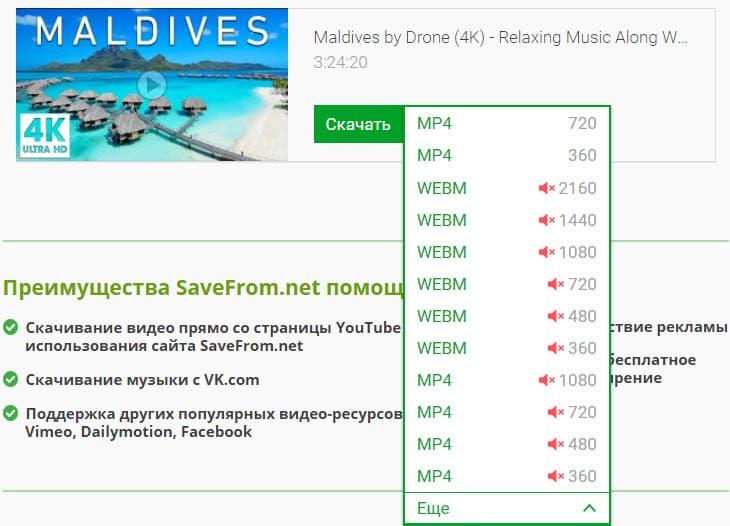
Наиболее интересные форматы это 1080p в MP4 и 2160p WEBM, жаль только что без звука.
Сервис SaveFrom имеет собственное браузерное расширение, о котором я расскажу в соответствующем разделе статьи.
Процесс загрузки абсолютно такой же, как и в случае с Savefrom.
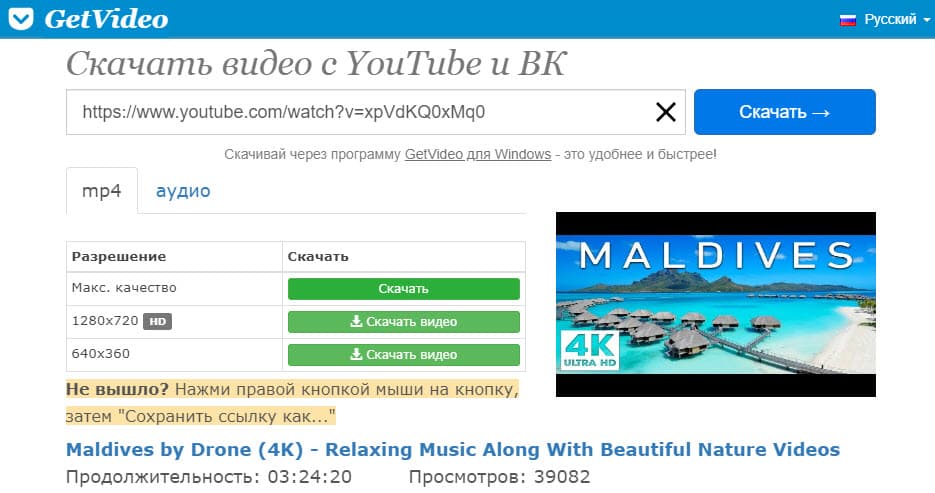
Аудиофайлы вытаскивать не умеет, сразу перекидывает на страницу загрузки десктопной программы.
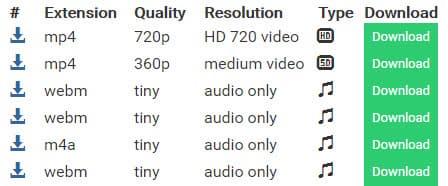
Есть еще один сервис с похожим названием — Getvideo.at. Он позволяет сохранить видео себе на компьютер или телефон в стандартном качестве 360p и 720p, а звуковые файлы в MP3 и M4A.
Этот онлайн-сервис понравился мне тем, что он в отличии от 2х предыдущих отлично справляется с сохранением аудиодорожек любой продолжительности. По загрузке видео с YouTube, Facebook, Video, Dailymotion, поддерживает больше форматов (MP4, M4V, 3GP, WMV, FLV, MO, MP3, WEBM) и есть возможность сохранения видео со звуком в FullHD.
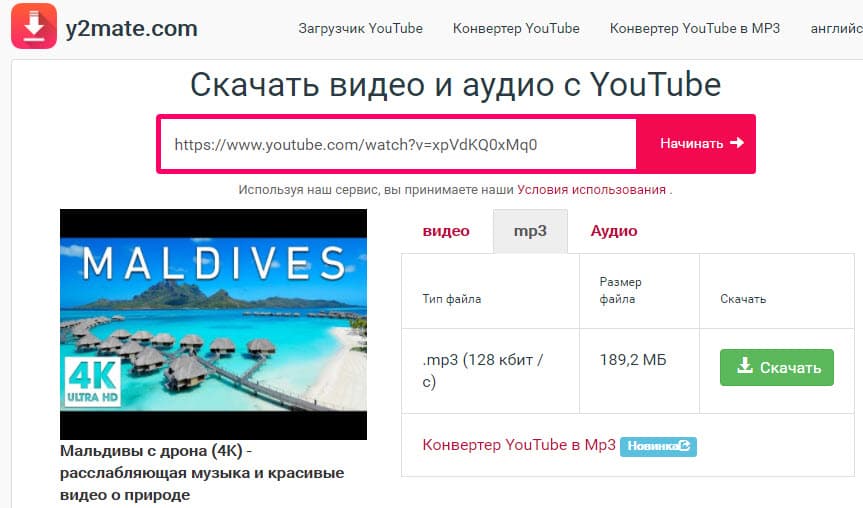
VDYoutube
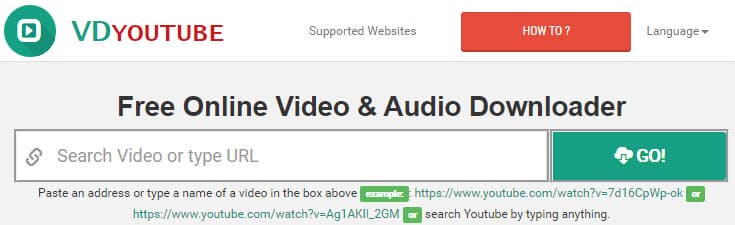
Сайт сервиса отлично оптимизирован под мобильные устройства и хорошо подойдет для работы со смартфонов и планшетов. Качество загрузки файлов mp3 составляет 256 кбит/с. Для видео все стандартно.
Так же, как и в Savefrom, если в адресной строке перед youtube добавить vd, то вас перебросит на страницу сервиса VDYouTube.
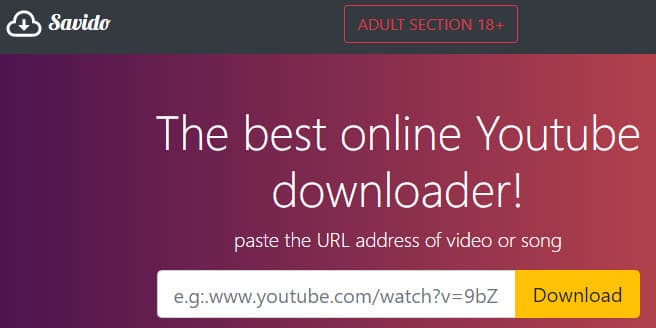
Вот еще ссылки на пару рабочих онлайн-сервисов, но ничем особенным они не выделяются ⇓
Как скачать видео с Ютуба на телефон Андроид или Айфон
Отличным решением будет установка китайского мобильного браузера UC Browser. В нем уже есть встроенная функция загрузки видео и звуковых файлов с Ютуб. UC браузер доступен для установки на все основные мобильные платформы, включая: Android, iOS, Windows Phone, Symbian, Java, Blackberry. Имеется десктопная версия под ОС Windows и KaiOS.
По этой причине в магазине Google Play нет официальных расширений загрузчиков для Андроид. В этом случае нам помогут сторонние приложения, которые обязательно загружаем с сайта разработчика.
Ниже я привел список несколько приложений, с помощью которых вы сможете загружать ролики из Ютуба на смартфоны и планшеты, работающие на ОС Андроид.
- TubeMate;
- SnapTube;
- Watch Later;
- YouTube Downloader;
- YTD;
- WonTube.
Так же можно оплатить премиум подписку на YouTube. Стоит она 199 руб в месяц и позволяет легально скачивать видеоролики с сервиса в качестве 720p.
Для пользователей продукции Apple, я посоветую удобную утилиту Workflow.
Так же на всех мобильных устройствах хорошо работают и онлайн-сервисы, описанные выше.
Скачивание видео с помощью браузерного расширения
Сразу хочу сказать, что для загрузки видео с Ютуб, лучше всего использовать браузер Mozilla Firefox, так как в Google Chrome есть запрет на на использование таких плагинов. И даже если вы их установите, то воспользоваться всеми функциями не сможете.
Вот что мне выдал Google Chrome при попытке скачать видео с YouTube при помощи расширения DownloadHelper.

Зато он отлично работает в Firefox.
Список рабочих плагинов и расширений ⇓
Использование программ
Для скачивания видео с YouTube можно использовать и сторонние программы, так называемые программки-загрузчики или проигрыватели, поддерживающие потоковое видео. Например, VLC media player.
Скачиваем видео в формате MP4 с Ютуба при помощи VLC медиаплеера
VLC — бесплатный медиаплеер с открытым исходным кодом. Поддерживает все основные платформы и воспроизводит огромное разнообразие мультимедийных файлов, как старых, так и новых форматов. Так же есть функция просмотра сетевых трансляций, а при необходимости и их загрузка.
Этот способ загрузки видео с Ютуб я обнаружил совсем недавно. Работает только для него. Другие видеохостинги, например от вконтакте и инстаграма не видит. Способ отличный. Срабатывает на все 100%. Загрузка видеофайла происходит в формате мп4, что немаловажно, так как размер файла минимальный.
Пошаговая инструкция по закачке:


Загрузка видео в программе идет медленно. У меня средняя скорость составила всего 960 Кб/сек, хотя в начале была 1.4 Мб/сек. Размер видеоролика в FullHD почти 6 Гб.
Загрузить длинную музыкальную композицию из тестового файла не получилось. Пробовал 2 раза. Всегда выдавала ошибку. Возможно более короткие композиции удастся закачать.
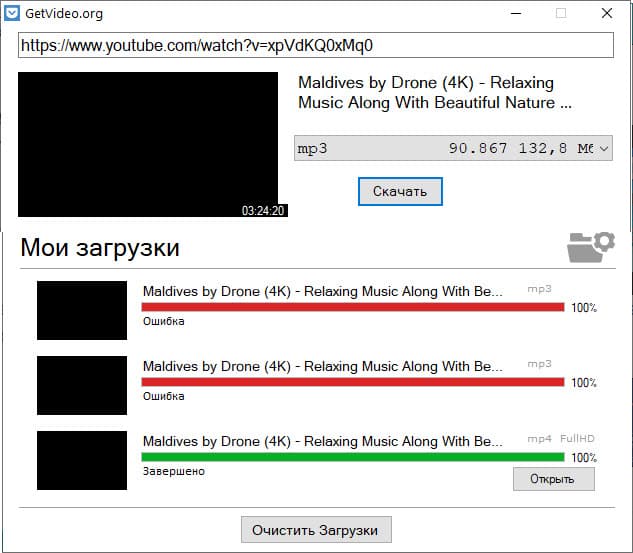
Возможности программы GetVideo ⇓
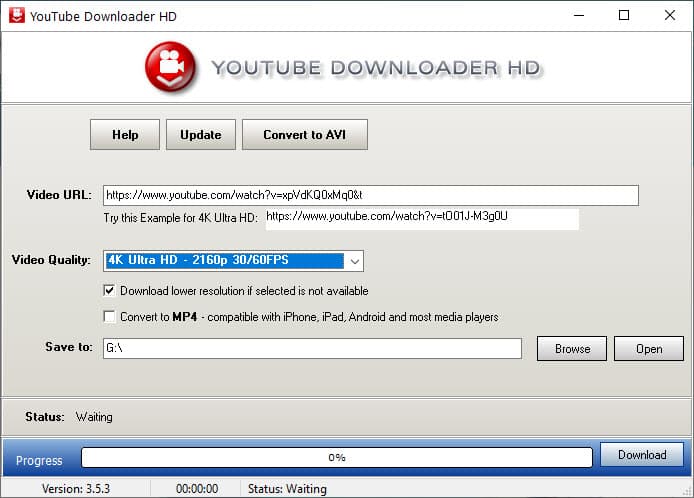
YouTube Downloader HD
Ummy Video Downloader
4K Video Downloader
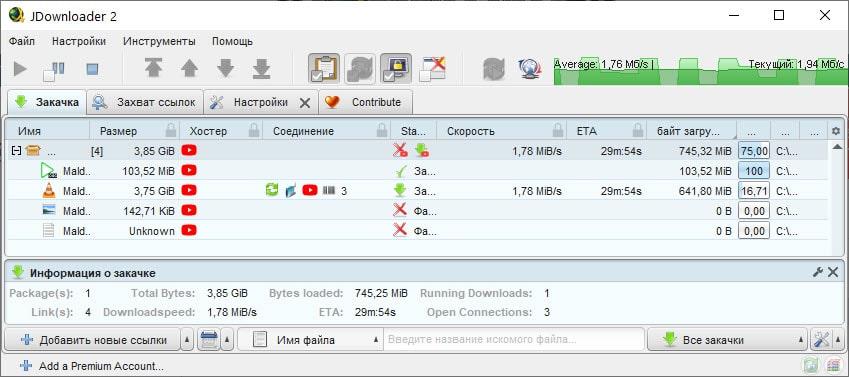
JDownloader 2
Это универсальный менеджер загрузок. который поддерживает кучу возможностей по скачиванию видео и музыкальных файлов с различных сервисов. Есть версии под Windows, Mac, Linux. С тестовым файлом справился на ура. Я пользуюсь только им.
Скачиваем видео или mp3 с Youtube при помощи программы Televzr Downloader

Это отличная программка для сохранения видео с любого сайта. Поддерживает загрузку с Youtube, Facebook, Vimeo, Dailymotion, Twitter, Instagram и многих других менее популярных онлайн-платформ.
Televzr позволяет легко выбрать необходимый формат, в котором вы хотите сохранить аудио или видео материал.
Видео по загрузке видео с Ютуба при помощи телеграмм бота
Мой опыт или чем лучше пользоваться для скачивания видео и звуковых файлов с YouTube
Поэтому для бесплатной загрузки видео в отличном качестве лучше всего подойдут программы устанавливающиеся на настольный ПК или ноутбук. Такие как
Ну а универсальный инструмент, которым пользуюсь я, это программа JDownloader 2. Этот загрузчик позволяет скачивать по ссылкам видео и звук практически откуда угодно. Она бесплатна, на русском языке, но надо немного разобраться с ее настройками, и тогда вам будут не нужны никакие сервисы и другие программы.
По возможности, я буду добавлять в статью новые проверенные способы сохранения видео с Youtube. Если вы знаете работающие способы, отличные от описанных, то пожалуйста поделитесь с ними в комментариях к этой статье. Спасибо.
Герои этого обзора – веб-сервис GetVideo, а также небольшая одноимённая программа для Windows, предназначенные для скачивания с YouTube, ВКонтакте и ещё ряда сайтов видео, а также аудиоконтента.
Для опытных пользователей, большинство из которых уже наверняка приметили себе тот или иной инструмент, выручающий, когда нужно скачать откуда-то видеоролик или извлечь из него MP3, эта задача весьма тривиальна. Однако GetVideo имеет несколько удобных отличительных фишек, поэтому рассказать про него, как нам кажется, всё-таки стоит.


Здесь всё предельно просто: достаточно скопировать в адресной строке браузера ссылку на ролик, вставить её в строку сервиса, получить результат:

Из отличительных особенностей: отображение плейлистов и каналов. Это избавляет от многократного «копировать/вставить», когда нужно разобраться с плейлистом или контентом целого канала.

Как и у SaveFrom, у GetVideo есть своё короткое сочетание «gv», которое можно приписать к адресу текущего видео на YouTube и, миную главную страницу сервиса, вас напрямую перебросит к выбору формата/разрешения для загрузки.

В отличие от именитого конкурента, GetVideo нормально работает с большинством видео во ВКонтакте, причём никаких плагинов и расширений пользователю загружать не нужно. Всё делает сам сервис.

Помимо загрузки с YouTube и ВК герой обзора должен поддерживать работу как минимум с Instagram, Smotri и Coub . Мы попробовали: работает. А вот Twitch и Vimeo пока вроде бы не поддерживаются.
Загрузка MP3 из YouTube
Ещё одна возможность сервиса GetVideo, которую авторы вынесли в отдельный подраздел mp3.getvideo – загрузка аудио из любого ролика на YouTube в формате MP3.
Это, пожалуй, наиболее удобная возможность сервиса, которая привлекла в нём именно нас. Согласитесь, необходимость скачать видео, дабы иметь возможность просмотра офлайн возникает не так уж и часто, а вот быстро переделать видео в аудио, чтобы потом сколько угодно слушать фоном уже в каком-нибудь плеере, это реально здорово.

У GetVideo такой процесс элементарен и прост до предела. От вас ссылка, чуть-чуть ожидания, клик (в Firefox) и вот уже MP3-файл загружается на жёсткий диск.
Жаль лишь, что по аналогии с «gv» для видео, у сервиса не предусмотрено аналогичного сочетания, перенаправляющего прямо на вкладку с загрузкой MP3.
Программа GetVideo для Windows
Если же нужно загружать видео именно в высоком разрешении и иметь для этого под рукой базовый менеджер загрузок, то здесь авторы вместо веб-сервиса предлагают загрузить на ПК отдельную программу. Не самое удобное решение, но и конкуренты, как мы уже сказали, идут тем же путём.
Дело здесь, очевидно, не в желании обязательно заставить юзера скачать что-либо на свой десктоп, а в самих механизмах ресурсов, подобных YouTube, которые видео с высоким разрешением хранят и у себя в ином виде с разделением на несколько файлов. Такой, к слову, предстанет программка сразу после инсталляции:

Инсталлятор настольной версии GetVideo весит менее мегабайта. Выбора каталога для установки не предоставляется. Программа безальтернативно падает в AppDataLocal, но, впрочем, занимает там менее 10 мегабайт.
Возможности у неё почти те же, что и у сервиса, но перед вами наглядный интерфейс с историей и поддержка загрузки видео Full HD и выше.

Можно выбирать каталог загрузок. При вставке ссылки появляется выпадающий список, где следует выбрать нужный формат и разрешение.

Размер файлов здесь тоже указан и, как видите, отсюда также можно сразу же качать MP3.
Примечательно: когда программа запущена, она может «подцеплять» скопированные в буфер обмена ссылки на YouTube и другие поддерживаемые сервисы, тем самым избавляя вас от пары-тройки лишних кликов мышью. Один из основных конкурентов GetVideo, что уже был установлен у автора, такого не умеет.
Важные уточнения
Конечно же, первый вопрос: на чём зарабатывает (не считая рекламы на веб-страницах) тот или иной сервис или софт, будучи бесплатным. Конкретно в Рунете это сотрудничество с Яндексом. Продвижение его поиска, браузера и прочего. Настольная версия GetVideo здесь не исключение.

Собственно, единственное, о чём спросит приложение во время установки: нужны ли вам эти компоненты экосистемы Яндекса. Если нет, то просто отключите эти пункты. Хотя тот же Менеджер Браузеров, который не даёт менять ваши поисковики по умолчанию, возможно, не самая бесполезная штука.
Заключение
Сервис и программа не бьют рекордов в плане функционала. Этого от них, впрочем, и не требуется. Перед нами простой и работающий инструмент для загрузки из сети видео и аудио. Он не лишён недостатков, однако с основными задачами справляется.

Основные преимущества сервиса: возможность скачивать видео из ВК и некоторых других социальных сетей напрямую, без установки расширений в веб-обозреватель. Очень удачно сделана загрузка MP3. В плюс идёт также нормальная работа с каналами и плейлистами. Конечно же, удобно и просто добавлять символы в адресную строку. Хотя последнее есть и у конкурентов.
В свою очередь, отдельная программа пригодится тогда, когда видео обязательно нужно в максимальном разрешении. В качестве бонуса: отличительная удобная фишка с «подхватыванием» ссылок из буфера обмена.
На этом всё. GetVideo неплох и, скорее всего, достоин того чтобы оказаться в закладках вашего браузера.
Читайте также:
- Excel выпадающий список прокрутка колесиком
- Запуск программы невозможен так как на компьютере отсутствует trivium dll
- Рупор 300 схема подключения в автокаде
- Как удалить драйвер cd rom
- Как включить openmp в visual studio 2019
Проблемы VideoGet.exe обычно наблюдаются во время запуска программы VideoGet и обычно возникают в результате повреждения исполняемого файла или, в некоторых случаях, случайного или намеренного удаления вредоносным ПО. Большую часть проблем, связанных с данными файлами, можно решить посредством скачивания и установки последней версии файла EXE. Запуск сканирования реестра после замены файла, из-за которого возникает проблема, позволит очистить все недействительные файлы VideoGet.exe, расширения файлов или другие ссылки на файлы, которые могли быть повреждены в результате заражения вредоносным ПО.
Формат Windows Executable File, известный как собственный формат Исполнимые файлы, чаще всего имеет расширение EXE. Мы подготовили для вас несколько версий файлов VideoGet.exe, которые походят для %%os%% и нескольких выпусков Windows. Данные файлы можно посмотреть и скачать ниже. Для скачивания доступны не все версии VideoGet.exe, однако вы можете запросить необходимых файл, нажав на кнопку Request (Запрос) ниже. Если ниже отсутствует необходимая версия файла, мы рекомендуем вам связаться непосредственно с Windows Software Developer.
Поместите новый файл VideoGet.exe на место предыдущего (перезаписав предыдущий). Проблема больше не должна возникать, однако, чтобы убедиться в этом окончательно, следует выполнить проверку. Затем вы можете повторно открыть VideoGet, чтобы проверить выводится ли сообщение об ошибке.
| VideoGet.exe Описание файла | |
|---|---|
| Ext: | EXE |
| Категория: | VideoGet |
| Софт: | VideoGet |
| ID: | 2.0.2.33 |
| Создано: | Windows Software Developer |
| File: | VideoGet.exe |
| Размер (в байтах): | 3407872 |
| SHA-1: | BEDA34174FD74CE3DB7A12E57A74C36D51B79490 |
| MD5: | 8914b41d569db1d4c30b01ac751d22df |
| CRC32: |
Продукт Solvusoft
Загрузка
WinThruster 2023 — Сканировать ваш компьютер на наличие ошибок реестра в VideoGet.exe
Windows
11/10/8/7/Vista/XP
Установить необязательные продукты — WinThruster (Solvusoft) | Лицензия | Политика защиты личных сведений | Условия | Удаление
EXE
VideoGet.exe
Идентификатор статьи: 1173318
VideoGet.exe
1
2
Выберите программное обеспечение
| Имя файла | Контрольная сумма MD5 | Размер (в байтах) | Загрузить | |||||||||||||||
|---|---|---|---|---|---|---|---|---|---|---|---|---|---|---|---|---|---|---|
| + VideoGet.exe | 8914b41d569db1d4c30b01ac751d22df | 3.25 MB | ||||||||||||||||
|
Ошибки VideoGet.exe
Частичный список ошибок VideoGet.exe VideoGet:
- «Ошибка приложения VideoGet.exe.»
- «Недопустимый файл VideoGet.exe. «
- «Извините, VideoGet.exe столкнулся с проблемой. «
- «К сожалению, мы не можем найти VideoGet.exe. «
- «VideoGet.exe не найден.»
- «Ошибка запуска программы: VideoGet.exe.»
- «Файл VideoGet.exe не запущен.»
- «VideoGet.exe выйти. «
- «Ошибка в пути к программному обеспечению: VideoGet.exe. «
Обычно ошибки VideoGet.exe с VideoGet возникают во время запуска или завершения работы, в то время как программы, связанные с VideoGet.exe, выполняются, или редко во время последовательности обновления ОС. Выделение при возникновении ошибок VideoGet.exe имеет первостепенное значение для поиска причины проблем VideoGet и сообщения о них вWindows Software Developer за помощью.
Причины проблем VideoGet.exe
DEBUG NO TRANSLATION
В основном, осложнения VideoGet.exe связаны с:
- Недопустимая (поврежденная) запись реестра VideoGet.exe.
- Вирус или вредоносное ПО, которые повредили файл VideoGet.exe или связанные с VideoGet программные файлы.
- Вредоносное удаление (или ошибка) VideoGet.exe другим приложением (не VideoGet).
- VideoGet.exe конфликтует с другой программой (общим файлом).
- VideoGet (VideoGet.exe) поврежден во время загрузки или установки.