

Тема: Восстановление андроид телеприставки GI Uni (Прочитано 11319 раз)
0 Пользователей и 1 Гость просматривают эту тему.
Иногда некоторые пользователи сталкиваются когда телеприставка с программной оболочкой андроид перестает загружаться в рабочий режим и пользователю лишь печально наблюдает загрузочное bootlogo на экране своего ТВ, происходят такие случаи с любой телеприставкой на андроид, в случае с GI Uni также есть такие прецеденты. Первый случай восстановления мы будем рассматривать более легкий, если не всё так плохо и телеприставка загружается до bootlogo как на скриншоте ниже:
Что требуется подготовить:
1) Нам потребуется USB накопитель с файловой системой FAT32
2) И файл aml_sdc_burn.ini который я прикреплю к данному сообщению в архиве (это обычный пустой текстовый файл имеющий название aml_sdc_burn.ini, так что его можно создать без скачивания, внутри файла ничего не прописано он пуст).
Включаем блок питания в розетку и ожидаем появления на экране recovery меню, выглядеть оно будет следующим образом.
Подробней по каждому из пунктов:
Android system recovery <3e> K0T49H.20160908 test-keys
Volume up/down to move highlight;
enter button to select.
reboot system now — перезагрузка устройства
apply update from ADB — обновление через отладочный мост андроид.
apply update from EXT — — установка обновлений из внешний носителей sdcard и udisk (этот пункт нам и потребуется для восстановления).
apply update from cache — установка обновлений из кеша внутренней памяти устройства
wipe data/factory reset — полный сброс настроек и данных, при этом очищаются разделы /data и /cache во внутренней памяти устройства и очищается системная папка «.android_secure» на карте памяти
wipe cache partition — очистка раздела /cache во внутренней памяти устройства
Первоначальным этапом восстановления можно просто обнулить устройство выполнив пункты wipe data/factory reset и wipe cache partition, а после очистки данных выполняем пункт reboot system now, после проверить загружается телеприставка в рабочий режим или снова висит на загрузочном экране.
Не забываем вытащить USB накопитель перед проверкой, потому как будет повторно загружаться в recovery.
В том числе данный вариант очистки базы данных подойдет в случаях когда вы изменили родительский контроль и забыли пароль.
Если GI Uni загрузился в рабочий режим, то отлично, можно заканчивать операции по восстановлению и пользоваться устройством дальше.
Второй этап.
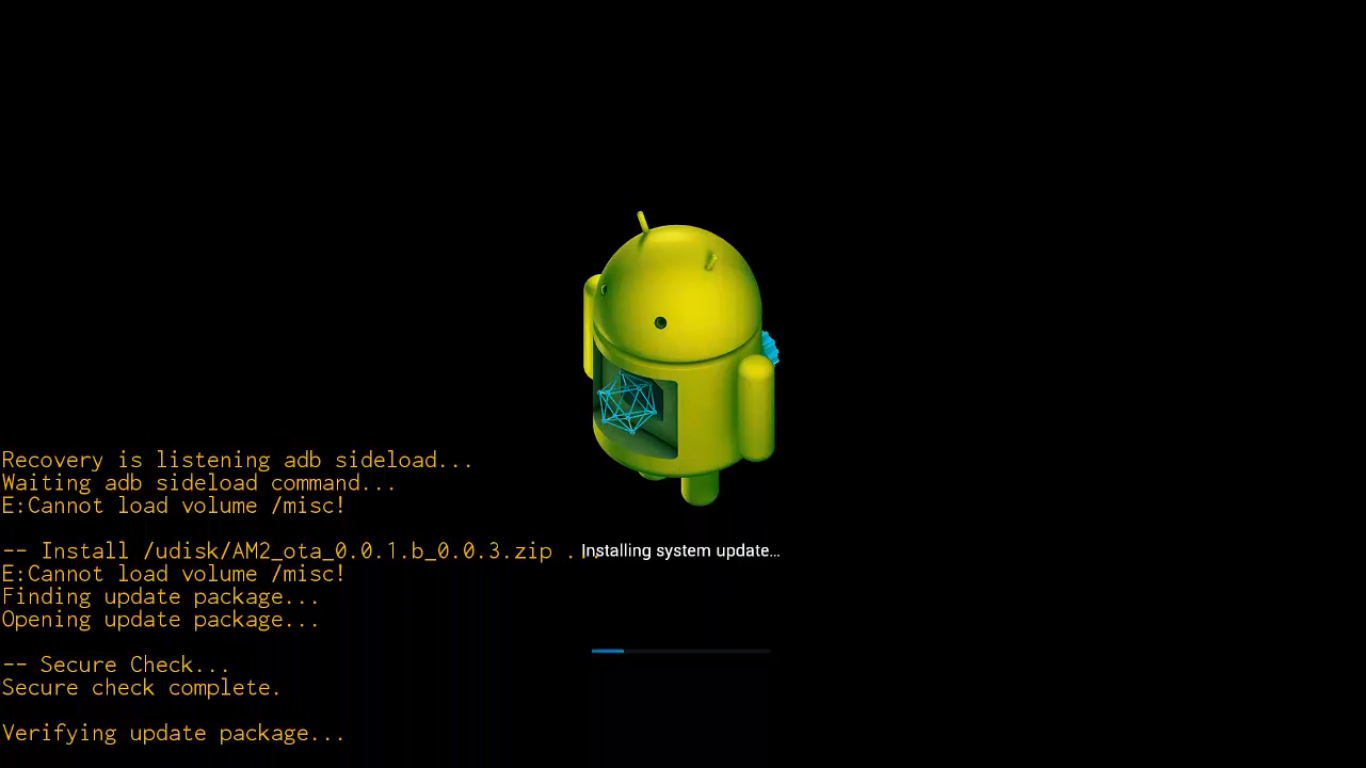
Если опять загрузка зависает на bootlogo и не продвигается дальше, то требуется выполнить обновление ПО при помощи меню recovery, для этого нам нужно скачать файл программного обеспечения который можно загрузить из темы: Программное обеспечение GI Uni ( БЕЗ ОБСУЖДЕНИЯ ) и также переместить в корневую директорию накопителя, например файл UNI-RU-20170713.zip
И так выбираем пункт apply update from EXT при помощи джойстика пульта ДУ и нажимаем ОК, и в следующем подменю появятся новые пункты меню recovery:
Android system recovery <3e> K0T49H.20160908 test-keys
Confirm update?
THIS CAN NOT BE UNDONE.
Update from sdcard — обновление выполняется с sdcard карты памяти, нам этот пункт совершенно в данном случае неинтересен.
Update from udisk — обновление выполняется с USB накопителя, выбираем данный пункт для старта обновления программного обеспечения.
Если всё сделали правильно, то в следующем меню мы увидим наш файл обновления который мы загружали в корневую директорию накопителя USB, выбираем его и нажимаем ОК для старта обновления.
Далее можно наблюдать процесс обновления по шкале прогресса в центре экрана и списку выполнения команд.
После завершения успешного обновления у вас будет следующий вид меню recovery.
Можно вытаскивать USB накопитель и выполнять перезагрузку выбрав пункт reboot system now.
Следующая загрузка будет выполнена в рабочий режим, если всё именно так, то поздравляю вас вы оживили GI Uni, если вопрос не решился, то переходим к следующему пункту данной инструкции.
Данный вариант восстановления будет производится через программу Amlogic USB Burning Tool, я уже не раз описывал работу с данной программой для других моделей медиа приставок Galaxy Innovations, таких как GI Lunn и GI itv912, тут будут немного этапы действий отличаться, но в целом всё также.
Итак что потребуется для восстановления:
1) Самое необходимое, это конечно кабель для подключения к ПК, он должен быть типа USB type A — USB type A, на фото ниже такой как у меня например:
Извините, вам запрещён просмотр содержимого спойлеров.
2) Программа для обновления: Amlogic USB Burning Tool
3) Образ обновления, скачать его можно по ссылке: UNI-RU-20171227-key.img
4) Файл mac_ether.ini который потребуется переместить в C:Program Files (x86)AmlogicUSB_Burning_Toollicense, скачать файл можно в прикреплении к сообщению.
Если все условия выполнили, то далее приступаем к выполнению операций восстановления, первое и самое необходимое это вскрытие корпуса и подготовка устройства, на нижней части находится два винта которые держат верхнюю часть корпуса, откручиваем их и вскрываем осторожно дабы не оторвать антенну от Wi-Fi модуля, впоследствии её можно аккуратно отсоединить.
Открываем директорию с установленной программой C:Program Files (x86)AmlogicUSB_Burning_Toollicense, если у вас отсутствует папка license, то кидаем файл mac_ether.ini в корневую директорию после чего запускаем программы и закрываем её сразу, после того как закрыли возвращаемся и видим что папка license появилась, туда перемещаем файл mac_ether.ini и соглашаемся с заменой.
Повторно запускаем программу Amlogic USB Burning Tool в обязательном с правами администратора, и загружаем образ .img файла прошивки через: File —> Import image
После выбора пойдет верификация образа на ошибки, если всё нормально, то внизу программы появится строка с указанием пути к файлу, а сообщение «Image checking, it will take loger time if the image file is larger, please wait» исчезнет. Больше никакие галочки в программе не трогаем.
У нас должно окно программы выглядеть следующим образом как на скриншоте ниже, более ничего не трогаем!
У данной модели нет кнопки reset и аварийного входа при помощи пульта ДУ, собственно для чего мы и выполнили разбор устройства, для определения программой Amlogic USB Burning Tool подключения к GI Uni, требуется выполнить перевод флэш памяти в тестовый режим, внимательно смотрим на изображение ниже.
Поскольку сделать это визуально очень тяжело, то требуется использовать увеличительное стекло или как в моём случае лупа с креплением на голову фирмы STAYER и тогда становится всё прекрасно видно, замыкаем 29 и 30 ноги флэш памяти очень осторожно, я делал это обычной иголкой.
Затем, не размыкая контактов подключаем наш кабель для обновления USB type A — USB type A который подключен к ПК, второй конец требуется воткнуть к разъему на тыльной стороне корпуса телеприставки и если всё удачно то раздастся звуковой сигнал и появится надпись Connected в окне программы.
Далее в окне программы USB_Burning_Tool нажимаем Start и следом подключаем адаптер питания к телеприставке, начнётся процесс обновления (кроме USB шнура и блока питания больше ничего не должно быть подключено).
Следим за процессом восстановления.
Строка Status должна заполниться до 100% без ошибок.
И по удачному завершению в строке Result программа отрапортует [0x00000000]Burning successfully, после чего процесс обновления можно считать завершенным и ожидать на экране полное прохождение инициализации до загрузки в рабочий режим.
Извините, вам запрещён просмотр содержимого спойлеров.
Эти пользователи сказали Вам СПАСИБО:

Записан
GI ET11000, GI ET7000mini, GI iTV912, GI Uni, GI Spark2&3Combo, VU+ Duo2, VU+ Solo2, VU+ SoloSE, GI 9995, GI 9895, GI 8895, GI 8180, GI 8120, GI HD Slim& Plus& Combo
Satellite: 4w, 1.9е, 4.9e, 7e, 9e, 13e, 16е, 19e, 23.5e, 36e, 53e, 55e, 75e, 85.2e, 90e
Большое человеческое СПАСИБО! Стало намного легче жить после данной инфы! 
Эти пользователи сказали Вам СПАСИБО:
Записан
Добрый день. Подскажите пожалуйста, после прошивки Gi Uni на DQC8UNIR-20170329 приставка при попытках зайти в Обновление системы вылетает в режим просмотра Т2. Я сбрасывал к заводским настройкам, приставка остается на прошивке DQC8UNIR-20170329 и отказывается обновлять прошивку. Что я делаю неправильно, и как можно откатиться на предыдущую прошивку, при том что приставка упорно на хочет входить в режим recovery меню?
Записан
Цыпляк, так читайте выше описанное, вроде доступно в несколько разных и первоначальных действиях описал, всё делал на своём опыте и всё это работает.
Записан
GI ET11000, GI ET7000mini, GI iTV912, GI Uni, GI Spark2&3Combo, VU+ Duo2, VU+ Solo2, VU+ SoloSE, GI 9995, GI 9895, GI 8895, GI 8180, GI 8120, GI HD Slim& Plus& Combo
Satellite: 4w, 1.9е, 4.9e, 7e, 9e, 13e, 16е, 19e, 23.5e, 36e, 53e, 55e, 75e, 85.2e, 90e
Добрый вечер всем , особенно вам господин OOOLEXA . Этот метод восстановления с первого поста мне помог { причина : не вызывалось приложение KODI кнопкой вверху слева , нужно было нажимать раза три. И так иногда зависал при переключении каналов} . Я только сделал два пункта { wipe data/factory reset и wipe cache partition} … Все-таки форум поддержки крайне необходим !
Эти пользователи сказали Вам СПАСИБО:
Записан
Все-таки форум поддержки крайне необходим !
Безусловно, тут можно получить информацию как на текущий момент так и в будущем, некоторые пользователи по ошибке до сих пор постят свои файлы на непонятных ресурсах и потом всё исчезает бесследно и ничего не найти. У нас правда подобная ситуация с прошивками для адроид, большой объем памяти и приходится заливать на сторонние файлохранилища.
Эти пользователи сказали Вам СПАСИБО:
Записан
GI ET11000, GI ET7000mini, GI iTV912, GI Uni, GI Spark2&3Combo, VU+ Duo2, VU+ Solo2, VU+ SoloSE, GI 9995, GI 9895, GI 8895, GI 8180, GI 8120, GI HD Slim& Plus& Combo
Satellite: 4w, 1.9е, 4.9e, 7e, 9e, 13e, 16е, 19e, 23.5e, 36e, 53e, 55e, 75e, 85.2e, 90e
Что делать если в ребут-меню с указанным файлом не выходит? Заставка-выключение-перезагрузка циклично.
Записан
l_evgenii, добрый вечер . Попробуйте поменять флешкарту , либо отформатировать . Должна быть флешкарта только с одним файлом .
Записан
И еще один вопрос. На 94% программа прошивки закрывается без объяснения причин. Что делать?
Записан
Lemonade92, это тема для Gi Uni, а у вас GI UNI 2
Эти пользователи сказали Вам СПАСИБО:
Записан
GI ET11000, GI ET7000mini, GI iTV912, GI Uni, GI Spark2&3Combo, VU+ Duo2, VU+ Solo2, VU+ SoloSE, GI 9995, GI 9895, GI 8895, GI 8180, GI 8120, GI HD Slim& Plus& Combo
Satellite: 4w, 1.9е, 4.9e, 7e, 9e, 13e, 16е, 19e, 23.5e, 36e, 53e, 55e, 75e, 85.2e, 90e
Есть такая же процедура для GI UNI 2?
Записан
Есть такая же процедура для GI UNI 2
только контакты возможно другие,в любом случае надо смотреть
Эти пользователи сказали Вам СПАСИБО:
Записан

При попытке прошить выдает такое сообщение. Не подскажите, что можно предпринять для перепрошивки? Пробовал 2 разных кабеля, на разных портах компьютера — результат один и тот же.
Добавлено: 27 Декабрь 2020, 10:27:06
C утра процесс продвинулся немного дальше, но всё равно ошибка. 
Записан
Здравствуйте , прошу помощи. Пытаюсь раскирпичить GI UNI , делаю все по инструкции , но на 2-х процентах идет ошибка [0x10105002]Romcode/Initialize DDR/Read initialize status/USB Control setup error . Пробовал менять порты , пробовал на ноуте и на ПК , правда и там и там WIN 7 64 бита , и ничего не получается . Подскажите пожалуйста в какую сторону искать.
Записан
Pegasuss, если не получается своими силами, тогда обращаться в сервисный центр, выше описана подробная инструкция, обновление выполняли на Windows XP и Windows 8.1, ошибки, которые могли возникнуть по отсутствию файлов описаны, почему у вас такая ошибка…..
В сети нашел несколько предположений, сам кабель USB type A — USB type A может отличаться, длина этого кабеля играет большую роль, пробуйте, гуглите может ещё какую инфу найдёте. Да! Не забываем потом поделиться на форуме.
Вот комментарий одного из товарищей, он восстанавливал не Uni, но проблемы у него примерно такие же.
Далее запустил Amlogic USB Burning Tool, скормил ей скаченный родной образ, выставил Force erase all — чтобы всё стёрлось к чёртовой матери =), нажал старт и замкул пины (маленькой крестовой отвёрткой, там достаточно просто дотронуться и сразу происходит коннект, если случайно задеть другие ничего страшного не произойдёт, по крайней мере я так 100 раз делал). Процесс пошёл, но на 4% выдало уже такую ерунду: Romcode/Switch status/Check connect/Enum device error
но всё отключив (питание и USB), закрыв программу, а затем снова подключив, открыв программу, скормив ей файл прошивки, замкнув пины — прошивка удалась!
Записан
GI ET11000, GI ET7000mini, GI iTV912, GI Uni, GI Spark2&3Combo, VU+ Duo2, VU+ Solo2, VU+ SoloSE, GI 9995, GI 9895, GI 8895, GI 8180, GI 8120, GI HD Slim& Plus& Combo
Satellite: 4w, 1.9е, 4.9e, 7e, 9e, 13e, 16е, 19e, 23.5e, 36e, 53e, 55e, 75e, 85.2e, 90e
- Giclub.tv »
- Galaxy Innovations Spark 3 Combo, GI Spark 2 Combo, GI Spark 2, Gi Fly, Gi Uni, Gi Fly T2 »
- Gi Uni (Android 4.4.2, DVB-T2, HD, Wi-Fi, LAN, PVR, DLNA, IPTV, KODI, Wi-Fi hotspot) (Модераторы: ooolexa, -WadimArt-, Ednaz, wolow) »
- Восстановление андроид телеприставки GI Uni
Содержание
- atvXperience : The Forum
- [HELP] h96 pro+ How to solve Romcode/Initialize DDR/Read initialize status.
- atvXperience : The Forum
- [INSTALL] Common USB Burning Tool Errors and Fixes
- Announcement
- USB Burning Tool errors
- USB Burning Tool errors
- Comment
- Comment
- Comment
- Comment
- Comment
- Comment
- Comment
- Comment
- Comment
- Romcode Initialize/USB Control Setup Error
- Attachments
- Villa
- Announcement
- USB Burning Tool problem
- USB Burning Tool problem
- Comment
- Comment
atvXperience : The Forum
One of the Biggest Android TV Box Forums on the internet!
[HELP] h96 pro+ How to solve Romcode/Initialize DDR/Read initialize status.
I’m trying to recover my tv box, but whenever I try, the same error appears.
[Romcode / Initialize DDR / Read initialize status / USB Control setup error]
I tried some roms from atvxperience but they all return the same problem, at 2% for and return the mentioned error. 
My Tv Box (h96 pro + (s32-v6 lpddr3)), can someone help me?



Try one of these versions for LPDDR3:

Put your device in MASK Rom mode by shortening the pins on NAND chip and flash good working stock ROM or atvX LPDDR3 image from post above.
em3ka wrote: ↑ Mon May 25, 2020 11:19 am Put your device in MASK Rom mode by shortening the pins on NAND chip and flash good working stock ROM or atvX LPDDR3 image from post above.
em3ka wrote: ↑ Mon May 25, 2020 11:19 am Put your device in MASK Rom mode by shortening the pins on NAND chip and flash good working stock ROM or atvX LPDDR3 image from post above.
I’m having the same problem..
do I have to pinch those 2 pins and keep pinching them while I’m connecting the USB cable to my box and then press the Start button on the program ( USB burning tool ) or I have to keep pinching the pins even after I click the start button .
also please give me the URL link for the correct firmware for my box ..because when I download the ones in the google drive that you added, the USB burning tool is giving me this message (( Parse burning image fail )) .
it’s like the USB burning tool is not accepting that image file.
Источник
atvXperience : The Forum
One of the Biggest Android TV Box Forums on the internet!
So, having problems with usb burning tool?
Well, here’s how you do it. Don’t forget to reply to this topic if you want to add anything.
1. Don’t forget to plug in power cable if you get lowper error.
2. If your device isn’t getting detected, even after pushing the reset button, try shorting nand pins. You can find a video tutorial on mxq project YouTube channel.
3. DDR Error? Tried using different ddr version atvX? DDR3, DDR4, LPDDR to name a few.
4. Flashed but not working? Try flashing again, or a different image. Still getting a black screen?
a) If you see the bootlogo but not the UI after booting, try atvx on a 1080p tv.
b) If you don’t see anything at all, the device is incompatible, Sorry
5. 7% Uboot error? Try another image or version. Chances are, your box uses a modded uboot which doesn’t accept other original uboot partitions. Fix? Point 6.
6. 2GB/3GB RAM but after flashing it’s 1GB/2GB? You’ve got a fake box. Your uboot was modified to read wrong dtb header to show more RAM than the actual physical one(maybe). The only way to fix(fake your ram) this is unpacking atvx and your stock rom to level 1 with Ricky’s customization tool and replacing your stock’s system, boot, recovery and bootloader partitions with atvx’s and re-packing.
Источник
Announcement

I have been using USB burning tool v2.0.6.2 to update my OTT MXQ Pro 4K box a couple of times but recently I have been getting these errors below and have not been able to flash the firmware:
— Romcode/Initialize DDR/Initialize PLL/USB Control setup error
— Erase bootloader/Lowper/Identify/ Error result
I have tried using a few other PCs with USB 2 ports but were getting the same errors and I only managed to erase the bootloader once.
Can any one help?
I had the same problem, but ended up getting it to work by doing the following. Frustrated, I tried different versions of USB Burning tool with no success. The 2.0.5.15 works just fine. You click the middle (2nd) Chinese writing on the upper left corner and select «English.» Remember to open, load, start, then, connect.
1. Open the USB Burning Tool as an Administrator
2. Load the Firmware image file
3. Press «Start»
4. Connect your box via USB
How.did you load the license in the flastool i cant get i right
Sent from my SM-N9300 using Tapatalk
- Join Date: Jun 2014
- Posts: 6441
And were can i find the license it doent come with the rar compressed file
Sent from my SM-N9300 using Tapatalk
- Join Date: Jun 2014
- Posts: 6441
We have a bricked T95u Pro 3/32. USB burning tool now sees the box after a pin short. It goes to 7 percent and then errors out. Any help to get it running again would be greatly appreciated
this is the error we see
[10:12:07 517][Global][Inf]—DevPath:?pci#ven_8086&dev_293c&subsys_02be1028& rev_03#3&11583659&0&d7#<3abf6f2d-71c4-462a-8a92-1e6861e6af27>
[10:12:07 517][Global][Inf]—->Roothub:USB#ROOT_HUB20#4&13e35410&0#
[10:12:07 589][Global][Inf]———>[Port0]NoDeviceConnected
[10:12:07 589][Global][Inf]———>[Port1]NoDeviceConnected
[10:12:07 589][Global][Inf]———>[Port2]NoDeviceConnected
[10:12:07 589][Global][Inf]———>[Port3]NoDeviceConnected
[10:12:07 589][Global][Inf]———>[Port4]NoDeviceConnected
[10:12:07 590][Global][Inf]———>[Port5]Other device
[10:12:07 590][Global][Inf]—Scan USB host controller complete
[10:12:07 591][Global][Inf]—Update data center with HubMap
[10:12:13 935][Global][Inf]—User click open button
[10:12:58 786][Global][Inf]—Image path C:UsersajcdnDownloadsT95UT95U_S912_03092017_A ndroidTVBox.euT95U_S912_03092017_AndroidTVBox.eu aml_upgrade_package.img
[10:13:22 934][Global][Inf]—Parsing burning package
[10:13:22 934][Global][Inf]—Load configuration file C:Program Files (x86)AmlogicUSB_Burning_Tooltemp
[10:13:22 935][Global][Inf]—Parse burning configuration file C:Program Files (x86)AmlogicUSB_Burning_Tooltempburn_config.xm l
[10:13:22 938][Global][Inf]—Get burning key
can you advise us please?
I had the same problem, but ended up getting it to work by doing the following. Frustrated, I tried different versions of USB Burning tool with no success. The 2.0.5.15 works just fine. You click the middle (2nd) Chinese writing on the upper left corner and select «English.» Remember to open, load, start, then, connect.
1. Open the USB Burning Tool as an Administrator
2. Load the Firmware image file
3. Press «Start»
4. Connect your box via USB
I have a Mecool M8s PRO L and i got this 2% error when i try to connect only with USB male to male to the pc:
«Romcode/Initialize DDR/Read initialize status/USB Control setup error»
Even if i try to short the reset pins out. Blue LED on the box stays allways on.
If i plug the power cable when we tries to pass the 2% error, we reaches 7% and the following error:
UBOOT/Disk initialize/Send command/Error result’
Источник
Romcode Initialize/USB Control Setup Error
Member
Hi Guys
I have this problem while flashing my U9H:
[12:11:25 210][HUB1-6][Inf]—2-2-0-0
[12:11:25 210][HUB1-6][Inf]—Control write pll reg1 0xd9000000:0x000000b1
[12:11:25 713][HUB1-6][Inf]—Control write pll reg1 0xd9000000:0x00005183
[12:11:26 217][HUB1-6][Inf]—Control write pll reg1 0xd9000000:0x000000b1
[12:11:26 719][HUB1-6][Inf]—Control write pll reg1 0xd9000000:0x00005183
[12:11:27 223][HUB1-6][Inf]—Write initial succeed
[12:11:27 223][HUB1-6][Inf]—Upload encrypt at 0xc8100228
[12:11:27 225][HUB1-6][Inf]—ulValue = 0xadfd718c
[12:11:27 225][HUB1-6][Inf]—Read encrypt value succeed
[12:11:27 225][HUB1-6][Inf]—Download DDR.USB,size: 49152!
[12:11:27 238][HUB1-6][Inf]—Transfer complete 49152
[12:11:27 240][HUB1-6][Inf]—Run at address 0xd9000000
[12:11:27 246][HUB1-6][Inf]—RunInRam success
[12:11:27 271][HUB1-6][Inf]—2-2-0-0-0-1-0-0
[12:11:27 271][HUB1-6][Inf]—CheckFileRunState succeed
[12:11:42 275][HUB1-6][Err]—usbReadFile failed ret = -116
[12:11:42 275][HUB1-6][Err]—ReadPara failed
[12:11:42 282][HUB1-6][Err]—[0x10105002]Romcode/Initialize DDR/Read initialize status/USB Control setup error
[12:11:42 283][HUB1-6][Inf]—Close device handle 0x00000b44
Is there somebody else, with the same problem? Actually tried to flash the Latest Official Firmware because (after a long pause while it was offline) my box didnt want to boot (splash screen appear with Android logo and then nothing happened). For additional info there is a screenshot attached.
Attachments

Villa
Hi Guys
I have this problem while flashing my U9H:
[12:11:25 210][HUB1-6][Inf]—2-2-0-0
[12:11:25 210][HUB1-6][Inf]—Control write pll reg1 0xd9000000:0x000000b1
[12:11:25 713][HUB1-6][Inf]—Control write pll reg1 0xd9000000:0x00005183
[12:11:26 217][HUB1-6][Inf]—Control write pll reg1 0xd9000000:0x000000b1
[12:11:26 719][HUB1-6][Inf]—Control write pll reg1 0xd9000000:0x00005183
[12:11:27 223][HUB1-6][Inf]—Write initial succeed
[12:11:27 223][HUB1-6][Inf]—Upload encrypt at 0xc8100228
[12:11:27 225][HUB1-6][Inf]—ulValue = 0xadfd718c
[12:11:27 225][HUB1-6][Inf]—Read encrypt value succeed
[12:11:27 225][HUB1-6][Inf]—Download DDR.USB,size: 49152!
[12:11:27 238][HUB1-6][Inf]—Transfer complete 49152
[12:11:27 240][HUB1-6][Inf]—Run at address 0xd9000000
[12:11:27 246][HUB1-6][Inf]—RunInRam success
[12:11:27 271][HUB1-6][Inf]—2-2-0-0-0-1-0-0
[12:11:27 271][HUB1-6][Inf]—CheckFileRunState succeed
[12:11:42 275][HUB1-6][Err]—usbReadFile failed ret = -116
[12:11:42 275][HUB1-6][Err]—ReadPara failed
[12:11:42 282][HUB1-6][Err]—[0x10105002]Romcode/Initialize DDR/Read initialize status/USB Control setup error
[12:11:42 283][HUB1-6][Inf]—Close device handle 0x00000b44
Is there somebody else, with the same problem? Actually tried to flash the Latest Official Firmware because (after a long pause while it was offline) my box didnt want to boot (splash screen appear with Android logo and then nothing happened). For additional info there is a screenshot attached.
Why do you have «Erase flash» set to «Erase all»? «Normal erase» should be sufficient!
Also you shouldn’t have «Reset after success» and «Whether overwrite key» Enabled.
Источник
Announcement
I have H96 pro tv box, I’m trying to install a new firmware but I have a problem with the usb connection.
Whenever I try to connect the box to usb ,it recognized for 1-2 seconds and then disconnecting.
I tried it with 4 different computers (including desktop), I installed the driver, I tried 2 different usb cables — all with the same results.
I tried to press the reset button and then to start the box — it doesn’t recognized at all.
I tried to connect it to the power adapter ,then to start the box and then to connect it to usb- it doesn’t recognized at all.
I tried to connect the hdmi cable so I can see what happens when it starts ,I see that when i press the reset button it goes into the recovery menu — but it seems that when it in this menu it doesn’t recognized by usb.
this is the error that I get:
[2018-11-23 13:50:21 662][HUB2-2][0x10102002]Romcode/Initialize DDR/Initialize PLL/USB Control setup error
[2018-11-23 13:51:36 983][HUB2-2][0x10105002]Romcode/Initialize DDR/Read initialize status/USB Control setup error
- Join Date: May 2014
- Posts: 1316
Which version of USB Burn Tool?
Which version of Windows?
(Which China Box revision. update to which firmware? (Not immediately important to your question.)
Do you have a firewall running?
Do you have Anti-Virus running?
I suggest that you you give more info.
(All 4 computers only recognize connection (1-2 sec.)?
USB burn tool v.2.0.7.2, I also use the usbview.exe to see if the box recognized.
I tried on win7 and win10
box version you can see attached, trying to install h96pro.H96PRO+_2G(16)_HS2734A_1000M_7.1.2018.04.10 .20.38
I don’t have a firewall
I have Symantec Endpoint Protection
I attached the log files
- Join Date: May 2014
- Posts: 1316
Amlogic Worldcup Drivers..no longer installed properly??
«Romcode/Initialize DDR/Initialize PLL/USB Control setup error
Romcode/Initialize DDR/Read initialize status/USB Control setup error.»
2018-11-23. «attempting to erase bootloader». Did USB Burn Tool succeed in seeing and flashing your China Box?
Источник
Форум РадиоКот • Просмотр темы — Восстановление прошивки тв бокса
Сообщения без ответов | Активные темы
| ПРЯМО СЕЙЧАС: |
| Автор | Сообщение |
|---|---|
|
|
Заголовок сообщения: Восстановление прошивки тв бокса
|
|
Первый раз сказал Мяу! Зарегистрирован: Сб мар 10, 2012 13:10:53 Рейтинг сообщения: 0 |
Уважаемые коты прошу помощи!После не удачной прошивки через USB_Burning_Tool-бокс перестал видиться компом,поначалу он выдавал ошибку при прошивке,потом я снял галку с erase Bootloader прошивка прошла до конца и все бокс висит на бутлупе не в рикавери никуда не заходит.Можно ли его как то ввести Mask ROM Mode или прошить через UART ?Чтобы здесь не засорять фотками тему дам ссылку на фотки бокса на freaktabе. |
| Вернуться наверх |
Профиль |
 |

 Добавлено: Чт мар 26, 2020 14:06:46
| Реклама | |
|
|
an.ig.nik |
Заголовок сообщения: Re: Восстановление прошивки тв бокса
|
|
Карма: 4 Рейтинг сообщений: 61
Зарегистрирован: Вс фев 14, 2010 00:37:35 Рейтинг сообщения: 0 |
|
| Вернуться наверх | |
|
| Реклама | |
|
|
|
|

|
Spider1973 |
Заголовок сообщения: Re: Восстановление прошивки тв бокса
|
|
Зарегистрирован: Сб мар 10, 2012 13:10:53 Рейтинг сообщения: 0 |
уже бы давно попробовал если бы в этом боксе был слот по карту |
| Вернуться наверх | |
|
|
musor |
Заголовок сообщения: Re: Восстановление прошивки тв бокса
|
||
Карма: 112 Рейтинг сообщений: 7813
Зарегистрирован: Сб сен 13, 2014 16:27:32 Рейтинг сообщения: 0 |
а Добавлено after 2 minutes 14 seconds: |
||
| Вернуться наверх | |||
|

| Реклама | |

|
Как выбрать батарейки для IoT-устройств – обзор эксперта Как выбрать химические источники тока (ХИТ, батарейки) для устройств промышленного и бытового интернета вещей? В чем различие критериев выбора и ключевых параметров? Какие изделия популярных брендов FANSO и POWER FLASH удовлетворяют этим критериям? Подробнее>> |
|
|
Spider1973 |
Заголовок сообщения: Re: Восстановление прошивки тв бокса
|
|
Зарегистрирован: Сб мар 10, 2012 13:10:53 Рейтинг сообщения: 0 |
осталось только понять где взять файлы как в статье по раскирпичиванию,в стоковой прошиве имеем только :aml_sdc_burn.ini ,aml_upgrade_package.img и u-boot.bin.sd.bin |
| Вернуться наверх | |
|
| Реклама | |
|
| Реклама | |

|
Выгодные LED-драйверы MOSO для индустриальных приложений Компэл представляет выгодные светодиодные драйверы MOSO для промышленных решений с высоким классом защиты от внешних воздействующих факторов, хорошей устойчивостью к импульсным помехам и высокой надежностью. В ряде серий реализована возможность дистанционного контроля, кроме того, отдельные версии драйверов могут программироваться на работу в автономном режиме по заранее заданному сценарию. Рассмотрим подробнее их характеристики. Подробнее>> |
|
|
an.ig.nik |
Заголовок сообщения: Re: Восстановление прошивки тв бокса
|
|
Карма: 4 Рейтинг сообщений: 61
Зарегистрирован: Вс фев 14, 2010 00:37:35 Рейтинг сообщения: 0 |
|
| Вернуться наверх | |
|
|
Spider1973 |
Заголовок сообщения: Re: Восстановление прошивки тв бокса
|
|
Зарегистрирован: Сб мар 10, 2012 13:10:53 Рейтинг сообщения: 0 |
сомнительное видео,у автора 3 способ именно по раскирпичиванию это прошивка с помощью компа,интересно ,как бы он это делал если ,как у меня бокс перестал бы видеть комп. |
| Вернуться наверх | |
|
|
musor |
Заголовок сообщения: Re: Восстановление прошивки тв бокса
|
||
Карма: 112 Рейтинг сообщений: 7813
Зарегистрирован: Сб сен 13, 2014 16:27:32 Рейтинг сообщения: 0 |
савсем? неужелит при втычке не появлется дажне на короткое ремя «найдено неизвмное устройств МТКхххх» лодер в этих чипахи апаратный в кистале и должен работать по идее |
||
| Вернуться наверх | |||
|
|
Spider1973 |
Заголовок сообщения: Re: Восстановление прошивки тв бокса
|
|
Зарегистрирован: Сб мар 10, 2012 13:10:53 Рейтинг сообщения: 0 |
в том то и дело пока галку на стирании бутлодера не убирал всё появлялось а теперь,полный труп,ничего не булькает и ничего не появляется |
| Вернуться наверх | |
|
|
musor |
Заголовок сообщения: Re: Восстановление прошивки тв бокса
|
||
Карма: 112 Рейтинг сообщений: 7813
Зарегистрирован: Сб сен 13, 2014 16:27:32 Рейтинг сообщения: 0 |
вы путаеть бутлодер заливаемый в нанд(тот можно затереть) и бутлодер чипа в ряде чипоф тел и планцетоф (думаю и смарт боксах) он апаратныйи не стираемый но вот активировать его иногда можно ток замыкая при старте нужные EP PCB или того худе1 ноги чипа ищи подробности в сети я с этим девайсом не работал даже не вкурсе какой nmfv процик стоит а то б даташиту можно полискать и референц схекмки на том кристале.. |
||
| Вернуться наверх | |||
|
|
Spider1973 |
Заголовок сообщения: Re: Восстановление прошивки тв бокса
|
|
Зарегистрирован: Сб мар 10, 2012 13:10:53 Рейтинг сообщения: 0 |
в интернете по этому чипу нет ничего,да и как тут с бга чипами найти ноги для включения режима Mask ROM ,вот я и спрашиваю может можно как то через UART что то сделать |
| Вернуться наверх | |
|
|
musor |
Заголовок сообщения: Re: Восстановление прошивки тв бокса
|
||
Карма: 112 Рейтинг сообщений: 7813
Зарегистрирован: Сб сен 13, 2014 16:27:32 Рейтинг сообщения: 0 |
метод должен быть завот паяет туда непрошитые чипы и прошивает на месте |
||
| Вернуться наверх | |||
|
|
Spider1973 |
Заголовок сообщения: Re: Восстановление прошивки тв бокса
|
|
Зарегистрирован: Сб мар 10, 2012 13:10:53 Рейтинг сообщения: 0 |
а если с рабочей коробки попробовать считать флеш и сюда влить программатором или бесполезно,биты защиты не дадут?Просто есть вторая такая же но с горелым портом HDMI но по VGA работает |
| Вернуться наверх | |
|
|
musor |
Заголовок сообщения: Re: Восстановление прошивки тв бокса
|
||
Карма: 112 Рейтинг сообщений: 7813
Зарегистрирован: Сб сен 13, 2014 16:27:32 Рейтинг сообщения: 0 |
если обе одинаковые пересадите нанду с живой на труп если оборудование и опыт есть если нет -забейте просите спеца -а то вместо 1х 200 +1х 300 будет 2х 200… |
||
| Вернуться наверх | |||
|
Кто сейчас на форуме |
|
Сейчас этот форум просматривают: нет зарегистрированных пользователей и гости: 9 |
| Вы не можете начинать темы Вы не можете отвечать на сообщения Вы не можете редактировать свои сообщения Вы не можете удалять свои сообщения Вы не можете добавлять вложения |

We know how frustrated it is when you’re trying to install an image file on your android box, whether it’s Probox EX, MXQ PRO, Minix Neo X8-H, or M8s, and found things do not go smooth as expected. It’s Monday night past your working hours. You’ve searched for any possible cause why you cannot get past the error message.
Don’t fret. We’re here to revisit the steps to make it work.
First, check if your firmware is correct and the latest, verify with MD5 hash if you have it. Some errors could come from ROM image files that get corrupted.
To get the latest firmware, go to the official device maker.
Secondly, check out and install the latest Amlogic USB Burning Tool version here or from here. It is a USB burning tool specifically to flash stock firmware based on an Amlogic chipset. Many reported that the file works wonders. Amlogic USB Burning Tool helps you flash the stock firmware on the Mobile phone operating on the Amlogic Chipset.
After the installation process and setting up the Amlogic Burning Tool, you need to load the firmware by clicking on the File > Import Image (img). Then after connecting your Mobile phone to the computer system, click on the start button to begin the flashing procedure.
For Windows 8 and 8.1, you will need to disable driver signature enforcement to install the burning tool successfully.
Here’s how to do it:
Run command from an Administrator Command Prompt to do this. To release one, right-click the Start button or press Windows+X and select “Command Prompt (Admin)

Paste the following command into the Command Prompt window and press Enter.”
bcdedit /set testsigning on
If you see a message stating the value is “protected by Secure Boot policy,” that means Secure Boot is made possible for your computer’s UEFI firmware. You’ll need to disable Secure Boot in your computer’s UEFI firmware (likewise called its BIOS) to enable test finalizing mode.

Restart your computer system to enter test mode. You’ll see the “Test Mode” watermark appear at the bottom ideal corner of your desktop, and you’ll be totally free to install whatever unsigned motorists you desire.
source
You may need to switch between Amlogic Burning Tool versions for the latest compatibility.
This is the key to make the installation work and get rid of the fail message

After that, extract all the files in the zip to a freshly formatted SD Card. By this stage, you already passed the error message.
You need to put the TV box in flash mode. It is also called recovery mode. Make sure the power IS NOT connected, and Insert the SD Card into your device. If you are uncertain, consult your TV box manual guide.
In the back of the device, Locate the A/V port and insert a toothpick, pin, or something not conductive into the hole. You should feel a button being pressed. If you bricked it with no reset hole, there is a socket for a reset button on the PCB inside, near the power button. It depends on the type.

Press and hold the Button in the A/V hole while plugging in power. Keep holding the button for 10 seconds.
You need to see a green Android robotic with a progress bar listed below if you did the actions properly. DO NOT TURN OFF THE POWER OR TOUCH THE BOX!

When the upgrade is finished, your box will immediately reboot on its own. The very first boot will take a while so that you can make yourself some coffee or tea.
If all still failed, you may need to go deep into troubleshooting the box
- Try with the latest firmware and the latest Amlogic USB Burning Tool version first.
- If it’s still failed at some steps, the screen turns blue. Try to downgrade the firmware version and keeping the latest Burning Tool Version.
- Check if already unpack the .img file
- Many users reported success with the Amlogic USB Burning Tool version 2.0.8, or 2.0.5.15, and the image from here.
- Some manufacturers require a specific .img file for their motherboard. Make sure you have this.
- You may need to change the device temperature settings. Some users reported this works.
- If you are stuck in the image load process, you may need to check your USB connection, change the USB cable or port.
Also, if your device is completely bricked after your attempts, you may need to un-brick it. You can follow this tutorial.
Conclusion
Firmware upgrade for your smart TV box can be done at home by yourself, whether you’re not tech-savvy. In the worst case, you will need to unbrick the device. As long as the hardware is running properly, this is not a problem. Watch for any USB burning tool error.
The component in this tutorial is mainly for the motherboard version compatibility with your firmware and Burning Tool and to make sure the device configuration and connection support the upgrade (temperature settings, USB cable, and ports).
We hope this tutorial is useful for you when you upgrade your box firmware and get through the error message.
USB Burning Tool — это официальное приложение, благодаря которому можно прошивать портативные аппараты. Возможна только прошивка устройств, работающих на базе процессоров amlogic. Несмотря на то, что эта утилита является официальным решением от разработчика, работает она достаточно плохо. Иногда утилита даже не может распознать устройство, из-за программных ошибок. И для исправления проблемы требуется устанавливать левые драйвера, что не очень хорошо для компьютера. Но если отбросить эти недостатки, то использование USB Burning Tool достаточно легкое.
Содержание
- Функционал
- Работа с программой
- Ключевые особенности
- Первый взгляд
- Процесс перепрошивки
- Преимущества
- Недостатки
- Download and installation
- List of changes
- Download Amlogic Burning tool, How to use the Amlogic USB Burning Tool, Download and flash your firmware with this tool
-
- Categories: ,
- USB burning tool get key failed FIX
- Quick Guide: Download and use the Amlogic burning tool
-
- Full detailed instructions on how to use the Amlogic USB burning tool
- Connect your Amlogic Android TV box to your PC
- Install drivers for your Android TV box
- Install the Amlogic USB Burning Tool on your PC
- Put your device into recovery mode and connect to your PC
- Полезные статьи:
Функционал
Как уже было сказано выше, приложение используется для обновления прошивки на устройствах, которые работаю на базе процессора amlogic. Стоит отметить, что такой CPU устанавливается в недорогих TV приставках, ресиверах, проигрывателях и другой подобной технике. Не все из них получится прошить, поскольку у некоторых аппаратов нет USB порта. Это проблема, ведь он нужен для подключения к компьютеру. Кроме подключения, вам потребуется найти прошивку в интернете. Это можно сделать на различных форумах, а также официальном сайте разработчика.
Работа с программой
Работать с утилитой не очень сложно. Для этого потребуется её запустить и назначить путь к прошивке. Для этого нажмите на кнопку «File», а после нажать на «Import image». После импорта прошивки, стоит обратить внимание на правую панель. Там вы найдете три чекбокса с различными значениями. Чаще всего, все их нужно убрать. Но всё же, найдите в интернете руководство для своего аппарата, чтобы прошивка произошла успешно.
Когда все настройки были произведены, просто нажмите на кнопку «Start», после чего подключите к компьютеру аппарат. Программа распознает его через несколько секунд, но иногда могут происходить сбои. В таком случае потребуется установка сторонних драйверов. Если всё будет нормально, то прошивка продлится от 5 до 7 минут.
USB Burning Tool можно бесплатно скачать прямо на официальном сайте. Русской локализации здесь нет.
Ключевые особенности
- Прошивает устройства, работающие на базе процессоров фирмы Amlogic;
- Для установки доступные только прошивки, записанные в виде IMG файла;
- Обновление ПО производится автоматически;
- Требуется подключение к компьютеру при помощи кабеля USB;
- При обновлении прошивки ведётся подробный лог.
Click to Enlarge
V2.1.6
1. Improve the number of bytes read at a time
2. Improve the processing of Secureboot
V2.1.3
1. Change the MAC display problem when burning, and increase the support for BT, Wifi display
Растущие в числе умные гаджеты и миникомпьютеры зачастую требуют обновления и смены прошивки, в чем поможет специальная программа USB Burning Tool для компьютера. С ее помощью можно сменить версию операционной системы смарт-телевизоров, видеоприставок, модемов, планшетов, смартфонов и прочих устройств на базе Amlogic.
Рассмотрим возможности данной утилиты на примере обновления мобильного устройства.
Первый взгляд
После установки и запуска перед нами открывается рабочее окно, разделенное на две части. Под левую часть отведен список подключенных устройств, а под правую – функциональные кнопки. Язык интерфейса – только английский.
USB Burning Tool дает возможность полностью стирать старую операционку с (или без) загрузочной областью. Это необходимо перед установкой новой прошивки «начисто».
Процесс перепрошивки
Для начала работы c программой нужно иметь:
— Amlogic-устройство;
— USB кабель (Type A);
— файл актуальной прошивки с расширением «.img».
Первым делом нужно установить скачанную последнюю версию утилиты и сменить язык с китайского на английский. Теперь открываем меню «File/Import image» и запускаем прошивку.
Следующий шаг — подключить устройство к ПК. После подключения процесс перепрошивки запускается в автоматическом режиме, а в списке окна появится новый ID и индикатор прогресса установки.
После окончания работы индикатор окрасится в зеленый цвет, а надпись поменяется на «Burning Successfully». После этого можно отсоединить USB-кабель и перезагрузить гаджет.
Преимущества
очень простая в управлении программа;
быстрый процесс установки ОС;
бесплатная лицензия.
Недостатки
нет русскоязычной версии.
Чтобы скачать бесплатно USB Burning Tool – перейдите по ссылке под статьей.
Download and installation
List of changes
V2.1.6
1. Improve the number of bytes read at a time
2. Improve the processing of Secureboot
V2.1.3
1. Change the MAC display problem when burning, and increase the support for BT, Wifi display
V2.0.9
1 support encryption dtb burning
V2.0.8
1.keysprovider.dll update
2 increase Font.ini used to adjust the font of the grid
Download Amlogic Burning tool, How to use the Amlogic USB Burning Tool, Download and flash your firmware with this tool
Follow this guide on how to install a new firmware image on your TV box by using the Amlogic USB Burning Tool.
Categories: ,
You will need will need Administrator permissions in order to run this tool on your Windows PC.
USB burning tool get key failed FIX
Quick Guide: Download and use the Amlogic burning tool
Full detailed instructions on how to use the Amlogic USB burning tool
Once you download the NEW_USB_Burning_Tool.zip, extract the USB_Burning_Tool folder to your PC’s desktop.
Connect your Amlogic Android TV box to your PC
Install drivers for your Android TV box
 Amlogic USB Burning Tool
Install the Amlogic USB Burning Tool on your PC
Open the folder «USB_Burning_Tool ” then click the «USB_Burning_Tool.exe ” to start the USB burning tool.
Once the setup wizard opens click yes to all the options.

Click the second icon on the top bar to reveal the option for changing the language.

Put your device into recovery mode and connect to your PC

-
Nayam
- Administrator & Developer
- Posts: 1274
- Joined: Mon Jun 11, 2018 11:58 pm
- Has thanked: 195 times
- Been thanked: 436 times
- Contact:
Mon Dec 24, 2018 5:07 pm
So, having problems with usb burning tool?
Well, here’s how you do it. Don’t forget to reply to this topic if you want to add anything.
1. Don’t forget to plug in power cable if you get lowper error.
2. If your device isn’t getting detected, even after pushing the reset button, try shorting nand pins. You can find a video tutorial on mxq project YouTube channel.
3. DDR Error? Tried using different ddr version atvX? DDR3, DDR4, LPDDR to name a few.
4. Flashed but not working? Try flashing again, or a different image. Still getting a black screen?
a) If you see the bootlogo but not the UI after booting, try atvx on a 1080p tv.
b) If you don’t see anything at all, the device is incompatible, Sorry5. 7% Uboot error? Try another image or version. Chances are, your box uses a modded uboot which doesn’t accept other original uboot partitions. Fix? Point 6.
6. 2GB/3GB RAM but after flashing it’s 1GB/2GB? You’ve got a fake box. Your uboot was modified to read wrong dtb header to show more RAM than the actual physical one(maybe). The only way to fix(fake your ram) this is unpacking atvx and your stock rom to level 1 with Ricky’s customization tool and replacing your stock’s system, boot, recovery and bootloader partitions with atvx’s and re-packing.
Contribute more points by commenting below 
BE NICE, BE RESPECTFUL
RESPECT THE MODERATORS
PM ONLY WHEN IMPORTANT
ENJOY!
My Devices:
X96 Mini, A95X Pro, H96 Pro Stick, A95X Max
-
hugodias
- Posts: 1
- Joined: Sun Mar 03, 2019 8:49 am
#2
Sun Mar 03, 2019 8:54 am
is there a way of burning to usb flash drive? I can get box in recovery mode but pc doesn’t recognise it even after trying all options. if I can get the firmware update in a usb flash drive in the right format I can update directly
-

ricklar
- Moderator
- Posts: 889
- Joined: Fri Nov 30, 2018 10:30 pm
- Has thanked: 139 times
- Been thanked: 249 times
#3
Thu Apr 18, 2019 4:44 am
Update
If having problems with Amlogic USB Burning Tool try using the latest version 2.1.7 — This is the most recent version I have come across and it will be needed for the new Amlogic SoC S905x2 TV boxes.
Link:
https://mega.nz/#!5ZExnYKD!6Y-fz1MARAF8 … xh4-k69vb8
BE KIND, BE NICE, BE RESPECTFUL TO OTHERS, RESPECT THE MODERATORS,
*IMPORTANT NOTE* ONLY PM MODERATORS OR DEVELOPERS AS A LAST RESORT!!!
 My test device: H96 Pro+ 3gb/32gb DDR4 Plus own Tanix, Beelink, Alfawise, X96S, Odroid-N2, Khadas VIM3L, X3, ADT-3, X96-Air
GEARBEST.com
PLEASE ENJOY ATVX!
-
WebofThrones
- Verified Member
- Posts: 18
- Joined: Mon Jul 09, 2018 8:06 am
- Been thanked: 1 time
#4
Wed Jun 05, 2019 8:44 am
Hi there how do you unpack the firmware you mentioned in point 6 : The only way to fix(fake your ram) this is unpacking atvx and your stock rom to level 1 with Ricky’s customization tool and replacing your stock’s system, boot, recovery and bootloader partitions with atvx’s and re-packing.
As im stuck with error 5, UBOOT
-
ricklar
- Moderator
- Posts: 889
- Joined: Fri Nov 30, 2018 10:30 pm
- Has thanked: 139 times
- Been thanked: 249 times
#5
Fri Jun 07, 2019 4:53 am
WebofThrones wrote: ↑Wed Jun 05, 2019 8:44 am
Hi there how do you unpack the firmware you mentioned in point 6 : The only way to fix(fake your ram) this is unpacking atvx and your stock rom to level 1 with Ricky’s customization tool and replacing your stock’s system, boot, recovery and bootloader partitions with atvx’s and re-packing.As im stuck with error 5, UBOOT
Read some of the other tutorials as well. Check this one for more info on Bootloader/UBOOT =
viewtopic.php?f=16&t=799
BE KIND, BE NICE, BE RESPECTFUL TO OTHERS, RESPECT THE MODERATORS,
*IMPORTANT NOTE* ONLY PM MODERATORS OR DEVELOPERS AS A LAST RESORT!!!
My test device: H96 Pro+ 3gb/32gb DDR4 Plus own Tanix, Beelink, Alfawise, X96S, Odroid-N2, Khadas VIM3L, X3, ADT-3, X96-Air
GEARBEST.com
PLEASE ENJOY ATVX!
-
OpJbud
- Posts: 1
- Joined: Mon Apr 22, 2019 4:33 am
#6
Sun Aug 11, 2019 11:40 pm
Hey fellas I hope its ok to ask questions or to seek help here. I relatively new to the scene at least posting anything i been following along for a little over a year tho. So thank you for all the tools and firmware and knowledge you give I have learned a great deal from you. I have an issue with this usb burning tool i have been searching for the answer but cant find or i just don’t understand. I keep getting error [22:32:06 879][HUB2-2][Err]—[0x10102002]Romcode/Initialize DDR/Initialize PLL/USB Control setup error. The box im on is beelink GT1 mini witch i just got and i was trying to install twrp is was successful took a backup before i was going to install ATVX’s rom but the dang thing wouldn’t reboot cant even force it into recovery just gets stuck on boot nothing but the beelink emblem. So i figured just flash the new rom well i continue to get that error i’ve tried different ddr different ports uninstalling and reinstalling usb burn tool i’ve always had to fidget with the tool but eventual it would work but i cant figure this dang thing out. If you have any ideas please i welcome all of them. So frustrated after waiting forever to receive my new box i cant even use it. And i’m sorry if im in the wrong place for what i’m asking if so just point me in the right direction and my apologies. And thanks again for all that you guys do it it is greatly appreciated.
-
Praveen99
- Posts: 1
- Joined: Wed Dec 04, 2019 4:58 am
- Been thanked: 1 time
#9
Sat Dec 14, 2019 5:44 am
Hello, I’m having a Tanix Tx3 max and I’ve tried to install atv. But the flash process stucked at 7%. But after few tries the process was done. But there’s nothing showing up on the tv , just black screen. I tried to flash the stock firmware but the process again stucked at 7% diskinitial error. I’ve tried several roms for tx3 max. But still couldn’t get passed. I even tried all the versions for usb burning tool. Am I missing something?

1. Вам необходимо скачать архив с прошивкой. Внимательно изучите страницу вашего Tv_Box на сайте, на ней могут быть описаны особые нюансы его прошивки! Если ваш Tv_Box имеет модификации (ревизии), точно узнайте её! Там же ищите ссылку «Как определить модификацию».
2. Скачанный архив с прошивкой не помешает проверить на целостность: в архиваторе жмём «тест архива».
3. Распаковываем файл прошивки по короткому пути, символы только на латинице и без пробелов! (например D:1). В полученной директории вы можете найти файл прошивки “img”.
4. Установите USB_Burning_Tool. Во время установки, вы должны позволить установить дополнительные драйвера для Amlogic устройств.
5. Запустите программу от имени администратора и измените в меню язык на Английский

6. Откройте файл прошивки (File — Import Image) и нажмите «start».

6.1. Дополнительно для шифрованных приставок (A95X F3, A95X F3 Air, A95X F3 SLIM) добавляем password.bin

7. Подключите TV_Box к компьютеру через OTG USB кабель. Устройство включится автоматически.
Некоторые модели требует зажатия RESET.
- Для некоторых TV_Box вообще жать RESET не требуется.
- Для некоторых TV_Box приходится держать RESET пока процесс прошивки не пройдет до ~10%.
8. Когда компьютер обнаружит устройство, прошивка начнется автоматически. Если этого не произошло, проверьте установлены ли драйвера amlogic в диспетчере устройств и повторите их установку.
- Если программа не распознает TV_Box:
- Кабель USB-USB желательно иметь не более 30-100см и качественный!
- Смените разъем USB в компе, лучше на задний, в материнской плате.
- Также перебираем другие версии USB Burning Tool, устанавливая поверх, соглашаясь с установкой драйверов!
- Также, для некоторых TV_Box, понадобится подать питание от его БП.
- Не помогло распознать? Разбираем корпус, вместо RESET замыкаем контакты Test Point на плате. Какие именно, узнать на 4PDA для конкретного TV_Box.

9. После прошивки устройства вы увидите сообщение “result: burning successful”, после чего нажмите «stop».

10. Нажимаем Stop, закрываем программу, отсоединяем кабель.
11. Подключаем штатно TV_Box к TV, подаём питание. ! Первая загрузка дольше чем обычно, ждём пока загрузится!
- Если загрузка больше 5-10 мин., отключить — включить питание.
- Если не помогло — прошивка не та, или встала криво. Прошиваем заново, корректной прошивкой.
Для Android 9
Скачать Amlogic USB Burning Tool v2.1.7.3
Скачать Amlogic USB Burning Tool v2.2.0
Скачать Amlogic USB Burning Tool v2.2.3.3
Скачать Amlogic USB Burning Tool v3.1.0
Для Android 11
Скачать Amlogic USB Burning Tool v3.2.0 для s905x4
Содержание
- Проблемы с прошивкой тв приставок на компьютерах с Windows 10
- SlimBOX TV
- Инструкция по установке прошивки через USB Burning Tool
- USB Burning Tool 3.1.0 для прошивки Android через ПК
- Описание и возможности
- Как пользоваться
- Загрузка и установка
- Инструкция по работе
- Достоинства и недостатки
- Похожие приложения
- Системные требования
- Скачать
- Видеообзор
- Вопросы и ответы
- Категории Блога
- Руководство по обновлению прошивки для Amlogic устройств
Проблемы с прошивкой тв приставок на компьютерах с Windows 10
 Возможно, многие столкнулись с проблемой перепрошивки андроид тв приставки на компьютере Windows 10 с последним обновлением. Сложности возникают из-за того, что компьютер не видит тв приставку, точнее для данного устройства нет драйвера. В некоторых случаях с тв боксами на Amlogic проблему можно решить переустановкой программы USB Burning Tool на более новую версию, которая обновит драйвер. Но есть варианты когда драйвера необходимо устанавливать вручную. Кстати, данный вопрос также касается прошивки мобильных телефонов и планшетов.
В некоторых случаях установка драйверов может привести к нестабильной работе USB портов или же они вовсе перестанут работать. С такими случаями сталкивались мы и наши клиенты. При этом проблемы с USB портами после перепрошивки на компьютере андроид тв приставки может проявится не сразу, а через некоторое время. Чтобы избежать проблемы лучше менять прошивку на ПК с Windows 7 или 8.1.
Что делать если USB порты перестали работать?
Может быть такая ситуация когда после перезагрузки компьютера мышка и прочая периферия, подключенная к компьютеру через USB перестала работать и вы ничего не можете сделать. В данном случае можно быстро решить проблему, не обращаясь в сервисный центр. В первую очередь проверьте есть ли на вашем компьютере порт PS/2. Если есть, то нужно отключить компьютер от сети и подключить мышь с разъемом PS/2, возможно, у вас такой манипулятор сохранился от старого ПК. Далее вам необходимо сделать восстановление системы с последней контрольной точки. После восстановления USB порты будут работать без ошибок.
(2 оценок, среднее: 4,50 из 5)
SlimBOX TV
Прошивки, программы для ТВ боксов и стиков

1. Вам необходимо скачать архив с прошивкой. Необходимо удостовериться, что скачанная прошивка подходит для вашего устройства, иначе обновление прошивки может привести к опасным последствиям.
2. Распакуйте 7z-архив. В полученной директории вы можете найти файл прошивки “img” .
3. Установите USB_Burning_Tool. Во время установки, вы должны позволить установить дополнительные драйвера для Amlogic устройств.
4. Запустите программу и измените в меню язык на Английский
5. Откройте файл прошивки (File-Import Image) и нажмите «start».
5.1. Дополнительно для шифрованных приставок добавляем password.bin
6. Подключите устройство к компьютеру через OTG USB кабель. Устройство включится автоматически.
7. Когда компьютер обнаружит устройство, перепрошивка начнется автоматически. Если этого не произошло, проверьте установлены ли драйвера amlogic в диспетчере устройств и повторите их установку.
8. После перепрошивки устройства вы увидите сообщение “result: burning successful”, после чего нажмите «stop».

Американская технологическая компания Amlogic Inc славится своими Смарт и ТВ приставками на системе Android. Если вы хотите прошить такое устройство, поможет в этом специальное программное обеспечение. На нашем портале можно бесплатно скачать последнюю версию программы USB Burning Tool 3.1.0 для Windows 7, 8 или 10 с разрядностью 32/64 Bit. Утилита предназначена для прошивки Андроид через ПК, впрочем, давайте обо всем по порядку.
Описание и возможности
Софт, о котором пойдет речь в данном обзоре, широко применяется для прошивки устройств, работающих на базе процессора Amlogic. Главное условие для того, чтобы прошить приставку, наличие USB-порта. Сразу отметим, что не все ТВ-боксы обладают последним. Если с этим проблем нет, можно пробовать. Прошивку для той или иной модели можно найти в интернете на соответствующих ресурсах или на официальном сайте разработчика. К ключевым особенностям программы можно отнести:
- Работает с прошивками, записанными в виде файла IMG.
- Поддерживает устройства, работающие на базе процессоров Amlogic.
- Для прошивки необходим USB-кабель.
- Обновление утилиты производится в автоматическом режиме.
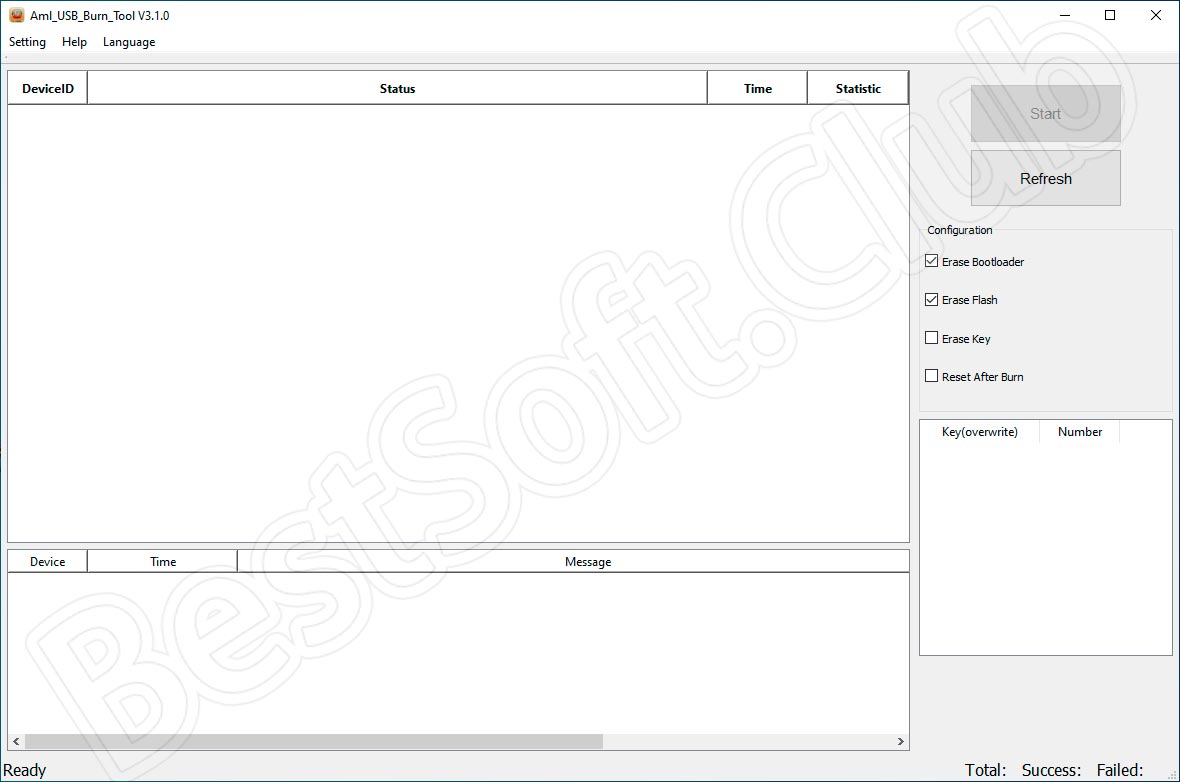
По отзывам пользователей, работает программа очень нестабильно и часто не видит подключенное к ней устройство.
Как пользоваться
С предназначением приложения мы немного разобрались, поэтому самое время перейти к следующему вопросу и узнать, как загрузить его на ПК или ноутбук. Подробная инструкция на эту тему находится немного ниже.
Загрузка и установка
Для получения программы с официального сайта необходимо выполнить несколько максимально простых шагов. Переходим к делу:
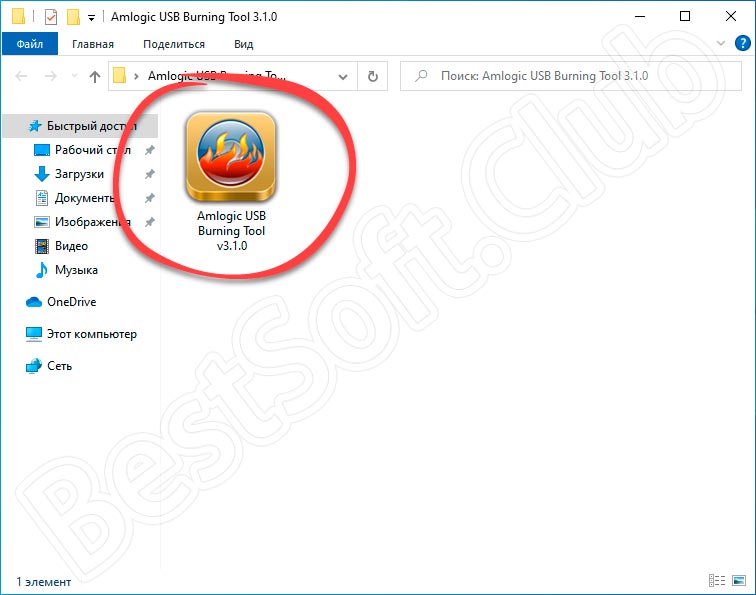
- Для начала загрузим установочный дистрибутив по ссылке, расположенной в разделе скачивания. После распаковки полученного архива запускаем инсталляцию при помощи файла, обозначенного на скриншоте ниже.
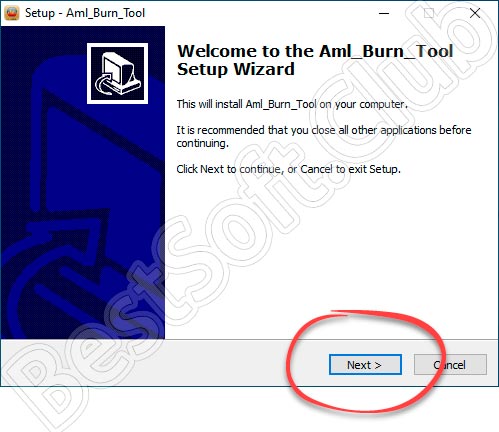
- В следующем окошке просто переходим далее, кликнув по кнопке «Next».
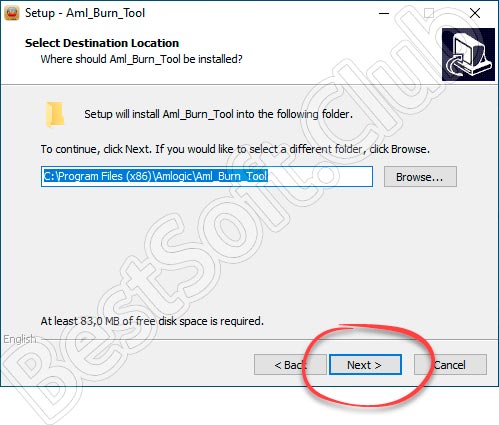
- Меняем путь установки приложения. Если все устраивает, просто кликаем по обозначенной на скриншоте кнопке.
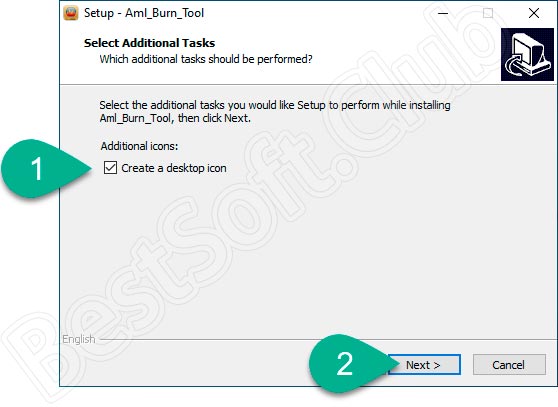
- Если нужно, создаем ярлык на рабочем столе, отметив галочкой соответствующую строку.
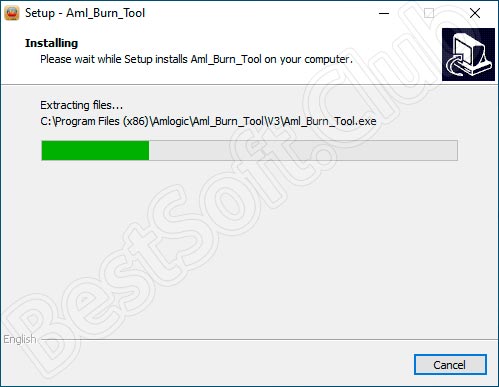
- Ждем несколько секунд, пока процесс инсталляции будет завершен.
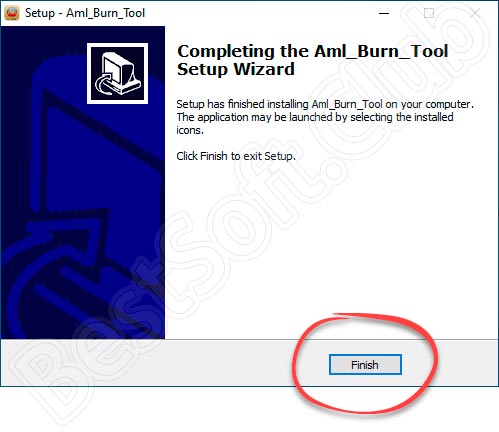
- Кликаем по «Finish», чтобы закончить установку утилиты.
Программа готова к работе. Немного ниже мы рассмотрим, как пользоваться инструментом для прошивки ТВ-приставок.
Инструкция по работе
На русском языке USB Burning Tool пока нет. Несмотря на это, разобраться с использованием инструмента будет несложно. Ниже приведен краткий алгоритм работы:
- Запускаем нашу программу на ПК.
- Переходим в опции и кликаем по «File», а потом по «Import image».
- В открывшемся окошке выбираем прошивку, загруженную ранее. После этого произойдет ее импорт.
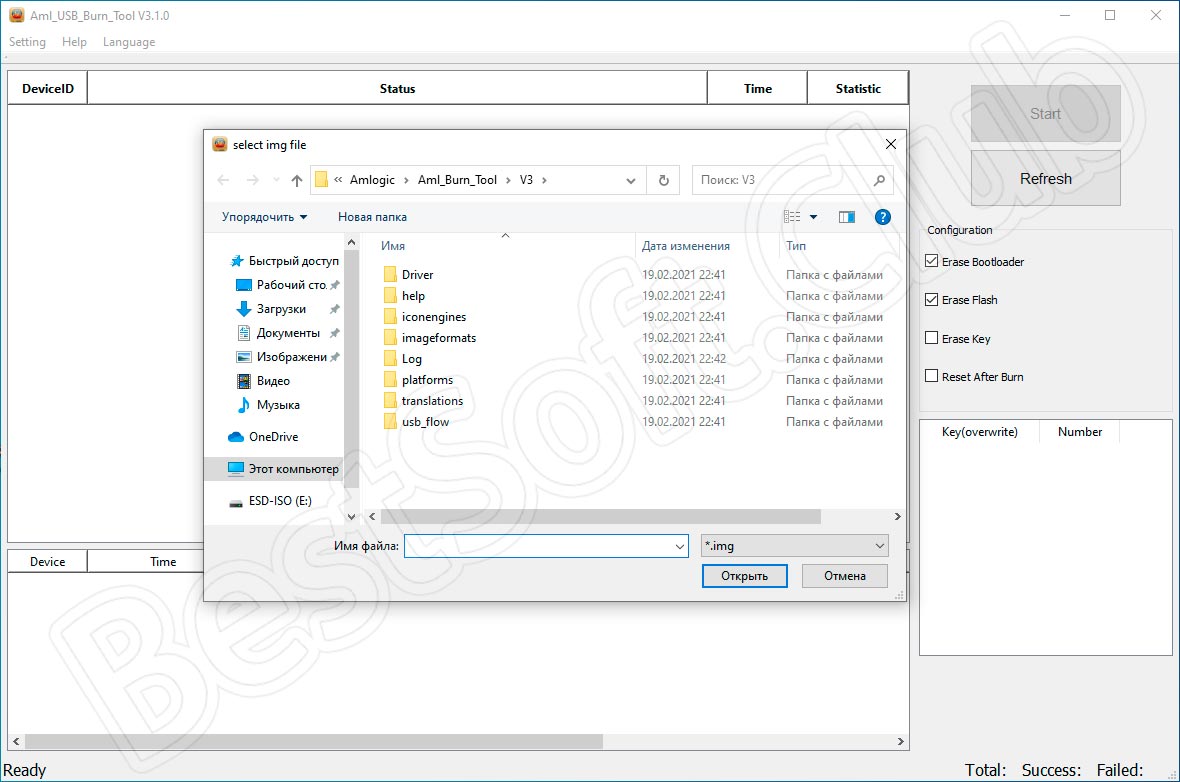
Для предупреждения неприятностей во время работы рекомендуем найти в сети инструкцию по прошивке от официального производителя именно вашего устройства.
Достоинства и недостатки
Движемся далее и переходим к рассмотрению плюсов и минусов описываемого программного обеспечения.
- Быстрая и простая инсталляция.
- Невысокие требования к компьютеру.
- Официальная поддержка программы от разработчиков.
- Простота в применении.
- Совместимость со всеми версиями Windows.
- Быстрая работа.
- Бесплатное распространение.
- Довольно сложно выставить опции приложения.
- Англоязычный интерфейс.
- Часто выдает ошибку «Key file configurate wrong USB Burning Tool».
Похожие приложения
К аналогичным инструментам можно отнести, например, приложение RockChip Batch Tool. Будьте внимательны при использовании подобных решений. При неаккуратном обращении с устройством можно навсегда вывести его из строя.
Системные требования
Софт вполне комфортно будет работать при наличии таких системных характеристик:
- Центральный процессор: от 1 ГГц и выше.
- Оперативная память: от 512 МБ.
- Пространство на жестком диске: начиная от 50 Мб и выше.
- Платформа: Microsoft Windows 32/64 Bit.
Скачать
Читаем дополнительную информацию об утилите в табличке, а сразу после этого приступаем к ее загрузке и установке.
| Версия: | 3.1.0 |
| Разработчик: | Amlogic |
| Информация обновлена и актуальна на: | 2021 год |
| Название: | USB Burning Tool |
| Платформа: | Microsoft Windows XP, 7, 8 или 10 |
| Язык: | Английский |
| Лицензия: | Бесплатно |
| Пароль к архиву: | bestsoft.club |
Видеообзор
Советуем просмотреть этот ролик, который поможет лучше разобраться с данной темой.
Вопросы и ответы
Надеемся, наша инструкция была полезной для вас. Пишите комментарии и задавайте вопросы, если в этом появится необходимость.
Категории Блога
Руководство по обновлению прошивки для Amlogic устройств
Руководство по обновлению прошивки поможет вам перепрошить устройство на базе сокета S905 S805
ПРЕЖДЕ ЧЕМ НАЧАТЬ
Что вам понадобится:
- Файл образа
- Компьютер
- USB OTG кабель
- Windows XP (32/64bit)
- Windows 7 (32/64bit)
- Windows 8 (32/64bit)
- Windows 10 (32/64bit)
Если вы скачали zip-архив с OTA прошивкой, есть два способа как обновить ваше устройство: через Android (ниже показано как это сделать) или через меню восстановления.
Если вы скачали полную прошивку (zip-архив включающий в себя img файл, это руководство и программу USB Burning Tool) пожалуйста прочитайте следующие инструкции.
USB Burning Tool – это общая программа для обновления прошивки всех Amlogic устройств
1. Вам необходимо скачать архив с прошивкой. Необходимо удостовериться, что скачанная прошивка подходит для вашего устройства, иначе обновление прошивки может привести к опасным последствиям.
2. Распакуйте zip-архив. В полученной директории вы можете найти файл прошивки “img” и USB_Burning_Tool _v2.0.5.15.
3. Установите USB_Burning_Tool _v2.0.5.15. Во время установки, вы должны позволить установить дополнительные драйвера для Amlogic устройств.
4. Запустите программу и измените в меню язык на Английский
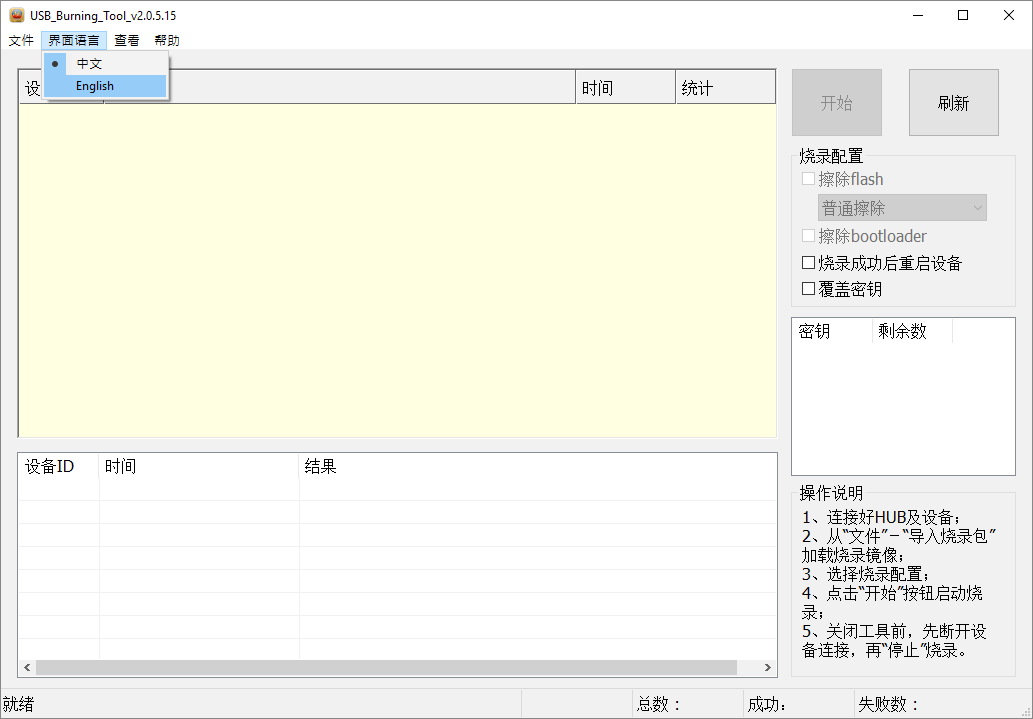
5. Откройте файл прошивки (File-Import Image) и нажмите «start».
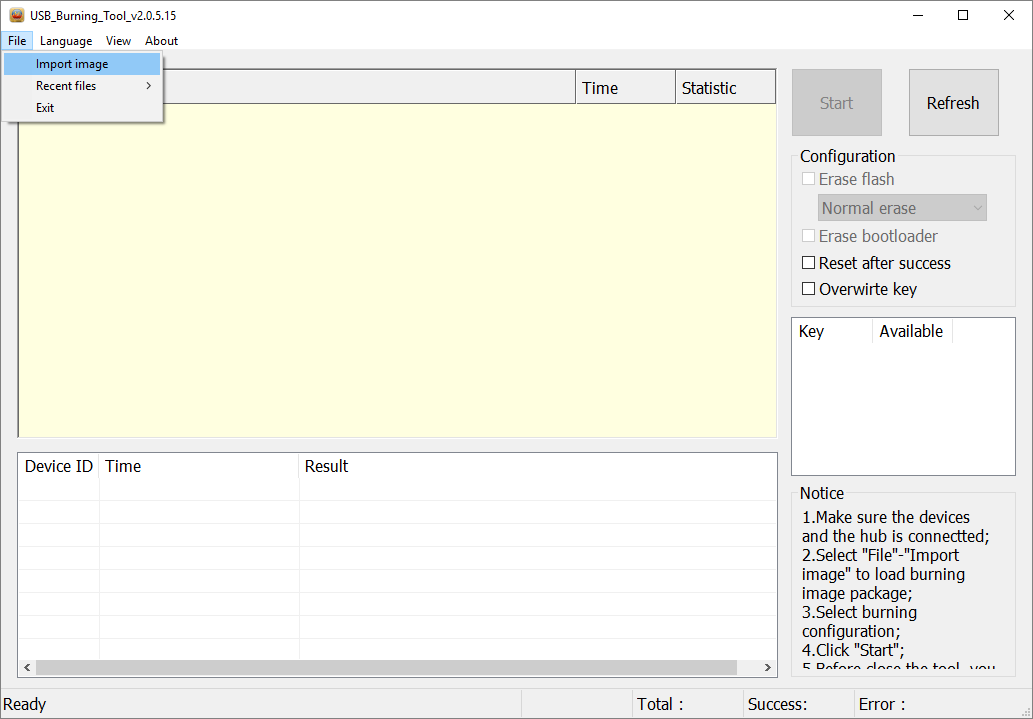
6. Подключите устройство к компьютеру через OTG USB кабель. Устройство включится автоматически.
7. Когда компьютер обнаружит устройство, перепрошивка начнется автоматически. Если этого не произошло, проверьте установлены ли драйвера amlogic в диспетчере устройств и повторите их установку.
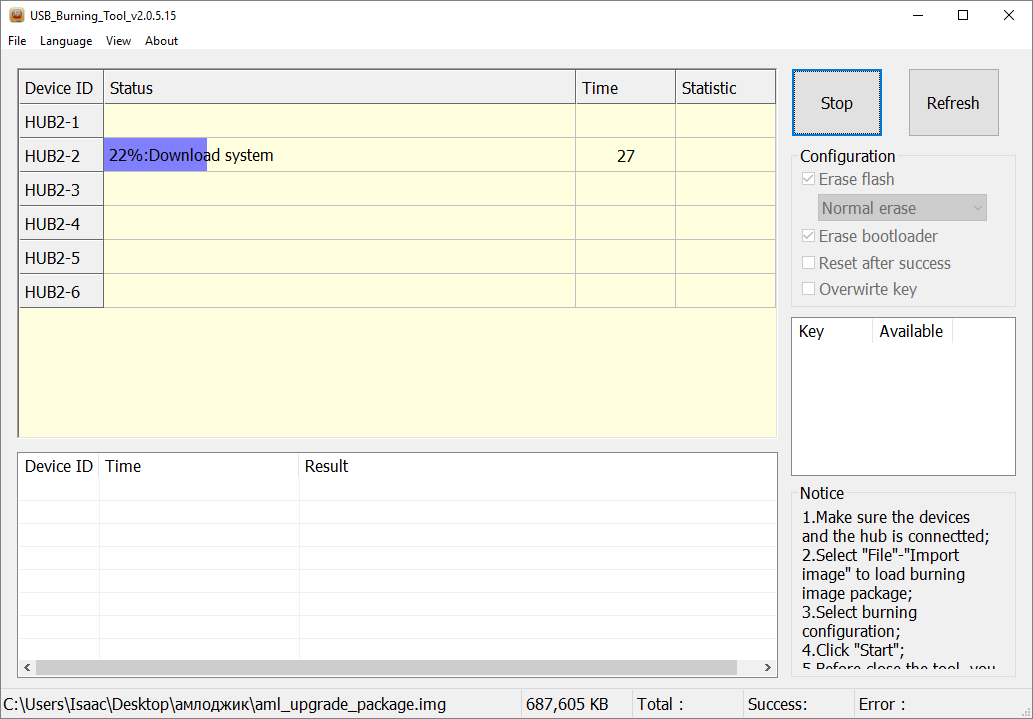
8. После перепрошивки устройства вы увидите сообщение “result: burning successful”, после чего нажмите «stop».
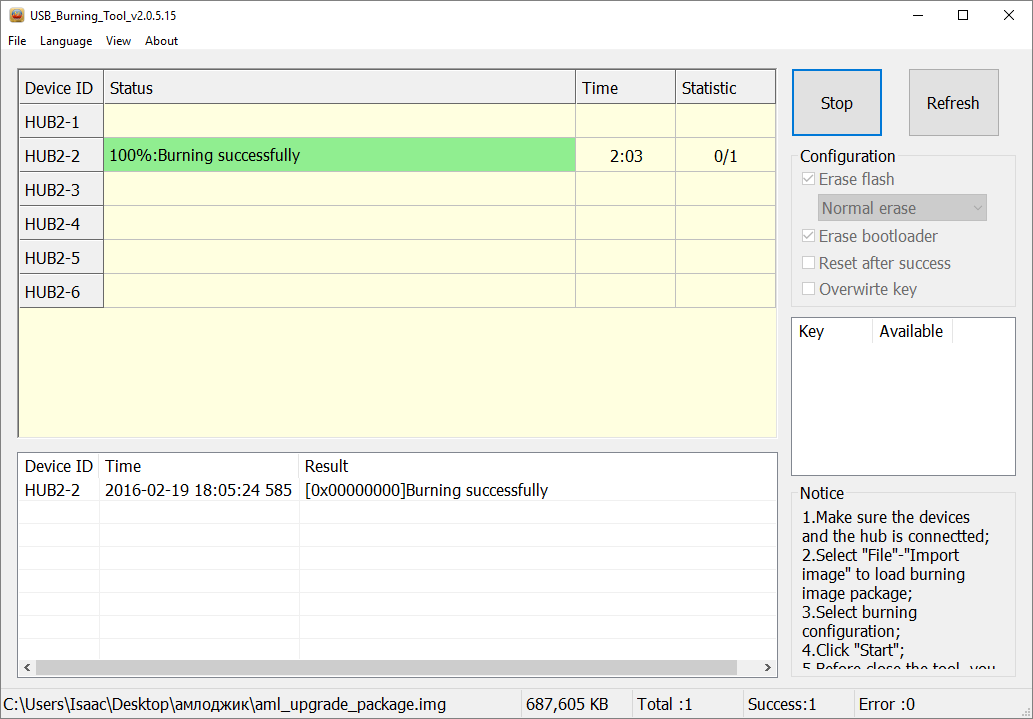
9. Отключите устройство от компьютера.
OTA ОБНОВЛЕНИЕ ПРОШИВКИ (может отличаться на НЕ Ugoos устройствах)
Установка прошивки из Android:
1. Скачайте архив с прошивкой в формате zip. Расположите скачанный файл на флеш карте или USB носителе. Подключите sd/usb карту в устройство.
2. Запустите устройство, запустите меню настроек, затем выберите меню «Об устройстве»:
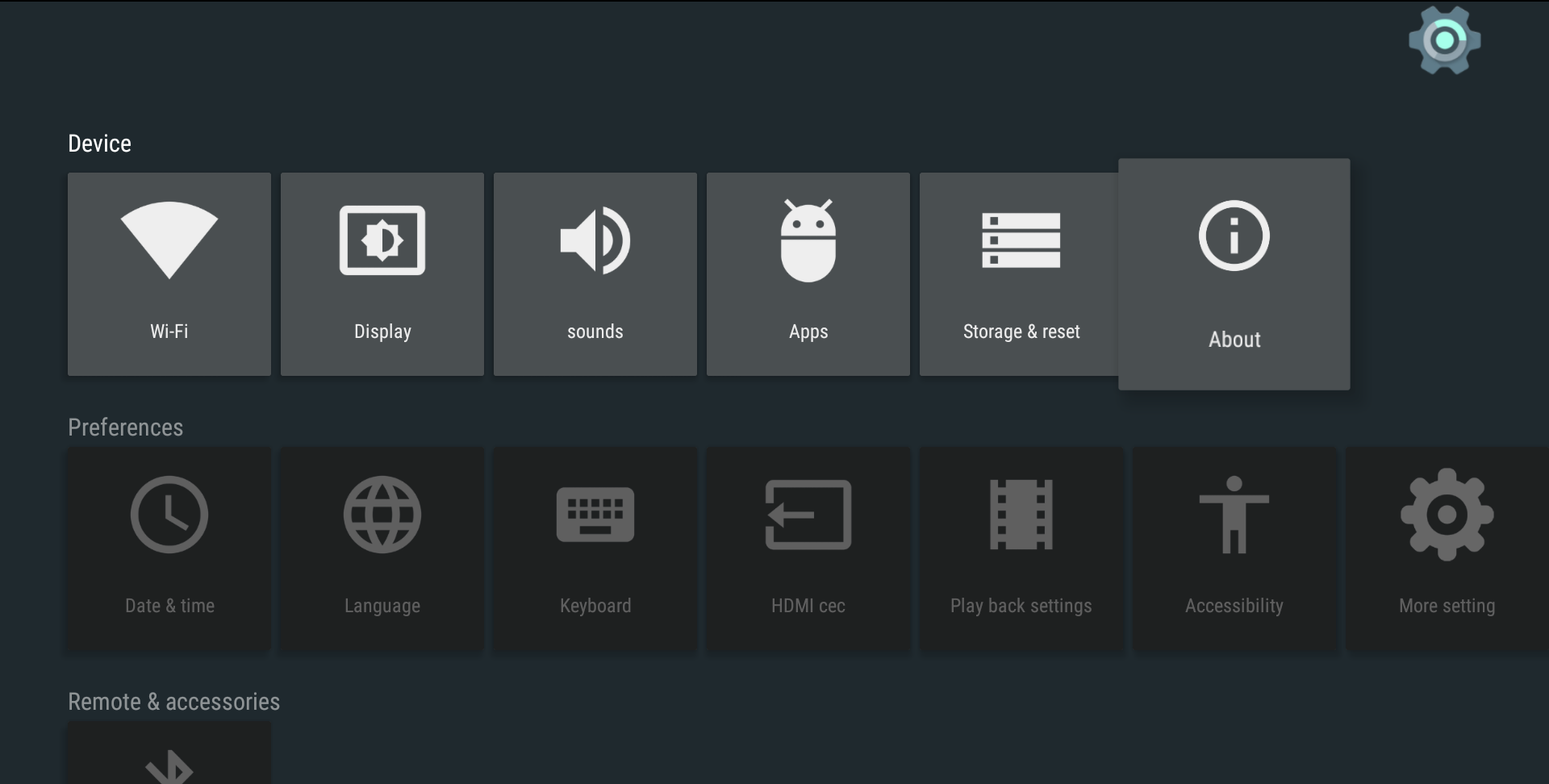
3. Запустите обновление системы:
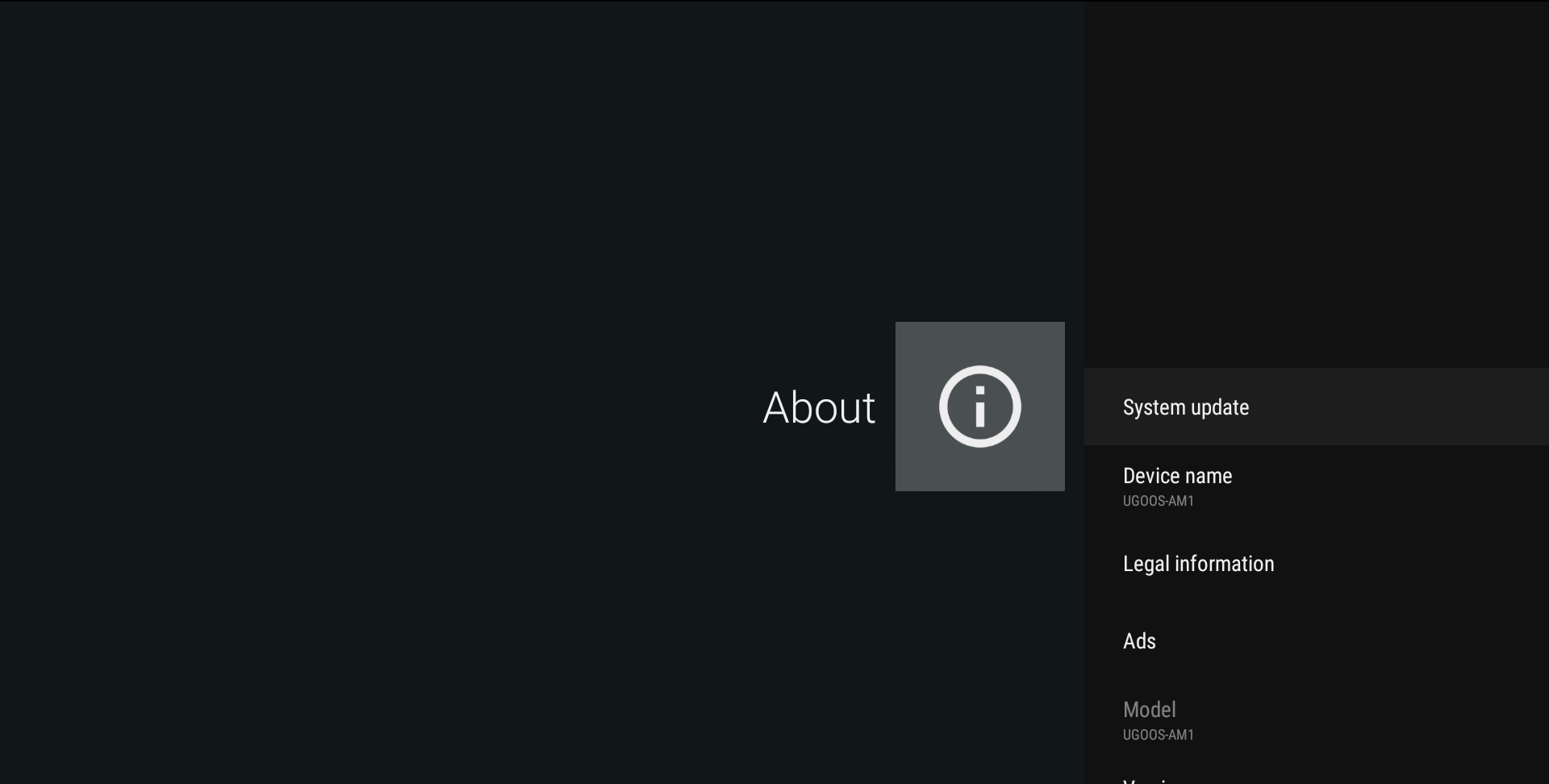
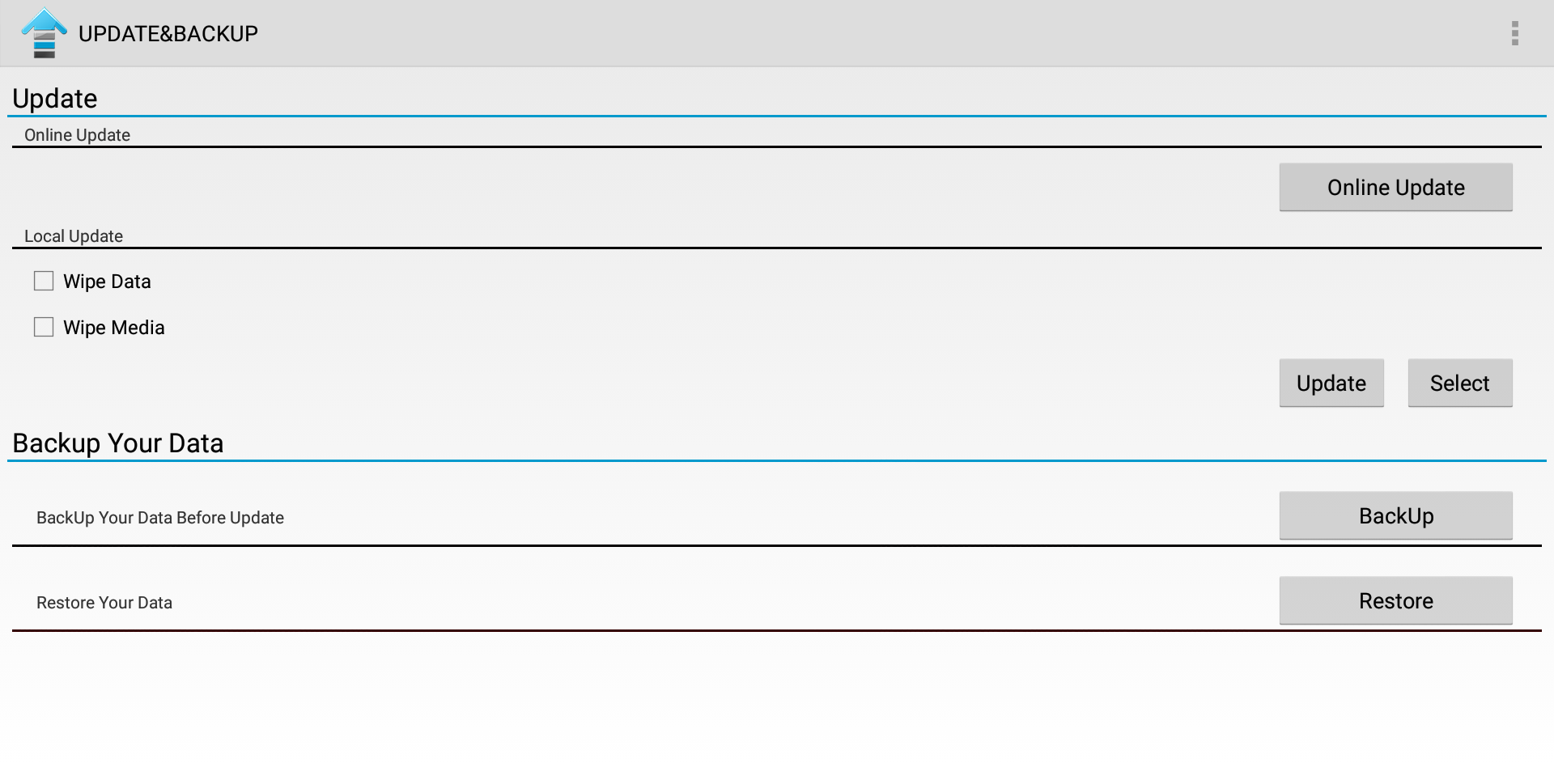
4. В меню “Local update” нажмите кнопку “select” и выберите zip файл обновления:
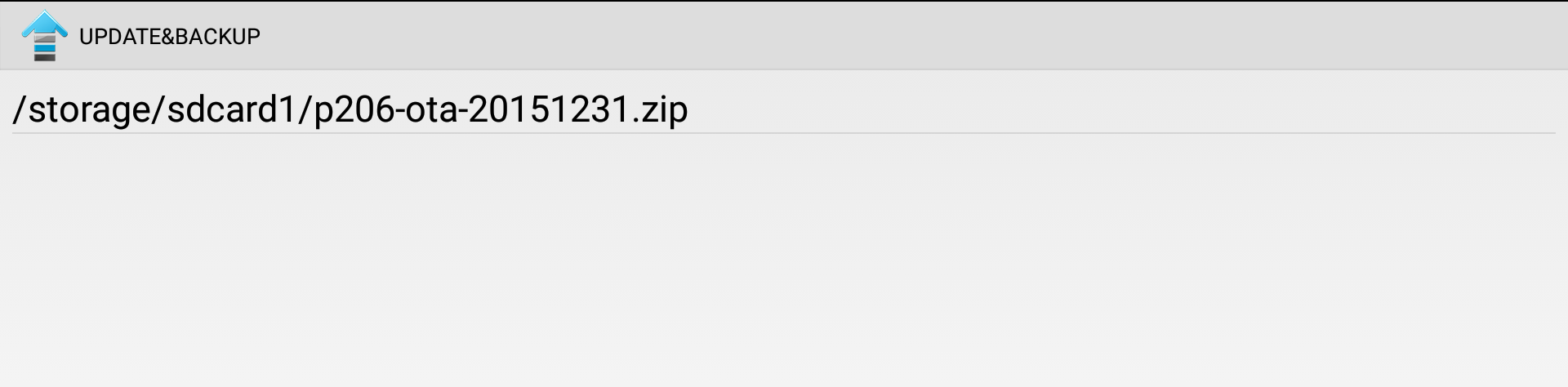
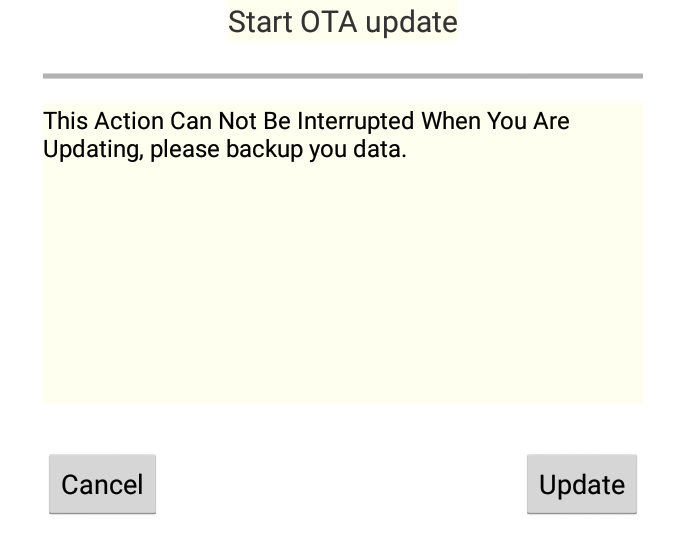
5. Затем нажмите кнопку update: устройство перезагрузится и начнется установка прошивки. Не выключайте питание устройства пока идет процесс установки.
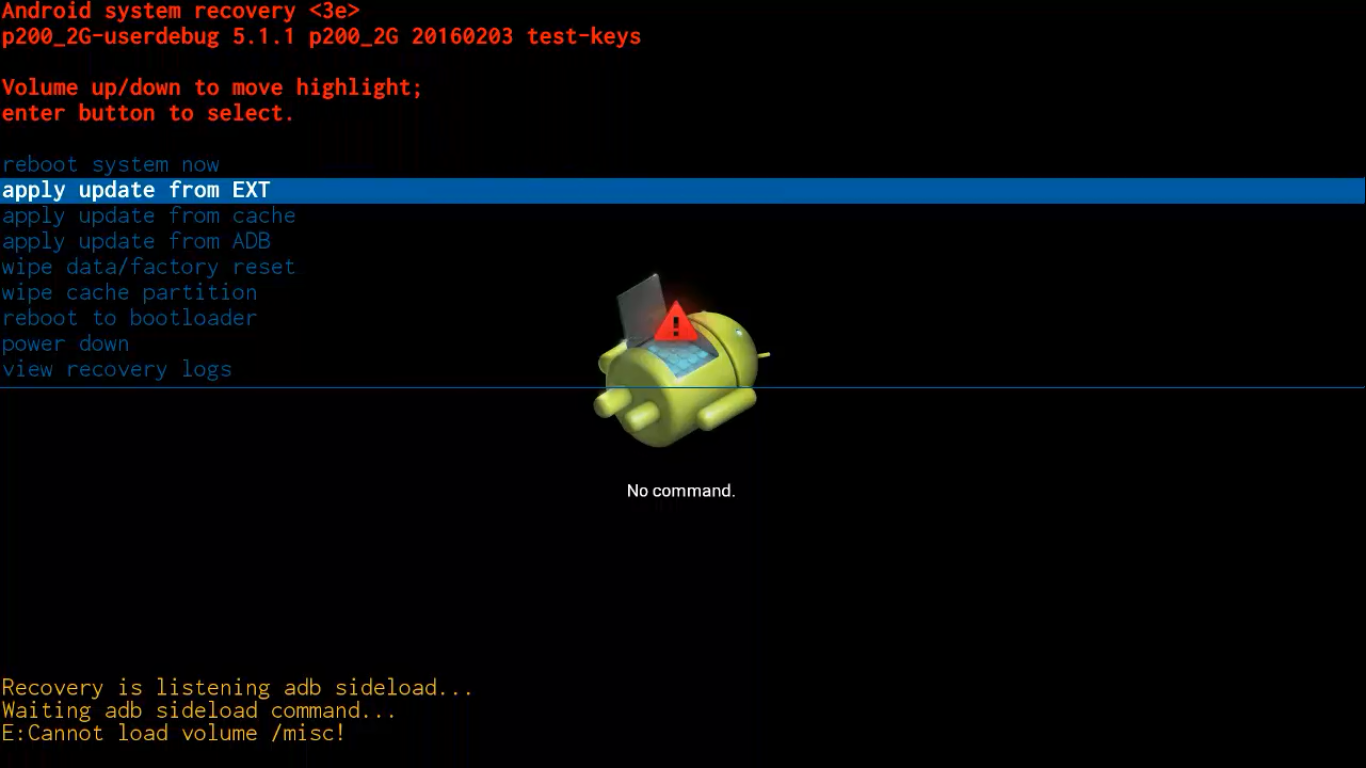
Перепрошивка из меню восстановления:
1. Вставьте usb носитель с OTA обновлением в бокс
2. Зажмите кнопку recovery и включите устройство
3. В меню восстановления выберите пункт “update from ext”
4. Система предложит вам выбрать sd карту или usb носитель. Вы должны выбрать udisk.
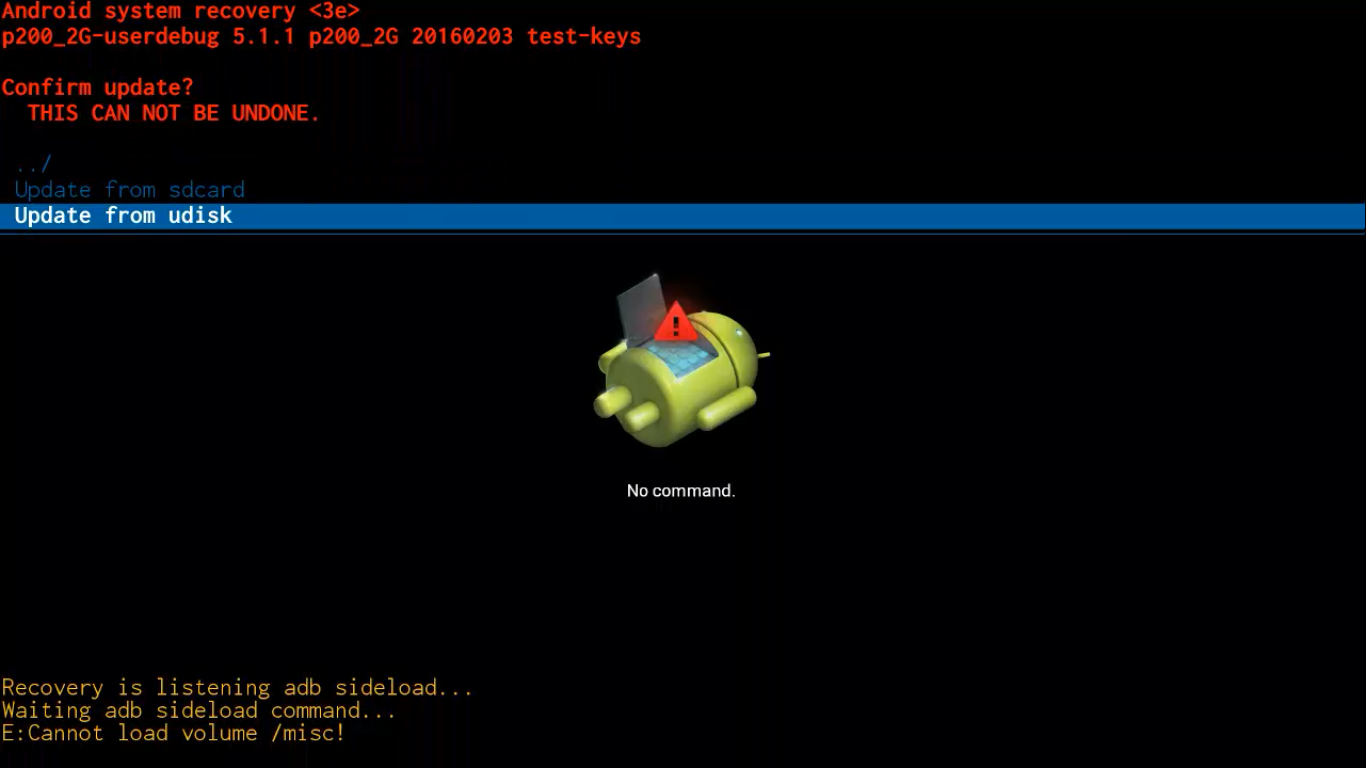
5. Затем выберите zip файл обновления предварительно записанный на usb носитель и система начнет процесс загрузки, проверит и установит прошивку.
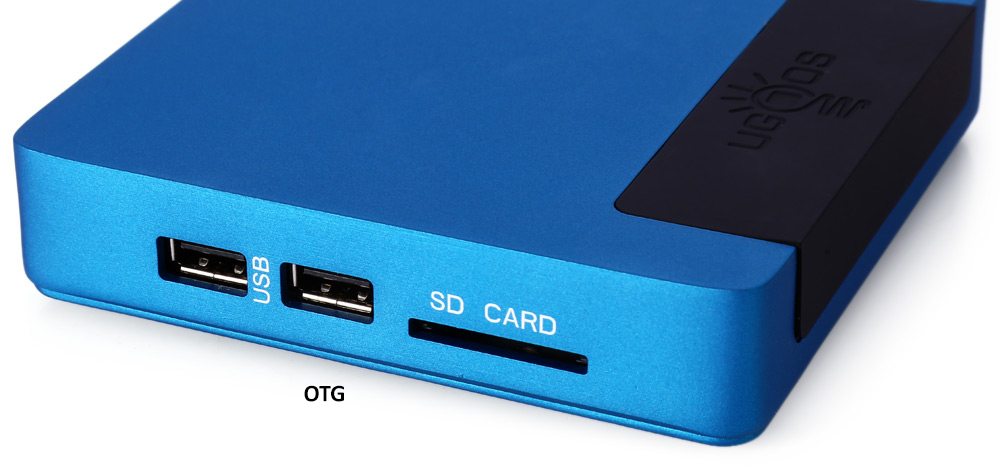
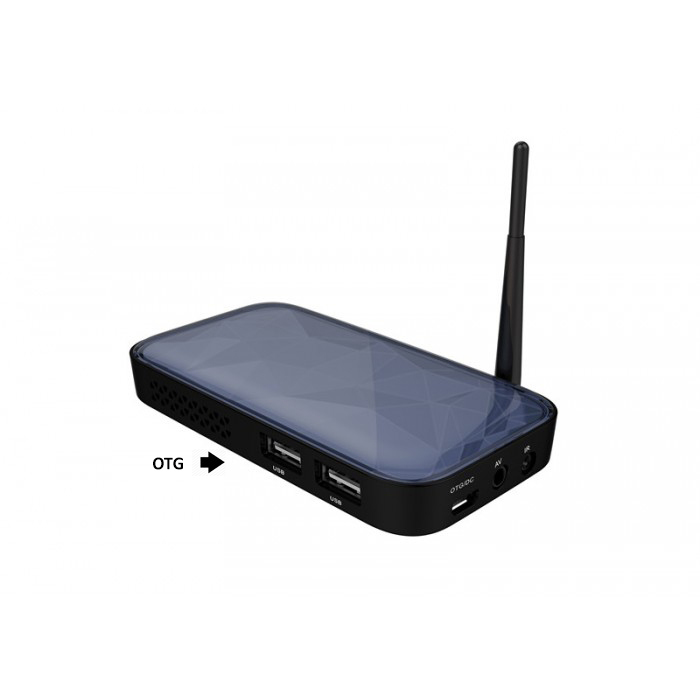
OTG usb порты на Amlogic устройствах Ugoos:
Если ваше устройство превратилось в «кирпич» (легкий кирпич):
Самый простой способ решить эту проблему, без необходимости перемыкать контакты чипа NAND, это использовать программу Amlogic Bootcard Maker для создания загрузочной micro SD карты со стоковой прошивкой вашего устройства.
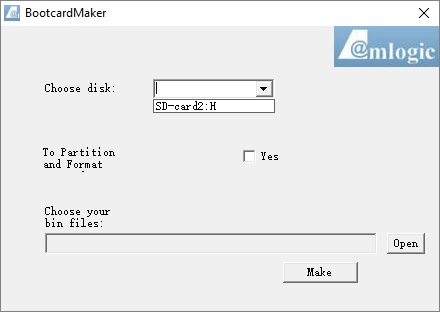
Всего лишь загрузите образ прошивки на (Micro) SD карту и вставьте ее в ваше устройство.
При загрузке вы попадете в меню восстановления и прошивка начнет устанавливаться автоматически. Когда ТВ бокс перезагрузится, извлеките micro SD карту, этот шаг очень важен, подождите 4-5 минут и обновление завершится.
В первые несколько лет, когда только начали появляться на рынке Android TV-боксы и мини компьютеры, в период с 2012 по 2014 год, онлайн обновление прошивки не существовало для большинства боксов и если вы хотели обновить прошивку, необходимо было использовать Windows программы, такие как USB Burning Tool для Amlogic, AndroidTool для Rockchip или PhoenixUSBPro / PhonixSuite для Allwinner платформы. У всех этих программ плохой дизайн, например размер окна нельзя изменить, так что вам будет невозможно использовать программу на нетбуках старого типа (с разрешением 1024×600), при установке драйверов может возникнуть проблема, так как устройство сначала обнаруживаться, а потом пропадает, вы должны точно следовать указаниям инструкции и включать питание в определенный момент, подключать USB-кабель к USB-OTG порту (который не всегда правильно обозначен на устройстве) и зажать кнопку восстановления. Потребовалось бы около 4 часов в прошлом, чтобы обновить прошивку с помощью этого метода, переключая в разные USB-порты, чтобы выяснить, что может быть не так… К счастью в последние годы и в настоящее время многие устройства поддерживают OTA-обновление прошивки или простой оффлайн процесс обновления с помощью micro SD карты или USB-флеш накопителя. Это означает, что большинство людей не будут себя мучить, используя такие ужасные программы и методы, но если ваш TV-бокс по какой-то причине стал кирпичом, в этом случае вам понадобятся подобные Windows программы или их аналоги в Linux.
Rikomagic должно быть захотел испытать ностальгию и решил не предоставлять OTA-обновление прошивки для TV-бокса MK22 и загрузил на сайт только прошивки в виде файла IMG для программы Amlogic USB Burning Tool, обе из которых доступны на странице загрузки Rikomagic. И хотя подобные программы используются уже на протяжении нескольких лет, весь процесс обновления прошивки должен занять около пяти минут. Но если не придерживаться инструкции, то это все может затянуться на более длительное время.
Первой задачей было найти, какой из трех USB-портов является OTG, так как не один из них не был помечен. И это будет одиночный USB порт, слева от микро SD и кнопки восстановления.
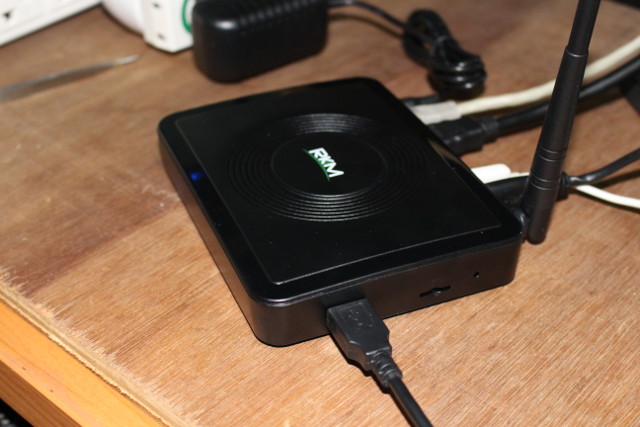
Большинству пользователей известно, что перевести TV-бокс режим восстановления можно нажав кнопку сброса и удерживая ее зажатой подать питание, через несколько секунд отпустить кнопку, только после этого вы можете подключить USB-кабель. Если подключить USB-кабель с самого начала в приставку и в компьютер, то питания через USB будет достаточным, чтобы запустить процессор и у вас не получиться перейти в режим восстановления, который описан выше.
Нужно скачать прошивку и программу USB Burning Tool с сайта Rikomagic и после этого установить ее и драйвера на компьютер. Теперь запускаем USB Burning Tool, настраиваем в программе нужный нам язык, выбираем файл прошивки (File->Import Image… RKM MK22_161031.img) и нажимаем на кнопку «Start» и только успев загрузить 1%, получаем ошибку “не удалось получить ключ” и чуть правее в окне программы «mac = 0».
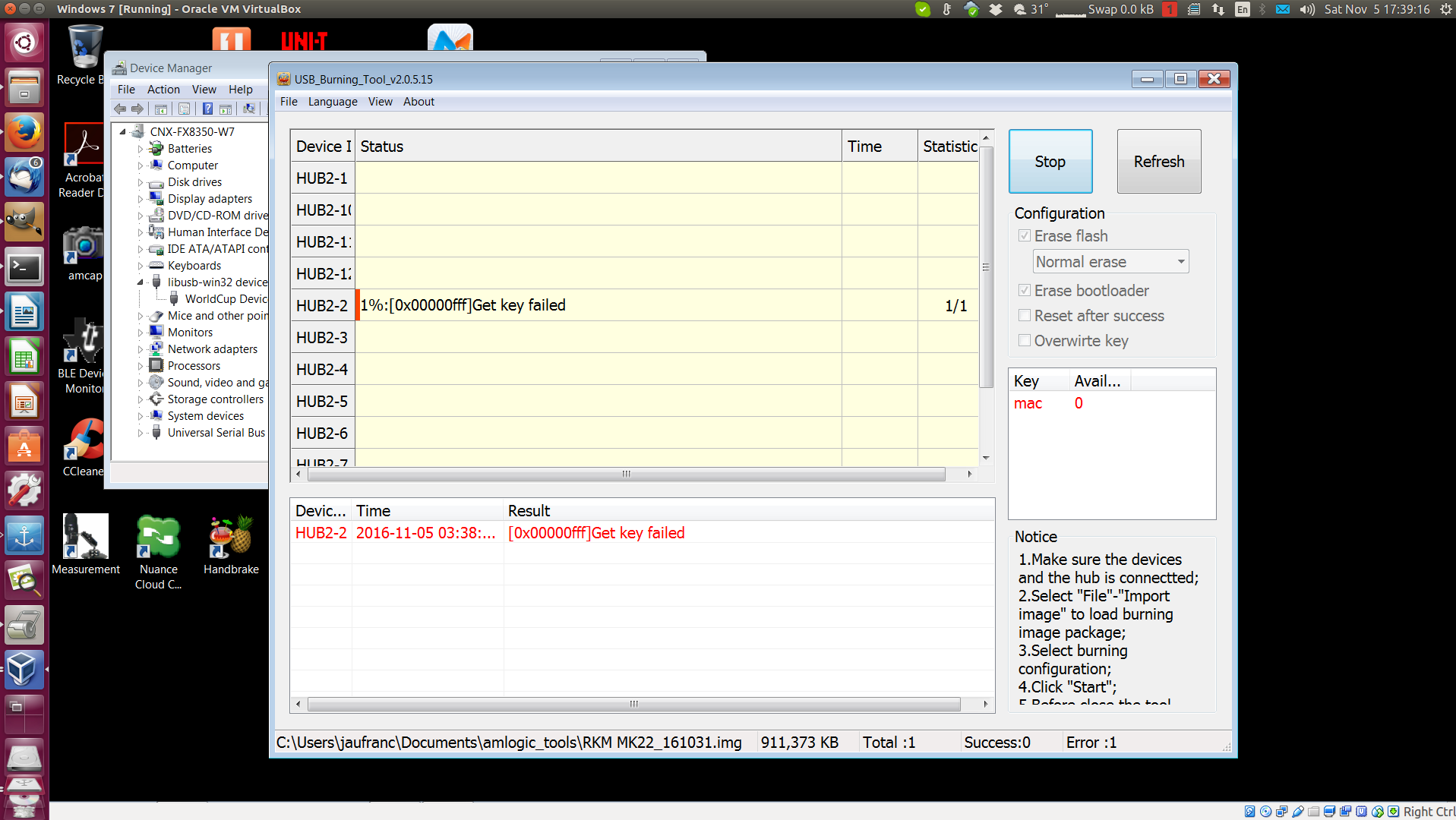
По каким-то причинам Amlogic решил добавить лицензию на свое заводское программное обеспечение… Трудно понять, зачем, но нужно скачать архив в котором есть папка с лицензией, программой и “ руководство по установке программного обеспечения MK22.MK06”, там написано следующие:
|
скопировать из архива папку с лицензией ”license” и затем нужно вставить папку в каталог: C:Program Files (x86)AmlogicUSB_Burning_Tool |
После того, как вы перезаписали папку с лицензией в каталог «C: Program Files (x86) Amlogic USB_Burning_Tool», запускаем программу USB burning tool и снова выбираем файл для прошивки и нажимаем кнопку «Start».
Если и после этого у вас снова появляется эта ошибка, следует удалить все и начать с самого начала с установки драйверов и программы USB Burning Tool и перед запуском программы скопировать в каталог папку с лицензией. После чего запустить программу, выбрать файл прошивки и нажать кнопку пуск, прошивка должна залиться примерно через 7-8 минут.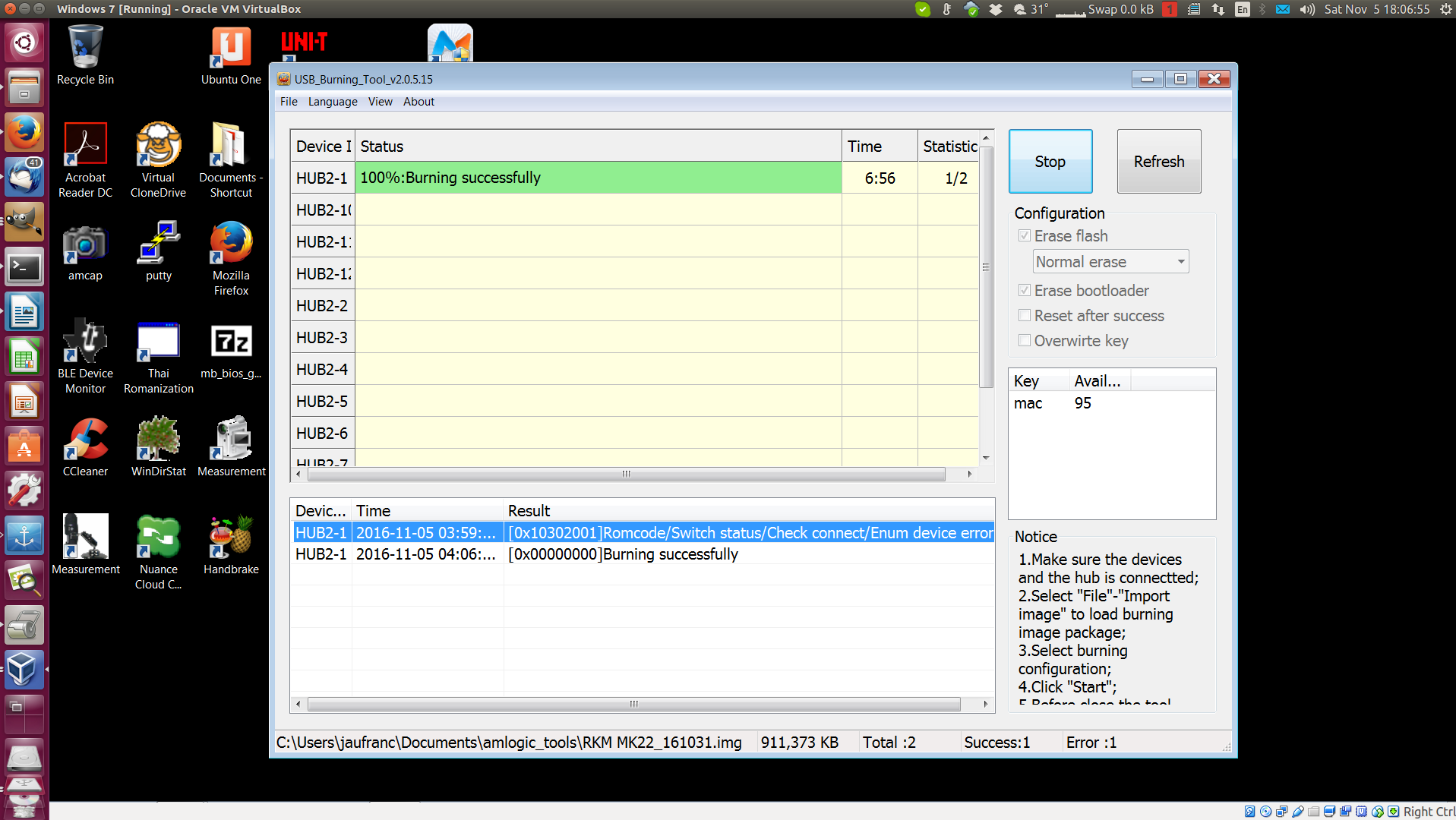
Таким образом, это довольно-таки сложный процесс обновления прошивки с помощью этой программы и образа прошивки, к тому же этот метод полностью удаляет с устройства ваши данные и приложения.
Выражаем свою благодарность источнику с которого взята и переведена статья, сайту cnx-software.com.
Оригинал статьи вы можете прочитать здесь.
In order to upgrade the firmware of a particular Android TV box, Amlogic USB Burning Tool is the main tool you’re going to need.
Addressing the issues of “Parse Burning Image Fail”, “Get Key Failed”, and many more are the benefits that you can get with the Amlogic USB Burning Tool.
Moreover, you can also have a solution to any update-related problem alongside the .img format that your Android box might be going to face.
For your comfortableness, this article will provide a guide on how to use the Amlogic USB Burning Tool to update Firmware in 2022.
Make sure that you have a device that’s based on Amlogic before doing an action because each chipset manufacturer has its own way of doing things.
This process is specifically for Amlogic devices like Cosycost Android Tv Box. The next thing to keep in mind is while upgrading the firmware do not ever disconnect the power to your TV box.
Lastly, always use the “Normal erase” configuration option except if you are an expert on what you are doing.
Make sure the file you will be downloading will at least work in Windows 7,8,8.1 and 10 to use the Amlogic USB Burning Tool.
However, it will need be needing Administrator permissions for it to run. You will change a system using another device, therefore Windows ensure you know what you’re doing.
Extract it into a temporary directory once you’ve downloaded the file for USB Burning Tool. After that, you will encounter a Setup.exe file that holds the version number.
Now, connect your Android TV box to your computer. And a friendly reminder, before you start installing the USB Burning Tool, make sure that your PC is on and the Android TV box is connected.
It is necessary before installing the USB burning tool.
Installing the Amlogic USB Burning Tool is somewhat easy using Windows PC.
The only minor issue you will encounter is a message from Windows like “Windows protected your PC” during the start of installation.
However, this is not going to happen to anyone because everyone has different settings set up. Just check to box saying “I understand the risk and want to run the app” to proceed.
After that, a frame of USB Burning Tool that welcomes you will show up and you just have to press next.
Next, you will be asked where to put the file that you want to be installed and also if you want to create a Start Menu folder.
After selecting one of those options, you’re given the final chance to decide to proceed to install. Just click the install for the process to start.
Previously, the Android TV box is already connected to your PC and turned on.
When the installation process is about to end, you’ll likely see “Device Driver Installation Wizard” on the window frame that pops up.
This means the process will scan your system to ensure if you have installed the proper drivers.
Once the driver is being installed, you’ll get one more window frame pop-up that tells what driver is being installed.
Click on the “Finish” on the window frame that’s being titled with “Completing the USB_Burning_Tool Setup Wizard”.
Finally, turn off your TV Box in order for you to reboot it into Recovery Mode in the following steps.
First and foremost, open the Amlogic USB Burning Tool Application. Previously, the reason why the TV box was powered up is for the correct drivers to be installed, however, it needs to be in Recovery Mode for the following steps.
The first method is Toothpick Method, on the back of the device you can see a small port named “Recovery”.
With a turned-off TV box, you should ready a long thin object, but not metal because it is a good conductor.
Insert the object you prepared into the port until you can sense that you already pushed or pressed a button.
Turn the TV box on while the button is being depressed. If you’ve done it successfully, you will be seeing the device appear at the bottom of the “Device” heading.
Now in importing an image, always make sure to use an image that suits your device because using inappropriate firmware can brick your TV box.
Now, in the upper left-hand corner, click on the File menu and choose Import image. Then you’ll need to traverse to the location where you saved the .img file and choose it.
To start, on the right-hand side, you’ll be going to see a big “Start” button with a list of options at the bottom.
Carefully choose and select “Normal Erase” and click the start button for the process to start. When the status bar turns green and saying 100%, the process is complete.
Conclusion
Hopefully, this article gives you clarity on why “Parse Burning Image Fail” exists. Now, you already have knowledge of how to update firmware using a new image file or how to use the Amlogic USB Burning Tool to update Firmware with the help of the Amlogic USB Burning Tool.
However, sometimes, it’s hard for the PC to recognize the TV box and install the proper drivers but don’t worry you’ll get into it.
See more articles in the category: Windows
I’m trying to flash android 7.1 TV box t6 s905x using USB_burning_Tool_v2.0.6.2 and while I’m trying to do flashing I’m getting following error.
[16:19:56 234][HUB1-3][Err]--[0x00000fff]Get key failed
this the log got from USB_burning_Tool
    [16:19:49 419][Global][Inf]--Scan USB host controller complete
[16:19:49 419][Global][Inf]--Update data center with HubMap
[16:19:49 419][Global][Inf]--Update hub1 device data
[16:19:49 419][Global][Inf]--Update HUB1-1 \.USB#VID_05E3&PID_0606#5&3478949&0&1#{f18a0e88-c30c-11d0-8815-00a0c906bed8}
[16:19:49 419][HUB1-1][Inf]--Update device path
[16:19:49 419][Global][Inf]--Update HUB1-2
[16:19:49 419][HUB1-2][Inf]--Update device path
[16:19:49 419][Global][Inf]--Update HUB1-3 \?usb#vid_1b8e&pid_c003#5&3478949&0&3#{a5dcbf10-6530-11d2-901f-00c04fb951ed}
[16:19:49 419][HUB1-3][Inf]--Update device path
[16:19:49 419][Global][Inf]--Update HUB1-4
[16:19:49 419][HUB1-4][Inf]--Update device path
[16:19:49 419][Global][Inf]--Update HUB1-5
[16:19:49 419][HUB1-5][Inf]--Update device path
[16:19:49 419][Global][Inf]--Update HUB1-6
[16:19:49 419][HUB1-6][Inf]--Update device path
[16:19:49 419][Global][Inf]--Update HUB1-7
[16:19:49 419][HUB1-7][Inf]--Update device path
[16:19:49 419][Global][Inf]--Update HUB1-8
[16:19:49 419][HUB1-8][Inf]--Update device path
[16:19:49 419][Global][Inf]--Update HUB1-9
[16:19:49 419][HUB1-9][Inf]--Update device path
[16:19:49 419][Global][Inf]--Update HUB1-10
[16:19:49 419][HUB1-10][Inf]--Update device path
[16:19:49 419][Global][Inf]--Update HUB1-11
[16:19:49 419][HUB1-11][Inf]--Update device path
[16:19:49 419][Global][Inf]--Update HUB1-12
[16:19:49 419][HUB1-12][Inf]--Update device path
[16:19:49 419][Global][Inf]--Update HUB1-13
[16:19:49 419][HUB1-13][Inf]--Update device path
[16:19:49 419][Global][Inf]--Update HUB1-14
[16:19:49 419][HUB1-14][Inf]--Update device path
[16:19:49 419][Global][Inf]--Update HUB1-15
[16:19:49 419][HUB1-15][Inf]--Update device path
[16:19:49 419][Global][Inf]--Update HUB1-16
[16:19:49 419][HUB1-16][Inf]--Update device path
[16:19:49 419][Global][Inf]--Update HUB1-17
[16:19:49 419][HUB1-17][Inf]--Update device path
[16:19:49 419][Global][Inf]--Update HUB1-18
[16:19:49 419][HUB1-18][Inf]--Update device path
[16:19:49 435][HUB1-3][Inf]--Open device handle \?usb#vid_1b8e&pid_c003#5&3478949&0&3#{a5dcbf10-6530-11d2-901f-00c04fb951ed}  0x0000088c
[16:19:49 488][HUB1-3][Inf]--CloneImageProxy
[16:19:49 604][HUB1-3][Err]--[0x00000fff]Get key failed
[16:19:49 604][HUB1-3][Inf]--Close device handle 0x0000088c
[16:19:53 851][Global][Inf]--User click refresh button
[16:19:53 883][Global][Inf]--Burning thread HUB1-3 start
[16:19:53 936][HUB1-3][Inf]--Open device handle \?usb#vid_1b8e&pid_c003#5&3478949&0&3#{a5dcbf10-6530-11d2-901f-00c04fb951ed}  0x00000c10
[16:19:54 098][HUB1-3][Err]--[0x00000fff]Get key failed
[16:19:54 098][HUB1-3][Inf]--Close device handle 0x00000c10
[16:19:54 985][Global][Inf]--User click refresh button
[16:19:55 001][Global][Inf]--Burning thread HUB1-3 start
[16:19:55 054][HUB1-3][Inf]--Open device handle \?usb#vid_1b8e&pid_c003#5&3478949&0&3#{a5dcbf10-6530-11d2-901f-00c04fb951ed}  0x00000c10
[16:19:55 211][Global][Inf]--User click refresh button
[16:19:55 226][HUB1-3][Err]--[0x00000fff]Get key failed
[16:19:55 226][HUB1-3][Inf]--Close device handle 0x00000c10
[16:19:55 429][Global][Inf]--User click refresh button
[16:19:55 461][Global][Inf]--Burning thread HUB1-3 start
[16:19:55 530][HUB1-3][Inf]--Open device handle \?usb#vid_1b8e&pid_c003#5&3478949&0&3#{a5dcbf10-6530-11d2-901f-00c04fb951ed}  0x00000c10
[16:19:55 614][Global][Inf]--User click refresh button
[16:19:55 645][HUB1-3][Err]--[0x00000fff]Get key failed
[16:19:55 645][HUB1-3][Inf]--Close device handle 0x00000c10
[16:19:55 977][Global][Inf]--User click refresh button
[16:19:56 009][Global][Inf]--Burning thread HUB1-3 start
[16:19:56 065][HUB1-3][Inf]--Open device handle \?usb#vid_1b8e&pid_c003#5&3478949&0&3#{a5dcbf10-6530-11d2-901f-00c04fb951ed}  0x0000088c
[16:19:56 216][Global][Inf]--User click refresh button
[16:19:56 234][HUB1-3][Err]--[0x00000fff]Get key failed
[16:19:56 234][HUB1-3][Inf]--Close device handle 0x0000088c
what is meant by [0x00000fff]Get key failed ?
asked Nov 20, 2017 at 14:24

This seems to be a common issue. Uninstall the USB Burning tool. After Re-installing copy the license before starting the operation.The 2.0.5.15 works just fine. You click the middle (2nd) Chinese writing on the upper left corner and select «English.» Remember to open, load, start, then, connect.
- Open the USB Burning Tool as an Administrator
- Load the Firmware image file
- Press «Start»
- Connect your box via USB
answered Nov 20, 2017 at 15:18

VedantVedant
1757 bronze badges
4
You must log in to answer this question.
Not the answer you’re looking for? Browse other questions tagged
.
Not the answer you’re looking for? Browse other questions tagged
.
Edited from web article CLICK FOR ORIGINAL WEBSITE POST
-Original Web Post has Pictures.
A guide to update, recover, or unbrick with a firmware file for your Android TVbox with Amlogic SoC: S905, S905D, S905W, S905X, S912, S905X2, S905Y2, or S922X. We have 3 Methods in this tutorial that we will use depending on the files that we have to update.
#
FIND AN ORIGINAL FIRMWARE:
You can search the web:
https://forum.freaktab.com
https://forum.xda-developers.com
https://chinagadgetsreviews.com/firmwares
*NOTE: AtvXperience is not responsible for problems that may be caused by a firmware change.
#
Table of Contents:
1) SELECT UPDATE METHOD
2) FLASH FIRMWARE WITH IMG FILE
3) FLASH FIRMWARE WITH VARIOUS FILES
4) FLASH FIRMWARE WITH UBOOT.BIN FILE
#
1.) SELECT UPDATE METHOD:
Method 1 = I have a single file with .img extension and I want to make it easy (you need a PC)
Method 2 = I have several files “file.ini, .img or zip file, .aml file and optionally a .bin” (without PC)
Method 3 = I have several files and the “u-boot.bin” (deep recovery system)
!!!! ATTENTION !!!!
(If your TVbox don’t work and doesn’t ’t have reset button DO NOT TRY TO UPDATE. There are many TVboxes especially the cheap ones that are copies called ”Clones” that are incompatible with the official roms of the original models and can leave useless your TVbox or Wifi does not work with original ROM. It is impossible to know if we have a clone or not without opening the device and comparing it with another original. We recommend buying devices from stores widely recommend and if possible only known models from trusted brands. If you do not find stock firmware for your model, you may not have any official brand or manufacturer support.)
#
2.) FLASH FIRMWARE WITH IMG FILE:
There are two options for this method, in both cases the content of the TVbox will be completely erased
Method 1-A = From a PC we will create a special SDcard to restore TVbox
Method 1-B = Will connect the TV-Box to a PC and then will restore TVbox
# 1-A Flash with a .img file by preparing an external drive on PC
-We need an SDcard or USB memory thumb drive that will be completely formatted. If it does not work with an external drive type try a different one. There may be compatibility issues or your TVbox can be upgraded only from SDcard.
-Download the software Burn Card Maker to create your external drive and update or restore your TVbox
-The first thing is to change the language to English to make it more understandable, we go to the upper menu>second option>language
-Select English, OK, close the program and restart.
-In the top “Choose disk” menu select where we have your SDcard or USB thumb drive.
-Mark “To Partition and Format”
-Click on “Open” and select the IMG file of your firmware
-Press “Make” to start the process of creating the external memory Burn Card
-A message will appear that will tell us that the partition system has been generated and we accept
-We will see a message to format the drive> Start> OK> Close
-As soon as the formatting process is finished, a blue bar will appear and it will be completed.
-Once finished we will have our unit created and we can close the program.
-In the unit that we created we must have three files:
aml_sdc_burn.ini
aml_sdc_burn.UBOOT
firmware.img (it is the one that has the whole image of the firmware)
-With the TV-Box off (take out the DC power cord) we insert your SDcard or USB thumb drive.
-We keep the RESET button pressed (some models are inside the audio/av jack) and insert the DC power cord to turn it on, wait for the update % to appear automatically.
-The process can take from 4 to 12 minutes, wait without disconnecting the TVbox from the power outlet.
-If the recovery menu appears, the process has not gone well, it is necessary to repeat it with another SDcard or USB.
(The SDcard or USB device that we used will be left with a special hidden partition that was created in the process, if you want to reuse it and recover all the space it is advisable to use Minitool Partition Wizard, delete all the partitions and recreate a single one.)
# 1-B Flash using a PC connected to the TVbox
-To update use the flash tool that comes with the rom, if is not included you can use the one from AtvX downloads
-Older versions are incompatible and give errors during the burn process.
-Always use a USB 2.0 connector.
-If Chinese characters are unzipped in a directory, they must be deleted
***Process for WINDOWS 10 if it gives us detection problems:
-Before running the installer of the flashing program we need to disable the secure signature of drivers.
–Windows 10: Start Menu> Settings> Update and Security> Recovery>
Under the Advanced Start option, click Restart Now> Troubleshooting> Advanced Options> Startup Settings> Restart> Press 7 or F7 to Disable the mandatory use of signed drivers.
–NOTE: The computer will reboot and you can install drivers without digital signatures. Restarting the computer again will enable the mandatory use of signed drivers.
Installation process:
-Download and install the AMLogic Burning tool (read previous notes for Windows 10). We put two versions, first try with the most modern version that we have available if it does not work try with another older version.
Amlogic Setup USB Burning Tool 2.1.6.8 (Compatibl with the new Amlogic S905X2 SoC), Amlogic USB Burning Tool 2.0.9, or Amlogic USB Burning Tool 2.0.8
-During the installation the corresponding drivers will be installed. If we see the menus in Chinese we have the option to put English in the second option from the top menu.
-Restart the PC
-Run the tool USB_Burning_Tool that has been installed on your PC and in the /File/Import_image tab select the .img file that you downloaded with the firmware to install.
-Now with your TVbox off connect it with the cable USB/to/USB-OTG to your PC.
-Some TVbox lights with the power of the one USB-OTG, others require connecting the power adapter (which is usually better).
-After connect keep the RESET button pressed on the device that is usually behind a small hole or inside the audio jack (for the Minix U1 and others of that mark only have to leave the power button pressed until the robot comes out).
-To flash the firmware you don’t need to see anything on the screen, the TVbox don’t even have to be connected to a screen, only to the PC.
(If the “recovery” menu appears on the screen with wipe and other options is that we did not press the button well, retry)
-If everything goes well the flash tool on the PC will recognize your TVbox and audio USB sound will trigger.
(NEVER CHECK THE BOX “Reset after success” and “Overwrite key”)
*If we have a red message “Get key failed” or MAC = 0, read point 1-B.1 of this manual.
-Press Start and wait for the percentage counter to reach 100%. Once the process is finished, Click Stop, then Unplug Device.
-Plug TVbox into TV and start it up for first boot, it will take longer than usual to start, is a best practice to leave it a few minutes without touch after it starts and then restart TVbox.
(Once installed the new stock firmware it is recommended to do a factory reset from Settings > Backup)
# 1-B.1 Fix error Get key failed or MAC = 0
If we have the message Get key failed is that you are missing the license files for the TVbox, together with the rom or the utility the manufacturer usually has to supply us a file with different files inside, we have to copy those files inside the folder “license” where we have installed the USB Burning Tool.
-Path where to copy the license files in Windows systems 64bit:
“C:Program Files(x86)AmlogicUSB_Burning_Toollicense”
~ Or 32bit is minus (x86) ~
*NOTE: In order for the system to work, we need to uninstall the AMLogic Tool, reinstall it and copying the license files in BEFORE ever starting Tool, then we can boot installed images properly.
#
3.) FLASH FIRMWARE WITH VARIOUS FILES
Method 3 = you have several files and the “u-boot.bin” (deep recovery system)
-Unzip the files to the root of a microSD card (not the Zip that goes inside), see the NOTE if we do it from a USB memory thumb drive or the update fails.
-Android app: From the UPDATE app on Local update mode, select the USB file and press Confirm.
-Using recovery button: We turn off the TVbox, insert the SD card, keep press the recovery button and turn on the system.
-Once the TV-Box is updated, is recommended to perform a factory reset: Settings> Backup.
-To end the process do: Wipe Data, Wipe Cache, and Reboot System.
*NOTE: If we do the update from a USB memory or the update fails in the recovery we will then: Apply Update from EXT>Update from udisk>Select the firmware.Zip
#
4.) FLASH FIRMWARE WITH UBOOT.BIN FILE
Method 4 = you have several files and the “u-boot.bin” (deep recovery system)
-With this method you can recover the device from a brick if we do not have a way to connect it to a PC, is another option to restore the TV Box.
-For this procedure we will need a Micro SDcard that will be formated with the Amlogic BootcardMaker Tool for more security (although you must do the formatting from a PC) the Tool can be downloaded from AtvX>Downloads.
-Run Amlogic BootcardMaker on our PC and select on the menu “Choose disk” the letter of the drive where we have our MicroSD card and press “Open” to load the u-boot.bin file that we downloaded. Once selected, press Make to format the MicroSD.
-With the MicroSD prepared in our PC we copy all the files that we have downloaded to update our TV-Box (a .zip file, factory_update_param.aml, recovery.img and u-boot.bin) in the root of the card. The u-boot.bin file is optional or it can also be called bootloader.img
-Insert the SDcard in your TVbox with an AMLogic SoC.
-Now press the recovery button located at the bottom or inside the A/V port and at the same time turn on the TVbox. If everything works correctly you will see that an Android robot appears with a percentage bar. When it reaches 100% the TVbox will reboot only with the new firmware installed.
(Once installed the new stock firmware is recommended to Factory Data Reset to restore the factory system settings.)
BE KIND, BE NICE, BE RESPECTFUL TO OTHERS, RESPECT THE MODERATORS,
*IMPORTANT NOTE* ONLY PM MODERATORS OR DEVELOPERS AS A LAST RESORT!!!
My test device: H96 Pro+ 3gb/32gb DDR4 Plus own Tanix, Beelink, Alfawise, X96S, Odroid-N2, Khadas VIM3L, X3, ADT-3, X96-Air
GEARBEST.com
PLEASE ENJOY ATVX!