
Try out the methods to fix this issue confirmed by our experts
by Vladimir Popescu
Being an artist his entire life while also playing handball at a professional level, Vladimir has also developed a passion for all things computer-related. With an innate fascination… read more
Updated on August 30, 2022
Reviewed by
Vlad Turiceanu

Passionate about technology, Windows, and everything that has a power button, he spent most of his time developing new skills and learning more about the tech world. Coming… read more
- Most gamers face a file download error while trying to get the Genshin Impact game.
- Some of our readers also got this problem while updating the game on their Windows system.
- Reinstalling the game, flushing DNS, and resetting the network settings could help fix this problem.
XINSTALL BY CLICKING THE DOWNLOAD FILE
Fortect is a tool that does not simply cleans up your PC, but has a repository with several millions of Windows System files stored in their initial version. When your PC encounters a problem, Fortect will fix it for you, by replacing bad files with fresh versions. To fix your current PC issue, here are the steps you need to take:
- Download Fortect and install it on your PC.
- Start the tool’s scanning process to look for corrupt files that are the source of your problem
- Right-click on Start Repair so the tool could start the fixing algorythm
- Fortect has been downloaded by 0 readers this month.
Genshin Impact is a beautiful video game based on animation, and this is a role-playing action game.
This game was released in 2020, and since then, it has become widely popular worldwide.
It was introduced by a video development company called miHoYo in Shanghai, China.
The Genshin Impact is free to play, but gamers must pay for additional in-game items such as new better weapons or characters.
Many gamers have been having difficulties downloading the Genshin Impact game on the Windows system.
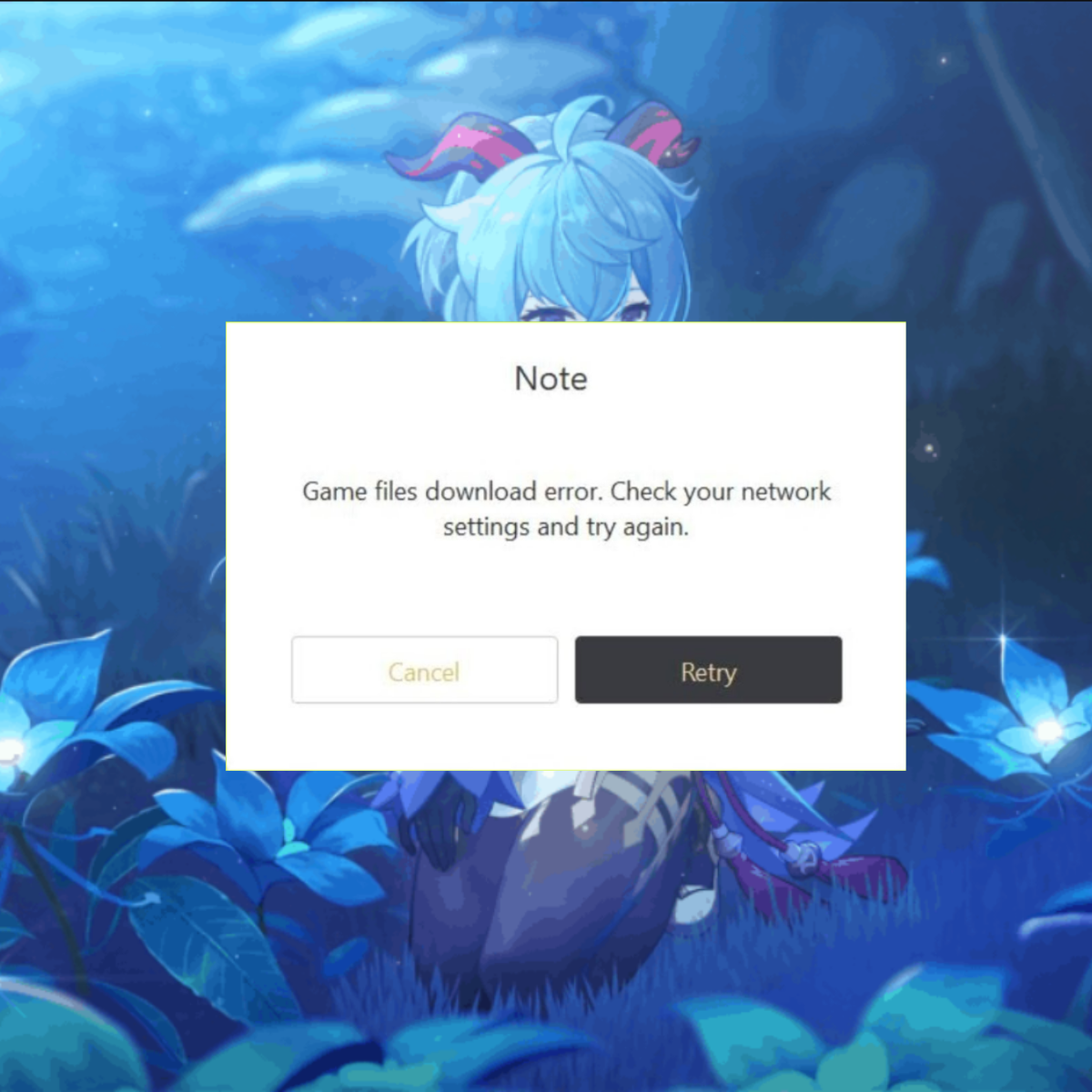
When they try downloading the game, it throws a Genshin game files download error: Check your network settings and stop the downloading process.
They cannot download and install this game on the system, which disappointed them. Some gamers also got issues like lag while playing the game.
Why does Genshin keep failing to download?
When gamers tried downloading or updating the game files, they got a file download error on their system. Here are some of the potential causes for this error:
- Network settings – A downloading error usually occurs when the network settings get corrupted on the system; therefore, resetting the network settings might help.
- Antivirus software – As an extra layer of security, some antivirus software or the in-built antivirus tool on the Windows system prevents from downloading the game files and hence the error
- Corrupt game files – The main reason why this kind of issue arises is because of corrupted game files so reinstalling the game might solve it.
- Change in DNS settings – If the DNS settings are changed unknowingly, this might be responsible for this game files download error so try using the Google DNS to fix this error.
- Internet connection – The fluctuating Internet connection on the system can cause various problems, including the one mentioned above.
Some PC issues are hard to tackle, especially when it comes to missing or corrupted system files and repositories of your Windows.
Be sure to use a dedicated tool, such as Fortect, which will scan and replace your broken files with their fresh versions from its repository.
In the article below, you will find five quick solutions for resolving this error and enjoying the game.
Quick tip:
Switching to a new browser can be a great step in this process. Opera GX is a special version of Opera Browser specifically created for gamers. This browser includes distinctive features such as CPU, RAM and Network limiters to help you get the best gaming and browsing experience.
Opera GX prioritize privacy, therefore it comes with a built-in VPN that safeguards your online privacy and limit what websites can access. In addition, you can also block trackers and ads and customize your privacy and security settings to have more control over you browsing data.

Opera GX
A special version that brings speed, customization and privacy to desktop and mobile browsers.
How do I fix the file download error on Genshin?
1. Reset the network settings
- Open the Settings app on the system by pressing the Windows and I keys together.
- Select the Network & Internet option on the left menu and click Advanced network settings.
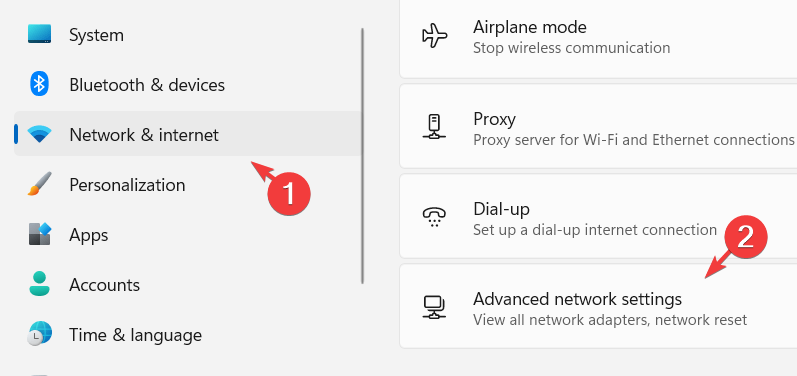
- Scroll down the page and click the Network reset option.
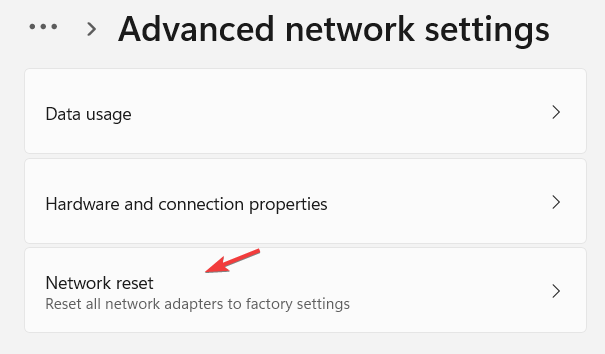
- Then, click Reset now.
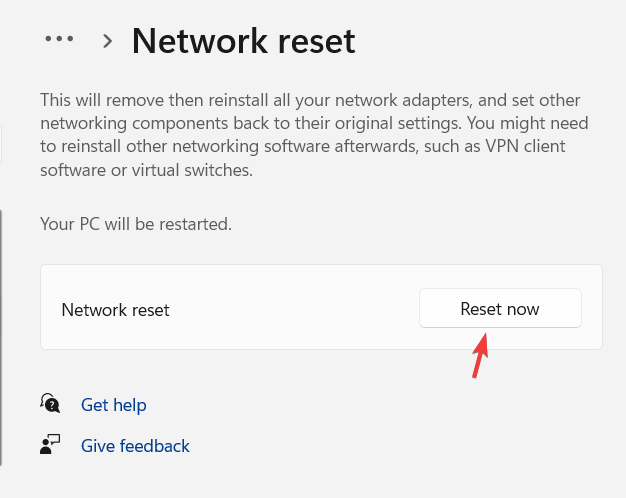
- Finally, click Yes in the small pop-up window to confirm the network settings reset.
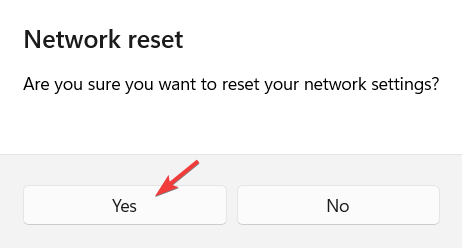
- After the network settings are reset, close all the windows, and you might be required to sign in to all the necessary networks, like VPN clients or other virtual switches.
2. Turn Off Virus & threat protection settings
- Press the Windows key and type windows security.
- Select the Windows Security app from the search results.
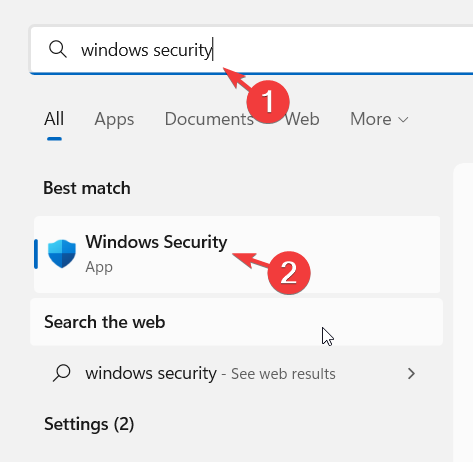
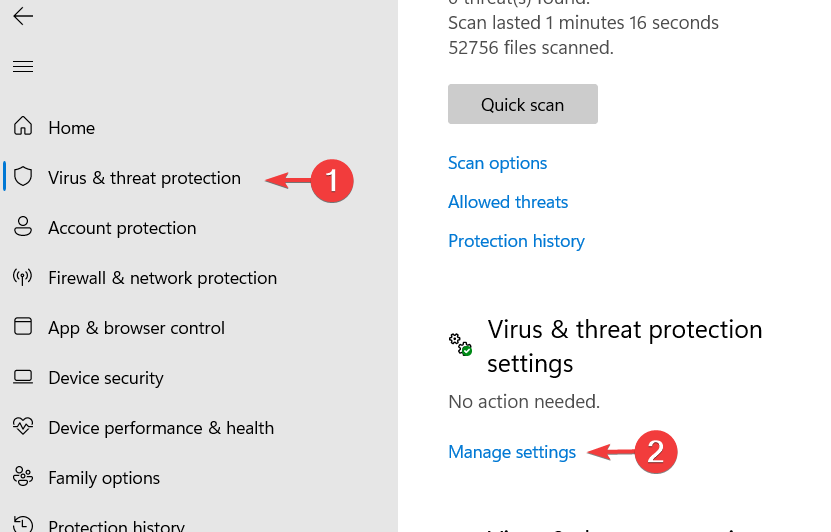
- Select the Virus & threat protection option on the left-hand side menu, then click Manage settings.
- Please turn off the Real-time protection by clicking the toggle button to disable it.
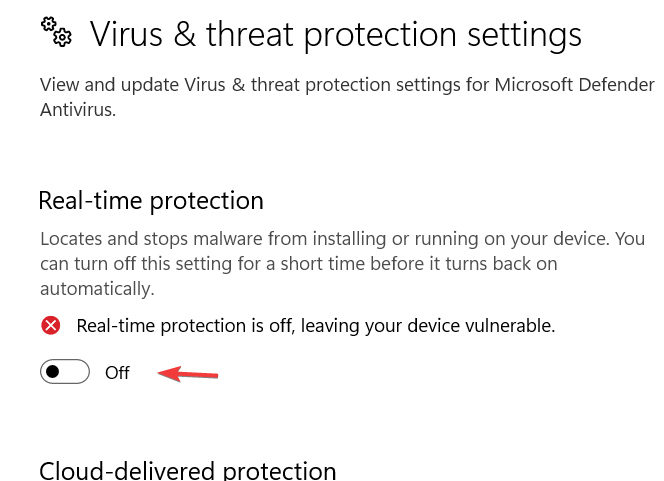
- Once it is disabled, close the Windows Security app and restart it.
This solution will also help you clear the Genshin game files verification error on Steam, so try it out.
3. Reinstall the Genshin Impact
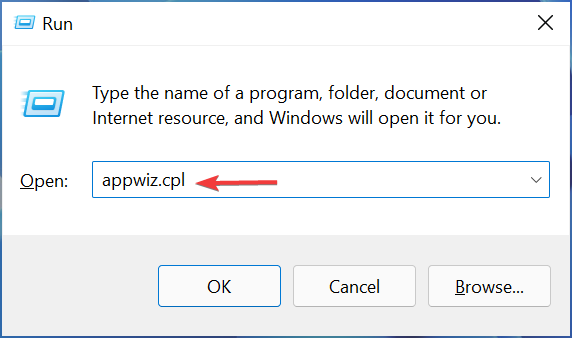
- Press the Windows and R keys together to open Run, then type appwiz.cpl and press Enter to open the Programs and Features wizard.
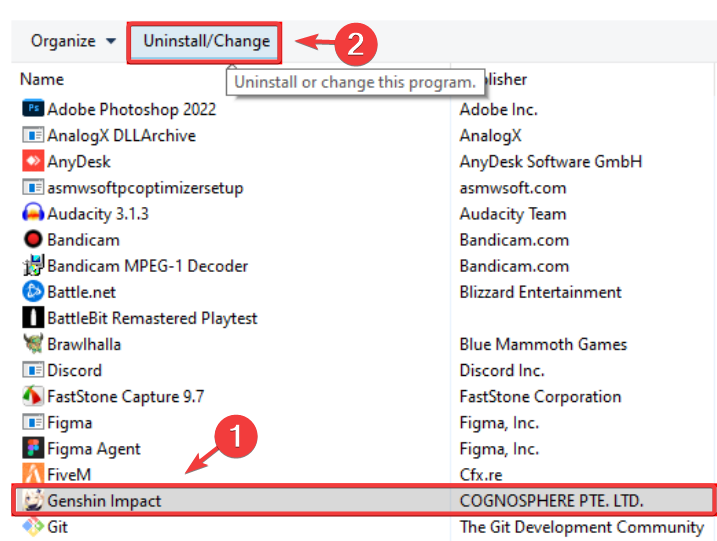
- Now locate the Genshin Impact game from the list of programs and select it by clicking on it once.
- Then click Uninstall/Change button on the top for uninstalling the game.
- Once the game installs, close the Programs and Features wizard.
- Visit the Genshin Impact game website’s download page and click on Windows to download the game installer file for your Windows system.

- Go to the Downloads folder on your system and double-click on the GenshinImpact_installer.exe file.
- This opens the launcher window and starts downloading the game.
- Follow all the onscreen instructions from here onwards to finish installing the game.
4. Change DNS to Google DNS
- Open the Run box by pressing the Windows and R keys together.
- Type ncpa.cpl and press the Enter key.

- This opens the Network Connections page on the system.
- Right-click on your connection and click Properties from the context menu.

- Select the Internet Protocol Version 4 (TCP/IPv4) option and click Properties just below it.
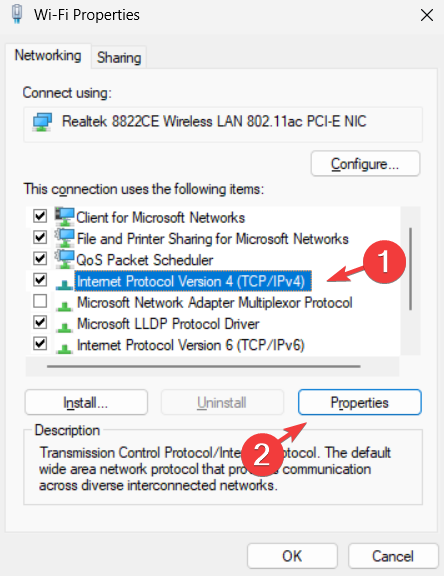
- Now select the Use the following DNS server addresses radio button.
- Enter the Preferred DNS server as 8 8 8 8 and the Alternate DNS server as 8 8 4 4, respectively.
- Finally, click OK to close the window.

- Restart the system and check if the problem still occurs.
5. Perform Disk Cleanup
- Press the Windows key and type disk cleanup.
- Select the Disk Cleanup app from the search results.

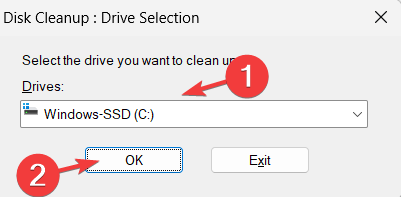
- Select the drive where the Genshin Impact game files are present and click OK.
- Click all the checkboxes under the Files section to delete and click OK.
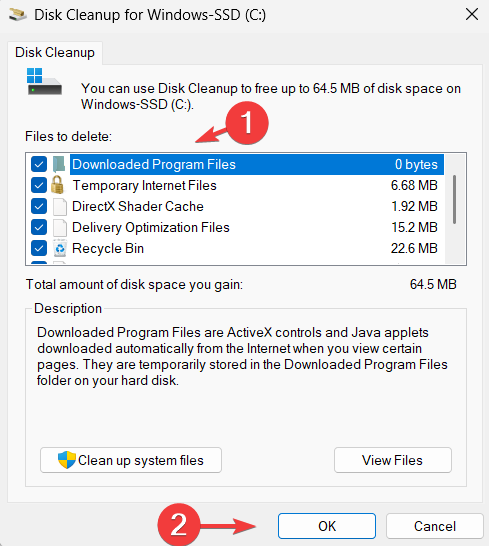
- In the small pop-up window, click Delete files to clean the disk by deleting all the selected files.
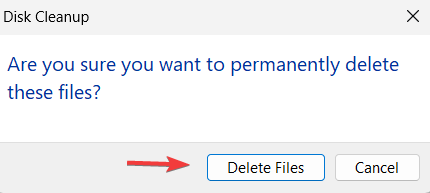
- Once done, you can try downloading the game without any issues.
Why is my Genshin stuck on downloading resources?
When the Genshin Impact downloads get stuck, this could be because the Genshin Impact game server is down for routine maintenance or due to request overload.
There is also a possibility of the Internet connection on the system getting unstable. So contacting your service provider for a stable internet connection might fix this problem.
Also, some users managed to resolve the failure to check for updates error on the Genshin Impact game.
Did you manage to resolve the Genshin Impact launcher game files download error? Do not hesitate to let us know about it in the comments below.
Still experiencing issues?
SPONSORED
If the above suggestions have not solved your problem, your computer may experience more severe Windows troubles. We suggest choosing an all-in-one solution like Fortect to fix problems efficiently. After installation, just click the View&Fix button and then press Start Repair.

В этом посте будут обсуждаться различные решения для исправления ошибки загрузки файла игры в Genshin Impact. Несмотря на свою огромную популярность, Genshin Impact ничем не отличается, когда дело доходит до ошибок и проблем. От проблем со сбоями до проблем с запуском — с Genshin Impact происходит многое. Но среди всего прочего проблема, о которой в последнее время говорят, это ошибка загрузки файлов игры. При возникновении ошибки вы увидите следующее сообщение.
Примечание
Ошибка загрузки файлов игры. Проверьте настройки Интернета и повторите попытку.
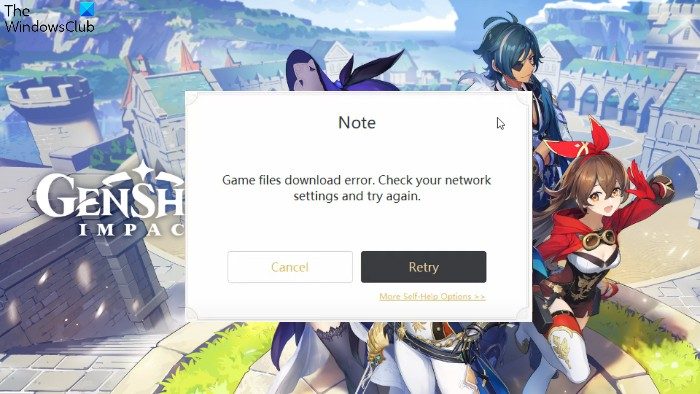
Что вызывает ошибку загрузки файлов игры Genshin Impact?
Ошибка загрузки файлов игры Genshin Impact не зависит от версии, т. е. возникает при каждом обновлении игры. Это означает, что проблема связана с системой, а не с самой игрой. Вот некоторые из распространенных причин, по которым вы сталкиваетесь с проблемой в вопросе.
- Запуск игры без прав администратора делает вас уязвимым для различных проблем, включая те, с которыми вы сталкиваетесь в настоящее время.
- Если игра заблокирована в настройках брандмауэра Windows, вы столкнетесь с проблемой.
- Слабое или нестабильное подключение к Интернету считается основной причиной упомянутой проблемы.
Это были некоторые из распространенных причин, вызывающих проблему. Теперь давайте посмотрим, как вы можете их устранить.
Ниже приведен список эффективных решений, которые помогут исправить Genshin Impact. Ошибка загрузки файлов игры.
- Проверьте интернет-соединение
- Запустите игру в режиме администратора
- Белый список Genshin Impact из брандмауэра Windows
- Переключиться на Google DNS
- Использовать VPN
- Разархивируйте файлы игры вручную
- Попробуйте сброс сети
Теперь давайте подробно рассмотрим все решения.
1]Проверьте подключение к Интернету
Как говорится в сообщении, проблема связана с вашим интернет-соединением. Если вы подключены к слабому или нестабильному соединению, неудивительно, что вы столкнулись с проблемой. В качестве решения проверьте скорость и стабильность вашего интернета, используя любые веб-сайты для проверки соединения.
2]Запустите игру в режиме администратора
Если вы используете Genshin Impact без прав администратора, вы будете регулярно сталкиваться с различными проблемами, в том числе с ошибкой загрузки файлов игры. Чтобы устранить проблему, вам придется запустить игру с правами администратора. Вот шаги, чтобы сделать это.
- Щелкните правой кнопкой мыши исполняемый файл игры и выберите «Свойства» в контекстном меню.
- В окне «Свойства» перейдите на вкладку «Совместимость»,
- Установите флажок Запускать эту программу от имени администратора.
- Нажмите «Применить» > «ОК».
Вот и все. Теперь перезапустите игру и проверьте, не исчезла ли проблема. Если нет, вы можете идти. Но если проблема не устранена, попробуйте следующее решение в списке.
Исправлено: код сетевой ошибки 4206 в Genshin Impact
3]Белый список Genshin Impact из брандмауэра Windows
Брандмауэр Windows часто является основной причиной различных проблем, связанных с играми. Как оказалось, если настройки брандмауэра блокируют игру, вы всегда будете близки к проблемам сбоя и тому, о чем идет речь. Вам придется внести игру в белый список брандмауэра Windows, чтобы избавиться от проблемы.
Пройдите процесс и проверьте, решает ли он проблему. Если нет, попробуйте следующее решение в списке.
См.: Советы, рекомендации и устранение неполадок Windows | ОкнаКлуб
4]Переключиться на Google DNS
Еще одно эффективное решение, которое вы можете попробовать в этой ситуации, — переключиться на Google Public DNS. Это один из лучших серверов доменных имен (DNS) для онлайн-игр, включая Genshin Impact. Итак, переключитесь на Google Public DNS и проверьте, решает ли это проблему.
5]Используйте VPN
Иногда использование VPN для загрузки игры может повлиять на решение проблемы. Это лучшее решение, которое вы можете попробовать, если проблема вызвана сервером Genshin в вашем регионе.
См.: Как удалить черные полосы из игр.
6]Разархивируйте файлы игры вручную
Для большинства пользователей проблема была решена, когда они распаковывали загруженные файлы игры вручную. По умолчанию эту операцию выполняет Game Launcher. Но вы можете выполнить этот процесс вручную, чтобы избавиться от проблемы. Вот шаги, которые вам нужно выполнить.
- Перейдите в папку Genshin Impact.
- Вручную распакуйте загруженный сжатый файл Genshin Impact в то же место.
- Откройте папку, в которую извлечен файл.
- Запустите игру и проверьте, сохраняется ли проблема.
Читать: компьютер продолжает перезагружаться при запуске или игре в игры
7]Попробуйте сброс сети
Если ни один из шагов не помог, вы можете сбросить настройки сети. Таким образом вы переустановите все сетевые адаптеры и настроите сетевые компоненты на их параметры по умолчанию. Вы можете сбросить сеть, выполнив следующие шаги.
- Откройте окно настроек, нажав сочетание клавиш Windows + I.
- Нажмите на опцию «Сеть и Интернет» на левой панели экрана.
- Выберите Дополнительные параметры сети.
- Нажмите Сброс сети.
- В следующем окне нажмите «Сбросить сейчас».
- Подтвердите свой выбор, нажав «Да» в появившемся окне.
Вот и все.
Как решить проблему сбоя Genshin Impact?
Проблема сбоя Genshin Impact в основном возникает в несовместимой системе. Таким образом, убедитесь, что ваша система соответствует минимальным требованиям для запуска игры. В дополнение к этому загрузите последнее обновление графического драйвера, чтобы устранить проблему.
Читать дальше: Genshin Impact не запускается в Windows 11.

Genshin Impact — красивая видеоигра, основанная на анимации, и это ролевая игра в жанре экшн. Эта игра была выпущена в 2020 году и с тех пор стала широко популярной во всем мире. Он был представлен компанией по разработке видео под названием miHoYo в Шанхае, Китай.
В Genshin Impact можно играть бесплатно, но геймеры должны платить за дополнительные внутриигровые предметы, такие как новое улучшенное оружие или персонажи. У многих геймеров возникли трудности с загрузкой игры Genshin Impact в системе Windows.
Когда они пытаются загрузить игру, выдается ошибка загрузки игровых файлов Genshin: проверьте настройки сети и остановите процесс загрузки. Они не могут скачать и установить эту игру в систему, что их разочаровало. У некоторых геймеров также возникали такие проблемы, как лаги во время игры.
Почему Genshin не загружается?
Когда геймеры пытались загрузить или обновить файлы игры, они получили ошибку загрузки файла в своей системе. Вот некоторые из возможных причин этой ошибки:
- Сетевые настройки — ошибка загрузки обычно возникает, когда сетевые настройки в системе повреждаются; поэтому может помочь сброс настроек сети.
- Антивирусное программное обеспечение. В качестве дополнительного уровня безопасности некоторые антивирусные программы или встроенный антивирусный инструмент в системе Windows предотвращают загрузку файлов игры и, следовательно, ошибку.
- Поврежденные игровые файлы. Основная причина, по которой возникает такая проблема, связана с поврежденными игровыми файлами, поэтому ее может решить переустановка игры.
- Изменение настроек DNS. Если настройки DNS изменены по незнанию, это может быть причиной ошибки загрузки файлов игры, поэтому попробуйте использовать DNS Google, чтобы исправить эту ошибку.
- Интернет-соединение. Нестабильное интернет-соединение в системе может вызвать различные проблемы, в том числе упомянутую выше.
В статье ниже вы найдете пять быстрых решений для устранения этой ошибки и получения удовольствия от игры.
Быстрая подсказка:
Переход на новый браузер может стать отличным шагом в этом процессе. Opera GX — это специальная версия браузера Opera, созданная специально для геймеров. Этот браузер включает в себя отличительные функции, такие как ограничения ЦП, ОЗУ и сети, которые помогут вам получить наилучшие впечатления от игр и просмотра.
Opera GX отдает приоритет конфиденциальности, поэтому она поставляется со встроенным VPN, который защищает вашу конфиденциальность в Интернете и ограничивает доступ к веб-сайтам. Кроме того, вы также можете заблокировать трекеры и рекламу и настроить параметры конфиденциальности и безопасности, чтобы иметь больший контроль над данными о просмотре.
Как исправить ошибку загрузки файла на Genshin?
1. Сбросьте настройки сети
- Откройте приложение «Настройки» в системе, одновременно нажав клавиши Windows и I.
- Выберите опцию «Сеть и Интернет» в меню слева и нажмите «Дополнительные параметры сети».

- Прокрутите страницу вниз и нажмите «Сброс сети».

- Затем нажмите «Сбросить сейчас».

- Наконец, нажмите «Да» в небольшом всплывающем окне, чтобы подтвердить сброс настроек сети.

- После сброса настроек сети закройте все окна, и вам может потребоваться войти во все необходимые сети, такие как VPN-клиенты или другие виртуальные коммутаторы.
2. Отключите настройки защиты от вирусов и угроз.
- Нажмите Windows клавишу и введите безопасность Windows.
- Выберите приложение «Безопасность Windows» в результатах поиска.

- Выберите параметр «Защита от вирусов и угроз» в меню слева, затем нажмите «Управление настройками».

- Пожалуйста, отключите защиту в режиме реального времени, нажав кнопку-переключатель, чтобы отключить ее.

- После отключения закройте приложение «Безопасность Windows» и перезапустите его.
Это решение также поможет вам устранить ошибку проверки игровых файлов Genshin в Steam, поэтому попробуйте его.
3. Переустановите Genshin Impact
- Нажмите клавиши Windows и R вместе, чтобы открыть «Выполнить», затем введите appwiz.cpl и нажмите Enter , чтобы открыть мастер «Программы и компоненты».

- Теперь найдите игру Genshin Impact в списке программ и выберите ее, щелкнув по ней один раз.
- Затем нажмите кнопку «Удалить/Изменить» вверху, чтобы удалить игру.

- После установки игры закройте мастер «Программы и компоненты».
- Посетите страницу загрузки игры Genshin Impact и нажмите Windows, чтобы загрузить установочный файл игры для вашей системы Windows.

- Перейдите в папку «Загрузки» в вашей системе и дважды щелкните файл GenshinImpact_installer.exe.
- Это открывает окно запуска и начинает загрузку игры.
- Следуйте всем инструкциям на экране, чтобы завершить установку игры.
4. Измените DNS на Google DNS
- Откройте окно «Выполнить», нажав клавиши Windows и R вместе.
- Введите ncpa.cpl и нажмите Enter клавишу.

- Откроется страница «Сетевые подключения» в системе.
- Щелкните правой кнопкой мыши свое соединение и выберите «Свойства» в контекстном меню.

- Выберите вариант «Протокол Интернета версии 4 (TCP/IPv4)» и нажмите «Свойства» под ним.

- Теперь выберите переключатель Использовать следующие адреса DNS-серверов.
- Введите предпочитаемый DNS-сервер как 8 8 8 8 и альтернативный DNS -сервер как 8 8 4 4 соответственно.
- Наконец, нажмите OK, чтобы закрыть окно.

- Перезагрузите систему и проверьте, сохраняется ли проблема.
5. Выполните очистку диска
- Нажмите Windows клавишу и введите «Очистка диска».
- Выберите приложение «Очистка диска» в результатах поиска.

- Выберите диск, на котором находятся файлы игры Genshin Impact, и нажмите «ОК».

- Установите все флажки в разделе «Файлы» для удаления и нажмите «ОК».

- В небольшом всплывающем окне нажмите «Удалить файлы», чтобы очистить диск, удалив все выбранные файлы.

- После этого вы можете попробовать загрузить игру без каких-либо проблем.
Почему мой Genshin зависает при загрузке ресурсов?
Когда загрузка Genshin Impact останавливается, это может быть связано с тем, что игровой сервер Genshin Impact отключен для планового обслуживания или из-за перегрузки запросов.
Также существует вероятность того, что интернет-соединение в системе станет нестабильным. Поэтому обращение к поставщику услуг за стабильным подключением к Интернету может решить эту проблему.
Также некоторым пользователям удалось устранить ошибку сбоя проверки обновлений в игре Genshin Impact.
Удалось ли вам устранить ошибку загрузки игровых файлов программы запуска Genshin Impact? Не стесняйтесь сообщить нам об этом в комментариях ниже.
Genshin Impact — это приключенческая игра с элементами экшн от китайских разработчиков, которая стала популярна в пространстве Рунета из-за своей принадлежности к аниме. Компьютерная версия игры доступна менее года, и уже она обрела сотни тысяч поклонников. На консоли же Genshin Impact вышла буквально пару месяцев назад и активно обретает свою постоянную аудиторию.
Те, кто ранее играл в игры от китайских студий, наверняка знают, что с ними бывают определённые технические сложности. И Геншин Импакт этот недостаток также, к сожалению, не обошёл стороной. Одной из самых частых проблем, которая возникает у игроков, это появление сообщение «Ошибка проверки файлов». В результате игра не запускается после установки или обновления.

Содержание
- Отчего возникает «Ошибка проверки файлов» в Genshin Impact
- Запуск от имени администратора поможет устранить ошибку
- Удаление антивируса
- Свободное место на жёстком диске
- Некорректно скачанный файл игры
- Запуск игры из основного исполняемого файла
- Исправление атрибутов файлов игры
- Ручное восстановление повреждённых файлов
Сообщение о проблеме точно выражает её суть — оно говорит о том, что с файлами игры что-то не в порядке, и поэтому она не готова к запуску. При этом в окне сообщения есть кнопка, которая позволяет попробовать скачать и запустить игру заново. Если нажать на неё, то с большой вероятностью ошибка повторится снова и так может продолжаться бесконечно. Данная ошибка с файлами может появляться либо сразу после установки игры, либо после её обновления.
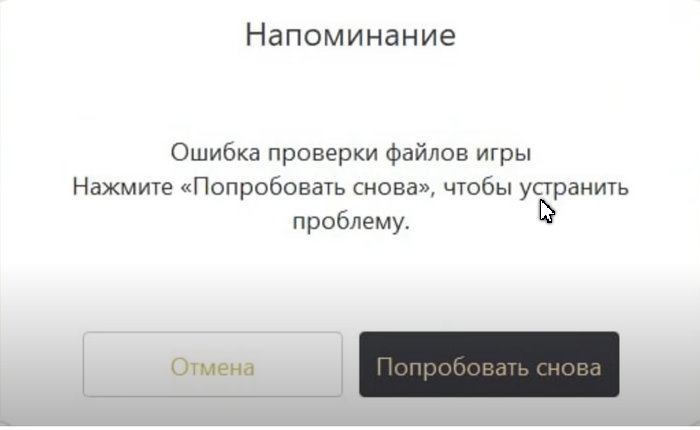
Решать проблему вам в любом случае придётся самостоятельно, потому что у игры нет официальной службы поддержки. Также и сообщества в интернете маловероятно смогут оказать вам эффективную помощь.
Запуск от имени администратора поможет устранить ошибку
Не секрет, что система защиты Windows порой заставляет пользователей столкнуться с определёнными трудностями при запуске сторонних программ, ограничивая эти процессы. Одним из самых частых способов решить проблему является запустить файл от имени администратора.
- После того, как вы скачали игру, найдите файл лаунчера (тот, через который вы производите установку, запуск и обновление Genshin Impact).
- Нажмите на него правой кнопкой мышки, а затем нажмите «Запустить от имени администратора».
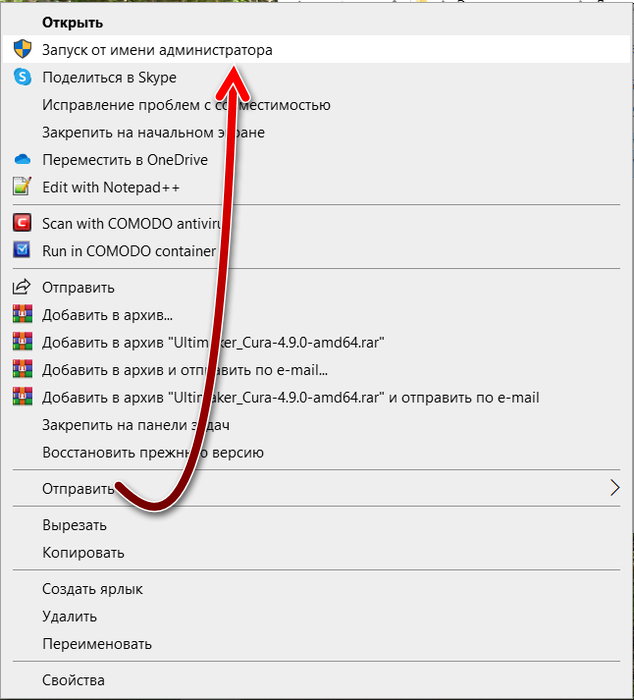
После этого появится запрос на разрешение запуска этого файла, в нём вам нужно нажать «Да». В результате запустится лаунчер. Попробуйте теперь произвести установку и запуск игры с его помощью.
Удаление антивируса
Многим также известно, что антивирусы часто срабатывают ложно и реагируют на безопасные файлы, как потенциально опасные, изолируя их. Чтобы избежать этого, рекомендуется отключить антивирус, а если это не помогло, то полностью удалить его.
После удаления антивируса в системе начнёт работать встроенный в Windows 10 защитник. Его также рекомендуется временно отключить.
Свободное место на жёстком диске
Геншин Импакт достаточно требовательна к свободному пространству на жёстком диске. Сам архив с игрой на момент создания этой записи весит 21 Гб. Для его распаковки нужно как минимум столько же свободного пространства. А также ещё примерно столько же понадобится для установки игры.
Перед установкой игры рекомендуется убедиться в том, что на диске имеется не менее 60 Гб свободной памяти. Если установка происходит на системный диск, то нужно ещё больше свободного места для корректной работы Windows. Если меньше, то велика вероятно, что появится ошибка. С выходом обновлений эта цифра может изменяться в большую сторону.

Некорректно скачанный файл игры
Как было сказано выше, Genshin Impact распространяется архивом, который весит 21 Гб. При этом после скачивания этого файла не производит никакой проверки и корректировки на ошибки. Это достаточно большой объём, поэтому вероятность ошибок очень велика. Они могут появиться от временных падений скорости интернета, которые возможны на любом интернет провайдере.
Ошибка проверки файлов может появляться как раз от того, что скачанный архив «битый», то есть скачан с ошибками. Чтобы исправить это, можно попробовать следующее:
- Скачать игру ещё раз, лучше с помощью другого интернет провайдера.
- Поискать в интернете архив игры в другом месте, которое поддерживает контроль скачанных файлов и корректировку ошибок, и затем просто добавить архив в нужную папку (по умолчанию, это — С / Program files / Genshin Impact / Genshin Impact game). Например, можно скачать с https://brotorrent.net/2121-genshin-impact.html.
Также скачанный файл может оказаться повреждённым, если есть неполадки в жёстком диске вашего компьютера. Поэтому его можно проверить с помощью специальных программ, например, Victoria.
Запуск игры из основного исполняемого файла
Если после установки Genshin Impact или её обновления, появляется ошибка проверки файлов, то вы можете попробовать запустить игру не через лаунчер, а прямо из основного заполняемого файла. Увидеть данный файл можно, перейдя в папку С / Program files / Genshin Impact / Genshin Impact game (С, здесь и далее — это диск, на котором установлена Windows, и это путь установки игры по умолчанию). Найдите и запустите файл GenshinImpact.exe и вы сможете попасть в игру и нормально играть.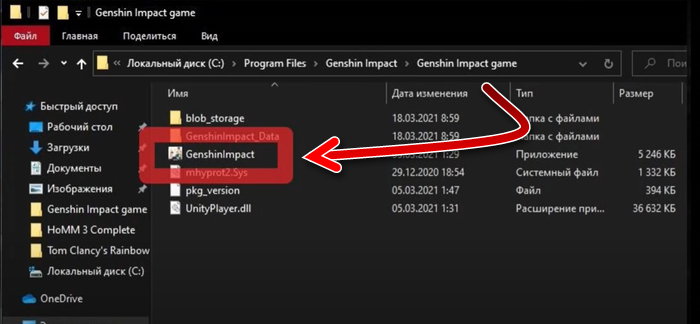
Так как запуск производится без участия лаунчера, который необходим для обновления игры, если к Геншин Импакт выйдет какое-либо критическое обновление, без которого старая версия не запустится, вы не сможете продолжать играть таким способом. Тогда вам придётся скачать обновлённую версию самостоятельно заново, и произвести её установку.
Исправление атрибутов файлов игры
Ошибка проверки файлов может появиться и от того, что папка игры доступна системе с атрибутом только для чтения. При некоторых настройках Windows или системы защиты это может произойти после скачивания и установки Genshin Impact.
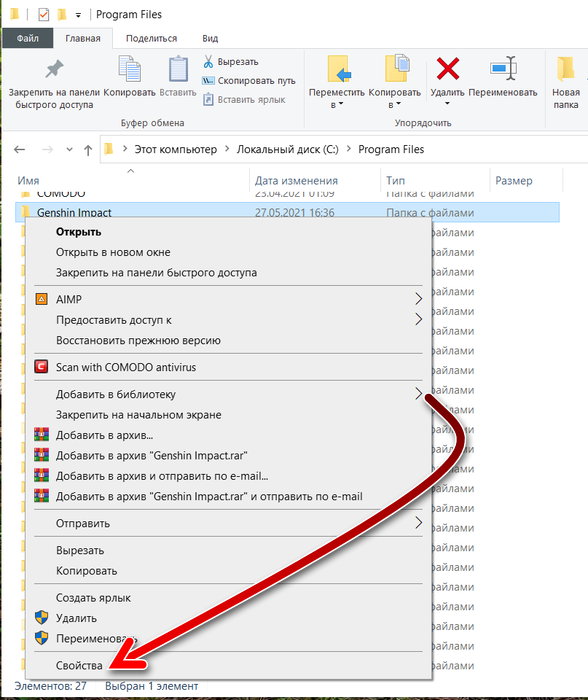
- Чтобы исправить это, перейдите к папке игры, которая по умолчанию находится в С / Program files / Genshin Impact. Нажмите на папку правой кнопкой мышки, а потом нажмите «Свойства».
- В разделе свойств «Атрибуты» найдите опцию «Только для чтения». Если на ней установлена галочка, то снимите её. А потом нажмите «Применить».
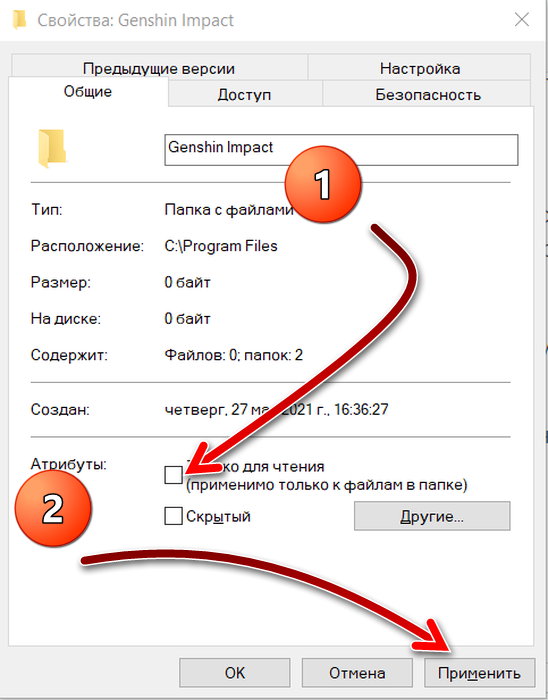
- Появится ещё одно окно, в котором нужно выбрать вариант «К данной папке и ко всем вложенным папкам и файлам». А затем нажмите «Ок». Таким образом вы примените атрибут ко всему содержимому папки игры.
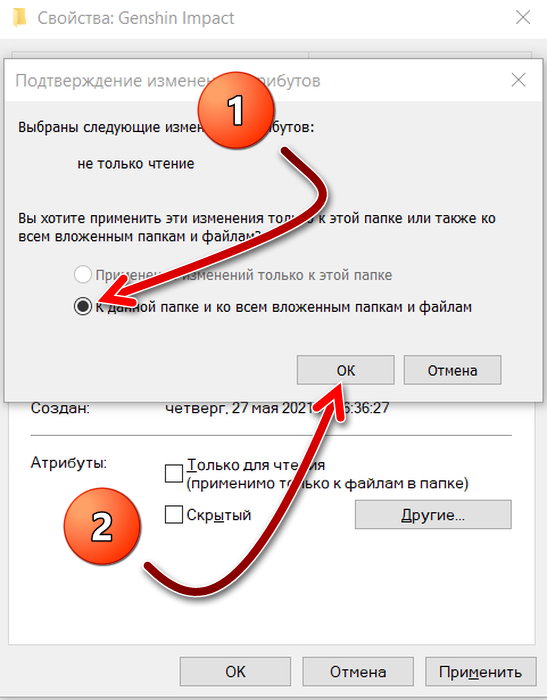
После обработки изменения атрибутов каталога попробуйте запустить игру из лаунчера заново.
Ручное восстановление повреждённых файлов
Этот способ будет самым долгим, но он с большей вероятность поможет вам восстановить работу игры, и она будет в нормальном режиме — с запуском через лаунчер, с устанавливаемыми обновлениями и прочим.
Для того. чтобы попытаться восстановить повреждённые файлы игры, сделайте следующее:
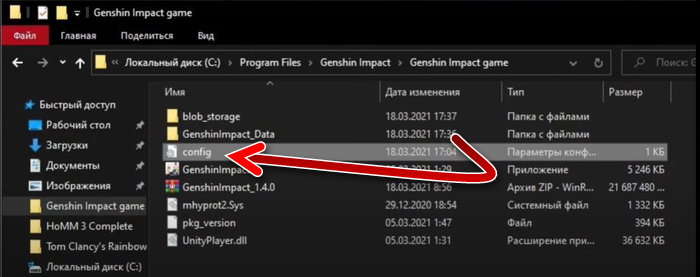
- Скачайте установщик для игры и попытайтесь установить. Если вы видите ошибку проверки файлов, то перейдите к папке игры: С / Program files / Genshin Impact / Genshin Impact game. Здесь найдите файл config.ini. Если его нет, то создайте его. Для этого нажмите на свободном месте данной папки правой кнопкой мышки, потом нажмите «Создать», а затем «Текстовый документ» (или «Блокнот»). Задайте файлу имя config.ini (имя должно быть строго именно таким).
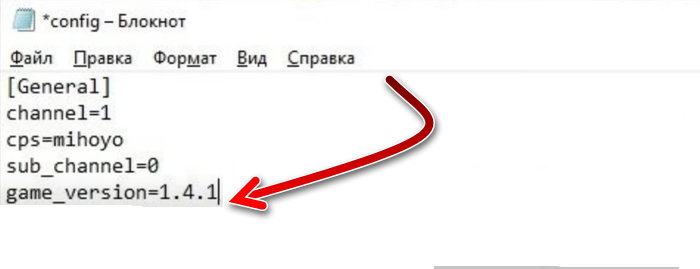
- Откройте данный файл с помощью программы Блокнот и вставьте в него содержимое, как на скриншоте ниже. Обратите внимание, что в последней строке следует точно и правильно прописать версию игры. Затем закройте этот файл, сохранив изменения.
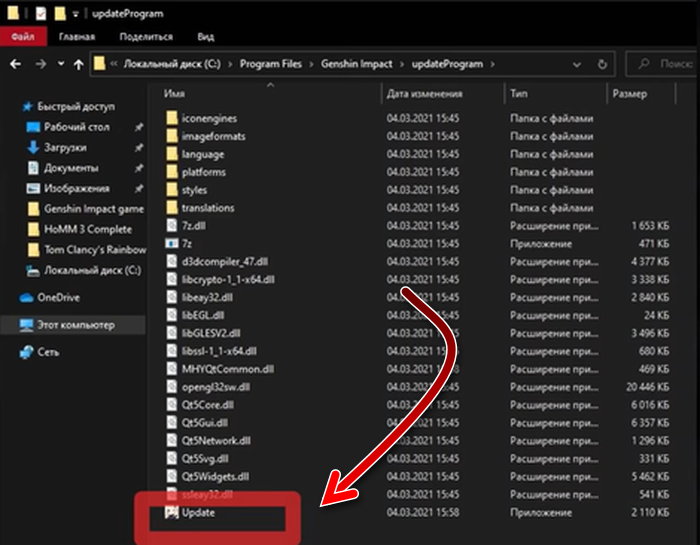
- Теперь перейдите в папку С / Program files / Genshin Impact / updateProgram и найдите в ней файл update.exe. Запустите этот файл от имени администратора (нажать на него правой кнопкой мышки, а затем на «Запустить от имени администратора»).
- Откроется лаунчер игры, который предложит докачать повреждённые файлы. Это и нужно сделать, поэтому нажмите на «Подтвердить восстановление».
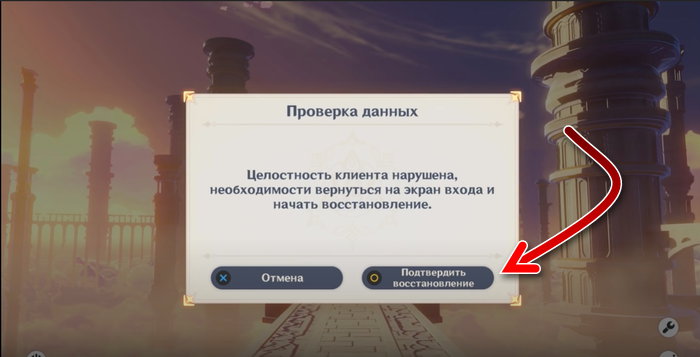
- Восстановление файлов потребует их скачивания из интернета, поэтому это займёт некоторое время. После этого попытаетесь запустить игру снова. Она должна заработать, так как все файлы теперь в порядке.
Это вам может быть интересно: Где лежат сохранения Immortals Fenyx Rising.
Если описанные способы не помогли вам, то рекомендуем познакомиться с данным видео.
В этом посте будут обсуждаться различные решения для исправления ошибки загрузки файла игры в Genshin Impact. Несмотря на свою огромную популярность, Genshin Impact ничем не отличается, когда дело доходит до ошибок и проблем. От проблем со сбоями до проблем с запуском — с Genshin Impact происходит многое. Но среди всего прочего проблема, о которой в последнее время говорят, это ошибка загрузки файлов игры. При возникновении ошибки вы увидите следующее сообщение.
Примечание
Ошибка загрузки файлов игры. Проверьте настройки Интернета и повторите попытку.
Что вызывает ошибку загрузки файлов игры Genshin Impact?
Ошибка загрузки файлов игры Genshin Impact не зависит от версии, т. е. возникает при каждом обновлении игры. Это означает, что проблема связана с системой, а не с самой игрой. Вот некоторые из распространенных причин, по которым вы сталкиваетесь с проблемой в вопросе.
- Запуск игры без прав администратора делает вас уязвимым для различных проблем, включая те, с которыми вы сталкиваетесь в настоящее время.
- Если игра заблокирована в настройках брандмауэра Windows, вы столкнетесь с проблемой.
- Слабое или нестабильное подключение к Интернету считается основной причиной упомянутой проблемы.
Это были некоторые из распространенных причин, вызывающих проблему. Теперь давайте посмотрим, как вы можете их устранить.
Ниже приведен список эффективных решений, которые помогут исправить Genshin Impact. Ошибка загрузки файлов игры.
- Проверьте интернет-соединение
- Запустите игру в режиме администратора
- Белый список Genshin Impact из брандмауэра Windows
- Переключиться на Google DNS
- Использовать VPN
- Разархивируйте файлы игры вручную
- Попробуйте сброс сети
Теперь давайте подробно рассмотрим все решения.
1]Проверьте подключение к Интернету
Как говорится в сообщении, проблема связана с вашим интернет-соединением. Если вы подключены к слабому или нестабильному соединению, неудивительно, что вы столкнулись с проблемой. В качестве решения проверьте скорость и стабильность вашего интернета, используя любые веб-сайты для проверки соединения.
2]Запустите игру в режиме администратора
Если вы используете Genshin Impact без прав администратора, вы будете регулярно сталкиваться с различными проблемами, в том числе с ошибкой загрузки файлов игры. Чтобы устранить проблему, вам придется запустить игру с правами администратора. Вот шаги, чтобы сделать это.
- Щелкните правой кнопкой мыши исполняемый файл игры и выберите «Свойства» в контекстном меню.
- В окне «Свойства» перейдите на вкладку «Совместимость»,
- Установите флажок Запускать эту программу от имени администратора.
- Нажмите «Применить» > «ОК».
Вот и все. Теперь перезапустите игру и проверьте, не исчезла ли проблема. Если нет, вы можете идти. Но если проблема не устранена, попробуйте следующее решение в списке.
Исправлено: код сетевой ошибки 4206 в Genshin Impact
3]Белый список Genshin Impact из брандмауэра Windows
Брандмауэр Windows часто является основной причиной различных проблем, связанных с играми. Как оказалось, если настройки брандмауэра блокируют игру, вы всегда будете близки к проблемам сбоя и тому, о чем идет речь. Вам придется внести игру в белый список брандмауэра Windows, чтобы избавиться от проблемы.
Пройдите процесс и проверьте, решает ли он проблему. Если нет, попробуйте следующее решение в списке.
См.: Советы, рекомендации и устранение неполадок Windows | ОкнаКлуб
4]Переключиться на Google DNS
Еще одно эффективное решение, которое вы можете попробовать в этой ситуации, — переключиться на Google Public DNS. Это один из лучших серверов доменных имен (DNS) для онлайн-игр, включая Genshin Impact. Итак, переключитесь на Google Public DNS и проверьте, решает ли это проблему.
5]Используйте VPN
Иногда использование VPN для загрузки игры может повлиять на решение проблемы. Это лучшее решение, которое вы можете попробовать, если проблема вызвана сервером Genshin в вашем регионе.
См.: Как удалить черные полосы из игр.
6]Разархивируйте файлы игры вручную
Для большинства пользователей проблема была решена, когда они распаковывали загруженные файлы игры вручную. По умолчанию эту операцию выполняет Game Launcher. Но вы можете выполнить этот процесс вручную, чтобы избавиться от проблемы. Вот шаги, которые вам нужно выполнить.
- Перейдите в папку Genshin Impact.
- Вручную распакуйте загруженный сжатый файл Genshin Impact в то же место.
- Откройте папку, в которую извлечен файл.
- Запустите игру и проверьте, сохраняется ли проблема.
Читать: компьютер продолжает перезагружаться при запуске или игре в игры
7]Попробуйте сброс сети
Если ни один из шагов не помог, вы можете сбросить настройки сети. Таким образом вы переустановите все сетевые адаптеры и настроите сетевые компоненты на их параметры по умолчанию. Вы можете сбросить сеть, выполнив следующие шаги.
- Откройте окно настроек, нажав сочетание клавиш Windows + I.
- Нажмите на опцию «Сеть и Интернет» на левой панели экрана.
- Выберите Дополнительные параметры сети.
- Нажмите Сброс сети.
- В следующем окне нажмите «Сбросить сейчас».
- Подтвердите свой выбор, нажав «Да» в появившемся окне.
Вот и все.
Как решить проблему сбоя Genshin Impact?
Проблема сбоя Genshin Impact в основном возникает в несовместимой системе. Таким образом, убедитесь, что ваша система соответствует минимальным требованиям для запуска игры. В дополнение к этому загрузите последнее обновление графического драйвера, чтобы устранить проблему.
Читать дальше: Genshin Impact не запускается в Windows 11.

Ошибка проверки файлов Genshin Impact (1004) может возникнуть у игроков на этапе загрузки и установки игры. Такое происходит тогда, когда некоторые файлы на вашем ПК конфликтуют с файлами игры, что приводит к таким последствиям.
Для того, чтобы избежать возникновение ошибки проверки файлов игры Genshin Impact необходимо полностью завершить процесс загрузки на настоящий момент и сделать следующее:
- убедитесь, что загрузка полностью отменена в диспетчере задач;
- откройте Брандмауэр Windows (через поиск Windows);
- полностью отключите его работу;
- попробуйте заново загрузить игру.
В том случае, если у вас стоит какой-то сторонний антивирус, то необходимо полностью отключить его на момент загрузки игры (вместе с брандмауэром, если оба установлены на вашем ПК).
Может также возникнуть из-за различных сбоев, поэтому также рекомендуем просто попробовать перезагрузить компьютер и попробовать загрузку снова.
Убедитесь, что при загрузке у вас не загружены сторонние процессы, это также может привести к возникновению ошибки проверки файлов игры Геншин Импакт при установке (1004).
Telegram чат для общения и решения проблем — t.me/GenshinQQ
VK группа с новостями, мемами и розыгрышами — vk.com/genshin
Оставляйте свои комментарии под статьями и оценивайте статьи. Мы стараемся ради Вас!

- Partition Wizard
- Partition Manager
- Fixed: Genshin Impact Failed to Verify Files on PC
Fixed: Genshin Impact Failed to Verify Files on PC [Partition Manager]
By Cici | Follow |
Last Updated January 28, 2022
Genshin Impact is an open-world action RPG (Role-playing game) developed and published by miHoYo. However, many players have reported that Genshin Impact failed to verify files. How to fix this issue? Well, this post from MiniTool Partition Wizard will offer you several solutions to solve the problem.
Genshin Impact, a popular game among game lovers, allows players to control one of four interchangeable characters at a party. However, some players encountered “Genshin Impact failed to verify files” when they tried to load the game.
Although many Genshin Impact issues can be fixed through recent updates and patches, the Genshin Impact stuck on verifying issue is annoying. So, how to fix “Genshin Impact failed to verify files”? There are three methods below to solve your problem, and you can choose one of them to do that. Scroll down to know the detail.
Method 1: Run Genshin Impact as an Administrator
To fix “Genshin Impact failed to verify files” on PC, the simplest and easiest method is to run Genshin Impact as an administrator. How to do that? Here is the complete guide:
Step 1: Locate the GenshinImpact.exe file on your computer and then right-click it to choose Properties.
Step 2: Under the Compatibility tab, tick Run this program as an administrator. Then, click the Apply button and finally click OK.
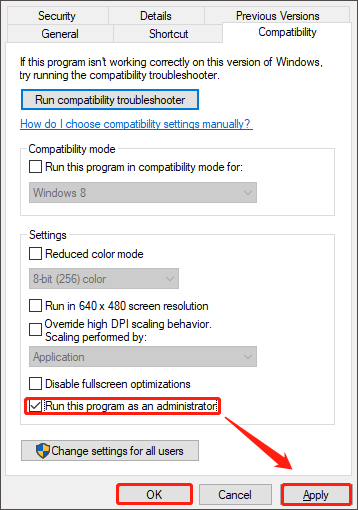
After that, launch Genshin Impact to see if the Genshin Impact stuck on verifying issue is fixed.
How To Run A Program As Administrator In Windows 11
Method 2: Disable Antivirus Software on PC
Sometimes, antivirus software may block apps or files (such as Genshin Impact files) to protect your computer. If you are in this case, trying to disable antivirus temporarily may fix the Genshin Impact stuck on verifying issue. Follow the steps below to do that:
Tip: You’d better scan your computer for malware before you disable antivirus software.
Step 1: Click the Start button, continue to click the Settings button, and then choose Update & Security.
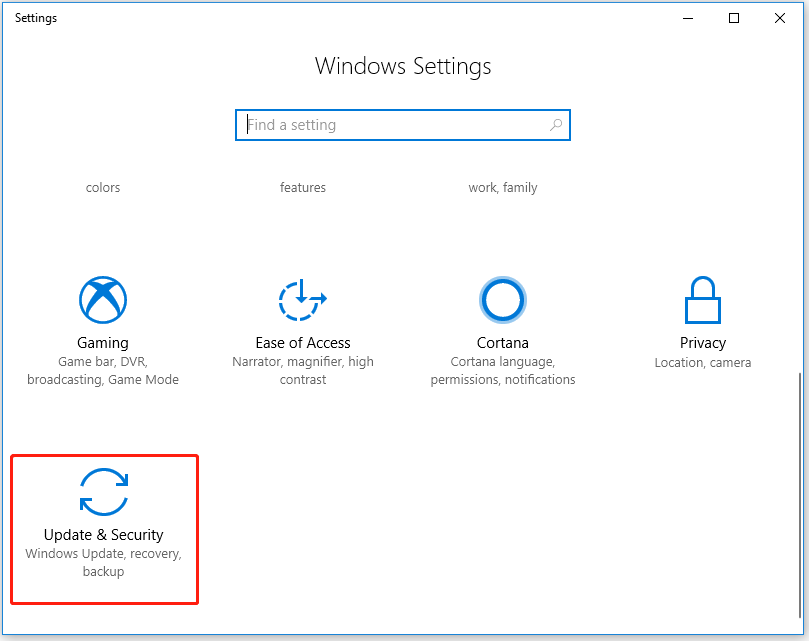
Step 2: Then, choose Windows Security in the left pane and click Virus & threat protection. In the next window, choose Manage settings.
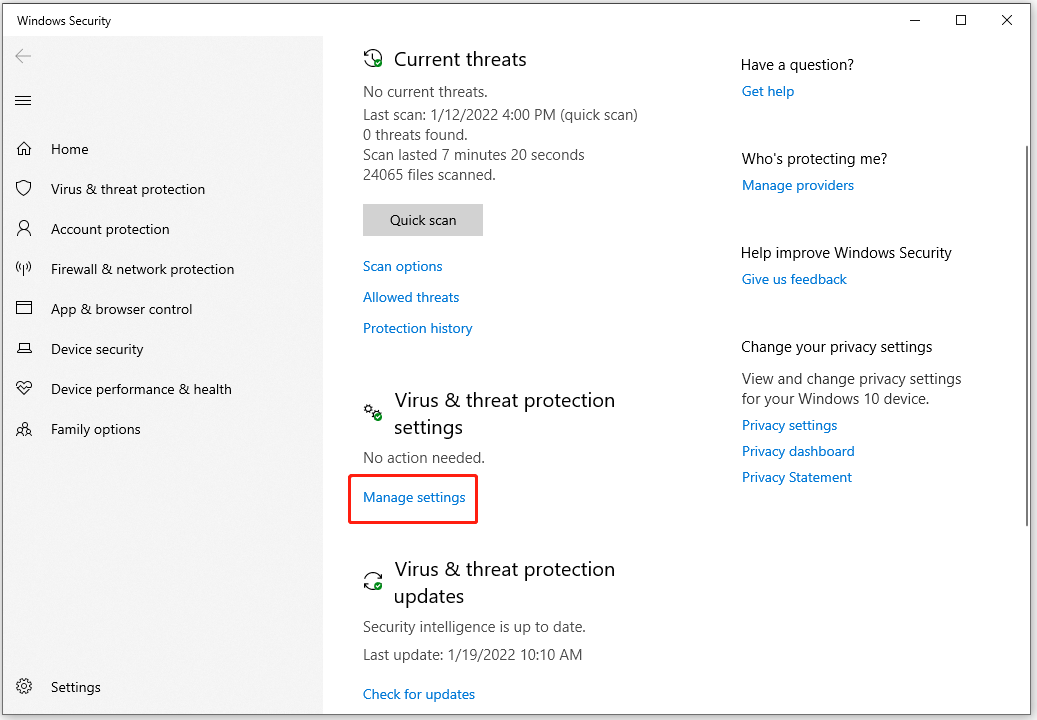
Step 3: Now, set Real-time protection off under Virus & threat protection settings.
After that, reboot your computer and try to restart Genshin Impact to see if the Genshin Impact file verification issue is fixed.
Is Antivirus Necessary for Windows 10/8/7? Get the Answer Now!
Method 3: Reinstall Genshin Impact
The Genshin Impact stuck on verifying issue can be caused by corrupted or missing installation files. In this case, uninstalling Genshin Impact and then reinstalling it may fix this issue.
Note: You should completely uninstall the game from the system and download the files again. Otherwise, you may also encounter “Genshin Impact failed to verify files”.
If the above methods don’t work, try to contact the Genshin support team to fix the Genshin Impact file verification issue.
That’s all about how to fix “Genshin Impact failed to verify files” on the computer. If you have any questions about this topic, please leave them in the comment zone and we will try to answer them as soon as possible.
- Partition Wizard
- Partition Manager
- Fixed: Genshin Impact Failed to Verify Files on PC
Fixed: Genshin Impact Failed to Verify Files on PC [Partition Manager]
By Cici | Follow |
Last Updated January 28, 2022
Genshin Impact is an open-world action RPG (Role-playing game) developed and published by miHoYo. However, many players have reported that Genshin Impact failed to verify files. How to fix this issue? Well, this post from MiniTool Partition Wizard will offer you several solutions to solve the problem.
Genshin Impact, a popular game among game lovers, allows players to control one of four interchangeable characters at a party. However, some players encountered “Genshin Impact failed to verify files” when they tried to load the game.
Although many Genshin Impact issues can be fixed through recent updates and patches, the Genshin Impact stuck on verifying issue is annoying. So, how to fix “Genshin Impact failed to verify files”? There are three methods below to solve your problem, and you can choose one of them to do that. Scroll down to know the detail.
Method 1: Run Genshin Impact as an Administrator
To fix “Genshin Impact failed to verify files” on PC, the simplest and easiest method is to run Genshin Impact as an administrator. How to do that? Here is the complete guide:
Step 1: Locate the GenshinImpact.exe file on your computer and then right-click it to choose Properties.
Step 2: Under the Compatibility tab, tick Run this program as an administrator. Then, click the Apply button and finally click OK.
After that, launch Genshin Impact to see if the Genshin Impact stuck on verifying issue is fixed.
How To Run A Program As Administrator In Windows 11
Method 2: Disable Antivirus Software on PC
Sometimes, antivirus software may block apps or files (such as Genshin Impact files) to protect your computer. If you are in this case, trying to disable antivirus temporarily may fix the Genshin Impact stuck on verifying issue. Follow the steps below to do that:
Tip: You’d better scan your computer for malware before you disable antivirus software.
Step 1: Click the Start button, continue to click the Settings button, and then choose Update & Security.
Step 2: Then, choose Windows Security in the left pane and click Virus & threat protection. In the next window, choose Manage settings.
Step 3: Now, set Real-time protection off under Virus & threat protection settings.
After that, reboot your computer and try to restart Genshin Impact to see if the Genshin Impact file verification issue is fixed.
Is Antivirus Necessary for Windows 10/8/7? Get the Answer Now!
Method 3: Reinstall Genshin Impact
The Genshin Impact stuck on verifying issue can be caused by corrupted or missing installation files. In this case, uninstalling Genshin Impact and then reinstalling it may fix this issue.
Note: You should completely uninstall the game from the system and download the files again. Otherwise, you may also encounter “Genshin Impact failed to verify files”.
If the above methods don’t work, try to contact the Genshin support team to fix the Genshin Impact file verification issue.
That’s all about how to fix “Genshin Impact failed to verify files” on the computer. If you have any questions about this topic, please leave them in the comment zone and we will try to answer them as soon as possible.
Если вы поклонник игр Gacha, то вы, вероятно, уже знакомы с Genshin Impact. Это одна из крупнейших игр года, которая за считанные недели стала всемирным явлением. Это потому, что он имеет щедрую систему вознаграждений, доступную на различных платформах и бесплатную игру. Теперь, с каждым обновлением, есть несколько технических проблем, которые также появляются в игре.
Cмотрите также: Genshin Impact не поддерживается на вашем устройстве
Для большинства пользователей игра работает нормально, и в тот момент, когда вы запускаете ее, в идеале должно быть установлено все необходимое программное обеспечение. Однако по разным причинам это не всегда так для некоторых пользователей.
Это одна из самых распространенных проблем в игре, которая проявлялась в другой форме с момента ее запуска. Теперь с последней версией
1.2 1.3 1.3.2
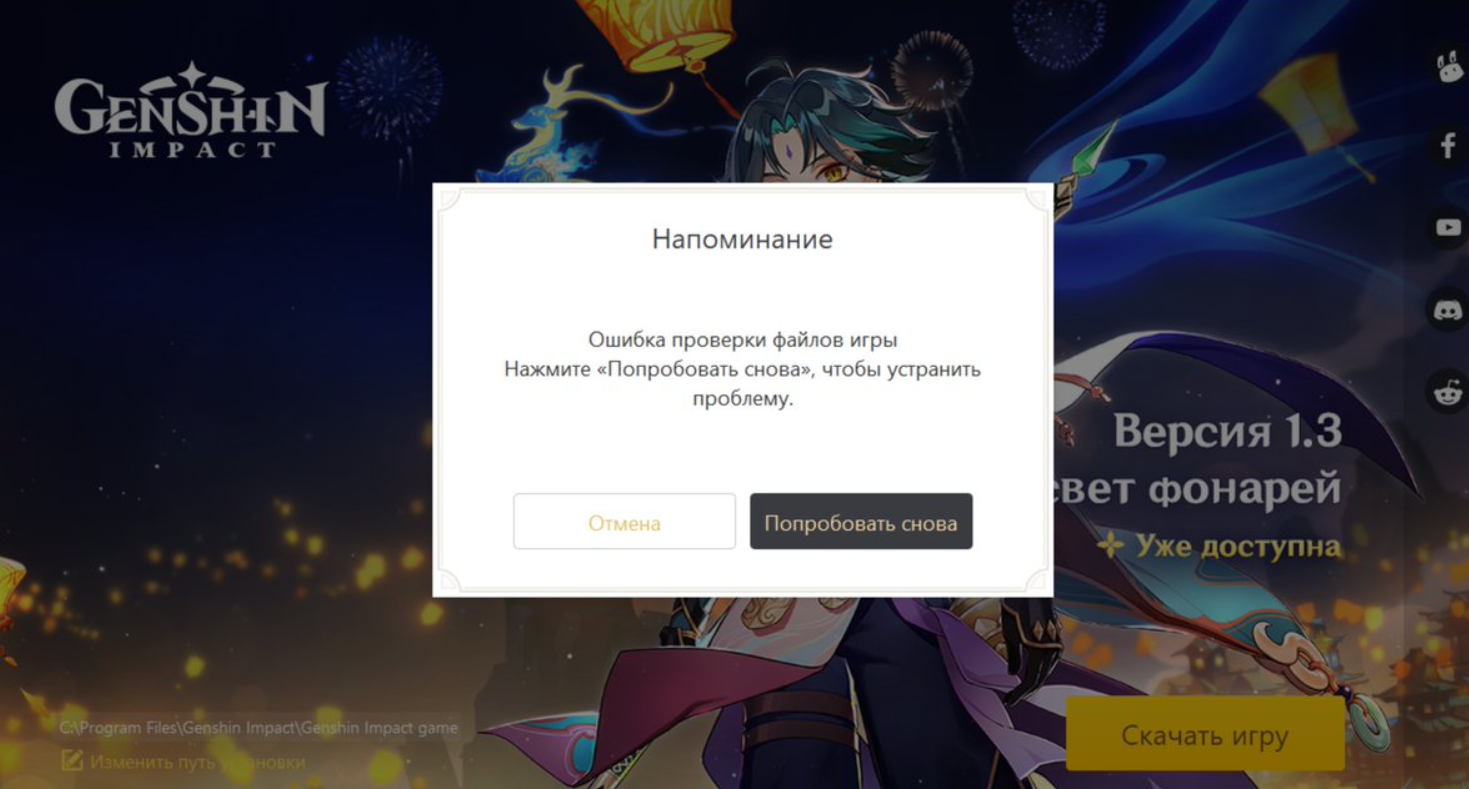
1.4 некоторые пользователи сообщают об ошибке проверки игры. Сообщение об ошибке показано ниже.
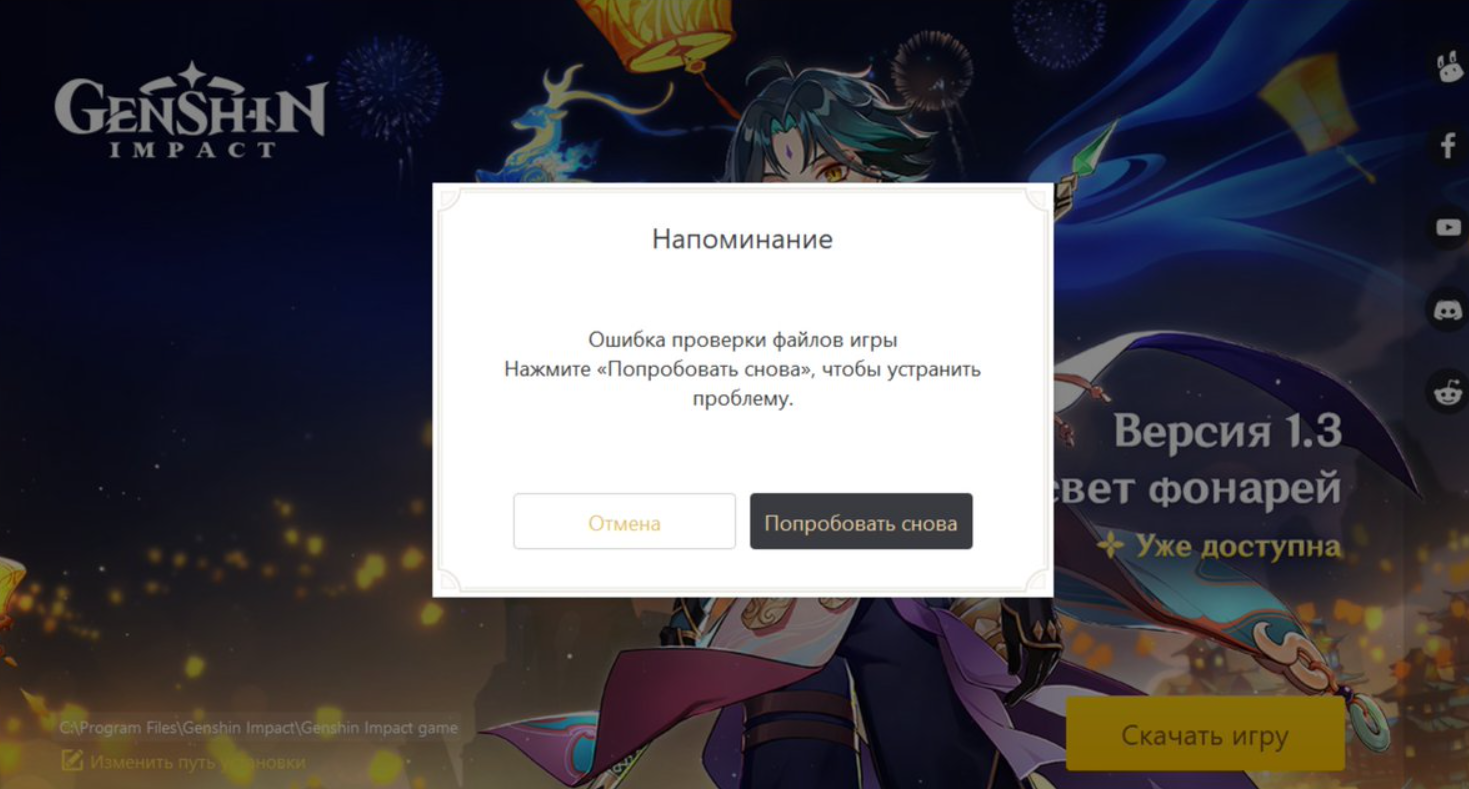
Теперь, очевидно, вы можете попробовать несколько раз нажать кнопку «Попробовать снова», но если это не сработает, скорее всего, ваши игровые файлы повреждены. Обычно это происходит, если у вас нестабильное интернет-соединение или если вы приостановили загрузку. Вот несколько вещей, которые вы можете попробовать исправить.
Отключите ваш антивирус
- Для начала убедитесь, что вы закрыли игру в диспетчере задач.
- Отключите ваш антивирус
- Снова запустите программу запуска и посмотрите, исчезнет ли ошибка.
Скачать игру вручную (Версия 1.4)
Вы можете попробовать повторно загрузить игру обычным способом через программу запуска, но загрузка вручную гарантирует, что вы больше не столкнетесь с такой ошибкой. Это также позволяет вам использовать сторонний загрузчик, такой как IDM, который обеспечит вам более высокую скорость.
- Сначала загрузите следующий zip-файл для Genshin Impact 1.4 (20,68 ГБ)
- Теперь загрузите программу запуска игры с главного веб-сайта Genshin Impact.
- После этого откройте программу запуска и укажите место установки. Местоположение по умолчанию следующее:
C:Program FilesGenshin ImpactGenshin Impact Game
- Теперь в Launcher нажмите кнопку Get Game/Update и подождите 10-20 секунд.
- Закройте панель запуска и убедитесь, что она не запущена в диспетчере задач/на панели задач.
- Перейдите в следующее место:
C:Program FilesGenshin ImpactGenshin Impact Game (или там, где вы установили игру)
- Здесь Удалите файл GenshinImpact_1.4.0.zip_tmp (обязательно удалите его навсегда и дважды проверьте корзину)
- Теперь скопируйте zip-файл, который вы загрузили на первом шаге, и вставьте его в следующее место:
C:Program FilesGenshin ImpactGenshin Impact Game (или там, где вы установили игру)
- После этого распакуйте здесь zip-файл с помощью 7zip или Winrar (Запуск от имени администратора).
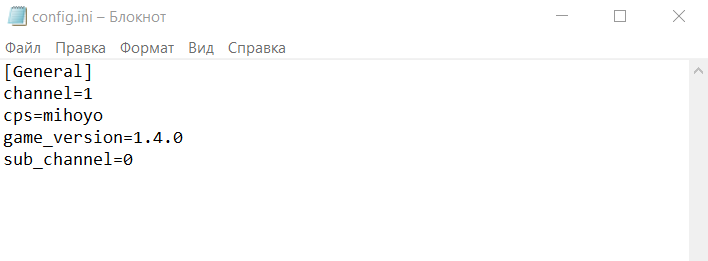
- Теперь на рабочем столе создайте новый текстовый файл и вставьте в него следующее содержимое.
[General]
channel=1
cps=mihoyo
game_version=1.4.0
sub_channel=0
- Теперь сохраните это как config.ini и убедитесь, что вы выбрали Все файлы в «Сохранить как тип».
Должно выглядеть так:
- Теперь скопируйте/вырежьте и вставьте этот файл в следующее место и замените существующий файл config.ini (не имеет значения, если его здесь нет)
C:Program FilesGenshin ImpactGenshin Impact Game (или там, где вы установили игру)
- Теперь снова запустите Launcher
Это должно решить проблему, и если вы уверены, что ваше интернет-соединение не является проблемой, вы также можете установить игру с помощью средства запуска.
Мы надеемся, что это руководство было полезным. Если у вас есть какие-либо вопросы, не стесняйтесь задавать их в комментариях ниже.
Genshin Impact — одна из самых популярных игр в 2020 году, которая продолжает совершенствоваться и улучшаться практически ежедневно. Геймеры имеют бесплатный доступ к ней на любых платформах, включая ПК, PS4, PS5 и даже на современных смартфонах. Но некоторые игроки столкнулись с ошибкой загрузки файлов Genshin Impact. Радует, что исправить ее, не так уж и сложно.
Как исправить ошибку загрузки файлов?
Данная проблема изначально возникла у игроков на сервере Северной Америки. Несколько модераторов сообщили, что определенные интернет-провайдеры в США запретили доступ. Именно поэтому пользователи не могут войти в игровой мир и скачать обновление. Чтобы исправить ошибку с загрузкой файлов, можно попробовать несколько методов.
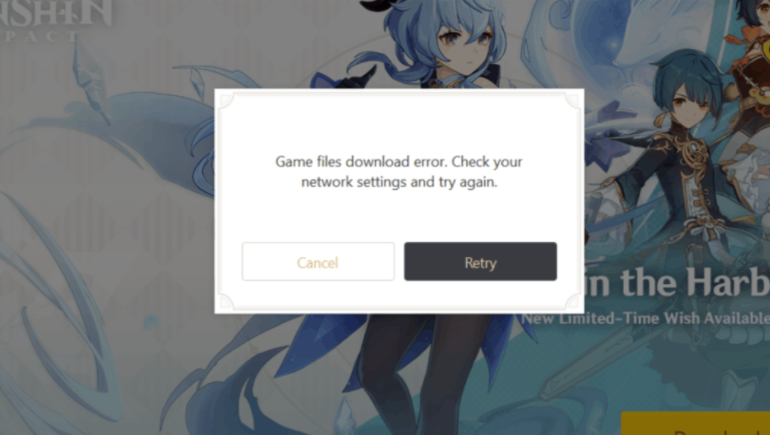
Загрузка приложения DNS Resolver
Для того, чтобы исправить ошибку таким способом, необходимо:
- Скачать и установить DNS Resolver.
- Открыть приложение и кликнуть по значку настроек (шестеренка) в правом нижнем углу экрана.
- В появившемся контекстном меню выбрать 1.1.1.1 with WARPи 1.1.1.1.
- Посмотреть, какие настройки подходят в данном конкретном случае.
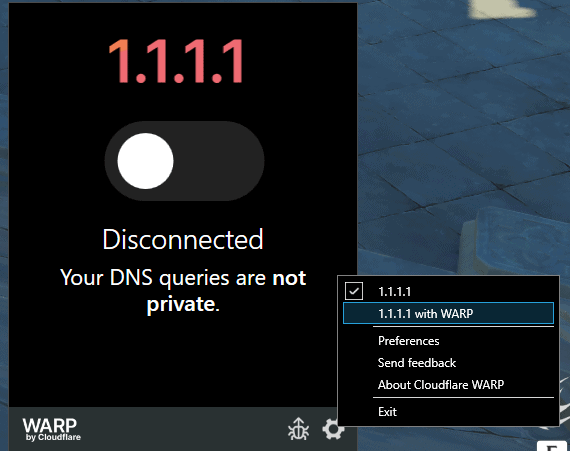
Часто именно этот способ помогает исправить ошибку. Также он может применяться в случае с проблемой «Game greyed out».
Скачать и загрузить игру вручную
Еще один вариант — скачать игру заново. Важно полностью удалить все данные приложения с компьютера и отключить антивирус. После нужно зайти на официальный сайт и скачать лаунчер заново. Затем – установить игру и обновления при необходимости.
Эти два метода должны исправить ошибку с загрузкой файлов Genshin Impact.
Обновлено: 30.01.2023
Выдаёт вот такую ошибку «Ошибка распаковки файлов игры. Нажмите» Попробовать снова «, чтобы устранить проблему».
Играете на пк или телефоне?
Если на пк то вот:
Либо ещё раз проверить, либо перекачать игру через лаунчер или же
Сайт проверен, нужна только регистрация. Как устанавливать все есть.
Мы постоянно добавляем новый функционал в основной интерфейс проекта. К сожалению, старые браузеры не в состоянии качественно работать с современными программными продуктами. Для корректной работы используйте последние версии браузеров Chrome, Mozilla Firefox, Opera, Microsoft Edge или установите браузер Atom.
Ошибка проверки файлов Genshin Impact (1004) может возникнуть у игроков на этапе загрузки и установки игры. Такое происходит тогда, когда некоторые файлы на вашем ПК конфликтуют с файлами игры, что приводит к таким последствиям.
Для того, чтобы избежать возникновение ошибки проверки файлов игры Genshin Impact необходимо полностью завершить процесс загрузки на настоящий момент и сделать следующее:
- убедитесь, что загрузка полностью отменена в диспетчере задач;
- откройте Брандмауэр Windows (через поиск Windows);
- полностью отключите его работу;
- попробуйте заново загрузить игру.
В том случае, если у вас стоит какой-то сторонний антивирус, то необходимо полностью отключить его на момент загрузки игры (вместе с брандмауэром, если оба установлены на вашем ПК).
Может также возникнуть из-за различных сбоев, поэтому также рекомендуем просто попробовать перезагрузить компьютер и попробовать загрузку снова.
Убедитесь, что при загрузке у вас не загружены сторонние процессы, это также может привести к возникновению ошибки проверки файлов игры Геншин Импакт при установке (1004).
Если вы поклонник игр Gacha, то вы, вероятно, уже знакомы с Genshin Impact. Это одна из крупнейших игр года, которая за считанные недели стала всемирным явлением. Это потому, что он имеет щедрую систему вознаграждений, доступную на различных платформах и бесплатную игру. Теперь, с каждым обновлением, есть несколько технических проблем, которые также появляются в игре.
Для большинства пользователей игра работает нормально, и в тот момент, когда вы запускаете ее, в идеале должно быть установлено все необходимое программное обеспечение. Однако по разным причинам это не всегда так для некоторых пользователей.
Исправление ошибки проверки файлов игры Genshin Impact
Отключите ваш антивирус
- Для начала убедитесь, что вы закрыли игру в диспетчере задач.
- Отключите ваш антивирус
- Снова запустите программу запуска и посмотрите, исчезнет ли ошибка.
Вы можете попробовать повторно загрузить игру обычным способом через программу запуска, но загрузка вручную гарантирует, что вы больше не столкнетесь с такой ошибкой. Это также позволяет вам использовать сторонний загрузчик, такой как IDM, который обеспечит вам более высокую скорость.
- Сначала загрузите следующий zip-файл для Genshin Impact 1.4 (20,68 ГБ)
- Теперь загрузите программу запуска игры с главного веб-сайта Genshin Impact.
- После этого откройте программу запуска и укажите место установки. Местоположение по умолчанию следующее:
- Теперь в Launcher нажмите кнопку Get Game/Update и подождите 10-20 секунд.
- Закройте панель запуска и убедитесь, что она не запущена в диспетчере задач/на панели задач.
- Перейдите в следующее место:
- Здесь Удалите файл GenshinImpact_1.4.0.zip_tmp (обязательно удалите его навсегда и дважды проверьте корзину)
- Теперь скопируйте zip-файл, который вы загрузили на первом шаге, и вставьте его в следующее место:
- После этого распакуйте здесь zip-файл с помощью 7zip или Winrar (Запуск от имени администратора).
- Теперь на рабочем столе создайте новый текстовый файл и вставьте в него следующее содержимое.
Должно выглядеть так:
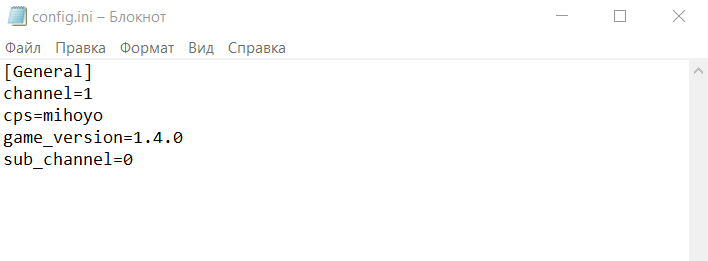
- Теперь скопируйте/вырежьте и вставьте этот файл в следующее место и замените существующий файл config.ini (не имеет значения, если его здесь нет)
Мы надеемся, что это руководство было полезным. Если у вас есть какие-либо вопросы, не стесняйтесь задавать их в комментариях ниже.

Ошибки Genshin Impact – список
В этом материале мы расскажем, как бороться со следующими ошибками Геншин Импакт:
- Ошибка 31-4302
- Ошибка 0xc0000005
- Ошибка 12 4301
- Ошибка 12 4301
- Ошибка 9910
- Ошибка 9101
- Ошибка 9908
- Ошибка 9004
- Ошибка 9203
- Ошибка 4206
- Ошибка 1 4308
- Ошибка 0xc000007b
- Ошибка аккаунта или пароля в Genshin Impact
- Ошибка загрузки ресурсов Genshin Impact
Ошибка 31-4302 Геншин Импакт
Текст ошибки: Genshin Impact encountered a problem loading game data, please log in again. Error code: 31-4302
Причина ошибки: Геншин не смог загрузить нужные данные. Скорее всего, из-за работы античита.
Способ решения на Android:
Способ решения на ПК:
- Если у вас установлены какие-то аддоны для Геншина, удалите их и перезагрузите ПК
- Если это не исправит ошибку 31-4302, то переустановите игру (но обязательно проверьте перед новой установкой, что все старые моды и аддоны были удалены)
Ошибка 0xc0000005 Genshin Impact
Причина ошибки: во время скачивания Геншина, ваш лаунчер потерял путь к загрузке.
- досрочно завершите (отмените) скачивание игры
- убедитесь, что загрузка отменилась через диспетчер задач
- удалите лаунчер Геншина стандартными средствами Windows
- повторно установите лаунчер
- повторно стартуйте скачивание файлов Genshin Impact. Для дополнительной перестраховки рекомендуется выбрать другой пусть установки
Ошибка 12 4301 Геншин Импакт
Причина: игра хочет повторно загрузить игровые данные, но получает ошибку
- закройте не только самыу игру, но и лаунчер (лучше завершить соответствующие процессы через Диспетчер задач)
- перезагрузите свой компьютер;
- запустите клиент
- если ошибка повторится, то придется удалять игру с лаунчером и устанавливать занового
Ошибка 12 4301 Genshin Impact
Причина этой ошибки в версии игры
Вот несколько способов решения:
- просто перезагрузите свой компьютер
- попробуйте проверить наличие свежих обновлений в лаунчере Геншина
- обновите игру руками (для этого нужно запустить файл Update.exe в папке с Геншином)
- попробуйте запустить лаунчер от имени администратора
Ошибка 9910 Геншин Импакт
Причина: появилась проблема с загрузкой ресурсов
- Проверьте свое соединения с интернетом – ошибка может возникать из-за некачественного коннекта. Особенно актуально, если у вас беспроводной интернет (в таком случае, возможно, придется просто ждать решения проблем на стороне у провайдера)
- перезагрузите компьютер. В некоторых случаях требуется перезагрузиться несколько раз
- откройте Геншин руками, запустив файл GenshinImpact.exe в папке с игрой

Ошибка 9101 Genshin Impact
Причина этой ошибки примерно такая же, как и в случае с ошибкой 9910
- Сначала попробуйте обновить игру руками (для этого нужно запустить файл Update.exe в папке с Геншином)
- После этого попробуйте запустить файл GenshinImpact.exe в папке с игрой
Ошибка 9908 Геншин Импакт
Причина ошибки: скорее всего, нарушена целостность файлов игры
- перейдите в папку с Геншином
- Запустите файл GenshinImpact.exe (в том числе может понадобиться запустить его имени администратора)
Если этот способ не сработает, то проверьте свое подключение к интернету, вероятно в его работе есть ошибки. Решите их или подождите решения проблемы провайдером.
Ошибка 9004 Genshin Impact
Причина этой ошибки тоже в целостности игры.
- перезагрузите компьютер, возможно даже не один раз (это действительно помогает в некоторых случаях)
- Откройте папку с Геншином, запустите файлик GenshinImpact.exe
- Игра должна открыться. В главном меню Genshin Impact выберите самый верхний значок из доступных трех
- Начните процедуры проверки целостности файлов

Ошибка 9203 Геншин Импакт
Причина ошибки: во время скачивания игры с интернет-соединением возникли проблемы.
- Откройте папку с Геншином, запустите файл GenshinImpact.exe от имени администратора
- Если это не исправит проблему, то придется удалять игру с лаунчером и переустанавливать их с нуля
Ошибка 1 4308 Genshin Impact
Это ошибка также возникает при зафейленой загрузке Геншине.
- нажмите на иконку двери в левом нижнем углу главного меню Геншина
- сначала выйдите из аккаунта
- затем снова войдите в него
- если это не решило проблему, то запустите файл GenshinImpact.exe в папке с Геншином от имени администратора
Ошибка 4206 Genshin Impact
- Проверьте целостность Геншина
- Есть целостность не нарушена, то перезагрузите компьютер
- Запустите файл GenshinImpact.exe в папке с Геншином от имени администратора
Ошибка 0xc000007b Genshin Impact
- убедитесь, что у вас на ПК стоит актуальная версия DirectX, при необходимости обновитесь
- запустите файл GenshinImpact.exe в папке с Геншином от имени администратора
- обновите библиотеки DLL (скорее всего у вас возникли проблемы с xinput1_3.dll);
- если ничего из этого не помогло, то можно удалить лаунчер и Геншин, после чего установить их заново с нуля
- если и это не решило проблему, свяжитесь с техподдержкой Геншина
Ошибка аккаунта или пароля в Genshin Impact
Ошибка загрузки ресурсов Genshin Impact
- сначала просто перезагрузите свой компьютер, в определенных случаях это действительно работает
- запустите файл GenshinImpact.exe в папке с Геншином от имени администратора
- в правом нижнем углу главного меню игры выберите самую верхнюю кнопку из трех
- из открывшегося меню начните процесс проверки целостности файлов Геншина
- если проблему с целостностью действительно есть, то придется переустановить игру

Читайте также:
- Сообщение о воскресенском районе
- Сообщение про человека труда новосибирска
- Сообщение о реке кама 4 класс окружающий мир
- Как найти неотправленное сообщение
- Сообщение о реке яна

Ошибка проверки файлов Genshin Impact (1004) может возникнуть у игроков на этапе загрузки и установки игры. Такое происходит тогда, когда некоторые файлы на вашем ПК конфликтуют с файлами игры, что приводит к таким последствиям.
Для того, чтобы избежать возникновение ошибки проверки файлов игры Genshin Impact необходимо полностью завершить процесс загрузки на настоящий момент и сделать следующее:
- убедитесь, что загрузка полностью отменена в диспетчере задач;
- откройте Брандмауэр Windows (через поиск Windows);
- полностью отключите его работу;
- попробуйте заново загрузить игру.
В том случае, если у вас стоит какой-то сторонний антивирус, то необходимо полностью отключить его на момент загрузки игры (вместе с брандмауэром, если оба установлены на вашем ПК).
Может также возникнуть из-за различных сбоев, поэтому также рекомендуем просто попробовать перезагрузить компьютер и попробовать загрузку снова.
Убедитесь, что при загрузке у вас не загружены сторонние процессы, это также может привести к возникновению ошибки проверки файлов игры Геншин Импакт при установке (1004).
