
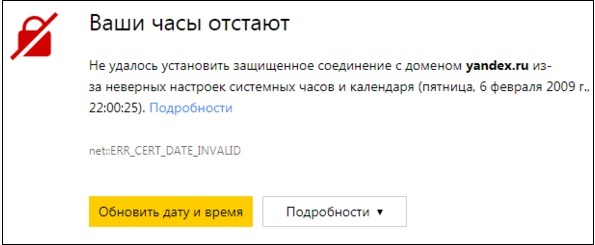
Выполняя серфинг в сети с помощью Яндекс.Браузера, вместо страницы нужного сайта мы можем столкнуться с уведомлением «Ваши часы отстают», а также упоминанием неизвестной нам ошибки «ERR_CERT_DATE_INVALID». Данная проблема может иметь несколько причин. Начиная от неверно установленного системного времени на компьютере, и заканчивая истечение срока действия корневого сертификата «IdentTrust DST Root CA X3» на ПК с устаревшими операционными системами Виндовс XP и Виндовс 7. Ниже разберём, как отключить сообщение «Ваши часы отстают» в Яндекс Браузере, перечислим эффективные способы решения данной проблемы.
Содержание
- «Ваши часы отстают» — что это значит?
- Отображение же некорректного времени на вашем ПК может быть вызвано следующими причинами:
- Установите обновления для вашей системы
- Установка игнорирования ошибки сертификатов может устранить проблемы с часами
- Установите правильное системное время для исправления ошибки с отставанием часов в Я.Б.
- Очистите браузерные куки и кэш в Яндекс.Браузер
- Замените батарею CMOS
- Как решить ошибку – еще способы
- Попробуйте другой браузер
- Заключение
«Ваши часы отстают» — что это значит?
Ошибка «ваши часы отстают» или «ваши часы спешат», наряду с сообщением о невозможности установить защищённое соединение с доменом, время от времени встречается у многих пользователей на разных операционных системах. Особенно массовой она стала примерно с 1 октября 2021 года, когда у крупного поставщика сетевых сертификатов «Let’s Encrypt» истёк термин действия корневого сертификата «IdentTrust DST Root CA X3». Это незамедлительно вызвало ошибку с упоминанием отстающих или спешащих часов у пользователей, работающих на старых машинах с Виндовс XP и 7.
Причиной, по которой ваш Яндекс.Браузер выдаёт сообщение, что ему не удалось установить защищённое соединение с каким-либо доменом, заключается в том, что ваш браузер не может проверить действительность сертификата сайта. Как мы помним, сертификаты сайтов гарантируют безопасное соединение и имеют ограниченный срок действия. Если сертификат просрочен, то браузер из-за небезопасности такого сертификата блокирует передачу данных этому сайту.
Но если на вашем ПК неверно установлено время, браузер не может точно определить, актуальный сертификат у данного сайта или нет, так как отталкивается от системного времени вашего ПК. В этом случае вы увидите уведомление «ваши часы отстают», сообщение о невозможности установить защищённое соединение с доменом, и ошибку «ERR_CERT_DATE_INVALID»
Отображение же некорректного времени на вашем ПК может быть вызвано следующими причинами:
- Элемент CMOS, питающий БИОС ПК и ответственный за сохранение системного времени, вышел из строя;
- Вы путешествуете с вашим ПК между разными часовыми поясами. Если вы недавно путешествовали с вашим компьютером, и переезжали из одного часового пояса в другой, тогда, возможно, ваш компьютер не выполнил автоматический перевод времени на текущий часовой пояс;
- Ваш ПК был отключен от Интернета в течении длительного периода времени. Из-за этого компьютер не смог правильно синхронизировать часы;
- Время или регион вашего ПК настроены вручную неверно.
Давайте рассмотрим, как отключить сообщение «Ваши часы отстают» на вашем Яндекс Браузере.

Читайте также: API WebGL заблокирован в Яндекс.Браузер — что делать.
Установите обновления для вашей системы
Если вы пользуетесь ОС Виндовс 7, и проблема «Ваши часы отстают» на вашем Яндекс.Браузер наблюдается лишь в последнее время, рекомендуем установить на ваш ПК обновление KB3004394 для вашей операционной системы. Имеется отдельное обновление для 64 и 32-битной ОС Виндовс, установите соответствующее обновление для своей версии ОС:
- Версия для 64-битной Виндовс 7;
- Версия для 32-битной Виндовс 7.
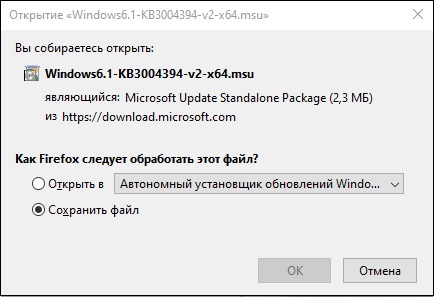
Если вы не знаете, какой версии ваша ОС, нажмите на сочетание кнопок Win+Pause, и изучите представленную информацию.
Установка игнорирования ошибки сертификатов может устранить проблемы с часами
Также временным решением проблемы с отставанием часов на Яндекс.Браузер может стать следующее:
- Наведите курсор на ваш Яндекс. Браузер на рабочем столе;
- Щёлкните правой клавишей мышки, в открывшемся выберите «Свойства»;
- В строке «Объект» после browser.exe поставьте пробел, а после него строку -ignore-certificate-errors
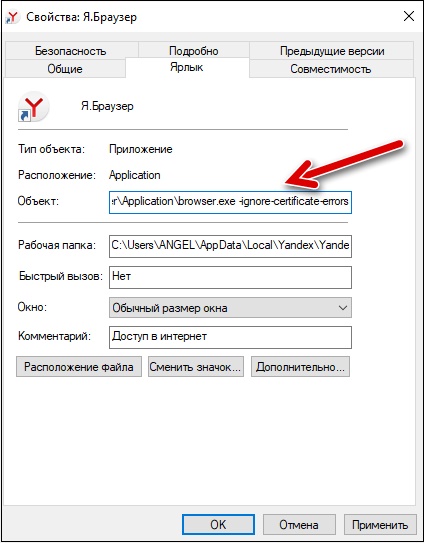
- Сохраните изменения, нажав на «Применить» и «Ок»;
- Запустите ваш браузер и перейдите на нужный сайт. Ошибка может исчезнуть.
Установите правильное системное время для исправления ошибки с отставанием часов в Я.Б.
Также рекомендуем убедиться, что системное время на вашем ПК отображается корректно. Для этого выполните следующее:
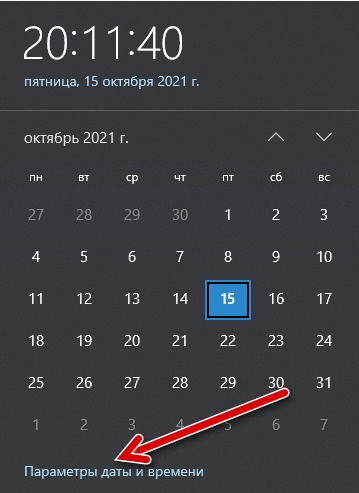
- Наведите курсор на дату и время на панели задач и щёлкните левой клавишей мышки;
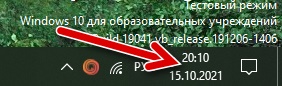
- В открывшемся меню выберите «Параметры даты и времени»;
- Если у Вас Виндовс 10, установите для параметра «Установить время автоматически», а также для расположенного рядом параметра «Автоматически устанавливать часовой пояс» значение «Вкл».
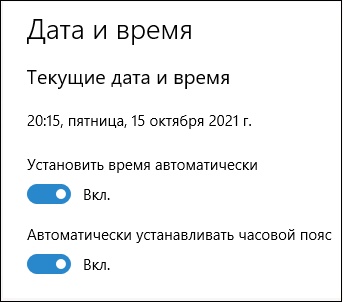
Если у вас автоматическая установка времени имеется по умолчанию, попробуйте отключить её, и установить правильное время и дату вручную. После этого проверьте ранее дисфункциональный сайт. Если он так же не доступен, верните автоматическую установку времени и следуйте дальнейшим советам.
Очистите браузерные куки и кэш в Яндекс.Браузер
Временные файлы (файлы куков и кэшированные изображения), в которых хранятся устаревшие или неверные данные даты и времени, иногда являются причиной ошибки «Ваши часы отстают» в Яндекс Браузере. Из этих файлов ваш браузер может получать некорректную информацию о времени и дате, потому их необходимо удалить. Это вынудит ваш браузер повторно получить уже верную информацию о дате и времени с вашего ПК.
Для удаления кэша и куков с Яндекс Браузера выполните следующее:
- Запустите ваш Яндекс.Браузер;
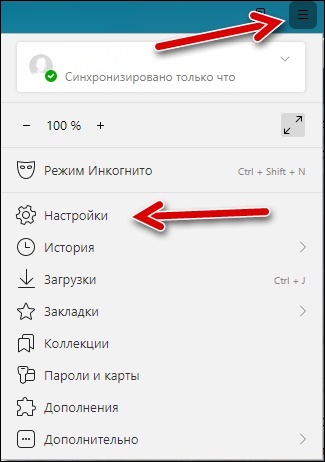
- Нажмите на кнопку с тремя горизонтальными линиями справа сверху;
- Кликните на раздел «Настройки»;
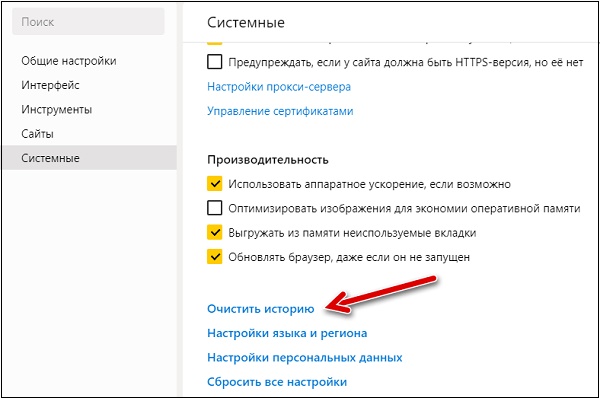
- На панели слева выберите раздел «Системные»;
- Кликните на «Очистить историю»;
- Установите галочки на опциях «Файлы, сохранённые в кэше» и на «Файлы cookie…”, после чего нажмите внизу на «Очистить».

Очистите некорректные данные веб-навигатора
После этого закройте ваш Яндекс.Браузер и перезагрузите компьютер.
Это может помочь: Как исправить «HTML5 Video not properly encoded» в Яндекс.Браузер.
Замените батарею CMOS
Если ваш веб-навигатор продолжает фиксировать ошибку времени, то пришло время заменить батарею CMOS на вашем ПК.
Батарея CMOS — это небольшая батарея, которая находится на материнской плате вашего ПК и отвечает за сохранение времени, даты и других данных о конфигураций системы. Вы когда-нибудь задумывались, почему дата и время вашего компьютера остаются точными, даже когда вы отключаете его или извлекаете из него аккумулятор? Да, за это отвечает батарея CMOS. Если данная батарея неисправна, то ваш ПК и ряд программ будут встречаться с той или иной ошибкой, включая и сообщение «Ваши часы отстают». Для замены батареи CMOS требуются некоторые инструменты и технические знания. Рекомендуется отнести свой компьютер к профессиональному компьютерному технику или в сервисный центр, где вам заменят элемент на новый.
Как решить ошибку – еще способы
Кроме перечисленных нами инструментов также рекомендуем:
- Напишите в поддержку сайта, на котором наблюдается ошибка. Возможно администрации сайта понадобится продлить сертификат вручную;
- Подождите какое-то время. Возможно, появление ошибки «Ваши часы отстают» связано с временным сбоем сервера. Подождите пару часов, а потом попробуйте перейти на интересующий вас веб-сайт вновь.
Попробуйте другой браузер
Также довольно эффективным решением, позволяющим устранить ошибку «Ваши часы отстают», станет использование для работы в сети браузера Мозилла. Последний имеет свою личную систему сертификатов, и может эффективно справляться с ошибкой «Ваши часы отстают». Установите браузер Mozilla Firefox, и проблема будет эффективно решена.

Заключение
В нашем материале мы разобрали, что это за ошибка «Ваши часы отстают» в работе Яндекс.Браузер, и как устранить возникшую проблему. Поскольку причины дисфункции могут иметь различную природу, рекомендуем выполнить весь перечисленный нами комплекс способов, которые помогут решить рассмотренную нами ошибку на вашем Яндекс.Браузер.
Пользователи операционной системы Windows 7 с браузерами Chrome, Opera, Яндекс.Браузер и другими начиная с 30 сентября могли столкнуться с новой для себя проблемой. Браузеры переставали открывать значительную часть сайтов, сообщая о том, что с доменом не удалось установить защищённое соединение.
Программы жаловались, что не могут показать страницу, так как подключение не защищено, но ещё чаще сообщали, что время на компьютере настроено неверно, а часы отстают. Во всех случаях выдавалась ошибка NET::ERR_CERT_DATE_INVALID, то есть ошибка часов.
В интернете вы найдёте множество инструкций на эту тему, где авторы советуют настроить время, заменить батарейку для BIOS, чистить кэш в браузере и прочее-прочее. Однако если вы столкнулись именно с новой проблемой, то всё это будет для вас бесполезно. Скажем наперёд, дата и время здесь вообще ни при чём и браузеры ведут вас по ложному следу. Реальное решение ниже.
Не открываются сайты, ошибка «часы отстают», решение
Проблема возникла из-за того, что 30 сентября у крупнейшего поставщика сертификатов, Let’s Encrypt, истёк срок действия крайне распространённого корневого сертификата, на которой «завязано» множество сайтов в глобальной сети, особенно не самых крупных. С самими сайтами всё в порядке, но вот посмотреть их из-за устаревшего сертификата браузеры вам не дадут.
В пострадавших оказались множество пользователей старых систем, включая Windows XP, macOS 10.12, Android 5 и ниже, обладатели старых iPhone и iPad. Как выяснилось уже на личном примере автора данной статьи, не повезло и пользователям Windows 7. Как «реанимировать» старые системы, нам пока неведомо, но для пользователей «семёрки» решение есть. Как вы уже поняли, никакой ошибки часов нет, но что тогда делать?
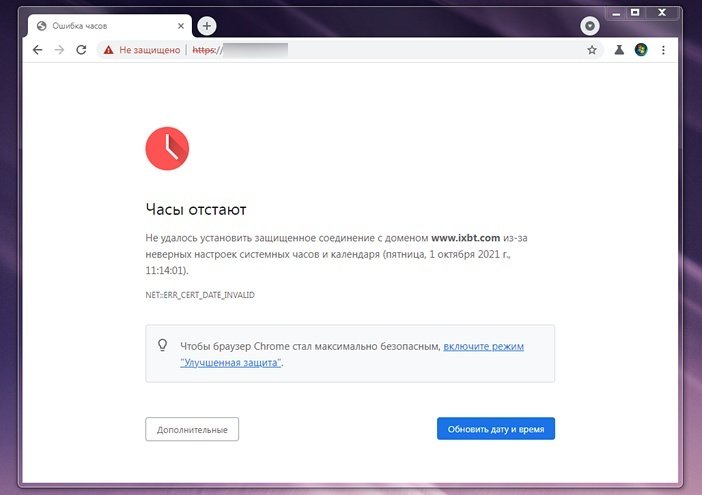
Ошибка часов в Google Chrome на Windows 7. Браузер сообщает «часы отстают», хотя на самом деле это не так
Первое, что вам нужно: попробовать установить Firefox. В нём всё должно работать, так как у него, в отличие от Chromium-браузеров (в их число входит и сам Chrome, и Opera, и Яндекс.Браузер), собственная автономная система сертификатов.
Попробовав Firefox вы, с одной стороны, убедитесь, что у вас именно проблема Let’s Encrypt, а с другой, получите хоть какое-то временное решение для просмотра любимых сайтов.
Но что на счёт Chrome, Opera, Яндекс.Браузер и других? Здесь нужно обновить операционную систему. Не пугайтесь, речь идёт о крошечном обновлении KB3004394 для Windows 7. Вот ссылки на него с официального сайта Microsoft:
- KB3004394 для систем x64 (64-разрядные ОС. Скорее всего, у вас именно такая, посмотреть можно в окне «компьютер» –> «свойства системы», см. поле «тип системы»);
- KB3004394 для систем x86 (они также называются 32-разрядными системами, хотя для не сильно посвящённых в тему пользователей это может показаться неочевидным).
Скачав файл, запустите его и установите. Это весьма просто, от вас потребуется минимум действий. Далее нужно перезагрузить компьютер. После перезагрузки проблема должна исчезнуть сразу же. Все сайты с протоколом HTTPS, которые не открывались, выдавая чаще всего ошибку часов, теперь будут работать как прежде.
- Об авторе
- Недавние публикации

Игорь Андреев – автор статей для ITRew.ru и Our-Firefox.ru. Увлечен современными технологиями, рассказываю о них в своих текстах)
Follow me — twitter.com

Как устранить ошибки, связанные со временем, на защищённых сайтах
Сертификаты для защищённых веб-сайтов (адреса начинаются с https://), действительны только в течение определенного периода времени. Если у веб-сайта имеется сертификат со сроком действия, который не соответствует текущей дате на часах вашей системы, Firefox не сможет проверить, является ли соединение защищённым и покажет вам страницу с ошибкой.
Такие проблемы часто могут быть решены путём установки правильной даты, времени и часового пояса в системе вашего компьютера. Если это не решает проблему, то это может быть вызвано другими проблемами, такими как неправильные настройки веб-сервера или просроченный сертификат.
Оглавление
- 1 Список ошибок, связанных со временем, с которыми вы можете столкнуться
- 2 Установите корректное время на часах в системе
- 3 Свяжитесь с владельцем сайта
Список ошибок, связанных со временем, с которыми вы можете столкнуться
Примечание: Страница ошибки Время вашего компьютера неправильно, почти наверняка означает, что часы вашего компьютера установлены на неправильную дату. Некоторые ошибки, связанные со временем, показывают страницу ошибки Предупреждение: впереди потенциальная угроза безопасности, описанную в этой статье. Для других ошибок, связанных со временем, вы увидите страницу с ошибкой Ошибка защищённого соединения или Нет подключения: потенциальная проблема безопасности, описанную здесь.
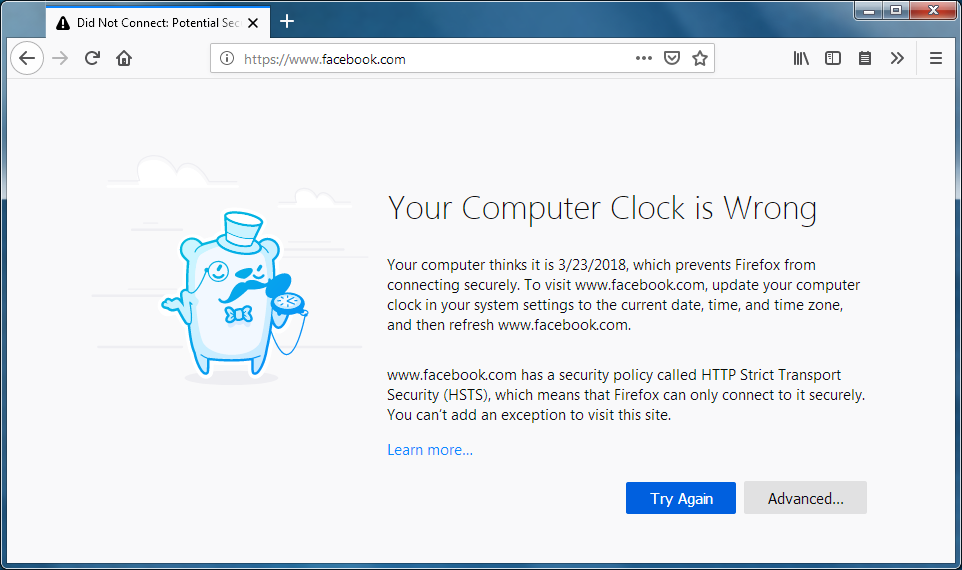
Нажмите Дополнительно… на странице с ошибкой, чтобы увидеть код ошибки. Один из следующих кодов ошибок сообщит вам, что защищённое соединение не удаётся установить из-за ошибки, связанной со временем:
SEC_ERROR_EXPIRED_CERTIFICATE
SEC_ERROR_EXPIRED_ISSUER_CERTIFICATE
SEC_ERROR_OCSP_FUTURE_RESPONSE
SEC_ERROR_OCSP_OLD_RESPONSE
MOZILLA_PKIX_ERROR_NOT_YET_VALID_CERTIFICATE
MOZILLA_PKIX_ERROR_NOT_YET_VALID_ISSUER_CERTIFICATE
Текст на странице с ошибкой предупредит вас, когда Firefox обнаружит, что дата и время в вашей системе, вероятно, установлены неправильно, а также покажет текущую дату и время, установленные в вашей системе. Если настройки времени установлены некорректно, вам необходимо установить нужное время как описано ниже. Даже если отображаемые настройки времени выглядят корректно, вам следует убедиться, что настройки часового пояса вашей системы соответствуют вашему текущему расположению.
Установите корректное время на часах в системе
Ошибки на защищённых сайтах, связанные со временем и вызванные неправильным системным временем, можно решить путём установки правильной даты, времени и часового пояса:. Измените настройки даты и времени часов на панели задач Windows или выполните эти инструкции:
- Нажмите кнопку «Пуск» в Windows или клавишу Windows
 .
.
- В меню «Пуск» выберите .
- В Настройках выберите .
- В разделе вы можете проверить настройки текущей даты и времени. Для изменения настроек нажмите Изменить под или разверните выпадающее меню .
Если ваша система управляет временем и часовой зоной автоматически, то вы не сможете сделать изменения вручную.
- Как только вы выполните изменения, просто закройте окно Настройки.
- На стартовом экране нажмите по плитке Рабочий стол. Откроется ваш рабочий стол.
- На рабочем столе наведите мышь в правый нижный угол для доступа к Charms.
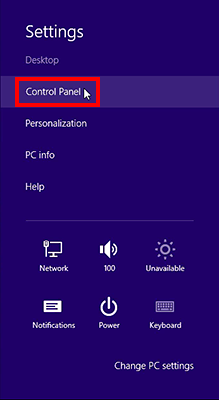
- Выберите из панели . Откроется окно Панели управления.
- В панели управления нажмите Часы, язык и регион, а затем Дата и время.
- На открывшейся панели вы увидите текущие настройки даты и времени. Для изменения настроек нажмите кнопку Изменить дату и время или Изменить часовой пояс.
- Чтобы подтвердить изменения, нажмите ОК.
- Нажмите на меню Apple и выберите .
- В окне Системных настроек нажмите Дата и время.
- Открывшаясь панель покажет текущие настройки даты и времени. Чтобы настроить их, отключите Получать дату и время автоматически, вручную введите дату и время и нажмите Сохранить, чтобы подтвердить ваши изменения.
- Чтобы проверить настройки часовой зоны, нажмите на вкладку Часовой пояс. Чтобы настроить свой часовой пояс, отключите Автоматически выбирать часовой пояс в зависимости от текущей геопозиции, нажмите на ваше приблизительное местоположение на карте и выберите в выпадающем меню ближайший к вам город.
- Как закончите свои изменения, просто закройте окно Дата и время.
Подробную информацию можно найти в статье Apple Если дата или время на компьютере macOS неверны.
Примечание: Если время на вашем устройстве после его выключения постоянно сбрасывается, то это может указывать на низкий заряд батареи, поддерживающей работу часов, или полную её разрядку. Пожалуйста, обратитесь к руководству производителя вашего компьютера, чтобы узнать, как заменить батарею CMOS.
Свяжитесь с владельцем сайта
Если вы получили ошибку, относящуюся ко времени, на защищённом сайте и вы уже проверили, что настройки времени в вашей системе установлены правильно, пожалуйста свяжитесь с владельцем сайта, и сообщите ему о проблеме с доступом на сайт. К примеру, ему может понадобиться обновить свой просроченный сертификат.
Эти прекрасные люди помогли написать эту статью:

Станьте волонтёром
Растите и делитесь опытом с другими. Отвечайте на вопросы и улучшайте нашу базу знаний.
Подробнее
Часы отстают — такое сообщение могут увидеть некоторые пользователи при попытке посещения того или иного сайта в Яндекс Браузере. И это уведомление помешает полноценно воспользоваться некоторыми или даже всеми интернет сервисами.
В этой статье попытаемся разобраться от чего появляется эта проблема, и как можно её решить в Яндекс браузере. Некоторые советы, приведённые ниже, также будут актуальны и для других браузеров тоже.

Содержание
- Почему возникает ошибка с часами в Яндекс Браузере
- Как установить правильное время на компьютере
- После перезагрузки компьютера время сбивается
- Как установить правильное время на смартфоне
- Игнорирование ошибок проверки сертификатов
- Для того чтобы включить игнорирование ошибок проверки сертификатов, сделайте следующее:
- В видео ниже показано, как решить эту проблему в Google Chrome:
Почему возникает ошибка с часами в Яндекс Браузере
Есть две причины, которые могут вызывать сообщение в браузере о том, что часы отстают:
- Часы действительно отстают и нужно подправить время. Это происходит из-за того, что все сайты используют SSL- сертификаты, которые необходимы для безопасности обращения к ним. Сертификаты выдаются на определённый срок, а затем перевыпускаются. Действительность сертификата определяется по дате его действия, которая сравнивается с датой, установленной на компьютере. И если на компьютере дата установлена не верно, то, естественно, что определить годен этот сертификат или нет, не получится. И тогда браузер не может проверить достоверность SSL и сайт не загрузится.
- Вторая причина, которая встречается на старых компьютерах со старой операционной системой и старыми версиями браузера — не обновлённый браузер просто не может прочитать сертификат сайта, и поэтому сообщает о его проблеме в том или ином виде, например, с помощью вывода ошибки времени.
Ниже мы рассмотрим, как можно попытаться решить эту проблему, возникшую по этим двум причинам.
Вам может быть это интересно: Не удается безопасно подключиться к этой странице — Решение.
Как установить правильное время на компьютере
Возможно, что время на часах компьютера действительно сбилось. В этом случае любой сайт в Яндекс браузере не будет открываться, а будет отображать ошибку часов. Для того чтобы решить проблему, достаточно установить правильные дату и время. Сделать это можно следующим способом:
- Кликните правой кнопкой мышки на часы внизу справа и нажмите «Настроить время и дату».

- Вы можете включить опцию «Установить время автоматически». Тогда часы синхронизируются с данными в интернете и установится верное время. При этом убедитесь, что установлен верный часовой пояс.

- Если после этого проблема не решилась, значит синхронизировать время через интернет по той или иной причине не удаётся. Тогда можно настроить время и дату вручную. Для этого нажмите кнопку «Изменить».

- Задайте правильную дату и время и нажмите кнопку «Изменить».

Теперь, когда время установлено верно, можно пробовать посетить сайт через Яндекс Браузер и проблема должна исчезнуть.
После перезагрузки компьютера время сбивается
Бывает так, что вы верно установили время на компьютере, успешно проработали в браузере, и потом выключили компьютер. Затем, после его включения, снова пытаетесь зайти на тот или иной сайт и снова видите сообщение о неправильном времени. И обнаруживаете, что часы опять сбились.
Это происходит из-за того, что батарея CMOS-памяти израсходована. CMOS память хранит разнообразные данные настройки компьютера — параметры BIOS или UEFI, в том числе и данные об установленном времени и дате. Когда компьютер включен, CMOS употребляет энергию аккумулятора или блока питания. А когда выключен — память питается за счёт батарейки на материнской плате. И если батарейка села, то CMOS память при каждом выключении компьютера скидывается к параметрам по умолчанию, вместе с тем сбрасывается и время.
Заряда батарейки может хватить примерно лет на 7-10, а иногда и больше. Поэтому через несколько лет пользования компьютером появляются такие проблемы и батарейку нужно заменить. Элемент питания CMOS установлен на материнской плате, чтобы добраться до него потребуется открыть корпус компьютера или ноутбука. Нужно вынуть эту батарейку и купить в магазине такую же (они отличаются по форм-фактору, поэтому возьмите батарейку с собой для покупки такой же). Затем вставьте свежую батарейку на место, соблюдая полярность, и закройте компьютер. После включения задайте правильное время и теперь часы сбиваться не будут.

Если вы сомневаетесь в своём опыте (а определённый опыт для этого всё-таки нужен), то доверьте процедуру замены элемента питания CMOS специалисту. Такая работа стоит не дорого. В качестве временной меры можно просто настраивать время и дату после каждого включения компьютера.
Как установить правильное время на смартфоне
Ошибка времени в Яндекс браузере может появиться и на смартфоне, если на нём время и дата также установлены не верно. Время может сбиться из-за ошибки синхронизации, ошибки пользователя (сам случайно неверно задал) или из-за того, что аппарат долгое время пролежал выключенный и с разряженным аккумулятором.
На каждом смартфоне время устанавливается по своему — зависит от модели, версии прошивки и операционной системы. Ниже покажем, как это сделать на Android 10, в иной среде принцип будет тот же, но интерфейс может отличаться.
- Откройте раздел «Настройки», а затем зайдите в «Система и обновление».

- Откройте раздел «Дата и время».

- Вы можете включить опцию «Автонастройка». Тогда дата и время будут синхронизироваться через интернет, либо с данными оператора. Убедитесь при этом, что верно установлен часовой пояс.

- Если синхронизация не происходит верно, то отключите автонастройку и задайте дату и время вручную.

Затем попробуйте посетить сайт через Яндекс браузер. Теперь проблемы быть не должно.
Игнорирование ошибок проверки сертификатов
Этот способ подойдёт для тех случаев, когда ошибка часов в Яндекс браузере возникает из-за того, что используется старая версия Windows (для Windows XP это актуально) и браузер не может обновиться до актуальной версии. Характерной особенностью именно этой причины является то, что с ошибкой времени открываются не все сайты, а только некоторые и при этом дата и время на компьютере установлено верно.
Чтобы устранить эту причину, нужно сделать так, чтобы Яндекс браузер игнорировал ошибки проверки достоверности сертификатов. От этого сайты будут открываться как и раньше, но возникает определённый риск безопасности личных данных.
Для того чтобы включить игнорирование ошибок проверки сертификатов, сделайте следующее:
- Найдите ярлык запуска Яндекс браузера и нажмите на него правой кнопкой мышки. Зайдите в «Свойства».

- В свойствах в поле «Объект» указан путь к исполняемому файлу. После этой записи поставьте пробел и вставьте (два тире) ignore-certificate-errors. Затем нажмите кнопку «Ок».

- Теперь браузер будет игнорировать ошибки проверки сертификатов, а значит ошибка времени больше не появится.
В видео ниже показано, как решить эту проблему в Google Chrome:
Ошибка «Часы спешат/отстают» возникает при попытке открыть сайт в Google Chrome, которая препятствует установке защищенного соединения из-за неправильных системных значений времени и календаря. При этом в других браузерах сайт открывается без ограничений.
Во многих случаях ошибку можно решить путем установки точных значений даты и времени. Кроме того, проблема возникает из-за слабой батареи CMOS, которая не сохраняет настройки после перезапуска. Иногда она может произойти при истечении срока действия SSL-сертификата или повреждении кэша.
Содержание
- 1 Настройка времени и даты
- 2 Замена батареи CMOS
- 3 Очистка кэша браузера
- 4 Добавление параметров в строку запуска Chrome
Настройка времени и даты
В большинстве случаев сообщение с кодом «Часы спешат/отстают» (NET ERR_CERT_DATE_INVALID) препятствует открытию сайта, когда дата и время на компьютере или мобильном устройстве указаны неверно. Большинство браузеров выдают только предупреждение о неправильном значении, поскольку это может нарушить безопасность подключения, в отличие от Chrome, который полностью блокирует доступ к странице.
Щелкните правой кнопкой мыши на часы в системном трее и выберите настройки времени и даты.
Переместите переключатели в положение включено для автоматической установки времени и часового пояса. Затем нажмите «Синхронизировать».
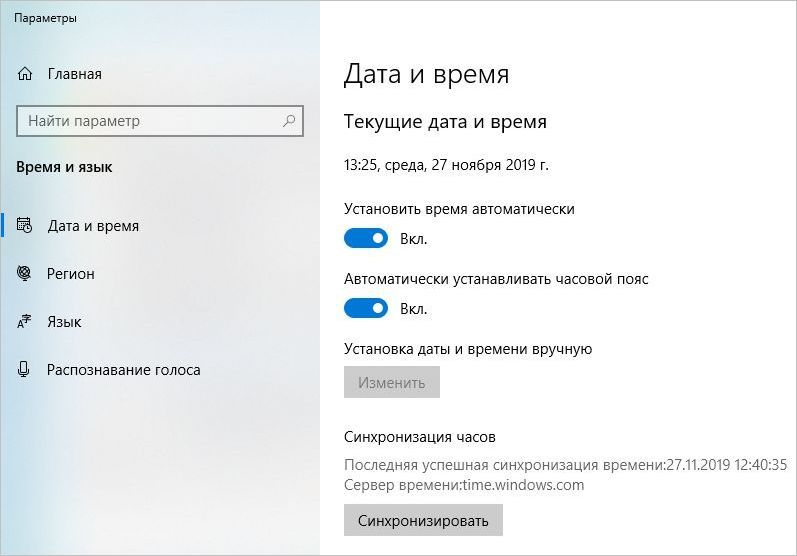
После перезагрузите компьютер и проверьте, сохраняются ли точные значения. Если время сбрасывается после перезагрузки, перейдите к следующему шагу.
Замена батареи CMOS
Если после применения первого решения удавалось открывать сайты, но со временем опять сталкиваетесь с ошибкой «Часы спешат/отстают», то, возможно, она связана со слабой батареей CMOS. Она предназначена для питания памяти на материнской платы, в которой хранятся установки BIOS. Если она неисправна, то память сбрасывается и, следовательно, не сохраняются установление значения времени.
Для ее замены отключите питание компьютера, снимите крышку с системного блока и найдите батарею на материнской плате. Аккуратно извлеките из гнезда с помощью отвертки и замените ее на рабочую.
После перезагрузки компьютера проверьте, сохраняются ли настройки.
Очистка кэша браузера
К возникновению ошибки может быть причастен временной файл, хранящийся в браузере. Вполне возможно, что столкнулись с этой проблемой из-за кэша, в котором хранится устаревшая информацию о дате и времени. Для его очистки, выполните следующие шаги.
В Google Chrome кликните на кнопку меню и перейдите в Настройки.
Прокрутите страницу вниз и кликните на «Дополнительные», чтобы развернуть расширенные параметры.
В разделе Конфиденциальность и безопасность щелкните на «Очистить историю».
На вкладке Дополнительно проверьте, чтобы были отмечены флажками опции, связанные с cookie и другими данными сайта, а также кэшированными изображениями и файлами. Установите временной диапазон на «Все время», а затем нажмите на кнопку «Удалить данные».
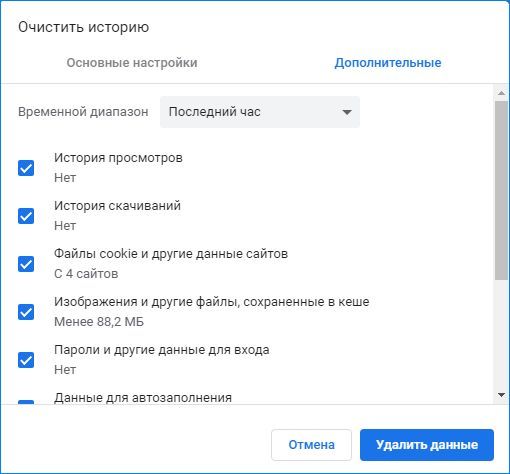
После завершения закройте Chrome и перезагрузите компьютер. Попробуйте открыть страницу, которую не удавалось из-за ошибки «Часы спешат/отстают».
Если продолжаете сталкиваться с тем, что часы отстают или спешат, попробуйте изменить условие запуска Chrome, добавлением в хвост команды параметра «—ignore-certificate-errors».
Таким образом, сможете посещать страницы с отозванными сертификатами SSL, не сталкиваясь при этом с сообщением «Часы отстают/спешат».Но это решение не рекомендуется, поскольку может сделать систему уязвимой.
Закройте Chrome и щелкните правой кнопкой мыши на ярлык браузера. В контекстном меню выберите Свойства.
В поле Объект на вкладке Ярлык добавьте в хвост команды указанные параметры запуска:
—ignore-certificate-errors
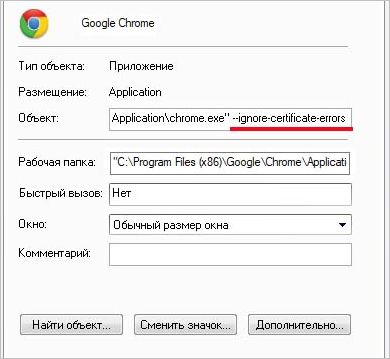
Нажмите на кнопку «Применить», при отображении окна предупреждения щелкните на «Продолжить». Если процедура выполнена правильно, то больше не столкнетесь с ошибкой.