
Проблемы с Брандмауэром Windows случаются нечасто — ведь его мало кто вообще включает или использует по назначению — но ошибки в работе файервола всё-таки возможны.
Одной из таких проблем является ошибка с уведомлением «Брандмауэру Windows не удалось изменить некоторые параметры. Код ошибки 0x80070422», возникающая при запуске какого-либо приложения.
И в данной статье мы расскажем, что делать при возникновении данного системного сбоя, и как в дальнейшем избежать его повторения.
Как исправить ошибку 0x80070422 на Windows 7/10?
На самом деле причина возникновения ошибки с кодом «0x80070422» весьма банальна и заключается в том, что отключена служба «Брандмауэр Windows».
ВАЖНО! Не следует путать отключение «Брандмауэра Windows» через панель управления (или в трее) и отключение самой службы «Брандмауэр Windows».
Таким образом, для устранения рассматриваемой ошибки необходимо только запустить данную службу. Сделать это можно следующим образом:
- Нажмите правой кнопкой мышки по иконке «Мой компьютер» (Этот Компьютер) и выберите «Управление».
- В открывшемся окне «Управление компьютером» перейдите в раздел «Службы и приложения» — «Службы».
- В правой части окна появится список со всеми активными и неактивными службами, в котором необходимо найти строку «Брандмауэр Windows».
- Нажмите на неё правой кнопкой мышки и выберите «Свойства».
В блоке «Тип запуска» выберите «Автоматически», а в блоке «Состояние» нажмите на кнопку «Пуск» (Запуск).
В завершение перезагрузите компьютер и проверьте работу проблемного приложения.
Причины возникновения системного сбоя
Если с запуском службы «Брандмауэр Windows» всё понятно и просто, то причин ее несанкционированного отключения может быть достаточно много.
Так, разработчики Microsoft утверждают, что наиболее вероятной причиной проблемы является вирусная активность, процветающая на компьютере пользователя и блокирующая работу важных системных процессов (в том числе и Брандмауэра).
Таким образом, если предложенное в данной статье решение не смогло устранить самопроизвольное отключение службы, то необходимо провести комплексную антивирусную проверку операционной системы Windows.
Лечение вирусов для устранения проблем с запуском службы брандмауэра
Своими рекомендациями Microsoft продвигает свою же утилиту по поиску и удалению вредоносного программного обеспечения «Microsoft Safety Scanner» (разумеется, в коммерческих интересах), скачать которую можно на официальном сайте «https://www.microsoft.com/ru-ru/wdsi/products/scanner».
Целесообразность применения данной программы вызывает такие же споры и недоверие, как и «Windows Defender», поэтому (учитывая мнение большинства It-специалистов и собственный опыт) стоит отметить, что «Safety Scanner» использовать можно, но только вместе с другим антивирусным программным обеспечением (например, «Doctor Web Cureit», «AntiMalware Bytes» или сканерами от Лаборатории Касперского).
После полной проверки системы на наличие вирусов следует снова проверить работу службы «Брандмауэр Windows».
Другой причиной внепланового отключения службы «Брандмауэр Windows» может быть повреждение системных файлов, которое приводит к нестабильной работе компонентов операционной системы.
Для проверки целостности системы следует использовать стандартный набор утилит/команд:
1. Команды «sfc/scannow» и «CHKDSK»:
- Откройте панель поиска и введите «cmd.exe».
- Кликните правой кнопкой мышки по результатам поиска и выберите «Запустить с правами администратора» (Запустить от имени администратора).
- В открывшейся консоли выполните команду «sfc/scannow» и дождитесь завершения процесса сканирования.
По завершению выполните вторую команду «CHKDSK /f /r», где «/f» — это проверка и автоматическое исправление имеющихся ошибок, «/r» — поиск и исправление повреждённых секторов.
Следует отметить, что процесс проверки и исправления системных ошибок может быть продолжительным, поэтому стоит запастись терпением и обеспечить бесперебойное электропитание для компьютера.
2. Использование утилиты автоматической проверки и исправления проблем в работе компонентов операционной системы «Microsoft Fix».
Перейдите по ссылке «https://support.microsoft.com/ru-ru/help/2970908/how-to-use-microsoft-easy-fix-solutions» на официальный сайт Microsoft, где можно скачать все необходимые пакеты.
Особое внимание обратите на:
- «Поиск и устранение проблем с оборудованием и устройствами».
- «Поиск и очистка неиспользуемых файлов и ярлыков, а также выполнение задач по обслуживанию».
- «Поиск и устранение проблем со входящими подключениями компьютеров и брандмауэром Windows».
- «Поиск и устранение проблем с запуском старых программ в этой версии Windows».
Для их использования потребуется только скачать выбранный пакет («.msi» или «.diagcab»), запустить скачанный файл и дождаться завершения сканирования (при этом установка программы не требуется).
Заключение
В заключение стоит отметить, что иногда в решении рассматриваемой проблемы не помогает ни один из вышепредложенных способов.
В таком случае обратите внимание на внешние подключаемые устройства: например, накопители/флешки/диски/устройства ввода/вывода информации и т.д.
Носители информации следует проверить на наличие вирусов и имеющихся ошибок (команда «CHKDSK»), а у подключаемой периферии проверить наличие актуальных драйверов программного обеспечения, а также совместимость с операционной системой и другими компонентами компьютера.
25.04.2017 Операционные системы Ошибки и неисправности Задать вопросНаписать пост
Ошибка с кодом 0x80070422 чаще всего возникает, когда брандмауэру Windows не удается изменить некоторые параметры из-за того, что системная служба, отвечающая за его функционирование, не работает.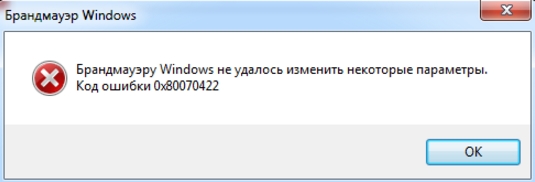
Может возникнуть при включении вашего встроенного фаервола или при обращении к нему приложений, к примеру, мастера установки программ.
Фаервол Windows это средство защиты, разработанное создателями этой ОС, целью которого является не допущение вредоносного программного обеспечения из сети на Ваш компьютер.
Но некоторые пользователи отключают встроенный фаервол, ввиду его малой эффективности, вследствие чего могут столкнутся со сбоем 0x80070422, который может проявить себя в момент запуска некоторых приложений (например, игр) или во время обновления операционной системы.
Исправляем ошибку
Для исправления нужно настроить службу или параметры сетевого экрана. Посмотрим, как это сделать.
Изменяем свойства службы
Через кнопку Пуск или любым другим удобным для Вас способом заходим в Панель управления.
Запускаем Администрирование, где нас будет интересовать пункт Службы.
Прокручиваем список, находим Центр обновления, обычно находится в самом низу. Открываем свойства.
Тип запуска должен быть автоматическим. Процедуру включения автоматического запуска проводим также с Защитником и Брандмауэром Windows.
После чего применить и желательно перезагрузить компьютер.
Изменяем настройки брандмауэра
В настройках брандмауэра включаем его работу для общественных и частных сетей. Для этого в Панели управления находим Брандмауэр.
Интересующий пункт включение и отключение фаервола.
Если он у Вас отключен, то следует включить параметры для частных и общественных сетей.
Затем ОК для подтверждения. При включенной службе, как показано в предыдущем пункте, сбоя 0x80070422 быть не должно.
Reader Interactions
Проблемы с Брандмауэром Windows случаются нечасто — ведь его мало кто вообще включает или использует по назначению — но ошибки в работе файервола всё-таки возможны.
Одной из таких проблем является ошибка с уведомлением «Брандмауэру Windows не удалось изменить некоторые параметры. Код ошибки 0x80070422», возникающая при запуске какого-либо приложения.
И в данной статье мы расскажем, что делать при возникновении данного системного сбоя, и как в дальнейшем избежать его повторения.
На самом деле причина возникновения ошибки с кодом «0x80070422» весьма банальна и заключается в том, что отключена служба «Брандмауэр Windows».
ВАЖНО! Не следует путать отключение «Брандмауэра Windows» через панель управления (или в трее) и отключение самой службы «Брандмауэр Windows».
Таким образом, для устранения рассматриваемой ошибки необходимо только запустить данную службу. Сделать это можно следующим образом:
- Нажмите правой кнопкой мышки по иконке «Мой компьютер» (Этот Компьютер) и выберите «Управление».
- В открывшемся окне «Управление компьютером» перейдите в раздел «Службы и приложения» — «Службы».
- В правой части окна появится список со всеми активными и неактивными службами, в котором необходимо найти строку «Брандмауэр Windows».
- Нажмите на неё правой кнопкой мышки и выберите «Свойства».
В блоке «Тип запуска» выберите «Автоматически», а в блоке «Состояние» нажмите на кнопку «Пуск» (Запуск).
В завершение перезагрузите компьютер и проверьте работу проблемного приложения.
Причины возникновения системного сбоя
Если с запуском службы «Брандмауэр Windows» всё понятно и просто, то причин ее несанкционированного отключения может быть достаточно много.
Так, разработчики Microsoft утверждают, что наиболее вероятной причиной проблемы является вирусная активность, процветающая на компьютере пользователя и блокирующая работу важных системных процессов (в том числе и Брандмауэра).
Таким образом, если предложенное в данной статье решение не смогло устранить самопроизвольное отключение службы, то необходимо провести комплексную антивирусную проверку операционной системы Windows.
Лечение вирусов для устранения проблем с запуском службы брандмауэра
Своими рекомендациями Microsoft продвигает свою же утилиту по поиску и удалению вредоносного программного обеспечения «Microsoft Safety Scanner» (разумеется, в коммерческих интересах), скачать которую можно на официальном сайте «https://www.microsoft.com/ru-ru/wdsi/products/scanner».
Целесообразность применения данной программы вызывает такие же споры и недоверие, как и «Windows Defender», поэтому (учитывая мнение большинства It-специалистов и собственный опыт) стоит отметить, что «Safety Scanner» использовать можно, но только вместе с другим антивирусным программным обеспечением (например, «Doctor Web Cureit», «AntiMalware Bytes» или сканерами от Лаборатории Касперского).
После полной проверки системы на наличие вирусов следует снова проверить работу службы «Брандмауэр Windows».
Другой причиной внепланового отключения службы «Брандмауэр Windows» может быть повреждение системных файлов, которое приводит к нестабильной работе компонентов операционной системы.
Для проверки целостности системы следует использовать стандартный набор утилит/команд:
1. Команды «sfc/scannow» и «CHKDSK»:
- Откройте панель поиска и введите «cmd.exe».
- Кликните правой кнопкой мышки по результатам поиска и выберите «Запустить с правами администратора» (Запустить от имени администратора).
- В открывшейся консоли выполните команду «sfc/scannow» и дождитесь завершения процесса сканирования.
По завершению выполните вторую команду «CHKDSK /f /r», где «/f» — это проверка и автоматическое исправление имеющихся ошибок, «/r» — поиск и исправление повреждённых секторов.
Следует отметить, что процесс проверки и исправления системных ошибок может быть продолжительным, поэтому стоит запастись терпением и обеспечить бесперебойное электропитание для компьютера.
2. Использование утилиты автоматической проверки и исправления проблем в работе компонентов операционной системы «Microsoft Fix».
Перейдите по ссылке «https://support.microsoft.com/ru-ru/help/2970908/how-to-use-microsoft-easy-fix-solutions» на официальный сайт Microsoft, где можно скачать все необходимые пакеты.
Особое внимание обратите на:
- «Поиск и устранение проблем с оборудованием и устройствами».
- «Поиск и очистка неиспользуемых файлов и ярлыков, а также выполнение задач по обслуживанию».
- «Поиск и устранение проблем со входящими подключениями компьютеров и брандмауэром Windows».
- «Поиск и устранение проблем с запуском старых программ в этой версии Windows».
Для их использования потребуется только скачать выбранный пакет («.msi» или «.diagcab»), запустить скачанный файл и дождаться завершения сканирования (при этом установка программы не требуется).
Заключение
В заключение стоит отметить, что иногда в решении рассматриваемой проблемы не помогает ни один из вышепредложенных способов.
В таком случае обратите внимание на внешние подключаемые устройства: например, накопители/флешки/диски/устройства ввода/вывода информации и т.д.
Носители информации следует проверить на наличие вирусов и имеющихся ошибок (команда «CHKDSK»), а у подключаемой периферии проверить наличие актуальных драйверов программного обеспечения, а также совместимость с операционной системой и другими компонентами компьютера.
25.04.2017 Операционные системы Ошибки и неисправности Задать вопросНаписать пост
Ошибка с кодом 0x80070422 чаще всего возникает, когда брандмауэру Windows не удается изменить некоторые параметры из-за того, что системная служба, отвечающая за его функционирование, не работает.
Может возникнуть при включении вашего встроенного фаервола или при обращении к нему приложений, к примеру, мастера установки программ.
Фаервол Windows это средство защиты, разработанное создателями этой ОС, целью которого является не допущение вредоносного программного обеспечения из сети на Ваш компьютер.
Но некоторые пользователи отключают встроенный фаервол, ввиду его малой эффективности, вследствие чего могут столкнутся со сбоем 0x80070422, который может проявить себя в момент запуска некоторых приложений (например, игр) или во время обновления операционной системы.
Исправляем ошибку
Для исправления нужно настроить службу или параметры сетевого экрана. Посмотрим, как это сделать.
Изменяем свойства службы
Через кнопку Пуск или любым другим удобным для Вас способом заходим в Панель управления.
Запускаем Администрирование, где нас будет интересовать пункт Службы.
Прокручиваем список, находим Центр обновления, обычно находится в самом низу. Открываем свойства.
Тип запуска должен быть автоматическим. Процедуру включения автоматического запуска проводим также с Защитником и Брандмауэром Windows.
После чего применить и желательно перезагрузить компьютер.
Изменяем настройки брандмауэра
В настройках брандмауэра включаем его работу для общественных и частных сетей. Для этого в Панели управления находим Брандмауэр.
Интересующий пункт включение и отключение фаервола.
Если он у Вас отключен, то следует включить параметры для частных и общественных сетей.
Затем ОК для подтверждения. При включенной службе, как показано в предыдущем пункте, сбоя 0x80070422 быть не должно.
Reader Interactions
РЕКОМЕНДУЕМЫЕ: Загрузите этот инструмент, который поможет вам безопасно исправить распространенные ошибки Windows и автоматически оптимизировать производительность системы.
Если вы используете ПК с Windows 10, вы знаете, что брандмауэр Windows — это не подлежащий обсуждению компонент, который необходимо постоянно включать. Это поможет вам исправить уязвимости и защитить вас от опасных вирусов, вредоносного и шпионского ПО.
Однако некоторые пользователи жалуются, что при попытке включить или включить брандмауэр Windows возникает ошибка. Это конкретное сообщение об ошибке появляется на экранах их компьютеров:
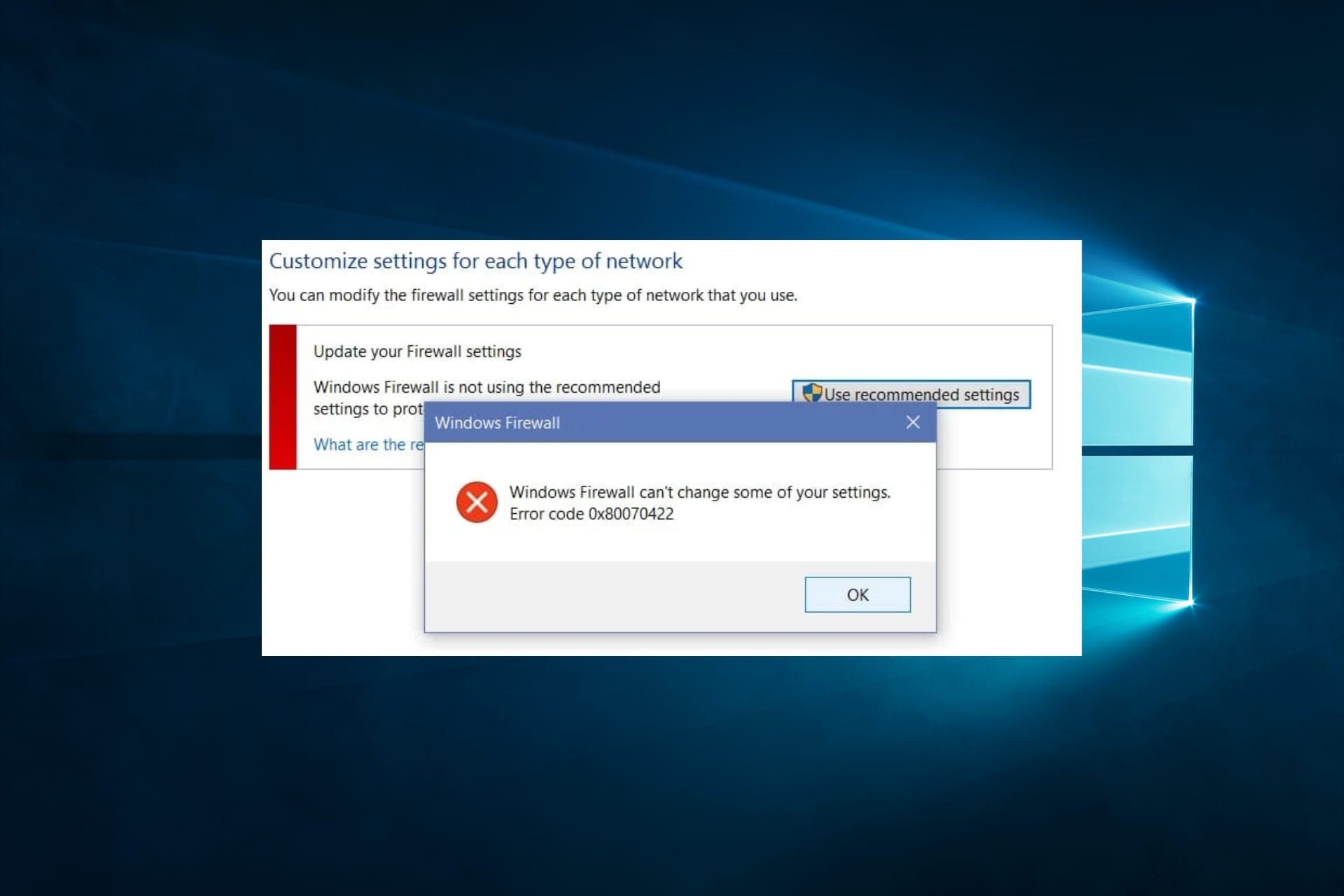
«Брандмауэр Windows не может изменить некоторые настройки. Код ошибки 0x80070422»
Этой проблеме предшествует всплывающее сообщение об использовании рекомендуемых настроек брандмауэра. Помимо брандмауэра Windows, некоторые пользователи также сталкиваются с этой же ошибкой при включении Защитника Windows, а также других инструментов безопасности, которые вы можете использовать на ПК.
Технически брандмауэр не может быть включен. Код ошибки 0x80070422 возникает только тогда, когда необходимая служба не запущена. Для большинства пользователей это верно, когда фоновая интеллектуальная служба передачи (BITS) отключена и не находится в рабочем состоянии. Некоторые вирусы и вредоносные программы, а также устаревшие файлы операционной системы.
Чтобы помочь вам исправить код ошибки 0x80070422 при включении брандмауэра Защитника Windows, выполните каждый из следующих способов.
Настройка и включение службы передачи фоновой аналитики (BITS)

Поскольку отключение BITS является одной из основных причин ошибки 0x80070422, необходимо сначала проверить и включить этот параметр, прежде чем пробовать любые другие решения.
- Откройте настройки служб, набрав «Службы» в поле поиска.
- Щелкните его правой кнопкой мыши и выберите Запуск от имени администратора.
- Вы также можете нажать клавиши Windows + R на клавиатуре и ввести services.msc.
- В окне «Службы» найдите «Фоновая интеллектуальная служба передачи».
- Убедитесь, что служба остановлена или отключена.
- Дважды щелкните по нему и в появившемся окне перейдите на вкладку Общие.
- Обновите тип запуска службы и измените его на Вручную.
- Затем нажмите кнопку «Пуск» в разделе «Состояние службы», чтобы запустить фоновую интеллектуальную службу передачи.
- Чтобы сохранить новые настройки, нажмите «Применить», а затем кнопку «ОК».
Установите автоматический тип запуска брандмауэра Защитника Windows в службах

- В окнах служб перейдите к службе брандмауэра Защитника Windows.
- Проверьте статус и тип запуска этой службы.
- Щелкните службу правой кнопкой мыши и выберите «Свойства».
- После этого перейдите на вкладку Общие.
- Теперь установите для параметра Тип запуска значение Автоматический.
- Затем нажмите кнопку «Применить», а затем нажмите «ОК».
- После этого нажмите кнопку «Пуск», чтобы восстановить службу брандмауэра Windows.
Если настройки брандмауэра Защитника Windows не могут быть изменены, вы также можете попытаться поддерживать версию Windows 10 и Защитник Windows в актуальном состоянии. Обновления содержат исправления ошибок и улучшения, которые могут устранить ошибки безопасности брандмауэра, такие как 0x80070422.
ЕЩЕ ЕСТЬ ВОПРОСЫ? Попробуйте этот инструмент для устранения ошибок Windows и автоматической оптимизации производительности системы.
Добрый день, друзья. Обнаружена ошибка 0х80070422 как исправить? Данная ошибка 0x80070422 обычно вызывается конфликтом запуска определённого сервиса и нереальностью это осуществить внутри ОС. По большей части решается данное разногласие во включении некоторых служб. Давайте рассмотрим, как правильно эта ошибка решается?

Из-за каких сервисов появляется данных конфликт?
Итак, для того чтобы разобраться в методе исправления ошибки 0х80070422 в Виндовс 10, давайте выясним, выключение которых приложений является причиной её возникновения:
- Из-за обновления Виндовс;
- Из-за защитника Windodws 10;

- Дистанционный вызов процедур;
- По причине криптографии;
- Фоновая интеллектуальная передача;
- Из-за службы лицензии клиента.
К примеру, при запуске ОС, при обновлении Виндовс, когда вы включаете «Защитник» иногда появляется данная ошибочка. Это может свидетельствовать, что человек делает попытки запуска инструмента, отключённого в глубине системы.
Запускаем определённые службы
Итак, как видно из представленного списка, ошибка 0х80070422 может возникнуть из-за выключения обновления Виндовс 10. Сейчас данную службу обновления мы включим. Нам понадобится команда «Выполнить».
- Чтобы её запустить, нужно нажать кнопочки Win+R;
- Затем, в появившемся окошке ввести сочетание services.msc

- У нас откроется окошко «Службы», где нам нужно отыскать команду «Центр обновления Windows»;
- Затем, нажмём на неё 2 раза, и в появившемся окошке над командой «Тип запуска» нужно выбрать в ниспадающем меню «Автоматически»;

- Затем, нажимаем «Применить» и ОК.
- Затем, нам нужно перезагрузить ПК.
Перезагрузив, скорее всего исчезнет. Не исчезла? Тогда применим командную строку.
Применим командную строку
Итак, для запуска командной строки, введём в поисковую строку сочетание cmd и кликнем по появившемуся элементу ПКМ. В ниспадающем меню нам нужно выбрать «Запустить как администратор».
Затем, в появившееся окошко на нужно ввести три сочетания по очереди, после каждой нажимая «Ввод».
sc config wuauserv start= auto
sc start wuauserv
Первые две команды служат для запуска нужной службы. Третья, чтобы проверить, работает ли она?
sc query wuauserv
Как видим, одна из служб у меня уже запущена, поэтому появилась ошибка. На другой успех! Затем опять перезагружаем компьютер, и проверяем, появилась ли ошибка? Итак, допустим, вы не решили проблему, то применим другой метод.
Сломан ваш ПК и у вас пропала возможность на нём нормально работать?
Это не проблема.
Нужно обратиться в наш центр по ремонту компьютеров. Мы проведём диагностику и устраним неисправность.
Для нас является важным, чтобы ваш ПК продолжал отлично функционировать, и чтобы ничто не отвлекало вас от занятия любимым делом:
Наше предложение:
1 Бесплатный выезд специалиста;
2 Бесплатный анализ компьютера у вас дома;
3 Мы даём гарантию после ремонта до трёх лет;
4 Выдаём чек с гарантийным талоном.
Вам достаточно оставить заявку, и мы предоставим вам скидку на 15%

Устраняем ошибку с помощью проводника
Входим в «Проводник», и в папочке Windows ищем папку SoftwareDistribution. Итак, откроем эту папку. В ней мы видим 5 папок. Нас интересуют 2 верхние папочки DataStore и Download. В папке Download будут подготовленные обновления. В DataStore все загрузки, связанные с магазином. Просто удаляем эти папочки. Ничего страшного от этого не произойдёт. Затем перезагружаем компьютер. Данный сбой должен пропасть.
Вполне может быть, что ошибка появилась из-за ошибок «Защитника».
Виноват Брандмауэр
Может возникнуть оповещение: «Брандмауэру не удалось изменить некоторые параметры 0x80070422». Очень может быть, что у вас на ПК шпионский софт. Применим приложение Malwarebytes. Раньше оно было бесплатным, теперь имеет ограниченный бесплатный срок.
Скачать Malwarebytes
Выбираем скачать для Windows. Если переводчик браузера перевел страницу, тогда для «Окон».
- Устанавливаем программу и запускаем;
- Отсканировать нужно будет весь компьютер;

- После этого вы увидите число угрожающих элементов;
- Необходимо кликнуть по кнопочке «Посмотреть найденные угрозы», и вы просмотрите весь перечень;

- После анализа, желательно выбранные угрозы поместить в карантин или удалить.
Применяем средства системы
В Виндовс 10 есть приложение, называемое «Средство устранения неполадок». Данная утилита может оказать помощь и когда появляется наша ошибка 0х80070422 из-за брандмауэра.
- Итак, входим в «Параметры» через «Пуск», нажав на него и выбрав шестерёнку;

- В «Параметрах» нужно выбрать «Обновление и безопасность»;

- Затем, в левом столбце выбираем команду «Устранение неполадок»;

- В правом столбце выбираем команду «Дополнительные … неполадок»;
- У нас открывается новое окошко, где нам нужно выбрать «Центр обновления Windows»;
- У нас окошко удлиняется и нам нужно кликнуть по команде «Запустить средство устранения неполадок»;

- По окончании исправления кликнем по команде «Применить это исправление».

Вывод: если у вас обнаружена ошибка 0х80070422 как исправить её вы знаете 5 способов. Один из них обязательно должен помочь. Успехов!
С уважением, Андрей Зимин 12.01.2021
Понравилась статья? Поделитесь с друзьями!
На чтение 8 мин. Просмотров 2.8k. Опубликовано 03.09.2019
Ну, после того, как многие наши пользователи Windows 8 или Windows 8.1 узнали о последних проблемах с кодом ошибки 0x80070422, я решил немного объяснить ниже, почему вы получаете это сообщение об ошибке, а также какие шаги вам нужно предпринять, чтобы исправить код ошибки 0x80070422 и иметь возможность изменить настройки вашего брандмауэра Windows 8 или Windows 8.1 по желанию.
Сообщение об ошибке 0x80070422 в Windows 8 появляется в большинстве случаев при попытке включить брандмауэр Windows. Причины, по которым вы получаете это сообщение, могут начаться с множества вредоносных или вирусных инфекций на вашем устройстве Windows и заканчиваться некоторыми необходимыми обновлениями Windows 8 или Windows 8.1, которые вы не делали до сих пор. Тем не менее, вы можете следовать приведенным ниже инструкциям в том порядке, в котором они описаны, для быстрого и простого решения вашей проблемы.
Содержание
- Учебник о том, как исправить ошибку 0x80070422 в Windows 10, 8.1 и 7
- Решение 1 – Сканировать ваш компьютер на наличие вредоносных программ
- Решение 2. Используйте инструмент Microsoft Fix it
- Решение 3. Изменить настройки Центра обновления Windows
- Решение 4. Убедитесь, что служба брандмауэра Windows работает
- Решение 5 – Используйте функцию восстановления при загрузке
- Решение 6 – Выполнить восстановление системы
- Решение 7. Отключите прокси
- Решение 8 – Создать новый профиль пользователя
Учебник о том, как исправить ошибку 0x80070422 в Windows 10, 8.1 и 7
Брандмауэр Windows – отличный способ защитить ваш компьютер от вредоносных программ и пользователей. К сожалению, некоторые ошибки могут иногда появляться с брандмауэром Windows, и, говоря об ошибках, вот некоторые из распространенных ошибок, о которых сообщили пользователи:
- Код ошибки 0x80070422 Windows 10 . Эта ошибка может появиться на ПК с Windows 10 и помешать нормальной работе брандмауэра. Тем не менее, вы должны быть в состоянии исправить это с помощью одного из наших решений.
- Брандмауэр Windows не может изменить некоторые из ваших настроек. Код ошибки 0x80070424 . Иногда эта ошибка может появляться при попытке изменить определенные параметры в брандмауэре. Это может быть вызвано вредоносным ПО, поэтому обязательно выполните детальное сканирование на наличие вредоносного ПО.
- Брандмауэр Windows не включается, запускается . Это еще одна проблема, с которой вы можете столкнуться. Чтобы это исправить, убедитесь, что необходимые службы работают правильно.
- Брандмауэр Windows сам выключается . Несколько пользователей сообщили, что их брандмауэр Windows сам выключается. Это странная проблема, которая может возникнуть из-за поврежденной установки Windows.
- Брандмауэр Windows не может изменить настройки . Если вы не можете изменить настройки брандмауэра Windows, это может быть связано с повреждением файла или любой другой проблемой. Тем не менее, вы можете решить эту проблему, выполнив Восстановление системы.
- Брандмауэр Windows не работает . В некоторых случаях брандмауэр Windows вообще не работает. Это может быть большой угрозой безопасности, и для решения этой проблемы обязательно попробуйте некоторые из наших решений.
Решение 1 – Сканировать ваш компьютер на наличие вредоносных программ
Если вы постоянно получаете сообщение об ошибке 0x80070422 при попытке доступа к брандмауэру Windows, возможно, проблема в заражении вредоносным ПО. Некоторые вредоносные программы могут помешать вам открыть брандмауэр Windows, но это можно исправить, выполнив детальное сканирование системы.
- ЧИТАЙТЕ ТАКЖЕ: Исправлено: невозможно активировать брандмауэр Защитника Windows в Windows 10
Если у вас нет антивирусного инструмента, вы можете рассмотреть возможность использования Bitdefender , BullGuard или Panda Antivirus . Все эти инструменты обеспечивают отличную безопасность и должны быть в состоянии защитить вас от всех вредоносных программ.
После сканирования вашего компьютера с помощью одного из этих инструментов проблема должна быть решена, и вы сможете без проблем получить доступ к брандмауэру Windows. Несколько пользователей предложили использовать сканер вредоносных программ Microsoft, поэтому вы можете попробовать это.
Решение 2. Используйте инструмент Microsoft Fix it
Если при попытке запустить брандмауэр Windows вы получаете сообщение об ошибке 0x80070422, возможно, вы сможете решить эту проблему с помощью инструмента Fix it от Microsoft. Microsoft знает об этой проблеме и выпустила инструмент Fix it, который может вам помочь. Чтобы решить проблему, просто загрузите инструмент Fix it и запустите его.
Следуйте инструкциям на экране, и инструмент автоматически устранит проблему с брандмауэром.
Решение 3. Изменить настройки Центра обновления Windows
- Откройте Настройки приложения .
- Нажмите Обновление и восстановление .
- Щелкните левой кнопкой мыши Выберите способ установки обновлений .
- Включите параметр Важные обновления .
- Установите для Рекомендуемые обновления значение Дайте мне рекомендованные обновления так же, как я получаю важные обновления .
- Нажмите Применить , чтобы сохранить изменения.
Имейте в виду, что это решение работает только для Windows 8 и 8.1.
- ЧИТАЙТЕ ТАКЖЕ: исправлено: брандмауэр Windows не может изменить некоторые настройки
Решение 4. Убедитесь, что служба брандмауэра Windows работает
Если при попытке использовать брандмауэр Windows вы получаете сообщение об ошибке 0x80070422, возможно, проблема в ваших службах.Брандмауэр Windows требует, чтобы определенные службы были включены для правильной работы, и вы можете включить эти службы, выполнив следующие действия:
-
Нажмите Windows Key + R и введите services.msc . Теперь нажмите Enter или нажмите ОК .

-
Когда откроется окно Службы , найдите и дважды щелкните Брандмауэр Защитника Windows .

-
Убедитесь, что для Тип запуска установлено значение Автоматически , а служба запущена. Теперь нажмите Применить и ОК , чтобы сохранить изменения.

После включения этой службы вы сможете без проблем запускать и настраивать Защитник Windows.
Помимо службы брандмауэра Защитника Windows, рекомендуется также настроить Центр обновления Windows и Фоновую интеллектуальную службу передачи . Чтобы решить проблему, вам необходимо сделать следующее:
- Убедитесь, что служба Центра обновления Windows запущена, и установите для Тип запуска значение Автоматически .
- Теперь запустите Фоновую интеллектуальную службу передачи и установите для Тип запуска значение Вручную .
После этого проверьте, решена ли проблема.
Решение 5 – Используйте функцию восстановления при загрузке
Иногда эта проблема может быть связана с поврежденной установкой Windows 10, и для решения этой проблемы вам нужно запустить Startup Repair. Это довольно просто, и вы можете сделать это, выполнив следующие действия:
-
Откройте меню «Пуск» , нажмите кнопку Мощность , нажмите и удерживайте клавишу Shift и выберите в меню Перезагрузить . .

- Выберите Устранение неполадок> Дополнительные параметры> Восстановление при загрузке .
- Процесс ремонта начнется.
Этот процесс может занять некоторое время, поэтому не прерывайте его. После завершения процесса ремонта проверьте, сохраняется ли проблема.
Решение 6 – Выполнить восстановление системы
Если при попытке использовать брандмауэр Windows вы получаете сообщение об ошибке 0x80070422, возможно, вы сможете решить проблему с помощью восстановления системы. Если вы не знакомы, Восстановление системы – это полезная функция, которая может легко восстановить ваш компьютер до более раннего состояния и устранить различные проблемы. Чтобы устранить эту проблему с помощью восстановления системы, выполните следующие действия:
-
Нажмите Windows Key + S и введите восстановление системы . Теперь выберите Создать точку восстановления в меню.

-
Откроется окно «Свойства системы». Нажмите кнопку Восстановление системы , чтобы продолжить.

-
Когда откроется окно Восстановление системы , нажмите Далее .

-
Если доступно, установите флажок Показать больше точек восстановления . Теперь выберите нужную точку восстановления и нажмите Далее .

- Следуйте инструкциям на экране, чтобы завершить процесс восстановления.
Как только ваша система будет восстановлена, проверьте, сохраняется ли проблема.
- ЧИТАЙТЕ ТАКЖЕ: исправлено: брандмауэр Comodo не работает в Windows 10
Решение 7. Отключите прокси
Многие пользователи используют прокси для защиты своей конфиденциальности в Интернете. Однако прокси-серверы могут иногда мешать конфигурации вашей сети, поэтому вы можете столкнуться с ошибкой 0x80070422. Чтобы устранить проблему, вам необходимо отключить прокси-сервер, выполнив следующие действия:
- Откройте Приложение настроек , нажав Клавиша Windows + I .
-
Когда откроется Приложение настроек , перейдите в раздел Сеть и Интернет .

-
Выберите Прокси-сервер в меню слева и отключите все параметры на правой панели.

После этого проблема с брандмауэром Windows должна быть полностью решена.
Решение 8 – Создать новый профиль пользователя
Если при попытке запустить брандмауэр Windows вы получаете сообщение об ошибке 0x80070422, возможно, проблема в поврежденном профиле пользователя. Ваш профиль может быть поврежден по разным причинам, но вы можете создать новый профиль, выполнив следующие действия:
-
Откройте приложение Настройки и перейдите в раздел Аккаунты .

-
Теперь выберите Семья и другие люди в меню слева. На правой панели выберите Добавить кого-то еще на этот компьютер .

-
Выберите У меня нет информации для входа этого человека .

-
Выберите Добавить пользователя без учетной записи Microsoft .

-
Введите нужное имя пользователя и нажмите Далее .

После создания новой учетной записи пользователя переключитесь на нее и проверьте, сохраняется ли проблема. Если нет, вы можете переместить ваши личные файлы в новую учетную запись и начать использовать ее в качестве основной.
И вы сделали. Если вы достигли конца этой статьи, значит, вы успешно исправили ошибку 0x80070422 в Windows 8 или Windows 8.1. Но если описанные выше способы не помогли решить проблему, напишите нам в разделе комментариев на странице, расположенной чуть ниже, и мы поможем вам в дальнейшем, как только сможем.
Примечание редактора . Этот пост был первоначально опубликован в апреле 2015 года и с тех пор был полностью переработан и обновлен для обеспечения свежести, точности и полноты.
Expert solutions to apply
by Ivan Jenic
Passionate about all elements related to Windows and combined with his innate curiosity, Ivan has delved deep into understanding this operating system, with a specialization in drivers and… read more
Updated on May 29, 2023
Reviewed by
Alex Serban

After moving away from the corporate work-style, Alex has found rewards in a lifestyle of constant analysis, team coordination and pestering his colleagues. Holding an MCSA Windows Server… read more
- Several Windows users have reported that the error message 0x80070422 appears when they try to enable Windows Firewall.
- Some malware can prevent you from opening Windows Firewall, but you can fix this by performing a thorough system scan.
- You can quickly restore your PC to a previous state and fix various problems, including error 0x80070422.
- Also, ensure your Windows Firewall service is working correctly by following our steps below.
XINSTALL BY CLICKING THE DOWNLOAD FILE
Fortect is a system repair tool that can scan your complete system for damaged or missing OS files and replace them with working versions from its repository automatically.
Boost your PC performance in three easy steps:
- Download and Install Fortect on your PC.
- Launch the tool and Start scanning
- Right-click on Repair, and fix it within a few minutes
- 0 readers have already downloaded Fortect so far this month
You may have encountered operating system errors if you’re a Windows user. One such error is the 0x80070422 Windows Firewall error.
This error can occur when trying to turn on the Windows Firewall or running certain apps that require the firewall to be active, but fortunately, there are ways to fix it.
In this article, we’ll explore the causes of the 0x80070422 Windows Firewall error and provide some solutions to help you get your firewall up and running again.
What is the 0x80070422 firewall error?
The 0x80070422 firewall error is an error code in Windows when attempting to enable or disable the Windows Firewall. This error code can also appear when trying to run certain apps that require the firewall to be active.
It usually indicates that the Windows Firewall service is not running or is disabled, so the firewall cannot be enabled. However, there are several reasons why you might encounter the error on your Windows system.
- Disabled Firewall Service – If the Windows Firewall service is not running, you may encounter the 0x80070422 error when you attempt to enable or disable the firewall.
- Third-Party Firewall – If you have installed a third-party firewall, it may interfere with the Windows Firewall and cause the error.
- Malware or Virus Infection – Malware or virus infections can cause damage to system files and services, including the Windows Firewall service. This can lead to the 0x80070422 error.
- Windows Update Issues – In some cases, a failed, or incomplete Windows update can cause issues with the Windows Firewall service, leading to the error.
- Corrupted System Files – Corrupted system files can also lead to the 0x80070422 error. This occurs for various reasons, such as a power outage or a sudden system shutdown.
What are other Windows Defender firewall errors?
Specific errors can sometimes appear with Windows Firewall, and speaking of errors, these are some of the common errors that users reported:
- Error code 0x80070422 Windows 10 – This error can appear on your Windows 10 PC and prevent the firewall from working correctly. However, you should be able to fix it using one of our solutions.
- Windows Firewall can’t change some of your settings error code 0x80070424 – Sometimes, this error can appear while trying to change certain settings in your firewall. This might be caused by malware, so perform a detailed malware scan.
- Windows Firewall won’t turn on, start – This is another problem you might encounter. To fix it, make sure that the required services are running correctly.
- Windows Firewall turns itself off – Several users reported that their Windows Firewall turns itself off. This strange problem can occur due to a corrupted Windows installation.
- Windows Firewall can’t change settings – If you can’t change the settings of Windows Firewall, the issue might be file corruption or any other problem. However, you can fix that problem by performing System Restore.
- Windows Firewall not working – In some cases, Windows Firewall won’t work at all. This can be a significant security risk; try some of our solutions to fix that problem.
How do I fix the 0x80070422 firewall error?
1. Scan your PC for malware
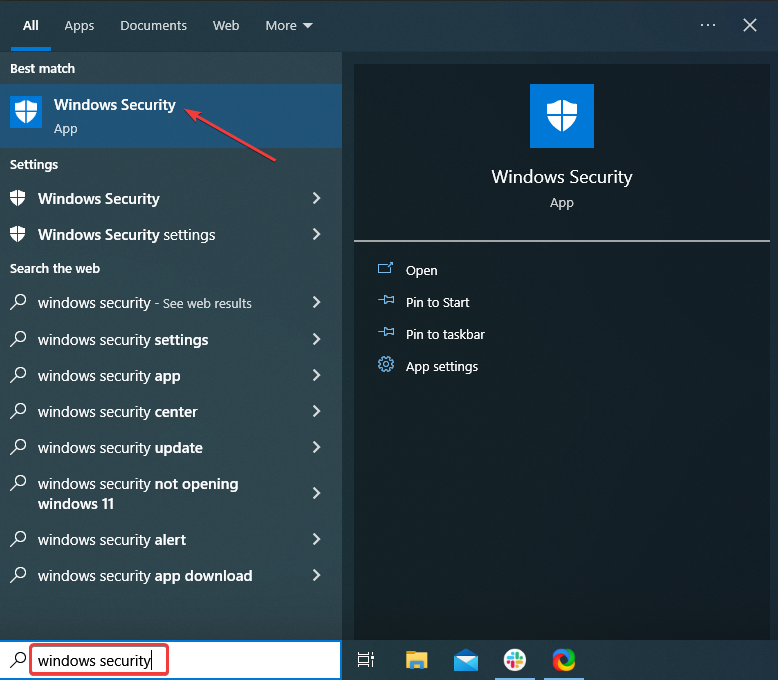
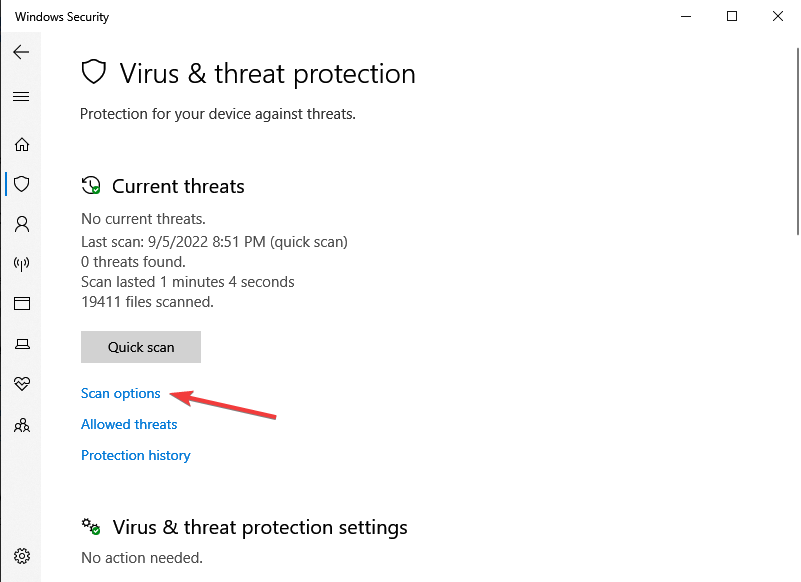
- Type Windows Security in the Search bar, and click on the relevant search result.
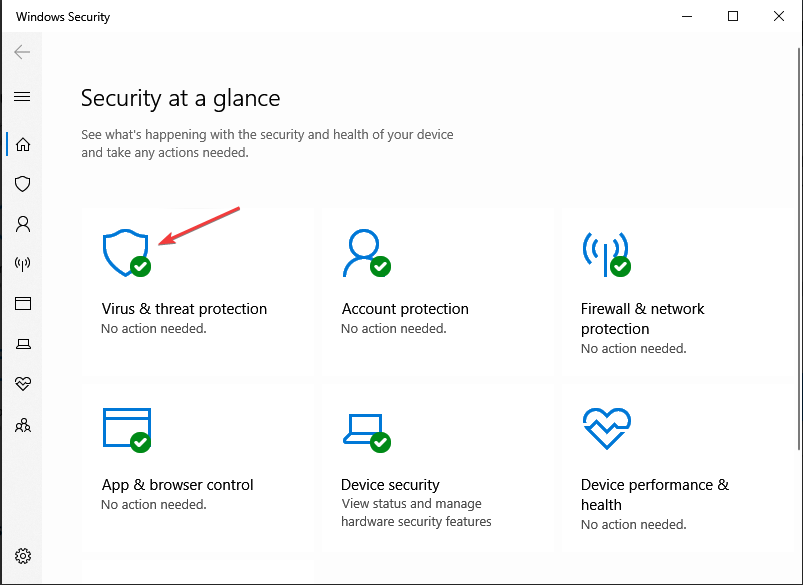
- Now, click on Virus & threat protection here.
- Click on Scan options.
- Now, select Full scan and click on the Scan now button at the bottom.
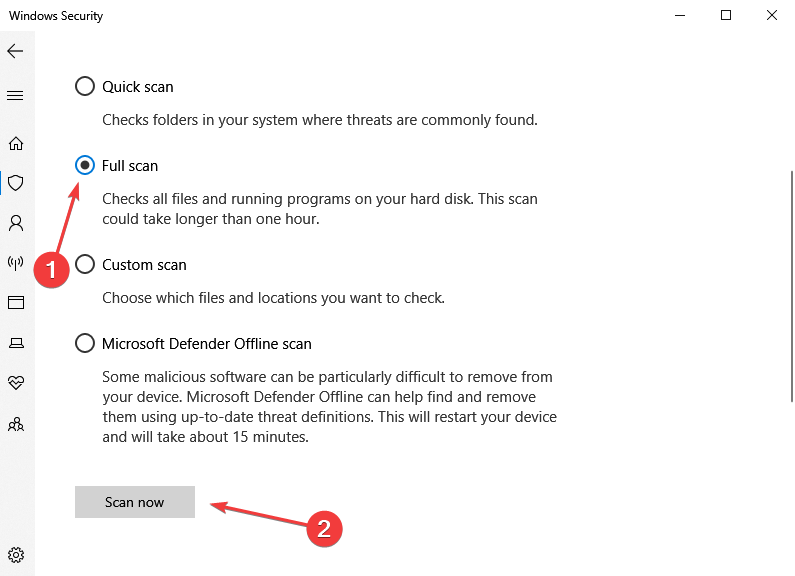
If you’re constantly getting error 0x80070422 while trying to access Windows Firewall, the problem might be a malware infection. Certain malware can prevent you from opening Windows Firewall, but you can fix that by performing a detailed system scan.
If you are interested in other effective antiviruses with high detection rates and malware removal options, be free to choose from the best antivirus programs compatible with Windows 10.
After scanning your PC with one of these tools, the problem should be resolved, and you’ll be able to access Windows Firewall without any problems. Several users suggested using Microsoft’s Malware scanner, so you might want to try that too.
2. Make sure that the Windows Firewall service is running
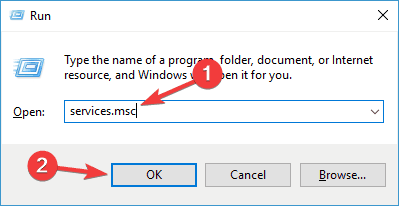
- Press Windows Key + R and enter services.msc. Now press Enter or click OK.
- When the Services window opens, locate and double-click on Windows Defender Firewall.
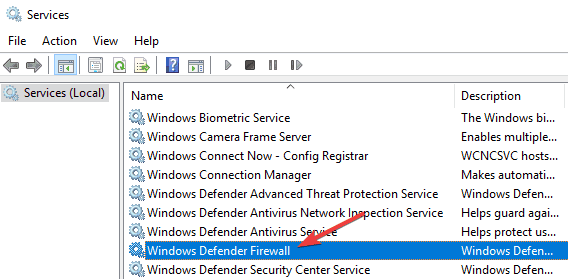
- Ensure that the Startup type is set to Automatic and that the service is running. Now click on Apply and OK to save changes.
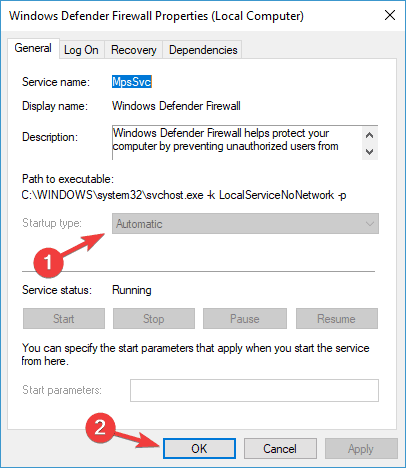
After enabling this service, you should be able to start and configure Windows Defender without any problems.
In addition to Windows Defender Firewall service, it’s also recommended to configure Windows Update and Background Intelligent Transfer Services. You will repeat the steps above for these two services.
Some PC issues are hard to tackle, especially when it comes to missing or corrupted system files and repositories of your Windows.
Be sure to use a dedicated tool, such as Fortect, which will scan and replace your broken files with their fresh versions from its repository.
If you’re getting error 0x80070422 while trying to use Windows Firewall, the problem might be your services. Windows Firewall requires certain services to be enabled to work correctly.
3. Use the Startup repair feature
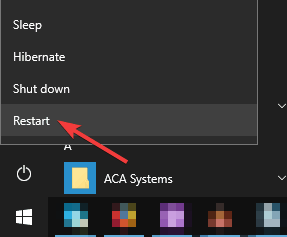
- Open the Start menu, click the Power button, hold the Shift key, and select Restart from the menu.
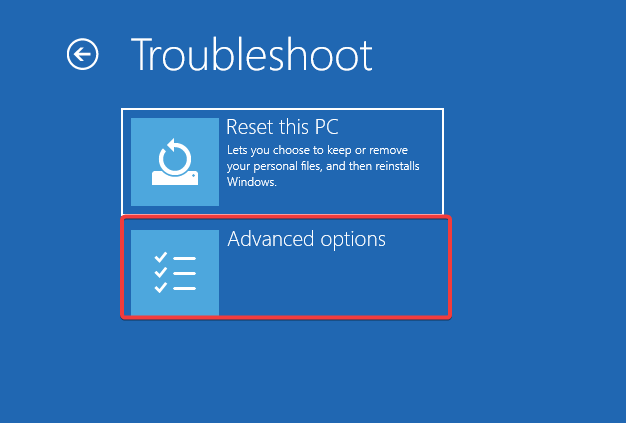
- Select Troubleshoot, then Advanced options.
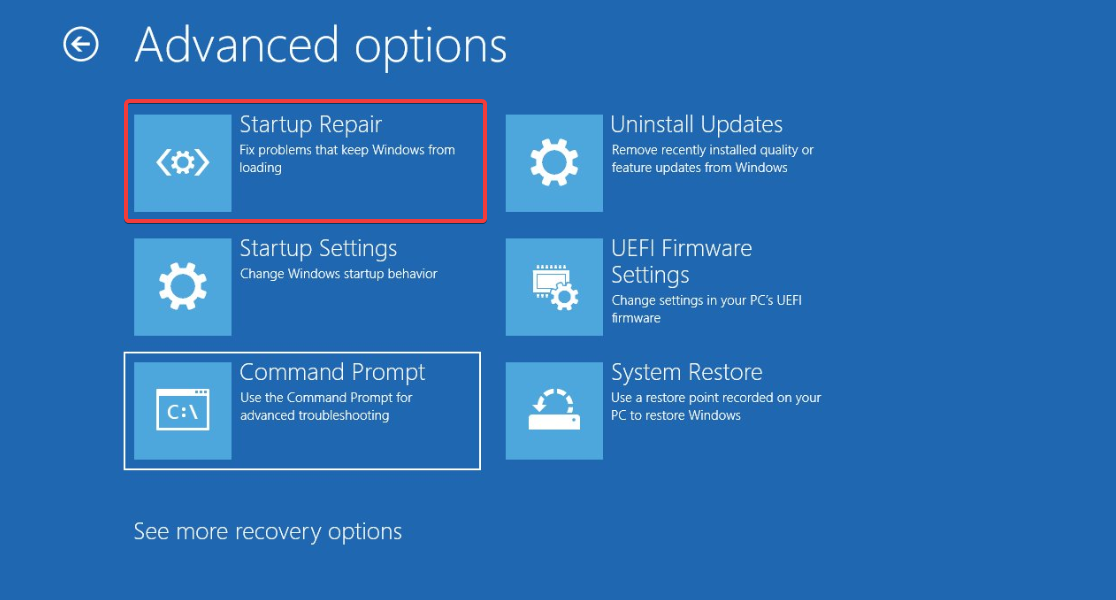
- Now select the Startup Repair option.
- The repair process will now start.
This process can take a while, so don’t interrupt it. Once the repair process is finished, check if the problem persists.
Sometimes this problem can be related to a corrupted Windows 10 installation, and to fix this problem, you need to run Startup Repair.
4. Perform a System Restore
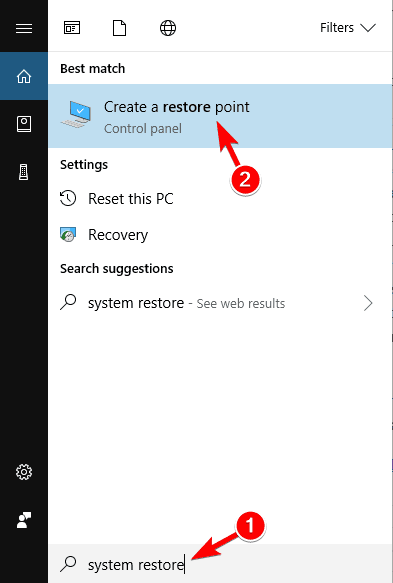
- Press Windows Key + S and enter system restore. Now select Create a restore point from the menu.
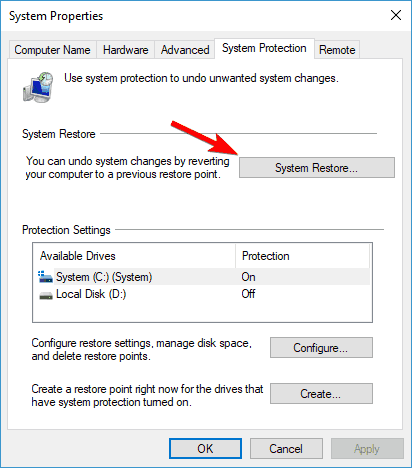
- The system Properties window will now open. Click the System Restore button to proceed.
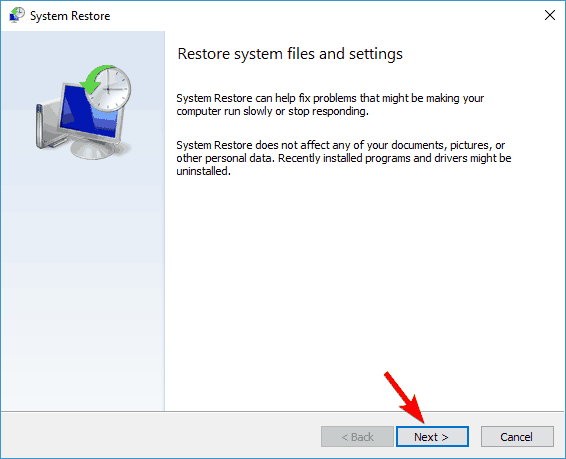
- When the System Restore window opens, click Next.
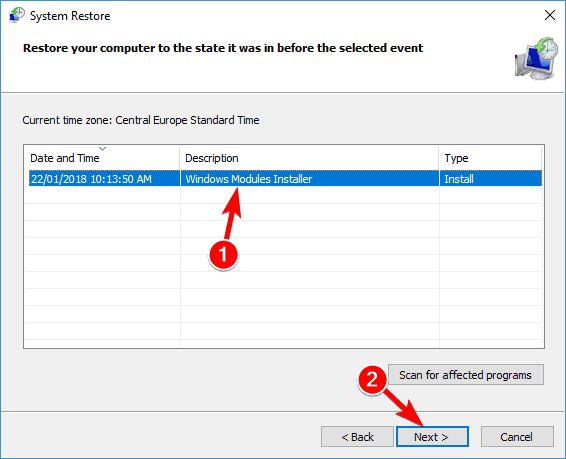
- If available, check the Show more restore points option. Now select the desired restore point and click Next.
- Follow the instructions on the screen to complete the restoration process.
Once your system is restored, check if the problem persists.
If you’re getting error 0x80070422 when trying to use Windows Firewall, you might be able to solve the problem by using System Restore. If you’re unfamiliar, System Restore is a useful feature that can quickly restore your PC to an earlier state and fix various problems.
To ensure a smooth process, you can try specialized applications that help you repair all Windows system issues.
5. Disable your Proxy
- Open the Settings app by pressing Windows Key + I.
- When the Settings app opens, go to Network & Internet section.
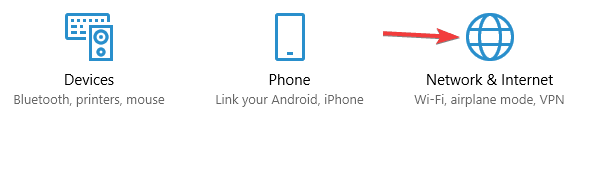
- Select Proxy from the menu on the left and disable all options in the right pane.
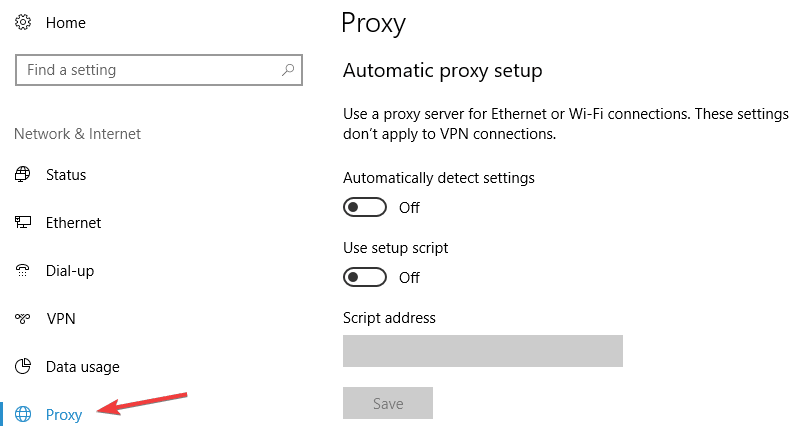
After doing that, the problem with Windows Firewall should be resolved entirely.
Many users use proxies to protect their privacy online. However, proxies can sometimes interfere with your network configuration so you might encounter error 0x80070422.
- Fix: Unable to Establish a Secure Connection to Zoom
- Microsoft Access Error 7731: How to Quickly Fix it
- 0xc0000102 Error: How to Fix it on Windows 10 & 11
- Is Roku Screen Mirroring not Working? 3 Ways to Fix It
6. Create a new user profile
- Open the Settings app using Windows + I and go to the Accounts section.

- Now select Family & other people from the menu on the left. Then, choose Add someone else to this PC in the right pane.
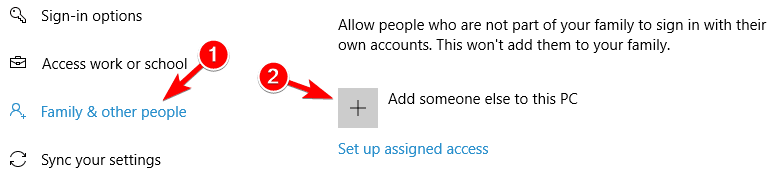
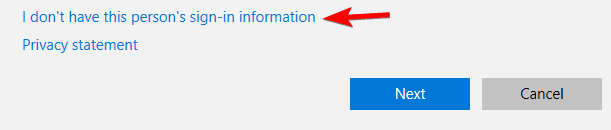
- Select I don’t have this person’s sign-in information.
- Choose Add a user without a Microsoft account option.
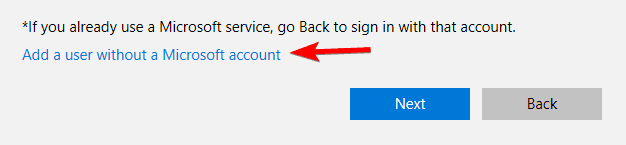
- Enter the desired user name and click Next.
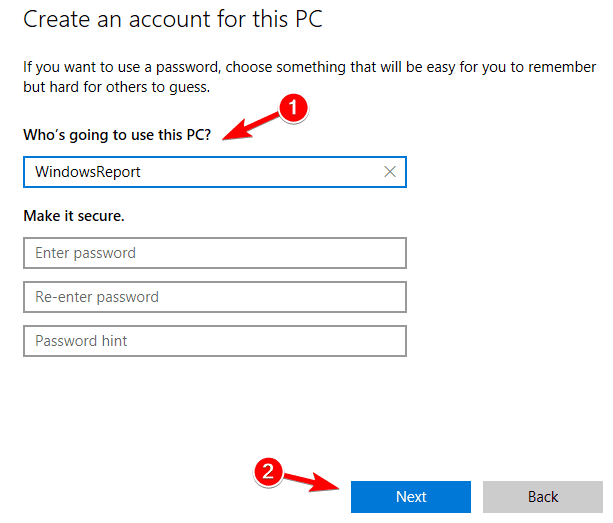
After creating a new user account, switch to it and check if the problem persists. If not, you might want to move your files to the new account and start using it as your main one.
If you’re getting error 0x80070422 while trying to run Windows Firewall, the problem might be a corrupted user profile. Your profile can become corrupted for various reasons.
And you are done. If you have reached the end of this article, then it means that you have successfully fixed the error 0x80070422 in Windows.
But if the methods above did not solve your issue, please write us in the comments section of the page situated a little bit below, and we will help you further as soon as we can.
Still experiencing issues?
SPONSORED
If the above suggestions have not solved your problem, your computer may experience more severe Windows troubles. We suggest choosing an all-in-one solution like Fortect to fix problems efficiently. After installation, just click the View&Fix button and then press Start Repair.
