
Ошибка при копировании файла в W:basemybase_xxxxx.dt Системе не удается найти указанный путь.
В данном случае, в качестве конечной папки указан сетевой диск, который подключается при входе пользователя в систему. Если агент efsaver запускается как служба, он не «видит» этого диска.
Измените путь к сетевой папке к виду полного сетевого пути, например: \archivbase
Ошибка при копировании файла в \archivbase mybase_xxxxx.dt Системе не удается найти указанный путь.
Проблема, как правило, связана с правами пользователя на доступ к сетевой папке. Права нужно смотреть того пользователя, который используется запуска службы. Например, агент efsaver запущенный как служба с системной учетной записью SYSTEM не имеет прав на сетевые ресурсы.
При попытке запуска агента как службы появляется окно ошибки «Указанная служба не установлена» или «could not open policy».
Вероятно инсталляцию службы блокирует компонент Windows UAC (User Account Control). Запустите менеджер с повышением прав до администратора. Для этого сделайте правый клик мышкой на ярлыке менеджера и выберите пункт меню «Запустить от имени администратора».
При попытке запуска агента как служба появляется окно ошибки «Неверный дескриптор».
Возможно, вы ошиблись при заполнении поля «Пользователь». Проверьте имя пользователя, который будет использоваться для запуска службы. Вероятно, данного пользователя в системе не существует.
Восстановление пароля для доступа к «Менеджеру».
Вам необходимо прислать на почту файл с данными программы esdata.db.
Все настройки/данные программы находятся в файле esdata.db. Файл расположен по следующему пути:
Если используете Effector Saver 3
Windows XP, Windows server 2003
C:Documents and SettingsAll UsersApplication DataEffector Saver 3esdata.db
Windows 7/10, Windows server 2008/2012
C:ProgramDataEffector Saver 3esdata.db
Если используете Effector Saver 4
Windows XP, Windows server 2003
C:Documents and SettingsAll UsersApplication DataEffector Saveresdata.db
Windows 7/8, Windows server 2008/2012
C:ProgramDataEffector Saveresdata.db
Перед копированием файла остановите службу efsaver и удалите процессы через диспетчер задач (по крайней мере те, которые присутствуют)
fagent.exe
fmanager.exe
fmonitor.exe
Архивирование средствами 1С:Предприятие 7.7 ошибка «Out of memory».
Вероятно одновременно запускается более 2-х задач Архивирование средствами 1С:Предприятие 7.7. В настройках программы установите «Разрешить одновременную работу потоков задач» в значение не больше 2.
Ошибка отключения пользователей базы 1С, Библиотека не зарегистрирована
Ошибка отключения пользователей базы 1С:. Недопустимая строка с указанием класса
Ошибка отключения пользователей базы 1С, Различаются версии клиента и сервера (8.3.7.2027 — 8.3.8.2197), клиентское приложение: COM-администратор
Ошибка отключения пользователей базы 1С, Не найден указанный модуль, ProgID: «V83.ComConnector»
Как правило, появляется после установки новой версии ядра 1С:Предприятия.
Решение — зарегистрируйте на компьютере библиотеку comcntr.dll.
О том как зарегистрировать библиотеку, здесь
Ошибка отключения пользователей базы 1С, Ошибка операции администрирования Администратор кластера не аутентифицирован
Установите флаг «Кластер требует авторизации» если в кластере 1С:Предприятия создан пользователь «администратор кластера», заполните имя и пароль.
Важно: не путайте данного пользователя с пользователем базы 1С:Предприятия и пользователем «администратор центрального сервера».
В консоли сервера 1С:Предприятия администраторы кластера находятся по следующему пути: «Console Root» — «1C:Enterprise 8.3 Central Servers» — «(*)имя компьютера» — «Кластеры» — «Локальный кластер» — «Администраторы».
Could not open data connection to port xxxxx: Connection timed out.
Может происходить в задаче «Дополнительное копирование» при передаче файла на FTP сервер. Исправляется в настройке подключения к FTP серверу, установкой флага «Пассивный режим».
Задача запускается, появляется в активных задачах, но архив не создает.
Как правило, это происходит если в настройках задачи указан не верный логин или пароль пользователя подключения к 1С.
Перезапустите агент как приложение, что бы увидеть запускаемые окна 1С в контексте Вашего рабочего стола. Выполните задачу вручную. Если откроется окно авторизации 1С, значит неверный логин или пароль.
При выходе очередного релиза платформы 8.2 приходиться перевыбирать исполняемый файл на новый релиз.
В настройках каждой задачи, в поле «Исполняемый файл:» укажите вариант «1C:Предприятие 8.2 последний установленный релиз». После этого, агент efsaver будет автоматически использовать максимальный релиз 1С 8.2.
Задача завершается с ошибкой «Запрос прекращения выполнения задачи (допустимое время выполнения вышло)».
Проверьте допустимое время выполнения задачи на закладке «Завершение».
Не верно указан логин или пароль подключения к 1С. Задача «зависает» на этапе авторизации 1С все отведенное ей время. Смотрите решение «Задача запускается, появляется в активных задачах, но архив не создает».
Как обновить Effector Saver до последней версии с сохранением текущих задач и настроек?
О том как обновить Effector Saver 3, здесь
О том как обновить Effector Saver 4, здесь
О том как перейти с Effector Saver 3 до версии 4, здесь
Как перенести настройки программы на другой компьютер? Как сохранить настройки если необходимо переустановить OS?
Все настройки/данные программы находятся в файле esdata.db. Файл расположен по следующему пути:
Если используете Effector Saver 3
Windows XP, Windows server 2003
C:Documents and SettingsAll UsersApplication DataEffector Saver 3esdata.db
Windows 7/10, Windows server 2008/2012
C:ProgramDataEffector Saver 3esdata.db
Если используете Effector Saver 4
Windows XP, Windows server 2003
C:Documents and SettingsAll UsersApplication DataEffector Saveresdata.db
Windows 7/10, Windows server 2008/2012
C:ProgramDataEffector Saveresdata.db
После установки программы на новом компьютере, замените этот файл на «старый».
Обратите внимание: версии программ, на старом компьютере и на новом, должны быть идентичны.
Если версии программ на старом компьютере и на новом разные, после замены файла настроек запустите установку программы заново (поверх) и файл настроек будет обновлен.
Возможен ли перенос Лицензии на другой компьютер?
Приобретенная Лицензия (1 копия) на программу может использоваться только на одной физической машине или в одной виртуальной среде.
Вы имеете право перенести свою Лицензию на программу на другую машину при условии, что на прежней физической машине или виртуальной среде активированная программа полностью удалена. В противном случае мы будем вынуждены отказать вам в активации. Если вам необходимо активировать несколько программ, необходимо приобрести соответствующее количество Лицензий.
После переноса Лицензии на другой компьютер, вероятно, потребуется пройти активацию программы заново.
Могут ли юридические лица пользоваться бесплатной версией программы?
Да, использование программы не запрещено лицензионным соглашением.
Как восстановить резервную копию MS SQL базы 1С?
Извлеките из архива бэкап базы.
Воспользуйтесь статьей: Восстановление резервной копии базы данных (среда SQL Server Management Studio)
Ошибка отправки e-mail «Syntactically invalid EHLO argument(s).
Имя компьютера указано кириллицей.
Зайдите в меню «Сервис» — «Параметры программы», меню «Дополнительно»
В секции «APP» в параметр
HeloName=
впишите произвольное слово используя латинские буквы (будет использоваться как идентификатор клиента при подключении к SMTP серверу вместо имени локального компьютера), например
HeloName=Effector
Ошибка Error archivator (1): error -3.
Происходит из-за того, что файл в процессе бэкапа был модифицирован. Ошибка в модуле версии программы, устранена в последних версиях Effector Saver.
Решение — обновите Effector Saver до крайнего релиза.
Ошибка отключения пользователей базы 1С, Процесс сервера не может быть запущен, так как указана неправильная идентификация. Проверьте правильность указания имени пользователя и пароля, ProgID: «V83.ComConnector» (HRESULT=8000401A)
Перейдите «Панель управления» — «Администрирование» — «Службы компонентов».
Выберите «Приложения COM+» — «V83COMConnector» — «Свойства» перейдите на вкладку «Удостоверение» и введите данные учетной записи с правами Администратора. В случае если используете домен, укажите доменную учетную запись. Подробней в материале: Решение проблемы «Недопустимая строка с указанием класса».
Ошибка! Временный файл D:TempBase_full.bak заблокирован.
Установите полный доступ пользователю службы Effector Saver на папку временных файлов.
Также ошибка возникает, в случае если задача бэкапа базы SQL еще выполняется с прошлого времени запуска. Проверить это вы можете в «Журнале задач», просмотрев время окончания прошлой задачи.
Статус: Ошибки при выполнении задачи
===========================================
7/2/2019 1:00:00 AM — Резервное копирование MSSQL базы «ut» …
7/2/2019 1:00:00 AM — SQL Server version 14
7/2/2019 1:00:01 AM — BACKUP DATABASE is terminating abnormally.
A nonrecoverable I/O error occurred on file «C:WindowsTempes_2588.tmp.bak:» 112(Недостаточно места на диске.).
7/2/2019 1:00:01 AM — Ошибка! Резервное копирование базы не выполнено
На диске C: действительно недостаточно свободного места для создания резервной копии базы 1С. Но само резервное копирование настроено на другой диск G:. Тем не менее, временные файлы система пытается создать именно на диске C:.
Как оказалось, данная ошибка исправляется очень просто.
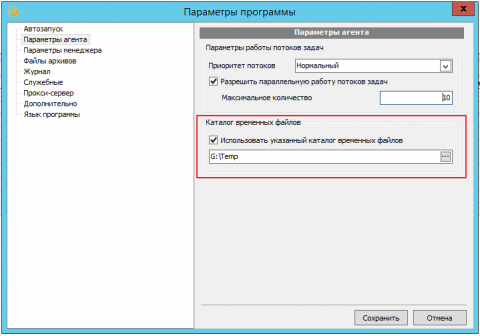
В параметрах программы нужно изменить каталог временных файлов (меню: Сервис — Параметры программы — Параметры агента).
Loading
Отчет работы за период xx.xx.2017 6:30:01-xx.xx.2017 6:30:01
Ошибок: 1
Удачных: 4
===========================================
Задача: Комплексная автоматизация
Вид задачи: Архивирование средствами 1С:Предприятие 8
Компьютер: domain-yourspc
Запуск: По расписанию
Версия: 3.3.3 / 0
Начало: 27.04.2017 5:02:00
Конец: 27.04.2017 5:02:08
Статус: Ошибки при выполнении задачи
===========================================
27.04.2017 5:02:00 — Версия 1С:Предприятия:
27.04.2017 5:02:00 — C:Program Files (x86)1cv88.3.6.2100bin1cv8.exe
27.04.2017 5:02:00 — Информационная база: клиент-серверная, аутентификация 1С
27.04.2017 5:02:00 — Выгрузка информационной базы …
27.04.2017 5:02:08 — Ошибка исключительной блокировки информационной базы.
Активные сеансы и соединения:
компьютер: domain-yourspc, сеанс: 23116, начат: 27.04.2017 в 5:01:33, приложение: Фоновое задание
27.04.2017 5:02:08 — Ошибка! Выгрузка информационной базы не выполнена
===========================================
Effector saver 3 постоянно упирается в исключительную блокировку базы. Смена времени создания выгрузки не помогает. Но если сразу же, после неудачной попытки запустить эту же задачу руками ( нажав выполнить сейчас ), то проблема исчезает. Пол года работало нормально, пробовал обновиться на более новую версию, не помогло.
Бекапы MSSQL базы данных делает без каких либо возражений, может кто уже сталкивался с подобной проблемой?
П.с.: программисту 1с нужна выгрузка созданная средствами 1с.
В этой статье я хочу поделиться опытом резервного копирования файловых и SQL баз 1С в локальное, сетевое и облачное (на примере Google Drive) хранилище с помощью Effector Saver.
Писал инструкцию для друга, но думаю она пригодиться и кому-то из вас.
И как всегда, в комментариях, вы научите меня чему-то новому =)
В конце инструкции приведен пример журнала, по которому хорошо видна скорость выполнения задачи.
Цель:
Автоматическое создание шифрованных бэкапов по расписанию с отчётом об ошибках на почту.
Логика бэкапов:
* Ежедневно последние 30 шт (срок хранения 1 месяц)
* Ежемесячно 1 числа последние 24 шт (срок хранения 2 года)
* Ежегодно 1 февраля последние 10 шт (срок хранения 10 лет)
* Бэкапы выгружаются в хранилище бэкапов (локальное или сетевое) из под учётки backup
* Бэкапы выгружаются в облако Goole Drive (возможно с собственным OAuth ID Client/Secret)
* Отправка отчета об ошибках на электронную почту
Небольшое пояснение
* Данная инструкция приводится как готовый пример использования, который можно и нужно
адаптировать под свои задачи.
* Задания могут запускаться в одно время, т.к. поддерживается параллельное выполнение
заданий, что ощутимо сокращает время для бэкапов.
* Дополнительное копирование выполняется на основе задачи, т.е. выполняется копирование последнего уже созданного бэкапа. Например, если дополнительное копирование должно быть выполнено 10 числа, а бэкап выбранной задачи от 10 числа завершился с ошибкой (а мы не стали вмешиваться), то дополнительное копирование сделает копию для последнего успешного бэкапа выбранной задачи, в нашем примере будет от 9 числа.
* В программе можно настроить выгрузку баз средствами 1С в виде .dt файлов, с автоматической блокировкой/разблокировкой базы и выкидыванием пользователей. В данной инструкции такой способ не рассматривается, как ненадежный способ резервного копирования формата .dt.
1. Установка и настройка
Устанавливаем Effector Saver, запускаем.
— Сервис > Параметры
- Автозагрузка
Запускать как служба Windows (сервер)
пользователь backup, пароль свойПояснения по пользователю backup, для чего отдельная учетка
Для бэкапов считаю важным создавать и использовать отдельную учетную запись, например backup. Это может быть как локальная так и доменовская учетка.
Доступ к хранилищу бэкапов для админов должен быть настроен для чтения, и только у учетки backup на запись. Это позволит защитить ваши бэкапы от многих опасностей (дурная голова, вирусы). А если вам понадобится внести какие-то изменения в хранилище бэкапов, то всегда можно дать себе временны доступ, или запустить любой проводник (например Total Commander) от имени учетки backup для полного доступа к хранилищу. - Параметры агента
Разрешить параллельную работу потоковых задач: 5
Выбираем от мощности сервера и скорости канала интернет (для выгрузки в облако)
Использовать указанный каталог временных файлов:
\NASBackupTempПояснения по использованию сетевого пути
Сетевую папку желательно разместить на компьютере с программой Effector Saver, т.е. по факту для нас это будет локальная папка (если скорость позволяет, то и любой другой сетевой путь)
Доступ к папке Temp (каталог временных файлов) должен быть:
для backup на запись
для учетки из под которой работает служба MS SQL Server на запись
админам на чтениеК сожалению Effector Saver не сообщает о своей особенности пользователю, когда тот настраивает резервное копирование SQL баз. Effector Saver считает что SQL сервер находится на том же компьютере, что и он. Когда создается бэкап SQL базы, то серверу SQL передается путь для временной папки буквально, и SQL сервер выгружает бэкап в свою локальную временную папку. После чего Effector Saver не может найти бэкап в своей временной папке и вываливает ошибку.
Чтобы обойти это ограничение, мы выбираем сетевой путь для временной папки. Тогда SQL сервер будет получать сетевой путь и будет выгружать бэкап по этому адресу.
В будущих версиях разработчики обещали подумать над тем, чтобы добавить настройку для задач SQL бэкапов, в которой можно будет прописать сетевой путь для выгрузки, и не менять общий путь к временным папкам. - Параметры менеджера
Устанавливаем пароль, если к программе может получить доступ нежелательный пользователь. - Файлы архивов
Варианты окончания имени архива: yyyy.mm.dd_hh.nn.ss
Для эстетики и имя без пробелов (старая привычка) - Служебные
OAuth данные приложения в облаке — Обновить данные ClientID / ClientSecretТут вносить изменения не обязательно, но как всегда есть небольшое НО
Недавно я получил ошибку выгрузки бэкапов в облако из-за превышения лимитов OAuth Effector Saver. Ошибка была только один раз, разработчики устранили эту проблему, но зачем ждать её снова. Я решил получить свой OAuth на Google Диск и забыть об этом.
Инструкция с картинками, как получить свой Client ID и Secret нашел тут: https://github.com/Cloudbox/Cloudbox/wiki/Google-Drive-API-Client-ID-and-Client-Secret
2. Подготовка
— Сервис > Управление хранилищами > Создать
- Локальная/сетевая папка:
Тут все понятно, следуя нашей логике бэкапов (в начале статьи) создаем 3 хранилища для удобства
\NASBackupEveryDay
\NASBackupEveryMonth
\NASBackupEveryYear - Google диск:
Создаем подключение к облаку Google диск.
Название дадим по нашей логике: EveryDay
Жмем кнопку Авторизация, вводим логин/пароль, готово.Если вы это настраиваете удаленно на сервере или чужом компьютере
То можно выполнить авторизацию альтернативным способом. Закрываем окно ввода логина и пароля — появится ошибка авторизации — жмем кнопку Пользовательский режим, далее жмем по ссылке Получить код подтверждения ссылка авторизации откроется в браузере. Ссылку копируем к себе на компьютер, авторизуемся у себя на компьютере, подтверждаем права доступа, получаем ключ, копируем его обратно в поле окна Авторизация приложения в пользовательском режиме, жмем ОК
Выбираем путь к папке в облаке, аналогично:
Backup/EveryDayДополнительные облачные хранилища для ежемесячных и ежегодных копий делаем через копирование (Создать > Скопировать)
В итоге получаем 3 облачных хранилища:
EveryDay (Google Диск)
EveryMonth (Google Диск)
EveryYear (Google Диск)
На этом настройка Управление хранилищами закончена.
3. Создание задач резервного копирования
3.1. Задачи > Добавить задачу > Резервное копирование файлов и баз данных (SQL)
- Основные параметры
Включить в архив бэкап базы SQL (на примере Microsoft SQL Server) - База Microsoft SQL
Прописываем все реквизиты.
Проверяем, что на MS SQL сервере открыт TCP 1433 порт.
Жмем: Проверить - Хранилище архивов
— Добавляем хранилище \NASBackupEveryDay
Автоматически удалять устаревшие резервные копии: 30
— Добавляем хранилище EveryDay (Google Диск)
Автоматически удалять устаревшие резервные копии: 30 - Файл архива
Имя файла архива: название базы
Окончание имени архива: yyyy.mm.dd_hh.nn.ss
Архивирование
Формат: 7z
Сжатие: без сжатияПочему без сжатия?
При резервном копировании SQL базы стоит рассмотреть 2 варианта
1. Сжатие базы средствами SQL сервера. — Быстрый, но сжимает хуже чем 7z.
Если выбрали этот вариант, то нужно:
— Выбрать: без сжатия (т.к. сжимать уже сжатый .bak файл без толку)
— В свойствах MS SQL сервера включить: Параметры базы данных > Сжимать резервные копии.2. Сжатие базы средствами 7z — Медленный, но сжимает лучше чем SQL.
Если выбрали этот вариант, то нужно:
— Выбрать: максимальное сжатие
— В свойствах MS SQL сервера отключить: Параметры базы данных > Сжимать резервные копии.В SQL бэкапах я использую первый вариант, хоть он и сжимает по хуже, зато выгрузка делается за считанные минуты (а то и секунды). А вот второй вариант может растянуться на часы.
В будущих версиях программы разработчики обещали подумать над тем, чтобы добавить опцию сжатия MS SQL баз в свойства задачи Effector Saver, чтобы не бегать в свойства MS SQL сервера.
Шифровать архивы
Шифровать имена файлов
Устанавливаем пароль (запишите его, если забудете, то бэкапы будет не восстановить) - Расписание автозапуска:
Запускать по расписанию: включить
Ежедневно 03:00 - Прервать выполнение задачи через: включить
2 час. 0 мин.
3.2. Задачи > Добавить задачу > Резервное копирование файлов и баз данных (файл)
- Основные параметры
Включить в архив файлы - Файлы
Путь к файлам: Выбираем путь к папке в которой лежат файловые базы 1С, например «D:Bases»
Если хотим сделать бэкап всех баз в подкаталогах, выбираем:
Имена сохраняемых файлов, каталогов…:
1Cv8.1CD
Включить подкаталоги (рекурсивно)Если хотим сделать бэкап выборочных баз в подкаталогах, выбираем:
Имена сохраняемых файлов, каталогов…:
Buh1Cv8.1CD
Trade1Cv8.1CD - Хранилище архивов
— Добавляем хранилище \NASBackupEveryDay
Автоматически удалять устаревшие резервные копии: 30
— Добавляем хранилище EveryDay (Google Диск)
Автоматически удалять устаревшие резервные копии: 30 - Файл архива
Имя файла архива: название базы
Окончание имени архива: yyyy.mm.dd_hh.nn.ss
Архивирование
Формат: 7z
Сжатие: максимальное
Шифровать архивы
Шифровать имена файлов
Устанавливаем пароль (запишите его, если забудете, то бэкапы будет не восстановить) - Расписание автозапуска:
Запускать по расписанию: включить
Ежедневно 03:00 - Прервать выполнение задачи через: включить
2 час. 0 мин.
Основные задачи ежедневного резервного копирования настроили, переходим к дополнительным
4. Задачи > Добавить задачу > Дополнительное копирование
- Основные параметры
Задача резервного копирования — источник: выбираем нужную задачу
Хранилище… источник: выбираем хранилище \NASBackupEveryDay - Хранилище архивов
— Добавляем хранилище \NASBackupEveryMonth
Автоматически удалять устаревшие резервные копии: 24
— Добавляем хранилище EveryMonth (Google Диск)
Автоматически удалять устаревшие резервные копии: 24 - Файл архива
Имя файла архива: название базы
Окончание имени архива: yyyy.mm.dd_hh.nn.ss
Архивирование
Формат: 7z
Сжатие: без сжатия
Шифровать архивы
Шифровать имена файлов
Устанавливаем пароль (запишите его, если забудете, то бэкапы будет не восстановить) - Расписание автозапуска:
Запускать по расписанию: включить
Ежемесячно. Все месяцы 1 числа.
05:00 - Прервать выполнение задачи через: включить
2 час. 0 мин.
По аналогии создаем задачу
Дополнительное копирования для ежегодного плана
, для быстроты копируем прошлую ежемесячную задачу и меняем в ней название, хранилище и расписание
- Хранилище архивов
— Добавляем хранилище \NASBackupEveryYear
Автоматически удалять устаревшие резервные копии: 12
— Добавляем хранилище EveryYear(Google Диск)
Автоматически удалять устаревшие резервные копии: 12 - Расписание автозапуска:
Запускать по расписанию: включить
Ежемесячно. Февраль 1 числа (год закрыт)
05:00
Дополнительные задачи резервного копирования настроили, переходим к формированию отчета на почту
5. Задачи > Добавить задачу > Отправка отчетов
- Основные параметры
Количество дней…: 1 - Выбираем все задачи, у всех выбираем фильтр записей: Записи журнала с ошибками
- Параметры почты
Заполняем реквизиты почты. Куда и с какой темой отправлять отчеты. - Расписание автозапуска:
Запускать по расписанию: включить
Ежедневно
07:00
Осталось запустить все задачи по очереди и проверить на ошибки.
Пример журнала резервного копирования MS SQL базы весом 52Гб (mdf):
===========================================

Задача: Base1

Вид задачи: Резервное копирование файлов и баз данных

Компьютер: SRVTS0

Версия: 4.5 / 2

Запуск: По расписанию, как служба

Начало: 11.11.2019 4:01:08

Конец: 11.11.2019 5:13:57

Статус: Успешное выполнение задачи

===========================================

11.11.2019 4:01:08 - Резервное копирование MSSQL базы "Base1" ...

11.11.2019 4:01:08 - SQL Server version 11

11.11.2019 4:22:15 - Выполнено

11.11.2019 4:22:15 - Резервное копирование файлов ...

11.11.2019 4:22:15 - формат 7z, без сжатия, c шифрованием заголовка

11.11.2019 4:26:50 - 1 файлов добавлено, 0 файлов пропущено

11.11.2019 4:26:50 - Выполнено

11.11.2019 4:26:52 - Загрузка бэкапа 5,41 GB в хранилище "EveryDay (Google Диск)" ...

11.11.2019 4:26:54 - Загрузка "Base1_2019.11.11_04.26.52.7z" 5,41 GB (1 из 1)

11.11.2019 5:13:57 - Загрузка удачно завершена

11.11.2019 4:26:52 - Загрузка бэкапа 5,41 GB в хранилище "\NASBackupEveryDay" ...

11.11.2019 4:26:52 - Загрузка "Base1_2019.11.11_04.26.52.7z" 5,41 GB (1 из 1)

11.11.2019 4:28:13 - Загрузка удачно завершена
Из журнала видно, что загрузка в хранилище и в облако началась одновременно.
Бэкап в хранилище был завершен через 27 минут. А в облако был выгружен через 1 час 12 минут от старта задачи.
При условии, что параллельно в это же время выполнялось еще 4 задачи резервного копирования баз, размер которых 38Гб, 28Гб, 6Гб и 5Гб (mdf).
Все задачи были одновременно запущены в 4:00 и успешно завершены до 5:15:00.
Выводы:
Есть конечно и небольшие недоработки, кроме тех, что уже описал в статье:
— отсутствие возможности экспорта и импорта настроек и задач в виде текстового файла (именно текстового, а не mdb и т.п., чтобы можно было легко открыть и отредактировать)
— нет визуального сохранения настроек OAuth, всегда пусто и не понятно настроено или нет.
— нет возможности быстро включить/выключать задания (нужно открывать каждое и заходить в расписание). Хотя в главном окне интуитивно так и просится двойной клик по галочке.
Но в целом результат меня очень порадовал. Считаю программу очень полезной.
Напишите о своих алгоритмах бэкапов, которые возможно вас сильно выручали и могут быть полезны другим.
Let’s block ads! (Why?)