
Отчет работы за период xx.xx.2017 6:30:01-xx.xx.2017 6:30:01
Ошибок: 1
Удачных: 4
===========================================
Задача: Комплексная автоматизация
Вид задачи: Архивирование средствами 1С:Предприятие 8
Компьютер: domain-yourspc
Запуск: По расписанию
Версия: 3.3.3 / 0
Начало: 27.04.2017 5:02:00
Конец: 27.04.2017 5:02:08
Статус: Ошибки при выполнении задачи
===========================================
27.04.2017 5:02:00 — Версия 1С:Предприятия:
27.04.2017 5:02:00 — C:Program Files (x86)1cv88.3.6.2100bin1cv8.exe
27.04.2017 5:02:00 — Информационная база: клиент-серверная, аутентификация 1С
27.04.2017 5:02:00 — Выгрузка информационной базы …
27.04.2017 5:02:08 — Ошибка исключительной блокировки информационной базы.
Активные сеансы и соединения:
компьютер: domain-yourspc, сеанс: 23116, начат: 27.04.2017 в 5:01:33, приложение: Фоновое задание
27.04.2017 5:02:08 — Ошибка! Выгрузка информационной базы не выполнена
===========================================
Effector saver 3 постоянно упирается в исключительную блокировку базы. Смена времени создания выгрузки не помогает. Но если сразу же, после неудачной попытки запустить эту же задачу руками ( нажав выполнить сейчас ), то проблема исчезает. Пол года работало нормально, пробовал обновиться на более новую версию, не помогло.
Бекапы MSSQL базы данных делает без каких либо возражений, может кто уже сталкивался с подобной проблемой?
П.с.: программисту 1с нужна выгрузка созданная средствами 1с.
Ошибка при копировании файла в W:basemybase_xxxxx.dt Системе не удается найти указанный путь.
В данном случае, в качестве конечной папки указан сетевой диск, который подключается при входе пользователя в систему. Если агент efsaver запускается как служба, он не «видит» этого диска.
Измените путь к сетевой папке к виду полного сетевого пути, например: \archivbase
Ошибка при копировании файла в \archivbase mybase_xxxxx.dt Системе не удается найти указанный путь.
Проблема, как правило, связана с правами пользователя на доступ к сетевой папке. Права нужно смотреть того пользователя, который используется запуска службы. Например, агент efsaver запущенный как служба с системной учетной записью SYSTEM не имеет прав на сетевые ресурсы.
При попытке запуска агента как службы появляется окно ошибки «Указанная служба не установлена» или «could not open policy».
Вероятно инсталляцию службы блокирует компонент Windows UAC (User Account Control). Запустите менеджер с повышением прав до администратора. Для этого сделайте правый клик мышкой на ярлыке менеджера и выберите пункт меню «Запустить от имени администратора».
При попытке запуска агента как служба появляется окно ошибки «Неверный дескриптор».
Возможно, вы ошиблись при заполнении поля «Пользователь». Проверьте имя пользователя, который будет использоваться для запуска службы. Вероятно, данного пользователя в системе не существует.
Восстановление пароля для доступа к «Менеджеру».
Вам необходимо прислать на почту файл с данными программы esdata.db.
Все настройки/данные программы находятся в файле esdata.db. Файл расположен по следующему пути:
Если используете Effector Saver 3
Windows XP, Windows server 2003
C:Documents and SettingsAll UsersApplication DataEffector Saver 3esdata.db
Windows 7/10, Windows server 2008/2012
C:ProgramDataEffector Saver 3esdata.db
Если используете Effector Saver 4
Windows XP, Windows server 2003
C:Documents and SettingsAll UsersApplication DataEffector Saveresdata.db
Windows 7/8, Windows server 2008/2012
C:ProgramDataEffector Saveresdata.db
Перед копированием файла остановите службу efsaver и удалите процессы через диспетчер задач (по крайней мере те, которые присутствуют)
fagent.exe
fmanager.exe
fmonitor.exe
Архивирование средствами 1С:Предприятие 7.7 ошибка «Out of memory».
Вероятно одновременно запускается более 2-х задач Архивирование средствами 1С:Предприятие 7.7. В настройках программы установите «Разрешить одновременную работу потоков задач» в значение не больше 2.
Ошибка отключения пользователей базы 1С, Библиотека не зарегистрирована
Ошибка отключения пользователей базы 1С:. Недопустимая строка с указанием класса
Ошибка отключения пользователей базы 1С, Различаются версии клиента и сервера (8.3.7.2027 — 8.3.8.2197), клиентское приложение: COM-администратор
Ошибка отключения пользователей базы 1С, Не найден указанный модуль, ProgID: «V83.ComConnector»
Как правило, появляется после установки новой версии ядра 1С:Предприятия.
Решение — зарегистрируйте на компьютере библиотеку comcntr.dll.
О том как зарегистрировать библиотеку, здесь
Ошибка отключения пользователей базы 1С, Ошибка операции администрирования Администратор кластера не аутентифицирован
Установите флаг «Кластер требует авторизации» если в кластере 1С:Предприятия создан пользователь «администратор кластера», заполните имя и пароль.
Важно: не путайте данного пользователя с пользователем базы 1С:Предприятия и пользователем «администратор центрального сервера».
В консоли сервера 1С:Предприятия администраторы кластера находятся по следующему пути: «Console Root» — «1C:Enterprise 8.3 Central Servers» — «(*)имя компьютера» — «Кластеры» — «Локальный кластер» — «Администраторы».
Could not open data connection to port xxxxx: Connection timed out.
Может происходить в задаче «Дополнительное копирование» при передаче файла на FTP сервер. Исправляется в настройке подключения к FTP серверу, установкой флага «Пассивный режим».
Задача запускается, появляется в активных задачах, но архив не создает.
Как правило, это происходит если в настройках задачи указан не верный логин или пароль пользователя подключения к 1С.
Перезапустите агент как приложение, что бы увидеть запускаемые окна 1С в контексте Вашего рабочего стола. Выполните задачу вручную. Если откроется окно авторизации 1С, значит неверный логин или пароль.
При выходе очередного релиза платформы 8.2 приходиться перевыбирать исполняемый файл на новый релиз.
В настройках каждой задачи, в поле «Исполняемый файл:» укажите вариант «1C:Предприятие 8.2 последний установленный релиз». После этого, агент efsaver будет автоматически использовать максимальный релиз 1С 8.2.
Задача завершается с ошибкой «Запрос прекращения выполнения задачи (допустимое время выполнения вышло)».
Проверьте допустимое время выполнения задачи на закладке «Завершение».
Не верно указан логин или пароль подключения к 1С. Задача «зависает» на этапе авторизации 1С все отведенное ей время. Смотрите решение «Задача запускается, появляется в активных задачах, но архив не создает».
Как обновить Effector Saver до последней версии с сохранением текущих задач и настроек?
О том как обновить Effector Saver 3, здесь
О том как обновить Effector Saver 4, здесь
О том как перейти с Effector Saver 3 до версии 4, здесь
Как перенести настройки программы на другой компьютер? Как сохранить настройки если необходимо переустановить OS?
Все настройки/данные программы находятся в файле esdata.db. Файл расположен по следующему пути:
Если используете Effector Saver 3
Windows XP, Windows server 2003
C:Documents and SettingsAll UsersApplication DataEffector Saver 3esdata.db
Windows 7/10, Windows server 2008/2012
C:ProgramDataEffector Saver 3esdata.db
Если используете Effector Saver 4
Windows XP, Windows server 2003
C:Documents and SettingsAll UsersApplication DataEffector Saveresdata.db
Windows 7/10, Windows server 2008/2012
C:ProgramDataEffector Saveresdata.db
После установки программы на новом компьютере, замените этот файл на «старый».
Обратите внимание: версии программ, на старом компьютере и на новом, должны быть идентичны.
Если версии программ на старом компьютере и на новом разные, после замены файла настроек запустите установку программы заново (поверх) и файл настроек будет обновлен.
Возможен ли перенос Лицензии на другой компьютер?
Приобретенная Лицензия (1 копия) на программу может использоваться только на одной физической машине или в одной виртуальной среде.
Вы имеете право перенести свою Лицензию на программу на другую машину при условии, что на прежней физической машине или виртуальной среде активированная программа полностью удалена. В противном случае мы будем вынуждены отказать вам в активации. Если вам необходимо активировать несколько программ, необходимо приобрести соответствующее количество Лицензий.
После переноса Лицензии на другой компьютер, вероятно, потребуется пройти активацию программы заново.
Могут ли юридические лица пользоваться бесплатной версией программы?
Да, использование программы не запрещено лицензионным соглашением.
Как восстановить резервную копию MS SQL базы 1С?
Извлеките из архива бэкап базы.
Воспользуйтесь статьей: Восстановление резервной копии базы данных (среда SQL Server Management Studio)
Ошибка отправки e-mail «Syntactically invalid EHLO argument(s).
Имя компьютера указано кириллицей.
Зайдите в меню «Сервис» — «Параметры программы», меню «Дополнительно»
В секции «APP» в параметр
HeloName=
впишите произвольное слово используя латинские буквы (будет использоваться как идентификатор клиента при подключении к SMTP серверу вместо имени локального компьютера), например
HeloName=Effector
Ошибка Error archivator (1): error -3.
Происходит из-за того, что файл в процессе бэкапа был модифицирован. Ошибка в модуле версии программы, устранена в последних версиях Effector Saver.
Решение — обновите Effector Saver до крайнего релиза.
Ошибка отключения пользователей базы 1С, Процесс сервера не может быть запущен, так как указана неправильная идентификация. Проверьте правильность указания имени пользователя и пароля, ProgID: «V83.ComConnector» (HRESULT=8000401A)
Перейдите «Панель управления» — «Администрирование» — «Службы компонентов».
Выберите «Приложения COM+» — «V83COMConnector» — «Свойства» перейдите на вкладку «Удостоверение» и введите данные учетной записи с правами Администратора. В случае если используете домен, укажите доменную учетную запись. Подробней в материале: Решение проблемы «Недопустимая строка с указанием класса».
Ошибка! Временный файл D:TempBase_full.bak заблокирован.
Установите полный доступ пользователю службы Effector Saver на папку временных файлов.
Также ошибка возникает, в случае если задача бэкапа базы SQL еще выполняется с прошлого времени запуска. Проверить это вы можете в «Журнале задач», просмотрев время окончания прошлой задачи.
|
|||
| sidalexsandr
22.03.17 — 11:47 |
EffectorSaver выдает ошибку: ===========================================
Вопросы: |
||
| drcrasher
1 — 22.03.17 — 11:49 |
пятница вроде послезавтра |
||
| Джо-джо
2 — 22.03.17 — 11:50 |
1)Ошибка исключительной блокировки информационной базы. |
||
| AleksandrM09
3 — 22.03.17 — 11:53 |
Я так понимаю файловая база. Сделайте батник или укажите что перед копированием выполнять —
taskkill /im 1cv8* /f А еще лучше научите сотрудников правильно завершать работу на терминальном сервере. |
||
| AleksandrM09
4 — 22.03.17 — 11:56 |
P.S. Если у вас все же серверная база, то в настройках задания есть возможность настроить завершение сеансов пользователей 1С. Но повторюсь, лучше расскажите Алёне и Сергею что из-за их забывчивости не снимается корректно копия и в случае чп, вы придете к ним с паяльником. |
||
| sidalexsandr
5 — 22.03.17 — 11:56 |
(2) Раньше программа EffectorSaver автоматически выгоняла юзеров перед снятием копии. |
||
| 1Снеговик
6 — 22.03.17 — 11:58 |
Файловая УПП, почему бы и нет |
||
| sidalexsandr
7 — 22.03.17 — 12:13 |
Что из настроек EffectorSaver выбрать и чем они отличаются, вот настройки: |
||
|
AleksandrM09 8 — 22.03.17 — 12:16 |
(7) http://efsaver.ru/docs/help/call-procedurs-1c8/call-procedurs-1c8-disconnect-user.html |
TurboConf — расширение возможностей Конфигуратора 1С

Статус: Ошибки при выполнении задачи
===========================================
7/2/2019 1:00:00 AM — Резервное копирование MSSQL базы «ut» …
7/2/2019 1:00:00 AM — SQL Server version 14
7/2/2019 1:00:01 AM — BACKUP DATABASE is terminating abnormally.
A nonrecoverable I/O error occurred on file «C:WindowsTempes_2588.tmp.bak:» 112(Недостаточно места на диске.).
7/2/2019 1:00:01 AM — Ошибка! Резервное копирование базы не выполнено
На диске C: действительно недостаточно свободного места для создания резервной копии базы 1С. Но само резервное копирование настроено на другой диск G:. Тем не менее, временные файлы система пытается создать именно на диске C:.
Как оказалось, данная ошибка исправляется очень просто.
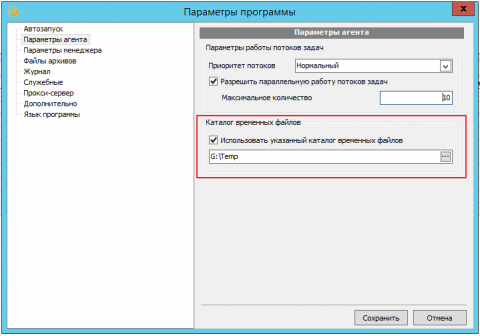
В параметрах программы нужно изменить каталог временных файлов (меню: Сервис — Параметры программы — Параметры агента).
Ошибка при копировании файла в W:basemybase_xxxxx.dt Системе не удается найти указанный путь.
В данном случае, в качестве конечной папки указан сетевой диск, который подключается при входе пользователя в систему. Если агент efsaver запускается как служба, он не «видит» этого диска.
Измените путь к сетевой папке к виду полного сетевого пути, например: archivbase
Ошибка при копировании файла в archivbase mybase_xxxxx.dt Системе не удается найти указанный путь.
Проблема, как правило, связана с правами пользователя на доступ к сетевой папке. Права нужно смотреть того пользователя, который используется запуска службы. Например, агент efsaver запущенный как служба с системной учетной записью SYSTEM не имеет прав на сетевые ресурсы.
При попытке запуска агента как службы появляется окно ошибки «Указанная служба не установлена» или «could not open policy».
Вероятно инсталляцию службы блокирует компонент Windows UAC (User Account Control). Запустите менеджер с повышением прав до администратора. Для этого сделайте правый клик мышкой на ярлыке менеджера и выберите пункт меню «Запустить от имени администратора».
При попытке запуска агента как служба появляется окно ошибки «Неверный дескриптор».
Возможно, вы ошиблись при заполнении поля «Пользователь». Проверьте имя пользователя, который будет использоваться для запуска службы. Вероятно, данного пользователя в системе не существует.
Восстановление пароля для доступа к «Менеджеру».
Вам необходимо прислать на почту файл с данными программы esdata.db.
Все настройки/данные программы находятся в файле esdata.db. Файл расположен по следующему пути:
Если используете Effector Saver 3
Windows XP, Windows server 2003
C:Documents and SettingsAll UsersApplication DataEffector Saver 3esdata.db
Windows 7/10, Windows server 2008/2012
C:ProgramDataEffector Saver 3esdata.db
Если используете Effector Saver 4
Windows XP, Windows server 2003
C:Documents and SettingsAll UsersApplication DataEffector Saveresdata.db
Windows 7/8, Windows server 2008/2012
C:ProgramDataEffector Saveresdata.db
Перед копированием файла остановите службу efsaver и удалите процессы через диспетчер задач (по крайней мере те, которые присутствуют)
fagent.exe
fmanager.exe
fmonitor.exe
Архивирование средствами 1С:Предприятие 7.7 ошибка «Out of memory».
Вероятно одновременно запускается более 2-х задач Архивирование средствами 1С:Предприятие 7.7. В настройках программы установите «Разрешить одновременную работу потоков задач» в значение не больше 2.
Ошибка отключения пользователей базы 1С, Библиотека не зарегистрирована
Ошибка отключения пользователей базы 1С:. Недопустимая строка с указанием класса
Ошибка отключения пользователей базы 1С, Различаются версии клиента и сервера (8.3.7.2027 — 8.3.8.2197), клиентское приложение: COM-администратор
Ошибка отключения пользователей базы 1С, Не найден указанный модуль, ProgID: «V83.ComConnector»
Как правило, появляется после установки новой версии ядра 1С:Предприятия.
Решение — зарегистрируйте на компьютере библиотеку comcntr.dll.
О том как зарегистрировать библиотеку, здесь
Ошибка отключения пользователей базы 1С, Ошибка операции администрирования Администратор кластера не аутентифицирован
Установите флаг «Кластер требует авторизации» если в кластере 1С:Предприятия создан пользователь «администратор кластера», заполните имя и пароль.
Важно: не путайте данного пользователя с пользователем базы 1С:Предприятия и пользователем «администратор центрального сервера».
В консоли сервера 1С:Предприятия администраторы кластера находятся по следующему пути: «Console Root» — «1C:Enterprise 8.3 Central Servers» — «(*)имя компьютера» — «Кластеры» — «Локальный кластер» — «Администраторы».
Could not open data connection to port xxxxx: Connection timed out.
Может происходить в задаче «Дополнительное копирование» при передаче файла на FTP сервер. Исправляется в настройке подключения к FTP серверу, установкой флага «Пассивный режим».
Задача запускается, появляется в активных задачах, но архив не создает.
Как правило, это происходит если в настройках задачи указан не верный логин или пароль пользователя подключения к 1С.
Перезапустите агент как приложение, что бы увидеть запускаемые окна 1С в контексте Вашего рабочего стола. Выполните задачу вручную. Если откроется окно авторизации 1С, значит неверный логин или пароль.
При выходе очередного релиза платформы 8.2 приходиться перевыбирать исполняемый файл на новый релиз.
В настройках каждой задачи, в поле «Исполняемый файл:» укажите вариант «1C:Предприятие 8.2 последний установленный релиз». После этого, агент efsaver будет автоматически использовать максимальный релиз 1С 8.2.
Задача завершается с ошибкой «Запрос прекращения выполнения задачи (допустимое время выполнения вышло)».
Проверьте допустимое время выполнения задачи на закладке «Завершение».
Не верно указан логин или пароль подключения к 1С. Задача «зависает» на этапе авторизации 1С все отведенное ей время. Смотрите решение «Задача запускается, появляется в активных задачах, но архив не создает».
Как обновить Effector Saver до последней версии с сохранением текущих задач и настроек?
О том как обновить Effector Saver 3, здесь
О том как обновить Effector Saver 4, здесь
О том как перейти с Effector Saver 3 до версии 4, здесь
Как перенести настройки программы на другой компьютер? Как сохранить настройки если необходимо переустановить OS?
Все настройки/данные программы находятся в файле esdata.db. Файл расположен по следующему пути:
Если используете Effector Saver 3
Windows XP, Windows server 2003
C:Documents and SettingsAll UsersApplication DataEffector Saver 3esdata.db
Windows 7/10, Windows server 2008/2012
C:ProgramDataEffector Saver 3esdata.db
Если используете Effector Saver 4
Windows XP, Windows server 2003
C:Documents and SettingsAll UsersApplication DataEffector Saveresdata.db
Windows 7/10, Windows server 2008/2012
C:ProgramDataEffector Saveresdata.db
После установки программы на новом компьютере, замените этот файл на «старый».
Обратите внимание: версии программ, на старом компьютере и на новом, должны быть идентичны.
Если версии программ на старом компьютере и на новом разные, после замены файла настроек запустите установку программы заново (поверх) и файл настроек будет обновлен.
Возможен ли перенос Лицензии на другой компьютер?
Приобретенная Лицензия (1 копия) на программу может использоваться только на одной физической машине или в одной виртуальной среде.
Вы имеете право перенести свою Лицензию на программу на другую машину при условии, что на прежней физической машине или виртуальной среде активированная программа полностью удалена. В противном случае мы будем вынуждены отказать вам в активации. Если вам необходимо активировать несколько программ, необходимо приобрести соответствующее количество Лицензий.
После переноса Лицензии на другой компьютер, вероятно, потребуется пройти активацию программы заново.
Могут ли юридические лица пользоваться бесплатной версией программы?
Да, использование программы не запрещено лицензионным соглашением.
Как восстановить резервную копию MS SQL базы 1С?
Извлеките из архива бэкап базы.
Воспользуйтесь статьей: Восстановление резервной копии базы данных (среда SQL Server Management Studio)
Ошибка отправки e-mail «Syntactically invalid EHLO argument(s).
Имя компьютера указано кириллицей.
Зайдите в меню «Сервис» — «Параметры программы», меню «Дополнительно»
В секции «APP» в параметр
HeloName=
впишите произвольное слово используя латинские буквы (будет использоваться как идентификатор клиента при подключении к SMTP серверу вместо имени локального компьютера), например
HeloName=Effector
Ошибка Error archivator (1): error -3.
Происходит из-за того, что файл в процессе бэкапа был модифицирован. Ошибка в модуле версии программы, устранена в последних версиях Effector Saver.
Решение — обновите Effector Saver до крайнего релиза.
Ошибка отключения пользователей базы 1С, Процесс сервера не может быть запущен, так как указана неправильная идентификация. Проверьте правильность указания имени пользователя и пароля, ProgID: «V83.ComConnector» (HRESULT=8000401A)
Перейдите «Панель управления» — «Администрирование» — «Службы компонентов».
Выберите «Приложения COM+» — «V83COMConnector» — «Свойства» перейдите на вкладку «Удостоверение» и введите данные учетной записи с правами Администратора. В случае если используете домен, укажите доменную учетную запись. Подробней в материале: Решение проблемы «Недопустимая строка с указанием класса».
Ошибка! Временный файл D:TempBase_full.bak заблокирован.
Установите полный доступ пользователю службы Effector Saver на папку временных файлов.
Также ошибка возникает, в случае если задача бэкапа базы SQL еще выполняется с прошлого времени запуска. Проверить это вы можете в «Журнале задач», просмотрев время окончания прошлой задачи.
На чтение 6 мин. Просмотров 182 Опубликовано 15.12.2019
Запуск кода ошибки Windows 0x8002801c (TYPE_E_REGISTRYACCESS. Эта ошибка связана с ошибкой доступа к реестру OLE.) Может замедлить ваш тег. Поиск в этом руководстве поможет вам решить проблему с регистрацией раз и навсегда.
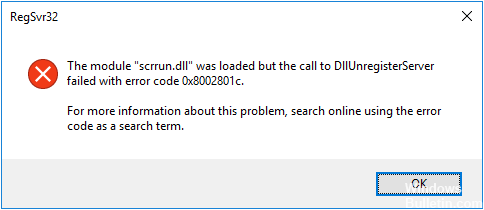
Когда вы пытаетесь сохранить файлы OCX в Windows, вы можете увидеть этот код ошибки, особенно если вы используете метод командной строки для использования regsvr32.
Либо повреждение, либо отсутствие файла реестра могут быть одной из основных причин ошибки 0x8002821C, либо существует конфликт во всей вашей компьютерной системе, который препятствует доступу операционной системы к необходимым загрузочным файлам или правильной загрузке файлов.
Это, конечно, не смешно, если ваш компьютер внезапно отображает сообщение об ошибке или перестает отвечать на ваш ввод. Сложный перезапуск может творить чудеса с компьютерной системой, но он не всегда решает проблемы. Эти досадные ошибки не только замедляют работу компьютера, но иногда могут сделать его практически непригодным для использования.
Как исправить ошибку 0x8002801C под Windows:
Содержание
- Исправить код ошибки 0x8002801C после сбоя регистрации файла OCX
- Исправление обновления ноября 2019:
- Использовать восстановление системы
- Установите разрешения для библиотеки под своим именем пользователя в редакторе реестра.
Исправить код ошибки 0x8002801C после сбоя регистрации файла OCX

- Откройте проводник и перейдите в раздел Windows. Затем перейдите в Windows> System 32 и используйте панель поиска для поиска файла OCX.
- Скопируйте файл OCX в буфер обмена. Затем вернитесь в папку Windows и откройте папку sysWOW64. Затем просто вставьте в него файл OCX.
- Откройте меню «Пуск» (левый нижний угол) и введите «cmd». Затем щелкните правой кнопкой мыши командную строку и выберите «Запуск от имени администратора».
- В командной строке верхнего уровня введите regsvr32 + OCX component. В нашем случае последний заказ будет «regsvr32 OCX». После нажатия клавиши Enter вас спросят, был ли файл успешно сохранен.
Исправление обновления ноября 2019:
Мы рекомендуем вам попробовать этот новый инструмент. Он исправляет множество компьютерных ошибок, а также защищает от таких вещей, как потеря файлов, вредоносное ПО, сбои оборудования и оптимизирует ваш компьютер для максимальной производительности. Это исправило наш компьютер быстрее, чем делать это вручную:
- Шаг 1: Скачать PC Repair & Optimizer Tool (Windows 10, 8, 7, XP, Vista — Microsoft Gold Certified).
- Шаг 2: Нажмите «Начать сканирование”, Чтобы найти проблемы реестра Windows, которые могут вызывать проблемы с ПК.
- Шаг 3: Нажмите «Починить все», Чтобы исправить все проблемы.

(дополнительное предложение для Advanced System Repair Pro -> Cайт | Лицензионное соглашение | Политика конфиденциальности | Удалить)
Это и есть. Это и есть. Эти четыре шага можно использовать для предоставления соответствующих разрешений любому файлу OCX, вызывающему код ошибки 0x8002801. В большинстве случаев вы можете использовать его для регистрации компонента ActiveX и решения проблемы.
Использовать восстановление системы
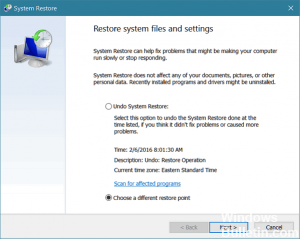
Эффективный способ исправить некоторые компьютерные ошибки — это использовать восстановление системы полезность. Это отличная программа, которая создает точки восстановления через определенные промежутки времени. Это означает, что вы можете вернуться к точке, где вы начали получать системную ошибку. Чтобы использовать этот инструмент, нажмите Пуск — Программы — Стандартные — Системные инструменты — Восстановление системы.
Установите разрешения для библиотеки под своим именем пользователя в редакторе реестра.
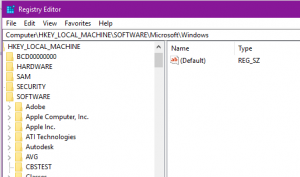
- Нажмите Пуск; введите regedit в поле Начать поиск и нажмите Enter.
- Когда будет предложено проверить учетную запись пользователя, нажмите Да.
- Перейдите в редактор реестра (regedit) и введите ключ HKEY_CLASSES_ROOT TypeLib
- Щелкните правой кнопкой мыши на TypeLib, выберите Permissions, затем перейдите на вкладку Security.
- Проверьте, есть ли ваше имя пользователя в списке пользователей, если это так, убедитесь, что у вас есть полный контроль / удаление ограниченных пользователей из списка.
- В противном случае нажмите «Добавить» и введите имя пользователя. После добавления убедитесь, что пользователь имеет полный контроль.
- Примените изменения и закройте редактор реестра.
- Перезагрузите компьютер
Примечание: пожалуйста, сделайте резервную копию журнала перед сменой авторизации.

CCNA, веб-разработчик, ПК для устранения неполадок
Я компьютерный энтузиаст и практикующий ИТ-специалист. У меня за плечами многолетний опыт работы в области компьютерного программирования, устранения неисправностей и ремонта оборудования. Я специализируюсь на веб-разработке и дизайне баз данных. У меня также есть сертификат CCNA для проектирования сетей и устранения неполадок.
При попытке создать запрос и хранимую процедуру в SQL Server 2014 Management Studio выдает, что библиотека не зарегистрирована.
Диаграммы создает и открывает.
Проблема появляется во второй раз. Первая была где-то полгода назад. Точно удалял раздел <91a74eb0-efa0-482b-b43c-35cfc74b275f>. Но тогда и на диаграммах ошибку выдавал.
Пошел искать раздел <91a74eb0-efa0-482b-b43c-35cfc74b275f>, его, конечно же, не нет, потому что удалял его.
Дальше предложено зарегестрировать библиотеку, но у меня нет следующего файла (в прошлый раз тоже вроде не было): C:WindowsMicrosoft.NETFrameworkv4.0.30319
egtlibv12.exe
Искал на всем диске через поиск, не нашел.
Так же у меня на компьютере стоит Visual Studio 2019. В прошлый раз вроде помогла ее переустановка (удалил 2017 и поставил 2019).
Сейчас тоже удалил ее и установил заново, переустановил SQL Server 2014. Не помогло.
В качестве вашего описания, ваш компьютер не имеет regtlibv12.exe. Regtlibv12.exe является частью .Net framework 4 (.NET 4.0), и .NET 4.0 является требованием для SQL Server 2014, он может быть установлен при успешной установке SQL Server 2014 express. Как и мой анализ, ваш regtlibv12.exe может быть поврежден. Я рекомендую вам восстановить Microsoft .NET Framework Repair Tool
После ремонта, regtlibv12.exe будет существовать в пути (C:WindowsMicrosoft.NETFrameworkv4.0.30319
egtlibv12.exe).
Запустил инструмент восстановления 

У меня есть ПК с MS Office 2010, установленный в то время, как MS Outlook установлен из Office 2007. На этом ПК приведен код ниже:
результаты в следующее исключение:
Не удалось передать COM-объект типа «Microsoft.Office.Interop.Outlook.ApplicationClass» в тип интерфейса «Microsoft.Office.Interop.Outlook._Application». Эта операция завершилась неудачно, потому что вызов QueryInterface на COM-компоненте для интерфейса с IID ‘ <00063001-0000-0000-c000-000000000046>не удался из-за следующей ошибки: библиотека не зарегистрирована. (Исключение из HRESULT: 0x8002801D (TYPE_E_LIBNOTREGISTERED)).
Я удалил приведенную ниже запись реестра, и приведенный выше код работал нормально. Как только будут выполняться обновления Windows, приведенная ниже запись снова вставлена, и приведенный выше код снова вызывает исключение. HKEY_CLASSES_ROOTTypeLib <00062fff-0000-0000-c000-000000000046>9,4
1) Запись реестра не может быть удалена из приложения из-за разрешений
2) Необходимы две служебные версии
3) Строка «string theName = myOutlook.Name;» может быть заменена любой строкой, ссылающейся на переменную myOutlook с точно таким же результатом
4) Тот же код отлично работает на ПК с установленной MS Office 2007, включая MS Outlook.


Пошаговая инструкция по настройке автоматического создания резервных копий баз 1С 7.7, 1С 8.2, 1С 8.3 сторонней программой Effector Saver 3.
Резервные копии рекомендуется делать всегда перед обновлением конфигурации или внесением в нее изменений. Если вы пользуетесь подпиской на ИТС и к вам регулярно, раз в месяц, приходят обновлять программу «специалисты» 1С, они должны перед этим сделать резервные копии ваших баз. Если вы хотите делать копии самостоятельно, то вам поможет моя пошаговая инструкция.
Содержание
- Автоматическое создание резервных копий 1С программой Effector Saver 3.
- Установка Effector Saver 3.
- Настройка Effector Saver 3.
- Особенности софта
- Пример использования
- Effector Saver 3 настройки бэкапа
- Рекомендуем к прочтению
Если у вас несколько информационных баз, на мой взгляд лучшее решение для бекапа 1С это программа Effector Saver 3. Она позволяет делать архивацию данных в автоматическом режиме различными способами и легко настраивается. Вы можете использовать ее даже если у вас всего одна база 1С. Программа бесплатная, но есть еще коммерческая версия. Ей можно делать резервные копии баз любых версий 1С. Опишу настройку на примере бесплатной версии.
Установка Effector Saver 3.
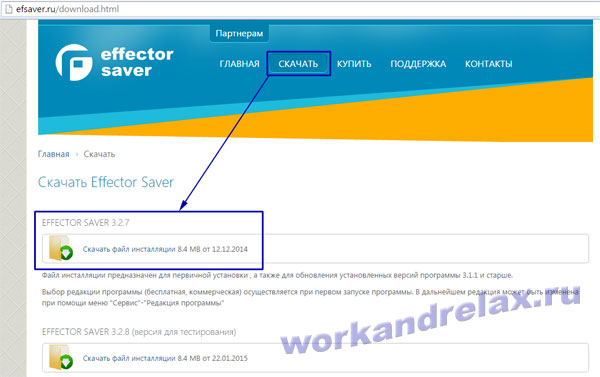
Для начала скачаем ее с официального сайта разработчиков efsaver.ru. Переходим в раздел скачать и выбираем последнюю версию (не для тестирования):
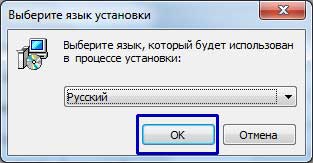
Запускаем скачанный файл и следуем инструкциям установки. Выбираем язык:
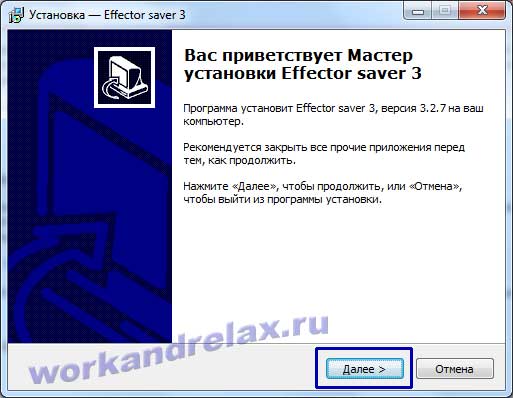
Соглашаемся с началом установки:
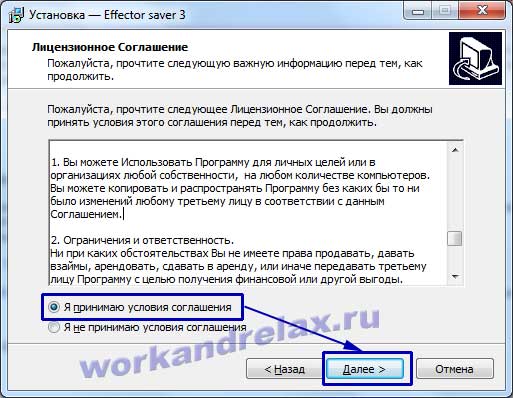
Дальше в лицензионном соглашении написано, что в бесплатной версии мы можем использовать программу на неограниченном количестве компьютеров для личных целей или в организациях любой собственности. Ставим «Я принимаю условия соглашения» и жмем Далее:
Теперь выбираем путь установки (можно оставить по умолчанию):
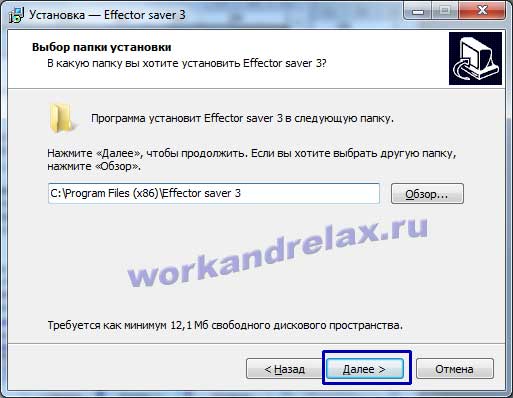
Дальше название в меню Пуск (тоже оставляем):
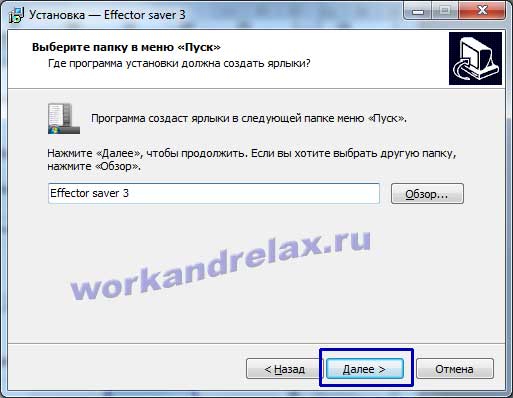
Оставляем флаг создать ярлык и выбираем для всех ли пользователейон будет создан:
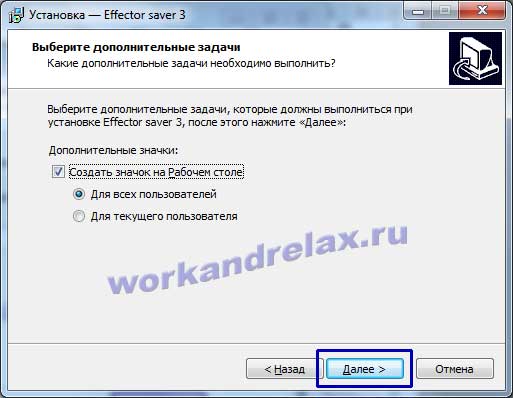
Все готово к установке,нажимаем наконец то «Установить»:
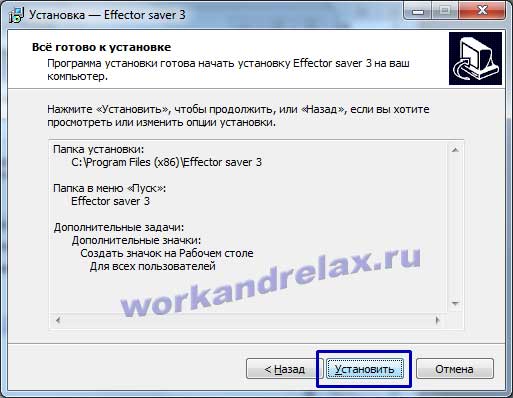
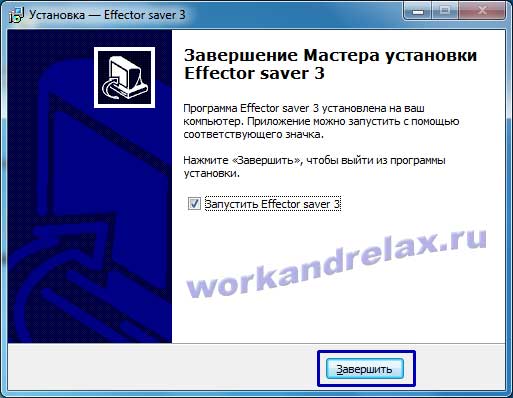
После окончания установки, соглашаемся с запуском программы:
Настройка Effector Saver 3.
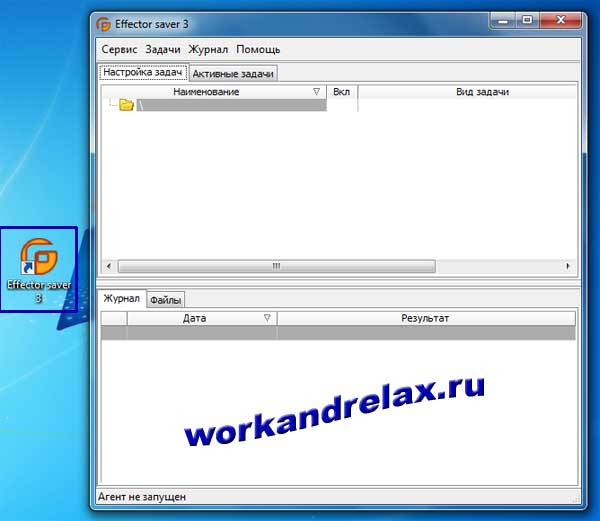
Запускаем программу и приступаем к настройке резервного копирования. Во вкладке настройка задач можно создавать не только задачи, но и группы задач:
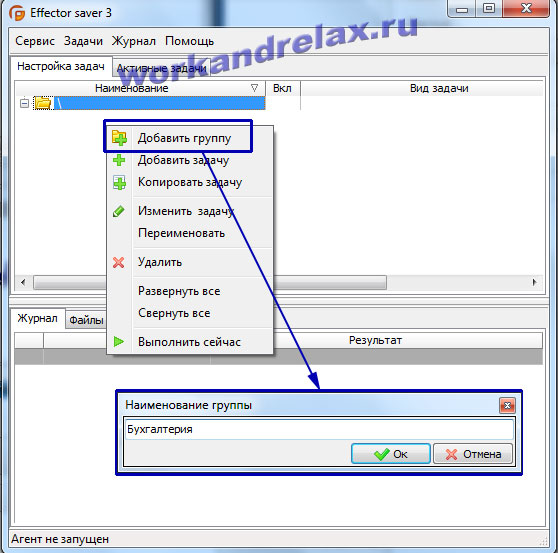
Нажимаем правой кнопкой мыши во вкладке «Настройка задач», далее «Добавить группу» и пишем название группы, к примеру «Бухгалтерия»:
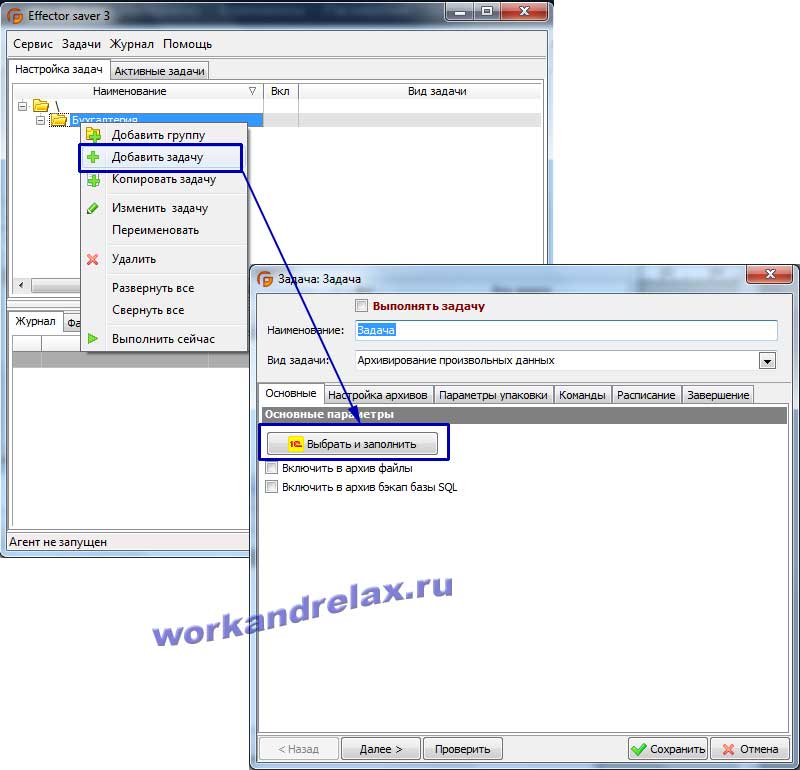
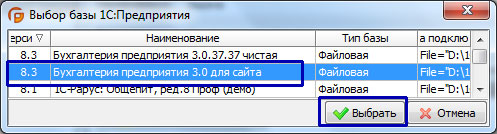
Теперь кликаем правой кнопкой мыши по папке «Бухгалтерия» и выбираем «Добавить задачу». Откроется окно настройки новой задачи. Вид задачи по умолчанию стоит «Архивирование произвольных данных». Это означает что будет браться файл базы данных 1С, запаковываться в архив и копироваться куда укажем. Кроме этого вида задач Effector Saver 3 может выполнять множество других, но в этой статье я их рассматривать не буду. Итак, во вкладке «Основные» нажимаем «Выбрать и заполнить», чтобы выбрать базу 1С из списка:
Появившийся список формируется из списков баз 1С всех ваших версий. Выбираем нужную базу:
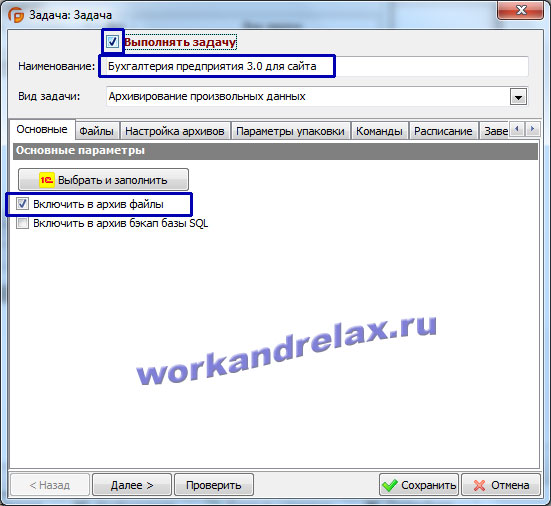
Сразу ставим флаг «Выполнять задачу». Видим, что имя задачи поставилось такое же как и название базы в списке, при необходимости можно переименовать. Также автоматически установился флаг «Включить в архив файлы» — для уменьшения объема бекапа:
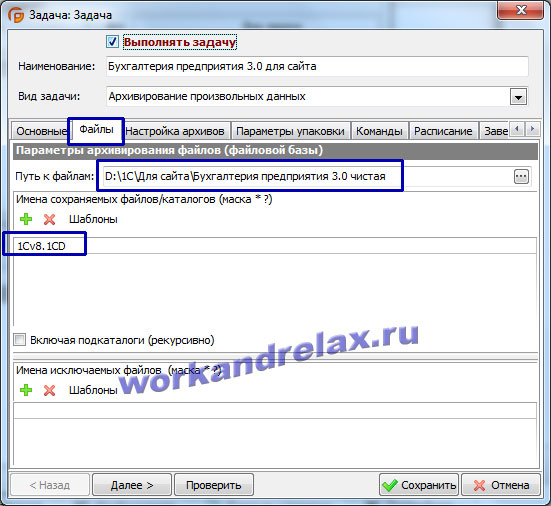
Во вкладке «Файлы» проверяем правильность пути к файлу базы. В 1С 8 он называется 1Cv8.1CD:
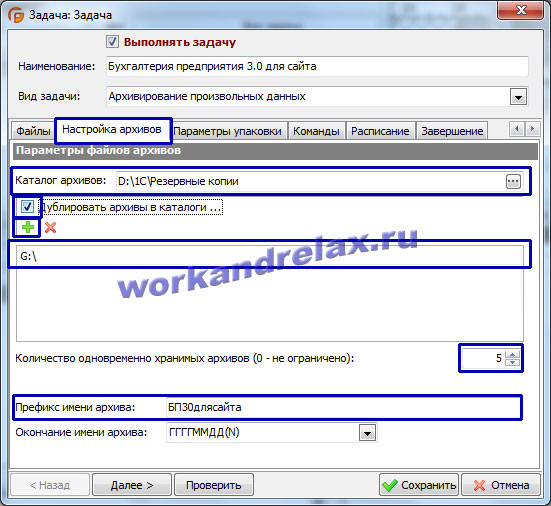
В настройке архивов указываем папку для сохранения файлов и пишем префикс имени файла, по умолчанию он такой же как и название базы 1С. Если вы сохраняете резервные копии на тот же жесткий диск, на котором находится сама база 1С, желательно дублировать архивы на флешку, она должна быть постоянно установлена на компьютере именно для этих целей. В этом случае при выходе из строя жесткого диска, вы оперативно сможете восстановить данные с флешки. Также вы можете дублировать бекапы на другой компьютер в сети например.
Здесь же мы указываем сколько будет храниться копий баз одновременно, в моем случае я поставил 5. Это означает когда появится 6-ой архив, он заменит самый ранний и количество их будет 5:
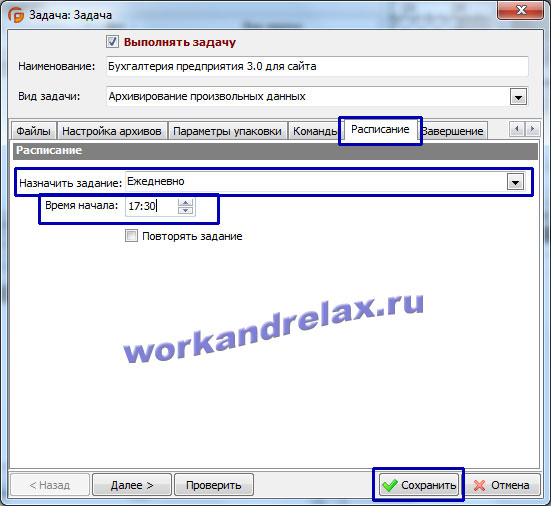
Теперь настроим расписание, по которому будет выполняться эта задача создания резервной копии базы 1С. Укажем частоту выполнения и время начала. Настройка на этом закончена, нажимаем «Сохранить»:
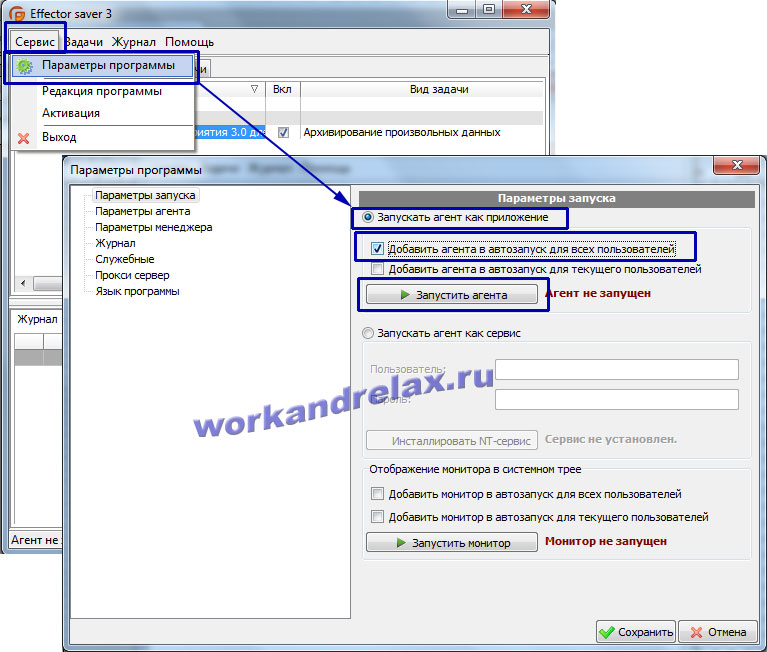
Теперь необходимо настроить и запустить агента и монитор Effector Saver 3. Переходим во меню «Сервис»=>»Параметры программы». Ставим перевключатель на «Запускать агент как приложение» и флаг «Добавить агента в автозапуск для всех пользователей». После этого жмем «Запустить агента»:
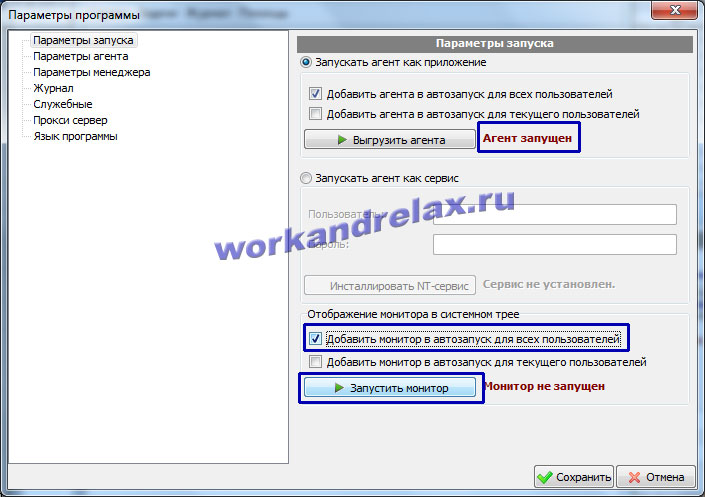
Далее видим, что агент запущен и ставим флаг «Добавить монитор в автозапуск для всех пользователей» и жмем «Запустить монитор»:
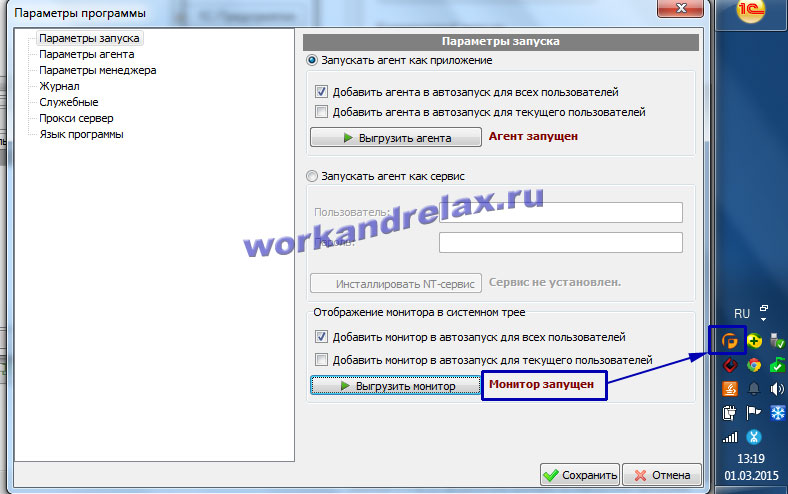
После запуска монитора видим, что в системном трее Windows появился его значок:
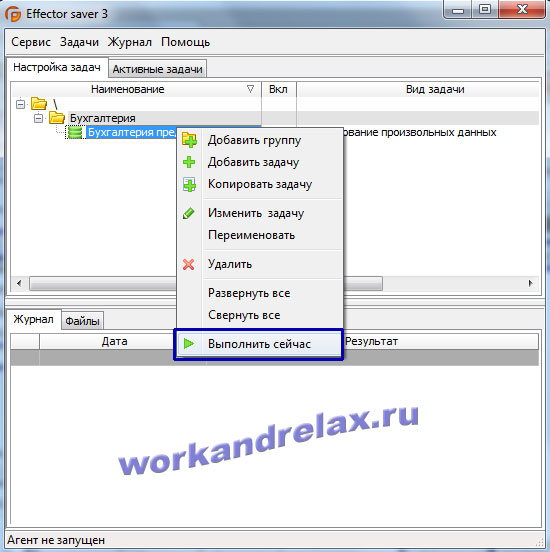
Сохраняем настроенные параметры. Теперь проверяем правильность настроек, для этого щелкаем на название задачи и вызываем ее выполнение кнопкой «Выполнить сейчас»:
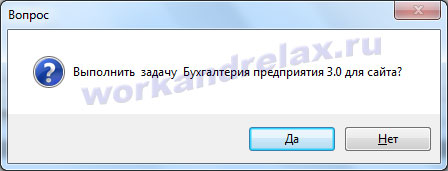
Подтверждаем выполнение задачи:
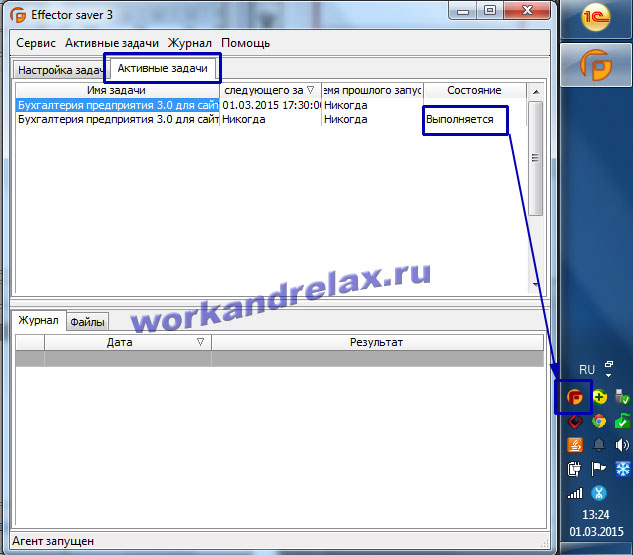
В момент выполнения задачи в базе 1С не должно быть активных пользователей. Чтобы убедиться, что процесс запустился, переходим во вкладку «Активные задачи», видим, что состояние задачи «Выполняется» и значок Effector Saver 3 в системном трее мигает:
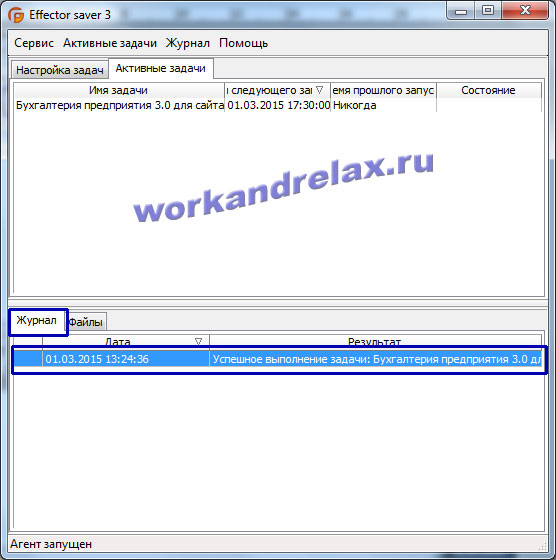
После выполнения во вкладке «Журнал» видим результат «Успешное выполнение задачи», либо если ошибка в настройках увидим, что архивирование не удалось:
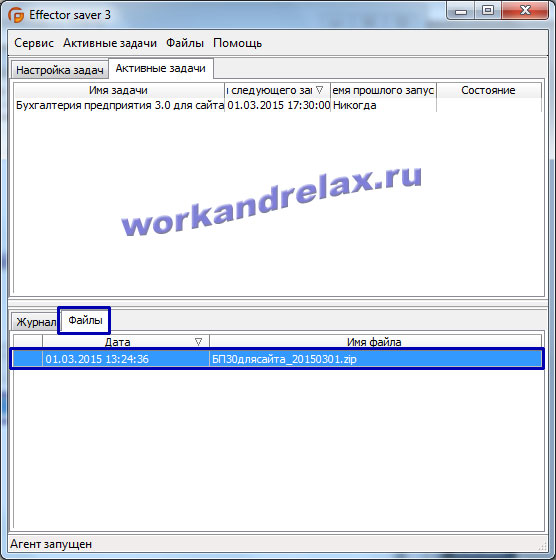
Во вкладке «Файлы» увидим созданные программой резервного копирования Effector Saver 3 файлы бекапа:
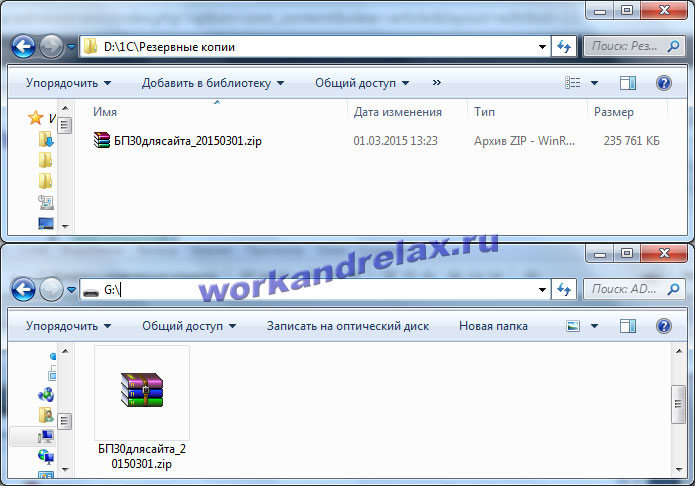
Через проводник Windows можем зайти в настроенные папки с архивами и убедиться в наличии созданного бекапа:
На этом настройка резервного копирования баз 1С программой Effector Saver 3 завершена.
Если не хотите тратить время на настройку программы ради одной базы, то можете сделать резервную копию базы 1С вручную через конфигуратор.

Бэкап данных — это универсальный механизм защиты личной информации. Он позволяет предотвратить частичную или полную потерю данных из-за технических неполадок, неисправности программного обеспечения, а также хищений, вирусов и иных непредвиденных событий. Чтобы застраховать себя и существенно сэкономить время и силы, затраченные на бэкап рекомендуется регулярно осуществлять бэкап информации с помощью специализированного ПО Effector Saver 3, настройки которого сейчас рассмотрим.
Особенности софта
Effector Saver идеальное решение для организации автоматического резервного копирования данных домашних компьютеров:
- сохраняйте Ваши файлы и папки;
- храните копии Ваших фото, видео, документов.
Вспомогательный арсенал Effector saver, несколько оснований дабы воспользоваться ПО для бэкапа, а не копировать файлы вручную:
- планировщик запуска задач, который позволяет автоматично запускать задачи с заданным промежутком времени;
- также Вы можно зашифровать архивы данных. Поддержка стойкого (AES) шифрования;
- сжатие бэкапов. Поддержка формата архива резервных копий Zip;
- отправка составленных отчетов с итогами завершенных задач по электронной почте пользователю.
Пример использования
В статье, для примера, настроим автоматический бэкап с помощью Esaver.
Установите программу на Ваш компьютер. Скачать Effector saver можно на официальном сайте .
После первого запуска, необходимо будет настроить автозапуск “Агента”, переходим “Сервис” ‑ “Параметры программы” ‑ “Параметры запуска”. И запускаем «Агент» как приложение.

- На Панели инструментов выберете “Задачи” ‑ “Добавить задачу”.

- Установите флажок «Включить в архив файлы».

- Вкладка «Файлы». Заполняем поле «Путь к файлам:», выберите, что требуется копировать. В нашем случае, мы будем копировать папку «Сохраненные фотографии», нажимает «ОК».

- Вкладка «Настройка архивов». Нажмите на кнопку Обзор (…), чтобы указать куда необходимо сохранять архивы, нажимаем «ОК».

- Вкладка «Расписание» — здесь Вы можете задать периодичность выполнения текущей задачи.

- После того как как нужные настройки будут заданы, установим флажок «Выполнять задачу». Нажимаем кнопку «Сохранить».

- На следующем шаге, отмечаем нашу задачу. Выбираем меню «Задачи» — «Выполнить сейчас».

- После этого Effector saver приступит к созданию резервной копии. Для того чтобы просмотреть файл архива, выбираем в меню «Файлы» — «Открыть файл».
Effector saver — это специализированная программа для автоматического резервного копирования 1С:Предприятия.Программа позволяет создавать резервные копии баз данных 1С:Предприятия, баз Microsoft SQL или PostgreSQL серверов, пользовательских папок и файлов.Сохранять же резервные копии можно на внешние, сетевые и локальные диски, FTP сервер.Effector saver вмещает большое количество расширенных функций, которые значительно упрощают резервное копирование: планирование и автоматический запуск задач, удобное заполнение настроек и тестирование баз 1С, автоотключение пользователей 1С:Предприятия 8.
Наша цель — создание ежедневных архивов. На компьютере где производится настройка, должна быть установлена программа 1С:Предприятие и подключена необходимая база данных.Скачаем программу с официального сайта https://efsaver.ru/download.htmlЗапускаем файл инсталляции Мастера установки.

На последнем этапе Мастера установки, соглашаемся с запуском программы и нажимаем «Завершить».
Настроим параметры автозапуска «Агента». Для этого в Панели инструментов выбераем «Сервис» & «Параметры программы» & «Параметры запуска».
Выбираем «Запускать агент как приложение» (выбор зависит от установки программы на рабочую станцию или на сервер).
Нажимаем кнопку «Запустить агента» — «Сохранить».

Создаем задачу резервного копирования
Выбираем «Задачи» — «Добавить задачу».

Выбираем чем архивироватьПоле «Наименование» оставим по умолчанию, оно автоматически изменится на имя выбранной базы 1С.
Из выпадающего списка «Вид задачи» выбираем «Архивирование средствами 1С:Предприятие 8».

Указываем базу для архивацииВ закладке «Подключение» нажимаем «Выбрать и заполнить». В открывшемся окне «Выбор базы 1С:Предприятия» указываем нужную нам базу и нажимаем «Выбрать».

Поля «Исполняемый файл», «Вариант базы» и «Каталог базы» автоматически заполнятся значениями в соответствии с выбранной базой или же их можно заполнить вручную.

Заполняем имя и пароль пользователя выбранной базы, под которым будет запускаться резервное копирование средствами конфигуратора 1С:Предприятия.У этого пользователя в базе должны быть соответствующие права. Обратите внимание, имя задачи автоматически изменилось на имя выбранной базы.

Если для защиты 1С используется USB ключ, то не нужно устанавливать флаг «Использовать программную лицензию 1С».
Указываем место размещения архивированной базыПереходим на вкладку «Настройка архивов». Указываем каталог для хранения архивов: нажимаем на кнопку с тремя точками в конце поля «Каталог архивов» и выбераем в диалоговом окне каталог, или, если потребуется, создайте новый каталог с помощью кнопки «Создать папку».

В параметре «Количество одновременно хранимых архивов» установим 10. Effector saver будет удалять более старые резервные копии данной задачи, как только их количество превысит 10 штук.
Выбираем когда производить архивированиеЧтобы установить время выполнения задачи, переходим на вкладку «Расписание».
В нашем примере резервное копирование производится на рабочей станции, поэтому выбираем в поле «Назначить задание», пункт «Ежедневно после загрузки системы».
Если необходимо чтобы между стартом программы и архивированием прошла небольшая пауза, установите «Время задержки» в формате «чч:мм».

В поле «Время начала» установите произвольное время в формате «чч:мм» в тот период, когда последний пользователь прекращает работу с базой и до момента начала работы первого пользователя. Например ночь, 01:00.
Активация и сохранение настройки задачиУстанавливаем флаг «Выполнять задачу» в верхней части окна настройки.
Жмём кнопку «Сохранить».

Проверка работы задачиПосле выбора и настройки всех параметров резервного копирования, приступаем непосредственно к проведению самого копирования.
Удостоверьтесь, что пользователи вышли из базы 1С:Предприятия.
В главном окне «Менеджера» кликнув мышкой делаем активной строку со своей задачей.
В меню «Задачи» нажимаем «Выполнить сейчас» и ждём, пока закончится процесс. Ранее мы запустили «Агент», поэтому задача будет выполнена немедленно. <><>

Всё, готово. Резервная копия успешно создана.
Просмотр результатов работы задачиПосле завершения процесса резервного копирования во вкладке «Журнал» мы увидим дату и результат выполнения задачи по созданию бэкапа.
Для подробного просмотра результата выполнения задачи, выберите в меню «Журнал» — «Открыть запись», или сделайте двойной клик мышкой по записи выполнения задачи.

Во вкладке «Файлы» можно просмотреть список файлов бэкапа, которые были созданы в результате выполнения задачи.
Для просмотра файла бэкапа, выбираем в меню «Файлы» — «Открыть файл», или правый клик мыши по записи выполнения задачи — «Открыть файл».

Таким вот образом, за считанные минуты, можно создать автоматическую задачу резервного копирования 1С:Предприятия, и тем самым обезопасить себя от потери важных данных. С резервными копиями, сбой жесткого диска или непреднамеренное удаление пройдет менее болезненно.