

После заправки тонер-картриджа Kyocera, Ваше печатающее устройство, скорее всего выдаст сообщение: «Установлен неоригинальный картридж с тонером» или «Тонер отсутствует«. И тут большинство пользователей впадают в ступор)))
 Поскольку не хотят прочитать, что же написано в Справке аппарата, которую он любезно показывает совместно с ошибкой.
А ведь Ваш аппарат Kyocera пытается Вам рассказать, что же необходимо сделать для дальнейшей работы устройства.
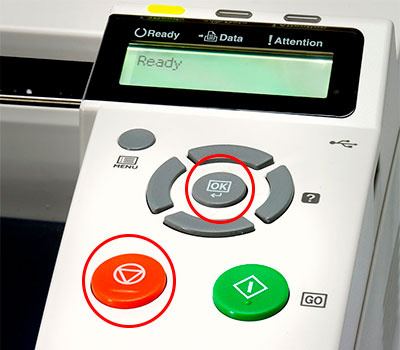
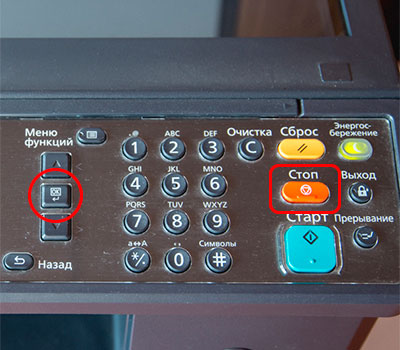
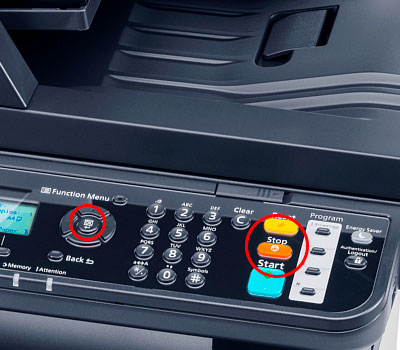
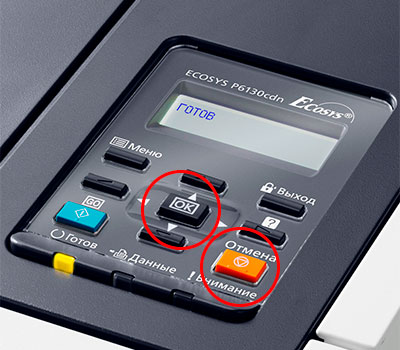
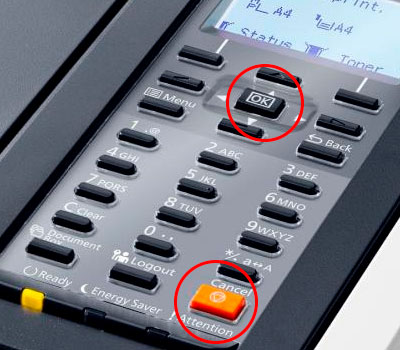
Для того, чтобы продолжить использовать заправленные картриджи, в большинстве случаев, необходимо на панели аппарата зажать одновременно две клавиши [СТОП] и [ОК] и подержать 3-5секунд.
Но не все советы одинаково полезны )))
На некоторых аппаратах используется другая комбинация клавиш. Найдите в списке Ваше печатающее устройство и выполните соответствующие инструкции.
| FS-1020MFP | Если вы хотите использовать картридж с тонером, установленный на данный момент, одновременно нажмите Клавиша выбора режима и [Стоп/Сброс] и удерживайте не менее 3 секунд. |
|
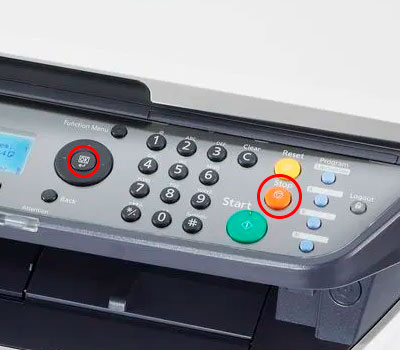
FS-1025MFP |
Если вы хотите использовать картридж с тонером, установленный на данный момент, одновременно нажмите [Стоп/Сброс] и [OK] и удерживайте не менее 3 секунд. |
|
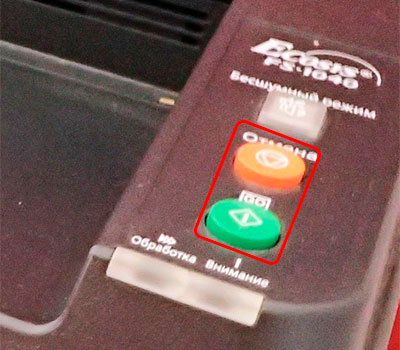
FS-1040 |
Если вы хотите использовать картридж с тонером, установленный на данный момент, одновременно нажмите клавиши [GO] и [Отмена] и удерживайте не менее 3 секунд. |
|
FS-1030MFP |
Если требуется использовать установленный сейчас картридж с тонером, нажмите клавишу [OK] и клавишу [Стоп] одновременно и удерживайте их 3 секунды или дольше. |
|
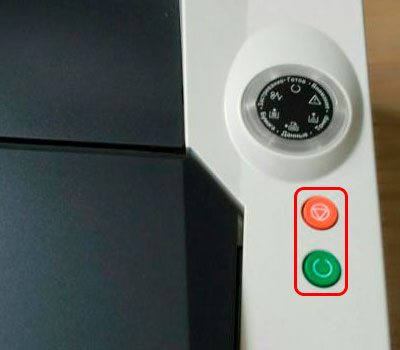
FS-1100 |
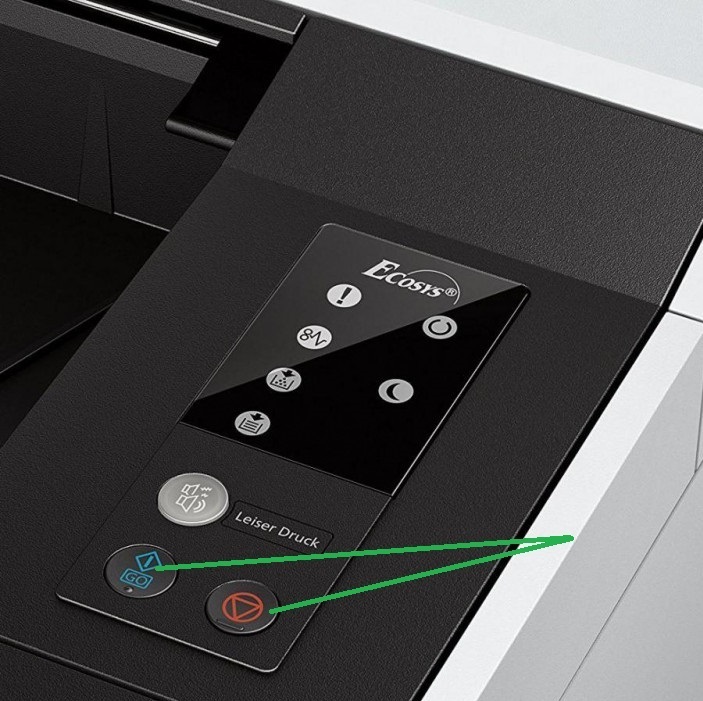
Зажать красную и зеленую кнопки на корпусе принтера на 3 секунды или дольше. |
|
FS-2100D |
Если вы хотите использовать установленный контейнер с тонером, одновременно удерживайте кнопки [OK] и [Отмена] на протяжении как минимум 3 секунд. |
| ECOSYS M2135dn ECOSYS M2040dn ECOSYS M2635dn ECOSYS M2635dw ECOSYS M2540dn ECOSYS M2540dw |
Если нужно использовать установленный в настоящее время контейнер с тонером, одновременно нажмите и удерживайте клавиши [OK] и [Стоп] в течение минимум 3 с. |
|
ECOSYS M2030dn ECOSYS M2035dn ECOSYS M2530dn ECOSYS M2535dn |
Если требуется использовать установленный сейчас картридж с тонером, нажмите клавишу [OK] и клавишу [Стоп] одновременно и удерживайте их 3 секунды или дольше. |
|
ECOSYS P2335d ECOSYS M2835dw Ecosys M2735dn Ecosys M2235dn Ecosys P2335dn ECOSYS P2335dw |
Если нужно использовать установленный в настоящее время контейнер с тонером, одновременно нажмите и удерживайте клавиши [OK] и [Стоп] в течение минимум 3 с. Внимание!!! Если после установки заправленного картриджа, аппарат выдает сообщение: «Добавьте тонер», это означает, что ваш картридж заправлен неправильно! Можете смело предъявлять претензии заправщику, либо, как вариант, положение спасет новый картридж Kyocera TK-1200. |
Внимание: у цветных принтеров и МФУ Kyocera нет возможности сброса сообщения при помощи кнопок. Необходимо обязательно при заправке картриджа менять чип!
Немного видео )
Сброс сообщения «Неоригинальный картридж с тонером» на аппаратах Kyocera FS-1020/1120/1025/1125mfp
Сброс сообщения «Неоригинальный картридж с тонером» в аппаратах Kyocera FS-1028dn/1128dn/1030dn/1035dn/1130dn/1135dn/ Ecosys M2030dn/M2035dn/M2530dn/M2535dn
Просмотров: 73039
01 апреля 2022 г.

Сброс ошибки С7990 на аппаратах Kyocera FS-1030MFP, FS-1130MFP, FS-1035MFP, FS-1135MFP, Kyocera Ecosys M2030dn, M2035dn, M2530dn, M2535dn, а также ECOSYS M2135dn, M2040dn, M2635dn, M2635dw, M2540dn, M2540dw, M2735dn, M2835dw.
Всем пользователям данных аппаратов, рано или поздно придется столкнуться с такой ошибкой как С7990.
06 апреля 2021 г.
Когда в картридже Kyocera заканчивается тонер, то на дисплее принтера (или компьютера) незамедлительно всплывает соответствующее сообщение. Кроме того, полностью блокируется работа печатающего устройства. У некоторых МФУ даже сканер перестает нормально функционировать. Выйти из ситуации можно тремя способами:
- Купить оригинальный картридж для принтера Kyocera. Это самый правильный и простой вариант. Замените старый картридж новым, и ошибка сбросится автоматически после перезагрузки аппарата. Тем не менее, оригинальный картридж очень дорогой, поэтому этот способ не каждому придется по карману.
- Купить совместимый картридж для принтера Kyocera. Аналоговый расходник во много крат дешевле оригинальной версии. Его использование обойдется Вам значительно дешевле. Однако во время установки могут возникнуть трудности с определением неоригинального картриджа.
- Заправить картридж для принтера Kyocera. Это самый бюджетный вариант. К тому же пополнить расходник не только выгодно, но и практично. Ведь сделать это можно сразу же по окончанию тонера в картридже. Но установка перезаправленного картриджа в принтер не снимет его блокировку.
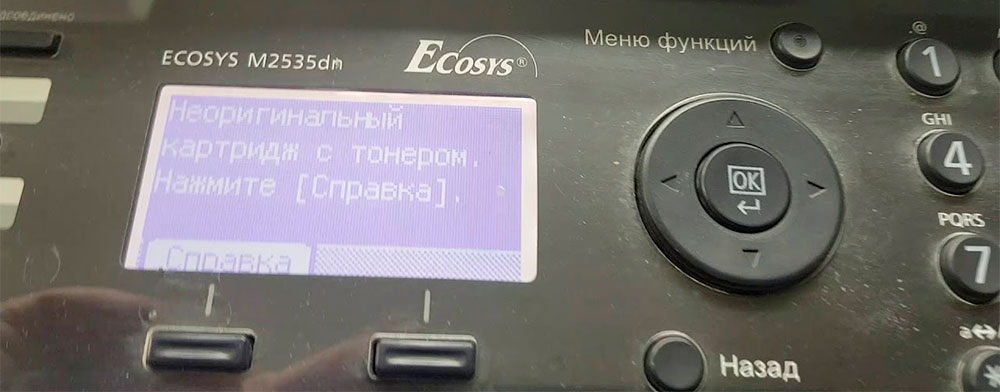
С первым пунктом все ясно. Заказали оригинальный картридж соответствующей модели, изъяли старый расходник, установили новое изделие, перезагрузили принтер и можно снова печатать. Со вторым и третьим пунктами все не так однозначно. Но сложностей минимум. Просто помимо тех действий, которые были указаны выше, после установки перезаправленного или неоригинального расходного материала нужно нажать определенную комбинацию клавиш на панели управления принтера.
Сброс ошибки установки совместимого или заправленного картриджа в принтере Kyocera: комбинации кнопок
Как уже было сказано, чтобы избавиться от ошибки «Установлен неоригинальный картридж», нужно нажать на определенные кнопки, расположенные на панели управления принтера. Как правило, следует одновременно зажать на 3 секунды кнопки выбора и сброса печати. Однако у некоторых моделей функциональное назначение клавиш может значительно отличаться. Поэтому мы добавили таблицу, в которой указано, какими клавишами нужно сбрасывать ошибку установки совместимых и перезаправленных картриджей для некоторых моделей оргтехники Kyocera:
|
Модели Kyocera |
Кнопки для сброса ошибки (одновременно зажать на 3 секунды) |
Изображение панели управления МФУ Kyocera |
|
FS-118mfp |
[Enter] и [Stop/Clear, красную] |
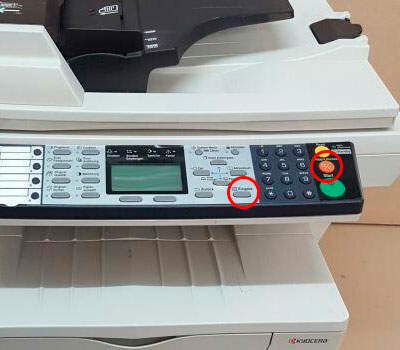 |
|
FS-1020mfp |
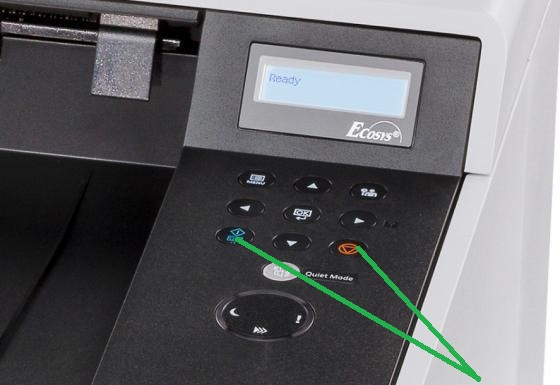
[Выбор режима печати] и [Стоп/Сброс, красную] |
|
|
FS-1025mfp FS-1120mfp FS-1125mfp FS-1320mfp FS-1325mfp |
[Ок] и [Stop/Reset, красную] |
|
|
FS-1040 FS-1041 FS-1060dn FS-1061dn |
[GO, зеленую] и [Отмена, красную] |
|
|
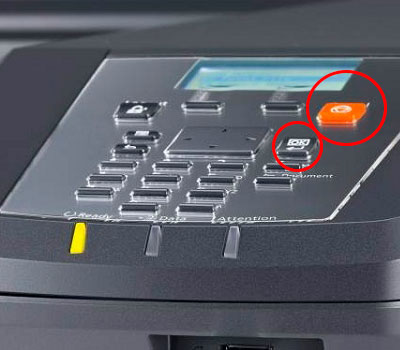
FS-1030mfp FS-1130mfp FS-1035mfp FS-1135mfp ECOSYS M2030dn ECOSYS M2035dn ECOSYS M2530dn ECOSYS M2535dn |
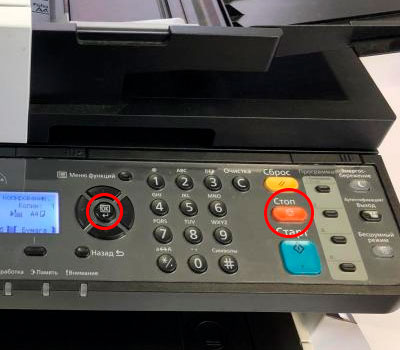
[Ok] и [Stop, красную] |
|
|
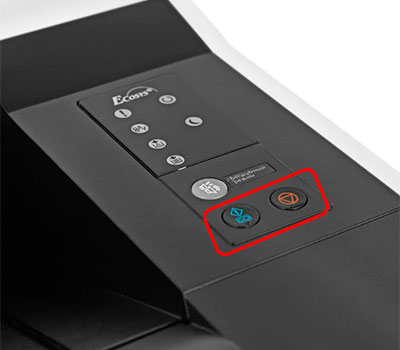
FS-1100 FS-1110 FS-1120d FS-1300d FS-1320d FS-1320dn ECOSYS P2035d |
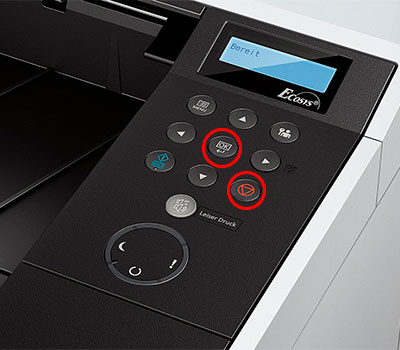
[Зеленую, с изображением неполного круга] и [Красную, с изображением треугольника в круге] |
|
|
FS-1370dn ECOSYS P2135dn |
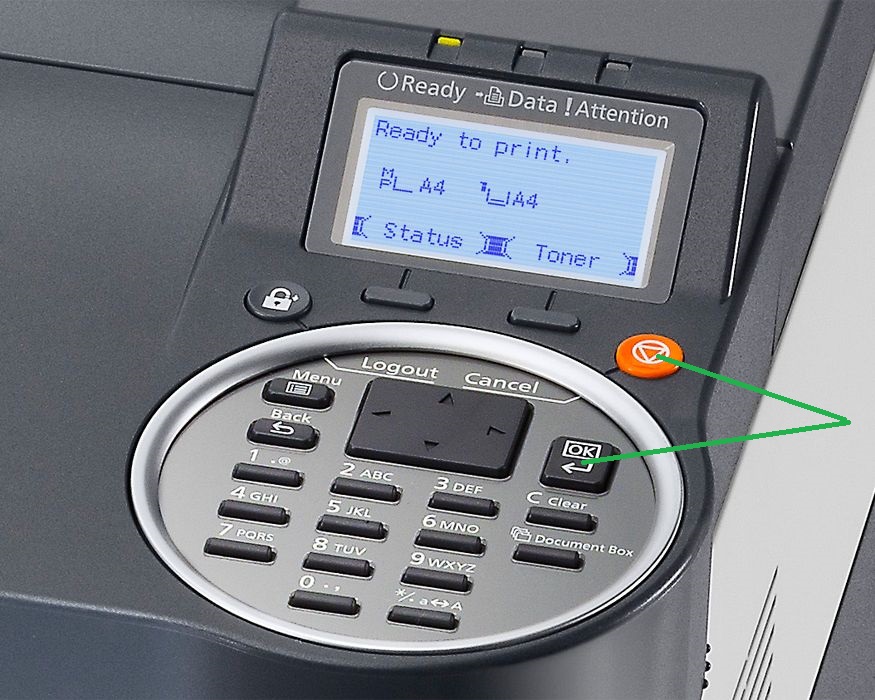
[Ok] и [Красную, с изображением треугольника в круге] |
|
|
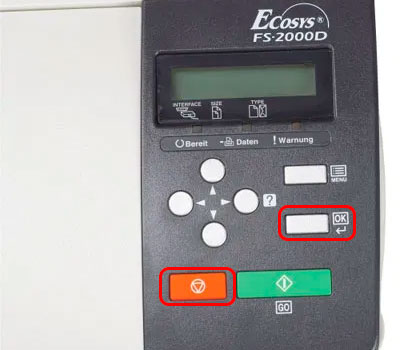
FS-2000d |
[Ok] и [Красную, с изображением треугольника в круге] |
|
|
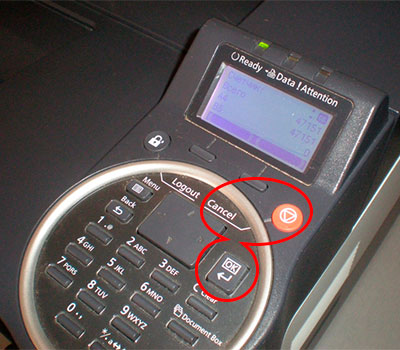
FS-2100d FS-2100dn FS-4100dn FS-4200dn FS-4300dn ECOSYS P3045dn ECOSYS P3050dn ECOSYS P3055dn ECOSYS P3060dn ECOSYS P4040dn |
[Ok] и [Cancel, красную] |
|
|
FS-C8600dn FS-C8650dn |
[Ок] и [Отмена, красную] |
|
|
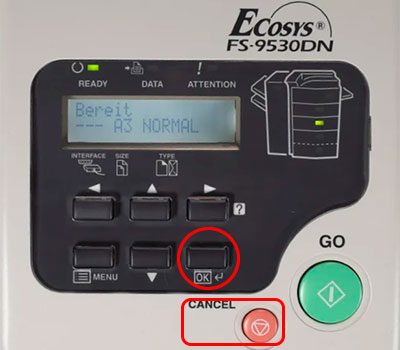
FS-9130dn FS-9530dn |
[Ok] и [Cancel, красную] |
|
|
ECOSYS P2040dn ECOSYS P2040dw ECOSYS P5021cdn ECOSYS P5021cdw ECOSYS P5026cdn ECOSYS P5026cdw |
[Ok] и [Красную, с изображением треугольника в круге] |
|
|
ECOSYS M2040dn ECOSYS M2135dn ECOSYS M2540dn ECOSYS M2540dw ECOSYS M2635dn ECOSYS M2635dw |
[Ок] и [Стоп, красную] |
|
|
ECOSYS M2235dn ECOSYS M2735dn ECOSYS M2835dw ECOSYS P2335d ECOSYS P2335dn ECOSYS P2335dw |
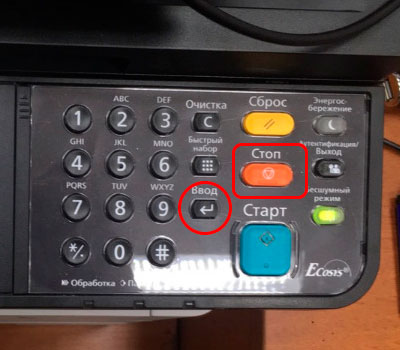
[Ввод] и [Стоп] или на сенсорной панели нажать «Далее» -> «Продолжить» -> «Закрыть» |
|
|
ECOSYS P2235dn ECOSYS P2235dw |
[GO, зеленую] и [Красную, с изображением треугольника в круге] |
|
|
TASKalfa 1800 |
[Ок] и [Стоп, красную] |
|
|
ECOSYS M3040dn ECOSYS M3145dn ECOSYS M3540dn ECOSYS M3645dn ECOSYS M5521cdn ECOSYS M5521cdw ECOSYS M6030cdn ECOSYS M6530cdn TASKalfa1801 TASKalfa 2201 |
[Ок] и [Стоп, красную] |
|
|
ECOSYS P6130cdn ECOSYS P6230cdn |
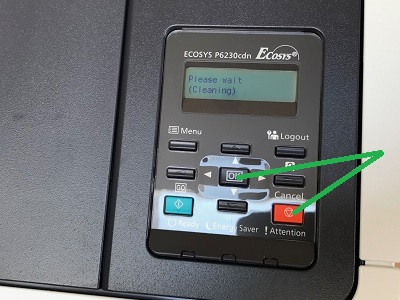
[Ok] и [Cancel, красную] |
|
|
ECOSYS P6035cdn ECOSYS P6235cdn ECOSYS P7040cdn ECOSYS P7240cdn |
[Ok] и [Cancel, красную] |
|
|
ECOSYS M2640idw ECOSYS M2735dw ECOSYS M3040idn ECOSYS M3145idn ECOSYS M3540idn ECOSYS M3550idn ECOSYS M3560idn ECOSYS M3645idn ECOSYS M3655idn ECOSYS M3660idn ECOSYS M4125idn ECOSYS M4132idn ECOSYS M6035cidn ECOSYS M6230cidn ECOSYS M6235cidn ECOSYS M6535cidn ECOSYS M6630cidn ECOSYS M6635cidn ECOSYS M8124cidn ECOSYS M8130cidn ECOSYS P8060cdn FS-6525mfp FS-6530mfp FS-C8520mfp FS-C8525mfp TASKalfa 306ci TASKalfa 307ci TASKalfa 356ci TASKalfa 406ci TASKalfa 2552ci TASKalfa 3011i TASKalfa 3212i TASKalfa 3511i TASKalfa 4002i TASKalfa 5002i TASKalfa 5052ci TASKalfa 6002i TASKalfa 6052ci TASKalfa 7002i TASKalfa 7052ci TASKalfa 8002i TASKalfa 8052ci TASKalfa 9002i |
На сенсорной панели нажать «Далее» -> «Продолжить» -> «Закрыть» |
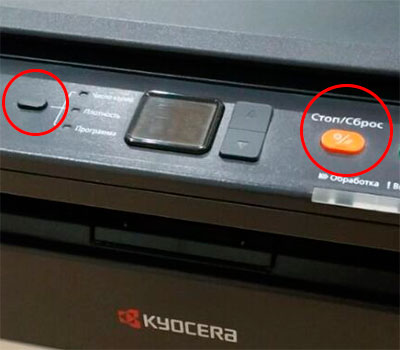
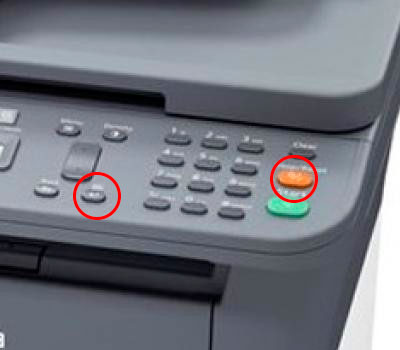
Внимание:
- После выключения и обратного включения принтера ошибка снова появится, после чего произойдет блокировка устройства. Чтобы избавиться от нее, повторно осуществите процедуру с нажатием комбинации кнопок, соответствующей Вашей модели принтера.
- Установка перезаправленного картриджа в принтер Kyocera, и нажатие соответствующей комбинации кнопок, может не сбросить ошибку. Дело в том, что система посчитает чип старым (либо такое может быть в случае, если версия прошивки чипа не совпадает с версией прошивки принтера). В этом случае избавиться от проблемы поможет покупка и установка нового чипа Kyocera.
- Если Вы установили перезаправленный картридж в принтер Kyocera, ошибка не убралась, а переквалифицировалась в «Добавьте тонер» или «В картридже нет тонера», это указывает на то, что расходник был неправильно заправлен. Обратитесь в сервисный центр либо замените картридж новым изделием.
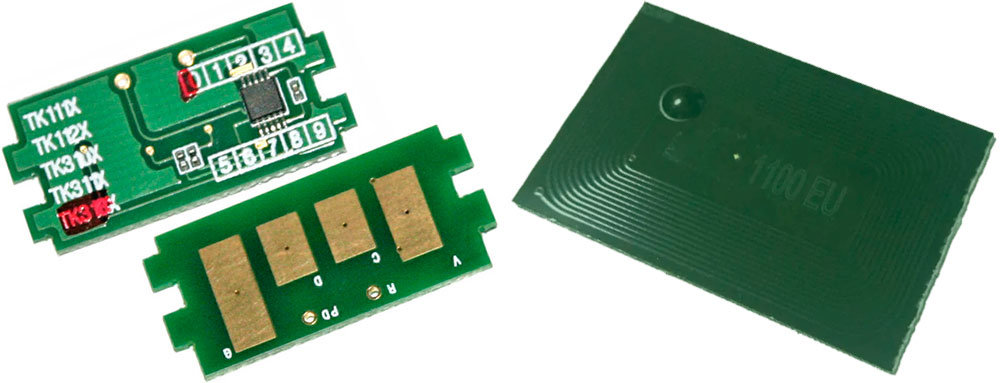
Заказать картриджи для принтеров Kyocera как оригинального, так и аналогового образца можно в нашем интернет-магазине. Здесь представлен огромный выбор расходников для оргтехники Kyocera по самым лояльным расценкам. Качество продукции соответствует всем международным нормам и стандартам качества. Решение заказать картридж для принтера Kyocera у нас является верным. Мы гарантируем это.
Ваше Имя:
Ваш вопрос:
Внимание: HTML не поддерживается! Используйте обычный текст.
Оценка:
Плохо
Хорошо
Введите код, указанный на картинке:

Что делать если принтер пишет неправильно установлен картридж с тонером?
«Неправильно установлен картридж с тонером»
В данном случает необходимо проверить правильность установки тонер-контейнера и узла проявки.
- Как сбросить ошибку картриджа?
- Что делать если принтер Kyocera пишет неоригинальный картридж с тонером?
- Как сбросить ошибку на принтере Ecosys?
- Что значит нет тонера в принтере?
- Как обмануть принтер с картриджем?
- Как перезагрузить принтер после заправки картриджа?
- Как убрать ошибку заменить тонер?
- Как сбросить картридж принтера?
- Почему принтер пишет что картридж не установлен?
- Как запустить принтер с неоригинальным картриджем?
- Как сделать сброс настроек на принтере?
- Как устранить ошибку в принтере?
- Чем опасен тонер для картриджа?
- Как убрать ошибку Мало тонера?
- Можно ли печатать без тонера?
- Что значит неоригинальный картридж с тонером?
- Как сбросить счетчик тонера на принтере HP?
- Как снять защиту с картриджа?
- Что делать если принтер выдает ошибку картриджа?
- Как убрать ошибку картриджа HP?
- Как сбросить ошибку после заправки картриджа HP?
Как сбросить ошибку картриджа?
Чтобы заправленные картриджи можно было использовать, необходимо сбросить сообщение об ошибке. Это можно сделать, нажав одновременно сочетание клавиш (в большинстве случаев, это «ОК» и «Стоп») и подержать от 3 до 5 секунд.
Что делать если принтер Kyocera пишет неоригинальный картридж с тонером?
Проблема легко решается либо сбросом через меню аппарата, либо установкой нового чипа на картридж:
- Сброс счетчика осуществляется одновременным нажатием кнопок «Старт» и «Стоп» (либо «Сброс» и «ОК») на принтере и удержанием их в течение нескольких секунд.
- На разных принтерах или мфу комбинация может отличаться.
Необходимо выполнить одновременное нажатие на две кнопки и удержание в течение 3-4 секунд — до момента исчезновения надписи предупреждающей надписи на устройствах с экраном и/или появления зеленой индикации предупреждающих диодов.
Что значит нет тонера в принтере?
Низкий уровень чернил или тонера. Картридж заблокирован. Включена защита картриджа. Картридж не установлен.
Как обмануть принтер с картриджем?
Картриджи можно обнулить при помощи программатора.Принцип действия:
- вставляем картридж в программатор, так чтобы чип лег на контакты;
- дожидаемся момента пока не загорится лампочка;
- сброс проведен успешно, извлекаем обнуленный картридж и вставляем его в принтер.
Как перезагрузить принтер после заправки картриджа?
Нужно нажать и удерживать клавишу Стоп/Сброс она же Stop/Reset на панели принтера (секунд 5-10). После удержания кнопки в течение 5 секунд произойдет отключение, которое позволит продолжить печать с уже заправленным заново картриджем.
Как убрать ошибку заменить тонер?
Как сбросить сообщение о замене тонера в картриджах TN-2335/TN-2375:
- Открываем переднюю крышку;
- Нажимаем и удерживаем кнопку «Меню» пока на экране не появится сообщение «Сброс счетчика TNR-STD A»;
- Нажимаем кнопку «ОК»;
- Стрелкой вверх выбираем «Сброс»;
- Нажимаем кнопку «Стоп/Выход» и закрываем крышку.
Как сбросить картридж принтера?
Обнуление картриджа принтера при помощи устройства-программатора:
- Извлеките картридж из ячейки принтера;
- Поместите картридж в программатор, соблюдая правильную установку контактов;
- Дождитесь звукового сигнала или реакцию светодиода программатора;
- Извлеките картридж из программатора и поместите его в принтер.
Почему принтер пишет что картридж не установлен?
Причин, по которым лазерный принтер не видит картридж и не распознает его, может быть несколько. В подавляющем большинстве случаев все дело в чипе: он грязный или не достает до контактов в печатающей головке. Но иногда ситуация объясняется повреждением контактов в самом аппарате.
Как запустить принтер с неоригинальным картриджем?
Избавиться от ошибки «Установлен неоригинальный картридж с тонером» поможет одновременное зажатие и [Стоп] и удержание не менее 3 секунд. Удерживайте не менее 3 секунд зажатые клавиши и [Стоп].
Как сделать сброс настроек на принтере?
Подключитесь к принтеру через веб-браузер. Выберите страницу Конфигурация сети (Network Configuration) или Свойства (Properties). Введите пароль для сервера печати. Нажмите ссылку Установить по умолчанию (Set Default) или кнопку Восстановить настройки (Restore Settings).
Как устранить ошибку в принтере?
Если состояние принтера обозначено как «Возникла ошибка принтера», возможно, проблема связана с самим принтером. Убедитесь, что принтер включен и подключен к компьютеру через Wi-Fi или при помощи кабеля. Проверьте уровень бумаги и чернил, а также убедитесь, что крышка закрыта и отсутствует замятие бумаги.
Чем опасен тонер для картриджа?
Весь тонер, попавший в организм, оседает на бронхах, легких, постепенно уменьшая общую площадь дыхательных органов, что, в конце концов, приводит к развитию астмы. Более того, это сулит не только астмой, но и силикозом — профессиональной болезней шахтеров и стекольщиков — отхаркивание легких по кусочкам.
Как убрать ошибку Мало тонера?
Сброс счетчика тонера можно сделать таким образом:
- При включенном принтере откройте переднюю крышку и оставьте ее открытой.
- Нажмите кнопку «Меню» и удерживайте её пока на дисплее не появится сообщение «Сброс счетчика TNR-STD A»
- Нажимаем кнопку «ОК»
- Стрелкой вверх выбираем сброс.
Можно ли печатать без тонера?
К сожалению, печатать совсем без картриджа не получится, современные чип-системы попросту не позволят этого сделать.
Что значит неоригинальный картридж с тонером?
Если после установки заправленного картриджа, аппарат выдает сообщение: «Добавьте тонер», это означает, что ваш картридж заправлен неправильно!
Как сбросить счетчик тонера на принтере HP?
Обнулить картриджи HP, сбросив счетчик тонера, можно тремя способами:
- на печатающем устройстве с помощью конфигурационного меню;
- заменив защитную микросхему (чип) на картридже;
- прошив принтер модифицированным программным обеспечением.
Как снять защиту с картриджа?
Для этого следует:
- Узнать ip-адрес принтера в вашей сети.
- Зайти во встроенный веб-сервер (Embedded Web Server) принтера, вбив его ip в адресную строку браузера.
- Выбрать в меню «Параметры» и зайти во вкладку «Предпочтения» — «Защита картриджей HP», где поставить галочку напротив пункта «Выключить защиту картриджей HP».
Что делать если принтер выдает ошибку картриджа?
Принтер не видит картридж: что делать:
- Выполнить перезагрузку. Нужно выключить и включить аппарат спустя 30–40 секунд.
- Извлечь и вставить картриджи. Включите аппарат, откройте крышку.
- Почистить контакты картриджа, печатной головки.
- Обнулить счетчик после заправки.
- Выполнить выравнивание чипов.
Как убрать ошибку картриджа HP?
Сброс ошибки картриджей HP. Общие рекомендации:
- Извлеките картридж и осмотрите его.
- Положите картридж на лист бумаги головкой вверх.
- Смочите неворсистую ткань дистиллированной водой, отожмите и протрите медные контакты головки.
- Через 7-10 минут установите картридж на место и распечатайте тестовую страницу.
Как сбросить ошибку после заправки картриджа HP?
Итак, обнулить счетчик картриджа HP 2320 можно следующим способом:
- вставляем картридж в устройство;
- включаем МФУ и даем ему прогреться;
- дожидаемся оповещения о том, что краска закончилась;
- находим кнопку «Стоп/Сброс» и зажимаем ее на 5-6 секунд;
- готово — теперь устройство вновь может нормально работать.
Ответить
«Установлен неоригинальный контейнер с тонером» —
Сообщение появится, если установлен тонер-контейнер стороннего производителя, плохой контакт на чипе или отсутствует сам чип, был заправлен. Сообщение устраняется одновременным нажатием и удержанием на 3-5 секунд двух кнопок — «Стоп» и «Ок». После данных действий, блокировка будет временно отключена, принтер (МФУ) начнет работать, как обычно, до следующего отключения и включения аппарата.
Имейте ввиду, что производитель не несет ответственности за повреждения, вызванные использованием неоригинального тонера. Мы рекомендуем использовать исключительно оригинальные контейнеры с тонером.
«Неправильно установлен картридж с тонером» —
Проверьте правильность установки тонер-контейнера и узла проявки.
«Узел проявки не установлен» —
Данное сообщение встречается довольно часто на МФУ (хотя все эти узлы установлены и исправны) в основном когда используются много раз одни и те же заправленные тонер-картриджи, возможно отсутствие чипа. В этом случае аппарат не может правильно оценить уровень тонера в блоке проявки и определить его окончание. Для устранения проблемы надо установить новый тонер-картридж. Не достающий тонер начнёт закачиваться в блок проявки автоматически, в нужной концентрации, сообщение должно пропасть.
Это один из вариантов, но неисключено, что может быть и другой вариант- действительно отсутсвие блока проявки или не правильно вставлен на свое место данный блок и т.д.
«Добавьте тонер»-
В картридже закончился тонер. Установите новый картридж с тонером.
«Заканчивается тонер»-
Скоро понадобится заменить картридж с тонером. Приобретите новый картридж с тонером.
«Заменить MK»-
Замените комплект техобслуживания. Замена комплекта для обслуживания должна производиться после печати каждых 100 000 изображений для одних моделей, а для других может производиться каждые 200000, 300000, 500000 …. страниц, а также потребуется профессиональное обслуживание. Обратитесь к представителю сервисной службы.
«C 7990»-
Данное сообщение означает, что бункер отработанного тонера в блоке фотобарабана полностью заполнен, возникла необходимость в очистке этого бункера, возможно понадобиться профилактика самого блока фотобарабана. Лучше, чтоб это сделал представитель сервисной службы.
«C 6000»-
Обратитесь к представителю сервисной службы.
На принтерах и МФУ Kyocera после заправки картриджа может возникнуть ошибка «установлен неоригинальный картридж с тонером«. При этом аппарат отказывается печатать. Проблема легко решается либо сбросом через меню аппарата, либо установкой нового чипа на картридж.
Сброс счетчика осуществляется одновременным нажатием кнопок «Старт» и «Стоп» (либо «Сброс» и «ОК») на принтере и удержанием их в течение нескольких секунд.
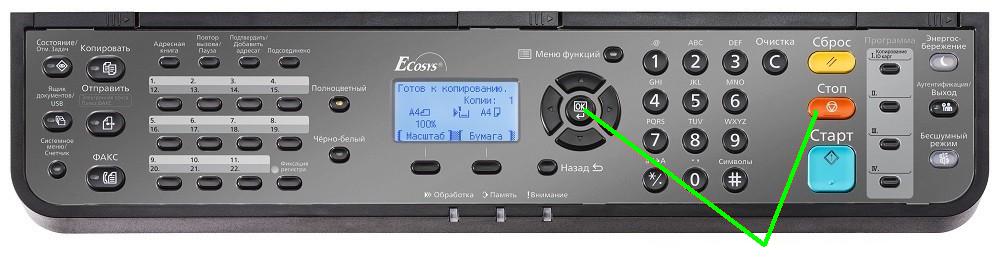
Рис.1. Панель управления многофункционального устройства Kyocera M2040
На разных принтерах или мфу комбинация может отличаться. Ниже представлены некоторые из моделей.
Таблица 1. Сочетание кнопок для сброса в некоторых аппаратах Kyocera/
| Наименование модели | Комбинация кнопок |
| FS-1020MFP | Одновременно нажмите клавишу выбора режима и [Стоп/Сброс] и удерживайте не менее 3-5 секунд. |
| FS-1025MFP | Одновременно нажмите [Стоп/Сброс] и [OK] и удерживайте не менее 3-5 секунд. |
| FS-1120MFP | |
| FS-1125MFP | |
| FS-1320MFP | |
| FS-1325MFP | |
| FS-1040 | Одновременно нажмите клавиши [GO] и [Отмена] и удерживайте не менее 3-5 секунд. |
| FS-1041 | |
| FS-1060DN | |
| FS-1061DN | |
| FS-1030MFP | Одновременно нажмите [Стоп/Сброс] и [OK] и удерживайте не менее 3-5 секунд. |
| FS-1130MFP | |
| FS-1035MFP | |
| FS-1135MFP | |
| FS-1100 | Нажать красную и зеленую кнопки на корпусе принтера на 3 секунды или дольше. |
| FS-1110 | |
| FS-1300D | |
| FS-1120D | |
| FS-1320D | |
| FS-2100D | Одновременно удерживайте кнопки [OK] и [Отмена] на протяжении как минимум 3-5 секунд. |
| FS-2100DN | |
| FS-4100DN | |
| FS-4200DN | |
| FS-4300DN | |
| ECOSYS M2135dn | Одновременно нажмите и удерживайте клавиши [OK] и [Стоп] в течение минимум 3-5 секунд. |
| ECOSYS M2040dn | |
| ECOSYS M2635dn | |
| ECOSYS M2635dw | |
| ECOSYS M2540dn | |
| ECOSYS M2540dw | |
| ECOSYS M2030dn | Нажмите клавишу [OK] и клавишу [Стоп] одновременно и удерживайте их 3 секунды или дольше. |
| ECOSYS M2035dn | |
| ECOSYS M2530dn | |
| ECOSYS M2535dn | |
| ECOSYS P2335d | Одновременно нажмите и удерживайте клавиши [OK] и [Стоп] в течение минимум 3 с. |
| ECOSYS M2835dw | |
| Ecosys M2735dn | |
| Ecosys M2235dn | |
| Ecosys P2335dn | |
| ECOSYS P2335dw |
Если указанные действия не привели к результату, необходимо заменить чип на картридже.
Обратите внимание, что у цветных принтеров Kyocera функция сброса сообщения при помощи кнопок не доступна — в данном случае поможет только замена чипа.
Неправильно Установлен Картридж С Тонером, Kyocera
Дмитрий Щетнев
HD
04:26
Неправильно Установлен Картридж С Тонером, Kyocera

Дмитрий Щетнев
.
354 Видео
О видеоПоделитьсяФото
Дата публикации:
12.11.2018 19:49
Продолжительность:
04:26
Ссылка:
https://thewikihow.com/video_xhBtLGjNOfQ
Действия:
Жалоба
Связаться с автором
Источник:
Описание
#kyocera
Неправильно установлен картридж. Что означает?
Неправильно установлен картридж с тонером
kyocera неправильно установлен картридж с тонером
the toner container is improperly installed
kyocera TK-1150 P2235dn/P2235dw/M2135dn/M2635dn/M2635dw/M2735dw
kyocera TK-1170 M2040dn/M2540dn/M2640idw
Новые видео на канале Дмитрий Щетнев
- Xerox C230, C235 Заправка Картриджей. Инструкция. Тонер. Чип
- Ты Всё Делаешь Так. Продолжай!
- Xerox C230, C235 Замените Емкость Для Отработанного Тонера
Подписывайтесь на наш Telegram канал!@thewikihowоткрытьМониторим видео тренды 24/7
Что еще посмотреть на канале Дмитрий Щетнев
Фото обложки и кадры из видео
Неправильно Установлен Картридж С Тонером, Kyocera, Дмитрий Щетнев
https://thewikihow.com/video_xhBtLGjNOfQ
Аналитика просмотров видео на канале Дмитрий Щетнев
Гистограмма просмотров видео «Неправильно Установлен Картридж С Тонером, Kyocera» в сравнении с последними загруженными видео.
Теги:
Неправильно Установлены Картриджи
Неправильно Установлен Картридж
Неправильно Установлен Картридж С Тонером
Kyocera Неправильно Установлен Картридж С Тонером
The Toner Container Is Improperly Installed
Kyocera Неоригинальный Картридж С Тонером
Похожие видео

03:07
Preventative Maintenance Video
22 838 просмотров.
10:51
Супер Хитрость При Заправке Картриджа Kyocera Tk-1200
87 618 просмотров.
02:40
Замена Картриджа На Мфу Kyocera M2030Dn, M2530Dn, M2535Dn
53 392 просмотра.

07:21
How To Clean Kyocera Waste Toner Container, क्योसेरा प्रिंटर के वेस्ट कंटेनर बॉक्स को कैसे साफ करें
25 494 просмотра.

06:00
Kyocera M2040 M2635 Черная Полоса, Тополиный Пух
77 097 просмотров.

10:03
Kyocera Ecosys M2040, M2640 Грязная Печать, Серый Фон
50 619 просмотров.

06:30
Kyocera M2040, M2635 Треск. Стук В Районе Печки
51 950 просмотров.

03:21
Adding Toner… .Problem Solved, Kyocera Taskalfa 1800, Hindi
53 424 просмотра.

01:44
Замена Картриджа В Мфу Kyocera Ecosys M2040Dn, Ecosys M2540Dn, Ecosys M2640Idw
30 317 просмотров.
Следующие видео

05:56
Kyocera M2135, M2540 Чистые, Пустые, Белые Листы
40 819 просмотров.
05:32
Инструкция Kyocera M2235Dn После Заправки Не Набирает Тонер Пишет «Закончился Тонер»
37 460 просмотров.

08:51
Kyocera Toner Cartridge Refilling I M2040Dn I 2022
14 844 просмотра.
Рекомендованные вам

00:04
Highway Hyperlapse
257 просмотров.

05:34
Ganti Chip Toner Tk-1178 Kyocera M2040Dn M2540Dn M2640Idw
771 просмотр.

02:51
Kyocera Ecosys M2040Dn, Kyocera Ecosys M2040Dn Toner Reset
14 204 просмотра.
06:31
Kyocera 2040 Dn, Refill Toner, Non Genuine Toner Error Press Help, Clear Toner Wast
64 979 просмотров.

01:35
Как Убрать Ошибку «Неоригинальный Картридж С Тонером» На Kyocera
24 373 просмотра.
Истории
Нейросеть Сдала Егэ. — Технологии — Futurenow — Наука — Новинки — Гаджеты
Умный Аквариум, Который Сам Себя Обслужит. — Технологии — Futurenow — Наука — Новинки
Робот, Который Станет Вам Сожителем. — Технологии — Futurenow — Наука — Новинки — Гаджеты
Хотите Быть В Курсе Научных Открытий? Продолжение В Комментариях⤵️
А Знали Ли Вы, Что 15% Пользователей Iphone…
Short — Nauka Vihar — Republic Day🇮🇳
Best Experiment Water With Injection — Best_Experiment
Как Всегда Радиотехника Это Наука О Контактах
Professional Certificate Program In Artificial Intelligence Engineer, , Simplilearn
Робот Бровист, Новые Технологии, Pro Роботов
Robot Science Project By Opjms — Scienceproject — Science — Robot — Robotics — Robots
गज़ब के Gadgets 😍, , — Yt, — Coolgadgets
Его Исповедь💔 +79619343422 Вайбер, Ватсапп, Телеграмм
Amazing Science Experiments — Amazingsoon — Visionil
Science Amazing Trick 😱, — Viral
Анонс Выставки Ces 2023 В Лас Вегасе, Новые Технологии, Pro Роботов
Сочи — Сириус — Погода Кайф — Крещение
Как Выбрать Хостинг Для Сайта. Vps Сервер Для Форекса
Tiranga Make From Water 🇮🇳
Изготовление Куклы Вуду Video — Shots — Вуду — Магия — Гадание — Приворот — Short — Вуду
It Is Called Perfection 😵 — Short — Scienceproject
Технологии — Будущее — Новости
Магический Кубик» Набирает Популярность В Сети
Роскачество Назвало Смарт-Часы, Которые Точно За Вами Следят
Волоконно Оптическая Связь 2023
Обмен Файлами По Локальной Сети Между Двумя Пк Ноутбуками
Fyp Ideas For Cs Students 2023 — Youtube — Fyp
Duales Studium Im Bereich It
Science Project Wind Turbine Generators — Teacher — Schoolprojects — Linkindescription
Технологии — Будущее — Новости
Пан Микола Дізнається Що Таке «Мілфа»
Science के 2 बवाल Experiment Pt-3 — Youtube — Science — Sciencefacts — Scienceexperiment
Сброс информации об установленном неоригинальном тонер-картридже Kyocera
Новые модели принтеров и МФУ Kyocera (выпущенные после 2013 года) при использовании неоригинальных картриджей без чипа или заправке картриджей блокируются: — блокируется функция печати — появляется уведомление на дисплее об ошибке и/или красная световая индикация Тем не менее производитель, компания Kyocera, допускает работу с устройством и информация о сбросе ошибки указана в инструкции по эксплуатации. Необходимо выполнить одновременное нажатие на две кнопки и удержание в течение 3-4 секунд — до момента исчезновения надписи предупреждающей надписи на устройствах с экраном и/или появления зеленой индикации предупреждающих диодов.
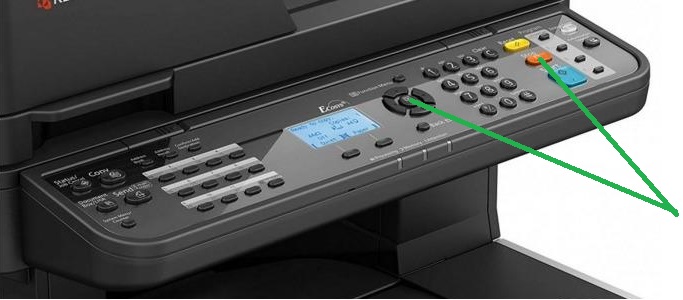
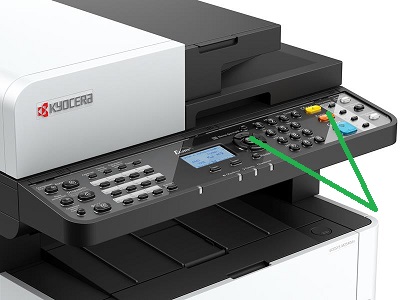
В большинстве случаев для сброса информации об ошибке необходимо нажать кнопки [Сброс] (оранжевая) и [Ок] за исключением моделей серии Aquarius:
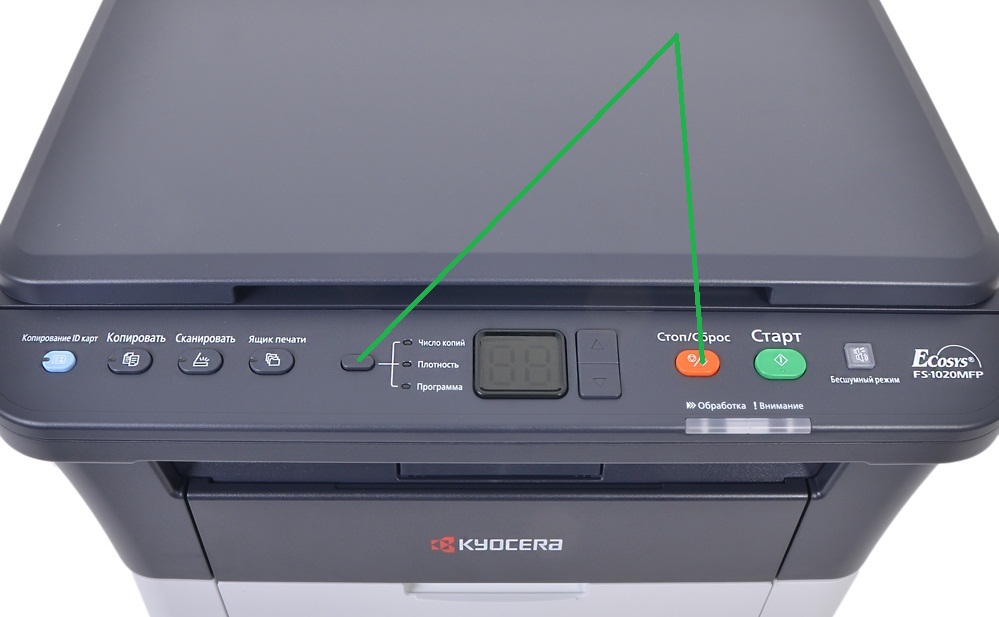
Сброс информации в МФУ Kyocera FS-1020mfp — кнопка [Стоп/Сброс] и кнопка выбора
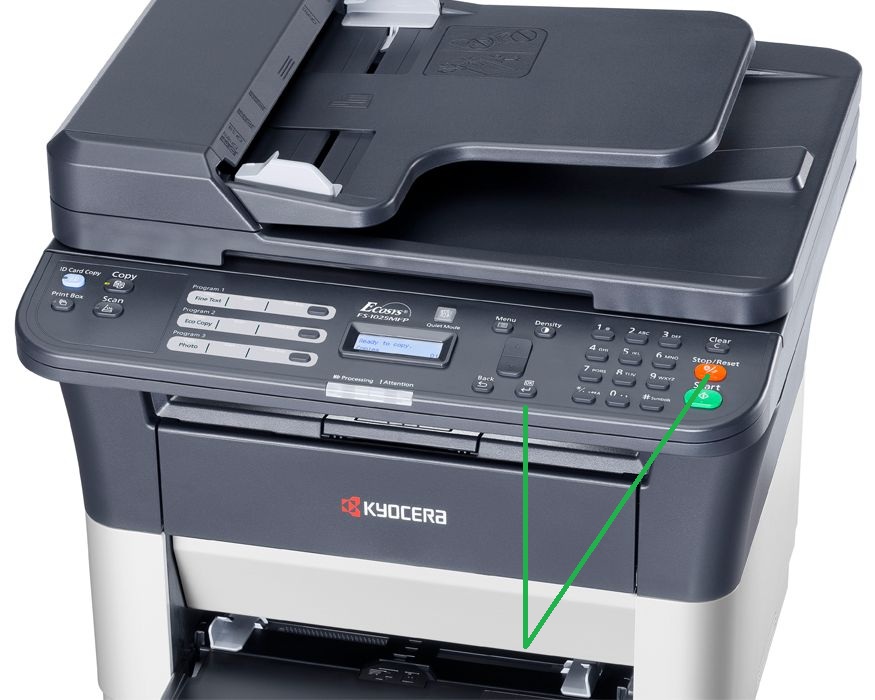
Сброс информации в МФУ Kyocera FS-1025mfp, Kyocera FS-1120mfp — кнопки [Стоп/Сброс] и [OK]
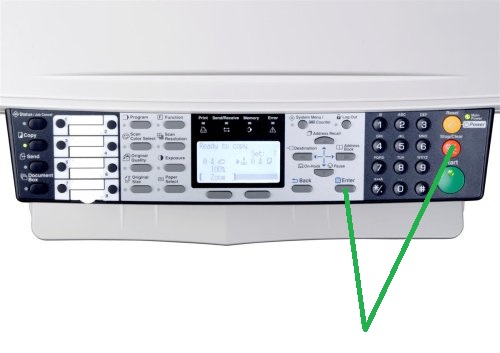
Сброс информации в МФУ Kyocera FS-118MFP
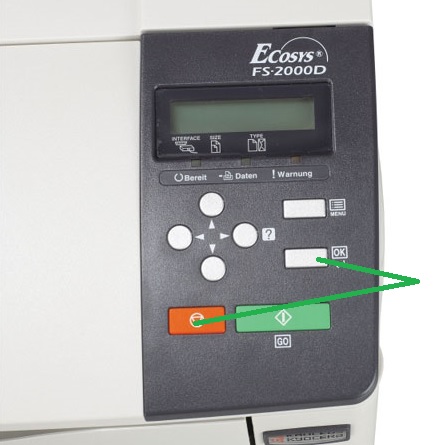
Сброс информации FS-2000D
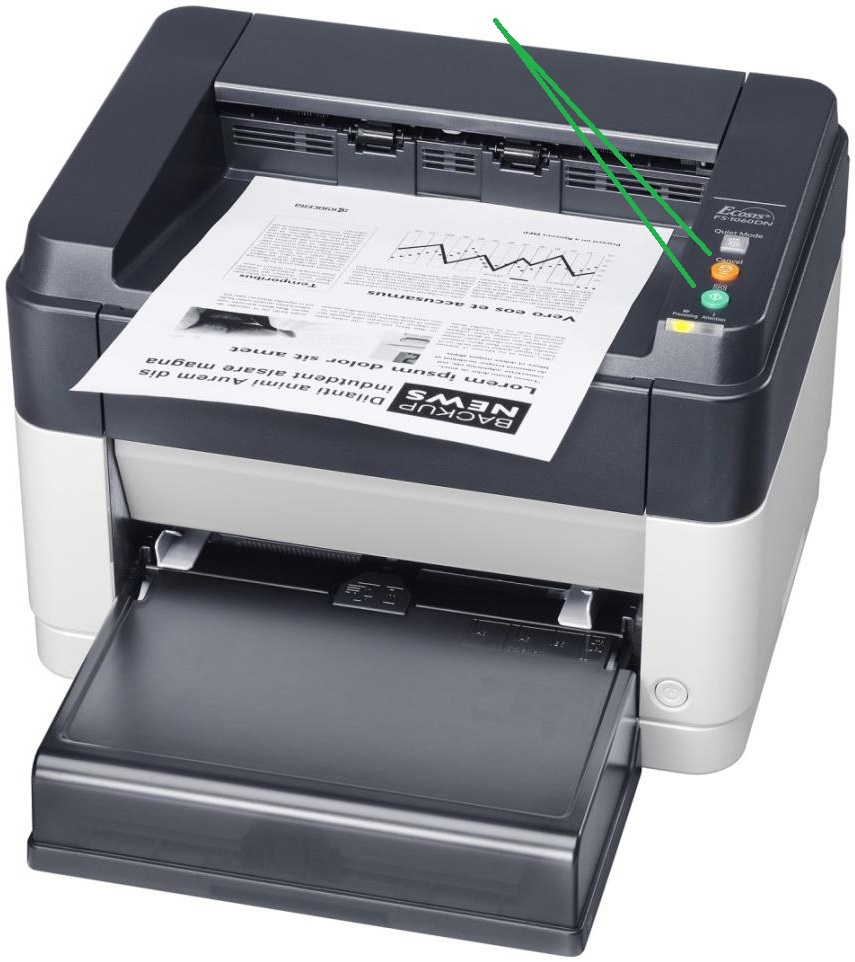
Сброс информации в принтерах Kyocera FS-1040, Kyocera FS-1060DN — кнопки [GO] и [Отмена]
Расположение кнопок в зависимости от модели устройства Kyocera:
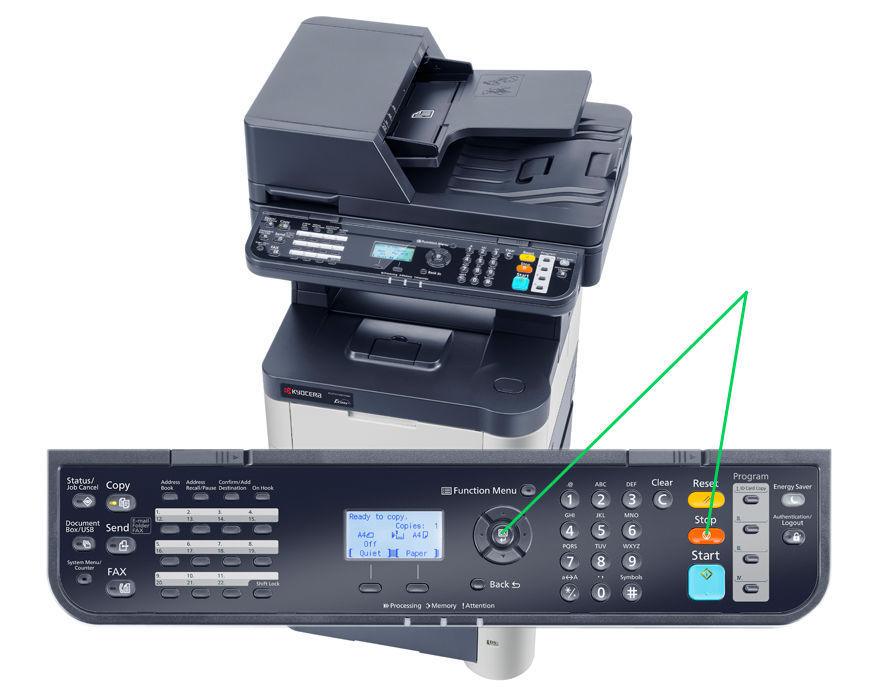
Сброс информации в МФУ Kyocera M3040DN, M3540DN
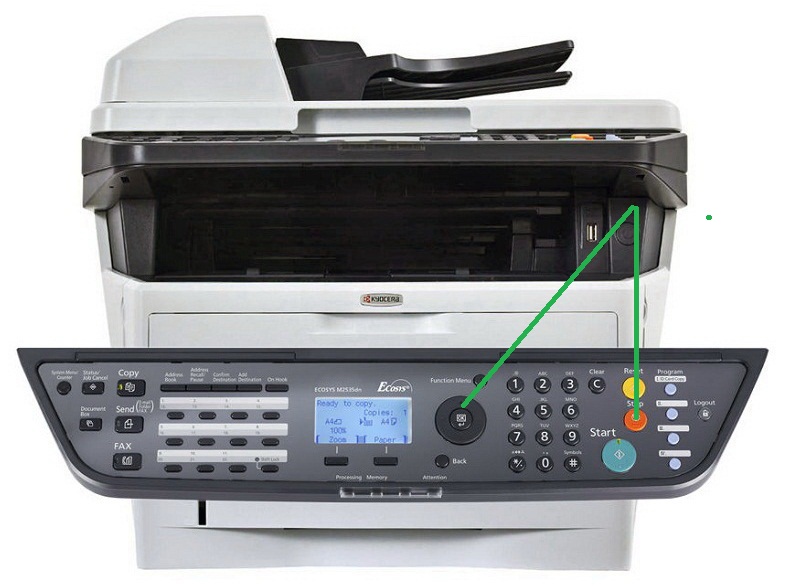
Сброс информации в МФУ Kyocera M2030DN, M2035DN, M2535DN
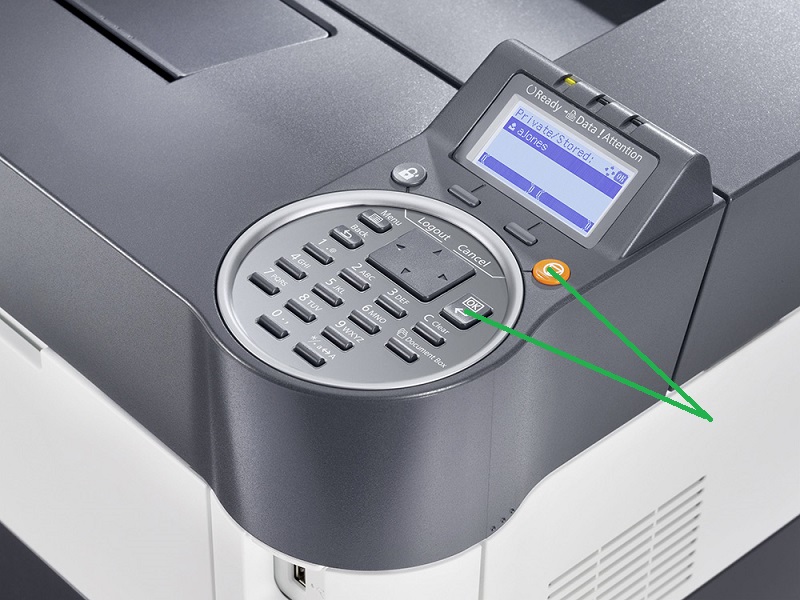
Сброс информации в принтерах Kyocera FS-2100DN, FS-4100DN, FS-4200DN
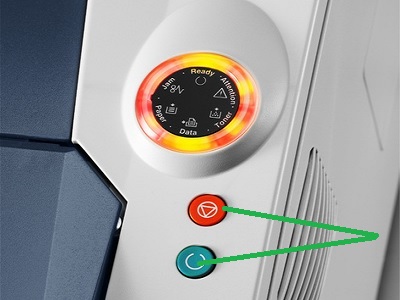
Сброс информации в Ecosys P2035d, FS-1120D, FS-1320dn, FS-1110
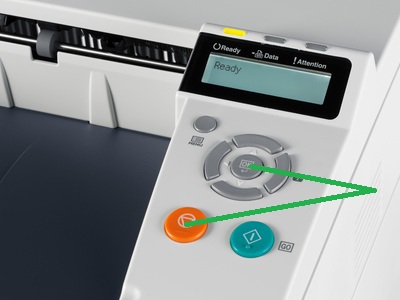
Сброс информации в FS-1370dn, P2135dn
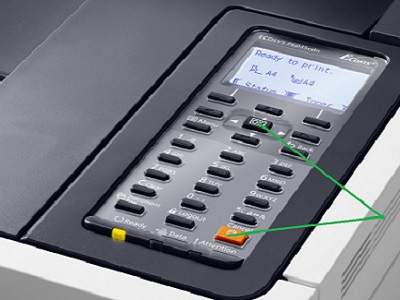
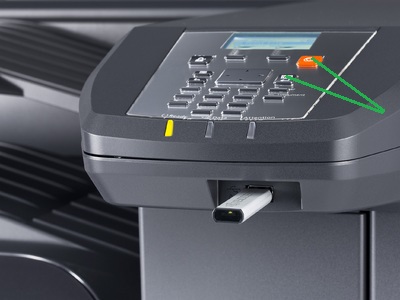
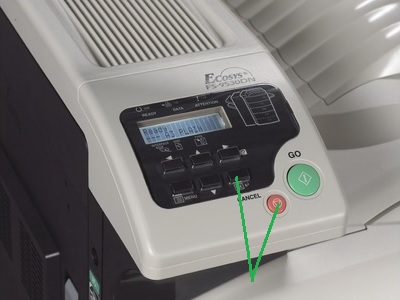
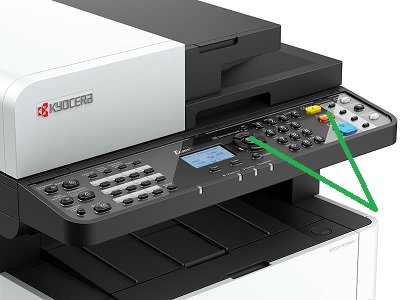
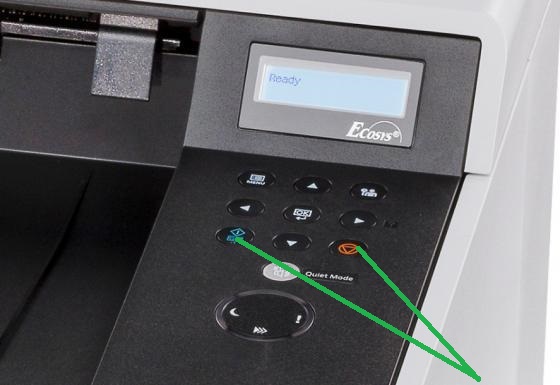
Сброс информации в M5021cdn/M5021cdw
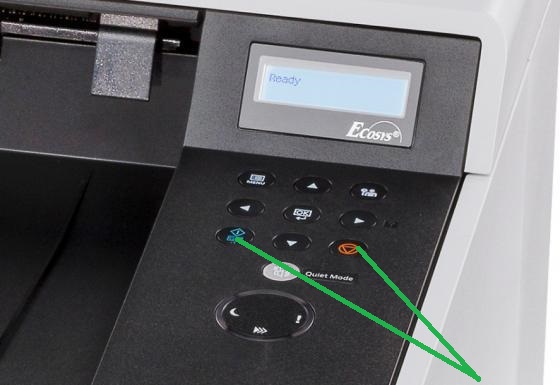
Сброс информации в M5026cdn/M5026cdw
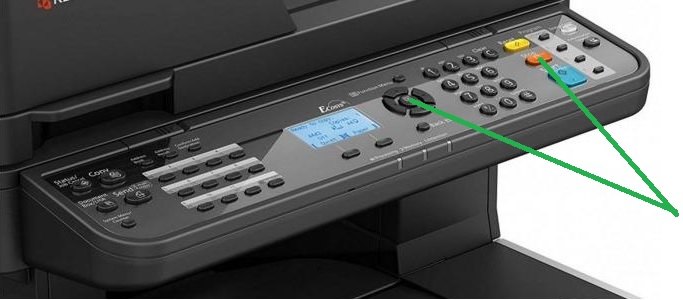
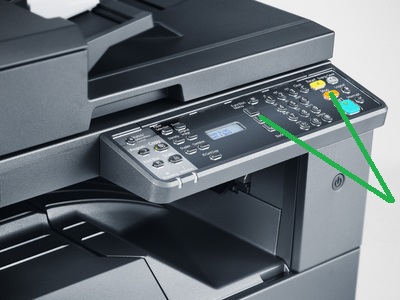
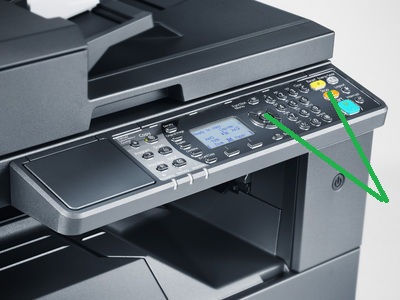
Информация взята с сайта:
29 лет на рынке расходных
материалов и офисной техники
-


Премьер дилер по продажам МФУ Toshiba e-Studio в г. Рязань
Авторизованный сервисный центр по ремонту и техническому обслуживанию МФУ Toshiba e-Studio
-

Авторизованный дилер по продажам документ-систем SHARP в Российской Федерации
-

Авторизованный сервисный центр по ремонту и техническому обслуживанию LED-плоттеров
и инженерных систем TERIOPRINT (Seiko I Infotec)
29 лет на рынке расходных
материалов и офисной техники
-
Премьер дилер по продажам МФУ Toshiba e-Studio в г. Рязань
Авторизованный сервисный центр по ремонту и техническому обслуживанию МФУ Toshiba e-Studio
-
Авторизованный дилер по продажам документ-систем SHARP в Российской Федерации
-
Авторизованный сервисный центр по ремонту и техническому обслуживанию LED-плоттеров
и инженерных систем TERIOPRINT (Seiko I Infotec)
Не секрет, что большинство лазерных картриджей Kyocera (Киосера) имеют чип — специальную микросхему, позволяющую пользователю на дисплее принтера или МФУ (многофункционального устройства) контролировать остаток тонера.
Когда тонер заканчивается, принтер или МФУ выдаёт ошибку о недостаточном количестве для дальнейшей работы. Для возобновления работы устройства, владельцу необходимо принять решение: заправить картридж или приобрести новый.
Представим, что пользователь посетил сервисный цент и заправил картридж. Затем, принеся домой или в офис, вставил картридж в печатающее устройство. И, увы, увидел новую ошибку в работе принтера: «Неоригинальный картридж с тонером».

Ошибка появилась из-за чипа. Да-да, той самой микросхемы описанной выше. Ведь помимо контроля тонера, чип «запрещает» принтеру повторно использовать картридж. Сделано это производителями намеренно с одной целью — стимулировать владельца аппарата к приобретению нового картриджа.
К счастью, есть методы обхода блокировки для разных моделей Kyocera (Киосера). Перезаправленным картриджем можно будет пользоваться. Причем, перезаправлять картриджи вы сможете многократно.
Чтобы МФУ Kyocera (Киосера) снова могло распознать картридж, используйте сочетание клавиш [СТОП] и [ОК].
Зажмите клавиши одновременно и удерживайте от 3 до 5 секунд. После чего на дисплее увидите надпись: «Готов к копированию». Это хороший знак, ведь на принтере снова можно печатать.
Данный метод подходит большинству моделей печатающих устройств Киосера. Однако на некоторых моделях такая комбинация окажется неэффективной.
В табличке ниже, я прописал модели аппаратов, для которых требуется другое сочетание. Выберите модель аппарата из списка, а затем нажмите нужные клавиши на своём принтере. И ваш аппарат напишет долгожданное:» Готов к копированию», вместо» Неоригинальный картридж с тонером».
Устранение ошибки «Установлен неоригинальный картридж с тонером» для других моделей Kyocera.
Kyocera ECOSYS P2335d

Одновременно нажмите на кнопки [OK] и [Стоп] и подождите не менее 3 секунд.
Kyocera ECOSYS M2535dn/ M2530dn/ M2035dn/ M2030dn

Избавиться от ошибки «Установлен неоригинальный картридж с тонером» поможет одновременное зажатие [OK] и [Стоп] и удержание не менее 3 секунд.
Kyocera ECOSYS M2540dw/ M2540dn/ M2635dw/ M2635dn/ M2040dn/ M2135dn/ M3540DN/ M3040DN

Удерживайте не менее 3 секунд зажатые клавиши [OK] и [Стоп].
Kyocera FS-4300DN/ FS-4200DN/ FS-4100DN/ FS-2100DN/ FS-2100D

Устраните ошибку «Установлен неоригинальный картридж с тонером» самостоятельно: удержите [OK] + [Отмена] на время не менее 3 секунд.
Kyocera FS-1320D/ FS-1120D/ FS-1300D/ FS-1110/ FS-1100

А для этих моделей, следует на 3-4 секунды зажать красную и зеленую клавиши на панели принтера.
Kyocera FS-1135MFP/ FS-1035MFP/ FS-1130MFP/ FS-1030MFP

Удерживайте [OK] + [Стоп] одновременно чуть больше 3 секунд.
Kyocera FS-1061DN/ FS-1060DN/ FS-1041/ FS-1040

Комбинация [Отмена] и [GO], зажатая не менее 3 секунд, позволит устранить ошибку принтера «Установлен неоригинальный картридж с тонером».
Kyocera FS-1325MFP/ FS-1320MFP/ FS-1125MFP/ FS-1120MFP/ FS-1025MFP

Для устранения ошибки, воспользуйтесь клавишами [Стоп/Сброс] и [OK]. Зажмите их не менее чем за 3 секунды.
Kyocera FS-1020MFP

Удерживайте кнопку [Стоп/Сброс] и «Выбор режима» 3-5 секунд.
02.04.2020 г.
Здравствуй, дорогой друг!
Сегодня расскажем как сбросить ошибку «установлен неоригинальный картридж с тонером» или «тонер отсутствует» в принтерах KYOCERA.
В KYOCERA на картриджах установлены чипы.
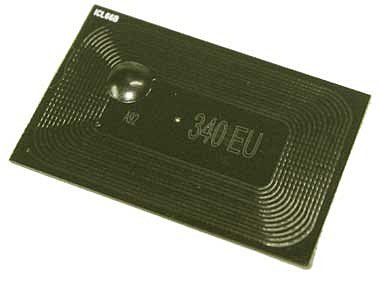
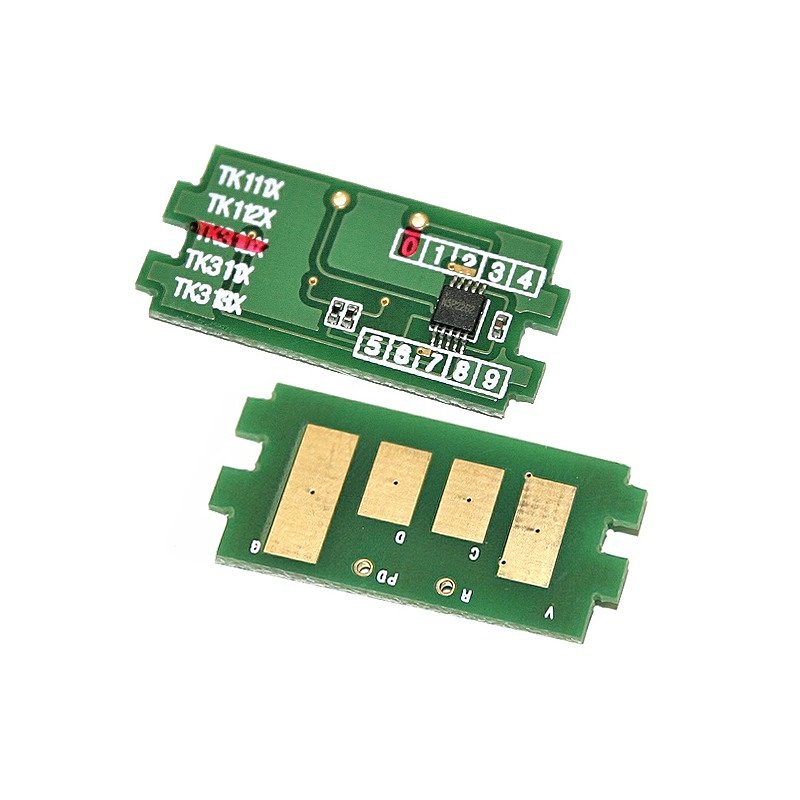
Они считывают информацию о наличии тонера. Как только тонер заканчивается, печать блокируется. Как правило после заправки принтер выдает ошибку. Это говорит о том что ресурс чипа исчерпан или версия прошивки не поддерживается.
Чип после заправки можно не менять, а продолжать печатать сбросив ошибку. Ниже приведена таблица в которой указаны комбинации для сброса. Удерживайте зажатые клавиши не менее 3 секунд.
| FS-1020MFP |
Клавиша выбора режима + [Стоп/Сброс]. |
|
FS-1025MFP |
[Стоп/Сброс] + [OK] |
|
FS-1040 |
[GO] + [Отмена] |
|
FS-1030MFP |
[OK] + [Стоп] |
|
FS-1100 |
Красная и зеленая кнопки на корпусе |
|
FS-2100D |
[OK] + [Отмена] |
| ECOSYS M2135dn M2040dn M2635dn M2635dw M2540dn M2540dw |
[OK] и [Стоп] |
Сброс делается после заправки картриджа и после каждого отключения устройства. Если принтер находится постоянно во включенном состоянии, ошибка не появляется.
Мы старались объяснить как можно понятнее.
Go в комментарии задавать вопросы и делиться опытом!

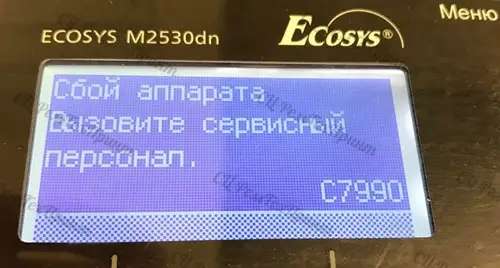
В статье речь пойдет о таких аппаратах Kyocera, как:
- ECOSYS M2030dn PN, M2030dn, M2035dn, M2040DN, M2040DW, M2135DN, M2530dn, M2535dn, M2540DN, M2540DW, M2635DN, M2635DW, M2640IDW, M2735DN, M2735DW, M2835DN, M2835DW, P2035d, P2035dn, P2040DN, P2040DW, P2135d, P2135dn, P2235D, P2235DN, P2235DW, P2335D, P2335DN, P2335DW;
- FS-1028MFP, FS-1028MFP/DP, FS-1030MFP, FS-1030MFP/DP, FS-1035MFP/DP, FS-1120D, FS-1120DN, FS-1128MFP, FS-1130MFP, FS-1135MFP, FS-1320D, FS-1320DN, FS-1350DN, FS-1370DN;
Ошибка 7990 на аппаратах K yocera возникает, как правило, при пробеге около 70 000 стр. (при использовании неоригинального тонер-картриджа или заправки картриджа).
Что означает «C7990»?
Первая и основная причина данной ошибки — переполнен бункер отработки драм-юнита (блок фотобарабана).
Остатки порошка с фотобарабана счищаются в данный бункер с помощью чистящего лезвия (ракеля). Постепенно резервуар заполняется отработанным тонером и при переполнении появляется ошибка 7990.
Очистить бункер можно самостоятельно. Но будьте осторожны! Тонер очень летуч и очень плохо отмывается. Никаких работающих вентиляторов рядом! Действуйте очень осторожно. В идеале проводить данную процедуру с помощью специального тонерного пылесоса. НЕЛЬЗЯ использовать бытовой пылесос для чистки бункера! Другой вариант: провести чистку бункера от отработанного тонера на улице.
Где находится бункер отработанного тонера?
Бункер расположен за блоком фотобарабана DK. Чтобы добраться до него необходимо вынуть блок проявки DV. Блок проявки — это блок, в который вставляется тонер-картридж.
Итак, устранить ошибку C7990 следующим образом:
1. Выключить принтер (МФУ) Kyocera и открыть переднюю крышку
2. Вынуть картридж и блок проявки

3. Извлечь драм-юнит потянув за ручки по бокам. Ручки бывают зеленого цвета (DK-150, DK-170), а на некоторых драм-юнитах голубого цвета (DK-1150)

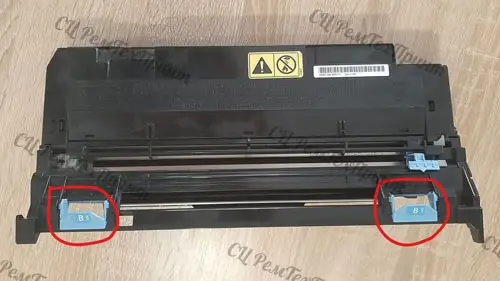
4. За задней частью фотобарабана на торце по бокам находятся 2 съемные заглушки или 2 несъемные вогнутые круги.

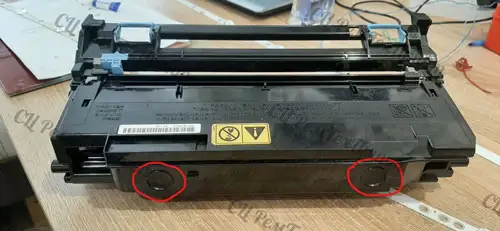
Вариант с заглушками: подцепить заглушки отверткой, ножницами или другим предметом и потянуть вверх. С этих отверстий АККУРАТНО высыпать отработанный тонер в пакет или в ведро. В идеале воспользоваться тонерным пылесосом (в домашних условиях не обязательно). Пользоваться бытовым пылесосом крайне не рекомендуем, это приведет к поломке Вашего домашнего пылесоса!
Без заглушек: в домашних условиях очистить фотобарабан от тонера можно просверлив дырочки в окружностях и высыпать тонер в ведро (пакет) через данные отверстия. А затем заклеить их скотчем.
Специалисты нашего сервисного центра проводят чистку бункера от отработанного тонера на выезде не нарушая целостности фотобарабана! Мы не сверлим отверстия! Чистим блок с помощью тонерного пылесоса. Стоимость услуги от 1600 руб.
5. Собрать аппарат в обратном порядке: фотобарабан → блок проявки → картридж.
6. Включить принтер (МФУ). Ошибка исчезла.
После процедуры аппарат начал печатать белые листы? Это значит, что фотобарабан вставлен не до конца. Необходимо еще раз разобрать и собрать аппарат.
7. Помним, что ресурс драм-юнита 100 000 стр. После чего аппарат выдаст сообщение «Замените MK».
Какие еще есть причины возникновения ошибки с7990?
Причиной может послужить выход из строя датчика или платы управления. В этом случае лучше вызвать специалиста сервисного центра.
P.S. При переполненном бункера некоторые аппараты не всегда выдают ошибку С7990 на дисплее. Иногда пользователь об этом может узнать, когда принтер начинает трещать. Если вовремя не провести чистку, ломается шестерёнка. В этом случае, необходим уже ремонт или замена фотобарабана (бункера WT)
Содержание
- 1 Самые распространенные коды ошибок принтеров Kyocera
- 2 Код C7990
- 3 Способ №2. Замена чипа
- 4 Другие неисправности
- 5 Способ №1. Сброс счетчика страниц / тонера
- 6 Сброс ошибок у принтеров Kyocera своими руками
- 7 Способы решения проблемы
- 7.1 Сброс сообщения о неоригинальном тонере на Kyocera fs 1040
- 8
- 9
- 10
- 11
- 12
- 13
- 14 Значения мигания индикаторов
Самые распространенные коды ошибок принтеров Kyocera
Слово «ошибка» на английском языке будет «ошибка», поэтому большинство кодов начинаются с заглавной E.
Итак, какие ошибки могут возникать в принтерах Kyocera FS 1020MFP японского производства:
1.E-0002. Указывает, что картридж с тонером не подходит для региональных спецификаций. Вам нужно использовать другой картридж.
2.E-0003. Эта ошибка указывает на то, что память сканера заполнена. Будут доступны только самые последние отсканированные изображения. Чтобы сбросить ошибку E-0003, необходимо очистить память сканера. Для этого нажмите Стоп / Сброс.

Стирание памяти
3.E-0007. Значит, для печати не хватает чернил. Исправить код 07 просто — нужно добавить тонер.
4. При открытой задней или передней крышке МФУ Kyocera не работает и выдает код ошибки E-0008.
5. После печати или копирования большого количества бумаги (сто листов), если лоток не опорожняется, отображается сообщение об ошибке принтера Kyocera E-0009. Вам нужно удалить листы и нажать кнопку Старт, чтобы продолжить работу.
6. Иногда выдается код E-0012, что означает, что задача не может быть выполнена из-за нехватки оперативной памяти. Для решения этой проблемы необходимо изменить разрешение печати с 1200 на 600. Порядок действий описан в инструкции.
7. Когда появится код E-0014, загрузите бумагу нужного формата во входной лоток. Размер листов определяется драйвером принтера.
8. Если вы забыли подключить сетевой или USB-кабель, принтер отобразит код ошибки E-0015. Нужно нажать Stop / Reset, подключить кабель и снова нажать эту кнопку.

Замена картриджа с тонером
В японских принтерах Kyocera FS 1020MFP могут возникать ошибки, как описанные в предыдущем разделе, так и конкретные ошибки. Все коды можно найти в инструкции по эксплуатации.
Код C7990
Этот номер ошибки на моделях FS 1020MFP указывает на сигнал о переполнении тонера.

Ошибка C7990
Причин возникновения ошибки C7990 может быть три:
• неисправна плата PWB;
• неисправен датчик количества краски;
• бункер действительно полон — рекомендуется заменить барабан.

Барабан
В первых двух случаях необходимо обратиться в сервисный центр.
В третьем случае появления кода C7990, если ресурс барабана еще не исчерпан, можно очистить бункер для краски. Делают они это так:
1. Откройте переднюю крышку и выньте блок проявки.
2. Подойдите к барабану.
3. Осторожно откройте крышку бункера и удалите краску.
4. Соберите прибор в обратном порядке.
Как видите, ошибку принтера Kyocera C7990 легко устранить самостоятельно, а обращаться к специалистам нужно только тогда, когда карты действительно плохие.

Способ №2. Замена чипа
Альтернативный вариант сброса счетчика вручную — замена микросхемы. Вы можете заправлять картридж принтера KyoceraFS-1040 сколько угодно, но благодаря установке нового защитного чипа устройство не распознает замену расходного материала.

Ошибочно многие пользователи считают неисправностью, когда на корпусе принтера Kuoser 1040 горит красная кнопка с сообщением «Внимание» и принтер не печатает присланные ему документы. В этом материале мы рассмотрим, в каких случаях это происходит, что делать, как быстро все отремонтировать в домашних условиях, не обращаясь в сервисный центр. Инструкции применимы ко многим моделям Kyocera. Например, fs1040 взят из-за его популярности.
Другие неисправности
Также возможно появление таких кодов:
• C-F040. Вам нужно выключить и снова включить устройство, нажав кнопку питания.
• J-0511. Код указывает на то, что бумага застряла под задней крышкой. Инструкции описывают, как удалить бумагу в соответствующем разделе.
• ПФ. Принтер предложит вам добавить бумагу во входной лоток.

Как видите, принтеры японской компании Kyocera выходят из строя редко. Чаще всего ошибки возникают из-за неправильных или неосторожных действий. Вы можете исправить их самостоятельно, но если не уверены в своих силах, лучше проконсультироваться со специалистом.
Способ №1. Сброс счетчика страниц / тонера
Чтобы запустить принтер KyoceraFS-1040, просто сбросьте счетчик страниц / тонера, удерживая нажатыми кнопки «Отмена» и «GO».

Единственная проблема заключается в том, что удаление предупреждения принтера об использовании неоригинального картриджа может привести к аннулированию гарантии. Так как устройство записывает абсолютно все ошибки в «Журнал событий».
Сброс ошибок у принтеров Kyocera своими руками
Сбрасывая ошибки в принтерах Kyocera, необходимо понимать ряд мер, которые опытный пользователь может потенциально предпринять для восстановления и запуска печатающих устройств без обращения в сервисный центр.
Ошибка №
Это вызывает
Решение
E-0001
В принтер установлен совместимый картридж или повреждена микросхема расходных материалов. Проблему можно решить несколькими способами:
1 установите оригинальный картридж;
2 замена поврежденного чипа;
3 прошивки принтера — так что любой картридж можно устанавливать в принтер неограниченное количество раз;
4 сброс ошибки — держать нажатыми несколько секунд кнопки «Режим» и «Сброс».
E-0002
Регион используемого картриджа не соответствует техническим характеристикам принтера. Проблему можно решить несколькими способами:
1. Установите картридж, соответствующий региону принтера;
3 прошивки принтера.
E-0003
Память печатающего устройства заполнена. Распечатайте уже отсканированные документы или сбросьте операцию с помощью соответствующей кнопки.
E-0007
В картридже закончился тонер. Замените картридж на новый, оригинальный, совместимый или заправьте расходный материал.
E-0008
Одна из крышек принтера не закрыта. Закройте переднюю и заднюю крышки принтера до щелчка.
E-0009
Лоток для печати заполнен. Удалите отпечатанную бумагу и возобновите печать, нажав кнопку «Пуск».
E-0012
Память принтера заполнена. Измените разрешение печати до 600 dpi.
E-0014
Установлен формат бумаги, не поддерживаемый принтером. Замените бумагу листами совместимого размера.
Иногда функциональность принтера может быть ограничена на программном уровне.
Для расширения диапазона форматов рекомендуется обновить программное обеспечение печатающего устройства.
E-0015
1. В принтере нет питания.
2. Сетевой кабель не подключен.
3. На ПК нет драйверов. Проверьте целостность сетевого кабеля.
При необходимости установите драйвер.
E-0018
Выбранный файл отсутствует в очереди печати. Сбросьте операцию, нажав кнопку «Сброс». Затем выберите новый файл и продолжите печать.
E-0019
Формат печати не поддерживается принтером. Сбросьте операцию, нажав кнопку «Сброс».
J-0511
Бумага замята. Осторожно удалите оставшуюся бумагу из корпуса принтера.
ПФ
Во входном лотке нет бумаги. Загрузите бумагу во входной лоток и возобновите печать, нажав кнопку «Пуск».
Способы решения проблемы
Сброс сообщения о неоригинальном тонере на Kyocera fs 1040
Если вышеперечисленные варианты не сработали, то, скорее всего, проблема в самом картридже. Дело в том, что он оснащен датчиком уровня тонера и чипом, отслеживающим количество отпечатанных листов. Когда расходный материал заканчивается или, согласно чипу, он должен закончиться, печать блокируется до тех пор, пока он не будет заменен новым картриджем. Именно это и произошло в нашей ситуации.

Есть три варианта решения проблемы:
- Купите новый картридж и продолжайте его печатать. Это недешево.
- После каждой пополнения порошка следует заменять чип, который начнет отсчет количества распечатанных документов с нуля.
- Сбросить счетчик на микросхеме. Сделать это несложно, но делать это нужно каждый раз при включении устройства.
Инструкции по сбросу:
- Включите устройство.
- Подождите, пока двигатель остановится и красный свет не начнет мигать.
- Одновременно нажмите кнопки «Пуск» и «Отмена» на 5-7 секунд».

- Нажмите и удерживайте, пока красный и зеленый не начнут мигать по очереди.
- Ждем завершения процесса.
- Пытаюсь распечатать.
Значения мигания индикаторов
- Ничего не горит и уведомлений нет, значит, устройство полностью готово к работе.
- Медленное мигание кнопки означает, что в лотке нет бумаги или в картридже низкий уровень пыли.
- Индикатор мигает быстрее: внутри устройства застрял лист бумаги, лоток окончательной обработки заполнен, и распечатки невозможно вставить, вся память принтера заполнена и используются неоригинальные расходные материалы.
- Индикатор горит и не гаснет. Проверьте, закрыты ли крышки. Тонер для печати, возможно, уже закончился.
Если у вас возникли трудности с определением причин появления сообщения «Внимание», вы можете воспользоваться специальным программным обеспечением от инженеров компании — «Kyocera Client Tool». Эта утилита поможет вам более точно диагностировать проблему. Вы можете найти его на сайте компании или на диске с драйверами принтера.
Источники
- http://printergid.ru/neispravnosti/oshibki-kyocera
- https://dudom.ru/kompjutery/kyocera-1040-indikacija-oshibok/
- https://window-10.ru/ecosys-fs-1020mfp-oshibka-e7/
[свернуть]
| 8(495) 724-64-77
Рассмотрим частые неисправности МФУ Kyocera Ecosys M2040dn, M2135dn, M2235dn, M2540dn, M2635dn, M2640idw, M2735dw, M2835dw и принтеры Kyocera Ecosys P2040dn, P2235dn, P2335dn и их ремонт.
Kyocera «не берёт бумагу», «застревает бумага» и т. д. 
Что включает в себя ремонт узла захвата бумаги? Это замена сервисного набора роликов и/или замена электромагнитной муфты управляющей этими роликами.

Сервисный набор роликов для принтеров Kyocera (МФУ) включает в себя 3 ролика:
1. Ролик подачи из кассеты 302F906230;
2. Ролик отделения из кассеты 302F909171 (302F909170, 2BR06520, 2BR06521);
3. Ролики захвата из кассеты 302HN06080.
Ролики меняются комплектом.
Выезд и диагностика бесплатные!
Kyocera заминает бумагу.
Требуется замена узла термозакрепления FK-1150
Замятия бумаги происходит хаотично, нет постоянства и какой-либо системы поведения. Может замять сразу или посередине. Это происходит в связи с тем, что со временем, как правило, достигнув ресурса 50 тыс. страниц или более, смазка теряет свои свойства. Смазка обеспечивает скольжение термопленки по подложке. Принтер выдает ошибку «замятие бумаги».
К сожалению, в аппаратах, которые мы описываем в данной статье, просто замена плёнки и смазки даст только временный результат, либо не решит проблему к слову совсем! Для долговечной и качественной работы принтера или МФУ Kyocera рекумендуется заменить печь в сборе FK-1150.
Серый фон, грязь на бумаге, бледная печать, горизонтальные или вертикальные полосы 
Требуется ремонт узла проявки Kyocera
Неисправность проявляются как серый фон на листе, грязь на обратной стороне бумаги, реже бледная или не чёткая печать. Менять блок проявки на указанных МФУ или принтерах Kyocera нет необходимости, достаточно просто тщательно вычистить сам блок проявки от старого тонера. Затем установить блок проявки на место в аппарат и указать его как новый и перезагрузить принтер (МФУ). Аппарат некоторое время будет выполнять подкачку тонера и, когда тонера будет достаточно, Kyocera сам выйдет с состояние ГОТОВ.
Блок проявки DV-1150:
МФУ Kyocera Ecosys M2040dn, M2135dn, M2635dn, M2635dw, M2540dn, M2540dw, M2640idw, M2735dw
Принтеры Kyocera Ecosys P2235dn, p2235dw, P2040dn, P2040dw

Блок проявки DV-1200:
МФУ Kyocera EcosysM2235dn, M2735dn, M2835dw
Принтеры Kyocera Ecosys P2335d, P2335dn, P2335dw
Выезд и диагностика бесплатные!
Требуется замена блока фотобарабана DK-1150 (драм-картриджа, драм-юнит) 
Блок фотобарабана DK-1150 в МФУ Kyocera Ecosys M2040dn, M2540dn, M2540dw, M2135dn, M2635dn, M2635dw, M2640idw, M2735dw, M2235dn, M2735dn, M2835dw, а также принтерах Kyocera Ecosys P2040dn, P2040dw, P2235dn, P2235dw, P2335d, P2335dn, P2335dw в случае неисправности или переполнения следует заменить.
Выезд и диагностика бесплатные!
Не нашли свою неисправность принтера или МФУ Kyocera? Вы всегда можете связаться с нашим менеджером для получения консультации.

Причины и типы горящей кнопки «Внимание» на принтере Kyocera
Для начала необходимо разобраться с тем, какие варианты свечения красной кнопки на принтере Kyocera существуют. В большинстве случаев именно определение характера свечения и позволяет устранить проблему без выполнения каких-либо лишних действий. Каждый из этих типов относится к определенному характеру неполадки, что мы и разберем далее.

Теперь, когда вы знаете, какой характер мигания за какие проблемы отвечает, сможете произвести диагностику устройства и понять, какие действия стоит предпринять. Тем, кто недавно заправил картридж и столкнулся с подобной неполадкой, следует перезагрузить принтер, о чем речь пойдет далее. Любому, кто не смог решить ошибку собственными силами, тоже рекомендуется выполнить эти действия, а затем переходить к завершающему совету, если и эти окажутся нерезультативным.
Перезапуск работы принтера
Под перезапуском принтера подразумевается не только его стандартная перезагрузка при помощи кнопки включения, но и сброс программных компонентов, отвечающих за подсчет израсходованной краски и распечатанных страниц, что актуально после замены картриджа или его заправки. Для решения неполадки с горящей лампочкой «Внимание» вам понадобится выполнить целых три доступных варианта перезагрузки по очереди, следя, как это сказывается на работе устройства. Детальные инструкции по данной теме вы найдете по ссылке ниже.

Использование служебной программы
Использование служебной программы — отличный способ распознать точную причину появления индикатора «Внимание», если с этим возникли сложности при самостоятельной диагностике и стандартные решения не приносят должного результата. Через нее, при возникновении ошибки, можно получить ее детальное описание и понять, что делать дальше.


Мы рады, что смогли помочь Вам в решении проблемы.
Помимо этой статьи, на сайте еще 11880 инструкций.
Добавьте сайт Lumpics. ru в закладки (CTRL+D) и мы точно еще пригодимся вам.
Отблагодарите автора, поделитесь статьей в социальных сетях.
Опишите, что у вас не получилось. Наши специалисты постараются ответить максимально быстро.
Принтер Kyocera не печатает. Что делать?

11 000 рублей ), поэтому вдвойне обидно, когда он перестаёт печатать по непонятным причинам.


Уж сколько раз твердили миру — отдавайте обслуживание оргтехники на аутсорсинг. Многие компании составляют договор на обслуживание оргтехники. Плюсы комплексного обслуживания очевидны: экономия на обслуживающем персонале, квалифицированная помощь без отрыва от основной деятельности. Выездной инженер проведёт все необходимые работы:
Многие штатные эникеи выбирают тактику «Поживем с багами, а там посмотрим», поэтому подобные задачи висят неделями, если не месяцами. Не стоит экономить на своём времени и нервах своих сотрудников.
Чек-лист по решению проблем
Чтобы тебе не пришлось судорожно гуглить при печати важного договора, мы подобрали FAQ самых частых проблем с принтерами Kyocera.
1. Кончилась бумага
О том, что кончилась бумага в принтере сигнализирует желтый индикатор Paper

В принципе, об этом же и должна сигнализировать утилита Status Monitor, которая устанавливается вместе с драйвером устройства. Уведомления можно настроить в самой программе:

2. Бумага не выходит из принтера при печати
Решение: Удалить бумагу в лотке, либо заменить ролик подачи и подхвата бумаги из кассеты
Зажёванная бумага обозначается на принтере индикатором Jam

Имейте ввиду, что удалять бумагу, которая уже частично подана не стоит — здесь нужен разбор передней крышки — достаньте только то, что лежит на поверхности. Если после очистки бумаги, принтер пишет о неготовности к работе — очистите все очереди и задания на печать.

Правильный процесс должен выглядеть так:
3. Принтер перестал определяться. Слетел драйвер
Решение: Переустановить драйвер
С поддержкой у данного вендора всё в порядке, поэтому драйвера есть даже под Linux или MacOS. Для Windows 10 вы можете скачать с официального сайта или с нашего Яндекс. Диска
4. Печатает иероглифы/знаки вопроса
Решение: Переустановить драйвер. Очистить очередь
Обычно данная проблема связана с некорректной работой драйвера. Так же стоит попробовать удалить всё, что висит в памяти принтера на печать, возможно, один из пользователей отправил в печать недопустимый тип файла
5. Печатает пустые листы
Решение: Заменить картридж
О том, что кончился тонер подскажет индикатор Toner

Сама замена, при наличии картриджа, не займет много времени

Небольшое замечание: пустые листы могут печататься не только из кончившейся краски в тонере. Может быть виновата муфта магнитного вала, но самостоятельно её поменять не получится — придётся обращаться в СЦ.
6. Зависает печать при отправке документа через локальную сеть
Решение: Перезагрузить. Обновить прошивку
Для начала стоит убедится, что принтер отвечает на запросы — запустите командную строку (WIN + R) и введите команду PING с IP-адресом принтера. Так же попробуйте обновить прошивку (при наличии нужных скиллов)
7. Линии или точки при печати
Решение: Заменить картридж, необходим серьезный ремонт
Артефакты при печати обычно связаны либо с плохим качеством картриджа и ты отделаешься малой кровью, если проблема будет в этом. Обычно это предвестник серьезных проблем с аппаратной частью: повреждение блока проявки или износ фотовала.
Источники:
https://remtehprint. ru/remontkyocera/remont-kyocera-ecosys-m20402135223525402635264027352835-p204022352335/
https://lumpics. ru/kyocera-printer-does-not-print-attention-button-is-on/
https://storedigital. ru/2020/06/06/printer-kyocera-ne-pechataet-chto-delat/
Ошибки Kyocera ECOSYS M2030dn
Ошибки Kyocera ECOSYS M2030pn
Ошибки Kyocera ECOSYS M2035dn
Ошибки Kyocera ECOSYS M2040dn
Ошибки Kyocera ECOSYS M2135dn
Ошибки Kyocera ECOSYS M2530dn
Ошибки Kyocera ECOSYS M2535dn
Ошибки Kyocera ECOSYS M2540dn
Ошибки Kyocera ECOSYS M2540dw
Ошибки Kyocera ECOSYS M2635dn
Ошибки Kyocera ECOSYS M2635dw
Ошибки Kyocera ECOSYS M2640idw
Ошибки Kyocera ECOSYS M3040dn
Ошибки Kyocera ECOSYS M3040idn
Ошибки Kyocera ECOSYS M3145dn
Ошибки Kyocera ECOSYS M3145idn
Ошибки Kyocera ECOSYS M2735dw
Ошибки Kyocera ECOSYS M3540dn
Ошибки Kyocera ECOSYS M3540idn
Ошибки Kyocera ECOSYS M3550idn
Ошибки Kyocera ECOSYS M3560idn
Ошибки Kyocera ECOSYS M3645dn
Ошибки Kyocera ECOSYS M3645idn
Ошибки Kyocera ECOSYS M3655idn
Ошибки Kyocera ECOSYS M3660idn
Ошибки Kyocera ECOSYS M3860idn
Ошибки Kyocera ECOSYS M3860idn
Ошибки Kyocera ECOSYS M4125idn
Ошибки Kyocera ECOSYS M4132idn
Ошибки Kyocera ECOSYS M5521cdn
Ошибки Kyocera ECOSYS M5521cdw
Ошибки Kyocera ECOSYS M5526cdn
Ошибки Kyocera ECOSYS M5526cdw
Ошибки Kyocera ECOSYS M6026cdn
Ошибки Kyocera ECOSYS M6026cidn
Ошибки Kyocera ECOSYS M6030cdn
Ошибки Kyocera ECOSYS M6035cidn
Ошибки Kyocera ECOSYS M6230cidn
Ошибки Kyocera ECOSYS M6235cidn
Ошибки Kyocera ECOSYS M6526cdn
Ошибки Kyocera ECOSYS M6526cidn
Ошибки Kyocera ECOSYS M6530cdn
Ошибки Kyocera ECOSYS M6535cidn
Ошибки Kyocera ECOSYS M6630cidn
Ошибки Kyocera ECOSYS M6635cidn
Ошибки Kyocera ECOSYS M8124cidn
Ошибки Kyocera ECOSYS M8130cidn
Ошибки Kyocera ECOSYS P2035d
Ошибки Kyocera ECOSYS P2040dn
Ошибки Kyocera ECOSYS P2040dw
Ошибки Kyocera ECOSYS P2135d
Ошибки Kyocera ECOSYS P2135dn
Ошибки Kyocera ECOSYS P2235dn
Ошибки Kyocera ECOSYS P2235dw
Ошибки Kyocera ECOSYS P3045dn
Ошибки Kyocera ECOSYS P3050dn
Ошибки Kyocera ECOSYS P3055dn
Ошибки Kyocera ECOSYS P3060dn
Ошибки Kyocera ECOSYS P3145dn
Ошибки Kyocera ECOSYS P3150dn
Ошибки Kyocera ECOSYS P3155dn
Ошибки Kyocera ECOSYS P3160dn
Ошибки Kyocera ECOSYS P3260dn
Ошибки Kyocera ECOSYS P4035dn
Ошибки Kyocera ECOSYS P4040dn
Ошибки Kyocera ECOSYS P5021cdn
Ошибки Kyocera ECOSYS P5021cdw
Ошибки Kyocera ECOSYS P5026cdn
Ошибки Kyocera ECOSYS P5026cdw
Ошибки Kyocera ECOSYS P6021cdn
Ошибки Kyocera ECOSYS P6026cdn
Ошибки Kyocera ECOSYS P6030cdn
Ошибки Kyocera ECOSYS P6035cdn
Ошибки Kyocera ECOSYS P6130cdn
Ошибки Kyocera ECOSYS P6230cdn
Ошибки Kyocera ECOSYS P6235cdn
Ошибки Kyocera ECOSYS P7035cdn
Ошибки Kyocera ECOSYS P7040cdn
Ошибки Kyocera ECOSYS P7240cdn
Ошибки Kyocera ECOSYS P8060cdn
Ошибки Kyocera FS-C8600DN
Ошибки Kyocera FS-C8650DN
Ошибки Kyocera FS1016MFP
Ошибки Kyocera FS1018MFP
Ошибки Kyocera FS1020MFP
Ошибки Kyocera FS1024MFP
Ошибки Kyocera FS1025MFP
Ошибки Kyocera FS1028MFP
Ошибки Kyocera FS1030MFP
Ошибки Kyocera FS1035MFP
Ошибки Kyocera FS1040
Ошибки Kyocera FS1050
Ошибки Kyocera FS1060DN
Ошибки Kyocera FS1100
Ошибки Kyocera FS1110
Ошибки Kyocera FS1116MFP
Ошибки Kyocera FS1118MFP
Ошибки Kyocera FS1120
Ошибки Kyocera FS1120MFP
Ошибки Kyocera FS1124MFP
Ошибки Kyocera FS1125MFP
Ошибки Kyocera FS1128MFP
Ошибки Kyocera FS1130MFP
Ошибки Kyocera FS1135MFP
Ошибки Kyocera FS1200
Ошибки Kyocera FS1220MFP
Ошибки Kyocera FS1300D
Ошибки Kyocera FS1320D
Ошибки Kyocera FS1320MFP
Ошибки Kyocera FS1325MFP
Ошибки Kyocera FS1350DN
Ошибки Kyocera FS1370DN
Ошибки Kyocera FS1500
Ошибки Kyocera FS6020
Ошибки Kyocera FS6025MFP
Ошибки Kyocera FS6025MFPB
Ошибки Kyocera FS6030MFP
Ошибки Kyocera FS6500
Ошибки Kyocera FS6525MFP
Ошибки Kyocera FS6530MFP
Ошибки Kyocera FS6700
Ошибки Kyocera FS6900
Ошибки Kyocera FS6950DN
Ошибки Kyocera FS8000CD
Ошибки Kyocera FS8000CN
Ошибки Kyocera FS8100DN
Ошибки Kyocera TASKalfa 180
Ошибки Kyocera TASKalfa 1800
Ошибки Kyocera TASKalfa 1801
Ошибки Kyocera TASKalfa 181
Ошибки Kyocera TASKalfa 205c
Ошибки Kyocera TASKalfa 220
Ошибки Kyocera TASKalfa 2200
Ошибки Kyocera TASKalfa 2201
Ошибки Kyocera TASKalfa 221
Ошибки Kyocera TASKalfa 2420w
Ошибки Kyocera TASKalfa 2460ci
Ошибки Kyocera TASKalfa 2470ci
Ошибки Kyocera TASKalfa 250ci
Ошибки Kyocera TASKalfa 2510i
Ошибки Kyocera TASKalfa 2520i
Ошибки Kyocera TASKalfa 255
Ошибки Kyocera TASKalfa 2550ci
Ошибки Kyocera TASKalfa 2551ci
Ошибки Kyocera TASKalfa 2552ci
Ошибки Kyocera TASKalfa 2553ci
Ошибки Kyocera TASKalfa 255b
Ошибки Kyocera TASKalfa 255c
Ошибки Kyocera TASKalfa 265ci
Ошибки Kyocera TASKalfa 300ci
Ошибки Kyocera TASKalfa 300i
Ошибки Kyocera TASKalfa 3010i
Ошибки Kyocera TASKalfa 3011i
Ошибки Kyocera TASKalfa 305
Ошибки Kyocera TASKalfa 3050ci
Ошибки Kyocera TASKalfa 3051ci
Ошибки Kyocera TASKalfa 306ci
Ошибки Kyocera TASKalfa 307ci
Ошибки Kyocera TASKalfa 308ci
Ошибки Kyocera TASKalfa 3212i
Ошибки Kyocera TASKalfa 3252ci
Ошибки Kyocera TASKalfa 3253ci
Ошибки Kyocera TASKalfa 3500i
Ошибки Kyocera TASKalfa 3501i
Ошибки Kyocera TASKalfa 350ci
Ошибки Kyocera TASKalfa 3510i
Ошибки Kyocera TASKalfa 3511i
Ошибки Kyocera TASKalfa 3550ci
Ошибки Kyocera TASKalfa 3551ci
Ошибки Kyocera TASKalfa 3552ci
Ошибки Kyocera TASKalfa 3553ci
Ошибки Kyocera TASKalfa 356ci
Ошибки Kyocera TASKalfa 358ci
Ошибки Kyocera TASKalfa 4002i
Ошибки Kyocera TASKalfa 4003i
Ошибки Kyocera TASKalfa 400ci
Ошибки Kyocera TASKalfa 4012i
Ошибки Kyocera TASKalfa 4052ci
Ошибки Kyocera TASKalfa 4053ci
Ошибки Kyocera TASKalfa 406ci
Ошибки Kyocera TASKalfa 408ci
Ошибки Kyocera TASKalfa 420i
Ошибки Kyocera TASKalfa 4500i
Ошибки Kyocera TASKalfa 4501i
Ошибки Kyocera TASKalfa 4550ci
Ошибки Kyocera TASKalfa 4551ci
Ошибки Kyocera TASKalfa 4820w
Ошибки Kyocera TASKalfa 5002i
Ошибки Kyocera TASKalfa 5003i
Ошибки Kyocera TASKalfa 500ci
Ошибки Kyocera TASKalfa 5052ci
Ошибки Kyocera TASKalfa 5053ci
Ошибки Kyocera TASKalfa 508ci
Ошибки Kyocera TASKalfa 520i
Ошибки Kyocera TASKalfa 5500i
Ошибки Kyocera TASKalfa 5501i
Ошибки Kyocera TASKalfa 550c
Ошибки Kyocera TASKalfa 552ci
Ошибки Kyocera TASKalfa 5550ci
Ошибки Kyocera TASKalfa 5551ci
Ошибки Kyocera TASKalfa 6002i
Ошибки Kyocera TASKalfa 6003i
Ошибки Kyocera TASKalfa 6052ci
Ошибки Kyocera TASKalfa 6053ci
Ошибки Kyocera TASKalfa 620
Ошибки Kyocera TASKalfa 6500i
Ошибки Kyocera TASKalfa 6501i
Ошибки Kyocera TASKalfa 650c
Ошибки Kyocera TASKalfa 6550ci
Ошибки Kyocera TASKalfa 6551ci
Ошибки Kyocera TASKalfa 7002i
Ошибки Kyocera TASKalfa 7003i
Ошибки Kyocera TASKalfa 7052ci
Ошибки Kyocera TASKalfa 7353ci
Ошибки Kyocera TASKalfa 750c
Ошибки Kyocera TASKalfa 7550ci
Ошибки Kyocera TASKalfa 7551ci
Ошибки Kyocera TASKalfa 8000i
Ошибки Kyocera TASKalfa 8001i
Ошибки Kyocera TASKalfa 8002i
Ошибки Kyocera TASKalfa 8003i
Ошибки Kyocera TASKalfa 8052ci
Ошибки Kyocera TASKalfa 820
Ошибки Kyocera TASKalfa 8353ci
Ошибки Kyocera TASKalfa 9002i
Ошибки Kyocera TASKalfa 9003i