

You need to Create a Project and stay online at least 60min in Editor for posting a Topic.
Использование переходных отверстий
Здравствуйте, при использовании переходный отверстий возникают проблемы.
А именно, не могу зависти на них проводник.Программа его избегает, как будто это проводник другого соединения.
Может я что-то не включил или наоборот не выключил?
Electron
2.0.7
Linux
EasyEDA
6.1.51

We use cookies to offer you a better experience. Detailed information on the use of cookies on this website is provided in our Privacy Policy. By using this site, you consent to the use of our cookies.
$begingroup$
I’m having a DRC error for the diameter of a trace. The error:
Diameter: 0.61mm(24mil)
DRC Diameter: 0.61mm(24.016)mil
This has been discussed here and here with only a «we will improve this issue» message from EasyEDA. Other users are still running into this.
How do I resolve the issue? I have it with all my via’s. Where do i need to go in the menu and what do i need to do?
asked Feb 9, 2021 at 16:46

$endgroup$
$begingroup$
This isn’t a good solution if you have a lot of errors but you need to:
- Right click where the error is
- Go to Attributes
- Add a bunch of zeros at the end of the Diameter property to remove the rounding error.
Pics below.
See 21 DRC errors

Right click where error is and go to attributes

Add zeros at end of the Diameter to remove rounding error

Only 20 errors now after updating and refreshing DRC errors (green icon next to folder)

answered Feb 9, 2021 at 18:59
$endgroup$
1
$begingroup$
Easy solution:
In PCB View: go to «Design» -> «Design Rule…»
Set the Default Via Diameter a bit smaller, e.g. to 0.6 mm or 23 mil.
This will not change the Default specs of new vias you place (or of existing vias), but it changes the via Design Rule minimum diameter for Default nets. If this design rule is lower than your actual via dimensions, you get no DRC error.
answered Apr 12, 2021 at 14:47

tobalttobalt
17.9k15 silver badges71 bronze badges
$endgroup$
В редакторе принципиальной схемы (schematic editor) мы используем функцию Wire (горячая кнопка W) для соединения выводов компонентов (Pins). Аналогичные действия выполняют в редакторе печатной платы (PCB editor), используя дорожки меди (Track) для соединения соответствующих контактных площадок (Pads) посадочных мест компонентов. Трек начинают прокладывать вручную той же самой горячей клавишей W.
[Несколько советов по трассировке дорожек]
1. Когда активна команда прокладки дорожки (начатая горячей клавишей W), одиночный клик в любом месте чертежа начнет трассировку. Обычно трассировка начинается либо с контактной площадки компонента, либо с не оконченной, ранее проложенной трассы. Закончить прокладывание трассы можно либо на контактной площадке компонента, либо правой кнопкой мыши. Двойной правый клик или кнопка Esc производит выход из режима прокладки дорожки меди.
2. Если прокладка дорожки была начата на верхнем слое (Top), то прокладываемая трасса обозначается красным цветом. Соответственно прокладка дорожки на нижнем слое (Bottom) показывается синим цветом.
Во время прокладки трассы можно менять сторону печатной платы, используя горячую клавишу B (Bottom) для перехода с верхней стороны платы на нижнюю, и горячую клавишу T (Top) для перехода с нижнего слоя платы на верхний слой. При этом на в месте перехода автоматически будет установлено переходное отверстие (via).

3. Во время прокладки дорожки горячие клавиши + или — позволяет менять ширину трека на лету. Используйте горячую клавишу Tab для вызова диалога прямого ввода ширины дорожки.

4. Если включен режим Num Lock, т. е. активация правой дополнительной клавиатуры, то кнопки + и — на этой дополнительной клавиатуре позволяют на лету менять слой прокладки трассы.
5. Двойной клик на уже проложенном сегменте трассы добавит на ней новую вершину угла, и этот сегмент будет разделен на 2 сегмента. Вершины угла можно перетаскивать мышью:

Правый клик на вершине угла позволяет удалить его.
6. Сегменты трассы также можно перетаскивать мышью:

7. Если угол соединения сегментов прямой 90° и угол трассировки 45°, то перетаскивание сегмента прямого угла трассы создаст скос угла трассы:

8. При трассировке дорожки горячая кнопка L на лету меняет угол прокладки (Route Angle). Также угол прокладки можно поменять в свойствах рабочего пространства (Canvas Attributes), находящихся в правой панели.

Клавиша пробела (Space) меняет направление перегиба трассы.

9. Если Вы хотите проложить дорожку, используете L и затем нажмёте +, то получится два сегмента трека разной ширины. Или нажмите Shift+W, чтобы вызвать меню для быстрого выбора ширины сегмента.

10. Если нужно создать окно в паяльной маске для дорожки, то можете использовать функцию «Expose Copper», когда выбрали дорожку. Эта функция соответствующей активируется кнопкой в правой панели. Оно в маске будет на 4 mil шире, чем дорожка.

11. Если надо создать продолговатый вырез в плате, то для этого можно проложить трек формы, соответствующей вырезу, и затем выберите в контекстном меню пункт «Convert to Board Cutout».

12. Можно активировать применение правила дизайна во время прокладки дорожки, если разрешить соответствующую опцию (доступна в меню Design -> Design Rule…):

13. Если надо переместить не сегмент трека, а весь трек целиком, то удерживайте кнопку Shift, кликните на трек, и теперь перемещайте его.
14. Во время прокладки трека рядом с ним белой тонкой линией отображается ограничение DRC на зазор, введенное правилом дизайна (Design Rule):

Это поведение можно отменить, если снять в меню Design -> Design Rule… снять галочку «Show DRC Boundary while Routing»:

15. Если хотите иметь возможность продолжить трассировку цепи, то можете запретить опцию «Terminate Routing Automatically» в меню Setting -> System Settings… -> PCB.

16. При трассировке можно включить функцию удаления петель (Remove Loop). Это работает только для слоёв меди.

17. Настройка опции Routing Conflict как «RoundTrack» поможет быстрее завершить прокладку дорожки.

18. При редактирования посадочного места компонента можно выбрать функцию «Cut Silkscreen», чтобы избежать наложения линии шелкографии поверх контактной площадки.

19. Иногда необходимо оценить длину дорожки. Когда выбран трек, в правой панели можно найти его атрибут Length.

Кликните на любой сегмент трека, нажмите горячую клавишу H, трек будет выбран целиком, и появится всплывающее окно, где будет обозначена длина трека.
20. При разводке тассы есть возможность пошагово удалять ранее проложенные сегменты трека, если нажимать клавиши Delete или Backspace.
21. Если Вы хотите удалить сегмент трека, то кликните на нем мышью, затем удерживайте клавишу Shift и сделайте двойной клик на сегменте. После этого сегмент будет удален.
22. В правой панели редактора платы имеется настройка «Routing Conflict». Назначение вариантов этой опции:
Ignore. Можно прокладывать трек без ограничений, он даже может перекрывать треки, относящиеся к другим цепям.
Block. Запрещается прокладка в местах, где находятся треки, переходные отверстия, выводы компонентов, относящиеся к другим цепям.
RoundTrack. Дорожка будет стараться огибать объекты, относящиеся к другим цепям.
Push. Проталкивание. Этот вариант опции пока не реализован.
После того, как печатная плата была впервые создана из принципиальной схемы, по умолчанию автоматически выберется вариант Block для этой опции.
23. Прокладка дифференциальной пары проводников. Эта функция дотступна через меню Route — Differential Pair Routing… Для проводников дифференциальной пары необходимо предварительно назначить специальные имена, оканчивающиеся на _P и _N или на + и -, например:
Net1_N, Net2_P или Net3+, Net3-
24. Подгонка длины проводников доступна через меню Route -> Track length Tuning, откроется соответствующее окно диалога.

Как использовать:
• Выберите трек, длину которого необходимо подстроить.
• Войдите в меню Route -> Track length Tuning, установите параметры.
• Кликните левой кнопкой мыши в том месте трека, где нужно начать подбирать длину, и перемещайте курсор мыши. Когда длина трека будет близка к усановленной в настройках, подбор длины трека остановится.

Замечание: в настоящий момент эта функция реализована для проводника, находящегося только на одной стороне платы, и пока не поддерживается автоматическое проталкивания проводника, чтобы обойти находящиеся рядом проводники других цепей.
25. Keepout: как заставить автороутер обходить некоторые участки на плате? Если Вы хотите, чтобы автотрассировщик не использовал для прокладки проводящего рисунка в некоторых местах, просто нарисуйте в этом месте дорожку меди, не подключенную ни к какой цепи.
[Автотрассировщик в облаке]
Для несложных плат или не критичных прототипов можно использовать функцию автоматической разводки печатной платы Cloud Auto Router. Перед началом автотрассировки необходимо в слое BoardOutLine нарисовать границу печатной платы. Границы платы могут состоять из отдельных сегментов, однако необходимо жестко выполнить условие замкнутости контура печатной платы.
Для запуска автотрассировщика его необходимо сконфигурировать через меню Route -> Auto Router…

Настройки на закладке «General Options»:
Unit. Используемые единицы длины рабочего пространства редактора печатной платы.
Track width. Ширина автоматически прокладывамого трека.
Clearance. Минимально допустимый зазор между объектами проводящего рисунка платы.
Via Diameter/Via Drill Diameter. Диаметр переходных отверстий, которые может устанавливать автороутер.
Realtime Display. Если выбрана эта опция, то процесс трассировки будет отображаться в реальном времени.
Router Server. Вариант Cloud задает использование сетевого сервера EasyEDA. Вариант Local задает использование локального сервера автотрассировки.
Router Layers. Если Вы хотите использовать для прокладки внутренние слои меди, то необходимо разрешить эту опцию.
Special Nets. Для дорожек питания, которые должны быть шире, можно назначить специальные правила трассировки.
Skip Nets. Некоторые цепи автотрассировщик может пропустить. Например, если необходимо использовать область заливки меди для подключения к цепи GND, то можно пропустить разводку цепи GND. Если необходимо сохранить уже проложенные дорожки, то необходимо выбрать Skip Routed Nets.
[Локальный автотрассировщик]
Разработчики EasyEDA советуют использовать предпочтительно локальный автороутер вместо облачного, потому что облачный может быть перегружен другими пользователями. Локальный автороутер поддерживается только на 64-битной операционной системе: Windows 7 (x64) или более новая, Ubuntu 17.04 (x64) или другая версия 64-разрядной Linux (рекомендуется Linux Deepin), macOS (x64).
Как установить локальный автороутер:
1. Скачайте архив локального сервера автотрассировки с сайта EasyEDA. Файл архива будет называться наподобие «EasyEDA-Router-latest.zip».
2. Распакуйте содержимое архива в папку, на которую текущий пользователь имеет полные разрешения на доступ. Например, это может быть новый каталог, созданный в корне диска D:.
Внимание: в операционной системе должна быть установлена последняя версия браузера Chrome или Firefox.
3. Браузер Chrome не требует дополнительной настройки, но для браузера Firefox выполните следующее:
— В строке адреса браузера введите about:config и нажмите клавишу Enter.
— Найдите и установите в true опции: network.websocket.allowInsecureFromHTTPS и security.mixed_content.block_active_content.
— Перезапустите Firefox.
4. Зайдите в папку, куда распаковали архив сервера локального автороутера, и запустите его. В операционной системе Windows сервер запускается через скрипт win64.bat. На Linux запустите sh lin64.sh в окне терминала, для выбора папки, куда распакован сервер, используйте команду cd. На MacOS запустите sh mac64.sh в приглашении командной строки, и для перехода в папку сервера также используйте команду cd.
5. Откройте редактор печатной платы, войдите в меню Route -> Auto Router…, выберите Router Server Local и кликните на кнопке Run.
Параметры трассировки. При запуске автороутера (меню Route -> Autorouter…) открывается окно настройки параметров трассировки. На скриншоте ниже показан пример основных настроек (закладка General Options) для типового проекта, размеры указаны в милах (100 mil = 2.54 мм).

Track Width: ширина дорожки.
Clearance: минимальный зазор между токопроводящими элементами разных цепей (контактные площадки, переходные отверстия, дорожки соединений, полигоны, заливки медью).
Via Diameter: диаметр внешнего контура меди у переходного отверстия.
Via Drill Diameter: диаметр сверла для переходного отверстия.
При указании этих параметров следует консультироваться со справочной информацией возможностей производства. Для JLCPCB соответствующая информация приведена на страничке [3].
Слои трассировки. Закладка Router Layers позволяет галочками указывать слои, в которых будет проходить трассировка.

Специальные цепи. Закладка Special Nets позволяет для каждой цепи задать ширину дорожки (Track Width) и допустимый зазор (Clearance) между другими токоведущими элементами разводки. По умолчанию сюда вставляются правила, которые ранее были настроены в диалоге меню Design -> Design Rule. На закладке Special Nets можно эти правила разводки удалять (иконка -) или добавлять дополнительные (иконка +).

Цепи, не обрабатываемые автотрассировщиком. Закладка Skip Nets позволяет настроить цепи, которые будут пропускаться автотрассировщиком. Галочка Skip Routed Nets отключает разводку цепей, которые уже разведены. Также можно добавить цепи (или удалить добавленные), которые автотрассировщик должен пропускать.

В некоторых случаях, когда не получается достичь необходимых результатов, попробуйте следующее.
• Убедитесь, что имя цепи не содержит специальных символов, таких как ~ / [ ] = русские буквы и т. п. Символы — и _ поддерживаются.
• Убедитесь, что контур печатной платы не имеет разрывов.
• Убедитесь, что нет ошибок DRC, коротких замыканий проводников, наложения контактных площадок компонентов из разных цепей.
• Убедитесь, что все компоненты платы находятся внутри её контура.
• Убедитесь, что в правилах PCB не используются значения с 3 знаками после запятой и выше, автороутер EasyEDA поддерживает только 2 знака после запятой.
• Задайте пропуск трассировки цепей GND, добавьте область заливки медью для цепи GND.
• Попробуйте использовать уменьшенную ширину дорожки и уменьшенные зазоры, однако гарантируйте, что эти параметры не меньше 6 mil.
• Некоторые трассы разведите вручную, и задайте их пропуск для автотрассировки.
• Добавьте слои меди, пусть на плате будет 4 или 6 слоев. Имейте в виду, что хотя это облегчит трассировку, такие печатные платы значительно дороже, чем обычные двухслойные.
• Поменяйте размещения компонентов на плате, чтобы между ними было больше свободного места.
• Используйте локальный автороутер вместо облачного.
• Если автотрассировщик по непонятным причинам не разводит плату (прогресс не меняется долгое время), то остановите трассировку и перезапустите её. Вторая попытка запуска сработает нормально.
В случае неразрешимых проблем пришлите на support@easyeda.com свой файл печатной платы в формате json (как сделать экспорт разводки см. [2]).
В настоящее время автороутер работает не очень хорошо, и разработчики надеются исправить это в будущем. К сожалению, использовать внешние трассировщики наподобие SPECCTRA или TopoR нельзя.
[Ссылки]
1. EasyEDA Route Tracks site:easyeda.com.
2. Export EasyEDA document directly site:easyeda.com.
Авторазмещение элементов и автотрассировка печатных плат
На написание статьи меня подтолкнула программа, на которую я наткнулся в поисках способов автоматизации разработки печатных плат (а упоминаний, тем более статей про неё я на хабре не нашёл). Но, обо всём по порядку.
Итак, конструкция разработана, собрана на макетной плате, проверена в действии. Дальше — печатная плата. Если верить форумам, то многие (в том числе и мои знакомые) используют Sprint-Layout. Но ведь это ручная работа, тот же карандаш и бумажка, только в электронном виде. Зачем все эти ядра процессора и гигабайты памяти, если приходится всё равно работать ручками? Признаюсь, меня это всегда коробило.
Сейчас я расскажу, как добился удовлетворительного для меня результата в автоматическом режиме.

Красивая картинка для привлечения внимания
А использовал я связку Proteus плюс TopoR Lite.
Сразу скажу, что к данным продуктам имею отношение лишь как пользователь и ни в коем случае не рекламирую их. Тем более, что Proteus можно спионерить найти на просторах интернета (конечно же в ознакомительных целях), а TopoR Lite бесплатен (с некоторыми ограничениями).
Почему именно эти программы?
Изначально пользовался Proteus. Не помню, с чего началось, но меня вполне устроило: можно рисовать схемы, моделировать работу, разводить платы. Первые два получались хорошо, последнее не нравилось, искал идеал.
Я пытался рисовать схему в Eagle. Но то ли я рукожопый, то ли нужны особые привычка и сноровка, в общем, мне не понравилось. Сначала я долго не мог понять, как добавить элемент. Потом оказалось, что нужно подключать библиотеки с необходимыми элементами. А откуда я знаю, как называется библиотека, если я и названия элемента-то не знаю (например, разъёмы я ищу исключительно по картинкам). В Eagle по умолчанию не оказалось нужных мне Attiny2313 и Atmega328. Пришлось гуглить/скачивать/копировать нужную библиотеку. Ну и шины питания в Proteus подключены сразу (и даже эти пины у микросхем скрыты, чего внимание отвлекать), а тут пришлось раскидывать их явно. Итогом через полчаса тыканий оказалась одна микросхема, подключенная к питанию.
Я пытался рисовать в DipTrace. В принципе, рисовать удобно. Однако нет (или не нашёл) симуляции работы, мне это нужно и для отладки схемы, и для отладки программ МК. Взгруснул и вернулся в ISIS.
Зачем внешний трассировщик TopoR, если в ARES есть встроенный? Он уныл. Те цепи, которые не может развести, он просто бросает. Если с двусторонней разводкой этого почти не происходит, при односторонней и минимальных габаритах платы получается ужас. А поскольку текстолит у меня односторонний, да и делать двусторонние платы сложнее, я решил — хочу с одной стороны плюс перемычки.
Авторазмещение в ARES тоже ужас, но альтернатив я не нашёл, а вручную делать ничего не хочется. Как говорится, на безрыбье и щуку раком.
Итак, предлагаю рассмотреть средства автоматизации на стандартном примере из Proteus 8 — Thermo.
Переходим в ARES, удаляем всю ту красоту, что наделали хитрые создатели Proteus и нажимаем на Auto-placer. Тут открывается ещё один недостаток этого инструмента: он умеет помещать компоненты только на одну сторону платы (я полчаса потратил в поисках решения, пока в справке не прочёл, что это невозможно). Т.е. если вы используете и SMD корпуса, и обычные и хотите, чтобы они были с разных сторон платы — придётся ручками перемещать компоненты с одной стороны на другую, причём каждый по-отдельности.
Итогом авторазмещения становится такая картина:
Дабы посмотреть, как в ARES работает автороутер, идём в Design Rule Manager, выставляем дороги POWER и SIGNAL только с одной стороны (у меня Top Copper), ширину T25 (чтоб с ЛУТ проблем не было) и запускаем Auto-router.
Вот что получается:
То есть 43 дорожки он не развёл и придётся делать перемычки.
Что ж, давайте опробуем TopoR.
Опять же нажимаем Auto-router, там Export Design File и сохраняем. В TopoR Импорт -> Specctra и открываем файл. Теперь надо немного настроить. В Параметрах дизайна (F4) удаляем лишние 14 слоёв, в Ширине проводников ставим от 0,3 до 0,6 мм. Нажимаем кнопку Автотрассировка, в настройках галки Переназначить функционально эквивалентные контакты компонентов (на всякий случай: мне показалось, что данная опция не совсем работает или даже совсем не работает), Однослойная трассировка и жмём кнопку Запустить. Трассировщик автоматически сохраняет лучшие варианты, которые потом можно добавить в проект. Трассировка закончится только после нажатия кнопки Остановить. Обращу внимание, что перемычки расставляются автоматически, и даже размещаются контактные площадки под них. Я дождался, пока количество переходов не достигло 30 (т.е. 15 перемычек):
15 перемычек против 43 в ARES — гораздо лучше!
Потратив 5 минут и чуть переместив компоненты/раздвинув границы платы можно получить 10 переходов (5 перемычек), что уже допустимо:
А как по мне — 5 минут перемещать уже накиданное гораздо веселей, чем с нуля всё раскладывать по плате.
Белые кружочки — нарушения DRC (дорожки/компоненты расположились слишком близко). Не беда — вручную чуть передвинем эти самые компоненты и дорожки и нажмём F7 — они аккуратно перепроложатся, ошибки устранены (впрочем, я видел, как эта самая F7 глючит: после очередного нажатия ложит одну из дорог поверх нескольких других, а потом ругается об ошибке).
Специфичная для TopoR кривизна дорожек веет тёплой ламповостью и напоминает про времена, когда платы разводили карандашом на листочке в клеточку, а на текстолите рисовали нитрокраской/нитролаком и иголкой/шприцем/пастиком гелевой ручки. Лично меня это прёт.
Когда результат получится удовлетворительный, можно либо экспортировать плату, либо распечатать прямо из программы (есть даже галочка Зеркальное отображение, видимо специально для ЛУТ).
Пример реальной платы:
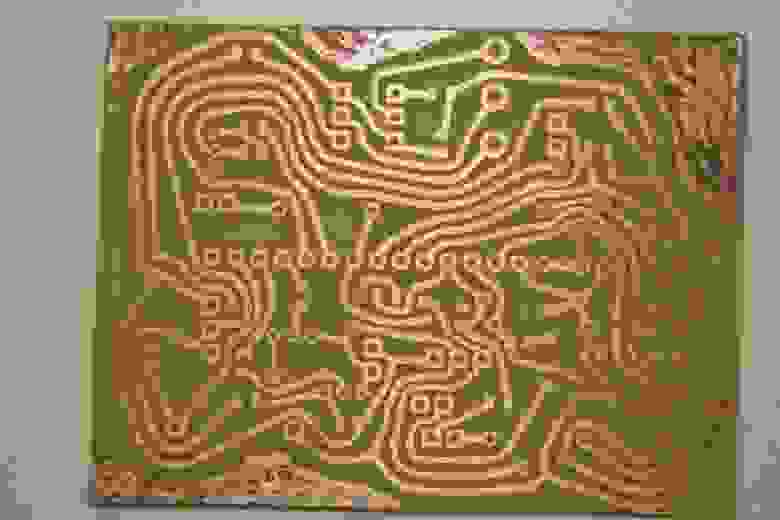
Полигоны в TopoR рисовать можно, причём сплошные/штрих/сетка, но я про них забыл. На этой плате нарисовал их маркером для дисков. Штрихованные пятачки — как раз перемычки.
Буду рад, если статья помогла кому автоматизировать нудные процессы. Буду благодарен, если расскажете про более удобные инструменты для авторазмещения и автотрассировки (особенно авторазмещения).
Источник
Easyeda автотрассировка не работает
В редакторе принципиальной схемы (schematic editor) мы используем функцию Wire (горячая кнопка W) для соединения выводов компонентов (Pins). Аналогичные действия выполняют в редакторе печатной платы (PCB editor), используя дорожки меди (Track) для соединения соответствующих контактных площадок (Pads) посадочных мест компонентов. Трек начинают прокладывать вручную той же самой горячей клавишей W.
[Несколько советов по трассировке дорожек]
1. Когда активна команда прокладки дорожки (начатая горячей клавишей W), одиночный клик в любом месте чертежа начнет трассировку. Обычно трассировка начинается либо с контактной площадки компонента, либо с не оконченной, ранее проложенной трассы. Закончить прокладывание трассы можно либо на контактной площадке компонента, либо правой кнопкой мыши. Двойной правый клик или кнопка Esc производит выход из режима прокладки дорожки меди.
2. Если прокладка дорожки была начата на верхнем слое (Top), то прокладываемая трасса обозначается красным цветом. Соответственно прокладка дорожки на нижнем слое (Bottom) показывается синим цветом.
Во время прокладки трассы можно менять сторону печатной платы, используя горячую клавишу B (Bottom) для перехода с верхней стороны платы на нижнюю, и горячую клавишу T (Top) для перехода с нижнего слоя платы на верхний слой. При этом на в месте перехода автоматически будет установлено переходное отверстие (via).
3. Во время прокладки дорожки горячие клавиши + или — позволяет менять ширину трека на лету. Используйте горячую клавишу Tab для вызова диалога прямого ввода ширины дорожки.
4. Если включен режим Num Lock, т. е. активация правой дополнительной клавиатуры, то кнопки + и — на этой дополнительной клавиатуре позволяют на лету менять слой прокладки трассы.
5. Двойной клик на уже проложенном сегменте трассы добавит на ней новую вершину угла, и этот сегмент будет разделен на 2 сегмента. Вершины угла можно перетаскивать мышью:
Правый клик на вершине угла позволяет удалить его.
6. Сегменты трассы также можно перетаскивать мышью:
7. Если угол соединения сегментов прямой 90° и угол трассировки 45°, то перетаскивание сегмента прямого угла трассы создаст скос угла трассы:
8. При трассировке дорожки горячая кнопка L на лету меняет угол прокладки (Route Angle). Также угол прокладки можно поменять в свойствах рабочего пространства (Canvas Attributes), находящихся в правой панели.
Клавиша пробела (Space) меняет направление перегиба трассы.
9. Если Вы хотите проложить дорожку, используете L и затем нажмёте +, то получится два сегмента трека разной ширины. Или нажмите Shift+W, чтобы вызвать меню для быстрого выбора ширины сегмента.
10. Если нужно создать окно в паяльной маске для дорожки, то можете использовать функцию «Expose Copper», когда выбрали дорожку. Эта функция соответствующей активируется кнопкой в правой панели. Оно в маске будет на 4 mil шире, чем дорожка.
11. Если надо создать продолговатый вырез в плате, то для этого можно проложить трек формы, соответствующей вырезу, и затем выберите в контекстном меню пункт «Convert to Board Cutout».
12. Можно активировать применение правила дизайна во время прокладки дорожки, если разрешить соответствующую опцию (доступна в меню Design -> Design Rule. ):
13. Если надо переместить не сегмент трека, а весь трек целиком, то удерживайте кнопку Shift, кликните на трек, и теперь перемещайте его.
14. Во время прокладки трека рядом с ним белой тонкой линией отображается ограничение DRC на зазор, введенное правилом дизайна (Design Rule):
Это поведение можно отменить, если снять в меню Design -> Design Rule. снять галочку «Show DRC Boundary while Routing»:
15. Если хотите иметь возможность продолжить трассировку цепи, то можете запретить опцию «Terminate Routing Automatically» в меню Setting -> System Settings. -> PCB.
16. При трассировке можно включить функцию удаления петель (Remove Loop). Это работает только для слоёв меди.
17. Настройка опции Routing Conflict как «RoundTrack» поможет быстрее завершить прокладку дорожки.
18. При редактирования посадочного места компонента можно выбрать функцию «Cut Silkscreen», чтобы избежать наложения линии шелкографии поверх контактной площадки.
19. Иногда необходимо оценить длину дорожки. Когда выбран трек, в правой панели можно найти его атрибут Length.
Кликните на любой сегмент трека, нажмите горячую клавишу H, трек будет выбран целиком, и появится всплывающее окно, где будет обозначена длина трека.
20. При разводке тассы есть возможность пошагово удалять ранее проложенные сегменты трека, если нажимать клавиши Delete или Backspace.
21. Если Вы хотите удалить сегмент трека, то кликните на нем мышью, затем удерживайте клавишу Shift и сделайте двойной клик на сегменте. После этого сегмент будет удален.
22. В правой панели редактора платы имеется настройка «Routing Conflict». Назначение вариантов этой опции:
Ignore . Можно прокладывать трек без ограничений, он даже может перекрывать треки, относящиеся к другим цепям.
Block . Запрещается прокладка в местах, где находятся треки, переходные отверстия, выводы компонентов, относящиеся к другим цепям.
RoundTrack . Дорожка будет стараться огибать объекты, относящиеся к другим цепям.
Push . Проталкивание. Этот вариант опции пока не реализован.
После того, как печатная плата была впервые создана из принципиальной схемы, по умолчанию автоматически выберется вариант Block для этой опции.
23. Прокладка дифференциальной пары проводников. Эта функция дотступна через меню Route — Differential Pair Routing. Для проводников дифференциальной пары необходимо предварительно назначить специальные имена, оканчивающиеся на _P и _N или на + и -, например:
Net1_N, Net2_P или Net3+, Net3-
24. Подгонка длины проводников доступна через меню Route -> Track length Tuning, откроется соответствующее окно диалога.
• Выберите трек, длину которого необходимо подстроить.
• Войдите в меню Route -> Track length Tuning, установите параметры.
• Кликните левой кнопкой мыши в том месте трека, где нужно начать подбирать длину, и перемещайте курсор мыши. Когда длина трека будет близка к усановленной в настройках, подбор длины трека остановится.
Замечание: в настоящий момент эта функция реализована для проводника, находящегося только на одной стороне платы, и пока не поддерживается автоматическое проталкивания проводника, чтобы обойти находящиеся рядом проводники других цепей.
25. Keepout: как заставить автороутер обходить некоторые участки на плате? Если Вы хотите, чтобы автотрассировщик не использовал для прокладки проводящего рисунка в некоторых местах, просто нарисуйте в этом месте дорожку меди, не подключенную ни к какой цепи.
[Автотрассировщик в облаке]
Для несложных плат или не критичных прототипов можно использовать функцию автоматической разводки печатной платы Cloud Auto Router. Перед началом автотрассировки необходимо в слое BoardOutLine нарисовать границу печатной платы. Границы платы могут состоять из отдельных сегментов, однако необходимо жестко выполнить условие замкнутости контура печатной платы.
Для запуска автотрассировщика его необходимо сконфигурировать через меню Route -> Auto Router.
Настройки на закладке «General Options»:
Unit . Используемые единицы длины рабочего пространства редактора печатной платы.
Track width . Ширина автоматически прокладывамого трека.
Clearance . Минимально допустимый зазор между объектами проводящего рисунка платы.
Via Diameter/Via Drill Diameter . Диаметр переходных отверстий, которые может устанавливать автороутер.
Realtime Display . Если выбрана эта опция, то процесс трассировки будет отображаться в реальном времени.
Router Server . Вариант Cloud задает использование сетевого сервера EasyEDA. Вариант Local задает использование локального сервера автотрассировки.
Router Layers . Если Вы хотите использовать для прокладки внутренние слои меди, то необходимо разрешить эту опцию.
Special Nets . Для дорожек питания, которые должны быть шире, можно назначить специальные правила трассировки.
Skip Nets . Некоторые цепи автотрассировщик может пропустить. Например, если необходимо использовать область заливки меди для подключения к цепи GND, то можно пропустить разводку цепи GND. Если необходимо сохранить уже проложенные дорожки, то необходимо выбрать Skip Routed Nets.
[Локальный автотрассировщик]
Разработчики EasyEDA советуют использовать предпочтительно локальный автороутер вместо облачного, потому что облачный может быть перегружен другими пользователями. Локальный автороутер поддерживается только на 64-битной операционной системе: Windows 7 (x64) или более новая, Ubuntu 17.04 (x64) или другая версия 64-разрядной Linux (рекомендуется Linux Deepin), macOS (x64).
Как установить локальный автороутер:
1. Скачайте архив локального сервера автотрассировки с сайта EasyEDA. Файл архива будет называться наподобие «EasyEDA-Router-latest.zip».
2. Распакуйте содержимое архива в папку, на которую текущий пользователь имеет полные разрешения на доступ. Например, это может быть новый каталог, созданный в корне диска D:.
Внимание: в операционной системе должна быть установлена последняя версия браузера Chrome или Firefox.
3. Браузер Chrome не требует дополнительной настройки, но для браузера Firefox выполните следующее:
— В строке адреса браузера введите about:config и нажмите клавишу Enter.
— Найдите и установите в true опции: network.websocket.allowInsecureFromHTTPS и security.mixed_content.block_active_content.
— Перезапустите Firefox.
4. Зайдите в папку, куда распаковали архив сервера локального автороутера, и запустите его. В операционной системе Windows сервер запускается через скрипт win64.bat. На Linux запустите sh lin64.sh в окне терминала, для выбора папки, куда распакован сервер, используйте команду cd. На MacOS запустите sh mac64.sh в приглашении командной строки, и для перехода в папку сервера также используйте команду cd.
5. Откройте редактор печатной платы, войдите в меню Route -> Auto Router. выберите Router Server Local и кликните на кнопке Run.
Параметры трассировки. При запуске автороутера (меню Route -> Autorouter. ) открывается окно настройки параметров трассировки. На скриншоте ниже показан пример основных настроек (закладка General Options) для типового проекта, размеры указаны в милах (100 mil = 2.54 мм).
Track Width : ширина дорожки.
Clearance : минимальный зазор между токопроводящими элементами разных цепей (контактные площадки, переходные отверстия, дорожки соединений, полигоны, заливки медью).
Via Diameter : диаметр внешнего контура меди у переходного отверстия.
Via Drill Diameter : диаметр сверла для переходного отверстия.
При указании этих параметров следует консультироваться со справочной информацией возможностей производства. Для JLCPCB соответствующая информация приведена на страничке [3].
Слои трассировки. Закладка Router Layers позволяет галочками указывать слои, в которых будет проходить трассировка.
Специальные цепи. Закладка Special Nets позволяет для каждой цепи задать ширину дорожки (Track Width) и допустимый зазор (Clearance) между другими токоведущими элементами разводки. По умолчанию сюда вставляются правила, которые ранее были настроены в диалоге меню Design -> Design Rule. На закладке Special Nets можно эти правила разводки удалять (иконка -) или добавлять дополнительные (иконка +).
Цепи, не обрабатываемые автотрассировщиком. Закладка Skip Nets позволяет настроить цепи, которые будут пропускаться автотрассировщиком. Галочка Skip Routed Nets отключает разводку цепей, которые уже разведены. Также можно добавить цепи (или удалить добавленные), которые автотрассировщик должен пропускать.
В некоторых случаях, когда не получается достичь необходимых результатов, попробуйте следующее.
• Убедитесь, что имя цепи не содержит специальных символов, таких как
/ [ ] = русские буквы и т. п. Символы — и _ поддерживаются.
• Убедитесь, что контур печатной платы не имеет разрывов.
• Убедитесь, что нет ошибок DRC, коротких замыканий проводников, наложения контактных площадок компонентов из разных цепей.
• Убедитесь, что все компоненты платы находятся внутри её контура.
• Убедитесь, что в правилах PCB не используются значения с 3 знаками после запятой и выше, автороутер EasyEDA поддерживает только 2 знака после запятой.
• Задайте пропуск трассировки цепей GND, добавьте область заливки медью для цепи GND.
• Попробуйте использовать уменьшенную ширину дорожки и уменьшенные зазоры, однако гарантируйте, что эти параметры не меньше 6 mil.
• Некоторые трассы разведите вручную, и задайте их пропуск для автотрассировки.
• Добавьте слои меди, пусть на плате будет 4 или 6 слоев. Имейте в виду, что хотя это облегчит трассировку, такие печатные платы значительно дороже, чем обычные двухслойные.
• Поменяйте размещения компонентов на плате, чтобы между ними было больше свободного места.
• Используйте локальный автороутер вместо облачного.
• Если автотрассировщик по непонятным причинам не разводит плату (прогресс не меняется долгое время), то остановите трассировку и перезапустите её. Вторая попытка запуска сработает нормально.
В случае неразрешимых проблем пришлите на support@easyeda.com свой файл печатной платы в формате json (как сделать экспорт разводки см. [2]).
В настоящее время автороутер работает не очень хорошо, и разработчики надеются исправить это в будущем. К сожалению, использовать внешние трассировщики наподобие SPECCTRA или TopoR нельзя.
Источник
Диаметр переходного отверстия
Присоединяйтесь к обсуждению
Вы можете написать сейчас и зарегистрироваться позже.
Если у вас есть аккаунт, авторизуйтесь, чтобы опубликовать от имени своего аккаунта.