
@H1zza
Нужен скрин oшибки(синий экран)
1.Зайдите в центр обновлений,проверьте если какое-нибудь,не установленное обновление
2.Откройте Origin на вашем ПК.
Нажмите Библиотека игр на левой панели, затем выберите Apex Legends.
На экране Apex Legends нажмите на значок шестеренки настроек прямо под кнопкой играть.
Выберите восстановить из списка параметров в настройках.
Подождите, пока процесс восстановления закончится. Как только это будет сделано, перезагрузите компьютер.
если не помогло
Если вы уверены,что из-за обновления.
3.Сделайте откат обновления,перезагрузите комп.
Загрузите сначала одно обновление,проверьте или установите более раннию версию.
Нужен скрин oшибки(синий экран)
Очень неприятно сталкиваться с неполадками, когда хочется просто включить любимую игру и расслабиться. В этой статье мы перечислим способы, позволяющие устранить ошибку, возникающую при проверке на подлинность сертификата подписи программы для EasyAntiCheat. В тексте вы найдете предельно понятные инструкции, сопровождаемые доходчивыми иллюстрациями.
Содержание
- Как включить программу EasyAntiCheat вручную
- Если же вы загрузили игру из магазина Steam, поступайте так:
- Как устранить ошибку при проверке сертификата подписи Античит
- Как исправить ошибку при проверке подлинности сертификата подписи для EasyAntiCheat
- Как исправить ошибку посредством командной строки
- Устранение ошибки AntiCheat с BCDEDIT –SET TESTSIGNING OFF
- Переустановка игры
Как включить программу EasyAntiCheat вручную
Если игра включается через лаунчер, запустите его. Затем найдите в главном меню строчку «EasyAnticheat». Убедитесь, что напротив нее выставлена галочка. При ее отсутствии сделайте отметку вручную.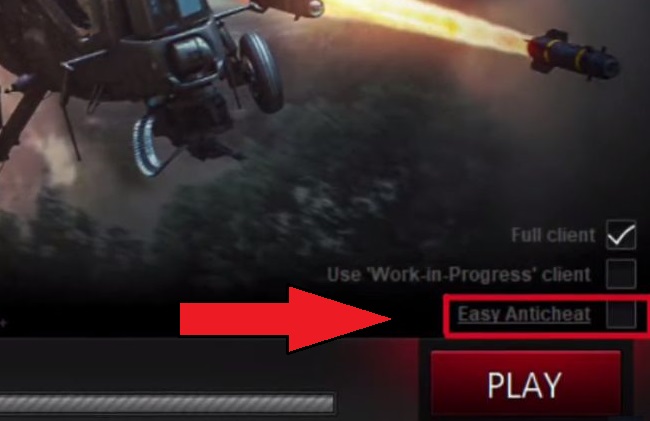
Если вы обнаружили проблему при первом запуске игры, правой клавишей мыши кликните по ее ярлыку. После этого на экране возникнет контекстное меню. Щелкните по надписи «Расположение файла».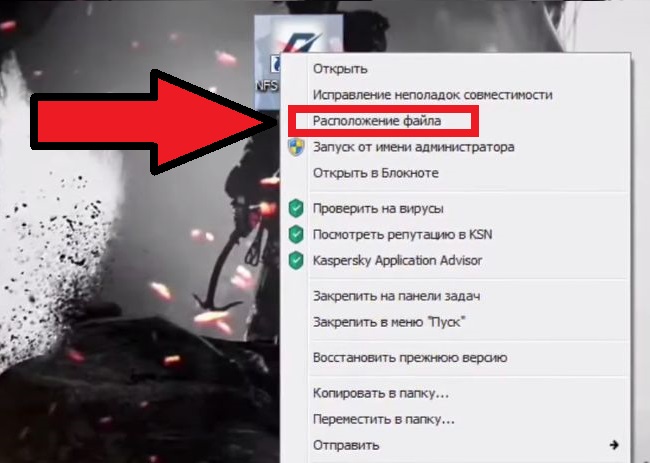
Если же вы загрузили игру из магазина Steam, поступайте так:
- Откройте клиент Стим. Далее перейдите в раздел «Библиотека».
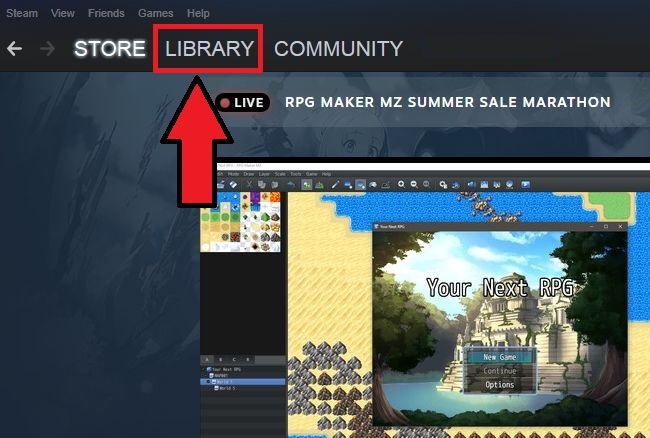
- В левой части экрана должен отображаться список игр. Выберите нужное название. Кликните правой кнопкой мыши для вызова контекстного меню и нажмите на пункт «Свойства».
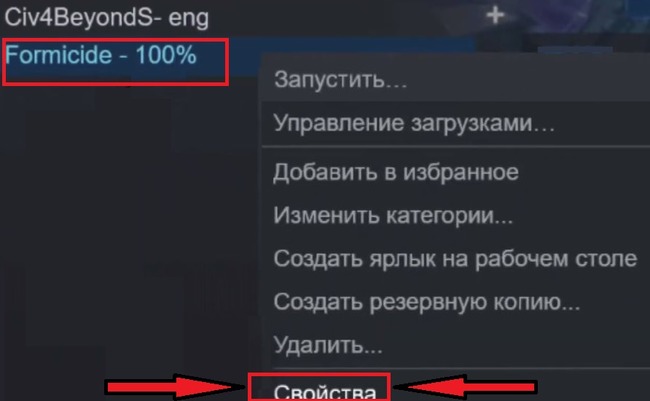
- Выберите клавишу «Расположение файла». Перед вами откроется окно «Проводника».
- В правой верхней части найдите окно для локального поиска. Введите в поле буквы «EASYANTICHEAT». Слова должны быть написаны слитно и без кавычек. После этого нажмите на Enter.
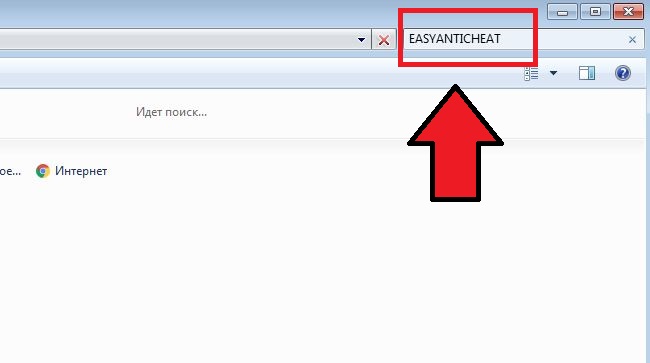
- В окне появится файл с названием EASYANTICHEAT_SETUP.EXE. Выберите его курсором и нажмите на Enter.
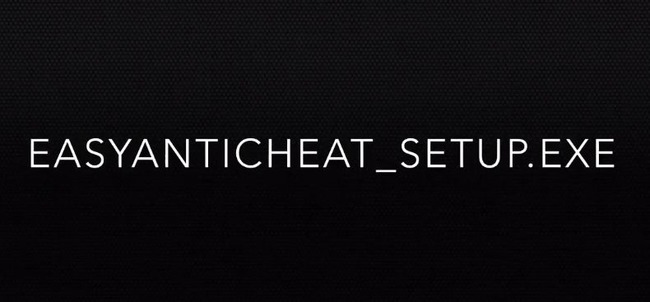
- Откроется новое окошко. Выберите игру, в которой проявилась ошибка при проверке подлинности сертификата подписи программы для EasyAntiCheat.
- Щелкните на пункт «Установить античит» или «Помощь в восстановлении». Точное название зависит от версии Easy AntiCheat.
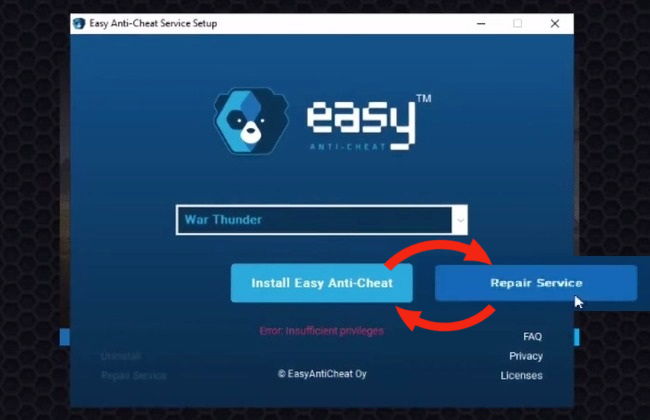
Если игра нормально работала, и вдруг появилась ошибка, в конце нужно будет выбрать опцию «Восстановить античит». Когда вы это сделаете, начнется инсталляция. Дождитесь ее завершения.
После этого можно включать игру. Убедитесь, что программа начала правильно работать. Если проблема не была устранена, переходите к следующему способу разрешения ситуации.
Как устранить ошибку при проверке сертификата подписи Античит
Возможно, нормальной работе программы EasyAntiCheat препятствует антивирус. Попробуйте его отключить и посмотрите, что получится. Как это сделать:
- Откройте окно со скрытыми элементами области уведомлений, расположенной по правую сторону от пользователя. Для этого нажмите на кнопку в виде белого треугольника, обращенного одной вершиной вверх.
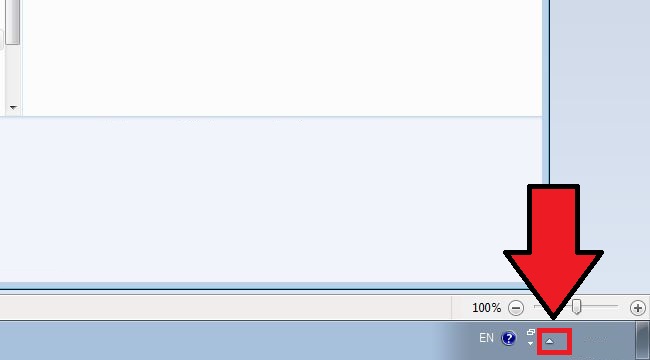
- Найдите иконку антивируса. Выберите ее правой клавишей мыши.
- Затем поищите в предложенном меню опцию «Отключить». Воспользуйтесь ею.
- Включите игру и проверьте, начала ли она нормально работать.
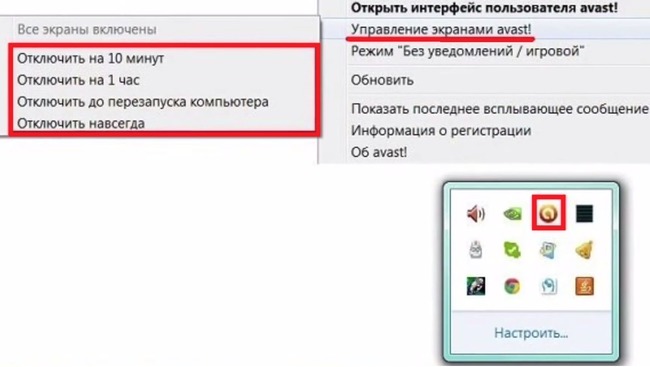
Антивирус может предупредить об опасности в связи со своим отключением. Проигнорируйте его сообщения. Не забудьте только включить антивирус после завершения игровой сессии.
Как исправить ошибку при проверке подлинности сертификата подписи для EasyAntiCheat
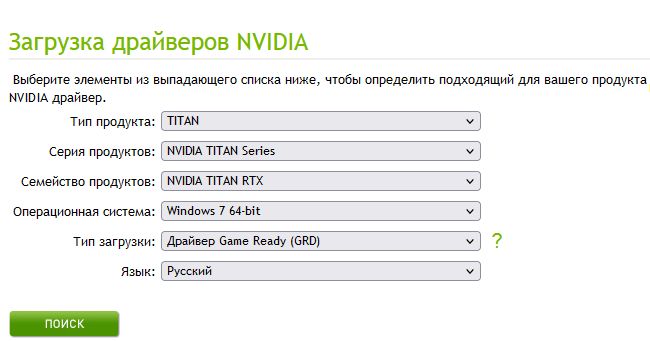
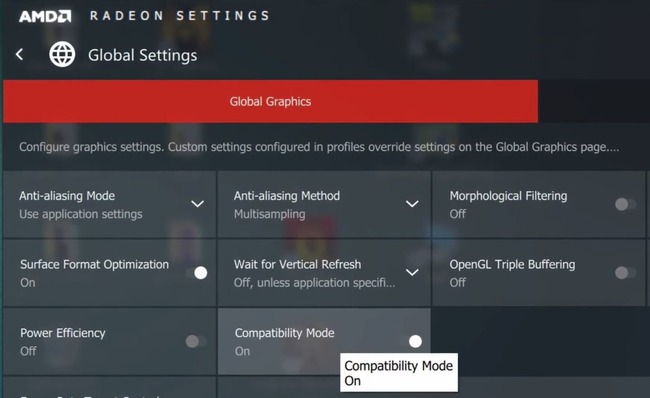
Проблема может крыться в сбое или устаревании драйверов для видеокарты. В этом случае необходимо как можно скорее их обновить. Предлагаем список полезных ссылок, которые вам обязательно помогут:
- Драйвера для NVidia можно загрузить с официального сайта. Для этого перейдите по ссылке https://www.nvidia.ru/Download/index.aspx?lang=ru.
- Софт для AMD также лежит в открытом доступе на сайте компании. Его можно найти на странице Поддержка, расположенной по адресу https://www.amd.com/ru/support.
- Драйвера Visual C++ скачивайте с сайта microsoft.com. Также их можно найти на странице http://my.visualstudio.com.
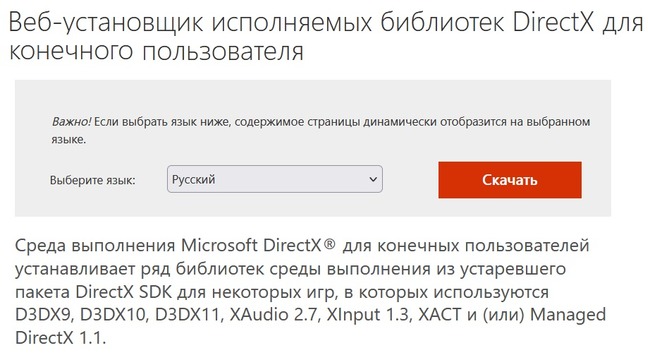
- ПО для DirectX тоже выложено на площадке https://www.microsoft.com/ru-ru/download/details.aspx?id=35.
Мы рекомендуем скачивать драйвера только с официальных сайтов. Это гарантирует вашу защищенность от пиратского ПО. При загрузке драйверов из сторонних источников пользователь рискует стать жертвой злоумышленников.
Как исправить ошибку посредством командной строки
Попробуйте изменить тип запуска. Это тоже необходимо делать через командную строку. Следуйте простой инструкции:
- Зажмите на клавиатуре одновременно кнопки WIN и R.
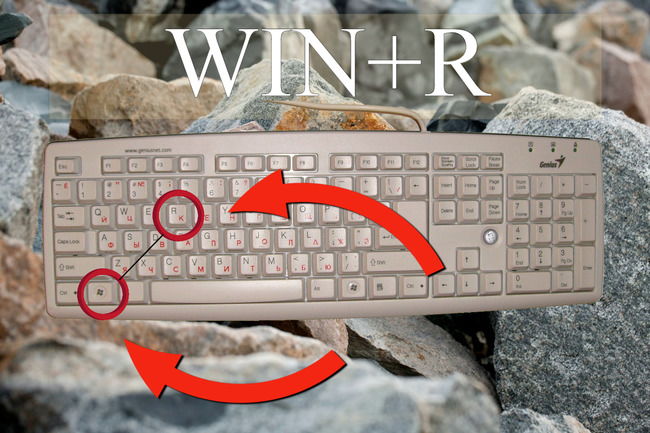
- В пустой строке пропишите запрос cmd. Нажмите на Enter.
- Откроется новое окно.
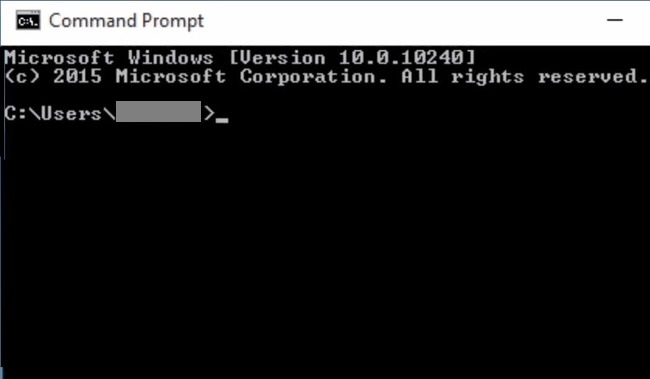
- Добавьте команду SERVICES.MSC. Снова нажмите на клавишу ввода.
- Найдите строчку с надписью EasyAntiCheat. Проверьте, что указано в столбце «Тип запуска» или «Startup Type». Там должно быть написано «Вручную», или «Manual».
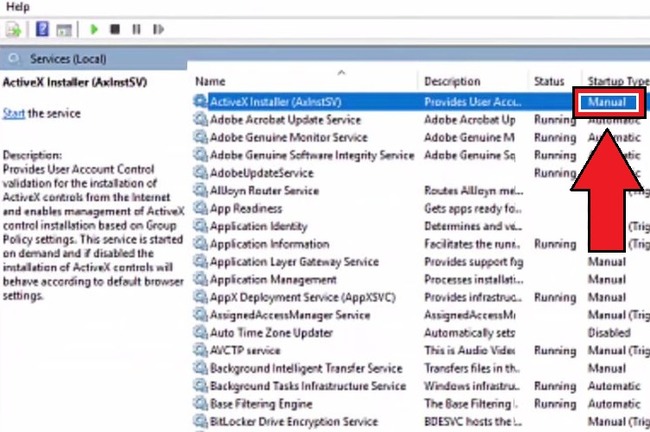
- Если обозначен иной тип запуска, щелкните правой клавишей мыши по нужной строчке.
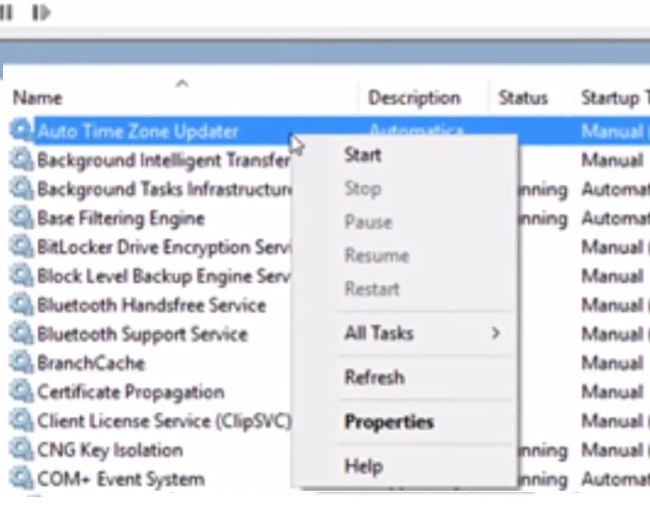
- Выберите во всплывающем меню пункт «Свойства».
- Далее в Настройках измените тип запуска на «Вручную».
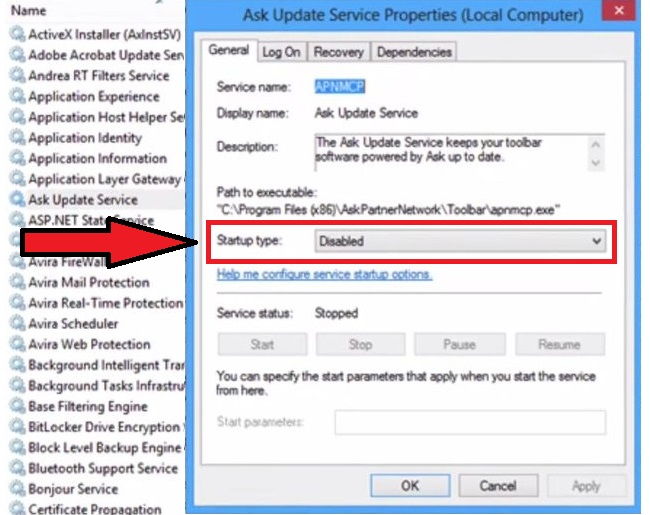
Запустите игру и проверьте, исчезла ли ошибка EasyAntiCheat при проверке подлинности сертификата подписи. Если этого не произошло, перезагрузите компьютер. При отсутствии изменений рекомендуем переходить к следующему методу.
Устранение ошибки AntiCheat с BCDEDIT –SET TESTSIGNING OFF
Для использования следующего способа вам также понадобится вызвать командную строку. Так называется интерфейс для взаимодействия с операционной системой, с помощью которого можно отдавать команды компьютеру в текстовом режиме. Мышь используется только в системах UNIX.
Читайте также: В ходе работы Vanguard Anti-Cheat произошла ошибка подключения
Командная строка является важной частью операционной системы. Она открывает перед опытным пользователем массу дополнительных возможностей по управлению настройками компьютера, которые недоступны через графический интерфейс. Вы можете быстро просмотреть список доступных команд по запросу «help». Данное слово вводится без кавычек.
Как исправить ошибку EasyAntiCheat при проверке сертификата подписи с помощью командной строки:
- Найдите на клавиатуре кнопки WIN и R и одновременно нажмите на них.
- В появившемся окне наберите запрос CMD.
- Нажмите на клавишу Enter.
- Перед вами откроется окно командной строки. Наберите на клавиатуре команду «BCDEDIT –SET TESTSIGNING OFF». Записывайте ее без кавычек.
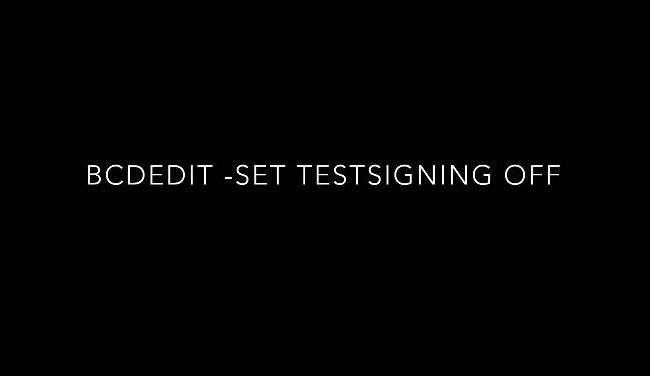
- Снова нажмите на кнопку Enter. Если вы правильно все сделали правильно, то она будет выполнена. При возникновении проблем внимательно проверьте, корректно ли прописана команда.
- Перезагрузите компьютер.
При вводе указаний важен каждый символ. Не добавляйте лишних букв и пробелов, иначе команда не будет выполнена. Пренебрегать символами тоже нельзя. Поэтому будьте предельно внимательны.
Переустановка игры
Если ничего не помогло, попробуйте прибегнуть к радикальным методам. Удалите игру, а затем инсталлируйте ее заново. Скачивайте установочные файлы с официального сайта разработчиков. При использовании пиратского софта может возникать много неисправимых ошибок.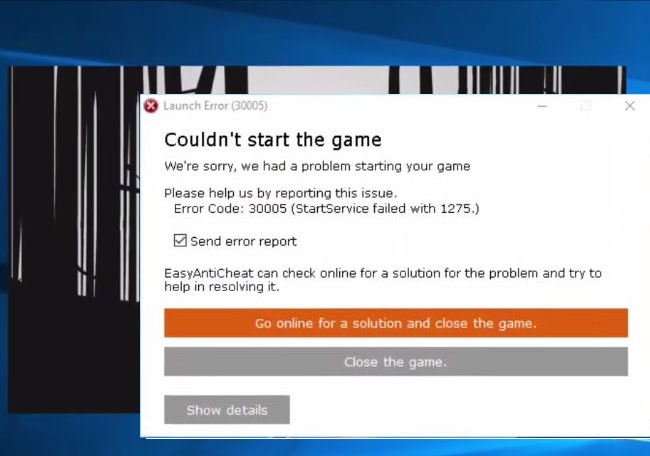
Если игра прежде располагалась по адресу C:, лучше задействуйте для ее установки другой логический диск. Скорее всего, информация на вашем компьютере хранится в 2-х и более разделах. Диск C используется для хранения системных файлов. Раздел D отводится под пользовательские данные.
На вашем устройстве назначение дисков может быть обратным. Однако название не имеет значения. Важно лишь установить игру именно на тот диск, который не служит для хранения системных файлов.
Create an account to follow your favorite communities and start taking part in conversations.
r/Spellbreak

Easy anti-cheat says «Please run Windows updates, your system is lacking critical SHA-2 code signing support required by October 2020.» How to fix this? Please help me
level 1
i’m also having this problem!
level 1
so hey! now i actually managed to fix this problem! You just have to go to support.microsoft.com/help/4474419/sha-2-code-signing-support-update and bam! they give you all the instructions for you to install the missing SHA-2. But basically you just gotta scroll down and find method 1 and method 2 and see how it’s better for u to do it. I chose to do so by method 2, by going to the windows update catalogue and choosing the one that fits in my operational system.
level 2
bro can you help me step by step? ireally odnt fucking know what to do, thanks for your response. PS i dont know which one to download for the method 2
level 1
Did you manage to fix this? I’m having this problem in fall guys
level 2
Same issue here. Installed the kb4474419 and kb4490628 updates from MS support but still getting the error.
About Community

Become the Ultimate Battlemage! Spellbreak is a multiplayer action-spellcasting game where you unleash your inner battlemage. Master elemental magic to fit your playstyle and cast powerful spell combinations to dominate other players across the Hollow Lands.
Technical issues
Any issues with purchases through the in-game Store can be resolved through the support team. Please write about your problem in detail here, choosing Payments as the topic: https://playcaliber.com/feedback/.
By default, if the game is installed on drive C, you can find the anti-cheat at C:Program Files (x86)1C Game StudiosCaliberGameEasyAntiCheat, the file is named EasyAntiCheat_Setup.exe.
If you’ve specified your own installation folder, find the EasyAntiCheat subfolder in it and launch the EasyAntiCheat_Setup.exe executable.
Right click My Computer (or Computer), select Manage, navigate to Services and Applications. Find EasyAntiCheat in the list of services. In the properties for the service, change its launch type. If it was set to manual, change it to automatic and vice versa.
Please follow these steps:
- Press Win+R;
- In the window that opens type gpedit.msc and press OK;
- Go to User Configuration -> Administrative Templates -> System -> Driver Installation;
- Open «Code signing for device drivers»;
- Pick Enabled;
- Press OK and reboot your PC.
Please end the EasyAnticheat Service process in the task manager.
Try manually updating Microsoft.NET Framework and Microsoft Visual C++ 2015 Update 3 (x86 or x64) via this link: https://www.microsoft.com/ru-ru/download/details.aspx?id=53840.
Go to the game client’s settings folder (default: C:Program Files (x86)1C Game StudiosCaliberGameDataStreamingAssetsSystemCfg ).
In that folder, delete graphicsSettings.json.
Then go to My Computer (or Computer) and in the address bar input %userprofile%AppDataLocalLow1CGSCaliberSystemCfg_v2 . In the folder that opens, delete graphicsSettings.json.
Try launching the game.
You need to install the .NET Framework 4.8 updates from Microsoft’s site.
Link to the updates: https://support.microsoft.com/ru-ru/help/4503548/microsoft-net-framework-4-8
If your OS is Windows 7, download the Security Update at https://www.microsoft.com/en-us/download/details.aspx?id=47442, then run launcher.exe.
These kinds of issues can happen when there’s not enough space in the temporary files folder or if the access rights to the file system are limited. To resolve the issue, follow these instructions:
- Fully install the game.
- Clear the temporary files folder: press Win+R, input %temp% (inculding the percentage signs) and clear the folder that opens.
- Run the launcher with administrator rights (RMB on the game’s shortcut -> Run as administrator)
- Click the Settings button (with a cog icon) and select Restore.
Try the following ways to resolve the problem:
Option 1.
- Open the Task Manager, end all 7z.exe processes and restart the launcher.
- Make sure that there’s enough free disk space to unpack the archive.
- Delete the file specified in the error message and reboot your PC.
- After restarting the launcher, click the Settings button (with a cog icon) and select Restore.
Option 2.
- Go to the folder you installed the game to. Then go to ..CaliberGameDataStreamingAssetsBundles.
- Delete the StandaloneWindows folder.
- After that, in the launcher, click the Settings button (with a cog icon) and select Restore.
- If nothing helps, delete all game client files and reinstall the game.
Anything longer than a minute is considered a long wait for a match’s start. At present, this has a guaranteed solution in installing the game to an SSD. If you don’t have an SSD, the following steps can help:
- Try completely reinstalling the game, preferably on the system drive, C.
- Make sure the system drive C has enough free space for the OS’s operation.
- Add the game to your antivirus’ exceptions list, this can speed its loading up considerably. Try turning off all other software during the game.
- Make sure the AHCI technology is turned on in BIOS SETUP/UEFI. If it isn’t in use, research a way to turn it on, for example, in a Wikipedia article. We recommend having a specialist help, though.
If you encounter Error 30005 or Critical SHA-2, and your operating system is Windows 7, please install the following updates:
- https://cdn.playcaliber.com/win7/VC_redist.x64.exe
- https://cdn.playcaliber.com/win7/Windows6.1-KB3063858-x64.msu
- https://cdn.playcaliber.com/win7/Windows6.1-KB4474419-x64.msu
After installing them, reboot your PC and launch the game.
If you encounter Error 30007, it means that driver signature enforcement (DSE) has been turned off in Windows boot configuration. DSE is a security mechanism for 64-bit versions of Windows (it forces signature certificate checks for all kernel mode drivers). For EasyAntiCheat to work this functionality has to be turned on.
For that you’ll need to:
- Press Start.
- In the “Run” or “Search…” field type “cmd” (without the quotes) and press Enter.
- In the new window, type the following commands in order:
bcdedit -set TESTSIGNING OFF and press Enter;
bcdedit -set NOINTEGRITYCHECKS OFF and press Enter.
- Reboot your PC for the changes to take effect.
If you encounter Error 11, go to the folder where the game is installed and run the GameEasyAntiCheatEasyAntiCheat_Setup.exe file as Administrator (RMB — Run as administrator). In the dropdown menu, select the game and press “Recovery help”.
If you encounter the “The application was unable to start correctly (0xc0000142). Click OK to close the application, Untrusted system file: WindowsSystem32dbgcore.dll” error or another error with “Untrusted system file” in its description, this means that the loading of a DLL was blocked because it was altered. That indicates that a system library contains external code, making the game’s launch impossible. To solve DLL issues, update Windows. Updating to the latest version of Windows should solve the issue.
A list of possible session interruptions due to EAC:
- Authentication timed out (1/2) or (2/2) — The player’s game client has been launched without EAC activated in a session requiring EAC.
- Integrity check — Game data tampering located. Recover the files through the launcher.
- EAC sandbox not active (dummy client) — Error when loading the anti-cheat module for EAC. This might be due to network configuration on the client’s or the provider’s side. Contact EAC support.
- Banned — The player has been banned through EAC. Contact EAC support.
Содержание
- Easy anti cheat please run windows updates your system is lacking critical sha 2 code
- Easy anti cheat please run windows updates your system is lacking critical sha 2 code
- simplix forum
- #1 25.03.2022 13:26:26
- Ошибка Windows 7 x64 после обновления SHA-2
- #2 02.04.2022 09:53:05
- Re: Ошибка Windows 7 x64 после обновления SHA-2
- #3 03.04.2022 12:15:50
- Re: Ошибка Windows 7 x64 после обновления SHA-2
- #4 04.04.2022 13:34:39
- Re: Ошибка Windows 7 x64 после обновления SHA-2
- #5 04.04.2022 13:54:15
- Re: Ошибка Windows 7 x64 после обновления SHA-2
- #6 04.04.2022 14:50:06
- Re: Ошибка Windows 7 x64 после обновления SHA-2
- #7 04.04.2022 15:34:24
- Re: Ошибка Windows 7 x64 после обновления SHA-2
- #8 04.04.2022 18:20:10
- Re: Ошибка Windows 7 x64 после обновления SHA-2
- #9 04.04.2022 18:46:08
- Re: Ошибка Windows 7 x64 после обновления SHA-2
- #10 04.04.2022 18:46:46
- Re: Ошибка Windows 7 x64 после обновления SHA-2
- #11 05.04.2022 18:20:40
- Re: Ошибка Windows 7 x64 после обновления SHA-2
- #12 05.04.2022 19:32:52
- Re: Ошибка Windows 7 x64 после обновления SHA-2
- #13 05.04.2022 19:43:07
- Re: Ошибка Windows 7 x64 после обновления SHA-2
- #14 06.04.2022 12:24:41
- Re: Ошибка Windows 7 x64 после обновления SHA-2
- #15 07.04.2022 22:18:06
- Re: Ошибка Windows 7 x64 после обновления SHA-2
- #16 08.04.2022 09:11:40
- Re: Ошибка Windows 7 x64 после обновления SHA-2
- #17 08.04.2022 09:58:59
- Re: Ошибка Windows 7 x64 после обновления SHA-2
- #18 08.04.2022 10:46:32
- Re: Ошибка Windows 7 x64 после обновления SHA-2
Easy anti cheat please run windows updates your system is lacking critical sha 2 code
Важные изменения работы игр на Windows 7
В мае 2022 года запуск игры станет невозможен без поддержки цифровой подписи на основе хеш-алгоритма SHA-2. Если у вашей операционной системы не установлены все обновления в «Центре обновления Windows», то можно подключить поддержку SHA-2 вручную или обновить свою Windows 7 до Windows 8 или более поздней версии. Чтобы активировать поддержку SHA-2 следуйте инструкции.
Ваша версия Windows 7 без установленного Service Pack 1:
2. Нажмите на кнопку «Запустить», чтобы начать скачивание этого файла. Если у вас браузер отличный от Internet Explorer, то перейдите сразу к следующему пункту.


3. После того как вы скачаете Service Pack 1, появится следующее диалоговое окно, где необходимо нажать кнопку «Запустить».
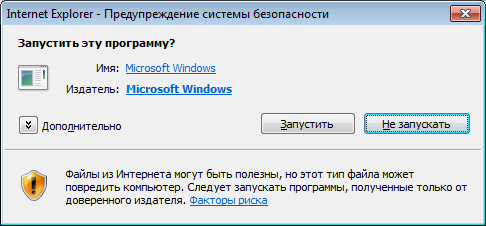
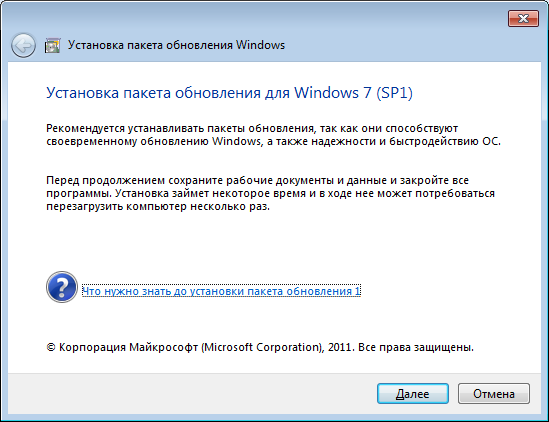
4. Ознакомьтесь с подробностями перед установкой Service Pack 1 и нажмите «Далее». Обратите внимание, что компьютер может несколько раз перезагрузиться во время установки.
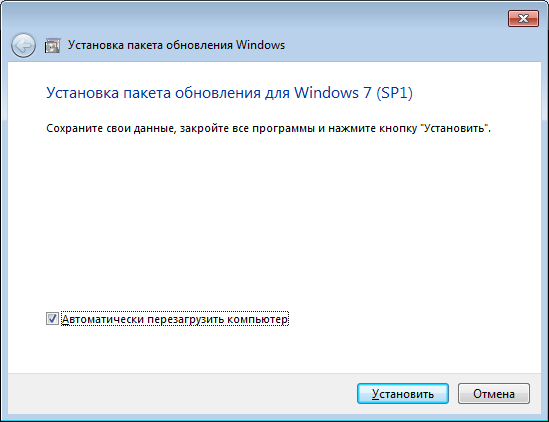
5. Сохраните все проекты и закройте программы, чтобы ничего не потерять, и установка прошла быстрее. Также рекомендуем нажать галочку «Автоматически перезагрузить компьютер». Установка Service Pack 1 начнется только после того, как вы нажмете на кнопку «Установить».
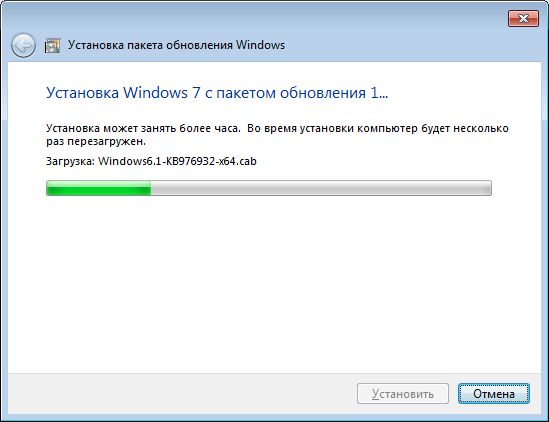
6. Когда установка будет завершена и ваш компьютер автоматически перезагрузится, Service Pack 1 будет полностью установлен. В некоторых случаях поддержка хеш-алгоритма цифровой подписи SHA-1 может автоматически не обновиться до SHA-2 — тогда при следующем запуске игры у вас появится инструкция, как его обновить вручную.
Ваша версия Windows 7 с установленным Service Pack 1:
1. Перейдите по ссылке, чтобы скачать обновление хеш-алгоритма цифровой подписи с SHA-1 до SHA-2.
2. Чтобы начать скачивание этого файла, нажмите на кнопку «Открыть». Если у вас браузер отличный от Internet Explorer, то перейдите сразу к следующему пункту.
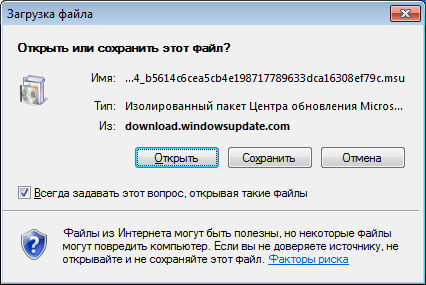
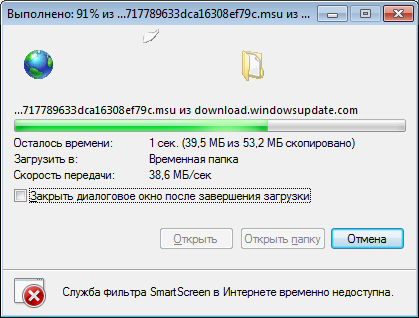
3. После того как вы запустите установщик, выдайте доступ на открытие web-контента кнопкой «Разрешить».

4. Следующим шагом будет установка обновления. Выберите вариант «Да» и ожидайте полной установки.

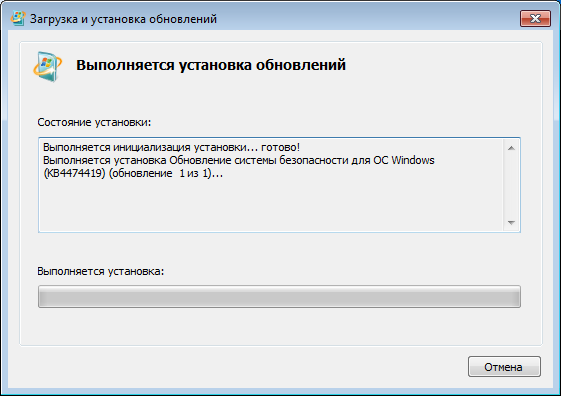
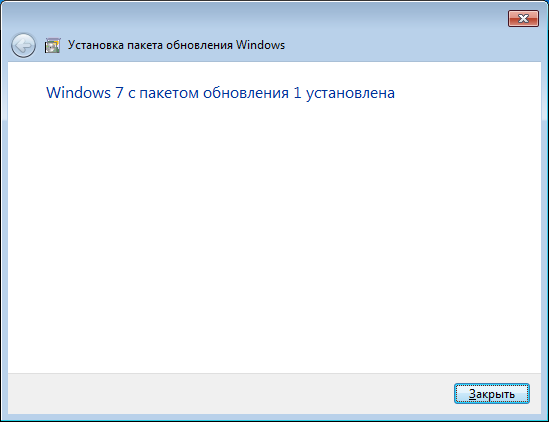
5. После завершения обновления и перезагрузки компьютера хеш-алгоритм SHA-2 станет активным — теперь вы можете продолжить играть.
Источник
Easy anti cheat please run windows updates your system is lacking critical sha 2 code





ошибка 30005 сопровождается дополнительным сегментом проблем такие как.
(CreateFile failed with 32)
(StartService Failed with 1450) и многие другие, решение которых полно на просторах интернета
я же хотел поделится решением такой ошибки как 30005 (ОШИБКА ПРОВЕРКИ СЕРТИФИКАТА ПОДПИСИ КОДА EASY ANTI-CHEAT)
Эта ошибка появляется для пользователей Windows 7/ Server 2008/ Embedded Standard 7, которые не УСТАНОВИЛИ обновление поддержки подписи кода SHA-2.
другие решения по типу переустановки античита и самой игры, настройки службы и т.д. не работают
мне помогло отдельно установить компонент расширения Windows (KB4474419)
при том что у меня как у 90% процентов пользователей СНГ стоит ОС пиратка
в моем случае Windows 7 ultimate
заходите на сайт «каталог центра обновления майкрософт» и вводите в поисковике kb4474419
находите из списка компонентов свою версию и разрядность системы, скачиваете,
перед установкой убедитесь что у вас не отключен полностью центр обновления виндовс, он находится «Пуск-> Панель управления-> Система и безопасность-> центр обновления windows-> Настройка параметров» ставим «Искать обновление, но решение о загрузке и установке принимаются мною» а то установку компонента не допустит ОС.
Далее запускаем установку скаченного файла, после установки система попросит перезагрузить пк, перезагружаем и ставим чай с бутерами, смотрим пару серий любимого сериала и набираемся терпения в ожидании окончания настроек. ВСЕ ТЕПЕРЬ МОЖНО НАСЛАЖДАТЬСЯ ЛЮБИМЫМИ ИГРАМИ. теперь можете запретить все проверки обновления винды там же в «Центр обновления Windows»
PC: Я делюсь методом который помог именно мне.
Источник
simplix forum
Страниц: 1 2
#1 25.03.2022 13:26:26
Ошибка Windows 7 x64 после обновления SHA-2
#2 02.04.2022 09:53:05
Re: Ошибка Windows 7 x64 после обновления SHA-2
Не знаю, установятся ли они корректно.
Попробуйте и узнаете.
#3 03.04.2022 12:15:50
Re: Ошибка Windows 7 x64 после обновления SHA-2
#4 04.04.2022 13:34:39
Re: Ошибка Windows 7 x64 после обновления SHA-2
Отредактировано boerse660 (04.04.2022 13:35:04)
#5 04.04.2022 13:54:15
Re: Ошибка Windows 7 x64 после обновления SHA-2
#6 04.04.2022 14:50:06
Re: Ошибка Windows 7 x64 после обновления SHA-2
Yipiroh
если вы обращаетесь именно к simplix, тогда дайте это понять.
Да, наверное, ко всем обращаюсь.
синьку после установки этих обновлений вызывает конфликт с ODIN.
#7 04.04.2022 15:34:24
Re: Ошибка Windows 7 x64 после обновления SHA-2
del «%windir%system32driversoem-drv64.sys»
del «%windir%system32xNtKrnl.exe»
del «%windir%system32xOsLoad.exe»
del «%windir%System32ru-RUxOsLoad.exe.mui»
del «%windir%System32en-USxOsLoad.exe.mui»
%windir%system32bcdedit.exe /set path Windowssystem32winload.exe
%windir%system32bcdedit.exe /deletevalue kernel
%windir%system32bcdedit.exe /deletevalue nointegritychecks
%windir%system32bcdedit.exe /deletevalue custom:26000027
reg delete HKLMSYSTEMCurrentControlSetservicesoem-drv64 /va /f
pause
Отредактировано Yipiroh (04.04.2022 15:43:52)
#8 04.04.2022 18:20:10
Re: Ошибка Windows 7 x64 после обновления SHA-2
Yipiroh
Не нашел рабочих ссылок. Или сайты не открываются.
И если я удалю активатор, то как потом обратно активировать windows?
#9 04.04.2022 18:46:08
Re: Ошибка Windows 7 x64 после обновления SHA-2
boerse660,
https://transfiles.ru/y6w9i
В скачанном файле удалите расширение JPEG так, чтобы осталось только расширение zip. Внутри архива вся нужная информация.
Активаторы ОС в кол-ве 4 штук перечислены мной в последней строке предыдущего сообщения. Удачи.
Отредактировано Yipiroh (04.04.2022 18:46:39)
#10 04.04.2022 18:46:46
Re: Ошибка Windows 7 x64 после обновления SHA-2
В наборе предусмотрена автоматическая установка WinKernel, если система активирована ODIN’ом. Если у вас возникают с этим проблемы: Создание копии системного раздела для диагностики
#11 05.04.2022 18:20:40
Re: Ошибка Windows 7 x64 после обновления SHA-2
Отредактировано boerse660 (05.04.2022 18:21:24)
#12 05.04.2022 19:32:52
Re: Ошибка Windows 7 x64 после обновления SHA-2
#13 05.04.2022 19:43:07
Re: Ошибка Windows 7 x64 после обновления SHA-2
Попробовал еще один вариант. Снова откатился на образ с чистой, незагаженной системой.
И прямо поверх нее, активированной ODINом, поставил пакет обновлений.
https://blog.simplix.info/update7/
Заняло это чрезвычайно много времени, но все установилось. Активация ОС не слетела. Теперь, полагаю, есть поддержка SHA-2.
Большое спасибо за обновления!
Отредактировано boerse660 (05.04.2022 22:40:54)
#14 06.04.2022 12:24:41
Re: Ошибка Windows 7 x64 после обновления SHA-2
#15 07.04.2022 22:18:06
Re: Ошибка Windows 7 x64 после обновления SHA-2
#16 08.04.2022 09:11:40
Re: Ошибка Windows 7 x64 после обновления SHA-2
simplix,
пожалуй, присоединюсь к просьбе boerse660.
#17 08.04.2022 09:58:59
Re: Ошибка Windows 7 x64 после обновления SHA-2
boerse660
Вы можете самостоятельно установить WinKernel и загрузить эти обновления с сайта Microsoft.
#18 08.04.2022 10:46:32
Re: Ошибка Windows 7 x64 после обновления SHA-2
simplix
Вы можете самостоятельно установить WinKernel и загрузить эти обновления с сайта Microsoft.
Источник
Go to Spellbreak
r/Spellbreak
r/Spellbreak
Become the Ultimate Battlemage! Spellbreak is a multiplayer action-spellcasting game where you unleash your inner battlemage. Master elemental magic to fit your playstyle and cast powerful spell combinations to dominate other players across the Hollow Lands.
Members
Online
•
by
Minimum_Delivery_437
Easy Anti-Cheat Error
Easy anti-cheat says «Please run Windows updates, your system is lacking critical SHA-2 code signing support required by October 2020.» How to fix this? Please help me
More posts you may like
Spellbreak
Battle royale game
Gaming
[SOLVED] Win 7 — Your System Is Lacking Critical SHA-2 Code Signing Support Required by October 2020
-
Thread starterBigJohnx13
-
Start dateDec 12, 2021
You should upgrade or use an alternative browser.
- Status
- Not open for further replies.
-
#1
When I installed War Thunder game its works perfect and play mostly Arcade Battles. When I want to play other type of battles recently the system ask to install Easy Anti cheat and it shows the error «Your System Is Lacking Critical SHA-2 Code Signing Support Required by October 2020». I’m currently locked out of the game and cannot access it. I uninstalled the game twice and re install. Then I can play AB and as soon as I want to play RB the anti cheat install and I’m stuck again. On the o;d PC everything work OK.
None of the remedies on the net solved the problem. Windows website states it does not support Win 7 anymore. When I go to the Win 7 page and download the stand alone upgrade it states «Installation error».
How do I fix this problem
(PS. I’m not really clued up and software and have limited knowledge. I have read to go to Properties and change EAC, but cannot find that on my system)


-
- Nov 7, 2011
-
- 70,976
-
- 3,421
-
- 176,290

-
- Apr 3, 2018
-
- 9,164
-
- 2,106
-
- 45,390
-
#3
Intel Core i38100 Processor 6M Cache 3.60 GHz Product Specifications
edit- it is of note that since support for 7 has been cancelled that this would make sense, but 8 isn’t there either, so…
-
#4
-
- Aug 24, 2012
-
- 15,555
-
- 1,216
-
- 85,740
- Status
- Not open for further replies.
Similar threads
- Advertising
- Cookies Policies
- Privacy
- Term & Conditions