
![3 быстрых способа исправить ошибку e502 L3 в Steam [Руководство по 2022]](https://clickthis.blog/wp-content/uploads/2022/08/untitled-design-2022-08-22t180718.510-656x288.webp)
E502 L3 в Steam — довольно стандартная ошибка, которая часто появляется, когда вы пытаетесь что-то купить в магазине Steam.
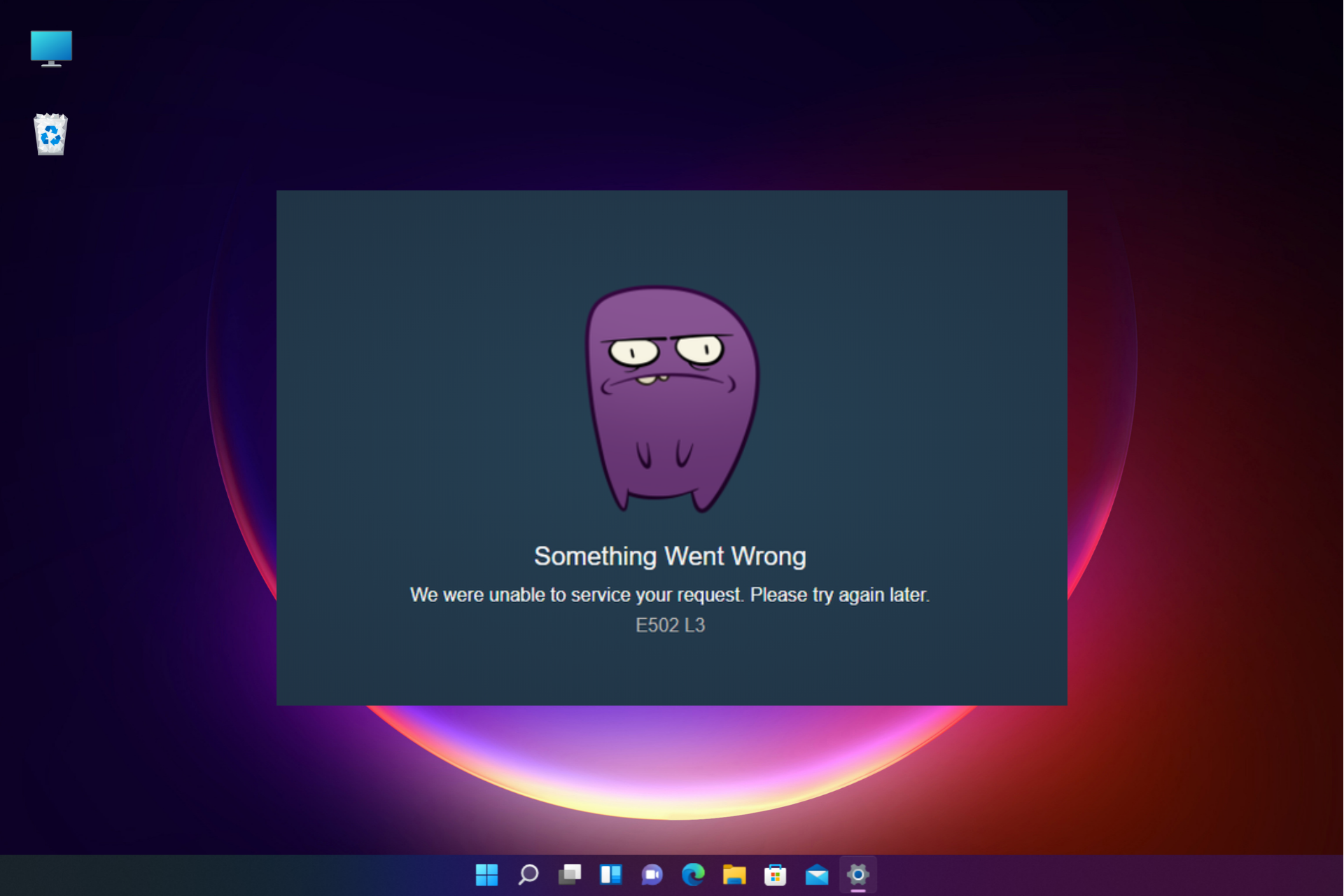
Он генерирует сообщение об ошибке: «Что-то пошло не так, мы не смогли обслужить ваш запрос. Пожалуйста, попробуйте позже. E502 L3“
Эта проблема может в основном возникать, когда вы пытаетесь приобрести сезонную распродажу Steam или запустить новую игру.
Но если произошла ошибка связи с серверами Steam, вы можете обратиться к нашему подробному сообщению, чтобы решить эту проблему.
Что такое ошибка e502 L3 в Steam?
Когда тысячи пользователей Steam пытаются использовать Магазин одновременно, в основном во время распродаж, это создает большую нагрузку на серверы Steam.
Это когда вы сталкиваетесь с ошибкой e502 l3 в Steam и можете столкнуться с проблемами входа или не получить доступ к библиотеке.
Поэтому рекомендуется подождать, пока серверы Steam стабилизируются и снова заработают.
Вы также можете проверить центр сообщества Steam или SteamDB, чтобы найти статус сервера и другие сведения, чтобы получить четкое представление о том, как работают серверы платформы.
Однако, если серверы работают нормально, но вы по-прежнему видите код ошибки Steam e502 L3, вы можете попробовать следующие обходные пути, чтобы решить проблему.
Как исправить ошибку e502 l3 в Steam?
1. Добавьте Steam в список исключений брандмауэра Защитника Windows.
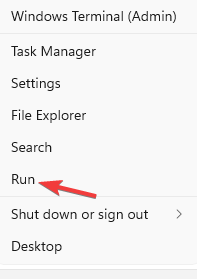
- Щелкните правой кнопкой мыши «Пуск» и выберите «Выполнить», чтобы открыть консоль «Выполнить».

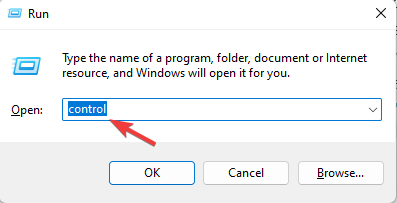
- Введите control в строке поиска и нажмите Enter, чтобы открыть окно панели управления.

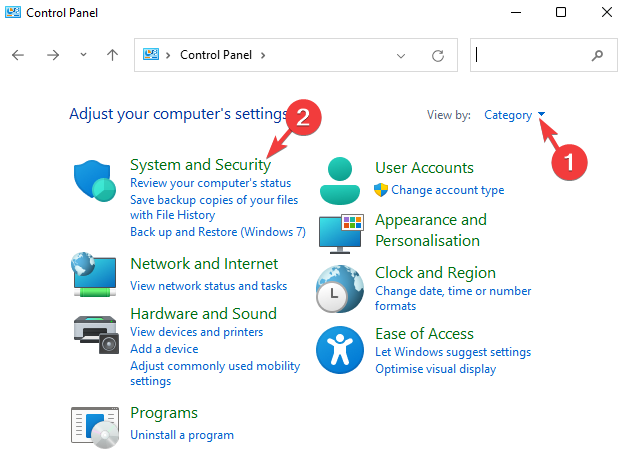
- Затем перейдите в «Просмотр» в правом верхнем углу окна и установите для него категорию.
- Теперь нажмите «Система и безопасность» в списке.

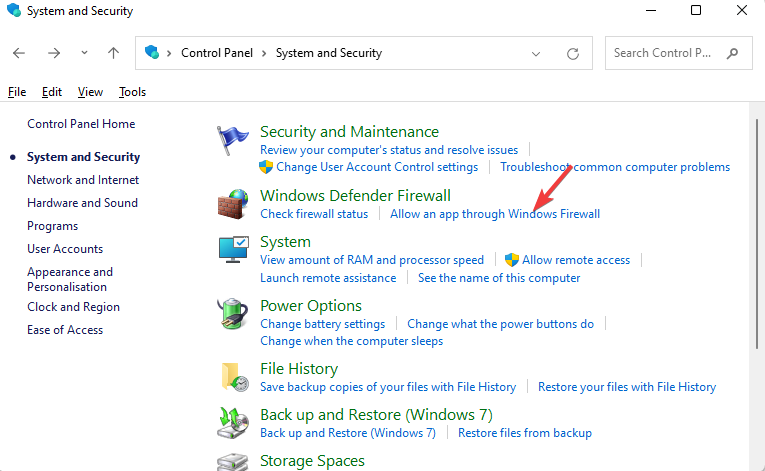
- На следующем экране справа нажмите Разрешить приложение через брандмауэр Windows.

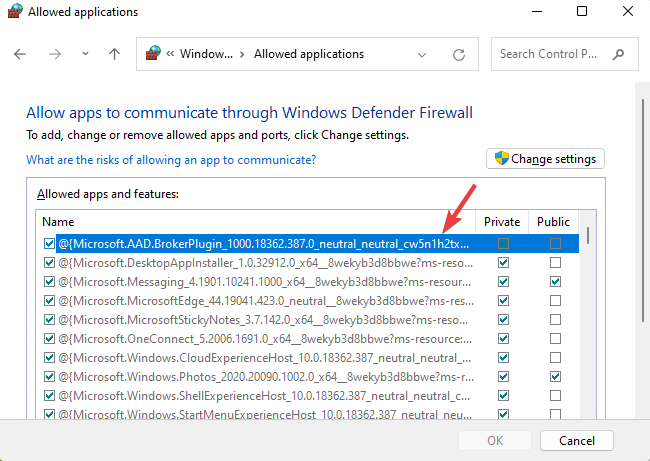
- Затем нажмите кнопку «Изменить настройки» в правом верхнем углу.

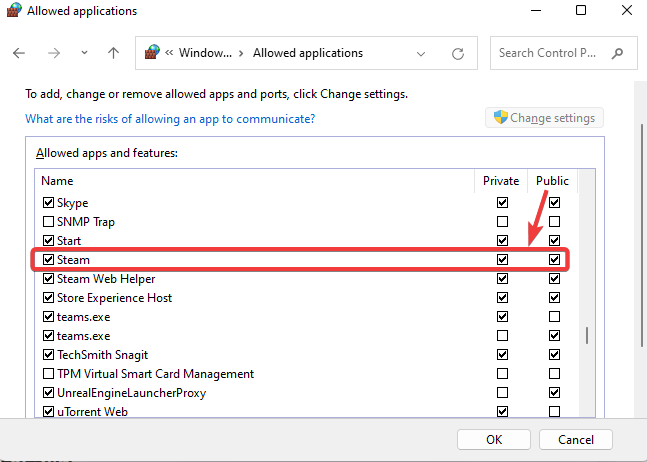
- Найдите Steam в списке разрешенных приложений и функций и установите флажки «Личное» и «Общедоступное».
- Нажмите OK, чтобы сохранить изменения и выйти.

Теперь откройте приложение Steam и проверьте, можете ли вы войти в систему и перейти в библиотеку, не видя код ошибки E502 L3.
2. Отключите брандмауэр Защитника Windows.
- Перейдите к кнопке «Пуск», щелкните ее правой кнопкой мыши и выберите «Выполнить», чтобы запустить консоль «Выполнить».

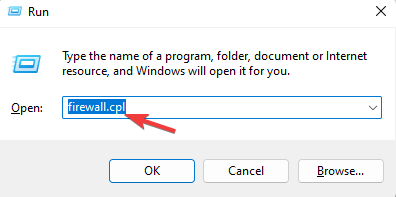
- В поле поиска введите Firewall.cpl и нажмите Enter.

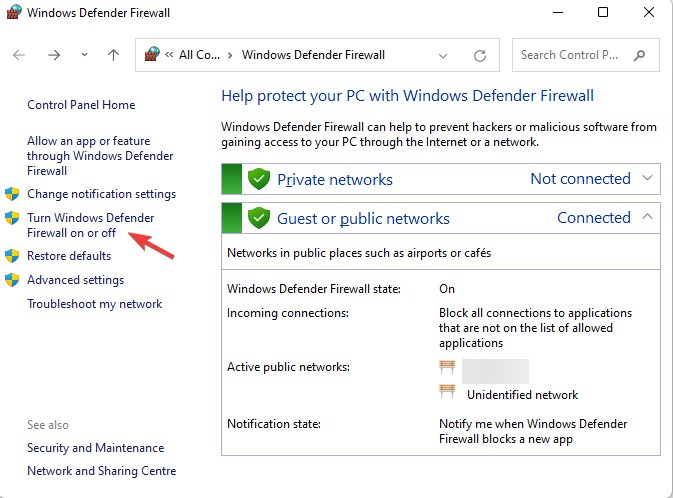
- Теперь нажмите «Включить или выключить Защитник Windows» слева.

- Затем выберите «Отключить брандмауэр Защитника Windows» в параметрах частной и общедоступной сети в окне «Настройка параметров».

- Нажмите OK, чтобы сохранить изменения и выйти.
Теперь откройте Steam и проверьте, можете ли вы теперь получить доступ к играм или совершать покупки в Магазине.
3. Удалите и переустановите Steam.
- Перейдите в «Пуск» (значок Windows), щелкните его правой кнопкой мыши и выберите «Выполнить», чтобы открыть консоль «Выполнить».

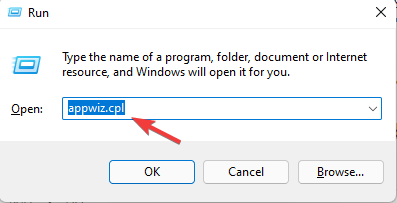
- Введите appwiz.cpl в поле поиска и нажмите Enter.

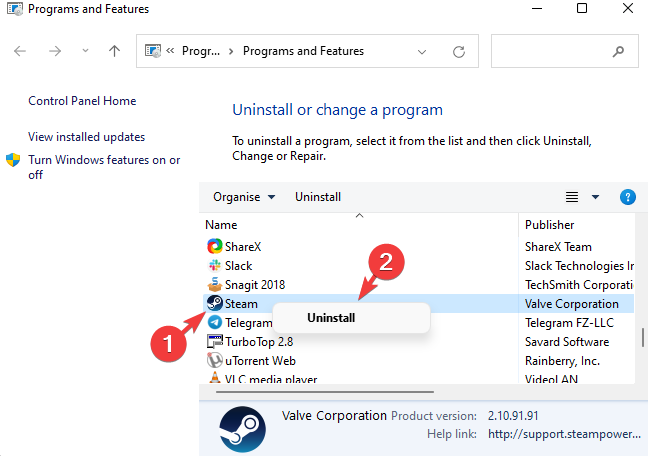
- В окне панели управления в разделе «Удалить или изменить программу» найдите приложение Steam, щелкните правой кнопкой мыши и выберите «Удалить».

После полного удаления перезагрузите компьютер, посетите официальный сайт Steam и переустановите приложение.
Можно ли переустановить Steam без потери игр?
Да, вы можете переустановить Steam и сохранить свои игры. Есть два способа восстановить свои игры Steam после удаления приложения и его повторной установки позже:
1. Перезагрузите их при переустановке Steam.
Однако, если вы удалите Steam, файлы ваших игр на вашем ПК также будут удалены.
Но хорошо то, что как только вы войдете в Steam на другом ПК или переустановите Steam, вы сможете снова перейти в свою библиотеку и загрузить игры.
Это потому, что ваши игры останутся связанными с идентификатором вашей учетной записи, даже если вы удалите приложение. Загрузите Steam на другой компьютер, и вы сможете загрузить их заново.
2. Скопируйте игры из общей папки приложений Steam.
- Одновременно нажмите клавиши Win+ E, чтобы запустить Проводник.
- Теперь перейдите к месту, где на вашем ПК сохранена папка Steam.
- Например, на моем ПК папка Steam находится в Program Files (x86), отсюда и путь: C:Program Files (x86)Steam

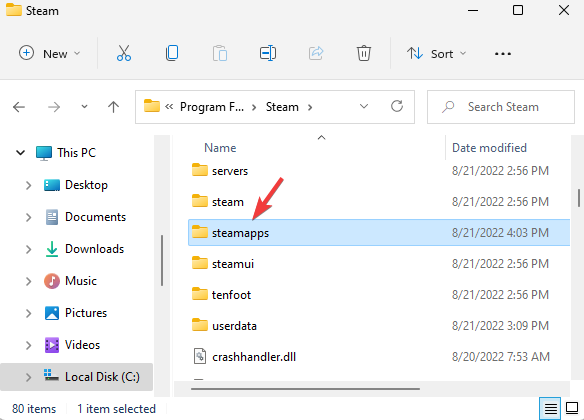
- Теперь найдите steamapps и откройте папку.

- Здесь найдите папку Common и дважды щелкните ее, чтобы открыть.

- Затем скопируйте все файлы игры сюда, перейдите на рабочий стол или в другое место и вставьте их туда.
- Удалите приложение Steam, как и любую другую Windows 11.
- Затем, когда вы позже переустановите Steam на том же ПК, вы сможете вставить все скопированные игры в общую папку.
- Откройте Steam, перейдите в Библиотеку и начните установку игр.

- Вы должны увидеть, что он выделяет файлы и устанавливает их вместо повторной загрузки всего.
Хотя приведенные выше методы могут помочь вам быстро и эффективно исправить ошибку Steam, если это все еще не так, вам следует проверить, правильно ли работает интернет-соединение.
Кроме того, вы также можете попробовать выйти из игры или выйти из игры и перезапустить ее, чтобы проверить, устраняет ли она ошибку e502 l3 или
В то же время убедитесь, что вы отключили любое стороннее антивирусное программное обеспечение на своем ПК или не используете стороннее античитерское программное обеспечение.
По любым другим вопросам, связанным с приложением Steam, или любым ошибкам, связанным с приложением, сообщите нам об этом в поле для комментариев ниже.
Explore the expert-created fixes for the e502 L3 error
by Madhuparna Roy
A diploma holder in computers and with a keen interest in technology, Madhuparna is passionate about writing How-to guides and helping people solve the most intricate Windows issues…. read more
Updated on August 23, 2022
Reviewed by
Alex Serban

After moving away from the corporate work-style, Alex has found rewards in a lifestyle of constant analysis, team coordination and pestering his colleagues. Holding an MCSA Windows Server… read more
- While Steam is a viral gaming platform worldwide, it’s prone to random errors and bugs, one of which is the e502 L3 error.
- This error usually shows up when there’s massive traffic due to a seasonal sale or when you try to log in or access a game in the library.
- The e502 L3 error is mainly a Steam server error. However, it could also appear due to an issue with the Windows Defender Firewall.
XINSTALL BY CLICKING THE DOWNLOAD FILE
Fortect is a tool that does not simply cleans up your PC, but has a repository with several millions of Windows System files stored in their initial version. When your PC encounters a problem, Fortect will fix it for you, by replacing bad files with fresh versions. To fix your current PC issue, here are the steps you need to take:
- Download Fortect and install it on your PC.
- Start the tool’s scanning process to look for corrupt files that are the source of your problem
- Right-click on Start Repair so the tool could start the fixing algorythm
- Fortect has been downloaded by 0 readers this month.
The e502 L3 on Steam is quite a standard error that often shows up when you try to purchase something in its Store.
It generates the error message, “Something went wrong, We were unable to service your request. Please try again later. E502 L3“
This issue may mostly occur when you are trying to purchase Steam’s seasonal sales or launch a new game.
But if there was an error communicating with the Steam servers, you can refer to our detailed post to fix the issue.
What is the e502 L3 error on Steam?
When thousands of Steam users try to use the Store simultaneously, mainly during a sale, it creates a heavy load on the Steam servers.
This is when you bump into the e502 l3 error on Steam and may encounter login issues or fail to access the library.
Therefore, it’s recommended that you wait till the Steam servers are stabilized and are back up and running.
You can also check the Steam community hub or the SteamDB to find the server status and other details to get a clear idea of how the platform’s servers perform.
However, if servers are working fine and you still see the Steam error code e502 L3, you may try the below workarounds to fix the issue.
How do I fix the e502 l3 error on Steam?
1. Add Steam to Windows Defender Firewall Exceptions List
- Right-click on Start and select Run to open the Run console.
- Type control in the search bar and Enter to open the Control Panel window.
- Next, go to View by on the top right of the window, and set it to Category.
- Now, click on System and Security in the list.
- On the next screen, on the right, click on Allow an app through Windows Firewall.
- Next, click on the Change settings button on the top right.
- Look for Steam in the Allowed apps and features list and check both Private and Public boxes.
- Press OK to save the changes and exit.
Now, open the Steam app and check if you can log in and navigate to the library without seeing the error code E502 L3.
2. Turn off Windows Defender Firewall
- Please navigate to the Start button, right-click on it, and click on Run to launch the Run console.
- In the search box, type Firewall.cpl and hit Enter.
- Now, click on Turn Windows Defender on or off on the left.
- Next, select Turn off Windows Defender Firewall under both Private and Public network settings in the Customize Settings window.
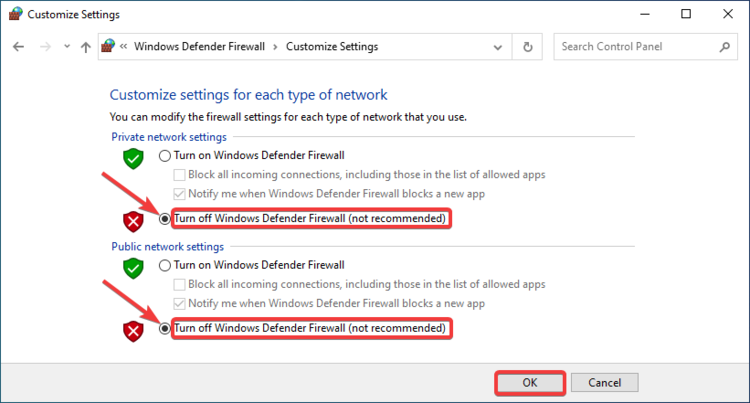
- Press OK to save the changes and exit.
Some PC issues are hard to tackle, especially when it comes to missing or corrupted system files and repositories of your Windows.
Be sure to use a dedicated tool, such as Fortect, which will scan and replace your broken files with their fresh versions from its repository.
Now, open Steam and check if you can now access the games or make purchases in the Store.
- 5 Ways to Fix Too Many Login Failures Network Error on Steam
- Fix: Steam game doesn’t show up in the library
- How to safely uninstall Steam games on Windows 10
- How to see if Windows Firewall is blocking a port or program
3. Uninstall and re-install Steam
- Go to Start (Windows icon), right-click on it, and select Run to open the Run console.
- Type appwiz.cpl in the search box and hit Enter.
- In the Control Panel window, under Uninstall or change a program, look for the Steam app, right-click and select Uninstall.
Once completely uninstalled, restart your PC, visit the official Steam website and re-install the app.
Can I reinstall Steam without losing games?
Yes, you can reinstall Steam, and you can still keep your games. There are two ways in which you can recover your Steam games when you uninstall the app and reinstall it later:
1. Redownload them as you reinstall Steam
However, if you uninstall Steam, the files for your games on your PC will also be uninstalled.
But the good thing is, as soon as you log into Steam on another PC or reinstall Steam, you’ll be able to go to your library and download the games again.
That’s because your games will remain associated with your account id, even if you uninstall the app. Download Steam on another computer, and you can redownload them.
2. Copy games from Steam apps common folder
- Press the Win + E keys simultaneously to launch File Explorer.
- Now, navigate to the location where the Steam folder is saved on your PC.
- For example, on my PC the Steam folder is located in Program Files (x86), hence the path: C:Program Files (x86)Steam
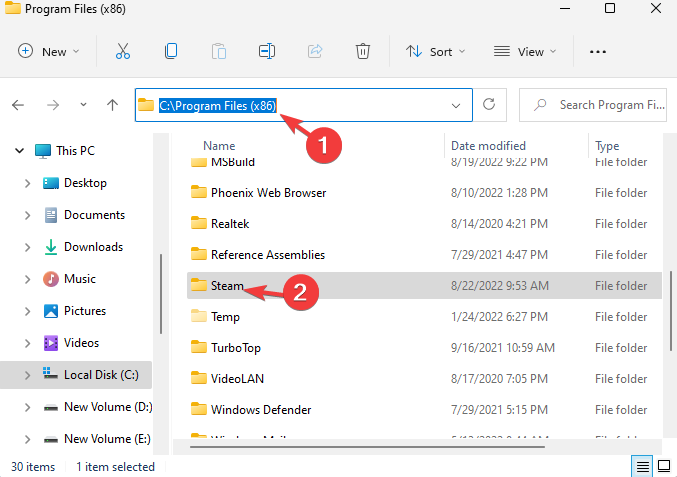
- Now, look for steamapps and open the folder.
- Here, look for the Common folder and double-click to open it.
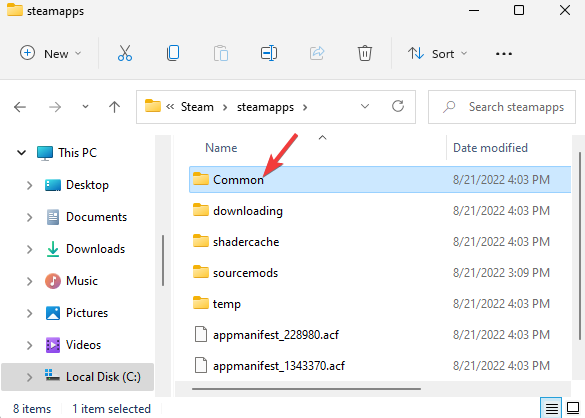
- Next, copy all the game files here, go to desktop or your preferred location and paste it there.
- Uninstall the Steam app like any other Windows 11, as explained in our detailed post.
- Next, when you reinstall Steam later on the same PC, you can paste all the games you copied into the Common folder.
- Open Steam, go to the Library and start installing the games.
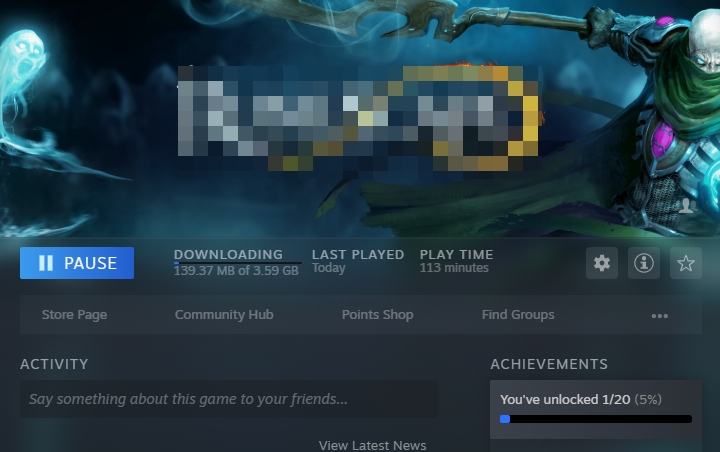
- You should see it’s allocating files and installing them instead of redownloading everything.
While the above methods can help you fix the Steam error quickly and effectively, if it still doesn’t, you should check if the internet connection is working correctly.
Additionally, you may also try logging out of the game or exit the game and relaunch it to check if it resolves the error e502 l3, or
At the same time, make sure you disable any 3rd party antivirus software on your PC or do not use a 3rd party anti-cheat software.
But, if Steam fails to load web pages and you encounter the 118/310 error, you can follow the solutions in our detailed post.
For any other queries related to the Steam app or any errors associated with the app, do let us know in the comments box below.
Still experiencing issues?
SPONSORED
If the above suggestions have not solved your problem, your computer may experience more severe Windows troubles. We suggest choosing an all-in-one solution like Fortect to fix problems efficiently. After installation, just click the View&Fix button and then press Start Repair.

Ошибка e502 l3 в Steam является типичной неисправностью сети. Она появляется по той причине, что пользователю не удается подключиться к серверам игровой платформы. По логике вещей, проблема может быть, как в недоступности самих серверов, так и в неполадках подключения со стороны клиента. Чтобы не выполнять лишней работы, стоит проверить, стабильно ли сейчас работает сам Steam или у него наблюдаются перебои.
Все методы, перечисленные ниже, нацелены на то, чтобы восстановить правильную работу сети на компьютере. Они расположены в порядке увеличения сложности.
Как исправить ошибку e502 l3 в Steam:
- Проверить стабильность и качество подключения к сети. Интернет может присутствовать, но работать с перебоями, по этой причине и будут периодически появляться ошибки. Одним из самых эффективных способов диагностики является «Диагностика неполадок» (опция доступна при клике правой кнопкой мыши по значку подключения возле трея). Если будут обнаружены проблемы, стоит попробовать их исправить автоматически. Только после этого можно переходить к ручным решениям.
- Исключить риск блокировки подключения брандмауэром – встроенный инструмент фильтрации трафика в Windows. Если он посчитает Steam или его компоненты угрозой, может наложить напрет на исходящий или входящий трафик. Чтобы проверить это, нужно найти «Брандмауэр Windows» с помощью поиска и перейти в раздел «Разрешение взаимодействия…». Проверяем, что возле Steam установлены обе галочки. Если это не так, исправляем проблему.
- Переустановить Steam. В данной задаче нам поможет специальный инструмент «Панели управления» – «Программы и компоненты». Остается всего лишь найти Steam, выбрать его и нажать «Удалить», а в мастере деинсталляции подтвердить намерение несколько раз. Скачать чистую программу лучше с официального сайта, чтобы не пришлось искать, вот ссылка.
- Выключить стороннее защитное ПО. Steam может нестабильно работать с программами защиты от читеров или антивирусами. Рекомендуем попробовать на время запуска платформы выключить подобные сервисы, дополнительно проверив, что их процессы не висят в «Диспетчере задач».
Важно! Ошибка e502 l3 порой появляется при совершении покупок кредитной картой. В этом случае причина заключается в избыточном количестве запросов к платформе. Steam просто не справляется с обработкой транзакций. Такое бывает на различные праздники или во время распродаж. Хорошая новость – проблема не с вашей стороны, стоит просто немного подождать и повторить попытку.
Steam может похвастаться непревзойденным распространением в игровом мире, предлагая игрокам ПК рай для того, чтобы лучше, чем когда-либо, получить удовольствие от этого глубокого хобби. Однако бывают моменты конфликта, когда средство запуска игры просто не работает правильно, например, печально известная ошибка Steam E502 L3. В таких сценариях приложение может стать неработоспособным.
Игроки не могут иметь это на своей стороне, особенно когда некоторые из нас возвращаются домой после долгого рабочего дня только для того, чтобы обнаружить надоедливую проблему, мешающую наша играбельность. Продолжайте читать, чтобы узнать, в чем проблема, как она проявляется и что вы можете сделать, чтобы вернуться к работе с программой запуска Steam. Давайте’начнем.
- А пока: Не удалось подключиться к сети Steam.
Содержание
- Что такое ошибка Steam E502 L3?
- Как исправить ошибку Steam E502 L3
- Проверить доступность сервера Steam
- Запустите Steam от имени администратора
- Разрешить приложение Steam через брандмауэр Windows
- Отключите антивирус на некоторое время< /h3>
Отключение антивирусного программного обеспечения, Защитника Windows и любых сторонних программ, которые могли быть установлены на вашем компьютере, — еще одно возможное решение Ошибка мастерской Steam E502 L3.
Целый ряд пользователей, сообщающих на форумах и страницах в Интернете, утверждают, что такие программы, как Avast Antivirus и даже Norton Security, каким-то образом вызвать появление кода ошибки. После полного отключения программного обеспечения приложение снова начинает работать, и проблема исчезает в воздухе.
Поэтому мы настоятельно рекомендуем удалить любой сторонний антивирус, который вы могли установить на свой ПК с Windows. Не бойтесь никаких угроз безопасности, так как мы будем делать это ненадолго, чтобы подтвердить связь антивирусной программы с рассматриваемой проблемой.
Найдите “ Удалите приложения и программы” в панели поиска Windows, и вы попадете прямо в область, откуда можно удалить программное обеспечение Windows. Выберите антивирус, установленный в системе, и удалите его с устройства.
После этого перезагрузите компьютер, чтобы закрыть приложение Steam, если оно все еще работает, и обновите компьютер. Запустите программное обеспечение, как только компьютер снова загрузится, чтобы проверить, существует ли ошибка. Продолжайте в том же духе, если вы все еще не можете решить проблему.
Попробуйте VPN или отключите его, если вы уже используете егоE502 L3 Код ошибки Steamотносится к Интернету и вашему подключению, как мы обсуждали выше. Потенциально он может появиться, когда невозможно установить стабильное соединение с серверами приложения. Проблема может быть связана с вашим IP-адресом и местностью, в которой вы проживаете.
Поэтому в подобных случаях определенно стоит воспользоваться услугой сети виртуального протокола или, что еще лучше, VPN и подтверждение того, помогает ли это решить проблему с вопросом или нет. В Интернете можно найти множество программ для VPN, как платных, так и бесплатных.
Если у вас еще нет премиальной программы для этой цели, было бы уместно подтолкнуть вас к PrivadoVPN Free — высококачественному и бесплатному VPN, который переключает ваш IP-адрес и позволяет просматривать веб-страницы с полной безопасностью. .
После того, как вы, наконец, установите связь с любым зарубежным регионом с помощью VPN, попробуйте войти в витрину магазина, как обычно, и посмотрите, справится ли та же мирская проблема. чтобы снова просочиться на свое место.
После серьезного исследования мы обнаружили массу разных людей, решающих проблему Steam проблему, реализовав это потенциальное исправление. Однако, с учетом сказанного, еще одно потенциальное исправление в аналогичном свете — отключить VPN, который вы используете.
Do обратите внимание, что то, что мы вам говорим, применимо только в том случае, если у вас появилась всплывающая ошибка Steam E502 L3 после того, как вы уже подключились к VPN. В этом случае, возможно, стоит войти в приложение с отключенной добавленной службой.
Общеизвестно, что подключение к VPN снижает надежность вашего интернет-соединения. В зависимости от сервера и страны, к которой вы установили соединение, может быть сложно сохранить ту же скорость загрузки, скорость загрузки и пинг с подключенным VPN. В других случаях может помешать ошибка с IP-адресом.
Поэтому, если вы оказались в похожей ситуации, поторопитесь отключить или отключить VPN и запустить Steam без него. Некоторые пользователи заметили значительное улучшение функциональных возможностей приложения, просто отказавшись от VPN на своем ПК с Windows.
Тем не менее, в случае, если у вас не было VPN-подключения, оно помогло вам. , продолжайте читать, чтобы узнать, какие другие методы могут помочь нам найти решение здесь.
Используйте чистую загрузку для обновления ПКПростого перезапуска системы Windows иногда недостаточно, чтобы избавиться от целого ряда ошибок. Что нам на самом деле нужно сделать здесь, так это поднять ставку и сделать больше, чем просто скудный перезапуск.
Чистая загрузка — это современный метод правильной перезагрузки нашего ПК. Он заботится о нежелательных процессах и потенциально может исправить несколько ошибок. Мы собираемся побаловать себя эффективным методом сброса, который может полностью обновить систему и позволить вашему оборудованию перезагрузиться должным образом.
Это определенно может принести желаемые результаты с вашей стороны, как и для многих других пользователей Steam с аналогичными проблемами. Выполнение операции требует от пользователя прохождения нескольких шагов. Давайте сразу же погрузимся в них в подразделе ниже.
Чистая загрузка ПК с Windows для устранения ошибки Steam E502 L3  ;Следующие шаги будут взяты отсюда. Для достижения наилучших результатов неукоснительно выполняйте шаги, описанные выше.
Первый шаг — открыть приложение «Выполнить» на ПК с Windows. Вы можете найти его с помощью меню «Пуск» Windows или просто используйте горячую клавишу. Нажмите клавишу «Windows» и клавишу «R» на клавиатуре вашего устройства, и сразу же появится «Выполнить».
Следующий шаг — ввести «MSConfig» в окно приложения «Выполнить» и нажмите клавишу «Enter». Это откроет другое окно на вашем конце под названием «Конфигурация системы».
Теперь на экране должно появиться окно конфигурации системы. Здесь вам нужно будет навести курсор на «Выборочный запуск». раздел на вкладке «Общие» и выберите его. Следующий шаг — просто снять флажок «Загрузить элементы автозагрузки». Это должно завершить первую половину чистой загрузки вашего ПК.
Теперь вам нужно щелкнуть вкладку «Службы», которая находится вверху того же окна «Конфигурация системы». Это приведет вас на другую страницу, где вы сможете проверить все запущенные службы на устройстве. Теперь вам нужно нажать «Скрыть службы Microsoft», чтобы перейти к следующему шагу.
Скрытие все службы Microsoft означает, что вы сделали половину работы здесь. Теперь вам нужно нажать «Отключить все», чтобы завершить эту часть чистой загрузки вашего ПК. На следующем снимке экрана показано, что делать.
Вам осталось сделать только одно, прежде чем окончательно перезагрузить компьютер. Нажмите на вкладку «Автозагрузка» и найдите возможность запустить диспетчер задач. На скриншоте ниже показано, как это сделать.
Как только диспетчер задач запустится, вы попадете прямо в раздел «Автозагрузка» его рабочего интерфейса. Ваша задача здесь — отключить все «включенные» процессы, которые вы видите. Их статус можно легко увидеть прямо рядом с вкладкой «Издатель». Поэтому щелкните каждый запущенный процесс, а затем выберите «Отключить». Вам придется повторить процедуру для каждого включенного приложения. Когда закончите, закройте окно.
Последний шаг — просто перезагрузить устройство, чтобы процедура чистой загрузки вступила в силу. Вы можете безболезненно сделать это из меню «Пуск» Windows, щелкнув соответствующий значок.Это все о том, как выполнить чистую загрузку на ПК с Windows. Вы успешно выполнили шаги до конца, так что самое время проверить лаунчер Steam на наличие долгожданных результатов.
Попробуйте запустить программное обеспечение сейчас, чтобы убедиться, что неприятная проблема сохраняется. Надеюсь, вы сможете совершать покупки или просто пользоваться магазином в целом, но продолжайте читать, чтобы узнать об окончательном потенциальном решении на случай, если проблема по-прежнему будет для вас угрозой.
Переустановите Приложение SteamВероятность восстановления нормального функционирования приложения Steam кажется низкой, когда вы перепробовали все, что только можно было сделать, но, похоже, ничего не работает. Однако осталось принять еще одну меру, которая оказалась наиболее окончательным исправлением ошибки E502 L3 Steam после отключения IPv6 на ПК с Windows.
Последний заключается в том, чтобы сначала удалить приложение, а затем снова вернуть его в систему. Судя по тому, что мы можем собрать, это почти сразу решает проблему. Несколько игроков попытались пройти переустановку, но обнаружили, что этот метод окупился для них. Мы рекомендуем последовать этому примеру.
Приложение Steam не имеет непомерно большого размера файла, поэтому вы сможете загрузить его в свою систему. опять же в свое время. Размер файла приложения составляет где-то около ГБ, что не что иное, как скудный в целом, независимо от полноценной платформы Windows.
Нет другого варианта, кроме как пройти через время загрузки и вернуться к оптимальному использованию средства запуска игры. Проблема может возникнуть из-за какой-то проблемы с оптимизацией вашей копии приложения.
Единственный способ исправить эту ситуацию — полностью избавиться от Steam на ПК с Windows. Вы можете удалить приложение на своем ПК, перейдя в раздел “Установка и удаление программ” раздел устройства. Как только вам, наконец, удастся удалить приложение, перейдите к его повторной установке с официального сайта.
Подождите, пока установка завершится, а затем запустите знаменитый лаунчер Valve, чтобы убедиться, что вы можете использовать его сейчас.
Существует большая вероятность того, что рассматриваемая проблема перестанет существовать после применения этого потенциального решения. Сообщите нам, принесет ли переустановка какие-либо плоды для вас или нет, чтобы другие пользователи могли извлечь пользу из вашего отзыва.
СводкаSteam — исключительно известный лаунчер для игр. На самом деле, он настолько же популярен, насколько это возможно, когда дело доходит до лучших средств запуска игр на ПК. Программное обеспечение содержит огромный каталог игр и может стать лучшей игровой платформой для онлайн-игр в эпоху высоких технологий, в 2022 году.
С момента своего первоначального выпуска 18 лет назад Steam не проявлял никаких признаков замедления прогресса и развития. Компания даже выпустила собственную портативную игровую консоль, которая будет жестко конкурировать с Nintendo Switch.
В настоящее время этот бренд предлагает слишком светлое будущее, и неизвестно, что замышляют разработчики. высокие до следующего. Steam — это не только средство запуска игр, но и витрина, которая позволяет вам без особых усилий открывать, покупать и даже пробовать игры из библиотеки, насчитывающей более полусотни тысяч игр.
Объедините это с распродажами, предложениями и скидками, которые время от времени устраивает магазин Steam, и вы получите лучшую платформу, на которой вы сможете честно заняться компьютерными играми. Социальные функции, относящиеся к общему игровому процессу, которые обычно предлагает Steam, являются еще одной изюминкой знаменитого средства запуска игр.
Разработчики даже расширили свой режим работы на мобильные платформы, такие как Android, iOS и даже ХромОС. У вас определенно будет преимущество, когда вы будете перемещаться по магазину Steam, не выходя из своего мобильного телефона, когда появятся скидки, а время на исходе.
Помимо этого невероятного удобства, создатели даже уступили место еще одной превосходной функции, которая с самого начала действительно поражает игроков. Через приложение Steam можно обменять свои внутриигровые предметы на такие популярные игры, как CS: GO.
С учетом сказанного относительно недавно появилась проблема, связанная с ошибкой Steam E502 L3 это настоящая проблема, которая не собирается исчезать сама по себе в ближайшее время. Однако, как мы расшифровали проблему в отчете под рукой, есть множество способов, которыми вы можете попытаться решить проблему со своей стороны, если вы готовы приложить усилия.
Отключение или включение VPN и возврат к приложению Steam в большинстве случаев помогают. Однако в случае, если эта мера не принесет результатов, не стесняйтесь попробовать остальные описанные исправления.
Сообщите нам в разделе комментариев, работает ли ваше приложение Steam, наконец, как задумано. в настоящее время. Как всегда, eXputer желает вам удачи!
- Попробуйте VPN или отключите его, если вы уже используете его
- Используйте чистую загрузку для обновления ПК
- Чистая загрузка ПК с Windows для устранения ошибки Steam E502 L3  ;
- Переустановите Приложение Steam
- Сводка
Что такое ошибка Steam E502 L3?
< img class=»aligncenter» src=»/wp-content/uploads/2022/08/6a184a82949d00733b06f3e7dfe8378a.jpg» alt=»Ошибка Steam E502 L3 [ИСПРАВЛЕНО]» />
В течение многих лет в Steam было множество ошибок, проблем и сбоев, поскольку разработчики постоянно пытались довести его до совершенства. Один из примеров, когда проблема связана с серверной частью, — это когда нагрузка, вызванная большим наплывом игроков, одновременно становится слишком большой для серверов.
Потенциально мы могли бы в этом случае нужно меньше предвидеть и заранее подготовиться, но никогда не знаешь, как все обернется в подобных сценариях. Мы упоминаем этот момент из-за относительно недавнего периода предварительной регистрации в Steam Deck, когда, казалось бы, миллионы людей прыгнули, чтобы получить кусок.
Большинство людей сталкивались с кодом ошибки Steam E502 L3 всплывают прямо в это время. Для других ошеломляющие скидки, предложения и скидки, когда каждый пытается купить определенную игру, часто также могут вызывать сбой серверов, что побуждает вас повторить попытку позже.
Помимо ожидания и того, чтобы все пришло в норму, вместо этого вы можете взять все в свои руки. Следуйте инструкциям, изложенным в следующем разделе, чтобы самостоятельно решить проблему и, возможно, устранить ее. Дочитайте до конца, чтобы получить наилучшие результаты.
Как исправить ошибку Steam E502 L3
В следующих подразделах представлены рекомендуемые решения, которые помогут вам устранить ошибку E502 L3 Steam возможна проблема. Однако обратите внимание, что следующие исправления могут не работать, если проблема связана с серверной частью. Читайте дальше, чтобы узнать, что можно сделать в этом случае.
Кроме того, мы рекомендуем перезагрузить компьютер, если вы еще этого не сделали. Перезагрузка оборудования может показаться самым старым трюком в книге, но, тем не менее, нет ни малейшего сомнения, когда дело доходит до его компетентности.
Проверить доступность сервера Steam
Нет никаких сомнений в том, что мы виноваты в том, что ошибка E502 L3 в Steam выскакивает. Скорее всего, Steam может страдать от проблемы с серверной частью, которая возникает на стороне людей, контролирующих модерацию различных сервисов программного обеспечения Steam.
Учитывая его онлайн-характер, программа запуска сильно зависит от оптимальной работы своих серверов. В случае, когда это невозможно в определенное время, вы обязательно столкнетесь с проблемами при запуске Steam, такими как невозможность подключения с самого начала.
Самый быстрый способ убедитесь, что виновато не ваше устройство или интернет-соединение, чтобы проверить статус сервера Steam. Созданный фанатами веб-сайт под названием Steam Status наилучший выбор в этом вопросе.
Сайт быстро извлекает данные и проверяет, работает ли Steam нормально или что-то препятствует оптимальному удобству использования в данный момент. Посмотрите на следующий скриншот статуса Steam. Как вы понимаете, на момент написания статьи все работало нормально.
Старайтесь не оставлять без внимания статус сервера Steam, прежде чем вы сможете начать пересматривать свои варианты. Попробуйте со своей стороны и посмотрите, все ли в порядке с результатами. Убедившись, что это не проблема со стороны разработчиков, продолжайте читать, чтобы внедрить следующие потенциальные исправления на ПК с Windows.
Некоторые игроки не могут кричать “исправить ошибку Steam E502 L3” достаточно громко на различных форумах в Интернете, но где-то среди криков и боли появилось рабочее потенциальное решение проблемы, с которой мы здесь столкнулись. Похоже, что достаточно просто выйти из программы запуска Steam и снова войти в нее.
Звучит довольно просто, правда? Что ж, он одинаково эффективен в аналогичной мере. Не теряйте больше времени, запустив программу запуска Steam, щелкнув имя своего профиля в правом верхнем углу окна и выбрав “Выход из системы” После этого на экране появится запрос подтверждения. Вы знаете, что нажать дальше.
![Steam Error E502 L3 [ИСПРАВЛЕНО]](https://votguide.ru/wp-content/uploads/2022/08/0322fda364b8b9ad2c9bb73f4080bfaf.png)
Следующий шаг — снова войти в программу запуска Steam. Нажмите на значок приложения, чтобы запустить программное обеспечение, и продолжите, введя свои учетные данные. Нажмите на кнопку “Войти” кнопку, как только вы это сделаете, чтобы вернуться в панель запуска.
![Ошибка Steam E502 L3 [ИСПРАВЛЕНО]](https://votguide.ru/wp-content/uploads/2022/08/7f804c3ff04561b7f11991fe865c63be.png)
Попробуйте совершить покупку или делать что-либо, что вызвало ошибку, в первую очередь, чтобы увидеть, продолжает ли она по-прежнему быть угрозой. Вы должны быть в состоянии нормально заниматься своим днем после применения рассматриваемого потенциального исправления. Если нет, то мы только начали пытаться решить этот вопрос. Следите за новостями.
Запустите Steam от имени администратора
Предоставление прав администратора Steam — это то, что вам нужно, если вы хотите безграничный доступ к знаменитой программе запуска на рабочем столе. Иногда, когда вы запускаете приложение не в качестве администратора, непреднамеренно возникает множество проблем, таких как ошибка подтверждения Steam, что превращает испытание в усугубляющуюся катастрофу.
Вот почему рекомендуется запускать Steam с правами администратора, чтобы извлечь из этого максимальную пользу, несмотря ни на что. Теперь есть несколько способов выполнить поставленную задачу, но давайте рассмотрим самый простой для вашего понимания.
Просто введите «Steam» в строке поиска Windows, чтобы приложение всплывать на экране. Сразу после этого нажмите кнопку Запуск от имени администратора, чтобы завершить процесс. Это один из способов запуска Steam с правами администратора, но если вам нужно более постоянное решение, попробуйте еще один способ.
Найдите исполняемый файл приложения Steam в проводнике на вашем ПК. Найдя его, дважды щелкните запись и выберите “Свойства.” При этом на вашей стороне должно открыться новое окно, позволяющее нажать “Совместимость” без особых усилий.
Наконец, установите флажок рядом с “Выполнять эту программу от имени администратора” примените изменения и нажмите «ОК». Вот и все.
![Steam Error E502 L3 [ИСПРАВЛЕНО]](https://votguide.ru/wp-content/uploads/2022/08/0ccccfdef0f2a19f62173a6876a6ccf1.jpg)
Это ваш зеленый сигнал чтобы снова запустить Steam и посмотреть, существует ли проблема. Судя по тому, что мы можем собрать, читая форумы сообщества и проводя исследования, это окончательное исправление E502 L3 ошибки Steam, которое должно привести вас в порядок.
Многие игроки заставили лаунчер работать как часы благодаря правильному применению этой уловки, поэтому мы надеемся, что вы сможете сказать то же самое позже. Однако, если у судьбы на вас пока другие планы, продолжайте читать, чтобы попробовать следующее потенциальное решение в очереди.
Разрешить приложение Steam через брандмауэр Windows
Далее, важно убедиться, что приложение Steam не рассматривается как некая угроза для вашего ПК с Windows и ему разрешено работать так, как нужно. Таким образом, вы сможете избежать множества проблем с самого начала, не говоря уже об ошибке E502 L3 в Steam .
Если вы не знаете, как проверить, не мешает ли брандмауэр Windows лучшему в мире средству запуска игр вздохнуть спокойно, выполните приведенные ниже шаги. Вскоре вы узнаете, как разрешить приложению проходить через брандмауэр Windows.
- Ваша первая задача — открыть раздел «Брандмауэр и защита сети» Windows Security на вашем ПК. Это можно сделать, просто выполнив поиск в меню «Пуск» Windows.
![Ошибка Steam E502 L3 [ИСПРАВЛЕНО]](https://votguide.ru/wp-content/uploads/2022/08/cf0460818a87620b12dd80d1474665f6.jpg)
- После этого откроется новое окно, которое станет частью Windows Служба безопасности, как упоминалось ранее. Теперь вам нужно нажать «Разрешить приложение через брандмауэр», чтобы перейти к следующему шагу.
![Ошибка Steam E502 L3 [ИСПРАВЛЕНО]](https://votguide.ru/wp-content/uploads/2022/08/d7b21ddced801213f909c5af7360d51b.jpg)
- Теперь вам нужно сделать пару кликов в следующем окне, которое откроется после выполнения последнего шага. Сначала нажмите «Изменить настройки», чтобы сделать доступной опцию «Разрешить другое приложение». Когда закончите, нажмите на последний и увидите, как открывается другое окно.
![Steam Error E502 L3 [ИСПРАВЛЕНО]](https://votguide.ru/wp-content/uploads/2022/08/7de5925cefa5cb4efe68d77dd8c6e52c.jpg)
- Небольшое окно откроется сразу после того, как вы выполните следующий шаг. Здесь вам нужно будет нажать «Обзор» и найти на своем компьютере основной исполняемый файл приложения Steam. Насколько мы можем судить, на этом шаге вам нужно добавить только один отдельный игровой процесс в указанную область.
- Как только вы найдете приложение Steam, которое необходимо разрешить через брандмауэр, выберите и добавьте его в список инклюзивных приложений. Это вернет вас к предыдущему небольшому окну, где файл игры будет указан с определенным именем в разделе «Приложения». Нажмите «Добавить», чтобы разрешить игровое приложение через брандмауэр Windows. Вы добились большей части прогресса, выполнив этот шаг.
![Steam Ошибка E502 L3 [ИСПРАВЛЕНО]](https://votguide.ru/wp-content/uploads/2022/08/0644823233d32fd66557b46516d3fd8c.jpg)
- Теперь вам нужно выполнить еще один простой шаг, чтобы завершить процесс. Установите флажок «Общие» и «Частные» подключения для брандмауэра Windows в окне «Разрешенные приложения». Вы должны сделать это для исполняемого файла Destiny 2. Наконец, не забудьте нажать «ОК», когда закончите.
![Ошибка Steam E502 L3 [ИСПРАВЛЕНО]](https://votguide.ru/wp-content/uploads/2022/08/598b57db956e29e9efebedd1cbcf2f6d.png)
Мы закончили здесь. Теперь, когда вы, наконец, разрешили приложению пройти через брандмауэр Windows, запустите его на своей стороне, чтобы посмотреть, принесет ли оно благоприятные результаты. Если вы все еще не можете справиться с ошибкой, попробуйте следующее исправление, которое мы подготовили для вас заранее.
Отключите антивирус на некоторое время< /h3>
Отключение антивирусного программного обеспечения, Защитника Windows и любых сторонних программ, которые могли быть установлены на вашем компьютере, — еще одно возможное решение Ошибка мастерской Steam E502 L3.
Целый ряд пользователей, сообщающих на форумах и страницах в Интернете, утверждают, что такие программы, как Avast Antivirus и даже Norton Security, каким-то образом вызвать появление кода ошибки. После полного отключения программного обеспечения приложение снова начинает работать, и проблема исчезает в воздухе.
Поэтому мы настоятельно рекомендуем удалить любой сторонний антивирус, который вы могли установить на свой ПК с Windows. Не бойтесь никаких угроз безопасности, так как мы будем делать это ненадолго, чтобы подтвердить связь антивирусной программы с рассматриваемой проблемой.
Найдите “ Удалите приложения и программы” в панели поиска Windows, и вы попадете прямо в область, откуда можно удалить программное обеспечение Windows. Выберите антивирус, установленный в системе, и удалите его с устройства.
После этого перезагрузите компьютер, чтобы закрыть приложение Steam, если оно все еще работает, и обновите компьютер. Запустите программное обеспечение, как только компьютер снова загрузится, чтобы проверить, существует ли ошибка. Продолжайте в том же духе, если вы все еще не можете решить проблему.
Попробуйте VPN или отключите его, если вы уже используете его
E502 L3 Код ошибки Steamотносится к Интернету и вашему подключению, как мы обсуждали выше. Потенциально он может появиться, когда невозможно установить стабильное соединение с серверами приложения. Проблема может быть связана с вашим IP-адресом и местностью, в которой вы проживаете.
Поэтому в подобных случаях определенно стоит воспользоваться услугой сети виртуального протокола или, что еще лучше, VPN и подтверждение того, помогает ли это решить проблему с вопросом или нет. В Интернете можно найти множество программ для VPN, как платных, так и бесплатных.
Если у вас еще нет премиальной программы для этой цели, было бы уместно подтолкнуть вас к PrivadoVPN Free — высококачественному и бесплатному VPN, который переключает ваш IP-адрес и позволяет просматривать веб-страницы с полной безопасностью. .
После того, как вы, наконец, установите связь с любым зарубежным регионом с помощью VPN, попробуйте войти в витрину магазина, как обычно, и посмотрите, справится ли та же мирская проблема. чтобы снова просочиться на свое место.
После серьезного исследования мы обнаружили массу разных людей, решающих проблему Steam проблему, реализовав это потенциальное исправление. Однако, с учетом сказанного, еще одно потенциальное исправление в аналогичном свете — отключить VPN, который вы используете.
Do обратите внимание, что то, что мы вам говорим, применимо только в том случае, если у вас появилась всплывающая ошибка Steam E502 L3 после того, как вы уже подключились к VPN. В этом случае, возможно, стоит войти в приложение с отключенной добавленной службой.
Общеизвестно, что подключение к VPN снижает надежность вашего интернет-соединения. В зависимости от сервера и страны, к которой вы установили соединение, может быть сложно сохранить ту же скорость загрузки, скорость загрузки и пинг с подключенным VPN. В других случаях может помешать ошибка с IP-адресом.
Поэтому, если вы оказались в похожей ситуации, поторопитесь отключить или отключить VPN и запустить Steam без него. Некоторые пользователи заметили значительное улучшение функциональных возможностей приложения, просто отказавшись от VPN на своем ПК с Windows.
Тем не менее, в случае, если у вас не было VPN-подключения, оно помогло вам. , продолжайте читать, чтобы узнать, какие другие методы могут помочь нам найти решение здесь.
Используйте чистую загрузку для обновления ПК
Простого перезапуска системы Windows иногда недостаточно, чтобы избавиться от целого ряда ошибок. Что нам на самом деле нужно сделать здесь, так это поднять ставку и сделать больше, чем просто скудный перезапуск.
Чистая загрузка — это современный метод правильной перезагрузки нашего ПК. Он заботится о нежелательных процессах и потенциально может исправить несколько ошибок. Мы собираемся побаловать себя эффективным методом сброса, который может полностью обновить систему и позволить вашему оборудованию перезагрузиться должным образом.
Это определенно может принести желаемые результаты с вашей стороны, как и для многих других пользователей Steam с аналогичными проблемами. Выполнение операции требует от пользователя прохождения нескольких шагов. Давайте сразу же погрузимся в них в подразделе ниже.
Чистая загрузка ПК с Windows для устранения ошибки Steam E502 L3  ;
Следующие шаги будут взяты отсюда. Для достижения наилучших результатов неукоснительно выполняйте шаги, описанные выше.
- Первый шаг — открыть приложение «Выполнить» на ПК с Windows. Вы можете найти его с помощью меню «Пуск» Windows или просто используйте горячую клавишу. Нажмите клавишу «Windows» и клавишу «R» на клавиатуре вашего устройства, и сразу же появится «Выполнить».
![Ошибка Steam E502 L3 [ИСПРАВЛЕНО]](https://votguide.ru/wp-content/uploads/2022/08/6ad3c251454ca30f87490a262fb4a91e.jpg)
- Следующий шаг — ввести «MSConfig» в окно приложения «Выполнить» и нажмите клавишу «Enter». Это откроет другое окно на вашем конце под названием «Конфигурация системы».
![Ошибка Steam E502 L3 [ИСПРАВЛЕНО]](https://votguide.ru/wp-content/uploads/2022/08/9ce8bb2a74019c2fc780f56b3f749841.jpg)
- Теперь на экране должно появиться окно конфигурации системы. Здесь вам нужно будет навести курсор на «Выборочный запуск». раздел на вкладке «Общие» и выберите его. Следующий шаг — просто снять флажок «Загрузить элементы автозагрузки». Это должно завершить первую половину чистой загрузки вашего ПК.
![Steam Error E502 L3 [ИСПРАВЛЕНО]](https://votguide.ru/wp-content/uploads/2022/08/a598cfc64fa7e1d9b1b344973299f1ca.jpg)
- Теперь вам нужно щелкнуть вкладку «Службы», которая находится вверху того же окна «Конфигурация системы». Это приведет вас на другую страницу, где вы сможете проверить все запущенные службы на устройстве. Теперь вам нужно нажать «Скрыть службы Microsoft», чтобы перейти к следующему шагу.
![Ошибка Steam E502 L3 [ИСПРАВЛЕНО]](https://votguide.ru/wp-content/uploads/2022/08/a1d8125dfb1f2f4a4542e89b1d9674b1.jpg)
- Скрытие все службы Microsoft означает, что вы сделали половину работы здесь. Теперь вам нужно нажать «Отключить все», чтобы завершить эту часть чистой загрузки вашего ПК. На следующем снимке экрана показано, что делать.
![Steam Error E502 L3 [ИСПРАВЛЕНО]](https://votguide.ru/wp-content/uploads/2022/08/508a9a93bdc9613760854664a7258d2f.jpg)
- Вам осталось сделать только одно, прежде чем окончательно перезагрузить компьютер. Нажмите на вкладку «Автозагрузка» и найдите возможность запустить диспетчер задач. На скриншоте ниже показано, как это сделать.
![Steam Error E502 L3 [ ИСПРАВЛЕНО]](https://votguide.ru/wp-content/uploads/2022/08/8631860dfa16f19c6008e157b19d77b8.jpg)
- Как только диспетчер задач запустится, вы попадете прямо в раздел «Автозагрузка» его рабочего интерфейса. Ваша задача здесь — отключить все «включенные» процессы, которые вы видите. Их статус можно легко увидеть прямо рядом с вкладкой «Издатель». Поэтому щелкните каждый запущенный процесс, а затем выберите «Отключить». Вам придется повторить процедуру для каждого включенного приложения. Когда закончите, закройте окно.
![Steam Error E502 L3 [ИСПРАВЛЕНО]](https://votguide.ru/wp-content/uploads/2022/08/48c2c0eff6939d4d7ea1c123cd220530.jpg)
- Последний шаг — просто перезагрузить устройство, чтобы процедура чистой загрузки вступила в силу. Вы можете безболезненно сделать это из меню «Пуск» Windows, щелкнув соответствующий значок.
![Ошибка Steam E502 L3 [ИСПРАВЛЕНО]](https://votguide.ru/wp-content/uploads/2022/08/bba82d4dd13d700f581f71e95a761d03.jpg)
Это все о том, как выполнить чистую загрузку на ПК с Windows. Вы успешно выполнили шаги до конца, так что самое время проверить лаунчер Steam на наличие долгожданных результатов.
Попробуйте запустить программное обеспечение сейчас, чтобы убедиться, что неприятная проблема сохраняется. Надеюсь, вы сможете совершать покупки или просто пользоваться магазином в целом, но продолжайте читать, чтобы узнать об окончательном потенциальном решении на случай, если проблема по-прежнему будет для вас угрозой.
Переустановите Приложение Steam
Вероятность восстановления нормального функционирования приложения Steam кажется низкой, когда вы перепробовали все, что только можно было сделать, но, похоже, ничего не работает. Однако осталось принять еще одну меру, которая оказалась наиболее окончательным исправлением ошибки E502 L3 Steam после отключения IPv6 на ПК с Windows.
Последний заключается в том, чтобы сначала удалить приложение, а затем снова вернуть его в систему. Судя по тому, что мы можем собрать, это почти сразу решает проблему. Несколько игроков попытались пройти переустановку, но обнаружили, что этот метод окупился для них. Мы рекомендуем последовать этому примеру.
Приложение Steam не имеет непомерно большого размера файла, поэтому вы сможете загрузить его в свою систему. опять же в свое время. Размер файла приложения составляет где-то около ГБ, что не что иное, как скудный в целом, независимо от полноценной платформы Windows.
Нет другого варианта, кроме как пройти через время загрузки и вернуться к оптимальному использованию средства запуска игры. Проблема может возникнуть из-за какой-то проблемы с оптимизацией вашей копии приложения.
Единственный способ исправить эту ситуацию — полностью избавиться от Steam на ПК с Windows. Вы можете удалить приложение на своем ПК, перейдя в раздел “Установка и удаление программ” раздел устройства. Как только вам, наконец, удастся удалить приложение, перейдите к его повторной установке с официального сайта.
Подождите, пока установка завершится, а затем запустите знаменитый лаунчер Valve, чтобы убедиться, что вы можете использовать его сейчас.
Существует большая вероятность того, что рассматриваемая проблема перестанет существовать после применения этого потенциального решения. Сообщите нам, принесет ли переустановка какие-либо плоды для вас или нет, чтобы другие пользователи могли извлечь пользу из вашего отзыва.
Сводка
Steam — исключительно известный лаунчер для игр. На самом деле, он настолько же популярен, насколько это возможно, когда дело доходит до лучших средств запуска игр на ПК. Программное обеспечение содержит огромный каталог игр и может стать лучшей игровой платформой для онлайн-игр в эпоху высоких технологий, в 2022 году.
С момента своего первоначального выпуска 18 лет назад Steam не проявлял никаких признаков замедления прогресса и развития. Компания даже выпустила собственную портативную игровую консоль, которая будет жестко конкурировать с Nintendo Switch.
В настоящее время этот бренд предлагает слишком светлое будущее, и неизвестно, что замышляют разработчики. высокие до следующего. Steam — это не только средство запуска игр, но и витрина, которая позволяет вам без особых усилий открывать, покупать и даже пробовать игры из библиотеки, насчитывающей более полусотни тысяч игр.
Объедините это с распродажами, предложениями и скидками, которые время от времени устраивает магазин Steam, и вы получите лучшую платформу, на которой вы сможете честно заняться компьютерными играми. Социальные функции, относящиеся к общему игровому процессу, которые обычно предлагает Steam, являются еще одной изюминкой знаменитого средства запуска игр.
Разработчики даже расширили свой режим работы на мобильные платформы, такие как Android, iOS и даже ХромОС. У вас определенно будет преимущество, когда вы будете перемещаться по магазину Steam, не выходя из своего мобильного телефона, когда появятся скидки, а время на исходе.
Помимо этого невероятного удобства, создатели даже уступили место еще одной превосходной функции, которая с самого начала действительно поражает игроков. Через приложение Steam можно обменять свои внутриигровые предметы на такие популярные игры, как CS: GO.
С учетом сказанного относительно недавно появилась проблема, связанная с ошибкой Steam E502 L3 это настоящая проблема, которая не собирается исчезать сама по себе в ближайшее время. Однако, как мы расшифровали проблему в отчете под рукой, есть множество способов, которыми вы можете попытаться решить проблему со своей стороны, если вы готовы приложить усилия.
Отключение или включение VPN и возврат к приложению Steam в большинстве случаев помогают. Однако в случае, если эта мера не принесет результатов, не стесняйтесь попробовать остальные описанные исправления.
Сообщите нам в разделе комментариев, работает ли ваше приложение Steam, наконец, как задумано. в настоящее время. Как всегда, eXputer желает вам удачи!
Steam -это платформа с самым высоким рейтингом для видеоигр и платформа, которой доверяют геймеры во всем мире. Иногда пользователи видят на экране всплывающее окно с кодом ошибки E502 L3 и не знают, как исправить проблему. Эта ошибка Steam будет появляться всякий раз, когда вы пытаетесь войти в систему или использовать магазин.
Что-то пошло не так. Мы не смогли обработать ваш запрос. Повторите попытку позже, E502 L3.
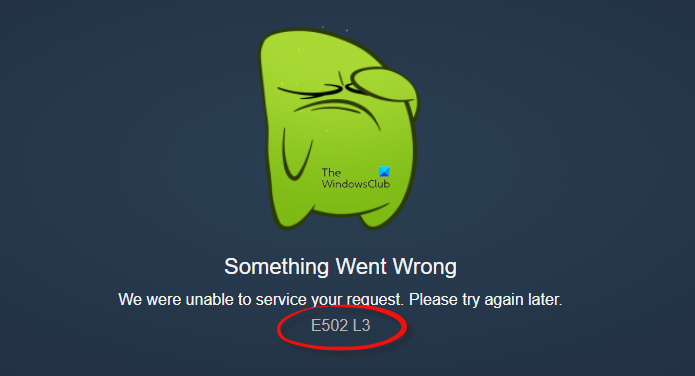
Что такое код ошибки Steam E502 L3?
Код ошибки Steam E502 L3-это ошибка, которая обычно появляется во время покупки в магазине; это происходит всякий раз, когда пользователи пытаются совершить платеж или транзакцию, и из-за этой проблемы они не могут ничего купить.
Что вызывает код ошибки Steam E502?
Код ошибки Steam E502: код ошибки, который иногда появляется при совершении покупки. Причина этой ошибки-проблема с подключением или сетью. В этом руководстве мы обсудим некоторые решения для решения проблемы с кодом ошибки E502.
Чтобы исправить ошибку Steam E502 L3, следуйте приведенному ниже решению.
Проверьте статус Stream. Проверьте настройки брандмауэра. Удалите и переустановите Stream. Не применяйте стороннее античитерское программное обеспечение.
1] Проверьте статус Steam
Иногда сервер Steam недоступен в в вашем регионе, и из-за этого вы получите сообщение об ошибке, поэтому лучше всего проверить статус сервера Steam, а затем проверить, работает ли поток в вашем регионе. URL-адрес для проверки статуса сервера Steam- Steamstat.us .
Играя в игры в Steam, у вас должно быть хорошее и стабильное соединение; если у вас нет быстрого и стабильного соединения, выключите маршрутизатор примерно на 10 секунд и перезапустите его, чтобы начать игру.
Если этот метод не решает проблему, воспользуйтесь другим решением ниже.
2] Проверьте настройки брандмауэра
Стороннее решение брандмауэра может вызвать препятствия при игре, потому что большинство решений брандмауэра блокируют Steam. Разблокируйте Steam с помощью брандмауэра , чтобы играть в игру через Steam.
Если этот метод не помог решить проблему, воспользуйтесь другим решением, приведенным ниже.
3] Удалите и переустановите Steam
Если вы установили клиент Steam глючит; это может вызвать ошибку Steam E502 L3. В этом случае необходимо удалить клиент потока с ошибками, а затем переустановить его, поскольку поврежденный файл в приложении может вызвать ошибку.
Чтобы удалить клиент Steam, выполните следующие действия.
Одновременно нажмите WIN + R, чтобы открыть диалоговое окно «Выполнить». Введите appwiz.cpl в диалоговое окно и нажмите Enter. Затем щелкните правой кнопкой мыши Steam и выберите опцию Удалить, откроется всплывающее окно для подтверждения; нажмите”Да”. Перезагрузите компьютер, а затем введите store.steampowered.com в своем браузере. Установите Steam из этого места.
Если этот метод не устранил проблему, воспользуйтесь другим решением, приведенным ниже.
4 ] Не применяйте стороннее античит-программное обеспечение
Ошибка Steam E502 L3 может быть вызвана античит-программным обеспечением, установленным на вашем компьютере. Steam не поддерживает античит-программы.
Если вы установили анти-читерское программное обеспечение на вашем компьютере, удалите его.
Мы надеемся, что это руководство поможет вам понять, как исправить ошибку Steam E502 L3 в Windows 11/10.