
Промывка и сброс памперса на бытовых принтерах Canon PIXMA G1400, G2400, G3400, G4400, G1410, G2410, G3410, G4410, G1411, G2411, G3411, G4411
Каждый струйный принтер, включая бытовые Canon PIXMA, должен иметь специальный отсек в котором скапливаются отработанные чернила (памперс), использованные для прочистки печатающей головки или не попавшие на носитель в процессе безрамочной печати. Слитая краска поглощается специальным наполнителем (абсорбером), который имеет свой физический ресурс работы, то есть может впитать какой-то ограниченный объём чернил (впрочем, довольно большой). Чтобы принтер не затопило красителем, в прошивке стоит программное ограничение, блокирующее печать после определённого количества прочисток и слитой отработки – появляется распространённая ошибка 5B00.
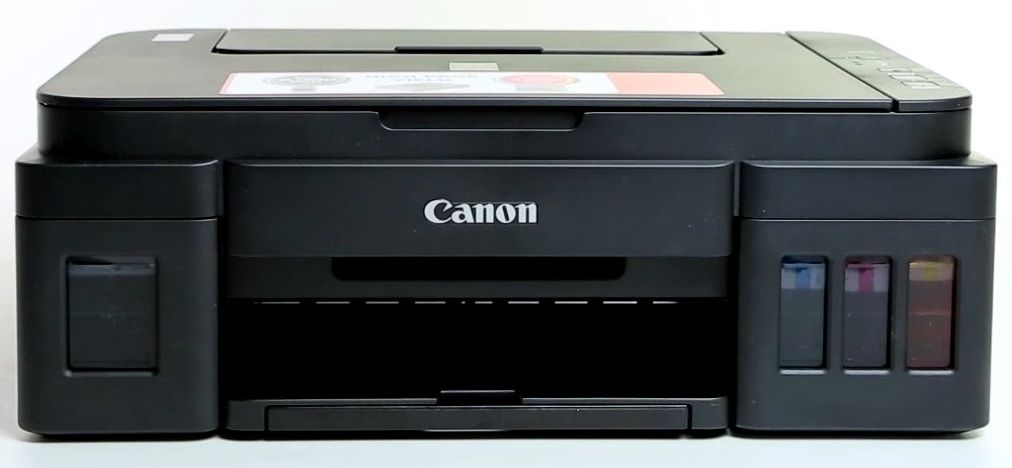
Специфика отработки на принтерах Canon
Термоструйные печатающие головы на бытовых принтерах Canon отличаются сравнительно невысоким сроком службы, если работают на потоке. При этом физическая ёмкость абсорбера и его ресурс по цифровому счётчику довольно высоки, в отличие от моделей Epson, которые дорогие, с долго живущими печатающими головами, но невысоким ресурсом счётчика отработки. Таким образом, далеко не каждый владелец бытовых устройств PIXMA вообще столкнётся с ошибкой 5B00 и необходимостью что-то делать с памперсом.
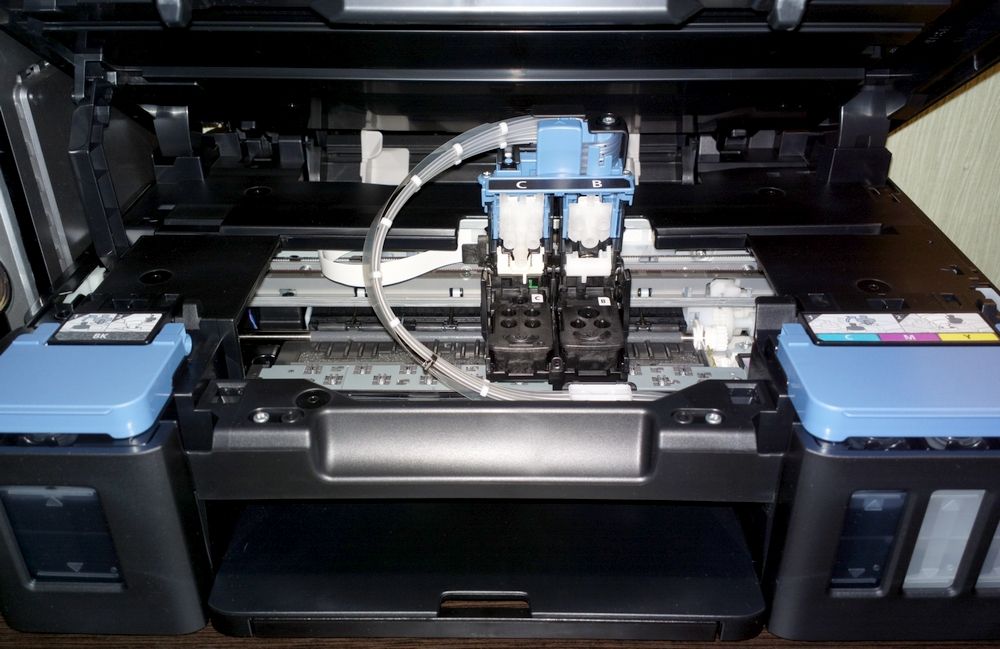
Тем не менее, печатающие готовы для устройств с СНПЧ серии Canon G, во-первых, имеют достаточно высокий ресурс, во-вторых, сравнительно легко найти им замену через официальные сервисные центры, а в-третьих, поменять их не сложнее, чем обычные картриджи. Так что даже у простого пользователя есть все шансы дождаться не только блокировки печати, но и физического переполнения картриджа. Но проблема решаема.
Ошибка 5B00 и программный сброс для Canon PIXMA G
Программная блокировка сработает раньше (если до этого принтер ещё не сбрасывался), так что сперва следует решать именно эту проблему. Для сброса счётчика памперса следует скачать программу Service Tool, запустить принтер в сервисном режиме, после чего обнулить уровень заполнения.
Важно! Следует озаботиться сбросом ДО ВОЗНИКНОВЕНИЯ ОШИБКИ 5B00. После срабатывания ошибки и блокировки печати сброс может не произойти.
Для входа в сервисный режим:
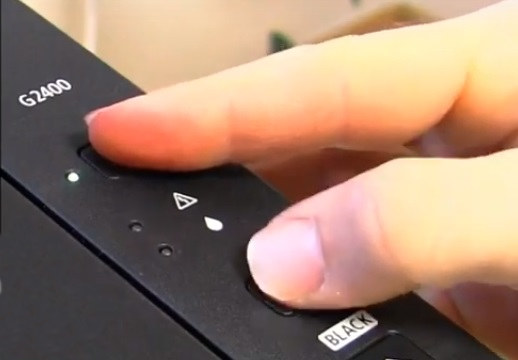
- Выдернуть шнур питания из устройства.
- При выдернутом шнуре нажать кнопку «Включить», чтобы ЖК-экран моргнул (это попытка включения на заряде блока питания обнуляет память аппарата).
- Вставляем шнур питания обратно.
- Зажимаем клавишу «Отмена».
- Не отпуская зажатой клавиши «Отмена», нажмите кнопку «Включить».
- Не отпуская «Включить», отпустите «Отмену» и нажмите на неё 5 раз. Индикатор устройства должен реагировать на нажатия сменой цвета с зелёного на жёлтый, а затем обратно на зелёный.
- Отпустите обе кнопки. Индикатор должен несколько раз мигнуть зелёным и затем загореться окончательно. Это означает, что печатающее устройство вошло в сервисный режим. Если индикатор мигает или горит жёлтым — возникла другая ошибка, которую требуется исправить или вы что-то делаете не правильно.
Для сброса памперса посредством Service Tool:
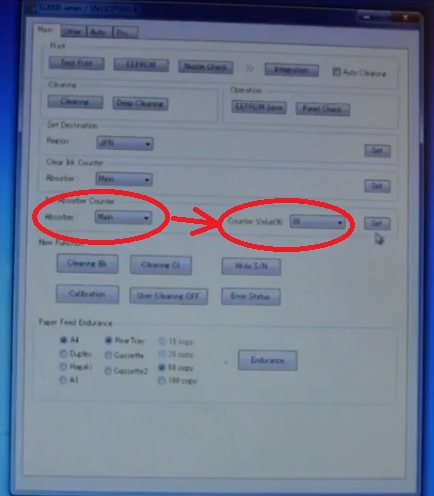
- После включения сервисного режима принтера запустите программу ServiceTool. Если программа не видит принтер, убедитесь, что он подключен к компьютеру. Если подключено больше одного печатающего устройства — выберете нужное.
- Во вкладке «Main» программы есть пункт «Print» с кнопками «Test Print», «EEPROM» и «Nozzle Check». Распечатайте тестовую страницу, чтобы убедится, что программа правильно определила устройство.
- В секции «Ink Absorber Counter» есть графа «Counter Value» в процентном соотношении отображающая заполненность “памперса”. В графе «Clear Ink Counter» нажмите клавишу «Main», чтобы значение в «Counter Value» стало равно нулю. Если значение не обнулилось, попробуйте также нажать «Platen».
- Сбросив счётчик, закройте Service Tool. Из папки «Принтеры и факсы» удалите копию устройства, установившегося в сервисном режиме.
Промывка абсорбера в Canon PIXMA G
Чтобы не допустить физического переполнения памперса, рано или поздно потребуется его извлечь и промыть. На моделях Canon PIXMA G это делается сравнительно легко – разбирать принтер целиком, чтобы добраться до абсорбера, не придётся.
Последовательность действий для промывки:
- С помощью крестовой отвёртки выкручиваем 2 болта на оборотной стороне устройства.
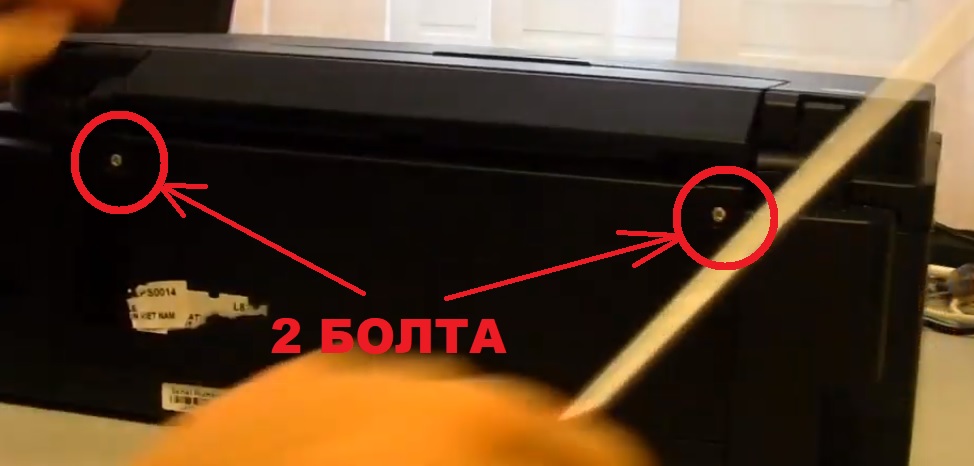
- Снимаем заднюю крышку.
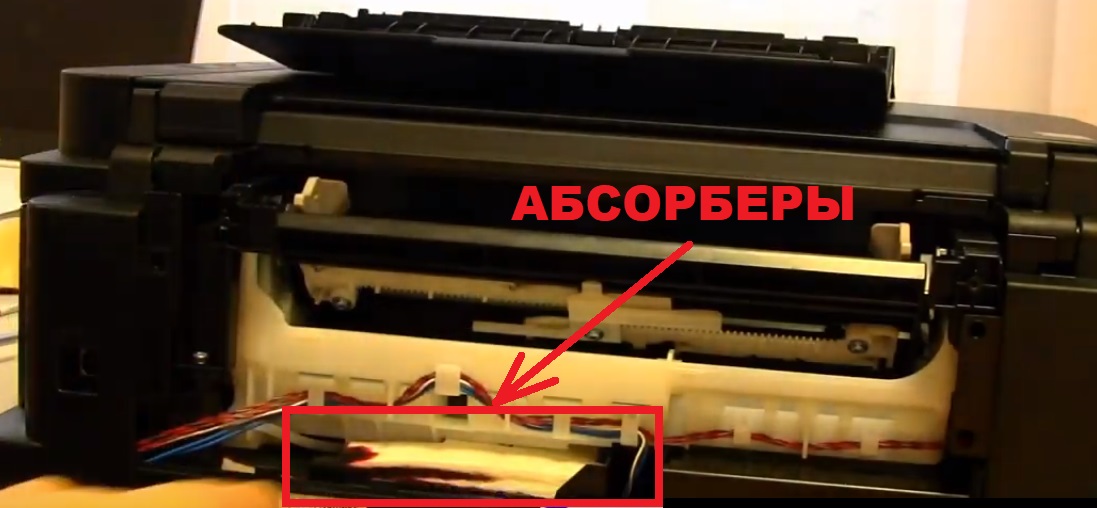
- У самого дна устройства можно увидеть ёмкость с отработкой, в которой уложены 4 отдельных абсорбера. Следует их аккуратно извлечь (желательно использовать пинцет и что-нибудь подстелить, чтобы ничего не запачкать).
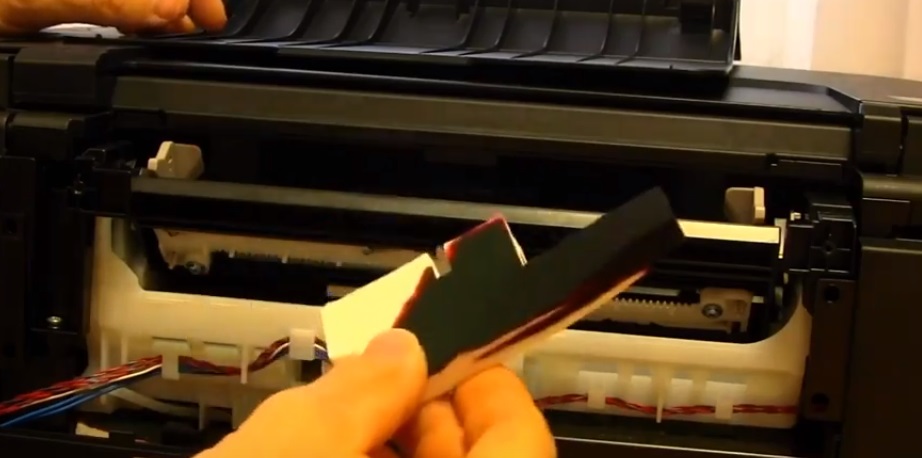
- Промываем абсорберы водой (лучше не делать этого над белыми раковинами – замучаетесь потом оттирать чёрный пигмент). В запущенных случаях может помочь сервисная жидкость.
- Ждём пока чистые абсорберы высохнут и аккуратно возвращаем их на место.
- Ставим обратно заднюю крышку и фиксируем её болтами.
С каждой промывкой абсорбер начинает приходить в негодность и терять свои впитывающие качества. Вероятно, со временем, его придётся заменить новым. Впитывающий материал схож у большинства современных принтеров, так что замену будет найти не сложно.
Вывод отработки
Радикальным решением проблемы физического загрязнения памперса является вывод отработанных чернил через трубки в отдельную ёмкость. Для этого потребуется разбирать принтер и частично выламывать пластик на стенках. Не рекомендуется делать этого без соответствующего опыта в разборке и сборке печатных устройств.
Как сбросить счетчик уровня отработанного чернила в струйных принтерах и МФУ Canon: скачать программу Service tool
Принтер Canon, как и любая другая оргтехника, со временем начинает сбоить. Происходит этой по причине того, что некоторые детали устройства отработали свой ресурс. К счастью, когда это произойдет, печатающий аппарат Вас об этом заблаговременно проинформирует. На дисплее принтера появится сообщение, описывающее ту или иную проблему. Страшнее всего, когда выходит из строя плата управления. Но, это достаточно редкое явление. Поэтому, в данной статье речь пойдет о более распространенной проблеме – заполнение счетчика абсорбера принтера.
Что такое абсорбер (памперс) в принтерах Canon
Абсорбер принтера – это специальная губка, состоящая из множества слоев впитывающего материала, использующаяся в струйной оргтехнике для поглощения и удерживания отработанного красящего вещества (из-за этого его прозвали «памперсом» принтера). Обычно он находится в поддоне печатающего аппарата. Именно сюда сливаются чернила, которые были прокачаны через дюзы печатающей головки во время включения принтера или после запуска программы самоочистки картриджа.
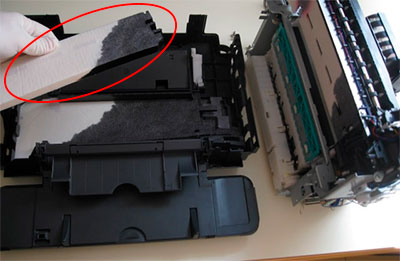
Еще есть счетчик абсорбера. Он необходим для приблизительного подсчета количества слитого чернила. Когда это значение достигнет своего пика, принтер прекратит работу и выдаст соответствующую ошибку. Чтобы устройство вновь заработало, нужно обнулить счетчик абсорбера (не путайте с обнулением счетчика уровня чернила в принтерах Canon).
Внимание: Сброс настроек однозначно позволит принтеру возобновить работу. Однако помните, эта функция играет очень важную роль в эксплуатации оргтехники струйного типа. Ведь если абсорбер переполнится, то чернила протекут и испортят ковер, мебель и прочие предметы. Чтобы этого не произошло, не стоит более одного раза обнулять счетчик абсорбера без замены губки. Кроме того, процесс сброса счетчика для некоторых моделей принтеров может быть достаточно проблематичным. Поэтому, если не уверены в своих силах, лучше сразу обратитесь к мастеру по ремонту оргтехники.
Как узнать, что абсорбер принтера переполнен
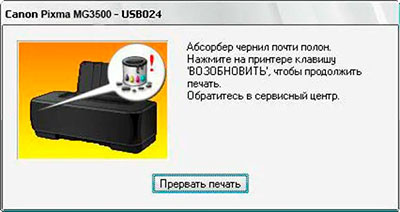
Если индикаторы неисправностей и питания попеременно мигают по 7 раз, затем делается небольшая пауза или индикатор неисправностей мигает 8 раз, а после засвечивается кнопка «Power» – это указывает на проблемы с абсорбером принтера. При наличии сегментного дисплея, на нем появятся символы кода ошибки E8, E08, E27 или P07 (в зависимости от модели принтера). В свою очередь, если принтер подключен к ПК, то выскочит информационное окно с номером ошибки 1700-1705, 1712-1715, 5B00-5B03, 5B05 или 5B12-5B15. На инновационных принтерах с сенсорным дисплеем появится сообщение с предупреждением о поломке какой-то детали принтера.
Как сбросить счетчик абсорбера в принтерах Canon
Процесс обнуления счетчика «памперса» в принтерах Canon может значительно отличатся в зависимости от серии и модели оргтехники струйного типа. В связи с этим, мы подробно опишем сам процесс и приведем примеры для различных моделей оргтехники Canon.
Сброс абсорбера в принтерах Canon Bubble Jet i250/ 350 и Canon PIXMA iP1000/ 1100/ 1500/ 1200/ 1300/ 1600/ 1700/ 1800/ 1900/ 2200/ 2500/ 2600
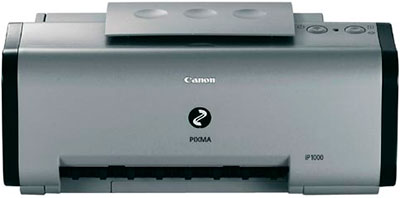
Чтобы обнулить «памперс» принтера, необходимо активировать режим сервисного обслуживания принтера. Сделать это можно следующим образом:
- Синхронизируйте принтер через USB-порт с компьютером.
- Отсоедините принтер от электрической сети.
- Зажмите на устройстве кнопку включения и снова подсоедините его к электросети.
- Не отжимая кнопки включения, 2 раза нажмите на кнопку сброса (при этом светодиод питания должен попеременно включаться и выключаться).
- Отожмите кнопку питания принтера.
Далее следует открыть на персональном компьютере программу General Tool v.0000 или Service Tool v.0000. Где, v.0000 – это версия приложения, подходящего для модели Вашего принтера.
Внимание: Для каждой модификации принтера или МФУ Canon подходит конкретная версия программ General и Service Tool.
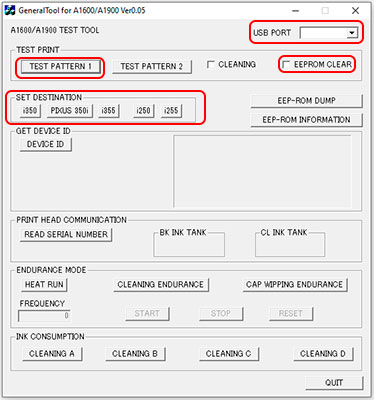
Для General Tool: В открывшемся окне программы найдите пункт «USB PORT» и установите номер подключения. Если в Вашей версии приложения есть кнопка «LOCK RELEASE», нажмите ее. Далее в меню «SET DESTINATION» выберите модель Вашего принтера. Затем напротив «EEPROM CLEAR» установите галочку. Загрузите бумагу в лоток подачи принтера и осуществите тестовую печать, нажав на кнопку «TEST PATTERN 1» из раздела «TEST PRINT». Выключите принтер нажатием кнопки «Выключение/Power» (для некоторых устройсв процедуру требуется повторить два раза).
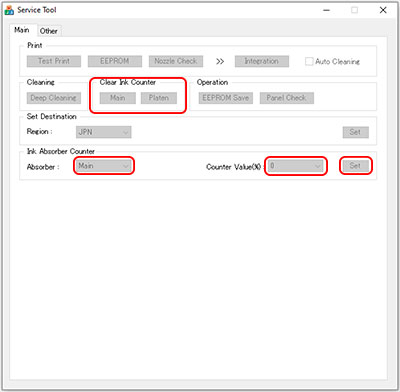
Для Service Tool: Откройте программу и на главной вкладке найдите меню «Ink Absorber Counter». Возле «Absorber» установите значение «Main». Убедитесь, что рядом с «Counter Value (%)» стоит ноль. Затем нажмите на «Set». Или вместо этого в разделе «Clear Ink Counter» нажмите на «Main» (если ничего не происходит, попробуйте нажать «Platen»). Принтеру может понадобиться сделать тестовый отпечаток, поэтому проследите, чтобы в лотке была бумага. После окончания обнуления счетчика нажмите «Ок» и выключите принтер.
Сброс абсорбера в принтерах и МФУ Canon PIXMA iP2700/ 3600/ 4600/ 4700/ 4840/ 4850, Canon PIXMA Pro9000/ 9500 MarkII, Canon PIXMA iX7000, Canon PIXMA MP190/ 240/ 250/ 260/ 270/ 280/ 480/ 490/ 540/ 550/ 560/ 620/ 630/ 640/ 980/ 990, Canon PIXMA MX320/ 330/ 860 и Canon PIXMA MG5140/ 5150
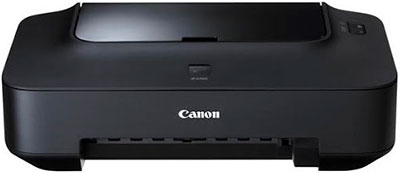
Обнуление счетчика абсорбера (памперса) для указанных выше аппаратов также начинается со входа в меню обслуживания принтера. Однако сам процесс немного отличается, а именно:
- Отключите принтер, предварительно синхронизировав его с ПК через USB-порт.
- Зажмите на принтере кнопку «Reset» (треугольник в круге).
- Не отпускайте кнопку сброса, зажмите «Power».
- Держите «Power», но отпустите кнопку «Reset» и ее же нажмите 2 или 5 раз, в зависимости от типа техники (для некоторых модификаций может понадобиться нажать 3, 4, 6 или 7 раз). В это время индикатор ошибки засветится желтым цветом, потом снова выключится.
- Отожмите кнопку пуска принтера.
Если все сделали правильно, и в принтере нет больше никаких проблем, на сегментном дисплее появится ноль, то он успешно вошел в режим сервисного обслуживания.
Далее запустите на компьютере приложение Service Tool v.3400. В ней на главной странице найдите вкладку «Ink Absorber Counter». Возле «Absorber» выберите «Main», а рядом с «Counter Value (%)» поставьте ноль. Или вместо этого в подразделе «Clear Ink Counter» установите значение «Main». В завершение нажмите кнопку «Set», дождитесь окончания процесса обнуления счетчика отработанного чернила и нажмите «Ок». Отключите принтер.
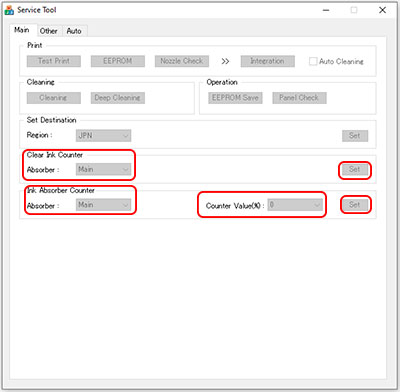
Сброс абсорбера в принтерах и МФУ Canon PIXMA iP2000 и Canon PIXMA MP160/ 210/ 550
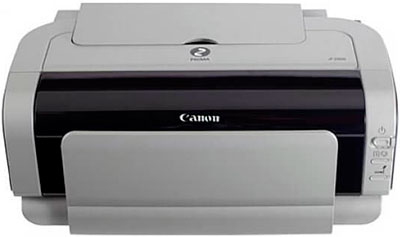
Для обнуления счетчика отработанного красящего вещества не нужно использовать дополнительные утилиты. Все делается при помощи различных комбинаций клавиш принтера. Чтобы сбросить этот счетчик, нужно сделать следующее:
- Отключите принтер и зажмите кнопку «Reset».
- Держите «Reset» параллельно нажмите на «Power» и тоже удерживайте ее.
- Теперь отпустите «Reset» и снова нажмите на нее 2 раза, при этом «Power» не отпускайте.
- Отожмите кнопку «Power» и дождитесь, пока перестанет мигать светодиод включения принтера.
- Как только он перестанет мигать, нажмите четыре раза на «Reset» (индикатор ошибки начнет включаться и выключаться).
- После, обратно два раза кликните по кнопке «Power» (должен мигнуть индикатор включения принтера, и пойти перезагрузка устройства).
После осуществления таких действий, счетчик абсорбера в принтерах Canon PIXMA iP2000/ MP160/ 210/ 550 должен автоматически обнулиться.
Сброс абсорбера в принтерах и МФУ Canon PIXMA MG2140/ 2240/ 3100/ 3140/ 3200 и Canon PIXMA MP230/ 280
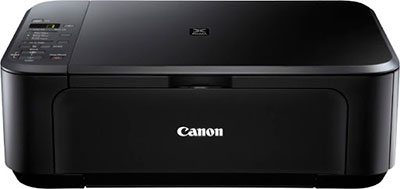
Для обнуления счетчика абсорбера в этих МФУ Вам понадобится скачать и установить на ПК приложение Service Tool v3400, синхронизировать принтер с компьютером, а также сделать следующее:
- На выключенном МФУ нажать и держать кнопку «Reset».
- Не отпуская «Reset», зажать кнопку «Power» (загорится индикатор включения принтера).
- Не отпуская «Power», нужно отжать и нажать «Reset» 5 раз подряд.
- Отпустите «Power» и убедитесь, что на сегментном дисплее ничего не появилось.
Включите на ПК программу Service Tool v.3400. В появившемся окне найдите раздел «Clear Ink Counter». Напротив пункта «Absorber» выберите «Main» и нажмите «Set». Вместо этого, можете в разделе «Ink Absorber Counter» возле «Absorber» выбрать «Main», а рядом с «Counter Value (%)» поставить «0» и там же нажать «Set». После чего загрузите бумагу в лоток подачи принтера и нажмите кнопку «EEPROM» в разделе «Print» программы ST v3400. Отключите принтер кнопкой «Power».
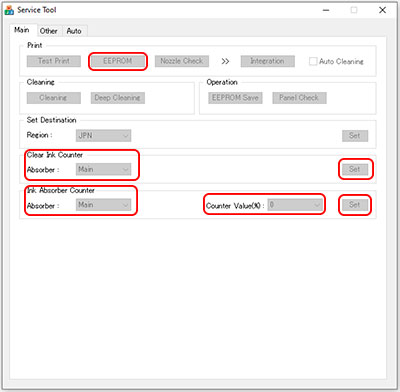
Внимание: Если приложение не видит принтер, попробуйте перезагрузить аппарат и снова ввести его в режим сервисного обслуживания. Снова ничего не получилось, тогда переустановите драйвер принтера на ПК и освободите все USB-порты ПК от ненужного оборудования.
Сброс абсорбера в принтерах и МФУ Canon PIXMA MG3240/ 3540/ 3550 и Canon PIXMA MX394/ 494
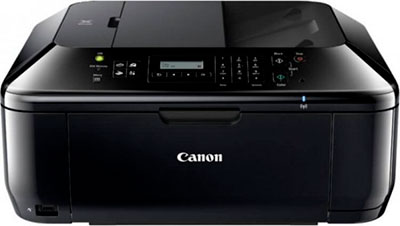
Чтобы сбросить счетчик абсорбера в новых моделях серии принтеров Canon PIXMA MG и MX, потребуется программа Service Tool версии 3400 и новее. Но предварительно подключите принтер к ПК и переведите его в режим обслуживания. Для этого выполните следующие действия:
- Отключите принтер, нажмите кнопку «Reset» и не отпускайте ее.
- После зажмите кнопку питания устройства.
- Теперь отпустите «Reset» и нажмите на нее 5 раз, параллельно удерживая кнопку «Power».
- Отожмите кнопку «Power» и подождите, пока индикатор питания не перестанет мигать.
Проверьте, чтобы МФУ отобразилось в «Диспетчере устройств» на компьютере. Зайдите в него любым удобным для Вас способом. Найдите там раздел «Другие устройства», нажмите и посмотрите, есть ли там «CanonDevice». Если присутствует, то принтер успешно вошел в меню сервисного обслуживания.
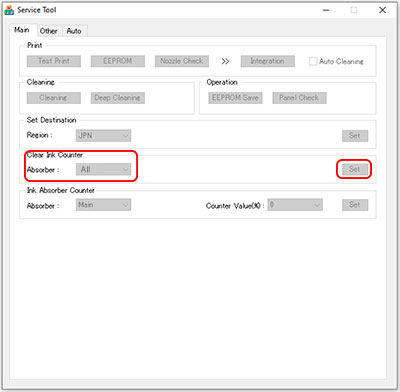
Теперь запустите приложение Service Tool v3400. В разделе «Clear Ink Counter», возле пункта «Absorber» поставьте значение «All» и в том же меню нажмите на кнопку «Set». Дождитесь окончания процесса очистки, и подтвердите действие нажатием на кнопку «Ок». Отключите принтер при помощи клавиши «Включить», размещенной на панели самого аппарата.
Сброс абсорбера в МФУ Canon PIXMA MG4240/ 4250
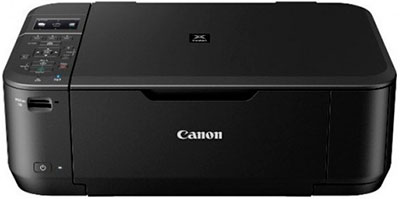
Чтобы осуществить обнуление счетчика отработанной краски на этих аппаратах, понадобится скачать и установить утилиту Service Tool v.3600. Но прежде, чем начать работу в ней, синхронизируйте принтер по USB-каналу с ПК и переведите его в режим сервисной работы:
- Проверьте, отключен ли принтер и зажмите кнопку «Reset».
- Параллельно с этим, зажмите кнопку включения.
- Пустите «Reset» и нажмите ее же 5 раз, при этом удерживайте клавишу питания принтера.
- Отожмите кнопку «Power».
- Засветится дисплей принтера, но на нем ничего не будет отображаться.
Если все так, то принтер перешел в сервисное меню. Чтобы удостовериться в этом, проверьте в диспетчере устройств компьютера наличие подключения «CanonDevice» в разделе «Другие устройства».
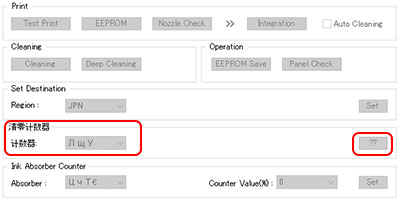
Теперь запустите ST v3600. Только не пугайтесь того, что там увидите. Да, в программе немного битые шрифты, но это на ее работу абсолютно никак не влияет. В первой вкладке, в предпоследнем разделе сделайте все так, как указанно на изображении и нажмите на выделенную кнопку с двумя знаками вопроса. Когда это сделаете, начнется процесс обнуления абсорбера. По завершению нажмите «Ок» и выключите принтер.
Сброс абсорбера в МФУ с СНПЧ Canon PIXMA G1400/ 1410/ 1411/ 2400/ 2410/ 2411/ 3400/ 3410/ 3411/ 4400/ 4410/ 4411

Для очистки счетчика памперса современных принтеров Canon с СНПЧ Вам не обязательно прибегать к использованию дополнительного программного оборудования. Все делается достаточно просто при помощи панели управления печатающего аппарата. Процедура очистки абсорбера состоит из следующих последовательных действий:
- Убедитесь, что в лотке подачи есть бумага.
- Отключите принтер и дождитесь, чтобы светодиоды перестали светиться.
- Нажмите и не отпускайте кнопку «Reset».
- Вслед за этим зажмите «Power» принтера и отпустите «Reset».
- Пять раз нажмите «Reset» и отпустите кнопку питания принтера.
- Ждите, пока принтер не войдет в режим сервисного обслуживания (перестанут мигать светодиоды, загорится индикатор питания).
- Чтобы обнулить счетчик, 5 раз кликните по кнопке «Reset».
- После этого, нажмите на «Power», принтер должен отпечатать информацию об обнулении счетчика абсорбера.
- Для создания тестового информационного отпечатка нажмите 3 раза на кнопку «Reset» и подтвердите действие, нажатием на кнопку «Power».
- Отключите принтер.
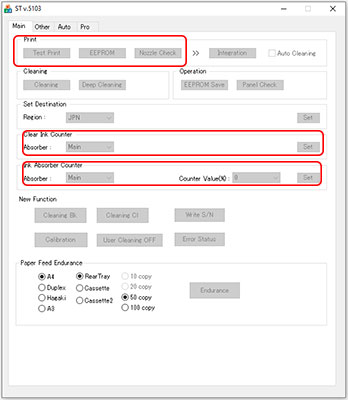
Если Вы не смогли сбросить абсорбер таким способом, можете попробовать сделать это на программном уровне. Для этого скачайте и установите приложение Service Tool v4718 или новее. Синхронизируйте принтер с компьютером через USB-порт и введите его в обслуживающий режим, так как написано выше. Запустите программу. На первой вкладке найдите раздел «Print» и попробуйте отпечатать проверочную страницу. Эта процедура позволит определить синхронизирован ли принтер с ПК. Еще для проверки можно зайти в диспетчер устройств на ПК, в разделе «Другие устройства» посмотреть, есть ли «CanonDevice». Если все хорошо, тогда приступайте к сбросу счетчика. В графе «Clear Ink Counter» выберите «Main» и нажмите «Set». Или в разделе ниже «Ink Absorber Counter», в пункте «Absorber» поставьте «Main», а возле «Counter Value (%)» установите значение «0» и нажмите «Set». Выключите принтер.
Сброс абсорбера в принтерах и МФУ Canon при помощи программы PrintHelp
Подходит для следующих моделей: Canon PIXMA iP2700/ 3600/ 4600, Canon PIXMA MP240/ 550 и Canon PIXMA G1000/ 1100/ 1400/ 1900/ 2000/ 2100/ 2400/ 2900/ 3000/ 3100/ 3400/ 3900
Подходит для всех моделей следующих серий: Canon PIXMA MX470 Series/ 490 Series, Canon PIXMA MB2000 Series, Canon PIXMA MG5100 Series/ 5200 Series/ 5500 series/ 5600 series/ 5700 series
Процесс обнуления счетчика отработанного красящего вещества при помощи приложения PrintHelp начинается так же, как и с приложением Service Tool. Для начала подключите принтер к персональному компьютеру и введите его в режим сервисного обслуживания. Чтобы это сделать выполните следующие действия:
- Подключите принтер к ПК с помощью USB-соединения.
- Завершите работу принтера кнопкой «Power».
- Зажмите кнопку «Reset» и «Power».
- Отожмите «Reset» и нажмите на нее 2, 3, 4, 5, 6 или 7 раз, в зависимости от модели принтера (в основном 2 или 5 раз), при этом продолжайте держать «Power».
- Отожмите «Power».
Чтобы проверить, вошел ли принтер в режим обслуживания, на компьютере откройте «Диспетчер устройств», зайдите в раздел «Другие устройства» и найдите там «CanonDevice». Если он присутствует, значит все хорошо. Если нет, тогда перезагрузите принтер и попробуйте еще раз.
Внимание: Если после входа в сервисный режим индикаторы продолжают мигать, значит принтер сломан или у него есть еще какая-либо ошибка (например, отсутствуют картриджи).
Далее требуется скачать приложение PrintHelp и установить его на компьютер. После осуществления инсталляции откройте приложение. Дождитесь загрузку файлов. В левом окне найдите и выберите модель своего принтера (иногда модель может не определиться, поэтому будет написано «Canon Device»). В правом меню нажмите на «Сбросить счетчик отработки» и дождитесь окончания процедуры (в зависимости от версии программы, сброс может осуществляться посредством выбора пункта «Main», в разделе «Счетчики отработки», и нажатием кнопки «Очистить»). Выключите принтер, после завершения очистки счетчика отработанного чернила.
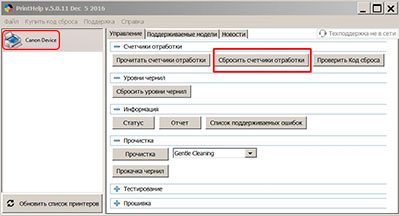
Минус этого приложения в том, что для обнуления памперса некоторых моделей, нужно покупать у разработчика специальные коды.
Если при помощи вышеуказанных способов Вам не удалось сбросить счетчик абсорбера печатающего аппарата, тогда попробуйте заменить плату управления либо прошить принтер Canon.
Видеоинструкция сброса памперса МФУ и принтеров Canon
Программы для обнуления счетчика абсорбера (памперса) принтера Canon: Service tool и прочие
Здесь Вы найдете и скачаете приложения, необходимые для сброса абсорбера принтера Canon. Тем не менее, помните, эти программы были собраны с различных открытых интернет-источников. Они работают, но мы их не тестировали. Пользоваться ими или нет – решать только вам. К тому же, производитель рекомендует сразу же обратиться в сервисный центр, как только принтер будет заблокирован из-за переполненного абсорбера устройства.
Скачать программу General Tool для принтеров Canon Bubble Jet i250/ i255/ i350/ i355
Скачать программу General Tool для принтеров Canon PIXMA iP1000
Скачать программу General Tool для принтеров Canon PIXMA iP1100/ iP1800/ iP2500
Скачать программу General Tool для принтеров Canon PIXMA iP1200/ iP1600/ iP2200
Скачать программу General Tool для принтеров Canon PIXMA iP1300/ iP1700
Скачать программу General Tool для принтеров Canon PIXMA iP1500E/ iP1500J
Скачать программу Service Tool v700 для принтеров Canon PIXMA iP1200/ iP1300/ iP1600/ iP1700/ iP1800/ iP2200/ iP2500/ iP1900/ iP2600
Скачать программу Service Tool v1050 для принтеров Canon PIXMA iP1900/ iP1980/ iP2700/ iP2702/ iP2770/ iP2772/ iP2780/ MP190/ MP198/ MP230/ MP237/ MP250/ MP252/ MP258/ MP280/ MP282/ MP287/ MX340/ MX347/ MX348/ MX350/ MX357/ MX358/ MG2120/ MG2140/ MG2150/ MG2170/ MG2240/ MG2250/ MG2270/ MG5210/ MG5220/ MG5230/ MG5240/ MG5250/ MG5270/ MG5280
Скачать программу Service Tool v2000 для принтеров Canon PIXMA iP2700/ iP2702/ iP2770/ iP2772/ iP2780/ iP3600/ iP3610/ iP3620/ iP3630/ iP3640/ iP3650/ iP3660/ iP3670/ iP3680/ iP4600/ iP4680/ iP4700/ iP4760/ iP4800/ iP4810/ iP4830/ iP4840/ iP4850/ iP4870/ Pro9000 Mark II/ Pro9500 Mark II/ iX7000/ G5000/ G5240/ MP240/ MP245/ MP250/ MP252/ MP258/ MP260/ MP268/ MP270/ MP272/ MP276/ MP278/ MP280/ MP282/ MP287/ MP480/ MP486/ MP490/ MP492/ MP495/ MP496/ MP497/ MP499/ MP540/ MP545/ MP550/ MP558/ MP560/ MP568/ MP620/ MP620B/ MP628/ MP630/ MP638/ MP640/ MP648/ MP660/ MP960/ MP980/ MP988/ MP990/ MP996/ MX880/ MX881/ MX882/ MX883/ MX884/ MX885/ MX886/ MX887/ MX888/ MX320/ MX328/ MX330/ MX338/ MX860/ MX868/ MG2400/ MG2420/ MG2440/ MG2450/ MG2470/ MG5140/ MG5150/ MG5170/ MG5150/ MG5170/ MG5210/ MG5220/ MG5230/ MG5240/ MG5250/ MG5270/ MG5280/ MG5340/ MG5350/ MG5370/ MG6140/ MG6150/ MG6170/ MG8140/ MG8150/ MG8170
Скачать программу Service Tool v3400 для принтеров Canon PIXMA iX6500/ iX6510/ iX6540/ iX6550/ iX6560/ iX6800/ iX6820/ iX6840/ iX6850/ iX6870/ iX7000/ iP2700/ iP2702/ iP2770/ iP2772/ iP3600/ iP3640/ iP3650/ iP3660/ iP3670/ iP3680/ iP4800/ iP4810/ iP4830/ iP4840/ iP4850/ iP4870/ iP4900/ iP4910/ iP4930/ iP4940/ iP4950/ iP4970/ iP4980/ iP4990/ iP5810/ iP5880/ iP7220/ iP7240/ iP7250/ iP7270/ PRO-1/ PRO-10/ PRO-10S/ PRO-100/ PRO-100S/ PRO9000/ Pro9000 Mark II/ PRO9500/ Pro9500 Mark II/ MX370 Series: MX370/ MX371/ MX372/ MX374/ MX375/ MX376/ MX377/ MX378/ MX430/ MX431/ MX432/ MX434/ MX435/ MX436/ MX437/ MX438/ MX510/ MX511/ MX512/ MX513/ MX514/ MX515/ MX516/ MX517/ MX518/ MX320/ MX328/ MX330/ MX338/ MX394/ MX395/ MX397/ MX410/ MX416/ MX860/ MX868/ MP230/ MP235/ MP236/ MP237/ MP240/ MP245/ MP250/ MP252/ MP258/ MP260/ MP268/ MP270/ MP272/ MP276/ MP278/ MP280/ MP282/ MP287/ MP480/ MP486/ MP490/ MP492/ MP495/ MP496/ MP497/ MP499/ MP540/ MP545/ MP550/ MP558/ MP560/ MP568/ MP620/ MP620B/ MP628/ MP630/ MP638/ MP640/ MP648/ MP980/ MP988/ MP990/ MP996/ MG2100/ MG2110/ MG2120/ MG2130/ MG2140/ MG2150/ MG2160/ MG2170/ MG2180/ MG2200/ MG2210/ MG2220/ MG2240/ MG2250/ MG2260/ MG2270/ MG3100/ MG3110/ MG3120/ MG3130/ MG3140/ MG3150/ MG3160/ MG3170/ MG3180/ MG3200/ MG3210/ MG3220/ MG3230/ MG3240/ MG3250/ MG3260/ MG3270/ MG4100/ MG4110/ MG4120/ MG4130/ MG4140/ MG4150/ MG4160/ MG4170/ MG4180/ MG4200/ MG4210/ MG4220/ MG4230/ MG4240/ MG4250/ MG4260/ MG4270/ MG4280/ MG2400/ MG2420/ MG2440/ MG2450/ MG2470/ MG3500/ MG3520/ MG3540/ MG3550/ MG3570/ MG5140/ MG5150/ MG5170/ MG5210/ MG5220/ MG5230/ MG5240/ MG5250/ MG5270/ MG5280/ MG5340/ MG5350/ MG5370/ MG5420/ MG5440/ MG5450/ MG5470/ MG6140/ MG6150/ MG6170/ MG6240/ MG6250/ MG6270/ MG8140/ MG8150/ MG8170/ MG8240/ MG8250/ MG8270
Скачать программу Service Tool v3600 для принтеров Canon PIXMA iP2700/ iP3600/ iP4600/ iP4700/ iP4840/ iP4850/ iP7240/ PRO9000/ PRO9500/ iX7000/ MP190/ MP240/ MP250/ MP260/ MP270/ MP280/ MP480/ MP490/ MP540/ MP550/ MP560/ MP620/ MP630/ MP640/ MP980/ MP990/ MX320/ MX330/ MX860/ MG5140/ MG5150
Скачать программу Service Tool v4718 для принтеров Canon PIXMA iX Series/ iP Series/ PRO Series/ MX Series/ MP Series/ MG Series/ G1000/ G1100/ G1200/ G1300/ G1400/ G1500/ G1600/ G1700/ G1800/ G1900/ G2000/ G2100/ G2200/ G2300/ G2400/ G2500/ G2600/ G2700/ G2800/ G2900/ G3000/ G3100/ G3200/ G3300/ G3400/ G3500/ G3600/ G3700/ G3800/ G3900
Скачать программу Service Tool v5103 для принтеров Canon PIXMA G1000/ G1010/ G1100/ G1400/ G1410/ G1411/ G1500/ G2000/ G2010/ G2100/ G2400/ G2410/ G2411/ G2415/ G2500/ G2501/ G2510/ G3000/ G3010/ G3100/ G3400/ G3410/ G3411/ G3415/ G3500/ G3501/ G3510/ G3515/ G4000/ G4010/ G4100/ G4400/ G4410/ G4411/ G4500/ G5000/ G5040/ G6000/ G6040/ G7000/ G7040/ GM2000/ GM2040/ GM4000/ GM4040/ MG5640/ MG5650/ MG5740/ MG5750/ TS5000/ TS5040/ TS5100/ TS5140/ TS5300/ TS5340/ TS6000/ TS6040/ TS6100/ TS6140/ TS6200/ TS6240/ TS6300/ TS6340/ TS700/ TS704/ TS705/ TS8000/ TS8040/ TS8100/ TS8140/ TS8200/ TS8240/ TS8300/ TS8340/ E480/ E484/ E485
Еще есть версия программы Service Tool v5306. Это самая последняя версия. Она поддерживает огромное количество моделей принтеров Canon. Однако в бесплатном доступе ее нет. Если она Вас заинтересовала, то купите Service Tool v5306 у официального представителя.
Скачать программу PrintHelp для Windows – Canon PIXMA G1000/ G1100/ G1400/ G1900/ G2000/ G2100/ G2400/ G2900/ G3000/ G3100/ G3400/ G3900/ MX470 Series/ MX490 Series/ MB2000 Series/ MG5100 Series/ MG5200 Series/ MG5500 series/ MG5600 series/ MG5700 series
Скачать программу PrintHelp для MAC OS – Canon PIXMA G1000/ G1100/ G1400/ G1900/ G2000/ G2100/ G2400/ G2900/ G3000/ G3100/ G3400/ G3900/ MX470 Series/ MX490 Series/ MB2000 Series/ MG5100 Series/ MG5200 Series/ MG5500 series/ MG5600 series/ MG5700 series
Некоторые программы из-за своей простоты и древности могут не работать на ПК с современной ОС. Такое ПО рекомендуется устанавливать на компьютеры под управлением более ранних операционных систем Windows XP или 7.
Сброс памперса на МФУ Canon Pixma G3400

Canon G3400 после переполнения счётчиков отработки (памперса) при включении впадает в ошибку и блокирует печать. Наглядно это можно наблюдать на панели управления. Поочередно 7 раз загораются зелёный и жёлтый светодиоды, затем горит зелёный светодиод в течении 2 секунд и опять перемигивание. Также при отправке с компьютера документа на печать, статус монитор выдает ошибку: «5В00».
Если Ваш аппарат ведёт себя именно так, как написано выше, значит МФУ Canon Pixma G3400 нуждается в сбросе счётчика отработанных чернил. Для сброса понадобятся следующие инструменты:
- Крестовая отвёртка
- Прямая отвёртка
- Паяльный фен
- Программатор
Конечно можно не заморачиваться и с помощью программы Print Help сбросить счётчики отработки на Canon G3400, но нужно будет купить код сброса за 500 рублей. Этот способ тоже имеет место быть, мы же обнулим памперс с помощью заливки дампа напрямую в микросхему.
Демонтаж платы форматера Canon G3400
Чтобы залить прошивку в микросхему, а в данном случае мы будем шить обе микрухи, нужно частично разобрать корпус МФУ. Откручиваем два винта с задней стороны и снимаем заднюю часть корпуса. Затем аккуратно поддев плоской отвёрткой защёлки снимаем правую боковую крышку.
Доступ к материнской плате свободен. Откручиваем 3 винта крепления платы, перед этим отключаем все шлейфы и разъемы проводов. Будьте аккуратны и внимательны чтобы ничего не повредить.
Плата форматера Canon G3400 демонтирована и готова для дальнейшей работы по сбросу памперса.


Прошивка микросхем для сброса счётчиков отработки (памперса) Canon G3400
Выпаиваем с платы форматера при помощи фена микросхему 25Q64 . Перед выпайкой обязательно нанесите паяльный флюс на контакты микросхемы.
Далее берём программатор, вставляем микросхему в гнездо программатора и подключаемся к компьютеру. Программатор CH341A можно приобрести здесь. На ПК запускаем программу для прошивки «CH341A Programmer». Данную программку скачиваем от сюда.
В интерфейсе программы с левой стороны выбираем:
- Тип – 2526 SPI FLASH
- Завод – WINBOND
- Имя — W25Q64FW
Кликаем по кнопке: «Стирание» чтобы удалить всю информацию, записанную на микросхему. После того как процесс стирания закончен, проверяем микруху на пустышку, кликая по «Пустые».
Скачиваем архив с рабочими дампами микросхем 25Q64 и 25Q16 на которых счётчики отработки обнулены. Распаковываем архив в отдельную папку.
В программе прошивальщике переходим на вкладку «Открыть», находим скачанную и разархивированную папку, выделяем файл «25Q64_G3400_rabochii», жмём «Открыть». Вверху интерфейса программы давим «Записать чип».
После заливки дампа в микросхему отключаем от ПК программатор, достаем микросхему. На плате форматера наносим на посадочные дорожки чипа флюс, выставляем правильно микруху и припаиваем с помощью паяльного фена.
Такую же операцию проводим и с второй микросхемой 25Q16 для корректного сброса счётчика отработки Canon G3400. Она расположена на обратной стороне системной платы, под микросхемой 25Q64.


Монтаж главной платы Canon G3400 после прошивки микросхем 25Q64 и 25Q16
После того как оба чипа прошили и припаяли, ставим плату на своё место. Вставляем шлейфы и разъемы проводов на свои места, не перепутайте нижние разъемы проводов.
Чтобы не перепутать соединения смотрите фотографии ниже. После подключения соберите корпус МФУ, защелкнув боковую крышку и прикрутив заднюю часть корпуса на два винта.
Теперь Canon G3400 после включения не уйдёт в ошибку «5B00». Печать разблокирована и устройство готово к работе. Через 10 – 15 тысяч распечатанных листов, когда счётчик отработанных чернил (памперс) опять будет переполнен, повторите проделанную операцию.


Если у Вас есть вопросы, то задавайте их в комментариях ниже. Также делитесь статьей в соц. сетях кликая по кнопкам. Всего Вам Доброго и до встречи!
Всем доброго времени суток, попался такой аппарат — G2411, не нашел на первых страничках гугла про сброс памперса на этом аппарате, да и как попасть в сервисный режим тоже не нашел.
Для того, чтобы попасть в сервисный режим на этом аппарате, надо выполнить следующее
- Зажать кнопку Настройка/Setup
- Не отпуская кнопку Настройка/Setup, зажать кнопку Включение/Power
- Как только загорится зеленый светодиод рядом с кнопкой Включение/Power, отпустить кнопку Настройка/Setup
- Не отпуская кнопку Включение/Power, пять раз нажать кнопку Стоп/Stop, при этом должны поочередно загораться индикаторы питания и ошибки
(как на обычном Pixma G серии)
- Отпустить кнопку Включение/Power
Принтер инициализируется и войдет в сервисный режим, на дисплее ничего не должно быть
Ну и по моему случаю получилось сбросить кнопками — пять раз Отмена и один раз Включение
Может чуть позже выложу дамп, если нужно
Как устранить ошибку E08 на принтере Canon Pixma MP280: В этой публикации вы узнаете, что нужно делать, чтобы устранить эту ошибку.
Принтер Canon Pixma MP280
является многофункциональным принтером
( принтер, копир и сканер) для бытового
использования, который снабжен гибридными
чернилами для высококачественной печати
как текстов, так и изображений.
Он идеально подходит
для Mac и Windows и других операционных
систем. Этот принтер использует картриджи
Canon 210 и 211, что дает выход примерно 175
стандартных страниц.
Существует вероятность
блокировки принтера при ошибке E08,
которая указывает, что счетчик чернил
зарегистрировал значительное количество
отходов чернил, согласно которой нужно
отнести принтер в ремонт в службу
технической поддержки производителя.
Таким образом, они
почистят внутренние протекания чернил
и заменят памперсы, чтобы избежать сбоев
питания на будущее и разблокируют
принтер, поставив счетчик на 0 (ноль) для
возврата принтера к нормальному
функционированию.
На самом деле, эту задачу
можно выполнить и в домашних условиях,
что мы и опишем ниже. Имейте в виду, что
эта процедура не включает очистку
принтера, а только лишь обнуление
счетчика.
Загрузите бесплатное программное обеспечение здесь:
Для входа в режим
обслуживания следует выполнить следующую
процедуру :
1 . Убедитесь, что ваш
принтер — это единственный принтер,
подключенный к компьютеру .
2 . Выключите принтер.
3 . Нажмите на кнопку
Stop/Reset и отпуская ее нажмите на кнопку
питания.
4 . Не отпуска кнопку
On, нажмите кнопку Stop/Reset 6 раз.
5. Откройте программу
и выберите опцию CLEAR INK COUNTER.
6 . В меню Main кликните
Set.
 |
| В меню Main кликните Set. |
Принтеры и МФУ Canon Pixma ведут учёт израсходованной краски в картриджах. В процессе работы и сервисной прочистки сопел часть отработанных чернил попадает мимо бумаги и скапливается в специальной ёмкости (Maintenance Box), в просторечии называемой «памперсом». Принтер никак не отслеживает физическую заполненность абсорбирующего наполнителя чернилами, но приблизительно оценивает по общему количеству выработанных чернил. В результате, принтер блокирует печать по достижении усреднённого предела заполнения картриджа отработки. Понять это можно по номеру ошибки 5B00 или попеременному миганию зелёного и жёлтого индикаторов на принтере семь раз. До этого может возникать 1700 ошибка, говорящая о том что скоро счётчик будет заполнен (полный список кодов ошибок). Счетчик иногда можно сбросить специальными программами – Canon Service Tool.

Canon код ошибки 5B00
Зачем вообще сбрасывать «памперс»
В бытовых струйных принтерах Canon PIXMA вероятность возникновения ошибки, связанной с переполнением абсорбера, не высока. Для этого нужно печатать много и часто, так что с большей вероятностью из строя выйдет одна из деталей принтера (чаще всего печатающая голова). Хотя физическая заполненность «памперса» не всегда совпадает с показаниями счётчика, это не значит, что про последний можно забыть. При реальном переполнении картриджа отработки чернила могут потечь и привести к выходу принтера из строя. К тому же любые манипуляции с сервисным режимом и сбросом счётчиков приводят к потере гарантии на устройство. Прежде хорошенько подумайте, стоит ли оно того.
На ряде принтеров сброс «памперса» срабатывает только ДО возникновения ошибки 5B00. К счастью, Service Tool отображает показатели счётчика и их можно проверить заранее.
Вход в сервисный режим
Изменение показаний счётчиков принтера требует его запуска в сервисном режиме. Для этого используются клавиши «Включения» (или Power, изображается привычным кружком с чёрточкой) и «Продолжения» / «Отмены» (Resume, выглядит как вписанный в круг треугольник) на корпусе Canon PIXMA. Клавиши могут быть сенсорными, но принцип остаётся тем же. Принтер при этом должен быть подключен к компьютеру по USB.

«Включить» и «Отмена» на панели управления Canon PIXMA iP3600
Для входа в сервисный режим:
- Выключить принтер кнопкой и дождаться выключения. Если выключить нестандартно (то есть выдернуть кабель питания при включенном устройстве, может не входить в сервисный режим).
- Зажимаем клавишу Отмена/Стоп.
- Не отпуская зажатой клавиши «Отмена», нажмите кнопку Включить/Питание.
- Не отпуская «Включить», отпустите «Отмену» и нажмите на неё чётко заданное количество раз (варьируется в зависимости от модели принтера, подробнее ниже). Индикатор рядом с кнопкой отмена должен реагировать на нажатия сменой цвета.
- Отпустите обе кнопки. Индикатор может несколько раз мигнуть зелёным и затем загореться окончательно. Это означает, что печатающее устройство вошло в сервисный режим (на более современных моделях с ЖК-экраном загорится только индикатор питания, но экран останется чёрным). Если индикатор мигает или горит жёлтым — возникла другая ошибка, которую требуется исправить или вы что-то делаете не правильно.
Количество нажатий кнопки «Отмена» зависит от модели Canon PIXMA. Его можно определить самому, повторяя пункты с 1 по 5 с разным (от 2 до 9) количеством нажатий в 4 пункте. После каждой попытки выключаем принтер КНОПКОЙ выключения, включаем заново и пробуем снова. Далее мы приводим список моделей и количество необходимых нажатий, однако его точность и полноту мы не гарантируем – функция официально не документирована.
- 2 нажатия: iP1200, iP1300, iP1600, iP1700, iP1800, iP1900, iP2200, iP2500, iP2600, iP3600, iP4600, iP4700, iP4840, iP4850, Pro9000 MarkII, Pro9500 MarkII, IX7000, MP240, MP260, MP270, MP480, MP490, MP540, MP550, MP560, MP620, MP630, MP640, MP980, MP990.
- 3 нажатия: MP250,
- 4 нажатия: iP2700, iP7240.
- 5 нажатий: iP4840, iP4850, G1400, G2400, G3400, G4400, iP4940, MP280, MX320, MX330, MX340, MX860, MG5340, MG2245, MP230, MX494, MG3540, MG3550, TS5040.
- 6 нажатий: MG2140, MG2440 (и вся линейка MG2400 Series), MG5340, MG5140, MG5240, MG6140, MG8140, MX394.
- 7 нажатий: TS6140.
ВАЖНО! Кроме чёткого количества нажатий на клавишу отмена, требуется также выдерживать ритм между нажатиями, чтобы запустился именно сервисный режим. Далеко не всегда это получается с первого раза. Не забывайте между попытками извлекать из сети шнур питания и нажимать «Включить», а только после повторять попытку.
На большинстве принтеров и МФУ для сброса нужна специальная программа Service Tool, но на некоторых можно обойтись без нее. Например, на G1400, G2400, G3400, G4400 для сброса сделайте следующее (после входа в сервисный режим):
- Вставляете лист бумаги.
- Нажимаете на кнопку Отмена/Стоп 6 раз, если у вас принтер без сканера, 5 раз – если со сканером. После этого – 1 раз на кнопку Питание.
- Выключаете принтер кнопкой «питание» (чтобы выйти из сервисного режима). Ошибка сброшена.
Использование Service Tool
Существует несколько версий Service Tool для сброса счётчика. Чем новее модель принтера, тем более поздняя версия программы нужна. Если не уверены, скачайте и попробуйте все — интерфейс у них одинаковый.
- Service-tool-v700.zip
- Service-tool-v1050.zip
- Service-tool-v2000.zip
- Service-tool-v3400.zip
- Service-tool-v3600.zip
- Service-tool-v4720.zip (пароль на архив 12345)
- Также в интернете можно легко найти ссылки на Service Tool 4904, 4905, 4906, 4907, 5301, 5303, 5306 для более новых устройств, но безопасность этих программ под вопросом – часто они содержат вирусы. Эти программы есть, например, на сайте easyfixs.blogspot.com, большинство их них заражены вирусами, но работают (!) – мы тестировали пару таких программ. Мы рекомендуем запускать программы на изолированном от интернета компьютере, а потом очищать его антивирусами или переустанавливать Windows.
Соответствие версий Service Tool моделям принтеров (полнота и точность списка не гарантируется, программа не документирована и работает нестабильно, в том числе из-за различий в ОС и драйверах):
- v700: iP1200, iP1300, iP1600, iP1700, iP1800, iP2200, iP2500, iP1900, iP2600.
- v2000: iP2700, iP3600, iP4600, iP4700, iP4840, iP4850, Pro9000 MarkII, Pro9500 MarkII, IX7000, MP240, MP250, MP260, MP270, MP480, MP490, MP540, MP550, MP560, MP620, MP630, MP640, MP980, MP990, MX320, MX330, MX860, MG2400, MG2440, MG5140, MG5150, MG5340.
- v3400: iP4940, MG2140, MG2245, MG3240, MG4240, MP230, MG3540, MX494
- v3600: iP7240.
- v4720/v4740: G1400, G2400, G3400.
Важно! Service Tool может конфликтовать с разными версиями операционных систем. При возникновении ошибок попробуйте запустить программу в режиме совместимости с Windows XP.

Рабочее окно программы Service Tool
Последовательность действий:
- После включения сервисного режима принтера запустите программу ServiceTool. Если программа не видит принтер, убедитесь, что он подключен к компьютеру. Если подключено больше одного печатающего устройства — выберете нужное.
- Во вкладке «Main» программы есть пункт «Print» с кнопками «Test Print», «EEPROM» и «Nozzle Check». Распечатайте Test Print, чтобы убедится, что программа правильно определила устройство. На распечатанном листе будет строка D, это значение заполненности главного памперса. Приступайте к сбросу
- В программе в секции «Ink Absorber Counter» есть графа «Counter Value» в процентном соотношении отображающая заполненность “памперса”. В графе «Clear Ink Counter» нажмите клавишу «Main», чтобы значение в «Counter Value» стало равно нулю. Если значение не обнулилось, попробуйте также нажать «Platen».
- Сбросив счётчик, закройте Service Tool. Из папки «Принтеры и факсы» удалите копию устройства, установившегося в сервисном режиме.
Альтернативный способ
Для принтеров Canon PIXMA iP3600, iP4600, MG5140, MG5240 «памперс» также обнуляется программой PrintHelp.
- Скачайте PrintHelp с официального сайта.
- Установите и запустите.
- В левом меню выберите принтер.
Во вкладке «Управление» в «Счётчиках отработки» нажмите на клавишу «Сбросить отработку»

Рабочее окно программы PrintHelp
Проблемы с сервисным режимом
В моделях MG5640, MG5740 и ряде других может произойти сбой, который приводит к невозможности запуска устройства в сервисном режиме. То есть, после указанного количества нажатий на “Отмену”, загорается индикатор с молнией. В таком случае программный сброс как с помощью Service Tool, так и PrintHelp не поможет. Единственный способ решить проблему в данной ситуации – перепаивать микросхему на системной плате устройства. Обычно, данную процедуру делают в сервисных центрах, однако данное решение может быть и не оправданным с точки зрения экономии (издержки могут быть сравнимы с покупкой нового устройства).
Способы исправления ошибки с кодом 5200 в принтерах Кэнон (она же P08)
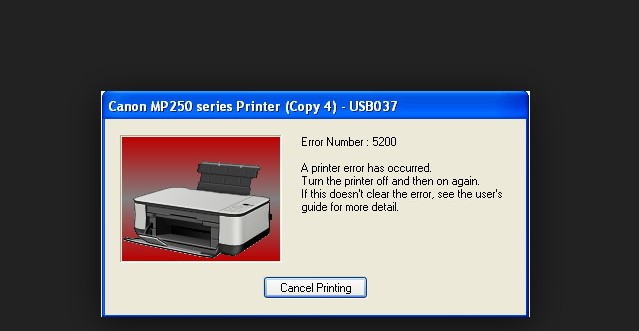
Новые модели принтеров фирмы Canon более «умные» чем их старшие «братья». Нынешние устройства оборудованы дополнительной системой диагностики и уведомления о разных проблемах с печатающей техникой. Это помогает владельцу быстро и качественно устранять неисправности.
К таким случаям смело можно отнести возникновение ошибки 5200 принтера Canon MP250, 270 или 280, а также G1400, 3400 и других из этих серий. Многие не знают, что эта неисправность может обозначаться кодом Р08, хоть это одна и та же проблема. Речь идет о перегреве печатающей головки, которая находится непосредственно на самом картридже. В этой инструкции детально рассмотрим варианты решения данной проблемы самостоятельно.
Заправка картриджей
Основной причиной перегрева является проведение печати с пустыми картриджами. Дело в том, что при работе принтера используются высокие температуры для подачи краски на бумагу. Если чернил нет, то лишнее тепло отрицательно действует на дюзы головки. Следует не допускать печати с пустыми расходниками, так как они легко могут погореть. Тогда решить ситуация сможет только полная замена недешевых чернильниц.
Когда принтер сообщает о низком уровне чернил, то это уже должно насторожить пользователя. Попробуйте по очереди извлекать каждый картридж и смотреть реакцию устройства. Если при определенном ошибка пропадает, то Вы нашли виновника неприятностей. Попробуйте пополнить запас чернил в нем. Заправку проводите только подходящими расходными материалами к модели устройства.
Сброс памперса
Еще одним из вариантов устранения уведомления с кодом 5200 или P08 на принтерах Canon является сброс счетчика памперса. Действуйте по такой инструкции:
- Выключите принтер, нажав на кнопку питания.
- Одновременно удерживайте «Stop» (надпись может быть RESET или другой) и включите устройство не отпуская обе кнопки.
- После того, как засветится индикатор на корпусе, два раза нажмите «Stop» и держите не отпуская.
- Теперь отпускаем по очереди клавиши включения и «Stop».
- Лампочка должна гореть зеленным цветом.
- Теперь нажмите «Stop (Reset)» четыре раза с перерывом в 1–2 секунды.
- Выключите и снова включите аппарат. Ошибка должна исчезнуть, если возникла из-за переполненного счетчика.
Альтернативный способ
Этот вариант может пригодиться, если Вы печатаете только черно-белые документы или цветные картриджи планирует в скором времени заменить на новые.
- Останавливаем работу принтера и отключаем его от сети.
- Извлекаем картриджи из каретки и кладем на стол.
- Снимаем защитные наклейки с них.
- На столе раскладываем в несколько слоев газеты или испорченные листы бумаги.
- В предварительно подготовленный обычный шприц набираем небольшое количество дистиллированной воды.
- В каждый цветной картридж начинаем ее заливать внутрь через отверстия, которые стали доступны после снятия защитных пленок.
- По окончании процедуры устанавливаем картриджи на свое место.
- Выключаем принтер.
- Сбрасываем счетчик памперса по инструкции с предыдущего раздела.
Теперь цветные картриджи греться не будут, но печать разными красками тоже будет недоступной.
Посторонние предметы внутри
- Полностью отключите питание от устройства.
- Откройте все имеющиеся крышки по очереди и осмотрите пространство внутри принтера.
- Туда легко могли попасть посторонние предметы, например, скрепки или мелкие части бумаги.
- При наличии таких аккуратно их извлеките.
Видео
Ошибка P08 (5200) – перегрев печатающей головки в принтерах Canon MP, MG, iP, E и G-серии
Во время эксплуатации принтера Canon может возникнуть ситуация, когда устройство перестанет печатать. При этом на сегментном дисплее начнут поочередно появляться символы ошибки P08. Обычно такое случается только с цветными МФУ, но иногда подобное может произойти и с классическими струйными принтерами. Ведь ошибка P08 означает не что иное, как перегрев печатающей головки. В этой статье мы расскажем Вам о том, как идентифицировать ошибку P08, из-за чего она появляется и как ее устранить подручными способами.
Как определить, что произошел перегрев печатающей головки принтера Canon
Кто был внимателен, тот успел заметить, что при перегреве печатающей головки на сегментном дисплее принтера появится код P08 (в зависимости от модели – E05, E28, U051 или U052). Если у Вашего МФУ цветной сенсорный экран, то на нем высветится сообщение, информирующее о выходе из строя какой-либо части принтера.
В случае отсутствия дисплея или его неработоспособности, можно сориентироваться по индикатору неисправностей принтера. 8 последовательных миганий, прерывающихся включением индикатора питания, указывают на перегрев печатающей головки картриджа.
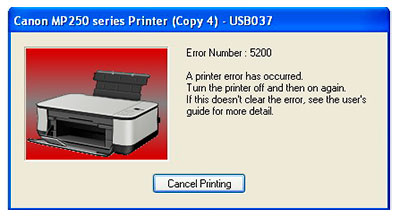
Если МФУ было подключено к персональному компьютеру, то на ПК всплывет сообщение с номером 5200 или 1403. Только не перепутайте с кодом 5B00 – переполнение счетчика абсорбера (памперса) принтера. Это совершенно разные ошибки, и устраняются они неидентичными способами.
В самом худшем случае, если дюзы печатающей головки уже выгорели, то просто извлеките картридж из принтера, переверните его соплами вверх и внимательно осмотрите их. Если произошло выгорание, Вы это обнаружите невооруженным взглядом по соответствующим отметинам, оставшимся на печатающей головке. Тут уже ничего не поможет восстановить работоспособность картриджа. Придется его заменить.
Из-за чего возникает ошибка P08 (5200) – перегрев печатающей головки принтера Canon
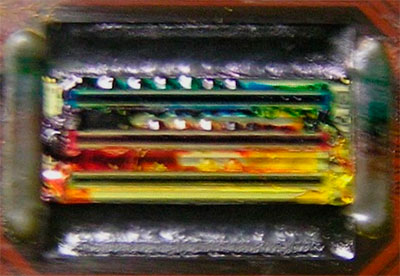
Перегрев печатающей головки происходит из-за отсутствия в картридже красящего вещества, которое параллельно выступает в роли охладителя. Либо из-за того, что аппарат долго простаивал, в его расходниках засохли чернила. Чаще всего это случается с многофункциональными устройствами, которые могут создавать монохромные и цветные отпечатки. Дело в том, что многие потребители приобретают цветные МФУ, но используют их только для ч/б печати, сканирования и ксерокопирования. О цветном расходнике они забывают или не хотят выделять на его обслуживание время и финансовые средства. Вследствие чего, в нем заканчиваются чернила, и картридж начинает перегреваться. Это может привести к прогоранию сопел печатающей головки и появлению ошибки 5200. К счастью МФУ заранее предупреждает о проблеме. Поэтому, у владельца еще есть время на устранение ошибки P08.
Как осуществить сброс ошибки P08 в принтере Canon
Даже если Вы не пользовались цветным картриджем, чернила в нем могли легко закончиться. Ведь расходники тратят красящее вещество не только на печать, но и на автоматическое самообслуживание во время включения МФУ. Когда в картридже закончится красящее вещество, он перестанет охлаждаться, и спустя какое-то время появится ошибка P08 (5200). Как только это произойдет, в первую очередь, заправьте картриджи чернилами. Установите обратно расходники и попробуйте создать несколько отпечатков. Если все хорошо, ошибка пропадет, и принтер вновь начнет функционировать.
Не помогло? Тогда при помощи ПК войдите в «Принтеры и факсы». Найдите там модель Вашего устройства и нажмите на нем правой кнопкой мыши. В появившемся меню выберите настройки печати. Далее перейдите на вкладку обслуживания МФУ и несколько раз попробуйте сделать «Тест дюз». Принтер по-прежнему не отвечает? Тогда снова вытащите картриджи, и протрите контакты расходников и принтера. Установите картриджи и проверьте работу принтера. К тому же не будет лишним провести глубокую очистку расходников принтера Canon.
Внимание: Сброс ошибки P08 (5200) в принтерах с СНПЧ Canon G1400, G1410, G2400, G2411, G2415, G3400, G3410, G3415 и т.д. осуществляется обычным пополнением чернила. Если сопла головки не полностью прогорели, МФУ начнет нормально функционировать.
В отдельных случаях можно попробовать сбросить счетчик абсорбера принтера и уровня чернила в картриджах. Ошибки не особо связанные с Р08, но иногда это может помочь вернуть работоспособность печатающему устройству. Также не помешает выполнить следующие действия:
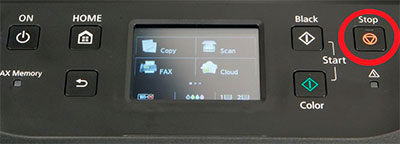
- выключите принтер кнопкой и зажмите клавишу остановки печати (на ней изображен треугольник в круге);
- параллельно зажмите и удерживайте кнопку «Power»;
- отожмите «Стоп/Сброс» и ее же нажмите два раза;
- теперь отожмите кнопку «Power» и дождитесь загрузки принтера (если есть сегментный дисплей, на нем появится «0» – это означает, что принтер вошел в сервисный режим);
- как только аппарат включится, четыре раза кликните на кнопку сброса и подтвердите действие, нажатием кнопки отключения МФУ.
Принтер выключится. Снова включите его и приступите к отпечатыванию материалов. Если устройство не включается, тогда отключите его от электросети на несколько минут. Как только оно немного отдохнет, подключите и попробуйте напечатать тестовую страницу.
Еще один способ устранения ошибки P08 (5200) заключается в сбросе настроек принтера при помощи ресеттера (программатора, декодера или обнулителя). Но это самая крайняя мера. К ней нужно прибегать только в том случае, если ничего из вышеуказанного не помогло, при этом Вы твердо уверенны, что картриджи 100% в рабочем состоянии.
Если ничего не повлияло на ошибку, и принтер продолжает выдавать сообщение с индексом 5200 (P08), тогда поможет лишь замена картриджа (скорее всего цветного), так как в нем прогорели сопла печатающей головки. Что касается принтера со штатной СНПЧ, то его нужно будет отнести в СЦ на диагностику и замену печатающей головки.
Видео сброса ошибки P08 на принтере Canon PIXMA MP250
Вредный совет: как максимально сэкономить на заправке картриджа и сбросить ошибку P08 (5200)

Когда в Вашем принтере Canon произойдет перегрев картриджа, и появится ошибка P08 (5200), в этом случае однозначно поможет заправка соответствующего расходника. Естественно, при этом не должны быть выгоревшими сопла печатающей головки. Однако, что делать, если «под рукой» нет нужного чернила или нет желания тратить на него деньги. Есть один верный способ сброса ошибки P08, без применения дорогостоящего красящего вещества. Но его не рекомендуется использовать, так как это может негативно повлиять на работоспособность картриджа и МФУ.
Чтобы его осуществить Вам потребуется подготовить картридж к заправке и купить один небольшой медицинский шприц до 10 мл. Возьмите картридж, снимите наклейку и просверлите нужные отверстия на месте воздушных клапанов. После, наберите в шприц обычной воды и заправьте ею картридж. Как только вода начнет просачиваться сквозь сопла печатающей головки, прекратите заправку. Протрите дюзы и заклейте скотчем заправочные отверстия. Установите картридж, и перезапустите принтер. Ошибка P08 (5200) должна автоматически сброситься.
Таким образом, вода будет исполнять роль охладителя печатающей головки, но картридж печатать не будет. Этот способ подойдет только тем, кто вскоре планирует полностью заменить картридж, или вообще не нуждается в цветной печати.
Ошибка 5200 в принтере canon
В современных реалиях для печати используются небольшие принтеры, которые имеют достаточно невысокую стоимость. Таким образом, позволить себе персональный аппарат для осуществления печати может каждый желающий.
Ошибка 5200 в принтере canon
Как и любое другое электронное оборудование, они требуют время от времени произведения технического обслуживания, или даже полноценного ремонта. Нужно понимать, что ничего вечного нет и ваше устройство может подвести вас в любую минуту. Чтобы вам было проще определять неполадку, на дисплее высвечивается соответствующий код ошибки. Сейчас мы рассмотри план действий, если у вас на экране ошибка 5200 в принтере canon. Не стоит паниковать, ибо большинство проблем можно решить самостоятельно, без дополнительной помощи со стороны экспертов.
Модели в которых есть ошибки в принтерах canon
Ошибка 5200 в принтере canon, встречается в следующих моделях:
- MP 250;
- Mp 270;
- MP 290;
И многих других, на маленьких экранах вместо кода 5200 ошибки в принтере canon, может выдаваться следующий номер «P08», суть проблемы одна и та же, а именно перегрев печатающей головки. Стоит отметить тот факт, что изначально ошибка 5200 в принтере canon, свидетельствовала о необходимости заменить картриджи. Но со временем пользователи заметили, что можно обойтись без замены, ибо устройство подает неверный сигнал, когда печатающая головка перегревается.
Ошибка 5200 в принтере canon
Проблема решается следующим образом, просто следуйте данной инструкции:
- Зажмите одновременно клавиши «Reset» и питание.
- Далее отпустите «Reset», при этом продолжая держать включение дождитесь включения.
Не бросая питание, нажмите еще два раза по ресету. - Теперь можно отпустить клавишу «Включения».
- Данный манипуляции позволят вам войти в сервисный режим вашего устройства, после чего вы сможете приступить к решению проблемы: ошибка 5200 в принтере canon. Об успешности проделанной инструкции будет свидетельствовать «0», который появится на небольшом дисплее.
- Наступает вторая стадия.
- Сделайте четыре нажатия на клавишу «стоп»
- Далее, вам предстоит отключить мультифункциональное устройство от сети.
Не стоит выдергивать кабель, просто нажимайте на «Power» до тех пор, пока принтер не выключится.
На этом ремонт практически завершается, если вы все сделали правильно, то ошибка 5200 в принтере canon пропадет. О чем по свидетельствует «1» на дисплее для уведомлений вашего принтера. В противном случае, там останется ошибка, но не стоит отчаиваться, скорее всего вы что-то сделали не по инструкции.
Рекомендуется повторить вышеописанные манипуляции несколько раз, пока ошибка 5200 в принтере canon окончательно не исчезнет.
Стоит отметить, что на разных устройствах появляются отличительные уведомления, поэтому делайте дополнительные проверки, такие как запуск печати с компьютера.
Ошибка 5200 в принтере
Такой способ решения распространенной проблемы, подойдет для большого количества устройств от компании canon с самых различных модельных рядов. По факту, ошибка является неким багом системы, который вызывается перегревом печатной головки.
Метод, который был описан выше является самым простым, быстрым и удобным. Других верных вариантов, на данный момент не было найдено.
Если же, вы все делаете по инструкции, но ошибка остается, проверьте драйвера, а также необходимое программное обеспечение для работы с мультифункциональным устройством. В противном случае, рекомендуется сдать технику в сервисный центр, ибо возможно в прошивке вашего принтера появились «баги», который не могут быть исправлены простым путем. В целом, ошибка 5200 в принтере canon решается довольно просто, ответ универсален и поддерживается на всех аппаратах от данного производителя.
Коды ошибок принтеров Canon и их устранение
Иногда во время работы принтеры компании Кэнон выдают ошибки, в результате которых не получается завершить печать документов. Обычно понять, что с устройством возникли какие-то проблемы, можно по кодам ошибок. Одни могут появляться на дисплее принтера, другие на экране компьютера. Необходимо знать, на какую ошибку указывает каждый отдельный код.
Расшифровка ошибок принтера Кэнон
Представленная далее информация по ошибкам актуальна для следующих моделей принтеров Canon:
- МР240;
- МР250;
- МР260;
- МР270;
- МР280;
- MG2140;
- MG2240;
- MG3140;
- MG3240.
Рассмотрим, какие сообщения о неполадках могут появляться на принтерах Кэнон.
- Код на мини-дисплее Е02 и на драйвере 1000 говорит о том, что в лотке нет бумаги или ее недостаточно. Решается простым добавлением определенного количества листов.
- Е03 на дисплее и 1300 на мониторе предупреждают о замятии листа бумаги. Устранить неисправность очень легко. Достаточно открыть переднюю крышку принтера и извлечь смятый лист.
- В том случае, если в устройство установлен неизвестный картридж, или принтер не может его распознать, то появятся коды ошибок Е04 и 1687. Возникают они при установке неисправного картриджа или аналога низкого качества.
- Е05 на дисплее принтера и 1485, 1401, 1403 на ПК связаны с картриджем. Коды будут появляться, если его нет, или он неисправен. Необходимо проверить, что с ним все в порядке. Если же проблем, на первый взгляд, не обнаружено, то проще всего будет приобрести новый картридж.
- Е08 и 1700 означают переполнение памперса принтера. Для решения проблемы необходимо слить отработанные чернила и обнулить счетчик. Как это сделать, можно узнать далее.
- Р22 и 5010 означают возникновение неполадок в работе сканера.
- Р20 и 6500 могут указывать на сбой в работе аппаратного обеспечения или на то, что причину неисправности обнаружить не удалось.
- Р15 и 9000 указывают на проблему в подключении USB-порта.
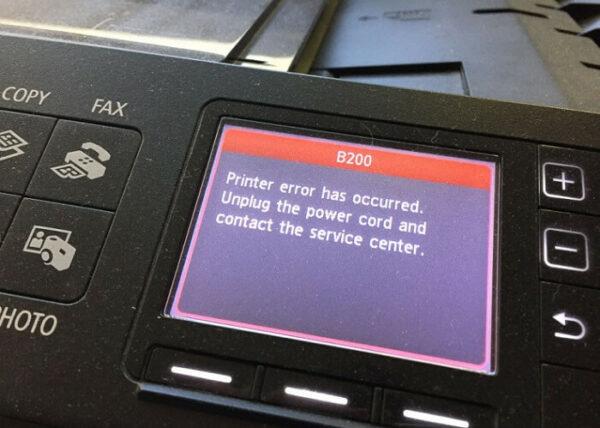
- Р10 и В200 являются кодами ошибки, свидетельствующей о неисправности шлейфа картриджа или его самого.
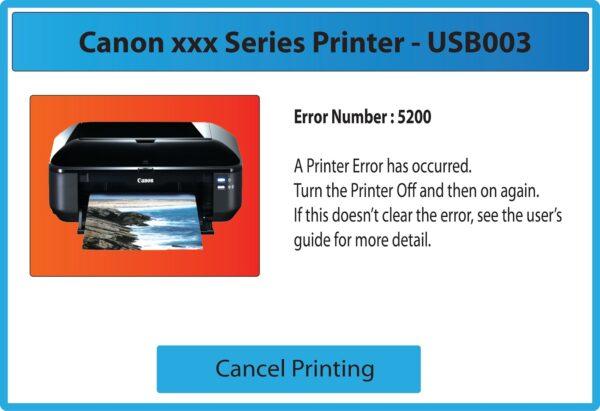
- Р08 и 5200 указывают на проблему в работе картриджа. Это означает, что он во время печати перегревается. Связано это с тем, что практически все принтеры данной марки при черно-белой печати используют оба картриджа, и если в одном из них не будет краски, то могут возникнуть проблемы. Такая ошибка наиболее актуальна для устройства, которые чаще всего используются в качестве ксерокса.
- Р07 и 5В00 или 5В01. Данные коды указывают на переполнение памперса устройства. Чтобы устранить неполадку, необходимо выполнить его замену. Для этого надо слить отсек для отработки и сбросить счетчик.
- Р06 и 5400 указывают на перегрев устройства во время работы. Данные коды будут появляться в том случае, если устройство используется очень долго без перерывов. Проще всего устранить ошибку, просто выключив технику. Однако если она продолжает появляться с регулярной периодичностью, то лучше всего обратиться к помощи специалиста по ремонту оргтехники.
- Если принтер не может захватить бумагу, то на дисплее устройства появится код Р03, а на мониторе – 6000. Решить проблему легко. Достаточно добавить в лоток еще немного бумаги.
- Р02 и 5100 свидетельствуют о возникновении проблемы с перемещением каретки устройства. Связано это с появлением преград на ее пути или неисправностью.
- Е16. Этот код часто возникает при замене картриджа в устройстве. Дело в том, что после этого принтер уже не может вычислить уровень чернил в картридже. Чтобы ошибка не высвечивалась, нужно выключить контроллер, отвечающий за это. Необходимо нажать и удерживать в течение 10 секунд кнопку «Стоп».
Как сбросить памперс
Если появляются ошибки 5200, 5В00, 5В01 или 1700, то для их устранения необходимо выполнить сброс памперса. Данная процедура выполняется в следующей последовательности.
- Устройство полностью отключается.
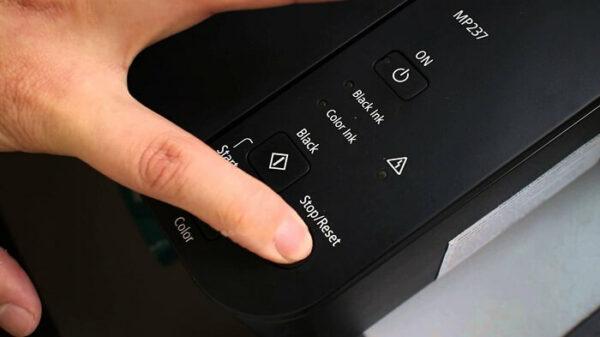
- Нажимается и удерживается кнопка Стоп или Reset.
- Кнопка остается нажатой, а принтер включается кнопкой Power.
- Теперь необходимо удерживать ее и когда активируется светодиодный индикатор, несколько раз нажать Стоп или Reset.
- Теперь можно отпустить все кнопки.
- Диод должен гореть зеленым цветом. Это говорит о том, что принтер находится в режиме сервисного обслуживания.
- Теперь нужно нажать кнопку Stop/Reset дважды, после чего выключить технику.
Если все сделано правильно, то данные ошибки уже не будут беспокоить пользователя.
Существует еще один метод ликвидации этих ошибок. Он подходит в том случае, когда принтер постоянно перегревается во время использования для монохромной (ч/б) печати. Чтобы убрать ошибку, необходимо выполнить следующую процедуру.
- Выключить устройство и извлечь из него картридж.
- На верхней части картриджа удалить наклейку.
- Просверлить запаянные отверстия.
- Взять шприц, наполнить его дистиллированной водой и залить ее в каждое отверстие.
- Когда из сопел начнет сочиться вода, значит, картридж заполнен.
- Теперь можно установить картридж на его рабочее место.
- Осуществить сброс памперса.
- После этого принтер можно без проблем использовать для черно-белой печати, и он не будет перегреваться.
Если после всех манипуляций проблема так и не устранилась, то, скорее всего, придется менять картридж или даже сам принтер.
Как устранить популярные ошибки
Ниже рассмотрим подробнее некоторые наиболее часто возникающие ошибки и методы их устранения.
Ошибка 5200
Во многих принтерах Canon процесс черно-белой печати происходит с вовлечением в работу цветного картриджа. Поэтому если последний закончился или высох, приходится его сохранять, чтобы была возможность использовать черно-белую печать. Существуют модели принтеров, в которых чернила используются, помимо печати, еще и в качестве охлаждения для картриджей, нагревающихся при работе. Поэтому, если краска заканчивается, появляется ошибка 5200, которая расшифровывается как «Перегрев картриджа».
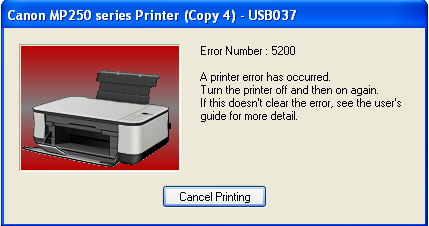
Данный код часто появляется при использовании аппарата только в качестве ксерокса или как одноцветного принтера (черно-белого). Со временем, когда черных чернил в картридже не остается, его заправляют, позабыв о том факте, что и цветной вырабатывает свой ресурс. Таким образом, чернила в нем заканчиваются, он начинает перегреваться, и появляется ошибка 5200.
Данный метод устранения ошибки 5200 подходит для аппаратов серии MP (mp250, mp270, mp280), и устройств серии MG (MG2140, MG2240, MG3140, MG3240). Как уже было сказано выше, сбой возникает по причине перегрева картриджа. Поэтому сначала требуется найти проблемный картридж, который подвергается перегреву. Это можно сделать, наблюдая за монитором состояния, отображаемом на дисплее ПК. Следует извлечь оба картриджа, после чего, вставляя их по очереди, следить за показаниями программы, пока не обнаружится проблемный картридж.
Если в принтере установлены оба картриджа, монитор может показывать неправильную информацию. Например, программа сообщает, что неисправен цветной картридж, но в реальности причина в черном, и наоборот.
После обнаружения проблемной емкости для чернил, ее необходимо заправить, в случае, если она была вообще пустая, или сначала хорошо промыть, а затем залить чернила (если емкость содержала немного краски). Также рекомендуется протереть контакты, находящиеся на картридже, и контакты, находящиеся в каретке устройства. Если эти процедуры не помогли, придется покупать новый картридж и менять, а в дальнейшем следить, чтобы емкость всегда имела достаточный уровень чернил.
Ошибка 5100
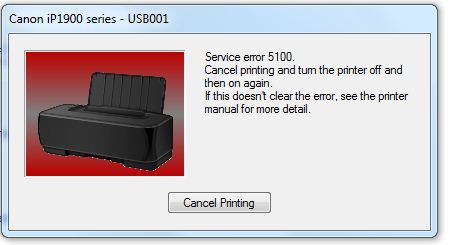
Сообщение с кодом 5100 означает, что контроллер обнаружил проблему, связанную с перемещением каретки. Данная неприятность встречается во всех принтерах и МФУ Canon серий MP, IP и MG. Ошибка 5100 может появиться по причине явных препятствий, мешающих нормальному ходу каретки (обрывки бумаги, шлейф от СНПЧ, скрепки и т.д.). Отключите МФУ (принтер) от сети и внимательно, при хорошем освещении, проверьте наличие препятствий по ходу каретки.
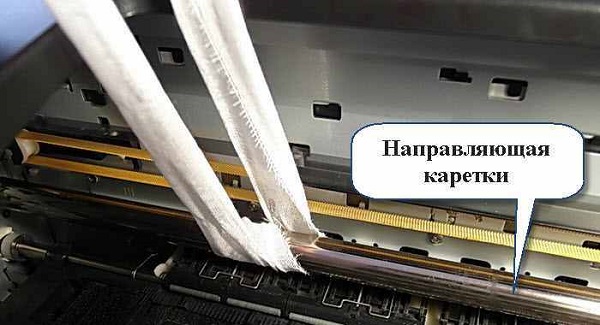
Подвигайте каретку из стороны в сторону (при выключенном устройстве), чтобы определить, что мешает свободному движению. Если обнаружите посторонние предметы, то удалите их. В случае обнаружения на каретке загрязнений в виде засохших чернил, снимите ее и промойте теплой мыльной водой с помощью мягкой губки. Спирт и другие растворители использовать нельзя. После промывки каретку необходимо высушить и установить на место.
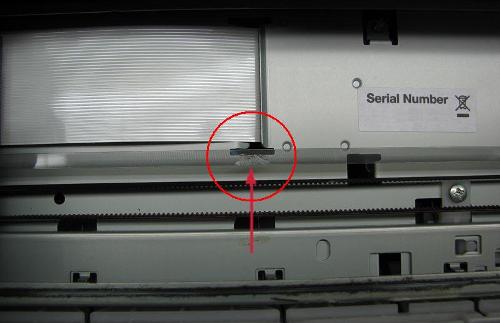
Также код 5100 может появляться при возникновении проблем с позиционированием печатающей головки. В таком случае, механические препятствия не обнаруживаются. Неправильное позиционирование может случиться по причине повреждения или засорения чернилами энкодера. Последний представляет собой пластиковую прозрачную ленту с нанесенными на ней штрихами. Если на ленте будут пятна чернил, аппарат не сможет правильно позиционировать каретку и выдаст ошибку 5100. “Лечится” эта проблема простым протиранием ленты энкодера влажной и мягкой тканью. В случае повреждения ленты, ее необходимо заменить.
Нередко проблема с перемещением каретки устраняется, если на МФУ нажать на клавишу сканирования. При этом после сканирования каретка становится на место, и сообщение с кодом 5100 исчезает.
Еще одной причиной появления кодированного сообщения 5100 может являться наличие проблем в парковочном узле, вследствие чего каретка не в состоянии переместиться в крайнее положение. Стать помехой для парковки может загустевшая и загрязненная чернилами и пылью смазка, нанесенная на направляющие, расположенные в парковочном узле. Поэтому потребуется их тщательная очистка с последующим нанесением новой смазки.
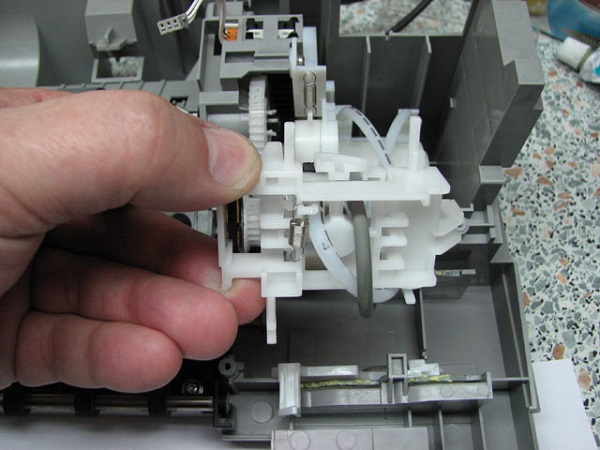
Обратите внимание, чтобы добраться до узла парковки, придется частично разобрать МФУ (принтер), и поэтому вам необходимо иметь навыки в разборке офисной техники. Если вы не уверены в своих силах, лучше доверить очистку принтера специалисту, обратившись в сервисный центр.
Ошибка е16
Код поддержки е16 часто появляется на принтерах и многофункциональных устройствах Canon, как серий MG и PM, так и серии IP. Данная проблема может появиться после замены картриджа на новый, или через небольшой промежуток времени после начала пользования новым устройством. Суть оповещения в том, что у контроллера возникли трудности с определением количества краски в емкости картриджа.
Чтобы отменить слежение за количеством чернил, проделайте следующее: удерживайте 5-10 сек. клавишу STOP (треугольник в кружочке). После этого действия принтер (МФУ) перестанет блокировать печать, а также слежение за уровнем краски в емкостях будет отменено. Но при работе аппарата будут мигать индикаторы картриджей.
Ошибка B 200
Данная ошибка свойственна аппаратам, имеющим печатающую головку (ПГ), к примеру, Canon iP4700 или Canon iP4840.
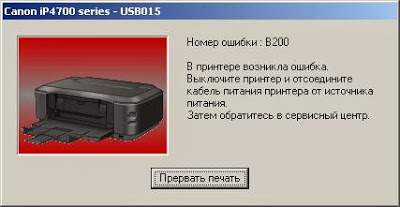
Причины появления сообщения с кодом B 200 следующие.
- Блок питания (БП). Иногда из-за постоянных перепадов напряжения БП выходит из строя. Если при осмотре вы увидели вздутые конденсаторы, значит, ошибку вызывает неправильная работа БП. В случае, когда вздутых конденсаторов не наблюдается, можно проверить напряжение на разъеме управляющей платы. Для этого необходимо при снятой печатающей головке нажать на ВКЛ. Если БП исправен, то в промежутке времени около ½ секунды прибор будет показывать напряжение равное 24-32 В, что соответствует норме.
- Плата управления. Если БП исправен, то исправность платы управления можно проверить, удалив печатающую головку из принтера. Если код поддержки В 200 снова появился – это значит, что проблема в управляющей плате. Но чаще всего, если перегорает контроллер, то выходит из строя и печатающая головка. Замена этих деталей нецелесообразна с финансовой точки зрения, поскольку их цена почти равняется стоимости нового аппарата.
- Печатающая головка. Хорошая новость, если вы извлекли печатающую головку, и оповещение с кодом В 200 исчезло. Это значит, что с платой управления все в порядке. В таком случае, если у вас МФУ, можно заставить работать аппарат только в режиме сканера или печатать отдельными цветами, например, только черным.
Работоспособный контроллер при включении принтера производит опрос датчиков печатающей головки. При обнаружении неисправности хотя бы одного, вся система считается неисправной и выдается сообщение об ошибке. На рисунке, приведенном ниже, можно увидеть предназначение контактов ПГ, а именно, за какие цвета они отвечают.
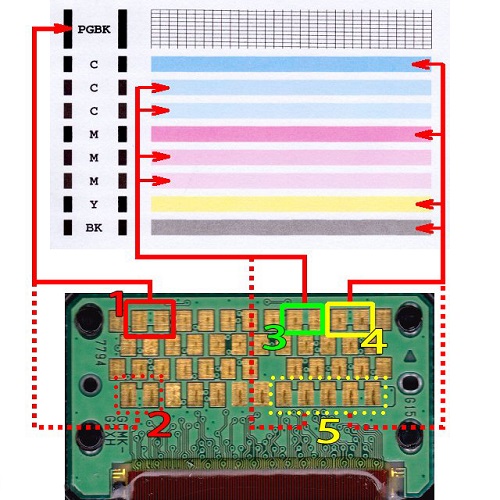
Необходимо с помощью изоленты (скотч использовать нельзя) заклеить все контакты, выделенные на рисунке, в том числе и пунктиром. Если вставить ПГ в аппарат для печати, то контроллер будет воспринимать ее как исправную, и в МФУ появится возможность пользоваться сканером.
Чтобы найти неисправность ПГ, необходимо отклеивать по одному кусочку изоленты и вставлять деталь в аппарат. Делается это до тех пор, пока сообщение с кодом В200 снова не появится. Когда это произойдет, верните последний снятый кусок изоленты на место. В таком случае будет доступна печать только тем цветом, который не заклеен.
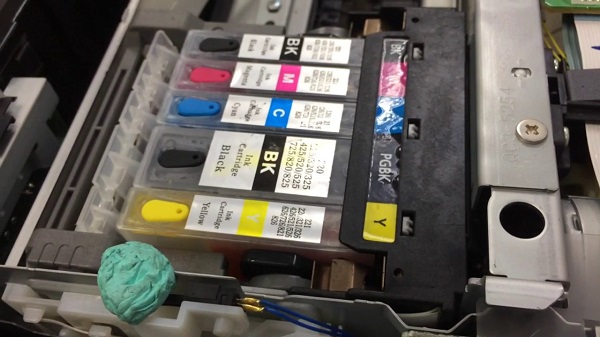
В некоторых случаях избавиться от ошибки В 200 помогает следующий способ:
- после появления сообщения с кодом В 200 выключите аппарат;
- откройте крышку устройства и передвиньте каретку в крайнее левое положение;
- нажмите 5 раз на кнопку включения печатающего устройства (не следует дожидаться полного включения/отключения аппарата);
- после пятого нажатия на кнопку ВКЛ, заройте крышку МФУ (принтера).
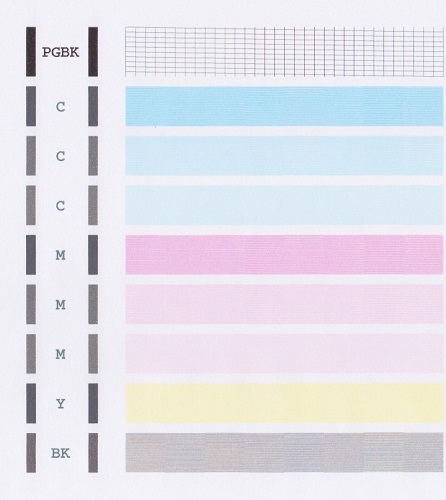
После закрытия крышки начнется очистка печатающей головки. По окончанию очистки запустите печать страницы для проверки сопел.
Если решить своими силами проблему не удается, то стоит отнести технику в специальный сервисный центр.
Коды ошибок принтера Canon и варианты их устранения
Коды ошибок принтера Canon и варианты их устранения
Использование принтера Сanon – это несложный процесс. Он достаточно прост и понятен в управлении. Его сборка отличается высоким качеством, что положительно влияет на период службы устройства. Но есть ряд проблем, с которыми сталкивается пользователь. При этом многие из них принтер самостоятельно диагностирует и их можно устранить владельцу самостоятельно.

О чём пойдет речь:
Устранение ошибки 5200
Некоторые модели принтеров используют краску для печати не только по назначению, но и для охлаждения. Если какой-то из цветов закончился, то на дисплее появляется сообщение с ошибкой о перегреве.
Следующий способ предназначен для моделей mp250, mp270, mp280, а также принтеров серии MG (MG2140, MG2240, MG3140, MG3240). На первом этапе нужно определить из-за какого картриджа возникает ошибка. Открыв утилиту управления на компьютере можно посмотреть уровень чернил каждого картриджа. Бывает, что программа может отображать неисправность сразу нескольких картриджей, однако данная информация ошибочная. Методом перебора необходимо отсоединять картриджи по одному и смотреть какой из них вызывает проблему.
Полупустые и пустые картриджи необходимо заправить краской. Если он долгое время находился без краски, то вероятно, что восстановить работу картриджа не получится, в таком случае необходимо заменить его на новый.
Устранение ошибки
Одной из распространенных ошибок является код ошибки — 5200. Она отображается в случае, если закончились чернила, неисправен картридж, либо проблемы в принтере.
Шаги по устранению неполадок:
- Аппарат отсоединить от сети. Нажать и удерживать одновременно клавишу «Стоп / Сброс» и клавишу питания (POWER);
- Удерживая нажатой клавишу питания, отпустить клавишу «Стоп / Сброс», после того, как загорится светодиодный индикатор включения, надавить два раза клавишу «Стоп / Сброс»;
- Отпустить синхронно обе клавиши;
- Подождать, пока индикатор не засветится зеленым цветом. Такое мерцание «говорит» о том, что печатающее устройство пребывает в системе сервисного обслуживания;
- Затем надавить на клавишу «Стоп / Сброс» четыре раза и отключить принтер.
Ошибка 5100
Есть несколько причин возникновения ошибки:
- Поломка и загрязнение чернилами энкодера;
- Перемещение каретки;
- Наличие препятствий (шлейф от СНПЧ, канцелярские скрепки и т.п.) по движению каретки.
Важно знать! Энкодер – это полупрозрачная, тонкая лента с наметенными на ней штрихами.
Эффективные действия по устранению ошибки:
- Принтер не сможет точно позиционировать каретку, если на ленте имеются чернильные пятна. Необходимо протереть ленту увлажненной салфеткой, если она содержит механические повреждения (поломка) – просто заменить;
- Причины с перемещением каретки устраняются, если на МФУ (многофункциональное устройство) надавить на клавишу сканирования. После чего каретка встанет на нужное место, и уведомление с кодом исчезнет;
- Очистка принтера от посторонних предметов, поможет ликвидировать ошибку.
Ошибка B200
B200 — это сервисная ошибка. Вызвана с проблемой печатающей головки, с блоком питания или платой управления. Мероприятия, связанные с устранением задачи:
- Отключить принтер на час;
- Кабель питания — отсоединить;
- Открыть крышку;
- Извлечь белый пенопласт либо оранжевую защитную ленту;
- Проверить, не засоряют ли печатающую головку сторонние объекты (кнопки, бумажки, скрепки);
- При необходимости — удалить;
- Крышку закрыть;
- Включить устройство.
Если после выполнения всех вышеуказанных шагов, не удалось исправить погрешности, владельцу следует обратиться в сервис центр, либо связаться со службой технической поддержки.
Ошибка E16
Если принтер не может распознать применяемые картриджи, возникает код ошибки E16. Это означает, что закончились чернила.
- Сменить чернильный картридж;
- Выключить наблюдение за уровнем чернил, удерживать более пяти секунд кнопку «Возобновить/Отмена», далее отпустить.
Ошибка E05
Печатная головка не установлена либо установлена ошибочно. Устранение таких ошибок требует специфических знаний и особого оборудования.
Сброс памперса
Чтобы сбросить счетчик чернил (памперс) в принтерах Canon следует произвести ряд последовательных действий, но не каждый юзер может справиться с этим трудоемким процессом.
Важно знать! Все операции производятся в сервисном режиме, после входа гарантия на устройство аннулируется.
Помимо четкого числа нажатий на кнопку (зависит от серии Canon), требуется также выдерживать соответствующий ритм между ними, учитывать индикаторы и иные факторы.
Данная манипуляция выполняется лишь в том случае, если есть стопроцентная уверенность в своих силах.
Чтобы возобновить работу принтера, нужно сбросить счетчик памперса:
- Отключить печатающее устройство;
- Удерживая клавишу «Resume»нажать клавишу «Power» (индикатор должен засверкать зеленым цветом);
- Сдавливая клавишу «Power», освободить клавишу «Resume»;
- Не отпуская клавишу «Power», надавить на клавишу «Resume» 2 раза и освободить сразу обе кнопки;
- Нажать клавишу «Resume» 4 раза;
- Для подтверждения выбранной операции (сброса счетчика «памперса») — один раз надавить на клавишу «Power»;
- Снова нажать клавишу «Power»;
- Выключить печатное устройство.
Вывод
Таким образом, какой бы ни была инновационная техника, любая из них подвержена поломке. Предоставленные коды в этом обзоре позволяют, не только определить неисправность на большинстве ультрасовременных принтеров и МФУ, но и устранить их. Если Вам проблематично решить эту задачу, то обращайтесь к Нам!
Проблема распространена у Кэнон MP250, MP270, MP280 и MP495. Встречается подобное в линейке G1400, G2400 и G3400. Независимо от модели, способы решения ошибки идентичны.
Снять или заправить картриджи
- используйте фирменный софт, чтобы проверить остаток чернил в картриджах;
- обнаружив пустые, извлеките их из принтера.
Если все емкости заполнены:
- поочередно доставайте картриджи и пытайтесь запустить печать;
- выявив неисправный, осмотрите его сопло: оно могло подгореть из-за высоких температур;
- поменяйте картридж.

С целью сэкономить многие пользователи прекращают заменять цветные картриджи после окончания в них чернил и используют только черно-белую печать. Это приводит к ухудшению поглощения тепла, чему способствовала цветная краска. Решают такую проблему следующим образом:
- отключите принтер IP2700 от сети;
- достаньте пустой бак;
- снимите с него защитную наклейку, под которой должно находиться 3 отверстия. Если таковых нет, понадобится сделать их самостоятельно, используя дрель или шуруповерт;
- поместите картридж на бумагу или тряпку;
- возьмите шприц и наполните его дистиллированной водой;
- удалите влагу, просочившуюся через сопло;
- установите бак обратно и включите принтер;
- теперь необходимо сбросить счетчик памперса, о чем ниже.
Обратите внимание! Вместо дистиллированной также используют обычную воду. После замены чернил на другую жидкость картриджи будут вбирать тепло, но воспользоваться ими в последующем не удастся.
Обнуление памперса на принтере Canon
Когда картриджи полные, без подгоревших сопел или заправлены водой, понадобится произвести сброс абсорбера:
- подключите принтер к сети;
- нажмите и удерживайте клавишу «Stop/Reset», следом включите принтер, зажав пальцем кнопку «Power»;
- после того как загорится светодиодный индикатор, 2 раза нажмите «Stop/Reset» и продолжайте удерживать кнопку;
- отпустите «Power» и уберите палец со «Stop/Reset»;
- если удалось сохранить последовательность, то индикатор загорится зеленым цветом, что сообщит об успешном переходе в режим сервисного обслуживания;
- щелкните «Stop/Reset» 4 раза, а затем отключите устройство.

Эта операция призвана сбросить счетчик памперса и позволит убрать ошибку 5200.
Важно! Если проблема остается, осмотрите картриджи на предмет повреждения сопла или обратитесь за помощью в сервисный центр.
Чистка принтера от мусора
Появлению кода P08 способствуют посторонние предметы, угодившие внутрь корпуса.
- Отключите принтер от сети, подождите 1–2 минуты.
- Откройте заднюю крышку. В случае необходимости извлеките комплектующие.
- Проверьте пространство на наличие скрепок, кнопок или кусочков бумаги, способных случайно угодить внутрь.
- Уберите всевозможную грязь, закройте крышку и попробуйте запустить печать.
Ошибка 5200 возникает вследствие перегрева системы из-за отсутствия чернил в картриджах. Это способно привести к подгоранию сопел, что заставляет пользователя заменить бак или окончательно его изъять. Реже проблема заключается в ошибке принтера, которую решают посещением системного меню устройства. Самый неординарный способ расправиться с ошибкой – почистить корпус от мусора.
Когда в Вашем принтере Canon произойдет перегрев картриджа, и появится ошибка P08 (5200), в этом случае однозначно поможет заправка соответствующего расходника. Естественно, при этом не должны быть выгоревшими сопла печатающей головки. Однако, что делать, если «под рукой» нет нужного чернила или нет желания тратить на него деньги. Есть один верный способ сброса ошибки P08, без применения дорогостоящего красящего вещества. Но его не рекомендуется использовать, так как это может негативно повлиять на работоспособность картриджа и МФУ.
Чтобы его осуществить Вам потребуется подготовить картридж к заправке и купить один небольшой медицинский шприц до 10 мл. Возьмите картридж, снимите наклейку и просверлите нужные отверстия на месте воздушных клапанов. После, наберите в шприц обычной воды и заправьте ею картридж. Как только вода начнет просачиваться сквозь сопла печатающей головки, прекратите заправку. Протрите дюзы и заклейте скотчем заправочные отверстия. Установите картридж, и перезапустите принтер. Ошибка P08 (5200) должна автоматически сброситься.
Таким образом, вода будет исполнять роль охладителя печатающей головки, но картридж печатать не будет. Этот способ подойдет только тем, кто вскоре планирует полностью заменить картридж, или вообще не нуждается в цветной печати.

Ниже указаны неисправности принтера Canon MP280, устранить которые можно только в сервисном центре. Мы настоятельно рекомендуем не пытаться решить код ошибки самостоятельно. Доверьте это профессионалам.
| Ошибка на дисплее | Код драйвера | Значение и решение |
| [P02] | 5100 | Проблемы с передвижением каретки. Ошибка 5200 Canon MP280 как исправить: позвоните в сервис и вызовите мастера. |
| Код [P03] | 6000 | Принтер не может протянуть бумагу. Нужна диагностика и ремонт. |
| [P06] | 5400 | Датчик фиксирует слишком высокую температуру. Перегрев. Необходимо подождать 20-30 минут и продолжить работу. Если это не помогает, требуется полная диагностика и ремонт. |
| Код [P07] | 5B01 | Абсорбер заполнен на 100 %. В Canon 280 ошибки данного типа устраняются заменой памперса. |
| Сообщения [P09], [P10], [P15] | 6800, B200, 9000 | В 90 % случаев код указывает на поломку в управленческом модуле. |
| [P20] | 6500 | Аппаратная ошибка. Во время самодиагностики аппарат не смог диагностировать место поломки. |
| Код [P22] | 5010 | Система определила неисправность в узле сканера. |
Чтобы оперативно устранить неисправность и сбросить код ошибки, обращайтесь за помощью к специалистам. Сервисный центр TonFix обслуживает все районы столицы, предоставляет гарантию качества и сохраняет доступные цены на услуги. Наличие деталей на складе позволяет устранять ошибки Canon MP250, MP 270 в течение нескольких часов.
Частые вопросы по ошибкам Canon MP250/260/MP270/MP280
✅ Ошибка E03 Canon MP280 – как исправить?
Ошибка протяжки. Требуется извлечь посторонние предметы, которые мешают проходу бумаги. В редких случаях код является причиной загрязнения датчика бумаги. Необходима чистка узлов.
✅ Canon MP250 ошибка E05 – как устранить?
Попробуйте сбросить ошибку, зажав на 10 секунд кнопки [STOP] и [RESET]. Если код появляется вновь, очистите контактную площадку картриджа. В крайнем случае, замените расходник.
⏳ Сколько длится ремонт в сервис-центре TonFix?
Диагностика занимает от 10 минут до 2 часов. Ремонт длится несколько часов. Если на складе нет подходящих деталей, то срок ремонта увеличивается от 1 до 3 дней.
Сколько стоит ремонт струйных принтеров Canon MP240, MP250, MP260, MP270, MP280?
Ошибка 5200 в принтере canon
Проблема решается следующим образом, просто следуйте данной инструкции:
- Зажмите одновременно клавиши «Reset» и питание.
- Далее отпустите «Reset», при этом продолжая держать включение дождитесь включения.
Не бросая питание, нажмите еще два раза по ресету. - Теперь можно отпустить клавишу «Включения».
- Данный манипуляции позволят вам войти в сервисный режим вашего устройства, после чего вы сможете приступить к решению проблемы: ошибка 5200 в принтере canon. Об успешности проделанной инструкции будет свидетельствовать «0», который появится на небольшом дисплее.
- Наступает вторая стадия.
- Сделайте четыре нажатия на клавишу «стоп»
- Далее, вам предстоит отключить мультифункциональное устройство от сети.
Не стоит выдергивать кабель, просто нажимайте на «Power» до тех пор, пока принтер не выключится.
На этом ремонт практически завершается, если вы все сделали правильно, то ошибка 5200 в принтере canon пропадет. О чем по свидетельствует «1» на дисплее для уведомлений вашего принтера. В противном случае, там останется ошибка, но не стоит отчаиваться, скорее всего вы что-то сделали не по инструкции.
Рекомендуется повторить вышеописанные манипуляции несколько раз, пока ошибка 5200 в принтере canon окончательно не исчезнет.
Стоит отметить, что на разных устройствах появляются отличительные уведомления, поэтому делайте дополнительные проверки, такие как запуск печати с компьютера.
Заправка картриджей
Основной причиной перегрева является проведение печати с пустыми картриджами. Дело в том, что при работе принтера используются высокие температуры для подачи краски на бумагу. Если чернил нет, то лишнее тепло отрицательно действует на дюзы головки. Следует не допускать печати с пустыми расходниками, так как они легко могут погореть. Тогда решить ситуация сможет только полная замена недешевых чернильниц.
Когда принтер сообщает о низком уровне чернил, то это уже должно насторожить пользователя. Попробуйте по очереди извлекать каждый картридж и смотреть реакцию устройства. Если при определенном ошибка пропадает, то Вы нашли виновника неприятностей. Попробуйте пополнить запас чернил в нем. Заправку проводите только подходящими расходными материалами к модели устройства.
Причина 1: загрязнение каретки
Появление сообщения об ошибке 5100 сигнализирует об одном: что-то мешает нормальному перемещению каретки. Это могут быть клочки зажеванной бумаги или остатки чернил, также причиной нарушения нормального хода могут стать неправильно установленные СНПЧ или картриджи. Проверить, так ли это, легко:
- Отключите принтер Canon от электросети.
- Поднимите крышку устройства.
- Попробуйте подвигать каретку из одного края в другой, это позволит понять, что именно мешает ее передвижению.
Если вы обнаружили мусор, то его можно просто удалить, но если вы заметили, что каретка принтера загрязнена, то ее нужно будет аккуратно промыть в теплом мыльном растворе, используя при этом мягкую губку. Обратите внимание: использовать для очистки детали спирт или другие растворители, нельзя.
Сброс «памперса»
Чернила, которые не попадают на бумагу или выбрасываются из сопел головки во время очистки, собираются в отсеке с абсорбером («памперсе»). Количество краски подсчитывается автоматически. Когда объем отработанных чернил достигает отметки в 95 %, принтер предупреждает пользователя и выдает ошибку E08/1700/1701, а когда отсек заполняется, аппарат прекращает работу и выводит код P07/5B00/5B01. Это происходит относительно редко, а реальный уровень наполнения «памперса» обычно гораздо ниже расчетного. Но при больших объемах печати абсорбер переполняется, чернила вытекают из него, а техника ломается.
На заметку! В некоторых моделях счетчик сбрасывается программно, с помощью сторонних приложений или нажатия комбинаций кнопок в сервисном режиме. Но эта процедура чревата потерей гарантии.
Чернила из переполненного отсека можно сливать во внешний абсорбер (в емкость через тонкую трубку) или обратиться в сервисный центр, чтобы заменить наполнитель.
Итак, коды ошибок принтера Canon помогут пользователям сориентироваться и найти верное решение: устранять неполадки своими силами или передавать прибор в руки мастеров. Полную информацию о неисправностях можно отыскать в инструкции к технике или на сайте производителя.
Ошибка 5200 (р08) в принтере Canon
Ошибка 5200 в принтере Canon или код Р08 сообщают о перегреве печатающей головки картриджа. Объясним, как исправить проблему, используя сервисное меню или дистиллированную воду.

Где встречается и как устранить ошибку 5200
Проблема распространена у Кэнон MP250, MP270, MP280 и MP495. Встречается подобное в линейке G1400, G2400 и G3400. Независимо от модели, способы решения ошибки идентичны.
Снять или заправить картриджи
- используйте фирменный софт, чтобы проверить остаток чернил в картриджах;
- обнаружив пустые, извлеките их из принтера.
Если все емкости заполнены:
- поочередно доставайте картриджи и пытайтесь запустить печать;
- выявив неисправный, осмотрите его сопло: оно могло подгореть из-за высоких температур;
- поменяйте картридж.

С целью сэкономить многие пользователи прекращают заменять цветные картриджи после окончания в них чернил и используют только черно-белую печать. Это приводит к ухудшению поглощения тепла, чему способствовала цветная краска. Решают такую проблему следующим образом:
- отключите принтер IP2700 от сети;
- достаньте пустой бак;
- снимите с него защитную наклейку, под которой должно находиться 3 отверстия. Если таковых нет, понадобится сделать их самостоятельно, используя дрель или шуруповерт;
- поместите картридж на бумагу или тряпку;
- возьмите шприц и наполните его дистиллированной водой;
- удалите влагу, просочившуюся через сопло;
- установите бак обратно и включите принтер;
- теперь необходимо сбросить счетчик памперса, о чем ниже.
Обратите внимание! Вместо дистиллированной также используют обычную воду. После замены чернил на другую жидкость картриджи будут вбирать тепло, но воспользоваться ими в последующем не удастся.
Обнуление памперса на принтере Canon
Когда картриджи полные, без подгоревших сопел или заправлены водой, понадобится произвести сброс абсорбера:
- подключите принтер к сети;
- нажмите и удерживайте клавишу «Stop/Reset», следом включите принтер, зажав пальцем кнопку «Power»;
- после того как загорится светодиодный индикатор, 2 раза нажмите «Stop/Reset» и продолжайте удерживать кнопку;
- отпустите «Power» и уберите палец со «Stop/Reset»;
- если удалось сохранить последовательность, то индикатор загорится зеленым цветом, что сообщит об успешном переходе в режим сервисного обслуживания;
- щелкните «Stop/Reset» 4 раза, а затем отключите устройство.

Эта операция призвана сбросить счетчик памперса и позволит убрать ошибку 5200.
Важно! Если проблема остается, осмотрите картриджи на предмет повреждения сопла или обратитесь за помощью в сервисный центр.
Чистка принтера от мусора
Появлению кода P08 способствуют посторонние предметы, угодившие внутрь корпуса.
- Отключите принтер от сети, подождите 1–2 минуты.
- Откройте заднюю крышку. В случае необходимости извлеките комплектующие.
- Проверьте пространство на наличие скрепок, кнопок или кусочков бумаги, способных случайно угодить внутрь.
- Уберите всевозможную грязь, закройте крышку и попробуйте запустить печать.
Ошибка 5200 возникает вследствие перегрева системы из-за отсутствия чернил в картриджах. Это способно привести к подгоранию сопел, что заставляет пользователя заменить бак или окончательно его изъять. Реже проблема заключается в ошибке принтера, которую решают посещением системного меню устройства. Самый неординарный способ расправиться с ошибкой – почистить корпус от мусора.
Canon mp250 ошибка e05 как сбросить

- Причины ошибки e05
- Как исправить проблему
- С чего же начать ремонт принтера Canon Pixma, если принтер перестал печатать и показывает ошибку E5, E05 или на компьютере 1401:
- Главная плата Canon Pixma MP280 (QM3-7810 (9873), QM7-2646)
- Инструкция, как быстро исправить ошибку e5 (e05) принтера Canon серии MP
- Определяем проблемный картридж
- Причины ошибки и их решение
- Сброс счетчика
- Чистка картриджа
- Очистка принтера
- Проблемы с другими деталями
- Шлейф
- Плата
- Видео
На Canon mp250 ошибка е05 появляется, если возникают проблемы с работой у одного струйного картриджа. Иногда эту проблему можно решить легко и быстро. Всего лишь необходимо одновременно нажать кнопки STOP и RESET, либо Cancel и держать палец в этом состоянии примерно 15-20 секунд.
Этот процесс может напоминать на имитацию процесса принта, когда на самом деле печать не происходит. Выполняя эту простую команду, вы сможете сбросить/обнулить картридж.
Во многих случаях это спасает работоспособность нашего принтера. Но бывает и так, что после обнулении ошибка все равно сохраняется. Это может быть причиной того, что картридж поврежден, либо не работает корректно.
А какими методами можем определить и проверить, поврежден ли действительно наш картридж, когда видим e05 ошибка Canon mp280 ? У принтеров Canon не сложно это проверить, подключая принтер к компьютеру.
Поскольку принтер подключен, вставьте оба картриджа в принтер и закройте крышку. Затем отправьте на печать пробную страницу. Когда принтер начнет процесс печати, появится сообщение о том, какой картридж проблемный. Картридж, который указан в данном сообщении, придется заменить, иначе принтер не будет работать.
Canon mp250 ошибка е05 как исправить
Два других самых распространенных случая появления ошибки E05 это:
1. Загрязнение контактной площадки картриджа или каретки
2. Выход из строя электронной части картриджа.
Если на Canon mp250 не удается распознать картридж, ходе эксплуатации струйного принтера или мфу, частицы чернил оседают на элементы аппарата: инкодер, шестерни, каретку, контактную площадку. Поэтому для устранения этой ошибки для начала следует очистить контакты картриджа и контактной площадки каретки. смотрим фото ниже.
Данную процедуру чистки следует проделать с двумя картриджами: черным и цветным. Бывает, что контакты окисляются и процедуру приходиться повторять два или три раза, пока появиться контакт между принтером и картриджем.
В случае если чистка никак не помогает и ошибка картриджа E05 не устраняется, то нужно заменить картридж, установив новый или заведомо исправный.
Автор: Юрий Белоусов · Опубликовано 05.03.2017 · Обновлено 13.04.2017
Выдает код ошибки E05 у принтера Canon mp250 (mp280). Что делать, как исправить, как сбросить ошибку е05?
Принтеры Canon моделей mp250, mp280, mp270 , Pixma, mg3140, canon mg3240, mp495, mp252 выдают код ошибки e05 в случае, если у принтера возникает проблема с нахождением картриджа.
Причины ошибки e05
- Нет картриджа;
- Картридж неисправен;
- Загрязнение контактов картриджа.
Как исправить проблему
- В первую очередь нужно убедиться, правильно ли он был установлен, совпадают ли контакты. Нужно вытащить картридж и установить заново;
- Убедитесь, что нет повреждений контактов картриджа и контактов в каретке самого принтера. А также убедиться, нет ли там загрязнения или окисления (протирать контакты следует при выключенном устройстве);
- Нужно попытаться выявить проблемный картридж. Для этого достаточно по очереди вынимать цветной/черно-белый картриджи и наблюдать за изменением сообщения на мониторе.
- Если эти действия не помогают, то возможно проблема в неисправности платы.
Подробнее можно узнать в статье:
Если это не помогло и ошибка e05 у принтеров Canon mp250, mp280 по-прежнему появляется, при этом нет никаких явных следов, указывающих на поломку картриджа нету, то следует сделать СБРОС.
Сделать сброс очень просто:
Надеюсь, статья «Код ошибки e05 у принтера Canon mp250, mp280 — е05» была вам полезна
Тут такая проблема образовалась, уже не один раз приносят в ремонт принтеры Canon Pixma MP280 с проблемой: “Принтер не видит картриджи и выдает ошибку E05, картриджи не видит даже исправные”.
Задался я решить эту проблему, решить удалось, но вариант слабый, хотелось бы до истины добраться.
Несмотря не на что, поведаю свое решение на сегодняшний день и причину этой неисправности.
Самое интересное, что данная проблема встречалась мне только в Canon Pixma MP280, точнее, встречалось, но решение было другое.
Ошибка Е05 у принтеров Canon это частая ошибка, т. к. картриджи на них сыпятся весьма часто, напомню, что ошибка E5 или E05 обозначает неисправность или отсутствие в принтере одного, двух картриджей.
С чего же начать ремонт принтера Canon Pixma, если принтер перестал печатать и показывает ошибку E5, E05 или на компьютере 1401:
- Тупо, но проверь, установлен картридж (ы) в принтер или нет
- Если есть заведомо рабочие картриджи, попробуй вставь их по очереди в принтер, что бы выяснить какой из картриджей проблемный. Скорее всего будет найден неисправный картридж, ошибка уйдет и принтер заработает. Если вставить б/у картридж, то возможно принтер с ним выдаст ошибку E13, что бы ее убрать и продолжить печать, нажми и удержи 15 сек. кнопку StopReset, где эта кнопка находится, смотри тут. Если и с рабочими картриджами не заработал, тогда поехали дальше…
- Если картриджи многократно перезаправлялись, а тем более, если вы сдаете на заправку их, то скорее всего, контакты у картриджа загажены чернилами. Оцениваем визуально чистоту контактов картриджей (см. рис. 2) и если они грязные, вытираем их влажной салфеткой, салфеткой намоченной спиртом или ластиком (лучший вариант), для тех кто в танке, ластик – это стерка, которой карандаш стирают на бумаге (см. рис. 3). После, пробуем вставить картридж в принтер.
- Не помогло? Чистим контакты картриджа лезвием, делать это аккуратно, внимание уделяем каждому медному контакту картриджа, иногда это помогает.
- Если проделанные маневры с картриджами не решили проблему, то придется уделить теперь внимание самому принтеру. Если в принтер вставлять картриджи с грязными контактами, то эта грязь естественно собирается в принтере и очень часто, контакты приемника картриджей (см. рис. 4) загаживаются и теряется контакт с картриджем. Чистим салфеткой с спиртом, ластиком. Проверяем не осталось-ли остатков салфетки и пробуем установить картриджи. В случае, если и это не помогло, следуем дальше…
- Крайне редко, но переламывают шлейф, который идет от каретки с картриджами и подключается к главной плате. Зачастую это видимые дефекты и они всегда заметны, т. к. поврждение этому шлейфу можно нанести только умышлено. Иногда его съедают домашние любимцы – мыши, крысы, шиншиллы, реже тараканы:)))
- Если предыдущий вариант не помог и твой принтер Canon по прежнему показывает ошибку E5, E05 и мигает желтым индикатором 5 раз, то можно попробовать следующий вариант – отключить шлейф идущий от каретки с картриджами, от главной платы и подключить его (их) снова, так сказать передернуть шлейф (ы), смотрим рис. 5. На фото показана главная плата принтера Canon Pixma MP280 и подключенные к ней три шлейфа, идущие от каретки с картриджами.
- И в заключении, если не один из перечисленных выше способов не помог, тогда все… Придется менять главную плату принтера.
Заказать главную плату для Canon Pixma MP280 вы можете в нашем магазине:
Главная плата Canon Pixma MP280 (QM3-7810 (9873), QM7-2646)
Вот главная плата принтера Canon Pixma MP280, на котором проводились опыты:
Замечу, что в данной записи, я веду речь про принтеры Canon Pixma работающих на двух картриджах – черном и трехцветном, т. к. у других моделей Canon, где установлено большее количество картриджей, там свои особенности и об этом стоит разговаривать отдельно. Почему менять плату, а не ремонтировать ее, многие спросят, да потому что не получилось у меня разобраться, где там кроется проблема. Это не eeprom и не flash память – проверено, что-то сгорело – ХЗ, тщательно не успел проверить. Короче если разберусь, что там с платой, почему из-за нее не определяются картриджи, дополню пост позже. А пока если столкнулись с такой бедой меняем плату или если нашли проблему в плате, напишите пожалуйста, уж очень интересно.
Не забывайте оценить запись и поделится ей с друзьями в социальных сетях, нажав специальные кнопки ниже.
Не забудь оставить комментарий и подписаться на наш канал Youtube
Инструкция, как быстро исправить ошибку e5 (e05) принтера Canon серии MP
Ошибка принтера Canon е5 или е05 означает проблемы с определением черного или цветного картриджа системой управления печатающей техники. Чаще других такими неисправностями страдают модели серии MP 140, 160, 190, 210, 250, 270, 280. Попутно неисправность сопровождается миганием желтых лампочек пять раз подряд. Устройство может сообщать, что не видит сразу две чернильницы, хотя на самом деле проблемная только одна. В этой инструкции предложено несколько способов исправления и устранения Error e5.
Определяем проблемный картридж
Устройства этой серии не всегда правильно определяют, какой из картриджей вызывает ошибку и не виден системной плате. Потому пользователь самостоятельно должен это сделать. Процедура достаточно проста. Во-первых Вы должны знать, какой из индикаторов за какой цвет отвечает.
Далее следует по очереди извлекать каждый из «расходников» и смотреть на поведение лампочек на корпусе принтера. Например, можно оставить внутри только черный картридж и если светодиод через определенное время перестал светиться, то это значит, что с чернильницей все в порядке. Цветного внутри точно нет, потому другая лампочка не погаснет. Меняем картриджи местами и проверяем вторую чернильницу аналогичным способом.
Причины ошибки и их решение
Если эти простые процедуры никак не помогли исправить поломку, то смело можно переходить к более сложным мероприятиям.
Сброс счетчика
Дело в том, что картриджи современных принтеров оборудованы специальными микрочипами, которые запоминают сколько листов бумаги напечатало устройство. При этом на каждый отпечаток засчитывается одинаковое количество чернил. Хотя на самом деле равномерный расход на разные документы, фотографии или картинки невозможен. Именно потому просто необходимо вручную произвести скидывание.
Для проведения сброса достаточно секунд 15–20 удерживать нажатыми кнопку «STOP (RESET)». Это позволит обнулить количество напечатанных листов в памяти чипа и возобновить печать устройства.
Чистка картриджа
В 9 из 10 случаев причиной ошибки е5 является засорение контактов самого картриджа. В процессе заправки и работы Вы или сотрудники сервисного центра легко могли запачкать красящим веществом поверхность чернильницы. Это приводит к окислению и пропаданию контакта.
Проблему можно устранить так:
- Отключите питание принтера.
- Откройте крышку, а потом извлеките картриджи изнутри аппарата.
- Сделайте осмотр контактов.
- Тщательно протрите их влажной салфеткой или спиртом.
- Если загрязнение сильное, то можно воспользоваться канцелярской резинкой для этих целей.
- Протрите сухой салфеткой или дождитесь полного высыхания поверхности.
- Поставьте их обратно на свое место.
- Включите принтер и попробуйте печатать.
Очистка принтера
Если предыдущая процедура с расходниками не помогла, то аналогичные действия необходимо провести с контактами внутри самого принтера. Они также могут быть засорены из-за применения испачканных картриджей. Вынимаем последние из устройства, предварительно его выключив вовсе из розетки.
Теперь у нас есть доступ к внутренней части корпуса аппарата. Доводим там все до чистоты теми же салфетками или специальными чистящими жидкостями. Особое внимание уделяем контактам, которые соприкасаются с картриджами. При сильном окислении допускается аккуратное применение острых предметов.
Инструкция по полной чистке принтера
Подробное описание процесса, проводимого пользователем без опыта в домашних условиях.
Проблемы с другими деталями
Реже, но бывают случаи, когда выходят из строя другие компоненты техники. Не всегда это получается определить быстро и самому устранить в дальнейшем.
Шлейф
Первым делом обратите внимание на шлейф (широкий набор тонких проводов в белом или сером покрытии). Он идет от каретки с чернильницами до материнской платы (еще ее называют главной). Прежде чем принять решение о его замене, стоит при выключенном принтере отсоединить, а потом попробовать продуть сам шлейф и места его соединения воздухом или пройтись аккуратно пылесосом.
Вот так он может выглядеть.
Или вот так, в зависимости от модели.
Плата
Нельзя исключать выхода из строя самой платы управления. Это будет самый неприятный «сюрприз» от принтера для своего владельца. В домашних условиях определить ее поломку практически нереально. Пытаться ремонтировать или даже заменить не имея опыта выполнения таких манипуляций тоже не стоит. Лучше все же обратиться за помощью к специалистам в сервисный центр обслуживания печатающей техники в Вашем городе.