
Eliminate possible hardware issues before trying these fixes
by Milan Stanojevic
Milan has been enthusiastic about technology ever since his childhood days, and this led him to take interest in all PC-related technologies. He’s a PC enthusiast and he… read more
Updated on March 23, 2023
Reviewed by
Alex Serban

After moving away from the corporate work-style, Alex has found rewards in a lifestyle of constant analysis, team coordination and pestering his colleagues. Holding an MCSA Windows Server… read more
- A crash caused by dwm.exe on Windows 10 can indicate malware infection or faulty hardware.
- You won’t know the cause from the start, but you’ll get a dwm notification window.
- Running various system scans is also very helpful in eliminating the dwm.exe system error.
XINSTALL BY CLICKING THE DOWNLOAD FILE
Fortect is a tool that does not simply cleans up your PC, but has a repository with several millions of Windows System files stored in their initial version. When your PC encounters a problem, Fortect will fix it for you, by replacing bad files with fresh versions. To fix your current PC issue, here are the steps you need to take:
- Download Fortect and install it on your PC.
- Start the tool’s scanning process to look for corrupt files that are the source of your problem
- Right-click on Start Repair so the tool could start the fixing algorythm
- Fortect has been downloaded by 0 readers this month.
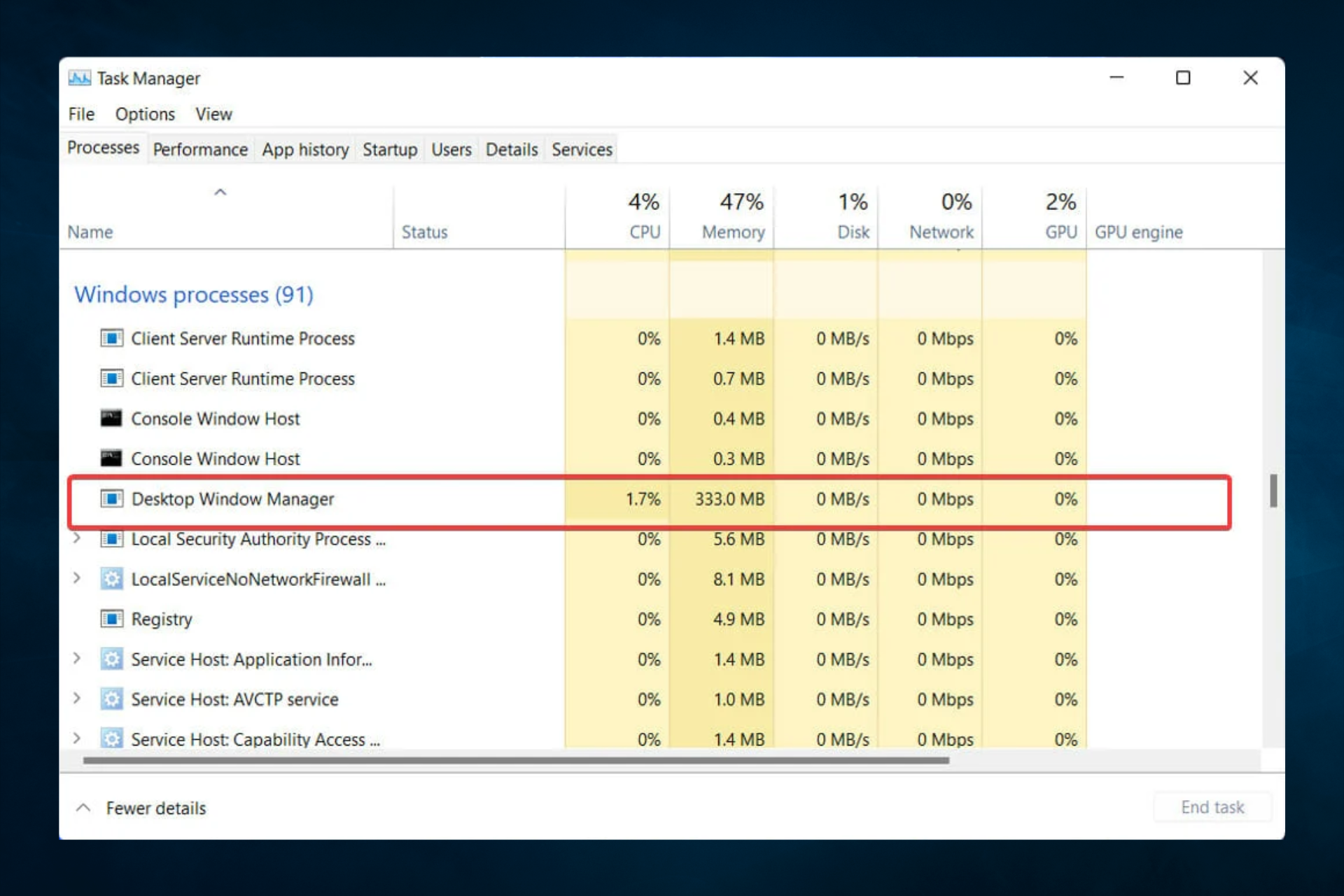
Dwm.exe stands for a core Windows 10 process called Desktop Window Manager. Even though this is necessary, many users reported a dwm.exe crash on Windows.
They often experience crashes while gaming, once or more times a day. The screen or screens go black, although the sound is not affected. Indeed, the system sometimes recovers by itself. However, there’s an underlying cause for the issue, and you should investigate more.
Why does dwm.exe keep crashing?
There are a few reasons for these crashes; on top of the list are the following:
- Malware or widespread virus infections – A dwm.exe crash and many other computing issues can easily be triggered by malware, so we recommend using good and compatible antivirus software.
- Failing hardware components – It also could result from bad hardware parts, and a replacement may be the best option.
- Corrupted or outdated drivers and files – If these files remain on your PC, certain functions will start bugging, and it can trigger the dwm.exe crash.
- Incompatible or conflictual software/firmware interactions – The error may be triggered after a new app is installed. This may mean that there are compatibility issues.
Now, any of these factors can potentially trigger a dwm.exe crash. But there is more to it. Other common manifestations include:
- Dwm.exe causing black screen – These crashes may make your screen blackout for a few seconds or crash the computer altogether.
- CPU spikes – The Desktop Window Manager high memory issue may be caused by a recent Intel driver bug.
- Random or multiple DWM notification windows – While multiple open windows are often associated with malware, it may be a symptom of this error.
How do I fix the DWM crash?
- Why does dwm.exe keep crashing?
- How do I fix the DWM crash?
- 1. Check your computer for malware
- 2. Restart explorer.exe
- 3. Install older graphics card drivers
- 4. Update drivers
- 5. Run the SFC scan
- 6. Run DISM
- What happens if you end dwm.exe in Windows 10?
Before trying these fixes, here’s what you should do:
- First, detach any peripherals, including your controller or USB devices. These may be faulty and can easily trigger a crash.
1. Check your computer for malware
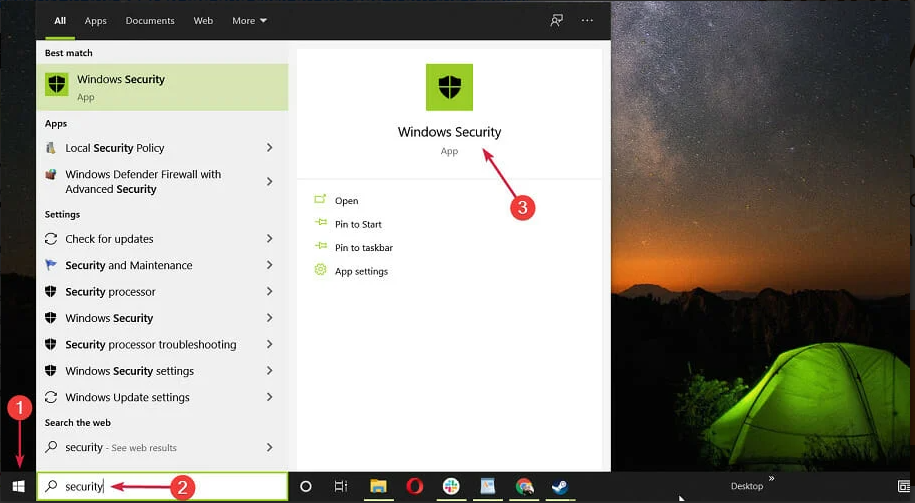
You can make sure that your PC it’s not corrupted with malware and cause Dwm.exe crash by just using your Windows Security antivirus.
1. Type Windows security in the Search tab and click on the app from the results.
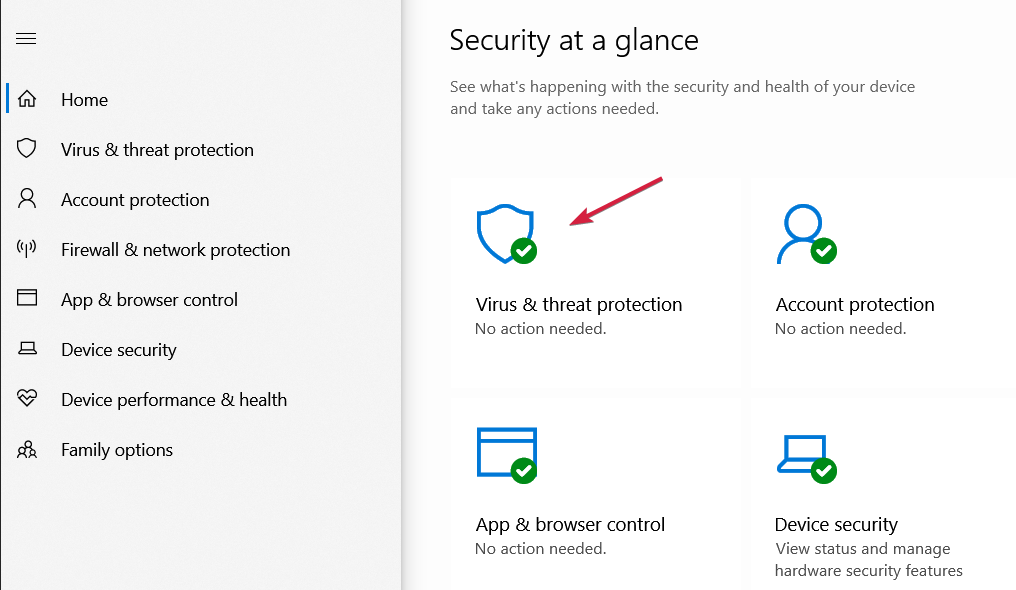
2. Select Virus & threat protection.
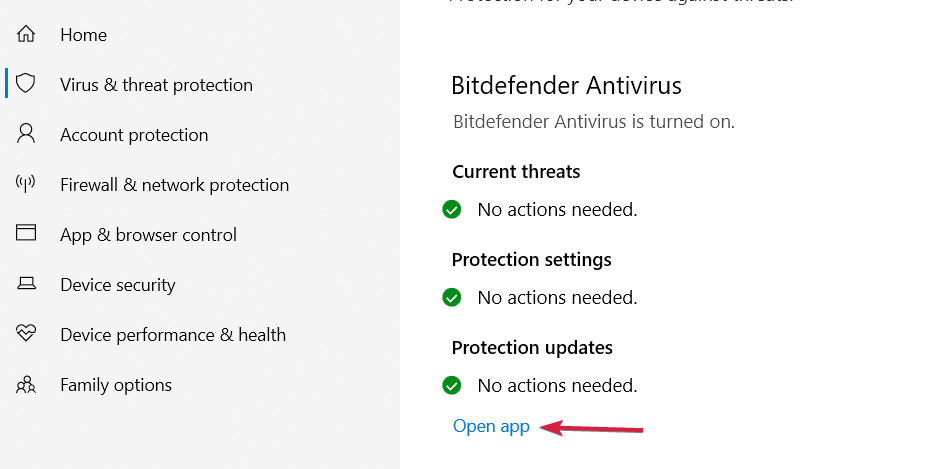
3. Now, if you have a third-party antivirus installed, it will override the default Microsoft Defender protection, and you can click on the Open app option. (that will take you to the main menu of the antivirus, and you will be able to perform the scan).
4. Lastly, opt for the Microsoft Defender Full or Offline scan options if you don’t have one, and verify that the ethernet not working issue is fixed.
Also, we recommend reliable third-party software so you can improve your computer’s security and overall protection.
2. Restart explorer.exe
- Press Ctrl + Shift + Esc to start the Task Manager.
- Go to the Details tab, locate explorer.exe, right-click it, and choose End Task.
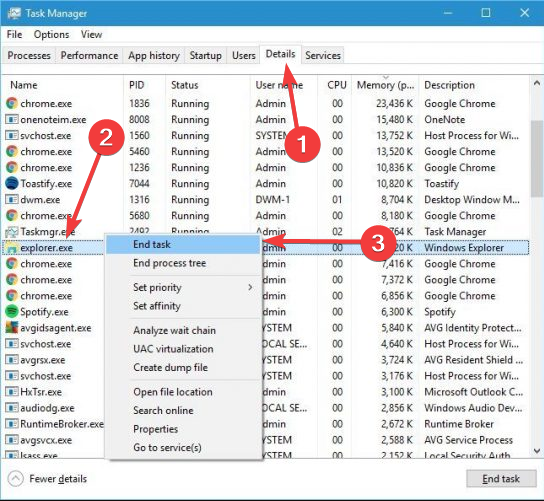
- Now go to File and select Run a new task.

- Enter explorer and click OK.

Some PC issues are hard to tackle, especially when it comes to missing or corrupted system files and repositories of your Windows.
Be sure to use a dedicated tool, such as Fortect, which will scan and replace your broken files with their fresh versions from its repository.
You can also fix this problem by logging out and logging back into Windows 10.
3. Install older graphics card drivers
- Press Windows Key + X to open the Power User Menu. Select Device Manager from the list.
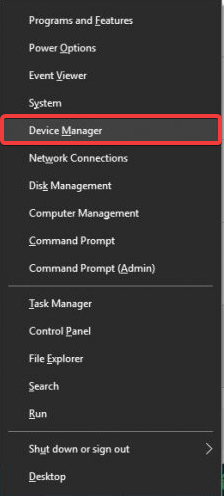
- When Device Manager opens, locate your graphic card driver, double-click it, and click the Roll Back Driver button to go to the Driver tab.
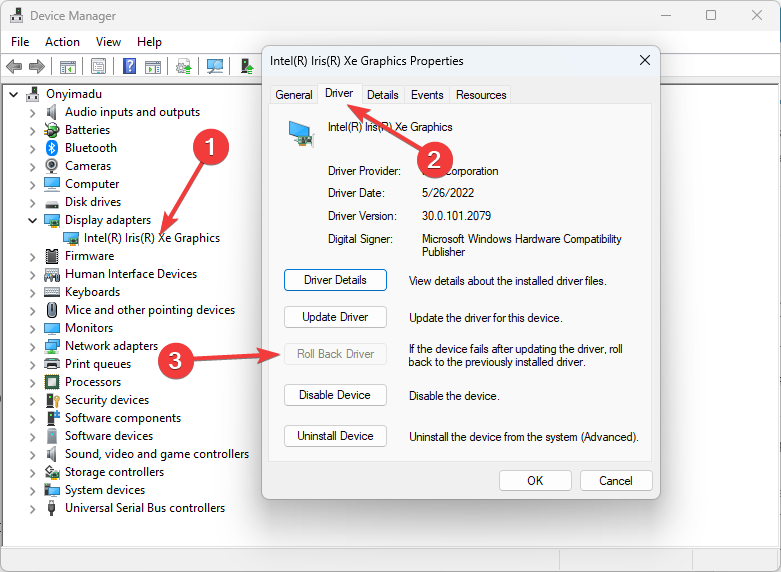
- Wait for the process to complete.
Users reported that the latest Nvidia drivers could cause dwm.exe to crash, and to fix this problem, users suggest reverting to the older version of Nvidia drivers.
4. Update drivers
- Press Windows Key + X to open the Power User Menu. Select Device Manager from the list.
- When Device Manager opens, locate your graphic card driver, double-click it, and click the Update Driver button to go to the Driver tab.
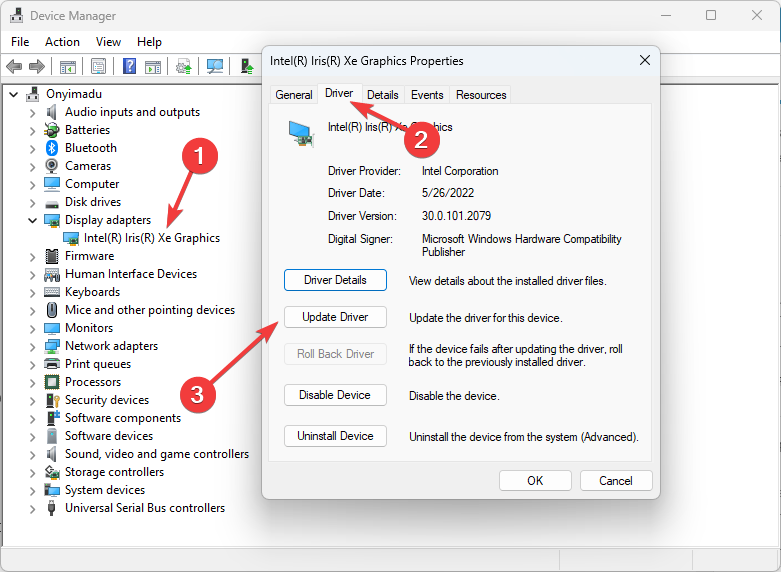
- Click Search automatically for drivers.
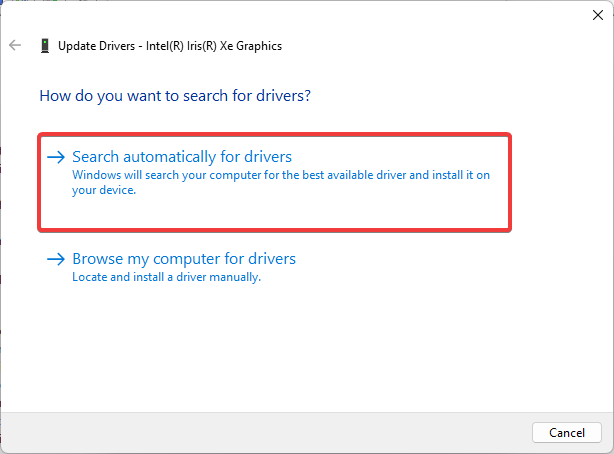
If installing an older driver didn’t get the job done, you might as well try the latest one. However, if you don’t want to do it yourself, we strongly suggest doing it automatically using a dedicated tool.
With just a few clicks, you allow driver updater software to scan your device and find any problems with existing drivers or missing or out-of-date components.
⇒ Get DriverFix
5. Run the SFC scan
- Right-click on the Windows Search and type cmd, then click Run as administrator.
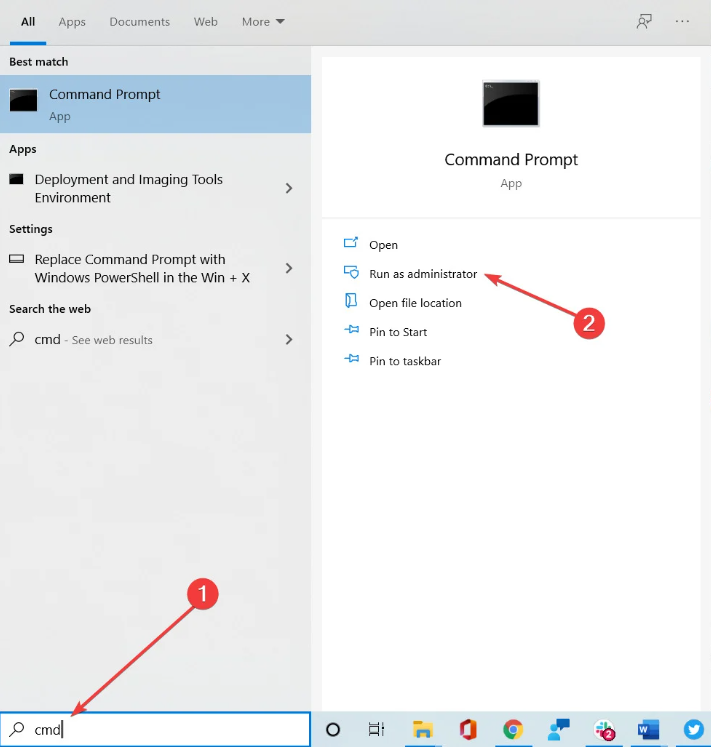
- Enter the following line and press Enter:
sfc/scannow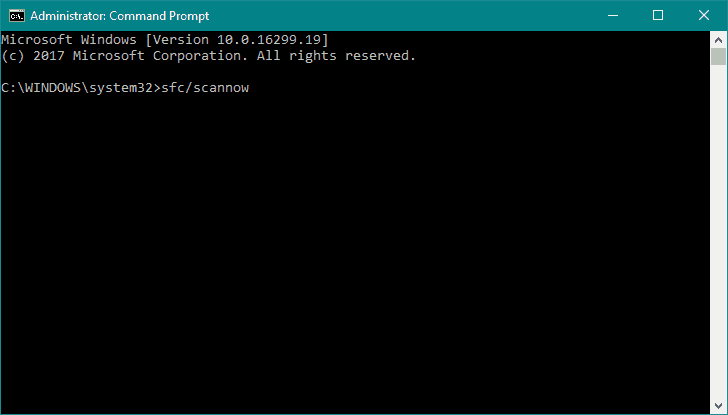
- Wait until the process is done (it may take a while); if the solution is found, it will automatically be applied.
- Now, close the Command Prompt and restart your computer.
6. Run DISM
- Right-click on the Windows Search and type cmd, then click Run as administrator.
- Enter the following line and press Enter:
DISM /Online /Cleanup-Image /RestoreHealth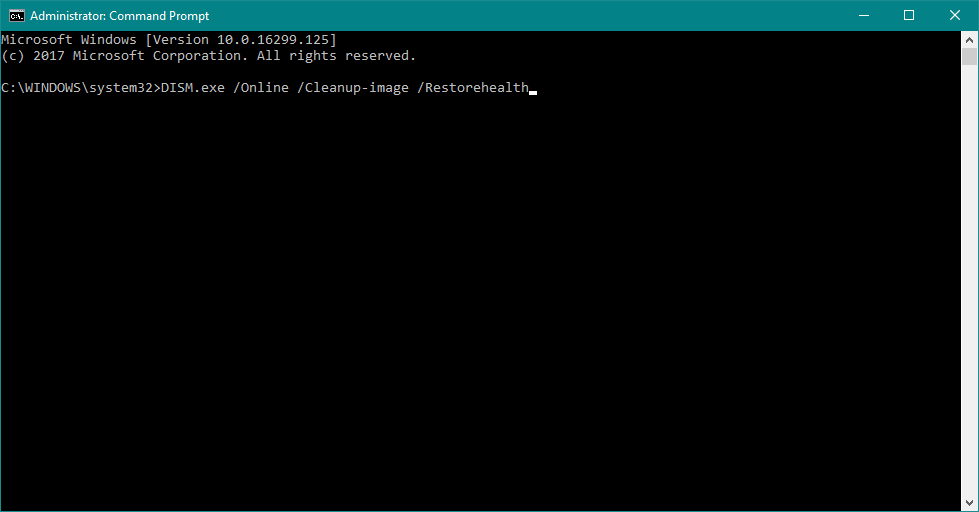
- Please wait until the procedure ends (it might take up to 10 minutes).
- Restart your PC.
Once done, the problem should be resolved for good.
What happens if you end dwm.exe in Windows 10?
When you disable dwm.exe, the integrated features, for instance, transparency and animation, will stop working, affecting the overall Windows experience. Also, the theme may disappear, and the display will appear slightly dull.
Besides, of late, dwm.exe has become an integral part of Windows and has got considerable upgrades in terms of performance, so you should let it run in the background. And there are ways you can fix the Desktop Window Manager high GPU usage.
Dwn.exe is an essential Windows 10 process, and many issues can occur, but we hope you managed to fix those issues using one of our solutions.
dwm.exe problems can also come in the form of high memory use and high GPU consumption, Sometimes, the kernelbase.dll is associated with the crash, but the solutions above should still come in handy no matter the case.
As always, if you have any other suggestions or questions, please leave them in the comments section below.

Dwm.exe обозначает основной процесс Windows 10, называемый Desktop Window Manager . Несмотря на то, что это важный процесс, многие пользователи сообщали о проблемах с dwm.exe в Windows 10, и сегодня мы собираемся показать вам, как их исправить.
Как я могу исправить проблемы DWM.exe в Windows 10?
Решение 1. Проверьте компьютер на наличие вредоносных программ.
Если dwm.exe использует слишком много ресурсов процессора или памяти, это может быть связано с компьютерным вирусом.
Пользователи сообщили, что после сканирования их компьютера с помощью Malwarebytes и удаления всех подозрительных файлов проблемы с dwm.exe были исправлены, поэтому обязательно попробуйте это.
Мы уже рассказывали о некоторых из лучших антивирусных программ для Windows 10 в наших предыдущих статьях, поэтому обязательно ознакомьтесь с ними.
Выполните полное сканирование системы непосредственно из Защитника Windows. Узнайте, как это делается прямо здесь!
Решение 2 — Перезапустите explorer.exe
Пользователи сообщали, что dwm.exe может иногда использовать слишком много вашей оперативной памяти, но есть простой обходной путь, который вы можете использовать. Пользователи утверждают, что вы можете временно решить эту проблему, перезапустив процесс explorer.exe или перезагрузив компьютер.
Чтобы перезапустить explorer.exe, сделайте следующее:
- Нажмите Ctrl + Shift + Esc, чтобы запустить диспетчер задач .
- Когда диспетчер задач начинает переходить на вкладку Подробности .

- Найдите файл explorer.exe , щелкните его правой кнопкой мыши и выберите « Завершить задачу» .

- Теперь перейдите в Файл> Запустить новое задание .
- Войдите в проводник и нажмите ОК .

Вы также можете устранить эту проблему, выйдя из системы и войдя обратно в Windows 10. Помните, что это всего лишь обходной путь, и вам, возможно, придется повторять его каждый раз, когда возникает эта проблема.
Не удается открыть диспетчер задач? Не волнуйтесь, у нас есть правильное решение для вас.
Windows не завершит задачу в диспетчере задач? Положитесь на нас, чтобы решить проблему.
Решение 3 — Удалить сторонние антивирусные программы
Антивирусное программное обеспечение может вызвать проблемы с dwm.exe, и если у вас есть какие-либо проблемы с этим процессом, мы советуем удалить все сторонние антивирусные программы с вашего ПК.
Пользователи сообщили, что как Avast, так и AVG вызвали проблемы с этим процессом, поэтому обязательно удалите эти инструменты с вашего ПК.
Мы должны отметить, что почти любая антивирусная программа может вызвать проблемы с dwm.exe, поэтому обязательно удалите все сторонние антивирусные программы с вашего ПК.
Для пользователей Norton у нас есть специальное руководство о том, как полностью удалить его с вашего ПК. Существует также аналогичное руководство для пользователей McAffe.
Если вы используете какое-либо антивирусное решение и хотите полностью удалить его с ПК, обязательно ознакомьтесь с этим удивительным списком лучших программ для удаления, которые вы можете использовать прямо сейчас.
Даже если вы удалите все сторонние антивирусные программы, ваш компьютер все равно будет защищен Защитником Windows.
Не подвергайте себя ненужным рискам. Узнайте, почему Защитник Windows является единственным вредоносным барьером, который вам нужен!
Решение 4 — Отключить проблемные сервисы
Некоторые службы могут вызывать проблемы с dwm.exe в Windows 10, и единственное решение — найти и отключить эти службы. Для этого выполните следующие действия:
- Нажмите Windows Key + R и введите services.msc . Нажмите Enter или нажмите ОК.

- Когда откроется окно « Службы», вам необходимо отключить службы обновлений Skype, Google Update (gupdate) и Google Update (gupdatem) . Для этого просто найдите сервис, который вы хотите отключить, и дважды щелкните по нему.
- Когда откроется окно свойств, измените Тип запуска на Отключено, нажмите Применить и OK, чтобы сохранить изменения.

- Обязательно отключите все службы, указанные в шаге 2 .
Мы должны отметить, что различные службы могут вызывать проблемы на вашем ПК, поэтому вам может потребоваться отключить различные сторонние службы для решения этой проблемы.
Большинство пользователей не знают, что делать, когда ключ Windows перестает работать. Проверьте это руководство и будьте на шаг впереди.
Решение 5 — Проверьте ваши устройства USB
Немногие пользователи сообщили, что dwm.exe потерпел крах на их ПК и выдал им ошибку BSoD. После многих исследований пользователи пришли к выводу, что проблема была вызвана проводным контроллером Xbox, и после замены контроллера проблема была исправлена.
Даже если к вашему ПК не подключен контроллер Xbox, вы можете попробовать удалить или заменить USB-устройства и проверить, устраняет ли это проблему.
Решение 6 — Удалить mdi264.dll
Пользователи сообщили, что неизвестный файл с именем mdi264.dll вызвал сбой dwm.exe. Чтобы решить эту проблему, пользователи советуют удалить проблемный файл из командной строки . Для этого выполните следующие действия:
- Нажмите кнопку « Пуск» , нажмите и удерживайте клавишу Shift и нажмите кнопку « Перезагрузка» .

- После перезагрузки компьютера выберите « Устранение неполадок»> «Дополнительные параметры»> «Командная строка» .
- Когда откроется командная строка, вам необходимо ввести следующее:
- cd C: Users Ваше имя здесь AppData Local Temp
- del mdi264.dll
- После удаления файла закройте командную строку и перезагрузите компьютер.
Если у вас возникли проблемы с доступом к командной строке от имени администратора, то вам лучше ознакомиться с этим руководством.
Решение 7 — Отключить расширение Chrome Pepper Flash
В некоторых редких случаях расширения Chrome могут вызывать проблемы с dwm.exe в Windows 10. По мнению пользователей, эту проблему можно устранить, отключив расширение Chrome Pepper Flash. Для этого выполните следующие действия:
- Откройте Chrome.
- В адресной строке введите chrome: // plugins и нажмите Enter .

- Появится список активных плагинов. Найдите Chrome Pepper Flash и нажмите « Отключить» .
Решение 8 — Установите более старые драйверы видеокарты
Пользователи сообщили, что последние драйверы Nvidia могут привести к сбою dwm.exe, и для решения этой проблемы пользователи предлагают вернуться к более старой версии драйверов Nvidia. Для этого выполните следующие действия:
- Нажмите Windows Key + X, чтобы открыть Power User Menu. Выберите диспетчер устройств из списка.

- Когда откроется диспетчер устройств, найдите драйвер графической карты и дважды щелкните его.
- Перейдите на вкладку « Драйвер » и нажмите кнопку « Откатить драйвер» .

- Подождите, пока процесс завершится.
Немногие пользователи сообщили, что даже интегрированная графика Intel HD 4000 может вызвать эту проблему, поэтому обязательно откатите драйверы до предыдущей версии.
Если откат был успешным, вам придется запретить Windows автоматически обновлять его в будущем. Для этого следуйте этому пошаговому руководству .
Обновлять драйверы автоматически с помощью TweakBit Driver Updater
Если установка старого драйвера не справилась с работой, вы можете попробовать и самый последний. Если вы не хотите делать это самостоятельно, мы настоятельно рекомендуем сделать это автоматически с помощью инструмента обновления драйверов Tweakbit.
Этот инструмент одобрен Microsoft и Norton Antivirus. После нескольких испытаний наша команда пришла к выводу, что это наиболее автоматизированное решение. Ниже вы можете найти краткое руководство о том, как это сделать:
-
- Загрузите и установите программу обновления драйверов TweakBit .

- После установки программа начнет сканирование вашего компьютера на наличие устаревших драйверов автоматически. Driver Updater проверит установленные вами версии драйверов по своей облачной базе данных последних версий и порекомендует правильные обновления. Все, что вам нужно сделать, это дождаться завершения сканирования.
-
 По завершении сканирования вы получите отчет обо всех проблемных драйверах, найденных на вашем ПК. Просмотрите список и посмотрите, хотите ли вы обновить каждый драйвер по отдельности или все сразу. Чтобы обновить один драйвер за раз, нажмите ссылку «Обновить драйвер» рядом с именем драйвера. Или просто нажмите кнопку «Обновить все» внизу, чтобы автоматически установить все рекомендуемые обновления.
- Загрузите и установите программу обновления драйверов TweakBit .

Примечание. Некоторые драйверы необходимо устанавливать в несколько этапов, поэтому вам придется нажимать кнопку «Обновить» несколько раз, пока не будут установлены все его компоненты.
Знаете ли вы, что большинство пользователей Windows 10 имеют устаревшие драйверы? Будьте на шаг впереди, используя это руководство.
Решение 9 — Настройте параметры производительности
Возможно, ваши текущие настройки производительности влияют на DWM. Если это действительно так, вы, вероятно, захотите изменить эти настройки.
Практика показала нам, что в этом случае лучшая настройка — это настройка для лучшей производительности . Итак, мы собираемся изменить это. Вот как:
- Перейдите в Поиск, введите производительность и откройте Настройка внешнего вида и производительности Windows .
- На вкладке « Визуальные эффекты » установите флажок « Настроить для лучшей производительности» .
- Сохраните изменения и перезагрузите компьютер.
Большинство пользователей не знают, что делать, когда пропадает окно поиска Windows. Прочтите эту статью, чтобы узнать, как вернуть ее всего за пару шагов.
Решение 10. Запустите сканирование SFC
Если ни одно из приведенных выше решений не помогло решить проблему, мы обратимся к нескольким вариантам устранения неполадок, доступных в Windows. Первое средство устранения неполадок, которое мы собираемся попробовать, — это сканирование SFC.
Вот как запустить сканирование SFC в Windows 10:
- Перейдите в Поиск, введите cmd и откройте командную строку от имени администратора.
- Введите следующую команду и нажмите Enter: sfc / scannow

- Подождите, пока процесс завершится (это может занять некоторое время).
- Перезагрузите компьютер.
Команда Scannow остановлена до завершения процесса? Не волнуйтесь, у нас есть простое решение для вас.
Решение 11 — Запустите DISM
Следующий инструмент для устранения неполадок, который мы собираемся попробовать, — это DISM (Обслуживание образов развертывания и управление ими). Этот инструмент развертывает испорченные файлы системных образов, чтобы исправить различные проблемы.
Так что это может быть полезно и в этом случае. Вот как запустить DISM в Windows 10:
- Откройте командную строку от имени администратора .
- В командной строке скопируйте и вставьте эти строки одну за другой и нажимайте Enter после каждого:
- DISM / онлайн / Cleanup-Image / ScanHealth

- DISM / Online / Cleanup-Image / RestoreHealth
- DISM / онлайн / Cleanup-Image / ScanHealth
- Подождите, пока процедура не закончится (это может занять до 10 минут).
- Перезагрузите компьютер.
Кажется ли, что все теряется, когда DISM отказывает в Windows? Посмотрите это краткое руководство и избавьтесь от забот.
Решение 12. Попробуйте с помощью средства устранения неполадок с производительностью
И последнее средство устранения неполадок, которое мы собираемся попробовать, — это средство устранения неполадок с производительностью Windows. Вот как это сделать:
- Откройте командную строку от имени администратора .
- Введите следующую команду и нажмите Enter: msdt.exe / id PerformanceDiagnostic
- Подождите, пока процесс закончится.
- Перезагрузите компьютер.
Если средство устранения неполадок останавливается до завершения процесса, исправьте его с помощью этого полного руководства.
Решение 13 — Изменить обои / заставки
Даже если это звучит маловероятно, на самом деле ваши обои или заставки могут вызвать эту проблему. Поскольку DWM обрабатывает их.
Так что, если ни одному из предыдущих решений не удалось выполнить работу, измените настройки темы и отключите заставку (если она все еще используется, хотя).
Чтобы изменить настройки темы, просто щелкните правой кнопкой мыши рабочий стол и перейдите в раздел «Персонализация». Отсюда вы сможете изменить свои обои и другие настройки. Чтобы отключить заставку, следуйте этим инструкциям:
- Перейдите в Поиск, введите экран блокировки и откройте Настройки экрана блокировки .
- Теперь перейдите в Настройки заставки .
- Под Заставкой выберите <Нет> в раскрывающемся списке.
- Сохраните изменения и перезагрузите компьютер.
Решение 14 — Отключить аппаратное ускорение в программах Office
Если вы используете Microsoft Office, есть вероятность, что его аппаратное ускорение мешает работе DWM. Итак, очевидное решение — отключить аппаратное ускорение:
- Откройте любое приложение Office.
- Перейдите в Файл> Параметры> Дополнительно .
- Найдите аппаратное ускорение и отключите его.

- После этого попробуйте снова запустить Word 2016.
Если вы не можете отключить аппаратное ускорение таким образом, мы снова обратимся к редактору реестра:
- Откройте редактор реестра .
- На левой панели перейдите к HKEY_CURRENT_USER Software Microsoft Office 16.0 Общий ключ.
- Щелкните правой кнопкой мыши общий ключ и в меню выберите « Создать»> «Ключ» .

- Введите Графика в качестве имени нового ключа.
- Теперь щелкните правой кнопкой мыши по графическому ключу и выберите New> DWORD (32-bit) Value . Назовите новое значение DisableHardwareAcceleration .

- Дважды щелкните значение DisableHardwareAcceleration и установите для его значения данных значение 1 . Нажмите OK, чтобы сохранить изменения.
- Закройте редактор реестра и проверьте, решена ли проблема.
Если вы не можете редактировать реестр Windows 10, прочитайте это удобное руководство и найдите самые быстрые решения проблемы.
Не можете получить доступ к редактору реестра? Все не так страшно, как кажется. Ознакомьтесь с этим руководством и быстро решите проблему.
Решение 15 — Удалите программное обеспечение Logitech SetPoint
По мнению пользователей, такие инструменты, как Logitech SetPoint, также могут вызывать проблемы с dwm.exe, поэтому рекомендуется найти и удалить этот инструмент. Пользователи сообщали, что удаление этого инструмента решило проблемы, поэтому обязательно попробуйте это.
Dwn.exe — это важный процесс для Windows 10, и с ним может возникнуть много проблем, но мы надеемся, что вам удалось решить эти проблемы с помощью одного из наших решений.
Как всегда, если у вас есть другие предложения или вопросы, не стесняйтесь оставлять их в разделе комментариев ниже.
СВЯЗАННЫЕ ИСТОРИИ, КОТОРЫЕ ВЫ ДОЛЖНЫ ПРОВЕРИТЬ:
- Исправлено: сбой AMD Catalyst в Windows 10 и другие проблемы.
- Исправлено: ошибки rstrui.exe в Windows 10
- Как исправить ошибку Rundll32.exe в Windows 10
- Исправлено: ошибка System32.exe в Windows 10
- Исправлено: LockAppHost.exe использует много памяти в Windows 10
Примечание редактора: этот пост был первоначально опубликован в августе 2016 года и с тех пор был полностью переработан и обновлен для обеспечения свежести, точности и полноты.
You may have faced a system crash recently and in the crash report, it is showing an error that is faulting application name: dwn.exe version: 10.0.19041.662, time stamp: 0x cd97c9b is the reason for the crash.
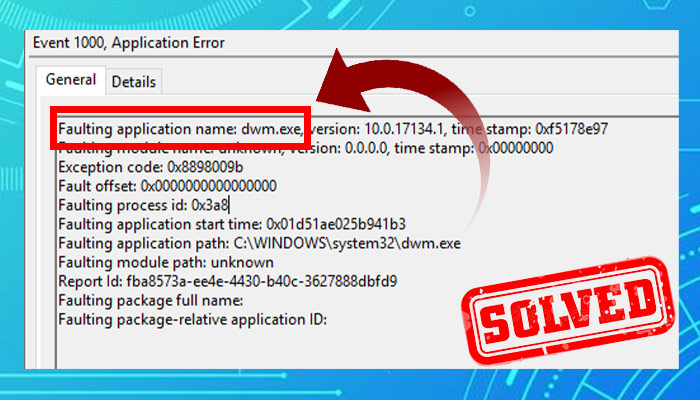
It is normal that you are not familiar with the mentioned file and don’t know how to fix this error. But don’t take stress because we are going to discuss this error in detail and also will show you the path to get rid of this problem on your computer. Till then, stay with us.
What is the Faulting Application Name Dwm.exe error?
A core Windows 10 process named Desktop Window Manager is dwm.exe. Despite being an important process, dwm.exe can cause an issue with your computer.
For example, your computer screen may go black randomly during playing games but you still can hear the sounds. There can be more types of crashes happening to your computer because of the dwm.exe error. Here is a sample screenshot of the error:
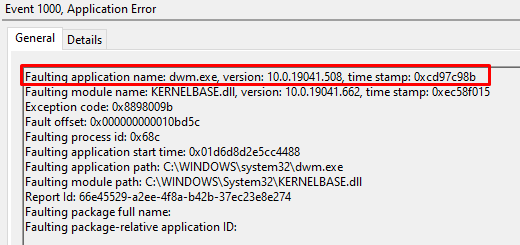
Sometimes, the system recovers itself and prevents the crash. But if it continuously crashes your system then it can be a fatal problem that needs to be solved as soon as possible. For this, we need to know the reason and fix those to solve this issue. So, let’s investigate the reasons now.
Reasons for Dwm.exe issue on Windows 10
There can be several causes behind the faulting application name: dwn.exe error on your Windows 10 computer system. Here are some reasons behind the dwm.exe error:
- Faulty hardware components. Especially a displaced graphics card.
- The system is infected by malware or virus.
- Outdated or corrupted drivers. Especially, a bug in the Intel driver.
- Incompatible or conflictual software installed on the computer.
These can trigger the error. Now let’s see what effects the error can have on your computer:
- The computer screen may go black.
- Slow down the computer’s performance and speed as a result of CPU spike.
- Popping up DWM error on the screen randomly.
If all the symptoms match the issue on your computer, then you can easily fix it by applying the solutions given in this article. So, without wasting any time, let’s take a look at the solutions to fix the faulting application name dwn.exe error.
How to Fix Faulting Application Name dwn.exe Error?
According to the cause of faulting application name: dwn.exe error, there are several methods to fix this problem.
Here given all the effective solutions to fix the mentioned error. You are suggested to apply the solutions one by one if you do not know the exact reason for the dwm.exe issue. Although, you can choose any of these solutions that may solve the particular issue on your computer that triggered the dwm.exe issue on your computer.
Solution-1: Check the Graphics Card and other Hardware
According to many Windows users, who have faced the dwm.exe issue, the graphics card can be the main reason behind this error and they have solved this problem by reconnecting their graphics card.
So, Power off your computer, open your CPU, and detach your graphics card from your motherboard. Remove dust from the graphics card and the slot also. Then re-attach it.
You are also recommended to check other hardware too and ensure that all of them are attached correctly.
Now turn on your computer and check if the problem is shorted out or not. If not, then try the next solution.
Solution-2: Update Firmware and Check the Controller
Many gamers have complained that their computer crashes and shows faulting application name dwn.exe error after installing the Xbox controller to their computer.
It can be due to the controller being unsupported or incompatible with their computer. You can be sure that your controller is the main culprit who is causing this error by simply unplugging the controller from your computer and checking whether the error exists or not.
If the controller is the problem, then you are recommended to download the Xbox Accessories app from the Microsoft store.
If you that unable to fix the issue, then update your firmware and check if the issue is vanished or not. If this solution isn’t relevant to you, then try the next solution below.
Solution-3: Remove Malware from Your Computer.
As you previously learned that dwm.exe is a core system process. When your computer is attacked by a virus or malware, then the dwm.exe process will start to consume a huge amount of CPU power and memory which will cause system failure or system crash.
Windows 10 has a built-in anti-malware process which is known as the Windows Defender. But in some cases, it isn’t good enough to detect all types of malware and viruses. So, you can download and install another third-party antivirus tool to detect malware on your computer and fix the dwm.exe error.
Solution-4: Restart the ‘explorer.exe’ Process
The explorer.exe can take too much RAM which may cause the dwm.exe error. Restarting may not fix the issue permanently, but if it instantly resolves the error, then you can apply solution-5 on your computer to fix the issue permanently.
Here is the instruction about how you can restart explorer.exe:
- Right-click on the taskbar on your computer and click on the task manager.
- Then, go to the Details tab and locate explorer.exe.
- After that, right-click on it and click on End task.
- Now, click on File and select Run new task.
- On the following pop-up window, type explorer and hit Enter.
Now check if the error is disappeared or not after restarting the explorer.exe process.
Solution-5: Run DISM and SFC Scan
DISM:
- First, open the Command Prompt as Administrator.
- Then, copy-paste these commands one by one and press Enter after each:
- DISM /online /Cleanup-Image / ScanHealth
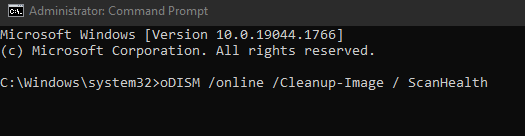
- DISM /Online /Cleanup-Image /RestoreHealth
- It might take up to 10 minutes so, be patient until the process finishes.
- Finally, restart your computer.
SFC Scan:
- First, open the Command Prompt as Administrator.
- Then, type the following command and press Enter:
- sfc/scannow
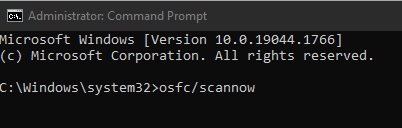
- Wait until the process finishes and restart your computer.
Solution-5: Update or Rollback Drivers
Firstly, you are suggested to update all your drivers to fix the dwm.exe issue.
- Press the Windows key + X key simultaneously and select Device Manager from the list.
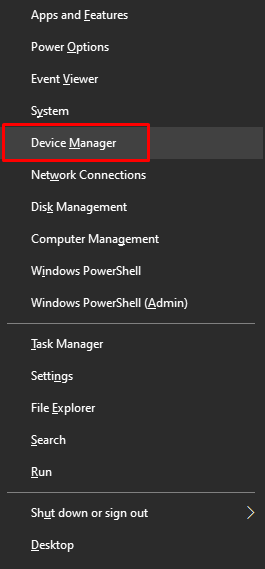
- Now, expand all the drivers and right-click on them.
- Then, click on Update driver.
- On the following prompt, select Search automatically for drivers
- Wait until the process finishes and do it for all the other drivers.
If this doesn’t help fix the problem, then roll back the graphics driver on your computer. Here is the instruction:
- On the Device Manager window, right-click on the graphics driver and click on Properties.
- Then, go to the Driver tab and click on the Roll Back Driver button.
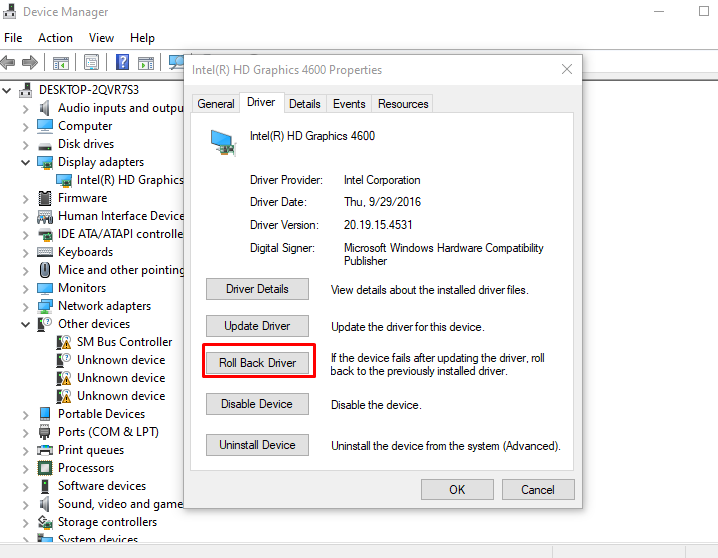
- Wait until the process finishes and restart your computer to check if the error is resolved or not.
Frequently Asked Questions
Is dwm.exe A Virus?
No, dwm.exe is not a virus or malware. DWM stands for Desktop Windows Manager which is a core process of the Windows system. This file helps to execute the system process.
However, this file can be corrupted due to virus or malware and show an error that says faulting application name: dwn.exe version: 10.0.19041.662, time stamp: 0x cd97c9b.
How Do I Turn Off dwm.exe on Windows 10?
You can turn off dwm.exe by the following process:
- First, open the Start bar and type services to open the Services Window.
- In the Services window, double-click on the Desktop Window Manager Session Manager.
- Then, click on Disabled in the Startup type menu, and click the Stop button.
- Finally, click OK to save and exit the prompt.
Is There Any Risk If I Turn Off dwm.exe on Windows 10?
No, there is no risk if you turn off dwm.exe. It is a Desktop Windows Manager tool that enhances the graphics on your computer. However, it is a mandatory process for Windows Vista and above which also enhances the system performance.
If you turn it off then it may help you not get any dwm.exe error but it will disable all Windows themes. So, your Window may get back to the classic look which seems dull to many users. Although, you can turn this on again from the services.
Why Is My dwm.exe Consuming too much Memory?
There can be several reasons why dwm.exe can use a high amount of memory from your RAM. The possible reasons are:
- Outdated graphics card driver.
- Multiple applications or processes are running at the same time.
- The Graphics card is damaged or displaced.
Many users have fixed this issue by re-attaching their graphics card to their motherboard. You can also try updating your graphics driver to fix this issue.
Conclusion
To conclude, an important Desktop Windows Manager file dwn.exe can be corrupted and cause an error that says faulting application name dwn.exe. But you can fix this error easily by applying the given solutions in this article.
We hope you can successfully fix the error on your computer with the help of our provided solutions. Please leave a comment below if you have any further questions or suggestions.
Содержание
- Диспетчер окон рабочего стола (dwm.exe) — Что за процесс в Windows 10
- Как работает dwm.exe?
- Если вы отключите dwm.exe?
- Решение проблем с высокой нагрузкой на Память и Процессор
- 1. Драйвера видеокарты
- 2. Фальшивый процесс
- 3. Отключить визуальные эффекты
- 4. Тема по умолчанию
- Приручаем процесс dwm.exe (Desktop Window Manager) в Windows 10
- Проблемы с Dwm.exe в Windows 10
- Проблемы с DEM.exe в Windows 10, как их исправить?
- Исправлено: DWM.exe вызывает высокую загрузку процессора в Windows 10
Диспетчер окон рабочего стола (dwm.exe) — Что за процесс в Windows 10
Desktop Window Manager (dwm.exe) или Диспетчер окон рабочего стола — процесс, который отображается в диспетчере задач и дает удивительный вид вашим окнам. Этот процесс поддерживает Flip 3D, поддержку высокого разрешения, миниатюры в реальном времени, эффекты прозрачности. Это встроенная функция ОС Microsoft Windows 10, которая помогает контролировать различные функции экрана рабочего стола. Когда вы включаете свой компьютер, вы видите анимацию, 3D-эффекты, визуальные выражения и т. д. Все эти функции контролируются этим процессом. Это подлинный системный файл от Microsoft, а не вирус, как многие думают. Сам dwm.exe является официальным компонентом Windows, поэтому он не может вызвать особых проблем за исключением высокой нагрузки на ЦП.
Если вы находите этот файл в своем пути C:windows system32, то это не вирус. Однако, если вы найдете какой-либо другой файл с тем же именем и расширением в любой другой папке, это может быть вредоносное ПО. Чтобы узнать папку нахождения любого файла, просто щелкните правой кнопкой мыши и нажмите «Открыть расположение файла«.

Как работает dwm.exe?
dwm.exe — это своего рода менеджер компоновки Windows и позволяет программам записывать данные в соответствии с их потребностями. Затем он объединяет их в окончательное изображение и отправляет всю графику через уровень интеграции мультимедиа, прежде чем он будет отправлен на видеокарту. Таким образом, видеокарта дает вам желаемый вид на экране.
Если вы отключите dwm.exe?
Поскольку вы знаете, что dwm.exe управляет всеми визуальными эффектами вашего экрана, нет никакой логики, чтобы отключить его. Вы найдете вариант в диспетчере задач «Снять задачу» процесса Диспетчер окон рабочего стола (dwm.exe), но поскольку Windows использует технологию с высоким разрешением, поэтому вы не cможете завершить процесс, да и не советую.
Решение проблем с высокой нагрузкой на Память и Процессор
dwm.exe (Диспетчер окон рабочего стола) в Windows 10 занимает очень небольшую часть ваших системных ресурсов, примерно 0,4% процессора и около 40 МБ ОЗУ. Это может быть меньше или больше в зависимости от разрешения экрана. Даже во время работы с браузерами и приложениями Вы заметите минимальное использование ресурсов.
Свойства файла dwm.exe
- Описание файла — Диспетчер окон рабочего стола
- Название продукта — ОС Microsoft
- Авторские права — Корпорация Майкрософт
- Размер — 61.0 Кб
- Исходное имя файла — dwm.exe

1. Драйвера видеокарты
Убедитесь, что ваши аппаратные драйверы обновлены, особенно встроенный графический адаптер и VGA-карта. Диспетчер окон рабочего стола разгружает работу на GPU видеокарты, поэтому процессор продолжает работать без нагрузки. В этом случае вам нужно полностью удалить драйвер видеокарты и скачать с официального сайта производителя последнюю версию.
2. Фальшивый процесс
Злоумышленники могут подделать процесс dwm.exe задав ему похожее имя. Также, другие вирусы могут иметь с ним связь и это заставляет грузить систему. Просканируйте систему одним из антивирусных сканеров .
3. Отключить визуальные эффекты
Если у вас старый компьютер или слабый ноутбук, то он может не выдерживать производительности визуальных эффектов в Windows 10. В этом случае их можно отключить, снизив нагрузку на процессор, память и диск.
- Нажмите Win+R и введите sysdm.cpl, чтобы открыть свойства системы.
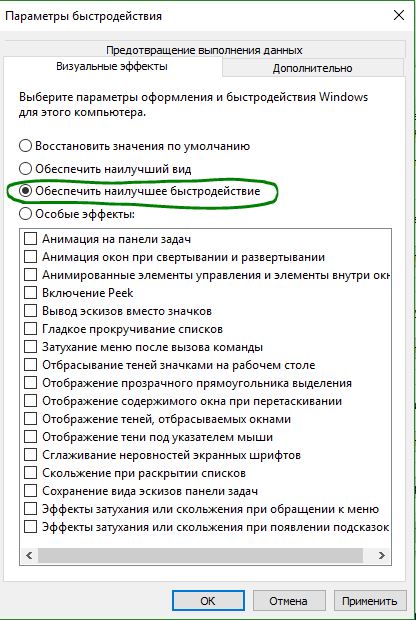
- Перейдите во вкладку «Дополнительно» и нажмите «Параметры» в пункте быстродействие.
- В новом окне установите значение на «Обеспечить наилучшее быстродействие«.
- Нажмите OK и перезагрузите систему.
4. Тема по умолчанию
Если у вас установлен фон на рабочем столе как слайд-шоу или тема синхронизирована с другими устройствами, то процесс Диспетчер окон рабочего стола может грузить систему, так как будет периодически выполняться.
- Нажмите Win+i и выберите «Персонализация» > «Тема» > справа выберите по умолчанию (Windows 10 светлая).
Приручаем процесс dwm.exe (Desktop Window Manager) в Windows 10
Desktop Window Manager (dwm.exe) в Windows это системный процесс, который управляет отображением окон приложений, отвечает за визуальные и 3D эффекты и темы Windows, строит миниатюры окон на панели задач, обеспечивает поддержку дисплеев и устройств с высоким разрешением и т.д. Данный процесс собирает графическую информацию со всех открытых приложений и строит окончательное изображение, которое видит пользователь.
Каждое приложение записывает изображение своего окна в определенное место в памяти. Desktop Window Manager объединяет их в окончательное изображение и отправляет всю графику через уровень интеграции мультимедиа. На этом этапе DWM может добавлять различные эффекты, например, прозрачность, анимацию окон и т.д.
Процесс dwm.exe всегда запущен в фоновом режиме и использует небольшое количество ресурсов компьютера. Откройте Task Manager и на вкладке Process в секции Windows Process найдите Desktop Window Manager (Диспетчер окон рабочего стола). Как правило процесс использует 0,5-2% CPU и до 50 Мб RAM (в зависимости от разрешения экрана, количестве и типе запущенных приложений).
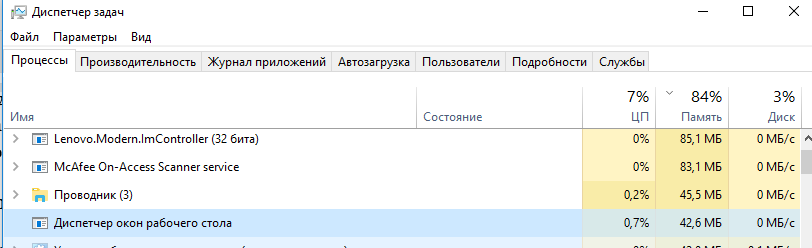
Щелкните правой кнопкой по процессу Desktop Window Manager и выберите Go to details (подробно). Вы переключитесь на вкладку Details (Подробности), где перед вами появится список запущенных в системе процессов. Как вы видите данному процессу соответствует исполняемый файл C:WindowsSystem32dwm.exe.
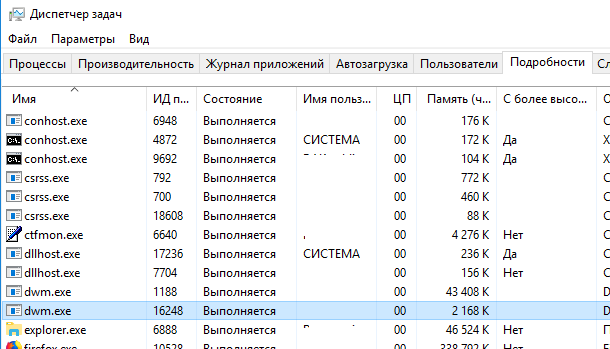
Как вы видите, в моем случае в системе имеется два запущенных процесса dwm.exe. Это связано с тем, что к данному компьютеру с Windows 10 одновременно подключены два пользователя (локальный и удаленный по RDP). Соответственно для обработки графического представления рабочего стола для каждого пользователя система запустила отдельный процесс dwm.exe (DWM-1, DWM-2).
В Windows Vista и Windows 7 присутствовала специальная служба Desktop Window Manager, которую можно было остановить или отключить (при этом отключались все визуальные эффекты). В Windows 10 / Windows 8.1 этой службы нет, поэтому оставить процесс dwm.exe нельзя.
В некоторых случаях процесс dwm.exe может использовать довольно много ресурсов компьютера (CPU и RAM).
Если вы видите, что процесс Desktop Window Manager потребляет больше оперативной памяти или процессора, чем обычно: нужно, есть несколько вещей, которые вы можете попробовать:
Проблемы с Dwm.exe в Windows 10
Dwm.exe обозначает основной процесс Windows 10, называемый Desktop Window Manager. Несмотря на то, что это важный процесс, многие пользователи сообщали о проблемах с dwm.exe в Windows 10, и сегодня мы собираемся показать вам, как их исправить.
Проблемы с DEM.exe в Windows 10, как их исправить?
Содержание:
- Проверьте компьютер на наличие вредоносных программ
- Перезапустите explorer.exe
- Удалить сторонние антивирусные программы
- Отключить проблемные службы
- Проверьте свои USB-устройства
- Удалите mdi264.dll
- Отключить расширение Chrome Pepper Flash
- Установите старые драйверы видеокарты
- Настройте параметры производительности
- Запустите сканирование SFC
- Запустить DISM
- Запустите средство устранения неполадок производительности
- Изменить обои/скриншот
- Отключить аппаратное ускорение в программах Office
- Удалить программное обеспечение Logitech SetPoint
Исправлено: DWM.exe вызывает высокую загрузку процессора в Windows 10
Решение 1. Проверьте компьютер на наличие вредоносных программ
Если dwm.exe использует слишком много ресурсов процессора или памяти, это может быть связано с компьютерным вирусом. Пользователи сообщили, что после сканирования их компьютера с помощью Malwarebytes и удаления всех подозрительных файлов проблемы с dwm.exe были исправлены, поэтому обязательно попробуйте это. Мы уже рассказывали о некоторых из лучших антивирусных программ для Windows 10 в наших предыдущих статьях, поэтому обязательно ознакомьтесь с ними.
Решение 2. Перезапустите файл explorer.exe .
Пользователи сообщали, что dwm.exe иногда может использовать слишком много вашей оперативной памяти, но есть простой обходной путь, который вы можете использовать. Пользователи утверждают, что вы можете временно решить эту проблему, перезапустив процесс explorer.exe или перезагрузив компьютер. Чтобы перезапустить explorer.exe, сделайте следующее:
- Нажмите Ctrl + Shift + Esc , чтобы запустить Диспетчер задач .
- Когда Диспетчер задач запустится, перейдите на вкладку Подробности .

- Найдите explorer.exe , щелкните его правой кнопкой мыши и выберите Завершить задачу .
- Теперь перейдите в Файл> Запустить новое задание .
- Войдите в проводник и нажмите ОК .
Вы также можете решить эту проблему, выйдя из системы и снова войдя в Windows 10. Помните, что это всего лишь обходной путь, и вам, возможно, придется повторять его каждый раз, когда возникает эта проблема.
Решение 3. Удалите сторонние антивирусные программы .
Антивирусное программное обеспечение может вызвать проблемы с dwm.exe, и если у вас есть какие-либо проблемы с этим процессом, мы рекомендуем удалить все сторонние антивирусные программы с вашего ПК. Пользователи сообщили, что как Avast, так и AVG вызвали проблемы с этим процессом, поэтому обязательно удалите эти инструменты с вашего ПК. Мы должны отметить, что почти любая антивирусная программа может вызвать проблемы с dwm.exe, поэтому обязательно удалите все сторонние антивирусные программы с вашего ПК. Даже если вы удалите все сторонние антивирусные программы, ваш компьютер все равно будет защищен Защитником Windows.
Решение 4. Отключите проблемные службы .
Некоторые службы могут вызывать проблемы с dwm.exe в Windows 10, и единственное решение – найти и отключить эти службы. Для этого выполните следующие действия:
- Нажмите Windows Key + R и введите services.msc . Нажмите Enter или нажмите ОК.
- Когда откроется окно Службы , вам необходимо отключить службы Skype Updater, Google Update (gupdate) и Google Update (gupdatem) . Для этого просто найдите сервис, который вы хотите отключить, и дважды щелкните по нему.
- Когда откроется окно свойств, измените Тип запуска на Отключено и нажмите Применить и ОК , чтобы сохранить изменения.
- Обязательно отключите все службы, упомянутые в шаге 2 .
Мы должны отметить, что различные службы могут вызывать проблемы на вашем ПК, поэтому вам может потребоваться отключить различные сторонние службы для решения этой проблемы.
Решение 5. Проверьте свои USB-устройства
Немногие пользователи сообщили, что dwm.exe потерпел крах на их ПК и выдал им ошибку BSoD. После многих исследований пользователи пришли к выводу, что проблема была вызвана проводным контроллером Xbox, и после замены контроллера проблема была исправлена.Даже если к вашему ПК не подключен контроллер Xbox, вы можете попробовать удалить или заменить USB-устройства и проверить, устраняет ли это проблему.
Решение 6 – удалите mdi264.dll
Пользователи сообщили, что неизвестный файл с именем mdi264.dll вызвал сбой dwm.exe. Чтобы решить эту проблему, пользователи советуют удалить проблемный файл из командной строки. Для этого выполните следующие действия:
- Нажмите кнопку «Пуск», нажмите и удерживайте клавишу Shift , затем нажмите кнопку Перезагрузить .
- После перезагрузки компьютера выберите Устранение неполадок> Дополнительные параметры> Командная строка .
- Когда откроется Командная строка , вам нужно будет ввести следующее:
- C:
- cdUsersEliasAppDataLocalTemp
- del mdi264.dll
- После удаления файла закройте командную строку и перезагрузите компьютер.
Решение 7. Отключите расширение Chrome Pepper Flash .
В некоторых редких случаях расширения Chrome могут вызывать проблемы с dwm.exe в Windows 10. По мнению пользователей, вы можете решить эту проблему, отключив расширение Chrome Pepper Flash. Для этого выполните следующие действия:
- Откройте Chrome.
- В адресной строке введите chrome: // plugins и нажмите Enter .
- Появится список активных плагинов. Найдите Chrome Pepper Flash и нажмите Отключить .
Решение 8. Установите более старые драйверы видеокарты
Пользователи сообщили, что последние драйверы Nvidia могут привести к сбою dwm.exe, и для решения этой проблемы пользователи предлагают вернуться к более старой версии драйверов Nvidia. Для этого выполните следующие действия:
- Нажмите Клавишу Windows + X , чтобы открыть расширенное меню пользователя. Выберите Диспетчер устройств из списка.
- Когда откроется диспетчер устройств, найдите драйвер графической карты и дважды щелкните его.
- Перейдите на вкладку Драйвер и нажмите кнопку Откатить драйвер .
- Подождите, пока процесс завершится.
Немногие пользователи сообщили, что даже встроенная графика Intel HD 4000 может вызвать эту проблему, поэтому обязательно откатите драйверы до предыдущей версии.
Если при установке более старого драйвера работа не была выполнена, вы также можете попробовать последний вариант. Если вы не хотите делать это самостоятельно, мы настоятельно рекомендуем сделать это автоматически с помощью инструмента Tweakbit Driver Updater. Этот инструмент одобрен Microsoft и Norton Antivirus. После нескольких испытаний наша команда пришла к выводу, что это лучшее автоматизированное решение. Ниже вы можете найти краткое руководство, как это сделать:
-
- Загрузите и установите средство обновления драйверов TweakBit .
- После установки программа начнет сканирование вашего компьютера на наличие устаревших драйверов автоматически. Driver Updater проверит установленные вами версии драйверов по своей облачной базе данных последних версий и порекомендует правильные обновления. Все, что вам нужно сделать, это дождаться завершения сканирования.
- По завершении сканирования вы получите отчет обо всех проблемных драйверах, найденных на вашем ПК. Просмотрите список и посмотрите, хотите ли вы обновить каждый драйвер по отдельности или все сразу. Чтобы обновить один драйвер за раз, нажмите ссылку «Обновить драйвер» рядом с именем драйвера. Или просто нажмите кнопку «Обновить все» внизу, чтобы автоматически установить все рекомендуемые обновления.
- Загрузите и установите средство обновления драйверов TweakBit .
Примечание. Некоторые драйверы необходимо устанавливать в несколько этапов, поэтому вам придется нажимать кнопку «Обновить» несколько раз, пока не будут установлены все его компоненты.
Решение 9. Настройте параметры производительности
Возможно, ваши текущие настройки производительности влияют на DWM. Если это действительно так, вы, вероятно, захотите изменить эти настройки. Практика показала, что в этом случае наилучшим параметром является Настроить для лучшей производительности . Итак, мы собираемся изменить это. Вот как:
- Перейдите в Поиск, введите производительность, и откройте Настройте внешний вид и производительность Windows .
- На вкладке Визуальные эффекты установите флажок Настроить для лучшей производительности .
- Сохраните изменения и перезагрузите компьютер.
Решение 10. Запустите сканирование SFC
Если ни одно из приведенных выше решений не помогло решить проблему, мы обратимся к нескольким вариантам устранения неполадок, доступных в Windows.Первое средство устранения неполадок, которое мы собираемся попробовать, – это сканирование SFC. Вот как запустить сканирование SFC в Windows 10:
- Перейдите в Поиск, введите cmd, и откройте Командную строку от имени администратора.
- Введите следующую команду и нажмите Enter: SFC/SCANNOW
- Подождите, пока процесс завершится (это может занять некоторое время).
- Перезагрузите компьютер.
Решение 11. Запустите DISM .
Следующий инструмент для устранения неполадок, который мы собираемся попробовать, – это DISM (Deployment Image Service, Managingmet). Этот инструмент развертывает испорченные файлы системных образов, чтобы исправить различные проблемы. Так что это может быть полезно и в этом случае. Вот как запустить DISM в Windows 10:
- Откройте командную строку от имени администратора .
- В командной строке скопируйте и вставьте эти строки одну за другой и нажимайте Enter после каждого:
- DISM/онлайн/Cleanup-Image/ScanHealth
- DISM/Online/Cleanup-Image/RestoreHealth
- DISM/онлайн/Cleanup-Image/ScanHealth
- Подождите, пока процедура не закончится (это может занять до 10 минут).
- Перезагрузите компьютер.
Решение 12. Запуск устранения неполадок с производительностью
И последнее средство устранения неполадок, которое мы собираемся попробовать, – это средство устранения неполадок, связанных с производительностью Windows. Вот как это сделать:
- Откройте командную строку от имени администратора .
- Введите следующую команду и нажмите Enter: msdt.exe/id PerformanceDiagnostic
- Подождите, пока процесс закончится.
- Перезагрузите компьютер.
Решение 13. Изменить обои/заставку
Даже если это звучит маловероятно, ваши обои или заставки могут вызвать эту проблему. Поскольку DWM обрабатывает их. Таким образом, если ни одному из предыдущих решений не удалось выполнить работу, измените настройки темы и отключите заставку (если вы все еще используете одну, хотя). Чтобы изменить настройки темы, просто щелкните правой кнопкой мыши Рабочий стол и перейдите в Персонализация. Отсюда вы сможете изменить обои и другие настройки.
Чтобы отключить заставку, следуйте этим инструкциям:
- Перейдите в Поиск, введите экран блокировки и откройте Настройки экрана блокировки .
- Теперь перейдите в Настройки заставки .
- В разделе Заставка выберите в раскрывающемся списке.
- Сохраните изменения и перезагрузите компьютер.
Решение 14. Отключите аппаратное ускорение в программах Office .
Если вы используете Microsoft Office, есть вероятность, что его аппаратное ускорение мешает работе DWM. Итак, очевидное решение – отключить аппаратное ускорение:
- Откройте любое приложение Office.
- Перейдите в Файл> Параметры> Дополнительно .
- Найдите Аппаратное ускорение и отключите его.
- После этого попробуйте снова запустить Word 2016.
Если вы не можете отключить аппаратное ускорение таким образом, мы снова обратимся к редактору реестра:
- Откройте редактор реестра .
- На левой панели перейдите к клавише HKEY_CURRENT_USERSoftwareMicrosoftOffice16.0Common .
- Нажмите правую кнопку Общие и выберите в меню Новый> Ключ .
- Введите Графика в качестве имени нового ключа.
- Теперь нажмите правую кнопку Графика и выберите Создать> Значение DWORD (32-разрядное) . Назовите новое значение DisableHardwareAcceleration .
- Дважды щелкните значение DisableHardwareAcceleration и установите для его Значения данных значение 1 . Нажмите ОК , чтобы сохранить изменения.
- Закройте Редактор реестра и проверьте, решена ли проблема.
Решение 15. Удалите программное обеспечение Logitech SetPoint .
По словам пользователей, такие инструменты, как Logitech SetPoint, также могут вызывать проблемы с dwm.exe, поэтому рекомендуется найти и удалить этот инструмент. Пользователи сообщали, что удаление этого инструмента решило проблемы, поэтому обязательно попробуйте это.
Dwn.exe – это важный процесс для Windows 10, и с ним может возникнуть много проблем, но мы надеемся, что вам удалось решить эти проблемы с помощью одного из наших решений.
Примечание редактора . Этот пост был первоначально опубликован в августе 2016 года и с тех пор был полностью переработан и обновлен для обеспечения свежести, точности и полноты.
Пользователи Windows-систем, начиная с модификации Vista, часто в диспетчере задач наблюдают многим непонятные процессы, которые достаточно сильно нагружают системные ресурсы компьютера. Одним из таких является DWM.exe. Что это такое — мало кто себе представляет. Между тем ничего сложного в понимании природы этого процесса нет. Далее мы рассмотрим особенности службы, вопросы ее отключения и исправление ошибок, которые могут появляться на стадии загрузки операционной системы, что встречается чаще всего.
DWM.exe: что это такое?
Процесс является одним из компонентов службы «Диспетчер «Рабочего стола», который запускается вместе с системой и представляет собой инструмент композитного отображения содержимого всех активных окон.

Грубо говоря, содержимое всех окон записывается в определенные ячейки памяти, после чего система создает собственный (композитный) предпросмотр, позволяя изменять оформление каждого окна (например, добавлять эффекты).
Задействование памяти и ЦП
В Windows 7 DWM.exe отвечает за установку специализированных тем, включая Aero, в которой присутствует множество визуальных спецэффектов. Как правило, процесс в памяти отводит для себя порядка 40-50 Мб, однако на слабых машинах нагрузка может достигать и более высоких значений.
В Windows 10 эффекты типа полупрозрачных панелей отсутствуют, поэтому обычно нагрузка не превышает 15-20 Мб. Нетрудно сообразить, что для снижения потребления системных ресурсов необходимо просто отключить данный системный компонент.
Как снизить нагрузку на ресурсы простейшим методом?
Самым простым способом деактивации этого процесса в загруженной системе можно назвать обычное его завершение в «Диспетчере задач». Но насколько это целесообразно? Посудите сами, ведь при рестарте этот компонент активируется вновь.
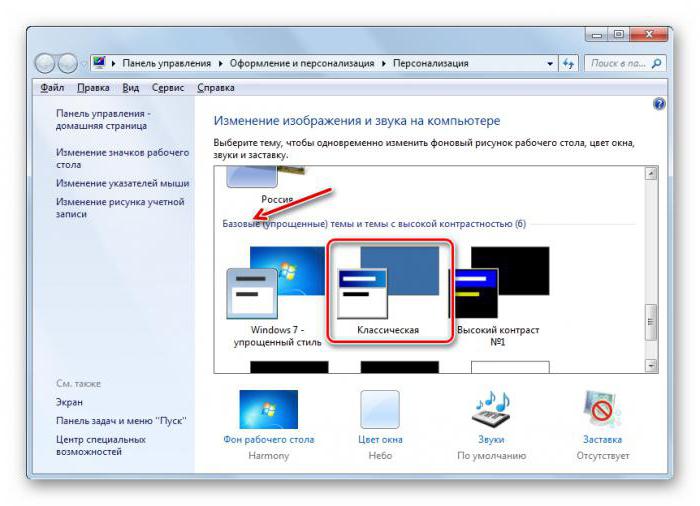
Чтобы понизить нагрузку, следует использовать смену темы оформления. К примеру, можно через меню ПКМ на рабочем столе перейти к персонализации и выбрать классическую тему. Еще лучше использовать раздел параметров быстродействия, где следует указать установку наилучшей производительности вместо оптимальной
Ошибки службы при старте системы и их исправление
Отдельно стоит обратить внимание и на тот факт, что иногда сам процесс вследствие некорректного функционирования службы может вызывать появление сбоя непосредственно при старте системы, появится надпись «Прекращена работа DWM.exe»).
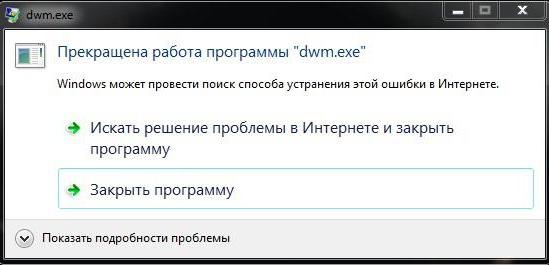
Как свидетельствуют статистические данные, чаще всего такая проблема почему-то появляется в Windows 7 Ultimate с архитектурой 32 бита.
Не менее распространенным сбоем можно считать и появление сообщения «Ошибка приложения DWM.exe» в работающей системе. Устранить такие проблемы достаточно сложно, поскольку истинные причины такого поведения Windows доподлинно неизвестны.
Из всех решений можно порекомендовать восстановление или догрузку системных библиотек с использованием программы DLL Suite. Возможно, какие-то связанные со службой компоненты таким способом восстановить и получится.
Некоторые специалисты рекомендуют произвести полную переустановку или обновление драйверов графического адаптера, который задействуется службой напрямую. Для Windows 7 можно посоветовать средства поиска и устранения проблем с оболочкой Aero.
Как отключить DWM.exe?
Но, как показывает практика, на слабых компьютерах данную службу и связанные с ней процессы лучше отключить. Первым делом необходимо деактивировать основную службу DWM.exe. Что это такое с точки зрения системы? Собственно, ничего критичного в этом нет, только производить настройку классической темы в данном случае не нужно.
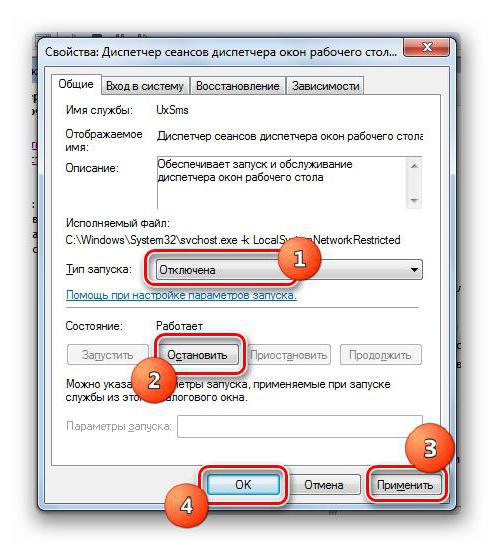
Вызываете меню «Выполнить» и путем ввода команды services.msc переходите в раздел служб. Здесь нужно найти компонент диспетчера окон «Рабочего стола», после чего войти в настройки службы, остановить ее и указать отключенный тип запуска. Завершать процесс в «Диспетчере задач» также не требуется. После перезагрузки процесс будет деактивирован полностью.
Что делать, если это вирус?
Это пока все, что касается службы DWM.exe. Что это такое, хочется надеяться, читателям уже понятно.
Теперь скажем несколько слов о воздействии вирусов. Ситуация может быть двоякой: либо вирус заражает одноименный системный файл, либо имеет то же название и маскируется под описываемый процесс. Увы, копирование в систему такого же файла с незараженного компьютера ни к чему не приводит, проблема не устраняется.
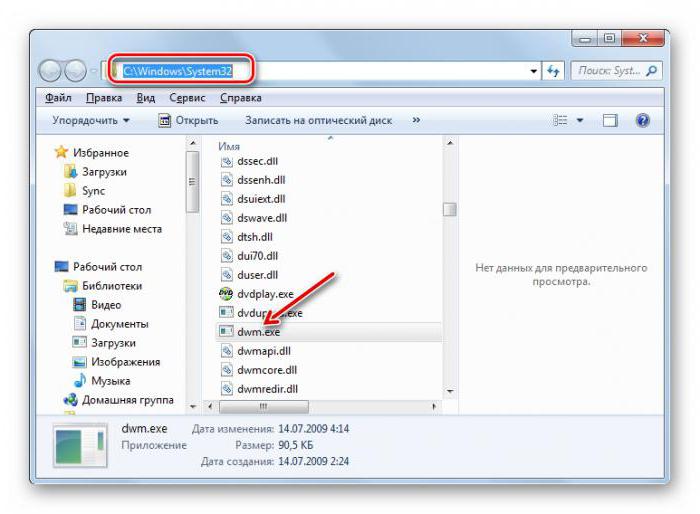
Для начала следует убедиться, что перед нами именно вирус. В диспетчере задач через ПКМ на процессе найдите расположения файла. Это должна быть исключительно директория System32. Если вы видите другой каталог, немедленно завершайте процесс, удаляйте файл и запускайте глубокую проверку системы каким-нибудь портативным антивирусным приложением.
Но лучше всего воспользоваться утилитой Kaspersky Rescue Disk, записать ее на съемный носитель и загрузиться с него еще до старта Windows. Если файл поврежден вирусом, ошибка процесса появляется именно при старте системы, не исключено, что глубокая проверка выявит искомый вирус и нейтрализует его. Это будет оптимальным решением.
Вместо итога
Исходя из всего вышесказанного, можно сделать вывод о том, что ничего страшного в отключении данной службы нет, разве что эффектами не сможете воспользоваться. Но если постоянно возникают аналогичные проблемы (особенно на устаревших компьютерах), лучше ее полностью деактивировать. Кстати, за счет этого можно повысить общую производительности системы. Наконец, если появление ошибок и сбоев на современных машинах с мощными процессорами и большими объемами оперативной памяти не наблюдается, деактивация процесса не требуется.