
Welcome ${RESELLERNAME} Customers
Please opt-in to receive reseller support
I agree that Autodesk may share my name and email address with ${RESELLERNAME} so that ${RESELLERNAME} may provide installation support and send me marketing communications. I understand that the Reseller will be the party responsible for how this data will be used and managed.
Email Address
Email is required
Entered email is invalid.
В любом программном обеспечении возможно возникновение неполадок на любой стадии работы (установка, активное использование, удаление, обновление и т. д.), к сожалению, это касается и известной в определённых технических кругах программы «AutoCAD». Одной, из наиболее часто встречаемых, ситуаций является – ошибка 1606 при установке Autocad. Текст ошибки выглядит следующим образом: «Error 1606: Не удалось получить доступ к сетевому ресурсу». К слову, возникнуть она может на всех версиях ПО (2004/2007/2012/2015).
Ниже будут приведены варианты и способы решения подобной ошибки, но стоит учитывать, что некоторые из них подразумевают внесение изменений в реестр, что при невнимательном исполнении может привести к сбоям в работе компьютера, поэтому данные способы следует применять, не отклоняясь от инструкции.
Воспользоваться Microsoft Fixit
Откройте и установите утилиту «Microsoft Fixit» для устранения ошибок в установке программ, скачать её можно из прикреплённого статье архива или пройдя по https://support.microsoft.com/ru-ru/help/17588/fix-problems-that-block-programs-from-being-installed-or-removed для скачивания с официального сайта Microsoft.
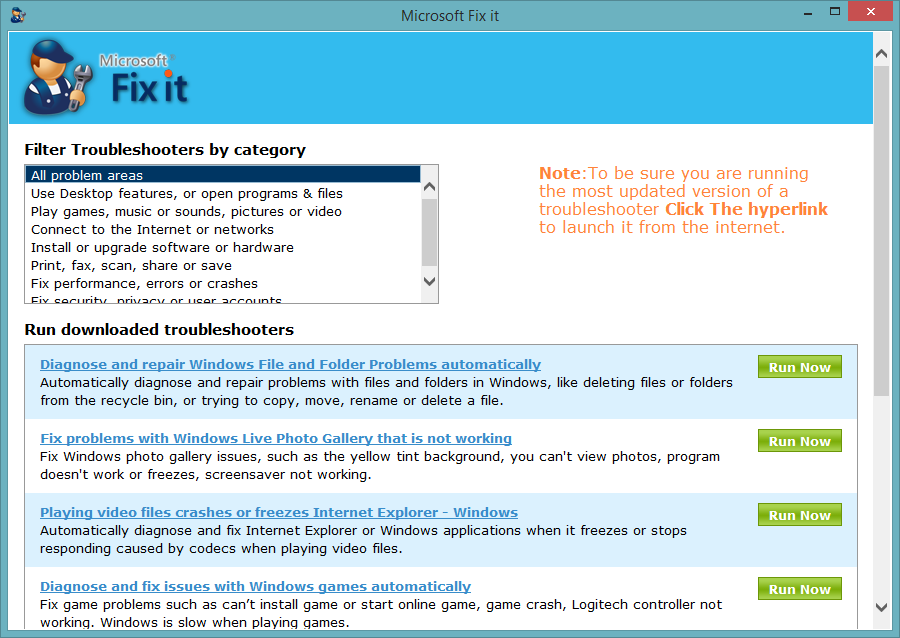
Окно программы Microsoft Fixit
Принцип использования простой: скачиваем, устанавливаем, выполняем шаги, предлагаемые утилитой.
Причина в учётной записи
Это самая распространённая причина, вследствие которой и возникает подобная неприятная ситуация.
Стоит выделить несколько основных причин появления ошибки:
1. Повреждён или продублирован профиль пользователя:
Дело в том, что при проведении повторной инсталляции происходит процесс установки запрограммированной связи между реестром и папками профиля, и если ранее в имя пользователя или наименование папки профиля были внесены изменения, доступ к содержимому будет отсутствовать, и именно поэтому не устанавливается Автокад, ссылаясь на недоступность ресурса.
Для исправления ситуации проверьте следующие аспекты:
- Убедитесь в отсутствии дубликатов папок профиля в формате «%имя_пользователя%.имя_домена» или «%имя_пользователя%.имя_компьютера».
- Проверьте корректность значения и расположения активного профиля в подключении «HKEY_CURRENT_USERSoftwareAutodeskAutoCADR20.0ACAD-E001:409».
ВАЖНО. Этот же подключ возможно попробовать удалить и далее запустить процесс инсталляции заново, но все пользовательские конфигурации будут безвозвратно утеряны. Поэтому данный вариант стоит оставить на крайний случай.
2. Ограничены права учётной записи
В операционных системах Windows 7/8/8.1 пользователи, чьи права были ограничены, не вправе вносить изменения в папки, файлы и записи реестра. Но для корректной работы «AutoCAD» требуется неограниченный доступ к файлам и папкам, находящимся в каталоге «C:Users%ИМЯ_ПОЛЬЗОВАТЕЛЯ%» и ко всем записям и значениям ключа «HKEY_CURRENT_USER».
Для решения или наделите текущую учётную запись правами администратора, или создайте администраторскую учётную запись и попробуйте запустить процесс установки с неё.
3. Не работает или заблокирован Installer
Доступ к службе «msiexec» может быть недоступен, или служба может быть отключена вовсе.
Для того чтобы проверить работоспособность службы, в командной строке введите команду «msiexec», если в ответ не поступит сообщение об ошибке, модуль msi работает корректно.
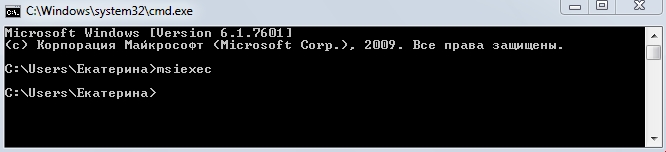
Запуск команды «msiexec»
Запустите установщик вручную, для этого:
- Откройте пункт «Выполнить» и введите «services.msc», откроется окно «Службы». В списке найдите «Установщик Windows» и кликом правой кнопки мышки вызовите «Свойство».
- В строке «Тип запуска», если указано «Отключено», измените на «Вручную» и ниже нажмите на кнопку «Запустить».
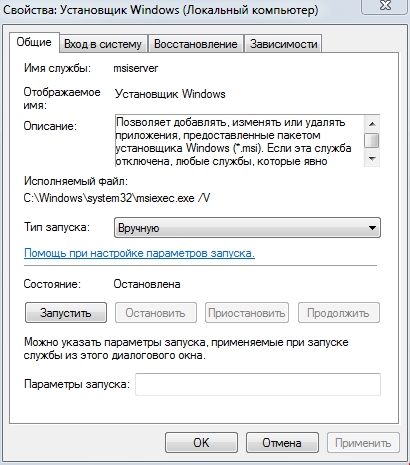
Свойства установщика Windows
Если данные варианты не помогли, примените перерегистрацию системных библиотек, связанных с «Win Installer». Для этого откройте «Блокнот» и поместите в него следующий текст, как на рисунке ниже:
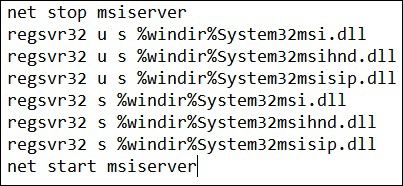
Далее, сохраните файл с расширением .bat и запустите его, после выполнения перезагрузите компьютер.
4. Отсутствуют требуемые папки пользователя
Данный вариант относится к установке программы с помощью «SMS» или объектов групповой политики.
Необходимое полное соответствие указанных значений в подключе реестра «HKEY_USERSDEFAULTSoftwareMicrosoftWindowsCurrentVersionExplorerShell Folders» должно соответствовать истине.
Т. е. для «Local Settings» значение «F:Windowssystem32ConfigurationProfileSystemLocal Setting», а для «Local AppData» значение «F:Windowssystem32ConfigurationProfileSystemLocal SettingsApplication Data». Пути и наименования могут отличаться.
Причина в подключе реестра
Если всё вышеописанное не помогло и так и не устанавливается Autocad, следует проверить правильность введённых параметров в подключах «HKEY_CURRENT_USERSoftwareMicrosoftWindowsCurrentVersionExplorerUser Shell Folders» и «HKEY_LOCAL_MACHINESoftwareMicrosoftWindowsCurrentVersionExplorerUser Shell Folders».
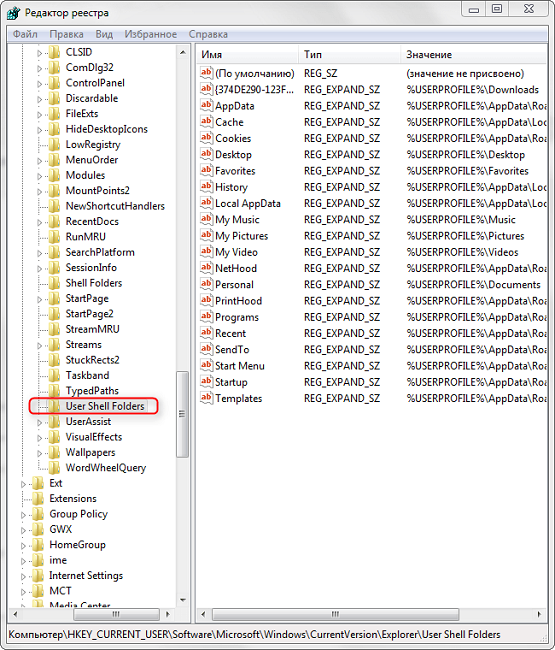
Способ 1
Выполните команду «regedit.exe» и откройте путь из второго вышеуказанного подключа «HLM».
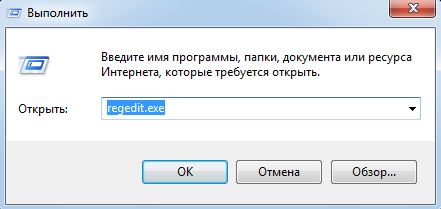
Запуск редактор реестра regedit.exe
Отыщите ключ с наименованием «Common Documents» – его значение должно быть «C:UsersPublicDocuments». Если данного ключа нет, добавьте его с типом «REG_SZ».
Способ 2
Здесь же проверьте все пути, указывающие на «User», если указанных папок не существует, создайте их с указанными именами.
Данная ситуация довольно распространённая, и 100% рабочего варианта нет, кому-то помогает исправление реестра, а кому-то простое создание администраторской учётной записи, ну а кто-то просто дожидается момента, когда установился «Fixit» и решил проблему автоматически.
В любом случае, для решения Error 1606 стоит чётко следовать вышеописанным инструкциям и применить их в совокупности.
AutoCAD
Автор:
Проблема
При установке или запуске программного обеспечения Autodesk в перемещаемом профиле появляется следующее сообщение об ошибке:
Сообщение «Ошибка 1606. Не Удалось Получить Доступ К Сетевому Местоположению»
Причины
Причина этой ошибки может заключаться в следующем.
- Данные, оставшиеся после предыдущей установки
- Неправильные параметры реестра Windows в разделе Папки оболочки или Папки оболочки пользователя.
- Наиболее распространенной причиной этой проблемы является перенаправление папок. Оно не поддерживается ни в одной программе Autodesk и может приводить к сбоям при установке и запуске.
- Папки пользовательского или общедоступного профиля отсутствуют или имеют ограничения.
- Поврежденная операционная система не позволяет запустить установщик.
Решение
Вариант 1. Просмотр ключей реестра для папок оболочки
Выберите «Пуск» > «Выполнить» и введите regedit в окне «Выполнить».
В редакторе реестра перейдите к следующему разделу: HKEY_LOCAL_MACHINESoftwareMicrosoftWindowsCurrentVersionExplorerShell Folders
Проверьте следующие значения в ключе Common Documents:
Имя = Common Documents
- Если ключ отсутствует, добавьте его, используя значения параметров «Имя», «Тип» и «Данные», приведенные в шаге 3.
- С помощью проводника убедитесь, что папки путей C:Users, отображаемых в разделе данных для ключей раздела «Папки оболочки», действительно существуют. В противном случае создайте их.
- Повторите шаги 3–5 также для раздела HKEY_LOCAL_MACHINESOFTWAREMicrosoftWindowsCurrentVersionExplorerUser Shell FoldersCommon Documents.
- Повторите шаги 3–5 также для раздела HKEY_CURRENT_USERSOFTWAREMicrosoftWindowsCurrentVersionExplorerShell FoldersCommon Documents.
- Повторите шаги 3–5 также для раздела HKEY_CURRENT_USERSOFTWAREMicrosoftWindowsCurrentVersionExplorerUser Shell FoldersCommon Documents.
- Попробуйте установить программное обеспечение еще раз в соответствии с рекомендуемым процессом установки программного обеспечения Autodesk.
Источник
Ошибка 1606 при установке AutoCAD. Как исправить
У многих пользователей, при установке Автокада возникает ошибка инсталляции, которая выдает сообщение: «Error 1606 Could not access network location Autodesk». В данной статье попробуем разобраться, как устранить эту проблему.
Как исправить ошибку 1606 при установке AutoCAD
Перед установкой убедитесь, что вы запускаете инсталлятор от имени администратора.
Если установка даже после этого выдает ошибку, проделайте последовательность, описанную ниже:
1. Нажмите «Пуск» и в командной строке введите «regedit». Запустите редактор реестра.
2. Перейдите на ветку HKEY_CURRENT_USERSoftwareMicrosoftWindowsCurrentVersionExplorerUser Shell Folders.
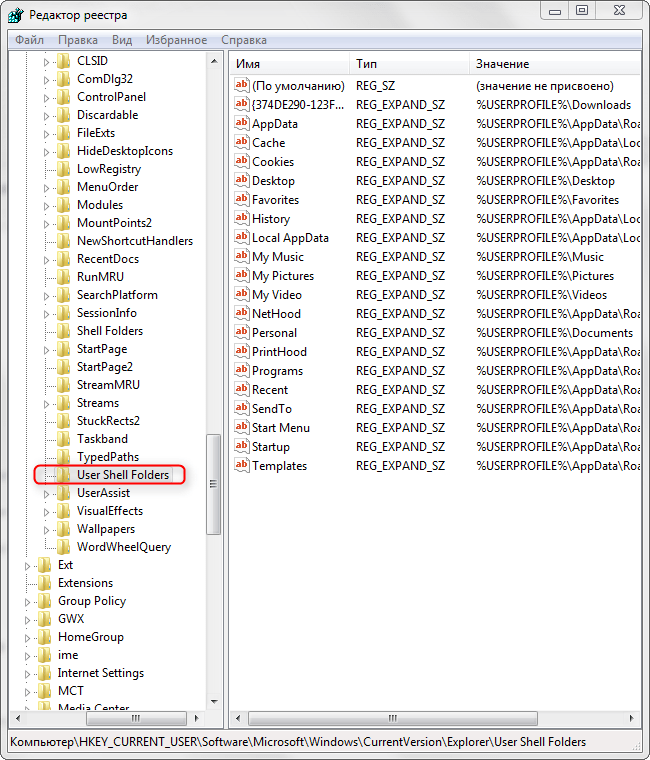
3. Зайдите в «Файл» и выберите «Экспорт». Установите галочку в пункт «Выбранная ветвь». Выберите место на жестком диске для экспорта и нажмите «Сохранить».
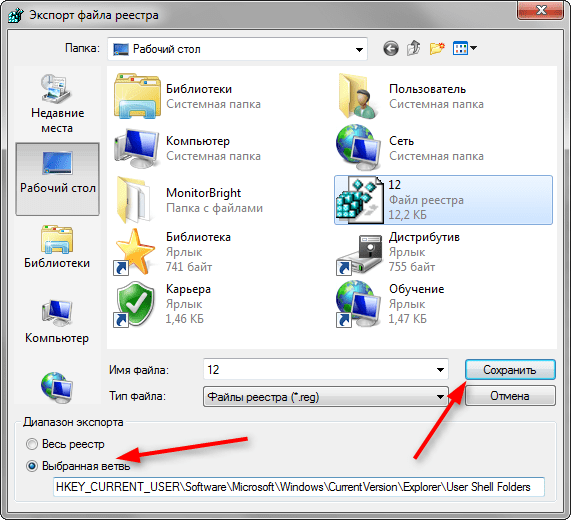
4. Найдите файл, который вы только что экспортировали, щелкните по нему правой кнопкой мыши и выберите «Изменить». Откроется файл блокнота, в котором содержатся данные реестра.
5. В верхней части текстового файла вы обнаружите путь файла реестра. Замените его на HKEY_CURRENT_USERSoftwareMicrosoftWindowsCurrentVersionExplorerShell Folders (в нашем случае достаточно лишь убрать слово «User». Сохраните изменения в файле.
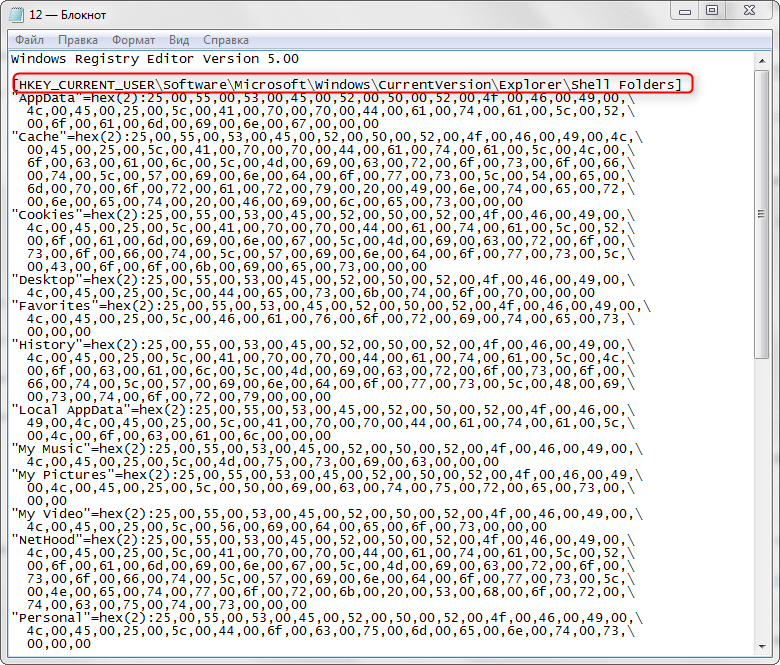
6. Запустите файл, который мы только что изменили. После запуска его можно удалить. Не забудьте перед установкой Автокада перезагрузить компьютер.

Теперь вы знаете, что делать, если у вас не устанавливается Автокад. Если эта проблема возникает со старыми версиями программы, есть смысл установить более новую. Современные выпуски Автокада, скорее всего лишат вас подобных проблем.
Помогла ли вам эта статья?
Еще статьи по данной теме:
Ошибка не устранилась
откуда взялся файл реестра 12!?
Назвали его так при экспортировании
Ошибка не устранилась
Ошибка не устранилась
В Windows 10, где нет папки Shell Folders, а есть папка User Shell Folders помог следующий алгоритм
1. Зайти в реестр, для этого нажать Пуск, набрать regedit
2. Сделать экспорт реестра, на всякий случай : Файл — Экспорт — (придумать имя)
3. Переименовать в разделе HKEY_USERS.DEFAULTSoftwareMicrosoftWindowsCurrentVersionExplorer папку User Shell Folders просто в Shell Folders
4. Создать в ней параметр (правой кнопкой — создать — строковый параметр) с именем Common Documents, вставить значение C:UsersPublicDocuments
5. Убедиться папка по адресу C:UsersPublicDocuments существует, если нет — создать.
6. Запустить установщик DWG TrueView от имени администратора и далее, далее…
Должно работать. Еще раз — это для Windows 10, и у вас могут быть другие пути, но логика такая
Добрый день,
Я ИТ администратор, способ от Noname — рабочий, ставил Autocad 2015 LT лицензионный.
Установка запустилась и пошла. В середине установки вылезла другая ошибка «Платформа .NET 4.5 не установлена…»
Ставил на Windows 7 Prof SP1 x64 с правами администратора…
Всем удачи!
Для решения проблем с установкой Autocad 2015 LT из-за ошибки насчет .NET 4.5, помогло это:
https://knowledge.autodesk.com/ru/support/autocad/troubleshooting/caas/sfdcarticles/sfdcarticles/RUS/Error-NET-4-5-is-not-installed-when-attempting-to-install-Autodesk-2016-products-on-Windows-10.html
Я удалил более свежий FrameWork .NET 4.8 без перезагрузки ПК и все получилось успешно — установщик Autocad сам подтянул более старый FrameWork .NET 4.5.1 и установка софта успешно закончилась. Без ошибок.
Для решения проблемы с установкой Autocad 2015 LT необходимо удалить .NET FrameWork 4.8, перезагружать ПК необязательно, после удаления более свежего фреймворка, установщик сам подтягивает .NET 4.5.1 и софт успешно устанавливается!
Источник
Как исправить ошибки 1606 при установке AutoCAD
В любом программном обеспечении возможно возникновение неполадок на любой стадии работы (установка, активное использование, удаление, обновление и т. д.), к сожалению, это касается и известной в определённых технических кругах программы «AutoCAD». Одной, из наиболее часто встречаемых, ситуаций является – ошибка 1606 при установке Autocad. Текст ошибки выглядит следующим образом: «Error 1606: Не удалось получить доступ к сетевому ресурсу». К слову, возникнуть она может на всех версиях ПО (2004/2007/2012/2015).
Ниже будут приведены варианты и способы решения подобной ошибки, но стоит учитывать, что некоторые из них подразумевают внесение изменений в реестр, что при невнимательном исполнении может привести к сбоям в работе компьютера, поэтому данные способы следует применять, не отклоняясь от инструкции.
Воспользоваться Microsoft Fixit
Откройте и установите утилиту «Microsoft Fixit» для устранения ошибок в установке программ, скачать её можно из прикреплённого статье архива или пройдя по https://support.microsoft.com/ru-ru/help/17588/fix-problems-that-block-programs-from-being-installed-or-removed для скачивания с официального сайта Microsoft.
Окно программы Microsoft Fixit
Принцип использования простой: скачиваем, устанавливаем, выполняем шаги, предлагаемые утилитой.
Причина в учётной записи
Это самая распространённая причина, вследствие которой и возникает подобная неприятная ситуация.
Стоит выделить несколько основных причин появления ошибки:
1. Повреждён или продублирован профиль пользователя:
Дело в том, что при проведении повторной инсталляции происходит процесс установки запрограммированной связи между реестром и папками профиля, и если ранее в имя пользователя или наименование папки профиля были внесены изменения, доступ к содержимому будет отсутствовать, и именно поэтому не устанавливается Автокад, ссылаясь на недоступность ресурса.
Для исправления ситуации проверьте следующие аспекты:
- Убедитесь в отсутствии дубликатов папок профиля в формате «%имя_пользователя%.имя_домена» или «%имя_пользователя%.имя_компьютера».
- Проверьте корректность значения и расположения активного профиля в подключении «HKEY_CURRENT_USERSoftwareAutodeskAutoCADR20.0ACAD-E001:409».
2. Ограничены права учётной записи
В операционных системах Windows 7/8/8.1 пользователи, чьи права были ограничены, не вправе вносить изменения в папки, файлы и записи реестра. Но для корректной работы «AutoCAD» требуется неограниченный доступ к файлам и папкам, находящимся в каталоге «C:Users%ИМЯ_ПОЛЬЗОВАТЕЛЯ%» и ко всем записям и значениям ключа «HKEY_CURRENT_USER».
Для решения или наделите текущую учётную запись правами администратора, или создайте администраторскую учётную запись и попробуйте запустить процесс установки с неё.
3. Не работает или заблокирован Installer
Доступ к службе «msiexec» может быть недоступен, или служба может быть отключена вовсе.
Для того чтобы проверить работоспособность службы, в командной строке введите команду «msiexec», если в ответ не поступит сообщение об ошибке, модуль msi работает корректно.
Запуск команды «msiexec»
Запустите установщик вручную, для этого:
- Откройте пункт «Выполнить» и введите «services.msc», откроется окно «Службы». В списке найдите «Установщик Windows» и кликом правой кнопки мышки вызовите «Свойство».
- В строке «Тип запуска», если указано «Отключено», измените на «Вручную» и ниже нажмите на кнопку «Запустить».
Свойства установщика Windows
Если данные варианты не помогли, примените перерегистрацию системных библиотек, связанных с «Win Installer». Для этого откройте «Блокнот» и поместите в него следующий текст, как на рисунке ниже:
Далее, сохраните файл с расширением .bat и запустите его, после выполнения перезагрузите компьютер.
4. Отсутствуют требуемые папки пользователя
Данный вариант относится к установке программы с помощью «SMS» или объектов групповой политики.
Необходимое полное соответствие указанных значений в подключе реестра «HKEY_USERSDEFAULTSoftwareMicrosoftWindowsCurrentVersionExplorerShell Folders» должно соответствовать истине.
Т. е. для «Local Settings» значение «F:Windowssystem32ConfigurationProfileSystemLocal Setting», а для «Local AppData» значение «F:Windowssystem32ConfigurationProfileSystemLocal SettingsApplication Data». Пути и наименования могут отличаться.
Причина в подключе реестра
Если всё вышеописанное не помогло и так и не устанавливается Autocad, следует проверить правильность введённых параметров в подключах «HKEY_CURRENT_USERSoftwareMicrosoftWindowsCurrentVersionExplorerUser Shell Folders» и «HKEY_LOCAL_MACHINESoftwareMicrosoftWindowsCurrentVersionExplorerUser Shell Folders».
Способ 1
Выполните команду «regedit.exe» и откройте путь из второго вышеуказанного подключа «HLM».
Запуск редактор реестра regedit.exe
Отыщите ключ с наименованием «Common Documents» – его значение должно быть «C:UsersPublicDocuments». Если данного ключа нет, добавьте его с типом «REG_SZ».
Способ 2
Здесь же проверьте все пути, указывающие на «User», если указанных папок не существует, создайте их с указанными именами.
Данная ситуация довольно распространённая, и 100% рабочего варианта нет, кому-то помогает исправление реестра, а кому-то простое создание администраторской учётной записи, ну а кто-то просто дожидается момента, когда установился «Fixit» и решил проблему автоматически.
В любом случае, для решения Error 1606 стоит чётко следовать вышеописанным инструкциям и применить их в совокупности.
Источник
AutoCAD
By:
Issue:
When you performed an unattended installation using Group Policy Objects (GPO) or System Management Server (SMS), you received the following error message in the Windows Event Viewer or installation log file:
Error 1606
Could not access network location
Causes:
- This error can occur if the SYSTEM account in Windows is unable to locate user-specific folders during the unattended installation.
- Not enough right to install
Solution:
- To ensure the SYSTEM account can find the folders it needs, make sure that the following registry value is set to a valid location and that the SYSTEM account has Full Control permissions.
Local Settings | C:WINDOWSsystem32configsystemprofileLocal Settings
Local AppData | C:WINDOWSsystem32configsystemprofileLocal SettingsApplication Data
2. Check the right to install the product (Usually administrator right)
Note: The values for the above registry entry may vary from machine to machine, and are intended to serve as examples only. If you are unsure which values need to be adjusted or how to adjust these values, contact Microsoft or your system administrator. A separate update was designed specifically for AutoCAD® 2004. The related update only applies to AutoCAD 2004, but this solution is valid for all supported versions.
Источник
Ошибка 1606 при установке AutoCAD. Как исправить
- Как исправить ошибку 1606 при установке AutoCAD
- Вопросы и ответы
У многих пользователей, при установке Автокада возникает ошибка инсталляции, которая выдает сообщение: «Error 1606 Could not access network location Autodesk». В данной статье попробуем разобраться, как устранить эту проблему.
Как исправить ошибку 1606 при установке AutoCAD
Перед установкой убедитесь, что вы запускаете инсталлятор от имени администратора.
Если установка даже после этого выдает ошибку, проделайте последовательность, описанную ниже:
1. Нажмите «Пуск» и в командной строке введите «regedit». Запустите редактор реестра.
2. Перейдите на ветку HKEY_CURRENT_USERSoftwareMicrosoftWindowsCurrentVersionExplorerUser Shell Folders.
3. Зайдите в «Файл» и выберите «Экспорт». Установите галочку в пункт «Выбранная ветвь». Выберите место на жестком диске для экспорта и нажмите «Сохранить».
4. Найдите файл, который вы только что экспортировали, щелкните по нему правой кнопкой мыши и выберите «Изменить». Откроется файл блокнота, в котором содержатся данные реестра.
5. В верхней части текстового файла вы обнаружите путь файла реестра. Замените его на HKEY_CURRENT_USERSoftwareMicrosoftWindowsCurrentVersionExplorerShell Folders (в нашем случае достаточно лишь убрать слово «User». Сохраните изменения в файле.
Решение других ошибок AutoCAD: Фатальная ошибка в AutoCAD
6. Запустите файл, который мы только что изменили. После запуска его можно удалить. Не забудьте перед установкой Автокада перезагрузить компьютер.
Уроки по AutoCAD: Как пользоваться AutoCAD
Теперь вы знаете, что делать, если у вас не устанавливается Автокад. Если эта проблема возникает со старыми версиями программы, есть смысл установить более новую. Современные выпуски Автокада, скорее всего лишат вас подобных проблем.
Источник
Posted by admin on 10.12.2013 in Инструкции | ∞
При попытке установить нативный вьювер от разработчика для просмотра DWG файлов — DWG TrueView 2014 столкнулся с проблемой:
“Error 1606. Could not access network location AutodeskDWG TrueView 2014R12”

Нагуглил рекомендации по установке продуктов Autodesk, вообще, и DWG TrueView 2014, в частности:
1. Не пытаться запускать установку средством запуска от имени “Run as…”, нужно зайти в Windows под учетной записью с правами локального администратора.
2. На время установки отключить антивирус.
Но оказалось, что в моем случае это не важно. В последствии и со включенным Касперским и при “Запуске от имени” установка DWG TrueView 2014 работала. А проблема оказалась в следующем.
Нужно проверить ключ реестра:
HKEY_LOCAL_MACHINESoftwareMicrosoftWindowsCurrentVersionExplorerShell Folders
Параметр с именем “Common Documents” должен быть указан корректно. Т.е. нужно скопировать его значение из реестра, вставить в строку адреса в проводнике и нажать Энтер. Указанная папка должна нормально открываться.
О чем идет речь. При создании и настройке образа WIndows 7 x64 для WDS профили пользователей были отправлены на диск D:. Там они и создавались для новых пользователей, а этот ключ реестра остался в состоянии по умолчанию и указывал на несуществующий каталог.
Если параметра совсем нет, его нужно создать:
HKEY_LOCAL_MACHINESoftwareMicrosoftWindowsCurrentVersionExplorerShell Folders
Key name : Common Documents
Type : REG_SZ
Data : C:UsersPublicDocuments
Получилось, что решить проблему можно двумя способами:
— изменить на всех машинах этот параметр реестра на корректное значение,
— перед запуском программы установки создавать данный каталог.
Делать первое мне показалось рискованным. Вдруг попадутся машины, где такое значение окажется некорректным. А второй метод достаточно прост. Запускаем скачанный с Автодеска файл SetupDWGTrueView2014_ENU_64bit.sfx.exe, который распаковывается в каталог c:AutodeskSetupDWGTrueView2014_ENU_64bit. Копируем распакованный дистрибутив на сетевую шару и добавляем в этот каталог рядом с файлом Setup.exe командный файл (CMD) такого содержания:
md c:UsersPublicDocuments
%~d0%~p0Setup.exe
Метки: DWG

У многих пользователей, при установке Автокада возникает ошибка инсталляции, которая выдает сообщение: «Error 1606 Could not access network location Autodesk». В данной статье попробуем разобраться, как устранить эту проблему.
Перед установкой убедитесь, что вы запускаете инсталлятор от имени администратора.
Если установка даже после этого выдает ошибку, проделайте последовательность, описанную ниже:
- Нажмите «Пуск» и в командной строке введите «regedit». Запустите редактор реестра.
- Перейдите на ветку HKEY_CURRENT_USERSoftwareMicrosoftWindowsCurrentVersionExplorerUser Shell Folders.
- Зайдите в «Файл» и выберите «Экспорт». Установите галочку в пункт «Выбранная ветвь». Выберите место на жестком диске для экспорта и нажмите «Сохранить».
- Найдите файл, который вы только что экспортировали, щелкните по нему правой кнопкой мыши и выберите «Изменить». Откроется файл блокнота, в котором содержатся данные реестра.
- В верхней части текстового файла вы обнаружите путь файла реестра. Замените его на HKEY_CURRENT_USERSoftwareMicrosoftWindowsCurrentVersionExplorerShell Folders (в нашем случае достаточно лишь убрать слово «User». Сохраните изменения в файле.
- Запустите файл, который мы только что изменили. После запуска его можно удалить. Не забудьте перед установкой Автокада перезагрузить компьютер.
Решение других ошибок AutoCAD: Фатальная ошибка в AutoCAD
Уроки по AutoCAD: Как пользоваться AutoCAD
Теперь вы знаете, что делать, если у вас не устанавливается Автокад. Если эта проблема возникает со старыми версиями программы, есть смысл установить более новую. Современные выпуски Автокада, скорее всего лишат вас подобных проблем.
Еще статьи по данной теме:
Помогла ли Вам статья?
В любом программном обеспечении возможно возникновение неполадок на любой стадии работы (установка, активное использование, удаление, обновление и т. д.), к сожалению, это касается и известной в определённых технических кругах программы «AutoCAD». Одной, из наиболее часто встречаемых, ситуаций является – ошибка 1606 при установке Autocad. Текст ошибки выглядит следующим образом: «Error 1606: Не удалось получить доступ к сетевому ресурсу». К слову, возникнуть она может на всех версиях ПО (2004/2007/2012/2015).
Ниже будут приведены варианты и способы решения подобной ошибки, но стоит учитывать, что некоторые из них подразумевают внесение изменений в реестр, что при невнимательном исполнении может привести к сбоям в работе компьютера, поэтому данные способы следует применять, не отклоняясь от инструкции.
Воспользоваться Microsoft Fixit
Откройте и установите утилиту «Microsoft Fixit» для устранения ошибок в установке программ, скачать её можно из прикреплённого статье архива или пройдя по https://support.microsoft.com/ru-ru/help/17588/fix-problems-that-block-programs-from-being-installed-or-removed для скачивания с официального сайта Microsoft.
Окно программы Microsoft Fixit
Принцип использования простой: скачиваем, устанавливаем, выполняем шаги, предлагаемые утилитой.
Причина в учётной записи
Это самая распространённая причина, вследствие которой и возникает подобная неприятная ситуация.
Стоит выделить несколько основных причин появления ошибки:
1. Повреждён или продублирован профиль пользователя:
Дело в том, что при проведении повторной инсталляции происходит процесс установки запрограммированной связи между реестром и папками профиля, и если ранее в имя пользователя или наименование папки профиля были внесены изменения, доступ к содержимому будет отсутствовать, и именно поэтому не устанавливается Автокад, ссылаясь на недоступность ресурса.
Для исправления ситуации проверьте следующие аспекты:
- Убедитесь в отсутствии дубликатов папок профиля в формате «%имя_пользователя%.имя_домена» или «%имя_пользователя%.имя_компьютера».
- Проверьте корректность значения и расположения активного профиля в подключении «HKEY_CURRENT_USERSoftwareAutodeskAutoCADR20.0ACAD-E001:409».
ВАЖНО. Этот же подключ возможно попробовать удалить и далее запустить процесс инсталляции заново, но все пользовательские конфигурации будут безвозвратно утеряны. Поэтому данный вариант стоит оставить на крайний случай.
2. Ограничены права учётной записи
В операционных системах Windows 7/8/8.1 пользователи, чьи права были ограничены, не вправе вносить изменения в папки, файлы и записи реестра. Но для корректной работы «AutoCAD» требуется неограниченный доступ к файлам и папкам, находящимся в каталоге «C:Users%ИМЯ_ПОЛЬЗОВАТЕЛЯ%» и ко всем записям и значениям ключа «HKEY_CURRENT_USER».
Для решения или наделите текущую учётную запись правами администратора, или создайте администраторскую учётную запись и попробуйте запустить процесс установки с неё.
3. Не работает или заблокирован Installer
Доступ к службе «msiexec» может быть недоступен, или служба может быть отключена вовсе.
Для того чтобы проверить работоспособность службы, в командной строке введите команду «msiexec», если в ответ не поступит сообщение об ошибке, модуль msi работает корректно.
Запуск команды «msiexec»
Запустите установщик вручную, для этого:
- Откройте пункт «Выполнить» и введите «services.msc», откроется окно «Службы». В списке найдите «Установщик Windows» и кликом правой кнопки мышки вызовите «Свойство».
- В строке «Тип запуска», если указано «Отключено», измените на «Вручную» и ниже нажмите на кнопку «Запустить».
Свойства установщика Windows
Если данные варианты не помогли, примените перерегистрацию системных библиотек, связанных с «Win Installer». Для этого откройте «Блокнот» и поместите в него следующий текст, как на рисунке ниже:
Далее, сохраните файл с расширением .bat и запустите его, после выполнения перезагрузите компьютер.
4. Отсутствуют требуемые папки пользователя
Данный вариант относится к установке программы с помощью «SMS» или объектов групповой политики.
Необходимое полное соответствие указанных значений в подключе реестра «HKEY_USERSDEFAULTSoftwareMicrosoftWindowsCurrentVersionExplorerShell Folders» должно соответствовать истине.
Т. е. для «Local Settings» значение «F:Windowssystem32ConfigurationProfileSystemLocal Setting», а для «Local AppData» значение «F:Windowssystem32ConfigurationProfileSystemLocal SettingsApplication Data». Пути и наименования могут отличаться.
Причина в подключе реестра
Если всё вышеописанное не помогло и так и не устанавливается Autocad, следует проверить правильность введённых параметров в подключах «HKEY_CURRENT_USERSoftwareMicrosoftWindowsCurrentVersionExplorerUser Shell Folders» и «HKEY_LOCAL_MACHINESoftwareMicrosoftWindowsCurrentVersionExplorerUser Shell Folders».
Способ 1
Выполните команду «regedit.exe» и откройте путь из второго вышеуказанного подключа «HLM».
Запуск редактор реестра regedit.exe
Отыщите ключ с наименованием «Common Documents» – его значение должно быть «C:UsersPublicDocuments». Если данного ключа нет, добавьте его с типом «REG_SZ».
Способ 2
Здесь же проверьте все пути, указывающие на «User», если указанных папок не существует, создайте их с указанными именами.
Данная ситуация довольно распространённая, и 100% рабочего варианта нет, кому-то помогает исправление реестра, а кому-то простое создание администраторской учётной записи, ну а кто-то просто дожидается момента, когда установился «Fixit» и решил проблему автоматически.
В любом случае, для решения Error 1606 стоит чётко следовать вышеописанным инструкциям и применить их в совокупности.
Posted by admin on 10.12.2013 in Инструкции | ∞
При попытке установить нативный вьювер от разработчика для просмотра DWG файлов — DWG TrueView 2014 столкнулся с проблемой:
“Error 1606. Could not access network location AutodeskDWG TrueView 2014R12”
Нагуглил рекомендации по установке продуктов Autodesk, вообще, и DWG TrueView 2014, в частности:
1. Не пытаться запускать установку средством запуска от имени “Run as…”, нужно зайти в Windows под учетной записью с правами локального администратора.
2. На время установки отключить антивирус.
Но оказалось, что в моем случае это не важно. В последствии и со включенным Касперским и при “Запуске от имени” установка DWG TrueView 2014 работала. А проблема оказалась в следующем.
Нужно проверить ключ реестра:
HKEY_LOCAL_MACHINESoftwareMicrosoftWindowsCurrentVersionExplorerShell Folders
Параметр с именем “Common Documents” должен быть указан корректно. Т.е. нужно скопировать его значение из реестра, вставить в строку адреса в проводнике и нажать Энтер. Указанная папка должна нормально открываться.
О чем идет речь. При создании и настройке образа WIndows 7 x64 для WDS профили пользователей были отправлены на диск D:. Там они и создавались для новых пользователей, а этот ключ реестра остался в состоянии по умолчанию и указывал на несуществующий каталог.
Если параметра совсем нет, его нужно создать:
HKEY_LOCAL_MACHINESoftwareMicrosoftWindowsCurrentVersionExplorerShell Folders
Key name : Common Documents
Type : REG_SZ
Data : C:UsersPublicDocuments
Получилось, что решить проблему можно двумя способами:
— изменить на всех машинах этот параметр реестра на корректное значение,
— перед запуском программы установки создавать данный каталог.
Делать первое мне показалось рискованным. Вдруг попадутся машины, где такое значение окажется некорректным. А второй метод достаточно прост. Запускаем скачанный с Автодеска файл SetupDWGTrueView2014_ENU_64bit.sfx.exe, который распаковывается в каталог c:AutodeskSetupDWGTrueView2014_ENU_64bit. Копируем распакованный дистрибутив на сетевую шару и добавляем в этот каталог рядом с файлом Setup.exe командный файл (CMD) такого содержания:
md c:UsersPublicDocuments
%~d0%~p0Setup.exe
Метки: DWG