
Процесс настройки подключения к терминалам, работающим по протоколу INPAS
В этой статье рассказываем, как подключить интегрируемый терминал или пин-пад, работающий по протоколу INPAS, к программе GBS.Market.
Работа с терминалами по протоколу INPAS реализована через службу DC Service, которая является частью Dual Connector 2.0. Взаимосвязь со службой происходит путем web-запросов.
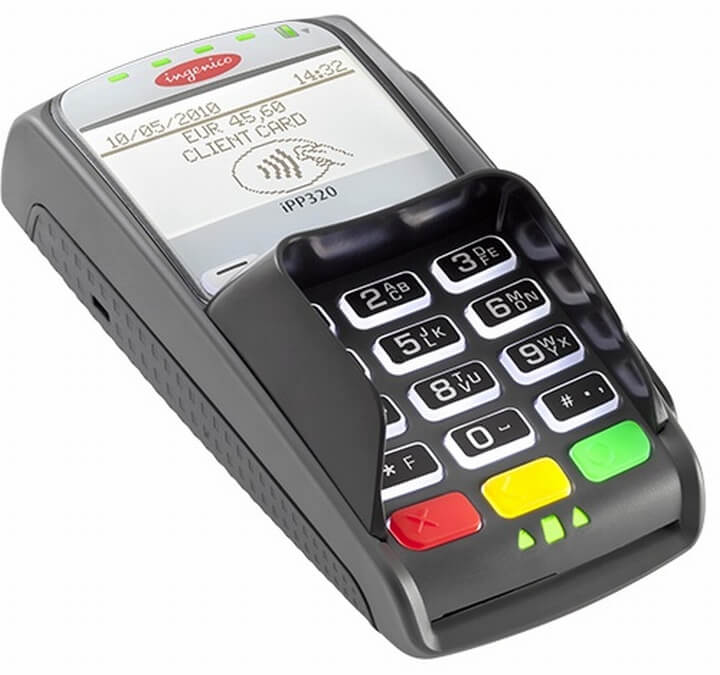
По протоколу INPAS работают терминалы (пин-пады) Verifone, IRAS, PAX, на которые установлено ПО (прошивка) UNIPOS Terminal SmartSale от компании Inpas.
Информация Это технически сложная статья. Если вы не уверены, что справитесь самостоятельно — закажите настройку на платной основе, заполнив заявку.
Важно! Установку драйверов для эквайринг-терминала рекомендуется выполнять силами технических специалистов банка.
Терминал должен быть совместим с протоколом INPAS и работать через DualConnector 2.0. Может потребоваться обновление встроенного ПО терминала.
Важно В процессе установки Dual Connector возможно возникновение ошибок. Для их решения ознакомьтесь с разделом «Возможные ошибки» данной статьи.
Скачать установщик
Установка Dual Connector
Начало установки
Скачанный файл установщика можно найти в папке “Загрузки”. Он может выглядеть так:
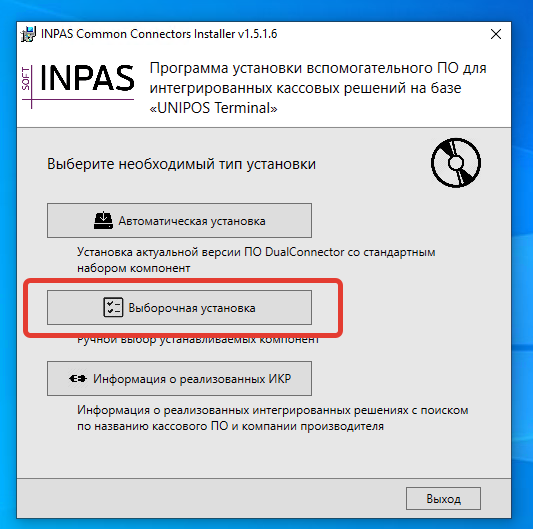
Запустите скачанный файл, дважды кликнув на него. После запуска вы увидите окно, как на скриншоте ниже. Нажмите “Выборочная установка”, чтобы продолжить.
На следующей странице необходимо выбрать вариант Dual Connector 2.0 и отключить опцию DC Proxy.
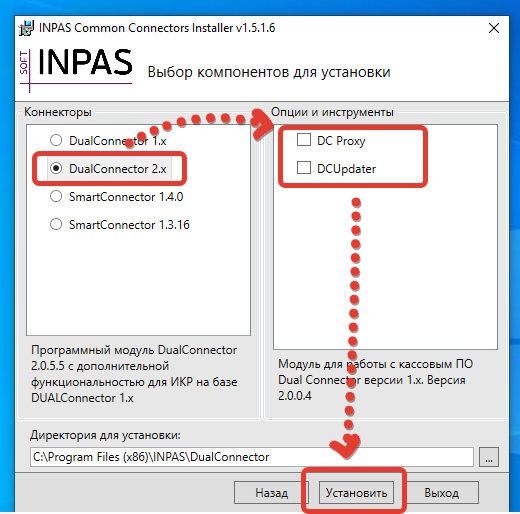
При необходимости вы можете изменить путь установки.
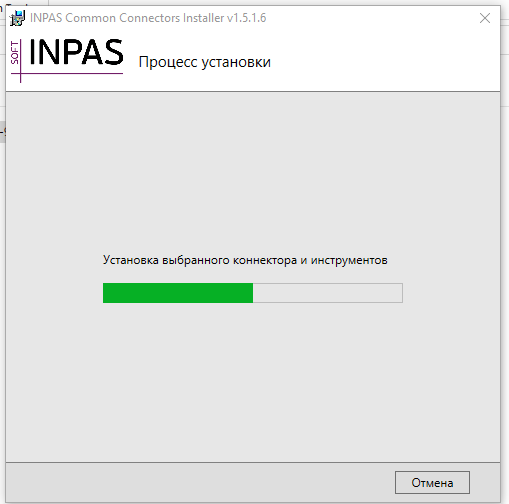
Нажмите “Установить”, чтобы продолжить. Начнется процесс установки.
Нужен торговый эквайринг?
Оставьте заявку на банковское обслуживание и получите 2 месяца лицензии на GBS.Market в подарок!
Установка Java
Важно Отсутствие подключения к интернету может привести к появлению ошибки в процессе установки Java.
В процессе установки будет установлена платформа Java, если ранее на компьютере она не была установлена.
Нажмите Install, чтобы завершить установку Java.

Установка .Net Framework
Важно В некоторых случаях необходимо скопировать файл установки .Net Framework для корректного завершения установки Dual Connector. В противном случае это приведет к ошибке установки.
Важно Запускать установщик .net Framework 3.5 отдельно не требуется. Необходимо выполнить действия, описанные ниже
На некоторых версиях ОС Windows может потребоваться установка .Net Framework 3.5. Необходимо установку фреймворка выполнить не отдельно, а вкупе с Dual Connector 2.0.
Скачайте файл установки .Net Framework 3.5 по ссылке. Скачанный файл должен иметь имя dotnetfx35.exe. Переименуйте его, если имя отличается.
Скопируйте файл dotnetfx35.exe в ту же папку (директорию), где находится файл установки Dual Connector 2.0. В итоге это должно выглядеть, как на скриншоте.
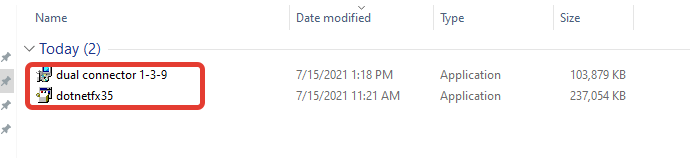
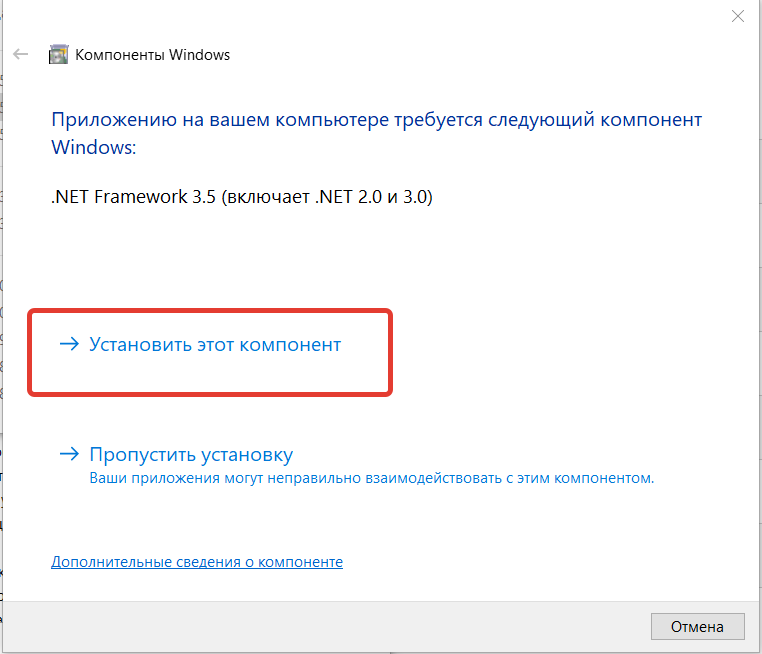
После копирования файла dotnetfx35.exe, необходимо повторно запустить установщик Dual Connector 2.0. В процесс установки вы увидите сообщение о необходимости установить .Net Framework. Нажмите “Установить этот компонент”.
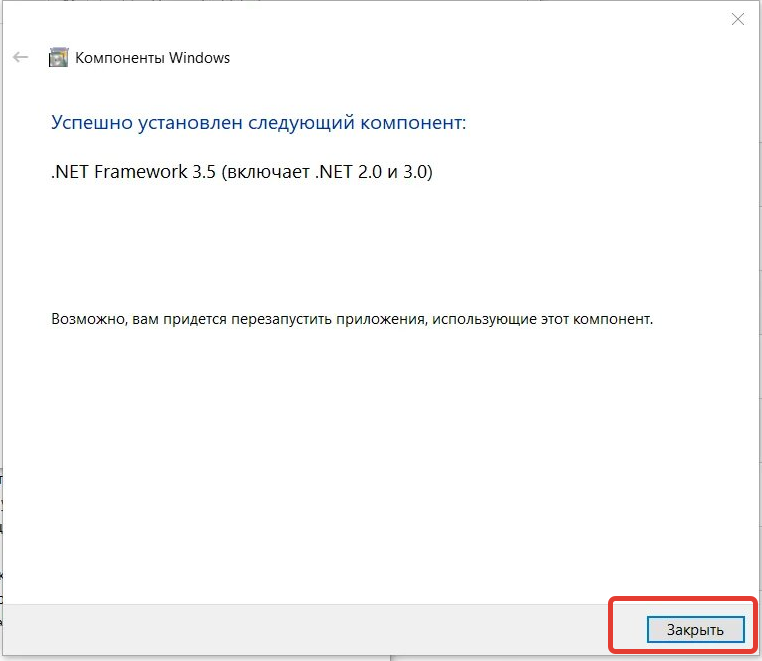
В случае успешной установки .Net Framework 3.5 вы увидите сообщение. Нажмите “Закрыть”, чтобы продолжить установку Dual Connector 2.0.
Завершение установки
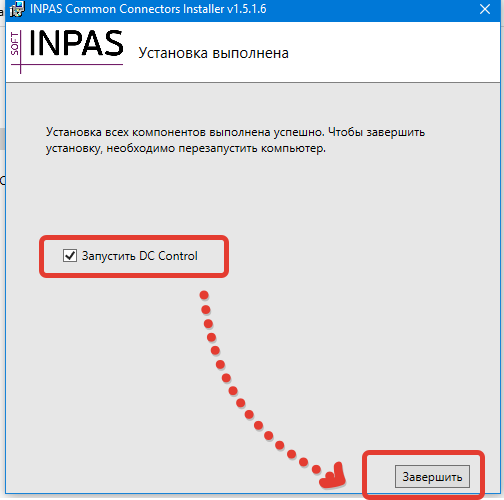
В случае успешной установки вы увидите окно с соответствующим сообщением. Включите опцию “Запустить DC Control” и нажмите “Завершить”, чтобы закрыть установщик и перейти к процессу настройки подключения и проверки связи.
Запуск службы DC Service
Проиграть видео
Попробуйте GBS.Market
БЕСПЛАТНО
GBS.Market – удобная и доступная кассовая программа. Подойдет для розничного магазина и кафе. 30 дней бесплатно!
Служба DC Service – часть Dual Connector, которая отвечает за взаимодействие со сторонним ПО, в частности и с GBS.Market.
После установки Dual Connector 2.0 необходимо перезагрузить компьютер для запуска службы или сделать это вручную.
Для того чтобы запустить службу DC Service, откройте диспетчер задач и перейдите на вкладку “Службы”.

Найдите в списке службу DC Service, нажмите правой кнопкой мыши и выберите “Запустить”.
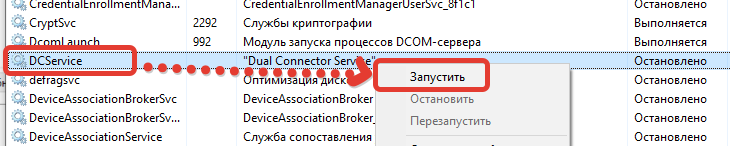
После этого состояние службы изменится на “Выполняется”
Установка драйвера терминала
Важно Рекомендуем проконсультироваться со специалистами банка по выборку правильной версии драйвера для используемого терминала.
При подключении терминала через USB в приложении DC Control необходимо установить драйвера для терминала. Откройте вкладку USB Drivers, выберите производителя терминала и рекомендуемый драйвер, а затем нажмите “Установить”.
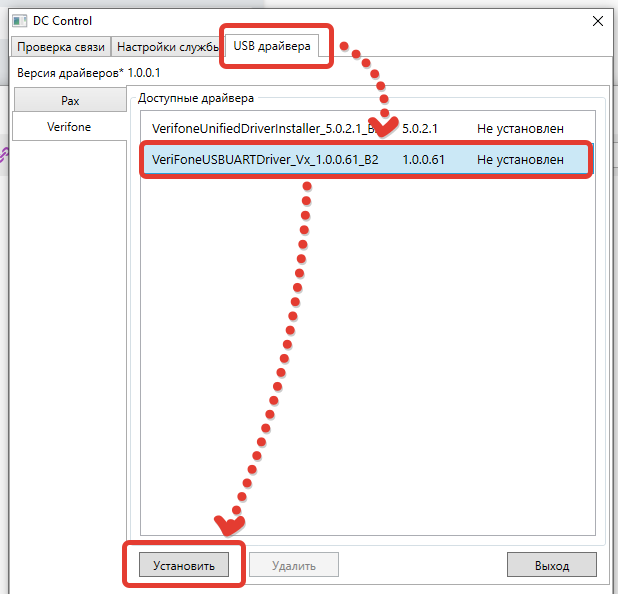
Если установка драйвера прошла успешно, то статус изменится на “Установлен”.
В диспетчере устройств появится новое устройство в разделе “COM и LPT Порты”. При этом терминал должен быть подключен к компьютеру.
Настройка связи через DC Control
Важно Рекомендуем проконсультироваться со специалистами банка по выборку корректных настроек подключения
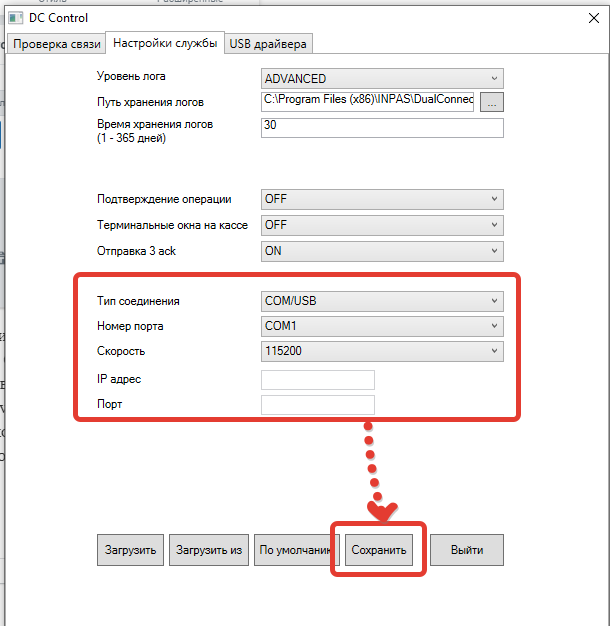
Для того чтобы служба DC Service смогла соединиться с эквайринг-терминалом, необходимо указать корректные настройки подключения.
- Если терминал подключен через USB, необходимо указать номер COM-порта, которые был создан при установке драйвера.
- Если терминал подключен через Ethernet, необходимо указать ip-адрес и порт терминала.
После завершения настройки нажмите “Сохранить”, чтобы изменения вступили в силу.
Нужен торговый эквайринг?
Оставьте заявку на банковское обслуживание и получите 2 месяца лицензии на GBS.Market в подарок!
Проверка связи через DC Control
После завершения настройки необходимо убедиться, что связь с терминала устанавливается.
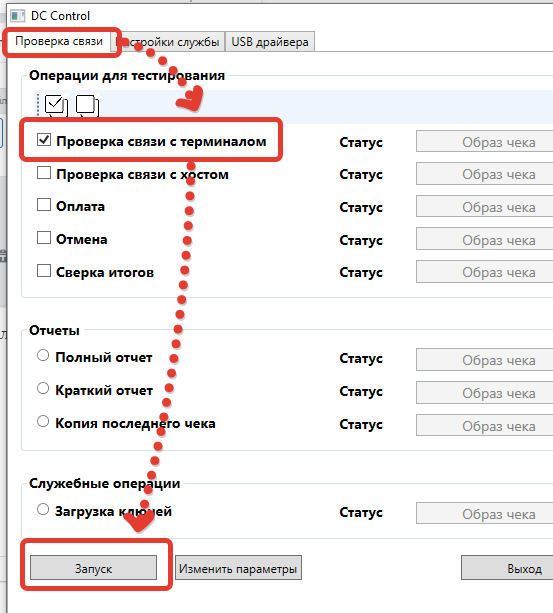
Перейдите на вкладку проверка связи в приложении DC Control, оставьте включенным опцию “проверка связи с терминалом” и нажмите “Запуск”, как показано на скриншоте.
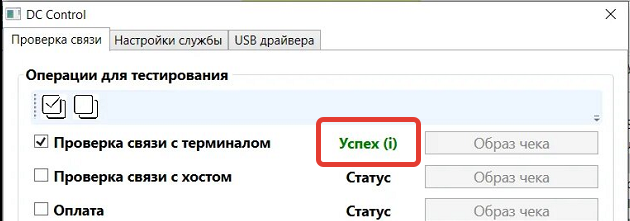
Если все настройки выполнены верно, то вы увидите смену статуса на “Успех” в окне проверки связи.
Настройка в GBS.Market
Локальное подключение
Если связь с терминалом установлена, необходимо выполнить настройку подключения в GBS.Market.
Откройте Файл-Настройки.
Затем перейдите в раздел “Оборудование” и на вкладку “Эквайринг. В списке выберите тип терминала “INPAS (Dual Connector).
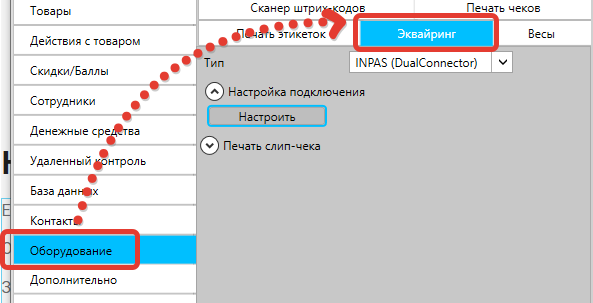
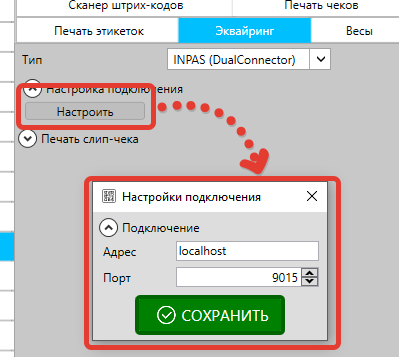
Затем нажмите “Настроить” и введите адрес и порт подключения к службе DC Service.
Если служба установлена локально (т.е. на том же компьютере, где и GBS.Market), укажите адрес localhost. Порт по умолчанию 9015.
Сетевое подключение
Служба DC Service позволяет подключаться к одному терминалу с нескольких компьютеров. В таком случае в программе необходимо указать адрес компьютера, на котором установлена служба (и подключён терминал).
Убедитесь, что на роутере настроен проброс портов и брандмауэр не блокирует работу службы и подключение к ней.
Возможные ошибки в установке Dual Connector
Требуется Java
В процессе установки Dual Connector 2.0 может возникнуть ошибка установки платформы Java, как на скриншоте
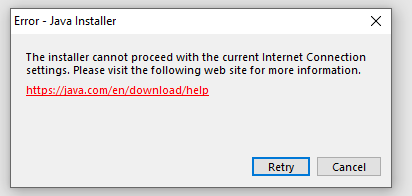
Обычно, данная ошибка возникает из-за отсутствия подключения к сети интернет. Для решения проблемы необходимо подключить компьютер к интернету или установить Java вручную, скачав установщик по ссылке.
Требуется .Net Framework
В процессе установки Dual Connector 2.0 может возникнуть ошибка “Не удалось выполнить установку выбранных компонентов”. Данная ошибка может возникать из-за необходимости в установке .Net Framework 3.5.
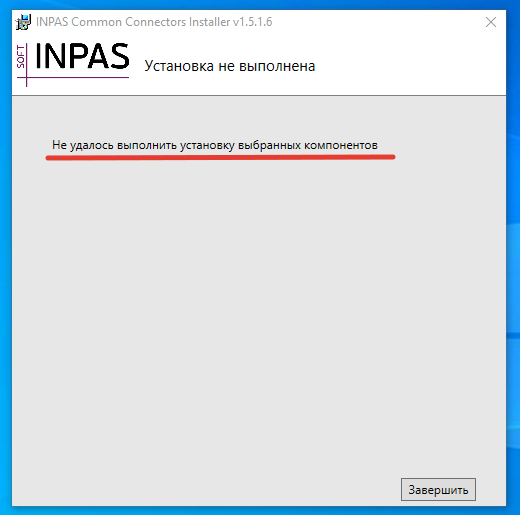
Для устранения этой ошибки необходимо выполнить действия, описанные в разделе установка .Net Framework
Ошибка установки .Net Framework
В процессе установки совместно с .Net Framework 3.5 может возникнуть ошибка, как на скриншоте
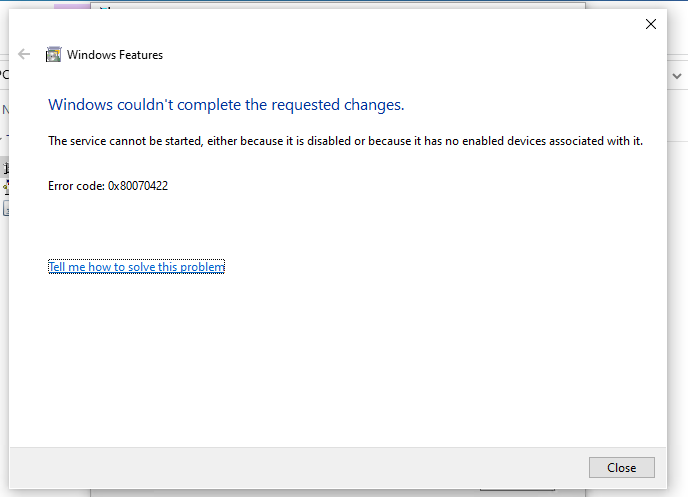
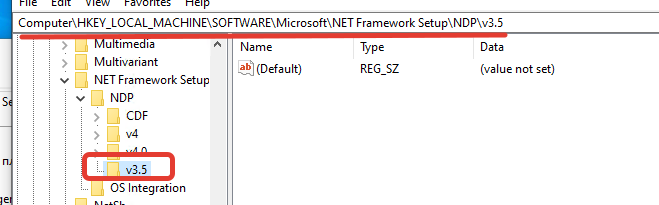
В данном случае может помочь создание ветки реестра по пути
HKEY_LOCAL_MACHINESOFTWAREMicrosoftNET Framework SetupNDPv3.5
Т.е. в результате ветка реестра должна иметь вид, как на скриншоте
Необходимо обновить КриптоПро
В случае, если установка Dual Connector завершается с ошибкой, а .Net Framework не устанавливается, в решении проблемы может помочь обновление КриптоПро (если он ранее был установлен на компьютер)
Проиграть видео
Попробуйте GBS.Market
БЕСПЛАТНО
GBS.Market – удобная и доступная кассовая программа. Подойдет для розничного магазина и кафе. 30 дней бесплатно!
-
Опубликовано:
15 июля, 2021 -
Изменено: 2 месяца назад -
Нет комментариев -
Просмотров
4 534
-
inpas, подключение, эквайринг
Inline Feedbacks
Показать все комментарии
Процесс настройки подключения к терминалам, работающим по протоколу INPAS
В этой статье рассказываем, как подключить интегрируемый терминал или пин-пад, работающий по протоколу INPAS, к программе GBS.Market.
Работа с терминалами по протоколу INPAS реализована через службу DC Service, которая является частью Dual Connector 2.0. Взаимосвязь со службой происходит путем web-запросов.
По протоколу INPAS работают терминалы (пин-пады) Verifone, IRAS, PAX, на которые установлено ПО (прошивка) UNIPOS Terminal SmartSale от компании Inpas.
Информация Это технически сложная статья. Если вы не уверены, что справитесь самостоятельно — закажите настройку на платной основе, заполнив заявку.
Важно! Установку драйверов для эквайринг-терминала рекомендуется выполнять силами технических специалистов банка.
Терминал должен быть совместим с протоколом INPAS и работать через DualConnector 2.0. Может потребоваться обновление встроенного ПО терминала.
Важно В процессе установки Dual Connector возможно возникновение ошибок. Для их решения ознакомьтесь с разделом «Возможные ошибки» данной статьи.
Скачать установщик
Начало установки
Скачанный файл установщика можно найти в папке “Загрузки”. Он может выглядеть так:
Запустите скачанный файл, дважды кликнув на него. После запуска вы увидите окно, как на скриншоте ниже. Нажмите “Выборочная установка”, чтобы продолжить.
На следующей странице необходимо выбрать вариант Dual Connector 2.0 и отключить опцию DC Proxy.
При необходимости вы можете изменить путь установки.
Нажмите “Установить”, чтобы продолжить. Начнется процесс установки.
Установка Java
Важно Отсутствие подключения к интернету может привести к появлению ошибки в процессе установки Java.
В процессе установки будет установлена платформа Java, если ранее на компьютере она не была установлена.
Нажмите Install, чтобы завершить установку Java.
Установка .Net Framework
Важно В некоторых случаях необходимо скопировать файл установки .Net Framework для корректного завершения установки Dual Connector. В противном случае это приведет к ошибке установки.
Важно Запускать установщик .net Framework 3.5 отдельно не требуется. Необходимо выполнить действия, описанные ниже
На некоторых версиях ОС Windows может потребоваться установка .Net Framework 3.5. Необходимо установку фреймворка выполнить не отдельно, а вкупе с Dual Connector 2.0.
Скачайте файл установки .Net Framework 3.5 по ссылке. Скачанный файл должен иметь имя dotnetfx35.exe. Переименуйте его, если имя отличается.
Скопируйте файл dotnetfx35.exe в ту же папку (директорию), где находится файл установки Dual Connector 2.0. В итоге это должно выглядеть, как на скриншоте.
После копирования файла dotnetfx35.exe, необходимо повторно запустить установщик Dual Connector 2.0. В процесс установки вы увидите сообщение о необходимости установить .Net Framework. Нажмите “Установить этот компонент”.
В случае успешной установки .Net Framework 3.5 вы увидите сообщение. Нажмите “Закрыть”, чтобы продолжить установку Dual Connector 2.0.
Завершение установки
В случае успешной установки вы увидите окно с соответствующим сообщением. Включите опцию “Запустить DC Control” и нажмите “Завершить”, чтобы закрыть установщик и перейти к процессу настройки подключения и проверки связи.
Запуск службы DC Service
Служба DC Service – часть Dual Connector, которая отвечает за взаимодействие со сторонним ПО, в частности и с GBS.Market.
После установки Dual Connector 2.0 необходимо перезагрузить компьютер для запуска службы или сделать это вручную.
Для того чтобы запустить службу DC Service, откройте диспетчер задач и перейдите на вкладку “Службы”.
Найдите в списке службу DC Service, нажмите правой кнопкой мыши и выберите “Запустить”.
После этого состояние службы изменится на “Выполняется”
Установка драйвера терминала
Важно Рекомендуем проконсультироваться со специалистами банка по выборку правильной версии драйвера для используемого терминала.
При подключении терминала через USB в приложении DC Control необходимо установить драйвера для терминала. Откройте вкладку USB Drivers, выберите производителя терминала и рекомендуемый драйвер, а затем нажмите “Установить”.
Если установка драйвера прошла успешно, то статус изменится на “Установлен”.
В диспетчере устройств появится новое устройство в разделе “COM и LPT Порты”. При этом терминал должен быть подключен к компьютеру.
Настройка связи через DC Control
Важно Рекомендуем проконсультироваться со специалистами банка по выборку корректных настроек подключения
Для того чтобы служба DC Service смогла соединиться с эквайринг-терминалом, необходимо указать корректные настройки подключения.
- Если терминал подключен через USB, необходимо указать номер COM-порта, которые был создан при установке драйвера.
- Если терминал подключен через Ethernet, необходимо указать ip-адрес и порт терминала.
После завершения настройки нажмите “Сохранить”, чтобы изменения вступили в силу.
Проверка связи через DC Control
После завершения настройки необходимо убедиться, что связь с терминала устанавливается.
Перейдите на вкладку проверка связи в приложении DC Control, оставьте включенным опцию “проверка связи с терминалом” и нажмите “Запуск”, как показано на скриншоте.
Если все настройки выполнены верно, то вы увидите смену статуса на “Успех” в окне проверки связи.
Настройка в GBS.Market
Локальное подключение
Если связь с терминалом установлена, необходимо выполнить настройку подключения в GBS.Market.
Откройте Файл-Настройки.
Затем перейдите в раздел “Оборудование” и на вкладку “Эквайринг. В списке выберите тип терминала “INPAS (Dual Connector).
Затем нажмите “Настроить” и введите адрес и порт подключения к службе DC Service.
Если служба установлена локально (т.е. на том же компьютере, где и GBS.Market), укажите адрес localhost. Порт по умолчанию 9015.
Сетевое подключение
Служба DC Service позволяет подключаться к одному терминалу с нескольких компьютеров. В таком случае в программе необходимо указать адрес компьютера, на котором установлена служба (и подключён терминал).
Убедитесь, что на роутере настроен проброс портов и брандмауэр не блокирует работу службы и подключение к ней.
Возможные ошибки в установке Dual Connector
Требуется Java
В процессе установки Dual Connector 2.0 может возникнуть ошибка установки платформы Java, как на скриншоте
Обычно, данная ошибка возникает из-за отсутствия подключения к сети интернет. Для решения проблемы необходимо подключить компьютер к интернету или установить Java вручную, скачав установщик по ссылке.
Требуется .Net Framework
В процессе установки Dual Connector 2.0 может возникнуть ошибка “Не удалось выполнить установку выбранных компонентов”. Данная ошибка может возникать из-за необходимости в установке .Net Framework 3.5.
Для устранения этой ошибки необходимо выполнить действия, описанные в разделе установка .Net Framework
Ошибка установки .Net Framework
В процессе установки совместно с .Net Framework 3.5 может возникнуть ошибка, как на скриншоте
В данном случае может помочь создание ветки реестра по пути
HKEY_LOCAL_MACHINESOFTWAREMicrosoftNET Framework SetupNDPv3.5
Т.е. в результате ветка реестра должна иметь вид, как на скриншоте
Необходимо обновить КриптоПро
В случае, если установка Dual Connector завершается с ошибкой, а .Net Framework не устанавливается, в решении проблемы может помочь обновление КриптоПро (если он ранее был установлен на компьютер)
Попробуйте GBS.Market бесплатно
GBS.Market – удобная и доступная кассовая программа. Подойдет для розничного магазина и кафе. 30 дней бесплатно!
-
Опубликовано:
15 июля, 2021 -
Изменено: 3 месяца назад -
Нет комментариев -
Просмотров
4 279
-
inpas, подключение, эквайринг
Inline Feedbacks
Показать все комментарии
DualConnector2 использует сервис под Виндоус для управления банковским терминалом по USB.
На самом деле установка и подключение банковских терминалов от ИНПАС под Windows не тривиальное занятие. Поэтому обращаем внимание на все нюансы. Устанавливаем DualConnector 2 под Windows 10-64.
Пробуем подключить банковский терминал PAX SP30 (протокол ИНПАС) к компьютеру с операционной системой Windows.
Ссылку на документацию (2022г. ) можно найти на сайте inpas.ru — новый репозиторий для распространения ПО https://owncloud.itgrp.ru/index.php/s/x1qolROTa79MN71. качаем оттуда все себе на компьютер и начинаем разбираться (под Windows).
Со слов поддержки Инпас они устанавливают 1.3.10.1 на новые ОС (Win10) и 1.3.3 на старые Win7.
Выбор типа установки Автоматическая установка устанавливает Dual Connector 1 (почему-то). И в каталоге C:Program Files (x86)INPASDualConnector мы не видим папки Service. При этом программка DC Control запускает нормально, Проверки связи с терминалом и хостом проходят, но оплаты нет и терминал зависает.
Таким рбразом Dual Connector 1 у нас НЕ принимает оплаты, более того виснет и требуется перезапуск терминала.
Мы скачиваем DualConnector (Common Connectors Installer) 1.3.10.1.rar.
Распаковываем и установщик ПО имеет название Common Connectors Installer.exe (почему-то без цифровой подписи) и версия 1.5.1.9 (не путайте с версией самого DualConnector 1.3.10.1).
Запускаем установку Common Connectors Installer.exe (наверное лучше от имени Администратора). Выбираем выборочная установка:

Выбираем закладку Dual Connector 2.x :

Тут важно понимать, что вы выберите слева, то и установится, то есть либо Dual Connector, либо Smart Connector.
После установки появляется новый сервис Dual Connector Service, но внимание — он не будет запущен, хотя тип старта будет выставлен у него автозапуск. То есть надо перезагрузить ПК или стартануть сервис вручную.
Теперь как ни странно несколько слов об удалении, а именно о полном сносе DualConnector.
Может так случится , как у нас например , что запуск деинсталлятора не приводит к желаемым результатам.
А именно деинсталлятор сначала не доходит до конца, зависает, приходится перезагружать систему.
Потом деинсталлятор сам после старта системы запускается, завершает удаление, пишет что все успешно, но файлы из каталога
C:Program Files (x86)INPASDualConnector
не удаляются и сервис «Dual Connector Service for UNIPOS» не завершается.
Повторная перезагрузка системы не помогает. То есть сервис как висел так и висит. А вот в Панели управления / программы нашего inpas уже нет.
Вот это косячокс. При этом вы можете даже не подозревать об этом и установить новую версию и думать, что все сделали правильно.
Естественно в этой ситуации первым делом останавливаем сервис, удаляем из C:Program Files все, что связано с Инпасом. И далее устанавливаем новую версию.
Можно сразу обратится в логам сервиса, там много полезной информации для отладки, они находятся здесь:
C:Program Files (x86)INPASDualConnectorServicelog
Забегая вперед сразу надо сказать , что (со слов «адекватной» поддержки АльфаБанка, до которой дозванивались пол дня) смогли уточнить, что под Windows нужен:
1. DualConnector 2.0, Proxi DC галочку при установке ставим.
2. Драйвера USBDriver_V2.28_XXXX (в свойствах 2.9.9.1)
и все больше ничего.
Драйвера USB есть для DualConnector и еще «обычные» для PAX и Verifone и еще NewLand.

Установка DualConnector создает каталог C:Program Files (x86)INPASDualConnector с таким примерно содержанием (папки Service почему-то нет, а на самом деле должна быть):

Далее надо обратить внимание на то, что в системе должен появиться и работать «Dual Connector Service for UNIPOS» сервис :

То, что папка Service не создается при установке связано с тем, что не устанавливается либо Java либо NetFrameWork.
Для проверки работы первое, что можно попробовать это консольную программку DC Console.exe (bat-ники с примерами ее использования находится в каталоге test).
Через DC Console.exe в принципе можно проверить все операции на банковском терминале.
Также использование DC Console.exe можно вмонтировать в свою программу.
Там же есть программа с графическим интерфейсом DC Control.exe, где также можно проверить основные команды.

Логи обмена можно посмотреть также в каталоге C:Program Files (x86)INPASDualConnector, там будет примерно такой файл — DualConnector20220413.log.
Далее в руководстве программиста есть пример на С++ с вызовами методов из библиотеки DualConnector.dll, но как обычно у поставщиков банковских терминалов нет заголовочных файлов к dll… И вобщем-то не понятно в результате как этим пользоваться.
Из руководства : «DualConnector» представляет из себя «.Net библиотеку», реализующую интерфейс обмена с терминалом по протоколу SA. Сам протокол SA нам найти не удалось.
Надо сказать, что Inpas библиотеки DualConnector2 сделаны с применением Java и Net3.5, а значит все это безобразие надо тащить с собой и устанавливать на Windows.
После переустановки драйвера USB (USB Drivers 1.0.0.3.exe с офиц. сайта 2022г.) появилась ошибка ERRORLEVEL = 13.
Может показаться, что USBVID_1234&PID_0101 левый (для разработчиков), но это не так похоже, VID_1234 в интернете проходит по теме инпас.

На данном промежуточном этапе испытываем трудности:
Принимаем оплату 100.00 через консольную программу DC Console.exe — получаем ответ Z3 (обрыв связи , переход в оффлайн) и терминал зависает приходится перегружать.
Со слов поддержки Инпас ошибка Z3 это когда терминал не может связаться с банковским сервером, то есть терминал по USB VCOM связывается с сервисом в Виндоус и далее не может по TCP IP никак достучаться до сервера банка в интернете.
В итоге клиенту устанавливает сотрудник Альфабанка как-то драйвера и у клиента все работает. К сожалению клиент забрал свой терминал и как и какие драйвера надо устанавливать мы не смогли понять точно. Но по факту работать из kkmserver сервиса с банковским терминалом и кассой Атол оказалось можно.
Самое интересное, что у нас появилась возможность попробовать подключить другой терминал Pax SP30 на том же компе под тем же Виндоус и ситуация повторяется. А именно: все тесты, отчеты проходят кроме оплаты , карта считывается нормально, но происходит отмена и на экране «нет связи с ккм». Версия 2.0.10.500.
Зачем нужен SmartConnector можно посмотреть здесь Smart Connector.
Более подробно о причинах подвисания можно посмотреть здесь
Разбираемся почему не работает USB драйвер.
Файлы для скачивания
1С 8 Inpas Daul Connector: Эквайринговая система: Не удалось загрузить драйвер торгового оборудования. Необходимо проверить корректность установки драйвера.
Описание ошибки:
После обновления платформы 1С Предприятие 8.3 в удаленном рабочем столе перестал работать из базы терминал приема оплат по картам PAX:
Произошла ошибка при подключении торгового оборудования
Inpas Daul Connector: Эквайринговая система: Не удалось загрузить драйвер торгового оборудования.
Необходимо проверить корректность установки драйвера.
Найденные решения:

Рис. 1. Ошибка при приемы оплаты через терминал эквайринга в 1С 8.
Как было коротко отмечено в анонсе — перед тем, как перестал работать эквайринговый терминал PAX S300, происходило обновление платформы. Поэтому с одной стороны казалось удивительным — ведь все должно работать. Невероятного ничего не произошло. Первым делом — проверка, тест устройства, в списке торгового оборудования в базе 1С 8. Тест закончился ошибкой:
ИНПАС: Эквайринговая система: тест не пройден
Дополнительное описание: Ошибка при создании объекта драйвера
Проверьте, что драйвер зарегистрирован в системе
 Нажатие на изображении увеличит его

Рис. 2. Ошибка при тестировании эквайринговой системы в «Подключение и настройка торгового оборудования».
Далее была использована задокументированная информация здесь, на сайте, в которой описан спектр ошибок, возникающих при попытке подключить указанный эквайринговый терминал в удаленном рабочем столе. Ведь среди ошибок, которые есть в материале по ссылке, «ошибка при создании объекта драйвера» тоже описана. Была перерегистрирована компонента «a_inpasDC1c83.dll». Был переустановлен драйвер коннектора «DualConnector (Common Connectors Installer)». Но проблема сохранилась. И тут на помощь пришла подсказка в той же статье — проверить разрядность платформы. Проверить используемую разрядность платформы можно в диспетчере задач Windows, для этого нужно сделать видимой колонку «Платформа», так же для удобства понимания, какой .exe-файл используется — колонку «Командная строка». В моем случае разрядность используемой платформы был x64. Это не подходило для работы ранее установленного драйвера, т.к. требовалась x32(x86)-разрядность 1С 8.3.
Нажатие на изображении увеличит его

Рис. 3. Проверка разрядности запущенной версии платформы 1С в «Диспетчере задач» Windows
Была выполнена установка 32-разрядной версии 1С 8. Но даже после указания «Разрядности» в настройке базы в списке баз, почему-то платформа отказывалась использовать указанную разрядность x32.

Рис. 4. Установка разрядности используемой платформы в списке баз 1С 8.
Встал вопрос: «Так как запустить принудительно x32-разрядность платформы 1С 8?» В общем случае платформа через ярлык запуска, который автоматически создается на рабочем столе при установке, обращается к общему .exe-файлу «1cestart.exe», который находится в «C:Program Files1cv8common», в каталоге «common». Этот «1cestart.exe» запускает список баз и выполняет подбор версии, релиза, разрядности платформы из тех, которые установлены и которые указаны в настройках баз. Похоже, что по неизвестной причине x32-разрядность платформы не видна для «1cestart.exe». Поэтому было при нято решение сделать ярлык для принудительного запуска x32-разрадной версии платформы. Для этого, проследовав именно по пути «C:Program Files (x86)1cv88.3.22.1709bin», в котором очень важно, чтобы был «Program Files (x86)» — где x86 разрядные версии программ, и далее через папку с версией платформы, в частности «8.3.22.1709» в «bin» к файлу «1cv8.exe». С помощью пункта контекстного меню «Отправить» — «Рабочий стол» создается ярлык для запуска конкретно под данной разрядностью и конкретным релизом платформы 1С 8.
Нажатие на изображении увеличит его

Рис. 5. Создание ярлыка для запуска 1С 8 32-разрядности.
После запуска базы через созданный ярлык можно проверить в диспетчере задач, что используется платформа «32 бита». Единственный недостаток такого решения подхода — так это то, что когда произойдет очередное обновление платформы 1С 8.3, то потребуется повторно создавать ярлык для принудительного запуска из каталога новой платформы. Но, возможно, это и не потребуется — x86 (x32) разрядная версия более новой платформы будет все-таки работать при запуске базы из списка баз, с указанной разрядностью.
Нажатие на изображении увеличит его

Рис. 6. Проверка в Диспетчере задач используемой разрядности.
И после этого база, запущенная под 32-разрядная версией платформы 1С 8.3 начинает снова «видеть» драйвер эквайрингового терминала Inpas (Инпас) Pax S300. Проверка разрядности — это универсальная рекомендация при устранении ошибки «Произошла ошибка при подключении торгового оборудования Inpas Daul Connector: Эквайринговая система: Не удалось загрузить драйвер торгового оборудования.» И работает не только для конкретного устройства, но и для других, включая даже в некоторых случаях старые версии ККТ с передачей данных.
Нажатие на изображении увеличит его

Рис. 7. Успешный результат тестирования подключения 1С 8 к драйверу Inpas Daul Connector
Поэтому, если внезапно после обновления платформы 1С 8 перестает работать эквайринговый терминал при попытке принять оплату по карте от покупателя (контрагента), то в первую очередь проверьте разрядность 1С, под которой запускается база, в которой настроено торговое оборудование.
Оцените, помогло ли Вам предоставленное описание решения ошибки?


© www.azhur-c.ru 2014-2020. Все права защищены. Использование текстов и изображений с данной страницы без письменного разрешения владельца запрещено. При использовании материалов с данной страницы обязательно указание ссылки на данную страницу.
12-12-2022
Журавлев А.С.
(Сайт azhur-c.ru)
Добрый день.
Дано:
— эквайринговый терминал SP30 PAX | Inpas от «Сбербанка» подключенный через USB.
— Windows 10 64бит, Администратор.
Задача: состыковать терминал с ПК для последующей работы c 1С 8.3.
Сейчас ошибка в 1С при тестировании » «Тест не пройден. Статус=-1 (неизвестный статус транзакции)».
Примечание: инициализация оплаты через «LoadParm.exe 1 100» работает исправно.
Конфиг pinpad.ini
 Посмотреть
Проверяю драйвера и настройки портов, скорость все верно.
Драйвер :
Посмотреть
Устанавливаю INPAS Dual Connector 1.3.8.3 курю мануал в надежде увидеть в логах что то интересное.
Настройки файла DualConnector.xml:
Посмотреть
Посмотреть
Запускаю для теста DC Control загружаю настройки из DualConnector.xml получаю ошибку при тесте:
Посмотреть
И вот какая информация появляется в логе:
- Код: Выделить всё
12.02.21 00:24:17.381 Log TYPE is 'ADVANCED'   ID6
12.02.21 00:24:17.381 Call Exchange method. Ver.1.3.8.3, Emergency timeout(ms): 60000   ID6
12.02.21 00:24:17.382 SA packet:
[25] = '26'
[90] = 'Test'
----------   ID7
12.02.21 00:24:17.382 Mutex does not exist.   ID7
12.02.21 00:24:17.384 Created the mutex.   ID7
12.02.21 00:24:17.384 Wait for the mutex.   ID7
12.02.21 00:24:17.386 Entered the mutex.   ID7
12.02.21 00:24:17.386 In Serial :: Open() trying to open   ID7
12.02.21 00:24:17.422 In Serial :: Write() trying to write   ID7
12.02.21 00:24:17.422 COM3: Writen 17 bytes:   ID7
12.02.21 00:24:18.955 COM3: Receive 1 bytes:   ID7
12.02.21 00:24:18.956 In Serial :: Write() trying to write   ID7
12.02.21 00:24:18.957 COM3: Writen 17 bytes:   ID7
12.02.21 00:24:20.479 COM3: Receive 1 bytes:   ID7
12.02.21 00:24:20.480 In Serial :: Write() trying to write   ID7
12.02.21 00:24:20.481 COM3: Writen 17 bytes:   ID7
12.02.21 00:24:21.942 COM3: Receive 1 bytes:   ID7
12.02.21 00:24:21.943    ID7
12.02.21 00:24:21.943 In Serial :: Close() serial != null   ID7
12.02.21 00:24:21.943 In Serial :: Close() serial is open   ID7
12.02.21 00:24:21.944 In Serial :: Close() finished   ID7
12.02.21 00:24:21.945 In Serial :: Close()  mutex released   ID7
12.02.21 00:24:21.957 Process ended with error: ERR_DEVICE_EXCHANGE   ID8
12.02.21 00:24:22.083 Log closed...   ID6
Судя по логу, возникает какая-то ошибка при обмене с устройством:
КОД:
- Код: Выделить всё
Process ended with error: ERR_DEVICE_EXCHANGE ID8
Номер терминала 23205191
Вопрос: каким образом можно исправить эту ошибку?
Или куда копать дальше в поисках решения?
С кассовым оборудованием работаю не так часто, простите если что то не так.
Заранее спасибо.
zippygrill
04.12.20 — 18:49
https://prnt.sc/vvuypx
Всем привет!
Коллеги, нужна ваша помощь. Второй раз сталкиваемся с таким оборудованием. Первый раз, сис-админ после долгих мучений — сдался и взяли другой терминал интегрированный у другого эквайрера.
Первоначальной настройкой занимались специалисты банка. DUal Connector установлен. Тестовые транзакции делали.
В настройках подключения РТ, драйвер терминала указал ИНПАС:Эквайринговые терминалы UNIPOS. В Настройках указан соответствующий порт, тест подключения проходит.
При попытки оплатить картой, 1С выдает 53 ошибку. Вроде как интеграционные компоненты в 1С встроенные..
Может есть другие epf?
zippygrill
1 — 05.12.20 — 13:35
Up
zippygrill
2 — 07.12.20 — 11:25
апну, вдруг
mikiton
3 — 09.12.20 — 22:46
проверьте код валюты руб в 1с, точнее поэксперементируйте… с 643 и 810
zippygrill
4 — 09.12.20 — 23:54
нет в рознице валюты)
Машротц
5 — 10.12.20 — 00:35
(4) Для эквайринга есть такой пункт в Рознице и он должен быть корректно настроен, в противном случае будет ошибка. Для рубля используется значение 643.
Машротц
6 — 10.12.20 — 00:44
Тихий омут
7 — 10.12.20 — 04:45
53 53 Неверный аккаунт Карты не существует в системах процессинга.
https://pay.alfabank.ru/ecommerce/instructions/merchantManual/pages/index/appendix_actioncode.html
Банк русский стандарт? Оплата бесконтактным способом?
zippygrill
8 — 10.12.20 — 12:26
(6) Код устройства — откуда взять?
zippygrill
9 — 10.12.20 — 12:34
(7) Банк другой Альфа что ли..
НаборДанных
10 — 10.12.20 — 12:44
(8)Написан в окошке терминала или позвонить в банк
zippygrill
11 — 10.12.20 — 12:44
(6) код устройства нашел через Dual Connector — ввел. результата ноль, код валюты 643((
НаборДанных
12 — 10.12.20 — 12:46
Позвонить в банк и уточнить, что значит код 53, пригласить инженера, пусть проверит утилитами работу терминала. Если 1С подключается к терминалу и выдаёт какую-то ошибку, обычно она с расшифровкой, ну и значит 1С подключается к терминалу, раз выдаёт ошибку с него, дальше ты никак не повлияешь.
НаборДанных
13 — 10.12.20 — 12:50
Сделай, кстати сверку итогов и проверь в настройках код валюты, потом попробуй оплату по карте прокатить.
zippygrill
14 — 10.12.20 — 12:58
(13) https://prnt.sc/vzmy4n
стоит что надо, тем более оплату и отмену делали специалисты когда подключали.
zippygrill
15 — 10.12.20 — 13:50
Если терминал в ожидании карты больше 10 секунд, то он выдает 53 ошибку.
В общем, оплату принял терминал за эти 10 сек, но возникла проблема с возвратом. 1С не показывает дополнительное окно типа «Подтвердите транзакцию» как при продажи и вываливается кассовый чек минуя фактического возврата клиенту ДС на карту))
zippygrill
16 — 10.12.20 — 14:19
+(15) это прикол у банка такой. Если день в день возврат, то авторизацию терминал не просит, сразу списывает и кассиру остается напечатать кассовый чек
zenon46
17 — 30.03.21 — 16:15
Подниму темку, таже петрушка, имеется сберовский pin-pad VX-820, в бухгалтерии, делается «розничная продажа» оплата картой, pin-pad подключается ждет оплаты, после оплаты выходит чек из ККМ все нормально. А вот с возвратом нифига, в журнале розничных продаж, делаем возврат по чеку, пробить чек — pin-pad подключается пишет ожидание команды от ККМ и сбрасывается а в 1С в окне сообщений висит ошибка «Эквайринговая операция не была произведена: ОПЕРАЦИЯ ПРЕРВАНА. Статус=53 (Операция прервана)».»
Garykom
18 — 31.03.21 — 09:06
Эквайринг имхо наиболее отвратно интегрирован в 1С
Даже если обычная оплата работает (ну да только 32 битные дрова а где 64?) то или сверка итогов по закрытию смены или еще что типа возвратов не але
zenon46
19 — 31.03.21 — 09:19
(18) вот думаю, может другой встроенный драйвер выбрать, а не «ИНПАС:Эквайринговые терминалы UNIPOS»
МаксDj
20 — 14.04.21 — 19:34
Подключал PAX SP30 к сервису 1С-Касса
Тоже видел ошибку 53. Изменил код валюты (рубль) с 8хх на 4хх и ошибка ушла.
Wenzor
21 — 17.08.21 — 17:49
Не поделится ли кто-нибудь ссылкой или файлом компоненты ИНПАС:Эквайринговые терминалы UNIPOS?
Wenzor
22 — 17.08.21 — 17:57
|
123 / 59 / 14 Регистрация: 29.03.2015 Сообщений: 265 |
|
|
1 |
|
|
18.05.2021, 14:57. Показов 32477. Ответов 13
Здравствуйте! Подскажите пожалуйста как подключить терминал эквайринга к 1С на ПК? Кассу Меркурий 115Ф я подключил и настроил — всё работает, А вот установить драйвер терминала эквайринга, из состава конфигурации, Сам терминал эквайринга я к Пк еще не подключал (физически), не было Ребят, подскажите, плиз, где засада? Мож я где затупил? Мб надо от банка требовать драйвер? Платформа: 1С:Предприятие 8.3 (8.3.18.1433) Миниатюры
0 |

|
364 / 169 / 73 Регистрация: 04.03.2020 Сообщений: 649 |
|
|
18.05.2021, 19:01 |
2 |
|
Халявщики (специалисты ВТБ). 1 |
|
123 / 59 / 14 Регистрация: 29.03.2015 Сообщений: 265 |
|
|
18.05.2021, 22:41 [ТС] |
3 |
|
Scratchsv, спасибо что откликнулись! Сделаю как вы посоветовали — «потрясу» банк 0 |
|
123 / 59 / 14 Регистрация: 29.03.2015 Сообщений: 265 |
|
|
20.05.2021, 13:13 [ТС] |
4 |
|
Вчера приезжал представитель банка, установил программу Inpas DualConnector, Я запустил 1С и попытался установить драйвер терминала эквайринга Миниатюры
0 |
|
123 / 59 / 14 Регистрация: 29.03.2015 Сообщений: 265 |
|
|
20.05.2021, 13:25 [ТС] |
5 |
|
Я отправился к партнеру 1С — их сотрудник сделал то же что и я, и результат был такой же. Я снова обратился в банк и получил примерно такой ответ: Блин, да как же во всем этом разобраться то (( Миниатюры
0 |
|
123 / 59 / 14 Регистрация: 29.03.2015 Сообщений: 265 |
|
|
20.05.2021, 13:35 [ТС] |
6 |
|
В этой инструкции написано так: 1. Установить внешнею компоненту для 1С a_inpasDC1c83.dll (дистрибутивDualConnector1CSetup.exe).
2. Установить коннектор DualConnector (дистрибутив DualConnectorInstall 1.1.3.rar, 3. Настроить вызовы методов внешней компоненты a_inpasDC1c83.dll в конфигурации 1С. 4. После всех настроек проверить совместную работу ККМ и пинпада, выполнив тестовые
Пугает пункт 3 — как настраивать эти вызовы? 0 |
|
364 / 169 / 73 Регистрация: 04.03.2020 Сообщений: 649 |
|
|
20.05.2021, 13:38 |
7 |
|
Проверьте чтоб платформа была 32-х битная. Добавлено через 2 минуты 0 |
|
123 / 59 / 14 Регистрация: 29.03.2015 Сообщений: 265 |
|
|
20.05.2021, 14:23 [ТС] |
8 |
|
Вероятно ещё надо зарегистрировать a_inpasDC1c83.dll и DUALConnector.dll. Scratchsv, я скачал скачал DualConnector1C с сайта Inpas, зарегистрировал a_inpasDC1c83.dll, и На всякий случай решил глянуть что за драйвера в составе комплекта (Функции-Выгрузить файл драйвера), В каталоге DualConnector1C есть файл ReadMe.txt, в котором написано что: Миниатюры
0 |


|
364 / 169 / 73 Регистрация: 04.03.2020 Сообщений: 649 |
|
|
20.05.2021, 14:53 |
9 |
|
Решение Напоминаю — платформа 32 бита. 1 |
 Сообщение было отмечено anton-sf как решение
|
123 / 59 / 14 Регистрация: 29.03.2015 Сообщений: 265 |
|
|
20.05.2021, 15:58 [ТС] |
10 |
|
Scratchsv, я скачивал дистрибутивы (https://releases.1c.ru/project/Platform83) в которых не указано 64-bit, и был уверен что у меня платформа 32-bit, однако, после вашего замечания, я посмотрел в диспетчере задач, в колонке «платформа», разрядность запущенного процесса 1с — там указано 64 бит ! Где-то в сети увидел что настроить запуск в режиме 32-bit можно в настройках запуска базы. В этих настройках было выбрано «предпочтение 64-бит», я изменил на «32-бит», и, после неоднократных запусков и проверок, в диспетчере задач всё равно указано 64-бит. Подскажите пожалуйста, как правильно настроить запуск платформы в режиме 32-бит? Миниатюры
0 |
|
364 / 169 / 73 Регистрация: 04.03.2020 Сообщений: 649 |
|
|
20.05.2021, 17:34 |
11 |
|
странно, если не указано, то 32 бита. 1 |
|
123 / 59 / 14 Регистрация: 29.03.2015 Сообщений: 265 |
|
|
20.05.2021, 18:11 [ТС] |
12 |
|
Scratchsv, видимо всё же ошибся я скачав и установив платформу версии 64-bit 1 |
|
Модератор
3697 / 2897 / 569 Регистрация: 10.03.2011 Сообщений: 11,398 Записей в блоге: 1 |
|
|
23.05.2021, 02:41 |
13 |
|
anton-sf, долго за тобой наблюдал, молодец (спасибо Scratchsv с его подсказками), я правильно понял ты справился с подключением
Verifone VX520-G ??? Добавлено через 2 минуты
Но они же умолчали что платформа должна быть 32-bit. Откуда им это известно? Они выпускаю драйвера 32-бит с поддержкой работы в 64-бит ОС и этого достаточно. А вот то что платформа 1С так работает с компонентами, это совсем другое. (можно было сделать эмуляцию средствами ОС из 32-бит компоненты в 64-бит) только ради того что бы ублажить платформу 1С Добавлено через 1 минуту Не по теме: и то не факт что 1С сможет загрузить линки из этой компоненты…….. 0 |

|
123 / 59 / 14 Регистрация: 29.03.2015 Сообщений: 265 |
|
|
23.05.2021, 09:02 [ТС] |
14 |
|
Откуда им это известно? Логично. Короче, сотрудники банка не виновны
я правильно понял ты справился с подключением Да, как драйвер установился, так я сразу всё и настроил, по настройке эквайринга в сети полно инструкций
??? Verifone VX520-G, можно просто Verifone VX520 Миниатюры
0 |

Pinpad s300 подключение к 1c
Большинство банков предоставляют банковские терминалы оплаты картой в аренду, для своих пользователей. Для того чтобы установить эквайринг в торговую точку достаточно заключить договор с банком и открыть расчетный счёт. Лидерами в предоставлении данной услуги являются Сбербанк России, Уралсибанк, Тинькофф, ВТБ.
Какие ошибки происходят при подключении эквайринга к 1С через RDP Сервер?
- Не видит порт эквайринга на сервере терминалов;
- Не получается пробросить com-port эквайринга сбербанк;
- Не получается зарегистрировать DLL библиотеки эквайринга на сервере;
- Не получается зарегистрировать SBRF.DLL, SBRFCOM.DLL;
- При подключении терминала к серверу не проходит сверка итогов;
- Нет доступа к папке SC552 на диске C;
- При оплате картой на одном терминале, загорается другой.
И так, существуют 2 основных способа работы эквайринга – стационарный и автономный! Во втором случае ни каких проблем нету, терминал работает сам по себе, а 1с Розница, Управление торговлей, ФРОНТОЛ или УНФ – сами по себе. В первом случае сотрудник банка приносит эквайринг и подключает к компьютеру USB или Ethernet кабелем. Подключения эквайринга к 1с осуществляет специалист 1с.
Казалось бы, какие тут могут быть проблемы? Дело в том, что крупные сетевые магазины используют сервер на базе Windows Server 2012 r2 или Linux. Торговые точки и магазины подключаются к ним удаленно, через интернет. Вопрос в том, как одновременно пробросить несколько портов терминалов через удалённый рабочий стол сервере.
Переводим терминал в режим Ethernet. Для этого может понадобиться помощь сотрудника банка. Так же, данному сотруднику может понадобиться специальное устройство (переходник ethernet для эквайринга). Данный механизм подходит для таких эквайрингов как Verifone, Ingenico, PAX, Arcus 2 и другие. После настройки данного подключения pin pad получает внутренний ip адрес, доступный только в сети магазина. Для того чтобы пробросить порт эквайринга на сервер понадобиться маршрутизатор mikrotik который создаст виртуальную сети между клиентом и сервером.
Если сервер и торговоые точки находяться в разных местах, воспользуйтесь настройкой микротик из этой статьи!
Источник
Подключение пин-пада PAX SP30 (эквайринг Газпромбанка) к 1C

1 месяц назад Обновлено
Инструкция актуальна для любой стандартной 1С 8.3
Подключите пин-пад к компьютеру по USB и установите драйвер с сайта inpas.ru


Если ссылка не открывается через браузер Google Chrome, то необходимо воспользоваться другими браузерами или программными клиентами FTP.
Перейдите в папку USB driverPAX → Скачайте и установите драйвер

Запустите 1С → Перейдите в раздел «Подключение и настройка оборудования» → Выберите и установите обработку «ИНПАС : Эквайринговые терминалы UNIPOS»
Перейдите в настройки. Укажите порт, скорость, код устройства (на терминале), и код валюты 643 (810 выдает ошибку)
Делаем тест, и, если все в порядке, то напишет: «Тест успешно выполнен. Нет ошибок».
После этого позвоните по номеру 8 (495) 719-51-71 Андрееву Илье и сообщите о готовности загружать ключи на терминал и s/n терминала.
На терминале одновременно зажимаем кнопки «func» + «3» → Служебные операции → Загрузка ключей . Терминал сообщит, что ключи будут загружены в отложенном режиме.
В 1С перейдите в оборудование и выберите терминал → Перейдите в «Настройки» → Нажмите кнопку «Тест» . Терминал загрузит все ключи.
Источник
Записки IT специалиста
Технический блог специалистов ООО»Интерфейс»
- Главная
- Настройка эквайринговых систем INPAS Smart Sale для работы в конфигурации 1С:Розница 1.0
Настройка эквайринговых систем INPAS Smart Sale для работы в конфигурации 1С:Розница 1.0
 Подключение торгового оборудования иной раз способно вызвать нешуточные трудности, особенно когда его поставщик сам плохо представляет процесс подключения. Традиционно проблемным оборудованием являются системы эквайринга, технические специалисты банка обычно плохо знакомы с товароучетными системами, а обслуживающие их специалисты, в свою очередь, мало знакомы с банковским оборудованием. В очередной раз столкнувшись с подобными сложностями мы решили обобщить свой опыт в данной статье.
Научиться настраивать MikroTik с нуля или систематизировать уже имеющиеся знания можно на углубленном курсе по администрированию MikroTik. Автор курса, сертифицированный тренер MikroTik Дмитрий Скоромнов, лично проверяет лабораторные работы и контролирует прогресс каждого своего студента. В три раза больше информации, чем в вендорской программе MTCNA, более 20 часов практики и доступ навсегда.
Системы эквайринга отличаются от остального торгового оборудования более высокой сложностью. Если большинство устройств подразумевает преимущественно односторонний обмен данными с товароучетной системой, то в случае с эквайриногом мы должны полноценно взаимодействовать со сторонним программно-аппаратным комплексом, куда, кроме собственно пинпада, входит и система процессинга банка.
Рассмотрим схему взаимодействия подробнее. Перед этим также советуем освежить знания о том, как работает торговое оборудование, прочитав статью: Автоматизируем розницу. Часть 2 — Торговое оборудование.
 Пробив на кассе покупки и предъявив кассиру банковскую карту, покупатель запускает целую цепочку событий. Кассир нажимает клавишу безналичной оплаты, которая в свою очередь вызывает соответствующую обработку, передающую подключенному оборудованию — пинпаду — данные о покупке, в частности сумму к оплате.
Приняв эти данные пинпад предлагает считать магнитную полосу карты или вставить ее чипом в ридер. Получив данные карты покупателя пинпад связывается с процессингом банка и передает их туда, вместе с суммой и прочей информацией о покупке. Процессинг, в зависимости от настроек и правил обслуживания карт, может запросить дополнительную авторизацию по пин-коду, после чего анализирует информацию на предмет возможности осуществления покупки по данной карте. В зависимости от результата пинпаду направляется положительный или отрицательный ответ.
Результат обработки данных процессингом пинпад передает назад товароучетной системе, которая или пробивает чек, или печатает слип с причиной отказа. В случае отсутствия связи с процессингом пинпад также выдает отказ.
Такая схема работы коренным образом отличается от схемы работы остального торгового оборудования, большая часть которого способна работать как стандартный тип оборудования, а фирменные драйвера и обработки позволяют реализовать дополнительный функционал, или вообще работать как совместимая модель, с частичной потерей реализуемых возможностей. Несовпадение версий драйверов и обработок также, в большинстве случаев, выдаст только предупреждение. С эквайриногом малейшее несовпадение или несостыковка элементов между собой приводит к полной неработоспособности системы.
По популярности и распространенности система INPAS Smart Sale уступает, пожалуй, только Сбербанку, который, надо признать, является еще и самым беспроблемным в техническом плане. С INPAS все обстоит сложнее, сама компания разрабатывает только программно-аппаратный комплекс для реализации эквайринговых систем, а забота о конечных внедрениях ложится на плечи сотрудников техподдержки банков. Вот здесь и начинается самое интересное.
В этот раз нам предстояло подключить к кассовому узлу под управлением 1С:Розница 1.0 пинпад популярной модели Verifone Vx810 от банка Уралсиб. Собственно, подключение оборудования проблем не вызвало, пинпад подключается к кассовому узлу через интерфейсc RS-232 (COM-порт) или USB с программной эмуляцией RS-232, также следует подключить пинпад к локальной сети и настроить ему доступ в интернет.
На этом успехи закончились. Далее сотрудник банка попытался запустить некую самописную программу, которая якобы должна проанализировать программы и оборудование и выдать список необходимых к установке драйверов и компонентов. Но программа захотела установленный MS Excel и работать отказалась. В папке с ней мы нашли электронную таблицу, которая содержала таблицу соответствия товароучетного ПО и компонентов INPAS, та ее часть, что касалась 1С, способна была вызвать у любого 1С-ника дикий шок. При живом общении также выяснилось, что сотрудники банка откровенно путают версии конфигураций и выпуски платформы, а по поводу обработки обслуживания пояснили что-то невнятное, типа 1С это сама скачает со своего сайта и это бесплатно.
В общем стало понятно, что пора брать ситуацию в свои руки. Как показало вдумчивое изучение доступной документации — все не так сложно, как кажется. Разработчик предоставляет все необходимые инструменты, а то, как их используют на практике оставим на совести работников техподдержки банков.
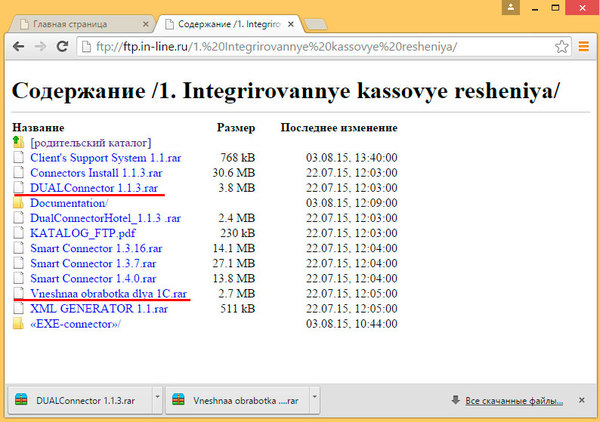
Чтобы скачать необходимые компоненты посетим сайт поддержки INPAS и перейдем в раздел Свободно распр. ПО, который ведет на FTP-сервер компании, где нас интересует директория 1. Integrirovannye kassovye resheniya. Здесь находим и скачиваем два компонента: Vneshnaa obrabotka dlya 1C.rar и DUALConnector 1.1.3.rar.
 Распаковав архив с Vneshnaa obrabotka dlya 1C.rar, установим компоненту Dual Connector 1C и прейдем в папку с установленной программой.
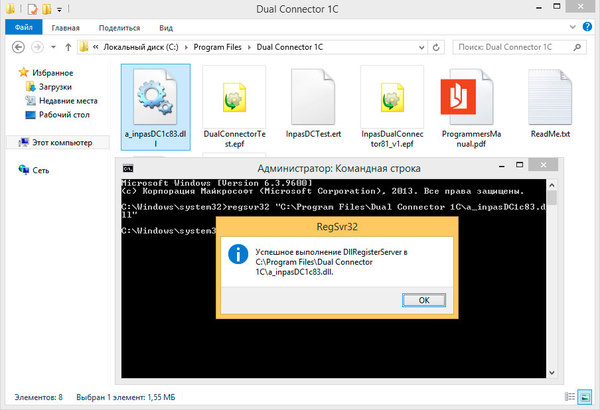
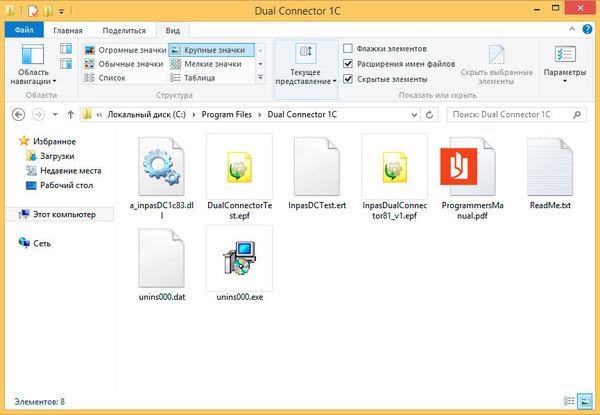 Из содержимого нам интересны два файла: обработка обслуживания InpasDualConnector81_v1.epf, скопируйте ее в любое удобное место, и библиотека a_inpasDC1c83.dll, которую зарегистрируйте командой:
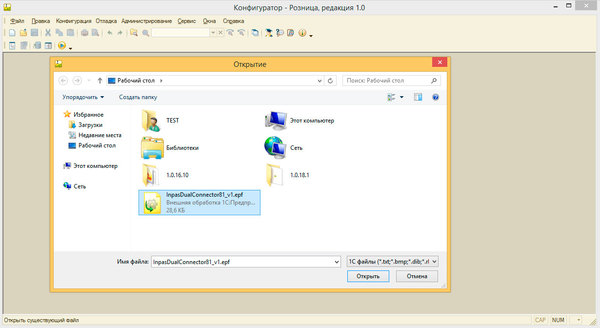
 Обработку обслуживания необходимо сконвертировать, для этого запустите 1С в режиме конфигуратора и откройте обработку через меню Файл — Открыть, согласившись с предложением конвертации.
 Таким образом мы установим драйвер ТО и подготовим обработку обслуживания, т.е. выполним все необходимые действия для платформы 1С:Предприятие. Но не будем забывать, что эквайринг — сложный программно-аппаратный комплекс, а не просто очередной экземпляр торгового оборудования и для взаимодействия с ним нужны свои программные компоненты. Поэтому распаковываем второй скачанный архив DUALConnector 1.1.3.rar и устанавливаем Dual Connector, это непосредственно модуль для работы с комплексом INPAS Smart Sale, не следует путать его с установленным нами ранее пакетом Dual Connector 1C, который содержит только компоненты для интеграции с 1С.
 Также можно воспользоваться универсальным пакетом Connectors Install 1.1.3.rar, который обычно имеется у сотрудников поддержки банка, установив оттуда нужный нам компонент Dual Connector (не путать со Smart Connector, который могут рекомендовать сотрудники банка).
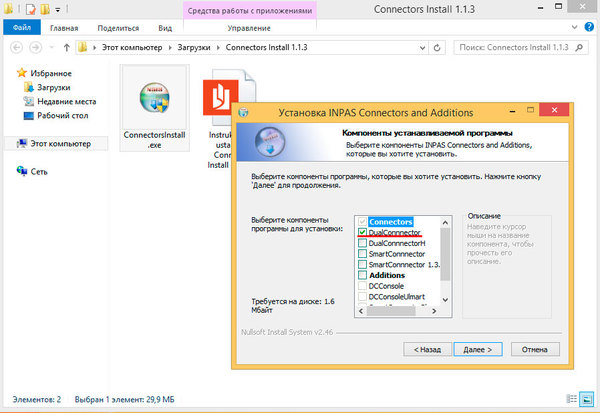 Теперь запускаем 1С:Розница и переходим к Помощнику подключения и настройки торгового оборудования, где выбираем Эквайринговую систему.
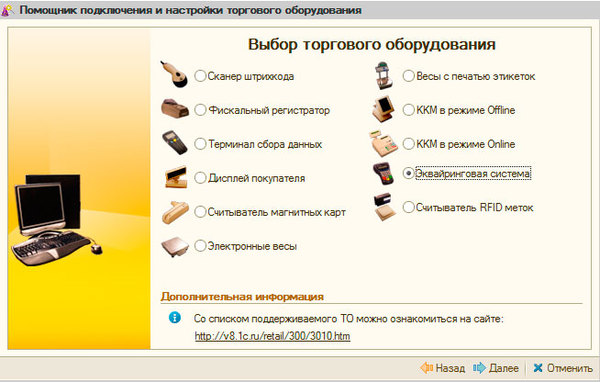 Следующим шагом выбираем Добавить новую обработку обслуживания.
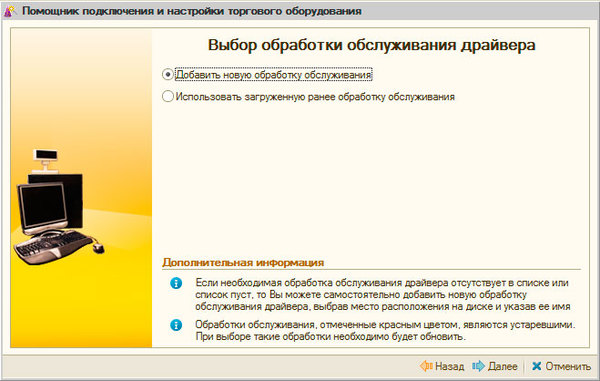 Указываем каталог, где находится сконвертированная обработка и нажимаем Получить список, ниже должна появиться Inpas Dual Connector: Эквайринговая система, выбираем ее и жмем Далее.
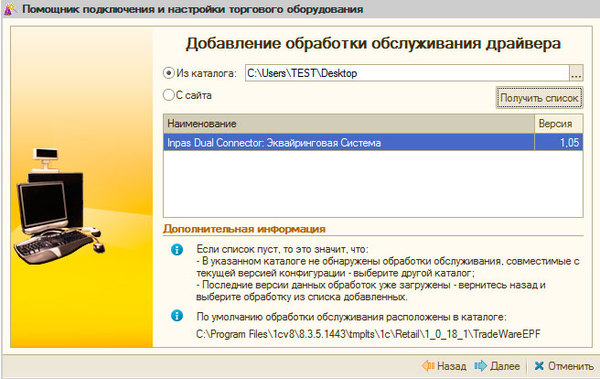 На следующем экране подтверждаем добавление нового устройства и переходим к его настройкам:
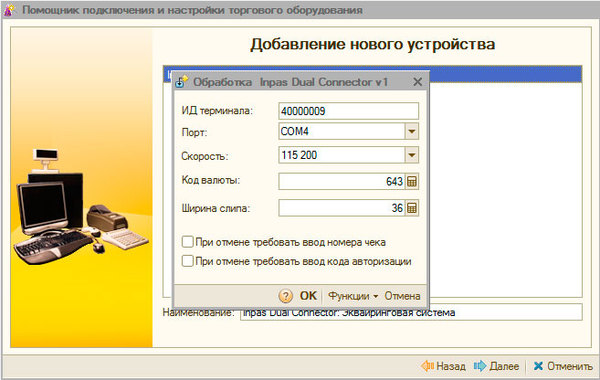 ИД терминала — идентификатор пинпада, следует посмотреть в его настройках или узнать у сотрудника банка.
- Порт — номер COM-порта к которому подключен пинпад.
- Скорость — оставляем по умолчанию 115 200.
- Код валюты — по умолчанию в обработке стоит старый код 810, новый код рубля — 643, что именно нужно поставить уточняем у сотрудника банка.
- Ширина слипа — ширина ленты фискального регистратора на котором будут печататься слипы.
Оставшиеся две галочки устанавливаются по согласованию с сотрудником банка.
Если все сделано правильно, то по нажатию кнопки OK, обработка свяжется с пинпадом, тот проверит связь и правильность настроек с процессингом банка и оборудование будет полностью готово к работе.
Несмотря на то, что в нашем примере рассматривалась конфигурация 1С:Розница 1.0 данная инструкция с некоторыми уточнениями применима также к конфигурации 1С:Управление торговлей 10.3.
Научиться настраивать MikroTik с нуля или систематизировать уже имеющиеся знания можно на углубленном курсе по администрированию MikroTik. Автор курса, сертифицированный тренер MikroTik Дмитрий Скоромнов, лично проверяет лабораторные работы и контролирует прогресс каждого своего студента. В три раза больше информации, чем в вендорской программе MTCNA, более 20 часов практики и доступ навсегда.
Дополнительные материалы:
Помогла статья? Поддержи автора и новые статьи будут выходить чаще:

Или подпишись на наш Телеграм-канал: 
Источник
Inpas Dual Connector: Эквайринговая система: Не удалось загрузить драйвер торгового оборудования. Необходимо проверить корректность установки драйвера.
Описание ошибки:
Эквайринговый терминал внезапно перестал работать в связке с 1С 8 УТ 10.3. Хотя до этого работал стабильно и накануне не было каких-либо изменений в базе. Стала возникать ошибка при попытке работы с терминалом:
Inpas Dual Connector: Эквайринговая система: Не удалось загрузить драйвер торгового оборудования.
Необходимо проверить корректность установки драйвера.
Произошла ошибка при подключении торгового оборудования.
Найденные решения:
Нажатие на изображении увеличит его

Рис. 1. Ошибка драйвера эквайринговой системы Inpas Dual Connector.
Обращение к специалистам Альфа-банка позволило определить одну гипотетическую проблему с их же слов — это то, что бесплатные драйвера перестали работать. Но позже они же ее и опровергли: «При подключении к 1С не нужен платный драйвер терминала, драйвер на ПК обычно ставят банковские сервисные инженеры когда приезжают ставить терминал».
Хотя, возможно, в Вашем случае это может оказаться потенциальным решением проблемы. В данном же случае нужно было продолжать разбираться.
К моменту, когда получилось присоединиться к решению проблемы, то при тестировании драйвера из 1С ошибка уже видоизменилась. Ошибка в 1С 8 стала содержать другой текст:
ИНПАС: Эквайринговая система: Тест не пройден.
Дополнительное описание: Ошибка при создании объекта драйвера
Проверьте, что драйвер зарегистрирован в системе
Нажатие на изображении увеличит его

Рис. 2. Выполнение теста устройства в настройках торгового оборудования в 1С 8.
Решение проблемы оказалось достаточно простым, учитывая тот факт, что до этого работа эквайрингового терминала происходила успешно. Было установлено, что на рабочем месте, где используется терминал для приема оплат банковскими картами с 1С 8, было переподключение базы в списке баз окна запуска 1С. Далее помощью послужила информация, которая уже была ранее опубликована на страницах этого сайта, в которой описывалось то, как настроить банковский терминал в 1С 8 в удаленном рабочем столе — «Как подключить эквайринговый терминал ИНПАС в удаленном рабочем столе к 1С 8». И там была встречена при подключении такая же ошибка о необходимости проверки регистрации драйвера в системе. НО, драйвер то был установлен и все работало. Статья напомнила, что нужно проверить разрядность используемой для запуска платформы 1С 8, т.к. используемые драйвера не работают с 64-разрядной версией 1С.
Действительно, оказалось, что при удалении/добавлении базы не указали использование 32-разрядной версии платформы 1С 8. Это видно, если в списке баз нажать кнопку «Изменить» для выделенной строки с базой списка баз. Потом, с помощью кнопок «Далее>» перейти к последней странице настройки с параметрами запуска, где внизу страницы в поле ввода «Разрядность» видно текущее значение. Если оно пустое, то буде использоваться по умолчанию 64-разрядная версия платформы 1С 8, если она установлена. Разрядность была установлена в значение «32 (x86)» для принудительного использования.

Рис. 3. Как изменить разрядность используемой платформы 1С 8 для запуска баз .
И после установки значения используемой разрядности платформы работа банковского эквайрингового терминала в 1С 8 была благополучно возобновлена.
Нажатие на изображении увеличит его

Рис. 4. Результат успешного теста устройства.
Ошибка ИНПАС: Эквайринговая система:
Тест не пройден из-за ошибки при создании объекта драйвера исправлена.
Таким образом для устранения ошибки работы драйвера эквайрингового терминала «ИНПАС: Эквайринговая система (Inpas Dual Connector)» в 1С 8, если он перед возникновением ошибки работал исправно нужно проверить два момента. Первое — это лицензионность драйвера, не истекла лицензия. Второе — не изменялись ли параметры запуска базы 1С 8 в части использования разрядности используемой платформы.
Оцените, помогло ли Вам предоставленное описание решения ошибки?
© www.azhur-c.ru 2014-2020. Все права защищены. Использование текстов и изображений с данной страницы без письменного разрешения владельца запрещено. При использовании материалов с данной страницы обязательно указание ссылки на данную страницу.
01-03-2023
Журавлев А.С.
(Сайт azhur-c.ru)
DualConnector2 использует сервис под Виндоус для управления банковским терминалом по USB.
На самом деле установка и подключение банковских терминалов от ИНПАС под Windows не тривиальное занятие. Поэтому обращаем внимание на все нюансы. Устанавливаем DualConnector 2 под Windows 10-64.
Пробуем подключить банковский терминал PAX SP30 (протокол ИНПАС) к компьютеру с операционной системой Windows.
Ссылку на документацию (2022г. ) можно найти на сайте inpas.ru — новый репозиторий для распространения ПО https://owncloud.itgrp.ru/index.php/s/x1qolROTa79MN71. качаем оттуда все себе на компьютер и начинаем разбираться (под Windows).
Со слов поддержки Инпас они устанавливают 1.3.10.1 на новые ОС (Win10) и 1.3.3 на старые Win7.
Выбор типа установки Автоматическая установка устанавливает Dual Connector 1 (почему-то). И в каталоге C:Program Files (x86)INPASDualConnector мы не видим папки Service. При этом программка DC Control запускает нормально, Проверки связи с терминалом и хостом проходят, но оплаты нет и терминал зависает.
Таким рбразом Dual Connector 1 у нас НЕ принимает оплаты, более того виснет и требуется перезапуск терминала.
Мы скачиваем DualConnector (Common Connectors Installer) 1.3.10.1.rar.
Распаковываем и установщик ПО имеет название Common Connectors Installer.exe (почему-то без цифровой подписи) и версия 1.5.1.9 (не путайте с версией самого DualConnector 1.3.10.1).
Запускаем установку Common Connectors Installer.exe (наверное лучше от имени Администратора). Выбираем выборочная установка:
Выбираем закладку Dual Connector 2.x :
Тут важно понимать, что вы выберите слева, то и установится, то есть либо Dual Connector, либо Smart Connector.
После установки появляется новый сервис Dual Connector Service, но внимание — он не будет запущен, хотя тип старта будет выставлен у него автозапуск. То есть надо перезагрузить ПК или стартануть сервис вручную.
Теперь как ни странно несколько слов об удалении, а именно о полном сносе DualConnector.
Может так случится , как у нас например , что запуск деинсталлятора не приводит к желаемым результатам.
А именно деинсталлятор сначала не доходит до конца, зависает, приходится перезагружать систему.
Потом деинсталлятор сам после старта системы запускается, завершает удаление, пишет что все успешно, но файлы из каталога
C:Program Files (x86)INPASDualConnector
не удаляются и сервис «Dual Connector Service for UNIPOS» не завершается.
Повторная перезагрузка системы не помогает. То есть сервис как висел так и висит. А вот в Панели управления / программы нашего inpas уже нет.
Вот это косячокс. При этом вы можете даже не подозревать об этом и установить новую версию и думать, что все сделали правильно.
Естественно в этой ситуации первым делом останавливаем сервис, удаляем из C:Program Files все, что связано с Инпасом. И далее устанавливаем новую версию.
Можно сразу обратится в логам сервиса, там много полезной информации для отладки, они находятся здесь:
C:Program Files (x86)INPASDualConnectorServicelog
Забегая вперед сразу надо сказать , что (со слов «адекватной» поддержки АльфаБанка, до которой дозванивались пол дня) смогли уточнить, что под Windows нужен:
1. DualConnector 2.0, Proxi DC галочку при установке ставим.
2. Драйвера USBDriver_V2.28_XXXX (в свойствах 2.9.9.1)
и все больше ничего.
Драйвера USB есть для DualConnector и еще «обычные» для PAX и Verifone и еще NewLand.
Установка DualConnector создает каталог C:Program Files (x86)INPASDualConnector с таким примерно содержанием (папки Service почему-то нет, а на самом деле должна быть):
Далее надо обратить внимание на то, что в системе должен появиться и работать «Dual Connector Service for UNIPOS» сервис :
То, что папка Service не создается при установке связано с тем, что не устанавливается либо Java либо NetFrameWork.
Для проверки работы первое, что можно попробовать это консольную программку DC Console.exe (bat-ники с примерами ее использования находится в каталоге test).
Через DC Console.exe в принципе можно проверить все операции на банковском терминале.
Также использование DC Console.exe можно вмонтировать в свою программу.
Там же есть программа с графическим интерфейсом DC Control.exe, где также можно проверить основные команды.
Логи обмена можно посмотреть также в каталоге C:Program Files (x86)INPASDualConnector, там будет примерно такой файл — DualConnector20220413.log.
Далее в руководстве программиста есть пример на С++ с вызовами методов из библиотеки DualConnector.dll, но как обычно у поставщиков банковских терминалов нет заголовочных файлов к dll… И вобщем-то не понятно в результате как этим пользоваться.
Из руководства : «DualConnector» представляет из себя «.Net библиотеку», реализующую интерфейс обмена с терминалом по протоколу SA. Сам протокол SA нам найти не удалось.
Надо сказать, что Inpas библиотеки DualConnector2 сделаны с применением Java и Net3.5, а значит все это безобразие надо тащить с собой и устанавливать на Windows.
После переустановки драйвера USB (USB Drivers 1.0.0.3.exe с офиц. сайта 2022г.) появилась ошибка ERRORLEVEL = 13.
Может показаться, что USBVID_1234&PID_0101 левый (для разработчиков), но это не так похоже, VID_1234 в интернете проходит по теме инпас.
На данном промежуточном этапе испытываем трудности:
Принимаем оплату 100.00 через консольную программу DC Console.exe — получаем ответ Z3 (обрыв связи , переход в оффлайн) и терминал зависает приходится перегружать.
Со слов поддержки Инпас ошибка Z3 это когда терминал не может связаться с банковским сервером, то есть терминал по USB VCOM связывается с сервисом в Виндоус и далее не может по TCP IP никак достучаться до сервера банка в интернете.
В итоге клиенту устанавливает сотрудник Альфабанка как-то драйвера и у клиента все работает. К сожалению клиент забрал свой терминал и как и какие драйвера надо устанавливать мы не смогли понять точно. Но по факту работать из kkmserver сервиса с банковским терминалом и кассой Атол оказалось можно.
Самое интересное, что у нас появилась возможность попробовать подключить другой терминал Pax SP30 на том же компе под тем же Виндоус и ситуация повторяется. А именно: все тесты, отчеты проходят кроме оплаты , карта считывается нормально, но происходит отмена и на экране «нет связи с ккм». Версия 2.0.10.500.
Зачем нужен SmartConnector можно посмотреть здесь Smart Connector.
Более подробно о причинах подвисания можно посмотреть здесь
Разбираемся почему не работает USB драйвер.
Файлы для скачивания
После обновления 1 с розница 8. Аптека на 2.3.9.28 выходит такая ошибка, на терминале оплата проходит, деньги снимают, слип чеки не печатает
Обновили Драйвер Эквайринг-терминал Inpas Dual Connector версии 1.1.19.
В самой программе подключен через Драйвер по технологии 1с Рарус (1С-Рарус: Эквайринг-терминал Inpas Dual Connector)
Указали маркер отреза [cut] в подключении эквайринга, чеки стали выходить, ошибок нет. НО после пробития одного чека по эквайрингу, на второй раз выходит ошибка, оборудование занято(эквайринг). Если закрыть программу и открыть снова, дает пробить 1 чек по карте и все.
Прикрепленные файлы
- ошибка.txt (3.31 КБ)
Изменено: Вячеслав Иванов — 26.07.2021 13:37:00