
EXE проблемы с DTAgent.exe чаще всего связаны с повреждением или отсутствием исполняемого файла, и зачастую возникают во время запуска DAEMON Tools Pro. Как правило, самый лучший и простой способ устранения ошибок, связанных с файлами EXE, является замена файлов. В некоторых случаях реестр Windows пытается загрузить файл DTAgent.exe, который больше не существует; в таких ситуациях рекомендуется запустить сканирование реестра, чтобы исправить любые недопустимые ссылки на пути к файлам.
Типы Исполнимые файлы, которые используют EXE, также известны в качестве формата Windows Executable File. Мы подготовили для вас несколько версий файлов DTAgent.exe, которые походят для %%os%% и нескольких выпусков Windows. Данные файлы можно посмотреть и скачать ниже. В настоящее время в нашем каталоге для загрузки могут отсутствовать некоторые файлы (такие как DTAgent.exe), но их можно запросить, нажав на кнопку Request (Запрос) ниже. Если вы не можете найти нужную версию файла в нашей базе данных, вы также можете обратиться за дополнительной помощью к DT Soft Ltd..
После успешного размещения файла в соответствующем месте на жёстком диске подобных проблем, связанных с DTAgent.exe, больше возникать не должно. Настоятельно рекомендуем выполнить быструю проверку. Повторно запустите DAEMON Tools Pro, чтобы убедиться, что проблема успешно решена.
| DTAgent.exe Описание файла | |
|---|---|
| File: | EXE |
| Группа: | DAEMON Tools Pro |
| Program: | DAEMON Tools Pro |
| Версия программного обеспечения: | 4.40.0312.0224 |
| Создано: | DT Soft Ltd. |
| Имя файла: | DTAgent.exe |
| Размер (в байтах): | 843072 |
| SHA-1: | 16497555977A1D10904015E5314890E08E8756D7 |
| MD5: | 9e1ae006d64bc7cf254007d49b6827dc |
| CRC32: |
Продукт Solvusoft
Загрузка
WinThruster 2023 — Сканировать ваш компьютер на наличие ошибок реестра в DTAgent.exe
Windows
11/10/8/7/Vista/XP
Установить необязательные продукты — WinThruster (Solvusoft) | Лицензия | Политика защиты личных сведений | Условия | Удаление
EXE
DTAgent.exe
Идентификатор статьи: 1139142
DTAgent.exe
1
2
Выберите программное обеспечение
| Имя файла | Идентификатор файла (контрольная сумма MD5) | Размер файла | Загрузить | |||||||||||||||
|---|---|---|---|---|---|---|---|---|---|---|---|---|---|---|---|---|---|---|
| + DTAgent.exe | 9e1ae006d64bc7cf254007d49b6827dc | 823.31 KB | ||||||||||||||||
|
Распространенные сообщения об ошибках в DTAgent.exe
Наиболее распространенные ошибки DTAgent.exe, которые могут возникнуть на компьютере под управлением Windows, перечислены ниже:
- «Ошибка приложения DTAgent.exe.»
- «Недопустимый файл DTAgent.exe. «
- «Извините, DTAgent.exe столкнулся с проблемой. «
- «DTAgent.exe не может быть найден. «
- «DTAgent.exe не может быть найден. «
- «Проблема при запуске приложения: DTAgent.exe. «
- «Не удается запустить DTAgent.exe. «
- «Отказ DTAgent.exe.»
- «DTAgent.exe: путь приложения является ошибкой. «
Эти сообщения об ошибках EXE могут появляться во время установки программы, в то время как программа, связанная с DTAgent.exe (например, DAEMON Tools Pro) работает, во время запуска или завершения работы Windows, или даже во время установки операционной системы Windows. Отслеживание того, когда и где возникает ошибка DTAgent.exe, является важной информацией при устранении проблемы.
Корень проблем DTAgent.exe
Эти проблемы DTAgent.exe создаются отсутствующими или поврежденными файлами DTAgent.exe, недопустимыми записями реестра DAEMON Tools Pro или вредоносным программным обеспечением.
Точнее, ошибки DTAgent.exe, созданные из:
- Поврежденные ключи реестра Windows, связанные с DTAgent.exe / DAEMON Tools Pro.
- Зазаражение вредоносными программами повредил файл DTAgent.exe.
- Вредоносное удаление (или ошибка) DTAgent.exe другим приложением (не DAEMON Tools Pro).
- Другое приложение, конфликтующее с DTAgent.exe или другими общими ссылками.
- DAEMON Tools Pro (DTAgent.exe) поврежден во время загрузки или установки.
Последнее обновление: 07/02/2022
[Время, требуемое для чтения: 3,5 мин.]
Файлы DAEMON Tools Pro Agent, такие как DTAgent.exe, считаются разновидностью файла Win64 EXE (Исполняемое приложение). Они соотносятся с расширением EXE, разработанным компанией Disc Soft Ltd. для DAEMON Tools Pro.
Первая версия DTAgent.exe была выпущена для операционной системы Windows 10 06/04/2019 в составе DAEMON Tools 10.11.
10/18/2016 вышла версия 8.3.0.0749 для DAEMON Tools 8.
Файл DTAgent.exe включен в DAEMON Tools 8 и DAEMON Tools 10.11.
В этой статье обсуждаются подробные сведения о файлах, порядок устранения неполадок с файлом EXE при проблемах с DTAgent.exe, а также полный набор бесплатных загрузок для каждой версии файла, которая была зарегистрирована нашей командой.
Что такое сообщения об ошибках DTAgent.exe?
DTAgent.exe — ошибки выполнения
Ошибки выполнения — это ошибки DAEMON Tools, возникающие во время «выполнения». Термин «выполнение» говорит сам за себя; имеется в виду, что данные ошибки EXE возникают в момент, когда происходит попытка загрузки файла DTAgent.exe — либо при запуске приложения DAEMON Tools, либо, в некоторых случаях, во время его работы. Ошибки выполнения являются наиболее распространенной разновидностью ошибки EXE, которая встречается при использовании приложения DAEMON Tools.
В большинстве случаев ошибки выполнения DTAgent.exe, возникающие во время работы программы, приводят к ненормальному завершению ее работы. Большинство сообщений об ошибках DTAgent.exe означают, что либо приложению DAEMON Tools не удалось найти этот файл при запуске, либо файл поврежден, что приводит к преждевременному прерыванию процесса запуска. Как правило, DAEMON Tools не сможет запускаться без разрешения этих ошибок.
Таким образом, крайне важно, чтобы антивирус постоянно поддерживался в актуальном состоянии и регулярно проводил сканирование системы.
Поиск причины ошибки DTAgent.exe является ключом к правильному разрешению таких ошибок. Несмотря на то что большинство этих ошибок EXE, влияющих на DTAgent.exe, происходят во время запуска, иногда ошибка выполнения возникает при использовании DAEMON Tools Pro. Причиной этого может быть недостаточное качество программного кода со стороны Disc Soft Ltd, конфликты с другими приложениями, сторонние плагины или поврежденное и устаревшее оборудование. Кроме того, эти типы ошибок DTAgent.exe могут возникать в тех случаях, если файл был случайно перемещен, удален или поврежден вредоносным программным обеспечением. Таким образом, крайне важно, чтобы антивирус постоянно поддерживался в актуальном состоянии и регулярно проводил сканирование системы.
Как исправить ошибки DTAgent.exe — 3-шаговое руководство (время выполнения: ~5-15 мин.)
Если вы столкнулись с одним из вышеуказанных сообщений об ошибке, выполните следующие действия по устранению неполадок, чтобы решить проблему DTAgent.exe. Эти шаги по устранению неполадок перечислены в рекомендуемом порядке выполнения.
Шаг 1. Восстановите компьютер до последней точки восстановления, «моментального снимка» или образа резервной копии, которые предшествуют появлению ошибки.
Чтобы начать восстановление системы (Windows XP, Vista, 7, 8 и 10):
- Нажмите кнопку «Пуск» в Windows
- В поле поиска введите «Восстановление системы» и нажмите ENTER.
- В результатах поиска найдите и нажмите «Восстановление системы»
- Введите пароль администратора (при необходимости).
- Следуйте инструкциям мастера восстановления системы, чтобы выбрать соответствующую точку восстановления.
- Восстановите компьютер к этому образу резервной копии.
Если на этапе 1 не удается устранить ошибку DTAgent.exe, перейдите к шагу 2 ниже.

Шаг 2. Если вы недавно установили приложение DAEMON Tools (или схожее программное обеспечение), удалите его, затем попробуйте переустановить DAEMON Tools.
Чтобы удалить программное обеспечение DAEMON Tools, выполните следующие инструкции (Windows XP, Vista, 7, 8 и 10):
- Нажмите кнопку «Пуск» в Windows
- В поле поиска введите «Удалить» и нажмите ENTER.
- В результатах поиска найдите и нажмите «Установка и удаление программ»
- Найдите запись для DAEMON Tools 8 и нажмите «Удалить»
- Следуйте указаниям по удалению.
После полного удаления приложения следует перезагрузить ПК и заново установить DAEMON Tools.
Если на этапе 2 также не удается устранить ошибку DTAgent.exe, перейдите к шагу 3 ниже.

DAEMON Tools 8
Disc Soft Ltd.
Шаг 3. Выполните обновление Windows.
Когда первые два шага не устранили проблему, целесообразно запустить Центр обновления Windows. Во многих случаях возникновение сообщений об ошибках DTAgent.exe может быть вызвано устаревшей операционной системой Windows. Чтобы запустить Центр обновления Windows, выполните следующие простые шаги:
- Нажмите кнопку «Пуск» в Windows
- В поле поиска введите «Обновить» и нажмите ENTER.
- В диалоговом окне Центра обновления Windows нажмите «Проверить наличие обновлений» (или аналогичную кнопку в зависимости от версии Windows)
- Если обновления доступны для загрузки, нажмите «Установить обновления».
- После завершения обновления следует перезагрузить ПК.
Если Центр обновления Windows не смог устранить сообщение об ошибке DTAgent.exe, перейдите к следующему шагу. Обратите внимание, что этот последний шаг рекомендуется только для продвинутых пользователей ПК.

Если эти шаги не принесут результата: скачайте и замените файл DTAgent.exe (внимание: для опытных пользователей)
Если ни один из предыдущих трех шагов по устранению неполадок не разрешил проблему, можно попробовать более агрессивный подход (примечание: не рекомендуется пользователям ПК начального уровня), загрузив и заменив соответствующую версию файла DTAgent.exe. Мы храним полную базу данных файлов DTAgent.exe со 100%-ной гарантией отсутствия вредоносного программного обеспечения для любой применимой версии DAEMON Tools . Чтобы загрузить и правильно заменить файл, выполните следующие действия:
- Найдите версию операционной системы Windows в нижеприведенном списке «Загрузить файлы DTAgent.exe».
- Нажмите соответствующую кнопку «Скачать», чтобы скачать версию файла Windows.
- Скопируйте этот файл в соответствующее расположение папки DAEMON Tools:
Windows 10: C:Program FilesDAEMON Tools Lite
Windows 10: C:Program FilesDAEMON Tools Pro - Перезагрузите компьютер.
Если этот последний шаг оказался безрезультативным и ошибка по-прежнему не устранена, единственно возможным вариантом остается выполнение чистой установки Windows 10.
СОВЕТ ОТ СПЕЦИАЛИСТА: Мы должны подчеркнуть, что переустановка Windows является достаточно длительной и сложной задачей для решения проблем, связанных с DTAgent.exe. Во избежание потери данных следует убедиться, что перед началом процесса вы создали резервные копии всех важных документов, изображений, установщиков программного обеспечения и других персональных данных. Если вы в настоящее время не создаете резервных копий своих данных, вам необходимо сделать это немедленно.
Скачать файлы DTAgent.exe (проверено на наличие вредоносного ПО — отсутствие 100 %)
ВНИМАНИЕ! Мы настоятельно не рекомендуем загружать и копировать DTAgent.exe в соответствующий системный каталог Windows. Disc Soft Ltd., как правило, не выпускает файлы DAEMON Tools EXE для загрузки, поскольку они входят в состав установщика программного обеспечения. Задача установщика заключается в том, чтобы обеспечить выполнение всех надлежащих проверок перед установкой и размещением DTAgent.exe и всех других файлов EXE для DAEMON Tools. Неправильно установленный файл EXE может нарушить стабильность работы системы и привести к тому, что программа или операционная система полностью перестанут работать. Действовать с осторожностью.
Файлы, относящиеся к DTAgent.exe
Файлы EXE, относящиеся к DTAgent.exe
| Имя файла | Описание | Программа (версия) | Размер файла (байты) | Расположение файла |
|---|---|---|---|---|
| StoreExperienceHost.exe | Windows Executable | DAEMON Tools 10.11 | 18944 | C:Program FilesWindowsAppsDeletedMicrosoft…. |
| WinStore.App.exe | Windows Executable | DAEMON Tools 10.11 | 19456 | C:Program FilesWindowsAppsDeletedMicrosoft…. |
| Extractor.exe | Extractor | Extractor (1.0.0.0013) | 5696704 | C:Program FilesDAEMON Tools Pro |
| DTShellHlp.exe | DAEMON Tools Shell Extensions Helper | DAEMON Tools Pro (8.3.0.0749) | 4129648 | C:Program FilesDAEMON Tools Pro |
| WinStore.App.exe | Windows Executable | DAEMON Tools 8 | 19456 | C:Program FilesWindowsAppsMicrosoft.WindowsS… |
Другие файлы, связанные с DTAgent.exe
| Имя файла | Описание | Программа (версия) | Размер файла (байты) | Расположение файла |
|---|---|---|---|---|
| setupact.log | Log | DAEMON Tools 10.11 | 62521 | C:WindowsPantherUnattendGC |
| setupact.log | Log | DAEMON Tools 10.11 | 22487 | C:WindowsSystem32SysprepPanther |
| setupact.log | Log | DAEMON Tools 8 | 15167 | C:WindowsSystem32SysprepPanther |
| setupapi.dev.log | Log | DAEMON Tools 10.11 | 710539 | C:Windowsinf |
| WmiApRpl.h | C/C++/Objective-C Header | DAEMON Tools 10.11 | 3444 | C:WindowsSystem32wbemPerformance |
Вы скачиваете пробное программное обеспечение. Для разблокировки всех функций программного обеспечения требуется покупка годичной подписки, стоимость которой оставляет 39,95 долл. США. Подписка автоматически возобновляется в конце срока (Подробнее). Нажимая кнопку «Начать загрузку» и устанавливая «Программное обеспечение», я подтверждаю, что я прочитал (-а) и принимаю Лицензионное соглашение и Политику конфиденциальности компании Solvusoft.
Приветствую! Наша любимая операционная система полна неожиданных сюрпризов, и один из них – это ошибка приложения под кодом 0xc0000005. Беда в том, что у этой ошибки нет конкретной расшифровки источника проблемы, т.е. случиться она может почти из-за чего угодно! Но хорошая новость в том, что 90% проблем можно исправить следуя этой инструкции.
Возникает эта проблема при запуске какой-нибудь программы или игры, а у некоторых даже при попытке открыть любую программу на компьютере! При этом может выдаваться похожее окно:
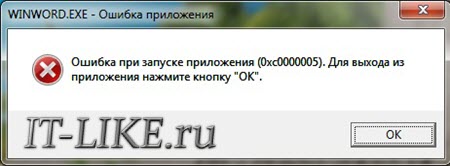
А сообщения могут быть разными, например:
- Error: access violation 0xC0000005
- Exception 0xc0000005 EXCEPTION_ACCESS_VIOLATION
- Ошибка при инициализации приложения (0xc0000005)
или система может вовсе уйти в нокаут, оставив на экране лишь печальный синий экран смерти. В Windows 8/10 x64 могут не работать 32-битные приложения. В любом случае следуйте инструкции сверху вниз, пробуя различные варианты, пока всё не наладится.
Ошибка 0xc0000005 после обновления Windows 7/8
В течении 2013-2014 годов Microsoft выпустила несколько обновлений для своих операционных систем, которые могут приводить к данной проблеме. В зависимости от настроек системы, эти обновления могут устанавливаться как в ручном режиме, так и полностью автоматически.
Факт: на пиратской Windows 7 вероятность лицезреть ошибку в разы выше, чем на лицензионной ОС. Но и законные владельцы виндовс могут столкнуться с неприятностью. Тут уж как сложатся звёзды 🙂 От меня совет: используйте только оригинальные сборки винды, а не всякие там супер-мега-пупер-зверь сборки 😉
Решение проблемы: удалить некоторые обновления. Сделать это можно несколькими способами.
Удаление обновлений из командной строки, самое простое
В Windows 7 введите в строку поиска меню «Пуск» строчку:
wusa.exe /uninstall /kb:2859537
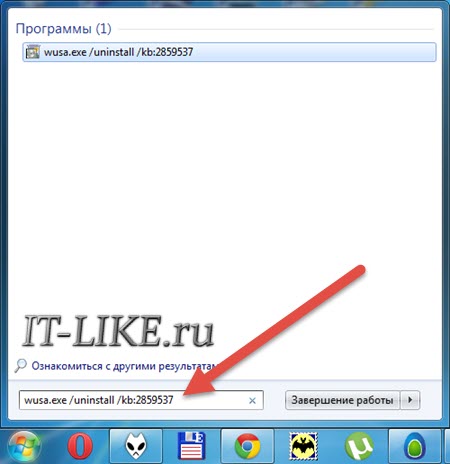
В Windows 8 нажмите «Win+X» и введите:
exe /uninstall /kb:2859537
Нажмите «Enter», и немного подождите. Если обновление под номером 2859537 у вас установлено, то утилита удалит его. Проверьте, не решена ли ваша проблема. Если нет, то снова откройте меню «Пуск» и в строку поиска введите:
wusa.exe /uninstall /kb:2872339
Нажмите энтер, и снова проверьте. При отрицательном результате повторяем действия ещё с двумя обновлениями:
wusa.exe /uninstall /kb:2882822
wusa.exe /uninstall /kb:971033
После каждого шага желательно перезагружаться.
Удаление обновлений из Панели управления
Заходим в
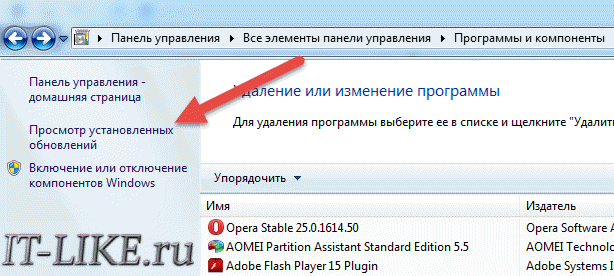
Просматриваем список с обновлениями Microsoft Windows и ищем в скобках совпадения из: KB2859537, KB2872339, KB2882822, KB971033
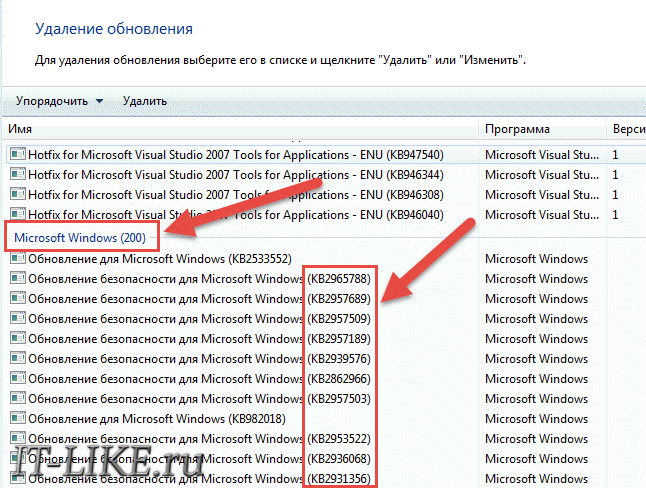
Удаляем. В списке около 200 строчек, поэтому первый способ мне видится более быстрым. Посмотрите видео, чтобы было понятней как всё делается.
Если не получается ни первым, ни вторым способом
Возможно, проблема окажется серьёзней и первые два способа не сработают из-за самой ошибки при запуске приложений 0xc0000005, т.е. она будет появляться при попытке запуска панели управления или утилиты wusa.exe. Тогда попробуйте запуститься в безопасном режиме. Для Windows 7 нужно при запуске компьютера нажимать клавишу «F8» пока не появится меню загрузки и там выбрать «Безопасный режим»
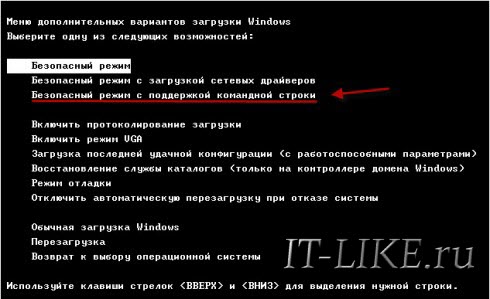
А там уже попробовать удалить обновления первым или вторым способом.
В особо сложных случаях и этот вариант не пройдёт. Тогда нужно использовать средство устранения неполадок. Чтобы загрузить среду восстановления нужно так же при запуске компьютера нажимать «F8» и в меню выбрать «Устранение неполадок компьютера»
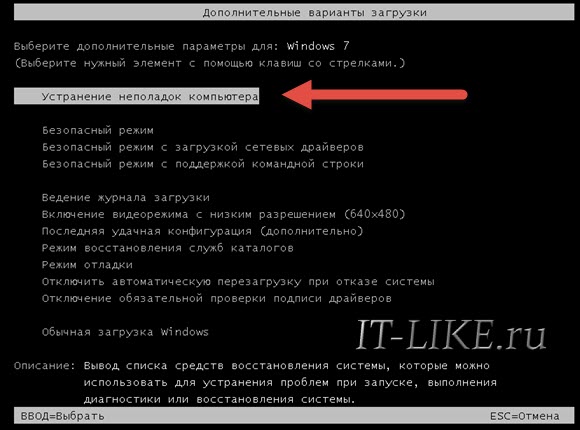
Далее будет предложено выбрать язык и ввести пароль администратора. Но такого пункта в меню может не оказаться, особенно если у вас Windows 8.1/10. Тогда нужно загрузиться с установочного диска или флешки, но вместо установки Windows выбрать «Восстановление системы», а затем в окошке нажать на «Командная строка».
Для продолжения работы нужно знать на каком диске установлена операционная система, обычно это диск «C:», а определить это можно очень просто. Введите в командную строку команду:
notepad
таким образом мы запустим самый обычный блокнот. Теперь заходим в меню и кликаем по «Компьютер»
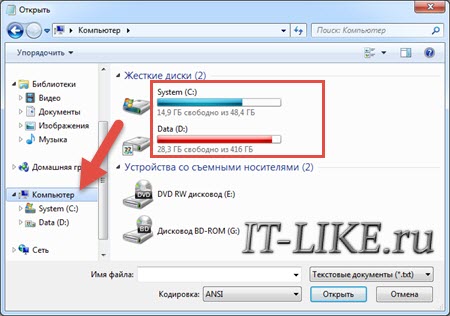
Здесь вы уже разберётесь: системный диск тот, на котором есть папка «Windows». Вернёмся к нашим «баранам», в командной строке введите команду:
DISM /Image:C: /Get-Packages
Где C: это буква диска, на котором установлена операционная система. В результате выполнения команды вы получите много-много информации, среди которой нужно найти записи, содержащие номера одного или всех пакетов обновлений из перечня: KB2859537, KB2872339, KB2882822, KB971033. Привожу для примера:
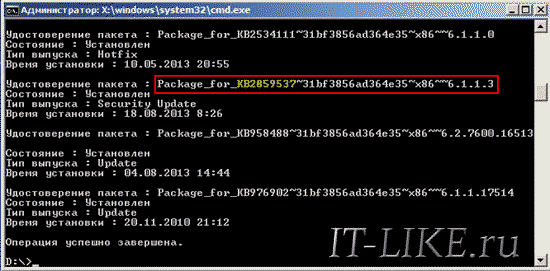
На картинке красным отмечено то, что нужно скопировать в буфер обмена. В командной строке это делается так: выделяем левой кнопкой мыши, а чтобы скопировать кликаем по выделению правой кнопкой, и всё. Чтобы облегчить себе задачу поиска нужной информации среди бесконечных букв и цифр сделайте так: скопируйте всё содержание окна в буфер и вставьте его в блокноте, а там уже пользуйтесь обычным поиском.
Далее, введите в командную строку:
DISM /Image:C: /Remove-Package /PackageName:здесь_имя_пакета_которое_скопировали
Т.е. должно получится наподобие (всё на одной строчке):
DISM /Image:C: /Remove-Package /PackageName:Package_for_KB2859537~31bf8906ad456e35~x86~~6.1.1.3
Нажимаем энтер, и, если нашли ещё другие пакеты обновления, то проделываем тоже самое и с ними. В результате этой процедуры пакеты будут удалены и пропадут из списка установленных, но останутся в журнале виндовс, т.ч. не пугайтесь, если что 🙂
И на закуску другой, более простой, а для кого-то может и единственный, метод:
- Заходим в папку и удаляем там всё что удаётся удалить
- Загружаемся в безопасном режиме и восстанавливаемся до более ранней точки восстановления системы
- Перезагружаемся
На заметку: можно избежать установки нежелательных пакетов при ручном режиме обновлений Windows. Нужно просто найти такой пакет в списке на установку и нажать «Скрыть».
Не всегда ошибку можно исправить удалив злосчастные обновления, т.к., как я уже писал, причины могут быть разными. Хороший вариант – это откат системы до точки восстановления на тот момент, когда ещё всё работало. Просто вспомните, когда это началось и найдите точку восстановления на дату пораньше. Кстати, так можно решить проблему и в случае пакетов обновления, просто восстановившись на точку, когда они ещё небыли установлены.
Далее попытаемся исправить ситуацию, восстановив системные файлы с помощью утилит dism и sfc. Запустите командную строку от админа и выполните по очереди две команды:
dism /online /cleanup-image /restorehealth
sfc /scannow

Команды выполняются довольно долго, после окончания работы нужно перезагрузиться. Они проверяют системные файлы, и в случае отклонения от исходных вариантов, они автоматически восстанавливаются из хранилища. В процессе восстановления, возможно, будет запрошен установочный диск с Windows или флешка.
К слову, ошибка запуска приложения 0xc0000005 связана с ошибочными операциями с оперативной памятью (RAM) – «memory access violation». Одним из способов лечения является отключение функции DEP (Data Execution Prevention) или внесение программы в список исключений. Как это сделать читайте в статье по ссылке, которую я привёл.
Частой проблемой могут быть вирусы в системе. Причём не сами вирусы являются причиной возникновения ошибки, но они как бы проявляют проблему, т.е. получается наложение нескольких факторов. В любом случае систему нужно тщательно пролечить от вирусов.
Сбойный модуль оперативной памяти так же может стать причиной. Особенно, если всё это началось после расширения или модернизации оперативной памяти компьютера. В этом случае нужно временно убрать новый модуль памяти и протестировать работу системы. Если проблема устранена, то, соответственно, сбойный модуль нужно поменять на рабочий. Протестировать память на ошибки можно с помощью утилиты MemTest86.
Неправильные драйверы так же могут стать нашей головной болью. В частности, это касается драйверов видеокарты. Вспомните, не обновляли ли вы какие-нибудь драйвера. Попробуйте скачать более новый драйвер или откатиться до предыдущей версии. Сделать это можно в диспетчере устройств, в свойствах устройства на вкладке «Драйвер»
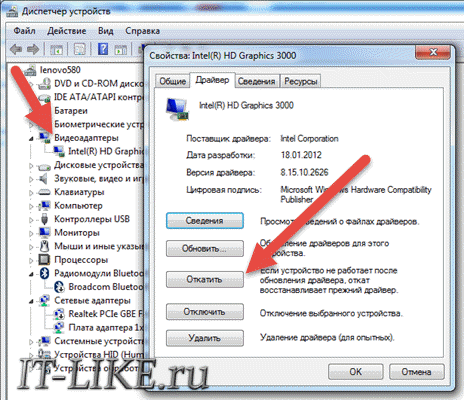
Иногда, ошибка 0xc0000005 возникает когда настройки профиля вашего принтера конфликтуют с приложениями. В этом случае не поможет даже переустановка Windows. Нужно обновить драйвера принтера или зайти в настройки принтера и создать новый чистый профиль.
Неполадки в реестре Windows могут служить корнем многих проблем, в т.ч. и нашей ошибки. На помощь могут прийти утилиты чистки реестра, коих в сети огромное множество. Это вариант не для новичков, т.к. можно окончательно загубить систему.
Для владельцев лицензионных ОС
Вы можете обратиться в техническую поддержку Microsoft и вам обязаны помочь, т.к. это чисто их «бока». Позвонить им можно в будние дни с 8:00 до 20:00, а в субботу с 10:00 до 19:00 по МСК, по телефонам:
- Россия: 8 (800) 200-8001
- Украина: 0 (800) 308-800
- Беларусь: 8 (820) 0071-0003
В любое время можно обратиться за помощью через форму обратной связи.
Владельцам предустановленных Windows нужно обращаться производителю компьютера или ноутбука, а они уже передадут информацию в Майкрософт.
Если ничего не помогает, могу посочувствовать и предложить полностью переустановить Windows 7/8/10. Радикальный метод, который у многих стоит на первом месте 🙂
Ну что ещё сказать
Если проблема коснулась только одного приложения, то попробуйте, для начала, просто переустановить его. Если есть английская, не русифицированная версия, то используйте её, иногда такое прокатывает. «Ломать» нормальную работу программ умеют всякие «взломщики», поэтому пользователям нелицензионных программ грех жаловаться на нестабильную работу компьютера и появление ошибки 0xc0000005 в любых ипостасях 🙂
Ну вот и всё, успехов! Если остались вопросы – добро пожаловать в комментарии, постараюсь помочь.
Последнее обновление: 07/02/2022
[Время, требуемое для чтения: 3,5 мин.]
Файлы DAEMON Tools Pro Agent, такие как DTAgent.exe, считаются разновидностью файла Win64 EXE (Исполняемое приложение). Они соотносятся с расширением EXE, разработанным компанией Disc Soft Ltd. для DAEMON Tools Pro.
Первая версия DTAgent.exe была выпущена для операционной системы Windows 10 06/04/2019 в составе DAEMON Tools 10.11.
10/18/2016 вышла версия 8.3.0.0749 для DAEMON Tools 8.
Файл DTAgent.exe включен в DAEMON Tools 8 и DAEMON Tools 10.11.
В этой статье обсуждаются подробные сведения о файлах, порядок устранения неполадок с файлом EXE при проблемах с DTAgent.exe, а также полный набор бесплатных загрузок для каждой версии файла, которая была зарегистрирована нашей командой.
Что такое сообщения об ошибках DTAgent.exe?
DTAgent.exe — ошибки выполнения
Ошибки выполнения — это ошибки DAEMON Tools, возникающие во время «выполнения». Термин «выполнение» говорит сам за себя; имеется в виду, что данные ошибки EXE возникают в момент, когда происходит попытка загрузки файла DTAgent.exe — либо при запуске приложения DAEMON Tools, либо, в некоторых случаях, во время его работы. Ошибки выполнения являются наиболее распространенной разновидностью ошибки EXE, которая встречается при использовании приложения DAEMON Tools.
В большинстве случаев ошибки выполнения DTAgent.exe, возникающие во время работы программы, приводят к ненормальному завершению ее работы. Большинство сообщений об ошибках DTAgent.exe означают, что либо приложению DAEMON Tools не удалось найти этот файл при запуске, либо файл поврежден, что приводит к преждевременному прерыванию процесса запуска. Как правило, DAEMON Tools не сможет запускаться без разрешения этих ошибок.
Таким образом, крайне важно, чтобы антивирус постоянно поддерживался в актуальном состоянии и регулярно проводил сканирование системы.
Поиск причины ошибки DTAgent.exe является ключом к правильному разрешению таких ошибок. Несмотря на то что большинство этих ошибок EXE, влияющих на DTAgent.exe, происходят во время запуска, иногда ошибка выполнения возникает при использовании DAEMON Tools Pro. Причиной этого может быть недостаточное качество программного кода со стороны Disc Soft Ltd, конфликты с другими приложениями, сторонние плагины или поврежденное и устаревшее оборудование. Кроме того, эти типы ошибок DTAgent.exe могут возникать в тех случаях, если файл был случайно перемещен, удален или поврежден вредоносным программным обеспечением. Таким образом, крайне важно, чтобы антивирус постоянно поддерживался в актуальном состоянии и регулярно проводил сканирование системы.
Как исправить ошибки DTAgent.exe — 3-шаговое руководство (время выполнения: ~5-15 мин.)
Если вы столкнулись с одним из вышеуказанных сообщений об ошибке, выполните следующие действия по устранению неполадок, чтобы решить проблему DTAgent.exe. Эти шаги по устранению неполадок перечислены в рекомендуемом порядке выполнения.
Шаг 1. Восстановите компьютер до последней точки восстановления, «моментального снимка» или образа резервной копии, которые предшествуют появлению ошибки.
Чтобы начать восстановление системы (Windows XP, Vista, 7, 8 и 10):
- Нажмите кнопку «Пуск» в Windows
- В поле поиска введите «Восстановление системы» и нажмите ENTER.
- В результатах поиска найдите и нажмите «Восстановление системы»
- Введите пароль администратора (при необходимости).
- Следуйте инструкциям мастера восстановления системы, чтобы выбрать соответствующую точку восстановления.
- Восстановите компьютер к этому образу резервной копии.
Если на этапе 1 не удается устранить ошибку DTAgent.exe, перейдите к шагу 2 ниже.
Шаг 2. Если вы недавно установили приложение DAEMON Tools (или схожее программное обеспечение), удалите его, затем попробуйте переустановить DAEMON Tools.
Чтобы удалить программное обеспечение DAEMON Tools, выполните следующие инструкции (Windows XP, Vista, 7, 8 и 10):
- Нажмите кнопку «Пуск» в Windows
- В поле поиска введите «Удалить» и нажмите ENTER.
- В результатах поиска найдите и нажмите «Установка и удаление программ»
- Найдите запись для DAEMON Tools 8 и нажмите «Удалить»
- Следуйте указаниям по удалению.
После полного удаления приложения следует перезагрузить ПК и заново установить DAEMON Tools.
Если на этапе 2 также не удается устранить ошибку DTAgent.exe, перейдите к шагу 3 ниже.
DAEMON Tools 8
Disc Soft Ltd.
Шаг 3. Выполните обновление Windows.
Когда первые два шага не устранили проблему, целесообразно запустить Центр обновления Windows. Во многих случаях возникновение сообщений об ошибках DTAgent.exe может быть вызвано устаревшей операционной системой Windows. Чтобы запустить Центр обновления Windows, выполните следующие простые шаги:
- Нажмите кнопку «Пуск» в Windows
- В поле поиска введите «Обновить» и нажмите ENTER.
- В диалоговом окне Центра обновления Windows нажмите «Проверить наличие обновлений» (или аналогичную кнопку в зависимости от версии Windows)
- Если обновления доступны для загрузки, нажмите «Установить обновления».
- После завершения обновления следует перезагрузить ПК.
Если Центр обновления Windows не смог устранить сообщение об ошибке DTAgent.exe, перейдите к следующему шагу. Обратите внимание, что этот последний шаг рекомендуется только для продвинутых пользователей ПК.
Если эти шаги не принесут результата: скачайте и замените файл DTAgent.exe (внимание: для опытных пользователей)
Если ни один из предыдущих трех шагов по устранению неполадок не разрешил проблему, можно попробовать более агрессивный подход (примечание: не рекомендуется пользователям ПК начального уровня), загрузив и заменив соответствующую версию файла DTAgent.exe. Мы храним полную базу данных файлов DTAgent.exe со 100%-ной гарантией отсутствия вредоносного программного обеспечения для любой применимой версии DAEMON Tools . Чтобы загрузить и правильно заменить файл, выполните следующие действия:
- Найдите версию операционной системы Windows в нижеприведенном списке «Загрузить файлы DTAgent.exe».
- Нажмите соответствующую кнопку «Скачать», чтобы скачать версию файла Windows.
- Скопируйте этот файл в соответствующее расположение папки DAEMON Tools:
Windows 10: C:Program FilesDAEMON Tools Lite
Windows 10: C:Program FilesDAEMON Tools Pro - Перезагрузите компьютер.
Если этот последний шаг оказался безрезультативным и ошибка по-прежнему не устранена, единственно возможным вариантом остается выполнение чистой установки Windows 10.
СОВЕТ ОТ СПЕЦИАЛИСТА: Мы должны подчеркнуть, что переустановка Windows является достаточно длительной и сложной задачей для решения проблем, связанных с DTAgent.exe. Во избежание потери данных следует убедиться, что перед началом процесса вы создали резервные копии всех важных документов, изображений, установщиков программного обеспечения и других персональных данных. Если вы в настоящее время не создаете резервных копий своих данных, вам необходимо сделать это немедленно.
Скачать файлы DTAgent.exe (проверено на наличие вредоносного ПО — отсутствие 100 %)
ВНИМАНИЕ! Мы настоятельно не рекомендуем загружать и копировать DTAgent.exe в соответствующий системный каталог Windows. Disc Soft Ltd., как правило, не выпускает файлы DAEMON Tools EXE для загрузки, поскольку они входят в состав установщика программного обеспечения. Задача установщика заключается в том, чтобы обеспечить выполнение всех надлежащих проверок перед установкой и размещением DTAgent.exe и всех других файлов EXE для DAEMON Tools. Неправильно установленный файл EXE может нарушить стабильность работы системы и привести к тому, что программа или операционная система полностью перестанут работать. Действовать с осторожностью.
Файлы, относящиеся к DTAgent.exe
Файлы EXE, относящиеся к DTAgent.exe
| Имя файла | Описание | Программа (версия) | Размер файла (байты) | Расположение файла |
|---|---|---|---|---|
| StoreExperienceHost.exe | Windows Executable | DAEMON Tools 10.11 | 18944 | C:Program FilesWindowsAppsDeletedMicrosoft…. |
| WinStore.App.exe | Windows Executable | DAEMON Tools 10.11 | 19456 | C:Program FilesWindowsAppsDeletedMicrosoft…. |
| Extractor.exe | Extractor | Extractor (1.0.0.0013) | 5696704 | C:Program FilesDAEMON Tools Pro |
| DTShellHlp.exe | DAEMON Tools Shell Extensions Helper | DAEMON Tools Pro (8.3.0.0749) | 4129648 | C:Program FilesDAEMON Tools Pro |
| WinStore.App.exe | Windows Executable | DAEMON Tools 8 | 19456 | C:Program FilesWindowsAppsMicrosoft.WindowsS… |
Другие файлы, связанные с DTAgent.exe
| Имя файла | Описание | Программа (версия) | Размер файла (байты) | Расположение файла |
|---|---|---|---|---|
| setupact.log | Log | DAEMON Tools 10.11 | 62521 | C:WindowsPantherUnattendGC |
| setupact.log | Log | DAEMON Tools 10.11 | 22487 | C:WindowsSystem32SysprepPanther |
| setupact.log | Log | DAEMON Tools 8 | 15167 | C:WindowsSystem32SysprepPanther |
| setupapi.dev.log | Log | DAEMON Tools 10.11 | 710539 | C:Windowsinf |
| WmiApRpl.h | C/C++/Objective-C Header | DAEMON Tools 10.11 | 3444 | C:WindowsSystem32wbemPerformance |
Вы скачиваете пробное программное обеспечение. Для разблокировки всех функций программного обеспечения требуется покупка годичной подписки, стоимость которой оставляет 39,95 долл. США. Подписка автоматически возобновляется в конце срока (Подробнее). Нажимая кнопку «Начать загрузку» и устанавливая «Программное обеспечение», я подтверждаю, что я прочитал (-а) и принимаю Лицензионное соглашение и Политику конфиденциальности компании Solvusoft.

0

0
05.01.2018 14:09
Эта ошибка вызвана не конкретной программой, она связана с проблемами в операционной системе. В интернете много сайтов с описанием решения. Гугл вам в помощь…