
DroidCam – это популярная программа, с помощью которой любой человек может сделать из своего телефона полноценную веб-камеру. Для этого достаточно только установить приложение на смартфон и компьютер, после чего синхронизировать данные устройства.
Утилитой пользуется огромное количество людей, но у некоторых пользователей возникают проблемы, связанные с ошибками в работе программы. Такие сложности довольно легко решить, если знать основную причину неполадки.
Скачать DroidCam
Содержание
- 1 Причины
- 2 Возможные неисправности
- 2.1 С микрофоном
- 2.2 Возникают сложности при подключении через USB
- 2.3 Нет связи через Wi-Fi
- 2.4 Проблемы с камерой
- 3 Другие причины
- 4 Полезное видео
- 5 Заключение
Причины
Существует много причин, по которым DroidCam не работает на телефоне или компьютере, поэтому невозможно воспользоваться ею по назначению. Если устройство вовсе не определяется на ПК, то придется устанавливать драйвера, которые бесплатно скачиваются с сайта разработчика программы. После этого устройство снова подключается к компьютеру.
Иногда проблема заключается в неработающем кабеле USB, а если подключается техника к Wi-Fi, то надо убедиться, что используется одна сеть. Каждая проблема решается отдельно, поэтому первоначально надо определить причину неполадок, а после воспользоваться эффективными методами ее устранения.
Возможные неисправности
Если планируется сделать из телефона веб-камеру с использованием программы DroidCam, то первоначально надо скачать приложение. При необходимости приобретается ПРО-версия, в которой предлагаются дополнительные функции. Утилита скачивается на телефон через магазин приложений, а также специальный клиент устанавливается на компьютер.
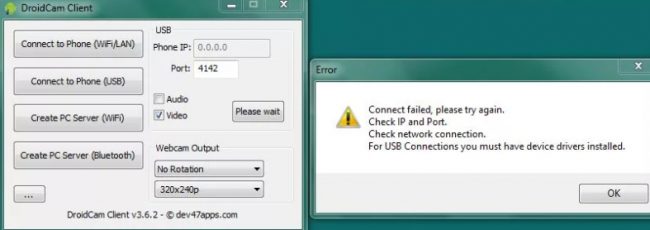
Процесс подключения может выполняться разными способами. Для этого применяется сеть Wi-Fi, кабель USB, а также IP-камеры. При использовании каждого варианта могут возникать проблемы.
Самым простым способом считается использование сети Wi-Fi. К ней нужно подключить как компьютер, так и телефон, после чего в приложении DroidCam выбирается опция «Беспроводная связь». Если не получается подсоединиться, то рекомендуется перезагрузить маршрутизатор.
С микрофоном
Программа DroidCam эффективно используется не только для создания веб-камеры из телефона, но и для использования микрофона смартфона. Сначала утилита устанавливается на компьютер и мобильный, после чего данные устройства соединяются любым удобным способом. Но иногда пользователи сталкиваются с тем, что микрофон не работает.
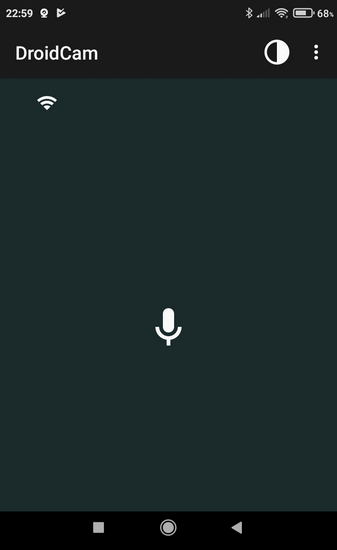
К самым популярным причинам относится:
- наличие вируса на компьютере или телефоне;
- если подключаются устройства через сеть Wi-Fi, то могут использоваться разные точки доступа, что приводит к возникновению ошибок и неполадок;
- если используется кабель USB, то необходимо в программе включать функцию отладки по USB, а иначе микрофон не будет работать;
- во время установки утилиты на телефон не были указаны необходимые значения «Wifi IP» и «DroidCam Port»;
- во время настройки не поставлена галочка напротив «Audio», что не позволяет активировать микрофон;
- в программе, которая используется для воспроизведения звука, не настроен источник записи, представленный программой DroidCam, поэтому необходимо на панели управления найти подходящие настройки и внести изменения, сделав микрофон на телефоне устройством, которое используется по умолчанию;
- не работает микрофон на телефоне, поэтому рекомендуется проверить его работоспособность стандартным способом, включив на смартфоне и попробовав записать разговор.
Для отладки по USB необходимо включать режим разработчика на телефоне, для чего открываются настройки, и выбирается раздел «Сведения о телефоне». Далее необходимо нажать на пункт «Номер сборки» и перейти на сведения о ПО.

На этот пункт надо несколько раз нажать для включения режима разработчика. В некоторых устройствах данная процедура может значительно отличаться, поэтому рекомендуется предварительно изучить инструкцию от производителя.
Возникают сложности при подключении через USB
Разработчик DroidCam во время создания приложения пользовался устаревшей версией adb, поэтому часто возникают сложности с распознаванием современной техники, созданной на без ОС Android. Поэтому для устранения такой проблемы выполняются следующие последовательные действия:
- открывается сайт developer.android.com;
- скачивается архив platform-tools, специально предназначенный для ОС Windows;
- скаченный архив открывается, что позволяет извлечь несколько файлов: adb.exe, AdbWinApi.dll и AdbWinUsbApi.dll;
- открывается папка, содержащая файлы программы DroidCam, причем стандартно утилита ставится по пути C:Program Files;
- заменяются имеющиеся файлы на скаченные;
- если копирование останавливается из-за возникновения ошибки, то придется открывать «Диспетчер задач», чтобы остановить процесс adb.exe, после чего перезагружается ПК и повторяется процедура копирования файлов.
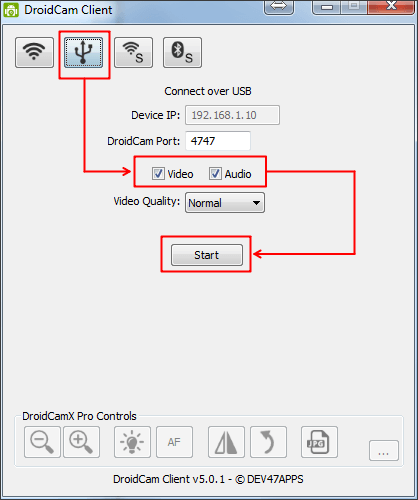
Далее необходимо проверить, включена ли на телефоне функция, называемая «Отладка по USB». Дополнительно следует авторизовать ПК по подключению adb. После выполнения данных действий не должно возникать ошибок.
Нет связи через Wi-Fi
Подключение компьютера к телефону через сеть Wi-Fi считается наиболее удобным. Данный способ обладает многими плюсами, поскольку можно снимать на значительном расстоянии от ПК, что невозможно сделать при использовании кабеля USB. Но при синхронизации оборудования часто возникают ошибки.
Для их решения рекомендуется выполнить следующие простые действия:
- проверяется, подключен ли компьютер и телефон к одной сети Wi-Fi, поскольку если используются разные источники приема, то воспользоваться программой DroidCam по назначению не получится;
- перезагружается маршрутизатор Wi-Fi, для чего достаточно отключить оборудование от электрической розетки, подождать одну минуту и снова подключить устройства к электросети, подождав, когда оно полностью прогрузится;
- если на компьютере установлено ПО VPN, то данную программу следует отключить.
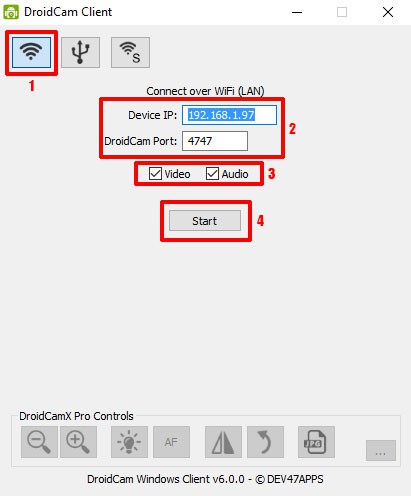
Нередко проблемы возникают из-за того, что пользователь плохо разобрался в правилах установки и наладки программы. Поэтому не получается воспользоваться DroidCam по назначению по следующим причинам:
- не подключается компьютер и телефон к одной сети;
- на телефоне отключен Wi-Fi;
- интернет на компьютере подключен через кабель, поэтому для работы утилиты придется входить в настройки и включать Wi-Fi;
- в настройках программы, предназначенной для создания видеочата, включается как «Video», так и «Audio», что подтверждается нажатием кнопки «Start».
Если грамотно выполнить все действия по установке и настройке, то сигнал с мобильного телефона будет передаваться на программу, установленную на компьютере, поэтому будет прекрасно слышен звук от микрофона смартфона.
Проблемы с камерой
Основным назначением программы DroidCam выступает создание беспроводной веб-камеры. Чтобы не тратить на покупку дорогостоящей техники много средств, целесообразно пользоваться подходящим ПО. Но иногда после правильной установки и наладки камера не работает или изображение обладает слишком плохим качеством.
К основным причинам таких проблем относится:
- отсутствие необходимой оперативной памяти, поэтому если используется старый компьютер с небольшим количеством памяти, то будут возникать проблемы с воспроизводством видео с камеры смартфона;
- если покупается ПРО-версия программы, то применяется высокий показатель разрешения, поэтому камера на устаревшем телефоне не справляется с высокими нагрузками;
- иногда вместо картинки демонстрируется черный экран, что свидетельствует об использовании устаревшего adb, поэтому данный файл не определяется современными смартфонами, созданными на основе ОС Андроид.
Даже если после исправления всех ошибок выскакивает надпись «No devices detected», то выполняются следующие действия:
- заменяются файлы adb.exe, AdbWinApi.dll, AdbWinUsbApi.dll;
- такая ошибка часто возникает, если смартфон подключается как к Wi-Fi, так и к компьютеру через кабель USB, поэтому в окне программы на ПК необходимо выбрать подходящий способ соединения, а иначе будет выскакивать ошибка.
В бесплатной версии программы отсутствуют некоторые важные функции, например, не получится изменить разрешение, яркость или контрастность, а также отсутствует возможность повернуть картинку или воспользоваться зеркальным отображением.
Другие причины
Иногда не работает DroidCam из-за неисправности смартфона или компьютера. В некоторых случаях программа хорошо функционирует в качестве веб-камеры, но при использовании онлайн-чата через браузер появляется черный экран. Для исправления такой ошибки применяется специальная программа ManyCam.
Если возникают задержки, то нужно проверить скорость подключения к интернету, а также иногда помогает использование иного USB-порта. Для предотвращения возникновения каких-либо ошибок целесообразно учитывать советы:
- применяется скоростной интернет;
- когда не требуется пользоваться микрофоном, его лучше всего отключать;
- при установке важно следовать инструкции от разработчика;
- перед использованием DroidCam рекомендуется выключить все ненужные приложения, которые потребляют много памяти.
С любой ошибкой довольно легко справиться, если знать причину ее возникновения.
Полезное видео
О настройке Droidcam дополнительно в видео:
Заключение
Программа DroidCam является популярной среди многих пользователей, но при ее установке и использовании часто возникают разные проблемы, связанные с возникновением ошибок. Для их исправления необходимо знать причину появления. В некоторых случаях требуется заменить кабель или перезагрузить маршрутизатор, а при более серьезных проблемах приходится загружать драйвера или вносить изменения в настройки программ.
Having trouble whenever the “no device detected” error appears on DroidCam PC client when you connect to your Android device via USB? Worry no more ’cause this guide got you covered!
Not just that, this guide is also suitable for any Android device and any Windows Operating System.
Let’s get started!
How to Fix DroidCam “No device detected” Error When Connecting via USB
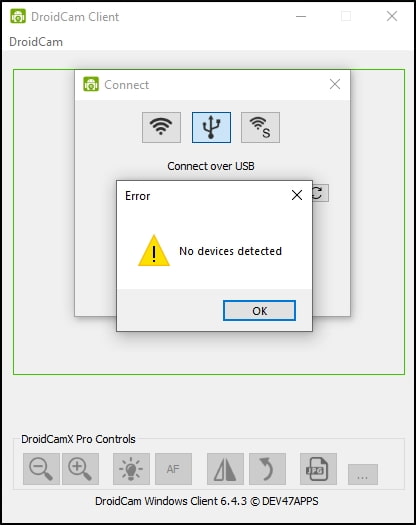
If DroidCam shows the “No device detected” error, it is usually because of one or more of the following reasons below:
- ADB drivers are missing on your computer;
- “USB Debugging” feature is not enabled or configured properly;
- You have not installed your Android device’s drivers on your computer; or
- Other issues (Cable/Port) that can interrupt the connection.
Have any of the abovementioned issues? Luckily, they are not hard to get rid off. Let us fix them one by one.
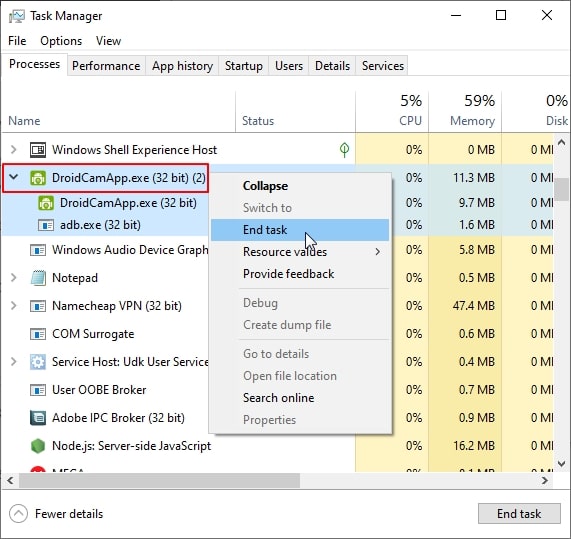
Before continuing any further, if “ADB” and “DroidCam” processes are still running in the background, make sure to close them. Here’s how to do that:
- Open Task Manager (Press CTRL + Shift + Esc);
- Look for any background processes of DroidCam or ADB; and
- End all the processes
All set? Let’s start with the most common fix.
01 — Install Universal ADB Drivers on Your Computer
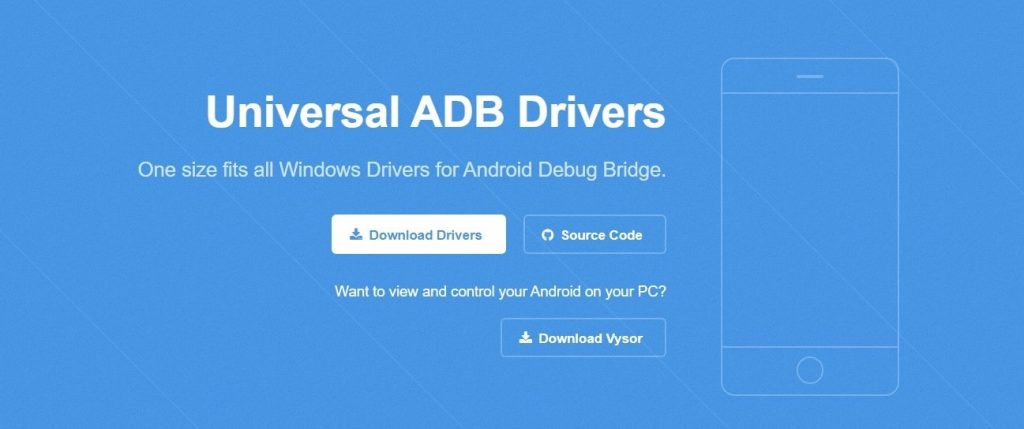
ADB drivers are essential to connect your Android Device (Smartphone, Tablet) with the DroidCam PC Client software. So if you haven’t installed them yet, it could be the reason behind the “no device detected” error.
How to Install Universal ADB Drivers for DroidCam
First, head over to this link and download Universal ADB Drivers. Then follow the steps below.
Step 1 — Install ADB Drivers
Once you downloaded the setup file from the given link above, run the setup file and install ADB Drivers on your computer.
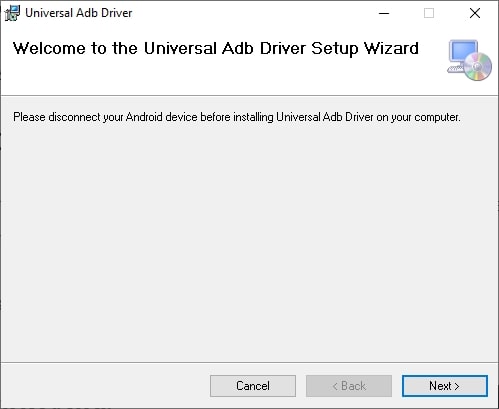
(You have to remove your Android Device from the computer, if it is connected, before installing ADB Drivers.)
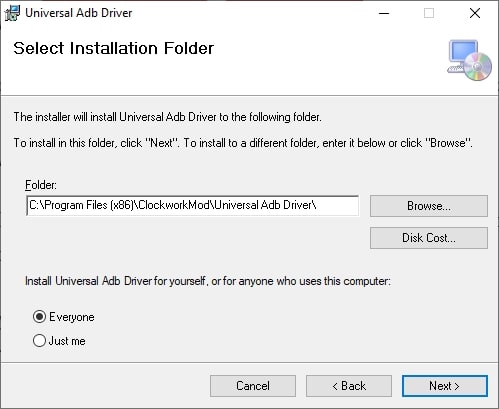
When you select the installation folder, you can keep the default settings. But, if you want to change the default location, then you have to remember the location because we need that in the next step.
Step 2 — Copy Installed ADB Files to the Installation Path of DroidCam
Now, you need to know the installation path of ADB Drivers and DroidCam PC client. If you don’t know where you installed DroidCam on your computer, run a quick search in the Windows File Explorer.
- First go to the installation folder of Universal ADB Drivers and copy everything including the files and folders that are inside of it.
Default Path: C:Program Files (x86)ClockworkModUniversal Adb Driver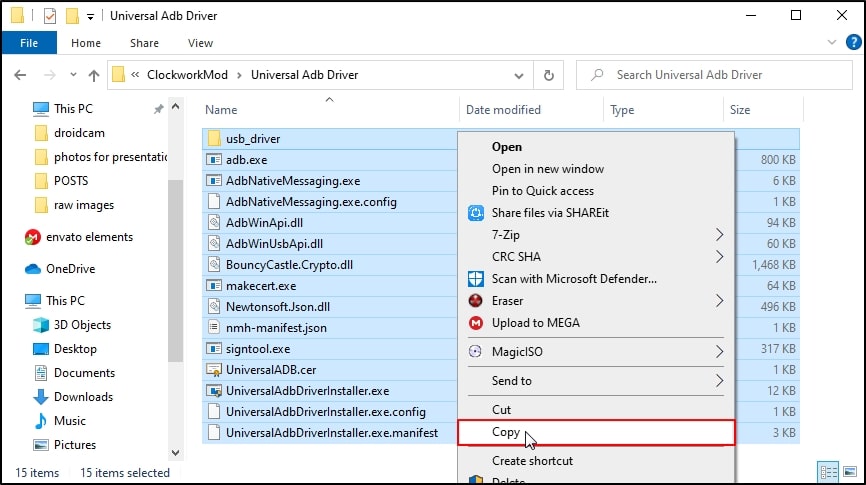
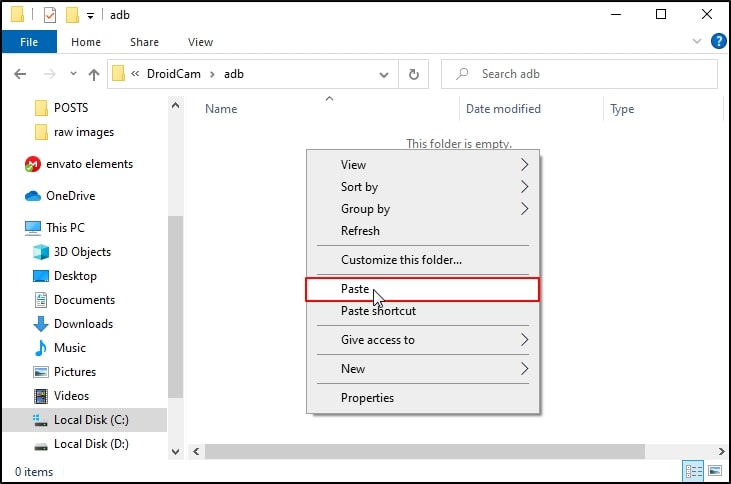
- After this, go to the installation folder of DroidCam and open the “ADB” folder.
Default Path: C:Program Files (x86)DroidCamadb- Delete everything inside the “ADB” folder and paste there the files and folders you copied from the Universal ADB Drivers folder.
Done with the steps above? Great! Now, you can run the DroidCam PC client and reconnect your Android Device.
02 — Enable USB Debugging in a Right Way
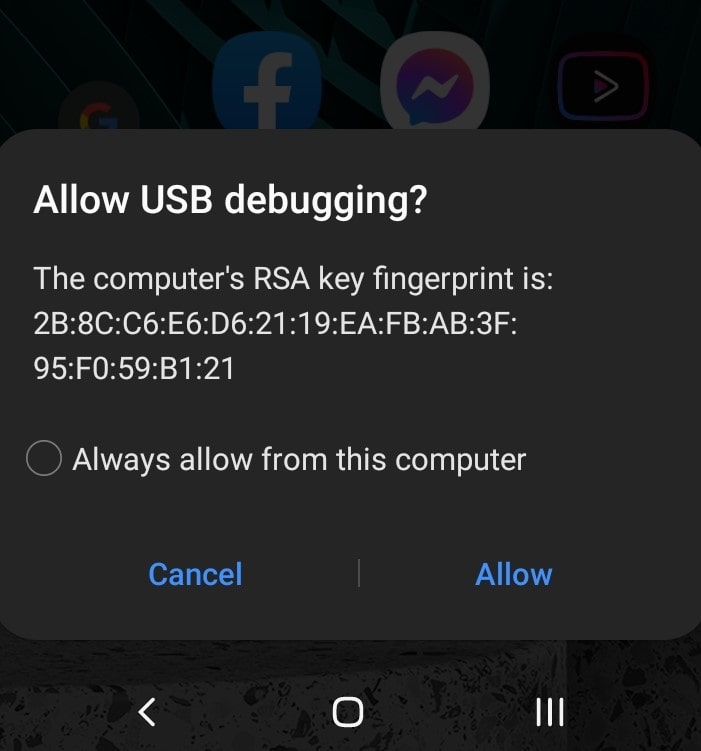
If this kind of message is not popping up when connecting your device with the DroidCam PC client, that means there is something wrong.
DroidCam needs the USB debugging feature to be turned on in order to access your Android Device and for it to work properly.
If you haven’t turned on this feature yet on your Android Device, make sure to enable it first.
What if you have already turned on the USB Debugging? Then, you have to revoke USB debugging authorizations before you connect your device with DroidCam client.
Let’s see how to do these 2 things.
1 — How to Enable USB Debugging
First, you have to enable the Developer Options because this is where you can find the USB Debugging Feature.
By default, Developer Option settings are hidden from every Android Device. However, this does not mean that you can’t enable it because you can! Just carefully perform the steps below (these steps are relatively the same for any Android device):
- Go to settings > Device Information;
- Go to Software Information;
- Find the Build Number; and
- Keep tapping on the Build Number until you get the “Developer options are enabled” message.
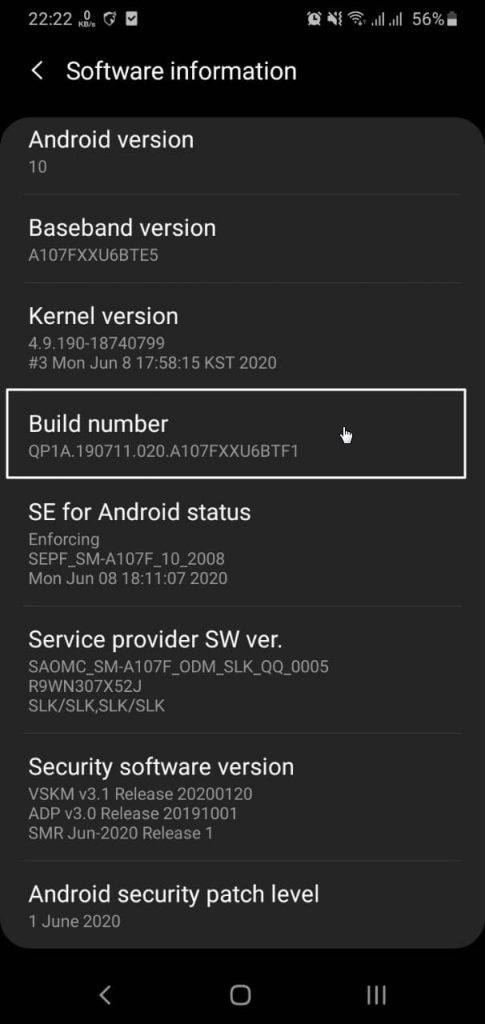
Now let’s tweak some settings.
Once you enable the Developer options, you will see it in your device’s settings. Now, you can enable the USB Debugging feature from the Developer options. Follow these:
- Go to the Developer options;
- Enable the Developer options; and
- Find the USB Debugging feature and enable it.
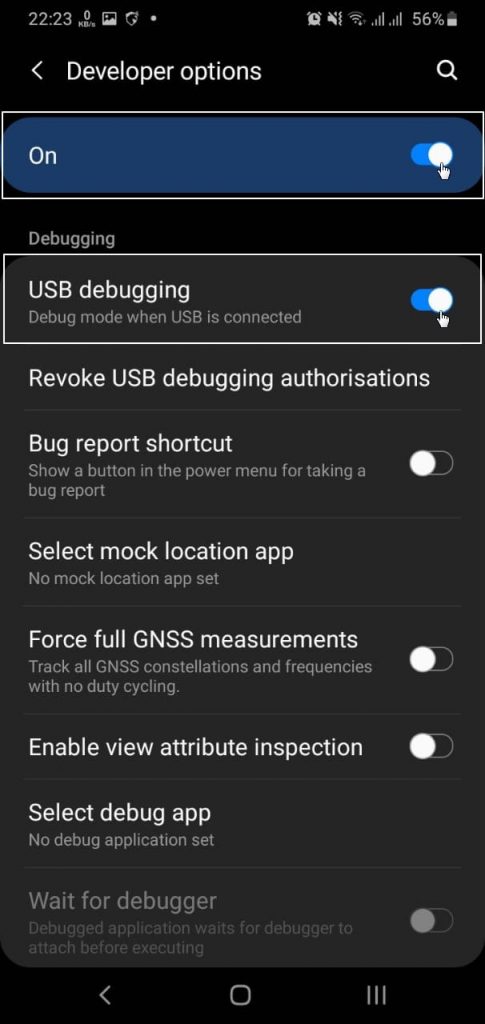
2 — How to Revoke USB Debugging Authorizations
Revoking USB debugging authorisations will remove any permissions that are given previously. Given this, you can start over by giving permissions again when you connect your mobile device to DroidCam. Do these simple steps:
- Go to the Developer options;
- Find the Revoke USB Debugging Authorizations; and
- Tap on it and tap on the OK button to remove authorizations.
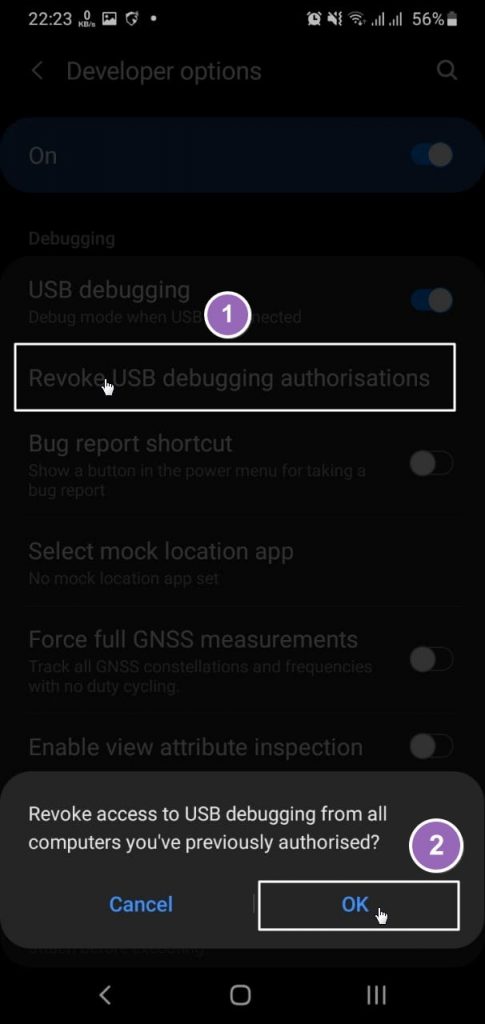
Now, try reconnecting your device with DroidCam PC client. It will ask for permissions, in that instance, you can give the permissions and check if the problem is solved.
03 — Install Your Android Device’s USB Drivers
No matter what you do or how hard you pray, if you have not installed your Android device’s drivers on your computer, you won’t be able to connect your mobile phone with your computer properly.
So if you haven’t installed them yet, then it is time to do so!
Go to the link that matches your Android device from the following links. It will take you to the download page of your device’s drivers so you can easily download and install them.
It is easy!
| Device Brand | USB Drivers |
|---|---|
| Samsung | Download USB drivers |
| Huawei | Download USB drivers |
| Oneplus | Download USB drivers |
| LG | Download USB drivers |
| Oppo | Download USB drivers |
| Motorola | Download USB drivers |
If your device’s brand is not there, don’t worry. You can simply google it and find the compatible USB drivers for your Android device.
After you install USB drivers, try reconnecting your device.
04 — Check for Any Connection Issues
None of the abovementioned guides and steps solved the problem? Then it can be the connection between your device and the computer that causes the “No device detected” error.
There is no exact way to fix this because connection issue can be caused by several reasons.
But, here are some ways that I can suggest for you to solve connection issues. Here they are:
- Change the USB port and try using a different one.
- Use a different USB cable. Don’t use charging cables to connect your device.
- Try reinstalling DroidCam PC client.
- Try reinstalling USB Drivers.
- Try reinstalling ADB Drivers.
- Uninstall your Android device’s driver from Device manager. Then, reconnect your device.
You can also check DroidCam help page for tutorials and guides using this link.
If this guide helped you solve the “No Device Detected” error, show us some support by sharing this article. Feel free to leave a comment below!
Article you may like:
How to Make Animated Stickers For WhatsApp (Android/iOS)
DroidCam – это популярная программа, с помощью которой любой человек может сделать из своего телефона полноценную веб-камеру. Для этого достаточно только установить приложение на смартфон и компьютер, после чего синхронизировать данные устройства.
Утилитой пользуется огромное количество людей, но у некоторых пользователей возникают проблемы, связанные с ошибками в работе программы. Такие сложности довольно легко решить, если знать основную причину неполадки.
Скачать DroidCam
Содержание
- 1 Причины
- 2 Возможные неисправности
- 2.1 С микрофоном
- 2.2 Возникают сложности при подключении через USB
- 2.3 Нет связи через Wi-Fi
- 2.4 Проблемы с камерой
- 3 Другие причины
- 4 Полезное видео
- 5 Заключение
Причины
Существует много причин, по которым DroidCam не работает на телефоне или компьютере, поэтому невозможно воспользоваться ею по назначению. Если устройство вовсе не определяется на ПК, то придется устанавливать драйвера, которые бесплатно скачиваются с сайта разработчика программы. После этого устройство снова подключается к компьютеру.
Иногда проблема заключается в неработающем кабеле USB, а если подключается техника к Wi-Fi, то надо убедиться, что используется одна сеть. Каждая проблема решается отдельно, поэтому первоначально надо определить причину неполадок, а после воспользоваться эффективными методами ее устранения.
Возможные неисправности
Если планируется сделать из телефона веб-камеру с использованием программы DroidCam, то первоначально надо скачать приложение. При необходимости приобретается ПРО-версия, в которой предлагаются дополнительные функции. Утилита скачивается на телефон через магазин приложений, а также специальный клиент устанавливается на компьютер.
Процесс подключения может выполняться разными способами. Для этого применяется сеть Wi-Fi, кабель USB, а также IP-камеры. При использовании каждого варианта могут возникать проблемы.
Самым простым способом считается использование сети Wi-Fi. К ней нужно подключить как компьютер, так и телефон, после чего в приложении DroidCam выбирается опция «Беспроводная связь». Если не получается подсоединиться, то рекомендуется перезагрузить маршрутизатор.
С микрофоном
Программа DroidCam эффективно используется не только для создания веб-камеры из телефона, но и для использования микрофона смартфона. Сначала утилита устанавливается на компьютер и мобильный, после чего данные устройства соединяются любым удобным способом. Но иногда пользователи сталкиваются с тем, что микрофон не работает.
К самым популярным причинам относится:
- наличие вируса на компьютере или телефоне;
- если подключаются устройства через сеть Wi-Fi, то могут использоваться разные точки доступа, что приводит к возникновению ошибок и неполадок;
- если используется кабель USB, то необходимо в программе включать функцию отладки по USB, а иначе микрофон не будет работать;
- во время установки утилиты на телефон не были указаны необходимые значения «Wifi IP» и «DroidCam Port»;
- во время настройки не поставлена галочка напротив «Audio», что не позволяет активировать микрофон;
- в программе, которая используется для воспроизведения звука, не настроен источник записи, представленный программой DroidCam, поэтому необходимо на панели управления найти подходящие настройки и внести изменения, сделав микрофон на телефоне устройством, которое используется по умолчанию;
- не работает микрофон на телефоне, поэтому рекомендуется проверить его работоспособность стандартным способом, включив на смартфоне и попробовав записать разговор.
Для отладки по USB необходимо включать режим разработчика на телефоне, для чего открываются настройки, и выбирается раздел «Сведения о телефоне». Далее необходимо нажать на пункт «Номер сборки» и перейти на сведения о ПО.
На этот пункт надо несколько раз нажать для включения режима разработчика. В некоторых устройствах данная процедура может значительно отличаться, поэтому рекомендуется предварительно изучить инструкцию от производителя.
Возникают сложности при подключении через USB
Разработчик DroidCam во время создания приложения пользовался устаревшей версией adb, поэтому часто возникают сложности с распознаванием современной техники, созданной на без ОС Android. Поэтому для устранения такой проблемы выполняются следующие последовательные действия:
- открывается сайт developer.android.com;
- скачивается архив platform-tools, специально предназначенный для ОС Windows;
- скаченный архив открывается, что позволяет извлечь несколько файлов: adb.exe, AdbWinApi.dll и AdbWinUsbApi.dll;
- открывается папка, содержащая файлы программы DroidCam, причем стандартно утилита ставится по пути C:Program Files;
- заменяются имеющиеся файлы на скаченные;
- если копирование останавливается из-за возникновения ошибки, то придется открывать «Диспетчер задач», чтобы остановить процесс adb.exe, после чего перезагружается ПК и повторяется процедура копирования файлов.
Далее необходимо проверить, включена ли на телефоне функция, называемая «Отладка по USB». Дополнительно следует авторизовать ПК по подключению adb. После выполнения данных действий не должно возникать ошибок.
Нет связи через Wi-Fi
Подключение компьютера к телефону через сеть Wi-Fi считается наиболее удобным. Данный способ обладает многими плюсами, поскольку можно снимать на значительном расстоянии от ПК, что невозможно сделать при использовании кабеля USB. Но при синхронизации оборудования часто возникают ошибки.
Для их решения рекомендуется выполнить следующие простые действия:
- проверяется, подключен ли компьютер и телефон к одной сети Wi-Fi, поскольку если используются разные источники приема, то воспользоваться программой DroidCam по назначению не получится;
- перезагружается маршрутизатор Wi-Fi, для чего достаточно отключить оборудование от электрической розетки, подождать одну минуту и снова подключить устройства к электросети, подождав, когда оно полностью прогрузится;
- если на компьютере установлено ПО VPN, то данную программу следует отключить.
Нередко проблемы возникают из-за того, что пользователь плохо разобрался в правилах установки и наладки программы. Поэтому не получается воспользоваться DroidCam по назначению по следующим причинам:
- не подключается компьютер и телефон к одной сети;
- на телефоне отключен Wi-Fi;
- интернет на компьютере подключен через кабель, поэтому для работы утилиты придется входить в настройки и включать Wi-Fi;
- в настройках программы, предназначенной для создания видеочата, включается как «Video», так и «Audio», что подтверждается нажатием кнопки «Start».
Если грамотно выполнить все действия по установке и настройке, то сигнал с мобильного телефона будет передаваться на программу, установленную на компьютере, поэтому будет прекрасно слышен звук от микрофона смартфона.
Проблемы с камерой
Основным назначением программы DroidCam выступает создание беспроводной веб-камеры. Чтобы не тратить на покупку дорогостоящей техники много средств, целесообразно пользоваться подходящим ПО. Но иногда после правильной установки и наладки камера не работает или изображение обладает слишком плохим качеством.
К основным причинам таких проблем относится:
- отсутствие необходимой оперативной памяти, поэтому если используется старый компьютер с небольшим количеством памяти, то будут возникать проблемы с воспроизводством видео с камеры смартфона;
- если покупается ПРО-версия программы, то применяется высокий показатель разрешения, поэтому камера на устаревшем телефоне не справляется с высокими нагрузками;
- иногда вместо картинки демонстрируется черный экран, что свидетельствует об использовании устаревшего adb, поэтому данный файл не определяется современными смартфонами, созданными на основе ОС Андроид.
Даже если после исправления всех ошибок выскакивает надпись «No devices detected», то выполняются следующие действия:
- заменяются файлы adb.exe, AdbWinApi.dll, AdbWinUsbApi.dll;
- такая ошибка часто возникает, если смартфон подключается как к Wi-Fi, так и к компьютеру через кабель USB, поэтому в окне программы на ПК необходимо выбрать подходящий способ соединения, а иначе будет выскакивать ошибка.
В бесплатной версии программы отсутствуют некоторые важные функции, например, не получится изменить разрешение, яркость или контрастность, а также отсутствует возможность повернуть картинку или воспользоваться зеркальным отображением.
Другие причины
Иногда не работает DroidCam из-за неисправности смартфона или компьютера. В некоторых случаях программа хорошо функционирует в качестве веб-камеры, но при использовании онлайн-чата через браузер появляется черный экран. Для исправления такой ошибки применяется специальная программа ManyCam.
Если возникают задержки, то нужно проверить скорость подключения к интернету, а также иногда помогает использование иного USB-порта. Для предотвращения возникновения каких-либо ошибок целесообразно учитывать советы:
- применяется скоростной интернет;
- когда не требуется пользоваться микрофоном, его лучше всего отключать;
- при установке важно следовать инструкции от разработчика;
- перед использованием DroidCam рекомендуется выключить все ненужные приложения, которые потребляют много памяти.
С любой ошибкой довольно легко справиться, если знать причину ее возникновения.
Полезное видео
О настройке Droidcam дополнительно в видео:
Заключение
Программа DroidCam является популярной среди многих пользователей, но при ее установке и использовании часто возникают разные проблемы, связанные с возникновением ошибок. Для их исправления необходимо знать причину появления. В некоторых случаях требуется заменить кабель или перезагрузить маршрутизатор, а при более серьезных проблемах приходится загружать драйвера или вносить изменения в настройки программ.
Содержание
- Не работает droidcam connection failed
- Не работает droidcam connection failed
- Не работает droidcam connection failed
- Что делать, если droidcam не работает
- Причины
- Возможные неисправности
- С микрофоном
- Возникают сложности при подключении через USB
- Нет связи через Wi-Fi
- Проблемы с камерой
- Другие причины
- Полезное видео
- Заключение
Не работает droidcam connection failed
Краткое описание:
Использование аппарата в качестве веб-камеры для Skype и других программ.
Описание:
Устанавливаете на аппарат. На ПК ставите клиент для вашей операционной системы. Запускаете клиент на ПК. После подключения заходите в Skype (или в любую другую нужную вам программу) и в качестве устройства выставляете DroidCam.
Особенности:
1. работает через WiFi, Bluetooth и USB. При определенных условиях работает через Интернет.
2. можно использовать и как веб-камеру и как микрофон (по поводу неработающего микрофона на Linux Пост SHAMANvsk #49171271)
3. режим зеркала, если возникнут неполадки с изображением
4. функция автоматической настройки яркости
5. фонарик
6. можно использовать фронтальную камеру
Русский интерфейс: Нет
Полезное
Инструкция от разработчика: www.dev47apps.com/droidcam/connect/
Помощь по программе: www.dev47apps.com/droidcam/help/
Инструкция по подключению, ответы на вопросы и решение некоторых проблем: DroidCam Wireless Webcam (Пост Kyogre #47058790)
Установка на Linux: Пост SHAMANvsk #49169169 / Пост Vodaspbru #49961671
Настройка автозапуска консольной версии в Linux
Активация Pro-функционала программы на Windows (разблокировка кнопок в интерфейсе): через замену exe-файла / через Enable button  DroidCam enbtn Enable button 1.1.zip ( 10,47 КБ )
DroidCam OBS для использования в связке с Open Broadcaster Software
Всегда свежие клиенты для ПК (Windows / Linux) можно скачать отсюда: www.dev47apps.com/droidcam/ / www.dev47apps.com/droidcam/linuxx/
Версия: 6.5.2 DroidCam PC + Pro (▸Scream◂)
Клиент 6.0 для Windows (русифицированный): DroidCam Wireless Webcam (Пост AlexChez #49954087)
Клиент 6 для Linux: droidcam linux v6.zip ( 928,67 КБ )
Сообщение отредактировал Chudmin — 18.10.21, 13:19
Источник
Не работает droidcam connection failed
Краткое описание:
Использование аппарата в качестве веб-камеры для Skype и других программ.
Описание:
Устанавливаете на аппарат. На ПК ставите клиент для вашей операционной системы. Запускаете клиент на ПК. После подключения заходите в Skype (или в любую другую нужную вам программу) и в качестве устройства выставляете DroidCam.
Особенности:
1. работает через WiFi, Bluetooth и USB. При определенных условиях работает через Интернет.
2. можно использовать и как веб-камеру и как микрофон (по поводу неработающего микрофона на Linux Пост SHAMANvsk #49171271)
3. режим зеркала, если возникнут неполадки с изображением
4. функция автоматической настройки яркости
5. фонарик
6. можно использовать фронтальную камеру
Русский интерфейс: Нет
Полезное
Инструкция от разработчика: www.dev47apps.com/droidcam/connect/
Помощь по программе: www.dev47apps.com/droidcam/help/
Инструкция по подключению, ответы на вопросы и решение некоторых проблем: DroidCam Wireless Webcam (Пост Kyogre #47058790)
Установка на Linux: Пост SHAMANvsk #49169169 / Пост Vodaspbru #49961671
Настройка автозапуска консольной версии в Linux
Активация Pro-функционала программы на Windows (разблокировка кнопок в интерфейсе): через замену exe-файла / через Enable button DroidCam enbtn Enable button 1.1.zip ( 10,47 КБ )
DroidCam OBS для использования в связке с Open Broadcaster Software
Всегда свежие клиенты для ПК (Windows / Linux) можно скачать отсюда: www.dev47apps.com/droidcam/ / www.dev47apps.com/droidcam/linuxx/
Версия: 6.5.2 DroidCam PC + Pro (▸Scream◂)
Клиент 6.0 для Windows (русифицированный): DroidCam Wireless Webcam (Пост AlexChez #49954087)
Клиент 6 для Linux: droidcam linux v6.zip ( 928,67 КБ )
Сообщение отредактировал Chudmin — 18.10.21, 13:19
Источник
Не работает droidcam connection failed
Краткое описание:
Использование аппарата в качестве веб-камеры для Skype и других программ.
Описание:
Устанавливаете на аппарат. На ПК ставите клиент для вашей операционной системы. Запускаете клиент на ПК. После подключения заходите в Skype (или в любую другую нужную вам программу) и в качестве устройства выставляете DroidCam.
Особенности:
1. работает через WiFi, Bluetooth и USB. При определенных условиях работает через Интернет.
2. можно использовать и как веб-камеру и как микрофон (по поводу неработающего микрофона на Linux Пост SHAMANvsk #49171271)
3. режим зеркала, если возникнут неполадки с изображением
4. функция автоматической настройки яркости
5. фонарик
6. можно использовать фронтальную камеру
Русский интерфейс: Нет
Полезное
Инструкция от разработчика: www.dev47apps.com/droidcam/connect/
Помощь по программе: www.dev47apps.com/droidcam/help/
Инструкция по подключению, ответы на вопросы и решение некоторых проблем: DroidCam Wireless Webcam (Пост Kyogre #47058790)
Установка на Linux: Пост SHAMANvsk #49169169 / Пост Vodaspbru #49961671
Настройка автозапуска консольной версии в Linux
Активация Pro-функционала программы на Windows (разблокировка кнопок в интерфейсе): через замену exe-файла / через Enable button DroidCam enbtn Enable button 1.1.zip ( 10,47 КБ )
DroidCam OBS для использования в связке с Open Broadcaster Software
Всегда свежие клиенты для ПК (Windows / Linux) можно скачать отсюда: www.dev47apps.com/droidcam/ / www.dev47apps.com/droidcam/linuxx/
Версия: 6.5.2 DroidCam PC + Pro (▸Scream◂)
Клиент 6.0 для Windows (русифицированный): DroidCam Wireless Webcam (Пост AlexChez #49954087)
Клиент 6 для Linux: droidcam linux v6.zip ( 928,67 КБ )
Сообщение отредактировал Chudmin — 18.10.21, 13:19
Источник
Что делать, если droidcam не работает
DroidCam – это популярная программа, с помощью которой любой человек может сделать из своего телефона полноценную веб-камеру. Для этого достаточно только установить приложение на смартфон и компьютер, после чего синхронизировать данные устройства.
Причины
Существует много причин, по которым DroidCam не работает на телефоне или компьютере, поэтому невозможно воспользоваться ею по назначению. Если устройство вовсе не определяется на ПК, то придется устанавливать драйвера, которые бесплатно скачиваются с сайта разработчика программы. После этого устройство снова подключается к компьютеру.
Иногда проблема заключается в неработающем кабеле USB, а если подключается техника к Wi-Fi, то надо убедиться, что используется одна сеть. Каждая проблема решается отдельно, поэтому первоначально надо определить причину неполадок, а после воспользоваться эффективными методами ее устранения.
Возможные неисправности
Если планируется сделать из телефона веб-камеру с использованием программы DroidCam, то первоначально надо скачать приложение. При необходимости приобретается ПРО-версия, в которой предлагаются дополнительные функции. Утилита скачивается на телефон через магазин приложений, а также специальный клиент устанавливается на компьютер.
Процесс подключения может выполняться разными способами. Для этого применяется сеть Wi-Fi, кабель USB, а также IP-камеры. При использовании каждого варианта могут возникать проблемы.
С микрофоном
Программа DroidCam эффективно используется не только для создания веб-камеры из телефона, но и для использования микрофона смартфона. Сначала утилита устанавливается на компьютер и мобильный, после чего данные устройства соединяются любым удобным способом. Но иногда пользователи сталкиваются с тем, что микрофон не работает.
К самым популярным причинам относится:
- наличие вируса на компьютере или телефоне;
- если подключаются устройства через сеть Wi-Fi, то могут использоваться разные точки доступа, что приводит к возникновению ошибок и неполадок;
- если используется кабель USB, то необходимо в программе включать функцию отладки по USB, а иначе микрофон не будет работать;
- во время установки утилиты на телефон не были указаны необходимые значения «Wifi IP» и «DroidCam Port»;
- во время настройки не поставлена галочка напротив «Audio», что не позволяет активировать микрофон;
- в программе, которая используется для воспроизведения звука, не настроен источник записи, представленный программой DroidCam, поэтому необходимо на панели управления найти подходящие настройки и внести изменения, сделав микрофон на телефоне устройством, которое используется по умолчанию;
- не работает микрофон на телефоне, поэтому рекомендуется проверить его работоспособность стандартным способом, включив на смартфоне и попробовав записать разговор.
Для отладки по USB необходимо включать режим разработчика на телефоне, для чего открываются настройки, и выбирается раздел «Сведения о телефоне». Далее необходимо нажать на пункт «Номер сборки» и перейти на сведения о ПО.
На этот пункт надо несколько раз нажать для включения режима разработчика. В некоторых устройствах данная процедура может значительно отличаться, поэтому рекомендуется предварительно изучить инструкцию от производителя.
Возникают сложности при подключении через USB
Разработчик DroidCam во время создания приложения пользовался устаревшей версией adb, поэтому часто возникают сложности с распознаванием современной техники, созданной на без ОС Android. Поэтому для устранения такой проблемы выполняются следующие последовательные действия:
- открывается сайт developer.android.com;
- скачивается архив platform-tools, специально предназначенный для ОС Windows;
- скаченный архив открывается, что позволяет извлечь несколько файлов: adb.exe, AdbWinApi.dll и AdbWinUsbApi.dll;
- открывается папка, содержащая файлы программы DroidCam, причем стандартно утилита ставится по пути C:Program Files;
- заменяются имеющиеся файлы на скаченные;
- если копирование останавливается из-за возникновения ошибки, то придется открывать «Диспетчер задач», чтобы остановить процесс adb.exe, после чего перезагружается ПК и повторяется процедура копирования файлов.
Далее необходимо проверить, включена ли на телефоне функция, называемая «Отладка по USB». Дополнительно следует авторизовать ПК по подключению adb. После выполнения данных действий не должно возникать ошибок.
Нет связи через Wi-Fi
Подключение компьютера к телефону через сеть Wi-Fi считается наиболее удобным. Данный способ обладает многими плюсами, поскольку можно снимать на значительном расстоянии от ПК, что невозможно сделать при использовании кабеля USB. Но при синхронизации оборудования часто возникают ошибки.
Для их решения рекомендуется выполнить следующие простые действия:
- проверяется, подключен ли компьютер и телефон к одной сети Wi-Fi, поскольку если используются разные источники приема, то воспользоваться программой DroidCam по назначению не получится;
- перезагружается маршрутизатор Wi-Fi, для чего достаточно отключить оборудование от электрической розетки, подождать одну минуту и снова подключить устройства к электросети, подождав, когда оно полностью прогрузится;
- если на компьютере установлено ПО VPN, то данную программу следует отключить.
Нередко проблемы возникают из-за того, что пользователь плохо разобрался в правилах установки и наладки программы. Поэтому не получается воспользоваться DroidCam по назначению по следующим причинам:
- не подключается компьютер и телефон к одной сети;
- на телефоне отключен Wi-Fi;
- интернет на компьютере подключен через кабель, поэтому для работы утилиты придется входить в настройки и включать Wi-Fi;
- в настройках программы, предназначенной для создания видеочата, включается как «Video», так и «Audio», что подтверждается нажатием кнопки «Start».
Проблемы с камерой
Основным назначением программы DroidCam выступает создание беспроводной веб-камеры. Чтобы не тратить на покупку дорогостоящей техники много средств, целесообразно пользоваться подходящим ПО. Но иногда после правильной установки и наладки камера не работает или изображение обладает слишком плохим качеством.
К основным причинам таких проблем относится:
- отсутствие необходимой оперативной памяти, поэтому если используется старый компьютер с небольшим количеством памяти, то будут возникать проблемы с воспроизводством видео с камеры смартфона;
- если покупается ПРО-версия программы, то применяется высокий показатель разрешения, поэтому камера на устаревшем телефоне не справляется с высокими нагрузками;
- иногда вместо картинки демонстрируется черный экран, что свидетельствует об использовании устаревшего adb, поэтому данный файл не определяется современными смартфонами, созданными на основе ОС Андроид.
Даже если после исправления всех ошибок выскакивает надпись «No devices detected», то выполняются следующие действия:
- заменяются файлы adb.exe, AdbWinApi.dll, AdbWinUsbApi.dll;
- такая ошибка часто возникает, если смартфон подключается как к Wi-Fi, так и к компьютеру через кабель USB, поэтому в окне программы на ПК необходимо выбрать подходящий способ соединения, а иначе будет выскакивать ошибка.
Другие причины
Иногда не работает DroidCam из-за неисправности смартфона или компьютера. В некоторых случаях программа хорошо функционирует в качестве веб-камеры, но при использовании онлайн-чата через браузер появляется черный экран. Для исправления такой ошибки применяется специальная программа ManyCam.
Если возникают задержки, то нужно проверить скорость подключения к интернету, а также иногда помогает использование иного USB-порта. Для предотвращения возникновения каких-либо ошибок целесообразно учитывать советы:
- применяется скоростной интернет;
- когда не требуется пользоваться микрофоном, его лучше всего отключать;
- при установке важно следовать инструкции от разработчика;
- перед использованием DroidCam рекомендуется выключить все ненужные приложения, которые потребляют много памяти.
С любой ошибкой довольно легко справиться, если знать причину ее возникновения.
Полезное видео
О настройке Droidcam дополнительно в видео:
Заключение
Программа DroidCam является популярной среди многих пользователей, но при ее установке и использовании часто возникают разные проблемы, связанные с возникновением ошибок. Для их исправления необходимо знать причину появления. В некоторых случаях требуется заменить кабель или перезагрузить маршрутизатор, а при более серьезных проблемах приходится загружать драйвера или вносить изменения в настройки программ.
Источник
Hey mates!
I recently posted a method about referring to Use Android Device as Webcam for PC. This post is about an error I incurred while using the PC Client. It’ll consist of some information and possible solutions for the issue.

Note: I guess this error is more prominent in Windows x64 (64 bit), rather than Windows x86 (32 bit).
The post discussing about Using DroidCam as Webcam for PC, is in the link, mentioned below:
View Now
*Tested on Samsung Galaxy Mini/Pop GT-S5570*
THE ERROR
It’s really annoying Error. I occurs when you’ve done everything fine. You have accomplished all the Prerequisites. You have Installed and are running the DroidCam PC Client, you have Downloaded, installed are running the DroidCam Wireless Webcam app on Android, your USB drivers are good & you have USB Debugging on, on your Android Phone/Tablet.
But still an error! Here’s the screenshot for it:

The words for the error as follows:
Connection failed, please try again.
Check IP and Port.
Check Network Connection.
For USB Connection, you must have device drivers installed.
I don’t know the proper reason behind the error, but yeah! there’s a solution.
Now, the above mentioned error cannot be just from a single source, there could be many reasons behind it. So I Re-installed everything, The PC Client, The DroidCam app, the Drivers! Oh! I even tried different version for drivers, but still no clue.
There were even more complications, DroidCam, under the same conditions used to work for me earlier, but suddenly stops doing it now!
So the problem was that The DroidCam PC Client wasn’t even able to reach/Contact my Android Device. But everything was fine. So the solution was found by assuming that DroidCam PC Client was faulty. From the Official Website I came to know that DroidCam uses ADB (Android Debug Bridge).
One day, when I launched Bluestacks & killed «adb.exe» in Task Manager, unintentionally, just trying. Voila! it worked, DroidCam Commenced working. I was out of Predicament!
You all might say that «this was for a very small Goal», but sometimes, when you’re after something, it doesn’t matter, what the Final Achievement is, the journey becomes more essential, isn’t it?
THE SOLUTION
As I said, the above mentioned error can be due to many reasons, but if the Reason is that the Android Debug Bridge (adb.exe) isn’t working good, then you might find the solution here.
I don’t know why, but since Bluestacks also uses the ADB, the right one! we can tell DroidCam to use the same, is the possible Principle Theory behind this error & its remedy.
So you’ll need to Download & Install Bluestacks Android App Player for PC to rectify this issue. It’ll also help your run Android Apps on your PC (Imagine the big screen!). I’ve tested it on Bluestacks 0.7.6.2802, but I guess (not sure) it may work for other versions of Bluestacks too.
Following Post will show you, how to Download & Install Bluestacks Android App Player on PC:
View Now
After successfully downloading & installing Bluestacks, following steps have to be followed with Exact Order (be careful):
1. When you’ll run the Connection, after doing everything & you encounter the error, Press OK.
2. Run Bluestacks 0.7.6.2802 (maybe, other versions will also work)
3. Try Connecting again, this time, it’ll take a little bit more time, saying, adb server is out of date, BUT STILL NOT CONNECT (same error).
4. Right-click bluestacks in notification area & STOP (Exit) it.
5. Now, End the Process «adb.exe» in task manager.
Use Ctrl+Shift+Esc Keys in Windows 7+ OS, others (like Windows XP), use Ctrl+Alt+Delete. Under the Processes Tab, right Click & End the Process «adb.exe», by right clicking it.
Caution: Don’t End any other Processes.
6. Finally, connect & this time, it should work!!!
Phew! I really hope, you were able to access the WebCam for PC now, after removing errors.

Image by digitalart, freedigitalphotos.net
Comment with your your reviews/queries (I’m unsure that I’ll be able to solve them!) or even to Contact Me.
You can also contact me from the «Contact Me» section of website, which includes some private options too.
ENJOY!!!
Подключите устройство к компьютеру с помощью USB-кабеля, затем используйте опцию USB на клиенте ПК и нажмите [Start].
Клиент попытается обнаружить устройство и установить соединение. Если это работает, отлично, вы можете перестать читать сейчас.
Соединения USB возможны через программу под названием «Android Debug Bridge» или ADB. Копия adb.exe находится в папке установки DroidCam. Вы можете искать в Google информацию об АБР в Android.
ADB работает, когда на компьютере установлены драйверы производителя (т.е. драйверы от Samsung, или Sony, или HTC и т. Д.). Вот шаги, которые нужно предпринять:
- 1. Отключите устройство от компьютера.
- 2. Установите драйверы для вашего устройства на компьютер.
- Вариант 1. Универсальный драйвер: https://adb.clockworkmod.com/
- Вариант 2. Драйвер для конкретного устройства: http://developer.android.com/tools/extras/oem-usb.html#Drivers .
- 3. Перейдите в «Настройки» -> «Параметры разработчика» и включите «Отладку USB» на устройстве. На Android 4.2 и выше экран параметров разработчика по умолчанию скрыт. Чтобы сделать его видимым, перейдите в «Настройки»> «О телефоне» и нажмите «Номер сборки» 7 раз. Вернитесь к предыдущему экрану, чтобы найти «Опции разработчика» внизу.
- Смотрите также: http://www.cnet.com/how-to/restore-the-developer-options-menu-in-android-4-2/
- 4. Подключите устройство обратно к компьютеру через USB. Если появится диалоговое окно с запросом «Разрешить отладку по USB», нажмите «ОК». Иногда вам нужно открыть «Опции USB» в области уведомлений на устройстве и выбрать режим «PTP», чтобы он появился.
Теперь ваш компьютер определит телефон как новое USB-устройство и свяжет его с драйверами, установленными на шаге 2. Это должно заставить работать DroidCam.
Если вы получаете ошибки «сброс подключения» или «подключение потеряно»:
Откройте диспетчер задач и завершите процесс «adb.exe».
Если это не помогает, попробуйте также изменить параметр «Порт DroidCam» в приложении и на клиенте. Используйте, например, 4848, 5050, 5151 и т. Д.
Если вы получаете сообщение об ошибке «устройство в автономном режиме»:
- Включите опцию «Отладка USB» с шага 3, выключите и включите.
- Откройте диспетчер задач и завершите процесс «adb.exe».
Если на вашем компьютере есть порты USB-2.0 и USB-3.0, используйте USB-2.
Наконец, если USB все еще не работает или вы видите ошибки с adb.exe, вы можете попробовать этот альтернативный инструмент установки .
Как переключить клиента на 720p HD
Чтобы включить / отключить режим HD:
используйте «Мой компьютер» и найдите папку установки DroidCam. По умолчанию это
C -> Program Files или Program Files (x86) -> DroidCam ».
Вы найдете ярлык «Переключить режим HD»: щелкните правой кнопкой мыши и выберите «Запуск от имени администратора». Вам будет представлен диалог выбора. Нажатие ОК приведет к перезагрузке компьютера.
* Приложение и клиент будут использовать больше процессора / памяти / мощности в режиме HD.
* Обратите внимание: если вы используете бесплатную версию DroidCam или ваше устройство не поддерживает захват видео высокой четкости, видеокадры будут масштабированы и будут выглядеть c низким качеством

4rion
2 дня назад
no soluciona nada, dice lo mismo que la indicaciones que te da la app

Terik
1 месяц назад
J’pige rine vec son accent …
What is the first step ?
J»suis pas gogole pour mal recopié l’ip …

Broken Marbles
1 месяц назад
wifi ip same as pc, I still get the error message?

tami
1 месяц назад
Terimakasih kak sangat bermanfaat 🙏😭

Fred Jonson
1 месяц назад
хуйня не помогло

FRedy Agustin
2 месяца назад
gracias

Bebeto o jogador
2 месяца назад
verry good

Joe Kilroy
4 месяца назад
very hard to understand what you are saying. Try speaking more slowly please.

Happy 2 Know
4 месяца назад
photo click kaise karein ???

Jharkhand Pathshala
5 месяцев назад
it is the method how to connect. please tell the solution if the method not working.

Kamil Naja
5 месяцев назад
Your simply the best

Rai ferreira
5 месяцев назад
i can’t understand a single word

Tech Chitra Shorts
5 месяцев назад
Bro device ip is not showing only wifi ip is showing

Constantin B.
7 месяцев назад
I just get the camera on my phone! My «Device IP» still not working!

Stelios Kalli
7 месяцев назад
why are they always form pakistan xd

Tiago Batista
9 месяцев назад
Does it work if the PC is wired through cable?

Vytautas Ribikauskas
10 месяцев назад
didn’t got it, what if I have desktop computer? Anyway it worked before, now they spoiled something in this app, used to be good app, now crap.

Naveen Kumar Fitness club
11 месяцев назад
Microphone voice will taken from mobile

Aarush_YT OFFICIAL
1 год назад
Bhai multicam kaise krenge Wi-Fi se plz
Содержание
- Как исправить в DroidCam ошибка no devices detected
- Droidcam не подключается через usb
- Платный .apk Беспроводная веб-камера DroidCamX Pro
- Даром
- Droidcam (USB). Исправление ошибки: «no device detected» / «device not found»
- Найдены возможные дубликаты
- Подборка временно бесплатных игр и приложений Android + свежая халява, скидки, промокоды (октябрь 2021)
- Сделал 16 циферблатов для умных часов на Wear Os
- Подборка временно бесплатных игр и приложений Android + свежая халява, скидки, промокоды
- Подборка временно бесплатных игр и приложений Android + свежая халява, скидки, промокоды
- Подборка временно бесплатных игр и приложений Android + свежая халява, скидки, промокоды
- Подборка временно бесплатных игр и приложений Android + свежая халява, скидки, промокоды
- Подборка временно бесплатных игр и приложений Android и iOS + свежая халява, скидки, промокоды
- Английский с нуля. Не скрываем боль. Урок 51 из 60
- Английский с нуля. Будущее в прошедшем. Урок 49 из 60
- Раздача временно бесплатных игр и приложений Google Play и App Store
- Английский с нуля. Прошедшее длительное время. Урок 45 из 60
- Английский с нуля. Как если бы. Урок 44 из 60
- Приложение для радиолюбителя
- Английский с нуля. Целый и боль. Урок 43 из 60
- Раздача временно бесплатных игр и приложений Google Play и App Store
- Английский с нуля. Продолжай. Урок 42 из 60
- Английский с нуля. Не похож. Урок 41 из 60
- Раздача временно бесплатных игр и приложений Google Play и App Store
- Раздача временно бесплатных игр и приложений Google Play и App Store от 27 июля
Как исправить в DroidCam ошибка no devices detected
Пользуетесь Android как веб-камерой с помощью DroidCam? Если у вас появилась ошибка «no devices detected. Please refer to the FAQ at dev47apps.com for manual USB set-ap info». То я расскажу вам, как ее исправить!
Droidcam не подключается через usb
1 В программе DroidCam используется очень старая версия adb, которая просто-напросто не видит многие современные устройства Android. Что необходимо сделать? Все просто! Перейдите на сайт developer.android.com и скачать архив platform-tools для Windows. Откройте архив и извлеките из него следующие файлы:
Теперь откройте папку, куда была установлена программа DroidCam, как правило, она находиться по пути C:Program Files (x86)DroidCam и замените файлы:
Если копирование остановилось с ошибкой, то запустите «Диспетчер задач» и остановите процесс adb.exe или перезагрузите компьютер и повторите попытку копирования файлов.
Второе что вам необходимо сделать, так убедиться в том, что на вашем телефоне включена «Отладка по USB«, либо же авторизовать компьютер по подключению adb.
Запустите DroidCam, ошибка должна исчезнуть!
У вас еще остались дополнительные вопросы? Задавайте их в комментариях, рассказывайте о том, что у вас получилось или наоборот!
Вот и все! Оставайтесь вместе с сайтом Android +1, дальше будет еще интересней! Больше статей и инструкций читайте в разделе Статьи и Хаки Android.
Источник
Платный .apk Беспроводная веб-камера DroidCamX Pro

Даром
Hardcore Уровень 9️⃣
Беспроводная веб-камера DroidCamX Pro

Беспроводная веб-камера DroidCamX Pro v6.7.7
DroidCamX Wireless Webcam Pro превращает ваше устройство Android в беспроводную веб-камеру. Общайтесь в Skype или используйте с другими программами, такими как OBS и XSplit, для ваших прямых трансляций на Twitch / Youtube. Вы также можете использовать DroidCam в качестве IP-веб-камеры практически во всех сетях с помощью Интернет-браузера.
— Общайтесь с помощью «DroidCam Webcam» на вашем компьютере, включая звук и изображение.
— Подключение через Wi-Fi или USB * кабель.
— Видео 720p в режиме HD.
— Настройка «FPS Boost», до 2 раз больше FPS **.
— Используйте другие приложения (не связанные с камерой), пока DroidCamX работает в фоновом режиме **.
— Доступ к IP-веб-камере MJPEG (доступ к камере через браузер или с другого телефона / планшета и т. Д.).
— Управление камерой: вспышка камеры, автофокус, масштабирование и многое другое.
— Сохраняйте неподвижные кадры на SD-карту на мобильном устройстве или на ПК через Windows Client.
— Расширенные элементы управления в клиенте Windows: Зеркало, Флип, Яркость, Контрастность и т. Д.
— Просто и эффективно: разработан для максимальной экономии заряда аккумулятора и места!
Приложение работает с компонентом PC Client, который устанавливает драйверы веб-камеры и соединяет компьютер с вашим устройством Android. Доступны клиенты для Windows или Linux, просто посетите www.dev47apps.com на вашем компьютере, чтобы загрузить, установить и получить дополнительную информацию об использовании.
DroidCamX Wireless Webcam Pro рекомендуется сначала попробовать БЕСПЛАТНУЮ версию DroidCam, чтобы убедиться, что все работает (клиент для ПК одинаков для обеих версий).
«Выгодная сделка по сравнению с настоящими веб-камерами, продаваемыми в магазине!»
Ноты:
1. Если Play Store не может загрузить или проверить приложение (лицензию), войдите в свою учетную запись Google Wallet, отмените заказ и повторите попытку.
2. «Запись во внешнее хранилище» — разрешение, необходимое для сохранения неподвижных изображений.
* USB-соединение может потребовать дополнительной настройки.
** если поддерживается вашим устройством.
Вы можете играть и устанавливать это приложение без прав root.
Вы можете играть в эту игру даже без подключения к Интернету.
Исправлены, разблокированы платные функции.
• Приложение не устанавливается, а вы используете Android 11 или выше? Затем попробуйте установить Виртуальный Android на вашем телефоне нажав здесь. Это должно вам помочь.
 Видео пока нет. Если вы хотите поблагодарить Дарома и получить дополнительные очки SB, запишите свой игровой процесс и поделитесь им здесь.
Источник
Droidcam (USB). Исправление ошибки: «no device detected» / «device not found»
Причиной того, что DroidCam не видит ваш дЭвайс может являться:
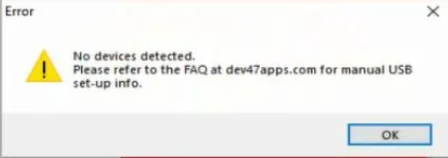
Пофиксить ошибку очень просто. Для этого:
1. Устанавливаем новые версии: adb.exe, adbWinApi.dll, adbWinUsbApi.dll
Переходим на Google Диск и скачиваем предложенные файлы.
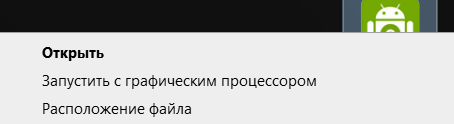
Далее отройте папку, куда была установлена программа DroidCam (для этого можно нажать ПКМ по ярлыку и перейти к расположению файла) и заменяем вышеперечисленные файлы.
При удачной замене файлов:
Если при замене файлов возникла ошибка:
Открываем Диспетчер задач (Ctrl + Shift + Esc)
Находим процесс под названием adb.exe
Завершаем его (выделить — Del).

Повторите попытку замены файлов.
2. Если DroidCam по прежнему не может найти ваш **device**, тогда, скорее всего, режим Отладки по usb — отключен. Нужно включить.
Заходим в настройки в раздел О телефоне.

Жмякаем по Номеру сборки несколько раз, чтобы включить Режим разработчика.
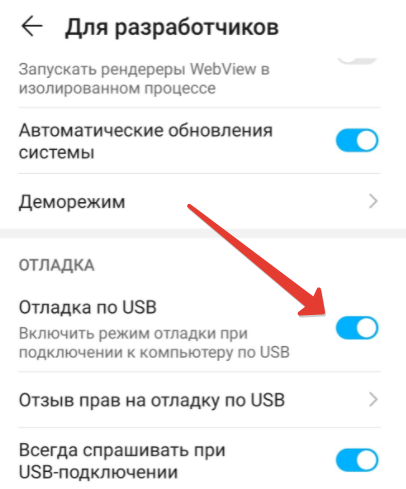
Далее снова переходим в настройки в раздел Для разработчиков.
Включаем режим Отладки по usb.
ЛайфХак: Если в главном меню настроек присутствует строка поиска — воспользуйся ею 🙂
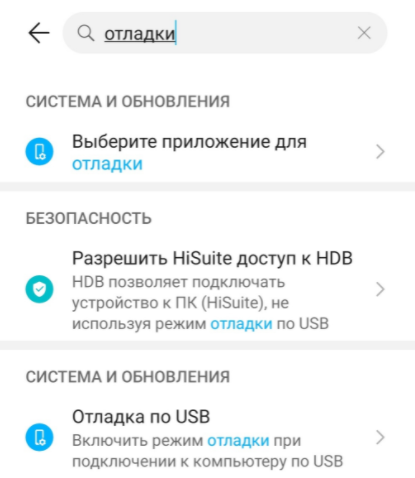
Надеюсь, у Вас получилось пофиксить данную ошибку, желаю Удачи 🙂

Найдены возможные дубликаты


Подборка временно бесплатных игр и приложений Android + свежая халява, скидки, промокоды (октябрь 2021)
Подборка временно бесплатных игр и приложений на Android:
1) Space Fly Pro — аркадная 2D-стрелялка;
3) oO — минималистская инди-аркада в стиле «прыгай и бегай”;
4) Lines Square — пак белых иконок;
Подборка временно бесплатных игр и приложений на iOS:
1) Tiny Orchestra — образовательная музыкальная программа;
2) Office Story — образовательный бизнес-симулятор;
3) Alphaputt — красочная игра про типографию;
4) Paintiles — приложение для рисования;
Халява, скидки и промокоды:
1) Подборка промокодов для AliExpress на октябрь 2021г.
Для новых пользователей приложения AliExpress:
P752J24J — Скидка 500₽ при заказе от 1000₽;
PGL96CAH — Скидка 500₽ при заказе от 1000₽
PE64LN4R — Скидка 400₽ при заказе от 800₽;
PHJTWW5M — Скидка 400₽ при заказе от 800₽;
PGZ9AB8Y — Скидка 300₽ при заказе от 600₽;
Для действующих пользователей приложения AliExpress:
P25X8YF9 – Скидка 250₽ при заказе от 1250₽;
PR4MKEFS – Скидка 250₽ при заказе от 1250₽;
PLGHUXYA – Скидка 250₽ при заказе от 1250₽;
WOW1300 – Скидка 1300₽ при заказе от 10000₽ на избранные товары;
2) Получаем годовой сертификат подписки на ЯндексПлюс всего за 1690 руб. (вместо 2388 руб., скидка 30%)
Переходим на страницу акции по этой ссылке и оформляем сертификат
3) Промокоды на скидки при заказе продуктов через Сбермаркет:
Для новых пользователей:
pfhsyh — скидка 250₽ при заказе от 1000₽;
pfktgs — скидка 200₽ при заказе от 700₽ + бесплатная доставка;
Для действующих пользователей:
200sale2 — 200₽ от 1500₽ на второй заказ;
Z3150 — скидка 150₽ на третий заказ;
4ORDER250 — скидка 250₽ от 1500₽ на 4тый заказ;
4) Бесплатные подписки на онлайн кинотеатры:
GS975S35KY — 60 дней бесплатной подписки на Кинопоиск HD Мульти;
vwvupuqc — 14 дней бесплатной подписки на Premier + скидка 30% на первое продление
5) Промокоды для ЛитРес:
TEACHER — 1 книга в подарок.
SPBTECH — 1 книга в подарок.
FREEBOOKS — 1 книга в подарок.
6) Получаем 30 дней бесплатной подписки на Storytel:
Переходим по ссылке на страницу акции и забираем бесплатную подписку.
7) Промокоды для заказа готовой еды и продуктов через приложение ОКОЛО:
PRFL28CX — скидка 250₽, при заказе от 890₽ для новых пользователей (можно воспользоваться 3 раза, действует на доставку из магазинов и ресторанов)
PF22HB — скидка 23% без минимальной суммы заказа для новых пользователей (действует на доставку из магазинов и ресторанов)
PFF81HX — скидка 150₽ при заказе от 1500₽ на повторные два заказа из магазинов.
PRK72VL — скидка 11% при заказе из магазина Перекрёсток
 Промокод для заказа еды через приложение KFC:
KFCOKT85 — скидка 30% на первый заказ
❗ ❗ ❗ Все свежие промокоды и ации собираю в своем телеграм канале: WEBFREE
(переходи и смотри закрепленное сообщение)

Сделал 16 циферблатов для умных часов на Wear Os
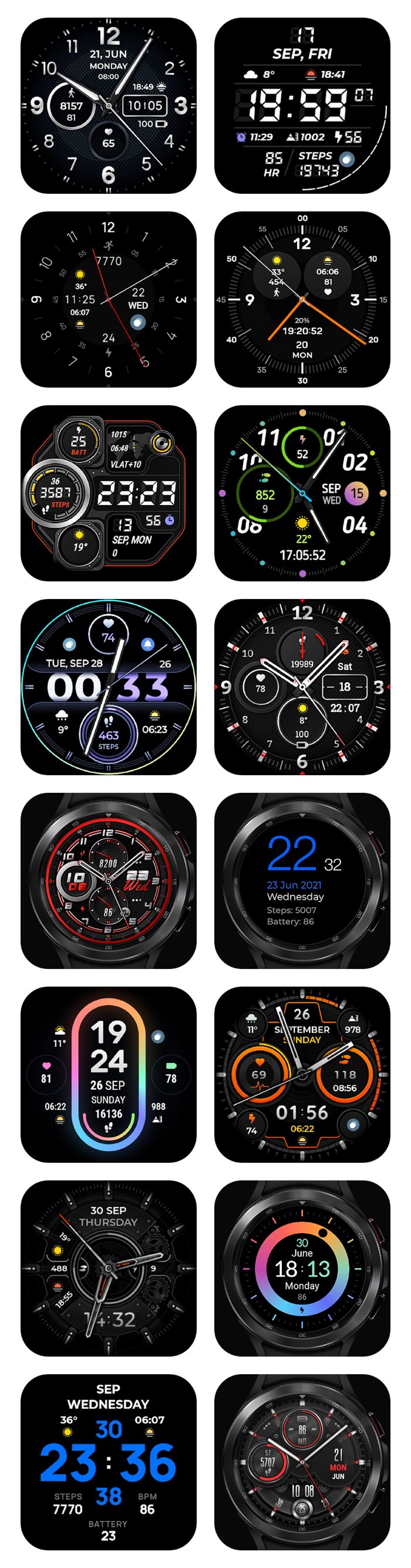
Последний пост писал год назад, я тогда как раз ровно год разрабатывал циферблаты для часов Самсунг, их было 63 штуки. Прошел год, я сделал уже больше 120 циферблатов, а еще освоил новые платформы. Теперь делаю циферблаты для часов Huawei и для часов на Wear Os (Google Play). Ниже – коллекция новых циферов для андроид часов:) Как вам?
Подборка временно бесплатных игр и приложений Android + свежая халява, скидки, промокоды
Подборка временно бесплатных игр и приложений на Android:
2) Crypto Helper — быстрый и простой инструмент шифрования;
3) Sav PDF Viewer Pro — безопасный PDF просмоторщик;
4) Сколько я могу потратить? — приложение для контроля расходов;
Халява, скидки и промокоды:
Сразу скажу, что многие промокоды работают только для НОВЫХ пользователей, поэтому если вы ранее пользовались сервисами, необходимо регистрировать новый аккаунт.
1) Покупаем продукты не выходя из дома со скидкой до 23%
Для этого нам понадобится мобильное приложение Пятёрочка Доставка.
Скачиваем его, собраем корзину товаров и используем промокоды:
PERF6076 — скидка 15% на первый заказ + бесплатная доставка от 1000 ₽
INFL5711 — скидка 20% на первый заказ от 700₽
GREAT0233 — скидка 23% на первый заказ от 1500₽
2) Получаем скидку 300р. при покупке в Яндекс. Маркет на сумму от 2500р.
Качаем приложение Яндекс Маркет и активируем промокод: PF_NEW300_AF
Для использования промокода необходимо авторизоваться.
3) Новый промокод на 60 дней бесплатной подписки на Яндекс Плюс:
Переходим в раздел активации кодов и активируем промокод: DHD6FBTHLP
4) Промокоды на скидки при заказе в приложении Aliexpress Россия:
PGZ9AB8Y — cкидка 300 руб (на первый заказ от 600 руб)
P752J24J — cкидка 500 руб (на перый заказ от 1000 руб)
Промокоды действует до 31.10.2021
5) Получаем бесплатно уникальную карту Tinkoff Black с принтом Рика, Морти и Огурчиком
Переходим на страницу акции (клик), оформляем заявку.
5) Покупаем продукты из магазинов Пятёрочка и Перекрёсток со скидкой до 23% через приложение ОКОЛО
PRFL28CX — скидка 250₽, при заказе от 890₽ для новых пользователей (можно воспользоваться 3 раза, действует на доставку из магазинов и ресторанов)
PF22HB — Скидка 23% без минимальной суммы заказа для новых пользователей (действует на доставку из магазинов и ресторанов)
PFF81HX — скидка 150₽ при заказе от 1500₽ на повторные два заказа из магазинов.
В приложении учитываются карты лояльности всех магазинов.
6) Получаем БЕСПЛАТНЫЙ доступ на 14 дней к подписке PREMIER и скидку 30% на первое продление.
Переходим на сайт PREMIER и активируем промокод: 3gvwubdk
❗ ❗ ❗ Все свежие промокоды и ации собираю в своем телеграм канале: WEBFREE
(переходи и смотри закрепленное сообщение)
Подборка временно бесплатных игр и приложений Android + свежая халява, скидки, промокоды
Подборка временно бесплатных игр и приложений на Android:
2) Save The Puka Pro:2D — приключенческая игра;
3) Rotation Control Pro — приложение для настроек поворота экрана;
4) AFinance — приложение для контроля расходов;
6) NABOKI — крутая головоломка (4,8✨);
7) Мой ребенок — Дневник для новорожденного;
Халява, скидки и промокоды:
1) Бесплатно (вместо 1698р) получаем дополнения для Battlefield 1 и Battlefield 4
— DLC для Battlefield 1 «Волны перемен»
— DLC для Battlefield 4 «Naval Strike»
2) Получаем скидку 500р на все покупки в приложении AliExpress:
Промокод: P2Q2819M (работает для новых аккаунтов в приложении AliExpress Russia)
3) Получаем скидку 30% на самовывоз в Delivery Club
При заказе указываем промокод: TAKE
4) Получаем скидку 300р. при покупке в Яндекс. Маркет (для новых аккаунтов)
Активируем по этой ссылке промокод: PF_NEW300_AF
5) Заказываем 4 пиццы в FoodBand за 990₽ со скидкой 52%
Переходим по этой ссылке , нажимаем «применить»
❗ ❗ ❗ Больше халявы, промокодов и аций собираю здесь — t.me/web_free
Подборка временно бесплатных игр и приложений Android + свежая халява, скидки, промокоды
Подборка временно бесплатных игр и приложений на Android:
1) Car Racing Challenge — гонки на автомобилях;
3) Контроль Автоповорота (Pro) — приложение для настроек поворота экрана;
7) Weather App Pro — удобное приложение с прогнозом погоды;
Халява, скидки и промокоды:
1) Заказываем продукты со скидкой 25% в приложении МагнитСкачивам приложение Магнит Доставка, при заказе используем промокод: getfood
Акция суммируется с другими скидками и спецпредложениями в приложении.
1) Получаем 300 баллов в сервисе доставки товаров — Ozon (для новых аккаунтов)
Промокод — PFZ3CG9GER активируем в корзине. Или в разделе: Мой Ozon — Личная информация — Кодовые слова.
2) Получаем скидку 300р в Яндекс Маркет (при заказе от 2500р. для новых)
3) Заказывем пиццу в Domino’s со скидкой 35%
Промокоды:
PF40629 — 38% (одноразоваый) до 31.10.2021
30680 — 35 % (многоразовый) до 31.12.2021
4) Получаем скидку 500р при заказе от 1000р. в приложении AliExpress Russia (для новых аккаунтов)
5) Копим баллы и заказываем Яндекс Еду за рубль.
Для этого вам нужно пользоваться экосистемой Яндекса, и получать за это баллы в Я.Плюсе. Баллами можно оплатить 100% всей суммы в сервисах Яндекса
Заходим в раздел активации кодов, и активируем промокод: VLNBRX6X8S
Суммируется со скидками, но не суммируется с акциями и промокодами, работает для новых и старых клиентов.
❗ ❗ ❗ Все свежие промокоды и ации собираю здесь — t.me/web_free
Подборка временно бесплатных игр и приложений Android + свежая халява, скидки, промокоды
Подборка временно бесплатных игр и приложений на Android:
1) Gym Pro — домашние тренировки(без рекламы);
2) Головоломка 3D пазлы — игра для расслабления;
3) World War 3 — военная стратегия;
4) Английские Времена — краткий курс английского языка;
5) Rogue Hearts — тактическая ролевая игра;
6) Unit Converter(Pega Pro) — всевозможные конвертеры в одном приложении
Халява, скидки и промокоды:
1) Бесплатно получаем 3 месяца подписки на iCloud и увеличенный объем до 50 ГБ
Переходим по ссылке и нажимаем на кнопку «Получить код».
2) Бесплатно получаем 60 дней подписки на Кинопоиск HD Мульти (для новых аккаунтов):
Заходим в раздел активации кодов, и активируем промокод: JFTMEJ9685
3) Подборка промокодов для заказа еды в приложении Самокат:
PFKY4F9 — промокод на скидку 200р при заказе от 500р
PERE7R — промокод на скидку 300р при заказе от 700р
PFMPFZ — промокод на скидку 500р при заказе от 1500р
PFCMTF — промокод на скидку 650р при заказе от 2000р
4) Подборка промокодов для заказа еды в приложении Перекресток:
CFPGM9 — 250р (действует на 2 заказа от 700р)
9XEEPQ — 600р (на первый заказ от 2000р)
J9ZPZE — 800 ₽ (только на морепродукты, креветки, икру, рыбу, говядину от 2 500 ₽) до 14.09
W6JNBL — 700 ₽ (только на овощи и фрукты от 2 000 ₽) до 14.09
PJRU5A — 30% (на первый заказ от 1 000 ₽) до 30.09
❗ ❗ ❗ Все свежие промокоды и ации собираю здесь — t.me/web_free
Подборка временно бесплатных игр и приложений Android и iOS + свежая халява, скидки, промокоды
Подборка временно бесплатных игр и приложений на Android
Подборка временно бесплатных игр и приложений на IOS
Халява, скидки и промокоды:
1. Бесплатно получаем стикеры в ВК «Ниндзя Изаму»:
Переходим в диалог с этим ботом и пишем: Привет
2. Получаем бонусы для поездок в сервисе проката самокатов — Whoosh:
Устанавливаем приложение Whoosh на Android или iOS и вводим промокод: WHSH_ENP21
3. Бесплатно получаем 60 дней подписки на Яндекс Плюс:
Заходим в раздел активации кодов, и активируем промокод: VLNBRX6X8S
4. Промокоды на AliExpress:
P2Q2819M — скидка 500р при заказе от 1000р (для новых)
P752J24J — скидка 500р при заказе от 1000р (для новых)
PGZ9AB8Y — скидка 300р при заказе от 600р (для новых)
ALIMEGACOM — скидка 200р при заказе от 800р (для всех)
5. Получаем скидку 20% на первые 3 поездки в Ситимобил:
Устанавливаем приложение Ситимобил и вводим промокод: ВЕЗИ35157
❗ ❗ ❗ Все свежие промокоды и ации собираю здесь — t.me/web_free

Английский с нуля. Не скрываем боль. Урок 51 из 60
Как спросить “Что у вас болит”? Как ответить где болит, учитывая характер боли. Переносный смысл слов ache, pain. Пройдем фразу to cross one’s mind.
Видео взяты из мобильного приложения Английский с Анной, в нем в дополнение к теории есть еще много практических упражнений.
P.S. Я стараюсь улучшить качество подачи материала, сам материал, примеры в приложении. Спасибо, что поддерживаете плюсами и учитесь по моим урокам)
Английский с нуля. Будущее в прошедшем. Урок 49 из 60
Might — это прошедшая форма от слова may. Отрицание с глаголом may в настоящем и в прошедшем времени. Изучаем распространенные страны. Simple Future in the Past – простое будущее время в прошедшем.
Задания ко всем 60 урокам расположены в приложении Английский с Анной (в каждом уроке слова, задание на устный перевод, письменный перевод).
P.S. Когда у видео есть ваша поддержка, мне хочется делать еще больше. Спасибо всем 3569 пикабунянинам, что подписываетесь, смотрите и учитесь.

Раздача временно бесплатных игр и приложений Google Play и App Store
🔥Игры и приложения на Андроид:
1. Заметки бесплатно (-55р). Позволяет записывать и хранить заметки в удобном и наглядном виде, два вида заметок: текст и список выполнения. Есть возможность прикрепления файлов и фотографий к любым заметкам.
▶️Оценка на маркете — 4.6
2. King of Defense Premium: Tower Defense Offline бесплатно (-99р). Фэнтезийная стратегия в стиле «защита башни» с классическим игровым процессом и хорошей графикой. В ней пользователь станет биться с монстрами, захватившими территории королевства, с помощью мощных героев и защитных башен.
▶️Оценка на маркете — 4.6
3. Alpha Backup Pro бесплатно (-499р). Полнофункциональный менеджер приложений. Расширенные возможности по резервному копированию, восстановлению и обмену приложениями.
▶️Оценка на маркете — 4.6
4. WindWings: Space shooter, Galaxy attack (Premium) бесплатно (-179р). Классический скролл-шутер с фантастическим сюжетом. Главный герой по сюжету попадает в будущее, когда человечество уже вовсю занялось колонизацией космоса. В процессе битв игрок сможет всячески улучшать боевой корабль, а также пополнять истребителями свою коллекцию.
▶️Оценка на маркете — 4.6
5. Сколько я могу потратить? Контроль расходов бесплатно (-219р). Задача приложения — подсказать, сколько вы можете потратить в рамках текущего бюджета.
▶️Оценка на маркете — 4.6
6. Pro Qamp — Mp3-плеер бесплатно (-69р). Музыкальный плеер с 10-полосным эквалайзером. Эквалайзер позволяет вам получать лучшие звуковые эффекты музыки. Примените предустановки эквалайзера на основе Music Tap или быстро создайте собственный пользовательский пресет.
▶️Оценка на маркете — 4.1
7. Equalizer — Bass Booster pro бесплатно (-179р). Эквалайзер для улучшения басов и громкости. Работает со всеми медиаплеерами.
▶️Оценка на маркете — 4.5
8. Positional: An Elegant Location Information App бесплатно (-149р). Приложение на основе gps данных показывает широту и долготу, высоту, скорость и другие данные. Есть компас и возможность строить маршруты походов на карте.
▶️Оценка на маркете — 4.1
9. Message Quest — удивительные приключения Фесте бесплатно (-269р). Приключенческий квест с игровой механикой point-n-click. Заглавным персонажем тут является ленивый посыльный, которому нужно отправить важное послание.
▶️Оценка на маркете — 4.6
🔥Приложения и игры на IOS:
1. Cue It — Interval Timer бесплатно (-279р). Многофункциональный таймер, можно запускать последовательно несколько таймеров.
2. AirDisk Pro бесплатно (-279р). Позволяет хранить, просматривать и управлять файлами. Встроенные функции: чтение документов, чтения PDF-файлов, музыкальный проигрыватель, просмотр изображений, диктофон, текстовый редактор, файловый менеджер.
3. Translator app free бесплатно. Быстрый перевод текста или слова в браузере, почте и любом приложении (Facebook, YouTube, Instagram, Snapchat, WhatsApp, Twitter).
4. Игры для детей от 2-3 до 6 лет бесплатно (-279р). Приложение содержит 12 мини-игр с различными красочными комбинациями предметов. Ребенок знакомится с различными понятиями и объектами и учится различать их.
5. Инструмент поиска изображений бесплатно (-279р). Поиск изображений из нескольких поисковых систем, таких как Google, Яндекс, TinEye, Reddit, Baidu,Sogou.
6. Mendeleev.me бесплатно (-1090р). Краткая информация по всем химическим элементам. Виртуальная лаборатория с захватывающими наборами химических экспериментов. Моделирование структуры атома.
7. neoDefense — Tower Defense бесплатно (-99р). Стратегия в стиле «защита башни» с видом сверху, около 100 миссий.
8. Wild Baffo бесплатно (-99р). Аркадный шутер с динамичным игровым процессом, насыщенным сюжетом. Выполнен в пиксельной графике.
❗️❗️❗️Мой телеграм-канал с промиками, акциями и скидосами — WSCOUPON
Английский с нуля. Прошедшее длительное время. Урок 45 из 60
Изучаем Past Continuous – прошедшее продолженное время.
Практические задания представлены в приложении Английский с Анной, все эти лекции взяты из приложения.
P.S. Спасибо всем, кто старается и учит по моим лекциям английский. Мне очень приятно, если вам тоже приятно и понятно поддержите рейтингом.
Английский с нуля. Как если бы. Урок 44 из 60
Использование в английском языке фразы “как будто” — as if, as though. А также использование фразы “как” или “наподобие”, в английском языке это будет like.
Хотите больше практики? Все лекции взяты из мобильного приложения Английский с Анной.
P.S. Пусть русский человек чувствует себя комфортно в любой точке мира, пусть не будет барьеров для коммуникации. Спасибо, что смотрите и поддерживаете рейтингом видео. Каждый плюс как банка вкусного варенья))


Приложение для радиолюбителя
Приветствую, я UR5SAF. Хотелось бы спросить мнение колег по цеху относительно приложения, в котором будут:
▪︎Все цифровые виды связи
▪︎Офлайн карта для показа APRS и QTH
▪︎CW decoder, encoder
▪︎SSTV decoder, encoder
▪︎QSOLog + поиск
▪︎Справочник(Help) к цифровим модам
▪︎Настройка расположения окон
Насколько оно будет для вас полезно?
И еще вопрос относительно работы разных цифрових протоколов, а именно принципа. Нашел только про PSK и FT8, если у вас есть, поделитесь ссылкам на разборы других модов.
Я видел подобное приложение на ПК, но аналогов на телефоне нет, поэтому решил сделать свое.
Буду рад любим идеям!
73 de UR5SAF!
P.S.
Вижу идея всем понравилась, даже предложений накидали. Ну значит буду приступать к разробке)
Насчет сроков еще ничего не могу сказать, так как в душе не чаю, на сколько это затянется. Но попытаюсь поскорее выпустить Альфа версию.
Думаю буду еще делать посты-отчеты об продвижении в разработке.
Всем огромное спасибо!
Английский с нуля. Целый и боль. Урок 43 из 60
Использование слов “целый”, “весь”. Разница со словом all. Ache/pain in the – два варианта сказать боль, с артиклем и без. Разбираем правило, что не ставим артикль the перед городами. Также разбираем фразу all over.
Информирую, что лекции взяты из мобильного приложения Английский с Анной.
P.S. Огромное спасибо всем 2 716 пикабушникам, которые подписались и учатся по моему курсу. Я работаю для того, чтобы говорящие на русском стали в том числе и говорящими на английском и комфортно чувствовали себя в любой части мира. Каждый плюс поста я воспринимаю как благодарность учеников. Спасибо вам)
Раздача временно бесплатных игр и приложений Google Play и App Store
🔥Игры и приложения на Андроид:
1. Shortcuts widget — Apps Folder Widget бесплатно (-55р). Создай свой виджет со всеми приложениями на главном экране
▶️Оценка на маркете — 4.2
2. Учебные заметки бесплатно (-199р). Позволяет записывать звук и создавать полезные заметки прямо во время лекций, конференций, занятий в университете и других мероприятий. Звук записывается в высоком качестве.
▶️Оценка на маркете — 4.3
3. My English Grammar Test: Present Tenses PRO бесплатно (-149р). Обучающая игра для изучения времен в английском языке, в игре несколько режимов сложности.
▶️Оценка на маркете — 4.1
4. Unit Converter (Pega Pro) — Premium бесплатно (-690р). Универсальный конвектор с курсами валют, криптовалют, 48 различных категорий для преобразования, можно создавать собственные блоки для преобразования
▶️Оценка на маркете — 4.6
5. Sonar — Icon Pack бесплатно (-45р). Это специальное персонализированное приложение, которое может помочь вам полностью изменить значки системных приложений, а также приложений, которые вы установили. В этом приложении огромное количество уникальных значков, которые вы можете сразу использовать.
▶️Оценка на маркете — 4.4
6. Money Manager — Учет Расходов, Личные Финансы бесплатно (-199р). Позволяет вести учет расходов.
Определять слабые и сильные места в своих личных финансах, оптимизировать затраты, увеличивать доходы, улучшать ежемесячный баланс.
▶️Оценка на маркете — 4.5
7. CARTOON CRAFT бесплатно (-129р). стратегия в режиме реального времени, в которой игрок возглавит одну из двух армий в борьбе против ходячих мертвецов. Вначале пользователь выберет, за кого он будет сражаться: за орков или за людей. После этого предводитель получит в свое распоряжение несколько подданных, которые станут заниматься добычей полезных ресурсов, пригодящихся для строительства фермы, а также защитных сооружений.
▶️Оценка на маркете — 4.5
8. Timing Hero VIP : Retro Fighting Action RPG бесплатно (-329р). Пиксельный файтинг, который порадует вас динамичными боями. Возьмите под свой контроль одного из представленных персонажей и играйте в команде из трех героев. Сражайтесь с другими игроками и применяйте в бою уникальные навыки и умения, а также комбо атаки. Разрабатывайте свою стратегию ведения боя и выиграйте 12 битв, чтобы стать чемпионом и получить очки чести и карты призыва которые позволят вам открыть новых героев.
▶️Оценка на маркете — 4.0
🔥Приложения и игры на IOS:
1. Tusker’s Number Adventure бесплатно (-279р). Уникальная игра-приключение с элементами головоломки, включающая в себя симуляцию сбоев программного обеспечения, оповещения о вредоносных программах и несанкционированную передачу файлов.
2. PipMemo бесплатно (-99р). Приложение позволяет показывать изображение как картинку в картинке.
3. Magic Photo Eraser бесплатно (-5490р). Приложение для удаления объектов, людей, надписей с фото. Вырезание или удаление любого фонового изображения.
4. SwipeGo! бесплатно (-15р). Очень простая и затягивающая игра, в которую не нужно учится играть и все действия в ней понятны. Всё что нужно делать это перетаскивать разные фигуры в центр экрана. Разные режимы игры позволят вам играть так, как нравится именно вам. Игра позволит вам скоротать время или отвлечь вашего ребенка, любого возраста.
5. Magic Share бесплатно (-99р). Приложение для обмена ссылками в вид QR-кода
6. Fast and easy Barcode Scanner and QR Code Reader бесплатно (-99р). Сканер QR и штрих кодов. Результаты сканирования будут записаны в историю, вы можете проверить их после сканирования.
7. iChecklist бесплатно (-179р) Простое и удобное приложение для управления списками. Оповещение о сроке выполнения, сортировка по разным вариантам.
8. Analog Clock — Desk Widget бесплатно (-99р) . Виджет аналоговых часов (более 100 циферблатов и тем). Показывает дату и календарь, 24-часовой или 12-часовой формат времени.
❗️❗️❗️Мой телеграм-канал с промиками, акциями и скидосами — WSCOUPON
Английский с нуля. Продолжай. Урок 42 из 60
Использование времени Present Continuous – настоящее продолженное время.
Задания ко всем 60 урокам расположены в приложении Английский с Анной (в каждом уроке слова, задание на устный перевод, письменный перевод).
P.S. Я воспринимаю рейтинг поста как спасибо за видео. Спасибо вам))
Английский с нуля. Не похож. Урок 41 из 60
Слово unlike как предлог и как прилагательное.
Задания ко всем 60 урокам расположены в приложении Английский с Анной (в каждом уроке слова, задание на устный перевод, письменный перевод).
P.S. Я воспринимаю рейтинг поста как спасибо за видео. Спасибо вам))
Раздача временно бесплатных игр и приложений Google Play и App Store
🔥Игры и приложения на Андроид:
1. Memento Cards — Language Learning бесплатно(-45р). Изучайте иностранные языки с помощью карточек, которые можно скачать бесплатно. В приложении есть английский, французский, китайский языки.
▶️Оценка на маркете — 4.1
2. Spelling Book PRO бесплатно(-129р) С помощью орфографической книги вы будете проверять и практиковать свои навыки написания на английском языке развлекательным и сложным способом. Сотни слов на английском с орфографическими ошибками. 2 режима игры Challenge and Practice.
▶️Оценка на маркете — 4.0
3. Simpan — Notes various needs бесплатно(-200р). Это приложение для сохранения текста для различных нужд. Простой в использовании, безопасный и современный минималистичный вид. Оборудован защитой по отпечатку пальца и паролем, а также резервным копированием данных, чтобы обеспечить безопасность данных, которые вы храните.
▶️Оценка на маркете — 4.2
4. Ramka — Icon pack бесплатно(-85р). Отличный набор иконок для вашего рабочего стола
▶️Оценка на маркете — 4.3
5. Heroes Infinity Premium бесплатно(-25р). Эта игра была разработана с идеальным сочетанием непрерывного действия и стратегии в реальном времени, создавая новый стиль для жанра. Не только это, но и игра хочет сосредоточиться на элементе приключений, поэтому она создает гигантский вымышленный мир, чтобы игроки могли исследовать его.
▶️Оценка на маркете — 4.1
6. Детская игра-головоломка — игры с животными бесплатно(-129р) Готовы ли вы присоединиться к нашим забавным животным в удивительном образовательном приключении в Море, Ферме, Саванне и Джунглях? Мы сделали простую математику и создали лучшую обучающую игру для детей дошкольного возраста, чтобы учиться с животными. В этой игре есть головоломки, звуки животных, реальные картинки, интересные факты, игра на память и многое другое — все о животных.
▶️Оценка на маркете — 4.2
7. WiFile Explorer бесплатно(-109р). Управляйте всеми файлами и каталогами на вашем смартфоне через браузер (Chrome, Edge, Internet Explorer, Firefox, Opera) непосредственно на ПК через сеть Wi-Fi. Можно переместить, скопировать или удалить ваши файлы. Создавайте папки внутри вашего смартфона прямо с вашего ПК. Загружайте файлы или каталоги с вашего смартфона на компьютер. Можно управлять внутренней памятью и SD-картой
▶️Оценка на маркете — 4.2
8. Paranormal Territory 2 бесплатно(-15р) Ваш ум изголодался по нестандартным задачкам, а нервы по «щекотке»? Тогда этот хоррор потрясет вас до глубины души! Вырубайте свет, подключайте наушники. Но будьте внимательны, ведь только ваша бдительность поможет вам выбраться из лап ужаса творящегося здесь.
▶️Оценка на маркете — 4.0
🔥Приложения и игры на IOS:
1. Animated Text for Instagram бесплатно(-279р). Позволяет создавать красивый анимированный текст для вашего Instagram.
Больше никакого простого и скучного текста в Instagram. Выразите себя красивой анимацией и текстовыми эффектами.
2. F9 Furious 9 Racing бесплатно(-379р). Аркадный гоночный симулятор с видом от третьего лица для мобильных платформ. Игра предоставит вам уникальный опыт вождения, в котором вы сможете выбрать свой собственный гоночный стиль. По мере прохождения вас ожидают динамичные гонки по шоссе на высокой скорости с качественной графикой и красивой окружающей средой.
3. PXL — mosaic art бесплатно(-179р) Приложение, позволяющее преобразовать ваши фотографии в мозаику
▶️Оценка на сторе — 4.6
4. Lock Photo — Hide Photo бесплатно(-449р). Позволяет скрыть ваши секретные фотографии и данные с помощью графического ключа, пароля и сенсорного идентификатора. Блокировать можно как фотографии так и альбомы.
5. Emulsify Camera бесплатно(-99р). Камера для любителей черно-белой пленочной фотографии . Это современный потомок 35-мм зеркальной фотокамеры с классической черно-белой пленкой.
6. WorkOther бесплатно(-99р) — Закрыть кольца Помогает превратить любые занятия в тренировки на Apple Watch, поэтому вы всегда можете найти подходящий вариант тренировки на Apple Watch. Вы можете создавать на нем индивидуальные тренировки и использовать их на Apple Watch, что делает ваши Watch универсальным трекером тренировок.
7. Focus Picture — Portrait mode бесплатно(-15р). Лучшие эффекты глубины и резкости в портретном режиме на вашем iPhone.Различные типы эффектов, такие как размытие фона, фокусировка лица, рассеянный фон, эффект зеркала заднего вида эффекты DSLR и многие другие.
8. Fimblethwicke Formatter бесплатно(-449р). Форматирует ваш текст в формат PDF , в формат RTF и формат для электронной книги EPUB
9. Cubes : brain teaser бесплатно(-379р). Это простая и увлекательная игра-головоломка. Цель состоит в том, чтобы сформировать или завершить узор из движущихся кубиков. 127 уровней с пиксельной графикой.
▶️Оценка на сторе — 4.7
10. Морской бой — Smart ships бесплатно(-179р). Знакомая всем нам с детства игра «Морской бой» теперь на и мобильной платформе. При помощи встроенного в приложение Game Center можно играть с другими игроками
▶️Оценка на сторе — 4.4
11. Eye Relax бесплатно(-15р). Зарядка для Глаз В этом приложении содержится набор упражнений для глаз, задействующих глазные мышцы. Выполняйте упражнения как только почувствуете утомление или сухость в глазах.
❗️❗️❗️Мой телеграм-канал с промиками, акциями и скидосами — WSCOUPON
Раздача временно бесплатных игр и приложений Google Play и App Store от 27 июля
🔥Игры и приложения на Андроид:
1. Домашние тренировки Gym Pro (без рекламы) бесплатно (-129р). Домашние тренировки без оборудования для всех основных групп мышц. Всего за несколько минут каждый день вы можете нарастить мышечную массу и заниматься спортом дома, не посещая тренажерный зал. Не нужно никакого оборудования или тренера, все упражнения можно выполнять только с вашим весом.
▶️Оценка на маркете — 4.7
2. Stickman Warriors Dragon Legend Super Battle Fight бесплатно(-35р). Экшен-файтинг c симпатичной рисовкой и качественной анимации в котором игроки встретят персонажей из известного произведения Dragon Ball Z. Выбрав одного из героев они приступят к отражению атак различных противников, что хотят разрушить весь мир. Удобное управление обеспечивает не только возможность наносить удары, но и своевременно успевать создавать комбо, цепочки из приёмов и реализовывать особо разрушительные способности.
▶️Оценка на маркете — 4.7
3. Everybody’s RPG: Reborn бесплатно (-85р).Ролевая игра с пиксельной графикой и бесконечным геймплеем. Пользователь имеет возможность окунуться в олдскульную атмосферу самых известных представителей жанра и сразиться с реальными соперниками со всего света в режиме PvP. Чтобы добраться до самых высоких мест в рейтинге игроков, необходимо исследовать мир и вступать в битвы с противниками. Также здесь можно присоединяться к гильдиям м действовать от их имени. Успешное прохождение поможет завоевать крутые награды и предметы.
▶️Оценка на маркете — 4.2
4. Mystic Pillars: Сюжетная игра-головоломка бесплатно (-269р). Подойдет для тех, кто любит решать головоломки и наслаждаться увлекательным сюжетом игры. Вам предстоит играть за милого странника, который пытается попасть в царство Зампи. Помогите ему выполнить сложную задачу — избавить королевство от засухи земель. Решите все головоломки и уничтожьте магические колонны, которые блокируют воду. Во время путешествия вы увидитесь с удивительными персонажами, которые поведают вам о том, что произошло в королевстве Зампи.
▶️Оценка на маркете — 4.7
5. Paper Ocean Live Wallpaper бесплатно (-99р) Анимационные живые обои с солнечным пейзажем необитаемого островка, затерявшегося посреди открытого океана.
▶️Оценка на маркете — 4.6
6. Heroes Legend — Epic Fantasy RPG бесплатно (-75р). Ролевая игра с элементами MOBA, в которой игроку предстоит спасти мир и одолеть целые полчища монстров. Игрок управляет отрядом существ, каждое из которых обладает своими уникальными умениями и боевыми приемами. Периодически игроку предстоит бороться с могущественными боссами, требующими настоящего мастерства и правильной тактики.
▶️Оценка на маркете — 4.4
7. Sweetbo — Icon Pack бесплатно (-85р). Отличный набор иконок и обоев, для вашего рабочего стола. Здесь вы сможете найти все что вас интересует. Данное приложение поддерживает практически все новые лаунчеры.
▶️Оценка на маркете — 4.4
8. Судоку Про Sudoku Pro бесплатно (-67р). Популярная головоломка, знакомая большинству пользователей. В ней игроки должны определенным образом выставить на клеточном поле цифры. Для выполнения пользователю будет предоставлено более тысячи уровней
▶️Оценка на маркете — 4.5
9. Десятичные в дроби Про бесплатно (-30р). Это приложение способно преобразовать десятичные числа в дроби. Очень полезный инструмент для школы и колледжа!
▶️Оценка на маркете — 4.3
10. ExtremeJobs Knight’s Assistant VIP бесплатно (-75р).Здесь вы сможете реализовать свои суперспособности и открывать новые уровни. Собирайте различные предметы, вступайте в бои с противниками, развивайтесь и не забывайте о юморе, ведь в этой игре его очень много. Отслеживайте свой рейтинг и других игроков, развивайте навыки вместе с суммонером, а ваши милые домашние животные помогут вам в трудную минуту проходить испытания и оставаться победителем.
▶️Оценка на маркете — 4.3
🔥Приложения и игры на IOS:
1. Ocmo бесплатно (-99р). Завоевавший множество наград платформер про монстра с щупальцами, который бросает вызов даже самым хардкорным игрокам. Плавные движения персонажа, реалистичная физика и удобное управление создают уникальное чувство свободы перемещения.
▶️Оценка на сторе — 4.4
2. Silverfish DX бесплатно (-379р). Это ремейк оригинальной аркады, в которой геймерам предстоит предпринять межзвёздное путешествие, сражаясь с космическими жуками, собирая энергию и побеждая (если, конечно, на это хватит скорости, сил и умений).
▶️Оценка на сторе — 5.0
3. LVL бесплатно (-179р). Новая минималистическая головоломка, изящно сочетающая 3D и 2D!Более 50 созданных вручную уровней с более чем 150 невероятными головоломками. Неограниченное количество произвольно генерируемых уровней для бесконечного режима
▶️Оценка на сторе — 4.9
4. Componut бесплатно (-279р). Создавайте специальные механизмы для возвращения пончика в коробку! Поэкспериментируйте над соединением некоторых деталей и сотворите новые творения, которые раньше в физике никто не делал. Коллекционируйте готовые решения и находите другие, чтобы всегда дать волю творчеству и немного подумать над поиском выхода из ситуаций
5. My Diggy Dog 2 бесплатно (-449р). Сочетает в себе жанр диггера и платформера. На пути игрока ждут подземелья полные загадок, сложные головоломки, разнообразное снаряжение, множество артефактов и большой мир для свободного исследования.
▶️Оценка на сторе — 4.0
6. Kpressor бесплатно (-449р). Утилита для работы с ZIP файлами
7. Большой Квест 2: Приключение бесплатно (-179р). Новые мультяшные приключения и квесты на русском языке, в красивом ярком мире в 3D. Исследование городов, путешествия, загадки на логику, расследования и логические головоломки — ждут Вас.
▶️Оценка на сторе — 5.0
8. The Complex бесплатно (-549р). После серьезной биологической атаки на Лондон двое ученых оказываются запертыми в лаборатории с ограниченным количеством времени и воздуха. Ваши действия и отношения с другими персонажами, благодаря игровому процессу в стиле «выбери свое приключение», приведут вас к одной из восьми захватывающих концовок.
9. Cytus II бесплатно (-179р). В этой игре вы перенесетесь в недалекое будущее где люди развили интернет и пересмотрели его подключение. Теперь у всех пользователей появилась возможность синхронизировать реальную жизнь с интернет миром. В виртуальном интернет пространстве вы узнаете о существовании таинственного ди-джея, его музыка оказывает на людей неизгладимое впечатление и все кто хоть раз послушали его музыку, просто влюблены в нее.
▶️Оценка на сторе — 4.7
❗️❗️❗️Мой телеграм-канал с промиками, акциями и скидосами — WSCOUPON
Источник
Содержание
- Через USB
- Если вы получаете ошибки «сброс подключения» или «подключение потеряно»:
- Как переключить клиента на 720p HD
- О программе
- Droidcam windows не видит
- Droidcam windows не видит
- DroidCam ошибка no devices detected решено
- Комментарии • 46
Через USB
Подключите устройство к компьютеру с помощью USB-кабеля, затем используйте опцию USB на клиенте ПК и нажмите [Start].
Клиент попытается обнаружить устройство и установить соединение. Если это работает, отлично, вы можете перестать читать сейчас.
Соединения USB возможны через программу под названием «Android Debug Bridge» или ADB. Копия adb.exe находится в папке установки DroidCam. Вы можете искать в Google информацию об АБР в Android.
ADB работает, когда на компьютере установлены драйверы производителя (т.е. драйверы от Samsung, или Sony, или HTC и т. Д.). Вот шаги, которые нужно предпринять:
- 1. Отключите устройство от компьютера.
- 2. Установите драйверы для вашего устройства на компьютер.
- Вариант 1. Универсальный драйвер: https://adb.clockworkmod.com/
- Вариант 2. Драйвер для конкретного устройства: http://developer.android.com/tools/extras/oem-usb.html#Drivers .
- 3. Перейдите в «Настройки» -> «Параметры разработчика» и включите «Отладку USB» на устройстве. На Android 4.2 и выше экран параметров разработчика по умолчанию скрыт. Чтобы сделать его видимым, перейдите в «Настройки»> «О телефоне» и нажмите «Номер сборки» 7 раз. Вернитесь к предыдущему экрану, чтобы найти «Опции разработчика» внизу.
- Смотрите также: http://www.cnet.com/how-to/restore-the-developer-options-menu-in-android-4-2/
- 4. Подключите устройство обратно к компьютеру через USB. Если появится диалоговое окно с запросом «Разрешить отладку по USB», нажмите «ОК». Иногда вам нужно открыть «Опции USB» в области уведомлений на устройстве и выбрать режим «PTP», чтобы он появился.
Теперь ваш компьютер определит телефон как новое USB-устройство и свяжет его с драйверами, установленными на шаге 2. Это должно заставить работать DroidCam.
Если вы получаете ошибки «сброс подключения» или «подключение потеряно»:
Откройте диспетчер задач и завершите процесс «adb.exe».
Если это не помогает, попробуйте также изменить параметр «Порт DroidCam» в приложении и на клиенте. Используйте, например, 4848, 5050, 5151 и т. Д.
Если вы получаете сообщение об ошибке «устройство в автономном режиме»:
- Включите опцию «Отладка USB» с шага 3, выключите и включите.
- Откройте диспетчер задач и завершите процесс «adb.exe».
Если на вашем компьютере есть порты USB-2.0 и USB-3.0, используйте USB-2.
Наконец, если USB все еще не работает или вы видите ошибки с adb.exe, вы можете попробовать этот альтернативный инструмент установки .
Как переключить клиента на 720p HD
Чтобы включить / отключить режим HD:
используйте «Мой компьютер» и найдите папку установки DroidCam. По умолчанию это
Вы найдете ярлык «Переключить режим HD»: щелкните правой кнопкой мыши и выберите «Запуск от имени администратора». Вам будет представлен диалог выбора. Нажатие ОК приведет к перезагрузке компьютера.
* Приложение и клиент будут использовать больше процессора / памяти / мощности в режиме HD.
* Обратите внимание: если вы используете бесплатную версию DroidCam или ваше устройство не поддерживает захват видео высокой четкости, видеокадры будут масштабированы и будут выглядеть c низким качеством
О программе
DroidCam превращает ваше устройство Android в беспроводную веб-камеру,
позволяя вам общаться в Skype, Google+ и других программах.
Droidcam windows не видит
I get “Connect failed. Check IP and Port” message.
Try restarting your WiFi router: unplug from power, wait a few seconds, plug back in and let it start up.
If your computer has VPN software installed, try connecting DroidCam before enabling the VPN, or connect the app over USB to bypass the VPN.
If you have extra Firewalls enabled on your computer / your phone / your router – these can block the connection. Firewalls are usually present on corporate or school networks, and connecting via USB is the recommended workaround.
Some users have reported anti-virus software getting in the way (for USB connections), and WiFi Calling causing connection drops after a while (for WiFi connections).
How to use front camera?
If your device has more than 2 cameras, the extra cameras may not be shown as options depending on your phone make/model/version.
Do I have to pay again if I switch my phone?
If you are having trouble downloading the app on a new or extra phone, login to the web version of the Play Store on your computer and install the app remotely from there.
For iOS, use the “Restore Purchase” option inside the app to unlock the pro upgrade after you get a new phone.
Does the pro upgrade apply to all DroidCam apps?
1. DroidCam/DroidCamX on Android (the original DroidCam apps).
2. DroidCam on iOS (works with the standard PC client and the new OBS Plugin).
3. DroidCam OBS on Android (new app for OBS Studio).
Can I get DroidCamX if I don’t have the Play Store or GMS?
How do I increase the video quality?
Set the PC client to 1080p via HD Mode, if you haven’t yet.
I get lag, delayed, or choppy video while using DroidCam.
Do not connect audio if you don’t need it. If your computer has a built-in mic or you have headphones with a microphone, it is highly recommended you use those.
Use 720p instead of 1080p. 1080p has about 2x the number of pixels and requires 2x amount of resources for DroidCam to share data with other programs (Zoom, Skype, ..).
If your WiFi network is congested or the signal is weak, you’ll get freezes and delays. Try to restart the WiFi router and see if that makes a difference.
Make sure you don’t have a lot of background apps on the phone, and there aren’t any Task Manager apps or Energy Saving modes turned on that might rate limit the app.
Open the phone app and use (⋮) menu to access the Settings. For iOS users, the Settings are under the gear icon. Under the Camera section, turn on Limit FPS, and set Video Quality to Normal (or even Low if needed).
On the computer, use [Mute Preview] on the PC client or use Ctrl+H to minimize the Client into the taskbar, next to the clock. This will lighten the load on your system.
On the PC client rotate video 180º, with no other changes such as flipping/mirroring/brightness/contrast, and position your phone upside down. This will save noticeable CPU time due to way Windows graphics handle data.
If both the phone and computer are close to your router (maybe the computer is connected by an ethernet cable) and you have 5GHz WiFi, you might get better performance over WiFi than USB.
Stop the video and use the [DroidCam] menu on top of the Windows Client to open its Settings. Change ‘Video Transfer Format’ option to “Classic” and see if this makes a difference.
You can use the [DroidCam] menu on top of the Windows Client and pick the “With Stats” option – then connect and stream (with lag), what do the statistics look like? The total time per frame should be under 30ms for smooth video.
DroidCam drains too much battery / uses too much CPU!
Make sure to dim the phone screen after connecting, and place the phone in a way that will let it dissipate heat.
Use the app with the phone at 100% charge and connected to power/USB, to avoid any extra battery usage and extra heat.
On the phone app use the (⋮) menu to access the Settings. Enable “Limit FPS” under the Camera section. For iOS users, the Settings are under the gear icon.
Stop the video, and use the [DroidCam] menu on top of the Windows Client to open its Settings. Change Video Transfer Format option to “Classic” and see if this makes a difference with battery drain.
On Android, you can try putting the app into the background (press the Home key on the phone) and/or turning the screen off while its connected and streaming. Note that with the screen off, your phone may enter power saving mode after a while and freeze the app/wifi/the camera.
ADB.exe not found / Error running adb.exe.
If you have an older computer or an older Windows version, download this zip package and replace the adb folder above with the one from the zip.
Go to Start -> Run, and type in regedit.
In the registry editor, goto HKEY_LOCAL_MACHINE – Software – Microsoft – Command Processor and delete the AutoRun key if it is present.
Pro controls are disabled even though I have DroidCamX.
How do I uninstall the Windows client?
If you are experiencing issues while uninstalling, re-start Windows into Safe Mode and uninstall the client there.
Can I auto-install the client across company managed computers?
Does the client accept command line parameters?
To start into server mode: DroidCamApp.exe -l (port)
WiFi: DroidCamApp.exe -c (phone-ip) (port) [-audio] [-video]
USB: DroidCamApp.exe usb (phone-serial) (port) [-audio] [-video]
Use DroidCamApp.exe usb list to get a list of USB devices and serial IDs.
Add -tray option to launch the client into the taskbar (instead of having to use Ctrl+H after it opens).
Can I use multiple phones at the same time?
If you want to have multiple cameras active in OBS Studio, check out DroidCam OBS as an alternative.
Can I use the app with my phone as a WiFi hotspot or via USB tethering?
See the connect help page for details.
Can I use the app with my phone connected via USB-C Ethernet cable?
The Settings are not working on the Windows Client.
Will there be 4K video support?
Is there a Mac client?
You can use OBS Studio + DroidCam OBS as an alternative.
OBS Studio now includes a virtual camera allowing you use the output in other apps.
If you already have DroidCamX, it’s also possible to add it as a browser source to OBS. Consult Connect with internet browsers for details.
Droidcam windows не видит
Добавьте экземпляр источника ‘DroidCam OBS’ на свою сцену. В свойствах источника выберите «Использовать WiFi» и введите IP-адрес, отображаемый на телефоне. [Активировать], и плагин будет пытаться установить соединение с приложением при его открытии. Чтобы остановить, [Деактивируйте] источник или выйдите из OBS.
Для USB-подключений вам необходимо включить «Отладку USB» на телефоне и установить для него драйверы. Следуйте инструкциям « Подключиться через USB » для обычного приложения Droidcam и используйте кнопку [Обновить] в свойствах источника DroidCam OBS.
Приложение не работает, я хотел бы сообщить об ошибке.
Если у вас возникли проблемы с телефоном, используйте меню (⋮) в приложении, откройте страницу «Информация» и используйте [Отправить журналы], чтобы отправить отчет об ошибке.
Если вы видите OBS в случае сбоя или неправильной работы компьютера, отправьте журнал OBS на адрес dev47apps по адресу gmail.com.
В Windows журналы находятся в C:UsersUSERNAMEAppDataRoamingOBSlogs
MacOS, журналы находятся в домашнем каталоге в Library/ApplicationSupport/obs-studio/logs/
Linux В Linux журналы находятся в домашнем каталоге в.config/obs-studio/logs/
Как обычное приложение DroidCam и клиент для ПК работают с DroidCam OBS?
Новое приложение-плагин DroidCam OBS использует другой формат потоковой передачи и в настоящее время несовместимо с обычным приложением / клиентом DroidCam. Все приложения будут обновляться со временем для улучшения кросс-совместимости.
Почему приложение ограничено 720p?
1080p будет добавлено в приложение после бета-тестирования в качестве обновления.
Приложение также поддерживает потоковую передачу 4K, но первоначальные тесты показали, что захват 4K для потоковой передачи недоступен, даже если телефон может записывать видео 4K во внутреннюю память . При дальнейшем тестировании для телефонов, которые могут его поддерживать, также будет добавлено 4K.
DroidCam ошибка no devices detected решено

Показать панель управления
- Опубликовано: 8 дек 2019
- Ссылка на драйвера developer.android.com/studio/releases/platform-tools.html
Эти драйвера необходимо положить в папку программы Droid cam на компьютере вместо имеющихся там старых драйверов. На видео я популярного всё показал и разжевал.
DroidCam решаем проблему с подключением по USB. Не забывайте включить отладку по USB в смартфоне (иначе не подключится) и выставить там же, в разделе для разработчиков, конфигурацию USB по умолчанию (Режим РТР) если есть такой. Если режима PTP нет, то ничего не меняйте.
Мне помогло именно это решение.
Поддержка канала
Самое лучшее это подписка и лайк.
Всё что ниже по желанию.
Спонсировать на Киви кошелек — donate.qiwi.com/payin/Doctor_PlayTV
Спонсировать на Donation Aletrts — www.donationalerts.com/r/doctor_playtv
Мы в Твиттер — mobile. DoctorPlayTV
Мы в дискорде — discord.gg/MHZHR6s
Мы в Инстаграм — doctor_playtv
#DroidCam#nodevicesdetected
Комментарии • 46

не работает по вай фаю тоже
я включаю по вай фаю а на телефоне у меня просто вылетает приложение
помогите что делать
С таким не сталкивался, извини.
Приветствую 😊
Переустановил Windows теперь не работает микрофон, когда вхожу в свойства компьютера микрофон там Меня вырубает, Может после того как установил антивирус удалил файл микрофона?
Прошу о помощи Спасибо
Драйвера звуковые обновите или переустановите.
Всё сделал как говорится в видео, но не сработало. Телефон: Vivo (Прошу пожалуйста помочь).
Ну если всё сделал как на видео и не сработало, то я даже не знаю чем помочь. Не всем подходит к сожалению.
а если вылазит «Connection lost! (R)»
Установите ADB драйвера на компьютер для своего смартфона. Смотри с четвертой минуты видео.
@Doctor PlayTV я понимаю
Ясно. Надо детально разбираться. У меня пока нет времени на это.
@Doctor PlayTV так мне не вебка нужна😐
Возможно не все смартфоны могут поддерживать функцию вебки.
@Doctor PlayTV очень,я уже всячески пытаюсь это исправить но никак не получается,так что я просто забила на это и всё,видно просто не судьба(
НЕ РАБОТАЮТ ЭТИ НАСТРОЙКИ . Не трать свое время !
Молодой человек. У меня так работало. Если не можете настроить то это ваша проблема. Ответ вам дал в предыдущем вопросе.
а как открыть диспечер задач?
лампово конечно, но не помогло(((
Я не понял где нужно галочку включить, где ограничение фпс
В приложении на смартфоне заходишь в установки, камера, установить ограничение FPS для экономии батареи.
У меня почему-то на ПК DroidCam Client каждых 30 минут замерзает .Достаточно в открытом окошке «DroidCam Client» нажать «Stop» и тут же нажать «Start», и опять всё чудесно работает следующих 30 минут.Не подскажете-ли в чём причина ?
Трудно сказать, возможно проблема с самим приложением, я обращался к разработчикам несколько раз, ответа не получил. В итоге надоели тормоза видео и звука, купил себе за 300 руб б/у вебку логитеч 270 и второй год радуюсь.
Лайк! Очень помог)
*Благодарю автора, помогло*
*Если по факту, идите в описание, нажимайте по ссылке, выбирайте виндовс или мак, в моем случае это «Скачать SDK Platform-Tools для Windows», качается архив, с этого архива нам нужны 3 файла, какие? Смотрите видео с **6:25*
*пролайкате чтобы поднять в ТОП комменты и люди видели или автор может закрепить, всем спасибо и добра!*
Что бы по юсб работало, то необходимо настройки телефона крутить.
Но у меня не сработало по юсб проводу ( ксяоми и между пробовал
Спасибо за отзыв.
Спасибо большое очень помог а то с моим микро и вебкой не возможно стримить)
Рад что помогло)))
Много «воды» не по теме, но главное что заработало. Спасибо!
Здравствуйте. Рад что помогло.
Добрый день. В принципе все понятно объяснено. Только не пойму какой режим работы USB выбирать на телефоне при подключении.
Я так же отказался от этой программы из за лагов. Купил вебку за 300 р и забыл.
@Doctor PlayTV Точно. Помогло. Спасибо большое. Только почему-то после 10-15 секунд работы начинает видео лагать. Влезает кадр, который кадров 10 назад должен был быть. Т.е. если ведёшь рукой, то рука назад дёргается. ))
Просто включите отладку по USB
Мне помогло, спасибо! Еще должна быть отладка включена на смарте и разрешение передачи файлов. Плюс не сразу может подключиться, а на второй, или третий раз.
Привет. Я говорил об этом и писал вроде.
А как отзеркалить себя
Там есть функция в программе на смартфоне
Что делать если пишет Error saving changes
@Doctor PlayTV в 9:03 посмотри
Объясни что за приложение? Про вебку из смартфона?
@Doctor PlayTV toggle hd mode
@Doctor PlayTV когда я выбираю разрешение выползает такая ошибка
Та блин почему у вас так много лайков и просмотров ето круто
Ну батенька, всему свое время.
У меня 127 подписчиков но толку только 5 нормальных которые актив
Привет. Где же много? Это мало. Но спасибо ребятам и за это!)))
не работает, а как черезь вайфай исправить?
@Doctor PlayTV всё всё я уже решил проблему
Вай фай должен работать, надо включать соединение по вай фай на телефоне и соединять через программу в компе прописывая один порт и в телефоне и в компьютере. Специальная программа для компьютера и телефона, и там включаешь либо вай-фай либо USB.
@Doctor PlayTV смотрел все способы нигде не нашел решение, все пишут про юсб а у меня вайфай
Не знаю, смотреть надо. Я давно вебку купил за 300 руб, б/у.
Спасибо большое помогло
ну ты красавчик спасибо мужик большое
Помогло? Это главное!
Не работает DroidCam Huawei,прочитал нижние комментарий, не помогло.
вообще красавчик. всё заработало. так держать спасибо.
Всё заработало, жаль нельзя с бесплатной версии отобразить изображение по горизонтали.
4pda в помощь, и все повернется
Файлы заменил, не заработало всё равно 🙁
Надо скачать офф версию.
У меня Галакси. Файлы заменил и тоже не сработало.
Подключается только по вай фаю. Usb не видит.
Кстати, изображение набок показывает, а кнопки не активны, чтобы повернуть изображение
Есть ниже сообщение, если Хуавей или Хонор то надо ещё повозиться, внизу написано как это сделать.
у кого нибудь удалось запилить дройд кам на новых версиях скайпа?он не видит камеру
Ребят смотрите. Если у кого-то Huawei или Honor одно и тоже, вам нужно будет сделать следующие: 1) Врубить откладку USB. 2) При подключении к ПК как USB вам первым делом высветится иконка с HiSuit в ней нажимаете *ВЫПОЛНИТЬ* 3) Скачиваете если у вас ее нету. А затем после того как скачали нажимаете синенькую рамочку с названием *USB*. 4) После 3-его этапа нам нужно подтвердить или разрешить возможность пользоваться вашим ПК. 5) После того когда вы можете смотреть за происходящим вашего телефона на ПК, вам нужно зайти и на ПК и на телефоне в *DroidCam* и после пробовать подключится по USB. 6) Если же вылетела ошибка но не No device или как там, то заходите в папку с DroidCam в моем случае путь *C:/Program File (x86)/DroidCam/adb/adb.exe* запускаете adb.exe и после этого пробуете.
Что за синяя рамочка с названием usb*? Где ее искать? Не могу найти