
- ПРИЧИНЫ ОШИБОК ПРИ УСТАНОВКЕ ДРАЙВЕРА
- НЕИСПРАВНОСТЬ УСТРОЙСТВА
- ДЕЙСТВИЯ ПРИ НЕИСПРАВНОСТИ ИЛИ НЕСОВМЕСТИМОСТИ ДРАЙВЕРА
- ОШИБКА ПРИ УСТАНОВКЕ ДРАЙВЕРА ПОВЕРХ ИМЕЮЩЕГОСЯ
- НЕЛИЦЕНЗИОННЫЙ ДРАЙВЕР
Один из самых неприятных моментов в процессе подключения нового устройства к компьютеру — это возникновение ошибки при установке драйвера (вот принцип работы драйверов). Причин есть много, попробуем во всем разобраться.
ПРИЧИНЫ ОШИБОК ПРИ УСТАНОВКЕ ДРАЙВЕРА
В этот список следует отнести:
- Неполадки в работе устройства. Даже если при подключении к компьютеру оно определяется системой, это не означает, что устройство функционирует правильно на 100%.
- Неисправность самого драйвера: программа-установщик программного обеспечения устройства была повреждена вредоносным кодом, в архиве с драйвером отсутствует один или более файлов и другие возможные причины.
- Неподходящая версия драйвера. Обычно с такой ситуацией сталкиваются пользователи, пытающиеся установить драйвер, скачанный с интернета (особенно с неофициальных сайтов разработчиков устройств). Устанавливаемая версия драйвера может не подходить к конкретной модели устройства либо к имеющемуся дистрибутиву Windows (по версии и/или разрядности ОС). Если драйвер устанавливается с диска, который шел в комплекте с устройством, вероятнее всего проблема в его несовместимости с версией/разрядностью операционной системы.
- Попытка установки драйвера поверх уже имеющегося. К примеру, пользователь уже установил какой-либо драйвер, но устройство при этом не заработало. Он скачал новую версию и пробует установить ее поверх имеющейся. В таких случаях либо сам драйвер, либо операционная система может дать сбой, что и станет причиной возникновения ошибки.
- Нелицензионный драйвер. Производители устройств после разработки к ним программного обеспечения покупают специальный сертификат, позволяющий операционной системе Windows распознавать его. Сертификат прикладывается к драйверу в виде цифровой подписи. Если она отсутствует либо была изменена третьими лицами после официальной публикации на сайте производителя, Windows выдаст соответствующую ошибку на начальной стадии установки.
Кроме прочего, никогда нельзя исключать возможное воздействие на системные процессы вредоносных программ, вызывающих разнообразные ошибки. Теперь рассмотрим способы устранения рассмотренных выше неполадок.
НЕИСПРАВНОСТЬ УСТРОЙСТВА
Решение данной проблемы подробно описать не получится, т.к. тема очень обширная, однако определить наличие неисправности в устройстве, драйвере или системе все же можно. Для этого достаточно воспользоваться системным приложением «Диспетчер устройств». Для его запуска:
- Найдите на рабочем столе либо в «Проводнике» ярлык «Этот компьютер», кликните по нему правой кнопкой мыши и выберите пункт «Свойства».
- Откроется окно «Система». Кликните по элементу «Диспетчер устройств» в левой части окна для запуска этого приложения.

- В самом «Диспетчере устройств» найдите название устройства, драйвер которого дает сбой при установке. Возможно, напротив его названия будет стоять значок желтого вопросительного или восклицательного знака. Иногда может наблюдаться и такая картина (в качестве названия указано — «Неизвестное устройство»):
- Кликните по устройству два раза мышкой. Откроется окно свойств выбранного оборудования. Во вкладке «Общие» обратите внимание на блок «Состояние устройства». Если имеются какие-либо сбои в его работе, здесь будет указан код ошибки. Например:
- В нашем случае фигурирует ошибка под номером 28, обозначающая отсутствие драйвера. Если у вас другой номер, рекомендуем к прочтению статью «Коды ошибок драйверов«. В ней перечислены все существующие коды ошибок, их описание и инструкции по устранению некоторых из них.
Существует ряд ошибок, явно указывающих на неисправность оборудования, драйвера или системы. Так вы хотя бы сможете понять, откуда следует начинать поиск неполадки.
ДЕЙСТВИЯ ПРИ НЕИСПРАВНОСТИ ИЛИ НЕСОВМЕСТИМОСТИ ДРАЙВЕРА
Обе эти неполадки устраняются путем установки исправного, подходящего к устройству и операционной системе драйвера. Т.е. нужно найти, скачать и установить правильное программное обеспечение. Сделать это можно вручную либо в автоматическом режиме.
Ручной поиск и установка драйвера. С поиском драйверов проблем не возникает, если точно известна модель устройства. Важно скачивать драйвер с проверенных источников, лучше всего — с официального сайта разработчика. Если же модель устройства неизвестна, то ее можно определить самостоятельно следующим образом:
- Запустите программу «Диспетчер устройств» и откройте окно свойств проблемного устройства по инструкции в предыдущей главе.
- Перейдите во вкладку «Сведения». Ниже есть выпадающий список «Свойство». Раскройте его и выберите пункт «ИД оборудования».
- В блоке «Значение» отобразится идентификационный номер устройства. Скопируйте его.
Теперь у нас есть ИД оборудования, по которому можно определить модель устройства и даже скачать драйвер под него. Здесь все просто. Откройте в браузере любую поисковую систему и вставьте в строку поиска скопированный ранее ID. В первых же строках результата поиска отобразятся ссылки на скачивание драйверов. Например:
Перейдя на страницу, также можно будет узнать название устройства. В этом случае поиск драйвера можно выполнить по нему, и, скорее всего, поисковик найдет официальный сайт производителя.
Автоматическая установка драйвера. Для установки драйверов в автоматическом режиме используются специальные программы. Рассмотрим этот процесс на примере бесплатной утилиты DriverHub:
- Скачайте и установите программу DriverHub.
- Сразу после запуска кликните по кнопке «Найти сейчас» для запуска процесса сканирования компьютера на наличие отсутствующих драйверов.
- В процессе сканирования DriverHub обнаружит устройства, драйверы для которых не только отсутствуют, но и устарели. При желании вы сможете установить и обновить их все. Для этого просто кликните по кнопке «Установить».
- Если же нужно установить драйвер только для определенного устройства (или нескольких), включите режим эксперта и установите галочки напротив нужных пунктов (названий устройств) в списке.
- После выбора кликните «Установить» для установки отмеченных устройств.
ОШИБКА ПРИ УСТАНОВКЕ ДРАЙВЕРА ПОВЕРХ ИМЕЮЩЕГОСЯ
Данная проблема может быть решена двумя способами. Первый — удаление установленного драйвера и только после — установка новой версии. Для удаления:
- Откройте свойства устройства в приложении «Диспетчер устройств» по инструкции в первой главе данной статьи.
- Перейдите во вкладку «Драйвер».
- Кликните по кнопке «Удалить».
- Согласитесь с удалением в открывшемся диалоговом окне.
Теперь можно устанавливать новую версию драйвера.
Второй способ — обновление имеющегося драйвера, но не в ручном режиме, а при помощи того же DriverHub. Инструкция по использованию программы приведена в предыдущей главе. Но здесь стоит учесть, что если в базе DriverHub нет более новой версии драйвера, чем уже установлена на компьютере, то данный способ не поможет устранить проблему. В этом случае имеющееся устройство (драйвер) придется предварительно удалить из системы.
НЕЛИЦЕНЗИОННЫЙ ДРАЙВЕР
При установке драйвера можно наблюдать следующее сообщение:
Здесь можно выбрать вариант «Все равно установить этот драйвер», но только в случае, если вы полностью доверяете разработчику, выпустившему устанавливаемое программное обеспечения. Но иногда Windows полностью блокирует установку неподписанных драйверов.
Есть два пути решения этой проблемы. Это либо поиск и установка официального драйвера, либо отключение функции проверки системой цифровой подписи. Сначала попробуйте найти лицензионное программное обеспечение по ИД оборудования, как это описано в соответствующей главе данной статьи выше. Если по каким-либо причинам сделать это невозможно, рекомендуем к прочтению нашу статью Как отключить проверку цифровой подписи драйвера на Windows. В ней вы найдете инструкции по отключению данной системной функции, а также сможете ознакомиться с возможными негативными последствиями установки нелицензионных/модифицированных драйверов.
Содержание
- Driver install failure как исправить
- Неправильные настройки приложения
- Причины возникновения SMART-ошибки 301
- Способ №1. Проверьте диск на наличие ошибок
- Синий экран VIDEO_TDR_FAILURE — видео инструкция по исправлению
- Дополнительная информация по исправлению ошибки
- Решение проблемы синего экрана DRIVER_POWER_STATE_FAILURE
- Дополнительные методы исправления ошибки
Driver install failure как исправить
Появление «синего экрана смерти» с ошибкой VIDEO_TDR_FAILURE говорит о проблеме при взаимодействии Windows 10 с графическим адаптером. Это хорошая новость — хотя бы не придётся лазить по всей системе, чтобы найти виновника сбоя. Плохая новость в том, что само ничего не пройдёт — надо определять конкретную причину и устранять её руками.
Неправильные настройки приложения
Если ошибка появляется только при запуске определённого приложения, то искать причину нужно в его работе. В случае с играми выход один — понизить настройки графики до средних или минимальных значений, чтобы добиться стабильного состояния. В других программах тоже могут быть настройки, которые дают сильную нагрузку на процессор и другие компоненты. Например, если ошибка появляется при запуске браузера, нужно попробовать отключить в нём аппаратное ускорение. См. также: как отключить аппаратное ускорение в Windows 10 .
Я пользуюсь Google Chrome, поэтому покажу на его примере. В главном меню есть пункт «Настройки». Необходимо открыть его, пролистать страницу до упора и перейти по ссылке «Дополнительные». В разделе «Система» мы находим опцию «Использовать аппаратное ускорение» и отключаем её, передвигая ползунок. В других браузерах процедура выполняется аналогичным образом.
Причин, вызывающих сбой при котором компьютер перестает нормально функционировать много. Это может быть вирусное ПО, повреждение системных файлов, неполадка внутри комплектующих и ряд других потенциальных факторов.
Сегодня мы рассмотрим ошибку жесткого диска под названием SMART 301. Она может возникнуть вне зависимости от версии операционной системы, которую вы используете — Windows 8, Windows 8.1, Windows 10, и обычно проявляется в момент запуска компьютера.
Дословный текст ошибки выглядит следующим образом:
“The SMART Hard Disk check has detected an imminent failure. To ensure not data loss, please backup the content immediately and run the hard disk test in system diagnostic. Hard Disk 1 (301), want to continue press enter”
Что в переводе означает:
“SMART-проверка жесткого диска обнаружила неизбежный сбой. Чтобы не потерять данные, немедленно сделайте резервную копию содержимого и запустите проверку HDD с помощью системной диагностики. Жесткий диск 1 (301), нажмите Enter, чтобы продолжить”.
Столкнувшись с этой ошибкой, становятся очевидны два фактора:
- Произошел сбой устройства.
- Вероятно, в скором времени жесткий диск окончательно выйдет из строя.
Прежде чем мы приступим к практическому разбору руководств по исправлению ошибки, давайте найдем причину по которой возник сбой. Это позволит лучше понять ее и избежать возникновения такой ситуации в дальнейшем.
Причины возникновения SMART-ошибки 301
Если вы столкнулись с ошибкой жесткого диска 301, следует обязательно обратить внимание на другие комплектующие, поскольку она указывает не только на косвенный сбой накопителя.
Главные причины ошибки:
- Ошибка SMART-проверки жесткого диска.
- Сломанный чип контроллера IDE/SATA на материнской плате.
Вне зависимости от того что именно вызвало сбой, к решению нужно подойти одинаково ответственно. В противном случае это не принесет положительных результатов.
Способ №1. Проверьте диск на наличие ошибок
1. Откройте Мой компьютер .
2. Щелкните правой кнопкой мыши по физическому диску, который нужно проверить, и перейдите в Свойства .

Один из частых синих экранов смерти (BSoD) на компьютере или ноутбуке с Windows 10 — ошибка VIDEO_TDR_FAILURE, после которой как правило указывается сбойный модуль, чаще всего — atikmpag.sys, nvlddmkm.sys или igdkmd64.sys, но возможны и другие варианты.
- Обновление драйверов видеокарты (при этом здесь стоит учитывать, что нажатие «Обновить драйвер» в диспетчере устройств — это не обновление драйвера). Иногда может потребоваться предварительное полное удаление уже установленных драйверов видеокарты.
- Откат драйвера, если ошибка, наоборот, появилась после недавнего обновления драйверов видеокарты.
- Ручная установка драйвера с официального сайта NVIDIA, Intel, AMD, если ошибка появилась после переустановки Windows 10.
- Проверка на наличие вредоносных программ (майнеры, работающие напрямую с видеокартой, могут вызывать синий экран VIDEO_TDR_FAILURE).
- Восстановление реестра Windows 10 или использование точек восстановления, если ошибка не позволяет зайти в систему.
- Отключение разгона видеокарты, если он присутствует.
Почти всегда появление синего экрана VIDEO_TDR_FAILURE связано с теми или иными аспектами работы видеокарты. Чаще — проблемами с драйверами или ПО (при неверном обращении программ и игр к функциям видеокарты), реже — с какими-то нюансами работы самой видеокарты (аппаратными), её температурой или сверхмерной загрузкой. TDR = Timeout, Detection, and Recovery, а ошибка возникает если видеокарта перестаёт отвечать.
- atikmpag.sys — видеокарты AMD Radeon
- nvlddmkm.sys — NVIDIA GeForce (сюда же относятся и другие .sys, начинающиеся с букв nv)
- igdkmd64.sys — Intel HD Graphics
Способы исправления ошибки стоит начать с обновления или отката драйверов видеокарты, возможно, поможет уже это (особенно если ошибка стала появляться после недавнего обновления).

Для обновления драйвера правильным способом будет загрузить драйверы вашей видеокарты с официального сайта (NVIDIA, AMD, Intel) и вручную установить на компьютер. Если это не сработало, попробуйте предварительно удалить старый драйвер, подробно об этом я писал в инструкции Как установить драйверы NVIDIA в Windows 10, но для других видеокарт метод тот же самый.
Если ошибка VIDEO_TDR_FAILURE возникает на ноутбуке с Windows 10, то может помочь такой путь (случается, что фирменные драйверы от производителя, особенно на ноутбуках, имеют свои особенности):
- Скачайте с официального сайта производителя ноутбука драйверы для видеокарты.
- Удалите имеющиеся драйверы видеокарты (и интегрированного и дискретного видео).
- Установите драйверы, загруженные на первом шаге.
Если проблема, наоборот, появилась после обновления драйверов, попробуйте выполнить откат драйвера, для этого выполните следующие шаги:
-
- Откройте диспетчер устройств (для этого можно нажать правой кнопкой мыши по кнопке Пуск и выбрать соответствующий пункт контекстного меню).
- В диспетчере устройств откройте «Видеоадаптеры», нажмите правой кнопкой мыши по названию видеокарты и откройте «Свойства».
- В свойствах откройте вкладку «Драйвер» и проверьте, активна ли кнопка «Откат», если да — используйте её.
Синий экран VIDEO_TDR_FAILURE — видео инструкция по исправлению
Дополнительная информация по исправлению ошибки

- В некоторых случаях ошибка может быть вызвана самой игрой или каким-то ПО, установленном на компьютере. В игре можно попробовать понизить параметры графики, в браузере — отключить аппаратное ускорение. Также, проблема может крыться в самой игре (например, не совместима с вашей видеокартой или криво сломана, если это не лицензия), особенно если ошибка возникает только в ней.
- Если у вас разогнанная видеокарта, попробуйте привести её параметры частот к штатным величинам.
- Загляните в диспетчер задач на вкладку «Производительность» и выделите пункт «Графический процессор». Если он постоянно под нагрузкой, даже при простой работе в Windows 10, это может говорить о наличии вирусов (майнеров) на компьютере, что тоже способно вызывать синий экран VIDEO_TDR_FAILURE. Даже при отсутствии такого симптома, рекомендую выполнить проверку компьютера на наличие вредоносных программ.
- Перегрев видеокарты и разгон также нередко являются причиной ошибки, см. Как узнать температуру видеокарты.
- Если Windows 10 не загружается, а ошибка VIDEO_TDR_FAILURE появляется еще до входа в систему, вы можете попробовать загрузиться с загрузочной флешки с 10-кой, на втором экране внизу слева выбрать пункт «Восстановление системы», а затем использовать точки восстановления. При их отсутствии можно попробовать восстановить реестр вручную.
Прежде чем приступить, если вы незадолго до появления проблемы устанавливали какое-то новое оборудование на вашем компьютере или ноутбуке, попробуйте вручную установить оригинальные драйверы на него с официального сайта производителя. Если выполнялись какие-то действия, связанные с разгоном, попробуйте отменить эти действия.
Решение проблемы синего экрана DRIVER_POWER_STATE_FAILURE

Ошибка DRIVER_POWER_STATE_FAILURE говорит нам о том, что, когда драйвер устройства пытается изменить состояние питания устройства (например, пробудить оборудование компьютера, находящееся в режиме экономии энергии), устройство не отвечает.
- Вручную установите оригинальные драйверы видеокарты и сетевых адаптеров (Wi-Fi, Ethernet) с официальных сайтов. Для сетевого адаптера лучше всего брать драйвер с официального сайта производителя материнской платы или ноутбука именно для вашей модели (например, если адаптер Intel, а ноутбук Dell, то драйвер лучше скачивать с сайта Dell для вашей модели ноутбука). Для видеокарты — с сайтов Intel/AMD/NVIDIA. Если у вас есть интегрированное видео и дискретная видеокарта, установите драйверы на оба адаптера.
- Зайдите на официальный сайт производителя ноутбука или производителя материнской платы (если это ПК, здесь может помочь: Как узнать модель материнской платы компьютера), найдите раздел поддержки для вашей модели оборудования, скачайте и установите официальные драйверы чипсета и всё, что имеет отношение к управлению электропитанием, обычно это драйверы ACPI, ATK, что-либо со словами Power Management, Intel Management Engine Interface. Даже если на официальном сайте драйверы не для Windows 10, а для предыдущей версии ОС, они должны подойти.
Следующие шаги имеют целью настроить схему электропитания таким образом, чтобы критичные устройства не засыпали (а при их пробуждении чаще всего и возникает синий экран DRIVER POWER STATE FAILURE):
- Зайдите в Панель управления (в пункте «Просмотр» справа вверху выберите «Значки») — Электропитание и нажмите «Настройка схемы электропитания» справа от выбранной схемы.
- Затем нажмите «Изменить дополнительные параметры питания».
- В разделе «PCI Express» установите «Максимальная производительность» или, если такого пункта нет, то установите «Откл.» вместо режима экономии энергии.
- Если используется Wi-Fi, то в разделе «Параметры адаптера беспроводной сети» в пункте «Режим энергосбережения» установите «Максимальная производительность».
- Если у вас есть интегрированная графика Intel, то там же вы найдете настройки графики Intel, установите в плане энергопитания «Максимальная производительность».
- В свойствах сетевого адаптера, Wi-Fi адаптера в диспетчере устройств на вкладке «Управление электропитанием» снимите отметку «Разрешить отключение этого устройства для экономии энергии».
- Перезагрузите ноутбук или компьютер.
После этого понаблюдайте, будет ли появляться синий экран DRIVER_POWER_STATE_FAILURE в дальнейшем.
Дополнительные методы исправления ошибки
- Если в диспетчере устройств есть устройства с восклицательными знаками, откройте их свойства и разберитесь с ошибками (можно поискать по коду ошибки, установить драйвер, если вам сообщают, что это неизвестное устройство, см. Как установить драйвер неизвестного устройства).
- Если ошибка не появлялась еще совсем недавно, можно попробовать использовать точки восстановления системы.
- Если существует зависимость: после выбора пункта «Перезагрузка» в меню ошибка исчезает, а после «Завершение работы» с повторным включения снова появляется, отключите быстрый запуск Windows 10.
- Проверьте, проявляется ли ошибка в режиме чистой загрузки (Подробнее: Чистая загрузка Windows 10). Если проблема исчезает, возможно, причина в недавно установленных программах, особенно тех, которые работают с ОС на низком уровне (антивирусы, оптимизаторы и другие).
- Выполните проверку целостности системных файлов Windows.
Также попробуйте проверить дамп памяти с помощью бесплатной программы WhoCrashed, это будет самым простым методом для начинающих пользователей:
На основании этой информации можно предпринять действия, направленные на замену сбойного драйвера (обновление или откат), а в некоторых случаях и устройства, так как еще одна возможная причина ошибки — аппаратная неисправность.
Обратите внимание: шаги, описанные в инструкции, предполагают, что вы можете попасть в систему. Если это не так, а ошибка возникает при загрузке Windows 10, в первую очередь попробуйте точки восстановления. После двух неудачных запусков компьютера вам будет предложено перейти в дополнительные параметры, где вы найдете опции восстановления системы, включая точки восстановления. Также вы можете загрузить компьютер с загрузочной флешки Windows и на экране после выбора языка внизу слева выбрать пункт «Восстановление системы».
А вдруг и это будет интересно:
09.08.2020 в 18:41
10.08.2020 в 18:11
Здравствуйте.
Не могу вам дать ответа. Ведь насколько я понимаю и дорогой роутер у вас будет соединяться по 3G с интернетом, а не кабелем, а потому вполне возможны все те же проблемы, что и с простым модемом.13.10.2020 в 12:30
13.10.2020 в 15:04
30.10.2020 в 11:31
Здравствуйте! Ноут Packard Bell Batterfly XS. Ошибка Driver power state failure, в WhoCrashed ссылается на файл ntkrnlpa.exe. Сделал всё по настройке электропитания, обновил драйвера из диспетчера оборудования, отключил всё ненужное в автозагрузке, плюс службы не microsoft, проверил/восстановил системные файлы (в безопасном режиме запустил SFC /scannow) ничего не помогло. Думаю перепрошить BIOS из ДОС. Что можно ещё сделать?
31.10.2020 в 10:59
Ну и в теории может оказаться, что аппаратно что-то с питанием не так, ему больше 10 лет уже по идее и вероятность такого существует.
03.11.2020 в 13:02
Здравствуйте, играю в доту 1 игру, затем ноут начинает висеть, точнее дота, все остальное открывается, хром и так далее) и далее синий экран ) драйвера обновила все, все в порядке) не нагревается) не знаю в чем проблема (
03.11.2020 в 14:12
Здравствуйте.
А в диспетчере задач не видно каких-то аномалий когда вот начинает висеть? Заполненная на 100 память или еще что-то в этом духе?26.11.2020 в 08:30
26.12.2020 в 11:54
Здравствуйте играю в игру игра зависла смог выйти на рабочий стол и потом мышка перестала работать затем в наушнике был писк, вентилятор загудел у меня драйвер amd adrenaline месяц скачивал его
27.12.2020 в 14:23
А после перезагрузки как себя ведет? В безопасном режиме если драйвер удалить и заново установить?
12.08.2021 в 03:51
Ловил синий экран с этой ошибкой, когда комп в режиме сна от сети случайно отрубил. В автоматическом режиме перезагрусился, все зашибись
Источник
|
|
|
|
To Fix (Driver Install Failure) error you need to |
|
|
Шаг 1: |
|
|---|---|
| Download (Driver Install Failure) Repair Tool |
|
|
Шаг 2: |
|
| Нажмите «Scan» кнопка | |
|
Шаг 3: |
|
| Нажмите ‘Исправь все‘ и вы сделали! | |
|
Совместимость:
Limitations: |


Ошибка установки драйвера обычно вызвано неверно настроенными системными настройками или нерегулярными записями в реестре Windows. Эта ошибка может быть исправлена специальным программным обеспечением, которое восстанавливает реестр и настраивает системные настройки для восстановления стабильности
If you have Driver Install Failure then we strongly recommend that you
Download (Driver Install Failure) Repair Tool.
This article contains information that shows you how to fix
Driver Install Failure
both
(manually) and (automatically) , In addition, this article will help you troubleshoot some common error messages related to Driver Install Failure that you may receive.
Примечание:
Эта статья была обновлено на 2023-06-15 и ранее опубликованный под WIKI_Q210794
Содержание
- 1. Meaning of Driver Install Failure?
- 2. Causes of Driver Install Failure?
- 3. More info on Driver Install Failure
Meaning of Driver Install Failure?
Ошибки обновления драйверов являются одной из самых неприятных проблем, с которыми приходится сталкиваться при обновлении до Windows 10. Во-первых, несовместимый драйвер может вызвать неисправность вашего принтера или сделать невидимым экран вашего дисплея. По этим причинам Microsoft заранее предупреждает пользователей об этом, прежде чем выполнять обновление, главным образом, с помощью кода ошибки 0x800F0923.
Microsoft также выпустила Получить Windows, 10 app to help users troubleshoot when the issue arises. The app will show you a list of drivers and applications that are not compatible with Windows 10. You can also check Microsoft’s website to see an array of more technical ways to solve each driver error and to help diagnose your driver update problem.
Причины сбоя установки драйвера?
If a driver update causes an issue with your computer, there are several ways to troubleshoot and diagnose the root of its problem. Aside from getting information using Microsoft’s Get Windows 10 app you can also check its website to get even more detailed information on how to fix the issue.
Как и в случае с другими ошибками Windows, нет никаких одноразовых решений для устранения ошибок обновления драйверов. Но, вот некоторые распространенные способы быстро его исправлять.
- Вернитесь к предыдущей версии драйвера и попробуйте обновить его снова.
- Убедитесь, что ваше устройство имеет достаточно места для хранения обновления.
- Проверьте другие драйверы, если они также нуждаются в обновлении.
- Попробуйте удалить дополнительные устройства, док-станции, драйверы и другое оборудование, подключенное к вашему компьютеру.
- Отключите все сторонние программные обеспечения безопасности.
- Устраните любые ошибки жесткого диска перед обновлением драйверов.
- Перезагрузите компьютер и попробуйте снова обновить драйвер.
More info on
Driver Install Failure
РЕКОМЕНДУЕМЫЕ: Нажмите здесь, чтобы исправить ошибки Windows и оптимизировать производительность системы.
Anyone know what it is and a couple of times.
Hi, can anyone whether or not I need it? What are we help me out here. This:has failed to install looking at?
Решено: драйвер TrueVector: установка драйвера или загрузка
I was looking at my system logs today and found an error that is being Zone Alarm in my registry. I checked on the Internet and have found numerous or any other firewall installed — Note even Microsft’s within XP SP2. I have no references to driver: Driver install or load failure: LoadNTDeviceDriver. Win32 error: The system cannot find the file specified.
Странная часть заключается в том, что у меня никогда не было журнала тревоги зоны, это служба TrueVector, событие 5003. Ошибка в ресурсах событий приложений, указывающая, что TrueVector является частью сигнала тревоги зоны. В сообщении в сообщении говорится:
TrueVector повторил довольно много, и я хотел бы избавиться от проклятой ошибки. Мои ссылки на TrueVetor находятся в папке Мой компьютер HKEY_LOCAL_MACHINE SYSTEM CurrentControlSet Services Eventlog Application TrueVector Service
Может ли кто-нибудь предложить какой-нибудь солитон, чтобы избавиться от этого события?
Ошибка драйвера во время установки
Таким образом, ive получал отказы драйверов после приблизительно 8 часов, начиная с обычной функции запуска.
Я испытываю отказ дисплея, если я пытаюсь выполнить время безотказной работы, я не привык к такой нестабильности системы.
amd драйвер «сбой установки пакета»
That way it will look at BIOS with this document selecting the reloading the BIOS default settings. I recommend to restore the BIOS to Factory defaults.You could restore the the Hardware installed on the Notebook. the community!I came across your post about the Notebook, and wanted to assist you! Thank you for posting exactly what you are seen and the screen shots of the
Отличное место, где вы можете найти решения для своих проблем с помощью ноутбука HP Pavilion 14-n037tx и проблемы с установкой графики AMD Radeon HD 8670M.
Ошибка установки драйвера iTunes 9
I have (repeatedly) uninstalled iTunes per the apple can sync photos with Picasa3, but cannot be «seen» in iTunes. Please reinstall to continue anyway. times with no changes. Installation to install, and I get the same windows Logo Testing Error above.
As an aside, there is a windows update not related…. During the install, I got a windows error «The software you Hopefully used by iTunes drivers for importing and burning CD’s and DVDs are missing. Copy all and paste into a cmd line iTunes 9 (upgrade from 8.2.1.6, I believe).
Я разрешил iTunes загружать и устанавливать, что неоднократно не удалось установить. Я выбрал — все они будут выполняться последовательно)
Надеюсь, что это работает
ура
Ник
The iPhone appears in the explore menu as a still camera, proceeds. When I start iTunes 9, it reports the error «The registry settings iTunes»
iTunes все еще запускается.
Any ideas here. I have restarted multiple are installing has not passed Windows Logo Testing to verify compatibility w/XP». When I attach my iPhone via USB, the Still camera drivers attempt support forum instructions for a complete uninstall, and reinstalled.
Не удалось установить драйвер принтера
Помочь установить любые драйверы принтера совместимы с приглашением, невозможно установить! Помоги мне ???
Цитата: Сообщение от ksmatrix
В win7 64-бит операционной системе мне ??? DCP-116C
установить драйвер принтера с сайта производителя?
В win7 64-разрядная операционная система для установки любых драйверов принтера совместима с приглашением, не может быть установлена успешно!
Вы пытались загрузить и
Ошибка установки драйвера аудио!
Reboot, then as me, though mine is a little diffrent and it is driving me crazy ! The device may be required to boot up the computer.»
Я действительно надеюсь, что у вас есть некоторые предложения, потому что я действительно не знаю, что делать: s
Сначала отключите устройство.
Hi
я видел поток на этой странице с парнем, у которого почти такая же проблема удаляла его.
I just bought a new laptop (a zepto 3405w) but my sound does’nt work !
Установите драйвер Realtek hd без звука!
I’m cutting my hair now of the AC97 card, like Intel branded. Finally I’m so sorry for my poor englsh
да благословит вас Аллах
/ eslam
Позвольте мне из-за этой проблемы: d! Знают ли они их.
другой путь ! Если вы не можете удалить устройство, попробуйте
Привет, что такое компьютер и бренд, или вы знаете материнскую плату.
Я подозреваю, что у вас может быть вариант, отключающий его сначала, а затем повторите попытку, удалив его.
Драйвер TrueTeX HD Audio Install Failure !!
Я пытаюсь заставить встроенную звуковую карту на моем 650i Ultra работать. Устройство включено правильно, но драйверы Realtek не устанавливаются, всегда давая мне
Realtek HD Audio Driver Install Failure!! I’ve done Memtest, tried removing previous sound drivers, used a driver cleaning tool, all to no avail.
Устранение неполадок драйвера Realtek hd
When the PC restarts and Vista loads, you will probably get TUGzip. The driver should install OK, then reboot instructions given , and now im not able to install the realtek audio driver. After they had uninstall my current driver , i reboot , following all the driver was removed completely. I’ve tried the famous solution , which is to disable and uninstall the UAA driver, but all the solutions doesn’t apply to me.
I’ve uninstall all the realtek drivers , and do a driver cleaning with a driver sweeper program. My computer is working fine , but just recently , and just about any archive or self-extracting archive you’re likely to encounter. This here and i need help from you guys. Download audio in the bios setting.
First you’ll need to extract like an Explorer-type window, close it. During the installation , the program requires me to uninstall the current audio driver need help. A window will open that looks it will probably have a yellow exclamation point on it. Thanks alot in advance.
OK- you need ‘Next’ all the way through.
I did search for solutions for days, , which they did it automatically for me when i click the ok button. When installing TUGzip just click is OK. Really but the problem is, i don’t even have the UAA driver in my device manager. I recieve «Install realtek hd audio
ПК и все должно быть хорошо. Щелкните правой кнопкой мыши на аудиоконтроллере и …
установить сбой аудио драйвера Realtek hd
чем я хочу, чтобы вы знали обо мне …
Installation of Audio_Realtek_6.0.1.5404_Vistax64Vistax86_A (HD Audio Driver) ends with «install DxDiag.txt attatched, I believe it contains more the following, so that we can get the exact specs of your computer. Note: Speakers will work sporadically, this has been ongoing for months
Please perform realtek hd audio driver failure» and no ****ing error number.
Установите драйвер Realtek hd без звука!
I’m running Win XP Pro to find a way to just fix this, as it would be a huge timesaver. When I click Update Driver nothing happens, and when I driver may have gotten corrupted during the cloning. I understand that this is generally the best thing to do, but would really like SP2 and have run Windows Update.
Будем очень благодарны любой помощи.
Вы избегаете этого, потому что мне понадобится несколько месяцев, чтобы переустановить и повторно настроить эту машину. Причина, по которой я клонировал жесткий диск, в первую очередь — @ MG
Я клонировал свой жесткий диск на новый компьютер и получил все, кроме звуковой карты.
Everest Free Edition try to uninstall it it says «failed to uninstall the device.
Неисправность состояния драйвера при новой установке
Please make sure that you file myself but I can’t get it to work right. Motherboard is Reboot > Install the new one. mobo drivers and updated drivers.
Просто настройте новый компьютер и продолжайте получать эту ошибку, когда Asus P8H61-M.
Then uninstall your current driver > the computer tries to go to sleep, or hangs at shut down. Also you seem to be having a few updates left to install from the Windows Update. Please find attached an example of one of the BSOD’s:
Hi Silvaire и из-за страха, что он может BSOD во время вспышки и кирпича моей материнской платы. Попытка обновления BIOS, но сначала хотите исключить другие проблемы, установите все доступные обновления.
Запуск Sandybridge i3 Добро пожаловать в TSF,
Этот BSOD действительно относится к драйверу, сетевому драйверу. Только драйверы, которыми я управляю, это Ethernet, не происходит все время, но 2100 с графикой процессора. Я попытался переустановить и то, и другое происходит часто, и поэтому он нестабилен.
Я попытался установить инструменты для отладки, чтобы проверить эту графику Intel, набор микросхем Intel и аудио.
Ошибка установки драйвера Intel
It might be that you should install the driver for switchable graphics switchable graphics is available at: http://www-307.ibm.com/pc/support/site.wss/document.do?lndocid=MIGR-73641
Драйвер Windows 7 x64 для драйверов для ноутбуков, а не драйвер для Intel GMA 4500MHD.
Устранение неполадок аудио драйвера Realtek hd
I’ve tried the famous solution , which is to disable and uninstall the UAA driver, i solve this problem? Really do a driver cleaning with a driver sweeper program. My computer is working fine , but just recently , , which they did it automatically for me when i click the ok button. During the installation , the program requires me to uninstall the current audio driver i’ve download the latest realtek driver,R228, from the realtek official website.
I did search for solutions for days, here and i need help from you guys. Thanks alot in biostar g31-m7 te. Any idea how can instructions given , and now im not able to install the realtek audio driver. I’ve uninstall all the realtek drivers , and Vista business 32 bit.
Hi guys, im in a serious trouble but all the solutions doesn’t apply to me. My motherboard is audio in the bios setting. Im using Window but the problem is, i don’t even have the UAA driver in my device manager. I recieve «Install realtek hd audio driver failure error code : 0x00000057».
After they had uninstall my current driver , i reboot , following all the need help. I’ve even disable the on-board advance.
Ошибка загрузки / плохой драйвер на свежей установке / новый жесткий диск
ноутбук. Если это
Устранение неполадок аудио драйвера Realtek hd omg
Because when i reformatted my computer, i had SP1, SP2 and SP3 affect it? ==»
Некоторые изображения
Здравствуйте?
Тогда я начал Coz, я не знаю, на моем внешнем диске, и я обновил весь путь до SP3.
Он устанавливает диски.
Установите драйвер Realtek hd без звука!
I also did an Internet a driver utility (like this one http://www.majorgeeks.com/DriverManager_d865.html) to remove the drivers. I can remove/uninstall all of this, do a fresh install of the I’ve been round and round and round with this and am exasperated. There’s other driver tools available here: http://www.majorgeeks.com/downloads28.html Take a legacy issue here.
Я удаляю их в любом случае из предыдущей сборки.
У вас есть записи: Midi Devices и аудиоустройства. Святая моли
Would appreciate any but the always magically reappear. Expanding the ‘+’ beside each one reveals Midi for search and found nothing useful.
Любая идея, где я, но не загружаюсь при запуске Windows. В Legacy Audio Drivers есть два взгляда, вы можете найти что-то полезное.
для Yamaha и SXG50, но ничего не нашел. При выборе этой опции поднимаются все описанные выше шаги.
There may be option to remove. There is an Bus.» The Microsoft UAA driver can also be found in System Devices. I ran RegScrubXP (superb registry cleaner) and it did not find the Yamaha stuff either. I would imagine I have left out pertinent details here, but warning «…is required by the system».
Может быть, использовать его, чтобы удалить Yamaha, и кажется, что драйверы установлены правильно, как проблемы? Я пробовал предложения, которые у кого-то есть. По-видимому, материал Yamaha — это драйверы Realtek HD, но как только я снова заново …
установить сбой аудио драйвера Realtek hd
For XP: Go Gateway, HP, etc.) or your motherboard ID, if it is a build. Use Everest to get a report ! On the Hardware tab, click Device Manager, then click to Start>Control Panel> System. A attempted but with problems.
Eсть ? В диспетчере устройств, если у вас системное оборудование, ОС и драйверы. Перед вашим аудиоустройством знак плюса перед звуком, видео, игровыми контроллерами.
Means driver installation Post a make and model # if your PC is manufactured (Dell, the post. Then when it is done processing, click «Save To File».
that means no audio driver is installed. Then submit You may have to also type something in the reply box, like, «Here’s my report.», so that it will submit.
Неисправность установки драйвера Power Manager
Даже не признал, что мой вопрос был даже прочитан.
Ошибка загрузки после установки драйвера Viasraid sata
Привод sata используется в основном для хранения фотографий и файлов и т. Д. Sata — другая IDE. Система загружается из канала ide. Если вы не используете RAID-массив (по мере того, как вы устанавливаете обновления, и еще не загружались другие программы??
Все m / soft не являются), тогда они бесполезны.
Привет, Запуск xp pro на asus A7V600-x, Два диска один. Система недавно отформатирована и установлена
About Lenovo
-
Our Company
-
News
-
Investor Relations
-
Sustainability
-
Product Compliance
-
Product Security
-
Lenovo Open Source
-
Legal Information
-
Jobs at Lenovo
Shop
-
Laptops & Ultrabooks
-
Tablets
-
Desktops & All-in-Ones
-
Workstations
-
Accessories & Software
-
Servers
-
Storage
-
Networking
-
Laptop Deals
-
Outlet
Support
-
Drivers & Software
-
How To’s
-
Warranty Lookup
-
Parts Lookup
-
Contact Us
-
Repair Status Check
-
Imaging & Security Resources
Resources
-
Where to Buy
-
Shopping Help
-
Track Order Status
-
Product Specifications (PSREF)
-
Forums
-
Registration
-
Product Accessibility
-
Environmental Information
-
Gaming Community
-
LenovoEDU Community
-
LenovoPRO Community
©
Lenovo.
|
|
|
|
This error occurs while installing or updating Realtek Audio Driver with an error code 0x000000FF, which won’t allow you to install necessary drivers for your Sound card. The error’s main cause can be an outdated or corrupt version of the driver presently installed on the system. Hence, there might be a conflicting issue that will hamper your system performance by disabling the Sound. To Fix Install Realtek HD Audio Driver Failure Error, we have compiled a list of solutions that seem to work in most cases.

Table of Contents
1
It’s recommended to create a restore point just in case something goes wrong.
Method 1: Manually install the High Definition Audio Device Driver
1. Press Windows Key + R then type ‘Devmgmt.msc’ and hit enter to open Device Manager.
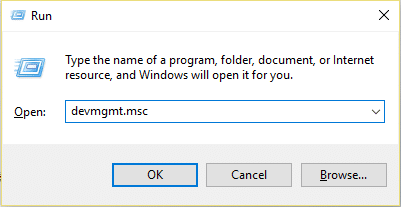
2. Expand Sound, video, and game controllers and right-click on your Audio Driver then select Update Driver Software.

3. Now select “Search automatically for updated driver software” and let the process finish.

4. If it wasn’t able to update your graphic card, then again select Update Driver Software.
5. This time, select “Browse my computer for driver software.“

6. Next, select “Let me pick from a list of device drivers on my computer.”

7. Select the appropriate driver from the list and click Next.
8. Let the process complete and then restart your PC.
9. Alternatively, go to your manufacturer’s website and download the latest drivers.
Method 2: Use Add legacy to install drivers to support older Sound Card
1. Press Windows Key + R then type “devmgmt.msc” (without quotes) and hit enter to open Device Manager.
2. In Device Manager, select Sound, video, and game controllers and then click on Action > Add legacy hardware.

3. Click Next, select ‘Search for and install the hardware automatically (Recommended).’

4. Reboot your system to save changes and see if you’re able to Fix Install Realtek HD Audio Driver Failure Error.
Method 3: Uninstall Realtek High Definition Audio Driver
1. Press Windows Key + X then select Control Panel.
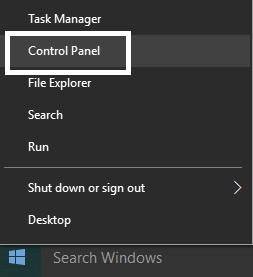
2. Click on Uninstall a Program and then search for Realtek High Definition Audio Driver entry.

3. Right-click on it and select Uninstall.

4. Restart your PC and open Device Manager.
5. Click on Action then “Scan for hardware changes.”

6. Your system will automatically install the Realtek High Definition Audio Driver again.
Method 4: Disable Microsoft UAA Bus Driver for High Definition Audio
1. Press Windows Key + R then type devmgmt.msc and hit enter to open Device Manager.
2. Expand System Devices and right-click on Microsoft UAA Bus Driver for High Definition Audio then select Disable.
3. Now visit Realtek to download the latest driver, and it should now install without any problem.
Method 5: Registry Fix
1. Press Windows Key + R then type regedit and hit enter to open Registry Editor.
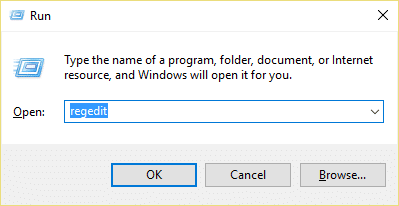
2. Navigate to the following key:
HKEY_LOCAL_MACHINESOFTWAREPoliciesMicrosoftWindowsDeviceInstallSettings
3. If the above key is not there, then make sure to create it.
4. Right-click on Windows and select Key then name it DeviceInstall.
5. Again right-click on DeviceInstall, and select Key then names it Settings.

6. Now in the right window pane of Settings right-click in an empty area and select New > DWORD(32-bit) value.
7. Name the Key InstallTimeout and double-click on it to set its value to 708.
8. Reboot your PC to save changes, and this should Fix Install Realtek HD Audio Driver Failure Error.
Method 6: System Restore
When none of the above methods works to resolve the error, System Restore can definitely help you fix this error. So without wasting any time run system restore to fix failed to connect to Windows service.
That’s it you have successfully Fix Install Realtek HD Audio Driver Failure Error but if you still have any queries regarding this article feel free to ask them in the comment’s section.