
Обновления Windows 10 зачастую вызывали много проблем у многих пользователей и с каждым новым накопительным обновлением их становится всё больше и больше.
Обновления Windows 10 зачастую вызывали много проблем у многих пользователей и с каждым новым накопительным обновлением их становится всё больше и больше. Например, могут возникнуть проблемы с драйверами, которые ранее никак себя не проявляли, а устройства, для которых эти драйверы предназначены, работали вполне себе штатно.
 Если на Вашем устройстве с операционной системой Windows 10 возникает ошибка «драйвер не может быть загружен на этом устройстве», Microsoft утверждает, что это означает следующее: настройка целостности памяти в Windows Security предотвращает загрузку драйвера на вашем устройстве.
Корпорация Майкрософт обновила документ поддержки, предупреждая пользователей о том, что «если Вы решите продолжить использование устройства без решения проблемы драйвера, Вы можете обнаружить, что функциональность, которую поддерживает драйвер, больше не работает, что может иметь последствия от незначительных до серьезных».
Как быть в данной ситуации? Как решить проблему с драйверами в Windows 10?
Первое, что Вы должны сделать, это проверить, доступен ли новый или обновленный драйвер через Центр обновления Windows или через производителя этого драйвера. Если Вы не можете найти совместимый драйвер для решения этой проблемы, Вы можете отключить параметр целостности памяти в системе безопасности Windows, чтобы обойти сообщение об ошибке «драйвер не может загрузиться на это устройство».
1) Перейдите в меню Пуск > Настройки > Обновление и безопасность
2) Затем выберите Безопасность Windows > Безопасность устройства

3) В разделе «Изоляция ядра» выберите «Сведения об изоляции ядра»
4) Отключите настройку целостности памяти, если она еще не включена

5) Перезагрузите компьютер для вступления измененных параметров в силу
Несовместимые драйверы оказались своего рода проклятием для Windows 10, но похоже что компания, по крайней мере, наконец-то начала признавать эти проблемы и предлагать обходные пути вместо того, чтобы оставлять пользователей в поисках решений.
рекомендации
3060 дешевле 30тр в Ситилинке
3070 Gigabyte Gaming за 50 тр с началом
<b>13900K</b> в Регарде по СТАРОМУ курсу 62
3070 Gainward Phantom дешевле 50 тр
10 видов <b>4070 Ti</b> в Ситилинке — все до 100 тр
13700K дешевле 40 тр в Регарде
MSI 3050 за 25 тр в Ситилинке
13600K дешевле 30 тр в Регарде
4080 почти за 100тр — дешевле чем по курсу 60
12900K за 40тр с началом в Ситилинке
RTX 4090 за 140 тр в Регарде
Компьютеры от 10 тр в Ситилинке
3060 Ti Gigabyte дешевле 40 тр в Регарде
3070 дешевле 50 тр в Ситилинке
-7% на 4080 Gigabyte Gaming
Ранее уже сообщалось о том, что очередное обновление Windows 10 сломало спящий режим и понизило частоту кадров в играх. То ли ещё будет!
Этот материал написан посетителем сайта, и за него начислено вознаграждение.
С момента выхода новой версии ОС Windows 10, от пользователей начали поступать сообщения о том, что система периодически выдает ошибки драйверов. При этом предупреждающий код может появиться во время установки или обновлений операционной системы.
Всем пользователям знакома ситуация, когда система просит перезагрузить компьютер для установки обновлений. Нередко после перезагрузки система выдаёт сообщение «Windows 10 ошибка драйвера», или «не удалось завершить обновления». В таких случаях желательно проверить, какие именно программы не удалось установить (или обновить). Для этого нужно сделать следующее:
- Перейти в «Центр уведомлений».
- Затем во «Все настройки».
- В появившемся списке выбрать «Обновление и безопасность».
- Дальше перейти в «Центр обновления».
- И открыть «Журнал обновлений».
В этой вкладке появиться список всех драйверов, требующих установки или обновления. Сообщение «Не удалось установить» будет присутствовать напротив тех программ, которые системе не удалось обновить. Причин, по которым возникли ошибки, много. И для каждого пакета драйверов они индивидуальны.
Ошибка при установке драйвера Nvidia Windows 10
Сообщение о проблеме с установкой (обновлением) программ видеокарты появляется по разным причинам. Самые распространенные из них – это заражение вирусами, проблемы с винчестером, конфликт с драйверами материнской или звуковой плат. Чтобы исправить ошибку Nvidia, надо удалить старые программы и установить новые версии. Для удаления старой версии рекомендуется использовать утилиту DriverSweeper. Затем не обходимо перезагрузить компьютер и установить новую версию программы с официального сайта.
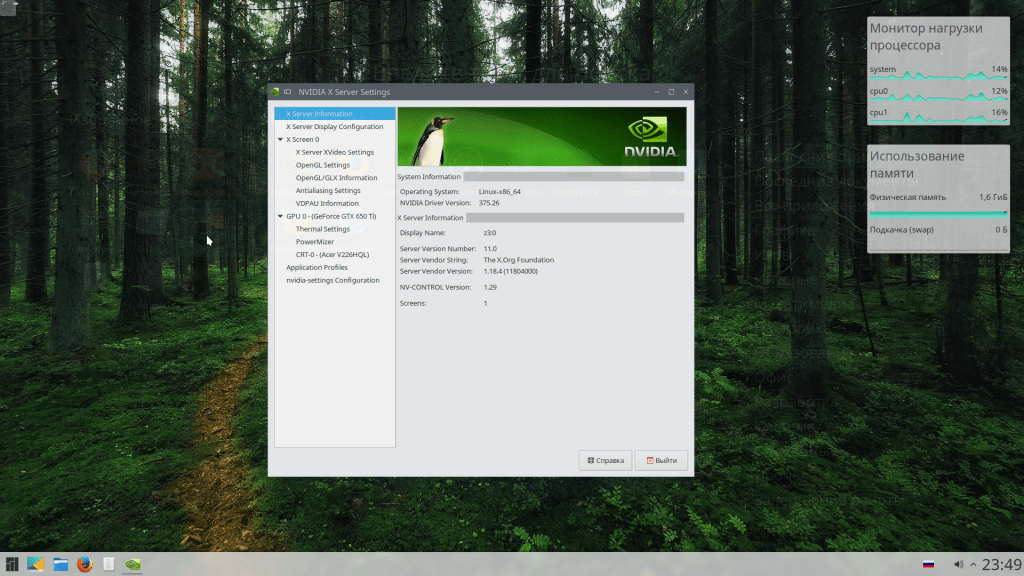
Если после «чистой» установки драйверов система продолжает выдавать ошибку, можно попробовать переустановить их в ручном режиме. Сделать это достаточно просто:
- Через Проводник удалить предыдущую версию программы.
- Перезагрузить ПК.
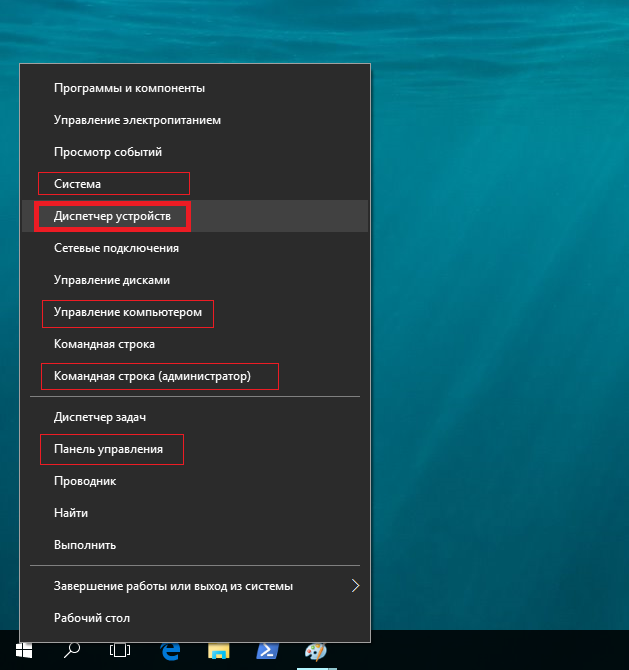
- Далее заходим в «Диспетчер устройств» и в появившемся списке выбрать «Видеоадаптеры».
- Дальше необходимо выбрать пункт «Обновление драйверов».
- Затем выполняем поиск драйверов на этом ПК (выбрав соответствующий пункт списка).
- Выбираем папку, в которую должен распаковаться файл, рекомендуется выбрать C:NVIDIA и нажать «Далее».
- Подождать несколько минут, пока программа установиться.
- Снова перезагрузить ПК.
Если проблема появилась после ручной установки, следует проверить жесткий диск и видеокарту. Возможно, эти комплектующие сильно повреждены и требуют «лечения» или полной замены.
Ошибка драйвера флешки Windows 10
Если после обновления компьютер перестал видеть флешку, подключенную к нему, нужно проверить её на исправность. Если он подключается и без проблем открывается на другом компьютере, а операционная система выдает ошибку «устройство неопознано», следует выполнить следующие действия:
- Зайти в «Диспетчер устройств».
- Найти «Другие устройства» (Контроллеры).
- Находим в появившемся списке «Флеш-накопитель», наводим на него курсор мышки и кликаем правой кнопкой.
- Дальше необходимо выбрать «Обновление драйверов».
Если эти меры не помогли, и система не распознает внешний накопитель можно провести откат драйвера, или его полное удаление с последующей установкой. Кроме того, если в диспетчере устройств напротив флеш-накопителя отображается ошибка «Сбой запроса дискриптора», желательно обновить, или переустановить драйвера USB-контроллера.
Ошибка драйвера AMD на Windows 10
Если пользователь столкнулся с ошибкой видеодрайвера (появляется сообщение «Видеодрайвер перестал отвечать и был успешно переустановлен»), необходимо выполнить откат программы. Делается это через вкладку «Диспетчер устройств».
Еще одно простое решение проблемы некорректной работы AMD – это провести обновление драйвера. Этот способ можно использовать, если во время установки программы не были использованы сторонние утилиты.
Ошибка загрузки драйверов Alcohol Windows 10
Пользователи, перешедшие на новую версию операционной системы, часто сталкиваются с такой проблемой, как ошибка загрузки драйверов Alcohol 120 Windows 10. Такое сообщение ОС выдает в том случае, если driver SPTD изначально был установлен неправильно (или система его вообще не видит). Чтобы устранить ошибку нужно:
- Удалить со своего устройства driver SPTD и программу Alcohol 120.
- После удаления надо дополнительно очистить ветку реестра, удалив в нем последний раздел под названием «HKEY_LOCAL_MACHINESYSTEMCurrentControlSetServicessptd».
- Дальше необходимо перезагрузить ПК.
- Скачать с официального сайта новую версию Alcohol При этом driver SPTD будет установлен автоматически.
Если не удалось выполнить установку новой версии программы Alcohol 120, надо проверить, обновлена ли операционная система. Желательно обновить ОС до самой последней версии.
Ошибка универсального аудио драйвера на Windows 10
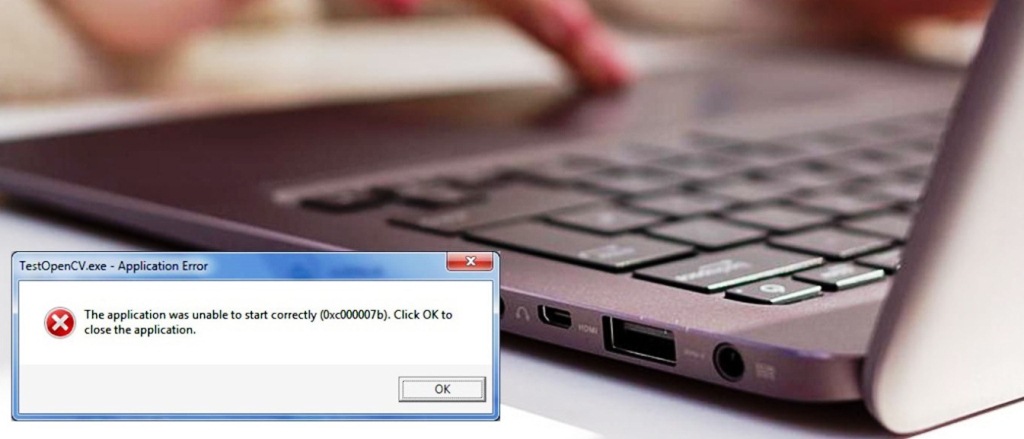
После обновления Windows 10 большинство пользователей сталкиваются с отсутствием звука на устройстве или снижением его интенсивности. В большинстве случаев подобная ситуация возникает из-за ошибки универсального аудио драйвера. Перед тем, как исправлять неполадку, следует запустить автоматическую проверку звука:
- Курсор мышки следует навести на значок динамика.
- Щелкнуть правой кнопкой и выбрать в открывшемся списке пункт «Обнаружить неполадки со звуком». Мастер диагностики автоматически выявит причину проблемы и попробует решить её самостоятельно.
Если диагностика не дала результатов, надо проверить состояние драйверов. При определении проблемы проводим откат или полную переустановку программы. Если звук стал тихим, проблему помогут исправить системные настройки. Необходимо зайти в список устройств воспроизведения, а затем в свойства звукового оборудования. Здесь надо перейти в «Дополнительные возможности» и отключить все эффекты. Дальше надо вернуться в список устройств, перейти в «Связь» и поставить галочку напротив пункта «Действие не требуется».
Ошибка драйвера клавиатуры Windows 10
Если после обновления операционной системы перестала работать клавиатура, проблему можно исправить так:
- Провести анализ обновлений Windows 10.
- Если драйвера клавиатуры обновились некорректно, необходимо провести откат или переустановить их.
Если произошла ошибка драйвера bluetooth Windows 10 (не работает беспроводная клавиатура), необходимо проверить состояние драйверов. Для этого необходимо зайти в «Диспетчер задач» и проверить, нет ли напротив программ значка красного или желтого цветов. Если такие отметки появились, необходимо удалить программы и подождать, пока операционная система установит их автоматически. Если этого не произошло, придется переустановить их с официального сайта вручную. Также необходимо поступить, если произошла ошибка драйвера мыши Windows 10.
Рhilips shg8200 Windows 10 ошибка драйвера
Часто система выдает ошибку, если наушники подключаются через USB- разъем. В «Диспетчере устройств» также появляется соответствующий значок напротив программы. Чтобы исправить ситуацию, надо правильно настроить систему или попробовать переустановить ПО до самой последней версии.
Во время работы или при включении компьютера внезапно может появиться так называемый «синий экран смерти». Если вчитаться в текст, написанный поверх, то там будет указана причина сбоя – некорректная работа файла Ntoskrnl.exe. Этот элемент очень важен для функционирования ОС, и когда с ним что-то происходит, пользоваться ПК становится невозможно.
Что такое Ntoskrnl.exe
Когда вы включаете компьютер, запускается целый ряд служб, в том числе, Ntoskrnl.exe, который подготавливает к работе драйверы и визуализирует изображение на экране. При этом может произойти ошибка, что влечет за собой остановку процесса. Данная служба обычно располагается на диске «С» вместе с другими компонентами системы и занимает несколько папок: System32, Driver Cache и т. п.

Причины неисправности
Ошибка ntoskrnl.ехе может возникать по целому ряду причин:
- Некорректный оверклокинг и андервольтинг, приведший к перегреву.
- Физическое удаление файла (вообще-то это достаточно трудно сделать, но возможно, если использовать ПО, влияющее на системные элементы).
- Повреждение/замена файла вирусом.
- Повреждение записей в реестре.
- Наличие проблемных или старых драйверов.
- Внутренний системный сбой.
- Сбой в работе винчестера.
- ОС не обновлена до актуальной версии.
- Повреждение или сбой в работе ОЗУ.
Возможные решения
Ошибка ntoskrnl.exe – это серьёзно, но не всегда фатально, и сейчас мы расскажем, как её исправить.
- Для начала нужно добраться до «Десктопа» и получить доступ к функциям ПК, так как, синий экран закрывает собой все пространство.
- Для этого выполните перезагрузку, и нажимайте клавишу F2 или Del (иногда бывают и другие варианты, это зависит от внутренней структуры системы ввода-вывода).
- Перед вами развернутся опции БСВВ.
- Выберите пункт Load setup defaults («Загрузить настройки по умолчанию»).
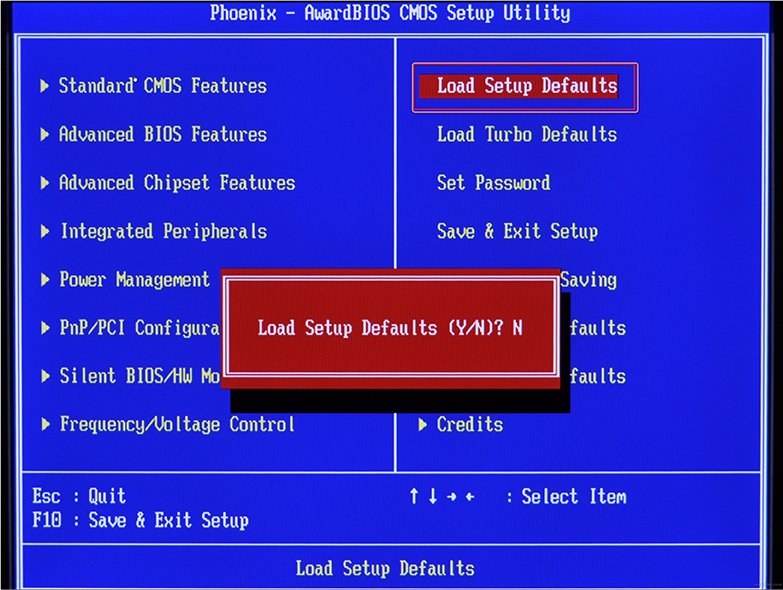
- Кликните по F10, чтобы подтвердить выбор.
- Снова перезапустите ПК – синий экран исчезнет, и можно будет переходить к исправлению ошибки.
Очистка реестра
Пока не вернулась ошибка ntoskrnl.exe с синим экраном (кстати, чаще всего она возникает на windows 7), нужно начать действовать. Первым делом попробуйте почистить реестр от неправильно выполненных и устаревших записей. Удобнее и безопаснее всего делать это с помощью специальных утилит, например, небезызвестной CCleaner.
- Скачайте программу и установите её.
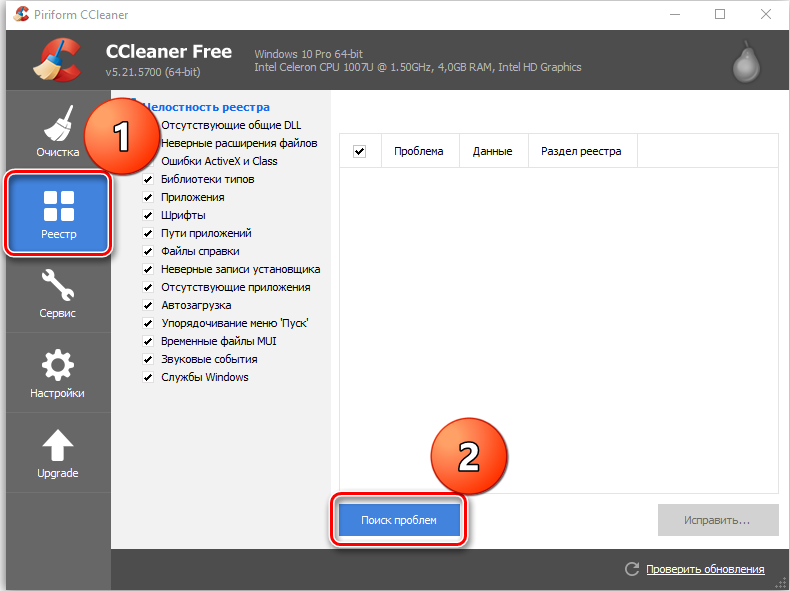
- Откройте окно и слева в списке найдите главу «Очистка реестра».
- Нажмите «Анализ» и дождитесь обнаружения всех проблемных записей.
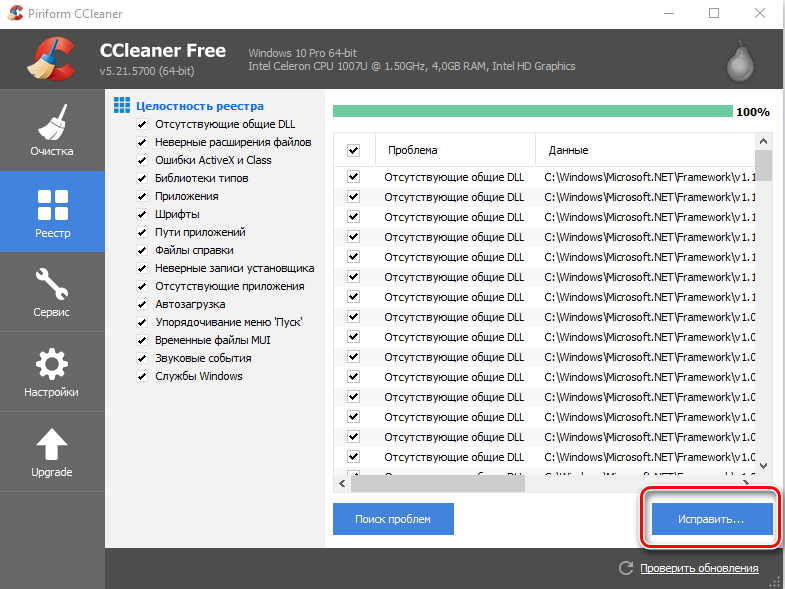
- Вверху укажите «Выделить все» и «Исправить выделенное».
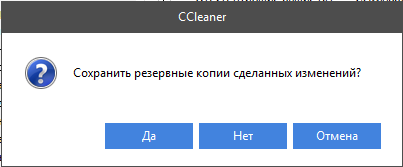
- Программа предложит сделать копию реестра – соглашайтесь, только сохраняйте ее не в «Документы» на диске «С», как указано по умолчанию, а в отдельную папку на диске «D».
- После очистки запустите «Анализ» ещё раз – и так до тех пор, пока список повреждённых элементов не останется пустым.
Исправление диска
Далее нужно проверить системный диск и исправить кое-какие ошибки, если они будут обнаружены. Для этого:
- Найдите значок «Компьютер» и разверните содержимое.
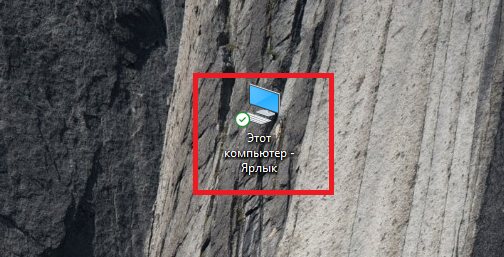
- Дважды щелкните ПКМ по диску «С» (у вас он может называться как-нибудь еще – главное, помните, что нам нужен раздел, где хранится ОС);
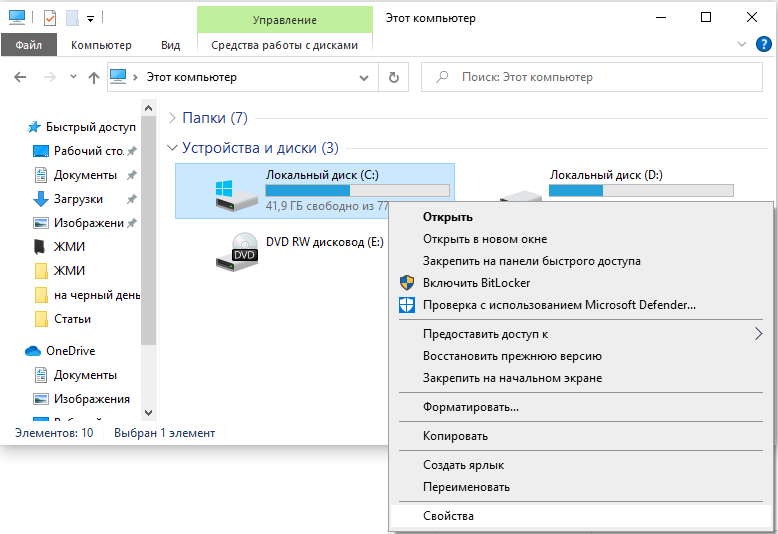
- Выберите последний пункт «Свойства», а затем подпункт «Сервис» и запустите проверку.
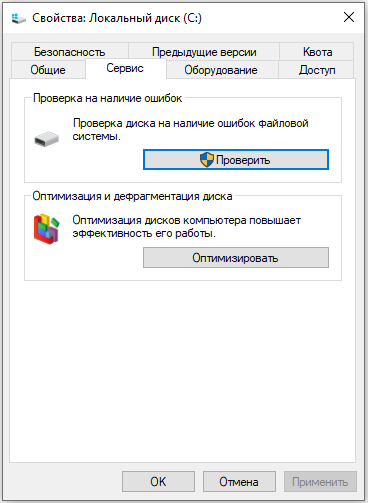
- Компьютер может несколько раз перезагрузиться в процессе – это нормально, не волнуйтесь.
Для этих же целей проверяем внутренние системные файлы и исправляем неполадки следующим образом:
- Нажмите Win+R и дождитесь появления небольшого окошка со строкой ввода.
- Впишите в нее «cmd».
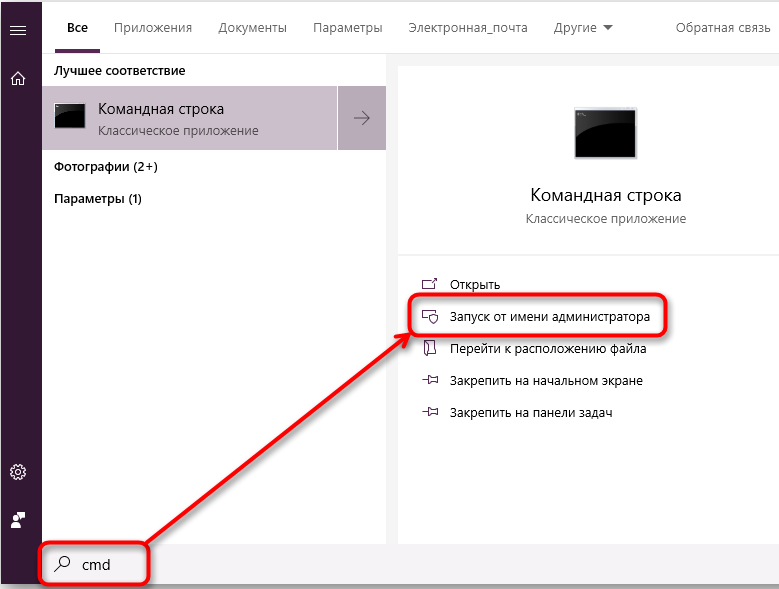
- Теперь появится окно с черным полем, куда нужно ввести: «sfc/scannow» и нажать «Интер».
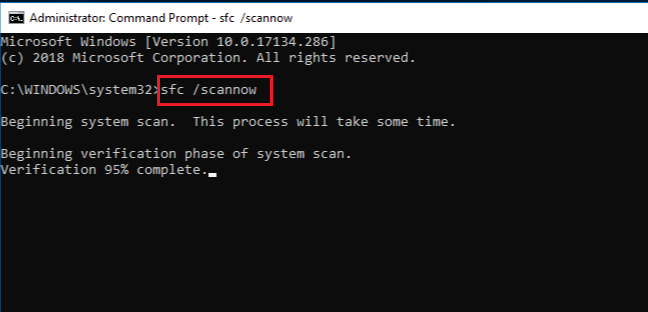
- Также можно задать команду «chkdsk».
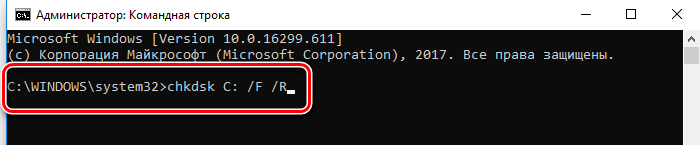
Подождите, пока не появится сообщение об успешном выполнении операции, а потом перезагрузите ПК.
Проверка на вирусы
Нередко причиной остановки запуска Windows бывают вирусы, которые удаляют файл Ntoskrnl.exe из корневой папки Winnt_rootSystem32. Не сбрасывайте со счетов такую возможность и обязательно проверьте систему:
- Установите какой-нибудь хороший антивирус: Касперского, «Доктор веб», «Эсет» и т. п.
- Запустите полную проверку всех дисков.
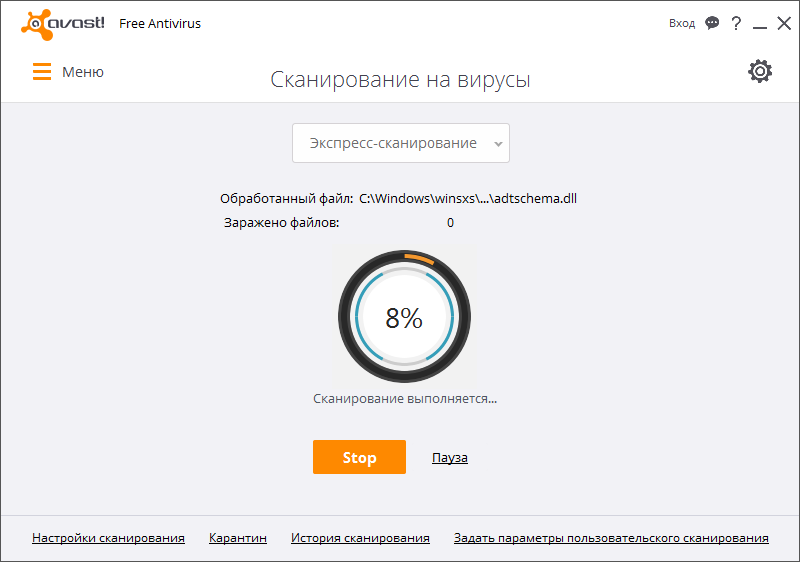
- Дождитесь окончания процедуры (это может занять много времени, можно оставить на ночь).
- Удалите все вредоносные файлы или переместите в карантин – лучше поступить так, как рекомендует антивирус.
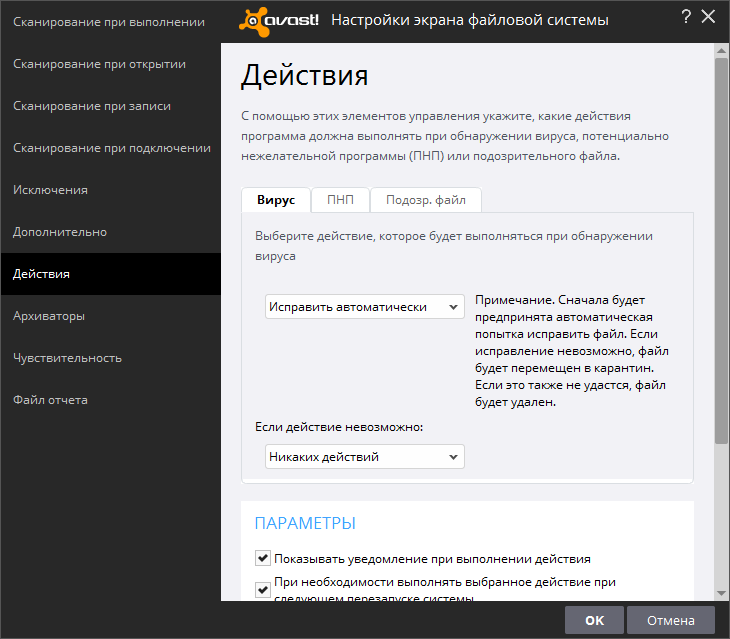
- Проверьте файловую систему на ошибки и восстановите все поврежденное, как это было описано выше.
Если вирус занесен какой-то программой, ее необходимо деинсталлировать. Скорее всего, добровольно удаляться она не захочет – тогда вам поможет деинсталлятор (например, Uninstall Tool) и опция «принудительное удаление».
Обновление ОС и драйверов
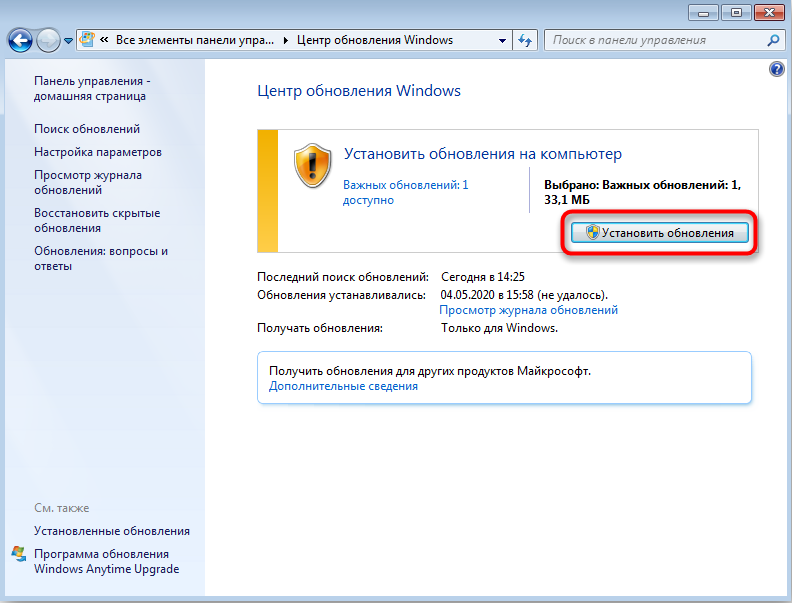
Иногда проблемы с ntoskrnl.exe и синий экран возникают из-за того, что система давно не обновлялась: в Windows 10 сложно отключить автоматическую установку пакетов, но в седьмой версии такое часто происходит – просто зайдите в Update Center и запустите обновления, а для драйверов оборудования скачайте их отдельно (только обращайте внимание на разрядность: x64 или х86 для 64-bit систем). Удалите все драйвера старого, не используемого оборудования: принтеров, графических планшетов, сканеров, МФУ и т.п. («Панель управления» — «Диспетчер устройств» — клик правой кнопкой по устаревшему устройству – команда «Удалить»).
Восстановление системы
И, наконец, если все предыдущие шаги не увенчались успехом, можно восстановить систему до того состояния, когда все нормально работало. Чтобы сделать это, нужно:
- На Windows 7 последовательно открываем: «Пуск» – «Все программы» – «Стандартные» – «Служебные» – «Восстановление системы», на Windows 10 в «Поиск» наберите «Создание точки восстановления» и откройте соответствующий значок.
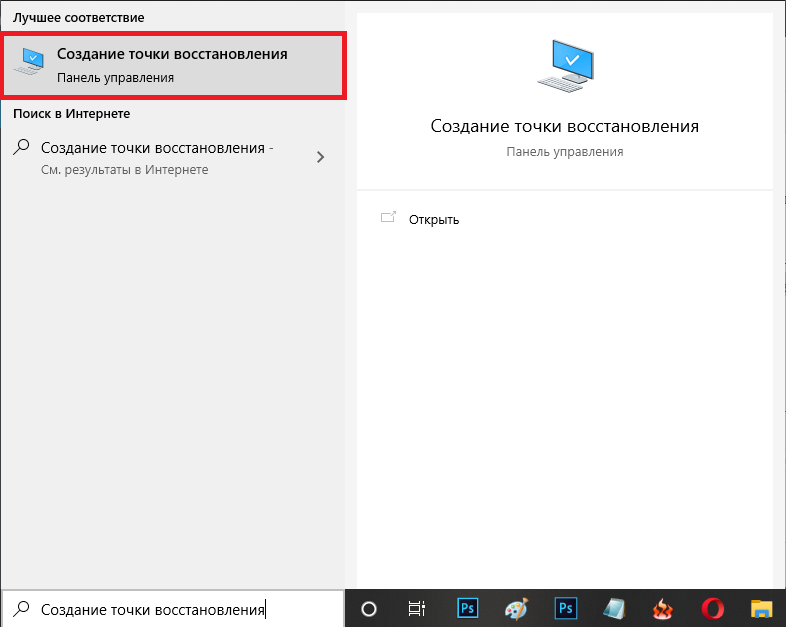
- Нажмите «Далее» в появившемся окне и выбираем «Показать точки восстановления».
- Выберите дату, когда компьютер стабильно работал.
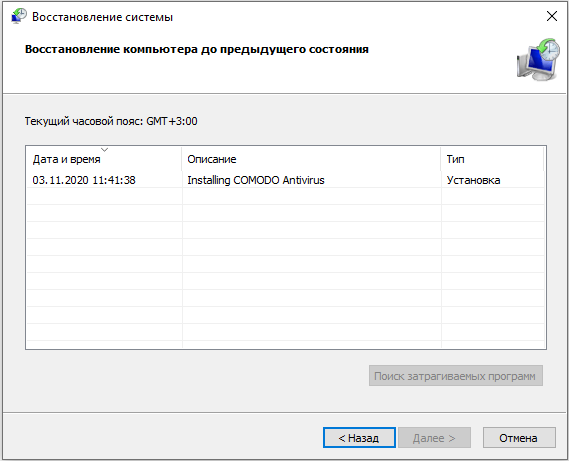
- Нажмите «Готово».
Дождитесь окончания процесса – ни в коем случае не выключайте компьютер из сети и позаботьтесь о том, чтоб у ноутбука не села батарея.
Повреждение, отсутствие или удаление файлов driver.exe может привести к возникновению ошибок исполняемого файла EXE, которые чаще всего наблюдаются на этапе запуска Mac Format Issue 203. Возникновение подобных проблем является раздражающим фактором, однако их легко устранить, заменив файл EXE, из-за которого возникает проблема. Более того, поддержание чистоты реестра и его оптимизация позволит предотвратить указание неверного пути к файлу (например driver.exe) и ссылок на расширения файлов. По этой причине мы рекомендуем регулярно выполнять очистку сканирования реестра.
Формат Windows Executable File с расширением файла EXE классифицируют в качестве Исполнимые файлы. Мы подготовили для вас несколько версий файлов driver.exe, которые походят для %%os%% и нескольких выпусков Windows. Данные файлы можно посмотреть и скачать ниже. Если в настоящий момент отсутствует необходимая вам версия driver.exe, запросите ей, нажав на кнопку Request (Запрос) рядом с необходимой версией файла. Если вы не нашли необходимую вам версию файла в нашей базе, представленной ниже, мы рекомендуем обратиться непосредственно к Future Publishing.
Несмотря на то, что размещение соответствующего файла в надлежащем месте позволяет устранить большинство проблем, возникающих в результате ошибок, связанных с driver.exe, вам следует выполнить быструю проверку, чтобы однозначно в этом убедиться. Убедитесь в том, что вам удалось устранить ошибку, открыв Mac Format Issue 203 и (или) выполнив операцию, при выполнении которой возникала проблема.
| driver.exe Описание файла | |
|---|---|
| Тип: | EXE |
| Тип приложения: | Software |
| Application: | Mac Format Issue 203 |
| ID: | January 2009 |
| Компания: | Future Publishing |
| Имя: | driver.exe |
| Размер: | 14416 |
| SHA-1: | 46e6d4ec388e127cefc8e78cb2a94631fd4de9fb |
| MD5: | 489e4ab2e2aad3ee7dcd76d65407b348 |
| CRC32: | 12883ecd |
Продукт Solvusoft
Загрузка
WinThruster 2023 — Сканировать ваш компьютер на наличие ошибок реестра в driver.exe
Windows
11/10/8/7/Vista/XP
Установить необязательные продукты — WinThruster (Solvusoft) | Лицензия | Политика защиты личных сведений | Условия | Удаление
EXE
driver.exe
Идентификатор статьи: 191074
Driver.exe
| File | Контрольная сумма MD5 | Байт | Загрузить | |||||||||||||||
|---|---|---|---|---|---|---|---|---|---|---|---|---|---|---|---|---|---|---|
| + driver.exe | 489e4ab2e2aad3ee7dcd76d65407b348 | 14.08 KB | ||||||||||||||||
|
||||||||||||||||||
| + driver.exe | 89656c8c62bd13941f93cfd8ceb38ddc | 157.40 KB | ||||||||||||||||
|
||||||||||||||||||
| + driver.exe | 2444384ef2a58d39fedac2861f24a33b | 133.00 KB | ||||||||||||||||
|
||||||||||||||||||
| + driver.exe | b697a35f5c5c89ae894c345c4809b94e | 428.50 KB | ||||||||||||||||
|
||||||||||||||||||
| + driver.exe | ed228d34a1c00d823c15eeff22480023 | 1.04 MB | ||||||||||||||||
|
||||||||||||||||||
| + driver.exe | 36c7614e6ddd1051bd45f3b33ba6384d | 55.66 KB | ||||||||||||||||
|
||||||||||||||||||
| + driver.exe | 36c7614e6ddd1051bd45f3b33ba6384d | 55.66 KB | ||||||||||||||||
|
||||||||||||||||||
| + driver.exe | 36c7614e6ddd1051bd45f3b33ba6384d | 55.66 KB | ||||||||||||||||
|
||||||||||||||||||
| + driver.exe | 36c7614e6ddd1051bd45f3b33ba6384d | 55.66 KB | ||||||||||||||||
|
Распространенные сообщения об ошибках в Driver.exe
driver.exe Проблемы, связанные с Mac Format Issue 203:
- «Ошибка программного обеспечения Driver.exe. «
- «Недопустимая программа Win32: driver.exe»
- «Driver.exe должен быть закрыт. «
- «К сожалению, мы не можем найти driver.exe. «
- «Driver.exe не найден.»
- «Ошибка запуска программы: driver.exe.»
- «Не удается запустить driver.exe. «
- «Ошибка Driver.exe. «
- «Неверный путь к приложению: driver.exe.»
Эти сообщения об ошибках EXE могут появляться во время установки программы, в то время как программа, связанная с driver.exe (например, Mac Format Issue 203) работает, во время запуска или завершения работы Windows, или даже во время установки операционной системы Windows. Важно отметить, когда возникают проблемы driver.exe, так как это помогает устранять проблемы Mac Format Issue 203 (и сообщать в Future Publishing).
Создатели Driver.exe Трудности
Проблемы Driver.exe могут быть отнесены к поврежденным или отсутствующим файлам, содержащим ошибки записям реестра, связанным с Driver.exe, или к вирусам / вредоносному ПО.
В первую очередь, проблемы driver.exe создаются:
- Поврежденная или недопустимая запись реестра driver.exe.
- Вирус или вредоносное ПО, повреждающее driver.exe.
- Другая программа злонамеренно или по ошибке удалила файлы, связанные с driver.exe.
- Другое приложение, конфликтующее с driver.exe или другими общими ссылками.
- Поврежденная загрузка или неполная установка программного обеспечения Mac Format Issue 203.
Содержание
- 1. Что такое Driver.exe?
- 2. Driver.exe безопасно, или это вирус или вредоносное ПО?
- 3. Могу ли я удалить или удалить Driver.exe?
- 4. Распространенные сообщения об ошибках в Driver.exe
- 5. Как исправить Driver.exe
- 6. Обновление 2023 мая
- 7. Загрузите или переустановите Driver.exe
Обновлено май 2023: Вот три шага к использованию инструмента восстановления для устранения проблем с exe на вашем компьютере: Получите его по адресу эту ссылку
- Скачайте и установите это программное обеспечение.
- Просканируйте свой компьютер на наличие проблем с exe.
- Исправьте ошибки exe с помощью программного инструмента
Driver.exe это исполняемый файл, который является частью PC Tools Firewall Plus 7.0 Программа, разработанная Программное обеспечение для ПК, Программное обеспечение обычно о 27.09 MB по размеру.
Расширение .exe имени файла отображает исполняемый файл. В некоторых случаях исполняемые файлы могут повредить ваш компьютер. Пожалуйста, прочитайте следующее, чтобы решить для себя, является ли Driver.exe Файл на вашем компьютере — это вирус или троянский конь, который вы должны удалить, или это действительный файл операционной системы Windows или надежное приложение.
Рекомендуется: Выявить ошибки, связанные с Driver.exe
(опциональное предложение для Reimage — Cайт | Лицензионное соглашение | Персональные данные | Удалить)

Driver.exe безопасно, или это вирус или вредоносное ПО?
Первое, что поможет вам определить, является ли тот или иной файл законным процессом Windows или вирусом, это местоположение самого исполняемого файла. Например, такой процесс, как Driver.exe, должен запускаться из C: Program Files pc tools firewall plus firewallgui.exe, а не где-либо еще.
Для подтверждения откройте диспетчер задач, выберите «Просмотр» -> «Выбрать столбцы» и выберите «Имя пути к изображению», чтобы добавить столбец местоположения в диспетчер задач. Если вы обнаружите здесь подозрительный каталог, возможно, стоит дополнительно изучить этот процесс.
Еще один инструмент, который иногда может помочь вам обнаружить плохие процессы, — это Microsoft Process Explorer. Запустите программу (не требует установки) и активируйте «Проверить легенды» в разделе «Параметры». Теперь перейдите в View -> Select Columns и добавьте «Verified Signer» в качестве одного из столбцов.
Если статус процесса «Проверенная подписывающая сторона» указан как «Невозможно проверить», вам следует взглянуть на процесс. Не все хорошие процессы Windows имеют метку проверенной подписи, но ни один из плохих.
Самые важные факты о Driver.exe:
- Находится в C: Program Files PC Tools Firewall Plus вложенная;
- Издатель: Программное обеспечение для ПК
- Полный путь: C: Program Files pc tools firewall plus firewallgui.exe
- Файл справки: www.pctools.com/contact/support/product/firewall
- URL издателя: www.pctools.com
- Известно, что до 27.09 MB по размеру на большинстве окон;
Если у вас возникли какие-либо трудности с этим исполняемым файлом, вы должны определить, заслуживает ли он доверия, прежде чем удалять Driver.exe. Для этого найдите этот процесс в диспетчере задач.
Найдите его местоположение (оно должно быть в C: Program Files PC Tools Firewall Plus ) и сравните его размер с приведенными выше фактами.
Если вы подозреваете, что можете быть заражены вирусом, вы должны немедленно попытаться это исправить. Чтобы удалить вирус Driver.exe, вам необходимо Загрузите и установите приложение полной безопасности, например Malwarebytes., Обратите внимание, что не все инструменты могут обнаружить все типы вредоносных программ, поэтому вам может потребоваться попробовать несколько вариантов, прежде чем вы добьетесь успеха.
Кроме того, функциональность вируса может сама влиять на удаление Driver.exe. В этом случае вы должны включить Безопасный режим с загрузкой сетевых драйверов — безопасная среда, которая отключает большинство процессов и загружает только самые необходимые службы и драйверы. Когда вы можете запустить программу безопасности и полный анализ системы.
Могу ли я удалить или удалить Driver.exe?
Не следует удалять безопасный исполняемый файл без уважительной причины, так как это может повлиять на производительность любых связанных программ, использующих этот файл. Не забывайте регулярно обновлять программное обеспечение и программы, чтобы избежать будущих проблем, вызванных поврежденными файлами. Что касается проблем с функциональностью программного обеспечения, проверяйте обновления драйверов и программного обеспечения чаще, чтобы избежать или вообще не возникало таких проблем.
Согласно различным источникам онлайн,
27% людей удаляют этот файл, поэтому он может быть безвредным, но рекомендуется проверить надежность этого исполняемого файла самостоятельно, чтобы определить, является ли он безопасным или вирусом. Лучшая диагностика для этих подозрительных файлов — полный системный анализ с Reimage, Если файл классифицируется как вредоносный, эти приложения также удаляют Driver.exe и избавляются от связанных вредоносных программ.
Однако, если это не вирус, и вам нужно удалить Driver.exe, вы можете удалить PC Tools Firewall Plus 7.0 со своего компьютера, используя программу удаления, которая должна находиться по адресу: C: Program Files PC Tools Firewall Plus unins000.exe / LOG. Если вы не можете найти его деинсталлятор, то вам может понадобиться удалить PC Tools Firewall Plus 7.0, чтобы полностью удалить Driver.exe. Вы можете использовать функцию «Установка и удаление программ» на панели управления Windows.
- 1. в Меню Пуск (для Windows 8 щелкните правой кнопкой мыши в нижнем левом углу экрана), нажмите Панель управления, а затем под Программы:
o Windows Vista / 7 / 8.1 / 10: нажмите Удаление программы.
o Windows XP: нажмите Установка и удаление программ.
- 2. Когда вы найдете программу PC Tools Firewall Plus 7.0щелкните по нему, а затем:
o Windows Vista / 7 / 8.1 / 10: нажмите Удалить.
o Windows XP: нажмите Удалить or Изменить / Удалить вкладка (справа от программы).
- 3. Следуйте инструкциям по удалению PC Tools Firewall Plus 7.0.
Распространенные сообщения об ошибках в Driver.exe
Наиболее распространенные ошибки Driver.exe, которые могут возникнуть:
• «Ошибка приложения Driver.exe».
• «Ошибка Driver.exe».
• «Driver.exe столкнулся с проблемой и должен быть закрыт. Приносим извинения за неудобства».
• «Driver.exe не является допустимым приложением Win32».
• «Driver.exe не запущен».
• «Driver.exe не найден».
• «Не удается найти Driver.exe».
• «Ошибка запуска программы: Driver.exe».
• «Неверный путь к приложению: Driver.exe».
Эти сообщения об ошибках .exe могут появляться во время установки программы, во время выполнения связанной с ней программы, PC Tools Firewall Plus 7.0, при запуске или завершении работы Windows, или даже во время установки операционной системы Windows. Отслеживание момента появления ошибки Driver.exe является важной информацией при устранении неполадок.
Как исправить Driver.exe
Аккуратный и опрятный компьютер — это один из лучших способов избежать проблем с PC Tools Firewall Plus 7.0. Это означает выполнение сканирования на наличие вредоносных программ, очистку жесткого диска cleanmgr и ПФС / SCANNOWудаление ненужных программ, мониторинг любых автозапускаемых программ (с помощью msconfig) и включение автоматических обновлений Windows. Не забывайте всегда делать регулярные резервные копии или хотя бы определять точки восстановления.
Если у вас возникла более серьезная проблема, постарайтесь запомнить последнее, что вы сделали, или последнее, что вы установили перед проблемой. Использовать resmon Команда для определения процессов, вызывающих вашу проблему. Даже в случае серьезных проблем вместо переустановки Windows вы должны попытаться восстановить вашу установку или, в случае Windows 8, выполнив команду DISM.exe / Online / Очистка-изображение / Восстановить здоровье, Это позволяет восстановить операционную систему без потери данных.
Чтобы помочь вам проанализировать процесс Driver.exe на вашем компьютере, вам могут пригодиться следующие программы: Менеджер задач безопасности отображает все запущенные задачи Windows, включая встроенные скрытые процессы, такие как мониторинг клавиатуры и браузера или записи автозапуска. Единый рейтинг риска безопасности указывает на вероятность того, что это шпионское ПО, вредоносное ПО или потенциальный троянский конь. Это антивирус обнаруживает и удаляет со своего жесткого диска шпионское и рекламное ПО, трояны, кейлоггеры, вредоносное ПО и трекеры.
Обновлено май 2023 г .:
Мы рекомендуем вам попробовать это новое программное обеспечение, которое исправляет компьютерные ошибки, защищает их от вредоносных программ и оптимизирует производительность вашего ПК. Этот новый инструмент исправляет широкий спектр компьютерных ошибок, защищает от таких вещей, как потеря файлов, вредоносное ПО и сбои оборудования.
- Шаг 1: Скачать PC Repair & Optimizer Tool (Windows 10, 8, 7, XP, Vista — Microsoft Gold Certified).
- Шаг 2: Нажмите «Начать сканирование”, Чтобы найти проблемы реестра Windows, которые могут вызывать проблемы с ПК.
- Шаг 3: Нажмите «Починить все», Чтобы исправить все проблемы.

(опциональное предложение для Reimage — Cайт | Лицензионное соглашение | Персональные данные | Удалить)
Загрузите или переустановите Driver.exe
Вход в музей Мадам Тюссо не рекомендуется загружать замещающие exe-файлы с любых сайтов загрузки, так как они могут содержать вирусы и т. д. Если вам необходимо скачать или переустановить Driver.exe, мы рекомендуем переустановить основное приложение, связанное с ним. PC Tools Firewall Plus 7.0.
Информация об операционной системе
Ошибки Driver.exe могут появляться в любых из нижеперечисленных операционных систем Microsoft Windows:
- Windows 10
- Windows 8.1
- Windows 7
- Windows Vista
- Windows XP
- Windows ME
- Windows 2000
На чтение 9 мин. Просмотров 617 Опубликовано 03.09.2019
Компьютерные ошибки относительно распространены, и, хотя некоторые ошибки безвредны, некоторые из них, такие как ошибка DRIVER VIOLATION BSoD, могут вызвать много проблем в Windows 10. Ошибки Blue Screen of Death встречаются довольно редко, но они могут быть неприятными, поэтому важно знать, как с ними бороться.
Как исправить ошибку DRIVER VIOLATION BSOD
Содержание .
- Убедитесь, что ваши драйверы обновлены
- Запустите средство устранения неполадок BSOD
- Запустите сканирование SFC
- Запустить DISM
- Проверьте жесткий диск
- Загрузите последние обновления Windows 10
- Удалить проблемное программное обеспечение
- Обновите свой BIOS
- Проверьте ваше оборудование
Исправлено – НАРУШЕНИЕ ДРАЙВЕРА Windows 10
Решение 1. Убедитесь, что ваши драйверы обновлены
Обновление драйверов имеет решающее значение для стабильности системы, и если ваши драйверы устарели, глючат или просто не совместимы с Windows 10, это может вызвать проблемы нестабильности и ошибки Blue Screen of Death, такие как НАРУШЕНИЕ ДРАЙВЕРА. Чтобы исправить эту и другие ошибки BSoD, важно регулярно обновлять драйверы. Вы можете легко загрузить необходимые драйверы, просто выполнив следующие действия:
-
Нажмите клавиши Windows Key + X на клавиатуре, чтобы открыть меню Power User. Выберите Диспетчер устройств в списке параметров.

-
Когда Диспетчер устройств запустится, найдите драйвер, который вы хотите обновить, щелкните его правой кнопкой мыши и выберите Обновить программное обеспечение драйвера .

-
Выберите Автоматический поиск обновленного программного обеспечения драйвера . Windows 10 теперь загрузит и установит соответствующий драйвер.

- Повторите эти шаги для всех драйверов, которые вы хотите обновить.
Обновление драйверов с помощью диспетчера устройств довольно просто, но имейте в виду, что диспетчер устройств не всегда загружает последние версии драйверов. Чтобы убедиться, что у вас установлены последние версии драйверов, мы настоятельно рекомендуем вам загрузить драйверы вручную.
Загрузка драйверов вручную не сложна, и все, что вам нужно сделать, это посетить веб-сайт производителя вашего оборудования и загрузить последние версии драйверов для вашего устройства. Чтобы исправить эту и многие другие ошибки BSoD, вам, возможно, придется обновить все драйверы на вашем компьютере.
Обновлять драйверы автоматически
Поиск драйверов самостоятельно может занять много времени. Поэтому мы советуем вам использовать инструмент, который сделает это автоматически. Использование автоматического средства обновления драйверов, безусловно, избавит вас от необходимости поиска драйверов вручную и всегда будет поддерживать вашу систему в курсе последних версий драйверов.
Модуль обновления драйверов Tweakbit (одобрен Microsoft и Norton Antivirus) поможет вам автоматически обновлять драйверы и предотвращать повреждение ПК, вызванное установкой неправильных версий драйверов. После нескольких тестов наша команда пришла к выводу, что это наиболее автоматизированный решение.
Вот краткое руководство о том, как его использовать:
-
Загрузите и установите средство обновления драйверов TweakBit

-
После установки программа начнет сканирование вашего компьютера на наличие устаревших драйверов автоматически. Driver Updater проверит установленные вами версии драйверов по своей облачной базе данных последних версий и порекомендует правильные обновления. Все, что вам нужно сделать, это дождаться завершения сканирования.

-
По завершении сканирования вы получите отчет обо всех проблемных драйверах, найденных на вашем ПК. Просмотрите список и посмотрите, хотите ли вы обновить каждый драйвер по отдельности или все сразу. Чтобы обновить один драйвер за раз, нажмите ссылку «Обновить драйвер» рядом с именем драйвера. Или просто нажмите кнопку «Обновить все» внизу, чтобы автоматически установить все рекомендуемые обновления.

Примечание. Некоторые драйверы необходимо установить в несколько этапов, поэтому вам придется нажмите кнопку «Обновить» несколько раз, пока все его компоненты не будут установлены.
Решение 2. Запустите средство устранения неполадок BSOD .
Если обновление драйверов не помогло, попробуйте использовать приложение для устранения неполадок в Windows 10. Вы можете использовать этот инструмент для решения различных системных проблем, включая проблемы BSOD, такие как ошибка DRIVER VIOLATION.
Вот как запустить средство устранения неполадок Windows 10:
- Откройте приложение Настройки и перейдите в раздел Обновление и безопасность .
- Выберите «Устранение неполадок» в меню слева.
-
Выберите BSOD на правой панели и нажмите Запустить средство устранения неполадок .

- Следуйте инструкциям на экране для устранения неполадок.
Решение 3. Запустите сканирование SFC
Следующий инструмент устранения неполадок, который мы собираемся попробовать, – это сканирование SFC. Это инструмент командной строки, который ищет потенциальные проблемы и поврежденные файлы в вашей системе и разрешает их (если это возможно). Таким образом, это могло бы также устранить НАРУШЕНИЕ ВОДИТЕЛЯ.
Вот как запустить сканирование SFC в Windows 10:
- Щелкните правой кнопкой мыши кнопку «Пуск» и откройте Командную строку (Admin).
-
Введите следующую строку и нажмите Enter: SFC/SCANNOW

- Подождите, пока процесс не будет завершен (это может занять некоторое время).
- Если решение найдено, оно будет применено автоматически.
- Теперь закройте командную строку и перезагрузите компьютер.
Решение 4. Запустите DISM .
Delpoyment Image Servicing and Management (DISM) – это инструмент, который повторно развертывает образ системы. Это может привести к решению некоторых системных проблем, включая проблемы BSOD.
Мы рассмотрим как стандартные, так и процедуры, которые используют установочный носитель ниже:
- Стандартный способ
- Щелкните правой кнопкой мыши Пуск и откройте командную строку (администратор).
-
Вставьте следующую команду и нажмите Enter:
-
-
DISM/Online/Cleanup-Image/RestoreHealth

-
DISM/Online/Cleanup-Image/RestoreHealth
-
- Подождите, пока сканирование не закончится.
- Перезагрузите компьютер и попробуйте обновить снова.
- С установочного носителя Windows
- Вставьте установочный носитель Windows.
- Щелкните правой кнопкой мыши меню «Пуск» и выберите в меню «Командная строка» («Администратор»).
-
В командной строке введите следующие команды и нажмите Enter после каждого:
- dism/online/cleanup-image/scanhealth
- dism/online/cleanup-image/restorehealth
-
Теперь введите следующую команду и нажмите Enter:
- DISM/Online/Cleanup-Image/RestoreHealth /source:WIM:X:SourcesInstall.wim:1/LimitAccess
- Обязательно измените значение X с буквой подключенного диска при установке Windows 10.
- После завершения процедуры перезагрузите компьютер.
Решение 5. Проверьте жесткий диск
По словам пользователей, вы можете исправить ошибку DRIVER VIOLATION на вашем компьютере, просто запустив сканирование chkdsk. Эта ошибка может возникать из-за поврежденных файлов на вашем жестком диске, но вы можете исправить ее, выполнив следующие действия:
- Введите Расширенный запуск (перезагрузите компьютер, удерживая клавишу Shift ).
- Выберите Устранение неполадок> Дополнительные параметры .
- Выберите Командная строка в списке параметров.
-
Когда появится командная строка, введите следующие строки и нажмите Enter после каждой строки, чтобы запустить ее:
- bootrec.exe/rebuildbcd
- bootrec.exe/fixmbr
- bootrec.exe/fixboot
-
Некоторые пользователи также рекомендуют запускать дополнительные команды chkdsk . Для выполнения этих команд вам необходимо знать буквы дисков для всех разделов жесткого диска. В командной строке вы должны ввести следующее (но не забудьте использовать буквы, которые соответствуют разделам вашего жесткого диска на вашем ПК):
-
chkdsk/r c:

- c hkdsk/r d:
Это только наш пример, так что имейте в виду, что вы должны выполнять команду chkdsk для каждого раздела жесткого диска, который у вас есть.
-
chkdsk/r c:
- Перезагрузите компьютер и проверьте, решена ли проблема.
Решение 6. Загрузите последние обновления для Windows 10 .
Многие операционные системы имеют некоторые проблемы с определенным аппаратным или программным обеспечением, и Windows 10 не является исключением. К счастью, Microsoft усердно работает над устранением этих проблем и часто выпускает новые исправления через Центр обновления Windows. Эти патчи содержат новые функции, улучшения безопасности и множество исправлений ошибок, связанных как с аппаратным, так и с программным обеспечением, поэтому, чтобы избежать ошибок BSoD, мы настоятельно рекомендуем вам поддерживать Windows 10 в актуальном состоянии.
Решение 7. Удалите проблемное программное обеспечение .
Сторонние приложения могут привести к появлению ошибок, таких как НАРУШЕНИЕ ДРАЙВЕРА, и, если у вас возникают эти ошибки, мы предлагаем удалить все недавно установленные или обновленные приложения. Наиболее распространенной причиной таких ошибок может быть ваш антивирус, поэтому мы советуем вам удалить все установленные вами сторонние антивирусные программы.Чтобы полностью удалить антивирусную программу с вашего компьютера, мы рекомендуем вам использовать специальный инструмент удаления. Многие антивирусные компании предлагают эти инструменты для своего программного обеспечения, поэтому мы настоятельно рекомендуем вам загрузить и использовать один из этих инструментов для своего антивируса.
- ЧИТАЙТЕ ТАКЖЕ: исправьте ‘Ошибка двигателя: не удалось загрузить клиент библиотеки’ в Windows 10
Стоит отметить, что почти любое приложение может вызвать эту ошибку, поэтому вы можете выполнить чистую загрузку, чтобы найти проблемное приложение. Чтобы выполнить чистую загрузку, сделайте следующее:
-
Нажмите Windows Key + R и введите msconfig . Нажмите Enter или нажмите ОК .

-
Когда откроется окно Конфигурация системы , выберите Выборочный запуск и снимите флажок Загружать элементы запуска .

-
Перейдите на вкладку Службы и выберите Скрыть все службы Microsoft , а затем нажмите кнопку Отключить все .

- Нажмите Применить и ОК , чтобы сохранить изменения. Если вас попросили перезагрузить компьютер, не выбирайте.
- Нажмите Ctrl + Shift + Esc , чтобы открыть диспетчер задач.
-
Когда откроется Диспетчер задач , перейдите на вкладку Запуск , щелкните правой кнопкой мыши каждый элемент в списке и выберите в меню Отключить .

- После того, как вы отключите все приложения запуска, перезагрузите компьютер.
Когда ваш компьютер перезагрузится, проверьте, решена ли проблема. Если ошибка BSoD не появляется, вам нужно повторять одни и те же шаги и включать службы и приложения по одному, пока не найдете тот, который вызывает эту ошибку.
Решение 8. Обновите BIOS
Обновление BIOS открывает новые функции вашей материнской платы и позволяет ей работать с новым оборудованием. Несколько пользователей сообщили, что обновление их BIOS исправило ошибку «Синий экран смерти», поэтому обязательно попробуйте это. Имейте в виду, что обновление BIOS может иногда привести к повреждению, если вы не будете осторожны, поэтому будьте предельно осторожны и обязательно ознакомьтесь с инструкциями в руководстве к материнской плате.
Решение 9. Проверьте свое оборудование
Ошибки Blue Screen of Death часто бывают вызваны вашим оборудованием, особенно если это оборудование несовместимо с вашим ПК. Немногие пользователи сообщили, что эта ошибка была связана с ТВ-картой, и после удаления вышеупомянутой карты проблема была полностью решена. Имейте в виду, что почти любой аппаратный компонент может вызвать появление этих типов ошибок, поэтому мы советуем вам выполнить детальную проверку аппаратного обеспечения.
НАРУШЕНИЕ ДРАЙВЕРА Ошибка Blue Screen of Death может вызвать определенные проблемы на вашем компьютере, но вы можете легко исправить эту ошибку, используя одно из ваших решений.
Примечание редактора . Этот пост был первоначально опубликован в июле 2016 года и с тех пор был полностью переработан и обновлен для обеспечения свежести, точности и полноты.
Последнее обновление: 07/07/2022
[Время на прочтение: ~3-5 мин.]
Файлы DriverUpdate, такие как DriverUpdate.exe, используют расширение EXE. Файл считается файлом Win32 EXE (Исполняемое приложение) и впервые был создан компанией SlimWare Utilities для пакета ПО DriverUpdate.
Первая версия DriverUpdate.exe была выпущена для операционной системы Windows 10 09/24/2019 в составе Driver Booster 7.0.2.435.
Последним обновлением версии [v5.8.8] для SlimDrivers Free является 2.3.2, выпущенное 09/20/2018.
Файл DriverUpdate.exe входит в состав SlimDrivers Free 2.3.2 и Driver Booster 7.0.2.435.
Ниже приведены исчерпывающие сведения о файле, инструкции для простого устранения неполадок, возникших с файлом EXE, и список бесплатных загрузок DriverUpdate.exe для каждой из имеющихся версий файла.
Что такое сообщения об ошибках DriverUpdate.exe?
DriverUpdate.exe — ошибки выполнения
Ошибки выполнения — это ошибки SlimDrivers Free, возникающие во время «выполнения». Термин «выполнение» говорит сам за себя; имеется в виду, что данные ошибки EXE возникают в момент, когда происходит попытка загрузки файла DriverUpdate.exe — либо при запуске приложения SlimDrivers Free, либо, в некоторых случаях, во время его работы. Ошибки выполнения являются наиболее распространенной разновидностью ошибки EXE, которая встречается при использовании приложения SlimDrivers Free.
В большинстве случаев ошибки выполнения DriverUpdate.exe, возникающие во время работы программы, приводят к ненормальному завершению ее работы. Большинство сообщений об ошибках DriverUpdate.exe означают, что либо приложению SlimDrivers Free не удалось найти этот файл при запуске, либо файл поврежден, что приводит к преждевременному прерыванию процесса запуска. Как правило, SlimDrivers Free не сможет запускаться без разрешения этих ошибок.
Таким образом, крайне важно, чтобы антивирус постоянно поддерживался в актуальном состоянии и регулярно проводил сканирование системы.
Поиск причины ошибки DriverUpdate.exe является ключом к правильному разрешению таких ошибок. Несмотря на то что большинство этих ошибок EXE, влияющих на DriverUpdate.exe, происходят во время запуска, иногда ошибка выполнения возникает при использовании DriverUpdate. Причиной этого может быть недостаточное качество программного кода со стороны SlimWare Utilities, Inc., конфликты с другими приложениями, сторонние плагины или поврежденное и устаревшее оборудование. Кроме того, эти типы ошибок DriverUpdate.exe могут возникать в тех случаях, если файл был случайно перемещен, удален или поврежден вредоносным программным обеспечением. Таким образом, крайне важно, чтобы антивирус постоянно поддерживался в актуальном состоянии и регулярно проводил сканирование системы.
Как исправить ошибки DriverUpdate.exe — 3-шаговое руководство (время выполнения: ~5-15 мин.)
Если вы столкнулись с одним из вышеуказанных сообщений об ошибке, выполните следующие действия по устранению неполадок, чтобы решить проблему DriverUpdate.exe. Эти шаги по устранению неполадок перечислены в рекомендуемом порядке выполнения.
Шаг 1. Восстановите компьютер до последней точки восстановления, «моментального снимка» или образа резервной копии, которые предшествуют появлению ошибки.
Чтобы начать восстановление системы (Windows XP, Vista, 7, 8 и 10):
- Нажмите кнопку «Пуск» в Windows
- В поле поиска введите «Восстановление системы» и нажмите ENTER.
- В результатах поиска найдите и нажмите «Восстановление системы»
- Введите пароль администратора (при необходимости).
- Следуйте инструкциям мастера восстановления системы, чтобы выбрать соответствующую точку восстановления.
- Восстановите компьютер к этому образу резервной копии.
Если на этапе 1 не удается устранить ошибку DriverUpdate.exe, перейдите к шагу 2 ниже.

Шаг 2. Если вы недавно установили приложение SlimDrivers Free (или схожее программное обеспечение), удалите его, затем попробуйте переустановить SlimDrivers Free.
Чтобы удалить программное обеспечение SlimDrivers Free, выполните следующие инструкции (Windows XP, Vista, 7, 8 и 10):
- Нажмите кнопку «Пуск» в Windows
- В поле поиска введите «Удалить» и нажмите ENTER.
- В результатах поиска найдите и нажмите «Установка и удаление программ»
- Найдите запись для SlimDrivers Free 2.3.2 и нажмите «Удалить»
- Следуйте указаниям по удалению.
После полного удаления приложения следует перезагрузить ПК и заново установить SlimDrivers Free.
Если на этапе 2 также не удается устранить ошибку DriverUpdate.exe, перейдите к шагу 3 ниже.
SlimDrivers Free 2.3.2
SlimWare Utilities
Шаг 3. Выполните обновление Windows.
Когда первые два шага не устранили проблему, целесообразно запустить Центр обновления Windows. Во многих случаях возникновение сообщений об ошибках DriverUpdate.exe может быть вызвано устаревшей операционной системой Windows. Чтобы запустить Центр обновления Windows, выполните следующие простые шаги:
- Нажмите кнопку «Пуск» в Windows
- В поле поиска введите «Обновить» и нажмите ENTER.
- В диалоговом окне Центра обновления Windows нажмите «Проверить наличие обновлений» (или аналогичную кнопку в зависимости от версии Windows)
- Если обновления доступны для загрузки, нажмите «Установить обновления».
- После завершения обновления следует перезагрузить ПК.
Если Центр обновления Windows не смог устранить сообщение об ошибке DriverUpdate.exe, перейдите к следующему шагу. Обратите внимание, что этот последний шаг рекомендуется только для продвинутых пользователей ПК.

Если эти шаги не принесут результата: скачайте и замените файл DriverUpdate.exe (внимание: для опытных пользователей)
Если ни один из предыдущих трех шагов по устранению неполадок не разрешил проблему, можно попробовать более агрессивный подход (примечание: не рекомендуется пользователям ПК начального уровня), загрузив и заменив соответствующую версию файла DriverUpdate.exe. Мы храним полную базу данных файлов DriverUpdate.exe со 100%-ной гарантией отсутствия вредоносного программного обеспечения для любой применимой версии SlimDrivers Free . Чтобы загрузить и правильно заменить файл, выполните следующие действия:
- Найдите версию операционной системы Windows в нижеприведенном списке «Загрузить файлы DriverUpdate.exe».
- Нажмите соответствующую кнопку «Скачать», чтобы скачать версию файла Windows.
- Скопируйте этот файл в соответствующее расположение папки SlimDrivers Free:
Windows 10: C:Program Files (x86)IObitDriver Booster7.0.2
Windows 10: C:Program FilesDriverUpdate - Перезагрузите компьютер.
Если этот последний шаг оказался безрезультативным и ошибка по-прежнему не устранена, единственно возможным вариантом остается выполнение чистой установки Windows 10.
СОВЕТ ОТ СПЕЦИАЛИСТА: Мы должны подчеркнуть, что переустановка Windows является достаточно длительной и сложной задачей для решения проблем, связанных с DriverUpdate.exe. Во избежание потери данных следует убедиться, что перед началом процесса вы создали резервные копии всех важных документов, изображений, установщиков программного обеспечения и других персональных данных. Если вы в настоящее время не создаете резервных копий своих данных, вам необходимо сделать это немедленно.
Скачать файлы DriverUpdate.exe (проверено на наличие вредоносного ПО — отсутствие 100 %)
ВНИМАНИЕ! Мы настоятельно не рекомендуем загружать и копировать DriverUpdate.exe в соответствующий системный каталог Windows. SlimWare Utilities, как правило, не выпускает файлы SlimDrivers Free EXE для загрузки, поскольку они входят в состав установщика программного обеспечения. Задача установщика заключается в том, чтобы обеспечить выполнение всех надлежащих проверок перед установкой и размещением DriverUpdate.exe и всех других файлов EXE для SlimDrivers Free. Неправильно установленный файл EXE может нарушить стабильность работы системы и привести к тому, что программа или операционная система полностью перестанут работать. Действовать с осторожностью.
Файлы, относящиеся к DriverUpdate.exe
Файлы EXE, относящиеся к DriverUpdate.exe
| Имя файла | Описание | Программа (версия) | Размер файла (байты) | Расположение файла |
|---|---|---|---|---|
| OneDriveUpdaterService… | Updater Service | Microsoft OneDrive (19.152.0927.0012) | 2489984 | C:UsersTesterAppDataLocalMicrosoftOneDriv… |
| FileSyncHelper.exe | Microsoft OneDriveFileSyncHelper | Microsoft OneDrive (19.152.0927.0012) | 2124104 | C:UsersTesterAppDataLocalMicrosoftOneDriv… |
| DriverUpdate.UpdateLau… | DriverUpdate.UpdateLauncher Server | DriverUpdate UpdateLauncher (1.0.1) | 213080 | C:Program FilesSlimWare UtilitiesServices |
| FileCoAuth.exe | Microsoft OneDriveFile Co-Authoring Executable | Microsoft OneDrive (19.152.0927.0012) | 514400 | C:UsersTesterAppDataLocalMicrosoftOneDriv… |
| BsSndRpt.exe | Crash reporting Send Utility, BsSndRpt.exe | BugSplat Crash Report Send Utility (3, 4, 0, 0) | 324112 | C:Program FilesDriverUpdate |
Другие файлы, связанные с DriverUpdate.exe
| Имя файла | Описание | Программа (версия) | Размер файла (байты) | Расположение файла |
|---|---|---|---|---|
| setupact.log | Log | SlimCleaner Free 4.0.46 | 23097 | C:WindowsSystem32SysprepPanther |
| setupact.log | Log | SlimDrivers Free 2.3.2 | 23402 | C:WindowsSystem32SysprepPanther |
| SA.DAT | Game Data | SlimDrivers Free 2.3.2 | 6 | C:WINDOWSTasks |
| setupapi.dev.log | Log | SlimDrivers Free 2.3.2 | 684126 | C:Windowsinf |
| api-ms-win-core-heap-l… | ApiSet Stub DLL | Microsoft® Windows® Operating System (10.0.17134.12) | 18248 | C:UsersTesterAppDataLocalMicrosoftOneDriv… |
Вы скачиваете пробное программное обеспечение. Для разблокировки всех функций программного обеспечения требуется покупка годичной подписки, стоимость которой оставляет 39,95 долл. США. Подписка автоматически возобновляется в конце срока (Подробнее). Нажимая кнопку «Начать загрузку» и устанавливая «Программное обеспечение», я подтверждаю, что я прочитал (-а) и принимаю Лицензионное соглашение и Политику конфиденциальности компании Solvusoft.