
When you cannot safely remove a drive successfully, the cause is usually a plan that is trying to read from the drive. This article explains.
Information technology is always considered a safe removal to shut downwardly/reboot the computer and turn off/disconnect the bulldoze while the computer’due south power is down, merely that is not e’er a convenient solution. This certificate will explore several possible resolutions for the trouble.
Footstep 1: Endeavor the drive on some other calculator so as to endeavor to isolate the problem. If the problem does not repeat itself on the second estimator, and so it might well be system-related. If the problem follows the bulldoze, then continue troubleshooting.
Step 2: A process that tin can hold upwardly the bulldoze is explorer.exe . This is because of the Windows Recycle Bin.
The Recycle Bin may demand to be disabled.
- Right-click on theRecycle Bin on the desktop.
- SelectProperties.
- Select theGlobal tab.
- SelectConfigure drives independently (instead ofUse i setting for all drives).
- Select the USB drive letter of the alphabet tab on the top.
- Put a check in thePractise not motion files to the Recycle Bin checkbox.
- ClickOK.


Step iii: If you have Norton System Works installed, the Safely Remove Hardware icon in the Arrangement Tray will non piece of work with the external drive because of the Norton Protected Recycle Bin. If your Windows Recycle bin on the desktop has an «N» with a shield, then Norton is running a special software on your organisation.
This is a known consequence.
Pace 4: Other software like antivirus programs, or whatsoever programs or paradigm files that remain open up on the bulldoze (even Windows Explorer if its window is open and displaying the contents of the external drive) can prevent prophylactic removal. Close all programs and whatever open files or windows displaying the bulldoze contents and effort to remove the drive again.
Step v: In Windows 7/Vista/XP/2000, please follow these directions:
- Right-click on (My) Computer.
- SelectManage.
- SelectDevice Director.
- Open upDisk Drives.
- Double-click on the difficult drive’s model number.
- Get to thePoliciestab.
- Check whether the drive is prepare toOptimize for Quick Removal.
If so, the difficult drive does not need to be Safely Removed manually from the system. Only turn off the hard bulldoze or disconnect it at your convenience whenever the hard drive is not busy transferring information.
This style there is only a slim chance that the sectionalization volition exist corrupted by a removal. This carries no run a risk for the bulldoze hardware, but it does put your data at a small risk.
Whether on a second external hard bulldoze, a CD or DVD, an internal hard drive, a network difficult drive, or tape, make a 2d copy of your datatoday and go on information technology.
If non, delight proceed.
Step 6: If the Windows Media Player Library is configured to monitor a folder on the external drive for new content it will not let a Prophylactic Remove.
- Open Media Player.
- From the top bill of fare, chooseTools, and thenOptions.
- Choose theLibrary tab.
- Click theMonitor Folders push.
- View theAvant-garde Options.
- Remove items that point to the drive letter used by the external drive (ie, E: or F:).
Step 7: If Windows Media Centre is ready to record shows, podcasts, etc. to the external drive, Windows may not allow the removal of the external drive.
Stride eight: If Windows Indexing Service is turned on, Windows may not allow the removal of the external drive, since it causes Windows to constantly watch the drive.
For Windows 7/Vista:
- Click the Windows start button in the bottom left of your screen. SelectControl Panel, and thenPrograms and Features.

- SelectTurn Windows features on or off.

- Confirm that theIndexing Service is unchecked. If it is checked, uncheck it and clickOK.

- Double-click onCalculator to open up it, then right-click on the external drive’south bulldoze letter (for example, Due east:) and selectProperties.
- Uncheck theAllow files on this drive to have contents indexed in addition to file properties box.

- Then retry the Safety Removal.
For Windows XP:
- Click on the Start carte du jour on the bottom left of your screen. SelectControl Panel and soAdd/Remove Windows Components.

- Confirm that theIndexing Service is unchecked. If it is checked, uncheck it and clickOK.

- Double-click onMy Computer to open information technology, and so right-click on the external bulldoze’s drive letter (for example, E:) and selectProperties.
- Uncheck theLet Indexing Service to alphabetize this disk for fast file searching box.

- And so retry the Condom Removal.
Step 9: For the SeagatePocket bulldoze — The Pocket bulldoze Toolkit is constantly updating the free space of the drive and other information in gild to display it to the user.
Yous can utilise the Eject option in the Toolkit or get out the Toolkit software:
- Right-click on the Toolkit icon in the Arrangement Tray
- CullExit.
This will release the bulldoze and may allow yous to safely remove the drive.
Also, please see the linked-to Microsoft Support article on this topic.

Tutorial em Português e Inglês
Tutorial em Português:
Problema Solucionado! Transmac “could not access disk/media” – Testado no Windows 10
Havia seguido um tutorial onde precisava formatar meu Pendrive e converte-lo para GPT para realizar a transferência do Yosemite para meu drive. Porém ao utilizar o Transmac a seguinte mensagem ocorreu:
“could not access disk/media”.
Tentei vários procedimentos, até mesmo formatar meu Pendrive no Linux mas não adiantou.
Sem enrolação segue abaixo o procedimento que funcionou para mim!
1º Desinstale o Transmac.
2º Abrir o Menu Iniciar e digite: configurações do Windows Defender.
3º Abrir central de configurações do Windows Defender.
4º Abrir proteção contra vírus e ameaças.
5º Abrir Configurações de proteção contra vírus e ameaças.
• Desative proteção em tempo real.
• Desative proteção fornecida na nuvem.
• Desative envio automático de amostra.
6º Baixe o transmac direto do site do fabricante: https://www.acutesystems.com/scrtm.htm
7º Instale o Transmac.
8º Abra o menu iniciar e digite diskpart “Execute como administrador”
9º Digite no terminal:
• List disk
Observe atentamente qual disco é seu Pendrive!!!!!!!
Agora digite:
• Select disk
Exemplo: select disk 1 “Atenção digite o número correspondente a seu Pendrive!!!!”
O console o notificará se ocorreu tudo bem!
Agora digite:
• Clean
Isso limpará o seu Pendrive “Faça um backup do conteúdo contido lá antes!!!”
Observação “Caso o Pendrive esteja no formato GPT, o comando clean resolverá, e o Pendrive voltará ao estado original”.
Agora digite:
create partition primary
O console o notificará se ocorreu tudo bem!
Agora você já pode sair do terminal! Digite “Exit”.
10º Vá até meu computador e formate seu pendrive como FAT32.
11º Agora abra o Transmac e tente o procedimento novamente.
12º Mantenha o Windows Defender desligado enquanto realiza o procedimento de transferência.
13ºApós finalizar retorne aos passos acima e habilite seu Windows Defender novamente.
14º Sucesso !
Tutorial in English:
Solved problem! Transmac «could not access disk / media» — Tested in Windows 10
I had followed a tutorial where I needed to format my Pendrive and convert it to GPT to perform the transfer from Yosemite to my drive. However when using Transmac the following message occurred:
«Could not access disk / media».
I tried several procedures, even formatting my Pendrive in Linux but it did not help.
Without curling follow the procedure that worked for me!
1º Uninstall Transmac.
2º Open the Start Menu and type: Windows Defender settings.
3º Open Windows Defender Settings Central.
4º Open protection against viruses and threats.
5º Open Virus and threat protection settings.
• Disable real-time protection.
• Disable protection provided in the cloud.
• Disable automatic sample sending.
6º Download the direct transmac from the manufacturer’s website: https://www.acutesystems.com/scrtm.htm
7º Install Transmac.
Open the start menu and type diskpart «Execute as administrator»
9º Enter in the terminal:
• List disk
Please note carefully which disc is your Pendrive !!!!!!!
Now enter:
• Select disk
Example: select disk 1 «Attention enter the number corresponding to your Pendrive !!!!»
The console will notify you if everything has gone well!
Now enter:
• Clean
This will clear your Pendrive «Make a backup of content contained there before !!!»
Note «If the Pendrive is in GPT format, the clean command will resolve, and the Pendrive will return to its original state.»
Now enter:
create partition primary
The console will notify you if everything has gone well!
Now you can leave the terminal! Type «Exit.»
-
Go to my computer and format your USB flash drive as FAT32.
-
Now open Transmac and try the procedure again.
-
Keep Windows Defender off while performing the download procedure.
-
After you finish, return to the steps above and enable your Windows Defender again.
14th Success !
Get the Reddit app
Scan this QR code to download the app now
Or check it out in the app stores
Какой бы ни была надежной операционная система Mac, рано или поздно ее придется переустановить. Как и в случае с Windows, в этой ситуации вам понадобится загрузочный носитель — флешка с записанным на нее дистрибутивом MacOS. Загрузочные флешки с MacOS имеют несколько иную структуру, чем загрузочные носители с Windows, что никак не мешает создавать их в Win-среде. Для этого удобнее всего использовать программу TransMac, предназначенную для доступа к данным Mac из PC.
Она позволяет искать, записывать, переименовывать и удалять данные в файловых системах APFS, HFS и HFS+, конвертировать DMG в ISO, но в данный момент нас интересует функция записи DMG на внешние носители — флешки и оптические диски.
TransMac платная, но у нее есть 15-дневный пробный период, в течение которого программой можно пользоваться без функциональных ограничений.
Скачайте программу с сайта www.acutesystems.com/scrtm.htm, установите и запустите с правами администратора.
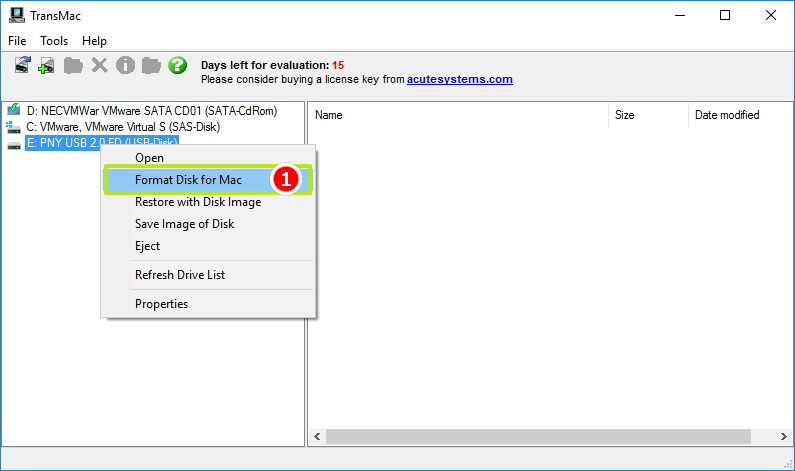
Справа на панели вы увидите список ваших дисков, кликните по подключенной к ПК флешке и выберите в меню «Format Disk for Mac».
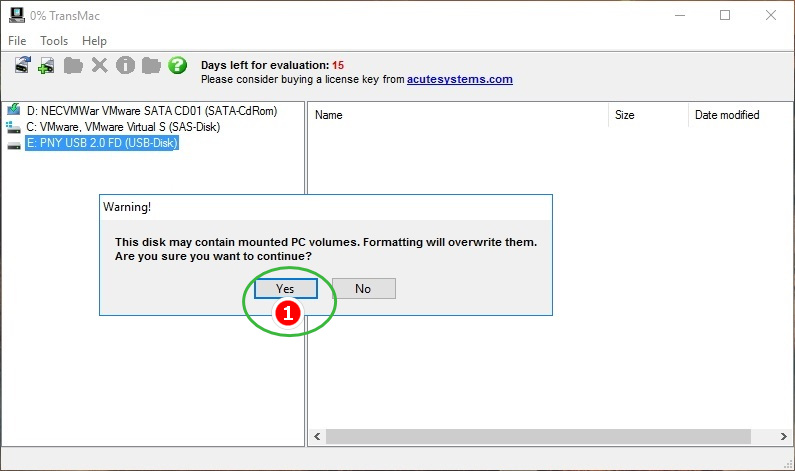
Подтвердите действие в диалоговом окошке, присвойте флешке произвольное название.
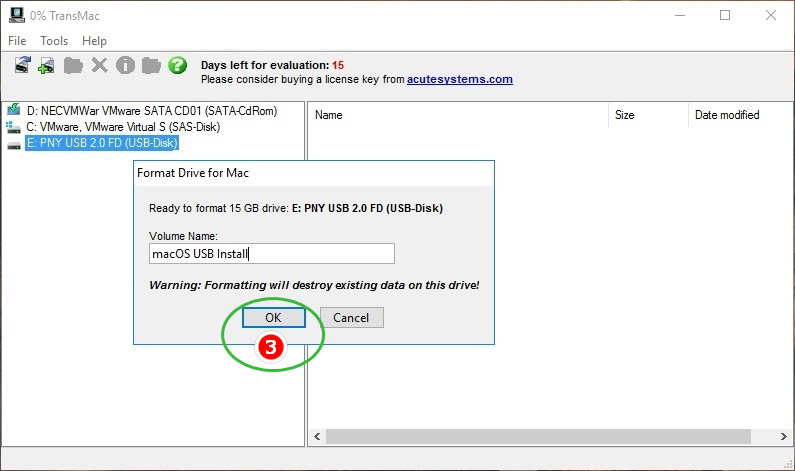
И нажмите «Yes».
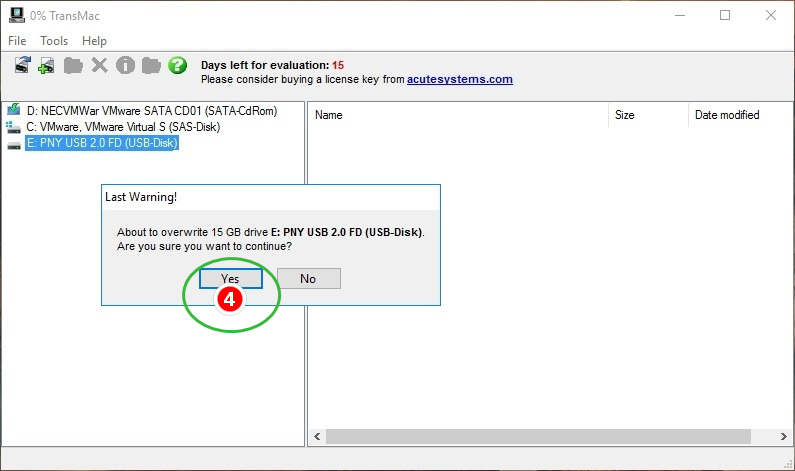
Форматирование является обязательным для флешек, размеченных средствами Windows, этот шаг можно пропустить только если на флешке имеется primary-раздел со стилем разметки GPT. Переразметив накопитель, выберите на этот раз в меню «Restore with Disk Image».
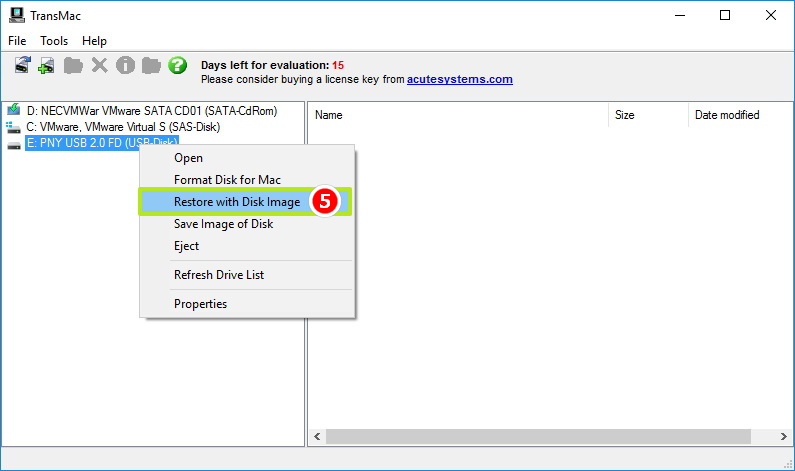
Подтвердите действие.
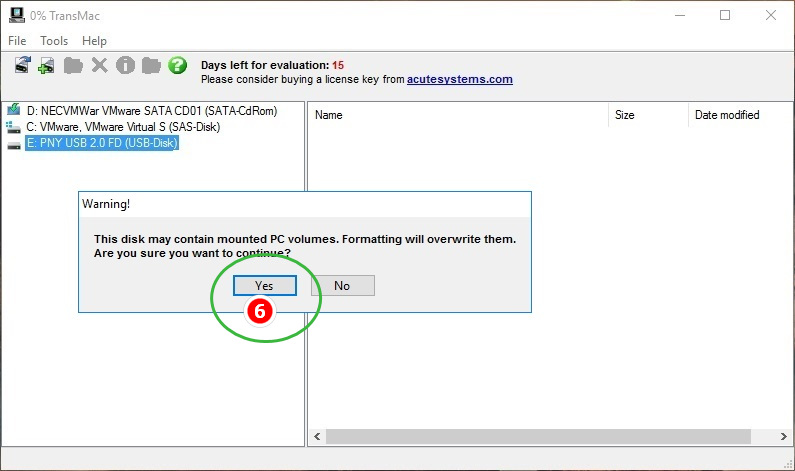
И укажите путь к установочному файлу DMG.
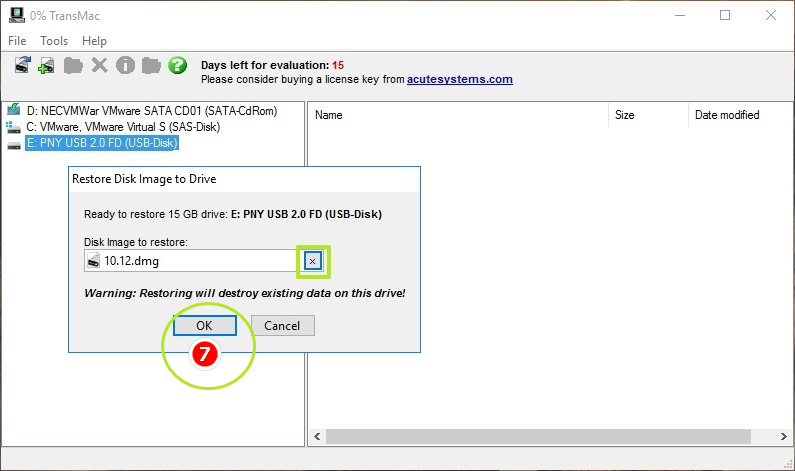
После очередного подтверждения операции,
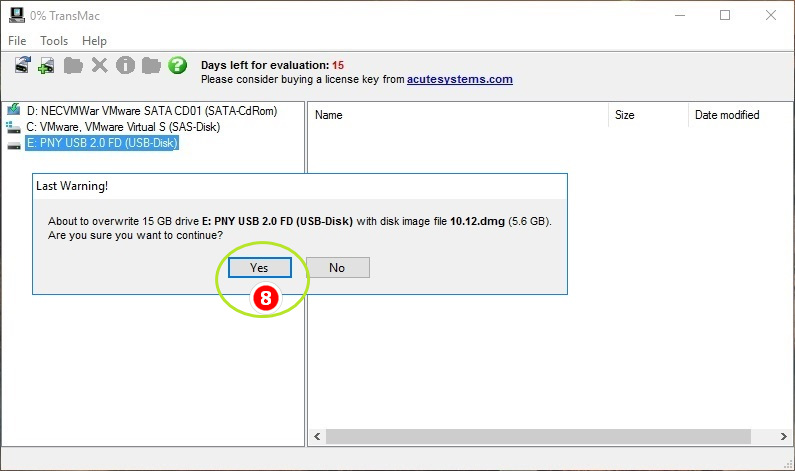
дождитесь завершения записи образа на флешку.
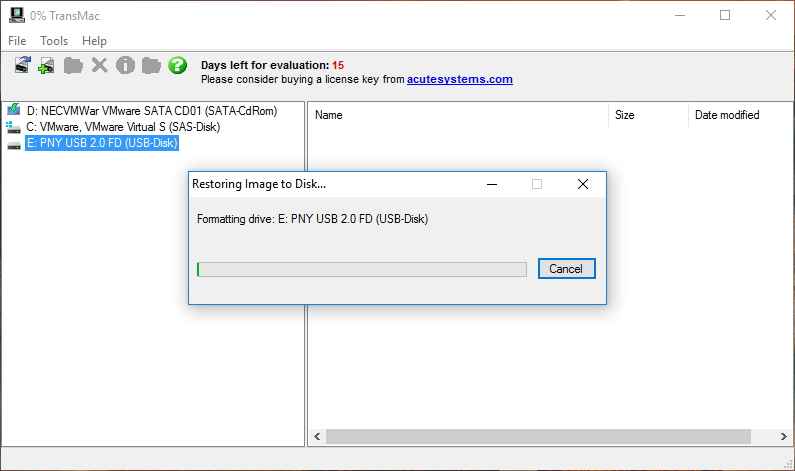
Если вдруг на этапе форматировании флешки в TransMac возникнут проблемы, раздел GPT на накопителе придется создать вручную.
Последовательность выполнения команд приведена на скриншотах ниже, будьте внимательны при определении номера физического диска командой list disk.
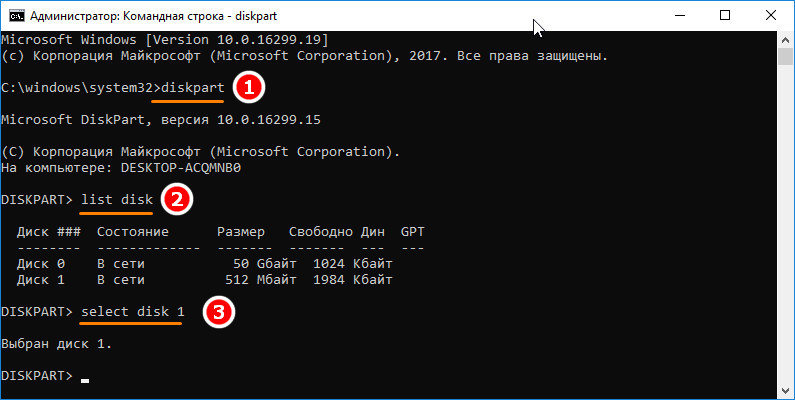
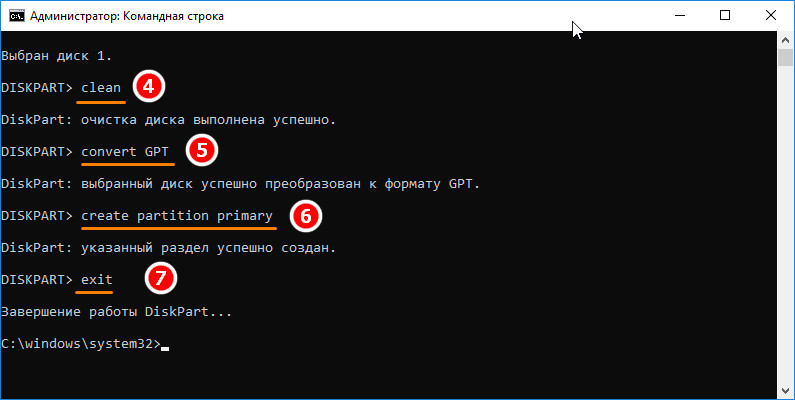
Разметив таким образом флешку, перейдите в TransMac и начните с шага с использованием опции «Restore with Disk Image».
 Загрузка…
Tutorial em Português e Inglês
Tutorial em Português:
Problema Solucionado! Transmac “could not access disk/media” – Testado no Windows 10
Havia seguido um tutorial onde precisava formatar meu Pendrive e converte-lo para GPT para realizar a transferência do Yosemite para meu drive. Porém ao utilizar o Transmac a seguinte mensagem ocorreu:
“could not access disk/media”.
Tentei vários procedimentos, até mesmo formatar meu Pendrive no Linux mas não adiantou.
Sem enrolação segue abaixo o procedimento que funcionou para mim!
1º Desinstale o Transmac.
2º Abrir o Menu Iniciar e digite: configurações do Windows Defender.
3º Abrir central de configurações do Windows Defender.
4º Abrir proteção contra vírus e ameaças.
5º Abrir Configurações de proteção contra vírus e ameaças.
• Desative proteção em tempo real.
• Desative proteção fornecida na nuvem.
• Desative envio automático de amostra.
6º Baixe o transmac direto do site do fabricante: https://www.acutesystems.com/scrtm.htm
7º Instale o Transmac.
8º Abra o menu iniciar e digite diskpart “Execute como administrador”
9º Digite no terminal:
• List disk
Observe atentamente qual disco é seu Pendrive!!!!!!!
Agora digite:
• Select disk
Exemplo: select disk 1 “Atenção digite o número correspondente a seu Pendrive!!!!”
O console o notificará se ocorreu tudo bem!
Agora digite:
• Clean
Isso limpará o seu Pendrive “Faça um backup do conteúdo contido lá antes!!!”
Observação “Caso o Pendrive esteja no formato GPT, o comando clean resolverá, e o Pendrive voltará ao estado original”.
Agora digite:
create partition primary
O console o notificará se ocorreu tudo bem!
Agora você já pode sair do terminal! Digite “Exit”.
10º Vá até meu computador e formate seu pendrive como FAT32.
11º Agora abra o Transmac e tente o procedimento novamente.
12º Mantenha o Windows Defender desligado enquanto realiza o procedimento de transferência.
13ºApós finalizar retorne aos passos acima e habilite seu Windows Defender novamente.
14º Sucesso !
Tutorial in English:
Solved problem! Transmac «could not access disk / media» — Tested in Windows 10
I had followed a tutorial where I needed to format my Pendrive and convert it to GPT to perform the transfer from Yosemite to my drive. However when using Transmac the following message occurred:
«Could not access disk / media».
I tried several procedures, even formatting my Pendrive in Linux but it did not help.
Without curling follow the procedure that worked for me!
1º Uninstall Transmac.
2º Open the Start Menu and type: Windows Defender settings.
3º Open Windows Defender Settings Central.
4º Open protection against viruses and threats.
5º Open Virus and threat protection settings.
• Disable real-time protection.
• Disable protection provided in the cloud.
• Disable automatic sample sending.
6º Download the direct transmac from the manufacturer’s website: https://www.acutesystems.com/scrtm.htm
7º Install Transmac.
Open the start menu and type diskpart «Execute as administrator»
9º Enter in the terminal:
• List disk
Please note carefully which disc is your Pendrive !!!!!!!
Now enter:
• Select disk
Example: select disk 1 «Attention enter the number corresponding to your Pendrive !!!!»
The console will notify you if everything has gone well!
Now enter:
• Clean
This will clear your Pendrive «Make a backup of content contained there before !!!»
Note «If the Pendrive is in GPT format, the clean command will resolve, and the Pendrive will return to its original state.»
Now enter:
create partition primary
The console will notify you if everything has gone well!
Now you can leave the terminal! Type «Exit.»
-
Go to my computer and format your USB flash drive as FAT32.
-
Now open Transmac and try the procedure again.
-
Keep Windows Defender off while performing the download procedure.
-
After you finish, return to the steps above and enable your Windows Defender again.
14th Success !
Какой бы ни была надежной операционная система Mac, рано или поздно ее придется переустановить. Как и в случае с Windows, в этой ситуации вам понадобится загрузочный носитель — флешка с записанным на нее дистрибутивом MacOS. Загрузочные флешки с MacOS имеют несколько иную структуру, чем загрузочные носители с Windows, что никак не мешает создавать их в Win-среде. Для этого удобнее всего использовать программу TransMac, предназначенную для доступа к данным Mac из PC.
Она позволяет искать, записывать, переименовывать и удалять данные в файловых системах APFS, HFS и HFS+, конвертировать DMG в ISO, но в данный момент нас интересует функция записи DMG на внешние носители — флешки и оптические диски.
TransMac платная, но у нее есть 15-дневный пробный период, в течение которого программой можно пользоваться без функциональных ограничений.
Скачайте программу с сайта www.acutesystems.com/scrtm.htm, установите и запустите с правами администратора.
Справа на панели вы увидите список ваших дисков, кликните по подключенной к ПК флешке и выберите в меню «Format Disk for Mac».
Подтвердите действие в диалоговом окошке, присвойте флешке произвольное название.
И нажмите «Yes».
Форматирование является обязательным для флешек, размеченных средствами Windows, этот шаг можно пропустить только если на флешке имеется primary-раздел со стилем разметки GPT. Переразметив накопитель, выберите на этот раз в меню «Restore with Disk Image».
Подтвердите действие.
И укажите путь к установочному файлу DMG.
После очередного подтверждения операции,
дождитесь завершения записи образа на флешку.
Если вдруг на этапе форматировании флешки в TransMac возникнут проблемы, раздел GPT на накопителе придется создать вручную.
Последовательность выполнения команд приведена на скриншотах ниже, будьте внимательны при определении номера физического диска командой list disk.
Разметив таким образом флешку, перейдите в TransMac и начните с шага с использованием опции «Restore with Disk Image».
Загрузка…
Гайд по созданию загрузочной флешки с Mac OS
В некоторых случаях пользователям нужно установить Mac OS, но работать они могут только из-под Windows. В такой ситуации сделать это будет достаточно непросто, ведь обычные утилиты вроде Rufus тут не подойдут. Но задача эта выполнимая, нужно только знать, какие утилиты следует использовать. Правда, их список совсем небольшой – создать загрузочную флешку с Мак ОС из-под Виндовс можно с помощью всего лишь трех утилит.
Как создать загрузочную флешку с Mac OS
Перед тем, как создавать загрузочный носитель, необходимо скачать образ системы. В данном случае используется не ISO формат, а DMG. Правда, тот же УльтраИСО позволяет конвертировать файлы из одного формата в другой. Поэтому данной программой можно воспользоваться точно таким же образом, как это происходит при записи любой другой операционной системы на флешку. Но обо всем по порядку.
Способ 1: UltraISO
Итак, чтобы записать на съемный носитель образ Mac OS, выполните ряд простых действий:
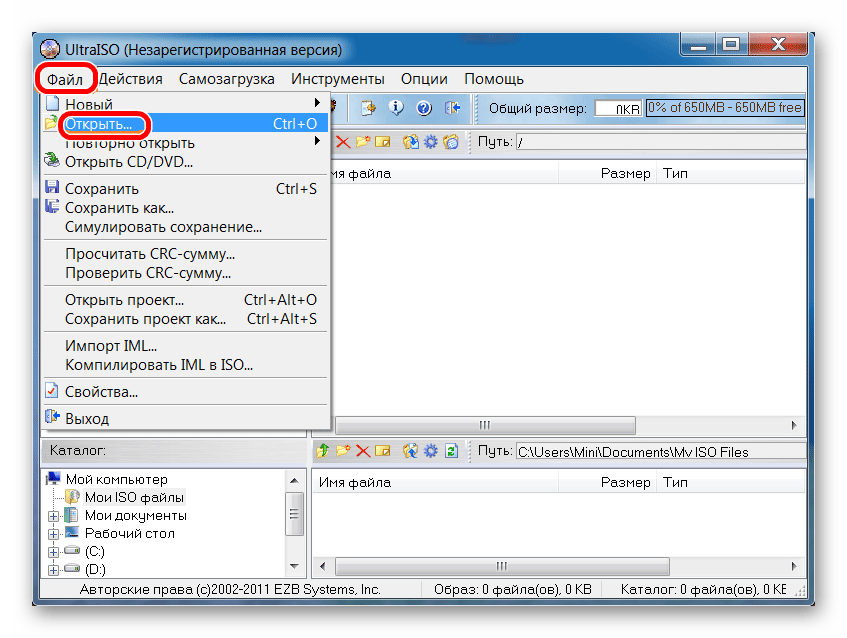
- Скачайте программу, установите ее и запустите. В данном случае ничего особенного не происходит.
- Дальше нажмите на меню «Инструменты» вверху открытого окна. В выпадающем меню выберете вариант «Конвертировать…».
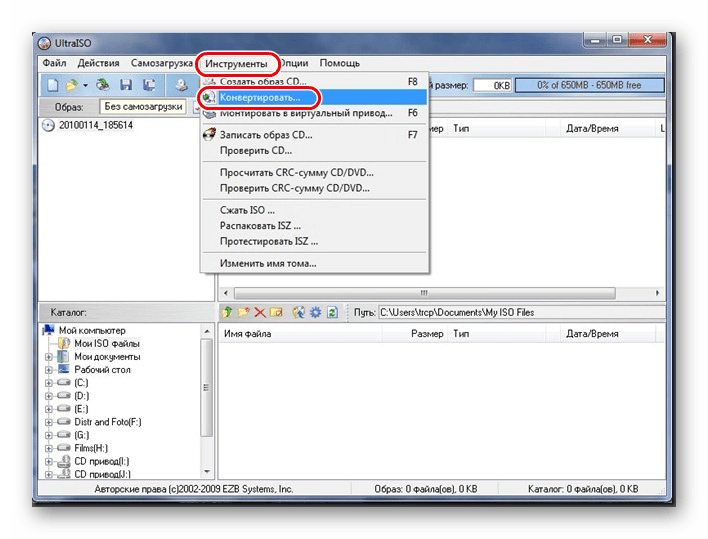
В следующем окне выберете образ, из которого будет происходить конвертация. Для этого под надписью «Конвертируемый файл» нажмите на кнопку с троеточием. После этого откроется стандартное окно выбора файла. Укажите, где находится скачанный ранее образ в формате DMG. В поле под надписью «Каталог вывода» можно указать, где сохранится получившийся файл с операционной системой. Там также есть кнопка с тремя точками, которая позволяет показать папку, куда нужно сохранять его. В блоке «Формат вывода» поставьте отметку напротив пункта «Стандартный ISO…». Нажмите на кнопку «Конвертировать».

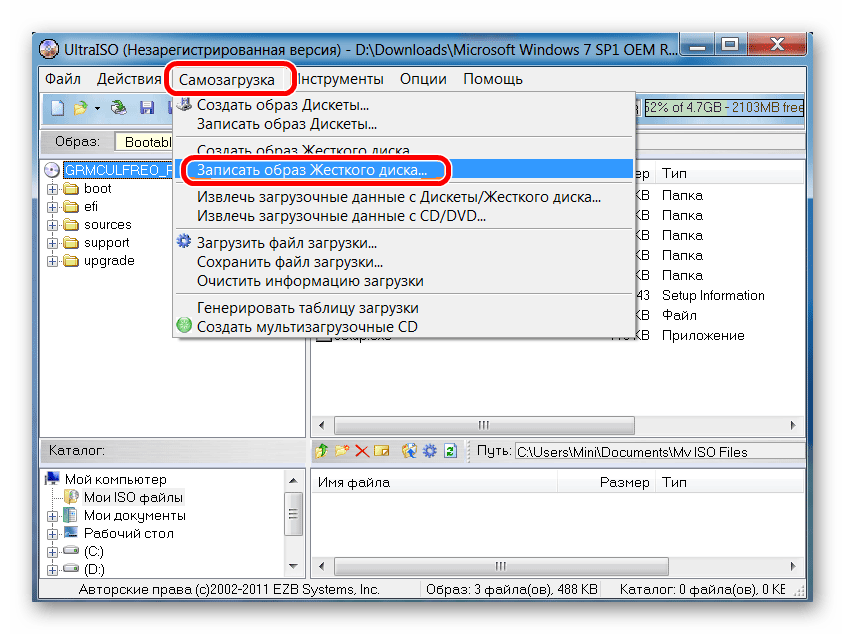
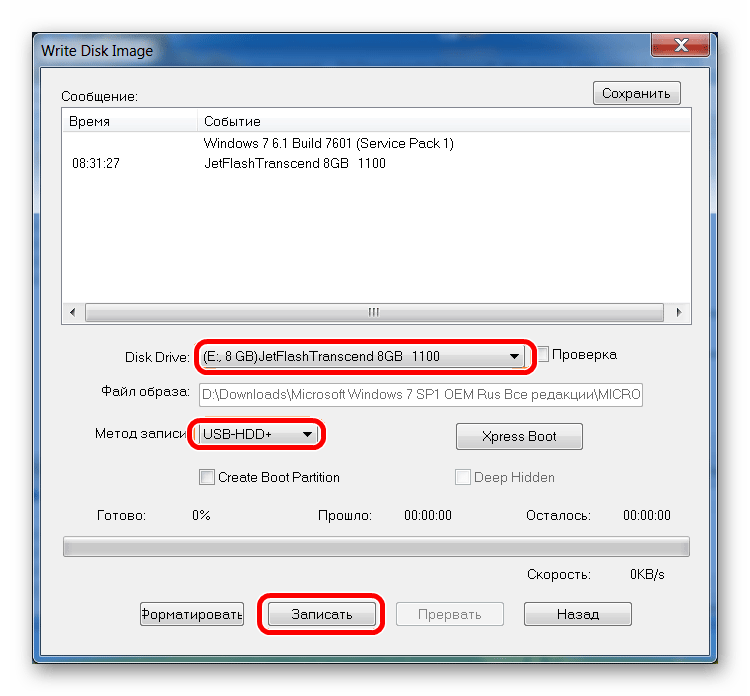
Возле надписи «Disk drive:» выберете свою флешку. При желании можно поставить галочку на пункте «Проверка». Это приведет к тому, что указанный накопитель будет проверен на предмет ошибок в ходе записи. Возле надписи «Метод записи» выберете тот, который будет находиться посредине (не последний и не первый). Нажмите на кнопку «Записать».
Если у Вас возникнут какие-либо трудности, возможно, Вам поможет более подробная инструкция по использованию Ультра ИСО. Если нет, пишите в комментариях, что у Вас не получается.
Способ 2: BootDiskUtility
Небольшая программа под названием BootDiskUtility была создана специально для того, чтобы записывать флешки под Mac OS. На них можно будет загружать не только полноценную операционную систему, а и программы для нее. Чтобы воспользоваться данной утилитой, сделайте следующее:
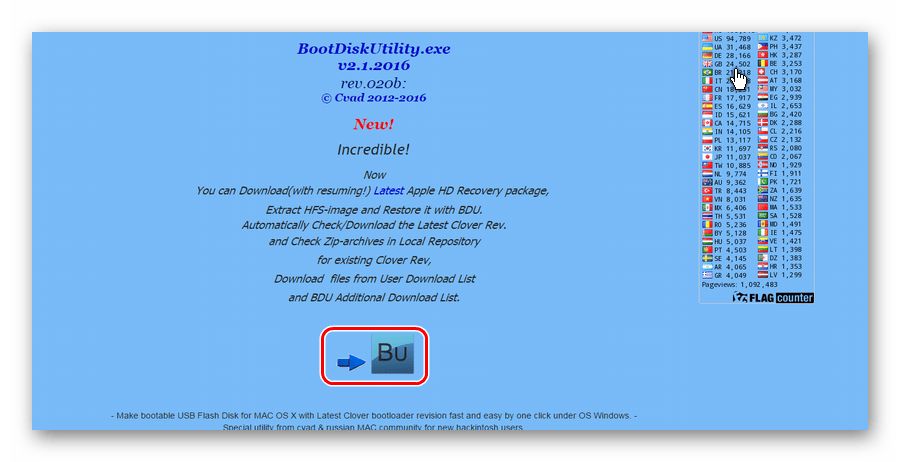
- Скачайте программу и запустите ее из архива. Для этого на сайте нажмите на кнопку с надписью «Bu». Не особо понятно, зачем разработчики решили сделать процесс загрузки именно таким.
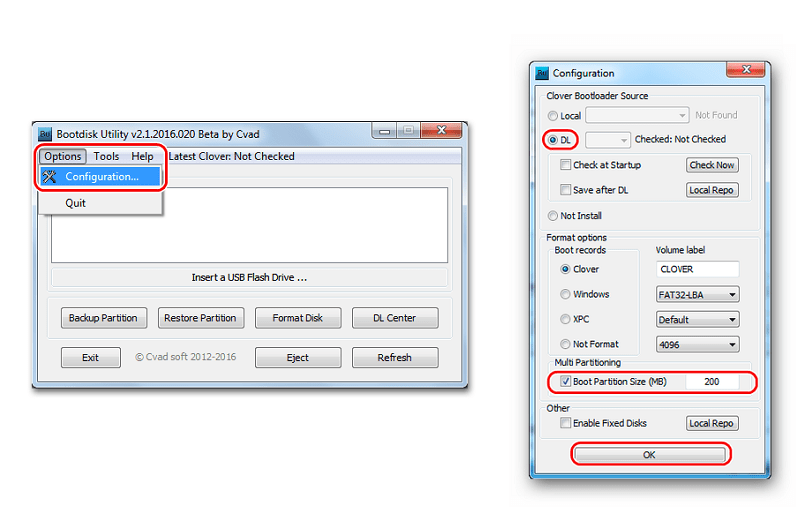
На верхней панели выберете «Options», а затем, в выпадающем меню, «Configuration». Откроется окно конфигурации программы. В нем поставьте отметку возле пункта «DL» в блоке «Clover Bootloader Source». Также обязательно установите галочку около надписи «Boot Partition Size». Когда все это сделано, нажмите на кнопку «ОК» внизу данного окна.
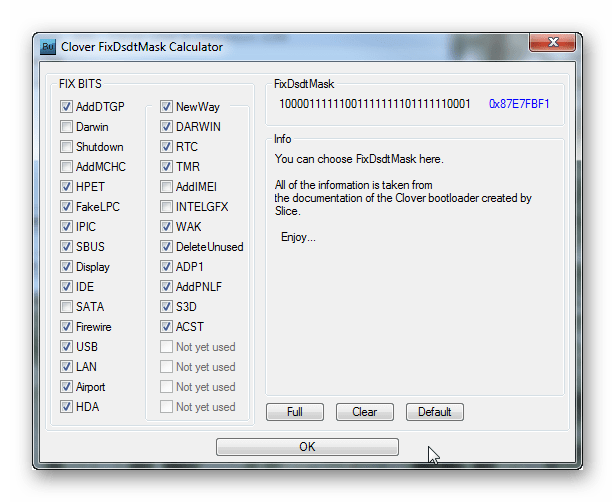
Теперь в главном окне программы выберете меню «Tools» вверху, после чего нажмите на пункт «Clover FixDsdtMask Calculator». Поставьте там галочки так, как это показано на фото ниже. В принципе, желательно, чтобы отметки были на всех пунктах, кроме SATA, INTELGFX и некоторых других.
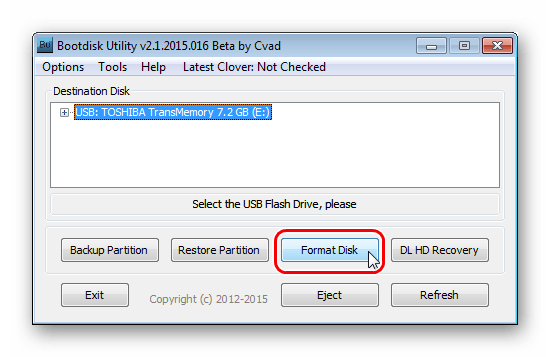
Теперь вставьте флешку и нажмите на кнопку «Format Disk» в главном окне BootDiskUtility. Это приведет к форматированию съемного носителя.
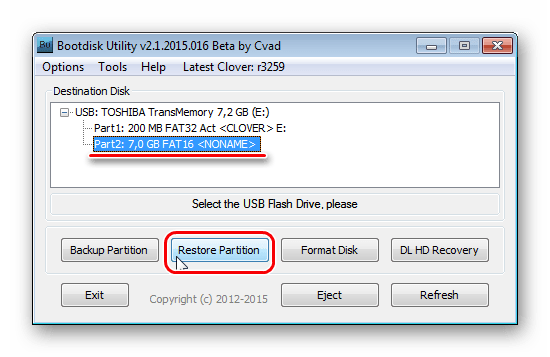
В результате на накопителе появится два раздела. Пугаться этого не стоит. Первый – это загрузчик Clover (он создан сразу же после форматирования на предыдущем шаге). Второй же – раздел операционной системы, которая будет устанавливаться (Mavericks, Mountain Lion и так далее). Их нужно заранее скачать в формате hfs. Поэтому выберете второй раздел и нажмите на кнопку «Restore Partition». В результате появится окно выбора раздела (того самого hfs). Укажите, где он находится. Начнется процесс записи.
Способ 3: TransMac
Еще одна утилита, специально созданная для записи под Мак ОС. В данном случае использование намного проще, чем в предыдущей программе. Для TransMac тоже нужен образ в формате DMG. Чтобы воспользоваться этим инструментом, сделайте вот что:
- Загрузите программу и запустите ее на своем компьютере. Запустите ее от имени администратора. Для этого нажмите на ярлыке TransMac правой кнопкой мыши и выберете пункт «Запуск от имени администратора».
- Вставьте флешку. Если программа ее не определит, перезапустите ТрансМак. На своем накопителе нажмите правой кнопкой мыши, наведите курсор на пункт «Format Disk», а затем «Format with Disk Image».
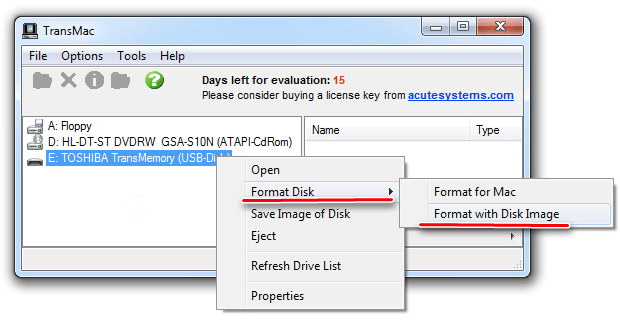
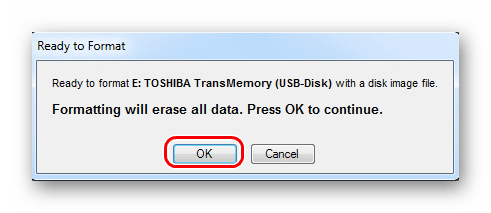
Появится то же самое окно выбора скачанного образа. Укажите путь к DMG файлу. Дальше будет предупреждение о том, что все данные на носителе будут стерты. Нажмите «ОК».
Как видим, процесс создания достаточно простой. К сожалению, других способов выполнить поставленную задачу не существует, поэтому остается пользоваться вышеуказанными тремя программами.
Источник
Admin’s Notes
понедельник, 22 июля 2013 г.
Как сделать загрузочный USB накопитель для чистой установки Mac OS X из-под Windows при помощи TransMac.
Сегодня мы снова немного «потрогаем» Windows. Точнее мы будем затрагивать две основные категории пользователей, а Windows «потрогается» сам собой 🙂 За свой небольшой опыт общения с читателями блога я выделил несколько основных типов Mac-пользователей:
- Будущие «хакинтошники» — это «виндузятники», которые хотят попробовать что же такое Macintosh, но при этом не хотят покупать Mac.
- «Странные маководы» — это те пользователи компьютеров Apple, которые покупают себе Mac, но полностью удаляют с него Mac OS X и устанавливают основной и единственной системой Windows, но потом, одумавшись, снова хотят установить Mac OS X.
- «Маководы в расплохе» — это настоящие «маководы», которые по каким-либо причинам «навернули» Mac OS X (и такое бывает) и теперь им нужно установить новую чистую версию ОС, но под рукой нет ещё одного компьютера с Mac OS X чтоб при помощи Дисковой утилиты «развернуть» установочный образ.
Контенгент, так сказать, довольно разный, но единственное, что их объединяет — это вопрос: «Как создать загрузочную флешку с Mac OS X из-под Windows?» или «Как на Винде сделать загрузочную флешку для Мака?». Казалось бы вопрос сложный, но на самом деле это не так. Если, конечно же, знать как и чем её делать 😉 И вот в данной заметке мы как раз рассмотрим один из возможных способов. Из заголовка статьи вы уже поняли, что выручать вас (нас) будет Windows-программа TransMac. Вообще эта утилита предназначена для работы с дисками в файловой системе HFS+ и образами в формате .DMG. Но кроме обычной работы с «маковской» файловой системой TransMac умеет форматировать накопители образами. Странно звучит, однако ничего странного в этом нет, так как по своей сути эта функция аналогична полному клонированию образа на физическое устройство. Ну да ладно, наверное довольно рассказов, перейдём к инструктажу. Нам понадобятся:
- USB флеш-драйв, SD-карта или любой другой USB накопитель на 8 ГБ (или больше);
- Windows XP, Vista, 7 или 8;
- TransMac(
1,5 МБ);
Когда все компоненты в сборе начинаем шаманить. Инсталлируем и запускаем TransMac. Стоит заметить, что приложением можно бесплатно и полноценно пользоваться 15 дней, после чего нужно купить лицензию (ну или воспользоваться другими альтернативными способами для её получения), хотя для создания «аварийной флешки» 15 суток хватит с головой 🙂 Для ОС Windows 7 и Windows 8 TransMac нужно запускать от имени администратора системы A:

После запуска нас встречает достаточно скучный интерфейс приложения, не обращаем внимания на скудность внешнего вида 😉 В меню, что находится слева, находим и выбираем свой USB накопитель, затем делаем на нём правый клик, из контекстного меню выбираем Format Disk > Format with Disk Image B как показано на изображении:

В открывшемся окне проводника выбираем заранее загруженный установочный образ с Mac OS X в формате .DMG. После его открытия нам отобразится окно с предупреждением о том, что все данные на выбранном накопителе будут уничтожены. Соглашаемся:

Ну вот, в принципе, и всё. На данном этапе лицезреем процесс создания установочного накопиеля:

Создание накопителя может растянуться на достаточно длинный промежуток времени — это зависит от ряда причин: самого USB накопителя и скорости его интерфейса, производительности системы и, собственно, размера .DMG образа. После удачного завершения процедуры можно кликнуть на свой накопитель и увидеть дерево папок и файлов, которые появились на «флешке» — это структура «развёрнутого» установочного образа:

Всё готово! Владельцам оригинальных Mac’ов можно загрузиться с такой флешки обычным образом: зажимаем клавишу alt ⌥ или Option ⌥ (что одно и то же) при старте компьютера перед «гонгом», дожидаемся загрузки бут-менеджера в котором выбираем наш созданный USB накопитель. «Хакинтошникам» же нужно воспользоваться каким-либо EFI загрузчиком: Chameleon, Clover, PC-EFI и так далее…
Источник

Нужна срочная помощь, господа).
Подружка притащила старенький мак с просьбой поставить второй осью винду. Чтобы разбить диск на тома нужен был пароль админа, но она его не помнит, дала несколько вариантов, но ни один не подошел. Вобщем я хотела сбросить пароль в однопользовательском режиме по способу описанному здесь http://imob.kz/?p=5837
Только ничего не получилось. Теперь мак вообще не загружается. После включения яблоко, идет процесс загрузки пару минут, потом перегружается и все сначала. Модель старая, поэтому кмд+R не ведет никуда, дисковода нет, cmd+N тоже не получается. Я сделала загрузочную флешку как написано здесь http://torrentmac.org/viewtopic.php?t=13666
но мак ее не видит. Помогите, посоветуйте, как оживить его? Данных ценных на нем нет, можно полностью снести и поставить хоть любую ось, лишь бы работал. вот мой скайп, если вдруг кому не жалко помочь mongolamat shar

Добавлено через 1 час 51 минуту
Немножко изменилась ситуация. Созданную мной загрузочную флешку получилось «разобрать» на файлы в transMac-е, там внутри был еще большой файл dmg, я его скопировала оттуда, а потом заново флешку форматнула и закатала на нее уже этот новый файл. и, о чудо! мак видит загрузочную флешку и можно выбрать чтоб с нее загрузиться.
НО.  потом появляется серый перечеркнутый кружок и через минуту мак тупо выключается.
Добавлено через 1 час 3 минуты
Товарисчи, ну что вы совсем как не товарисчи ? Подкиньте умную мыслю. Вот если мак всетаки видит флешку как загрузочную, значит дело не в маке и не в флешке. Значит либо образ кривой либо руки.. Может у кого есть рабочий файл dmg? Поделитесь если не жалко.