
Узнайте, как проверять файлы HTML, CSS и JS, а также шаблоны DW в Adobe Dreamweaver. Просмотрите ошибки и предупреждения на панели вывода и перейдите к строкам, содержащим ошибки кода, одним щелчком мыши.
Как опытные, так и начинающие программисты часто сталкиваются с непреднамеренными ошибками в коде, которые возникли случайно или из-за отсутствия необходимых знаний. Если веб-страница или даже ее часть выглядит не так, как вы ожидали, вам придется выполнить отладку кода, чтобы найти синтаксические или логические ошибки. Отладка может отнимать чрезвычайно много усилий и времени, особенно в сложных проектах.
Dreamweaver значительно упрощает поиск распространенных ошибок с помощью так называемого анализа Linting. Анализ Linting — это процесс анализа кода для выявления возможных ошибок или подозрительного использования кода. Linting-анализ в Dreamweaver позволяет выявить проблемы с синтаксисом HTML и парсингом CSS, предупреждения в файлах JavaScript и другие ошибки.
Найденные ошибки и предупреждения отображаются на отдельной панели (панели вывода), прикрепленной к нижней части рабочей среды. Каждая строка панели позволяет быстро перейти к нужной части кода и легко устранить ошибку. Кроме того, номера строк, содержащих ошибки, выделяются красным, а содержащих предупреждения — желтым. При наведении указателя мыши на выделенные номера строк отображается краткое описание ошибки или предупреждения.
Благодаря функции анализа Linting при редактировании ошибки и предупреждения отображаются в панели вывода одновременно с редактированием кода.
Dreamweaver позволяет анализировать файлы HTML (.htm и .html), CSS и JavaScript, а также шаблоны DW.
Чтобы проверить код в этих файлах, выполните следующие действия.
-
Чтобы задать правила анализа Linting, необходимо внести изменения в файлы конфигурации HTML, CSS, JS и шаблонов DW. Дополнительные сведения см. в разделе Задание правил анализа Linting.
-
Включение или отключение анализа. Вы можете выполнять анализ Linting файлов при редактировании, загрузке и сохранении.
- Можно включить/отключить анализ Linting с помощью параметра Настройки > Анализ Linting. Дополнительные сведения см. в разделе Включение анализа Linting и настройка его параметров.
Ошибки и предупреждения, найденные в файлах, отображаются на панели вывода. Дополнительные сведения см. в разделе Результаты анализа Linting и панель вывода.
Включение анализа Linting, анализа Linting при редактировании и задание его правил
Нажмите Правка > Настройки (Windows) или Dreamweaver > Настройки (Mac). В списке «Категория» нажмите Linting и выберите Включить анализ Linting, а затем нажмите Применить.
Анализ Linting при редактировании
В Dreamweaver функция анализа Linting при редактировании включена по умолчанию. Чтобы отключить ее, нажмите Правка > Настройки (Windows) или Dreamweaver > Настройки (Mac). В списке категорий нажмите Linting, выберите Анализ Linting при редактировании, а затем нажмите Применить.
Задание правил анализа Linting
Чтобы анализировать файлы HTML, CSS и JS, нужно изменить правила анализа Linting в соответствующих файлах конфигурации.
- HTML: DW.htmlhintrc
- CSS: DW.csslintrc
- JS: .eslintrc
Чтобы найти и изменить эти файлы, выполните следующие действия.
-
Нажмите «Правка» > «Настройки» (Windows) или Dreamweaver > «Настройки» (Mac).
-
Выберите Анализ Linting в списке категорий.
-
В разделе «Изменить набор правил» выберите требуемый тип файла, а затем нажмите «Изменить и применить изменения».
В Dreamweaver откроется соответствующий файл конфигурации.
-
Измените или добавьте правила анализа Linting в файлы конфигурации. Дополнительные сведения о правилах анализа Linting см. в следующих документах.
В этих файлах конфигурации можно также указать, какие типы ошибок или предупреждений должны отображаться инструментом.
Анализ ECMAScript 6
Dreamweaver поддерживает синтаксис ECMAScript 6. Dreamweaver также поддерживает анализ кода ECMAScript, а также ESLint по умолчанию как инструмент анализа JavaScript.
-
Нажмите Веб-сайт > Управление веб-сайтами.
Выберите веб-сайт в диалоговом окне «Управление веб-сайтами» -
Выберите Дополнительные параметры в левой части диалогового окна настройки веб-сайта.
-
Выберите JS Lint в меню Дополнительные параметры в левой панели.
Нажмите на раскрывающийся список рядом со свойством ECMAScript Version и выберите 3, 5 или 6. Dreamweaver использует стандартный набор правил для выбранной версии.
Выберите версию ECMAScript -
Чтобы настроить набор правил, вы можете выбрать из раскрывающегося списка Файл конфигурации и нажать Редактировать файл конфигурации.
Редактировать файл конфигурации JS Lint Изменения, внесенные в настройки сайта, сохраняются, и новый файл .eslintrc.js создается в корневой папке сайта, если еще не создан.
Файл eslintrc.js открывается в корневой папке сайта для редактирования. Дополнительные сведения см. в разделе Правила ESLint.
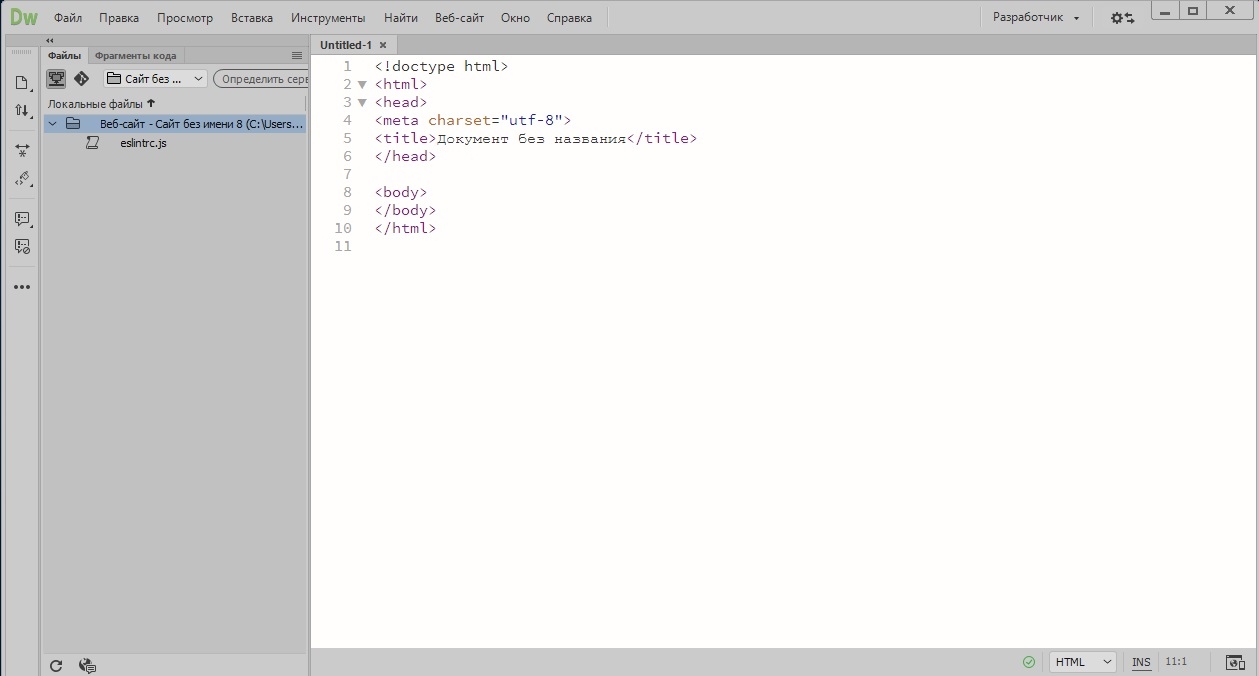
Файл конфигурации .eslintrc.js - Настройки версии ECMAScript, заданные в диалоговом окне настройки сайта, имеют преимущество перед файлом .eslintrc.js, используемым в корневой папке сайта.
- Если на сайте у вас нет файла конфигурации ESLint, Dreamweaver будет искать файл конфигурации во всех локациях, ведущих к корневой папке.
Дополнительные сведения о каскадах и иерархии файлов конфигурации см. на сайте ESLint.
Результаты анализа Linting и панель вывода
Результаты анализа Linting (ошибки и предупреждения) представлены на панели вывода. Панель вывода по умолчанию находится в закрепленном режиме в нижней части всех рабочих сред. Если панель вывода закрыта, ее можно открыть, выполнив одно из следующих действий.
- Нажмите значок состояния анализа Linting в строке состояния окна документа
- Нажмите сочетание клавиш Shift+F6.
- Откройте меню «Окно» > «Результаты» > «Выходные данные»
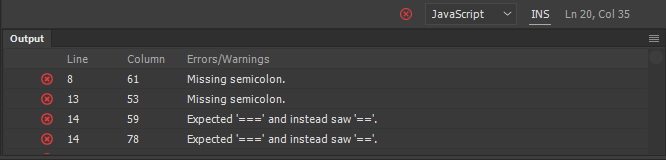
Значок анализа Linting в строке состояния показывает результаты анализа.
Кроме того, значок анализа Linting в строке состояния позволяет открыть или закрыть панель вывода, если значок красный или желтый (не зеленый).
Строки, содержащие ошибки или предупреждения, выделены красным и желтым цветом соответственно. Чтобы перейти к строке, где возникла ошибка, дважды нажмите на сообщение на панели вывода. Вы также можете навести указатель мыши в представлении кода на номера строк, содержащих ошибки, чтобы просмотреть краткое описание ошибки или предупреждения.
На панели вывода перечисляются 50 сообщений. Сначала идут сообщения с ошибками, затем предупреждения. По мере устранения каждой из ошибок список на панели прокручивается к следующей ошибке.

Узнайте, как удалить код в Dreamweaver, выполнить проверку совместимости браузера, проверить XML-документы и сделать страницы совместимыми с XHTML.
Очистка кода
Пользователь может автоматически удалять пустые теги,
объединять вложенные теги font,
а также иными средствами улучшать беспорядочный или плохо читаемый HTML- или XHTML-код.
Сведения об исправлении HTML-кода,
созданного на базе документа Microsoft Word, см. в разделе Открытие и редактирование существующих документов.
-
Откройте документ и выберите меню «Инструменты» > «Исправить HTML».
-
В открывшемся диалоговом окне выберите любой из параметров
и нажмите кнопку «ОК».Выполнение процедуры исправления может занять несколько секунд.
Время зависит от размера документа
и от числа заданных параметров.
Удаление пустых тегов-контейнеров.
Удаляет все теги, между которыми нет содержимого. Например, теги <b></b> и <font color=»#FF0000″></font> являются пустыми тегами, тогда как тег <b> в фрагменте <b>какой-то текст</b> не пустой.
Удаление тегов с избыточной вложенностью.
Удаляет все лишние экземпляры тега. Например, в фрагменте <b>Это то, что я <b>сильно</b> хочу сказать</b> теги b, в которые заключено слово сильно, избыточны и будут удалены.
Удаление комментариев HTML, созданных не в Dreamweaver.
Удаляет все комментарии, которые были вставлены средствами, отличными от Dreamweaver. Например, фрагмент <!‑‑begin body text—>
будет удален, но фрагмент <!‑‑TemplateBeginEditable name=»doctitle”‑‑> не будет удален,
поскольку это комментарий Dreamweaver,
выделяющий начало изменяемой области в шаблоне.
Удаление специальной разметки Dreamweaver.
Удаляет комментарии, которые Dreamweaver добавляет к коду,
чтобы обеспечить автоматическое обновление документов при обновлении шаблонов
и объектов библиотек. Если вы выбираете этот параметр при исправлении кода в документе на базе шаблона, то этот документ отсоединится от шаблона. Дополнительные сведения см. в разделе
Отсоединение документа от шаблона.
Удаление конкретных тегов.
Удаляет теги, указанные в соседнем текстовом поле. С помощью этого параметра можно удалять пользовательские теги, вставленные другими визуальными редакторами, а также другие теги, которых не должно быть на сайте (например, blink).
Отделяйте теги друг от друга запятыми (например, font,blink).
Объединение вложенных тегов <font> (где возможно).
Объединяет два тега font или более, когда они управляют одним и тем же диапазоном текста. Например, фрагмент <font size=»7″><font color=»#FF0000″>большой красный</font></font> будет приведен к виду <font size=»7″ color=»#FF0000″>большой красный</font>.
Отображение журнала по завершении.
Отображает окно с подробными сведениями об изменениях,
которые были сделаны в документе, сразу после завершения исправления.
Можно проверить соблюдение парности тегов,
скобок (( )), фигурных скобок ({ })
и квадратных скобок ([ ]). Парность означает,
что каждому открывающему тегу, круглой, фигурной или квадратной скобке
соответствует закрывающий элемент, и наоборот.
-
Откройте документ в представлении «Код».
-
Поместите курсор вставки во вложенный код,
который нужно проверить. -
В меню «Правка» выделите пункт «Выбрать родительский тег».
В коде выделятся соответствующие закрывающие теги (и их содержимое). Если после этого выбирать команду «Выбрать родительский тег» в меню «Правка»
и все теги окажутся парными,
то в конечном итоге Dreamweaver выделит внешние теги html и /html.
Проверка парности скобок,
фигурных скобок и квадратных скобок
-
Откройте документ в представлении «Код».
-
Поместите курсор вставки в код, который нужно проверить.
-
Выберите «Правка» > «Код» > «Сбалансировать фигурные скобки».
Выделится весь код между круглыми, фигурными и квадратными скобками. Если еще раз выбрать пункт «Правка» > «Код» > «Сбалансировать фигурные скобки», то выделится весь код внутри скобок, фигурных скобок или квадратных скобок, в которые заключен новый выделенный фрагмент.
Проверка совместимости с браузерами
Функция «Проверка совместимости браузера» (BCC)
помогает обнаружить сочетания HTML и CSS,
приводящие к ошибкам отображения в некоторых браузерах. Эта функция также проверяет код в документах на наличие свойств или значений CSS,
которые не поддерживаются
целевыми браузерами.
Проверка XML-документов
Можно задать специальные установки для средства проверки и указать конкретные проблемы,
которые оно должно искать, а также типы ошибок,
которые оно должно включать в отчет.
-
Выполните одно из действий, описанных ниже:
-
Для файлов XML или XHTML в меню «Файл»
выберите пункты «Проверить» и «Как XML». -
На вкладке «Проверка» панели «Результаты» отобразится сообщение «Ошибок и предупреждений нет»
или перечень синтаксических ошибок,
если таковые будут обнаружены.
-
-
Дважды щелкните сообщение об ошибке,
чтобы выделить ошибку в документе. -
Чтобы сохранить отчет в виде XML-файла,
нажмите кнопку «Сохранить отчет». -
Для просмотра отчета в вашем основном браузере (который обеспечивает возможность распечатки отчета) нажмите кнопку «Просмотреть отчет».
Проверка документов с помощью средства проверки W3C
Встроенная в Dreamweaver поддержка средства проверки W3C позволяет создавать соответствующие стандартам веб-страницы. Средство проверки W3C проверяет соответствие документов HTML и XML стандартам HTML, XHTML или XML. Проверять можно как открытые документы, так и файлы, размещенные на работающем сервере.
Используйте отчет, созданный по итогам проверки, для исправления обнаруженных в файлах ошибок.
В окне настроек Dreamweaver можно указать анализатор, используемый для проверки документов. Этот параметр используется в качестве запасного варианта в тех случаях, когда элемент DOCTYPE не может быть обнаружен автоматически.
Проверка открытого документа
-
Выберите «Окно» > «Результаты» > «Проверка», чтобы открыть панель «Проверка». На этой панели отображаются результаты проверки.
-
Выберите «Файл» > «Проверить» > «Текущий документ (W3C)».
Проверка интерактивного документа
При работе с интерактивными документами Dreamweaver проверяет код,
полученный браузером. Этот код отображается при щелчке правой кнопкой мыши в окне браузера
и выборе параметра для просмотра исходного кода. Проверка интерактивных документов
особенно полезна при работе с динамическими страницами,
в которых используется PHP, JSP и т. д.
Команду «Проверить интерактивный документ» можно использовать,
только когда URL-адрес проверяемой страницы начинается с http.
-
Выберите «Окно» > «Результаты» > «Проверка», чтобы открыть панель «Проверка». На этой панели отображаются результаты проверки.
-
Нажмите «Интерактивный просмотр».
-
Выберите «Файл» > «Проверить» > «Интерактивный документ (W3C)».
Когда пользователь при работе с интерактивными документами дважды щелкает ошибку
на панели проверки W3C, открывается отдельное окно. В этом окне отображается сформированный браузером код,
а строка с ошибкой в нем будет выделена.
Настройка параметров проверки
-
Выберите «Окно» > «Результаты» > «Проверка», чтобы открыть панель «Проверка».
-
На панели «Проверка W3C» щелкните значок
«Проверка W3C (Воспроизведение)». Выберите «Параметры». -
Если параметр DOCTYPE явно не задан для этого документа,
выберите нужный DOCTYPE для проверки. -
Если отображение ошибок и предупреждений не требуется,
снимите соответствующие флажки. -
Нажмите «Управление», если требуется удалить какие-либо предупреждения или ошибки,
которые были скрыты с помощью панели «Проверка W3C». При удалении предупреждений и ошибок они не отображаются
при выборе команды «Показать все»
на панели проверки W3C. -
Выберите «Не показывать диалоговое окно уведомлений средства проверки W3C»,
если вы не хотите,
чтобы диалоговое окно «Уведомления средства проверки W3C» отображалось при начале проверки.
Работа с отчетами о проверке
После завершения проверки
отчеты о ней отображаются на панели «Проверка W3C».
-
Для получения дополнительной информации по ошибке или предупреждению
выберите эту ошибку/предупреждение на панели «Проверка W3C». Нажмите «Подробнее». -
Чтобы сохранить отчет в виде XML-файла, нажмите кнопку «Сохранить отчет».
-
Чтобы просмотреть весь отчет в формате HTML, нажмите кнопку «Просмотреть отчет». В отчете в формате HTML
приводится список всех ошибок и предупреждений,
а также сводные данные. -
Чтобы перейти к месту в коде, содержащему ошибку,
выберите ошибку на панели «Проверка W3C». Нажмите кнопку «Параметры»
и выберите «Перейти к строке». -
Чтобы скрыть ошибки/предупреждения, выберите ошибку/предупреждение. Нажмите кнопку «Параметры»
и выберите «Скрыть ошибку». -
Чтобы просмотреть все ошибки и предупреждения,
включая скрытые, нажмите кнопку «Параметры». Выберите «Показать все». Скрытые ошибки и предупреждения,
которые были удалены в диалоговом окне «Настройки», не отображаются. -
Чтобы удалить все результаты из панели проверки W3C,
нажмите кнопку «Параметры». Выберите «Очистить результаты».
Задание параметров средства проверки
Помимо стандартного средства проверки W3C, Dreamweaver поддерживает внешние средства проверки кода, которые устанавливаются в качестве расширений. При установке внешнего средства проверки кода (расширения) Dreamweaver указывает его настройки в категории «Средство проверки W3C» диалогового окна «Настройки».
-
Выберите меню «Правка» > «Настройки» (Windows)
или «Dreamweaver» > «Настройки» (Macintosh). -
В списке категорий слева выберите пункт «Средство проверки W3C».
-
Выделите библиотеки тегов, с использованием которых будет выполняться проверка.
Выбор нескольких версий одной и той же библиотеки тегов или одного и того же языка не допускается. Например, если выбран HTML 4.01, то нельзя также выбрать HTML 5. Выберите самую раннюю версию, на соответствие с которой нужно проверить код. Например, если документ содержит допустимый код стандарта HTML 4.01, то он будет допустимым также и для стандарта HTML 5.
-
Выберите параметры отображения для тех типов ошибок и предупреждений,
которые будут включены в отчет средства проверки. -
Нажмите кнопку «Применить», чтобы применить изменения, а затем «Закрыть», чтобы закрыть диалоговое окно «Настройки».
Обеспечение соответствия страниц стандарту XHTML
При создании страницы пользователь
может обеспечить ее совместимость со стандартом XHTML. Кроме того, можно обеспечить совместимость со стандартом XHTML существующего документа HTML.
Создание XHTML-совместимых документов
-
Выберите «Файл» > «Создать».
-
Выберите категорию и тип создаваемой страницы.
-
Во всплывающем меню DocType,
расположенном у правого края диалогового окна,
выберите одно из описаний типа документов (DTD) и нажмите кнопку «Создать».Например, чтобы обеспечить совместимость документа HTML со стандартом XHTML,
можно выбрать во всплывающем меню пункт «XHTML 1.0 Transitional»
или «XHTML 1.0 Strict».XHTML-совместимыми можно сделать не все типы документов.
Создание документов,
совместимых с XHTML по умолчанию
-
В меню «Правка» выберите пункт «Настройки»
или «Dreamweaver» > «Настройки» (Mac OS X)
и выберите категорию «Создать документ». -
Выберите документ по умолчанию, затем во всплывающем меню «Тип документа по умолчанию» (DTD)
выберите одно из определений типа документа XHTML
и нажмите кнопку «ОК».Например, чтобы обеспечить совместимость документа HTML со стандартом XHTML,
можно выбрать во всплывающем меню пункт «XHTML 1.0 Transitional»
или «XHTML 1.0 Strict».
Обеспечение совместимости существующего документа HTML
со стандартом XHTML
-
Откройте документ и выполните
одно из следующих действий:-
Для документа, не содержащего фреймов, в меню «Файл»
выберите пункт «Преобразовать», затем выберите одно из определений типа документа XHTML.Например, чтобы обеспечить совместимость документа HTML со стандартом XHTML,
можно выбрать во всплывающем меню пункт «XHTML 1.0 Transitional»
или «XHTML 1.0 Strict». -
В документе с фреймами выберите фрейм,
затем в меню «Файл» выберите пункт «Преобразовать» и выберите одно из определений типа документа XHTML.
-
-
Чтобы преобразовать весь документ,
повторите этот шаг для каждого фрейма и для документа с набором фреймов.
Преобразование экземпляра шаблона не допускается,
поскольку он должен быть написан на том же языке,
что и шаблон, на основе которого создан экземпляр. Например, документ на основе шаблона XHTML всегда будет написан на языке XHTML,
а документ на языке HTML, не совместимом с XHTML, всегда будет на языке HTML.
Его нельзя будет преобразовать в XHTML
или в какой-либо другой язык.
I use Adobe Dreamweaver CS5 to code websites, are there any syntax checkers that can check for common spelling mistakes say if I spelt «position:relative;» like «postion:relative;»? Alternatively can I find something with another program?
Thanks
Josh
asked Nov 16, 2011 at 3:45

1
Dreamweaver has a built in validator under «File/Validate», but it’s not as good as the W3C’s validator. A quick way to access it is to install the Web Developer tool bar add-on and use the validator through the tools drop down. What’s cool about this tool is you can quickly validate local files too as it will automatically upload them to the W3C validator.
https://addons.mozilla.org/en-US/firefox/addon/web-developer/
answered Nov 16, 2011 at 5:53

Ian HoarIan Hoar
1,1741 gold badge19 silver badges40 bronze badges
I’ve been coding in PHP/MySQL/HTML/CSS/JS for many years. Dreamweaver has done a lot of good things in its evolution. The CS4 offering is good, but still lacks those things that are absolutely needed for professionals…real time code checking, code completion etc. These are absolutes.
PHPed is an OK offering, but only available in Windows. Despite its claims, it is NOT stable on Mac or Linux platforms.
Zend and Aptana are virtually the same thing. Both are Eclips-PDT based products, except Aptana is more full featured. Zend has been very unresponsive to its customers in not including simple things like word wrap, for instance. Aptana Studio 1.5 was outstanding with its own PHP plugin, but is no longer available since they adopted the unfinished, raw PDT.
NetBeans is absolutely the BEST PHP platform, but has a downside in running away with memory..at least on the Mac it does (this could be an issue with the Java VM however). But it DOES provide the best set of features…and its free.
Aptana 1.5 is my choice at the moment, but since it’s not being enhanced anymore, I’m looking for a new IDE of choice. So far that’s been NetBeans. I’m hoping that they will eventually fix the memory leaks.
















Урок тринадцатый
Работа с локальной копией сайта
Теперь, когда наш сайт зарегистрирован
Dreamweaver, мы можем начать рассмотрение инструментов для работы с файлами
его локальной копии.
Все манипуляции с файлами и папками
сайта выполняются в панели Файлы, которая находится в правом доке.
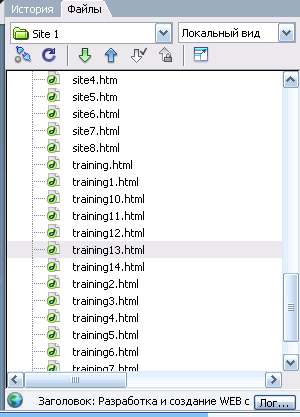
Большую часть панели Файлы занимает
иерархический список файлов и папок сайта. «Корнем» этого списка служит
корневая папка сайта, «ветвями » — вложенные в нее папки, а пунктами
файлы. Мы можем сворачивать и разворачивать «ветви» списка, как в проводнике.
Список панели Файлы может работать
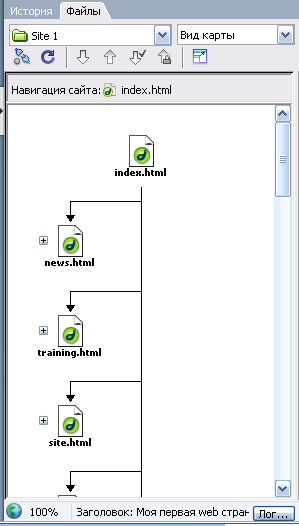
в двух режимах. Первый-это показ обычного списка. Его вы видите перед
собой. Второй — вывод иерархического «дерева» со всеми взаимосвязями
между страницами и связанными сними файлами. Для переключения этих режимов
служат пункты переключатели Локальный вид и Вид карты.
Мы можем выделить любой из файлов
в списке, щелкнув по нему мышью. Для того чтобы открыть файл в окне
Dreamweaver, достаточно дважды щелкнуть по нему мышью.
Чтобы создать новый файл, выберем
пункт Новый файл в подменю Файл.
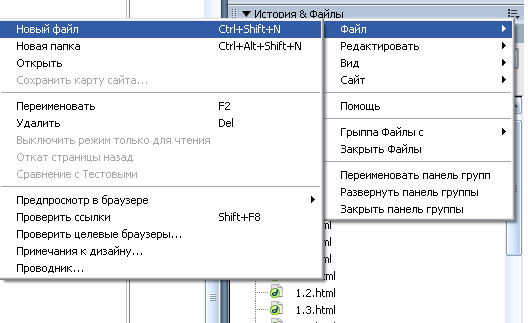
Новая папка создается аналогичным
образом, нам достаточно выбрать пункт Новая папка.
С помощью этого окна мы можем переименовывать
файлы и удалять их. Проверять ссылки, если вдруг файл будет переименован.
И много чего другого.
Чтобы редактировать сайт, достаточно открыть
диалоговое окно Управление сайтами меню Сайт.
С помощью этого же окна мы можем удалить сайт, экспортировать и импортировать
его содержимое.
Проверка корректности HTML-кода страниц
При работе над web-страницами в их
HTML-коде постепенно накапливаются ошибки, для удаления которых в Dreamweaver
существует функция «чистки» кода. Однако многие ошибки Dreamweaver сам
вычистить не сможет. Чтобы их исправить требуется вмешательство самого
web-дизайнера.
Но, чтобы исправить HTML-код, нужно
знать, что исправлять. И в этом Dreamweaver нам снова поможет. Он выдаст
нам полный отчет об обнаруженных в коде ошибках, а мы уж сами решим,
исправлять их или нет.
И так проверим правильность HTML-кода.
Закроем все открытые окна документов, чтобы они нам не мешали. Выберем
пункт Отчеты меню Сайт.
На экране появится диалоговое окно Отчеты.
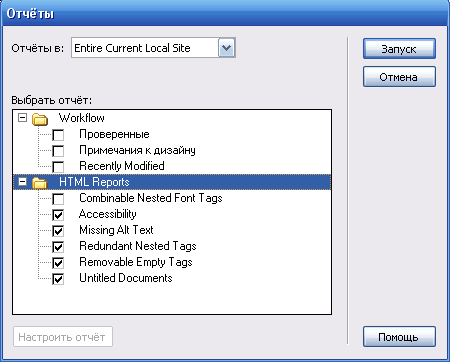
Большую часть этого окна занимает
иерархический список Выбрать отчет, позволяющий
выбрать данные, включаемые в отчет. Он состоит из двух «ветвей»: Workflow и HTML
Reports. Параметры, предлагаемые первой «ветвью», нужны для тех,
кто пользуется системой управления версиями. Мы будем работать со второй
«ветвью». Она содержит следующие пункты:
-
Combinable Nested Font Tags —
включает поиск вложенных тегов физического форматирования <FONT>,
которые могут быть безболезненно объединены. Поскольку мы такие теги
не использовали, этот флажок для нас бесполезен; -
Accessibility-включает очень строгую проверку
на корректность написания HTML-кода с учетом самых строгих стандартов.
Лучше этот флажок не включать, иначе мы получим очень большой отчет,
разобраться в котором будет не просто; -
Missing Alt Text-включает поиск изображений без
текста замены; -
Redundant Nested Tags — включает поиск не нужных
вложенных тегов; -
Removable Emply Tags — включает поиск пустых тегов,
которые могут быть безболезненно удалены; -
Untiled Documents — включает поиск web-страниц
без названия.
Раскрывающейся список Отчеты
в позволяет задать страницы сайта, по которым будет выводится отчет.
Задав необходимые параметры, нажмем
кнопку Запуск. Dreamweaver выведет панель.
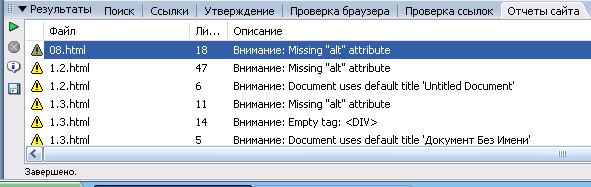
Пункты списка, находящегося на этой
панели, соответствуют всем найденным в HTML-коде ошибкам и подозрительным,
с точки зрения Dreamweaver местам. Список имеет вид таблицы; столбец
Файл содержит интернет-адрес страницы, столбец Ли— номер строки, столбец
Описание-краткое описание ошибки.
Дважды щелкнув по соответствующему пункту
списка-откроем web-страницу. Нажав кнопку  ,
,
мы сохраним отчет в файле формата XML. Кнопка  запускает
проверку HTML-кода повторно. Теперь осталось исправить ошибки и закрыть
все окна документов, не забыв сохранить их содержимое.
Проверка корректности гиперссылок
Проверить корректность гиперссылок
можно, как на web-странице, открытой в активном окне документа, так и
на всем сайте. Чтобы проверить гиперссылки, нужно выбрать
пункт Проверить ссылки по всему сайту меню Сайт.
Результаты проверки гиперссылок отражаются в панели Результаты.
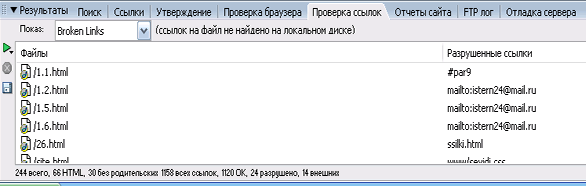
В
верхней части панели находится раскрывающейся список Показ. В этом списке
доступны три пункта:
-
Broken Links — оборванные гиперссылки;
-
External Links — внешние гиперссылки ;
-
Orphaned Files — файлы сайта, на которые не указывает
ни одна гиперссылка.
Дважды щелкнув по любому пункту списка,
мы откроем соответствующую web-страницу, причем гиперссылка, соответствующая
выделенному пункту, будет выделена.
И так, завершив проверку сайта на корректность HTML-кода
и гиперссылок, приступаем к публикации сайта в сети интернет. О том, как
это делает Dreamweaver, Вы узнаете ЗДЕСЬ.