
Если удалить Dr.Web стандартными средствами Windows не удается, используйте утилиту аварийного удаления Dr.Web Remover, скачать которую можно по ссылке:
https://download.geo.drweb.com/pub/drweb/tools/drw_remover.exe.
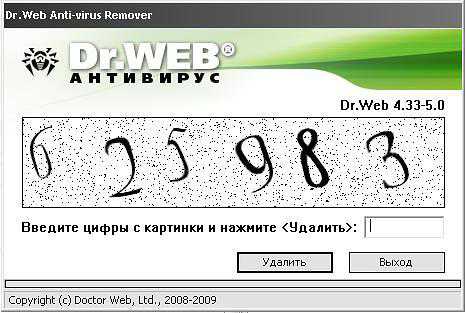
Запустите загруженный файл, введите цифры с картинки (это необходимо для отключения самозащиты Dr.Web) и нажмите Удалить. После завершения процесса необходимо перезагрузить ПК.
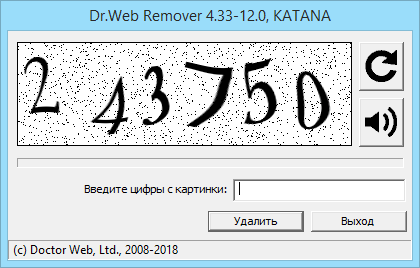
Если после использования Dr.Web Remover удаление завершилось неудачей, пожалуйста, составьте запрос в службу технической поддержки.
Dr.Web – популярный антивирус, которым пользуются миллионы людей по всему миру. Вместе с информацией о том, как устанавливается и работает программа, владелец компьютера должен знать, как удалить Доктор Веб на операционной системе Виндовс 10. Ведь нередко мы вынуждены переходить с одного антивируса на другой, и тогда старое программное обеспечение оказывается ненужным и даже лишним.
Особенности удаления программы
Во-первых, нужно отметить, что Dr.Web удается беспрепятственно удалить с компьютера на Windows 10. Процедура выполняется как встроенными средствами ПК, так и специальными приложениями, включая те, которые предусмотрены разработчиками антивируса. Правда, стандартная процедура деинсталляции не позволяет полностью избавиться от файлов Доктор Веба.

На ПК остаются дополнительные файлы и папки, которые самостоятельно не исчезают. Поэтому важно также очистить реестр либо вручную, либо при помощи дополнительной программы. Подробнее обо всех вариантах удаления будет рассказано далее.
Как удалить антивирус
Как мы уже выяснили, существует несколько способов деинсталляции приложения. Каждый из них подходит для тех или иных ситуаций. Рекомендуется рассмотреть все варианты, чтобы выделить для себя наиболее подходящий метод.
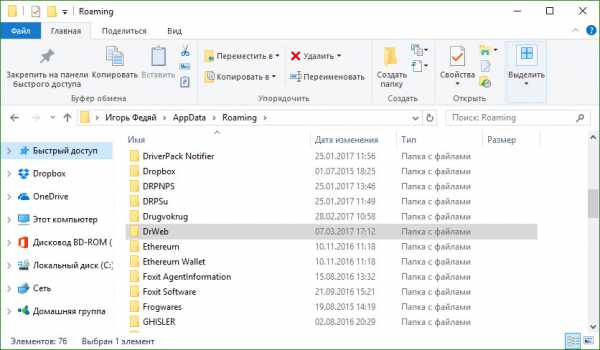
Стандартные средства
Мало кто хочет скачивать дополнительную программу, чтобы избавиться от лишнего приложения. Поэтому сначала предлагается обратить внимание на стандартный вариант удаления:
- Откройте «Параметры» через меню «Пуск».

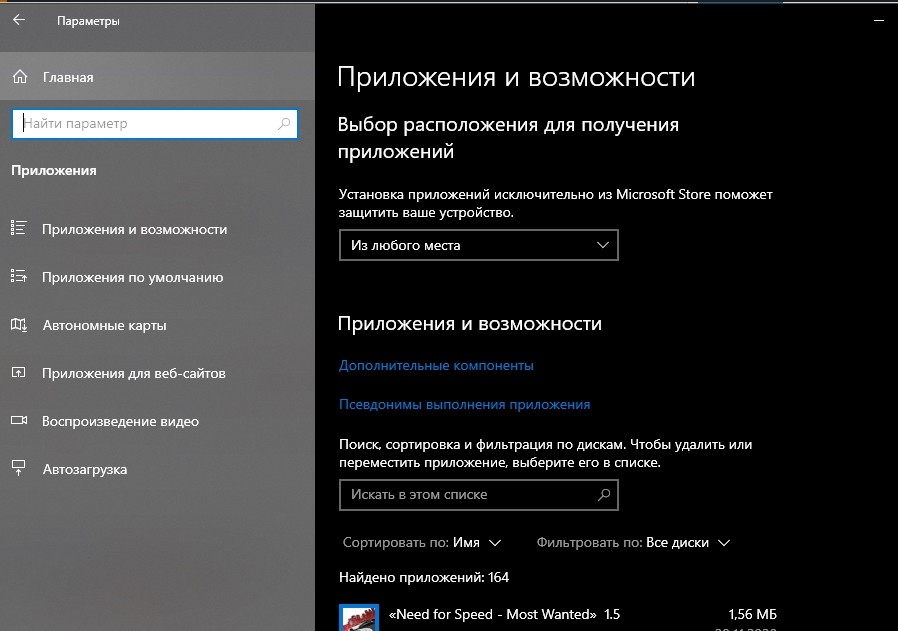
- Перейдите в раздел «Приложения», а затем – «Приложения и возможности».
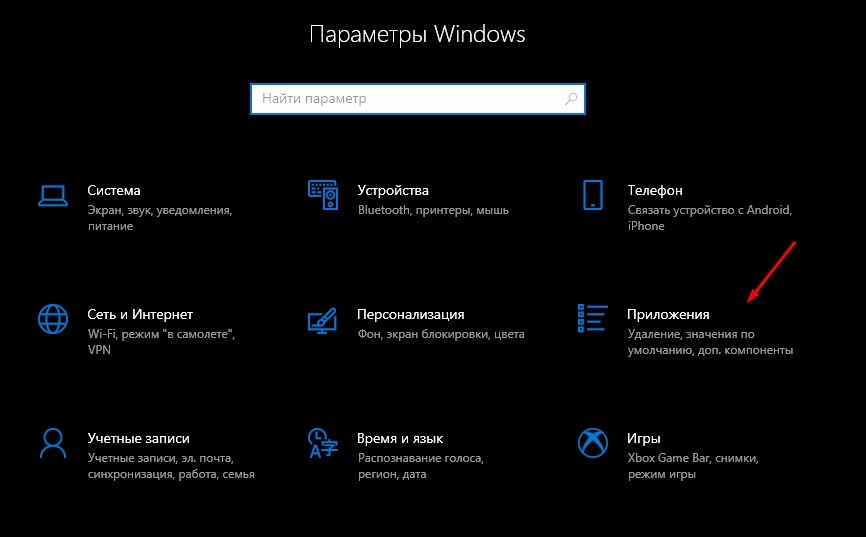
- Найдите в списке Dr.Web и кликните по нему ЛКМ.
- Нажмите на кнопку «Удалить».
Далее откроется окно деинсталлятора, где пользователю нужно будет подтвердить свои намерения. Также можно обратиться к альтернативному варианту удаления при помощи все тех же стандартных средств Windows 10:
- Откройте «Панель управления» любым удобным способом.
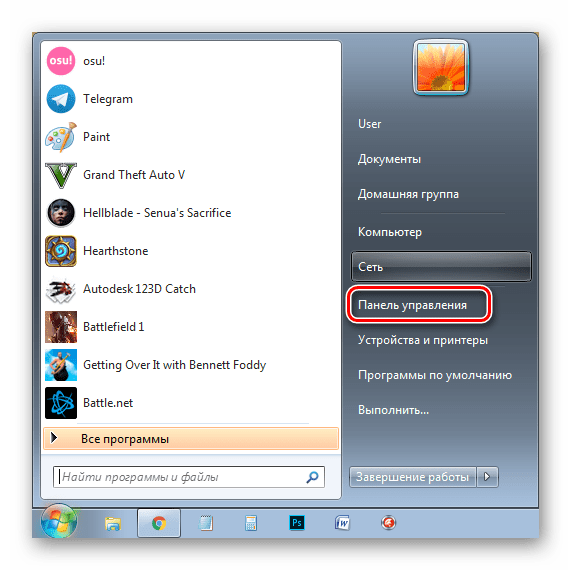
- Установив режим просмотра «Мелкие значки», перейдите в раздел «Программы и компоненты».

- Откроется окно, где понадобится выделить лишнее приложение ЛКМ.

- Далее нажмите на кнопку «Удалить» и подтвердите удаление через деинсталлятор программы.

Ни один из рассмотренных вариантов не позволит избавиться от записей в реестре. Поэтому после стандартной процедуры деинсталляции вам придется удалить упоминания Dr.Web вручную или при помощи стороннего софта, о котором далее и пойдет речь.
Стороннее ПО
Существует немало программ, направленных на удаление других приложений и общей чистки компьютера. Среди них можно выделить:
- CCleaner;
- Revo Uninstaller;
- Reg Organizer и другие.
Наиболее предпочтительной является первая программа, поскольку она распространяется бесплатно и имеет массу дополнительных функций. Для деинсталляции Доктор Веб потребуется:
- Запустить CCleaner.

- Перейди в раздел «Сервис», а затем – «Удаление программ».

- Выделить Dr.Web щелчком ЛКМ.
- Нажать на кнопку «Деинсталляция».
- Подтвердить удаление в открывшемся окне.

Что касается дополнительных функций, то в CCleaner есть возможность очистки реестра в одноименном разделе. Также через вкладку «Очистка» вы можете избавиться от прочего мусора, который скопился в памяти внутреннего накопителя.
Dr.Web Remover
Это фирменный софт от разработчиков антивируса. Его можно скачать через официальный сайт Dr.Web, а затем понадобится запустить приложение и подтвердить деинсталляцию защитника. Через пару минут операция будет выполнена.
Удаление в безопасном режиме
Бывает, что удаление затруднено из-за воздействия вирусов или других факторов. В таком случае предлагается выполнить деинсталляцию в безопасном режиме, для попадания в который нужно:
- Кликните ЛКМ по иконке «Пуск» и нажмите на кнопку «Выключение».
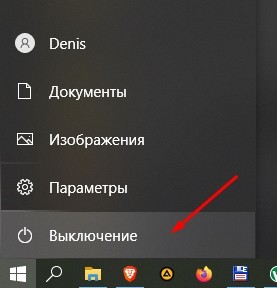
- Удерживая клавишу «Shift», выберите пункт «Перезагрузка».

- При следующем включении вы увидите дополнительное меню на синем фоне, где потребуется выбрать «Поиск и устранение неисправностей».
- Нажмите на клавишу F-ряда, соответствующую опции перехода в безопасный режим.
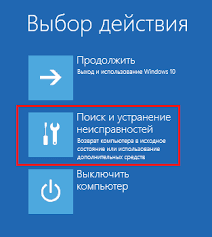
После перезагрузки нужно попытаться избавиться от программы любым из рассмотренных ранее способов. Далее останется еще раз перезагрузиться, чтобы использовать компьютер в стандартном режиме.
Коды ошибок Dr.Web
Dr.Web считается российским разработчиком антивирусных программ, сервисов для предоставления информационных услуг корпоративным, частным пользователям. Кроме того, “Доктор Веб” – популярная антивирусная программа, установка которой нередко сопряжена с неполадками. Ниже представлены популярные коды ошибок Dr.Web и их расшифровка.
Ошибка 2
Ошибка dr web 2 свидетельствует о сбое в процессе обновления. Она вызывается несколькими причинами. Чтобы ее исправить, необходимо проверить доступность сети, правильность настроек прокси при их использовании. Если сеть доступна, прокси настроен правильно, необходимо выполнить ряд действий, направленных на восстановление системы с антивирусом. Возможно, проблема исчезнет.
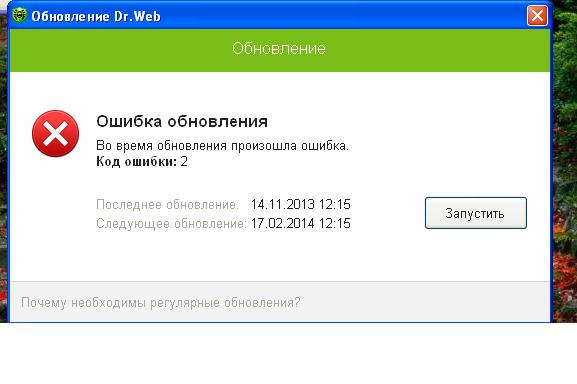
Устранить проблему можно тремя путями:
- Произвести проверку жесткого диска, используя утилиту chkdsk. Чтобы проверить диск, необходимо ввести команду chkdsk C: /F /R в поисковике Виндовс, зажав клавиши Виндовс+R. Утилита предложит проверить диск после перезагрузки. С действием нужно согласиться. При загрузке появится сообщение о проверке диска, которую можно отменить, нажав любую клавишу. После проверки диска, следует перегрузить систему и протестировать его.
- Выполнить восстановление антивирусника. Для этого нужно открыть Пуск, перейти в Панель Управления, Программы и компоненты. Далее нажать Изменить и Восстановить программу. После восстановления системы перегрузить ОС и проверить, как работает антивирусник.
- При сохранении неполадки в обновлении, следует нажать на антивирусный значок справа внизу, потом зайти в Центр безопасности. Там найти значок замок, потом шестеренку. В разделе Общие нажать на Дополнительные настройки, Журнал, Изменить. У флажка с обновлением антивирусника кликнуть на флажок и сохранить настройки. Далее нужно повторить попытку обновления. После появления кода 2 сформировать отчет, выбрав Поддержку, Создать отчет. Далее обратиться в службу поддержки.
Ошибка 9
Проблема состоит в невозможности подключения к серверам обновления. Ошибку можно решить двумя способами. В первом случае в антивирусных настройках не написаны параметры серверного прокси или имеются проблемы, связанные с интернет подключением. При применении прокси необходимо:
- Щелкнуть по значку программы справа внизу правой кнопкой мыши;
- Перейти в режим администратора, щелкнуть по замку, далее – по шестеренке;
- Выбрать раздел Сеть, далее кликнуть на параметр использования прокси-сервера, корректно настроить соединение сети.
Важно! Если прокси не применяется, следует проверить сетевое соединение и при необходимости настроить его.
Во втором случае код появляется, когда на серверах обновлений нет, однако части серверов обновления нет. Поскольку код 9 говорит об отсутствии свежих обновлений, то никаких действий предпринимать не стоит. Антивирус в назначенный час будет автоматически обновлен.
Ошибка 10
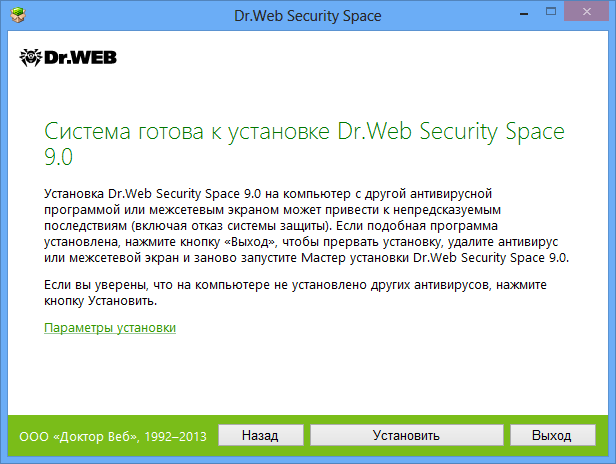
Суть проблемы состоит в репозиторие, сбое в скриптах, отсутствии некоторых из них. Решать проблему необходимо, переустановив антивирус. Для решения вопроса, следует скачать с официального сайта антивирусную программу. Удалить предыдущую версию программы, сделать перезагрузку компьютера, далее запустить антивирус и при установке указать путь к файлу. Сделать повторную перезагрузку компьютера.
Ошибка 11
Проблема заключается в невозможности обновления антивирусных компонентов. Код 11 высвечивается по ряду причин. Нередко его появление связано с использованием устаревшей антивирусной версии или с повреждением файлов. Если используется устаревшая версия антивируса, необходимо удалить старую и закачать новую программу.
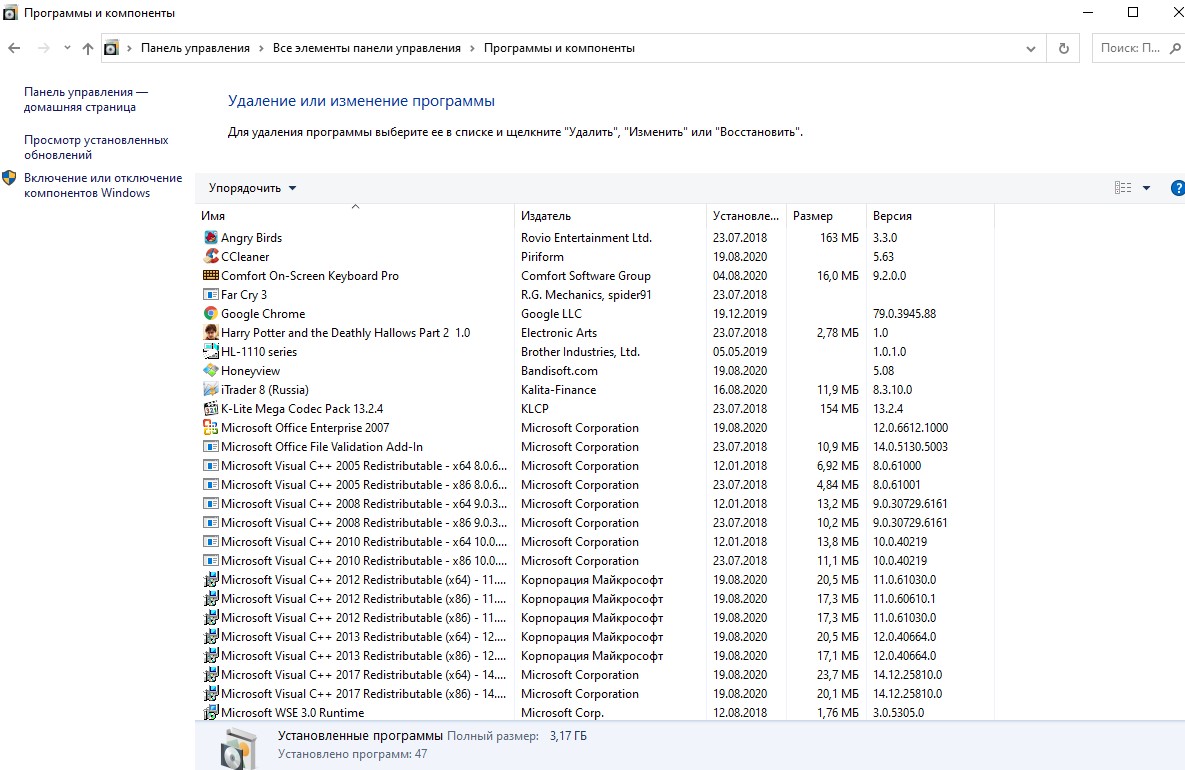
Если файлы повреждены вследствие проблем с диском, следует исправить все ошибки диска, восстановить антивирусную систему. Восстановление можно провести через следующую пошаговую инструкцию: Пуск, Панель управления, Программы и компоненты, Dr.Web, Изменить, Восстановить. После восстановления, потребуется перезагрузить персональный компьютер, проверить, как работают обновления.
Ошибка 12
Суть вопроса в блокировке лицензии. Зачастую она возникает при отсутствии ее активации, активации старой, лицензированной версией, использовании лицензии на другом персональном компьютере. Если не активирована лицензия, необходимо активировать ее через менеджер лицензий. Достаточно удалить заблокированную лицензию и оставить одну действующую.
Если проблема заключается в автоматически блокируемой лицензии, необходимо указать новую при антивирусной регистрации через Менеджер лицензий. Если используемое разрешение было использовано раньше на другом персональном компьютере, необходимо обратиться в техническую поддержку, приложив документы, подтверждающие владение лицензией.
Ошибка 16
По этой ошибке установить и работать с антивирусом невозможно из-за действия сторонних программ. Есть несколько основных причин, почему возникает неполадка. В системе могут находиться другие антивирусы или частично установленные файлы. Также в системе могут находиться вредоносные ПО, блокирующие установку антивирусной программы. Необходимо использовать бесплатную утилиту, чтобы очистить персональный компьютер от вирусов, после чего повторить установку.
Ошибка 32
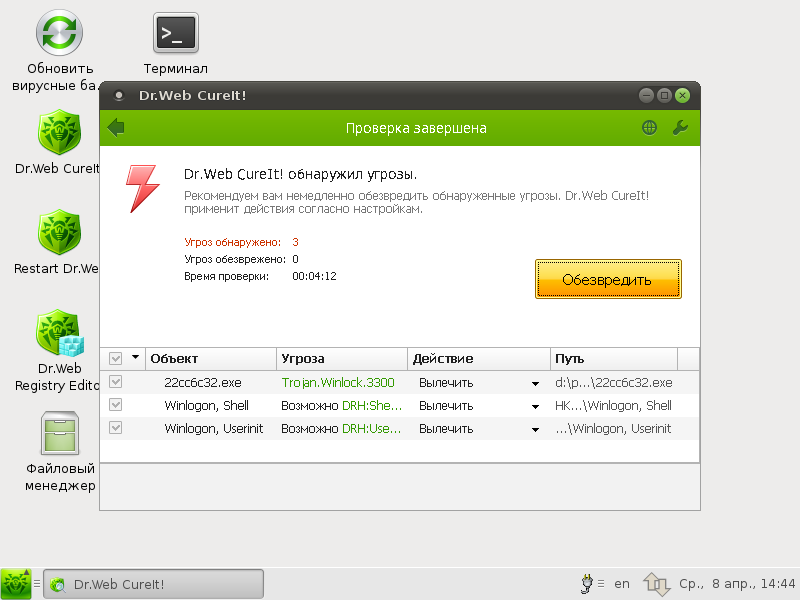
32 ошибка Доктор Веб заключается в неполадке установке или восстановлении антивирусной программы. Она появляется, если есть критические повреждения в момент невозможности установки, восстановления продукта по каким-то причинам. Следует загрузить, установить утилиту, после чего перезагрузить персональный компьютер, повторно установить программу.
Ошибка 33
Сбой под кодом 33 связан с работой базы данных, невозможности совершения обновления программы из-за повреждения программного обеспечения сервера. В такой ситуации необходимо обратиться в службу поддержки, возможно, базу данных удастся восстановить инженерам.
Ошибка 110
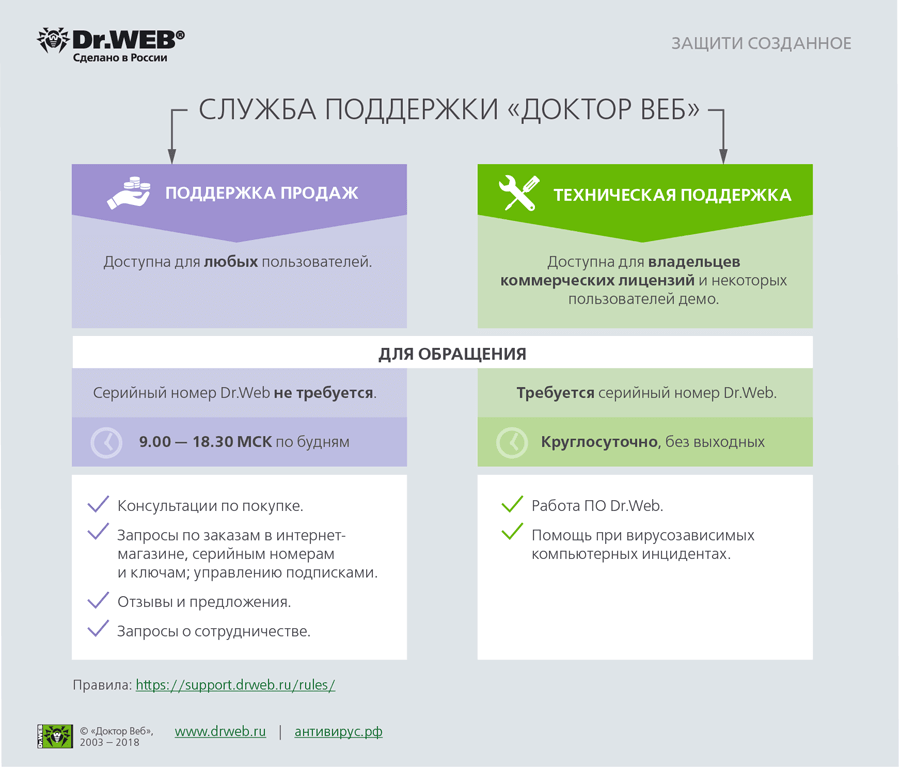
110 неполадка связана с неполадкой установки серверных продуктов. Она вызывается разными причинами, поэтому необходимо обратиться в техническую поддержку, приложить отчет, который создан с помощью утилита.
Ошибка 902
Суть неполадки состоит в неправильной установке, удалении. Она возникает, если повреждаются антивирусные файлы, не полностью или некорректно был удален старый антивирус.
В такой ситуации необходимо сделать очистку системы от антивирусных остатков, а после завершения процедуры стоит повторно запустить установку. Если проблема сохраняется, следует направиться в техническую поддержку
Ошибка 914
Коды ошибок Доктор Веб 914 и 910 говорят о том, что произошел сбой компонентов продукта. В такой ситуации необходимо переустановить антивирус.
Если удаление с помощью стандартных средств оканчивается неудачей, следует скачать официальную утилиту и перезагрузить персональный компьютер. Если код продолжает высвечиваться, программисты советуют написать в службу поддержки.
Ошибка 1066
Неполадка связана с невозможностью установки антивируса, если есть несовместимое программное обеспечение с утилитой. Зачастую проблема возникает с агента Доктора Веб, если на ПК уже установлен другой антивирусник. Необходимо выполнить его удаление, а позднее – повтор попытки установки Доктора Веб.
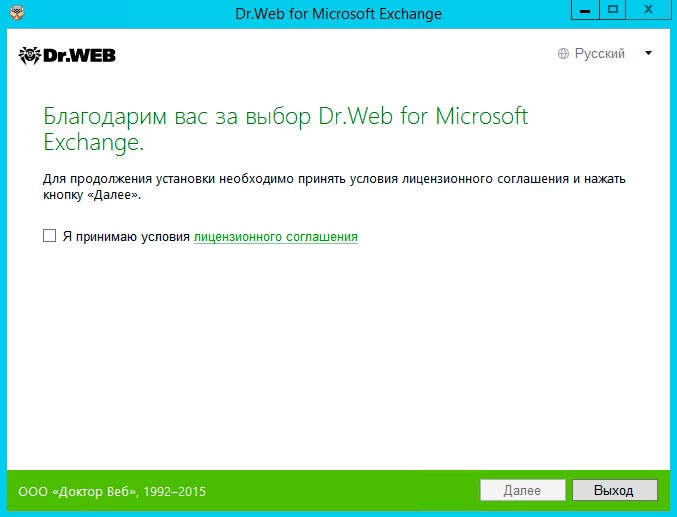
Если появляются сложности или невозможно определить несовместимую программу, следует обратиться к специалистам службы технической поддержки.
Ошибка 1722
Ошибка связана с установкой, работой антивирусника, проблемой с его сканированием. В такой ситуации следует отправить отчет о неисправной работе программы в техническую поддержку.
Ошибка 1726
Ошибка связана с некорректным запуском программы. Причинами служат основные четыре пункта. Неполадка связана с поврежденной загрузкой или неполной установкой программного обеспечения, повреждением реестра Доктор Веб из-за установки или удаления утилиты.
Может появляться из-за наличия в системы вируса, вредоносного программного обеспечения, повреждения файла Виндовс или удаления файлов утилиты другой программой.
Ошибка может быть связана с другими факторами, поэтому при совершении всех действий, направленных на решение возникшей проблемы, следует обратиться в техническую поддержку.
Что можно сделать? Специалисты рекомендуют в такой ситуации восстановить записи реестра, полностью просканировать компьютер на вирусы, очистить ПО от временных файлов, папок и другого мусора. Они советуют также обновить драйверы компьютера, использовать Восстановление Виндовс системы для отмены последних изменений в ПО, переустановить программу заново, запустить проверку системных Виндовс файлов, установить доступные Виндовс обновления и произвести чистую установку Виндовс.
Ошибка 12002
Суть заключается в неполадке с сетью, неправильной настройке сетевых соединений, неверно выбранных параметров серверного прокси, особенностью настройки сетевого подключения. Специалисты рекомендуют по этой проблеме проверить доступность интернет-сети, настройку брандмауэра, серверного прокси.
Если раньше не было выполнено этого действия, следует зарегистрировать лицензию, получить ключевой файл. Потом активировать полученный на майл ключевой файл, используя лицензионный менеджер. В случае отсутствия понимания, как убрать код 12002 с компьютера, программисты советуют составлять письмо в техническую поддержку. Желательно при этом прикреплять отчет с выполненными ранее действиями.
Ошибка 12007
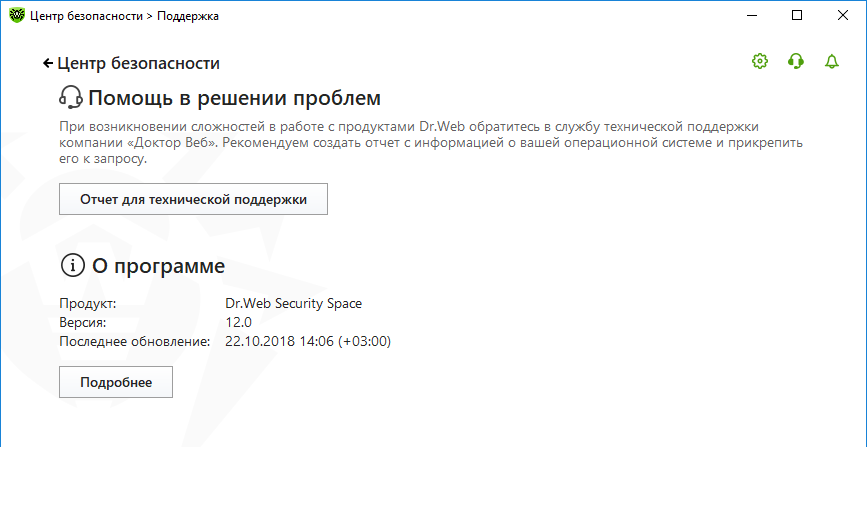
Неполадка возникает из-за отсутствия доступа к сети, неправильной настройки сетевых соединений, неверных параметров серверного прокси, особенности настройки сетевого подключения на рабочем месте. При возникновении подобной ошибки необходимо проверить доступность интернет-сети, настроек брандмауэра, серверного прокси.
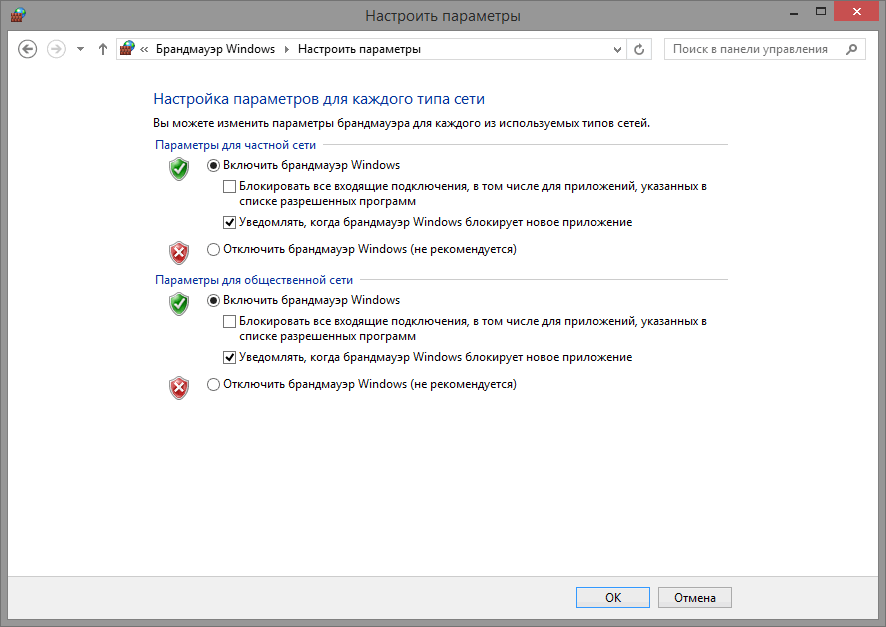
Важно! Если перечисленные выше действия были проделаны, а неполадка не исправлена, специалисты рекомендуют обратиться в службу технической поддержки. Для того чтобы сотрудники смогли оперативно помочь в ситуации, инженеры рекомендуют заранее делать подробный отчет о проделанных ранее действиях для устранения появляющегося кода при запуске утилиты.
Ошибка 12029
Ошибка связана с сетевыми неполадками, неправильной настройкой сетевых соединений, неверными параметрами серверного прокси. Нередко она сопряжена с тем, что пользователю не удается настроить сетевое подключение на рабочем столе. Также часто она связана с ошибкой в модуле обновления. Специалисты рекомендуют в таком случае действовать двумя путями:
- Проверить доступность интернет – соединения, брандмауэрных настроек и серверного прокси;
- Написать в службу технической поддержки для выяснения обстоятельств невозможности корректной работы антивирусника.
При сохранении ошибки, инженеры рекомендуют сделать переустановку антивируса. В таком случае следует скачать с сайта актуальный антивирусный дистрибутив. Потом удалить Доктор Веб предыдущей версии, используя “Панель управления”, “Установку и удаление программ”. Затем перезагрузить компьютер, скачать, запустить утилиту, перезагрузить компьютер, запустить антивирус и еще раз сделать перезагрузку операционной системы устройства.
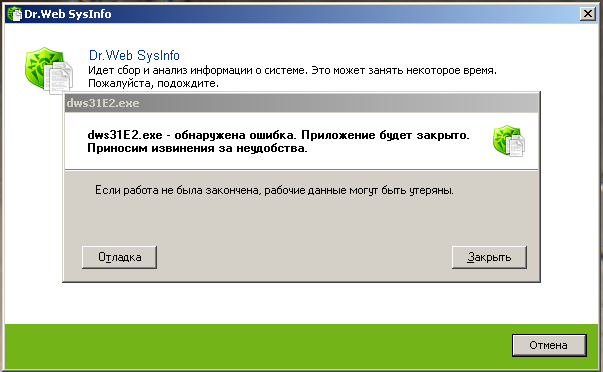
Важно! Если после переустановки ошибка продолжит появляться, следует сделать отчет через DwSysInfo и отправить его специалистам службы техподдержки.
Ошибка 12152
Ошибка связи с сервером обозначается кодом 12152. При ее появлении специалисты рекомендуют проверить интернет – соединение, очистить компьютер от вредоносных ПО, почистить ПО от ненужных файлов, сделать переустановку антивирусника, перезагрузить компьютер или написать в службу технической поддержки, прикрепив отчет о проведенных действиях для устранения неполадки. Сотрудники Доктор Веб отвечают быстро и, в основном, помогают решить возникшую сложность быстро.
В результате, для решения основных проблем, связанных с некорректной работой антивируса Доктор Веб, следует связаться со специалистами службы технической поддержки, сформировав отчет через представленную выше программу. Прежде рекомендуется посмотреть работоспособность сети, проверить ПО на вирусы, ненужные папки и попробовать переустановить антивирус заново.
Полное удаление Dr.Web Security Space
Dr.Web Security Space является одной из самых популярных антивирусных программ, используемых многими юзерами. В некоторых случаях принимается решение перейти на другое защитное ПО или просто избавиться от установленной защиты. Мы рекомендуем воспользоваться одним из нескольких простых способов по полному удалению программы на компьютере. Давайте подробно рассмотрим каждый из них.
Удаляем Dr.Web Security Space с компьютера
Причин для удаления может быть несколько, однако выполнение данного процесса не всегда требуется. Иногда достаточно просто на время отключить антивирус, а когда это будет нужно, снова восстановить его работу. Подробнее об этом читайте в нашей статье по ссылке ниже, в ней описана пара простых методов полного отключения Dr.Web Security Space.
Способ 1: CCleaner
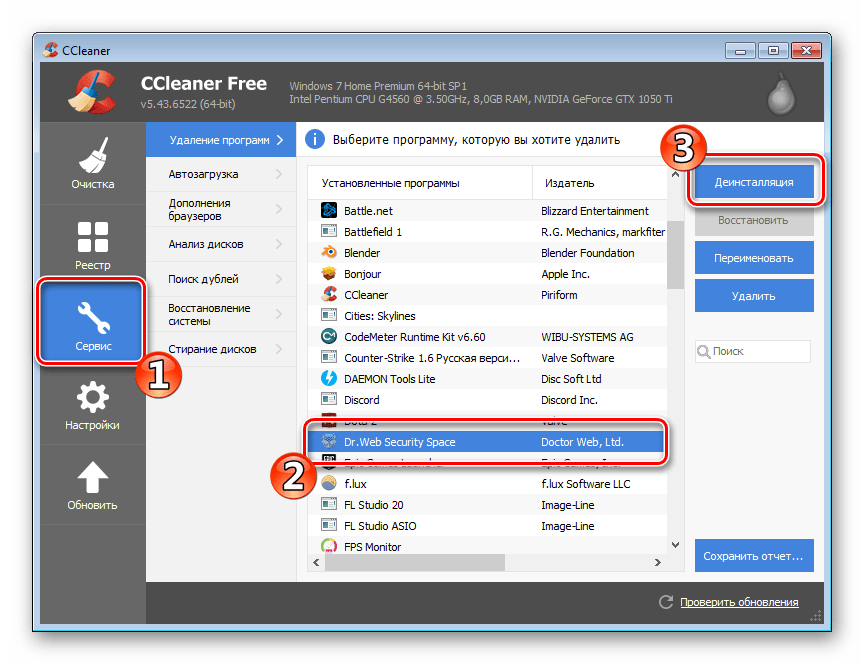
Существует такая многофункциональная программа как CCleaner. Основным ее предназначением является очищение компьютера от лишнего мусора, исправление ошибок и управление автозагрузкой. Однако это еще не все ее возможности. С помощью данного софта также производится деинсталляция любого установленного на компьютере ПО. Процесс удаления Dr.Web выглядит следующим образом:
- Скачайте CCleaner с официального сайта, выполните установку и запустите его.
- Перейдите в раздел «Сервис», найдите в списке необходимую программу, выберите ее левой кнопкой мыши и нажмите на «Деинсталляция».

Способ 2: Софт для удаления ПО
Пользователи могут воспользоваться специальным программным обеспечением, позволяющим выполнить полную деинсталляцию любого установленного софта на компьютере. Функциональность таких программ сосредоточена именно на этом. После установки одной из них вам останется только выбрать Dr.Web Security Space из списка и произвести удаление. Подробнее с полным списком такого ПО вы можете ознакомиться в нашей статье по ссылке ниже.
Способ 3: Стандартное средство Windows
В операционной системе Windows присутствует встроенное средство по полному удалению программ с компьютера. С его помощью также осуществляется и деинсталляция Dr.Web. Выполнить данный процесс можно следующим образом:
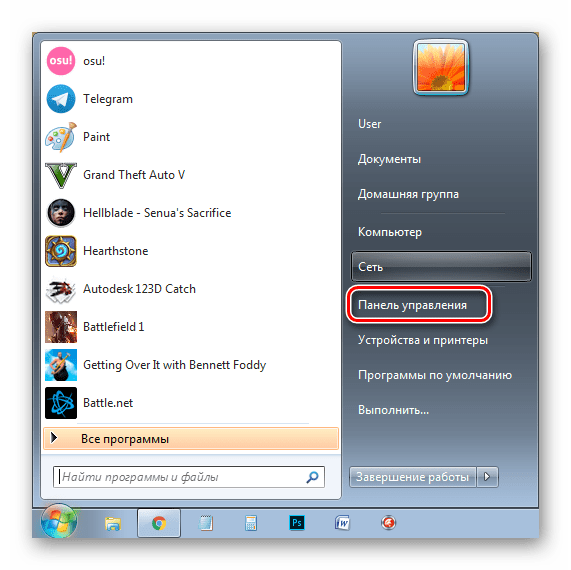
- Откройте «Пуск» и перейдите в «Панель управления».
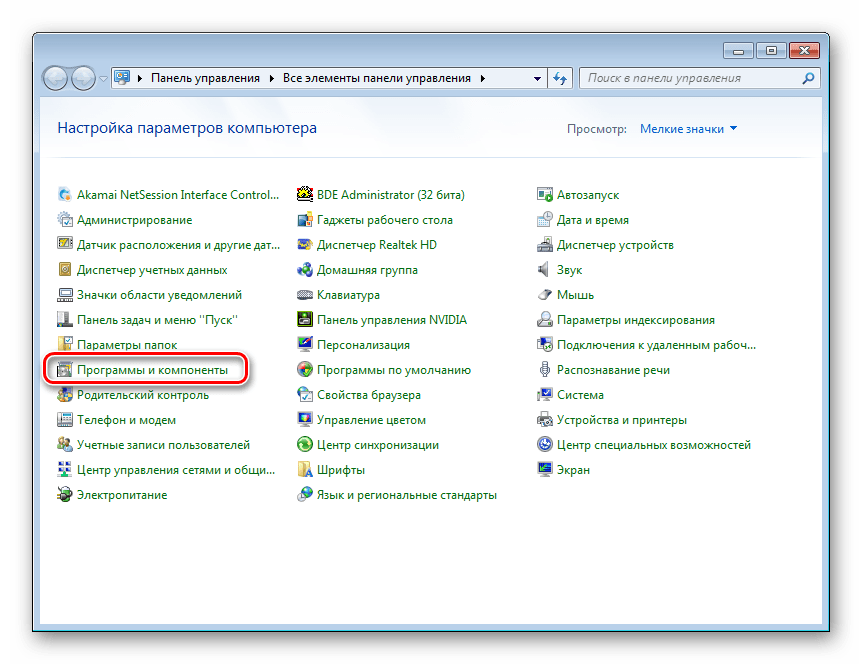
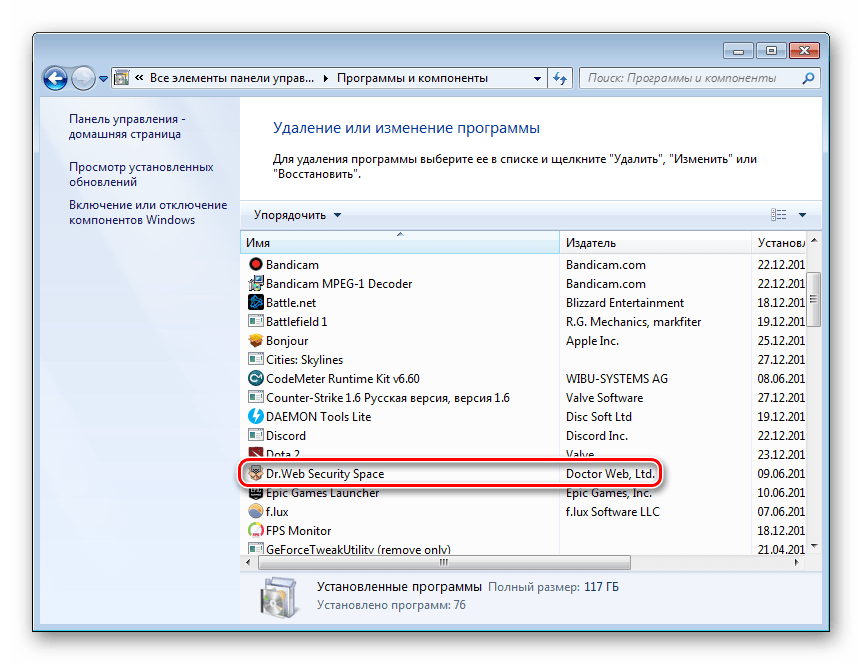
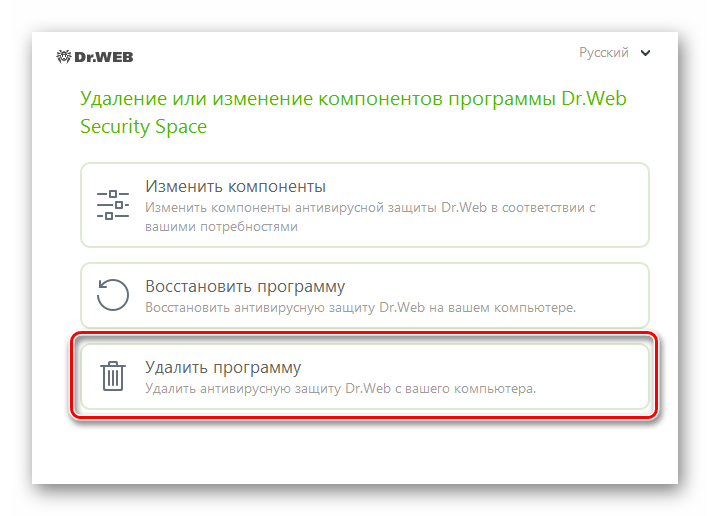
Выше мы подробно разобрали три простых способа, благодаря которым осуществляется полное удаление антивирусной программы Dr.Web Security Space с компьютера. Как видите, все они достаточно простые и не требуют от пользователя дополнительных знаний или навыков. Выберите один из понравившихся методов и проведите деинсталляцию.
 Мы рады, что смогли помочь Вам в решении проблемы. Опишите, что у вас не получилось. Наши специалисты постараются ответить максимально быстро.
#1

maximmaxim
-

- Posters
- 4 Сообщений:
Newbie
Отправлено 17 Май 2013 — 13:48
Помогите пожалуйста. я скачал пробную версию Dr.Web Security Space на 30 дней и не могу его удалить. при удалении программы выскакивает ошибка 24. я пробовал саму папка удалить-никак. пробовал через удаление и установку програм. тоже никак. у меня Windows xp sp3
- Наверх
#2
SergM
SergM
-
- Moderators
- 9 387 Сообщений:
Guru
Отправлено 17 Май 2013 — 13:53
Запустите установщик DrWeb (дистрибутив) и выберите там удалить. Что будет происходить, что будет говорить установщик? Желательно скриншот.
- Наверх
#3
maximmaxim
maximmaxim
-
- Posters
- 4 Сообщений:
Newbie
Отправлено 17 Май 2013 — 13:58
если не трудно можете сказать где скачать установщик
- Наверх
#4
Borka
Borka
-

- Members
- 19 512 Сообщений:
Забанен за флуд
Отправлено 17 Май 2013 — 14:00
если не трудно можете сказать где скачать установщик
Идите в Панель Управления -> Установка и удаление программ -> DrWeb
С уважением,
Борис А. Чертенко aka Borka.
- Наверх
#5
DoC
DoC
-

- Posters
- 1 474 Сообщений:
Добрый Э-э-х
Отправлено 17 Май 2013 — 14:01
если не трудно можете сказать где скачать установщик
Идите в Панель Управления -> Установка и удаление программ -> DrWeb
Дык товарищ выше сказал — не удаляется… Ошибка 24
Тогда нужно проходить ремувером для полного счастья — не?
Чукча не читатель! Чукча — писатель!
- Наверх
#6
Borka
Borka
-
- Members
- 19 512 Сообщений:
Забанен за флуд
Отправлено 17 Май 2013 — 14:05
Дык товарищ выше сказал — не удаляется… Ошибка 24
Тьфу…
Тогда скачать отсюда:
http://download.geo.drweb.com/pub/drweb/windows/8.0/drweb-800-win-space.exe
С уважением,
Борис А. Чертенко aka Borka.
- Наверх
#7
SergM
SergM
-
- Moderators
- 9 387 Сообщений:
Guru
Отправлено 17 Май 2013 — 14:07
Ремувер, только после прояснения ситуации с удалением через установщик. Иначе можно окончательно «приплыть».
- Наверх
#8
maximmaxim
maximmaxim
-
- Posters
- 4 Сообщений:
Newbie
Отправлено 17 Май 2013 — 14:09
а люди все спасибо) я просто по сто раз тыкал удалить вот и удалилось.
- Наверх
#9
SergM
SergM
-
- Moderators
- 9 387 Сообщений:
Guru
Отправлено 17 Май 2013 — 14:11
я просто по сто раз тыкал удалить вот и удалилось.
А куда тыкали? В Установке и удалении программ тыкали на Удалить DrWeb?
- Наверх
#10
DoC
DoC
-
- Posters
- 1 474 Сообщений:
Добрый Э-э-х
Отправлено 17 Май 2013 — 14:22
Это как всегда — я ничего не трогал, не делал, оно само…
Сорри за офтоп, но уже просто смешно стало.
Чукча не читатель! Чукча — писатель!
- Наверх
#11
maximmaxim
maximmaxim
-
- Posters
- 4 Сообщений:
Newbie
Отправлено 17 Май 2013 — 14:35
да в установке и удалении програм. 15 попыток точно было неудачный, а тут и удачная)
- Наверх
Очень часто при удалении антивируса пользователи компьютером сталкиваются с проблемами. В первую очередь это связано с прописанным исходным кодом антивирусных программ и с их функциональными особенностями. Подобные трудности не обходят стороной и при удалении антивируса Dr.Web. Многие жалуются на то, что при деинсталляции на экране появляется системная ошибка 902, которая не дает полностью стереть антивирус Доктор Web. Что делать в такой ситуации? Как правильно удалить антивирус без привлечения профессиональной помощи специалиста?
Содержание
- Почему возникает ошибка 902
- Как правильно удалить Dr.Web
- Стандартными средствами
- С помощью сторонних программ
- Обращение в техподдержку
Итак, вы попытались удалить антивирус, а на экране появилась системная ошибка со следующим текстом «Удаление невозможно, код ошибки 902» или «Произошла ошибка во время удаления программы: код 902». Подобное оповещение выступает в роли предупреждения системой, о том, у вас возникла проблема при попытке деинсталляции утилиты. Почему возникает такой вид ошибки:
- некоторые файлы программы повреждены или отсутствуют, поэтому удалить их стандартным способом не получается;
- антивирус имеет встроенную защиту от удаления и создания резервной копии;
- системные файлы программы в реестре были изменены;
- возник конфликт при установке с другим приложением;
- неправильное завершение работы Windows.
Вы должны понимать, что все вышеописанные причины могут встречаться как по отдельности, так и в комплексе, поэтому важно провести процесс удаления корректно, чтобы не затронуть другие функции системы.
Таким образом, процесс удаления может сопровождаться некорректными ошибками или сбоями системы. В большинстве случаев причина кроется в специальной внутренней защите антивирусной программы Dr.Веб, которая может распознать удаление, как действие вирусов или других вредоносных ПО, поэтому автоматически блокирует любые попытки, а пользователь в ответ получает на экране ошибку 902.
Как правильно удалить Dr.Web
Теперь переходим к действиям: как правильно удалить антивирус с компьютера? Сделать это можно через встроенный инструментарий и при помощи специальных программ от разработчиков Доктор Веб.
Стандартными средствами
В большинстве случаев пользователь при намерении удалить какую-либо утилиту с компьютера использует встроенный инструментарий Windows. Это просто и удобно. Если вы хотите стереть Доктора Web, но на экране появляется ошибка 902, попробуйте воспользоваться следующей инструкцией:
- Переходите в меню Пуск.
- Справа находите раздел «Панель управления».
- Заходите в него и среди представленного списка нужно отыскать «Программы» или «Установка и удаление программ».
- Переходите в данный пункт, на экране отображается список всех установленных программ на компьютере. Вы находите Web, выделяете его и вверху нажимаете на кнопку «Удалить».
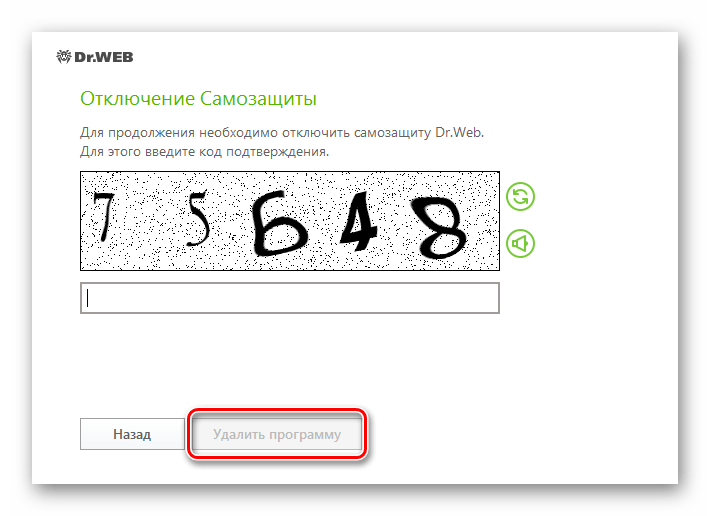
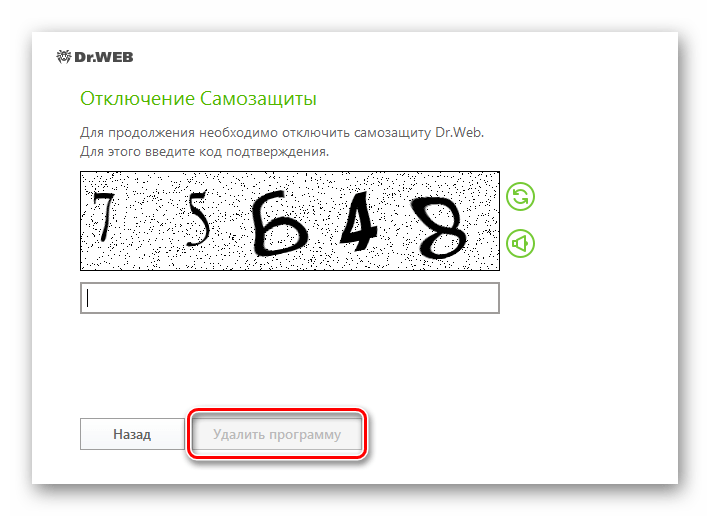
- Далее появляется окно антивирусной утилиты, где следует отметить компоненты для удаления. Выбираете все, а после нажимаете «Отключить самозащиту», вводите цифры с картинки и еще раз подтверждаете «Удалить».
- После появится загрузка деинсталляции. В случае успешного удаления Dr.Веб, система выведет соответствующее оповещение.
Чтобы быть уверенным, что вы все правильно сделали и удалили остаточные файлы антивируса на компьютере, вам необходимо вручную почистить системный реестр.
Для проверки и очистки остаточных файлов нужно перейти в каждую из папок: «Program files/Dr.Web» и «User/Application Data/Dr.Web», внимательно просмотреть, не остались ли объекты с названием, которые относятся к антивирусу Dr.Web. Если есть такие, то удалить их вручную. Однако чтобы отыскать папку «Application Data» требуется сделать ее видимой через настройки системы «Показать скрытые папки». Либо вы можете упростить задачу и воспользоваться специальными чистящими утилитами — CCleaner или Master Clean, которые автоматически почистят компьютер от мусора.

С помощью сторонних программ
Безопасным и проверенным способом удаления антивируса, если система выдает ошибку 902, является использование специальных утилит — Dr.Web Remover или Dr.Web Katana. Это программы, которые были разработаны компанией Доктор Веб для корректной деинсталляции антивирусных продуктов. Смысл каждой из этих утилит заключается в том, что при удалении антивируса программа запрашивает ввести капчу. После того, как вы ее правильно введете, программа получает сигнал, что удаление происходит по инициативе пользователя, а не вируса или вредоносного ПО. Если этого не происходит, то удаление блокируется антивирусной утилитой и выдается ошибка 902. Смысл данных утилит заключается в своеобразной проверке. Теперь подробнее о каждой программе:
- Web Remover. Бесплатная утилита, предназначенная специально для удаления антивируса Доктор Веб с компьютера. Скачать ее можно в свободном доступе с нашего сайта. После установки вам достаточно ее запустить, ввести капчу и подтвердить свои намерения, нажать «Удалить».
- Web Katana. Аналогичная по своему функционалу деинсталляционная утилита, только с ее помощью можно не только удалить антивирус, но и установить его. Доктор Веб Катана дополнительно содержит ряд других полезных функций, в виде сканирования, лечения и комплексной защиты на опережение. Скачать Dr.Web Katana вы также можете на нашем сайте. Такой вариант утилиты больше подходит при необходимости переустановки антивируса, а для полного удаления лучше воспользоваться Dr.Web Remover.
Обязательным условием после использования утилиты для очистки антивируса Dr.Web является перезагрузка компьютера. После запуска системы все следы антивируса будут удалены, а вам останется только вручную переместить в корзину Dr.Web Remover.
Обращение в техподдержку
Если вы все равно не можете удалить антивирус, и на экране постоянно появляется одна и та же ошибка, то единственный выход – это обратиться в службу поддержки. Однако обращение в техподдержку подкрепляется не обычной формой с описанием проблемы, а отправкой отчета. Для составления и отправки отчета сначала необходимо воспользоваться приложением DwSysInfo. В нем есть кнопка «Сформировать отчет», где программа автоматически составляет код об ошибке и передает ее в службу поддержки компании Доктор Веб. После решения проблемы с вами свяжется специалист и поможет устранить неполадки.
( 2 оценки, среднее 3 из 5 )
В данной статье покажу как удалить Dr Web (Security Space, Katana и других версий) с компьютера и телефона на базе Android, даже если не помогают штатные инструменты Windows и появляются ошибки. Удаление антивируса «Доктор веб» производилось мной многократно, поэтому я знаком с большинством нюансов и знаю, что нужно делать в случае возникновения проблем.
Просто следуйте за мной по шагам. Если все получится, пожалуйста, сообщите об этом в комментарии внизу страницы. Обратная связь от Вас крайне важна! Также рад любым вопросам по теме 😊
Обычно антивирусник Dr Web удаляется без проблем через стандартный инструмент деинсталляции любой системы Windows. Поэтому сначала попробуйте выполнить действия из первой главы ниже. Если появляется сообщение об ошибке или вы данный метод уже опробовали (поэтому и в поисках других способов), то пройдите шаги в главах 2 и 3. В 99% случаев один из вариантов решает проблему удаления Dr. Web.
Как удалить Доктор Веб на Виндовс 11 / 10 / 7 штатными средствами
Начну с последовательности действия на Win 11 и 10 (в них принцип удаления Dr Web одинаков). Если у вас «семерка», смотрите чуть ниже. Отличия будут минимальными.
Кликните правой кнопкой мыши по меню «Пуск» и выберите «Приложения и возможности».
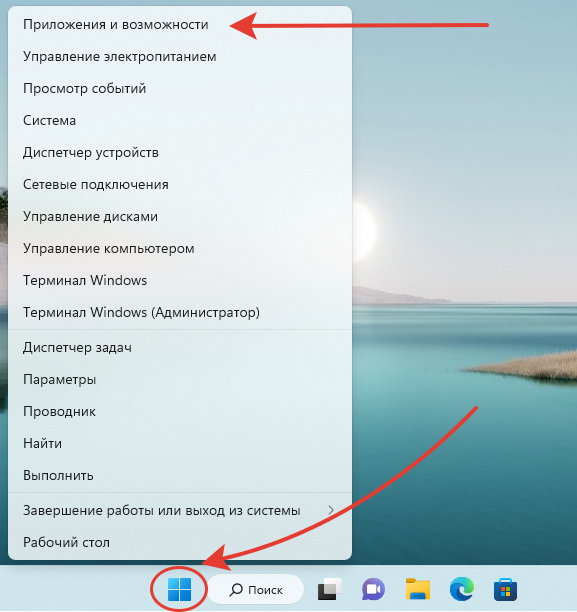 Переход к списку программ в Windows 10 / 11
В перечне найдите антивирусный продукт Dr Web Security Space или другой ваш выпуск, кликните по кнопке с тремя точками напротив и выберите «Удалить».
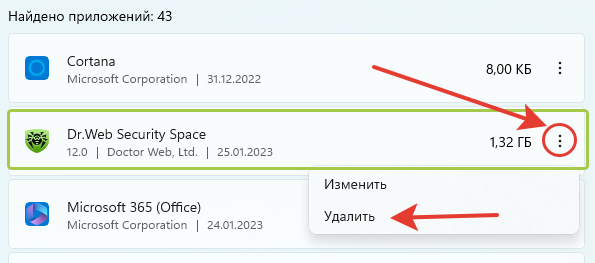 Удаление Dr Web встроенными возможностями Виндовс
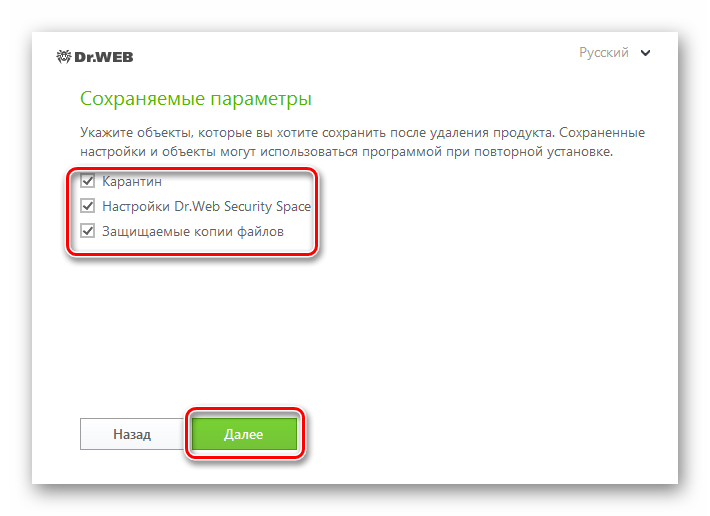
Если вы удаляете антивирус полностью, то в открывшемся окне снимите галочки с двух пунктов: «Карантин»; «Настройки Dr Web …». Внизу щелкните «Далее».
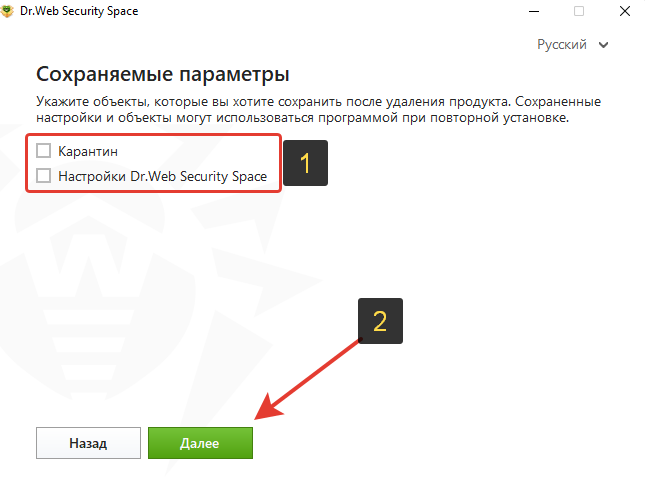 Первое окно деинсталлятора Доктора веб
Для подтверждения удаления Dr Web потребуется ввод символов с картинки (капчу). Введите числа и нажмите «Удалить программу». Если эта кнопка неактивна, значит символы введены неверно. Обратите внимание, что код можно поменять, нажав на стрелку рядом, а также озвучить его.
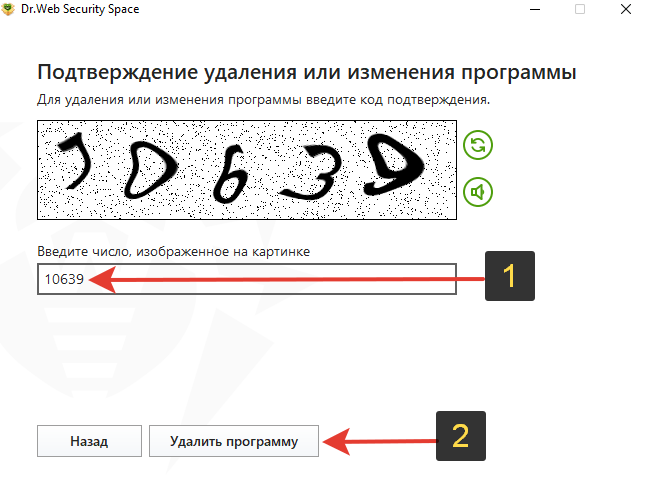 Запрос подтверждения удаления антивируса Dr Web
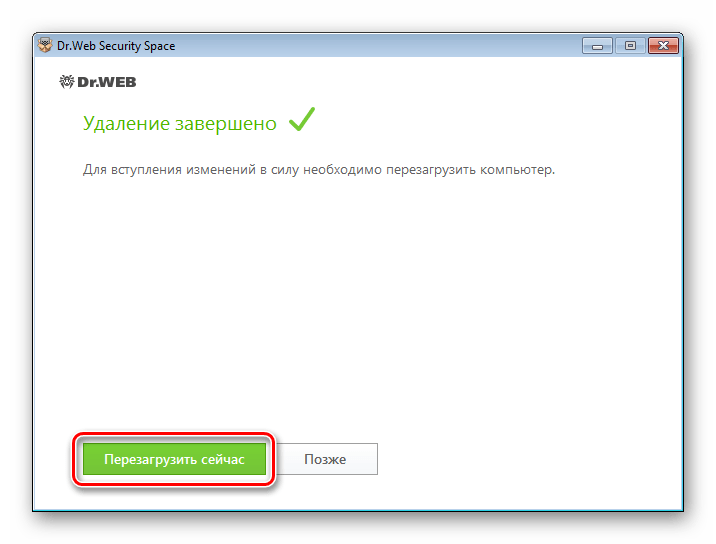
Запустится процесс деинсталляции Dr. Web. Осталось дождаться окончания (1-3 минуты) и нажать кнопку «Перезагрузить сейчас» в последнем окошке для завершения.
Дополнения для пользователей компьютеров с Windows 7:
Принцип не отличается, кроме одного момента: для перехода к удалению любых программ в этой ОС необходимо открыть меню «Пуск», зайти в «Панель управления».
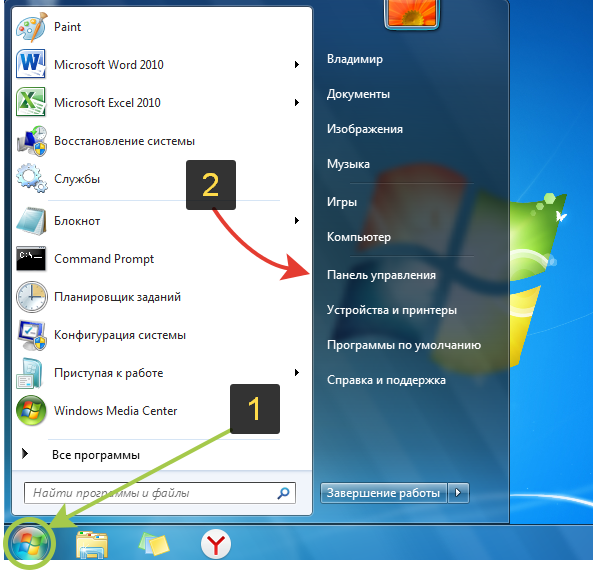 Открытие панели управления в Виндовс 7
Далее проверьте, что в правом верхнем углу стоит вариант отображения значков «Категория» и откройте раздел «Удаление программы».
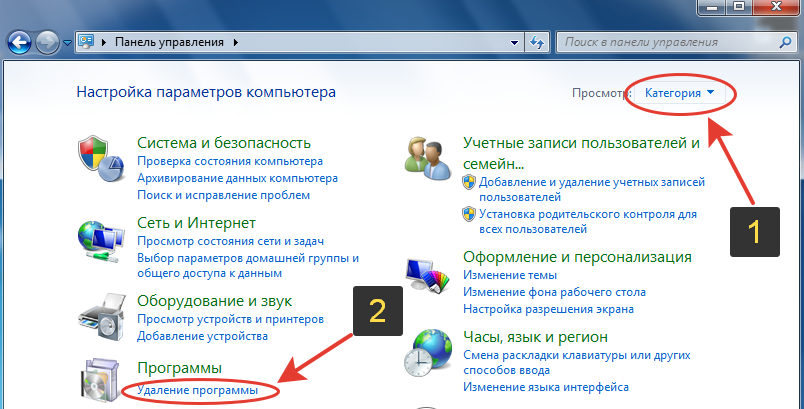 Окно панели управления и переход к удалению программ в Win 7
Далее удалите Dr. Web по описанной выше последовательности.
Как удалить Доктор Веб с компьютера полностью утилитой «drw remover»
Этот вариант имеет смысл применять только если не работает предыдущий способ.
У разработчиков Dr Web есть специальная утилита «Dr Web Remover», помогающая удалить антивирус. Загрузите ее с официального сайта по ссылке: скачать »
Прежде чем запускать, отключите самозащиту антивирусника. Для этого откройте главное окно центра безопасности, перейдите в настройки на вкладку «Самозащита» и отключите соответствующую опцию. Подробнее в отдельной инструкции: «отключение самозащиты Dr Web».
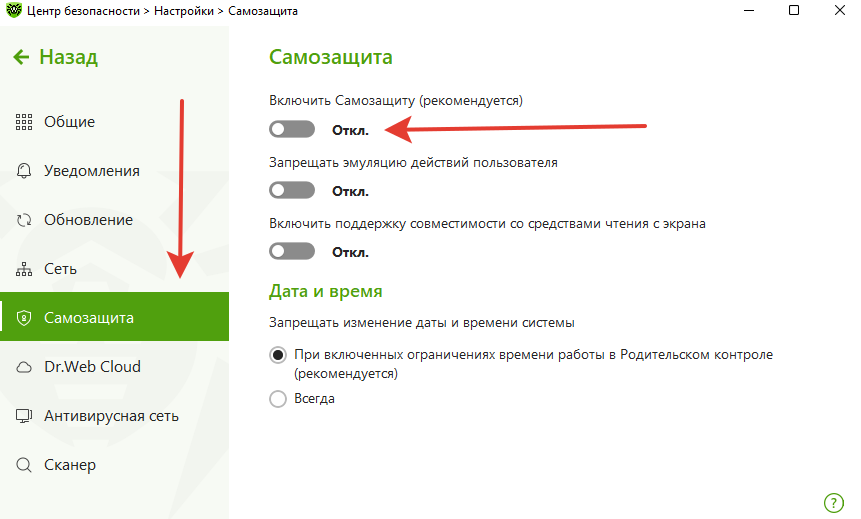 Настройка самозащиты Dr Web
Затем запустите скачанный файл, нажмите «Да» если сработает контроль учетных записей, введите символы (цифры) с картинки и нажмите «Удалить».
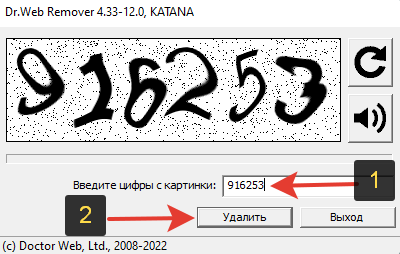 Утилита удаления Dr Web remover в действии
Появится уведомление о необходимости сразу перезапустить ПК. Согласитесь, нажав «Да».
Антивирус Dr Web будет полностью удален из системы, но могут остаться ярлыки на рабочем столе. Просто уберите их вручную.
Вариант удаления Dr Web через переустановку
Данный метод рассчитан на случай, когда не справляются 2 предыдущих из-за возникновения ошибок. Тогда есть стандартный проверенный на разных программах метод — переустановить антивирус, а затем уже удалить стандартно по 1-му способу. Как правило, это помогает, поскольку повторная установка Dr Web обновит поврежденные файлы от прошлой инсталляции.
Инструкция:
- Скачайте заново с официального сайта версию антивируса, которая у вас сейчас установлена. Например, если пользовались Dr Web Security Space, то можно загрузить отсюда, нажав «Демо»: перейти к загрузке ».
- Установите заново антивирус Dr. Web из скачанного файла и выполните перезагрузку компьютера.
- Попробуйте удалить Dr Web по 1 или 2-му способу выше.
Что делать если не удаляется антивирус Dr Web
Наконец, если совсем ничего не помогло, то Др Веб можно постараться удалить более радикальными методами.
Если на компьютере создана точка восстановления на тот момент, когда на компьютере еще не был установлен Dr Web, можно откатиться к этому состоянию операционной системы. В зависимости от версии Виндовс, воспользуйтесь одной из инструкций (кликните по ссылкам):
- для Windows 11;
- Win 10;
- Win 7.
Еще вариант — загрузиться в безопасном режиме и постараться удалить все что осталось от Доктора веба.
Не буду удлинять материал, чтобы показать для каждой ОС вход в данный режим. Но если это единственный способ, который вы еще не пробовали для удаления Dr Web, напишите мне в комментарии внизу с указанием вашей версии Windows. Выдам вам точную инструкцию. Определить версию Виндовс и другие характеристики можете по руководству на странице: «как узнать версию Windows».
Далее необходимо постараться остановить и отключить автозапуск всех служб антивируса (показал в статье «как отключить Dr Web»), а затем удалить папки, относящиеся к нему в Program Files и Program Files (x86).
Часто задаваемые вопросы и ответы
Как удалить Dr Web с телефона?
Вне зависимости от того, на какой платформе ваш смартфон, Андроид или iOS (Айфон), Доктор веб удаляется как любое другое приложение. Просто удержите палец на значке антивируса в списке приложений и выберите пункт удаления.
Как удалить Dr Web CureIt?
Достаточно просто удалить файл, поскольку утилита не устанавливается в систему.
Основные выводы
Выше были разобраны все варианты, как удалить Dr Web с компьютера и смартфонов. Чаще на своей практике я сталкиваюсь со стандартными случаями, когда антивирус беспрепятственно удаляется через штатные системные параметры. Утилиту Removal Tools приходилось применять редко.
Не забудьте убедиться в наличии другой защиты на ПК после удаления Доктора веба. Не рекомендуется, чтобы система оставалась незащищенной. Однако, если ничего не менялось вами самостоятельно в конфигурации компьютера, то автоматически включается встроенный защитник. Которого более чем достаточно (поделился опытом здесь: «нужен ли сторонний антивирус в Win 10 / 11»).
Если что-то не получилось, не стесняйтесь написать мне ниже комментарий с вопросом. С радостью дам обратную связь по мере возможностей. И если, наоборот, по инструкции сразу справились, также напишите, пожалуйста. Это помогает увидеть, понятно ли описал процесс 😊