
Во время выполнения RunUpdaterAction произошла неизвестная ошибка.
Возможная причина: наличие в системе следов приложения Dr.Web.
Решение:
- Запустите утилиту удаления Dr.Web для Windows.
- Выполните перезагрузку ОС по требованию.
- Если ошибка сохраняется, проведите проверку жесткого диска на наличие ошибок с помощью утилиты chkdsk.
- Для проверки тома C: выполните команду:
chkdsk C: /F /R - Введите команду в окне командной строки Windows (нажмите сочетание клавиш Win+R → введите cmd → нажмите ОК) и нажмите Enter.
- При этом утилита предложит осуществить проверку диска «C:» при следующей загрузке. Согласитесь и перезагрузите ПК.
- Дождитесь окончания проверки и загрузки ОС.
- Перезагрузите ПК, перед запуском ОС начнется тестирование диска.
- Для проверки тома C: выполните команду:
Если ошибка сохраняется, обратитесь в службу технической поддержки, приложив к запросу отчет утилиты SysInfo.
Как создать отчет SysInfo?
#1

VPA
-

- Posters
- 4 Сообщений:
Newbie
Отправлено 23 Март 2015 — 01:05
Не получается установить SS 10 на машинку с Win XP sp3 после каспера (может это и не важно). Картина такая: Начинается установка все нормально до 40% копирования файлов, а затем сообщение о том что установка отменена из-за ошибки 902. После изучения лога понял что отмена происходит после ошибки запуска dwprot. Как бы понять что ему мешает? Кроме того пробовал устанавливать на комп все версии SS и AV начиная с 7ой. Лучше всего получилось с 8ой. Она установилась, но сразу после этого появилась ошибка dwservice, и далее этот сервис наотрез отказывается запускаться… Каждый раз перед новой попыткой чистил систему на всякийслучай обеими ремуверами. Все с админскими правами  Посоветуйте в чем дело, или ткните носом. Лог последней попытки с ss10 приложил. Дистрибутив качал три дня назад.
Прикрепленные файлы:
-

Logs.rar 23,73К
7 Скачано раз
- Наверх
#2
Dmitry_rus
Dmitry_rus
-

- Helpers
- 3 437 Сообщений:
Guru
Отправлено 23 Март 2015 — 01:22
В логах есть строки, говорящие о том, что в доступе отказано. С правами на каталоги игрались? Запускали установку из-под юзера или из-под админа? Ремуверы запускали под админом?
Сообщение было изменено Dmitry_rus: 23 Март 2015 — 01:22
- Наверх
#3
pig
pig
-

- Helpers
- 10 830 Сообщений:
Бредогенератор
Отправлено 23 Март 2015 — 01:29
Может, ремувер Каспера ещё задействовать?
Почтовый сервер Eserv тоже работает с Dr.Web
- Наверх
#4
Полимер
Полимер
-

- Beta Testers
-

- 3 127 Сообщений:
Бетатестёр
Отправлено 23 Март 2015 — 09:16
VPA, Раньше стоял доктор или запускали куреит? После неудачной установки и перезагрузки есть файл: C:WindowsSystem32driversdwprot.sys
[1936] [ERROR] 00:33:13 — {SETUP_UTILS}: Cannot open dwprot manager.
- Наверх
#5
Mikhail Khachayants
Mikhail Khachayants
-
- Members
- 43 Сообщений:
Newbie
Отправлено 23 Март 2015 — 12:41
20150323 00:33:12 [DBG] [ Lzma ] Decompress file C:/Documents and Settings/All Users/Application Data/Doctor Web/Updater/repo/90/updater/9/x86/win/nt/common/drwupsrv.exe.lzma to C:/DOCUME~1/ALLUSE~1/APPLIC~1/Doctor Web/Updater/temp/drwupsrv.exe
20150323 00:33:13 [DBG] [InstFile] Moving «C:DOCUME~1ALLUSE~1APPLIC~1Doctor WebUpdatertempdrwupsrv.exe» to «C:Program FilesCommon FilesDoctor WebUpdaterdrwupsrv.exe»…
20150323 00:33:13 [ERR] [ Script ] dwupd.inst_file(C:Program FilesCommon FilesDoctor WebUpdaterdrwupsrv.exe, C:DOCUME~1ALLUSE~1APPLIC~1Doctor WebUpdatertempdrwupsrv.exe); boost::filesystem::rename: Отказано в доступе: «C:DOCUME~1ALLUSE~1APPLIC~1Doctor WebUpdatertempdrwupsrv.exe», «C:Program FilesCommon FilesDoctor WebUpdaterdrwupsrv.exe»
- Наверх
#6
Konstantin Yudin
Konstantin Yudin
-

- Dr.Web Staff
-

- 19 458 Сообщений:
Смотрящий
Отправлено 23 Март 2015 — 13:09
перед установкой зачистить ремувером и руками удалить C:DOCUME~1ALLUSE~1APPLIC~1Doctor Web
With best regards, Konstantin Yudin
Doctor Web, Ltd.
- Наверх
#7
VPA
VPA
-
- Posters
- 4 Сообщений:
Newbie
Отправлено 24 Март 2015 — 10:25
После ручной чистки всех остатков от предыдущих попыток установки и прогона обеих ремуверов, а также изменения прав на доступ к реестру для админа удалось поставить ss10. Но теперь сразу же при загрузке компа вылетает ошибка dwservice (в журнале win написано — произошла неизвестная ошибка). Ручной запуск — результат тот же. От каспера вроде следов не нашел. Где-то можно еще посмотреть причины такого поведения?
- Наверх
#8
mrbelyash
mrbelyash
-
- Members
- 25 897 Сообщений:
Беляш
Отправлено 24 Март 2015 — 10:34
можете сделать логи?
вдвоем и батьку легче бить
- Наверх
#9
pig
pig
-
- Helpers
- 10 830 Сообщений:
Бредогенератор
Отправлено 24 Март 2015 — 12:47
после каспера
Может, ремувер Каспера ещё задействовать?
Почтовый сервер Eserv тоже работает с Dr.Web
- Наверх
#10
VPA
VPA
-
- Posters
- 4 Сообщений:
Newbie
Отправлено 25 Март 2015 — 10:31
Вот повторяющийся при каждом запуске компа фрагмент логфайла dwservice.log
2015-Mar-23 09:37:25.734375 [2308] [INF] [service_main] !Set SERVICE_RUNNING successfully…Start
2015-Mar-23 09:37:25.828125 [2308] [INF] [subsysmanager] Starting STANDALONE components…
2015-Mar-23 09:37:25.828125 [2308] [INF] [config] Create
2015-Mar-23 09:37:25.828125 [2308] [INF] [protection] create
2015-Mar-23 09:37:25.828125 [2308] [INF] [ark-daemon] create
2015-Mar-23 09:37:25.828125 [2308] [INF] [hips] create
2015-Mar-23 09:37:25.828125 [2308] [INF] [licenses] Create
2015-Mar-23 09:37:25.828125 [2308] [INF] [secrets] Create
2015-Mar-23 09:37:25.828125 [2308] [ERR] [Modules] start failed: boost::random_device: Could not find provider name Cryptopraphic Service Provider Microsoft Base Cryptographic Provider v1.0: Внутренняя ошибка.
2015-Mar-23 09:37:25.828125 [2308] [INF] [service_main] !Started successfully
2015-Mar-23 09:37:25.828125 [2608] [INF] [InitLocals] This host doesn’t support IPv6 protocol family
2015-Mar-23 09:37:25.828125 [2608] [ERR] [InitLocals] dws9 failed to start: class subsystems::dws9rpc
2015-Mar-23 09:37:25.843750 [2608] [INF] [dws_notifiers::start_notifiers] Notificator for spider_notify was successful started.
2015-Mar-23 09:37:25.843750 [2388] [ERR] [spider_notify_thread_t::exception_handle] bad  Unexpected error
Касперовский ремувер прогнал предварительно снеся и Доктора. Отработал, но не понятно чистил он что нибудь или ничего не обнаружил. После новой установки SS 10 ничего не поменялось. Таже ошибка dwservice
- Наверх
#11
Konstantin Yudin
Konstantin Yudin
-
- Dr.Web Staff
-
- 19 458 Сообщений:
Смотрящий
Отправлено 25 Март 2015 — 11:18
у вас повреждены криптопровайдеры в системе. работать в такой ситуации не будет. как это лечить, я не знаю.
With best regards, Konstantin Yudin
Doctor Web, Ltd.
- Наверх
#12
GEV
GEV
-

- Posters
- 2 111 Сообщений:
Massive Poster
Отправлено 25 Март 2015 — 11:52
Емнип лечится импортом нужных кустов реестра с аналогичной «здоровой» винды, имхо последствия вирусни или кряка.
- Наверх
#13
VPA
VPA
-
- Posters
- 4 Сообщений:
Newbie
Отправлено 26 Март 2015 — 12:46
Господа, а какие кусты или ветви реестра нужно лечить? На этом компе действительно стоит много разных криптопровайдеров, но все вроде работает без сбоев в этом плане.
- Наверх
#14
cheper
cheper
-
- Members
- 2 Сообщений:
Newbie
Отправлено 27 Январь 2017 — 16:32
Здравствуйте. Наткнулся на ту же проблему после переустановки антивируса. Лицензия от провайдера.
Удалял ремувером, чистил папки drweb в ProgramData и Program Files, даже чикал ветки реестра drweb`овские — не помогло.
- Наверх
#15
Nenya Amo
Nenya Amo
-

- Posters
- 734 Сообщений:
Advanced Member
Отправлено 27 Январь 2017 — 16:42
cheper, лог антивируса прикрепите.
мой девиз — служение злу, как у котика..
- Наверх
#16
B.Chugunov
B.Chugunov
-
- Dr.Web Staff
-
- 547 Сообщений:
Advanced Member
Отправлено 27 Январь 2017 — 17:52
Здравствуйте. Наткнулся на ту же проблему после переустановки антивируса. Лицензия от провайдера.
Удалял ремувером, чистил папки drweb в ProgramData и Program Files, даже чикал ветки реестра drweb`овские — не помогло.
Пришлите, пожалуйста вывод команды dir С: /A/S
Как вариант, получить его можно через окно выполнить(Win+R):
cmd /c dir %systemdrive% /a/s > «%userprofile%dirc.log»
(в этом примере вывод дир сохраняется в «%userprofile%dirc.log» )
После фейла установки — собираете отчет утилитой http://download.geo.drweb.com/pub/drweb/tools/dwsysinfo.exeи так же сюда прикрепляете.
——————
best regards,
Technical support department, Doctor Web, Ltd.
- Наверх
#17
cheper
cheper
-
- Members
- 2 Сообщений:
Newbie
Отправлено 28 Январь 2017 — 08:28
Вылечилось банально — при установке дрвеба отжал установку модуля для Outlook и все прошло нормально. В логах при этом не видел никаких упоминаний о нем.
Сообщение было изменено cheper: 28 Январь 2017 — 08:28
- Наверх
Очень часто при удалении антивируса пользователи компьютером сталкиваются с проблемами. В первую очередь это связано с прописанным исходным кодом антивирусных программ и с их функциональными особенностями. Подобные трудности не обходят стороной и при удалении антивируса Dr.Web. Многие жалуются на то, что при деинсталляции на экране появляется системная ошибка 902, которая не дает полностью стереть антивирус Доктор Web. Что делать в такой ситуации? Как правильно удалить антивирус без привлечения профессиональной помощи специалиста?
Содержание
- Почему возникает ошибка 902
- Как правильно удалить Dr.Web
- Стандартными средствами
- С помощью сторонних программ
- Обращение в техподдержку
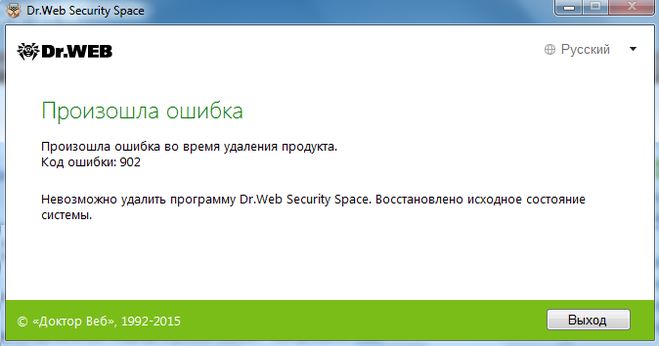
Итак, вы попытались удалить антивирус, а на экране появилась системная ошибка со следующим текстом «Удаление невозможно, код ошибки 902» или «Произошла ошибка во время удаления программы: код 902». Подобное оповещение выступает в роли предупреждения системой, о том, у вас возникла проблема при попытке деинсталляции утилиты. Почему возникает такой вид ошибки:
- некоторые файлы программы повреждены или отсутствуют, поэтому удалить их стандартным способом не получается;
- антивирус имеет встроенную защиту от удаления и создания резервной копии;
- системные файлы программы в реестре были изменены;
- возник конфликт при установке с другим приложением;
- неправильное завершение работы Windows.
Вы должны понимать, что все вышеописанные причины могут встречаться как по отдельности, так и в комплексе, поэтому важно провести процесс удаления корректно, чтобы не затронуть другие функции системы.
Таким образом, процесс удаления может сопровождаться некорректными ошибками или сбоями системы. В большинстве случаев причина кроется в специальной внутренней защите антивирусной программы Dr.Веб, которая может распознать удаление, как действие вирусов или других вредоносных ПО, поэтому автоматически блокирует любые попытки, а пользователь в ответ получает на экране ошибку 902.
Как правильно удалить Dr.Web
Теперь переходим к действиям: как правильно удалить антивирус с компьютера? Сделать это можно через встроенный инструментарий и при помощи специальных программ от разработчиков Доктор Веб.
Стандартными средствами
В большинстве случаев пользователь при намерении удалить какую-либо утилиту с компьютера использует встроенный инструментарий Windows. Это просто и удобно. Если вы хотите стереть Доктора Web, но на экране появляется ошибка 902, попробуйте воспользоваться следующей инструкцией:
- Переходите в меню Пуск.
- Справа находите раздел «Панель управления».
- Заходите в него и среди представленного списка нужно отыскать «Программы» или «Установка и удаление программ».
- Переходите в данный пункт, на экране отображается список всех установленных программ на компьютере. Вы находите Web, выделяете его и вверху нажимаете на кнопку «Удалить».
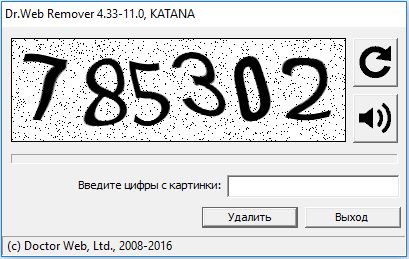
- Далее появляется окно антивирусной утилиты, где следует отметить компоненты для удаления. Выбираете все, а после нажимаете «Отключить самозащиту», вводите цифры с картинки и еще раз подтверждаете «Удалить».
- После появится загрузка деинсталляции. В случае успешного удаления Dr.Веб, система выведет соответствующее оповещение.
Чтобы быть уверенным, что вы все правильно сделали и удалили остаточные файлы антивируса на компьютере, вам необходимо вручную почистить системный реестр.
Для проверки и очистки остаточных файлов нужно перейти в каждую из папок: «Program files/Dr.Web» и «User/Application Data/Dr.Web», внимательно просмотреть, не остались ли объекты с названием, которые относятся к антивирусу Dr.Web. Если есть такие, то удалить их вручную. Однако чтобы отыскать папку «Application Data» требуется сделать ее видимой через настройки системы «Показать скрытые папки». Либо вы можете упростить задачу и воспользоваться специальными чистящими утилитами — CCleaner или Master Clean, которые автоматически почистят компьютер от мусора.

С помощью сторонних программ
Безопасным и проверенным способом удаления антивируса, если система выдает ошибку 902, является использование специальных утилит — Dr.Web Remover или Dr.Web Katana. Это программы, которые были разработаны компанией Доктор Веб для корректной деинсталляции антивирусных продуктов. Смысл каждой из этих утилит заключается в том, что при удалении антивируса программа запрашивает ввести капчу. После того, как вы ее правильно введете, программа получает сигнал, что удаление происходит по инициативе пользователя, а не вируса или вредоносного ПО. Если этого не происходит, то удаление блокируется антивирусной утилитой и выдается ошибка 902. Смысл данных утилит заключается в своеобразной проверке. Теперь подробнее о каждой программе:
- Web Remover. Бесплатная утилита, предназначенная специально для удаления антивируса Доктор Веб с компьютера. Скачать ее можно в свободном доступе с нашего сайта. После установки вам достаточно ее запустить, ввести капчу и подтвердить свои намерения, нажать «Удалить».
- Web Katana. Аналогичная по своему функционалу деинсталляционная утилита, только с ее помощью можно не только удалить антивирус, но и установить его. Доктор Веб Катана дополнительно содержит ряд других полезных функций, в виде сканирования, лечения и комплексной защиты на опережение. Скачать Dr.Web Katana вы также можете на нашем сайте. Такой вариант утилиты больше подходит при необходимости переустановки антивируса, а для полного удаления лучше воспользоваться Dr.Web Remover.
Обязательным условием после использования утилиты для очистки антивируса Dr.Web является перезагрузка компьютера. После запуска системы все следы антивируса будут удалены, а вам останется только вручную переместить в корзину Dr.Web Remover.
Обращение в техподдержку
Если вы все равно не можете удалить антивирус, и на экране постоянно появляется одна и та же ошибка, то единственный выход – это обратиться в службу поддержки. Однако обращение в техподдержку подкрепляется не обычной формой с описанием проблемы, а отправкой отчета. Для составления и отправки отчета сначала необходимо воспользоваться приложением DwSysInfo. В нем есть кнопка «Сформировать отчет», где программа автоматически составляет код об ошибке и передает ее в службу поддержки компании Доктор Веб. После решения проблемы с вами свяжется специалист и поможет устранить неполадки.
( 2 оценки, среднее 3 из 5 )
Очень часто при удалении антивируса пользователи компьютером сталкиваются с проблемами. В первую очередь это связано с прописанным исходным кодом антивирусных программ и с их функциональными особенностями. Подобные трудности не обходят стороной и при удалении антивируса Dr.Web. Многие жалуются на то, что при деинсталляции на экране появляется системная ошибка 902, которая не дает полностью стереть антивирус Доктор Web. Что делать в такой ситуации? Как правильно удалить антивирус без привлечения профессиональной помощи специалиста?
Содержание
- Почему возникает ошибка 902
- Как правильно удалить Dr.Web
- Стандартными средствами
- С помощью сторонних программ
- Обращение в техподдержку
Итак, вы попытались удалить антивирус, а на экране появилась системная ошибка со следующим текстом «Удаление невозможно, код ошибки 902» или «Произошла ошибка во время удаления программы: код 902». Подобное оповещение выступает в роли предупреждения системой, о том, у вас возникла проблема при попытке деинсталляции утилиты. Почему возникает такой вид ошибки:
- некоторые файлы программы повреждены или отсутствуют, поэтому удалить их стандартным способом не получается;
- антивирус имеет встроенную защиту от удаления и создания резервной копии;
- системные файлы программы в реестре были изменены;
- возник конфликт при установке с другим приложением;
- неправильное завершение работы Windows.
Вы должны понимать, что все вышеописанные причины могут встречаться как по отдельности, так и в комплексе, поэтому важно провести процесс удаления корректно, чтобы не затронуть другие функции системы.
Таким образом, процесс удаления может сопровождаться некорректными ошибками или сбоями системы. В большинстве случаев причина кроется в специальной внутренней защите антивирусной программы Dr.Веб, которая может распознать удаление, как действие вирусов или других вредоносных ПО, поэтому автоматически блокирует любые попытки, а пользователь в ответ получает на экране ошибку 902.
Теперь переходим к действиям: как правильно удалить антивирус с компьютера? Сделать это можно через встроенный инструментарий и при помощи специальных программ от разработчиков Доктор Веб.
Стандартными средствами
В большинстве случаев пользователь при намерении удалить какую-либо утилиту с компьютера использует встроенный инструментарий Windows. Это просто и удобно. Если вы хотите стереть Доктора Web, но на экране появляется ошибка 902, попробуйте воспользоваться следующей инструкцией:
- Переходите в меню Пуск.
- Справа находите раздел «Панель управления».
- Заходите в него и среди представленного списка нужно отыскать «Программы» или «Установка и удаление программ».
- Переходите в данный пункт, на экране отображается список всех установленных программ на компьютере. Вы находите Web, выделяете его и вверху нажимаете на кнопку «Удалить».
- Далее появляется окно антивирусной утилиты, где следует отметить компоненты для удаления. Выбираете все, а после нажимаете «Отключить самозащиту», вводите цифры с картинки и еще раз подтверждаете «Удалить».
- После появится загрузка деинсталляции. В случае успешного удаления Dr.Веб, система выведет соответствующее оповещение.
Чтобы быть уверенным, что вы все правильно сделали и удалили остаточные файлы антивируса на компьютере, вам необходимо вручную почистить системный реестр.
Для проверки и очистки остаточных файлов нужно перейти в каждую из папок: «Program files/Dr.Web» и «User/Application Data/Dr.Web», внимательно просмотреть, не остались ли объекты с названием, которые относятся к антивирусу Dr.Web. Если есть такие, то удалить их вручную. Однако чтобы отыскать папку «Application Data» требуется сделать ее видимой через настройки системы «Показать скрытые папки». Либо вы можете упростить задачу и воспользоваться специальными чистящими утилитами — CCleaner или Master Clean, которые автоматически почистят компьютер от мусора.
С помощью сторонних программ
Безопасным и проверенным способом удаления антивируса, если система выдает ошибку 902, является использование специальных утилит — Dr.Web Remover или Dr.Web Katana. Это программы, которые были разработаны компанией Доктор Веб для корректной деинсталляции антивирусных продуктов. Смысл каждой из этих утилит заключается в том, что при удалении антивируса программа запрашивает ввести капчу. После того, как вы ее правильно введете, программа получает сигнал, что удаление происходит по инициативе пользователя, а не вируса или вредоносного ПО. Если этого не происходит, то удаление блокируется антивирусной утилитой и выдается ошибка 902. Смысл данных утилит заключается в своеобразной проверке. Теперь подробнее о каждой программе:
- Web Remover. Бесплатная утилита, предназначенная специально для удаления антивируса Доктор Веб с компьютера. Скачать ее можно в свободном доступе с нашего сайта. После установки вам достаточно ее запустить, ввести капчу и подтвердить свои намерения, нажать «Удалить».
- Web Katana. Аналогичная по своему функционалу деинсталляционная утилита, только с ее помощью можно не только удалить антивирус, но и установить его. Доктор Веб Катана дополнительно содержит ряд других полезных функций, в виде сканирования, лечения и комплексной защиты на опережение. Скачать Dr.Web Katana вы также можете на нашем сайте. Такой вариант утилиты больше подходит при необходимости переустановки антивируса, а для полного удаления лучше воспользоваться Dr.Web Remover.
Обязательным условием после использования утилиты для очистки антивируса Dr.Web является перезагрузка компьютера. После запуска системы все следы антивируса будут удалены, а вам останется только вручную переместить в корзину Dr.Web Remover.
Обращение в техподдержку
Если вы все равно не можете удалить антивирус, и на экране постоянно появляется одна и та же ошибка, то единственный выход – это обратиться в службу поддержки. Однако обращение в техподдержку подкрепляется не обычной формой с описанием проблемы, а отправкой отчета. Для составления и отправки отчета сначала необходимо воспользоваться приложением DwSysInfo. В нем есть кнопка «Сформировать отчет», где программа автоматически составляет код об ошибке и передает ее в службу поддержки компании Доктор Веб. После решения проблемы с вами свяжется специалист и поможет устранить неполадки.
( 2 оценки, среднее 3 из 5 )
Всем привет! Наша статья расскажет про ошибку 902, которая возникает при попытке удалить антивирус Доктор Веб. Мы покажем как правильно удалить Dr. Web и избежать появления проблемы.
«Удаление невозможно, код ошибки 902» — это проблема, которая возникает при попытке удалить из компьютера антивирус Доктор Веб и вызвана нарушением в его работе, повреждением файлов или их отсутствием некоторых из них. Помимо деинсталляции, проблема может возникать при завершении работы Windows, во время установки некоторых приложений, связанных с антивирусом, из-за чего происходит конфликт совместимости.
Решение проблемы
Если вы получаете уведомление об ошибке и дальше нормальное удаление невозможно — примените одну из специальных программ Dr.Web Remover или Dr.Web Katana. Дело в том, что антивирус перед своей деинсталляцией проверяет, не вирус ли пытается от него избавится — и для подтверждения ручного удаления, нужно ввести капчу. Если Доктор Веб не получает подтверждения (капчи) от пользователя, тогда он выдает ошибку 902, а два этих небольших приложения позволяют выполнить такую проверку.
DrW_Remover — это бесплатная программка и находится в свободном доступе в Аптечке сисадмина До ивы легко загрузите её на компьютер. Запустите Ремувер и введите предложенную капчу — далее начнется процесс удаление Веба. Видео-инструкция работы с приложением Remover.
DrW Katana — также рекомендуется на официальном сайте антивируса. Программка необходима для установки или полной деинсталляции всех продуктов DrW. Также Катана имеет множество других полезных функций. Загрузите из проверенных источников эту программку, а дальше можно запустить удаление через CCleaner, где во вкладке Сервис — Удаление программ, отыщите приложение и нажмите Деинсталляция. После перезагрузки пройдите на диск С — Program Files, находим папку Доктор Веба и отправляем её в корзину.
Надеюсь вы разобрались с причинами появления ошибки 902 и теперь спокойно проведете деинсталляцию. Если вам помогло — напишите в комментариях, спасибо.
- Распечатать
Оцените статью:
- 5
- 4
- 3
- 2
- 1
(6 голосов, среднее: 5 из 5)
Поделитесь с друзьями!
Очень часто при удалении антивируса пользователи компьютером сталкиваются с проблемами. В первую очередь это связано с прописанным исходным кодом антивирусных программ и с их функциональными особенностями. Подобные трудности не обходят стороной и при удалении антивируса Dr.Web. Многие жалуются на то, что при деинсталляции на экране появляется системная ошибка 902, которая не дает полностью стереть антивирус Доктор Web. Что делать в такой ситуации? Как правильно удалить антивирус без привлечения профессиональной помощи специалиста?
Содержание
- Почему возникает ошибка 902
- Как правильно удалить Dr.Web
- Стандартными средствами
- С помощью сторонних программ
- Обращение в техподдержку
Итак, вы попытались удалить антивирус, а на экране появилась системная ошибка со следующим текстом «Удаление невозможно, код ошибки 902» или «Произошла ошибка во время удаления программы: код 902». Подобное оповещение выступает в роли предупреждения системой, о том, у вас возникла проблема при попытке деинсталляции утилиты. Почему возникает такой вид ошибки:
- некоторые файлы программы повреждены или отсутствуют, поэтому удалить их стандартным способом не получается;
- антивирус имеет встроенную защиту от удаления и создания резервной копии;
- системные файлы программы в реестре были изменены;
- возник конфликт при установке с другим приложением;
- неправильное завершение работы Windows.
Вы должны понимать, что все вышеописанные причины могут встречаться как по отдельности, так и в комплексе, поэтому важно провести процесс удаления корректно, чтобы не затронуть другие функции системы.
Таким образом, процесс удаления может сопровождаться некорректными ошибками или сбоями системы. В большинстве случаев причина кроется в специальной внутренней защите антивирусной программы Dr.Веб, которая может распознать удаление, как действие вирусов или других вредоносных ПО, поэтому автоматически блокирует любые попытки, а пользователь в ответ получает на экране ошибку 902.
Как правильно удалить Dr.Web
Теперь переходим к действиям: как правильно удалить антивирус с компьютера? Сделать это можно через встроенный инструментарий и при помощи специальных программ от разработчиков Доктор Веб.
Стандартными средствами
В большинстве случаев пользователь при намерении удалить какую-либо утилиту с компьютера использует встроенный инструментарий Windows. Это просто и удобно. Если вы хотите стереть Доктора Web, но на экране появляется ошибка 902, попробуйте воспользоваться следующей инструкцией:
- Переходите в меню Пуск.
- Справа находите раздел «Панель управления».
- Заходите в него и среди представленного списка нужно отыскать «Программы» или «Установка и удаление программ».
- Переходите в данный пункт, на экране отображается список всех установленных программ на компьютере. Вы находите Web, выделяете его и вверху нажимаете на кнопку «Удалить».
- Далее появляется окно антивирусной утилиты, где следует отметить компоненты для удаления. Выбираете все, а после нажимаете «Отключить самозащиту», вводите цифры с картинки и еще раз подтверждаете «Удалить».
- После появится загрузка деинсталляции. В случае успешного удаления Dr.Веб, система выведет соответствующее оповещение.
Чтобы быть уверенным, что вы все правильно сделали и удалили остаточные файлы антивируса на компьютере, вам необходимо вручную почистить системный реестр.
Для проверки и очистки остаточных файлов нужно перейти в каждую из папок: «Program files/Dr.Web» и «User/Application Data/Dr.Web», внимательно просмотреть, не остались ли объекты с названием, которые относятся к антивирусу Dr.Web. Если есть такие, то удалить их вручную. Однако чтобы отыскать папку «Application Data» требуется сделать ее видимой через настройки системы «Показать скрытые папки». Либо вы можете упростить задачу и воспользоваться специальными чистящими утилитами — CCleaner или Master Clean, которые автоматически почистят компьютер от мусора.
С помощью сторонних программ
Безопасным и проверенным способом удаления антивируса, если система выдает ошибку 902, является использование специальных утилит — Dr.Web Remover или Dr.Web Katana. Это программы, которые были разработаны компанией Доктор Веб для корректной деинсталляции антивирусных продуктов. Смысл каждой из этих утилит заключается в том, что при удалении антивируса программа запрашивает ввести капчу. После того, как вы ее правильно введете, программа получает сигнал, что удаление происходит по инициативе пользователя, а не вируса или вредоносного ПО. Если этого не происходит, то удаление блокируется антивирусной утилитой и выдается ошибка 902. Смысл данных утилит заключается в своеобразной проверке. Теперь подробнее о каждой программе:
- Web Remover. Бесплатная утилита, предназначенная специально для удаления антивируса Доктор Веб с компьютера. Скачать ее можно в свободном доступе с нашего сайта. После установки вам достаточно ее запустить, ввести капчу и подтвердить свои намерения, нажать «Удалить».
- Web Katana. Аналогичная по своему функционалу деинсталляционная утилита, только с ее помощью можно не только удалить антивирус, но и установить его. Доктор Веб Катана дополнительно содержит ряд других полезных функций, в виде сканирования, лечения и комплексной защиты на опережение. Скачать Dr.Web Katana вы также можете на нашем сайте. Такой вариант утилиты больше подходит при необходимости переустановки антивируса, а для полного удаления лучше воспользоваться Dr.Web Remover.
Обязательным условием после использования утилиты для очистки антивируса Dr.Web является перезагрузка компьютера. После запуска системы все следы антивируса будут удалены, а вам останется только вручную переместить в корзину Dr.Web Remover.
Обращение в техподдержку
Если вы все равно не можете удалить антивирус, и на экране постоянно появляется одна и та же ошибка, то единственный выход – это обратиться в службу поддержки. Однако обращение в техподдержку подкрепляется не обычной формой с описанием проблемы, а отправкой отчета. Для составления и отправки отчета сначала необходимо воспользоваться приложением DwSysInfo. В нем есть кнопка «Сформировать отчет», где программа автоматически составляет код об ошибке и передает ее в службу поддержки компании Доктор Веб. После решения проблемы с вами свяжется специалист и поможет устранить неполадки.
( 2 оценки, среднее 3 из 5 )
#1
VPA
-
- Posters
- 4 Сообщений:
Newbie
Отправлено 23 Март 2015 — 01:05
Не получается установить SS 10 на машинку с Win XP sp3 после каспера (может это и не важно). Картина такая: Начинается установка все нормально до 40% копирования файлов, а затем сообщение о том что установка отменена из-за ошибки 902. После изучения лога понял что отмена происходит после ошибки запуска dwprot. Как бы понять что ему мешает? Кроме того пробовал устанавливать на комп все версии SS и AV начиная с 7ой. Лучше всего получилось с 8ой. Она установилась, но сразу после этого появилась ошибка dwservice, и далее этот сервис наотрез отказывается запускаться… Каждый раз перед новой попыткой чистил систему на всякийслучай обеими ремуверами. Все с админскими правами Посоветуйте в чем дело, или ткните носом. Лог последней попытки с ss10 приложил. Дистрибутив качал три дня назад.
Прикрепленные файлы:
-
Logs.rar 23,73К
7 Скачано раз
- Наверх
#2
Dmitry_rus
Dmitry_rus
-
- Helpers
- 3 294 Сообщений:
Guru
Отправлено 23 Март 2015 — 01:22
В логах есть строки, говорящие о том, что в доступе отказано. С правами на каталоги игрались? Запускали установку из-под юзера или из-под админа? Ремуверы запускали под админом?
Сообщение было изменено Dmitry_rus: 23 Март 2015 — 01:22
- Наверх
#3
pig
pig
-
- Helpers
- 10 821 Сообщений:
Бредогенератор
Отправлено 23 Март 2015 — 01:29
Может, ремувер Каспера ещё задействовать?
Почтовый сервер Eserv тоже работает с Dr.Web
- Наверх
#4
Полимер
Полимер
-
- Beta Testers
-
- 3 119 Сообщений:
Бетатестёр
Отправлено 23 Март 2015 — 09:16
VPA, Раньше стоял доктор или запускали куреит? После неудачной установки и перезагрузки есть файл: C:WindowsSystem32driversdwprot.sys
[1936] [ERROR] 00:33:13 — {SETUP_UTILS}: Cannot open dwprot manager.
- Наверх
#5
Mikhail Khachayants
Mikhail Khachayants
-
- Members
- 43 Сообщений:
Newbie
Отправлено 23 Март 2015 — 12:41
20150323 00:33:12 [DBG] [ Lzma ] Decompress file C:/Documents and Settings/All Users/Application Data/Doctor Web/Updater/repo/90/updater/9/x86/win/nt/common/drwupsrv.exe.lzma to C:/DOCUME~1/ALLUSE~1/APPLIC~1/Doctor Web/Updater/temp/drwupsrv.exe
20150323 00:33:13 [DBG] [InstFile] Moving «C:DOCUME~1ALLUSE~1APPLIC~1Doctor WebUpdatertempdrwupsrv.exe» to «C:Program FilesCommon FilesDoctor WebUpdaterdrwupsrv.exe»…
20150323 00:33:13 [ERR] [ Script ] dwupd.inst_file(C:Program FilesCommon FilesDoctor WebUpdaterdrwupsrv.exe, C:DOCUME~1ALLUSE~1APPLIC~1Doctor WebUpdatertempdrwupsrv.exe); boost::filesystem::rename: Отказано в доступе: «C:DOCUME~1ALLUSE~1APPLIC~1Doctor WebUpdatertempdrwupsrv.exe», «C:Program FilesCommon FilesDoctor WebUpdaterdrwupsrv.exe»
- Наверх
#6
Konstantin Yudin
Konstantin Yudin
-
- Dr.Web Staff
-
- 19 398 Сообщений:
Смотрящий
Отправлено 23 Март 2015 — 13:09
перед установкой зачистить ремувером и руками удалить C:DOCUME~1ALLUSE~1APPLIC~1Doctor Web
With best regards, Konstantin Yudin
Doctor Web, Ltd.
- Наверх
#7
VPA
VPA
-
- Posters
- 4 Сообщений:
Newbie
Отправлено 24 Март 2015 — 10:25
После ручной чистки всех остатков от предыдущих попыток установки и прогона обеих ремуверов, а также изменения прав на доступ к реестру для админа удалось поставить ss10. Но теперь сразу же при загрузке компа вылетает ошибка dwservice (в журнале win написано — произошла неизвестная ошибка). Ручной запуск — результат тот же. От каспера вроде следов не нашел. Где-то можно еще посмотреть причины такого поведения?
- Наверх
#8
mrbelyash
mrbelyash
-
- Members
- 25 897 Сообщений:
Беляш
Отправлено 24 Март 2015 — 10:34
можете сделать логи?
вдвоем и батьку легче бить
- Наверх
#9
pig
pig
-
- Helpers
- 10 821 Сообщений:
Бредогенератор
Отправлено 24 Март 2015 — 12:47
после каспера
Может, ремувер Каспера ещё задействовать?
Почтовый сервер Eserv тоже работает с Dr.Web
- Наверх
#10
VPA
VPA
-
- Posters
- 4 Сообщений:
Newbie
Отправлено 25 Март 2015 — 10:31
Вот повторяющийся при каждом запуске компа фрагмент логфайла dwservice.log
2015-Mar-23 09:37:25.734375 [2308] [INF] [service_main] !Set SERVICE_RUNNING successfully…Start
2015-Mar-23 09:37:25.828125 [2308] [INF] [subsysmanager] Starting STANDALONE components…
2015-Mar-23 09:37:25.828125 [2308] [INF] [config] Create
2015-Mar-23 09:37:25.828125 [2308] [INF] [protection] create
2015-Mar-23 09:37:25.828125 [2308] [INF] [ark-daemon] create
2015-Mar-23 09:37:25.828125 [2308] [INF] [hips] create
2015-Mar-23 09:37:25.828125 [2308] [INF] [licenses] Create
2015-Mar-23 09:37:25.828125 [2308] [INF] [secrets] Create
2015-Mar-23 09:37:25.828125 [2308] [ERR] [Modules] start failed: boost::random_device: Could not find provider name Cryptopraphic Service Provider Microsoft Base Cryptographic Provider v1.0: Внутренняя ошибка.
2015-Mar-23 09:37:25.828125 [2308] [INF] [service_main] !Started successfully
2015-Mar-23 09:37:25.828125 [2608] [INF] [InitLocals] This host doesn’t support IPv6 protocol family
2015-Mar-23 09:37:25.828125 [2608] [ERR] [InitLocals] dws9 failed to start: class subsystems::dws9rpc
2015-Mar-23 09:37:25.843750 [2608] [INF] [dws_notifiers::start_notifiers] Notificator for spider_notify was successful started.
2015-Mar-23 09:37:25.843750 [2388] [ERR] [spider_notify_thread_t::exception_handle] bad Unexpected error
Касперовский ремувер прогнал предварительно снеся и Доктора. Отработал, но не понятно чистил он что нибудь или ничего не обнаружил. После новой установки SS 10 ничего не поменялось. Таже ошибка dwservice
- Наверх
#11
Konstantin Yudin
Konstantin Yudin
-
- Dr.Web Staff
-
- 19 398 Сообщений:
Смотрящий
Отправлено 25 Март 2015 — 11:18
у вас повреждены криптопровайдеры в системе. работать в такой ситуации не будет. как это лечить, я не знаю.
With best regards, Konstantin Yudin
Doctor Web, Ltd.
- Наверх
#12
GEV
GEV
-
- Posters
- 2 111 Сообщений:
Massive Poster
Отправлено 25 Март 2015 — 11:52
Емнип лечится импортом нужных кустов реестра с аналогичной «здоровой» винды, имхо последствия вирусни или кряка.
- Наверх
#13
VPA
VPA
-
- Posters
- 4 Сообщений:
Newbie
Отправлено 26 Март 2015 — 12:46
Господа, а какие кусты или ветви реестра нужно лечить? На этом компе действительно стоит много разных криптопровайдеров, но все вроде работает без сбоев в этом плане.
- Наверх
#14
cheper
cheper
-
- Members
- 2 Сообщений:
Newbie
Отправлено 27 Январь 2017 — 16:32
Здравствуйте. Наткнулся на ту же проблему после переустановки антивируса. Лицензия от провайдера.
Удалял ремувером, чистил папки drweb в ProgramData и Program Files, даже чикал ветки реестра drweb`овские — не помогло.
- Наверх
#15
Nenya Amo
Nenya Amo
-
- Posters
- 734 Сообщений:
Advanced Member
Отправлено 27 Январь 2017 — 16:42
cheper, лог антивируса прикрепите.
мой девиз — служение злу, как у котика..
- Наверх
#16
B.Chugunov
B.Chugunov
-
- Dr.Web Staff
-
- 537 Сообщений:
Advanced Member
Отправлено 27 Январь 2017 — 17:52
Здравствуйте. Наткнулся на ту же проблему после переустановки антивируса. Лицензия от провайдера.
Удалял ремувером, чистил папки drweb в ProgramData и Program Files, даже чикал ветки реестра drweb`овские — не помогло.
Пришлите, пожалуйста вывод команды dir С: /A/S
Как вариант, получить его можно через окно выполнить(Win+R):
cmd /c dir %systemdrive% /a/s > «%userprofile%dirc.log»
(в этом примере вывод дир сохраняется в «%userprofile%dirc.log» )
После фейла установки — собираете отчет утилитой http://download.geo.drweb.com/pub/drweb/tools/dwsysinfo.exeи так же сюда прикрепляете.
——————
best regards,
Technical support department, Doctor Web, Ltd.
- Наверх
#17
cheper
cheper
-
- Members
- 2 Сообщений:
Newbie
Отправлено 28 Январь 2017 — 08:28
Вылечилось банально — при установке дрвеба отжал установку модуля для Outlook и все прошло нормально. В логах при этом не видел никаких упоминаний о нем.
Сообщение было изменено cheper: 28 Январь 2017 — 08:28
- Наверх
- Remove From My Forums
-
Question
-
Hello,
I left my laptop running overnight with some music on. The music was supposed to be still on in the morning but it wasn’t. The computer had crashed.
When I looked in the Events Log Manager it gave me this information and redirected me to the Microsoft Help site. I also collected this detailed log of events:
Log Name: Application
Source: Microsoft-Windows-Security-SPP
Date: 19/08/2014 19:07:03
Event ID: 902
Task Category: None
Level: Information
Keywords: Classic
User: N/A
Computer: Juan-PC
Description:
The Software Protection service has started.
6.1.7601.17514
Event Xml:
<Event xmlns=»http://schemas.microsoft.com/win/2004/08/events/event»>
<System>
<Provider Name=»Microsoft-Windows-Security-SPP» Guid=»{E23B33B0-C8C9-472C-A5F9-F2BDFEA0F156}» EventSourceName=»Software Protection Platform Service» />
<EventID Qualifiers=»16384″>902</EventID>
<Version>0</Version>
<Level>0</Level>
<Task>0</Task>
<Opcode>0</Opcode>
<Keywords>0x80000000000000</Keywords>
<TimeCreated SystemTime=»2014-08-19T18:07:03.000000000Z» />
<EventRecordID>20558</EventRecordID>
<Correlation />
<Execution ProcessID=»0″ ThreadID=»0″ />
<Channel>Application</Channel>
<Computer>Juan-PC</Computer>
<Security />
</System>
<EventData>
<Data>6.1.7601.17514</Data>
</EventData>
</Event>I think some information may have been stored in my own computer’s web storage. I’d only like for some reassurance and verification that everything is running as it should,
Many thanks
Juan Verano.
Answers
-
Hi,
These are events associated with SPPSVC service (software protection service)startup (event id 902) and shutdown (event id 903). The service is designed to shut down when nobody is using it. An application may call SL API, which will cause the service
to wake up.So this is recorded as an «Information», not «Error Message».
Yolanda Zhu
TechNet Community Support
- Marked as answer by
Tuesday, August 26, 2014 10:26 AM
- Marked as answer by
- Remove From My Forums
-
Question
-
Hello,
I left my laptop running overnight with some music on. The music was supposed to be still on in the morning but it wasn’t. The computer had crashed.
When I looked in the Events Log Manager it gave me this information and redirected me to the Microsoft Help site. I also collected this detailed log of events:
Log Name: Application
Source: Microsoft-Windows-Security-SPP
Date: 19/08/2014 19:07:03
Event ID: 902
Task Category: None
Level: Information
Keywords: Classic
User: N/A
Computer: Juan-PC
Description:
The Software Protection service has started.
6.1.7601.17514
Event Xml:
<Event xmlns=»http://schemas.microsoft.com/win/2004/08/events/event»>
<System>
<Provider Name=»Microsoft-Windows-Security-SPP» Guid=»{E23B33B0-C8C9-472C-A5F9-F2BDFEA0F156}» EventSourceName=»Software Protection Platform Service» />
<EventID Qualifiers=»16384″>902</EventID>
<Version>0</Version>
<Level>0</Level>
<Task>0</Task>
<Opcode>0</Opcode>
<Keywords>0x80000000000000</Keywords>
<TimeCreated SystemTime=»2014-08-19T18:07:03.000000000Z» />
<EventRecordID>20558</EventRecordID>
<Correlation />
<Execution ProcessID=»0″ ThreadID=»0″ />
<Channel>Application</Channel>
<Computer>Juan-PC</Computer>
<Security />
</System>
<EventData>
<Data>6.1.7601.17514</Data>
</EventData>
</Event>I think some information may have been stored in my own computer’s web storage. I’d only like for some reassurance and verification that everything is running as it should,
Many thanks
Juan Verano.
Answers
-
Hi,
These are events associated with SPPSVC service (software protection service)startup (event id 902) and shutdown (event id 903). The service is designed to shut down when nobody is using it. An application may call SL API, which will cause the service
to wake up.So this is recorded as an «Information», not «Error Message».
Yolanda Zhu
TechNet Community Support- Marked as answer by
Tuesday, August 26, 2014 10:26 AM
- Marked as answer by
 |
Номер ошибки: | Ошибка 902 |
| Название ошибки: | Dr Web Error Code 902 | |
| Описание ошибки: | Ошибка 902: Возникла ошибка в приложении Dr.Web CureIt!. Приложение будет закрыто. Приносим извинения за неудобства. | |
| Разработчик: | Doctor Web | |
| Программное обеспечение: | Dr.Web CureIt! | |
| Относится к: | Windows XP, Vista, 7, 8, 10, 11 |
Сводка «Dr Web Error Code 902
Эксперты обычно называют «Dr Web Error Code 902» «ошибкой времени выполнения». Когда дело доходит до программного обеспечения, как Dr.Web CureIt!, инженеры могут использовать различные инструменты, чтобы попытаться сорвать эти ошибки как можно скорее. К сожалению, иногда ошибки, такие как ошибка 902, могут быть пропущены во время этого процесса.
После первоначального выпуска пользователи Dr.Web CureIt! могут столкнуться с сообщением «Dr Web Error Code 902» во время запуска программы. Во время возникновения ошибки 902 конечный пользователь может сообщить о проблеме в Doctor Web. Затем Doctor Web нужно будет исправить эти ошибки в главном исходном коде и предоставить модифицированную версию для загрузки. Чтобы исправить такие ошибки 902 ошибки, устанавливаемое обновление программного обеспечения будет выпущено от поставщика программного обеспечения.
Ошибки выполнения при запуске Dr.Web CureIt! — это когда вы, скорее всего, столкнетесь с «Dr Web Error Code 902». Рассмотрим распространенные причины ошибок ошибки 902 во время выполнения:
Ошибка 902 Crash — Ошибка 902 остановит компьютер от выполнения обычной программной операции. Обычно это происходит, когда Dr.Web CureIt! не может обрабатывать предоставленный ввод или когда он не знает, что выводить.
Утечка памяти «Dr Web Error Code 902» — ошибка 902 утечка памяти приводит к тому, что Dr.Web CureIt! использует все больше памяти, что делает ваш компьютер запуск медленнее и замедляет вывод системы. Есть некоторые потенциальные проблемы, которые могут быть причиной получения проблем во время выполнения, с неправильным кодированием, приводящим к бесконечным циклам.
Ошибка 902 Logic Error — логическая ошибка возникает, когда Dr.Web CureIt! производит неправильный вывод из правильного ввода. Когда точность исходного кода Doctor Web низкая, он обычно становится источником ошибок.
Как правило, такие Doctor Web ошибки возникают из-за повреждённых или отсутствующих файлов Dr Web Error Code 902, а иногда — в результате заражения вредоносным ПО в настоящем или прошлом, что оказало влияние на Dr.Web CureIt!. Обычно, установка новой версии файла Doctor Web позволяет устранить проблему, из-за которой возникает ошибка. Более того, поддержание чистоты реестра и его оптимизация позволит предотвратить указание неверного пути к файлу (например Dr Web Error Code 902) и ссылок на расширения файлов. По этой причине мы рекомендуем регулярно выполнять очистку сканирования реестра.
Распространенные сообщения об ошибках в Dr Web Error Code 902
Общие проблемы Dr Web Error Code 902, возникающие с Dr.Web CureIt!:
- «Ошибка приложения Dr Web Error Code 902.»
- «Недопустимый файл Dr Web Error Code 902. «
- «Dr Web Error Code 902 должен быть закрыт. «
- «Dr Web Error Code 902 не может быть найден. «
- «Dr Web Error Code 902 не может быть найден. «
- «Ошибка запуска программы: Dr Web Error Code 902.»
- «Dr Web Error Code 902 не выполняется. «
- «Ошибка Dr Web Error Code 902. «
- «Неверный путь к программе: Dr Web Error Code 902. «
Проблемы Dr Web Error Code 902 с участием Dr.Web CureIt!s возникают во время установки, при запуске или завершении работы программного обеспечения, связанного с Dr Web Error Code 902, или во время процесса установки Windows. Запись ошибок Dr Web Error Code 902 внутри Dr.Web CureIt! имеет решающее значение для обнаружения неисправностей электронной Windows и ретрансляции обратно в Doctor Web для параметров ремонта.
Причины ошибок в файле Dr Web Error Code 902
Большинство проблем Dr Web Error Code 902 связаны с отсутствующим или поврежденным Dr Web Error Code 902, вирусной инфекцией или недействительными записями реестра Windows, связанными с Dr.Web CureIt!.
В частности, проблемы Dr Web Error Code 902 возникают через:
- Поврежденная или недопустимая запись реестра Dr Web Error Code 902.
- Вредоносные программы заразили Dr Web Error Code 902, создавая повреждение.
- Dr Web Error Code 902 злонамеренно или ошибочно удален другим программным обеспечением (кроме Dr.Web CureIt!).
- Другое приложение, конфликтующее с Dr Web Error Code 902 или другими общими ссылками.
- Неполный или поврежденный Dr.Web CureIt! (Dr Web Error Code 902) из загрузки или установки.
Продукт Solvusoft
Загрузка
WinThruster 2022 — Проверьте свой компьютер на наличие ошибок.
Совместима с Windows 2000, XP, Vista, 7, 8, 10 и 11
Установить необязательные продукты — WinThruster (Solvusoft) | Лицензия | Политика защиты личных сведений | Условия | Удаление
Ошибки при установке
Семейство продуктов для Windows (Dr.Web Home Security Suite / Dr.Web Security Space), KATANA
Ошибка 1
Ошибка активации серийного номера через приложение.
Решение:
Попробуйте использовать ключевой файл вместо серийного номера.
Ключевой файл можно найти во вложении к письму о регистрации лицензии, его также можно получить по ссылке, использовав действующий серийный номер.
Если ошибка сохраняется, обратитесь в службу технической поддержки, приложив к запросу отчет утилиты DwSysInfo.
Как создать отчет SysInfo?
Ошибка 11
Не получилось отключить режим самозащиты.
Решение:
Убедитесь, что используется релизная версия инсталлятора (один из способов получить релизную версию — через Мастер скачиваний).
Если ошибка сохраняется, проведите проверку жесткого диска на наличие ошибок с помощью утилиты chkdsk:
- Вызовите командную строку от имени администратора. Для этого откройте Пуск → Все программы — Стандартные, нажмите правой кнопкой мыши на Командную строку. В открывшемся меню выберите Запуск от имени администратора.
- Для проверки диска C:/ выполните следующую команду:
chkdsk C: /F /R
Утилита предложит осуществить проверку диска C:/ при следующей загрузке компьютера. Согласитесь и перезагрузите компьютер. При загрузке начнется проверка диска. Отменять ее не нужно, необходимо дождаться окончания проверки.
Если ошибка сохраняется, обратитесь в службу технической поддержки, приложив к запросу отчет утилиты DwSysInfo.
Как создать отчет SysInfo?
Ошибка 13
Не получилось включить режим самозащиты.
Решение:
Обратитесь в службу технической поддержки, приложив к запросу отчет утилиты DwSysInfo.
Как создать отчет SysInfo?
Ошибка 16
Установка и работа антивируса невозможна.
Одна из вероятных причин — установке и работе антивируса препятствуют сторонние программы, наличие в системе других антивирусов или их следов после неудачной попытки удаления, вирусная активность.
Решение:
- Если в системе есть папка
C:ProgramDataDoctor Web, удалите ее.
(Как включить отображение скрытых и системных файлов?)- Откройте поисковую строку Windows через меню Пуск или сочетанием клавиш
Win+S. - Введите в поисковой строке «Параметры папок» и откройте этот раздел.
- Откройте вкладку Вид. В разделе Дополнительные параметры установите флажок Показывать скрытые файлы, папки и диски, снимите флажок Скрывать защищенные системные файлы, затем нажмите ОК.
- Откройте поисковую строку Windows через меню Пуск или сочетанием клавиш
- Проверьте наличие других установленных антивирусов в системе. Сторонний антивирус следует удалить штатными средствами Windows или соответствующей утилитой удаления. Если удаление завершается ошибкой, обратитесь в службу поддержки того антивируса, который вы использовали.
- Используйте бесплатную утилиту Dr.Web CureIt!, чтобы исключить влияние вирусов, блокирующих установку антивируса. Повторите попытку установки.
- Настройте запуск системы в режиме чистой загрузки, чтобы исключить влияние различного ПО на работу системы, следуя рекомендациям Microsoft. Для этого:
- На вкладках Службы и Автозагрузка снимите флажки со всех элементов, кроме Microsoft.
- Перезагрузите компьютер.
- После запуска системы в режиме чистой загрузки попробуйте установить антивирус еще раз.
Если ошибка сохраняется, обратитесь в службу технической поддержки, приложив к запросу отчет утилиты DwSysInfo.
Как создать отчет SysInfo?
Ошибка 32
Возникает при критических повреждениях, когда завершить установку или восстановить продукт по каким-то причинам уже невозможно.
Решение:
Исключите возможные проблемы с диском, на котором проводится установка, с помощью утилиты chkdsk:
- Вызовите командную строку от имени администратора. Для этого откройте Пуск → Все программы — Стандартные, нажмите правой кнопкой мыши на Командную строку. В открывшемся меню выберите Запуск от имени администратора.
- Для проверки диска C:/ выполните следующую команду:
chkdsk C: /F /R
Утилита предложит осуществить проверку диска C:/ при следующей загрузке компьютера. Согласитесь и перезагрузите компьютер. При загрузке начнется проверка диска. Отменять ее не нужно, необходимо дождаться окончания проверки.
Если антивирус присутствует в списке установленных приложений, выполните полное удаление антивируса штатными средствами системы. Если удаление не прошло, скачайте и запустите утилиту экстренного удаления. Перезагрузите компьютер и повторите установку.
Если ошибка сохраняется, обратитесь в службу технической поддержки, приложив к запросу отчет утилиты DwSysInfo.
Как создать отчет SysInfo?
Ошибка службы BFE при установке
Для функционирования некоторых компонентов программы Dr.Web необходимо наличие запущенной службы базового модуля фильтрации (BFE). В случае если данная служба отсутствует или повреждена, установка Dr.Web будет невозможна. Повреждение или отсутствие службы BFE может указывать на наличие угроз безопасности вашего компьютера.
Если попытка установки программы Dr.Web завершилась с ошибкой службы BFE, выполните следующие действия:
- Просканируйте систему при помощи лечащей утилиты CureIt! от компании «Доктор Веб». Скачать утилиту вы можете на сайте.
- Восстановите службу BFE. Для этого вы можете воспользоваться утилитой для устранения проблем в работе брандмауэра от компании Microsoft (для операционных систем Windows 7 и выше).
- Запустите Мастер установки Dr.Web и произведите установку согласно штатной процедуре, приведенной выше.
Если ошибка сохраняется, обратитесь в службу технической поддержки, приложив к запросу отчет утилиты DwSysInfo.
Как создать отчет SysInfo?
Корпоративные продукты (Dr.Web Enterprise Security Suite) — ошибки при установке Агента
Ошибка 140
Не получилось распаковать репозиторий в каталог %ProgramData%Doctor WebUpdaterrepo.
Возможные причины: следы предыдущих установок продукта и/или отсутствие прав на запись в директорию. Также к появлению ошибки могут привести проблемы непосредственно с дистрибутивом.
Решение:
- Проверьте, существует ли в системе каталог C:ProgramDataDoctor Web (каталог ProgramData по умолчанию является скрытым).
- Если каталог существует:
- проверьте, нет ли ограничений на запись для ProgramData и Doctor Web;
- проверьте, не менялся ли владелец каталога;
- попробуйте удалить каталог C:ProgramDataDoctor Web.
- Если проблема сохраняется, запустите утилиту удаления Dr.Web для Windows.
- После перезагрузки ОС попробуйте повторить установку.
- При повторении проблемы попробуйте заново загрузить дистрибутив и повторить установку.
Обратите внимание: установке также может препятствовать стороннее ПО.
Если установка по-прежнему завершается ошибкой, обратитесь в службу технической поддержки, приложив к запросу отчет утилиты DwSysInfo.
Как создать отчет SysInfo?
Ошибка 142
Не получилось записать значение InstallId в ветку HKLMSOFTWAREDoctor WebSettingsEs
Возможная причина: установке мешают следы модуля самозащиты в системе.
Решение:
- Скачайте и запустите утилиту удаления Dr.Web для Windows.
- Повторите попытку установки.
- Если ошибка сохраняется и/или запустить утилиту удаления не удается, обратитесь в службу технической поддержки, приложив к запросу отчет утилиты DwSysInfo.
Как создать отчет SysInfo?
Ошибки 144, 146
В подкаталогах репозитория отсутствует файл drwupsrv.exe.lzma нужной версии и разрядности (либо он не был загружен в случае установки по сети, либо не был распакован из дистрибутива).
Возможные причины: ошибки на жестком диске или нестабильное подключение к сети.
Решение:
- Проведите проверку жесткого диска на наличие ошибок с помощью штатной утилиты chkdsk.
- Откройте Пуск → Все программы → Стандартные. Щелкните правой кнопкой мыши пункт Командная строка и выберите Запуск от имени Администратора.
- Для проверки тома C: введите следующую команду:
chkdsk C: /F /R - При этом утилита предложит осуществить проверку диска «C:» при следующей загрузке. Согласитесь и перезагрузите ПК.
- Дождитесь окончания проверки и загрузки ОС.
- Скачайте и запустите утилиту удаления Dr.Web для Windows. После завершения ее работы перезагрузите компьютер.
- Повторите попытку установки антивируса.
Вы также можете использовать для установки полный инсталляционный пакет Агента.
Если ошибка сохраняется, обратитесь в службу технической поддержки, приложив к запросу отчет утилиты SysInfo.
Как создать отчет SysInfo?
Ошибки 150, 156
Не получилось записать изменения по адресу HKLMSOFTWAREDoctor WebInstalledComponents
Возможная причина: установке мешают следы приложения Dr.Web, установленного в системе ранее.
Решение:
- Скачайте и запустите утилиту удаления Dr.Web для Windows.
- Повторите попытку установки.
- Если ошибка сохраняется и/или применить утилиту не удается, обратитесь в службу технической поддержки, приложив к запросу отчет утилиты SysInfo.
Как создать отчет SysInfo?
Ошибка 162
Не удалось прочитать открытый ключ (drwcsd.pub).
Решение:
- Убедитесь, что используется релизная версия инсталлятора. В частности, проверьте актуальность репозитория по инструкции, по необходимости выполните обновление и повторите загрузку инсталлятора.
- Скопируйте файл drwcsd-certificate.pem (сертификат) или drwcsd.pub (открытый ключ) из каталога C:Program FilesDrWeb Serverwebmininstall в каталог, где лежит инсталлятор Агента Dr.Web.
- Попробуйте повторить установку, указав в качества адреса сервера его IP-адрес, а на запрос сертификата — сохранённый сертификат.
Если ошибка сохраняется, обратитесь в службу технической поддержки, приложив к запросу отчет утилиты SysInfo.
Как создать отчет SysInfo?
Ошибки 900, 902
Во время выполнения RunUpdaterAction произошла неизвестная ошибка.
Возможная причина: наличие в системе следов приложения Dr.Web.
Решение:
- Запустите утилиту удаления Dr.Web для Windows.
- Выполните перезагрузку ОС по требованию.
- Если ошибка сохраняется, проведите проверку жесткого диска на наличие ошибок с помощью утилиты chkdsk.
- Для проверки тома C: выполните команду:
chkdsk C: /F /R - Введите команду в окне командной строки Windows (нажмите сочетание клавиш Win+R → введите cmd → нажмите ОК) и нажмите Enter.
- При этом утилита предложит осуществить проверку диска «C:» при следующей загрузке. Согласитесь и перезагрузите ПК.
- Дождитесь окончания проверки и загрузки ОС.
- Перезагрузите ПК, перед запуском ОС начнется тестирование диска.
- Для проверки тома C: выполните команду:
Если ошибка сохраняется, обратитесь в службу технической поддержки, приложив к запросу отчет утилиты SysInfo.
Как создать отчет SysInfo?
Ошибка в работе антивируса после завершения установки
Установка завершается успешно, на иконке Dr.Web появляется желтый треугольник с восклицательным знаком. При наведении на значок можно увидеть текст «Ошибка» (после основной информации), в ленте уведомлений появится сообщение о сбое компонентов и предложение перезагрузить ПК.
Возможная причина: повреждены компоненты Агента.
Решение:
Проверьте актуальность репозитория на Сервере по инструкции, затем дождитесь получения Агентом ревизий. Если версии ревизий и там, и там актуальны — выполните восстановление антивируса штатными средствами ОС.
- Откройте Пуск → Панель управления → Программы и компоненты (аналогичный путь для вашей версии Windows) → выберите Dr.Web, нажмите сверху Изменить → Восстановить программу.
- После окончания восстановления перезагрузите ПК и проверьте работу обновления Dr.Web.
Если ошибка сохраняется, проведите проверку жесткого диска на наличие ошибок с помощью утилиты chkdsk. - Для проверки тома C: выполните команду:
chkdsk C: /F /R - Введите команду в окне командной строки Windows (нажмите сочетание клавиш Win+R → введите cmd → нажмите ОК) и нажмите Enter.
- При этом утилита предложит осуществить проверку диска «C:» при следующей загрузке. Согласитесь и перезагрузите ПК.
- Дождитесь окончания проверки и загрузки ОС.
- Перезагрузите ПК, перед запуском ОС начнется тестирование диска.
Если ошибка сохраняется, обратитесь в службу технической поддержки, приложив к запросу отчет утилиты SysInfo.
Как создать отчет
Корпоративные продукты (Dr.Web Enterprise Security Suite) — ошибки при установке Сервера
Ошибка 36
Не удалось обновить структуру базы данных до новой версии.
Решение:
Установка сервера с внутренней базой данных по умолчанию
- Установите Сервер Dr.Web с внутренней базой данных по умолчанию.
- Если установка прошла успешно, подключите вместо внутренней базы данных имеющуюся внешнюю.
Импорт базы данных внутренними средствами Сервера
- Сделайте экспорт базы данных при остановленном Сервере (подробнее про экспорт базы данных).
- Установите новый Сервер с чистой базой данных.
- После установки остановите работу Сервера.
- Импорт базы данных с обновлением структуры производится следующей командой:
drwcsd modexecdb database-import-and-upgrade <файл экспорта базы данных>
Если установка по-прежнему завершается ошибкой, обратитесь в службу технической поддержки, приложив к запросу отчет утилиты DwSysInfo.
Как создать отчет SysInfo?
Ошибка 40
Текст ошибки: «Не удалось инициализировать или очистить базу данных»
Возможные причины: база данных уже инициализирована (существует) или же внешняя база данных отсутствует/недоступна.
Решение:
Установка сервера с внутренней базой данных по умолчанию
- Установите Сервер Dr.Web с внутренней базой данных по умолчанию.
- Если установка прошла успешно, подключите вместо внутренней базы данных имеющуюся внешнюю.
Установка сервера с чистой внешней базой данных
Создайте или очистите уже созданную базу данных средствами СУБД. Руководство по подключению, а также по подготовке и настройке базы данных можно найти в документации. В процессе установки укажите параметры подключения к базе данных. Ее инициализация произойдет в процессе установки.
Убедитесь, что используется поддерживаемая версия СУБД. Если используется ODBC-драйвер — убедитесь, что установлена его свежая версия.
Пользователь, которым планируется подключаться к СУБД, должен быть ее владельцем.
Если новая база данных создается в СУБД Microsoft SQL — необходимо указать сортировку с учетом регистра (суффикс _CS) и с учетом диакритических знаков (суффикс _AS).
Если установка по-прежнему завершается ошибкой, обратитесь в службу технической поддержки, приложив к запросу отчет утилиты DwSysInfo.
Как создать отчет
Ошибки при обновлении
Ошибка 2
Может возникать по различным причинам.
Решение:
- Проверьте доступность сети.
- Проведите проверку жесткого диска на наличие ошибок с помощью утилиты chkdsk:
- Вызовите командную строку. Для этого нужно нажать сочетание клавиш Win+R → ввести cmd → нажать ОК
- Для проверки диска C:/ выполните следующую команду:
chkdsk C: /F /R
Утилита предложит осуществить проверку диска C:/ при следующей загрузке компьютера. Согласитесь и перезагрузите компьютер. При загрузке начнется проверка диска. Отменять ее не нужно, необходимо дождаться окончания проверки.
- Выполните восстановление антивируса. Откройте Пуск → Панель управления → Программы и компоненты (аналогичный путь для вашей версии Windows) → выберите Dr.Web, нажмите сверху Изменить → Восстановить программу.
После окончания восстановления перезагрузите компьютер и проверьте работу обновления Dr.Web. - Если ошибка возникла при обновлении по зеркалу — убедитесь что папка обновлений доступна.
- Если ошибка обновления сохранится, нажмите на значок Dr.Web справа внизу → Центр безопасности → значок замка слева снизу→ значок шестеренки справа сверху → Общие → Дополнительные настройки → Журнал → Изменить. Установите флажок Обновление Dr.Web, нажмите ОК. Закройте настройки, повторите попытку обновления. После появления ошибки сформируйте отчет, выбрав Поддержка → Перейти к мастеру отчетов → Создать отчет.
После этого обратитесь в службу технической поддержки, приложив к запросу созданный отчет. Затем аналогичным образом отключите ведение подробного отчета для модуля обновления (уберите флажок Обновление Dr.Web).
Ошибка 4
Может возникать по различным причинам.
Решение:
- Откройте меню Dr.Web, выберите пункт Лицензия. Убедитесь, что используется активная лицензия. Если в списке присутствуют записи о других лицензиях, кроме активной, удалите их.
- В некоторых случаях придется выполнить восстановление приложения штатными средствами. Для этого:
- Откройте Панель управления → раздел Программы или Программы и компоненты.
- Выберите из списка установленных программ антивирус Dr.Web, в верхней части открытого окна нажмите кнопку Изменить. В открывшемся окне выберите вариант Восстановить программу.
- После завершения процедуры восстановления перезагрузите компьютер и повторно проверьте работу обновлений.
- Если ошибка 4 найдена в логах — причина в переданном неверном параметре для апдейтера.
Если ошибка сохраняется, обратитесь в службу технической поддержки, приложив к запросу отчет утилиты DwSysInfo.
Как создать отчет SysInfo?
Ошибка 7
Обновление уже запущено (т.е. ошибку провоцирует повторный запуск). Может возникать по различным причинам.
Решение:
- Подождите несколько минут — этого должно хватить для завершения обновления.
- Проведите проверку жесткого диска на наличие ошибок с помощью утилиты chkdsk:
- Вызовите командную строку. Для этого нужно нажать сочетание клавиш Win+R → ввести cmd → нажать ОК
- Для проверки диска C:/ выполните следующую команду:
chkdsk C: /F /R
Утилита предложит осуществить проверку диска C:/ при следующей загрузке компьютера. Согласитесь и перезагрузите компьютер. При загрузке начнется проверка диска. Отменять ее не нужно, необходимо дождаться окончания проверки.
- Выполните восстановление антивируса. Откройте Пуск → Панель управления → Программы и компоненты (путь указан для ОС Windows 7 и выше. Путь к разделу в более ранних версиях Windows выглядит иначе) → выберите Dr.Web, нажмите сверху Изменить → Восстановить программу. После окончания восстановления перезагрузите компьютер и проверьте работу обновления Dr.Web.
Если установлена свежая версия антивируса, восстановление диска и антивируса проведено, но ошибка обновления сохраняется, то нажмите на значок Dr.Web справа внизу → Центр безопасности → значок замка → значок шестеренки → Общие → Дополнительные настройки → Журнал → Изменить. Установите флажок Обновление Dr.Web, нажмите ОК. Закройте настройки, повторите попытку обновления. После появления ошибки сформируйте отчет, выбрав Поддержка → Перейти к мастеру отчетов → Создать отчет.
После этого обратитесь в службу технической поддержки, приложив к запросу созданный отчет. Затем аналогичным образом отключите ведение подробного отчета для модуля обновления (уберите флажок Обновление Dr.Web).
Ошибка 8
Нет обновлений для текущих продуктов или компонентов. Не является ошибкой.
Ошибка 9
Невозможно подключиться к серверам обновления.
Решение:
Проверьте подключение к Интернету — без него обновление всегда будет завершаться ошибкой 9.
Если подключение к Интернету работает корректно, но ошибка сохраняется — обратитесь в службу технической поддержки, приложив к запросу отчет утилиты DwSysInfo.
Как создать отчет SysInfo?
Ошибка 10
Ошибка целостности репозитория.
Решение:
Если ошибка возникает в процессе получения обновлений через зеркало обновлений, пожалуйста, изучите общие рекомендации по его настройке.
Если проблема не решена, обратитесь в службу технической поддержки, приложив к запросу отчет утилиты DwSysInfo.
Как создать отчет SysInfo?
Ошибка 11
Не получилось отключить самозащиту (если в системе уже установлен модуль Самозащиты).
Ошибка может быть вызвана рядом причин:
- Используется устаревшая версия антивируса. Чаще всего встречается, если по ошибке была установлена старая версия продуктов Dr.Web или была попытка выполнить обновление на системах, где оно не проводилось в течение долгого времени.
Решение: удалите старую версию антивируса и установите актуальную, скачав ее по ссылке. - Файлы обновления повреждены (из-за проблем с диском или системного сбоя при обновлении).
Решение: проверьте и исправьте ошибки диска, проведите процедуру восстановления антивируса:
- Проведите проверку жесткого диска на наличие ошибок с помощью утилиты chkdsk:
- Вызовите командную строку. Для этого нужно нажать сочетание клавиш Win+R → ввести cmd → нажать ОК
Для проверки диска C:/ выполните следующую команду:
chkdsk C: /F /R
Утилита предложит осуществить проверку диска C:/ при следующей загрузке компьютера. Согласитесь и перезагрузите компьютер. При загрузке начнется проверка диска. Отменять ее не нужно, необходимо дождаться окончания проверки.
- Вызовите командную строку. Для этого нужно нажать сочетание клавиш Win+R → ввести cmd → нажать ОК
- Выполните восстановление антивируса. Откройте Пуск → Панель управления → Программы и компоненты (аналогичный путь для вашей версии Windows) → выберите Dr.Web, нажмите сверху Изменить → Восстановить программу.
После окончания восстановления перезагрузите компьютер и проверьте работу обновления Dr.Web.
- Проведите проверку жесткого диска на наличие ошибок с помощью утилиты chkdsk:
Если установлена свежая версия антивируса, восстановление диска и антивируса проведено, но ошибка обновления сохраняется, то нажмите на значок Dr.Web справа внизу → Центр безопасности → значок замка → значок шестеренки → Общие → Дополнительные настройки → Журнал → Изменить. Установите флажок Обновление Dr.Web, нажмите ОК. Закройте настройки, повторите попытку обновления. После появления ошибки сформируйте отчет, выбрав Поддержка → Перейти к мастеру отчетов → Создать отчет.
После этого обратитесь в службу технической поддержки, приложив к запросу созданный отчет. Затем аналогичным образом отключите ведение подробного отчета для модуля обновления (уберите флажок Обновление Dr.Web).
Ошибка 12
Лицензия заблокирована на сервере. Вероятно, в Менеджере лицензий в качестве текущей лицензии указана уже истекшая или заблокированная (по причине продления, замены, разбивки или слияния) лицензия.
Решение:
- Зарегистрируйте новую лицензию в Менеджере лицензий.
- Удалите истекшую (или заблокированную) лицензию из Менеджера лицензий. В списке лицензий должна остаться только одна действующая лицензия.
Ошибка 13
Отсутствие лицензии. В Менеджере лицензий нет ни одной действующей лицензии.
Решение:
Зарегистрируйте новую лицензию Dr.Web.
Ошибка 15
Продукт не поддерживается.
Решение:
Сроки поддержки продуктов Dr.Web обозначены на официальном сайте. Для более подробного ответа и/или для помощи с установкой поддерживаемого продукта оформите письменный запрос в службу технической поддержки.
Ошибка 16
Лицензия не найдена в базе на сервере (ключевой файл поврежден) либо попытка обновления происходит с истекшей лицензией.
Решение:
Найдите письмо с ключевым файлом, который был выслан на ваш регистрационный e-mail.
- Сохраните приложенный к этому письму архив с ключевым файлом на жесткий диск вашего компьютера.
- Разархивируйте его, щелкнув по архиву правой кнопкой мыши и выбрав пункт Извлечь всё.
- Укажите папку, в которую необходимо поместить ключевой файл (например, на Рабочий стол).
- Щелкните по значку антивируса в области уведомлений и перейдите на вкладку Лицензия. Нажмите на замок, чтобы перейти в административный режим (если у вас установлен пароль, необходимо его ввести). Нажмите Купить или активировать новую лицензию. В открывшемся окне введите серийный номер новой лицензии и нажмите Активировать либо нажмите на или укажите ключевой файл и укажите путь к сохраненному ранее ключевому файлу.
Если причина в лицензии с истекшим сроком действия — следует заменить лицензию на действующую и повторить попытку обновления.
Если ошибка сохраняется — пожалуйста, оформите письменный запрос в службу технической поддержки, приложив к запросу отчет утилиты Sysinfo.
Как создать отчет SysInfo?
Ошибка 17
Зона обновления не пригодна (разные версии).
Решение:
Обратитесь в службу технической поддержки, приложив к запросу отчет утилиты DwSysInfo.
Как создать отчет SysInfo?
Ошибка 31
Используется ключ, предназначенный для тестирования продукта (не коммерческий). При этом у пользователя установлен коммерческий продукт.
Решение:
- Зарегистрируйте новую лицензию в Менеджере лицензий.
- Удалите предыдущую (тестовую) лицензию из Менеджера лицензий. В списке лицензий должна остаться только одна действующая лицензия.