
#1

Dimasin
-

- Posters
- 117 Сообщений:
Member
Отправлено 03 Декабрь 2022 — 12:21
«В данный момент продукт не может быть обновлен по следующей причине: На зоне обновлений недопустимый или недоверенный сертификат.» — Такая ошибка происходит уже несколько часов. У меня одного так?
В сообщениях об ошибках сервера:
servers: esuite.geo.drweb.com:443:213.59.3.178
servers: esuite.geo.drweb.com:443:195.161.158.50
servers: esuite.geo.drweb.com:443:81.176.67.172
servers: esuite.geo.drweb.com:443:195.133.219.91
servers: esuite.geo.drweb.com:443:195.133.219.93
servers: esuite.geo.drweb.com:443:85.10.234.30
Когда захожу обычным браузером, вижу подписанный GlobalSign сертификат для *.geo.drweb.com
Действителен с Thu, 01 Dec 2022 08:22:28 GMT
Действителен по Tue, 02 Jan 2024 08:22:27 GMT
Отпечатки
SHA-256 C7:60:0A:49:08:77:2E:EC:01:32:59:DD:05:D9:1C:3E:58:80:E3:02:7C:7D:7D:1E:E9:4E:49:B0:62:8B:BA:87
SHA-1 EF:79:2E:BB:1D:87:1F:16:9B:0A:B7:EE:A7:6D:23:3B:49:BE:AD:48
Серийный номер 6F:5E:22:AC:46:F7:77:4D:FC:6E:E2:0D
Не знаю как из браузера сертификат можно вытащить, а то бы приложил
- Наверх
#2
maxic
maxic
-

- Moderators
- 12 719 Сообщений:
Keep yourself alive
Отправлено 03 Декабрь 2022 — 12:37
У меня одного так?
У всех так.
- Наверх
#3
Afalin
Afalin
-
- Dr.Web Staff
-

- 5 627 Сообщений:
Guru
Отправлено 03 Декабрь 2022 — 12:42
Да, у всех, ждём, когда вернут назад.
Семь раз отрежь – один раз проверь
- Наверх
#4
Dimasin
Dimasin
-
- Posters
- 117 Сообщений:
Member
Отправлено 03 Декабрь 2022 — 12:43
А что нужно сделать, чтобы обновление прошло успешно? Если вы знаете о проблеме, то почему бы не озвучить отчего она возникла и как ее исправить?
- Наверх
#5
Afalin
Afalin
-
- Dr.Web Staff
-
- 5 627 Сообщений:
Guru
Отправлено 03 Декабрь 2022 — 12:47
Чтобы прошло успешно, можно перейти на http, но это тоже не есть хорошее решение.
А возникла проблема, когда сегодня утром на серверах ВСО сменился сертификат.
Семь раз отрежь – один раз проверь
- Наверх
#6
EAL9000
EAL9000
-

- Posters
- 9 Сообщений:
Newbie
Отправлено 03 Декабрь 2022 — 16:06
Уже починили. Все работает
- Наверх
#7
Roman Rashevskiy
Roman Rashevskiy
-
- Posters
- 531 Сообщений:
Advanced Member
Отправлено 03 Декабрь 2022 — 23:26
Да, у всех, ждём, когда вернут назад.
Уже не первый раз такое… 
Best regards,
Roman Rashevskiy
- Наверх
#8
Aleksandra
Aleksandra
-

- Helpers
- 3 529 Сообщений:
VIP
Отправлено 04 Декабрь 2022 — 10:31
Да, у всех, ждём, когда вернут назад.
Уже не первый раз такое…
Ну, сильно страшного в этом ничего нет. А вот в сливе инфы как у продуктов КЛоуна есть. Выбираем очевидно меньшее из зол, небольшие веповские косяки, ну куда без них.
13.00.0 (04-04-2022 05:00:00) / Linux 5.10.0-18-amd64 x86_64; Debian GNU/Linux 11.5; glibc 2.31 / PostgreSQL 13.8
- Наверх
#9
Afalin
Afalin
-
- Dr.Web Staff
-
- 5 627 Сообщений:
Guru
Отправлено 04 Декабрь 2022 — 13:07
Да, у всех, ждём, когда вернут назад.
Уже не первый раз такое…
Ну, у нас с отказом от поддержки 10 версии всё станет намного проще. Если конечно не будет решено проворачивать фарш обратно.
Семь раз отрежь – один раз проверь
- Наверх
#10
mastadont
mastadont
-

- Posters
- 9 Сообщений:
Newbie
Отправлено 05 Декабрь 2022 — 03:06
Уже починили. Все работает
Нет не работает. Пришлось перейти на HTTP, только так получили обновление.
PS: Ветка обновления ФСТЭК.
- Наверх
#11
Driver
Driver
-

- Posters
- 811 Сообщений:
Advanced Member
Отправлено 05 Декабрь 2022 — 06:53
Не работает.
- Наверх
#12
mastadont
mastadont
-
- Posters
- 9 Сообщений:
Newbie
Отправлено 05 Декабрь 2022 — 07:14
Не работает.
Когда переключил на HTTP, перезапустил службу ярлыками из «Пуска». И все заработало. Ну по крайне мере у нас.
- Наверх
#13
Driver
Driver
-
- Posters
- 811 Сообщений:
Advanced Member
Отправлено 05 Декабрь 2022 — 07:23
Виноват, не в той теме написал.
- Наверх
#14
Afalin
Afalin
-
- Dr.Web Staff
-
- 5 627 Сообщений:
Guru
Отправлено 05 Декабрь 2022 — 10:26
Уже починили. Все работает
Нет не работает. Пришлось перейти на HTTP, только так получили обновление.
PS: Ветка обновления ФСТЭК.
Если это 10 версия, то не работает и не будет. Если 11 – должно работать.
Семь раз отрежь – один раз проверь
- Наверх
#15
sat-board
sat-board
-
- Posters
- 12 Сообщений:
Newbie
Отправлено 05 Декабрь 2022 — 11:32
Добрый день! А у меня так и выскакивает ошибка… Версия 10.00.1
На этой версии, я так понимаю, уже не будет работать секьюрное обновление?
- Наверх
#16
zubarev
zubarev
-
- Posters
- 52 Сообщений:
Newbie
Отправлено 05 Декабрь 2022 — 11:58
«В данный момент продукт не может быть обновлен по следующей причине: На зоне обновлений недопустимый или недоверенный сертификат.» — Такая ошибка происходит уже несколько часов. У меня одного так?
В сообщениях об ошибках сервера:Когда захожу обычным браузером, вижу подписанный GlobalSign сертификат для *.geo.drweb.com
Действителен с Thu, 01 Dec 2022 08:22:28 GMT
Действителен по Tue, 02 Jan 2024 08:22:27 GMTОтпечатки
SHA-256 C7:60:0A:49:08:77:2E:EC:01:32:59:DD:05:D9:1C:3E:58:80:E3:02:7C:7D:7D:1E:E9:4E:49:B0:62:8B:BA:87
SHA-1 EF:79:2E:BB:1D:87:1F:16:9B:0A:B7:EE:A7:6D:23:3B:49:BE:AD:48Серийный номер 6F:5E:22:AC:46:F7:77:4D:FC:6E:E2:0D
А у меня на данный момент такой сертификат от https://esuite.geo.drweb.com
в браузере.
*.geo.drweb.com
Identity: *.geo.drweb.com
Verified by: Sectigo RSA Organization Validation Secure Server CA
Expires: 02.12.2022
Subject Name
C (Country): RU
ST (State): Moskva
O (Organization): Doctor Web, Ltd.
OU (Organizational Unit): IT
CN (Common Name): *.geo.drweb.com
Issuer Name
C (Country): GB
ST (State): Greater Manchester
L (Locality): Salford
O (Organization): Sectigo Limited
CN (Common Name): Sectigo RSA Organization Validation Secure Server CA
Issued Certificate
Version: 3
Serial Number: 00 E7 6A 93 FB B2 D9 2D D7 D4 EC 6D BA DE 2E AE D6
Not Valid Before: 2021-11-18
Not Valid After: 2022-12-02
- Наверх
#17
Afalin
Afalin
-
- Dr.Web Staff
-
- 5 627 Сообщений:
Guru
Отправлено 05 Декабрь 2022 — 12:11
Добрый день! А у меня так и выскакивает ошибка… Версия 10.00.1
На этой версии, я так понимаю, уже не будет работать секьюрное обновление?
Скажем так, для тех версий не обещано ничего.
И с точки зрения технической, плюсов от отпиливания 10 версии видится сейчас больше, чем плюсов от её сохранения.
Есть правда точка зрения политическая, но мне она пока неизвестна.
Сообщение было изменено Afalin: 05 Декабрь 2022 — 12:12
Семь раз отрежь – один раз проверь
- Наверх
#18
Afalin
Afalin
-
- Dr.Web Staff
-
- 5 627 Сообщений:
Guru
Отправлено 05 Декабрь 2022 — 12:13
«В данный момент продукт не может быть обновлен по следующей причине: На зоне обновлений недопустимый или недоверенный сертификат.» — Такая ошибка происходит уже несколько часов. У меня одного так?
В сообщениях об ошибках сервера:
Когда захожу обычным браузером, вижу подписанный GlobalSign сертификат для *.geo.drweb.com
Действителен с Thu, 01 Dec 2022 08:22:28 GMT
Действителен по Tue, 02 Jan 2024 08:22:27 GMT
Отпечатки
SHA-256 C7:60:0A:49:08:77:2E:EC:01:32:59:DD:05:D9:1C:3E:58:80:E3:02:7C:7D:7D:1E:E9:4E:49:B0:62:8B:BA:87
SHA-1 EF:79:2E:BB:1D:87:1F:16:9B:0A:B7:EE:A7:6D:23:3B:49:BE:AD:48
Серийный номер 6F:5E:22:AC:46:F7:77:4D:FC:6E:E2:0DА у меня на данный момент такой сертификат от https://esuite.geo.drweb.com
в браузере.*.geo.drweb.com
Identity: *.geo.drweb.com
Verified by: Sectigo RSA Organization Validation Secure Server CA
Expires: 02.12.2022Subject Name
C (Country): RU
ST (State): Moskva
O (Organization): Doctor Web, Ltd.
OU (Organizational Unit): IT
CN (Common Name): *.geo.drweb.com
Issuer Name
C (Country): GB
ST (State): Greater Manchester
L (Locality): Salford
O (Organization): Sectigo Limited
CN (Common Name): Sectigo RSA Organization Validation Secure Server CA
Issued Certificate
Version: 3
Serial Number: 00 E7 6A 93 FB B2 D9 2D D7 D4 EC 6D BA DE 2E AE D6
Not Valid Before: 2021-11-18
Not Valid After: 2022-12-02
Всё верно, сертификат откатили обратно на просроченный, но этот ресурс для браузера и не предназначен.
Семь раз отрежь – один раз проверь
- Наверх
#19
Dmitry Shutov
Dmitry Shutov
-

- Virus Hunters
- 1 656 Сообщений:
Poster
Отправлено 06 Декабрь 2022 — 08:49
Чтобы прошло успешно, можно перейти на http, но это тоже не есть хорошее решение.
А возникла проблема, когда сегодня утром на серверах ВСО сменился сертификат.
Добрый день!
Я правильно понимаю чтобы обновить, нужно перейти на http? Какое то время будет так?
- Наверх
#20
mastadont
mastadont
-
- Posters
- 9 Сообщений:
Newbie
Отправлено 06 Декабрь 2022 — 08:58
Если это 10 версия, то не работает и не будет. Если 11 – должно работать.
11-ая
- Наверх
SpIDer Gate не блокирует сайты по выбранным категориям
- Убедитесь, что на вкладке SpIDer Gate установлен флажок напротив соответствующей категории сайтов.
- Если соединение с сайтом было установлено до запуска SpIDer Gate, отключите и включите SpIDer Gate и перезапустите браузер.
- Проверьте, использует ли сайт защищенное соединение (в случае защищенного соединения, как правило, в адресной строке браузера отображается замок). Если используется защищенное соединение, на вкладке Сеть включите опцию Проверять зашифрованный трафик и перезапустите браузер.
- SpIDer Gate не блокирует сайты, использующие соединение по протоколам FTP/SPDY или HTTP/2.0.
При открытии сайта появляется сообщение об ошибке сертификата
- Ошибка может возникнуть потому, что некоторые браузеры и почтовые клиенты при получении и передаче зашифрованного трафика не обращаются к системному хранилищу сертификатов. В таком случае установите сертификат компании «Доктор Веб», получить который можно нажав кнопку Экспортировать на вкладке Сеть.
- Если браузер или почтовый клиент был запущен сразу после установки, он мог не получить системный сертификат безопасности. В этом случае нужно перезагрузить браузер или почтовый клиент.
- Возможно, оригинальный сертификат сервера является ненадежным. Чтобы проверить это, отключите SpIDer Gate и перезапустите браузер или почтовый клиент. Если ошибка повторяется, значит сертификат является ненадежным и в этом случае не рекомендуется посещать этот сайт.
SpIDer Gate заблокировал нужный сайт
Возможно, сайт входит в категорию сайтов, доступ к которым заблокирован. Чтобы получить доступ к сайту, внесите его в исключения.
PDF
Download PDF
Download page Dr.Web — ошибка доверия сертификату.
Current page
All pages
Статья является возможным решением инцидента Ошибка установки пакетов при включенной фильтрации HTTPS-трафика в Dr.Web
Окружение
- Astra Linux Special Edition 1.6
- Astra Linux Special Edition 1.7
- Astra Linux Common Edition 2.12
Диагностика
-
Проверить содержимое каталога
/usr/local/share/ca-certificatesна наличие сертификата Dr.Web:ls -la /usr/local/share/ca-certificates/CODE
Решение
Ответ доступен с подключенной услугой «Техническая поддержка».
Ознакомиться с услугой
Перейти к авторизации
Внимание! Для авторизации используйте учетные данные Личного кабинета
Если учетная запись от новой версии личного кабинета отсутствует, просим писать на почту lk@astralinux.ru
16 февраля 2019 в 20:02
Софт
1 751
1
Если вы используете антивирус Dr.Web, в частности его веб-фильтр Spider Gate, то при серфинге в Интернете может довольно часто появляться страница с ошибкой, при этом нужный нам сайт не открывается. Текст ошибки может быть разный, но в большинстве случаев написано что-то навроде этого.
Этот сайт не может обеспечить безопасное соединение. Сайт отправил неверный ответ. ERR_SSL_PROTOCOL_ERROR.
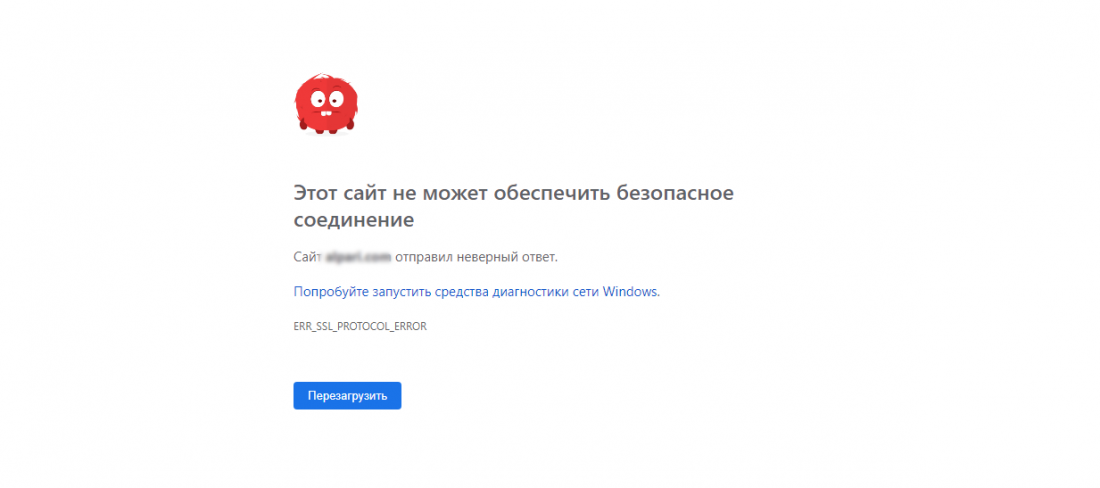
В чем тут дело и как исправить?
Дело в том, что вы подключаетесь к сайту, заблокированному антивирусом, по SSL протоколу. Если подключиться по обычному HTTP, то сразу станет понятно в чем дело. На самом деле, Dr.Web просто не рекомендует посещать этот сайт.
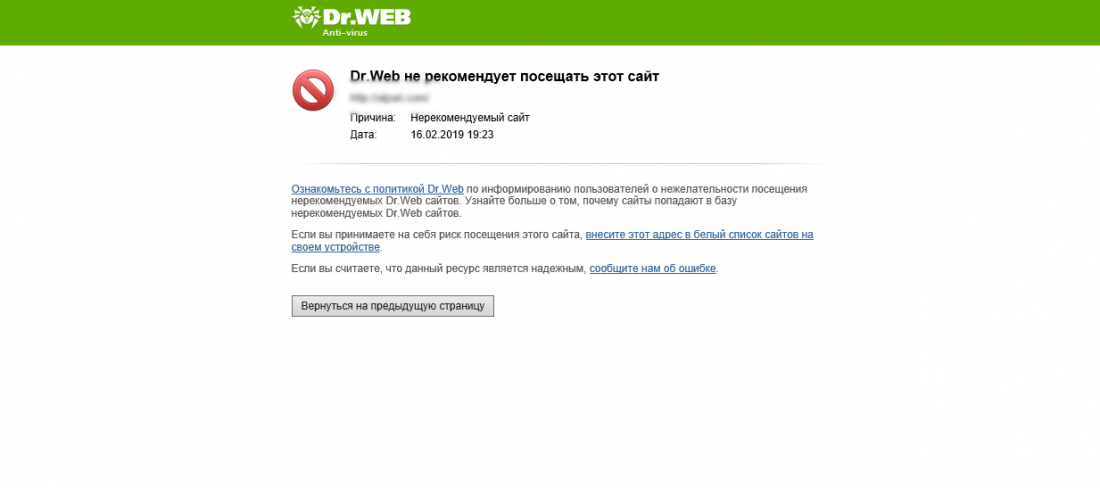
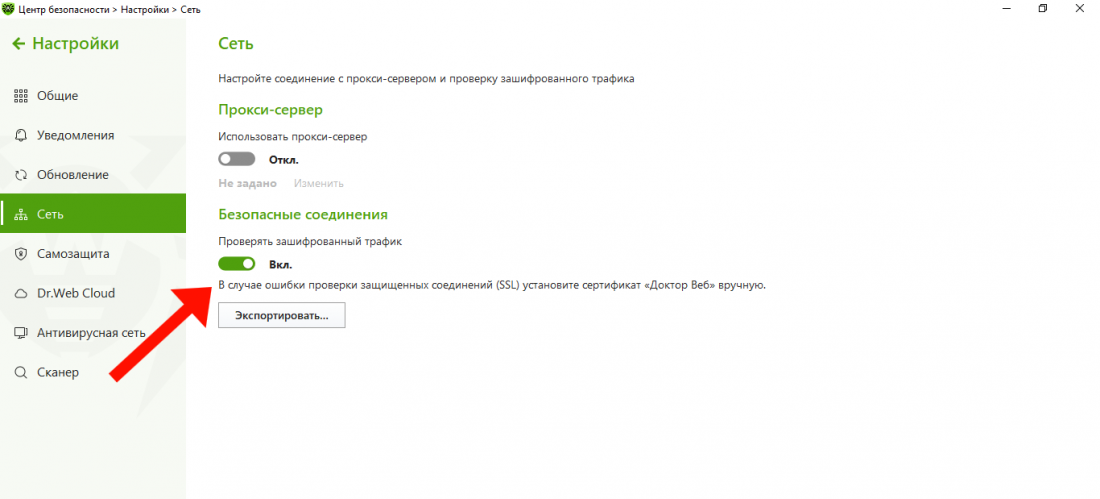
Чтобы ошибка сертификата не появлялась и мы сразу видели, что заблокировано, а что нет, проделываем следующие действия.
- Открываем центр безопасности антивируса.
- Заходим в настройки (шестеренка вверху).
- Переходим на вкладку сеть.
- Включаем опцию проверять зашифрованный трафик. При включенной опции браузер не будет выдавать ошибку — вместо нее будет обычная страница с информацией о причине блокировки.
- Теперь, чтобы зайти на запрещенный сайт, нужно просто добавить его в исключения Spider Gate.
Комментарии
Ошибки при установке
Семейство продуктов для Windows (Dr.Web Home Security Suite / Dr.Web Security Space), KATANA
Ошибка 1
Ошибка активации серийного номера через приложение.
Решение:
Попробуйте использовать ключевой файл вместо серийного номера.
Ключевой файл можно найти во вложении к письму о регистрации лицензии, его также можно получить по ссылке, использовав действующий серийный номер.
Если ошибка сохраняется, обратитесь в службу технической поддержки, приложив к запросу отчет утилиты DwSysInfo.
Как создать отчет SysInfo?
Ошибка 11
Не получилось отключить режим самозащиты.
Решение:
Убедитесь, что используется релизная версия инсталлятора (один из способов получить релизную версию — через Мастер скачиваний).
Если ошибка сохраняется, проведите проверку жесткого диска на наличие ошибок с помощью утилиты chkdsk:
- Вызовите командную строку от имени администратора. Для этого откройте Пуск → Все программы — Стандартные, нажмите правой кнопкой мыши на Командную строку. В открывшемся меню выберите Запуск от имени администратора.
- Для проверки диска C:/ выполните следующую команду:
chkdsk C: /F /R
Утилита предложит осуществить проверку диска C:/ при следующей загрузке компьютера. Согласитесь и перезагрузите компьютер. При загрузке начнется проверка диска. Отменять ее не нужно, необходимо дождаться окончания проверки.
Если ошибка сохраняется, обратитесь в службу технической поддержки, приложив к запросу отчет утилиты DwSysInfo.
Как создать отчет SysInfo?
Ошибка 13
Не получилось включить режим самозащиты.
Решение:
Обратитесь в службу технической поддержки, приложив к запросу отчет утилиты DwSysInfo.
Как создать отчет SysInfo?
Ошибка 16
Установка и работа антивируса невозможна.
Одна из вероятных причин — установке и работе антивируса препятствуют сторонние программы, наличие в системе других антивирусов или их следов после неудачной попытки удаления, вирусная активность.
Решение:
- Если в системе есть папка
C:ProgramDataDoctor Web, удалите ее.
(Как включить отображение скрытых и системных файлов?)- Откройте поисковую строку Windows через меню Пуск или сочетанием клавиш
Win+S. - Введите в поисковой строке «Параметры папок» и откройте этот раздел.
- Откройте вкладку Вид. В разделе Дополнительные параметры установите флажок Показывать скрытые файлы, папки и диски, снимите флажок Скрывать защищенные системные файлы, затем нажмите ОК.
- Откройте поисковую строку Windows через меню Пуск или сочетанием клавиш
- Проверьте наличие других установленных антивирусов в системе. Сторонний антивирус следует удалить штатными средствами Windows или соответствующей утилитой удаления. Если удаление завершается ошибкой, обратитесь в службу поддержки того антивируса, который вы использовали.
- Используйте бесплатную утилиту Dr.Web CureIt!, чтобы исключить влияние вирусов, блокирующих установку антивируса. Повторите попытку установки.
- Настройте запуск системы в режиме чистой загрузки, чтобы исключить влияние различного ПО на работу системы, следуя рекомендациям Microsoft. Для этого:
- На вкладках Службы и Автозагрузка снимите флажки со всех элементов, кроме Microsoft.
- Перезагрузите компьютер.
- После запуска системы в режиме чистой загрузки попробуйте установить антивирус еще раз.
Если ошибка сохраняется, обратитесь в службу технической поддержки, приложив к запросу отчет утилиты DwSysInfo.
Как создать отчет SysInfo?
Ошибка 32
Возникает при критических повреждениях, когда завершить установку или восстановить продукт по каким-то причинам уже невозможно.
Решение:
Исключите возможные проблемы с диском, на котором проводится установка, с помощью утилиты chkdsk:
- Вызовите командную строку от имени администратора. Для этого откройте Пуск → Все программы — Стандартные, нажмите правой кнопкой мыши на Командную строку. В открывшемся меню выберите Запуск от имени администратора.
- Для проверки диска C:/ выполните следующую команду:
chkdsk C: /F /R
Утилита предложит осуществить проверку диска C:/ при следующей загрузке компьютера. Согласитесь и перезагрузите компьютер. При загрузке начнется проверка диска. Отменять ее не нужно, необходимо дождаться окончания проверки.
Если антивирус присутствует в списке установленных приложений, выполните полное удаление антивируса штатными средствами системы. Если удаление не прошло, скачайте и запустите утилиту экстренного удаления. Перезагрузите компьютер и повторите установку.
Если ошибка сохраняется, обратитесь в службу технической поддержки, приложив к запросу отчет утилиты DwSysInfo.
Как создать отчет SysInfo?
Ошибка службы BFE при установке
Для функционирования некоторых компонентов программы Dr.Web необходимо наличие запущенной службы базового модуля фильтрации (BFE). В случае если данная служба отсутствует или повреждена, установка Dr.Web будет невозможна. Повреждение или отсутствие службы BFE может указывать на наличие угроз безопасности вашего компьютера.
Если попытка установки программы Dr.Web завершилась с ошибкой службы BFE, выполните следующие действия:
- Просканируйте систему при помощи лечащей утилиты CureIt! от компании «Доктор Веб». Скачать утилиту вы можете на сайте.
- Восстановите службу BFE. Для этого вы можете воспользоваться утилитой для устранения проблем в работе брандмауэра от компании Microsoft (для операционных систем Windows 7 и выше).
- Запустите Мастер установки Dr.Web и произведите установку согласно штатной процедуре, приведенной выше.
Если ошибка сохраняется, обратитесь в службу технической поддержки, приложив к запросу отчет утилиты DwSysInfo.
Как создать отчет SysInfo?
Корпоративные продукты (Dr.Web Enterprise Security Suite) — ошибки при установке Агента
Ошибка 140
Не получилось распаковать репозиторий в каталог %ProgramData%Doctor WebUpdaterrepo.
Возможные причины: следы предыдущих установок продукта и/или отсутствие прав на запись в директорию. Также к появлению ошибки могут привести проблемы непосредственно с дистрибутивом.
Решение:
- Проверьте, существует ли в системе каталог C:ProgramDataDoctor Web (каталог ProgramData по умолчанию является скрытым).
- Если каталог существует:
- проверьте, нет ли ограничений на запись для ProgramData и Doctor Web;
- проверьте, не менялся ли владелец каталога;
- попробуйте удалить каталог C:ProgramDataDoctor Web.
- Если проблема сохраняется, запустите утилиту удаления Dr.Web для Windows.
- После перезагрузки ОС попробуйте повторить установку.
- При повторении проблемы попробуйте заново загрузить дистрибутив и повторить установку.
Обратите внимание: установке также может препятствовать стороннее ПО.
Если установка по-прежнему завершается ошибкой, обратитесь в службу технической поддержки, приложив к запросу отчет утилиты DwSysInfo.
Как создать отчет SysInfo?
Ошибка 142
Не получилось записать значение InstallId в ветку HKLMSOFTWAREDoctor WebSettingsEs
Возможная причина: установке мешают следы модуля самозащиты в системе.
Решение:
- Скачайте и запустите утилиту удаления Dr.Web для Windows.
- Повторите попытку установки.
- Если ошибка сохраняется и/или запустить утилиту удаления не удается, обратитесь в службу технической поддержки, приложив к запросу отчет утилиты DwSysInfo.
Как создать отчет SysInfo?
Ошибки 144, 146
В подкаталогах репозитория отсутствует файл drwupsrv.exe.lzma нужной версии и разрядности (либо он не был загружен в случае установки по сети, либо не был распакован из дистрибутива).
Возможные причины: ошибки на жестком диске или нестабильное подключение к сети.
Решение:
- Проведите проверку жесткого диска на наличие ошибок с помощью штатной утилиты chkdsk.
- Откройте Пуск → Все программы → Стандартные. Щелкните правой кнопкой мыши пункт Командная строка и выберите Запуск от имени Администратора.
- Для проверки тома C: введите следующую команду:
chkdsk C: /F /R - При этом утилита предложит осуществить проверку диска «C:» при следующей загрузке. Согласитесь и перезагрузите ПК.
- Дождитесь окончания проверки и загрузки ОС.
- Скачайте и запустите утилиту удаления Dr.Web для Windows. После завершения ее работы перезагрузите компьютер.
- Повторите попытку установки антивируса.
Вы также можете использовать для установки полный инсталляционный пакет Агента.
Если ошибка сохраняется, обратитесь в службу технической поддержки, приложив к запросу отчет утилиты SysInfo.
Как создать отчет SysInfo?
Ошибки 150, 156
Не получилось записать изменения по адресу HKLMSOFTWAREDoctor WebInstalledComponents
Возможная причина: установке мешают следы приложения Dr.Web, установленного в системе ранее.
Решение:
- Скачайте и запустите утилиту удаления Dr.Web для Windows.
- Повторите попытку установки.
- Если ошибка сохраняется и/или применить утилиту не удается, обратитесь в службу технической поддержки, приложив к запросу отчет утилиты SysInfo.
Как создать отчет SysInfo?
Ошибка 162
Не удалось прочитать открытый ключ (drwcsd.pub).
Решение:
- Убедитесь, что используется релизная версия инсталлятора. В частности, проверьте актуальность репозитория по инструкции, по необходимости выполните обновление и повторите загрузку инсталлятора.
- Скопируйте файл drwcsd-certificate.pem (сертификат) или drwcsd.pub (открытый ключ) из каталога C:Program FilesDrWeb Serverwebmininstall в каталог, где лежит инсталлятор Агента Dr.Web.
- Попробуйте повторить установку, указав в качества адреса сервера его IP-адрес, а на запрос сертификата — сохранённый сертификат.
Если ошибка сохраняется, обратитесь в службу технической поддержки, приложив к запросу отчет утилиты SysInfo.
Как создать отчет SysInfo?
Ошибки 900, 902
Во время выполнения RunUpdaterAction произошла неизвестная ошибка.
Возможная причина: наличие в системе следов приложения Dr.Web.
Решение:
- Запустите утилиту удаления Dr.Web для Windows.
- Выполните перезагрузку ОС по требованию.
- Если ошибка сохраняется, проведите проверку жесткого диска на наличие ошибок с помощью утилиты chkdsk.
- Для проверки тома C: выполните команду:
chkdsk C: /F /R - Введите команду в окне командной строки Windows (нажмите сочетание клавиш Win+R → введите cmd → нажмите ОК) и нажмите Enter.
- При этом утилита предложит осуществить проверку диска «C:» при следующей загрузке. Согласитесь и перезагрузите ПК.
- Дождитесь окончания проверки и загрузки ОС.
- Перезагрузите ПК, перед запуском ОС начнется тестирование диска.
- Для проверки тома C: выполните команду:
Если ошибка сохраняется, обратитесь в службу технической поддержки, приложив к запросу отчет утилиты SysInfo.
Как создать отчет SysInfo?
Ошибка в работе антивируса после завершения установки
Установка завершается успешно, на иконке Dr.Web появляется желтый треугольник с восклицательным знаком. При наведении на значок можно увидеть текст «Ошибка» (после основной информации), в ленте уведомлений появится сообщение о сбое компонентов и предложение перезагрузить ПК.
Возможная причина: повреждены компоненты Агента.
Решение:
Проверьте актуальность репозитория на Сервере по инструкции, затем дождитесь получения Агентом ревизий. Если версии ревизий и там, и там актуальны — выполните восстановление антивируса штатными средствами ОС.
- Откройте Пуск → Панель управления → Программы и компоненты (аналогичный путь для вашей версии Windows) → выберите Dr.Web, нажмите сверху Изменить → Восстановить программу.
- После окончания восстановления перезагрузите ПК и проверьте работу обновления Dr.Web.
Если ошибка сохраняется, проведите проверку жесткого диска на наличие ошибок с помощью утилиты chkdsk. - Для проверки тома C: выполните команду:
chkdsk C: /F /R - Введите команду в окне командной строки Windows (нажмите сочетание клавиш Win+R → введите cmd → нажмите ОК) и нажмите Enter.
- При этом утилита предложит осуществить проверку диска «C:» при следующей загрузке. Согласитесь и перезагрузите ПК.
- Дождитесь окончания проверки и загрузки ОС.
- Перезагрузите ПК, перед запуском ОС начнется тестирование диска.
Если ошибка сохраняется, обратитесь в службу технической поддержки, приложив к запросу отчет утилиты SysInfo.
Как создать отчет
Корпоративные продукты (Dr.Web Enterprise Security Suite) — ошибки при установке Сервера
Ошибка 36
Не удалось обновить структуру базы данных до новой версии.
Решение:
Установка сервера с внутренней базой данных по умолчанию
- Установите Сервер Dr.Web с внутренней базой данных по умолчанию.
- Если установка прошла успешно, подключите вместо внутренней базы данных имеющуюся внешнюю.
Импорт базы данных внутренними средствами Сервера
- Сделайте экспорт базы данных при остановленном Сервере (подробнее про экспорт базы данных).
- Установите новый Сервер с чистой базой данных.
- После установки остановите работу Сервера.
- Импорт базы данных с обновлением структуры производится следующей командой:
drwcsd modexecdb database-import-and-upgrade <файл экспорта базы данных>
Если установка по-прежнему завершается ошибкой, обратитесь в службу технической поддержки, приложив к запросу отчет утилиты DwSysInfo.
Как создать отчет SysInfo?
Ошибка 40
Текст ошибки: «Не удалось инициализировать или очистить базу данных»
Возможные причины: база данных уже инициализирована (существует) или же внешняя база данных отсутствует/недоступна.
Решение:
Установка сервера с внутренней базой данных по умолчанию
- Установите Сервер Dr.Web с внутренней базой данных по умолчанию.
- Если установка прошла успешно, подключите вместо внутренней базы данных имеющуюся внешнюю.
Установка сервера с чистой внешней базой данных
Создайте или очистите уже созданную базу данных средствами СУБД. Руководство по подключению, а также по подготовке и настройке базы данных можно найти в документации. В процессе установки укажите параметры подключения к базе данных. Ее инициализация произойдет в процессе установки.
Убедитесь, что используется поддерживаемая версия СУБД. Если используется ODBC-драйвер — убедитесь, что установлена его свежая версия.
Пользователь, которым планируется подключаться к СУБД, должен быть ее владельцем.
Если новая база данных создается в СУБД Microsoft SQL — необходимо указать сортировку с учетом регистра (суффикс _CS) и с учетом диакритических знаков (суффикс _AS).
Если установка по-прежнему завершается ошибкой, обратитесь в службу технической поддержки, приложив к запросу отчет утилиты DwSysInfo.
Как создать отчет
Ошибки при обновлении
Ошибка 2
Может возникать по различным причинам.
Решение:
- Проверьте доступность сети.
- Проведите проверку жесткого диска на наличие ошибок с помощью утилиты chkdsk:
- Вызовите командную строку. Для этого нужно нажать сочетание клавиш Win+R → ввести cmd → нажать ОК
- Для проверки диска C:/ выполните следующую команду:
chkdsk C: /F /R
Утилита предложит осуществить проверку диска C:/ при следующей загрузке компьютера. Согласитесь и перезагрузите компьютер. При загрузке начнется проверка диска. Отменять ее не нужно, необходимо дождаться окончания проверки.
- Выполните восстановление антивируса. Откройте Пуск → Панель управления → Программы и компоненты (аналогичный путь для вашей версии Windows) → выберите Dr.Web, нажмите сверху Изменить → Восстановить программу.
После окончания восстановления перезагрузите компьютер и проверьте работу обновления Dr.Web. - Если ошибка возникла при обновлении по зеркалу — убедитесь что папка обновлений доступна.
- Если ошибка обновления сохранится, нажмите на значок Dr.Web справа внизу → Центр безопасности → значок замка слева снизу→ значок шестеренки справа сверху → Общие → Дополнительные настройки → Журнал → Изменить. Установите флажок Обновление Dr.Web, нажмите ОК. Закройте настройки, повторите попытку обновления. После появления ошибки сформируйте отчет, выбрав Поддержка → Перейти к мастеру отчетов → Создать отчет.
После этого обратитесь в службу технической поддержки, приложив к запросу созданный отчет. Затем аналогичным образом отключите ведение подробного отчета для модуля обновления (уберите флажок Обновление Dr.Web).
Ошибка 4
Может возникать по различным причинам.
Решение:
- Откройте меню Dr.Web, выберите пункт Лицензия. Убедитесь, что используется активная лицензия. Если в списке присутствуют записи о других лицензиях, кроме активной, удалите их.
- В некоторых случаях придется выполнить восстановление приложения штатными средствами. Для этого:
- Откройте Панель управления → раздел Программы или Программы и компоненты.
- Выберите из списка установленных программ антивирус Dr.Web, в верхней части открытого окна нажмите кнопку Изменить. В открывшемся окне выберите вариант Восстановить программу.
- После завершения процедуры восстановления перезагрузите компьютер и повторно проверьте работу обновлений.
- Если ошибка 4 найдена в логах — причина в переданном неверном параметре для апдейтера.
Если ошибка сохраняется, обратитесь в службу технической поддержки, приложив к запросу отчет утилиты DwSysInfo.
Как создать отчет SysInfo?
Ошибка 7
Обновление уже запущено (т.е. ошибку провоцирует повторный запуск). Может возникать по различным причинам.
Решение:
- Подождите несколько минут — этого должно хватить для завершения обновления.
- Проведите проверку жесткого диска на наличие ошибок с помощью утилиты chkdsk:
- Вызовите командную строку. Для этого нужно нажать сочетание клавиш Win+R → ввести cmd → нажать ОК
- Для проверки диска C:/ выполните следующую команду:
chkdsk C: /F /R
Утилита предложит осуществить проверку диска C:/ при следующей загрузке компьютера. Согласитесь и перезагрузите компьютер. При загрузке начнется проверка диска. Отменять ее не нужно, необходимо дождаться окончания проверки.
- Выполните восстановление антивируса. Откройте Пуск → Панель управления → Программы и компоненты (путь указан для ОС Windows 7 и выше. Путь к разделу в более ранних версиях Windows выглядит иначе) → выберите Dr.Web, нажмите сверху Изменить → Восстановить программу. После окончания восстановления перезагрузите компьютер и проверьте работу обновления Dr.Web.
Если установлена свежая версия антивируса, восстановление диска и антивируса проведено, но ошибка обновления сохраняется, то нажмите на значок Dr.Web справа внизу → Центр безопасности → значок замка → значок шестеренки → Общие → Дополнительные настройки → Журнал → Изменить. Установите флажок Обновление Dr.Web, нажмите ОК. Закройте настройки, повторите попытку обновления. После появления ошибки сформируйте отчет, выбрав Поддержка → Перейти к мастеру отчетов → Создать отчет.
После этого обратитесь в службу технической поддержки, приложив к запросу созданный отчет. Затем аналогичным образом отключите ведение подробного отчета для модуля обновления (уберите флажок Обновление Dr.Web).
Ошибка 8
Нет обновлений для текущих продуктов или компонентов. Не является ошибкой.
Ошибка 9
Невозможно подключиться к серверам обновления.
Решение:
Проверьте подключение к Интернету — без него обновление всегда будет завершаться ошибкой 9.
Если подключение к Интернету работает корректно, но ошибка сохраняется — обратитесь в службу технической поддержки, приложив к запросу отчет утилиты DwSysInfo.
Как создать отчет SysInfo?
Ошибка 10
Ошибка целостности репозитория.
Решение:
Если ошибка возникает в процессе получения обновлений через зеркало обновлений, пожалуйста, изучите общие рекомендации по его настройке.
Если проблема не решена, обратитесь в службу технической поддержки, приложив к запросу отчет утилиты DwSysInfo.
Как создать отчет SysInfo?
Ошибка 11
Не получилось отключить самозащиту (если в системе уже установлен модуль Самозащиты).
Ошибка может быть вызвана рядом причин:
- Используется устаревшая версия антивируса. Чаще всего встречается, если по ошибке была установлена старая версия продуктов Dr.Web или была попытка выполнить обновление на системах, где оно не проводилось в течение долгого времени.
Решение: удалите старую версию антивируса и установите актуальную, скачав ее по ссылке. - Файлы обновления повреждены (из-за проблем с диском или системного сбоя при обновлении).
Решение: проверьте и исправьте ошибки диска, проведите процедуру восстановления антивируса:
- Проведите проверку жесткого диска на наличие ошибок с помощью утилиты chkdsk:
- Вызовите командную строку. Для этого нужно нажать сочетание клавиш Win+R → ввести cmd → нажать ОК
Для проверки диска C:/ выполните следующую команду:
chkdsk C: /F /R
Утилита предложит осуществить проверку диска C:/ при следующей загрузке компьютера. Согласитесь и перезагрузите компьютер. При загрузке начнется проверка диска. Отменять ее не нужно, необходимо дождаться окончания проверки.
- Вызовите командную строку. Для этого нужно нажать сочетание клавиш Win+R → ввести cmd → нажать ОК
- Выполните восстановление антивируса. Откройте Пуск → Панель управления → Программы и компоненты (аналогичный путь для вашей версии Windows) → выберите Dr.Web, нажмите сверху Изменить → Восстановить программу.
После окончания восстановления перезагрузите компьютер и проверьте работу обновления Dr.Web.
- Проведите проверку жесткого диска на наличие ошибок с помощью утилиты chkdsk:
Если установлена свежая версия антивируса, восстановление диска и антивируса проведено, но ошибка обновления сохраняется, то нажмите на значок Dr.Web справа внизу → Центр безопасности → значок замка → значок шестеренки → Общие → Дополнительные настройки → Журнал → Изменить. Установите флажок Обновление Dr.Web, нажмите ОК. Закройте настройки, повторите попытку обновления. После появления ошибки сформируйте отчет, выбрав Поддержка → Перейти к мастеру отчетов → Создать отчет.
После этого обратитесь в службу технической поддержки, приложив к запросу созданный отчет. Затем аналогичным образом отключите ведение подробного отчета для модуля обновления (уберите флажок Обновление Dr.Web).
Ошибка 12
Лицензия заблокирована на сервере. Вероятно, в Менеджере лицензий в качестве текущей лицензии указана уже истекшая или заблокированная (по причине продления, замены, разбивки или слияния) лицензия.
Решение:
- Зарегистрируйте новую лицензию в Менеджере лицензий.
- Удалите истекшую (или заблокированную) лицензию из Менеджера лицензий. В списке лицензий должна остаться только одна действующая лицензия.
Ошибка 13
Отсутствие лицензии. В Менеджере лицензий нет ни одной действующей лицензии.
Решение:
Зарегистрируйте новую лицензию Dr.Web.
Ошибка 15
Продукт не поддерживается.
Решение:
Сроки поддержки продуктов Dr.Web обозначены на официальном сайте. Для более подробного ответа и/или для помощи с установкой поддерживаемого продукта оформите письменный запрос в службу технической поддержки.
Ошибка 16
Лицензия не найдена в базе на сервере (ключевой файл поврежден) либо попытка обновления происходит с истекшей лицензией.
Решение:
Найдите письмо с ключевым файлом, который был выслан на ваш регистрационный e-mail.
- Сохраните приложенный к этому письму архив с ключевым файлом на жесткий диск вашего компьютера.
- Разархивируйте его, щелкнув по архиву правой кнопкой мыши и выбрав пункт Извлечь всё.
- Укажите папку, в которую необходимо поместить ключевой файл (например, на Рабочий стол).
- Щелкните по значку антивируса в области уведомлений и перейдите на вкладку Лицензия. Нажмите на замок, чтобы перейти в административный режим (если у вас установлен пароль, необходимо его ввести). Нажмите Купить или активировать новую лицензию. В открывшемся окне введите серийный номер новой лицензии и нажмите Активировать либо нажмите на или укажите ключевой файл и укажите путь к сохраненному ранее ключевому файлу.
Если причина в лицензии с истекшим сроком действия — следует заменить лицензию на действующую и повторить попытку обновления.
Если ошибка сохраняется — пожалуйста, оформите письменный запрос в службу технической поддержки, приложив к запросу отчет утилиты Sysinfo.
Как создать отчет SysInfo?
Ошибка 17
Зона обновления не пригодна (разные версии).
Решение:
Обратитесь в службу технической поддержки, приложив к запросу отчет утилиты DwSysInfo.
Как создать отчет SysInfo?
Ошибка 31
Используется ключ, предназначенный для тестирования продукта (не коммерческий). При этом у пользователя установлен коммерческий продукт.
Решение:
- Зарегистрируйте новую лицензию в Менеджере лицензий.
- Удалите предыдущую (тестовую) лицензию из Менеджера лицензий. В списке лицензий должна остаться только одна действующая лицензия.