
#1

Sanek32xp
-

- Posters
- 12 Сообщений:
Newbie
Отправлено 23 Март 2017 — 10:55
Решил перенести сервер с Windows 7 на Win Server 2016. При импорте базы данных ошибка.
20170323.143818.75 ntc [05444 0e9c] main [Server] Process exit code is 0x16/22 (error while importing database)
Прикрепленные файлы:
-

drwcsd.log 257,08К
2 Скачано раз
- Наверх
#2
Yury Vovk
Yury Vovk
-

- Dr.Web Staff
-

- 394 Сообщений:
Member
Отправлено 23 Март 2017 — 11:10
20170323.143813.66 FTL [05444 0e9c] main [Server] Unable to import database because of
20170323.143813.66 FTL [05444 0e9c] main import file «C:UsersÀäìèíèñòðàòîð.WIN-TVO0A4HQLA1Desktopdrweb» is corrupted because of
20170323.143813.66 FTL [05444 0e9c] main unable to fetch temporary tables names
Что то не так, с экспортом БД из которого вы импортируете.
По сути, если версии серверов идентичны, и при новой установке сервера вы использовали drwcsd.pri ключ от предыдущего, то импорт вам делать не нужно, достаточно остановить сервер и подсунуть ему старую базу (при условии что она есть).
Но неплохо бы разобраться, что сломалось в вашей старой базе или экспорте.
- Наверх
#3
Afalin
Afalin
-
- Dr.Web Staff
-
- 5 627 Сообщений:
Guru
Отправлено 23 Март 2017 — 12:29
Sanek32xp, сделайте сначала initdb, и только потом importdb.
«C:/Program Files/DrWeb Server/var/dbinternal.dbs» размером 0 байт наверное придётся выкинуть руками.
К слову, раз всё равно мигрируете, настоятельно рекомендую переехать с SQLite2 aka IntDB на SQLite3.
Сообщение было изменено Afalin: 23 Март 2017 — 12:31
Семь раз отрежь – один раз проверь
- Наверх
Ошибки, связанные с лицензией
Ошибка 0
Невозможно зарегистрировать лицензию через Мастер регистрации с помощью лицензионного кода, нужен ключевой файл. Проблема актуальна для ПК под управлением Windows XP.
Решение:
Из-за ограничений Windows XP активация лицензии непосредственно через Мастер регистрации антивируса в настоящее время невозможна. Пройдите по ссылке Регистрация серийного номера, зарегистрируйте лицензию и подтвердите отправку ключевого файла на ваш электронный адрес. После регистрации на указанный вами при первой регистрации адрес придет электронное письмо с ключевым файлом, который и нужно будет указать в Мастере регистрации антивируса.
Если у вас еще не установлен Dr.Web версии 11.5, настоятельно рекомендуем скачать с нашего сайта ее дистрибутив и установить в системе вместо устаревшей версии.
Операционная система Windows XP катастрофически устарела. В ней имеются незакрытые уязвимости, через которые легко могут проникать новые вредоносные программы, еще не попавшие в базы антивирусов. Компания Microsoft с апреля 2014 года полностью прекратила поддержку Windows XP. Это означает, что для данной системы практически полностью прекращен выпуск обновлений, исправляющих обнаруживаемые в системе уязвимости, так что обеспечить надежную защиту этой ОС сегодня практически невозможно.
Для работы в интернете (особенно если на компьютере ведется работа с банковскими или платежными системами) настоятельно рекомендуем использовать компьютеры с более современными и более безопасными версиями Windows или перевести работу с интернетом и платежными системами на ПК под управлением Linux или macOS. Если же по какой-то причине необходимо использование именно Windows XP, нужно обязательно установить в системе все выпущенные для нее обновления, а также соответствующими техническими средствами ограничить доступ с этого компьютера в интернет только необходимыми для работы сайтами.
Ошибки 2, 5, 9, 13, 22, 38, 62, 71, 90, 125, 999-1018, 1900
Ошибка при взаимодействии с сервисом.
Решение:
Попробуйте повторить попытку позже или обратитесь в службу технической поддержки, приложив к запросу отчет утилиты DwSysInfo.
Как создать отчет SysInfo?
Ошибка 12
Лицензия заблокирована.
Чаще всего ошибка возникает по следующим причинам:
- Лицензия не активирована.
Решение:
Активируйте новую лицензию в Менеджере лицензий Dr.Web и удалите из него истекшую (или заблокированную) лицензию. В списке лицензий должна остаться только одна, действующая лицензия.
- После переустановки антивируса он активируется старой, уже продленной лицензией.
Решение:
Если вы приобрели продление лицензии, то она автоматически блокируется, а оставшийся срок ее действия прибавляется к сроку действия новой лицензии. То есть при попытке активировать антивирус старой лицензией возникает ошибка. Укажите новую лицензию при регистрации антивируса или укажите новую лицензию в качестве основной в Менеджере лицензий.
- Лицензия была использована ранее на другом ПК. Такое случается, когда по ошибке было приобретено продление на 1 ПК на 2 года при необходимости защитить 2 ПК.
Решение:
Обратитесь в службу технической поддержки с запросом на разделение лицензии. К запросу приложите документы, подтверждающие, что вы являетесь владельцем лицензии.
Внимание! После разделения лицензии (2 года /1 ПК) она будет заблокирована, а взамен вы получите две новых лицензии (2 ПК / 1 год).
Ошибка 13
В Менеджере лицензий Dr.Web нет ни одной действующей лицензии.
Решение:
Зарегистрируйте новую лицензию в Менеджере лицензий Dr.Web.
Ошибка 105
С ошибкой могут столкнуться пользователи демолицензий. Cистемный хэш не совпадает с системным хэшем, с которым проводилась первичная активация (попытка использовать серийный номер демо на еще одном компьютере или после смены ОС).
Две основных причины:
- Демонстрационный период, соответствующий указанному серийному номеру, уже активирован на другом компьютере. Использование демоключа на двух ПК является нарушением условий использования демо.
Решение:
- Если другому вашему компьютеру нужна защита Dr.Web, запросите демо с него.
- Если на таком компьютере вы уже использовали право на одно демо в течение одного года, чтобы ваш компьютер не оставался без защиты Dr.Web, рекомендуем приобрести лицензию Dr.Web.
- Обновление ОС Windows. При этом ошибка чаще всего возникает на Windows 10 после установки очередного крупного обновления.
Решение:
Нужно заново оформить демонстрационный серийный номер на нашем сайте и активировать его.
Особенно часто ошибка возникает на Windows 10, так как к ней часто выходят обновления, меняющие номер версии, отчего антивирус перестает «узнавать» систему, но хэш ПК сохраняется, и повторно зарегистрировать лицензию нельзя.
Ошибка 400
Превышено количество попыток активации серийного номера.
Решение:
Активируйте серийный номер с помощью ключевого файла или отправьте письменную заявку в службу технической поддержки.
Ошибка 401
В качестве основания для продления указана уже продленная лицензия.
Решение:
Продлить лицензию можно только один раз, так что при попытке повторно указать ее сервер вернет ошибку 401. При следующем продлении указывать следует ту актуальную лицензию, с помощью которой продлевали предыдущую.
Для коробочных продуктов с двумя лицензиями:
Вторая лицензия в этом случае должна регистрироваться как новая, без бонуса за продление.
Ошибка 402
В качестве основания для продления указана заблокированная лицензия.
Решение:
Отправьте письменную заявку в службу технической поддержки.
Ошибка 404
Ошибка при вводе серийного номера. Её можно увидеть как в Менеджере лицензий, так и на официальном сайте.
Решение:
Проверьте правильность ввода серийного номера и соответствующего ему регистрационного e-mail. Попробуйте повторить попытку ввода чуть позже.
При необходимости отправьте письменную заявку в службу технической поддержки.
Ошибка 405
Неверный метод запроса.
Решение:
Отправьте письменную заявку в службу технической поддержки.
Ошибка 406
При продлении: предоставленные данные не совпадают с продлеваемым продуктом.
Решение:
Убедитесь в правильности введенного адреса e-mail (опечатки, ошибки в домене почты и т. д.). При необходимости отправьте письменную заявку в службу технической поддержки.
Ошибка 410
В качестве основания для продления была указана ещё не зарегистрированная лицензия.
Решение:
Зарегистрируйте лицензию, которую планируете продлевать.
a
Ошибка 415
В качестве основания для продления была указана ранее продлённая лицензия.
Решение:
Продлить лицензию можно только один раз. При следующем продлении указывать следует ту актуальную лицензию, с помощью которой продлевали предыдущую.
Ошибка 452
Невозможно обновить вирусные базы на Агентах при использовании Dr.Web Enterprise Security Suite. Проявляется после обновления лицензии — старая блокируется, а оставшееся время добавляется к новой лицензии. Но если новая лицензия не была распространена на станции, то Агенты на них не будут обновляться.
Решение:
Распространить действие новой лицензии на все станции Антивирусной сети.
Ошибки 500 — 501
Внутренняя ошибка сервера.
Решение:
Отправьте письменную заявку в службу технической поддержки.
Ошибка 592
Для демоверсий: с момента получения предыдущего демо прошло менее года.
Решение:
Чтобы ваш компьютер не оставался без защиты Dr.Web, рекомендуем приобрести лицензию Dr.Web.
Ошибка 607, 614
Ключ-приложение как основание для продления или получения демо неверен.
Решение:
Отправьте письменную заявку в службу технической поддержки.
Ошибка 615
В качестве основания для продления указана заблокированная лицензия.
Решение:
Отправьте письменную заявку в службу технической поддержки.
Ошибка 616
Серийный номер не соответствует продукту. Возникает, например, при попытке продлить лицензию на Антивирус Dr.Web для Linux с указанием ключевого файла от Dr.Web Mobile Security.
Решение:
Зарегистрируйте серийный номер через наш сайт, после чего на указанный e-mail будет отправлен лицензионный ключевой файл (drweb32.zip).
После этого можете повторить попытку активации, выбрав для неё использование ключевого файла.
Подробнее об активации с помощью ключевого файла можно прочитать в документации.
Ошибка 617, 618
В качестве основания для продления использована лицензия сроком менее 3 месяцев.
Решение:
Продлеваемая лицензия должна иметь период действия более 3 месяцев.
Ошибка 619
Число объектов продлеваемой лицензии не совпадает с числом объектов новой лицензии.
Решение:
Для продукта Dr.Web Enterprise Security Suite лицензия продления со скидкой предоставляется на число защищаемых объектов, не превышающее число защищаемых объектов, указанное в прежней (продлеваемой) лицензии. С общими условиями продления со скидкой можно ознакомиться по ссылке.
Ошибка 620
Ключ-приложение как основание для продления или получения демо неверен.
Решение:
Отправьте письменную заявку в службу технической поддержки.
Ошибка 621
Неверно введен серийный номер.
Решение:
Обратите внимание, что серийный номер необходимо вводить, используя заглавные буквы и знак «-» для разделения полей ключа.
Ошибка 623
Недопустимый адрес e-mail.
Решение:
Проверьте вводимый адрес на предмет опечаток. При необходимости отправьте письменную заявку в службу технической поддержки.
Ошибка 625
Два возможных варианта:
- Непредвиденная ошибка взаимодействия с лицензионным сервером.
Решение:
Отправьте письменную заявку в службу технической поддержки.
- В качестве основания для продления указана уже продленная лицензия.
Решение:
Продлить лицензию можно только один раз. При следующем продлении указывать следует ту актуальную лицензию, с помощью которой продлевали предыдущую.
Ошибка 626
Прикладываемая (в качестве основания для продления / получения бонуса) лицензия несовместима с продлеваемым продуктом.
Решение:
Отправьте письменную заявку в службу технической поддержки.
Ошибка 1403
Ошибка возникает в процессе приобретения продления, если в качестве основания указан номер уже продленной лицензии.
Решение:
Убедитесь, что используете в качестве основания для продления текущий серийный номер.
Ошибка 1404
Возникает после переустановки операционной системы / антивируса и повторной попытки регистрации серийного номера, если используемый до переустановки серийный номер был продлен. После продления старый серийный номер блокируется, и его больше нельзя использовать для активации программы, но оставшийся срок его действия добавляется к сроку новой лицензии.
Решение:
Чтобы активировать Dr.Web, используйте новый серийный номер, который вы получили после оплаты продления.
Если вы не можете найти свой серийный номер, воспользуйтесь сервисом его восстановления.
Ошибка 1405
Срок действия ключевого файла по указанному серийному номеру истек.
Решение:
Используйте актуальный серийный номер, если он у вас есть. В противном случае продлите истекшую лицензию или приобретите новую.
Ошибки >12000
Ошибки Microsoft Windows HTTP (WinHTTP). Возможно, неполадки с сетью, неправильная настройка сетевых соединений, неверные параметры прокси сервера.
Решение:
Для подробной диагностики обратитесь в службу технической поддержки, приложив к запросу отчет утилиты DwSysInfo.
Как создать отчет SysInfo?
Коды и описание ошибок для продуктов Dr.Web под Windows
Ошибки при установке
Семейство продуктов для Windows (Dr.Web Home Security Suite / Dr.Web Security Space), KATANA
Ошибка 1
Ошибка активации серийного номера через приложение.
Решение:
Попробуйте использовать ключевой файл вместо серийного номера.
Ключевой файл можно найти во вложении к письму о регистрации лицензии, его также можно получить по ссылке, использовав действующий серийный номер.
Если ошибка сохраняется, обратитесь в службу технической поддержки, приложив к запросу отчет утилиты DwSysInfo.
Как создать отчет SysInfo?
Ошибка 11
Не получилось отключить режим самозащиты.
Решение:
Убедитесь, что используется релизная версия инсталлятора (один из способов получить релизную версию — через Мастер скачиваний).
Если ошибка сохраняется, проведите проверку жесткого диска на наличие ошибок с помощью утилиты chkdsk:
- Вызовите командную строку от имени администратора. Для этого откройте Пуск → Все программы — Стандартные, нажмите правой кнопкой мыши на Командную строку. В открывшемся меню выберите Запуск от имени администратора.
- Для проверки диска C:/ выполните следующую команду:
chkdsk C: /F /R
Утилита предложит осуществить проверку диска C:/ при следующей загрузке компьютера. Согласитесь и перезагрузите компьютер. При загрузке начнется проверка диска. Отменять ее не нужно, необходимо дождаться окончания проверки.
Если ошибка сохраняется, обратитесь в службу технической поддержки, приложив к запросу отчет утилиты DwSysInfo.
Как создать отчет SysInfo?
Ошибка 13
Не получилось включить режим самозащиты.
Решение:
Обратитесь в службу технической поддержки, приложив к запросу отчет утилиты DwSysInfo.
Как создать отчет SysInfo?
Ошибка 16
Установка и работа антивируса невозможна.
Одна из вероятных причин — установке и работе антивируса препятствуют сторонние программы, наличие в системе других антивирусов или их следов после неудачной попытки удаления, вирусная активность.
Решение:
- Если в системе есть папка
C:ProgramDataDoctor Web, удалите ее.
(Как включить отображение скрытых и системных файлов?)- Откройте поисковую строку Windows через меню Пуск или сочетанием клавиш
Win+S. - Введите в поисковой строке «Параметры папок» и откройте этот раздел.
- Откройте вкладку Вид. В разделе Дополнительные параметры установите флажок Показывать скрытые файлы, папки и диски, снимите флажок Скрывать защищенные системные файлы, затем нажмите ОК.
- Откройте поисковую строку Windows через меню Пуск или сочетанием клавиш
- Проверьте наличие других установленных антивирусов в системе. Сторонний антивирус следует удалить штатными средствами Windows или соответствующей утилитой удаления. Если удаление завершается ошибкой, обратитесь в службу поддержки того антивируса, который вы использовали.
- Используйте бесплатную утилиту Dr.Web CureIt!, чтобы исключить влияние вирусов, блокирующих установку антивируса. Повторите попытку установки.
- Настройте запуск системы в режиме чистой загрузки, чтобы исключить влияние различного ПО на работу системы, следуя рекомендациям Microsoft. Для этого:
- На вкладках Службы и Автозагрузка снимите флажки со всех элементов, кроме Microsoft.
- Перезагрузите компьютер.
- После запуска системы в режиме чистой загрузки попробуйте установить антивирус еще раз.
Если ошибка сохраняется, обратитесь в службу технической поддержки, приложив к запросу отчет утилиты DwSysInfo.
Как создать отчет SysInfo?
Ошибка 32
Возникает при критических повреждениях, когда завершить установку или восстановить продукт по каким-то причинам уже невозможно.
Решение:
Исключите возможные проблемы с диском, на котором проводится установка, с помощью утилиты chkdsk:
- Вызовите командную строку от имени администратора. Для этого откройте Пуск → Все программы — Стандартные, нажмите правой кнопкой мыши на Командную строку. В открывшемся меню выберите Запуск от имени администратора.
- Для проверки диска C:/ выполните следующую команду:
chkdsk C: /F /R
Утилита предложит осуществить проверку диска C:/ при следующей загрузке компьютера. Согласитесь и перезагрузите компьютер. При загрузке начнется проверка диска. Отменять ее не нужно, необходимо дождаться окончания проверки.
Если антивирус присутствует в списке установленных приложений, выполните полное удаление антивируса штатными средствами системы. Если удаление не прошло, скачайте и запустите утилиту экстренного удаления. Перезагрузите компьютер и повторите установку.
Если ошибка сохраняется, обратитесь в службу технической поддержки, приложив к запросу отчет утилиты DwSysInfo.
Как создать отчет SysInfo?
Ошибка службы BFE при установке
Для функционирования некоторых компонентов программы Dr.Web необходимо наличие запущенной службы базового модуля фильтрации (BFE). В случае если данная служба отсутствует или повреждена, установка Dr.Web будет невозможна. Повреждение или отсутствие службы BFE может указывать на наличие угроз безопасности вашего компьютера.
Если попытка установки программы Dr.Web завершилась с ошибкой службы BFE, выполните следующие действия:
- Просканируйте систему при помощи лечащей утилиты CureIt! от компании «Доктор Веб». Скачать утилиту вы можете на сайте.
- Восстановите службу BFE. Для этого вы можете воспользоваться утилитой для устранения проблем в работе брандмауэра от компании Microsoft (для операционных систем Windows 7 и выше).
- Запустите Мастер установки Dr.Web и произведите установку согласно штатной процедуре, приведенной выше.
Если ошибка сохраняется, обратитесь в службу технической поддержки, приложив к запросу отчет утилиты DwSysInfo.
Как создать отчет SysInfo?
Корпоративные продукты (Dr.Web Enterprise Security Suite) — ошибки при установке Агента
Ошибка 140
Не получилось распаковать репозиторий в каталог %ProgramData%Doctor WebUpdaterrepo.
Возможные причины: следы предыдущих установок продукта и/или отсутствие прав на запись в директорию. Также к появлению ошибки могут привести проблемы непосредственно с дистрибутивом.
Решение:
- Проверьте, существует ли в системе каталог C:ProgramDataDoctor Web (каталог ProgramData по умолчанию является скрытым).
- Если каталог существует:
- проверьте, нет ли ограничений на запись для ProgramData и Doctor Web;
- проверьте, не менялся ли владелец каталога;
- попробуйте удалить каталог C:ProgramDataDoctor Web.
- Если проблема сохраняется, запустите утилиту удаления Dr.Web для Windows.
- После перезагрузки ОС попробуйте повторить установку.
- При повторении проблемы попробуйте заново загрузить дистрибутив и повторить установку.
Обратите внимание: установке также может препятствовать стороннее ПО.
Если установка по-прежнему завершается ошибкой, обратитесь в службу технической поддержки, приложив к запросу отчет утилиты DwSysInfo.
Как создать отчет SysInfo?
Ошибка 142
Не получилось записать значение InstallId в ветку HKLMSOFTWAREDoctor WebSettingsEs
Возможная причина: установке мешают следы модуля самозащиты в системе.
Решение:
- Скачайте и запустите утилиту удаления Dr.Web для Windows.
- Повторите попытку установки.
- Если ошибка сохраняется и/или запустить утилиту удаления не удается, обратитесь в службу технической поддержки, приложив к запросу отчет утилиты DwSysInfo.
Как создать отчет SysInfo?
Ошибки 144, 146
В подкаталогах репозитория отсутствует файл drwupsrv.exe.lzma нужной версии и разрядности (либо он не был загружен в случае установки по сети, либо не был распакован из дистрибутива).
Возможные причины: ошибки на жестком диске или нестабильное подключение к сети.
Решение:
- Проведите проверку жесткого диска на наличие ошибок с помощью штатной утилиты chkdsk.
- Откройте Пуск → Все программы → Стандартные. Щелкните правой кнопкой мыши пункт Командная строка и выберите Запуск от имени Администратора.
- Для проверки тома C: введите следующую команду:
chkdsk C: /F /R - При этом утилита предложит осуществить проверку диска «C:» при следующей загрузке. Согласитесь и перезагрузите ПК.
- Дождитесь окончания проверки и загрузки ОС.
- Скачайте и запустите утилиту удаления Dr.Web для Windows. После завершения ее работы перезагрузите компьютер.
- Повторите попытку установки антивируса.
Вы также можете использовать для установки полный инсталляционный пакет Агента.
Если ошибка сохраняется, обратитесь в службу технической поддержки, приложив к запросу отчет утилиты SysInfo.
Как создать отчет SysInfo?
Ошибки 150, 156
Не получилось записать изменения по адресу HKLMSOFTWAREDoctor WebInstalledComponents
Возможная причина: установке мешают следы приложения Dr.Web, установленного в системе ранее.
Решение:
- Скачайте и запустите утилиту удаления Dr.Web для Windows.
- Повторите попытку установки.
- Если ошибка сохраняется и/или применить утилиту не удается, обратитесь в службу технической поддержки, приложив к запросу отчет утилиты SysInfo.
Как создать отчет SysInfo?
Ошибка 162
Не удалось прочитать открытый ключ (drwcsd.pub).
Решение:
- Убедитесь, что используется релизная версия инсталлятора. В частности, проверьте актуальность репозитория по инструкции, по необходимости выполните обновление и повторите загрузку инсталлятора.
- Скопируйте файл drwcsd-certificate.pem (сертификат) или drwcsd.pub (открытый ключ) из каталога C:Program FilesDrWeb Serverwebmininstall в каталог, где лежит инсталлятор Агента Dr.Web.
- Попробуйте повторить установку, указав в качества адреса сервера его IP-адрес, а на запрос сертификата — сохранённый сертификат.
Если ошибка сохраняется, обратитесь в службу технической поддержки, приложив к запросу отчет утилиты SysInfo.
Как создать отчет SysInfo?
Ошибки 900, 902
Во время выполнения RunUpdaterAction произошла неизвестная ошибка.
Возможная причина: наличие в системе следов приложения Dr.Web.
Решение:
- Запустите утилиту удаления Dr.Web для Windows.
- Выполните перезагрузку ОС по требованию.
- Если ошибка сохраняется, проведите проверку жесткого диска на наличие ошибок с помощью утилиты chkdsk.
- Для проверки тома C: выполните команду:
chkdsk C: /F /R - Введите команду в окне командной строки Windows (нажмите сочетание клавиш Win+R → введите cmd → нажмите ОК) и нажмите Enter.
- При этом утилита предложит осуществить проверку диска «C:» при следующей загрузке. Согласитесь и перезагрузите ПК.
- Дождитесь окончания проверки и загрузки ОС.
- Перезагрузите ПК, перед запуском ОС начнется тестирование диска.
- Для проверки тома C: выполните команду:
Если ошибка сохраняется, обратитесь в службу технической поддержки, приложив к запросу отчет утилиты SysInfo.
Как создать отчет SysInfo?
Ошибка в работе антивируса после завершения установки
Установка завершается успешно, на иконке Dr.Web появляется желтый треугольник с восклицательным знаком. При наведении на значок можно увидеть текст «Ошибка» (после основной информации), в ленте уведомлений появится сообщение о сбое компонентов и предложение перезагрузить ПК.
Возможная причина: повреждены компоненты Агента.
Решение:
Проверьте актуальность репозитория на Сервере по инструкции, затем дождитесь получения Агентом ревизий. Если версии ревизий и там, и там актуальны — выполните восстановление антивируса штатными средствами ОС.
- Откройте Пуск → Панель управления → Программы и компоненты (аналогичный путь для вашей версии Windows) → выберите Dr.Web, нажмите сверху Изменить → Восстановить программу.
- После окончания восстановления перезагрузите ПК и проверьте работу обновления Dr.Web.
Если ошибка сохраняется, проведите проверку жесткого диска на наличие ошибок с помощью утилиты chkdsk. - Для проверки тома C: выполните команду:
chkdsk C: /F /R - Введите команду в окне командной строки Windows (нажмите сочетание клавиш Win+R → введите cmd → нажмите ОК) и нажмите Enter.
- При этом утилита предложит осуществить проверку диска «C:» при следующей загрузке. Согласитесь и перезагрузите ПК.
- Дождитесь окончания проверки и загрузки ОС.
- Перезагрузите ПК, перед запуском ОС начнется тестирование диска.
Если ошибка сохраняется, обратитесь в службу технической поддержки, приложив к запросу отчет утилиты SysInfo.
Как создать отчет
Корпоративные продукты (Dr.Web Enterprise Security Suite) — ошибки при установке Сервера
Ошибка 36
Не удалось обновить структуру базы данных до новой версии.
Решение:
Установка сервера с внутренней базой данных по умолчанию
- Установите Сервер Dr.Web с внутренней базой данных по умолчанию.
- Если установка прошла успешно, подключите вместо внутренней базы данных имеющуюся внешнюю.
Импорт базы данных внутренними средствами Сервера
- Сделайте экспорт базы данных при остановленном Сервере (подробнее про экспорт базы данных).
- Установите новый Сервер с чистой базой данных.
- После установки остановите работу Сервера.
- Импорт базы данных с обновлением структуры производится следующей командой:
drwcsd modexecdb database-import-and-upgrade <файл экспорта базы данных>
Если установка по-прежнему завершается ошибкой, обратитесь в службу технической поддержки, приложив к запросу отчет утилиты DwSysInfo.
Как создать отчет SysInfo?
Ошибка 40
Текст ошибки: «Не удалось инициализировать или очистить базу данных»
Возможные причины: база данных уже инициализирована (существует) или же внешняя база данных отсутствует/недоступна.
Решение:
Установка сервера с внутренней базой данных по умолчанию
- Установите Сервер Dr.Web с внутренней базой данных по умолчанию.
- Если установка прошла успешно, подключите вместо внутренней базы данных имеющуюся внешнюю.
Установка сервера с чистой внешней базой данных
Создайте или очистите уже созданную базу данных средствами СУБД. Руководство по подключению, а также по подготовке и настройке базы данных можно найти в документации. В процессе установки укажите параметры подключения к базе данных. Ее инициализация произойдет в процессе установки.
Убедитесь, что используется поддерживаемая версия СУБД. Если используется ODBC-драйвер — убедитесь, что установлена его свежая версия.
Пользователь, которым планируется подключаться к СУБД, должен быть ее владельцем.
Если новая база данных создается в СУБД Microsoft SQL — необходимо указать сортировку с учетом регистра (суффикс _CS) и с учетом диакритических знаков (суффикс _AS).
Если установка по-прежнему завершается ошибкой, обратитесь в службу технической поддержки, приложив к запросу отчет утилиты DwSysInfo.
Как создать отчет
Ошибки при обновлении
Ошибка 2
Может возникать по различным причинам.
Решение:
- Проверьте доступность сети.
- Проведите проверку жесткого диска на наличие ошибок с помощью утилиты chkdsk:
- Вызовите командную строку. Для этого нужно нажать сочетание клавиш Win+R → ввести cmd → нажать ОК
- Для проверки диска C:/ выполните следующую команду:
chkdsk C: /F /R
Утилита предложит осуществить проверку диска C:/ при следующей загрузке компьютера. Согласитесь и перезагрузите компьютер. При загрузке начнется проверка диска. Отменять ее не нужно, необходимо дождаться окончания проверки.
- Выполните восстановление антивируса. Откройте Пуск → Панель управления → Программы и компоненты (аналогичный путь для вашей версии Windows) → выберите Dr.Web, нажмите сверху Изменить → Восстановить программу.
После окончания восстановления перезагрузите компьютер и проверьте работу обновления Dr.Web. - Если ошибка возникла при обновлении по зеркалу — убедитесь что папка обновлений доступна.
- Если ошибка обновления сохранится, нажмите на значок Dr.Web справа внизу → Центр безопасности → значок замка слева снизу→ значок шестеренки справа сверху → Общие → Дополнительные настройки → Журнал → Изменить. Установите флажок Обновление Dr.Web, нажмите ОК. Закройте настройки, повторите попытку обновления. После появления ошибки сформируйте отчет, выбрав Поддержка → Перейти к мастеру отчетов → Создать отчет.
После этого обратитесь в службу технической поддержки, приложив к запросу созданный отчет. Затем аналогичным образом отключите ведение подробного отчета для модуля обновления (уберите флажок Обновление Dr.Web).
Ошибка 4
Может возникать по различным причинам.
Решение:
- Откройте меню Dr.Web, выберите пункт Лицензия. Убедитесь, что используется активная лицензия. Если в списке присутствуют записи о других лицензиях, кроме активной, удалите их.
- В некоторых случаях придется выполнить восстановление приложения штатными средствами. Для этого:
- Откройте Панель управления → раздел Программы или Программы и компоненты.
- Выберите из списка установленных программ антивирус Dr.Web, в верхней части открытого окна нажмите кнопку Изменить. В открывшемся окне выберите вариант Восстановить программу.
- После завершения процедуры восстановления перезагрузите компьютер и повторно проверьте работу обновлений.
- Если ошибка 4 найдена в логах — причина в переданном неверном параметре для апдейтера.
Если ошибка сохраняется, обратитесь в службу технической поддержки, приложив к запросу отчет утилиты DwSysInfo.
Как создать отчет SysInfo?
Ошибка 7
Обновление уже запущено (т.е. ошибку провоцирует повторный запуск). Может возникать по различным причинам.
Решение:
- Подождите несколько минут — этого должно хватить для завершения обновления.
- Проведите проверку жесткого диска на наличие ошибок с помощью утилиты chkdsk:
- Вызовите командную строку. Для этого нужно нажать сочетание клавиш Win+R → ввести cmd → нажать ОК
- Для проверки диска C:/ выполните следующую команду:
chkdsk C: /F /R
Утилита предложит осуществить проверку диска C:/ при следующей загрузке компьютера. Согласитесь и перезагрузите компьютер. При загрузке начнется проверка диска. Отменять ее не нужно, необходимо дождаться окончания проверки.
- Выполните восстановление антивируса. Откройте Пуск → Панель управления → Программы и компоненты (путь указан для ОС Windows 7 и выше. Путь к разделу в более ранних версиях Windows выглядит иначе) → выберите Dr.Web, нажмите сверху Изменить → Восстановить программу. После окончания восстановления перезагрузите компьютер и проверьте работу обновления Dr.Web.
Если установлена свежая версия антивируса, восстановление диска и антивируса проведено, но ошибка обновления сохраняется, то нажмите на значок Dr.Web справа внизу → Центр безопасности → значок замка → значок шестеренки → Общие → Дополнительные настройки → Журнал → Изменить. Установите флажок Обновление Dr.Web, нажмите ОК. Закройте настройки, повторите попытку обновления. После появления ошибки сформируйте отчет, выбрав Поддержка → Перейти к мастеру отчетов → Создать отчет.
После этого обратитесь в службу технической поддержки, приложив к запросу созданный отчет. Затем аналогичным образом отключите ведение подробного отчета для модуля обновления (уберите флажок Обновление Dr.Web).
Ошибка 8
Нет обновлений для текущих продуктов или компонентов. Не является ошибкой.
Ошибка 9
Невозможно подключиться к серверам обновления.
Решение:
Проверьте подключение к Интернету — без него обновление всегда будет завершаться ошибкой 9.
Если подключение к Интернету работает корректно, но ошибка сохраняется — обратитесь в службу технической поддержки, приложив к запросу отчет утилиты DwSysInfo.
Как создать отчет SysInfo?
Ошибка 10
Ошибка целостности репозитория.
Решение:
Если ошибка возникает в процессе получения обновлений через зеркало обновлений, пожалуйста, изучите общие рекомендации по его настройке.
Если проблема не решена, обратитесь в службу технической поддержки, приложив к запросу отчет утилиты DwSysInfo.
Как создать отчет SysInfo?
Ошибка 11
Не получилось отключить самозащиту (если в системе уже установлен модуль Самозащиты).
Ошибка может быть вызвана рядом причин:
- Используется устаревшая версия антивируса. Чаще всего встречается, если по ошибке была установлена старая версия продуктов Dr.Web или была попытка выполнить обновление на системах, где оно не проводилось в течение долгого времени.
Решение: удалите старую версию антивируса и установите актуальную, скачав ее по ссылке. - Файлы обновления повреждены (из-за проблем с диском или системного сбоя при обновлении).
Решение: проверьте и исправьте ошибки диска, проведите процедуру восстановления антивируса:
- Проведите проверку жесткого диска на наличие ошибок с помощью утилиты chkdsk:
- Вызовите командную строку. Для этого нужно нажать сочетание клавиш Win+R → ввести cmd → нажать ОК
Для проверки диска C:/ выполните следующую команду:
chkdsk C: /F /R
Утилита предложит осуществить проверку диска C:/ при следующей загрузке компьютера. Согласитесь и перезагрузите компьютер. При загрузке начнется проверка диска. Отменять ее не нужно, необходимо дождаться окончания проверки.
- Вызовите командную строку. Для этого нужно нажать сочетание клавиш Win+R → ввести cmd → нажать ОК
- Выполните восстановление антивируса. Откройте Пуск → Панель управления → Программы и компоненты (аналогичный путь для вашей версии Windows) → выберите Dr.Web, нажмите сверху Изменить → Восстановить программу.
После окончания восстановления перезагрузите компьютер и проверьте работу обновления Dr.Web.
- Проведите проверку жесткого диска на наличие ошибок с помощью утилиты chkdsk:
Если установлена свежая версия антивируса, восстановление диска и антивируса проведено, но ошибка обновления сохраняется, то нажмите на значок Dr.Web справа внизу → Центр безопасности → значок замка → значок шестеренки → Общие → Дополнительные настройки → Журнал → Изменить. Установите флажок Обновление Dr.Web, нажмите ОК. Закройте настройки, повторите попытку обновления. После появления ошибки сформируйте отчет, выбрав Поддержка → Перейти к мастеру отчетов → Создать отчет.
После этого обратитесь в службу технической поддержки, приложив к запросу созданный отчет. Затем аналогичным образом отключите ведение подробного отчета для модуля обновления (уберите флажок Обновление Dr.Web).
Ошибка 12
Лицензия заблокирована на сервере. Вероятно, в Менеджере лицензий в качестве текущей лицензии указана уже истекшая или заблокированная (по причине продления, замены, разбивки или слияния) лицензия.
Решение:
- Зарегистрируйте новую лицензию в Менеджере лицензий.
- Удалите истекшую (или заблокированную) лицензию из Менеджера лицензий. В списке лицензий должна остаться только одна действующая лицензия.
Ошибка 13
Отсутствие лицензии. В Менеджере лицензий нет ни одной действующей лицензии.
Решение:
Зарегистрируйте новую лицензию Dr.Web.
Ошибка 15
Продукт не поддерживается.
Решение:
Сроки поддержки продуктов Dr.Web обозначены на официальном сайте. Для более подробного ответа и/или для помощи с установкой поддерживаемого продукта оформите письменный запрос в службу технической поддержки.
Ошибка 16
Лицензия не найдена в базе на сервере (ключевой файл поврежден) либо попытка обновления происходит с истекшей лицензией.
Решение:
Найдите письмо с ключевым файлом, который был выслан на ваш регистрационный e-mail.
- Сохраните приложенный к этому письму архив с ключевым файлом на жесткий диск вашего компьютера.
- Разархивируйте его, щелкнув по архиву правой кнопкой мыши и выбрав пункт Извлечь всё.
- Укажите папку, в которую необходимо поместить ключевой файл (например, на Рабочий стол).
- Щелкните по значку антивируса в области уведомлений и перейдите на вкладку Лицензия. Нажмите на замок, чтобы перейти в административный режим (если у вас установлен пароль, необходимо его ввести). Нажмите Купить или активировать новую лицензию. В открывшемся окне введите серийный номер новой лицензии и нажмите Активировать либо нажмите на или укажите ключевой файл и укажите путь к сохраненному ранее ключевому файлу.
Если причина в лицензии с истекшим сроком действия — следует заменить лицензию на действующую и повторить попытку обновления.
Если ошибка сохраняется — пожалуйста, оформите письменный запрос в службу технической поддержки, приложив к запросу отчет утилиты Sysinfo.
Как создать отчет SysInfo?
Ошибка 17
Зона обновления не пригодна (разные версии).
Решение:
Обратитесь в службу технической поддержки, приложив к запросу отчет утилиты DwSysInfo.
Как создать отчет SysInfo?
Ошибка 31
Используется ключ, предназначенный для тестирования продукта (не коммерческий). При этом у пользователя установлен коммерческий продукт.
Решение:
- Зарегистрируйте новую лицензию в Менеджере лицензий.
- Удалите предыдущую (тестовую) лицензию из Менеджера лицензий. В списке лицензий должна остаться только одна действующая лицензия.
Коды и описание ошибок для продуктов Dr.Web под Linux
Коды ошибок и описание к ним можно найти в актуальной документации к Dr.Web Home Security Suite / Dr.Web Enterprise Security Suite / Dr.Web Desktop Security Suite / Dr.Web Security Space (для Linux).
Общие рекомендации по идентификации ошибок
- Для уточнения места и причины возникновения ошибки ознакомьтесь с содержимым журнала Dr.Web для Linux (по умолчанию он находится в файле
/var/log/syslogили/var/log/messages, в зависимости от используемой ОС). Также вы можете воспользоваться командойdrweb-ctl log. - Для облегчения идентификации ошибки рекомендуется настроить вывод журнала в отдельный файл и разрешить вывод расширенной отладочной информации. Для этого выполните следующие команды:
# drweb-ctl cfset Root.Log <путь к файлу журнала># drweb-ctl cfset Root.DefaultLogLevel DEBUG
- Для возврата настроек ведения журнала по умолчанию выполните следующие команды:
# drweb-ctl cfset Root.Log -r# drweb-ctl cfset Root.DefaultLogLevel -r
Коды и описание ошибок для Dr.Web для почтовых серверов UNIX
Коды ошибок и описание к ним можно найти в актуальной документации к Dr.Web Enterprise Security Suite / Dr.Web Mail Security Suite (для UNIX).
Общие рекомендации по идентификации ошибок
- Для уточнения места и причины возникновения ошибки ознакомьтесь с содержимым журнала Dr.Web для почтовых серверов UNIX (по умолчанию он находится в файле
/var/log/syslogили/var/log/messages, в зависимости от используемой ОС). Также вы можете воспользоваться командойdrweb-ctl log. - Для облегчения идентификации ошибки рекомендуется настроить вывод журнала в отдельный файл и разрешить вывод расширенной отладочной информации. Для этого выполните следующие команды:
drweb-ctl cfset Root.Log <путь к файлу журнала>drweb-ctl cfset Root.DefaultLogLevel DEBUG
- Для возврата настроек ведения журнала по умолчанию выполните следующие команды:
drweb-ctl cfset Root.Log -rdrweb-ctl cfset Root.DefaultLogLevel -r
Текст ошибки: «Не удалось инициализировать или очистить базу данных»
Возможные причины: база данных уже инициализирована (существует) или же внешняя база данных отсутствует/недоступна.
Решение:
Установка сервера с внутренней базой данных по умолчанию
- Установите Сервер Dr.Web с внутренней базой данных по умолчанию.
- Если установка прошла успешно, подключите вместо внутренней базы данных имеющуюся внешнюю.
Установка сервера с чистой внешней базой данных
Создайте или очистите уже созданную базу данных средствами СУБД. Руководство по подключению, а также по подготовке и настройке базы данных можно найти в документации. В процессе установки укажите параметры подключения к базе данных. Ее инициализация произойдет в процессе установки.
Убедитесь, что используется поддерживаемая версия СУБД. Если используется ODBC-драйвер — убедитесь, что установлена его свежая версия.
Пользователь, которым планируется подключаться к СУБД, должен быть ее владельцем.
Если новая база данных создается в СУБД Microsoft SQL — необходимо указать сортировку с учетом регистра (суффикс _CS) и с учетом диакритических знаков (суффикс _AS).
Если установка по-прежнему завершается ошибкой, обратитесь в службу технической поддержки, приложив к запросу отчет утилиты DwSysInfo.
Как создать отчет
#1
maksimkabox
-
- Posters
- 11 Сообщений:
Newbie
Отправлено 22 Ноябрь 2010 — 06:57
Здравствуйте, купили лиц. dr.webES, на сайте получил ключи, скачал дистрибутив. При установке пишет -«Ошибка инициализации БД». База intDB. Три раза переставлял и пути установки менял.Что делать, скажите пожалуйста!!!!!!!!!!
Вот лог.
Прикрепленные файлы:
-
drwcsd.log 27,63К
33 Скачано раз
- Наверх
#2
Maxim Philippov
Maxim Philippov
-

- Members
- 246 Сообщений:
Member
Отправлено 22 Ноябрь 2010 — 11:41
Здравствуйте, купили лиц. dr.webES, на сайте получил ключи, скачал дистрибутив. При установке пишет -«Ошибка инициализации БД». База intDB. Три раза переставлял и пути установки менял.Что делать, скажите пожалуйста!!!!!!!!!!
Вот лог.
При установке, должен был появиться файл var/initdb.log, в нем может быть описана причина неудачи. Лучше, конечно сразу обратиться в службу технической поддержки.
- Наверх
#3
maksimkabox
maksimkabox
-
- Posters
- 11 Сообщений:
Newbie
Отправлено 22 Ноябрь 2010 — 12:01
Лог вот, а в тех.поддержку писал, сказали вбей команду создания новой БД, я пробывал, ничё неполучилось 
Прикрепленные файлы:
-
drwcsd.log 65,97К
19 Скачано раз
- Наверх
#4
maksimkabox
maksimkabox
-
- Posters
- 11 Сообщений:
Newbie
Отправлено 22 Ноябрь 2010 — 12:03
initdb не нашел
- Наверх
#5
Maxim Philippov
Maxim Philippov
-
- Members
- 246 Сообщений:
Member
Отправлено 22 Ноябрь 2010 — 12:05
initdb не нашел
В приложенном логе нет упоминанания об инициализации БД.
- Наверх
#6
userr
userr
-
- Members
- 16 310 Сообщений:
Newbie
Отправлено 22 Ноябрь 2010 — 12:22
Лог вот, а в тех.поддержку писал, сказали вбей команду создания новой БД, я пробывал, ничё неполучилось
и что, прекратили разговор с тех.поддержкой? странно.
- Наверх
#7
maksimkabox
maksimkabox
-
- Posters
- 11 Сообщений:
Newbie
Отправлено 22 Ноябрь 2010 — 12:41
Хотел сам додумать, тех.поддержка ответ дала, начал по мануалам лазить, но неналазил. Напишите плиз эту команду как этот лог сформировать (initdb)
- Наверх
#8
maksimkabox
maksimkabox
-
- Posters
- 11 Сообщений:
Newbie
Отправлено 22 Ноябрь 2010 — 13:02
А может это быть из-за ключей? Я зделал проверку agent.key он мне написал «Invalid server key because of server activation key is not interprice one»
- Наверх
#9
Maxim Philippov
Maxim Philippov
-
- Members
- 246 Сообщений:
Member
Отправлено 22 Ноябрь 2010 — 13:17
А может это быть из-за ключей? Я зделал проверку agent.key он мне написал «Invalid server key because of server activation key is not interprice one»
Что-то вроде
"C:Program FilesDrWeb Enterprise Serverbindrwcsd.exe" --home="C:Program FilesDrWeb Enterprise Server" -var-root="C:Program FilesDrWeb Enterprise Servervar" -verbosity=all -log="C:Program FilesDrWeb Enterprise Servervarinitdb.log" initdb "C:Program FilesDrWeb Enterprise Serveretcagent.key"
По поводу ключей точно в тех. поддержку. На форуме не разобраться.
- Наверх
#10
userr
userr
-
- Members
- 16 310 Сообщений:
Newbie
Отправлено 22 Ноябрь 2010 — 13:19
А может это быть из-за ключей? Я зделал проверку agent.key он мне написал «Invalid server key because of server activation key is not interprice one»
то есть Вы серверу Dr.Web Enterprise Suite пытались подсунуть agent.key ?
- Наверх
#11
maksimkabox
maksimkabox
-
- Posters
- 11 Сообщений:
Newbie
Отправлено 22 Ноябрь 2010 — 13:26
Да ступил, проверил неправильную команду вписал verifyakey а надо было verifyekey.
Поповоду кода вот:
Unknown switch: —home=C:Program FilesDrWeb Enterprise Server
Сообщение было изменено userr: 22 Ноябрь 2010 — 13:30
зачем здесь drwcsd Usage ?
- Наверх
#12
Maxim Philippov
Maxim Philippov
-
- Members
- 246 Сообщений:
Member
Отправлено 22 Ноябрь 2010 — 14:04
Да ступил, проверил неправильную команду вписал verifyakey а надо было verifyekey.
Поповоду кода вот:Unknown switch: —home=C:Program FilesDrWeb Enterprise Server
Судя по всему, одна черточка `-‘ лишняя.
- Наверх
#13
maksimkabox
maksimkabox
-
- Posters
- 11 Сообщений:
Newbie
Отправлено 24 Ноябрь 2010 — 06:24
Сформировался лог
Прикрепленные файлы:
-
initdb.log 31,46К
23 Скачано раз
- Наверх
#14
pig
pig
-

- Helpers
- 10 821 Сообщений:
Бредогенератор
Отправлено 24 Ноябрь 2010 — 07:23
Database is not initialyzed because of cannot open Dr.Web (E) Enterprise Agent key file «C:Progr»
Потому как:
Using command line: «C:Program FilesDrWeb Enterprise Serverbindrwcsd.exe» «-home=C:Program FilesDrWeb Enterprise Server» «-var-root=C:Program FilesDrWeb Enterprise Servervar» -verbosity=all «-log=C:Program FilesDrWeb Enterprise Servervarinitdb.log» initdb C:Progr
Слишком длинная строка, что ли? Кто её может резать?
Почтовый сервер Eserv тоже работает с Dr.Web
- Наверх
#15
pig
pig
-
- Helpers
- 10 821 Сообщений:
Бредогенератор
Отправлено 24 Ноябрь 2010 — 07:24
P.S. initialyzed => initialized
Почтовый сервер Eserv тоже работает с Dr.Web
- Наверх
#16
Maxim Philippov
Maxim Philippov
-
- Members
- 246 Сообщений:
Member
Отправлено 24 Ноябрь 2010 — 10:56
P.S. initialyzed => initialized
В треккере? 
- Наверх
#17
Maxim Philippov
Maxim Philippov
-
- Members
- 246 Сообщений:
Member
Отправлено 24 Ноябрь 2010 — 11:03
Database is not initialyzed because of cannot open Dr.Web (E) Enterprise Agent key file «C:Progr»
Потому как:
Using command line: «C:Program FilesDrWeb Enterprise Serverbindrwcsd.exe» «-home=C:Program FilesDrWeb Enterprise Server» «-var-root=C:Program FilesDrWeb Enterprise Servervar» -verbosity=all «-log=C:Program FilesDrWeb Enterprise Servervarinitdb.log» initdb C:Progr
Слишком длинная строка, что ли? Кто её может резать?
Не вижу, чтобы путь к ключу агента был в кавычках, а ведь наверняка имеет пробелы.
- Наверх
#18
VVS
VVS
-

- Moderators
- 18 983 Сообщений:
The Master
Отправлено 24 Ноябрь 2010 — 11:04
Database is not initialyzed because of cannot open Dr.Web (E) Enterprise Agent key file «C:Progr»
Потому как:
Using command line: «C:Program FilesDrWeb Enterprise Serverbindrwcsd.exe» «-home=C:Program FilesDrWeb Enterprise Server» «-var-root=C:Program FilesDrWeb Enterprise Servervar» -verbosity=all «-log=C:Program FilesDrWeb Enterprise Servervarinitdb.log» initdb C:Progr
Слишком длинная строка, что ли? Кто её может резать?
А тебя не смущает расстановка кавычек в этой строке?
меня вот что возмутило. что даже не начинают толком диалог сразу дампы…… © alehas777
———————————
Антивирус это как ремень безопасности — всего лишь увеличивает шансы выжить или получить менее тяжкую травму при аварии.
Есть, однако, категория людей, которые рассматривают средства безопасности как ауру неуязвимости. © basid
- Наверх
#19
Eugeny Gladkih
Eugeny Gladkih
-
- Dr.Web Staff
-
- 5 288 Сообщений:
the Spirit of the Enlightenment
Отправлено 24 Ноябрь 2010 — 11:27
Database is not initialyzed because of cannot open Dr.Web (E) Enterprise Agent key file «C:Progr»
Потому как:
Using command line: «C:Program FilesDrWeb Enterprise Serverbindrwcsd.exe» «-home=C:Program FilesDrWeb Enterprise Server» «-var-root=C:Program FilesDrWeb Enterprise Servervar» -verbosity=all «-log=C:Program FilesDrWeb Enterprise Servervarinitdb.log» initdb C:Progr
Слишком длинная строка, что ли? Кто её может резать?
А тебя не смущает расстановка кавычек в этой строке?
меня — нет. а что?
- Наверх
#20
VVS
VVS
-
- Moderators
- 18 983 Сообщений:
The Master
Отправлено 24 Ноябрь 2010 — 11:34
А тебя не смущает расстановка кавычек в этой строке?
меня — нет. а что?
Посмотрел свой лог…
Согласен, был неправ.
меня вот что возмутило. что даже не начинают толком диалог сразу дампы…… © alehas777
———————————
Антивирус это как ремень безопасности — всего лишь увеличивает шансы выжить или получить менее тяжкую травму при аварии.
Есть, однако, категория людей, которые рассматривают средства безопасности как ауру неуязвимости. © basid
- Наверх
Текст ошибки: «Не удалось инициализировать или очистить базу данных»
Возможные причины: база данных уже инициализирована (существует) или же внешняя база данных отсутствует/недоступна.
Решение:
Установка сервера с внутренней базой данных по умолчанию
- Установите Сервер Dr.Web с внутренней базой данных по умолчанию.
- Если установка прошла успешно, подключите вместо внутренней базы данных имеющуюся внешнюю.
Установка сервера с чистой внешней базой данных
Создайте или очистите уже созданную базу данных средствами СУБД. Руководство по подключению, а также по подготовке и настройке базы данных можно найти в документации. В процессе установки укажите параметры подключения к базе данных. Ее инициализация произойдет в процессе установки.
Убедитесь, что используется поддерживаемая версия СУБД. Если используется ODBC-драйвер — убедитесь, что установлена его свежая версия.
Пользователь, которым планируется подключаться к СУБД, должен быть ее владельцем.
Если новая база данных создается в СУБД Microsoft SQL — необходимо указать сортировку с учетом регистра (суффикс _CS) и с учетом диакритических знаков (суффикс _AS).
Если установка по-прежнему завершается ошибкой, обратитесь в службу технической поддержки, приложив к запросу отчет утилиты DwSysInfo.
Как создать отчет
Для восстановления БД из резервной копии:
1.Остановите службу Сервера Dr.Web, если она запущена.
2.Импортируйте из соответствующего файла резервной копии содержимое базы данных. Строка импорта выглядит примерно так:
"C:Program FilesDrWeb Serverbindrwcsd.exe" -home="C:Program FilesDrWeb Server" -var-root="C:Program FilesDrWeb Servervar" -verbosity=all importdb "<путь_к_бэкап_файлу>database.gz"
Данная команда тоже должна быть набрана в одну строку. В примере подразумевается, что Сервер установлен в каталоге C:Program FilesDrWeb Server.
3.Запустите службу Сервера Dr.Web.
Для восстановления БД из резервной копии при смене версии Сервера Dr.Web (в пределах одной мажорной версии) или порче текущей версии БД:
Остановите службу Сервера Dr.Web, если она запущена.
2.Удалите содержимое текущей БД. Для этого:
2.1.При использовании встроенной БД:
a)Удалите файл базы данных database.sqlite.
b)Произведите инициализацию новой базы данных. Строка инициализации базы данных в версии Сервера под ОС Windows будет выглядеть примерно так:"C:Program FilesDrWeb Serverbindrwcsd.exe" -home="C:Program FilesDrWeb Server" -var-root="C:Program FilesDrWeb Servervar" -verbosity=all initdb D:Keysagent.key - - <пароль>
Данная команда должна быть набрана в одну строку (см. также формат команды drwcsd с ключом initdb в Прил. H4.3). В примере подразумевается, что Сервер установлен в каталоге C:Program FilesDrWeb Server, а лицензионный ключ agent.key лежит в каталоге D:Keys.
c)После выполнения этой команды в папке var каталога установки Сервера Dr.Web должен появиться новый файл базы database.sqlite.
2.2.При использовании внешней БД: произведите очистку БД при помощи скрипта clean.sql, расположенного в каталоге etc каталога установки Сервера.
3.Импортируйте из соответствующего файла резервной копии содержимое базы данных. Строка импорта выглядит примерно так:"C:Program FilesDrWeb Serverbindrwcsd.exe" -home="C:Program FilesDrWeb Server" -var-root="C:Program FilesDrWeb Servervar" -verbosity=all importdb "<путь_к_бэкап_файлу>database.gz"
Данная команда тоже должна быть набрана в одну строку. В примере подразумевается, что Сервер установлен в каталоге C:Program FilesDrWeb Server.
4.Запустите службу Сервера Dr.Web.
———
В благодарность за информацию посмотрите рекламу, может что-то заинтересует) Отключите антибаннер в вашем браузере.
Доброго времени, уважаемые читатели блога! Сегодня публикую небольшое HOWTO для тех кто внедряет OpenSource Встала задача перенести сервер DrWeb EntSuite 6 с Windows 2003 на Linux. Выкладываю плод своих испытаний:
Исходные данные для переноса сервера:
Старый сервер: 10.0.0.1 на Windows 2003 + IntDB в качестве базы для сервера DrWeb
Новый сервер: 10.0.0.6 на Debian Squeeze Wheezy (по ряду причин пришлось использовать тестовую версию дистрибутива) + PostgreSQL в качестве базы для сервера DrWeb
Рекомендуется для нового сервера создать в DNS запись CNAME, чтобы при следующих переездах просто перенаправить клиентов на новый сервер, пересоздав новую CNAME.
1. Установка Dr.Web Enterprise Security Suite на целевой сервер (Debian Wheezy)
1.1. Скачиваем необходимую версию.
1.2. Переносим скачанный файл на сервер и устанавливаем:
dpkg -i drweb-esuite-server-602-201109160-unix-linux-debian-squeeze-i686.deb
Установка сервера DrWeb на Linux описана тут. Кроме пакета сервера на debian мне пришлось вручную доустановить пакеты libcurl3, librtmp0 и libssh2-1. А так же установка завершилась ошибкой:
...
touch: невозможно выполнить touch для «/var/lock/subsys/drwcs»: Нет такого файла или каталога
invoke-rc.d: initscript drwcsd, action "start" failed.

Текущее состояние: 0 сломано [-1].
postgre ~ # # создадим недостающий каталог:
postgre ~ # mkdir /var/lock/subsys/
postgre ~ # service drwcsd start
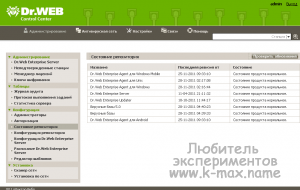
1.3. Проверить работоспособность сервера и состояние репозитория
1.4. Остановите новый ES-сервер строкой
/etc/init.d/drwcsd stop
или командой из веб-интерфейса.
2. Установка PostgreSQL на Debian
2.1. Устанавливаем пакет postgresql-9.1
В Debian squeeze данный пакет можно установить из бэкпортов. После установки пакетов постгреса произойдет запуск службы СУБД. В процессе первого запуска СУБД скрипт выполнил команду inidb, которая создаст все необходимое и в том числе конфигурационные файлы в папке /var/lib/pgsql. Будут инициализированы все основные настройки и встроенные базы данных.
2.2. Настраиваем PostgreSQL
2.2.1. Разрешаем доступ к СУБД из сети
По умолчанию, постгрес слушает только локалхост, чтобы заставить его слушать внешний интерфейс (если вам это действительно нужно), нужно на время установки в /etc/postgresql/9.1/main/postgresql.conf изменить строку:
#listen_addresses = ‘localhost’
listen_addresses = ‘*’
# это заставит СУБД слушать все интерфейсы
# так же нужно раскомментировать строку:
password_encryption = on
а так же для доступа из локальной сети к СУБД нужно в /etc/postgresql/9.1/main/pg_hba.conf создать строку в соответствующем разделе:
host all all 10.0.0.222/32 md5
, где значение host определяет доступ по TCP/IP, первый all разрешает подключаться ко ВСЕМ базам данных, второй all задает доступ для ВСЕХ любого пользователей, 10.0.0.20/32 задает IP и максу компьютера с которого разрешен доступ, md5 задает доступ по хэшу пароля, а не по открытому тексту.
2.2.2. Настраиваем окружение PostgreSQL
Cоздаем пароль для администратора постгреса (для пользователя UNIX, под которым работает служба):
passwd postgres
Введите новый пароль UNIX:<ВАШ СЕКРЕТНЫЙ ПАРОЛЬ>
Повторите ввод нового пароля UNIX: <ВАШ СЕКРЕТНЫЙ ПАРОЛЬ>
passwd: пароль успешно обновлён
После этого, необходимо рестарт СУБД:
postgre ~ # service postgresql restart
Restarting PostgreSQL 9.1 database server: main.
Создать пароль для внутреннего пользователя СУБД:
postgre ~ # # сменим пользователя, передем в консоль PgSQL командой psql и зададим пароль
postgre ~ # su -l postgres
postgres@postgre ~ $ psql
psql (9.1.1)
Type "help" for help.

postgres=# alter user postgres with password 'ваш_пароль';
ALTER ROLE
postgres=# q
2.2.3. Создаем базы данных для севера DrWeb
Чтобы хранить базу антивируса в отдельном каталоге (куда, к стати, можно примонтировать отдельный раздел), необходимо создать для базы каталог и назначить необходимые права (чтобы СУБД имела доступ в этот каталог):
postgre ~ # mkdir /var/drwebdb
postgre ~ # chown postgres:postgres /var/drwebdb
postgre ~ # chmod 0775 /var/drwebdb/
postgre ~ # ls -lda /var/dr*
drwxrwxr-x 2 postgres postgres 4096 Ноя 28 12:00 /var/drwebdb
Далее подготовим СУБД к работе с сервером DrWeb. Для этого залогинемся под администратором базы данных и выполним указанные скрипты:
root@postgre:~# su -l postgres
postgres@postgre ~ $ # создаем пользователя drwcs с паролем drwcs и минимумом прав. Под этим пользователем сервер DrwebES будет подключаться к серверу PostgreSQL:
postgres@postgre ~ $ psql --dbname postgres --username postgres --command "CREATE ROLE drwcs WITH NOSUPERUSER NOCREATEDB NOCREATEROLE NOINHERIT LOGIN ENCRYPTED PASSWORD 'drwcs';"
CREATE ROLE
postgres@postgre ~ $ # создаем табличное пространство drwebes_ts, которое будет располагаться в каталоге /var/drwebdb.
postgres@postgre ~ $ # Именно в нем, в дальнейшем, будет создана база DrwebES:
postgres@postgre ~ $ psql --dbname postgres --username postgres --command "CREATE TABLESPACE drwebes_ts OWNER postgres LOCATION '/var/drwebdb';"
CREATE TABLESPACE
postgres@postgre ~ $ # команда собственно создает базу данных для DrwebES. База данных будет расположена в табличном пространстве drwebes_ts.
postgres@postgre ~ $ # Т.е. физически она будет размещаться в каталоге /var/drwebdb.
postgres@postgre ~ $ psql --dbname postgres --username postgres --command "CREATE DATABASE drwebes OWNER postgres TABLESPACE drwebes_ts;"
CREATE DATABASE
postgres@postgre ~ $ # создает схему drwcs в базе данных drwebes. Обратите внимание, что мы подключаемся к базе drwebes (а не postgres), так как именно там мы хоти создать схему.
postgres@postgre ~ $ psql --dbname drwebes --username postgres --command "CREATE SCHEMA drwcs AUTHORIZATION drwcs;"
CREATE SCHEMA
postgres@postgre ~ $
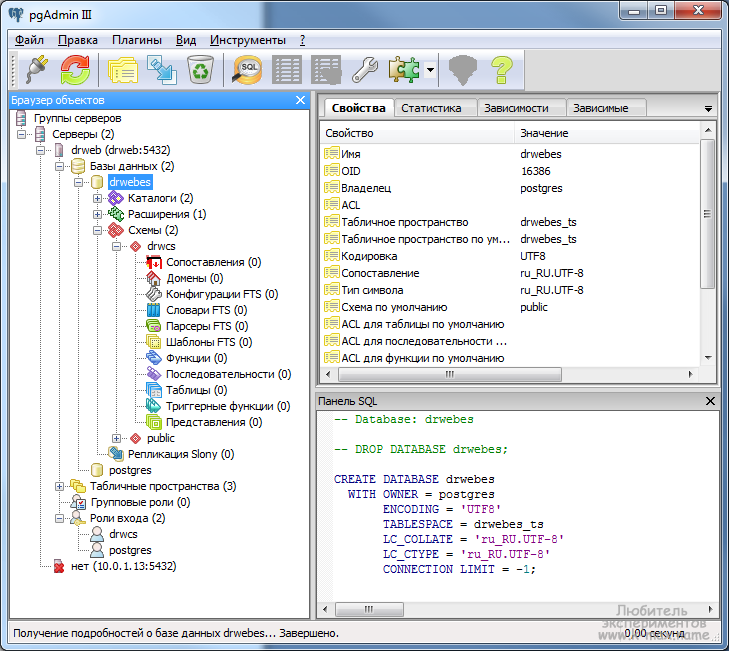
Более подробно об этих командах написано тут. Эти проделанные действия я бы посоветовал проверить через pgAdmin (перед этим включив доступ к СУБД в pg_hba.conf и основном конфиге — описание как это сделать было выше). После выполнения указанных команд должна получиться следующая картина:
3. Экспорт «рабочей» базы данных
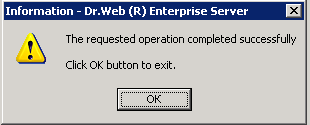
3.1. Остановите службу старого ES-сервера командой из меню Пуск или веб-интерфейса. Убедитесь, что сервер остановился (дождаться сообщения об остановке сервера):
3.2. Уменьшение размера базы данных
Если база занимает много места (например моя весила на момент переезда порядка 23 Гб.), можно ее почистить от старых записей. Как это сделать описано тут. Перед очисткой желательно сделать копию базы!!! Кроме того, обязательно нужно почистить таблицу activity_data, ибо она отказывается импортироваться в базу с кодировкой UTF-8. Я сделал это по той же инструкции, за тем лишь исключением, что скрипт очистки имел следующий вид:
BEGIN;
DELETE FROM procerror WHERE errrecvtime <= 20111207000000000;
DELETE FROM activity_data WHERE createtime <= 20111207000000000;
COMMIT;
VACUUM;
Где дата 20111207000000000 должна быть меньше старее текущей. Вы, наверно, поинтересуетесь почему тут еще указана таблица procerror. Потому что в моей базе она занимала большую часть места, после выполнения скрипта размер базы изменился с 23 Гб до 80 Мб. (буду рад комментариям по модификации скрипта до более оптимального вида)
3.4. Проверка базы данных
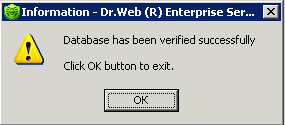
Если обрезка базы производилась на копии, то скопируйте копию на место рабочей базы (C:Program FilesDrWeb Enterprise Servervardbinternal.dbs). Из меню «Пуск» — «Программы» (или «Все программы») — «DrWeb Enterprise Server» — «Управление сервером» («Server control») дайте команду «Проверить базу данных» («Verify DB»). После проверки базы должно появиться соответствующее сообщение:
3.5. Экспортировать базу данных на старом сервере:
C:Documents and Settingsuser>cd C:Program FilesDrWeb Enterprise Serverbin
C:Program FilesDrWeb Enterprise Serverbin>drwcsd.exe -home="C:Program Files
DrWeb Enterprise Server" -var-root="C:Program FilesDrWeb Enterprise Servervar
" -verbosity=all exportdb D:123esbase.es
После выполнения данной команды, в каталоге D:123 будет лежать файл esbase.es с экспортированной базой.
4. Перенос настроек старого сервера на новый
После того, как проверка базы сообщит об отсутствии повреждений и база экспортируется, скопируйте в произвольный каталог на новом сервере следующие файлы со старого ES-сервера:
— открытый криптографический ключ ..installerdrwcsd.pub
— закрытый криптографический ключ ..etcdrwcsd.pri
— конфигурационный файл ..etcdrwcsd.conf
— лицензионный ключевой файл ..etcenterprise.key
— файл сертификата ..etccertificate.pem
— файл внутренней базы данных ..vardbinternal.dbs(в нашем случае — экспортированную базу)
На новом сервере запишите скопированные в п. 4 файлы в следующие каталоги:
— drwcsd.pub в /opt/drwcs/Installer/
— dbinternal.dbs (esbase.es) в /var/opt/drwcs/
— certificate.pem, drwcsd.pri, drwcsd.conf и enterprise.key в /var/opt/drwcs/etc
заменив одноимённые файлы, созданные при установке ES-сервера из дистрибутива.
Задайте перенесённым файлам те же права и владельца, которые были заданы при установке ES-сервера.
postgre ~ # ls -la /opt/drwcs/Installer/
итого 3132
drwxr-xr-x 2 root  root     4096 Ноя 21 18:36 .
drwxr-xr-x 8 root  root     4096 Ноя 21 18:35 ..
-rw-r--r-- 1 drwcs drwcs     223 Ноя 21 18:36 drwcsd.pub
-rw-r--r-- 1 root  root  3192128 Сен 17 02:12 drwinst.exe
postgre ~ # ls -la /var/opt/drwcs/etc/
итого 280
drwxr-x--- 2 drwcs drwcs   4096 Ноя 21 18:36 .
drwxr-x--- 8 drwcs drwcs   4096 Ноя 21 18:36 ..
-r--r----- 1 drwcs drwcs   1629 Ноя 21 18:36 agent.key
-rw-r----- 1 drwcs drwcs    282 Сен 17 02:12 auth-ads.xml
-rw-r----- 1 drwcs drwcs   2351 Сен 17 02:12 auth-ldap.xml
-rw-r----- 1 drwcs drwcs    993 Ноя 21 18:36 certificate.pem
-rw-r----- 1 drwcs drwcs   1615 Сен 17 02:12 clean.sql
-rw-r----- 1 drwcs drwcs    689 Сен 17 02:12 db-export.sql
-rw-r----- 1 drwcs drwcs     69 Сен 17 02:12 download.conf
-rw-r----- 1 drwcs drwcs   5570 Сен 17 02:12 drwcsd.conf
-rw------- 1 drwcs drwcs    289 Ноя 21 18:36 drwcsd.pri
-rw-r----- 1 drwcs drwcs  15608 Сен 17 02:12 drweb32.ini
-r--r----- 1 drwcs drwcs   1475 Ноя 21 18:36 enterprise.key
-rw-r----- 1 drwcs drwcs 189146 Сен 17 02:12 init.sql
-rw-r----- 1 drwcs drwcs   9381 Сен 17 02:12 openssl.cnf
-rw-r----- 1 drwcs drwcs    891 Ноя 21 18:36 private-key.pem
-rw-r----- 1 drwcs drwcs   6017 Сен 17 02:12 webmin.conf
5. Настройка работы DrWeb ESS с СУБД PostgreSQL
В файле /var/opt/drwcs/etc/drwcsd.conf настройте подключение к новой базе, согласно документации. В данном файле нас интересует раздел Database <DRIVER> from <PATH> using <PARAMETERS>, который определяет подключение к базе данных. <DRIVER> — наименование драйвера базы, <PATH> — путь, откуда грузить драйвер, <PARAMETERS> — параметры установления связи с сервером БД. Для нашего примера необходимо привести строчку к следующему виду:
DataBase "drwpgsql"
  from ""
  using "host=localhost port=5432 dbname=drwebes user=drwcs password=drwcs"
6. Инициализация новой базы данных DrWeb
Для инициализации новой базы данных необходимо выполнить следующую команду:
root@postgre:~# /etc/init.d/drwcsd initdb
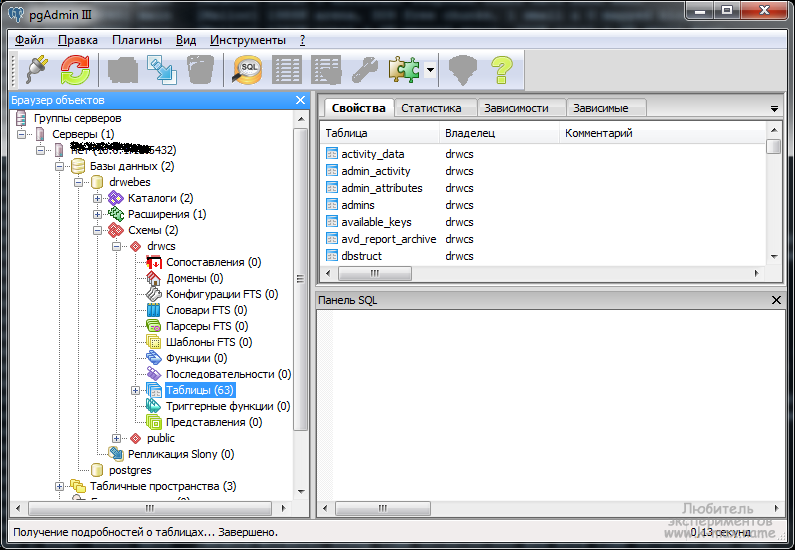
После инициализации PgAdmin нам покажет такую картину (добавятся таблицы):
7. Импорт рабочей базы данных
Перед импортом файлу базы данных необходимо задать права и владельца — drwcs
root@postgre:~# mv /root/drweb/esbase.es /opt/drwcs/
root@postgre:~# chown drwcs:drwcs /opt/drwcs/esbase.es
root@postgre:~# /etc/init.d/drwcsd importdb /opt/drwcs/esbase.es
root@postgre:~# # после завершения импорта запускаем сервер:
root@postgre:~# /etc/init.d/drwcsd start
root@postgre:~# /etc/init.d/drwcsd status
Dr.Web Server is started
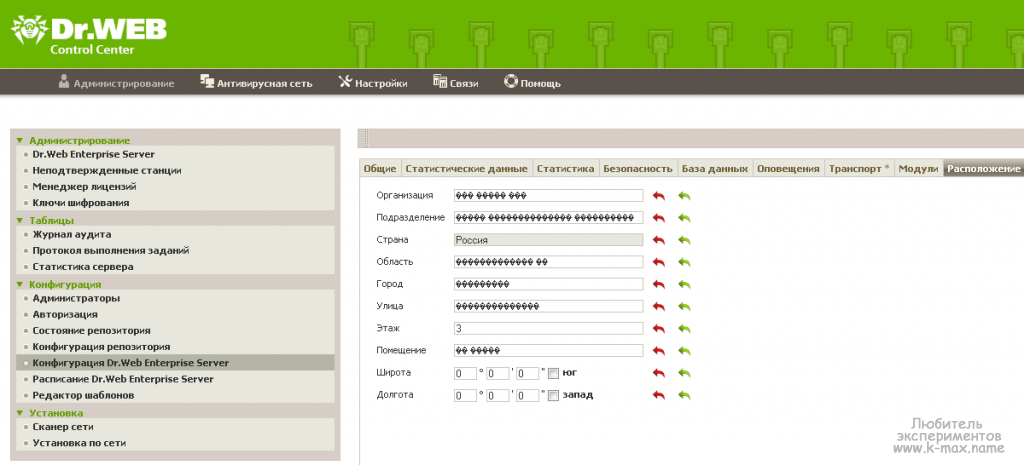
После завершения указанных команд, подключитесь к веб-интерфейсу сервера и проверьте, всё ли нормально работает и присутствуют ли станции со старого сервера в списке. В разделе «Администрирование» — «Состояние репозитория» убедитесь, что репозиторий в актуальном состоянии и нормально обновляется после замены файлов. При переносе некоторые параметры перенеслись не совсем корректно:
8. Перенаправление Агентов DrWeb на новый сервер
Запустите снова старый ES-сервер, откройте настройки агента для группы Everyone, задайте на вкладке «Сеть» новый адрес сервера и сохраните настройки. Если для каких-то агентов первичной является не группа Everyone, а другая, или заданы персональные настройки, то проделайте соответствующие эти действия для других первичных групп и агентов с персональными настройками.
9. Деинсталляция старого сервера
После того, как все агенты отключатся от старого сервера и подключатся к новому, старый сервер можно остановить и окончательно деинсталлировать.
10. траблешуттинг:
Если при импорте или настройке PostgreSQL или DrWeb возникли проблемы, то можно просмотреть лог /var/opt/drwcs/log/drwcsd.log или и /var/log/postgresql/postgresql-9.1-main.log. Например, у меня была ошибка:
20111121.190756.91 inf [ 4582  4582] main   [DbMgr] Importing database content from file "/root/drweb/esbase.es"
20111121.190756.91 FTL [ 4582  4582] main   [Server] Cannot import database because of
20111121.190756.91 FTL [ 4582  4582] main     import file "/root/drweb/esbase.es" is corrupted because of
20111121.190756.91 FTL [ 4582  4582] main     cannot open file "/root/drweb/esbase.es" because of
20111121.190756.91 FTL [ 4582  4582] main     Отказано в доступе (errno=13)
которая была из-за того что не было прав к файлу экспортированной базы.
С Уважением, Mc.Sim!
Теги: Debian, Drweb, PostgreSQL
Содержание
- Перенос сервера dr web на другой компьютер
- Перенос сервера Dr.Web® Enterprise Suite с Windows на Debian со сменой типа БД
- Содержание
- 1. Исходные данные для переноса сервера:
- 2. Перенос сервера DrWeb:
- 2.1. Установка Dr.Web Enterprise Security Suite на целевой сервер (Debian Wheezy)
- 2.1.1. Скачиваем необходимую версию.
- 2.1.2. Переносим скачанный файл на сервер и устанавливаем:
- 2.1.3. Проверить работоспособность сервера и состояние репозитория
- 2.1.4. Остановите новый ES-сервер строкой
- 2.2. Установка PostgreSQL на Debian
- 2.2.1. Устанавливаем пакет postgresql-9.1
- 2.2.2. Настраиваем PostgreSQL
- 2.3. Экспорт «рабочей» базы данных
- 2.3.1. Остановите службу старого ES-сервера командой из меню Пуск или веб-интерфейса. Убедитесь, что сервер остановился (дождаться сообщения об остановке сервера):
- 2.3.2. Уменьшение размера базы данных
- 2.3.4. Проверка базы данных
- 2.3.5. Экспортировать базу данных на старом сервере:
- 2.4. Перенос настроек старого сервера на новый
- 2.5. Настройка работы DrWeb ESS с СУБД PostgreSQL
- 2.6. Инициализация новой базы данных DrWeb
- 2.7. Импорт рабочей базы данных
- 2.8. Перенаправление Агентов DrWeb на новый сервер
- 2.9. Деинсталляция старого сервера
- 2.10. траблешуттинг:
- Перенос сервера dr web на другой компьютер
- Перенос сервера на другой компьютер
- Перенос сервера dr web на другой компьютер
Перенос Сервера Dr.Web Enterprise Server на другой компьютер (для ОС Windows ® )
Для переноса Сервера Dr.Web Enterprise Server (при установке аналогичной версии Dr.Web Enterprise Server) под ОС Windows:
| 2. | Запустите из командной строки файл drwcsd.exe с ключом exportdb для экспорта содержимого базы данных в файл. Полная командная строка для экспорта в версии под ОС Windows будет выглядеть примерно так: |
«C:Program FilesDrWeb Enterprise Serverbindrwcsd.exe» exportdb
| 7. | Запустите из командной строки файл drwcsd.exe с ключом importdb для импорта содержимого базы данных из файла. Полная командная строка для импорта в версии под ОС Windows будет выглядеть примерно так: |
«C:Program FilesDrWeb Enterprise Serverbindrwcsd.exe» importdb

Для переноса Сервера Dr.Web Enterprise Server (при установке другой версии Dr.Web Enterprise Server) под ОС Windows:
| 2. | Сохраните базу данных средствами SQL сервера (если используется внутренняя БД, то просто сохраните файл dbinternal.dbs ). |
| 8. | Запустите из командной строки файл drwcsd.exe с ключом upgradedb для обновления базы данных. Полная командная строка для импорта в версии под ОС Windows будет выглядеть примерно так: |
«C:Program FilesDrWeb Enterprise Serverbindrwcsd.exe» upgradedb «C:Program FilesDrWeb Enterprise Serverupdate-db»
В случае смены IP-адреса Сервера при переносе:
Источник
Перенос сервера Dr.Web® Enterprise Suite с Windows на Debian со сменой типа БД
Недавно встала задача перенести сервер DrWeb EntSuite 6 с Windows 2003 на Linux. В качестве Linux было решено использовать Debian. Выкладываю плод своих испытаний.
Содержание
1. Исходные данные для переноса сервера:
Рекомендуется для нового сервера создать в DNS запись CNAME, чтобы при следующих переездах просто перенаправить клиентов на новый сервер, пересоздав новую CNAME. Но это не всегда актуально. Например, при использовании VPN-клиентов, которые не знают о структуре DNS в локальной сети.
2. Перенос сервера DrWeb:
2.1. Установка Dr.Web Enterprise Security Suite на целевой сервер (Debian Wheezy)
2.1.1. Скачиваем необходимую версию.
2.1.2. Переносим скачанный файл на сервер и устанавливаем:
Установка сервера DrWeb на Linux описана тут. Кроме пакета сервера DrWeb на debian мне пришлось вручную доустановить пакеты libcurl3, librtmp0 и libssh2-1. А так же установка сервера DrWeb завершилась ошибкой:
2.1.3. Проверить работоспособность сервера и состояние репозитория

2.1.4. Остановите новый ES-сервер строкой
или командой из веб-интерфейса.
2.2. Установка PostgreSQL на Debian
2.2.1. Устанавливаем пакет postgresql-9.1
В Debian squeeze данный пакет можно установить из бэкпортов. После установки пакетов постгреса произойдет запуск службы СУБД. В процессе первого запуска СУБД скрипт выполнил команду inidb, которая создаст все необходимое и в том числе конфигурационные файлы в папке /var/lib/pgsql. Будут инициализированы все основные настройки и встроенные базы данных.
2.2.2. Настраиваем PostgreSQL
По умолчанию, постгрес слушает только локалхост, чтобы заставить его слушать внешний интерфейс (если вам это действительно нужно), нужно на время установки в /etc/postgresql/9.1/main/postgresql.conf изменить строку:
а так же для доступа из локальной сети к СУБД нужно в /etc/postgresql/9.1/main/pg_hba.conf создать строку в соответствующем разделе:
, где значение host определяет доступ по TCP/IP, первый all разрешает подключаться ко ВСЕМ базам данных, второй all задает доступ для ВСЕХ любого пользователей, 10.0.0.222/32 задает IP и максу компьютера с которого разрешен доступ, md5 задает доступ по хэшу пароля, а не по открытому тексту.
2.2.2.2. Настраиваем окружение PostgreSQL
Cоздаем пароль для администратора постгреса (для пользователя UNIX, под которым работает служба):
После этого, необходимо сделать рестарт СУБД:
Создать пароль для внутреннего пользователя СУБД:
2.2.2.3. Создаем базы данных для севера DrWeb
Чтобы хранить базу антивируса в отдельном каталоге (куда, к стати, можно примонтировать отдельный раздел), необходимо создать для базы каталог и назначить необходимые права (чтобы СУБД имела доступ в этот каталог):
Далее, подготовим СУБД к работе с сервером DrWeb. Для этого залогинемся под администратором базы данных и выполним указанные скрипты:

2.3. Экспорт «рабочей» базы данных
2.3.1. Остановите службу старого ES-сервера командой из меню Пуск или веб-интерфейса. Убедитесь, что сервер остановился (дождаться сообщения об остановке сервера):

2.3.2. Уменьшение размера базы данных
Если база занимает много места (например моя весила на момент переезда порядка 23 Гб.), можно ее почистить от старых записей. Как это сделать описано в статье Ручное «сжатие» внутренней базы Dr.Web® Enterprise Suite. Перед очисткой желательно сделать копию базы. Кроме того, обязательно нужно почистить таблицу activity_data, ибо она отказывается импортироваться в базу с кодировкой UTF-8. Я сделал это по той же инструкции, за тем лишь исключением, что скрипт очистки имел следующий вид:
Где дата 20111207000000000 должна быть меньше старее текущей. Вы, наверно, поинтересуетесь почему тут еще указана таблица procerror. Потому что в моей базе она занимала бОльшую часть места, после выполнения скрипта размер базы изменился с 23 Гб до 80 Мб. (буду рад комментариям по модификации скрипта до более оптимального вида)
2.3.4. Проверка базы данных

2.3.5. Экспортировать базу данных на старом сервере:
После выполнения данной команды, в каталоге D:123 будет лежать файл esbase.es с экспортированной базой.
2.4. Перенос настроек старого сервера на новый
После того, как проверка базы сообщит об отсутствии повреждений и база экспортируется, скопируйте в произвольный каталог на новом сервере следующие файлы со старого ES-сервера:
На новом сервере запишите скопированные в п. 4 файлы в следующие каталоги:
заменив одноимённые файлы, созданные при установке ES-сервера из дистрибутива.
2.5. Настройка работы DrWeb ESS с СУБД PostgreSQL
В файле /var/opt/drwcs/etc/drwcsd.conf настройте подключение к новой базе, согласно документации. В данном файле нас интересует раздел Database from
— параметры установления связи с сервером БД. Для нашего примера необходимо привести строчку к следующему виду:
2.6. Инициализация новой базы данных DrWeb
Для инициализации новой базы данных необходимо выполнить следующую команду:
После инициализации PgAdmin нам покажет такую картину (добавятся таблицы):

2.7. Импорт рабочей базы данных

2.8. Перенаправление Агентов DrWeb на новый сервер
Запустите снова старый ES-сервер, откройте настройки агента для группы Everyone, задайте на вкладке «Сеть» новый адрес сервера и сохраните настройки. Если для каких-то агентов первичной является не группа Everyone, а другая, или заданы персональные настройки, то проделайте соответствующие эти действия для других первичных групп и агентов с персональными настройками. Формат указания сервера:
2.9. Деинсталляция старого сервера
После того, как все агенты отключатся от старого сервера и подключатся к новому, старый сервер можно остановить и окончательно деинсталлировать.
2.10. траблешуттинг:
Если при импорте или настройке PostgreSQL или DrWeb возникли проблемы, то можно просмотреть лог /var/opt/drwcs/log/drwcsd.log или и /var/log/postgresql/postgresql-9.1-main.log. Например, у меня была ошибка:
которая была из-за того что не было прав к файлу экспортированной базы.
Источник
Перенос сервера dr web на другой компьютер
Перенос Сервера Dr.Web Enterprise Server на другой компьютер (для ОС Windows ® )
Для переноса Сервера Dr.Web Enterprise Server (при установке аналогичной версии Dr.Web Enterprise Server) под ОС Windows:
| 2. | Запустите из командной строки файл drwcsd.exe с ключом exportdb для экспорта содержимого базы данных в файл. Полная командная строка для экспорта в версии под ОС Windows будет выглядеть примерно так: |
«C:Program FilesDrWeb Enterprise Serverbindrwcsd.exe» exportdb
| 7. | Запустите из командной строки файл drwcsd.exe с ключом importdb для импорта содержимого базы данных из файла. Полная командная строка для импорта в версии под ОС Windows будет выглядеть примерно так: |
«C:Program FilesDrWeb Enterprise Serverbindrwcsd.exe» importdb

Для переноса Сервера Dr.Web Enterprise Server (при установке другой версии Dr.Web Enterprise Server) под ОС Windows:
| 2. | Сохраните базу данных средствами SQL сервера (если используется внутренняя БД, то просто сохраните файл dbinternal.dbs ). |
| 8. | Запустите из командной строки файл drwcsd.exe с ключом upgradedb для обновления базы данных. Полная командная строка для импорта в версии под ОС Windows будет выглядеть примерно так: |
«C:Program FilesDrWeb Enterprise Serverbindrwcsd.exe» upgradedb «C:Program FilesDrWeb Enterprise Serverupdate-db»
В случае смены IP-адреса Сервера при переносе:
Источник
Перенос сервера на другой компьютер
Все сделал по инструкции: сохранил ключ шифрования, базу, установил новый пустой сервер на новой машине (другой ip), восстановил туда ключ и базу, прописал в настройках агента новый ip и установил флаги «переводить в новички» и «автоматически разрешать доступ новичкам». Агенты на станциях не видят сервер, что может быть?
А в логах у агентов что? drwagntd.log интересует.
—
меня вот что возмутило. что даже не начинают толком диалог сразу дампы. © alehas777
Сделал как написано в инструкции:
Перенос Сервера Dr.Web Enterprise
Server на другой компьютер (для ОС
Windows®)
Для переноса Сервера Dr.Web Enterprise Server (при
установке аналогичной версии Dr.Web Enterprise
Server) под ОС Windows:
1. Остановите службу Dr.Web Enterprise Server (см. п.
Запуск и останов Dr.Web Enterprise Server).
2. Запустите из командной строки файл drwcsd.exe с
ключом exportdb для экспорта содержимого базы
данных в файл. Полная командная строка для экспорта в
версии под ОС Windows будет выглядеть примерно так:
«C:Program FilesDrWeb Enterprise
Serverbindrwcsd.exe» exportdb
3. Сохраните содержимое директории C:Program
FilesDrWeb Enterprise Serveretc, а также
ключ drwcsd.pub из C:Program FilesDrWeb
Enterprise ServerInstaller.
4. Удалите Сервер.
5. Установите новый Сервер (пустой, с новой базой) на
нужном компьютере. Остановите службу Dr.Web
Enterprise Server с помощью средств управления
службами ОС Windows или с помощью Центра
Управления.
6. Скопируйте содержимое сохраненного ранее каталога etc
в C:Program FilesDrWeb Enterprise
Serveretc, а также ключ drwcsd.pub в C:
Program FilesDrWeb Enterprise
ServerInstaller.
7. Запустите из командной строки файл drwcsd.exe с
ключом importdb для импорта содержимого базы данных
из файла. Полная командная строка для импорта в версии
под ОС Windows будет выглядеть примерно так:
«C:Program FilesDrWeb Enterprise
Serverbindrwcsd.exe» importdb
8. Запустите службу Dr.Web Enterprise Server (см. п.
Запуск и останов Dr.Web Enterprise Server).
При использовании внутренней базы данных можно не
производить экспорт и импорт БД, а просто сохранить
файл внутренней базы dbinternal.dbs и заменить
новый файл БД на установленном Сервере старым
Базу не экспортировал/импортировал, т.к. используется внутренняя БД и сделал как в примечании после 8 пункта. Использовал тот же самый инсталляционный пакет, так что версия сервера та же самая.
Источник
Перенос сервера dr web на другой компьютер
Перенос Сервера Dr.Web на другой компьютер (для ОС Windows®)


Для переноса Сервера Dr.Web (при установке аналогичной версии Сервера Dr.Web) под ОС Windows:
1. Остановите службу Сервера Dr.Web.
2. Запустите из командной строки файл drwcsd.exe с ключом exportdb для экспорта содержимого базы данных в файл. Полная командная строка для экспорта в версии под ОС Windows будет выглядеть примерно так:
«C:Program FilesDrWeb Serverbindrwcsd.exe» exportdb
5. Установите новый Сервер (пустой, с новой базой) на нужном компьютере. Остановите службу Сервера Dr.Web с помощью средств управления службами ОС Windows или с помощью Центра управления.
7. Запустите из командной строки файл drwcsd.exe с ключом importdb для импорта содержимого базы данных из файла. Полная командная строка для импорта в версии под ОС Windows будет выглядеть примерно так:
«C:Program FilesDrWeb Serverbindrwcsd.exe» importdb
8. Запустите службу Сервера Dr.Web.
При использовании встроенной базы данных можно не производить экспорт и импорт БД, а просто сохранить файл встроенной базы database.sqlite и заменить новый файл БД на установленном Сервере старым файлом, сохраненным от предыдущего Сервера.
Для переноса Сервера Dr.Web (при установке другой версии Сервера Dr.Web) под ОС Windows:
1. Остановите службу Сервера Dr.Web.
2. Сохраните базу данных средствами SQL сервера (если используется встроенная БД, то просто сохраните файл database.sqlite ).
5. Установите новый Сервер (пустой, с новой базой) на нужном компьютере. Остановите службу Сервера Dr.Web с помощью средств управления службами ОС Windows или с помощью Центра управления.
7. Восстановите базу данных на новом Сервере, укажите в конфигурационном файле drwcsd.conf путь до базы данных.
8. Запустите из командной строки файл drwcsd.exe с ключом upgradedb для обновления базы данных. Полная командная строка для импорта в версии под ОС Windows будет выглядеть примерно так:
«C:Program FilesDrWeb Serverbindrwcsd.exe» upgradedb «C:Program FilesDrWeb Serverupdate-db»
9. Запустите службу Сервера Dr.Web.
В случае смены имени или IP-адреса при переносе Сервера Dr.Web:
Для возможности перехода Агентов, для которых адрес нового Сервера задается через Центр управления, а не в настройках самого Агента на станции, оставьте включенными оба Сервера до момента завершения процедуры.
1. Осуществите перенос Сервера согласно соответствующей процедуре, описанной выше.
Для Агентов, для которых адрес нового Сервера задавался через Центр управления, а не в настройках самого Агента на станции, на обоих Серверах в настройках Агента должен быть указан адрес нового Сервера.
3. Дождитесь, пока все Агенты перейдут на новый Сервер. После этого можете удалять старый Сервер.
Источник
Dr.Web считается российским разработчиком антивирусных программ, сервисов для предоставления информационных услуг корпоративным, частным пользователям. Кроме того, “Доктор Веб” – популярная антивирусная программа, установка которой нередко сопряжена с неполадками. Ниже представлены популярные коды ошибок Dr.Web и их расшифровка.
Содержание
- Ошибка 2
- Ошибка 9
- Ошибка 10
- Ошибка 11
- Ошибка 12
- Ошибка 16
- Ошибка 32
- Ошибка 33
- Ошибка 110
- Ошибка 902
- Ошибка 914
- Ошибка 1066
- Ошибка 1722
- Ошибка 1726
- Ошибка 12002
- Ошибка 12007
- Ошибка 12029
- Ошибка 12152
Ошибка 2
Ошибка dr web 2 свидетельствует о сбое в процессе обновления. Она вызывается несколькими причинами. Чтобы ее исправить, необходимо проверить доступность сети, правильность настроек прокси при их использовании. Если сеть доступна, прокси настроен правильно, необходимо выполнить ряд действий, направленных на восстановление системы с антивирусом. Возможно, проблема исчезнет.
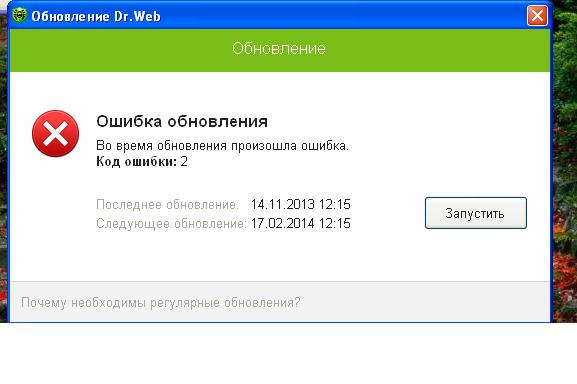
Устранить проблему можно тремя путями:
- Произвести проверку жесткого диска, используя утилиту chkdsk. Чтобы проверить диск, необходимо ввести команду chkdsk C: /F /R в поисковике Виндовс, зажав клавиши Виндовс+R. Утилита предложит проверить диск после перезагрузки. С действием нужно согласиться. При загрузке появится сообщение о проверке диска, которую можно отменить, нажав любую клавишу. После проверки диска, следует перегрузить систему и протестировать его.
- Выполнить восстановление антивирусника. Для этого нужно открыть Пуск, перейти в Панель Управления, Программы и компоненты. Далее нажать Изменить и Восстановить программу. После восстановления системы перегрузить ОС и проверить, как работает антивирусник.
- При сохранении неполадки в обновлении, следует нажать на антивирусный значок справа внизу, потом зайти в Центр безопасности. Там найти значок замок, потом шестеренку. В разделе Общие нажать на Дополнительные настройки, Журнал, Изменить. У флажка с обновлением антивирусника кликнуть на флажок и сохранить настройки. Далее нужно повторить попытку обновления. После появления кода 2 сформировать отчет, выбрав Поддержку, Создать отчет. Далее обратиться в службу поддержки.
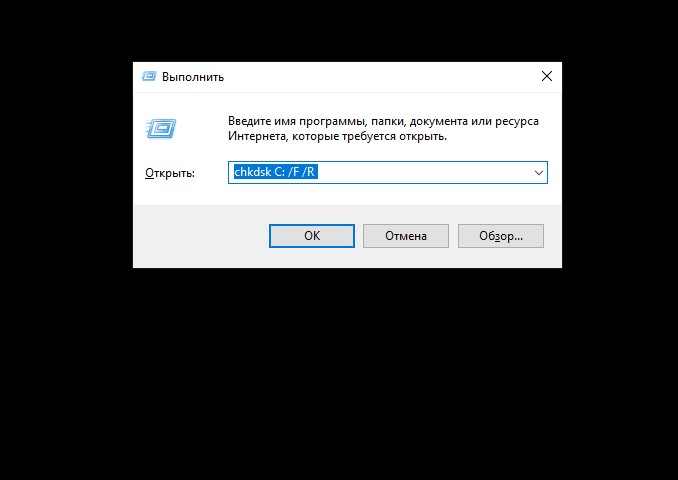
Ошибка 9
Проблема состоит в невозможности подключения к серверам обновления. Ошибку можно решить двумя способами. В первом случае в антивирусных настройках не написаны параметры серверного прокси или имеются проблемы, связанные с интернет подключением. При применении прокси необходимо:
- Щелкнуть по значку программы справа внизу правой кнопкой мыши;
- Перейти в режим администратора, щелкнуть по замку, далее – по шестеренке;
- Выбрать раздел Сеть, далее кликнуть на параметр использования прокси-сервера, корректно настроить соединение сети.
Важно! Если прокси не применяется, следует проверить сетевое соединение и при необходимости настроить его.
Во втором случае код появляется, когда на серверах обновлений нет, однако части серверов обновления нет. Поскольку код 9 говорит об отсутствии свежих обновлений, то никаких действий предпринимать не стоит. Антивирус в назначенный час будет автоматически обновлен.
Ошибка 10
Суть проблемы состоит в репозиторие, сбое в скриптах, отсутствии некоторых из них. Решать проблему необходимо, переустановив антивирус. Для решения вопроса, следует скачать с официального сайта антивирусную программу. Удалить предыдущую версию программы, сделать перезагрузку компьютера, далее запустить антивирус и при установке указать путь к файлу. Сделать повторную перезагрузку компьютера.
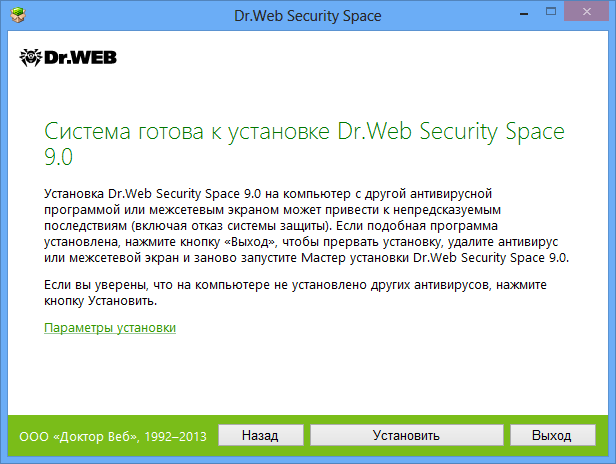
Ошибка 11
Проблема заключается в невозможности обновления антивирусных компонентов. Код 11 высвечивается по ряду причин. Нередко его появление связано с использованием устаревшей антивирусной версии или с повреждением файлов. Если используется устаревшая версия антивируса, необходимо удалить старую и закачать новую программу.
Если файлы повреждены вследствие проблем с диском, следует исправить все ошибки диска, восстановить антивирусную систему. Восстановление можно провести через следующую пошаговую инструкцию: Пуск, Панель управления, Программы и компоненты, Dr.Web, Изменить, Восстановить. После восстановления, потребуется перезагрузить персональный компьютер, проверить, как работают обновления.
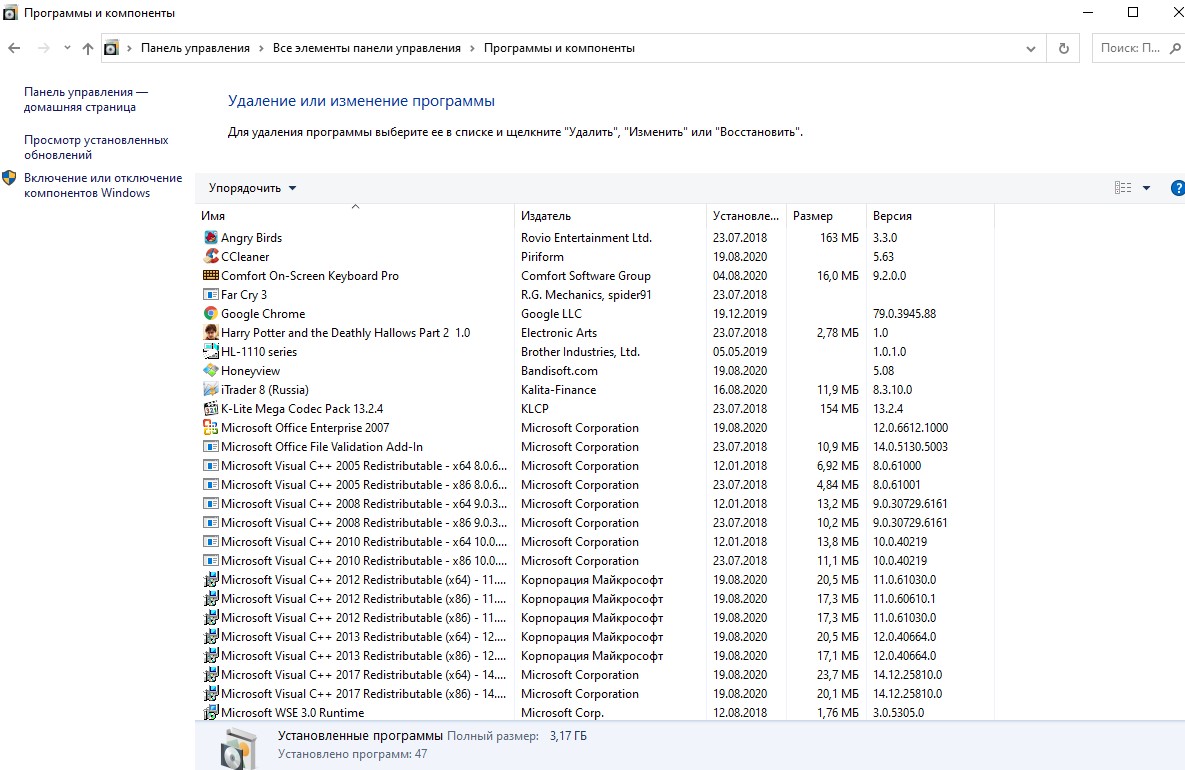
Ошибка 12
Суть вопроса в блокировке лицензии. Зачастую она возникает при отсутствии ее активации, активации старой, лицензированной версией, использовании лицензии на другом персональном компьютере. Если не активирована лицензия, необходимо активировать ее через менеджер лицензий. Достаточно удалить заблокированную лицензию и оставить одну действующую.
Если проблема заключается в автоматически блокируемой лицензии, необходимо указать новую при антивирусной регистрации через Менеджер лицензий. Если используемое разрешение было использовано раньше на другом персональном компьютере, необходимо обратиться в техническую поддержку, приложив документы, подтверждающие владение лицензией.
Ошибка 16
По этой ошибке установить и работать с антивирусом невозможно из-за действия сторонних программ. Есть несколько основных причин, почему возникает неполадка. В системе могут находиться другие антивирусы или частично установленные файлы. Также в системе могут находиться вредоносные ПО, блокирующие установку антивирусной программы. Необходимо использовать бесплатную утилиту, чтобы очистить персональный компьютер от вирусов, после чего повторить установку.
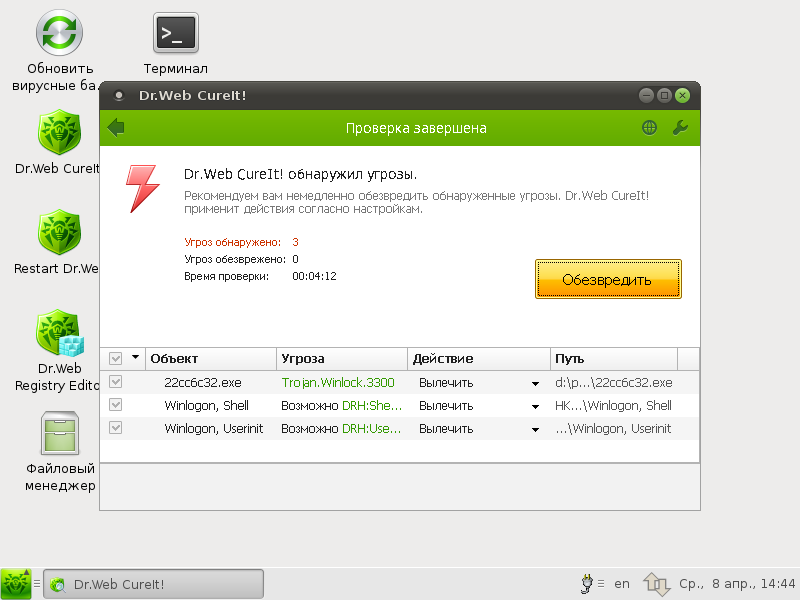
Ошибка 32
32 ошибка Доктор Веб заключается в неполадке установке или восстановлении антивирусной программы. Она появляется, если есть критические повреждения в момент невозможности установки, восстановления продукта по каким-то причинам. Следует загрузить, установить утилиту, после чего перезагрузить персональный компьютер, повторно установить программу.
Ошибка 33
Сбой под кодом 33 связан с работой базы данных, невозможности совершения обновления программы из-за повреждения программного обеспечения сервера. В такой ситуации необходимо обратиться в службу поддержки, возможно, базу данных удастся восстановить инженерам.
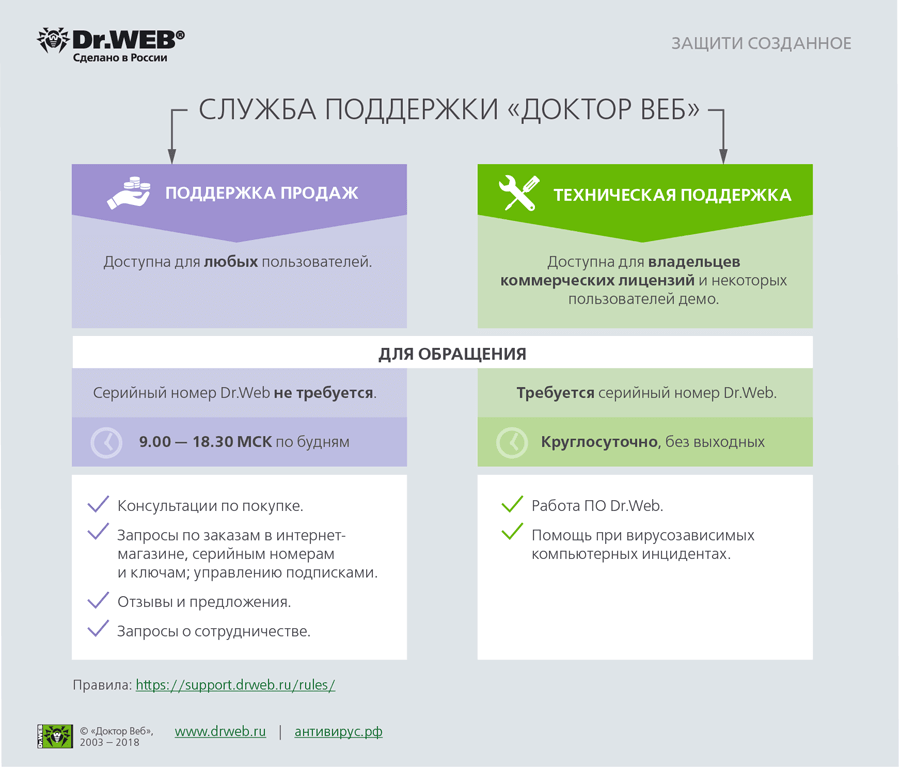
Ошибка 110
110 неполадка связана с неполадкой установки серверных продуктов. Она вызывается разными причинами, поэтому необходимо обратиться в техническую поддержку, приложить отчет, который создан с помощью утилита.
Ошибка 902
Суть неполадки состоит в неправильной установке, удалении. Она возникает, если повреждаются антивирусные файлы, не полностью или некорректно был удален старый антивирус.
В такой ситуации необходимо сделать очистку системы от антивирусных остатков, а после завершения процедуры стоит повторно запустить установку. Если проблема сохраняется, следует направиться в техническую поддержку
Ошибка 914
Коды ошибок Доктор Веб 914 и 910 говорят о том, что произошел сбой компонентов продукта. В такой ситуации необходимо переустановить антивирус.
Если удаление с помощью стандартных средств оканчивается неудачей, следует скачать официальную утилиту и перезагрузить персональный компьютер. Если код продолжает высвечиваться, программисты советуют написать в службу поддержки.
Ошибка 1066
Неполадка связана с невозможностью установки антивируса, если есть несовместимое программное обеспечение с утилитой. Зачастую проблема возникает с агента Доктора Веб, если на ПК уже установлен другой антивирусник. Необходимо выполнить его удаление, а позднее – повтор попытки установки Доктора Веб.
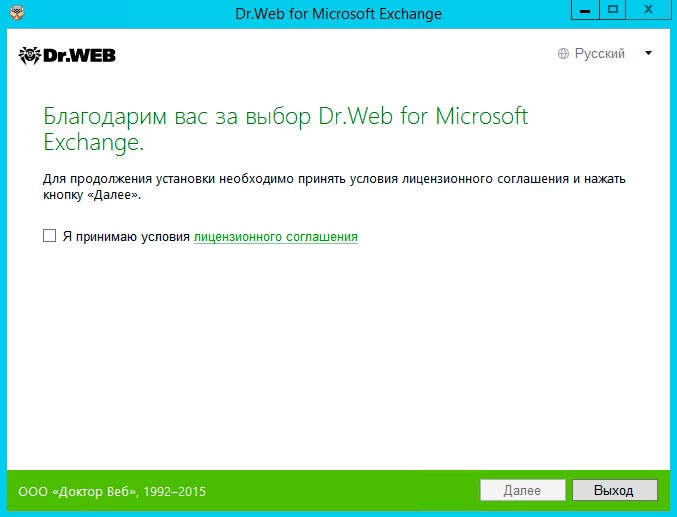
Если появляются сложности или невозможно определить несовместимую программу, следует обратиться к специалистам службы технической поддержки.
Ошибка 1722
Ошибка связана с установкой, работой антивирусника, проблемой с его сканированием. В такой ситуации следует отправить отчет о неисправной работе программы в техническую поддержку.
Ошибка 1726
Ошибка связана с некорректным запуском программы. Причинами служат основные четыре пункта. Неполадка связана с поврежденной загрузкой или неполной установкой программного обеспечения, повреждением реестра Доктор Веб из-за установки или удаления утилиты.
Может появляться из-за наличия в системы вируса, вредоносного программного обеспечения, повреждения файла Виндовс или удаления файлов утилиты другой программой.
Ошибка может быть связана с другими факторами, поэтому при совершении всех действий, направленных на решение возникшей проблемы, следует обратиться в техническую поддержку.
Что можно сделать? Специалисты рекомендуют в такой ситуации восстановить записи реестра, полностью просканировать компьютер на вирусы, очистить ПО от временных файлов, папок и другого мусора. Они советуют также обновить драйверы компьютера, использовать Восстановление Виндовс системы для отмены последних изменений в ПО, переустановить программу заново, запустить проверку системных Виндовс файлов, установить доступные Виндовс обновления и произвести чистую установку Виндовс.
Ошибка 12002
Суть заключается в неполадке с сетью, неправильной настройке сетевых соединений, неверно выбранных параметров серверного прокси, особенностью настройки сетевого подключения. Специалисты рекомендуют по этой проблеме проверить доступность интернет-сети, настройку брандмауэра, серверного прокси.
Если раньше не было выполнено этого действия, следует зарегистрировать лицензию, получить ключевой файл. Потом активировать полученный на майл ключевой файл, используя лицензионный менеджер. В случае отсутствия понимания, как убрать код 12002 с компьютера, программисты советуют составлять письмо в техническую поддержку. Желательно при этом прикреплять отчет с выполненными ранее действиями.
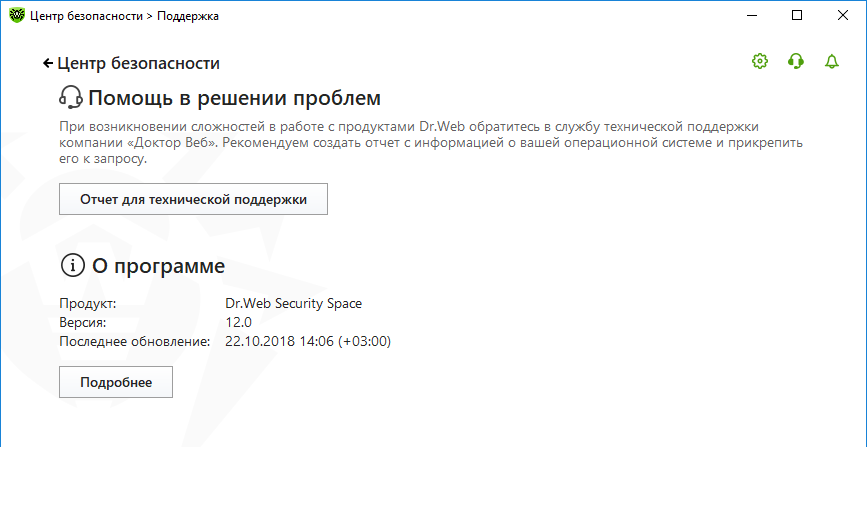
Ошибка 12007
Неполадка возникает из-за отсутствия доступа к сети, неправильной настройки сетевых соединений, неверных параметров серверного прокси, особенности настройки сетевого подключения на рабочем месте. При возникновении подобной ошибки необходимо проверить доступность интернет-сети, настроек брандмауэра, серверного прокси.
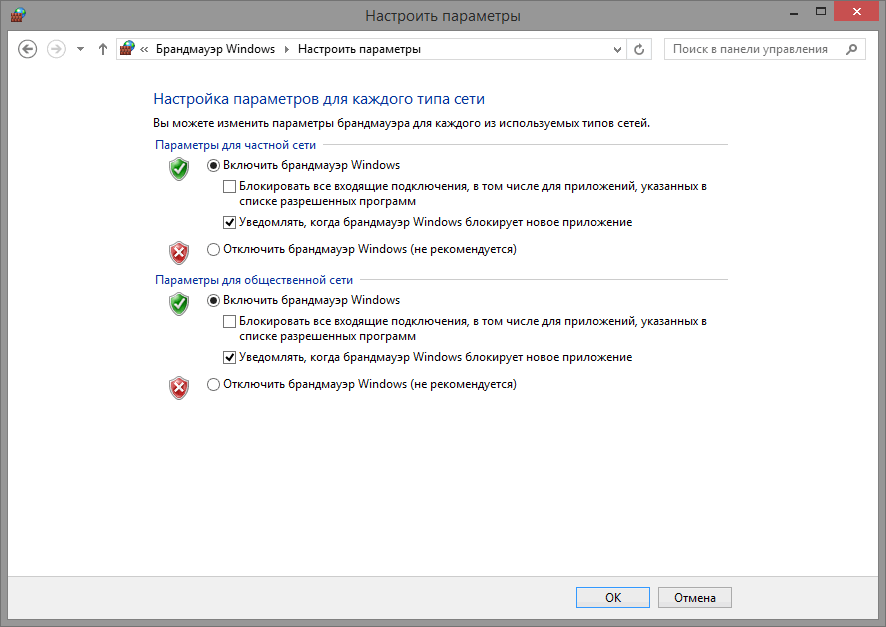
Важно! Если перечисленные выше действия были проделаны, а неполадка не исправлена, специалисты рекомендуют обратиться в службу технической поддержки. Для того чтобы сотрудники смогли оперативно помочь в ситуации, инженеры рекомендуют заранее делать подробный отчет о проделанных ранее действиях для устранения появляющегося кода при запуске утилиты.
Ошибка 12029
Ошибка связана с сетевыми неполадками, неправильной настройкой сетевых соединений, неверными параметрами серверного прокси. Нередко она сопряжена с тем, что пользователю не удается настроить сетевое подключение на рабочем столе. Также часто она связана с ошибкой в модуле обновления. Специалисты рекомендуют в таком случае действовать двумя путями:
- Проверить доступность интернет – соединения, брандмауэрных настроек и серверного прокси;
- Написать в службу технической поддержки для выяснения обстоятельств невозможности корректной работы антивирусника.
При сохранении ошибки, инженеры рекомендуют сделать переустановку антивируса. В таком случае следует скачать с сайта актуальный антивирусный дистрибутив. Потом удалить Доктор Веб предыдущей версии, используя “Панель управления”, “Установку и удаление программ”. Затем перезагрузить компьютер, скачать, запустить утилиту, перезагрузить компьютер, запустить антивирус и еще раз сделать перезагрузку операционной системы устройства.
Важно! Если после переустановки ошибка продолжит появляться, следует сделать отчет через DwSysInfo и отправить его специалистам службы техподдержки.
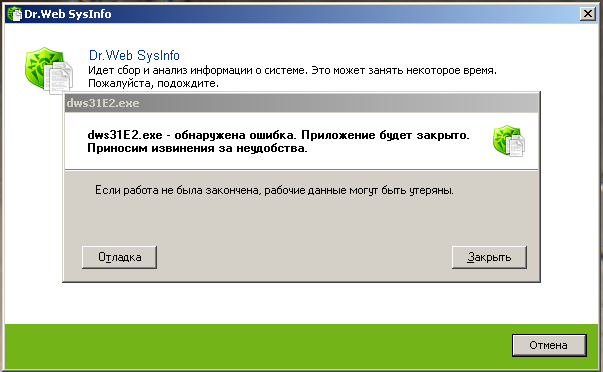
Ошибка 12152
Ошибка связи с сервером обозначается кодом 12152. При ее появлении специалисты рекомендуют проверить интернет – соединение, очистить компьютер от вредоносных ПО, почистить ПО от ненужных файлов, сделать переустановку антивирусника, перезагрузить компьютер или написать в службу технической поддержки, прикрепив отчет о проведенных действиях для устранения неполадки. Сотрудники Доктор Веб отвечают быстро и, в основном, помогают решить возникшую сложность быстро.
В результате, для решения основных проблем, связанных с некорректной работой антивируса Доктор Веб, следует связаться со специалистами службы технической поддержки, сформировав отчет через представленную выше программу. Прежде рекомендуется посмотреть работоспособность сети, проверить ПО на вирусы, ненужные папки и попробовать переустановить антивирус заново.
Новая работа, новые проблемы. Много, много новых проблем.
Одна из проблем возникла в результате запуска Dr.Web Enterprise Server, после чего в логе оставался такой выхлоп:
20100413.100131.65 inf [ 5388] noname Dr.Web (R) Enterprise Server REL-500 Build 5.00.0.200908050 (WinNT 5.2/PPro) has terminated
20100413.100131.65 ERR [ 5388] noname Server execution failed because of
20100413.100131.65 ERR [ 5388] noname   database verification failed
20100413.100131.65 ntc [ 5388] noname [Server] Process exit code is 0x42
Гугление выхлопа результатов не дало, служба поддержки Dr.Web обитала только в DC, так что пришлось обратить к официальному форуму.
Первым советом стала попытка ручного сжатия базы (метод описан тут), но сия процедура завершилась с ошибками:
drwidbsh> .read delold
DELETE FROM station_offline WHERE starttime <= 20100409000000000;
SQL error: no such table: station_offline
DELETE FROM update_state WHERE rectime <= 20100409000000000;
SQL error: no such table: update_state
DELETE FROM deleted_stations WHERE created <= 20100409000000000;
SQL error: no such column: created
VACUUM;
SQL error: columns sid, gid are not unique
Пришлось воспользоваться вторым советом, а именно восстановить базу из бэкапа. Делается это так:
- Останавливаем ES сервер, если он запущен (в моем случае он вообще не запускался)
- Инициализируем новую базу данных командой
"C:Program FilesDrWeb Enterprise Serverbindrwcsd.exe" -home="C:Program FilesDrWeb Enterprise Server" -var-root="C:Program FilesDrWeb Enterprise Servervar" -verbosity=all initdb c:agent.key - - root
при условии, что DrWeb ES установлен в Program Files, а agent.key лежит в корне диска C:
- Восстанавливаем из резервной копии
%ES%varbackup%guid%%date%
командой
"C:Program FilesDrWeb Enterprise Serverbindrwcsd.exe" -home="C:Program FilesDrWeb Enterprise Server" -var-root="C:Program FilesDrWeb Enterprise Servervar" -verbosity=all importdb "disc:path_to_the_backup_filedatabase.dz"
- Запускаем сервер и подключаемся к консоли.
Содержание
- Dr web ожидание авторизации windows 10
- Проблемы с установкой агента по сети с ES 11.00.0 на Windows 10
- #1 agrishin
- #2 Afalin
- #3 agrishin
- #4 Afalin
- #5 mastek
- #6 devillover
- #7 ILTB
- #8 VVS
- #9 Afalin
- Прикрепленные файлы:
- #10 navoiy88
- #11 devillover
- #12 navoiy88
- #13 Afalin
- #14 Kirill Zaets
- #15 Afalin
- #16 NickM
- #17 Kirill Polubelov
- #18 NickM
- #19 Kirill Polubelov
- #20 NickM
Dr web ожидание авторизации windows 10
Установка Агента Dr.Web с использованием Центра управления безопасностью Dr.Web
Возможны следующие способы удаленной установки Агентов на рабочие станции сети:
Позволяет осуществить предварительный поиск незащищенных компьютеров сети и установку на них Агентов Dr.Web.
Подходит в том случае, если заранее известен адрес станции или группы станций, на которые будут устанавливаться Агенты.
Позволяет устанавливать на станции и группы станций Агентов для выбранных учетных записей (в том числе, для всех имеющихся новых учетных записей) с заданными ID и паролями доступа к Серверу.

Для корректной работы Сканера сети и инструмента Установка по сети под веб-браузером Windows Internet Explorer, IP-адрес и/или DNS-имя машины, на которой установлен Сервер Dr.Web, должны быть добавлены в доверенные сайты браузера, в котором открывается Центр управления для удаленной установки.
Использование Сканера Сети
В иерархическом списке антивирусной сети Центра управления отображаются компьютеры, уже включенные в состав антивирусной сети. Dr.Web Enterprise Security Suite также позволяет обнаруживать компьютеры, не защищенные антивирусным ПО Dr.Web Enterprise Security Suite и устанавливать антивирусные компоненты удаленно.
Чтобы быстро осуществить установку ПО Агента на рабочие станции, рекомендуется воспользоваться Сканером сети (см. Руководство администратора , п. Сканер сети ), который осуществляет поиск компьютеров по IP-адресам.
Для установки Агента с использованием Сканера сети:
1. Откройте Сканер сети. Для этого выберите пункт Администрирование главного меню Центра управления, в открывшемся окне выберите пункт управляющего меню Сканер Сети. Откроется одноименное окно с незагруженными данными.
2. Установите флаг Поиск по IP-адресам , чтобы осуществлять поиск станций в сети по заданным IP-адресам. Укажите в поле Сети перечень сетей в формате:
• через дефис (например, 10.4.0.1-10.4.0.10 ),
• через запятую и пробел (например, 10.4.0.1-10.4.0.10, 10.4.0.35-10.4.0.90 ),
• с использованием префикса сети (например, 10.4.0.0/24 ).
3. Для ОС Windows: установите флаг Поиск в Active Directory , чтобы осуществлять поиск станций в домене Active Directory. При этом задайте следующие параметры:
• Домены – список доменов, в которых будет осуществляться поиск станций. В качестве разделителя для нескольких доменов используйте запятую.
• Контроллер Active Directory – контроллер Active Directory, например, dc.example.com .
Для поиска станций в домене Active Directory при помощи Сканера сети необходимо, чтобы веб-браузер, в котором открыт Центр управления, был запущен от имени доменного пользователя с правами на поиск объектов в домене Active Directory.
Подробное описание дополнительных настроек приведено в разделе Руководства администратора , п. Сканер сети .
4. Нажмите кнопку Сканировать . В окно будет загружен каталог (иерархический список) компьютеров с указанием, на каких из них антивирусное ПО установлено, а на каких – нет.
5. Разверните элементы каталога, соответствующие рабочим группам (доменам). Все элементы каталога, соответствующие рабочим группам и отдельным станциям помечаются различными значками, значение которых приведено ниже.
Возможные виды значков
Рабочие группы, содержащие в числе прочих компьютеры, на которые можно установить антивирус Dr.Web Enterprise Security Suite.
Остальные группы, включающие компьютеры с установленным антивирусным ПО или недоступные по сети.
Обнаруженная станция числится в базе и активна (активные станции с установленным антивирусным ПО).
Обнаруженная станция числится в базе в таблице удаленных станций.
Обнаруженная станция не числится в базе (на компьютере нет антивирусного ПО).
Обнаруженная станция не числится в базе (станция подключена к другому Серверу).
Обнаруженная станция числится в базе, не активна и порт закрыт.
Элементы каталога, соответствующие станциям со значками или , можно дополнительно развернуть и ознакомиться с составом установленных компонентов.
6. В окне Сканера сети выберите незащищенный компьютер (или несколько незащищенных компьютеров при помощи кнопок ctrl или shift ).
7. На панели инструментов нажмите кнопку Установить Агент Dr.Web .
8. Откроется окно Установка по сети для формирования задания на установку Агента.
9. В поле Адреса станций задайте IP-адреса или DNS-имена компьютеров, на которые будет устанавливаться Агент Dr.Web. При задании нескольких станций используйте “;” в качестве разделителя.
При установке на станции, найденные через Сканер сети, в поле Адреса станций уже будет указан адрес станции или нескольких станций, на которые будет производиться установка.
Для установки ПО Агента сразу на несколько компьютеров вы можете указать несколько IP-адресов компьютеров в следующем формате:
• через дефис (например, 10.4.0.1-10.4.0.10) ,
• через запятую и пробел (например, 10.4.0.1-10.4.0.10, 10.4.0.35-10.4.0.90 ),
• с использованием префикса сети (например, 10.4.0.0/24 ).
10. По умолчанию ПО Агента будет установлено на рабочую станцию в каталог %ProgramFiles%DrWeb . При необходимости задайте другой путь в поле Каталог установки Агента Dr.Web .
Рекомендуется задавать полный путь для однозначного определения местоположения каталога установки. При задании пути допускается использование переменных окружения.
11. По умолчанию в поле Сервер Dr.Web отображается IP-адрес или DNS-имя Сервера Dr.Web, к которому подключен Центр управления. При необходимости укажите в данном поле адрес Сервера, с которого будет устанавливаться антивирусное ПО. При задании нескольких Серверов используйте “;” в качестве разделителя. Оставьте поле пустым, чтобы использовать службу обнаружения Сервера Dr.Web.
12. В поле Открытый ключ шифрования задайте путь к открытому ключу шифрования Сервера Dr.Web.
13. В поле Исполняемый файл Сетевого инсталлятора задайте путь к Cетевому инсталлятору Агента Dr.Web.

Если открытый ключ шифрования и исполняемый файл Сетевого инсталлятора расположены на разделяемом ресурсе, пути должны быть указаны в формате сетевых адресов.
14. В выпадающем списке Язык выберите язык интерфейса для Антивируса Dr.Web, который будет устанавливаться на станциях.
15. При необходимости задайте в поле Дополнительные параметры параметры командной строки для запуска Сетевого инсталлятора (подробнее см. документ Приложения , п. H2. Сетевой инсталлятор ).
16. В поле Тайм-аут установки (сек.) задайте максимальное время ожидания до завершения установки Агента в секундах. Допустимые значения: 1-600. По умолчанию задано значение 180 секунд. При малой пропускной способности канала связи между Сервером и Агентом рекомендуется увеличить значение данного параметра.
17. При необходимости установите флаг Зарегистрировать Агент Dr.Web в списке установленных программ .
18. В разделе Устанавливаемые компоненты выберите компоненты антивирусного пакета, которые будут устанавливаться на станциях.
19. В разделах Сжатие и Шифрование задайте параметры сжатия и шифрования трафика, используемые Сетевым инсталлятором при установке Агента и антивирусного пакета. Данные настройки также будут использоваться Агентом для взаимодействия с Сервером после установки.
20. В разделе Авторизация на удаленных станциях укажите параметры авторизации для доступа к удаленным компьютерам, на которые будет устанавливаться Агент.
Возможно задание нескольких учетных записей администратора. Для добавления еще одной учетной записи нажмите кнопку и заполните поля с настройками для авторизации. Аналогично для каждой новой записи.
При установке Агента сначала используется первая учетная запись из списка. Если установка под этой учетной записью завершается с ошибкой, используется следующая учетная запись и т.д.
21. После задания всех необходимых параметров нажмите Установить .
Для запуска установки антивирусного ПО используется встроенная служба.
22. Агент Dr.Web будет установлен на указанные рабочие станции. После подтверждения станции на Сервере (если этого требуют настройки Сервера Dr.Web, см. также Руководство администратора п. Политика подключения станций ), автоматически будет установлен антивирусный пакет.
23. Перезагрузите компьютер по требованию Агента.
Использование инструмента Установка по сети
Когда в своей основе антивирусная сеть уже создана и требуется установить ПО Агента на определенные компьютеры, рекомендуется воспользоваться Установкой по сети .
Для установки по сети:
1. Выберите пункт Администрирование главного меню, в открывшемся окне выберите пункт управляющего меню Установка по сети .
2. Дальнейшие шаги установки аналогичны шагам 8-22 процедуры выше .
Установка для учетных записей с заданными ID
Для удаленной установки Агентов для учетных записей с выбранными ID:
1. При создании новой учетной записи станции:
a) Создайте новую учетную запись или несколько учетных записей рабочих станций (см. п. Создание новой учетной записи ).
b) Сразу после создания учетной записи, в правой части главного окна откроется панель с заголовком Создание станции . Нажмите кнопку Установить .
c) Откроется окно Сканера сети.
d) Дальнейшие шаги установки аналогичны шагам 2-22 процедуры выше .
e) После завершения установки проверьте, что в иерархическом списке у соответствующих станций изменились значки .
2. При использовании существующей учетной записи станции:
a) В иерархическом списке антивирусной сети выберите новую станцию, группу станций, для которых еще не были установлены Агенты, или группу New (для установки на все имеющиеся новые учетные записи).
b) Нажмите на панели инструментов кнопку Установить Агент Dr.Web .
c) Откроется окно Сканера сети.
d) Дальнейшие шаги установки аналогичны шагам 2-22 процедуры выше .
e) После завершения установки проверьте, что в иерархическом списке у соответствующих станций изменились значки .
Установка Агента на станции с выбранными ID доступна также для администратора групп.
При получении ошибок при удаленной установке, обратитесь к разделу Приложений Диагностика проблем удаленной установки .
Проблемы с установкой агента по сети с ES 11.00.0 на Windows 10
#1 agrishin
Никак не получается установить агент по сети на компьютер под управлением Windows 10:
«Ошибка подключения по SMB к станции»
Сервер Dr.Web ES 11.00.0 установлен на Windows Server 2012 R2 x64.
Сервер, как и компьютер, расположены в одном домене.
Брандмаеуры на машинах откючены.
Компьютьер пингуется с сервера, могу зайти в общую папку адрес компьютера Admin$ не вводя пароль, так как уз имеет права администратора на обеих машинах.
Веб интерфейс открывал в браузерах Chrome 68.0.3440.106 и Firefox 61.0.2.
В Windows 10 включил SMBv1, служба netbios over tcp/ip включена.
Пробовал следующие форматы данных на странице Администрирование > Установка по сети:
Адрес станции — DNS-имя и IP-адрес.
Авторизация на удаленных станциях — domainname, name, name@domain
Что интересно, в сканере сети работает поиск только по ip-адресам, поиск в ad не работает.. возможно, из-за неверного формата доменной уз.
Подскажите, где находятся логи установки агента сервером ES и в чем вероятная причина этих неприятностей?
#2 Afalin
Начните с этого. Перед перезапуском службы не забыть включить «детальный журнал».
#3 agrishin
Начните с этого. Перед перезапуском службы не забыть включить «детальный журнал».
Библиотеки заменил, не помогло.
Не совсем понял куда нужно установить эти значения
установить в любое непустое значение переменные окружения
— DRWCSD_NETWORK_SMB_DEBUG
— DRWCSD_NETWORK_RRUNNER_DEBUG
— DRWCSD_WEBMIN_DEBUG
и где «детальный журнал» включить и как его просмотреть.
#4 Afalin
Переменные окружения: Control Panel – System – Advanced System Settings – Environment variables – System variables.
«Детальный журнал» – где-то в ГМ ярлык валяется такой. Хотя, сейчас можно то же самое из веб-интерфейса сделать, в «Администрирование» – «Конфигурация Сервера» – «Журнал», уровень лога – «Все».
Просмотреть – «Администрирование» – «Журнал Сервера» либо %install-directory%/var/drwcsd.*log*. Интересуют *.gz в том числе.
З.Ы. Тексты в интерфейсе даны приблизительные по памяти.
Сообщение было изменено Afalin: 30 Август 2018 — 20:17
#5 mastek
Те же проблемы, 9 дней с техподдержкой общался, теперь ждем ответа разработчиков, напишу если как помогут
#6 devillover
Решение найдено? поделитесь! ну или хотя бы на чем остановились
#7 ILTB
Нашел возможную ошибку: Удаленная установка не работает по причине того, что используются кириллические учетные записи.
В моем случае локальный администратор был -> Администратор, добавил нового пользователя с именем -> Administrator, и админскими правами.
Ошибку определил Wireshark’ом, данные для авторизации SMB отправляются некорректно. Проще говоря, вместо WORKGROUPАдминистратор, отправляется WORKGROUP.
Как-то так
#8 VVS

ILTB, не нужно офтопить.
—
меня вот что возмутило. что даже не начинают толком диалог сразу дампы. © alehas777
#9 Afalin
Ошибку определил Wireshark’ом, данные для авторизации SMB отправляются некорректно. Проще говоря, вместо WORKGROUPАдминистратор, отправляется WORKGROUP.
А в хексе там нормальный UTF16 при этом, скорее всего. Пример даже под руками есть.
Но о проблеме с кириллицей в курсе.
И да, эта проблема не единственная, об этом тоже в курсе.
Прикрепленные файлы:
 cyr.png15,22К 0 Скачано раз
Сообщение было изменено Afalin: 28 Сентябрь 2018 — 14:25
#10 navoiy88
Но о проблеме с кириллицей в курсе.
До сих пор проблему не решили?
Недавно обновил версию с 10 на 11. Вроде все норм думал, пока не начал устанавливать новые станции по сети. Вот наткнулся на эту ветку форума. Действительно поменял логин админской учетки на латиницу и станции начали устанавливаться нормально.
Но все равно это же не норм. И даже нигде нет инфы про это, надо искать что да как.
#11 devillover
Решения нет! Более того: а) Логин и пароль латиницей б) замечено что если ранее был установлен др веб агент, а потом удален то, повторная установка срабатывает нормально.(1 случай) в) так же замечено что при включении смб 1 на Вин 10, установка так же проходит отлично.
Однако, в базовой конфигурации(новая станция со всеми обновлениями вин 10,включена в домен, последний дрвеб сервер) ошибка все же воспроизводится, это из последнего(последняя попытка 2 недели назад), сейчас под рукой ничего нет чтоб проверить.
#12 navoiy88
И еще кстати. При отправке сообщений станциям при принудительной перезагрузке кириллицей то же самое, т.е. отображаются кракозябры
#13 Afalin
До сих пор проблему не решили?
Решили, но выпустить в этом году, судя по всему, не успели.
#14 Kirill Zaets

Не успели. Да и проблема решена только от части.
#15 Afalin
Кстати, тут об этом не сказано. Имя пользователя вводите в верхнем регистре – тогда проблема с кириллицей (но только она) обходится.
#16 NickM
В домене, на некоторые АРМ не устанавливается агент, задача завершается с ошибкой «Ошибка подключения по SMB к станции».
Куда копнуть? Логи?
Тапример, такой кусок лога о чем-либо сможет подсказать?
#17 Kirill Polubelov

Понимаю, что прозвучит не очень, но вам принципиальна именно удаленная установка по сети, будучи в домене? Просто есть менее затратные (в теории) способы. Например:
Сообщение было изменено Kirill Polubelov: 14 Январь 2019 — 16:58
#18 NickM
Kirill Polubelov, а не качая *.msi можно ли использовать *.exe для командного сценария из пути «C:Program FilesDrWeb Serverwebmininstallwindows»?
#19 Kirill Polubelov
Если вы хотите своими средствами (средствами гр. политик) закидывать drwinst на станции и запускать там на выполнение, тогда
надо будет указать ряд опций для drwinst и не забыть про сертификат/кей. Опции можно посмотреть по drwinst /?
Важно не забыть про /silent yes, для бесшумной (без запроса пользователю и GUI) установки.
Сообщение было изменено Kirill Polubelov: 14 Январь 2019 — 18:19
#20 NickM
Если вы хотите своими средствами (средствами гр. политик) закидывать drwinst на станции и запускать там на выполнение, тогда
надо будет указать ряд опций для drwinst и не забыть про сертификат/кей. Опции можно посмотреть по drwinst /?
Важно не забыть про /silent yes, для бесшумной (без запроса пользователю и GUI) установки.
В статье рассказывается:
- Суть и причины возникновения ошибки установки соединения с базой данных
- Первые шаги устранения ошибки установки соединения
- 3 способа устранения ошибки установки соединения с БД
- Дополнительные методы устранения ошибки установки соединения с БД
- Профилактика возникновения ошибки установки соединения с базой данных
-

Пройди тест и узнай, какая сфера тебе подходит:
айти, дизайн или маркетинг.Бесплатно от Geekbrains
Ошибка установки соединения с базой данных — довольно частое явление на WordPress, которое может быть вызвано различными причинами. При первом появлении она может добавить седых волос владельцу сайта, ведь доступ к ресурсу будет невозможен, включая и его «админку», и при недостатке знаний ставит в тупик.
Не стоит паниковать и сильно переживать, ошибка установки соединения может быть исправлена относительно простыми методами. В нашей статье мы расскажем, почему возникает данная неисправность, как можно ее устранить, и что делать, чтобы снизить риск ее повторного появления.
Суть и причины возникновения ошибки установки соединения с базой данных
Чтобы понять, что означает “Ошибка установки соединения с базой данных” (Error establishing a database connection) разберемся, как работает WordPress и выясним, что такое база данных.
WordPress – одна из самых популярных CMS – систем., т.е. систем управления контентом. Это программное обеспечение, позволяющее добавлять, удалять и редактировать содержание вашего сайта без знаний языков программирования. Вся информация о контенте хранится в базе данных.
База данных — это и есть совокупность информации, организованная так, чтобы при необходимости компьютер смог ее найти и обработать. Все сведения о вашем WordPress сайте хранится в базе данных на серверах вашего хостинг- провайдера. Любое действие на сайте приводит кому, что WordPress посылает запрос на нужную информацию в базу данных. Если запрос успешно обработан, то пользователь получает нужную информацию.

Одним из наиболее важных файлов в WordPress является wp-config.php файл. Он находится в корневой директории и содержит сведения о конфигурации вашего сайта, в том числе и информацию о подключении к базе данных. Важно, чтобы эта информация была прописана в строго определенном порядке:
- Database Name — Имя базы данных
- Database Username — Имя пользователя базы данных
- Database Password — Пароль пользователя базы данных
- Database Host — Сервер базы данных
Таким образом, в большинстве случаев “Ошибка установки соединения с базой данных” возникает, если информация, описанная выше, указана не верно. Кроме того, ошибка может быть вызвана повреждением базы данных или перегруженностью сервера.
Первые шаги устранения ошибки установки соединения
Рассмотрим основные причины ошибки установки соединения с базой данных и способы их устранения.
Скачать файл
Прежде всего, настоятельно рекомендуем создать резервную копию всей важной информации и обновлять ее после каждого значимого изменения. Тогда вы гарантированно не потеряете данные. А в случае серьезной ошибки и восстановления базы данных, не столкнетесь с необходимостью создания сайта с нуля. Для создания резервной копии используются плагины Duplicator или All-in-One WP Migration.
Есть много программных модулей для резервного копирования, но они не смогут вам помочь при отсутствии доступа в админку.
В такой ситуации нужен плагин ISPmanager или другой модуль, который поможет, управляя хостингом, сделать полное резервное копирование сайта.

При возникновении сложностей стоит воспользоваться технической поддержкой, которая есть на всех платных хостингах. Здесь вам окажут квалифицированную помощь с созданием резервной копии.
3 способа устранения ошибки установки соединения с БД
Проверка памяти сервера
Предположим, вы проверили учетные данные в фале wp-config.php и убедились в их корректности. Следующим шагом следует проверить сервер на наличие памяти. Довольно часто ошибка соединения возникает из-за перегруженности сервера. Если сервер хостинг-провайдера испытывает трудности, то и ваш сайт WordPress будет замедляться.
В первую очередь удостоверимся, что MySQL работает, и памяти для обработки данных WordPress достаточно.
Подключитесь к удаленному серверу через SSH, используя IP-адрес сервера:
ssh 8host@ <server IP>
Затем убедимся, работает ли MySQL с помощью утилиты netstat. Она позволяет отслеживать проблемы, связанные с производительностью сети. Чтобы увидеть список TCP-портов, которые прослушиваются, и имена программ, используйте команду:
sudo netstat -plt
где флаги –p, –l и –t означают program (программы), listening (прослушивание) и TCP соответственно.
В результате выполнения команды вы увидите список. Найдите в нем mysqld – это сервер MySQL:
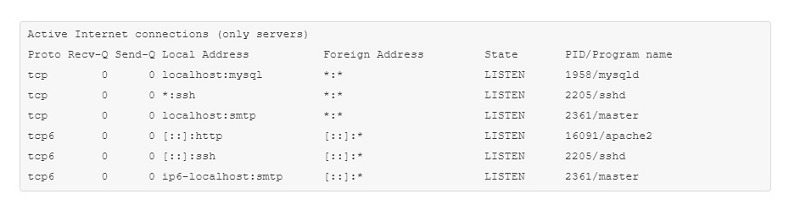
Если вы видите его в списке, значит, сервер MySQL работает и прослушивает соединения. В противном случае нужно попробовать ручной запуск сервера. Следующая команда полностью перегружает MySQL:
sudo systemctl start mysql
Заметьте, что в некоторых версиях и дистрибутивах Linux используется mysqld или mysql-server, а не mysql. Попробуйте разные варианты, чтобы определить, какой из них применяется в вашей системе.
После выполнения этой команды сервер запустится. Проверьте это с помощью sudo netstat -plt, как описано ранее.
По какой причине сервер MySQL может завершить работу? Эта система очень эффективна и производительна, но не всегда стабильна. Если количество одновременно выполняемых задач велико, то она существенно замедляется. Чтобы минимизировать возможные проблемы, нужно следить за объемом доступной памяти.

Топ-30 самых востребованных и высокооплачиваемых профессий 2022
Поможет разобраться в актуальной ситуации на рынке труда

Подборка 50+ ресурсов об IT-сфере
Только лучшие телеграм-каналы, каналы Youtube, подкасты, форумы и многое другое для того, чтобы узнавать новое про IT
ТОП 50+ сервисов и приложений от Geekbrains
Безопасные и надежные программы для работы в наши дни
Уже скачали 18519

Проверьте log-файлы и ищите в них сообщения об ошибках. Для поиска используйте команду zgrep:
zgrep -a «allocate memory» /var/log/mysql/error.log*
В результате выполнения данной команды вы увидите все log-файлы, содержащие error.log и ‘allocate memory’. Поиск будет выполняться по файлам в директории /var/log/mysql/.
На выводе вы можете увидеть подобную строку:
2017-04-11T17:38:22.604644Z 0 [ERROR] InnoDB: Cannot allocate memory for the buffer pool
Это значит, что для корректной работы MySQL не хватает памяти. Именно это и является причиной ошибки подключения к базе данных. Если вы видите не одну такую строку, а несколько, значит, проблема нехватки памяти регулярная. Решается она переносом данных на более мощный сервер. Если сайт размещен на облачном сервере, то хостинг-провайдер в большинстве случаев может обновить сервер быстро и с минимальным простоем.


Читайте также
Если команда zgrep не выдала списка log-файлов, то сервер не испытывает проблем с нехваткой памяти. Значит проблемы установки соединения с базой данных может быть связана неверными учетными данными MySQL.
Проверка учётных данных MySQL
Если вы поменяли хостинг-провайдера или переместили установку WordPress на новый сервер, то информация в файле wp-config.php становится неактуальной. Вам необходимо поменять соответствующие строки в файле, иначе подключение к базе данных будет невозможно.
Чтобы найти этот файл используйте команду find:
sudo find / -name «wp-config.php»
Данная команда будет искать файл с указанным именем в корневой папке. Если он будет найден, то на выходе вы увидите путь к найденному файлу:
/var/www/html/wp-config.php
Чтобы открыть его в текстовом редакторе nano, напишите:
sudo nano /var/www/html/wp-config.php
В результате вы увидите файл с большим количеством строк. Первыми строками как раз и будут те, что описывают подключение к базе данных:
/** The name of the database for WordPress */
define(‘DB_NAME’, ‘database_name’);
/** MySQL database username */
define(‘DB_USER’, ‘database_username’);
/** MySQL database password */
define(‘DB_PASSWORD’, ‘database password’);
Вместо ‘database_name’, ‘database_username’ и ‘database_password’ должны быть указаны корректные данные о вашей БД. При необходимости отредактируйте их. На забудьте сохранить файл и выйти из редактора, нажатием CTRL-O, CTRL-X.
Чтобы убедиться, что проблема решена, попробуйте подключиться к базе данных. Для этого наберите команду:
mysqlshow -u database_username -p
Затем введите пароль. Если имя пользователя или пароль не верные, то вы увидите ошибку Access denied. В противном случае на экран будет выведена информация обо всех базах данных, к которым у вас есть доступ.
+———————+
|Databases |
+———————+
| information_schema |
| database_name |
+———————+
Если вы видите имя нужной базы данных в списке, то в файле wp-config.php указаны корректные данные. Теперь можно перезапустить WordPress сайт.
Если после этого ошибка подключения к базе данных не исчезла, то переходите к третьему шагу.

Точный инструмент «Колесо компетенций»
Для детального самоанализа по выбору IT-профессии
Список грубых ошибок в IT, из-за которых сразу увольняют
Об этом мало кто рассказывает, но это должен знать каждый

Мини-тест из 11 вопросов от нашего личного психолога
Вы сразу поймете, что в данный момент тормозит ваш успех
Регистрируйтесь на бесплатный интенсив, чтобы за 3 часа начать разбираться в IT лучше 90% новичков.
Только до 2 февраля
Осталось 17 мест
Восстановление базы данных WordPress
Случается, что база данных WordPress оказывается поврежденной. Причин, по которым такое происходит, может быть несколько:
- неудачное обновление;
- сбой базы данных;
- некорректный плагин.
Непосредственно на сайте в таком случае вы все также увидите сообщение — «ошибка установки соединения с базой данных».
Попытаемся восстановить БД. Откройте файл wp-config.php с помощью текстового редактора:
sudo nano /var/www/html/wp-config.php
Вставьте в файл строку:
define(‘WP_ALLOW_REPAIR’, true);
Таким образом включается функция восстановления базы данных. Сохраните файл и закройте его.
Затем откройте браузер и перейдите по следующему URL:
http://www.example.com/wp-admin/maint/repair.php
Не забудьте заменить www.example.com на URL вашего сайта или укажите IP.
Тогда вы увидите следующее сообщение на экране:
WordPress can automatically look for some common database problems and repair them.
Выберите вариант Repair Database. В появившейся странице вы увидите процент проверенных и восстановленных данных.
После восстановления вернитесь к файлу wp-config.php. Удалите из него функцию, ответственную за восстановление базы данных. Это необходимо сделать из соображений безопасности, иначе доступ к восстановлению БД будет у всех.

Если после восстановления базы данных WordPress все еще выдает ошибку о проблеме соединения, восстановите базу данных из бэкапа (резервной копии).
Если же после проверки на странице с результатами вы не увидели исправлений, то ошибка соединения с базой данных не связана с самой базой данных.
Описанные выше способы устранения ошибки соединения зачастую достаточны для решения проблемы. В редких случаях причиной могут быть также вредоносные программы и атаки.
Дополнительные методы устранения ошибки установки соединения с БД
Следующие способы устранения ошибки установки соединения с базой данных категорически не рекомендуется использовать начинающим администраторам WordPress! Переходите к ним только в том случае, если не помогли методы, описанные ранее. Не используйте их, если у вас нет валидной резервной копии вашего сайта!

Читайте также
- Обновление настройки в wp_options
Некоторые пользователи отмечали, что ошибка была устранена после выполнения запроса к БД через phpMyAdmin:
[sql]UPDATE wp_options SET option_value=’ http://your_site.ru’ WHERE option_name=’siteurl’;[/sql]
Где вместо ’your_site.ru ‘укажите URL вашего сайта.
- Подключение к базе данных с правами root
Если вы используете виртуальный сервер и можете воспользоваться root правами, то попробуйте подключиться к БД через файл test.php. В случае успеха, попробуйте также подключиться к БД вашего сайта через файл wp-config.php. Затем проверьте работу сайта.
Работать на сервере под учётной записью root – большая ошибка. Обязательно создайте нового пользователя через phpMyAdmin. Не забудьте внести в wp-config.php файл логин и пароль созданного пользователя.
Профилактика возникновения ошибки установки соединения с базой данных
Никто не застрахован от ошибки установки соединения с базой данных при работе с Вордпресс. Однако, вы можете минимизировать шанс остановки сайта, если будете следовать следующим рекомендациям:
- Тщательно выбирайте хостинг-провайдера, который подходит именно для работы с CMS WordPress. Он должен иметь хорошую техподдержку, обеспечивать высокую скорость и стабильность. Зачастую проблемы в работе сайта связаны именно с хостингом.
- Регулярно делайте бэкап. Вы можете самостоятельно выбрать один из плагинов, например, UpdraftPlus, Duplicator или All-in-One WP Migration.
К сожалению, если вы не имеете доступ в панель управления сайта, то вы не сможете воспользоваться резервной копией. Тогда вам нужно будет воспользоваться программным обеспечением для управления хостингом. Например, ISPmanager. Он позволит вам сделать полную резервную копию сайта.
Если вы не хотите самостоятельно делать бэкап, можете обратиться в техподдержку хостинг-провайдера. Они предложат вам программу для резервного копирования.
Список ошибок
Ошибка 0
Суть: невозможно зарегистрировать лицензию через мастер регистрации с помощью лицензионного кода, нужен ключевой файл. Проблема актуальна для WinXP.
Из-за ограничений Windows XP активация лицензии непосредственно через мастер регистрации антивируса в настоящее время невозможна. На головной странице нашего сайта https://www.dataprotection.com.ua наведите курсор мыши на пункт «Поддержка», в выпавшем меню откройте ссылку «Регистрация серийного номера», проведите регистрацию лицензии и подтвердите отправку ключевого файла на Ваш электронный адрес. После регистрации на указанный Вами при первой регистрации адрес придет электронное письмо с ключевым файлом, который и нужно будет указать мастеру регистрации антивируса.
Если у Вас еще не установлена версия 11.5 нашего антивируса, настоятельно рекомендуем скачать с нашего сайта ее дистрибутив и установить в системе, вместо устаревшей версии нашего антивируса.
Система Windows XP катастрофически устарела и ней имеются незакрытые уязвимости, через которые легко могут проникать новые вредоносные программы, еще не попавшие в базы антивирусов. Компания Microsoft с апреля 2014 года полностью прекратила поддержку Windows XP. Это означает, что для данной системы практически полностью прекращен выпуск обновлений, исправляющих обнаруживаемые в системе уязвимости, так что обеспечить надежную защиту этой системы в настоящее время практически невозможно.
Настоятельно рекомендуем использовать для работы в Интернете (особенно если на компьютере ведется работа с банковскими или платежными системами) компьютеры с более современными и более безопасными версиями Windows, а если технически это возможно, то перевести работу с Интернетом и платежными системами на системы под управлением Linux или MacOS, которые у злоумышленников пока не так популярны, как Windows. Если же по какой-то причине необходимо использование именно Windows XP, нужно обязательно установить в системе все выпущенные для нее обновления, а также соответствующими техническими средствами ограничить доступ с этого компьютера в Интернет только необходимыми для работы сайтами.
Ошибка 2
Суть: Ошибка в процессе обновления. Поскольку она может быть вызвана несколькими причинами, проверьте доступность сети, а также правильность настроек прокси, если он используется. Если сеть доступна, а прокси настроен верно, выполните ряд действий по восстановлению системы и антивируса, вероятнее всего проблема будет устранена.
-
Проведите проверку жесткого диска на наличие ошибок с помощью утилиты chkdsk. Для проверки тома C: выполните команду:
chkdsk C: /F /RКоманду необходимо ввести в окне командной строки Windows (нажать сочетание клавиш Win+R → ввести cmd → нажать ОК) и нажать Enter.
При этом утилита предложит осуществить проверку диска «C:» при следующей загрузке. С этим надо согласиться и перезагрузить ПК. При загрузке появится сообщение о проверке диска, которую можно отменить нажав любую клавишу, делать этого не надо – необходимо дождаться окончания проверки и загрузки ОС.
Перезагрузите ПК, перед запуском ОС начнется тестирование диска.
-
Выполните восстановление антивируса. Откройте Пуск → Панель управления → Программы и компоненты (аналогичный путь для вашей версии Windows) → выберите Dr.Web, нажмите сверху Изменить → Восстановить программу.
После окончания восстановления перезагрузите ПК и проверьте работу обновления Dr.Web.
-
Если ошибка обновления сохранится, то нажмите на значок антивируса справа внизу → Центр безопасности → значок Замок → сверху Шестеренка → Общие → Дополнительные настройки → Журнал → Изменить, установите флажок Обновление Dr.Web, нажмите ОК. Закройте настройки, повторите попытку обновления. После появления ошибки сформируйте отчет, выбрав Поддержка → Перейти к мастеру отчетов → Создать отчет.
После этого обратитесь в службу технической поддержки, приложив к запросу созданный отчет, после чего аналогичным образом отключите ведение подробного отчета для модуля обновления (уберите флажок Обновление Dr.Web).
Ошибка 3
Суть: Ошибка при обновлении с зеркала обновлений. Возникает при попытке одновременно обновить антивирус вручную при уже запущенном процесс обновления по расписанию.
Перезагрузите ПК и попробуйте повторить обновление.
Если ошибка продолжает появляться – обратитесь в службу технической поддержки, приложив отчет, созданный утилитой DwSysInfo.
Для создания отчета:
- Загрузите и сохраните на компьютере утилиту DwSysInfo
- Запустите сохраненный файл dwsysinfo.exe.
- Нажмите на кнопку Сформировать отчет.
- Дождитесь окончания формирования отчета.
Ошибка 4
Суть: Ошибка при обновлении. Возникает в случае ошибки в параметрах, указанных в командной строке, в результате чего обновление не проходит. Часто встречается при обновлении с зеркала обновлений. Если обновление происходит с ВСО, необходимо переустановить антивирус:
- Скачайте с нашего сайта актуальный дистрибутив антивирусной программы.
- Удалите Dr.Web предыдущей версии через «Панель управления» → «Установка и удаление программ».
- Перезагрузите компьютер.
- Скачайте и запустите утилиту DrwRemover
- Перезагрузите компьютер.
- Запустите установку антивируса Dr.Web, во время установки укажите путь к ключевому файлу.
- Перезагрузите компьютер.
Если ошибка продолжает появляться – необходимо обратиться в службу технической поддержки, приложив отчет, созданный утилитой DwSysInfo.
Для создания отчета:
- Загрузите и сохраните на компьютере утилиту DwSysInfo
- Запустите сохраненный файл dwsysinfo.exe.
- Нажмите на кнопку Сформировать отчет.
- Дождитесь окончания формирования отчета.
Ошибка 7
Суть: сбой и повторный запуск процесса обновления. «Сбойная» копия процесса остается в памяти, отчего обновление невозможно.
Перезагрузите компьютер, воспользовавшись пунктом меню Перезагрузить компьютер (просто выключить-включить недостаточно!), после чего повторно запустите обновление.
Ошибка 9
Суть: Невозможно подключиться к серверам обновления.
Существует две возможных причины возникновения ошибки:
- В настройках антивируса не прописаны параметры прокси-сервера или есть проблемы с интернет-соединением. При использовании прокси:
- Щелкните правой кнопкой мыши по значку Dr.Web в правом нижнем углу экрана.
- Перейдя в административный режим, щелкните по значку замка. Кликните по шестеренке.
- Выберите раздел Сеть → Использовать прокси-сервер и корректно настройте сетевое соединение.
Если прокси не используется – проверьте сетевое соединение и если необходимо – настройте его.
-
Ошибка возникает в случае, когда на серверах обновления отсутствуют новые обновления для установленного продукта, но при этом часть серверов обновления недоступна. Эта проблема в скором времени будет устранена и ошибка встречаться не будет.
Поскольку данная ошибка говорит о том, что свежих обновлений нет, то никаких действий предпринимать не нужно. Антивирус в назначенное время автоматически обновится или вы сможете сделать это вручную позднее.
Ошибка 10
Суть: ошибка репозитория. Сбой в скриптах или отсутствие некоторых из них.
Для решения проблемы необходимо переустановить антивирус:
- Скачайте с нашего сайта актуальный дистрибутив антивирусной программы.
- Удалите Dr.Web предыдущей версии через «Панель управления» → «Установка и удаление программ».
- Перезагрузите компьютер.
- Скачайте и запустите утилиту
- Перезагрузите компьютер.
- Запустите установку антивируса Dr.Web, во время установки укажите путь к ключевому файлу.
- Перезагрузите компьютер.
Ошибка 11
Суть: невозможно обновить компоненты антивируса.
Ошибка может быть вызвана рядом причин:
-
Используется устаревшая версия антивируса. Чаще всего встречается, если по ошибке была установлена старая версия продуктов Dr.Web или при попытке выполнить обновление на системах, где оно не проводилось в течение очень долгого времени.
Решение: удалите старую версию антивируса и установить наиболее свежую, скачав ее по ссылке https://download.dataprotection.com.ua/
-
Файлы обновления повреждены (вследствие проблем с диском или системного сбоя при обновлении.
Решение: Проверить и исправить ошибки диска и провести процедуру восстановления антивируса:
-
Для проверки тома C: выполните команду:
chkdsk C: /F /RКоманду необходимо ввести в окне командной строки Windows (нажать сочетание клавиш Win+R → ввести cmd → нажать ОК) и нажать Enter.
При этом утилита предложит осуществить проверку диска «C:» при следующей загрузке. С этим надо согласиться и перезагрузить ПК. При загрузке появится сообщение о проверке диска, которую можно отменить нажав любую клавишу, делать этого не надо – необходимо дождаться окончания проверки и загрузки ОС.
Перезагрузите ПК, перед запуском ОС начнется тестирование диска.
-
Выполните восстановление антивируса. Откройте Пуск → Панель управления → Программы и компоненты (аналогичный путь для вашей версии Windows) → выберите Dr.Web, нажмите сверху Изменить → Восстановить программу.
После окончания восстановления перезагрузите ПК и проверьте работу обновления Dr.Web.
-
Если установлена свежая версия антивируса, восстановление диска и антивируса проведено, но ошибка обновления сохранится, то нажмите на значок антивируса справа внизу → Центр безопасности → значок Замок → сверху Шестеренка → Общие → Дополнительные настройки → Журнал → Изменить, установите флажок Обновление Dr.Web, нажмите ОК. Закройте настройки, повторите попытку обновления. После появления ошибки сформируйте отчет, выбрав Поддержка → Перейти к мастеру отчетов → Создать отчет.
После этого обратитесь в службу технической поддержки, приложив к запросу созданный отчет, после чего аналогичным образом отключите ведение подробного отчета для модуля обновления (уберите флажок Обновление Dr.Web).
Ошибка 12
Суть: лицензия заблокирована.
Чаще всего ошибка возникает по следующим причинам:
-
Лицензия не активирована.
Решение: Активируйте новую лицензию в менеджере лицензий Dr.Web. Удалите истекшую (или заблокированную) лицензию из менеджера лицензий. В списке лицензий должна остаться только одна действующая лицензия.
-
После переустановки антивируса он активируется старой, уже продленной лицензией.
Решение: Если вы приобрели продление лицензии, то она автоматически блокируется, а оставшийся срок ее действия прибавляется к сроку действия новой лицензии. То есть при попытке активировать антивирус старой лицензией – возникает ошибка. Укажите новую лицензию при регистрации антивируса или укажите новую лицензию в качестве основной в Менеджере лицензий.
-
Используемая лицензия была использована ранее на другом ПК. Такое случается, когда по ошибке было приобретено продление на 1 ПК на 2 года, а есть необходимость защитить 2 ПК.
Решение: Обратитесь в службу технической поддержки с запросом на разделение лицензии. К запросу приложите документы, подтверждающие, что вы являетесь хозяином лицензии.
Внимание! После разделения лицензии (2 года 1 ПК) она будет заблокирована, а взамен вы получите две новых лицензии (2 ПК 1 год).
Ошибка 13
Причина: в менеджере лицензий Dr.Web нет ни одной действующей лицензии.
Зарегистрируйте новую лицензию в менеджере лицензий Dr.Web, или на сайте, или через виджет поиска — на главной странице сайта вверху нажмите на значок-лупу и в выпадающем меню нажмите на зеленую кнопку с лупой рядом со словами «зарегистрировать серийный номер».
Ошибка 16
Суть: установка и работа антивируса невозможна из-за сторонних программ.
Две основных причины возникновения ошибки:
-
Наличие в системе других антивирусов или их «останков» после неудачной попытки их удаления.
Решение: удалите сторонний антивирус штатными средствами Windows или соответствующей утилитой удаления. Если удаление завершается ошибкой – обратитесь в службу поддержки того антивируса, который вы использовали.
В том числе проблема может быть с некорректно удаленной копией антивируса Dr.Web. В этом случае загрузите и запустите утилиту, после чего перезагрузите ПК и повторите установку Dr.Web.
-
Наличие в системе вирусов, которые блокируют установку антивируса. Используйте бесплатную утилиту Dr.Web CureIt! для очистки ПК от вирусов, после чего повторите попытку установки.
Если указанные действия не дали результатов – обратитесь в службу технической поддержки, приложив отчет, созданный утилитой DwSysInfo.
Для создания отчета:
- Загрузите и сохраните на компьютере утилиту
- Запустите сохраненный файл dwsysinfo.exe.
- Нажмите на кнопку Сформировать отчет.
- Дождитесь окончания формирования отчета.
Ошибка 28
Суть: Возникает из-за конфликтов в системе. Необходимо обратиться в технической поддержки, приложив отчет, созданный утилитой DwSysInfo.
Для создания отчета:
- Загрузите и сохраните на компьютере утилиту
- Запустите сохраненный файл dwsysinfo.exe.
- Нажмите на кнопку Сформировать отчет.
- Дождитесь окончания формирования отчета.
Ошибка 32
Суть: Ошибка установки или восстановления антивируса. Возникает при критических повреждениях, когда завершить установку или восстановить продукт по каким-то причинам уже невозможно. Загрузите и запустите утилиту, после чего перезагрузите ПК и повторно установите Dr.Web.
Ошибка 36
Суть: Ошибка работы с базой данных, вероятнее всего в ходе работы или обновления продукта Enterprise Security Suite была повреждена БД сервера. Обратитесь в службу технической поддержки, возможно БД смогут восстановить наши инженеры.
Ошибка 42
Суть: Проблема с базой данных. Чаще всего возникает при обновлении Сервера Dr.Web с версии 6 на версию 10 или 11. Обратитесь в службу технической поддержки, возможно БД смогут восстановить наши инженеры.
Ошибка 80
Суть: Возникает из-за конфликтов в системе. Необходимо обратиться в службу технической поддержки, приложив отчет, созданный утилитой DwSysInfo.
Для создания отчета:
- Загрузите и сохраните на компьютере утилиту DwSysInfo
- Запустите сохраненный файл dwsysinfo.exe.
- Нажмите на кнопку Сформировать отчет.
- Дождитесь окончания формирования отчета.
Ошибка 100
Суть проблемы: проблема обновления. Необходимо обратиться в службу технической поддержки, приложив отчет, созданный утилитой DwSysInfo.
Для создания отчета:
- Загрузите и сохраните на компьютере утилиту DwSysInfo
- Запустите сохраненный файл dwsysinfo.exe.
- Нажмите на кнопку Сформировать отчет.
- Дождитесь окончания формирования отчета.
Ошибка 105
Суть: системный хэш не совпадает с системным хэшем, с которым проводилась первичная активация (попытка использовать серийный номер демо на еще одном компьютере или после смены ОС).
Причин может быть две:
-
Демонстрационный период, соответствующий указанному серийному номеру, уже активирован на другом компьютере. Использование демо ключа на двух ПК является нарушением условий использования демо.
Решение:
- Если другому вашему компьютеру нужна защита Dr.Web, запросите демо с нужного компьютера.
- Если на таком компьютере вы уже использовали право на одно демо в течение одного года, — чтобы ваш компьютер не оставался без защиты Dr.Web, рекомендуем приобрести лицензию Dr.Web.
-
Обновление ОС Windows. При этом ошибка чаще всего возникает с Windows 10 после установки очередного крупного обновления.
Решение: Нужно заново оформить демонстрационный серийный номер на нашем сайте и активировать уже его.
Особенно часто ошибка возникает на Windows 10, так как к ней часто выходят обновления, меняющие номер версии, отчего антивирус перестает «узнавать» систему, но хэш ПК сохраняется, и повторно зарегистрировать лицензию нельзя.
Ошибка 110
Суть: ошибка установки Агента (для продуктов AV-Desk и Enterprise Security Suite). Ошибка может быть вызвана многими причинами, необходимо обратиться в службу технической поддержки, приложив отчет, созданный утилитой DwSysInfo.
Для создания отчета:
- Загрузите и сохраните на компьютере утилиту DwSysInfo
- Запустите сохраненный файл dwsysinfo.exe.
- Нажмите на кнопку Сформировать отчет.
- Дождитесь окончания формирования отчета.
Ошибка 144
Суть: ошибка установки Агента на клиентский ПК, возникает как при сетевой, так и при локальной установке. Наиболее частой причиной являются ошибки на диске.
Решение:
-
Для проверки тома C: выполните команду:
chkdsk C: /F /RКоманду необходимо ввести в окне командной строки Windows (нажать сочетание клавиш Win+R → ввести cmd → нажать ОК) и нажать Enter.
При этом утилита предложит осуществить проверку диска «C:» при следующей загрузке. С этим надо согласиться и перезагрузить ПК. При загрузке появится сообщение о проверке диска, которую можно отменить нажав любую клавишу, делать этого не надо – необходимо дождаться окончания проверки и загрузки ОС.
Перезагрузите ПК, перед запуском ОС начнется тестирование диска.
- Скачайте и запустите утилиту. После завершения ее работы перезагрузите компьютер.
- Повторите попытку установки антивируса.
Если ошибка продолжает появляться – необходимо обратиться в службу технической поддержки, приложив отчет, созданный утилитой DwSysInfo.
Для создания отчета:
- Загрузите и сохраните на компьютере утилиту DwSysInfo
- Запустите сохраненный файл dwsysinfo.exe.
- Нажмите на кнопку Сформировать отчет.
- Дождитесь окончания формирования отчета.
Ошибка 400
Суть: превышен лимит на автоматическую генерацию ключевого файла. Чаще всего возникает если пользователь часто меняет прошивку на телефоне и постоянно запрашивает ключевой файл.
Для решения проблемы достаточно активировать программу с помощью имеющегося ключевого файла. Скачать его можно в личном кабинете «Мод Dr.Web» или в электронном письме, которое пришло вам на почту после первой регистрации серийного номера.
Для снятия блокировки обратитесь с запросом в службу технической поддержки.
Ошибка 401
Суть: возникает при попытке активировать Dr.Web для Android заблокированным (в том числе продленным) ключом или при ошибке работы с коробочными продуктами.
-
Решение для Android. Вы можете воспользоваться альтернативным способом активации лицензии – с помощью лицензионного ключевого файла.
Он применим только для версии, установленной с сайта DrWeb. Если Ваш антивирус установлен из Google play – чтобы воспользоваться данным способом – удалите имеющуюся версию антивируса и установите его повторно, из apk-пакета с нашего сайта.
Получите ключевой файл на нашем сайте, введя серийный номер (xxxx-xxxx-xxxx-xxxx) (при необходимости, распакуйте .key файл из .ziр-архива)
Для активации программы, скопируйте имеющийся ключевой файл (.key) на устройство, согласно инструкции (см. Использование ключевого файла).
Если ключевой файл у вас уже есть:
- Скопируйте ключевой файл в папку во внутренней памяти устройства. Вы можете распаковать архив и скопировать только файл с расширением .key или перенести на устройство весь ZIP-архив целиком.
- На экране Лицензия выберите пункт У меня уже есть лицензия.
- Выберите пункт Использовать ключевой файл.
- Найдите папку, в которой лежит ключевой файл или ZIP-архив с файлом и выберите его.
Ключевой файл будет установлен и готов к использованию. Откроется главный экран приложения. Внизу экрана появится сообщение о том, что лицензия активирована.
-
Решение для коробочного продукта. Вероятно, вы решили продлить лицензию на Dr.Web Security Space (или Антивирус Dr.Web) и приобрели соответствующий коробочный продукт Dr.Web, в комплект которого входят два серийных номера (или две электронные лицензии на 1 ПК каждая). В ходе регистрации первого серийного номера из коробки вы указали серийный номер от вашей старой лицензии. В результате вы получили новую лицензию, к сроку действия которой было добавлено 150 дней в качестве бонуса за продление. Скорее всего, вы попытались зарегистрировать второй серийный номер из коробки, также указав серийный номер от вашей старой лицензии. Поскольку бонус 150 дней вам уже был начислен при регистрации первого серийного номера, в ходе регистрации второго серийного номера возникает ошибка 401. Регистрируйте второй серийный номер как новую лицензию без бонуса за продление.
Ошибка 404
Суть: ошибка при вводе серийного номера. Проверьте правильность вводимого серийного номера, также попробуйте перезагрузить ПК и повторить попытку ввода чуть позже.
Ошибка 415
Суть: возникает при продлении лицензии, когда для продления по ошибке указывается уже продленная ранее лицензия вместо новой. Например: указан серийный номер YYYY-YYYY-YYYY-YYYY, который был зарегистрирован в 2016 году и истек в 2017 году, после чего в 2018 году был продлен серийным номером XXXX-XXXX-XXXX-XXXX, который и нужно указывать в качестве старого серийного номера.
Проверьте номер лицензии, которую вы продлеваете, а также номер лицензии, которой проводите продление и повторите попытку.
Ошибка 452
Суть: Невозможно обновить антивирусные базы на Агентах Dr.Web при использовании Enterprise Security Suite. Чаще всего проявляется после обновления лицензии – старая блокируется, а оставшееся время добавляется к новой лицензии. Но если новая лицензия не была распространена на станции, то они не будут обновляться.
Решение: распространить действие новой лицензии на все станции Антивирусной сети.
Ошибка 500
Суть: Ошибка при входе в веб-интерфейс Центра Управления продукта Enterprise Security Suite. Для решения проблемы необходимо обратиться в службу технической поддержки.
Неизвестная ошибка 616
Суть: серийный номер не соответствуют продукту. Например, попытка продлить Dr.Web для Linux, приложив ключ от Mobile Security.
Зарегистрируйте серийный номер через наш сайт, после чего скачайте нужный вам дистрибутив антивируса, указав в Мастере скачиваний ваш серийной номер и регистрационный e-mail.
После регистрации на указанный e-mail будет отправлен лицензионный ключевой файл (drweb32.zip), его необходимо скачать и добавить в программу через Менеджер лицензий. Для этого щелкните правой кнопкой мыши на значке антивирусного агента в правом нижнем углу экрана, в выпадающем списке выберите «Лицензия» – «Купить или активировать новую лицензию», нажмите ссылку «Укажите ключевой файл», выберите сохраненный ключевой файл, лицензия будет добавлена.
Ошибка 621
Суть: неверно введен серийный номер. Обратите внимание, что серийный номер необходимо вводить, используя заглавный буквы и использовать знак «-» для разделения полей ключа.
Неизвестная ошибка 650
Попытка продлить агентский ключ Dr.Web Enterprise Suite. При продлении Dr.Web ES следует прикладывать серверный ключ.
Ошибка 900
Суть: Ошибка установки, возникающая при повреждении файлов антивируса, чаще всего – после неполного или некорректного удаления антивируса.
Решение:
-
Проведите проверку жесткого диска на наличие ошибок с помощью утилиты chkdsk. Для проверки тома C: выполните команду:
chkdsk C: /F /RКоманду необходимо ввести в окне командной строки Windows (нажать сочетание клавиш Win+R → ввести cmd → нажать ОК) и нажать Enter.
При этом утилита предложит осуществить проверку диска «C:» при следующей загрузке. С этим надо согласиться и перезагрузить ПК. При загрузке появится сообщение о проверке диска, которую можно отменить нажав любую клавишу, делать этого не надо – необходимо дождаться окончания проверки и загрузки ОС.
Перезагрузите ПК, перед запуском ОС начнется тестирование диска.
-
Выполните восстановление антивируса. Откройте Пуск → Панель управления → Программы и компоненты (аналогичный путь для вашей версии Windows) → выберите Dr.Web, нажмите сверху Изменить → Восстановить программу.
После окончания восстановления перезагрузите ПК и проверьте работу обновления Dr.Web.
-
Если проблема не решилась – удалите антивирус, скачав и запустив утилиту, после чего перезагрузите ПК.
-
Установите антивирус заново.
Если проблема сохраняется, необходимо обратиться в службу технической поддержки, приложив отчет, созданный утилитой DwSysInfo.
Для создания отчета:
- Загрузите и сохраните на компьютере утилиту DwSysInfo
- Запустите сохраненный файл dwsysinfo.exe.
- Нажмите на кнопку Сформировать отчет.
- Дождитесь окончания формирования отчета.
Частая ошибка.
Ошибка 902
Суть: Ошибка установки или удаления, возникающая при повреждении файлов антивируса, чаще всего – после неполного или некорректного удаления антивируса.
Необходимо очистить систему от остатков антивируса, скачав и запустив утилиту. После завершения очистки повторно запустите установку.
Если проблема сохраняется, необходимо обратиться в службу технической поддержки, приложив отчет, созданный утилитой DwSysInfo.
Для создания отчета:
- Загрузите и сохраните на компьютере утилиту DwSysInfo
- Запустите сохраненный файл dwsysinfo.exe.
- Нажмите на кнопку Сформировать отчет.
- Дождитесь окончания формирования отчета.
Ошибки 910 и 914
Суть: сбой компонентов продукта. Необходимо переустановите антивирус. Если удаление стандартными средствами завершается неудачей – скачайте и запустите утилиту, после чего перезагрузите ПК.
Частая ошибка.
Ошибка 1062
Суть: работа сканера невозможна из-за внешних причин. Зачастую связано в вредоносным ПО, присутствующим в системе. Проверьте систему с помощью утилиты Dr.Web CureIt!, устранив удалением или перемещением в Карантин все найденные угрозы, после чего перезагрузите ПК и повторите попытку запустить Сканер.
Если проблема сохраняется, необходимо обратиться в службу технической поддержки, приложив отчет, созданный утилитой DwSysInfo.
Для создания отчета:
- Загрузите и сохраните на компьютере утилиту DwSysInfo
- Запустите сохраненный файл dwsysinfo.exe.
- Нажмите на кнопку Сформировать отчет.
- Дождитесь окончания формирования отчета.
Ошибка 1066
Суть: Невозможно установить антивирус из-за наличия на ПК несовместимого ПО стороннего производителя. Чаще всего проблема возникает с Агента Dr.Web, если на станции уже установлен антивирус другого производителя. Необходимо удалить его, после чего повторить попытку установки Dr.Web. В случае возникновения сложностей или невозможности определить несовместимое приложение – обратитесь в службу технической поддержки, приложив отчет, созданный утилитой DwSysInfo.
Для создания отчета:
- Загрузите и сохраните на компьютере утилиту DwSysInfo
- Запустите сохраненный файл dwsysinfo.exe.
- Нажмите на кнопку Сформировать отчет.
- Дождитесь окончания формирования отчета.
Ошибка 1403
Суть: Ошибка возникает в процессе приобретения продления, если как основание для продления указывается номер уже продленной лицензии. Убедитесь, что используете в качестве основания для продления текущий серийный номер.
Ошибка 1404
Суть: Подобная ситуация возникает после переустановки операционной системы/антивируса и повторной попытки регистрации серийного номера, если используемый вами до переустановки серийный номер был продлен. После продления старый серийный номер блокируется и его больше нельзя использовать для активации программы, но оставшийся срок его действия добавляется к сроку новой лицензии.
Чтобы активировать Dr.Web, используйте новый серийный номер, который был выдан вам после оплаты продления.
Если вы не можете найти свой серийный номер, воспользуйтесь сервисом восстановления серийного номера.
Ошибка 1405
Суть: срок действия ключевого файла по указанному серийному номеру истек. Используйте актуальный серийный номер, если он у вас есть. В противном случае продлите истекшую лицензию или приобретите новую.
Ошибка 1722
Суть: ошибка при установке или работе антивируса, проблемы при сканировании. Необходимо обратиться в службу технической поддержки, приложив отчет, созданный утилитой DwSysInfo.
Для создания отчета:
- Загрузите и сохраните на компьютере утилиту DwSysInfo
- Запустите сохраненный файл dwsysinfo.exe.
- Нажмите на кнопку Сформировать отчет.
- Дождитесь окончания формирования отчета.
Ошибка 12002
Суть: неполадки с сетью, неправильная настройка сетевых соединений, неверные параметры прокси-сервера, особенности настройки сетевого подключения на рабочем месте.
- Проверьте доступность сети Интернет, настроек брандмауэра, прокси-сервера.
- Если вы этого еще не сделали, зарегистрируйте лицензию и получите ключевой файл. Затем активируйте полученный на e-mail ключевой файл через Менеджер лицензий в программе.
Ошибка 12007
Суть: неполадки с сетью, неправильная настройка сетевых соединений, неверные параметры прокси-сервера, особенности настройки сетевого подключения на рабочем месте.
- Проверьте доступность сети Интернет, настроек брандмауэра, прокси-сервера.
- Если вы этого еще не сделали, зарегистрируйте лицензию и получите ключевой файл. Затем активируйте полученный на e-mail ключевой файл через через Менеджер лицензий в программе.
Ошибка 12029
Суть: неполадки с сетью, неправильная настройка сетевых соединений, неверные параметры прокси-сервера, особенности настройки сетевого подключения на рабочем месте или ошибка в модуле обновления.
- Проверьте доступность сети Интернет, настроек брандмауэра, прокси-сервера.
- Если вы этого еще не сделали, зарегистрируйте лицензию и получите ключевой файл. Затем активируйте полученный на e-mail ключевой файл через через Менеджер лицензий в программе.
Если ошибка сохраняется, необходимо переустановить антивирус:
- Скачайте с нашего сайта актуальный дистрибутив антивирусной программы.
- Удалите Dr.Web предыдущей версии через «Панель управления» → «Установка и удаление программ».
- Перезагрузите компьютер.
- Скачайте и запустите утилиту
- Перезагрузите компьютер.
- Запустите установку антивируса Dr.Web, во время установки укажите путь к ключевому файлу.
- Перезагрузите компьютер.
Если после переустановки ошибка продолжит появляться, необходимо обратиться в службу технической поддержки, приложив отчет, созданный утилитой DwSysInfo.
Для создания отчета:
- Загрузите и сохраните на компьютере утилиту DwSysInfo
- Запустите сохраненный файл dwsysinfo.exe.
- Нажмите на кнопку Сформировать отчет.
- Дождитесь окончания формирования отчета.
Ошибка 12032
Суть: неполадки с сетью, неправильная настройка сетевых соединений, неверные параметры прокси-сервера, особенности настройки сетевого подключения на рабочем месте или ошибка в модуле обновления.
- Проверьте доступность сети Интернет, настроек брандмауэра, прокси-сервера.
- Если вы этого еще не сделали, зарегистрируйте лицензию и получите ключевой файл. Затем активируйте полученный на e-mail ключевой файл через через Менеджер лицензий в программе.
Ошибка 12175
Суть: Ошибка на уровне сетевой подсистемы, мешающая обновлению или активации антивируса, может быть вызвана разными причинами. Для устранения ошибки, попробуйте на время отключить все программы, работающие в Интернете, после чего повторить попытку обновления.
Запустите Центр обновления Windows и проверьте, все ли важные обновления установлены в системе. Если не все, то установите все выпущенные обновления. Если потребуется перезагрузка компьютера, подтвердите рестарт системы, а затем еще раз проверьте обновления. После того, как Центр обновления при очередной проверке обновлений отобразит информацию, что важных обновлений нет, повторите попытку активации или обновления Dr.Web.
Если ошибка сохранится – необходимо обратиться в службу технической поддержки, приложив отчет, созданный утилитой DwSysInfo.
Для создания отчета:
- Загрузите и сохраните на компьютере утилиту DwSysInfo
- Запустите сохраненный файл dwsysinfo.exe.
- Нажмите на кнопку Сформировать отчет.
- Дождитесь окончания формирования отчета.
Ошибка 1073741502
Суть: Проблема с обновлением вирусных баз, когда файлы повреждены или есть проблемы с диском.
Решение:
-
Для проверки тома C: выполните команду:
chkdsk C: /F /RКоманду необходимо ввести в окне командной строки Windows (нажать сочетание клавиш Win+R → ввести cmd → нажать ОК) и нажать Enter.
При этом утилита предложит осуществить проверку диска «C:» при следующей загрузке. С этим надо согласиться и перезагрузить ПК. При загрузке появится сообщение о проверке диска, которую можно отменить нажав любую клавишу, делать этого не надо – необходимо дождаться окончания проверки и загрузки ОС.
Перезагрузите ПК, перед запуском ОС начнется тестирование диска.
-
Выполните восстановление антивируса. Откройте Пуск → Панель управления → Программы и компоненты (аналогичный путь для вашей версии Windows) → выберите Dr.Web, нажмите сверху Изменить → Восстановить программу.
После окончания восстановления перезагрузите ПК и проверьте работу обновления Dr.Web.
- Если ошибка сохраняется – переустановите антивирус. Для этого:
- Скачайте с нашего сайта актуальный дистрибутив антивирусной программы.
- Удалите Dr.Web предыдущей версии через «Панель управления» → «Установка и удаление программ».
- Перезагрузите компьютер.
- Скачайте и запустите утилиту
- Перезагрузите компьютер.
- Запустите установку антивируса Dr.Web, во время установки укажите путь к ключевому файлу.
- Перезагрузите компьютер.
Если ошибка сохранится – необходимо обратиться в службу технической поддержки, приложив отчет, созданный утилитой DwSysInfo.
Для создания отчета:
- Загрузите и сохраните на компьютере утилиту DwSysInfo
- Запустите сохраненный файл dwsysinfo.exe.
- Нажмите на кнопку Сформировать отчет.
- Дождитесь окончания формирования отчета.
Ошибка 1073741818
Суть: Проблема с обновлением вирусных баз, когда файлы повреждены или есть проблемы с диском.
Решение:
-
Проведите проверку жесткого диска на наличие ошибок с помощью утилиты chkdsk. Для проверки тома C: выполните команду:
chkdsk C: /F /RКоманду необходимо ввести в окне командной строки Windows (нажать сочетание клавиш Win+R → ввести cmd → нажать ОК) и нажать Enter.
При этом утилита предложит осуществить проверку диска «C:» при следующей загрузке. С этим надо согласиться и перезагрузить ПК. При загрузке появится сообщение о проверке диска, которую можно отменить нажав любую клавишу, делать этого не надо – необходимо дождаться окончания проверки и загрузки ОС.
Перезагрузите ПК, перед запуском ОС начнется тестирование диска.
-
Выполните восстановление антивируса. Откройте Пуск → Панель управления → Программы и компоненты (аналогичный путь для вашей версии Windows) → выберите Dr.Web, нажмите сверху Изменить → Восстановить программу.
После окончания восстановления перезагрузите ПК и проверьте работу обновления Dr.Web.
- Если ошибка сохраняется – переустановите антивирус. Для этого:
- Скачайте с нашего сайта актуальный дистрибутив антивирусной программы.
- Удалите Dr.Web предыдущей версии через «Панель управления» → «Установка и удаление программ».
- Перезагрузите компьютер.
- Скачайте и запустите утилиту
- Перезагрузите компьютер.
- Запустите установку антивируса Dr.Web, во время установки укажите путь к ключевому файлу.
- Перезагрузите компьютер.
Если ошибка сохранится – необходимо обратиться в службу технической поддержки, приложив отчет, созданный утилитой DwSysInfo.
Для создания отчета:
- Загрузите и сохраните на компьютере утилиту DwSysInfo
- Запустите сохраненный файл dwsysinfo.exe.
- Нажмите на кнопку Сформировать отчет.
- Дождитесь окончания формирования отчета.
Ошибка server internal error при доступе к сервису разблокировки антивора/учетной записи/род. контроля в Dr.Web для Android по адресу антивирус.рф/антивор
Суть: перегружены сервера Dr.Web. Такая ошибка может возникать из-за перегруженности сервера по причине множества запросов к нему. Пожалуйста, посетите эту страницу позже. Или отправьте письменный запрос в службу поддержки с просьбой разблокировки. В запросе укажите следующие данные и документы.
Доброго времени, уважаемые читатели блога! Сегодня публикую небольшое HOWTO для тех кто внедряет OpenSource  Встала задача перенести сервер DrWeb EntSuite 6 с Windows 2003 на Linux. Выкладываю плод своих испытаний:
Исходные данные для переноса сервера:
Старый сервер: 10.0.0.1 на Windows 2003 + IntDB в качестве базы для сервера DrWeb
Новый сервер: 10.0.0.6 на Debian Squeeze Wheezy (по ряду причин пришлось использовать тестовую версию дистрибутива) + PostgreSQL в качестве базы для сервера DrWeb
Рекомендуется для нового сервера создать в DNS запись CNAME, чтобы при следующих переездах просто перенаправить клиентов на новый сервер, пересоздав новую CNAME.
1. Установка Dr.Web Enterprise Security Suite на целевой сервер (Debian Wheezy)
1.1. Скачиваем необходимую версию.
1.2. Переносим скачанный файл на сервер и устанавливаем:
dpkg -i drweb-esuite-server-602-201109160-unix-linux-debian-squeeze-i686.deb
Установка сервера DrWeb на Linux описана тут. Кроме пакета сервера на debian мне пришлось вручную доустановить пакеты libcurl3, librtmp0 и libssh2-1. А так же установка завершилась ошибкой:
...
touch: невозможно выполнить touch для «/var/lock/subsys/drwcs»: Нет такого файла или каталога
invoke-rc.d: initscript drwcsd, action "start" failed.

Текущее состояние: 0 сломано [-1].
postgre ~ # # создадим недостающий каталог:
postgre ~ # mkdir /var/lock/subsys/
postgre ~ # service drwcsd start
1.3. Проверить работоспособность сервера и состояние репозитория
1.4. Остановите новый ES-сервер строкой
/etc/init.d/drwcsd stop
или командой из веб-интерфейса.
2. Установка PostgreSQL на Debian
2.1. Устанавливаем пакет postgresql-9.1
В Debian squeeze данный пакет можно установить из бэкпортов. После установки пакетов постгреса произойдет запуск службы СУБД. В процессе первого запуска СУБД скрипт выполнил команду inidb, которая создаст все необходимое и в том числе конфигурационные файлы в папке /var/lib/pgsql. Будут инициализированы все основные настройки и встроенные базы данных.
2.2. Настраиваем PostgreSQL
2.2.1. Разрешаем доступ к СУБД из сети
По умолчанию, постгрес слушает только локалхост, чтобы заставить его слушать внешний интерфейс (если вам это действительно нужно), нужно на время установки в /etc/postgresql/9.1/main/postgresql.conf изменить строку:
#listen_addresses = ‘localhost’
listen_addresses = ‘*’
# это заставит СУБД слушать все интерфейсы
# так же нужно раскомментировать строку:
password_encryption = on
а так же для доступа из локальной сети к СУБД нужно в /etc/postgresql/9.1/main/pg_hba.conf создать строку в соответствующем разделе:
host all all 10.0.0.222/32 md5
, где значение host определяет доступ по TCP/IP, первый all разрешает подключаться ко ВСЕМ базам данных, второй all задает доступ для ВСЕХ любого пользователей, 10.0.0.20/32 задает IP и максу компьютера с которого разрешен доступ, md5 задает доступ по хэшу пароля, а не по открытому тексту.
2.2.2. Настраиваем окружение PostgreSQL
Cоздаем пароль для администратора постгреса (для пользователя UNIX, под которым работает служба):
passwd postgres
Введите новый пароль UNIX:<ВАШ СЕКРЕТНЫЙ ПАРОЛЬ>
Повторите ввод нового пароля UNIX: <ВАШ СЕКРЕТНЫЙ ПАРОЛЬ>
passwd: пароль успешно обновлён
После этого, необходимо рестарт СУБД:
postgre ~ # service postgresql restart
Restarting PostgreSQL 9.1 database server: main.
Создать пароль для внутреннего пользователя СУБД:
postgre ~ # # сменим пользователя, передем в консоль PgSQL командой psql и зададим пароль
postgre ~ # su -l postgres
[email protected] ~ $ psql
psql (9.1.1)
Type "help" for help.

postgres=# alter user postgres with password 'ваш_пароль';
ALTER ROLE
postgres=# q
2.2.3. Создаем базы данных для севера DrWeb
Чтобы хранить базу антивируса в отдельном каталоге (куда, к стати, можно примонтировать отдельный раздел), необходимо создать для базы каталог и назначить необходимые права (чтобы СУБД имела доступ в этот каталог):
postgre ~ # mkdir /var/drwebdb
postgre ~ # chown postgres:postgres /var/drwebdb
postgre ~ # chmod 0775 /var/drwebdb/
postgre ~ # ls -lda /var/dr*
drwxrwxr-x 2 postgres postgres 4096 Ноя 28 12:00 /var/drwebdb
Далее подготовим СУБД к работе с сервером DrWeb. Для этого залогинемся под администратором базы данных и выполним указанные скрипты:
[email protected]:~# su -l postgres
[email protected] ~ $ # создаем пользователя drwcs с паролем drwcs и минимумом прав. Под этим пользователем сервер DrwebES будет подключаться к серверу PostgreSQL:
[email protected] ~ $ psql --dbname postgres --username postgres --command "CREATE ROLE drwcs WITH NOSUPERUSER NOCREATEDB NOCREATEROLE NOINHERIT LOGIN ENCRYPTED PASSWORD 'drwcs';"
CREATE ROLE
[email protected] ~ $ # создаем табличное пространство drwebes_ts, которое будет располагаться в каталоге /var/drwebdb.
[email protected] ~ $ # Именно в нем, в дальнейшем, будет создана база DrwebES:
[email protected] ~ $ psql --dbname postgres --username postgres --command "CREATE TABLESPACE drwebes_ts OWNER postgres LOCATION '/var/drwebdb';"
CREATE TABLESPACE
[email protected] ~ $ # команда собственно создает базу данных для DrwebES. База данных будет расположена в табличном пространстве drwebes_ts.
[email protected] ~ $ # Т.е. физически она будет размещаться в каталоге /var/drwebdb.
[email protected] ~ $ psql --dbname postgres --username postgres --command "CREATE DATABASE drwebes OWNER postgres TABLESPACE drwebes_ts;"
CREATE DATABASE
[email protected] ~ $ # создает схему drwcs в базе данных drwebes. Обратите внимание, что мы подключаемся к базе drwebes (а не postgres), так как именно там мы хоти создать схему.
[email protected] ~ $ psql --dbname drwebes --username postgres --command "CREATE SCHEMA drwcs AUTHORIZATION drwcs;"
CREATE SCHEMA
[email protected] ~ $
Более подробно об этих командах написано тут. Эти проделанные действия я бы посоветовал проверить через pgAdmin (перед этим включив доступ к СУБД в pg_hba.conf и основном конфиге — описание как это сделать было выше). После выполнения указанных команд должна получиться следующая картина:
3. Экспорт «рабочей» базы данных
3.1. Остановите службу старого ES-сервера командой из меню Пуск или веб-интерфейса. Убедитесь, что сервер остановился (дождаться сообщения об остановке сервера):
3.2. Уменьшение размера базы данных
Если база занимает много места (например моя весила на момент переезда порядка 23 Гб.), можно ее почистить от старых записей. Как это сделать описано тут. Перед очисткой желательно сделать копию базы!!! Кроме того, обязательно нужно почистить таблицу activity_data, ибо она отказывается импортироваться в базу с кодировкой UTF-8. Я сделал это по той же инструкции, за тем лишь исключением, что скрипт очистки имел следующий вид:
BEGIN;
DELETE FROM procerror WHERE errrecvtime <= 20111207000000000;
DELETE FROM activity_data WHERE createtime <= 20111207000000000;
COMMIT;
VACUUM;
Где дата 20111207000000000 должна быть меньше старее текущей. Вы, наверно, поинтересуетесь почему тут еще указана таблица procerror. Потому что в моей базе она занимала большую часть места, после выполнения скрипта размер базы изменился с 23 Гб до 80 Мб. (буду рад комментариям по модификации скрипта до более оптимального вида)
3.4. Проверка базы данных
Если обрезка базы производилась на копии, то скопируйте копию на место рабочей базы (C:Program FilesDrWeb Enterprise Servervardbinternal.dbs). Из меню «Пуск» — «Программы» (или «Все программы») — «DrWeb Enterprise Server» — «Управление сервером» («Server control») дайте команду «Проверить базу данных» («Verify DB»). После проверки базы должно появиться соответствующее сообщение:
3.5. Экспортировать базу данных на старом сервере:
C:Documents and Settingsuser>cd C:Program FilesDrWeb Enterprise Serverbin
C:Program FilesDrWeb Enterprise Serverbin>drwcsd.exe -home="C:Program Files
DrWeb Enterprise Server" -var-root="C:Program FilesDrWeb Enterprise Servervar
" -verbosity=all exportdb D:123esbase.es
После выполнения данной команды, в каталоге D:123 будет лежать файл esbase.es с экспортированной базой.
4. Перенос настроек старого сервера на новый
После того, как проверка базы сообщит об отсутствии повреждений и база экспортируется, скопируйте в произвольный каталог на новом сервере следующие файлы со старого ES-сервера:
— открытый криптографический ключ ..installerdrwcsd.pub
— закрытый криптографический ключ ..etcdrwcsd.pri
— конфигурационный файл ..etcdrwcsd.conf
— лицензионный ключевой файл ..etcenterprise.key
— файл сертификата ..etccertificate.pem
— файл внутренней базы данных ..vardbinternal.dbs(в нашем случае — экспортированную базу)
На новом сервере запишите скопированные в п. 4 файлы в следующие каталоги:
— drwcsd.pub в /opt/drwcs/Installer/
— dbinternal.dbs (esbase.es) в /var/opt/drwcs/
— certificate.pem, drwcsd.pri, drwcsd.conf и enterprise.key в /var/opt/drwcs/etc
заменив одноимённые файлы, созданные при установке ES-сервера из дистрибутива.
Задайте перенесённым файлам те же права и владельца, которые были заданы при установке ES-сервера.
postgre ~ # ls -la /opt/drwcs/Installer/
итого 3132
drwxr-xr-x 2 root  root     4096 Ноя 21 18:36 .
drwxr-xr-x 8 root  root     4096 Ноя 21 18:35 ..
-rw-r--r-- 1 drwcs drwcs     223 Ноя 21 18:36 drwcsd.pub
-rw-r--r-- 1 root  root  3192128 Сен 17 02:12 drwinst.exe
postgre ~ # ls -la /var/opt/drwcs/etc/
итого 280
drwxr-x--- 2 drwcs drwcs   4096 Ноя 21 18:36 .
drwxr-x--- 8 drwcs drwcs   4096 Ноя 21 18:36 ..
-r--r----- 1 drwcs drwcs   1629 Ноя 21 18:36 agent.key
-rw-r----- 1 drwcs drwcs    282 Сен 17 02:12 auth-ads.xml
-rw-r----- 1 drwcs drwcs   2351 Сен 17 02:12 auth-ldap.xml
-rw-r----- 1 drwcs drwcs    993 Ноя 21 18:36 certificate.pem
-rw-r----- 1 drwcs drwcs   1615 Сен 17 02:12 clean.sql
-rw-r----- 1 drwcs drwcs    689 Сен 17 02:12 db-export.sql
-rw-r----- 1 drwcs drwcs     69 Сен 17 02:12 download.conf
-rw-r----- 1 drwcs drwcs   5570 Сен 17 02:12 drwcsd.conf
-rw------- 1 drwcs drwcs    289 Ноя 21 18:36 drwcsd.pri
-rw-r----- 1 drwcs drwcs  15608 Сен 17 02:12 drweb32.ini
-r--r----- 1 drwcs drwcs   1475 Ноя 21 18:36 enterprise.key
-rw-r----- 1 drwcs drwcs 189146 Сен 17 02:12 init.sql
-rw-r----- 1 drwcs drwcs   9381 Сен 17 02:12 openssl.cnf
-rw-r----- 1 drwcs drwcs    891 Ноя 21 18:36 private-key.pem
-rw-r----- 1 drwcs drwcs   6017 Сен 17 02:12 webmin.conf
5. Настройка работы DrWeb ESS с СУБД PostgreSQL
В файле /var/opt/drwcs/etc/drwcsd.conf настройте подключение к новой базе, согласно документации. В данном файле нас интересует раздел Database <DRIVER> from <PATH> using <PARAMETERS>, который определяет подключение к базе данных. <DRIVER> — наименование драйвера базы, <PATH> — путь, откуда грузить драйвер, <PARAMETERS> — параметры установления связи с сервером БД. Для нашего примера необходимо привести строчку к следующему виду:
DataBase "drwpgsql"
  from ""
  using "host=localhost port=5432 dbname=drwebes user=drwcs password=drwcs"
6. Инициализация новой базы данных DrWeb
Для инициализации новой базы данных необходимо выполнить следующую команду:
[email protected]:~# /etc/init.d/drwcsd initdb
После инициализации PgAdmin нам покажет такую картину (добавятся таблицы):
7. Импорт рабочей базы данных
Перед импортом файлу базы данных необходимо задать права и владельца — drwcs
[email protected]:~# mv /root/drweb/esbase.es /opt/drwcs/
[email protected]:~# chown drwcs:drwcs /opt/drwcs/esbase.es
[email protected]:~# /etc/init.d/drwcsd importdb /opt/drwcs/esbase.es
[email protected]:~# # после завершения импорта запускаем сервер:
[email protected]:~# /etc/init.d/drwcsd start
roo[email protected]:~# /etc/init.d/drwcsd status
Dr.Web Server is started
После завершения указанных команд, подключитесь к веб-интерфейсу сервера и проверьте, всё ли нормально работает и присутствуют ли станции со старого сервера в списке. В разделе «Администрирование» — «Состояние репозитория» убедитесь, что репозиторий в актуальном состоянии и нормально обновляется после замены файлов. При переносе некоторые параметры перенеслись не совсем корректно:
8. Перенаправление Агентов DrWeb на новый сервер
Запустите снова старый ES-сервер, откройте настройки агента для группы Everyone, задайте на вкладке «Сеть» новый адрес сервера и сохраните настройки. Если для каких-то агентов первичной является не группа Everyone, а другая, или заданы персональные настройки, то проделайте соответствующие эти действия для других первичных групп и агентов с персональными настройками.
9. Деинсталляция старого сервера
После того, как все агенты отключатся от старого сервера и подключатся к новому, старый сервер можно остановить и окончательно деинсталлировать.
10. траблешуттинг:
Если при импорте или настройке PostgreSQL или DrWeb возникли проблемы, то можно просмотреть лог /var/opt/drwcs/log/drwcsd.log или и /var/log/postgresql/postgresql-9.1-main.log. Например, у меня была ошибка:
20111121.190756.91 inf [ 4582  4582] main   [DbMgr] Importing database content from file "/root/drweb/esbase.es"
20111121.190756.91 FTL [ 4582  4582] main   [Server] Cannot import database because of
20111121.190756.91 FTL [ 4582  4582] main     import file "/root/drweb/esbase.es" is corrupted because of
20111121.190756.91 FTL [ 4582  4582] main     cannot open file "/root/drweb/esbase.es" because of
20111121.190756.91 FTL [ 4582  4582] main     Отказано в доступе (errno=13)
которая была из-за того что не было прав к файлу экспортированной базы.
С Уважением, Mc.Sim!
Теги: Debian, Drweb, PostgreSQL