
Во время выполнения RunUpdaterAction произошла неизвестная ошибка.
Возможная причина: наличие в системе следов приложения Dr.Web.
Решение:
- Запустите утилиту удаления Dr.Web для Windows.
- Выполните перезагрузку ОС по требованию.
- Если ошибка сохраняется, проведите проверку жесткого диска на наличие ошибок с помощью утилиты chkdsk.
- Для проверки тома C: выполните команду:
chkdsk C: /F /R - Введите команду в окне командной строки Windows (нажмите сочетание клавиш Win+R → введите cmd → нажмите ОК) и нажмите Enter.
- При этом утилита предложит осуществить проверку диска «C:» при следующей загрузке. Согласитесь и перезагрузите ПК.
- Дождитесь окончания проверки и загрузки ОС.
- Перезагрузите ПК, перед запуском ОС начнется тестирование диска.
- Для проверки тома C: выполните команду:
Если ошибка сохраняется, обратитесь в службу технической поддержки, приложив к запросу отчет утилиты SysInfo.
Как создать отчет SysInfo?
Очень часто при удалении антивируса пользователи компьютером сталкиваются с проблемами. В первую очередь это связано с прописанным исходным кодом антивирусных программ и с их функциональными особенностями. Подобные трудности не обходят стороной и при удалении антивируса Dr.Web. Многие жалуются на то, что при деинсталляции на экране появляется системная ошибка 902, которая не дает полностью стереть антивирус Доктор Web. Что делать в такой ситуации? Как правильно удалить антивирус без привлечения профессиональной помощи специалиста?
Содержание
- Почему возникает ошибка 902
- Как правильно удалить Dr.Web
- Стандартными средствами
- С помощью сторонних программ
- Обращение в техподдержку
Итак, вы попытались удалить антивирус, а на экране появилась системная ошибка со следующим текстом «Удаление невозможно, код ошибки 902» или «Произошла ошибка во время удаления программы: код 902». Подобное оповещение выступает в роли предупреждения системой, о том, у вас возникла проблема при попытке деинсталляции утилиты. Почему возникает такой вид ошибки:
- некоторые файлы программы повреждены или отсутствуют, поэтому удалить их стандартным способом не получается;
- антивирус имеет встроенную защиту от удаления и создания резервной копии;
- системные файлы программы в реестре были изменены;
- возник конфликт при установке с другим приложением;
- неправильное завершение работы Windows.
Вы должны понимать, что все вышеописанные причины могут встречаться как по отдельности, так и в комплексе, поэтому важно провести процесс удаления корректно, чтобы не затронуть другие функции системы.
Таким образом, процесс удаления может сопровождаться некорректными ошибками или сбоями системы. В большинстве случаев причина кроется в специальной внутренней защите антивирусной программы Dr.Веб, которая может распознать удаление, как действие вирусов или других вредоносных ПО, поэтому автоматически блокирует любые попытки, а пользователь в ответ получает на экране ошибку 902.
Теперь переходим к действиям: как правильно удалить антивирус с компьютера? Сделать это можно через встроенный инструментарий и при помощи специальных программ от разработчиков Доктор Веб.
Стандартными средствами
В большинстве случаев пользователь при намерении удалить какую-либо утилиту с компьютера использует встроенный инструментарий Windows. Это просто и удобно. Если вы хотите стереть Доктора Web, но на экране появляется ошибка 902, попробуйте воспользоваться следующей инструкцией:
- Переходите в меню Пуск.
- Справа находите раздел «Панель управления».
- Заходите в него и среди представленного списка нужно отыскать «Программы» или «Установка и удаление программ».
- Переходите в данный пункт, на экране отображается список всех установленных программ на компьютере. Вы находите Web, выделяете его и вверху нажимаете на кнопку «Удалить».
- Далее появляется окно антивирусной утилиты, где следует отметить компоненты для удаления. Выбираете все, а после нажимаете «Отключить самозащиту», вводите цифры с картинки и еще раз подтверждаете «Удалить».
- После появится загрузка деинсталляции. В случае успешного удаления Dr.Веб, система выведет соответствующее оповещение.
Чтобы быть уверенным, что вы все правильно сделали и удалили остаточные файлы антивируса на компьютере, вам необходимо вручную почистить системный реестр.
Для проверки и очистки остаточных файлов нужно перейти в каждую из папок: «Program files/Dr.Web» и «User/Application Data/Dr.Web», внимательно просмотреть, не остались ли объекты с названием, которые относятся к антивирусу Dr.Web. Если есть такие, то удалить их вручную. Однако чтобы отыскать папку «Application Data» требуется сделать ее видимой через настройки системы «Показать скрытые папки». Либо вы можете упростить задачу и воспользоваться специальными чистящими утилитами — CCleaner или Master Clean, которые автоматически почистят компьютер от мусора.

С помощью сторонних программ
Безопасным и проверенным способом удаления антивируса, если система выдает ошибку 902, является использование специальных утилит — Dr.Web Remover или Dr.Web Katana. Это программы, которые были разработаны компанией Доктор Веб для корректной деинсталляции антивирусных продуктов. Смысл каждой из этих утилит заключается в том, что при удалении антивируса программа запрашивает ввести капчу. После того, как вы ее правильно введете, программа получает сигнал, что удаление происходит по инициативе пользователя, а не вируса или вредоносного ПО. Если этого не происходит, то удаление блокируется антивирусной утилитой и выдается ошибка 902. Смысл данных утилит заключается в своеобразной проверке. Теперь подробнее о каждой программе:
- Web Remover. Бесплатная утилита, предназначенная специально для удаления антивируса Доктор Веб с компьютера. Скачать ее можно в свободном доступе с нашего сайта. После установки вам достаточно ее запустить, ввести капчу и подтвердить свои намерения, нажать «Удалить».
- Web Katana. Аналогичная по своему функционалу деинсталляционная утилита, только с ее помощью можно не только удалить антивирус, но и установить его. Доктор Веб Катана дополнительно содержит ряд других полезных функций, в виде сканирования, лечения и комплексной защиты на опережение. Скачать Dr.Web Katana вы также можете на нашем сайте. Такой вариант утилиты больше подходит при необходимости переустановки антивируса, а для полного удаления лучше воспользоваться Dr.Web Remover.
Обязательным условием после использования утилиты для очистки антивируса Dr.Web является перезагрузка компьютера. После запуска системы все следы антивируса будут удалены, а вам останется только вручную переместить в корзину Dr.Web Remover.
Обращение в техподдержку
Если вы все равно не можете удалить антивирус, и на экране постоянно появляется одна и та же ошибка, то единственный выход – это обратиться в службу поддержки. Однако обращение в техподдержку подкрепляется не обычной формой с описанием проблемы, а отправкой отчета. Для составления и отправки отчета сначала необходимо воспользоваться приложением DwSysInfo. В нем есть кнопка «Сформировать отчет», где программа автоматически составляет код об ошибке и передает ее в службу поддержки компании Доктор Веб. После решения проблемы с вами свяжется специалист и поможет устранить неполадки.
( 2 оценки, среднее 3 из 5 )
Dr.Web считается российским разработчиком антивирусных программ, сервисов для предоставления информационных услуг корпоративным, частным пользователям. Кроме того, “Доктор Веб” – популярная антивирусная программа, установка которой нередко сопряжена с неполадками. Ниже представлены популярные коды ошибок Dr.Web и их расшифровка.
Содержание
- Ошибка 2
- Ошибка 9
- Ошибка 10
- Ошибка 11
- Ошибка 12
- Ошибка 16
- Ошибка 32
- Ошибка 33
- Ошибка 110
- Ошибка 902
- Ошибка 914
- Ошибка 1066
- Ошибка 1722
- Ошибка 1726
- Ошибка 12002
- Ошибка 12007
- Ошибка 12029
- Ошибка 12152
Ошибка 2
Ошибка dr web 2 свидетельствует о сбое в процессе обновления. Она вызывается несколькими причинами. Чтобы ее исправить, необходимо проверить доступность сети, правильность настроек прокси при их использовании. Если сеть доступна, прокси настроен правильно, необходимо выполнить ряд действий, направленных на восстановление системы с антивирусом. Возможно, проблема исчезнет.
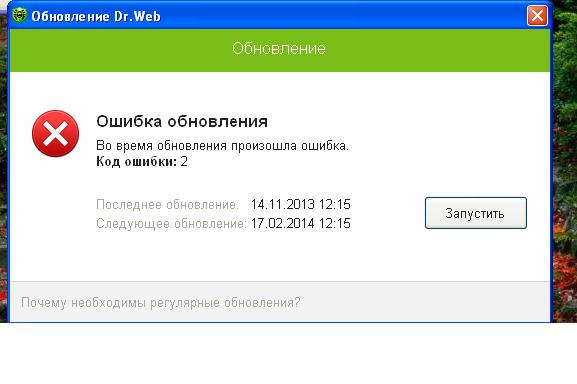
Устранить проблему можно тремя путями:
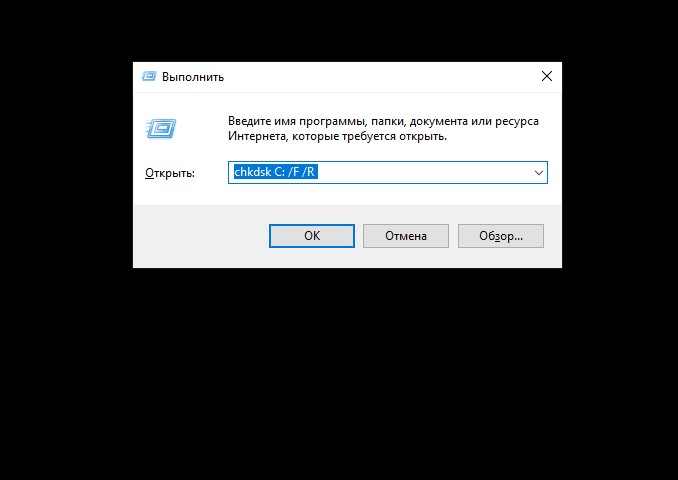
- Произвести проверку жесткого диска, используя утилиту chkdsk. Чтобы проверить диск, необходимо ввести команду chkdsk C: /F /R в поисковике Виндовс, зажав клавиши Виндовс+R. Утилита предложит проверить диск после перезагрузки. С действием нужно согласиться. При загрузке появится сообщение о проверке диска, которую можно отменить, нажав любую клавишу. После проверки диска, следует перегрузить систему и протестировать его.
- Выполнить восстановление антивирусника. Для этого нужно открыть Пуск, перейти в Панель Управления, Программы и компоненты. Далее нажать Изменить и Восстановить программу. После восстановления системы перегрузить ОС и проверить, как работает антивирусник.
- При сохранении неполадки в обновлении, следует нажать на антивирусный значок справа внизу, потом зайти в Центр безопасности. Там найти значок замок, потом шестеренку. В разделе Общие нажать на Дополнительные настройки, Журнал, Изменить. У флажка с обновлением антивирусника кликнуть на флажок и сохранить настройки. Далее нужно повторить попытку обновления. После появления кода 2 сформировать отчет, выбрав Поддержку, Создать отчет. Далее обратиться в службу поддержки.
Ошибка 9
Проблема состоит в невозможности подключения к серверам обновления. Ошибку можно решить двумя способами. В первом случае в антивирусных настройках не написаны параметры серверного прокси или имеются проблемы, связанные с интернет подключением. При применении прокси необходимо:
- Щелкнуть по значку программы справа внизу правой кнопкой мыши;
- Перейти в режим администратора, щелкнуть по замку, далее – по шестеренке;
- Выбрать раздел Сеть, далее кликнуть на параметр использования прокси-сервера, корректно настроить соединение сети.
Важно! Если прокси не применяется, следует проверить сетевое соединение и при необходимости настроить его.
Во втором случае код появляется, когда на серверах обновлений нет, однако части серверов обновления нет. Поскольку код 9 говорит об отсутствии свежих обновлений, то никаких действий предпринимать не стоит. Антивирус в назначенный час будет автоматически обновлен.
Ошибка 10
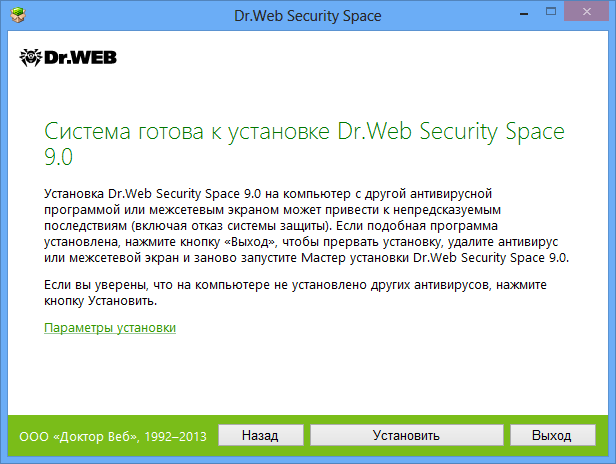
Суть проблемы состоит в репозиторие, сбое в скриптах, отсутствии некоторых из них. Решать проблему необходимо, переустановив антивирус. Для решения вопроса, следует скачать с официального сайта антивирусную программу. Удалить предыдущую версию программы, сделать перезагрузку компьютера, далее запустить антивирус и при установке указать путь к файлу. Сделать повторную перезагрузку компьютера.
Ошибка 11
Проблема заключается в невозможности обновления антивирусных компонентов. Код 11 высвечивается по ряду причин. Нередко его появление связано с использованием устаревшей антивирусной версии или с повреждением файлов. Если используется устаревшая версия антивируса, необходимо удалить старую и закачать новую программу.
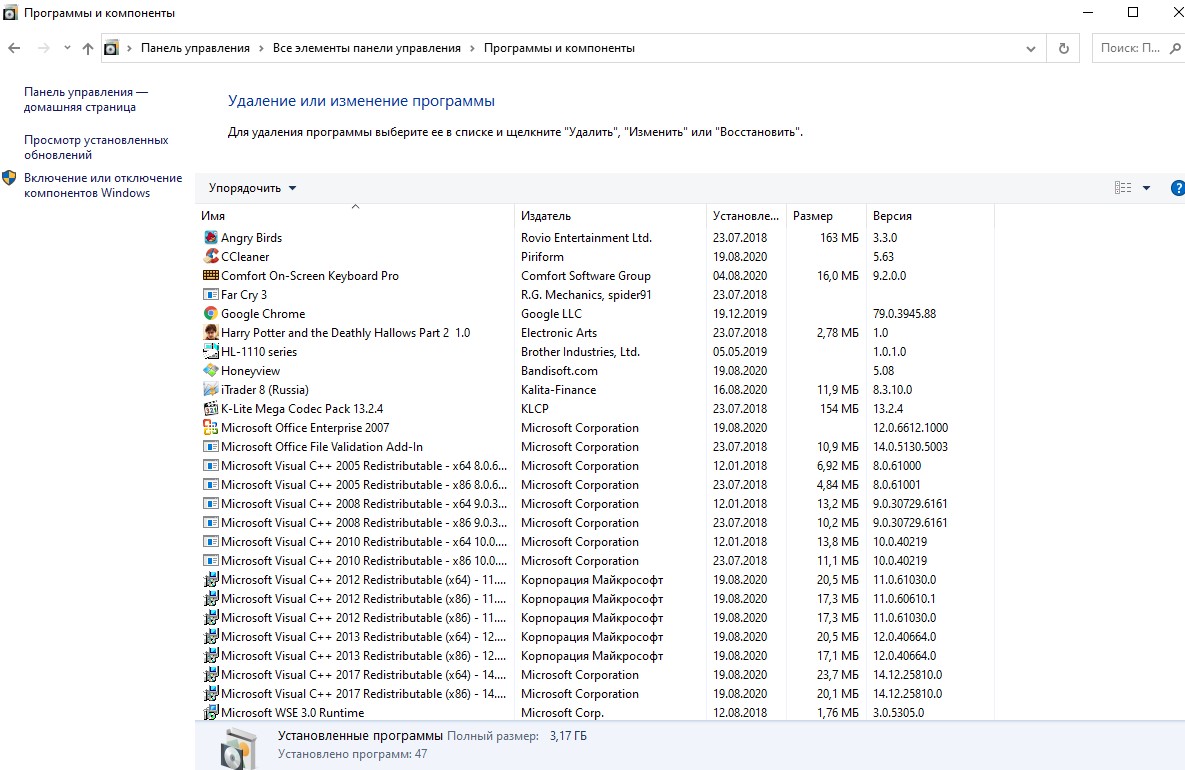
Если файлы повреждены вследствие проблем с диском, следует исправить все ошибки диска, восстановить антивирусную систему. Восстановление можно провести через следующую пошаговую инструкцию: Пуск, Панель управления, Программы и компоненты, Dr.Web, Изменить, Восстановить. После восстановления, потребуется перезагрузить персональный компьютер, проверить, как работают обновления.
Ошибка 12
Суть вопроса в блокировке лицензии. Зачастую она возникает при отсутствии ее активации, активации старой, лицензированной версией, использовании лицензии на другом персональном компьютере. Если не активирована лицензия, необходимо активировать ее через менеджер лицензий. Достаточно удалить заблокированную лицензию и оставить одну действующую.
Если проблема заключается в автоматически блокируемой лицензии, необходимо указать новую при антивирусной регистрации через Менеджер лицензий. Если используемое разрешение было использовано раньше на другом персональном компьютере, необходимо обратиться в техническую поддержку, приложив документы, подтверждающие владение лицензией.
Ошибка 16
По этой ошибке установить и работать с антивирусом невозможно из-за действия сторонних программ. Есть несколько основных причин, почему возникает неполадка. В системе могут находиться другие антивирусы или частично установленные файлы. Также в системе могут находиться вредоносные ПО, блокирующие установку антивирусной программы. Необходимо использовать бесплатную утилиту, чтобы очистить персональный компьютер от вирусов, после чего повторить установку.
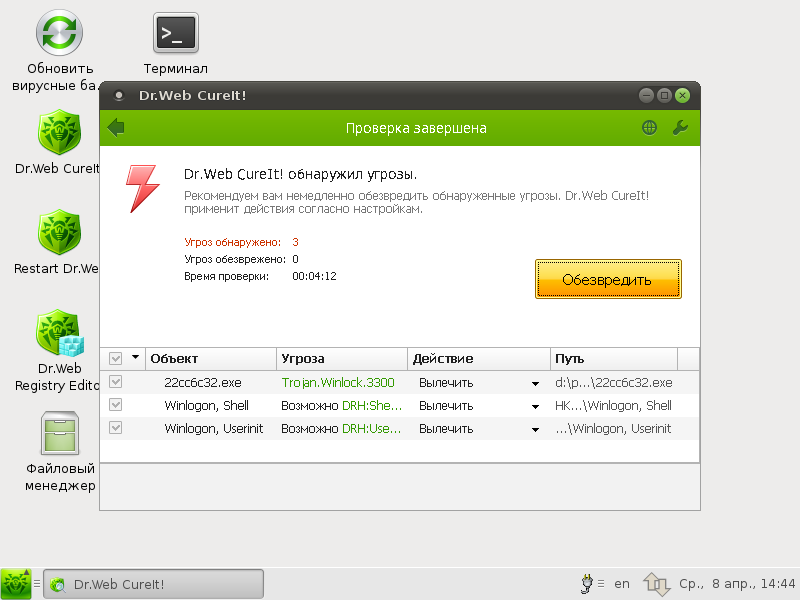
Ошибка 32
32 ошибка Доктор Веб заключается в неполадке установке или восстановлении антивирусной программы. Она появляется, если есть критические повреждения в момент невозможности установки, восстановления продукта по каким-то причинам. Следует загрузить, установить утилиту, после чего перезагрузить персональный компьютер, повторно установить программу.
Ошибка 33
Сбой под кодом 33 связан с работой базы данных, невозможности совершения обновления программы из-за повреждения программного обеспечения сервера. В такой ситуации необходимо обратиться в службу поддержки, возможно, базу данных удастся восстановить инженерам.
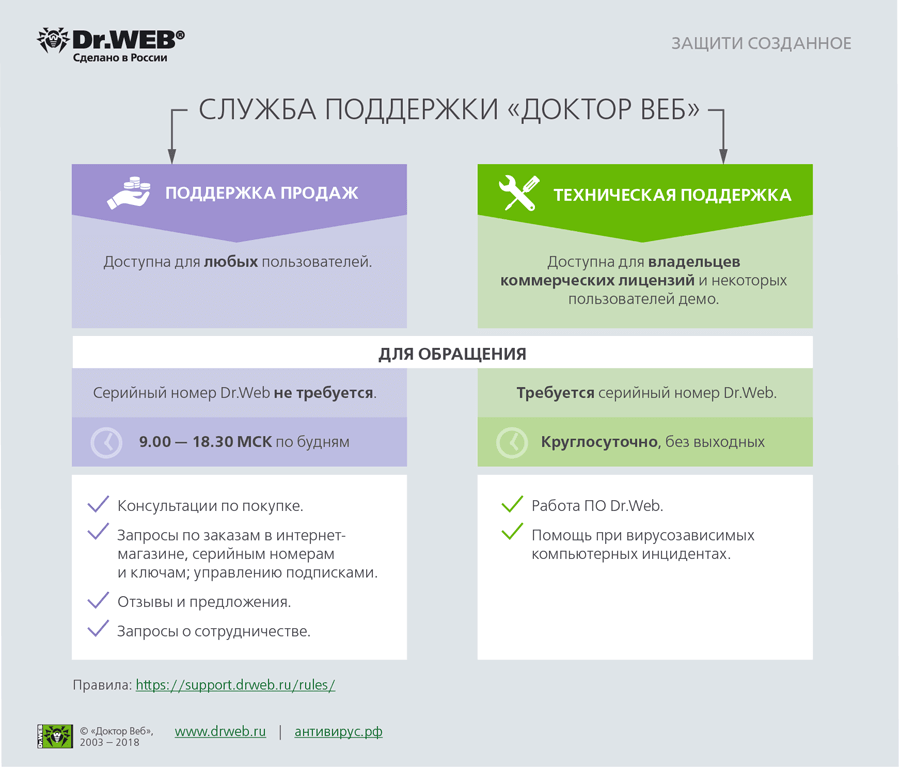
Ошибка 110
110 неполадка связана с неполадкой установки серверных продуктов. Она вызывается разными причинами, поэтому необходимо обратиться в техническую поддержку, приложить отчет, который создан с помощью утилита.
Ошибка 902
Суть неполадки состоит в неправильной установке, удалении. Она возникает, если повреждаются антивирусные файлы, не полностью или некорректно был удален старый антивирус.
В такой ситуации необходимо сделать очистку системы от антивирусных остатков, а после завершения процедуры стоит повторно запустить установку. Если проблема сохраняется, следует направиться в техническую поддержку
Ошибка 914
Коды ошибок Доктор Веб 914 и 910 говорят о том, что произошел сбой компонентов продукта. В такой ситуации необходимо переустановить антивирус.
Если удаление с помощью стандартных средств оканчивается неудачей, следует скачать официальную утилиту и перезагрузить персональный компьютер. Если код продолжает высвечиваться, программисты советуют написать в службу поддержки.
Ошибка 1066
Неполадка связана с невозможностью установки антивируса, если есть несовместимое программное обеспечение с утилитой. Зачастую проблема возникает с агента Доктора Веб, если на ПК уже установлен другой антивирусник. Необходимо выполнить его удаление, а позднее – повтор попытки установки Доктора Веб.
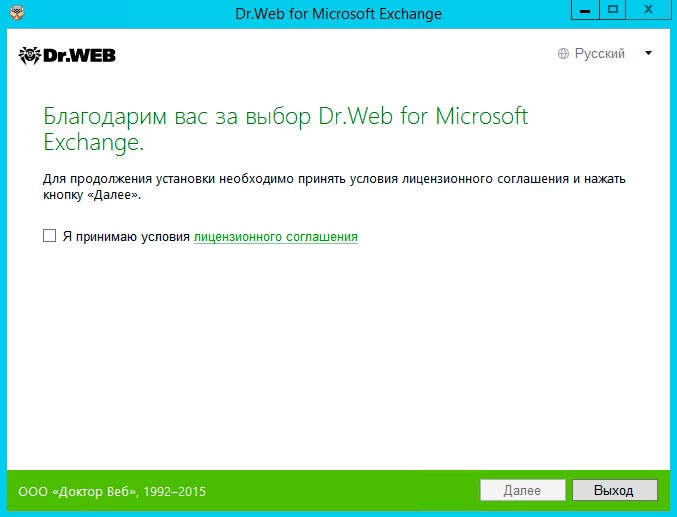
Если появляются сложности или невозможно определить несовместимую программу, следует обратиться к специалистам службы технической поддержки.
Ошибка 1722
Ошибка связана с установкой, работой антивирусника, проблемой с его сканированием. В такой ситуации следует отправить отчет о неисправной работе программы в техническую поддержку.
Ошибка 1726
Ошибка связана с некорректным запуском программы. Причинами служат основные четыре пункта. Неполадка связана с поврежденной загрузкой или неполной установкой программного обеспечения, повреждением реестра Доктор Веб из-за установки или удаления утилиты.
Может появляться из-за наличия в системы вируса, вредоносного программного обеспечения, повреждения файла Виндовс или удаления файлов утилиты другой программой.
Ошибка может быть связана с другими факторами, поэтому при совершении всех действий, направленных на решение возникшей проблемы, следует обратиться в техническую поддержку.
Что можно сделать? Специалисты рекомендуют в такой ситуации восстановить записи реестра, полностью просканировать компьютер на вирусы, очистить ПО от временных файлов, папок и другого мусора. Они советуют также обновить драйверы компьютера, использовать Восстановление Виндовс системы для отмены последних изменений в ПО, переустановить программу заново, запустить проверку системных Виндовс файлов, установить доступные Виндовс обновления и произвести чистую установку Виндовс.
Ошибка 12002
Суть заключается в неполадке с сетью, неправильной настройке сетевых соединений, неверно выбранных параметров серверного прокси, особенностью настройки сетевого подключения. Специалисты рекомендуют по этой проблеме проверить доступность интернет-сети, настройку брандмауэра, серверного прокси.
Если раньше не было выполнено этого действия, следует зарегистрировать лицензию, получить ключевой файл. Потом активировать полученный на майл ключевой файл, используя лицензионный менеджер. В случае отсутствия понимания, как убрать код 12002 с компьютера, программисты советуют составлять письмо в техническую поддержку. Желательно при этом прикреплять отчет с выполненными ранее действиями.
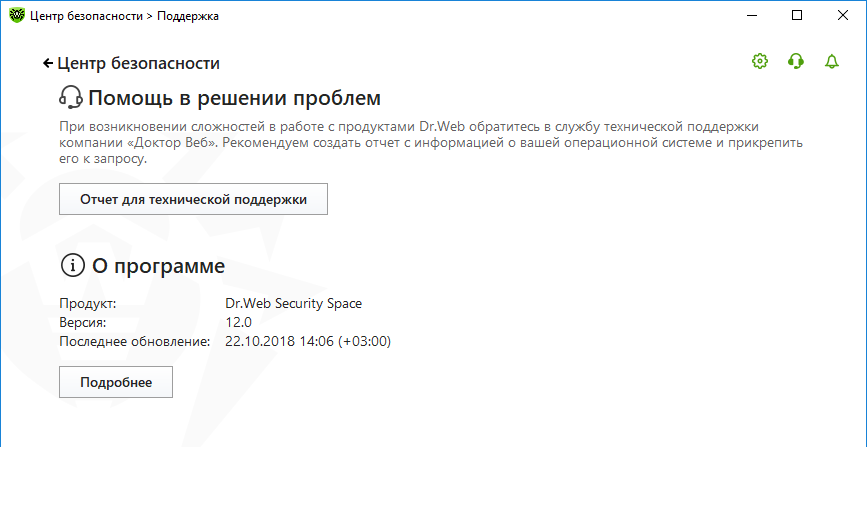
Ошибка 12007
Неполадка возникает из-за отсутствия доступа к сети, неправильной настройки сетевых соединений, неверных параметров серверного прокси, особенности настройки сетевого подключения на рабочем месте. При возникновении подобной ошибки необходимо проверить доступность интернет-сети, настроек брандмауэра, серверного прокси.
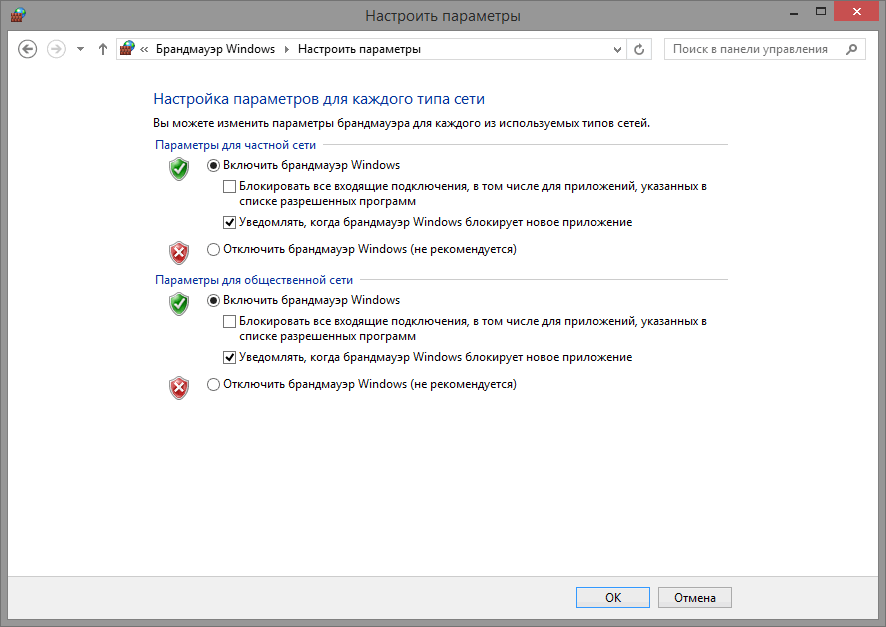
Важно! Если перечисленные выше действия были проделаны, а неполадка не исправлена, специалисты рекомендуют обратиться в службу технической поддержки. Для того чтобы сотрудники смогли оперативно помочь в ситуации, инженеры рекомендуют заранее делать подробный отчет о проделанных ранее действиях для устранения появляющегося кода при запуске утилиты.
Ошибка 12029
Ошибка связана с сетевыми неполадками, неправильной настройкой сетевых соединений, неверными параметрами серверного прокси. Нередко она сопряжена с тем, что пользователю не удается настроить сетевое подключение на рабочем столе. Также часто она связана с ошибкой в модуле обновления. Специалисты рекомендуют в таком случае действовать двумя путями:
- Проверить доступность интернет – соединения, брандмауэрных настроек и серверного прокси;
- Написать в службу технической поддержки для выяснения обстоятельств невозможности корректной работы антивирусника.
При сохранении ошибки, инженеры рекомендуют сделать переустановку антивируса. В таком случае следует скачать с сайта актуальный антивирусный дистрибутив. Потом удалить Доктор Веб предыдущей версии, используя “Панель управления”, “Установку и удаление программ”. Затем перезагрузить компьютер, скачать, запустить утилиту, перезагрузить компьютер, запустить антивирус и еще раз сделать перезагрузку операционной системы устройства.
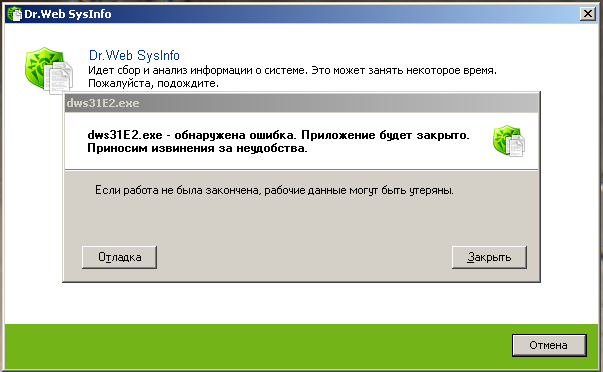
Важно! Если после переустановки ошибка продолжит появляться, следует сделать отчет через DwSysInfo и отправить его специалистам службы техподдержки.
Ошибка 12152
Ошибка связи с сервером обозначается кодом 12152. При ее появлении специалисты рекомендуют проверить интернет – соединение, очистить компьютер от вредоносных ПО, почистить ПО от ненужных файлов, сделать переустановку антивирусника, перезагрузить компьютер или написать в службу технической поддержки, прикрепив отчет о проведенных действиях для устранения неполадки. Сотрудники Доктор Веб отвечают быстро и, в основном, помогают решить возникшую сложность быстро.
В результате, для решения основных проблем, связанных с некорректной работой антивируса Доктор Веб, следует связаться со специалистами службы технической поддержки, сформировав отчет через представленную выше программу. Прежде рекомендуется посмотреть работоспособность сети, проверить ПО на вирусы, ненужные папки и попробовать переустановить антивирус заново.
 |
Номер ошибки: | Ошибка 902 |
| Название ошибки: | Dr Web Error Code 902 | |
| Описание ошибки: | Ошибка 902: Возникла ошибка в приложении Dr.Web CureIt!. Приложение будет закрыто. Приносим извинения за неудобства. | |
| Разработчик: | Doctor Web | |
| Программное обеспечение: | Dr.Web CureIt! | |
| Относится к: | Windows XP, Vista, 7, 8, 10, 11 |
Сводка «Dr Web Error Code 902
Эксперты обычно называют «Dr Web Error Code 902» «ошибкой времени выполнения». Когда дело доходит до программного обеспечения, как Dr.Web CureIt!, инженеры могут использовать различные инструменты, чтобы попытаться сорвать эти ошибки как можно скорее. К сожалению, иногда ошибки, такие как ошибка 902, могут быть пропущены во время этого процесса.
После первоначального выпуска пользователи Dr.Web CureIt! могут столкнуться с сообщением «Dr Web Error Code 902» во время запуска программы. Во время возникновения ошибки 902 конечный пользователь может сообщить о проблеме в Doctor Web. Затем Doctor Web нужно будет исправить эти ошибки в главном исходном коде и предоставить модифицированную версию для загрузки. Чтобы исправить такие ошибки 902 ошибки, устанавливаемое обновление программного обеспечения будет выпущено от поставщика программного обеспечения.
Почему возникает ошибка времени выполнения 902?
Ошибки выполнения при запуске Dr.Web CureIt! — это когда вы, скорее всего, столкнетесь с «Dr Web Error Code 902». Рассмотрим распространенные причины ошибок ошибки 902 во время выполнения:
Ошибка 902 Crash — Ошибка 902 остановит компьютер от выполнения обычной программной операции. Обычно это происходит, когда Dr.Web CureIt! не может обрабатывать предоставленный ввод или когда он не знает, что выводить.
Утечка памяти «Dr Web Error Code 902» — ошибка 902 утечка памяти приводит к тому, что Dr.Web CureIt! использует все больше памяти, что делает ваш компьютер запуск медленнее и замедляет вывод системы. Есть некоторые потенциальные проблемы, которые могут быть причиной получения проблем во время выполнения, с неправильным кодированием, приводящим к бесконечным циклам.
Ошибка 902 Logic Error — логическая ошибка возникает, когда Dr.Web CureIt! производит неправильный вывод из правильного ввода. Когда точность исходного кода Doctor Web низкая, он обычно становится источником ошибок.
Как правило, такие Doctor Web ошибки возникают из-за повреждённых или отсутствующих файлов Dr Web Error Code 902, а иногда — в результате заражения вредоносным ПО в настоящем или прошлом, что оказало влияние на Dr.Web CureIt!. Обычно, установка новой версии файла Doctor Web позволяет устранить проблему, из-за которой возникает ошибка. Более того, поддержание чистоты реестра и его оптимизация позволит предотвратить указание неверного пути к файлу (например Dr Web Error Code 902) и ссылок на расширения файлов. По этой причине мы рекомендуем регулярно выполнять очистку сканирования реестра.
Распространенные сообщения об ошибках в Dr Web Error Code 902
Общие проблемы Dr Web Error Code 902, возникающие с Dr.Web CureIt!:
- «Ошибка приложения Dr Web Error Code 902.»
- «Недопустимый файл Dr Web Error Code 902. «
- «Dr Web Error Code 902 должен быть закрыт. «
- «Dr Web Error Code 902 не может быть найден. «
- «Dr Web Error Code 902 не может быть найден. «
- «Ошибка запуска программы: Dr Web Error Code 902.»
- «Dr Web Error Code 902 не выполняется. «
- «Ошибка Dr Web Error Code 902. «
- «Неверный путь к программе: Dr Web Error Code 902. «
Проблемы Dr Web Error Code 902 с участием Dr.Web CureIt!s возникают во время установки, при запуске или завершении работы программного обеспечения, связанного с Dr Web Error Code 902, или во время процесса установки Windows. Запись ошибок Dr Web Error Code 902 внутри Dr.Web CureIt! имеет решающее значение для обнаружения неисправностей электронной Windows и ретрансляции обратно в Doctor Web для параметров ремонта.
Причины ошибок в файле Dr Web Error Code 902
Большинство проблем Dr Web Error Code 902 связаны с отсутствующим или поврежденным Dr Web Error Code 902, вирусной инфекцией или недействительными записями реестра Windows, связанными с Dr.Web CureIt!.
В частности, проблемы Dr Web Error Code 902 возникают через:
- Поврежденная или недопустимая запись реестра Dr Web Error Code 902.
- Вредоносные программы заразили Dr Web Error Code 902, создавая повреждение.
- Dr Web Error Code 902 злонамеренно или ошибочно удален другим программным обеспечением (кроме Dr.Web CureIt!).
- Другое приложение, конфликтующее с Dr Web Error Code 902 или другими общими ссылками.
- Неполный или поврежденный Dr.Web CureIt! (Dr Web Error Code 902) из загрузки или установки.
Продукт Solvusoft
Загрузка
WinThruster 2022 — Проверьте свой компьютер на наличие ошибок.
Совместима с Windows 2000, XP, Vista, 7, 8, 10 и 11
Установить необязательные продукты — WinThruster (Solvusoft) | Лицензия | Политика защиты личных сведений | Условия | Удаление
Всем привет! Наша статья расскажет про ошибку 902, которая возникает при попытке удалить антивирус Доктор Веб. Мы покажем как правильно удалить Dr. Web и избежать появления проблемы.
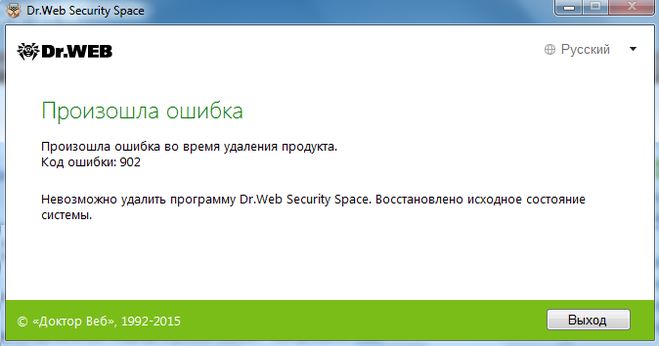
«Удаление невозможно, код ошибки 902» — это проблема, которая возникает при попытке удалить из компьютера антивирус Доктор Веб и вызвана нарушением в его работе, повреждением файлов или их отсутствием некоторых из них. Помимо деинсталляции, проблема может возникать при завершении работы Windows, во время установки некоторых приложений, связанных с антивирусом, из-за чего происходит конфликт совместимости.
Решение проблемы
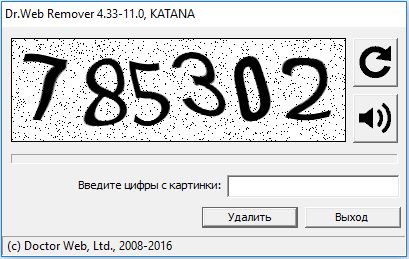
Если вы получаете уведомление об ошибке и дальше нормальное удаление невозможно — примените одну из специальных программ Dr.Web Remover или Dr.Web Katana. Дело в том, что антивирус перед своей деинсталляцией проверяет, не вирус ли пытается от него избавится — и для подтверждения ручного удаления, нужно ввести капчу. Если Доктор Веб не получает подтверждения (капчи) от пользователя, тогда он выдает ошибку 902, а два этих небольших приложения позволяют выполнить такую проверку.
DrW_Remover — это бесплатная программка и находится в свободном доступе в Аптечке сисадмина До ивы легко загрузите её на компьютер. Запустите Ремувер и введите предложенную капчу — далее начнется процесс удаление Веба. Видео-инструкция работы с приложением Remover.
DrW Katana — также рекомендуется на официальном сайте антивируса. Программка необходима для установки или полной деинсталляции всех продуктов DrW. Также Катана имеет множество других полезных функций. Загрузите из проверенных источников эту программку, а дальше можно запустить удаление через CCleaner, где во вкладке Сервис — Удаление программ, отыщите приложение и нажмите Деинсталляция. После перезагрузки пройдите на диск С — Program Files, находим папку Доктор Веба и отправляем её в корзину.
Надеюсь вы разобрались с причинами появления ошибки 902 и теперь спокойно проведете деинсталляцию. Если вам помогло — напишите в комментариях, спасибо.
- Распечатать
Оцените статью:
- 5
- 4
- 3
- 2
- 1
(6 голосов, среднее: 5 из 5)
Поделитесь с друзьями!
В этой статье представлена ошибка с номером Ошибка 902, известная как Код ошибки Dr Web 902, описанная как Ошибка 902: Dr.Web CureIt! столкнулся с проблемой и должен быть закрыт. Приносим свои извинения за неудобства.
О программе Runtime Ошибка 902
Время выполнения Ошибка 902 происходит, когда Dr.Web CureIt! дает сбой или падает во время запуска, отсюда и название. Это не обязательно означает, что код был каким-то образом поврежден, просто он не сработал во время выполнения. Такая ошибка появляется на экране в виде раздражающего уведомления, если ее не устранить. Вот симптомы, причины и способы устранения проблемы.
Определения (Бета)
Здесь мы приводим некоторые определения слов, содержащихся в вашей ошибке, в попытке помочь вам понять вашу проблему. Эта работа продолжается, поэтому иногда мы можем неправильно определить слово, так что не стесняйтесь пропустить этот раздел!
- Код ошибки — код ошибки — это значение, возвращаемое для предоставления контекста о причине возникновения ошибки.
- Интернет — используйте этот тег по общим вопросам, связанным со всеми аспектами всемирной паутины.
Симптомы Ошибка 902 — Код ошибки Dr Web 902
Ошибки времени выполнения происходят без предупреждения. Сообщение об ошибке может появиться на экране при любом запуске %программы%. Фактически, сообщение об ошибке или другое диалоговое окно может появляться снова и снова, если не принять меры на ранней стадии.
Возможны случаи удаления файлов или появления новых файлов. Хотя этот симптом в основном связан с заражением вирусом, его можно отнести к симптомам ошибки времени выполнения, поскольку заражение вирусом является одной из причин ошибки времени выполнения. Пользователь также может столкнуться с внезапным падением скорости интернет-соединения, но, опять же, это не всегда так.
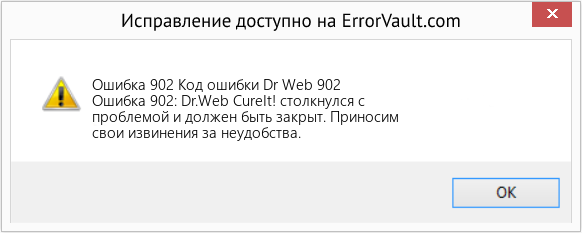
(Только для примера)
Причины Код ошибки Dr Web 902 — Ошибка 902
При разработке программного обеспечения программисты составляют код, предвидя возникновение ошибок. Однако идеальных проектов не бывает, поскольку ошибки можно ожидать даже при самом лучшем дизайне программы. Глюки могут произойти во время выполнения программы, если определенная ошибка не была обнаружена и устранена во время проектирования и тестирования.
Ошибки во время выполнения обычно вызваны несовместимостью программ, запущенных в одно и то же время. Они также могут возникать из-за проблем с памятью, плохого графического драйвера или заражения вирусом. Каким бы ни был случай, проблему необходимо решить немедленно, чтобы избежать дальнейших проблем. Ниже приведены способы устранения ошибки.
Методы исправления
Ошибки времени выполнения могут быть раздражающими и постоянными, но это не совсем безнадежно, существует возможность ремонта. Вот способы сделать это.
Если метод ремонта вам подошел, пожалуйста, нажмите кнопку upvote слева от ответа, это позволит другим пользователям узнать, какой метод ремонта на данный момент работает лучше всего.
Обратите внимание: ни ErrorVault.com, ни его авторы не несут ответственности за результаты действий, предпринятых при использовании любого из методов ремонта, перечисленных на этой странице — вы выполняете эти шаги на свой страх и риск.
Метод 1 — Закройте конфликтующие программы
Когда вы получаете ошибку во время выполнения, имейте в виду, что это происходит из-за программ, которые конфликтуют друг с другом. Первое, что вы можете сделать, чтобы решить проблему, — это остановить эти конфликтующие программы.
- Откройте диспетчер задач, одновременно нажав Ctrl-Alt-Del. Это позволит вам увидеть список запущенных в данный момент программ.
- Перейдите на вкладку «Процессы» и остановите программы одну за другой, выделив каждую программу и нажав кнопку «Завершить процесс».
- Вам нужно будет следить за тем, будет ли сообщение об ошибке появляться каждый раз при остановке процесса.
- Как только вы определите, какая программа вызывает ошибку, вы можете перейти к следующему этапу устранения неполадок, переустановив приложение.
Метод 2 — Обновите / переустановите конфликтующие программы
Использование панели управления
- В Windows 7 нажмите кнопку «Пуск», затем нажмите «Панель управления», затем «Удалить программу».
- В Windows 8 нажмите кнопку «Пуск», затем прокрутите вниз и нажмите «Дополнительные настройки», затем нажмите «Панель управления»> «Удалить программу».
- Для Windows 10 просто введите «Панель управления» в поле поиска и щелкните результат, затем нажмите «Удалить программу».
- В разделе «Программы и компоненты» щелкните проблемную программу и нажмите «Обновить» или «Удалить».
- Если вы выбрали обновление, вам просто нужно будет следовать подсказке, чтобы завершить процесс, однако, если вы выбрали «Удалить», вы будете следовать подсказке, чтобы удалить, а затем повторно загрузить или использовать установочный диск приложения для переустановки. программа.
Использование других методов
- В Windows 7 список всех установленных программ можно найти, нажав кнопку «Пуск» и наведя указатель мыши на список, отображаемый на вкладке. Вы можете увидеть в этом списке утилиту для удаления программы. Вы можете продолжить и удалить с помощью утилит, доступных на этой вкладке.
- В Windows 10 вы можете нажать «Пуск», затем «Настройка», а затем — «Приложения».
- Прокрутите вниз, чтобы увидеть список приложений и функций, установленных на вашем компьютере.
- Щелкните программу, которая вызывает ошибку времени выполнения, затем вы можете удалить ее или щелкнуть Дополнительные параметры, чтобы сбросить приложение.
Метод 3 — Обновите программу защиты от вирусов или загрузите и установите последнюю версию Центра обновления Windows.
Заражение вирусом, вызывающее ошибку выполнения на вашем компьютере, необходимо немедленно предотвратить, поместить в карантин или удалить. Убедитесь, что вы обновили свою антивирусную программу и выполнили тщательное сканирование компьютера или запустите Центр обновления Windows, чтобы получить последние определения вирусов и исправить их.
Метод 4 — Переустановите библиотеки времени выполнения
Вы можете получить сообщение об ошибке из-за обновления, такого как пакет MS Visual C ++, который может быть установлен неправильно или полностью. Что вы можете сделать, так это удалить текущий пакет и установить новую копию.
- Удалите пакет, выбрав «Программы и компоненты», найдите и выделите распространяемый пакет Microsoft Visual C ++.
- Нажмите «Удалить» в верхней части списка и, когда это будет сделано, перезагрузите компьютер.
- Загрузите последний распространяемый пакет от Microsoft и установите его.
Метод 5 — Запустить очистку диска
Вы также можете столкнуться с ошибкой выполнения из-за очень нехватки свободного места на вашем компьютере.
- Вам следует подумать о резервном копировании файлов и освобождении места на жестком диске.
- Вы также можете очистить кеш и перезагрузить компьютер.
- Вы также можете запустить очистку диска, открыть окно проводника и щелкнуть правой кнопкой мыши по основному каталогу (обычно это C
- Щелкните «Свойства», а затем — «Очистка диска».
Метод 6 — Переустановите графический драйвер
Если ошибка связана с плохим графическим драйвером, вы можете сделать следующее:
- Откройте диспетчер устройств и найдите драйвер видеокарты.
- Щелкните правой кнопкой мыши драйвер видеокарты, затем нажмите «Удалить», затем перезагрузите компьютер.
Метод 7 — Ошибка выполнения, связанная с IE
Если полученная ошибка связана с Internet Explorer, вы можете сделать следующее:
- Сбросьте настройки браузера.
- В Windows 7 вы можете нажать «Пуск», перейти в «Панель управления» и нажать «Свойства обозревателя» слева. Затем вы можете перейти на вкладку «Дополнительно» и нажать кнопку «Сброс».
- Для Windows 8 и 10 вы можете нажать «Поиск» и ввести «Свойства обозревателя», затем перейти на вкладку «Дополнительно» и нажать «Сброс».
- Отключить отладку скриптов и уведомления об ошибках.
- В том же окне «Свойства обозревателя» можно перейти на вкладку «Дополнительно» и найти пункт «Отключить отладку сценария».
- Установите флажок в переключателе.
- Одновременно снимите флажок «Отображать уведомление о каждой ошибке сценария», затем нажмите «Применить» и «ОК», затем перезагрузите компьютер.
Если эти быстрые исправления не работают, вы всегда можете сделать резервную копию файлов и запустить восстановление на вашем компьютере. Однако вы можете сделать это позже, когда перечисленные здесь решения не сработают.
Другие языки:
How to fix Error 902 (Dr Web Error Code 902) — Error 902: Dr.Web CureIt! has encountered a problem and needs to close. We are sorry for the inconvenience.
Wie beheben Fehler 902 (Dr. Web-Fehlercode 902) — Fehler 902: Dr.Web CureIt! hat ein Problem festgestellt und muss geschlossen werden. Wir entschuldigen uns für die Unannehmlichkeiten.
Come fissare Errore 902 (Codice errore Dr Web 902) — Errore 902: Dr.Web CureIt! ha riscontrato un problema e deve essere chiuso. Ci scusiamo per l’inconveniente.
Hoe maak je Fout 902 (Dr Web-foutcode 902) — Fout 902: Dr.Web CureIt! er is een probleem opgetreden en moet worden afgesloten. Excuses voor het ongemak.
Comment réparer Erreur 902 (Code d’erreur Dr Web 902) — Erreur 902 : Dr.Web CureIt ! a rencontré un problème et doit fermer. Nous sommes désolés du dérangement.
어떻게 고치는 지 오류 902 (Dr 웹 오류 코드 902) — 오류 902: Dr.Web 큐어잇! 문제가 발생하여 종료해야 합니다. 불편을 끼쳐드려 죄송합니다.
Como corrigir o Erro 902 (Código de erro 902 do Dr. Web) — Erro 902: Dr.Web CureIt! encontrou um problema e precisa ser fechado. Lamentamos o inconveniente.
Hur man åtgärdar Fel 902 (Dr Web Error Code 902) — Fel 902: Dr.Web CureIt! har stött på ett problem och måste stängas. Vi är ledsna för besväret.
Jak naprawić Błąd 902 (Dr Web Kod błędu 902) — Błąd 902: Dr.Web CureIt! napotkał problem i musi zostać zamknięty. Przepraszamy za niedogodności.
Cómo arreglar Error 902 (Dr Web Código de error 902) — Error 902: Dr.Web CureIt! ha encontrado un problema y necesita cerrarse. Lamentamos las molestias.
 Об авторе: Фил Харт является участником сообщества Microsoft с 2010 года. С текущим количеством баллов более 100 000 он внес более 3000 ответов на форумах Microsoft Support и создал почти 200 новых справочных статей в Technet Wiki.
Следуйте за нами: 


Последнее обновление:
28/02/22 09:06 : Пользователь iPhone проголосовал за то, что метод восстановления 1 работает для него.
Рекомендуемый инструмент для ремонта:

Этот инструмент восстановления может устранить такие распространенные проблемы компьютера, как синие экраны, сбои и замораживание, отсутствующие DLL-файлы, а также устранить повреждения от вредоносных программ/вирусов и многое другое путем замены поврежденных и отсутствующих системных файлов.
ШАГ 1:
Нажмите здесь, чтобы скачать и установите средство восстановления Windows.
ШАГ 2:
Нажмите на Start Scan и позвольте ему проанализировать ваше устройство.
ШАГ 3:
Нажмите на Repair All, чтобы устранить все обнаруженные проблемы.
СКАЧАТЬ СЕЙЧАС
Совместимость

Требования
1 Ghz CPU, 512 MB RAM, 40 GB HDD
Эта загрузка предлагает неограниченное бесплатное сканирование ПК с Windows. Полное восстановление системы начинается от $19,95.
ID статьи: ACX03806RU
Применяется к: Windows 10, Windows 8.1, Windows 7, Windows Vista, Windows XP, Windows 2000
Совет по увеличению скорости #34
Используйте внешний DNS для увеличения скорости интернета:
Использование внешнего DNS через вашего интернет-провайдера может вывести скорость просмотра на новый уровень. Общедоступные DNS-серверы, такие как OpenDNS или Google DNS, быстры, надежны и могут обеспечить расширенную фильтрацию и безопасность, если вам это нужно. Другие функции также доступны в зависимости от ваших требований к конфиденциальности.
Нажмите здесь, чтобы узнать о другом способе ускорения работы ПК под управлением Windows
Некоторые антивирусы так глубоко сидят в системе, что избавиться от них с помощью стандартного средства, встроенного в Windows не получается. Тогда на помощь приходят специальные деинсталляторы.
Их главной задачей является полное удаление любого приложения, включая временные файлы, файлы скрытой области или записи в реестре.
Разберем несколько простых способов, которые помогут вам полностью удалить с компьютера такой известный антивирус, как Доктор Веб.
Содержание статьи
- Revo Uninstaller
- Dr.Web Removal Tool
- Безопасный режим
- Используем реестр
- Восстановление системы
- Ошибка 902 при удалении Dr.Web
- Подробная видео инструкция
- Комментарии пользователей
Revo Uninstaller
Профессиональный деинсталлятор, который я не раз рекомендовал использовать во многих своих статьях. С его помощью можно избавиться от любого приложения всего в несколько кликов. Даже те приложения, от которых по каким-либо причинам не удалось избавиться стандартным системным деинсталлятором.
Работать с ним невероятно просто:
- Скачиваем и запускаем.
- В общем списке находим Dr.Web и выбираем «Удалить».

- Откроется окно стандартного деинсталлятора, отмечаем все опции и нажимаем «Далее». В некоторых случаях стандартное средство не открывается и появляется ошибка 902, есть несколько вариантов ее устранения. Один из них – это закрыть окно, щелкнув «Выход» и воспользоваться утилитой «Revo».

- Дожидаемся завершения процесса и начинаем новый «Поиск» оставшихся файлов, но уже с помощью Revo Uninstaller.

- Удаляем все папки и записи, которые найдет программа.

После того как антивирус Dr.Web будет удален, перезагрузите компьютер.
Официальная, бесплатная утилита, которую предлагают разработчики антивируса Доктор Веб для удаления своего продукта. Включена поддержка различных операционных систем, включая Windows 7 и 10. Работает с ПО начиная с версии 4.33 и заканчивая 12.0, включая продукт «Katana» и «Enterprise Security».
Разработчики постоянно обновляют Removal Tool, добавляя поддержку новых версий антивируса. Поэтому перед использованием скачайте актуальную утилиту с официального сайта.
Инструкция по работе:
- После запуска программы появится окно с символами. Их необходимо ввести в соответствующее поле и нажать «Удалить».

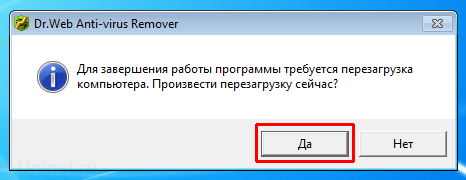
- Под конец работы появится запрос перезагрузки, нажмите «Да».

После перезагрузки компьютера, Доктор Веб будет полностью удален.
Безопасный режим
Иногда от приложений не получается избавиться даже с помощью специальных средств. Это связано с тем, что в момент работы компьютера, запущены службы, относящиеся к той или иной программе. Такие службы полностью блокируют деинсталляцию.
В качестве решения предлагаю воспользоваться безопасным режимом Windows. Данный режим применяется для диагностики ПК и ноутбуков при различных неисправностях.
Как в него войти:
- Перезагрузите ПК и в момент загрузки начните нажимать кнопку «F8», до появления черного экрана с вариантами запуска. В некоторых случаях можно увидеть экран с предложением показать расширенные опции загрузки. Воспользуйтесь им и откройте панель.
- С помощью стрелок выберите нужный пункт и нажмите «Enter».

- Дождитесь окончания загрузки и повторите попытку удаления Dr.Web, используя любую из рассмотренных выше утилит.
Осталось выполнить загрузку ПК в обычном режиме и проверить результат.
Используем реестр
Все, о чем я рассказывал выше, это стандартные способы деинсталляции и в большинстве случаев их бывает достаточно. Но как вы уже поняли, есть редкие исключения, когда не дают нужный результат. Единственное, что остается в таком случае, это производить самостоятельную деинсталляцию.
Для этого нам понадобится реестр и подробная инструкция.
- Запускаем безопасный режим.
- Комбинацией «Win+R» вызываем окно выполнения команд, вводим «regedit» и кликаем «ОК».

- Открываем окно поиска комбинацией «CTRL+F».

- Ищем и удаляем все записи со следующими связями: drweb, dr.web, Idvlab, spider, SpiderNT.

- Открываем раздел с установленной Windows, переходим в папку «Drivers» и избавляемся от файлов «dwprot.sys и DrWebLwf.sys».

- Открываем системный раздел, обычно это «C» диск. Находим и избавляемся от всех папок антивируса.
- Перезапускаем ноутбук.
Процедура не самая легкая, требует времени и внимательности. Поэтому перед началом лучше всего сделать бэкап реестра. Это поможет избежать возможных сложностей.
Восстановление системы
Альтернативный вариант удаления Доктор Веб – использовать средство восстановления Windows. Хочу заранее предупредить, что способ весьма сомнителен, поскольку, откатившись до более раннего состояния вы рискуете потерять часть личных данных и установленных приложений. К тому же у вас должна быть включена функция создания резервных точек.
Используйте данный способ, только если остальные не принесли никакого результата.
Подробная инструкция:
- Откройте «Пуск», в поиск введите «Восстановление» и перейдите в соответствующий раздел.

- Нажмите «Далее».

- Отметьте пункт показа других точек и щелкните «Далее».

- Выберите контрольную точку, к которой необходимо выполнить откат и снова нажмите «Далее».
- В окне с подтверждением щелкните «Готово».

Начнется процесс восстановления, дождитесь его завершения.
Ошибка 902 при удалении Dr.Web
Во время удаления продукта Dr.Web вы можете столкнуться с ошибкой 902. Чаще всего возникает она в результате системных ошибок, вирусов или проблем совместимости. Все это могло лечь в основу сбоя.
Исправить ее можно следующим образом
- Для начала скачайте и установите утилиту «Ccleaner», далее она нам пригодится.
- Выполните повторную установку антивируса и перезапустите ноутбук.
- Запустите безопасный режим Windows.
- Откройте «Ccleaner», войдите в раздел «Очистка» и выполните данную процедуру.

- Проверьте реестр на наличие ошибок и исправьте их.

- Перезапустите систему и вновь войдите в безопасный режим.
- Воспользуйтесь специальным деинсталлятором, их мы разбирали в начале статьи.
После успешного завершения процедуры рекомендую еще раз открыть «Ccleaner» и провести процедуру очистки Windows.
Не знаю по какой причине вы решили избавиться от Доктор Веба, но должен вас предупредить, что сегодня существует огромное разнообразие всевозможных угроз, которые очень легко подхватываются из интернета. Поэтому даже если вы считаете себя опытным пользователем, все равно установите любой из популярных антивирусов. Так вы сведете риски заражения ПК к минимуму и обезопасите свои личные данные.
Подробная видео инструкция
Всем привет! Вчера столкнулся с одной очень непростой проблемой — ошибка 902 в Dr Web.Все началось с того,что я решил сменить антивирус,так как этот не сильно меня выручал при борьбе с вирусными атаками.Ну в общем,первым делом я решил удалить Dr Web и только после приступить к установке и настройке нового.Ну разумеется это «чудо техники» отказалось удалятся нормально и выдало ошибку 902.
После двух часового удаления мне так и не удалось полностью очистить систему от этого паразита — Dr Web,и тут я решил обратиться за помощью к самим разработчикам. Ответ получил спустя 10 минут на их сайте.
Если вы не можете удалить антивирус Доктор Веб стандартным способом, через «Панель управления» — «Удаление программ / Программы и компоненты» или подобного рода стандартные деинсталяторы,то используйте специальную утилиту деинсталляции — Dr.Web Remover. Эта утилита полностью удалит все антивирусные программы Dr.Web с вашего компьютера быстро и навсегда.
Перед запуском утилиты, закройте все программы и открытые окна программы доктор веб,дабы избежать повторного появления ошибки 902 при удалении:
- Запустите утилиту и введите цифры, указанные в окне, в специальное поле. Затем, нажмите кнопку «Удалить» и дождитесь завершения работы утилиты.
- После завершения удаления, появится запрос на перезагрузку компьютера. Нажмите «Да» для выполнения перезагрузки Windows.
- После перезагрузки, все продукты Доктор Веб будут полностью удалены.
Категория: Проблемы и как их решить? | Добавил: drak-zp
E
#1

lionmad
-

- Posters
- 197 Сообщений:
Member
Отправлено 20 Октябрь 2015 — 16:28
Произошла человек с альтернативными умственными способностямиическая ситуация. Был отдан приказ серверу на деинсталяцию ВСЕХ агентов в сети. Кто его дал уже почти ясно. Но дело не в этом, есть 2 станции на которые при попытке развернуть на них обратно пакет установки для них сгенерированный дает ошибку 902 (локально с правами админа). В момент установки файлов. Доходит до 7% и установщик делает откат изменений. Ремувером зачищал, но это ничего не дало ошибка остается. Сервер последней версии агенты 10. Сегодня я зарегистрировал новый ключ, но я его распространил на группу everyone. Может кто подскажет, что это за ошибка? Пока до чего я успел сегодня додуматься это убить эти 2 станции и создать новые 2. Но к сожалению я не успел попробовать установить агенты.
- Наверх
#2
Valentina Yugai
Valentina Yugai
-

- Members
- 1 102 Сообщений:
Poster
Отправлено 20 Октябрь 2015 — 19:38
К сожалению, сказать точно по таким симптомам нельзя. Есть два варианта — вы можете обратиться в техподдержку и предоставить им нужную информацию, или прислать мне в личку все логи из каталога «C:ProgramDataDoctor WebLogs», я попробую разобраться по ним.
- Наверх
#3
maxic
maxic
-

- Moderators
- 12 719 Сообщений:
Keep yourself alive
Отправлено 21 Октябрь 2015 — 00:18
lionmad, вот только вчера на это наткнулся. Пару часов потратил. Ремуверы не помогли. Оказалось: не удаляется каталог апдейтера и файл: С:ProgramDataDoctor WebUpdateretcdrwupsrv.xml
Дал себе права, удалил, после чего установка прошла корректно.
- Наверх
#4
lionmad
lionmad
-
- Posters
- 197 Сообщений:
Member
Отправлено 21 Октябрь 2015 — 10:29
Вот логи с проблемной станции
Прикрепленные файлы:
- Наверх
#5
maxic
maxic
-
- Moderators
- 12 719 Сообщений:
Keep yourself alive
Отправлено 21 Октябрь 2015 — 10:37
lionmad, то есть рецепт на один пост выше вашего не пробовали?
- Наверх
#6
lionmad
lionmad
-
- Posters
- 197 Сообщений:
Member
Отправлено 21 Октябрь 2015 — 10:54
то есть рецепт на один пост выше вашего не пробовали?
Сразу не увидел. Попробовал, все получилось.  Большое Вам спасибо. А вот почему ремувер эти хвосты не бьет интересно.
- Наверх
#7
Valentina Yugai
Valentina Yugai
-
- Members
- 1 102 Сообщений:
Poster
Отправлено 21 Октябрь 2015 — 11:30
Сейчас посмотрим, спасибо за информацию.
- Наверх
Очень часто при удалении антивируса пользователи компьютером сталкиваются с проблемами. В первую очередь это связано с прописанным исходным кодом антивирусных программ и с их функциональными особенностями. Подобные трудности не обходят стороной и при удалении антивируса Dr.Web. Многие жалуются на то, что при деинсталляции на экране появляется системная ошибка 902, которая не дает полностью стереть антивирус Доктор Web. Что делать в такой ситуации? Как правильно удалить антивирус без привлечения профессиональной помощи специалиста?
Содержание
- Почему возникает ошибка 902
- Как правильно удалить Dr.Web
- Стандартными средствами
- С помощью сторонних программ
- Обращение в техподдержку
Итак, вы попытались удалить антивирус, а на экране появилась системная ошибка со следующим текстом «Удаление невозможно, код ошибки 902» или «Произошла ошибка во время удаления программы: код 902». Подобное оповещение выступает в роли предупреждения системой, о том, у вас возникла проблема при попытке деинсталляции утилиты. Почему возникает такой вид ошибки:
- некоторые файлы программы повреждены или отсутствуют, поэтому удалить их стандартным способом не получается;
- антивирус имеет встроенную защиту от удаления и создания резервной копии;
- системные файлы программы в реестре были изменены;
- возник конфликт при установке с другим приложением;
- неправильное завершение работы Windows.
Вы должны понимать, что все вышеописанные причины могут встречаться как по отдельности, так и в комплексе, поэтому важно провести процесс удаления корректно, чтобы не затронуть другие функции системы.
Таким образом, процесс удаления может сопровождаться некорректными ошибками или сбоями системы. В большинстве случаев причина кроется в специальной внутренней защите антивирусной программы Dr.Веб, которая может распознать удаление, как действие вирусов или других вредоносных ПО, поэтому автоматически блокирует любые попытки, а пользователь в ответ получает на экране ошибку 902.
Как правильно удалить Dr.Web
Теперь переходим к действиям: как правильно удалить антивирус с компьютера? Сделать это можно через встроенный инструментарий и при помощи специальных программ от разработчиков Доктор Веб.
Стандартными средствами
В большинстве случаев пользователь при намерении удалить какую-либо утилиту с компьютера использует встроенный инструментарий Windows. Это просто и удобно. Если вы хотите стереть Доктора Web, но на экране появляется ошибка 902, попробуйте воспользоваться следующей инструкцией:
- Переходите в меню Пуск.
- Справа находите раздел «Панель управления».
- Заходите в него и среди представленного списка нужно отыскать «Программы» или «Установка и удаление программ».
- Переходите в данный пункт, на экране отображается список всех установленных программ на компьютере. Вы находите Web, выделяете его и вверху нажимаете на кнопку «Удалить».
- Далее появляется окно антивирусной утилиты, где следует отметить компоненты для удаления. Выбираете все, а после нажимаете «Отключить самозащиту», вводите цифры с картинки и еще раз подтверждаете «Удалить».
- После появится загрузка деинсталляции. В случае успешного удаления Dr.Веб, система выведет соответствующее оповещение.
Чтобы быть уверенным, что вы все правильно сделали и удалили остаточные файлы антивируса на компьютере, вам необходимо вручную почистить системный реестр.
Для проверки и очистки остаточных файлов нужно перейти в каждую из папок: «Program files/Dr.Web» и «User/Application Data/Dr.Web», внимательно просмотреть, не остались ли объекты с названием, которые относятся к антивирусу Dr.Web. Если есть такие, то удалить их вручную. Однако чтобы отыскать папку «Application Data» требуется сделать ее видимой через настройки системы «Показать скрытые папки». Либо вы можете упростить задачу и воспользоваться специальными чистящими утилитами — CCleaner или Master Clean, которые автоматически почистят компьютер от мусора.
С помощью сторонних программ
Безопасным и проверенным способом удаления антивируса, если система выдает ошибку 902, является использование специальных утилит — Dr.Web Remover или Dr.Web Katana. Это программы, которые были разработаны компанией Доктор Веб для корректной деинсталляции антивирусных продуктов. Смысл каждой из этих утилит заключается в том, что при удалении антивируса программа запрашивает ввести капчу. После того, как вы ее правильно введете, программа получает сигнал, что удаление происходит по инициативе пользователя, а не вируса или вредоносного ПО. Если этого не происходит, то удаление блокируется антивирусной утилитой и выдается ошибка 902. Смысл данных утилит заключается в своеобразной проверке. Теперь подробнее о каждой программе:
- Web Remover. Бесплатная утилита, предназначенная специально для удаления антивируса Доктор Веб с компьютера. Скачать ее можно в свободном доступе с нашего сайта. После установки вам достаточно ее запустить, ввести капчу и подтвердить свои намерения, нажать «Удалить».
- Web Katana. Аналогичная по своему функционалу деинсталляционная утилита, только с ее помощью можно не только удалить антивирус, но и установить его. Доктор Веб Катана дополнительно содержит ряд других полезных функций, в виде сканирования, лечения и комплексной защиты на опережение. Скачать Dr.Web Katana вы также можете на нашем сайте. Такой вариант утилиты больше подходит при необходимости переустановки антивируса, а для полного удаления лучше воспользоваться Dr.Web Remover.
Обязательным условием после использования утилиты для очистки антивируса Dr.Web является перезагрузка компьютера. После запуска системы все следы антивируса будут удалены, а вам останется только вручную переместить в корзину Dr.Web Remover.
Обращение в техподдержку
Если вы все равно не можете удалить антивирус, и на экране постоянно появляется одна и та же ошибка, то единственный выход – это обратиться в службу поддержки. Однако обращение в техподдержку подкрепляется не обычной формой с описанием проблемы, а отправкой отчета. Для составления и отправки отчета сначала необходимо воспользоваться приложением DwSysInfo. В нем есть кнопка «Сформировать отчет», где программа автоматически составляет код об ошибке и передает ее в службу поддержки компании Доктор Веб. После решения проблемы с вами свяжется специалист и поможет устранить неполадки.
( 2 оценки, среднее 3 из 5 )
Всем привет! Наша статья расскажет про ошибку 902, которая возникает при попытке удалить антивирус Доктор Веб. Мы покажем как правильно удалить Dr. Web и избежать появления проблемы.
«Удаление невозможно, код ошибки 902» — это проблема, которая возникает при попытке удалить из компьютера антивирус Доктор Веб и вызвана нарушением в его работе, повреждением файлов или их отсутствием некоторых из них. Помимо деинсталляции, проблема может возникать при завершении работы Windows, во время установки некоторых приложений, связанных с антивирусом, из-за чего происходит конфликт совместимости.
Решение проблемы
Если вы получаете уведомление об ошибке и дальше нормальное удаление невозможно — примените одну из специальных программ Dr.Web Remover или Dr.Web Katana. Дело в том, что антивирус перед своей деинсталляцией проверяет, не вирус ли пытается от него избавится — и для подтверждения ручного удаления, нужно ввести капчу. Если Доктор Веб не получает подтверждения (капчи) от пользователя, тогда он выдает ошибку 902, а два этих небольших приложения позволяют выполнить такую проверку.
DrW_Remover — это бесплатная программка и находится в свободном доступе в Аптечке сисадмина До ивы легко загрузите её на компьютер. Запустите Ремувер и введите предложенную капчу — далее начнется процесс удаление Веба. Видео-инструкция работы с приложением Remover.
DrW Katana — также рекомендуется на официальном сайте антивируса. Программка необходима для установки или полной деинсталляции всех продуктов DrW. Также Катана имеет множество других полезных функций. Загрузите из проверенных источников эту программку, а дальше можно запустить удаление через CCleaner, где во вкладке Сервис — Удаление программ, отыщите приложение и нажмите Деинсталляция. После перезагрузки пройдите на диск С — Program Files, находим папку Доктор Веба и отправляем её в корзину.
Надеюсь вы разобрались с причинами появления ошибки 902 и теперь спокойно проведете деинсталляцию. Если вам помогло — напишите в комментариях, спасибо.
- Распечатать
Оцените статью:
- 5
- 4
- 3
- 2
- 1
(6 голосов, среднее: 5 из 5)
Поделитесь с друзьями!