
chibi ancient
Пользователь
Регистрация:
11.06.2020
Сообщения: 8
Рейтинг: 2

Регистрация:
11.06.2020
Сообщения: 8
Рейтинг: 2

Вот уже 3 день не могу открыть 32 набора карточек, пишет: Не удалось получить награду за этот уровень. Скорее всего, это произошло из-за потери соединения с координатором игры, Попробуйте еше раз позже! Код ошибки: 3.
Не думаю, что проблема решится сама.
Spirit_WinD
Пользователь
Регистрация:
06.01.2015
Сообщения: 732
Рейтинг: 238
Регистрация:
06.01.2015
Сообщения: 732
Рейтинг: 238
что делать- принять позу ожидания и ждать фиксов.

Тема закрыта
-
Заголовок
Ответов Просмотров
Последнее сообщение
-

Сообщений: 10
21 Jun 2023 в 22:00Сообщений:10
Просмотров:25

-

Сообщений: 4
21 Jun 2023 в 21:19Сообщений:4
Просмотров:19

-

Сообщений: 7
21 Jun 2023 в 21:03Сообщений:7
Просмотров:22

-
vavaqa
21 Jun 2023 в 20:50Сообщений: 4
21 Jun 2023 в 20:50Сообщений:4
Просмотров:22

-

Сообщений: 8
21 Jun 2023 в 20:47Сообщений:8
Просмотров:31

Одна из ряда частых ошибок Steam имеет код 2 и означает, что сервера заняты и не могут обработать запрос. Еще может появляться ошибка Steam с кодом 3 в ней сказано, что возникла ошибка и программа будет закрыта. В обоих случаях все не всегда так, как нам говорят. Существует много разнообразных причин сбоев, которые так или иначе способны спровоцировать ошибку. В данном руководстве мы с ними разберемся.
Содержание
- Причины ошибки Steam с кодом 2 и 3
- Как исправить ошибки с кодами 2 и 3 в Steam?
- 1) Проверка серверов
- 2) Отключение семейного доступа
- 3) Проверка целостности игровых файлов
- 4) Добавление разрешения к папке Steam для пользователей
- 5) Изменение сервера загрузки
- Что еще может помочь?
Причины ошибки Steam с кодом 2 и 3
Виновниками проблемы в Steam могут быть:
- Проблемы со стороны серверов Steam. Возможно, они действительно перегружены или в данный момент обслуживаются, из-за чего работают неправильно.
- Доступ к семейной библиотеке Steam ограничен. Если активна функция семейного доступа к Steam и в данный момент есть какие-то ограничения, появится ошибка.
- Нарушение целостности игровых файлов.
- Необходимые пользователи не имеют разрешения на доступ к папке Steam.
- Ошибка в выборе сервера для загрузки файлов в Steam.
- Вмешательство в работу программы сторонними антивирусами или системами безопасности, чаще остальных этим грешит McAffee.
- Не установлена обновленная инфраструктура Windows, необходимая Steam для установки стабильного подключения к серверам.
- Повреждение установочных файлов Steam.
Как исправить ошибки с кодами 2 и 3 в Steam?
Проблем, способных спровоцировать ошибки Steam очень много, но нам ничего не остается, кроме как по очереди их исправлять. Пусть это и длинный путь, зато должен быть рабочим в большинстве ситуаций.
1) Проверка серверов
Первым же делом нужно узнать, все ли нормально с серверами Steam или они сейчас сталкиваются с какими-то проблемами. В СНГ регионе достаточно точную информацию можно получить с сайта DownDetector. Для зарубежных серверов быстрым решением будет SteamStat.us – сайт отображает текущее состояние множества серверов разом. Результатом этих действий должен стать вывод: действительно ли проблема со стороны Steam или ошибка все же локальная. В первом случае можно остановить поиск неисправности, скоро все заработает само. Во втором случае, придется идти дальше по инструкции.
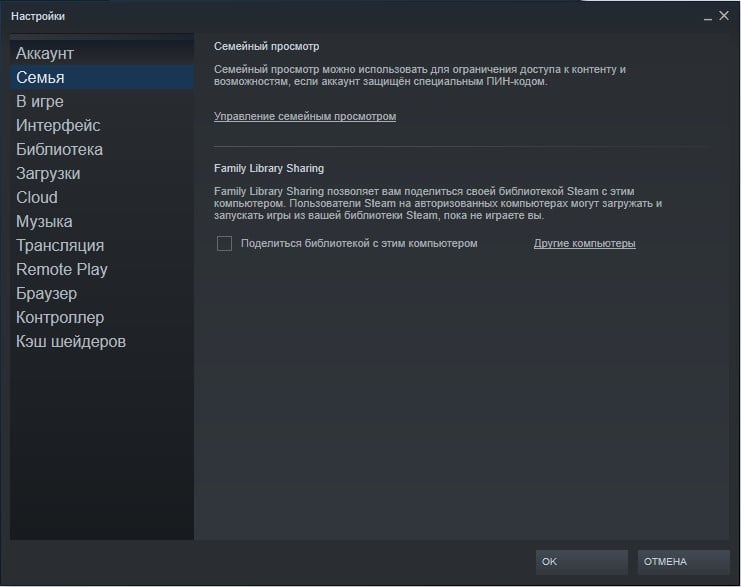
2) Отключение семейного доступа
Часть из затронутых ошибкой пользователей используют функцию «Совместного семейного доступа», которая и провоцирует сбой. Особенно при загрузке данных на сервер Workshop. Ошибка с кодом 2 и 3 появляется по той причине, что система не распознает контент частью игры. К сожалению, нет другого способа избавиться от сбоя, кроме как отключить данную опцию.
Вот инструкция:
- Открываем клиент Steam и входим в проблемный аккаунт.
- Наводим курсор на кнопку Steam и в верхнем углу, нажимаем на нее и переходим в «Настройки».
- Идем на вкладку «Семья» и снимаем галочку с пункта «Поделиться библиотекой с этим компьютером».
- Жмем на кнопку «Ок».
3) Проверка целостности игровых файлов
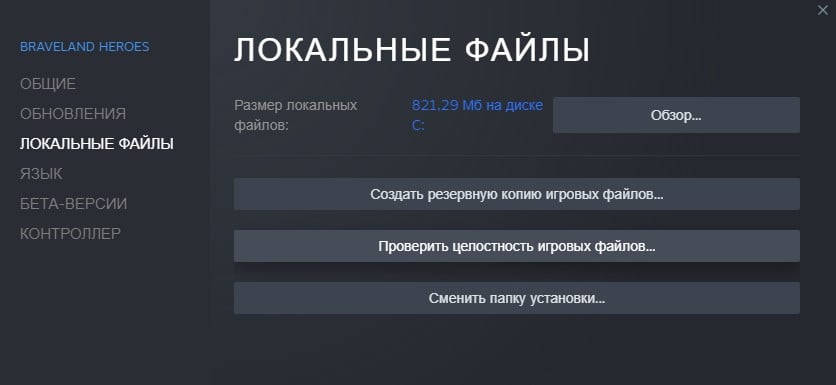
Исключив 2 предыдущие ошибки с большой вероятностью можно сделать вывод о наличии каких-то повреждений файлов. Особенно если проблема возникает в конкретной игре или при выполнении определенных действий.
Вот как запустить сканирование файлов игры:
- Запускаем Steam и переходим на вкладку «Библиотека».
- Находим в списке проблемную игру, жмем по ней правой кнопкой мыши и выбираем «Свойства».
- Жмем на вкладку «Локальные файлы» и кликаем по опции «Проверить целостность файлов игры».
- Ожидаем завершения сканирования.
4) Добавление разрешения к папке Steam для пользователей
Способ рекомендовали на форуме Steam и многие отметили, что у них он сработал. У нас нет причин от него отказываться.
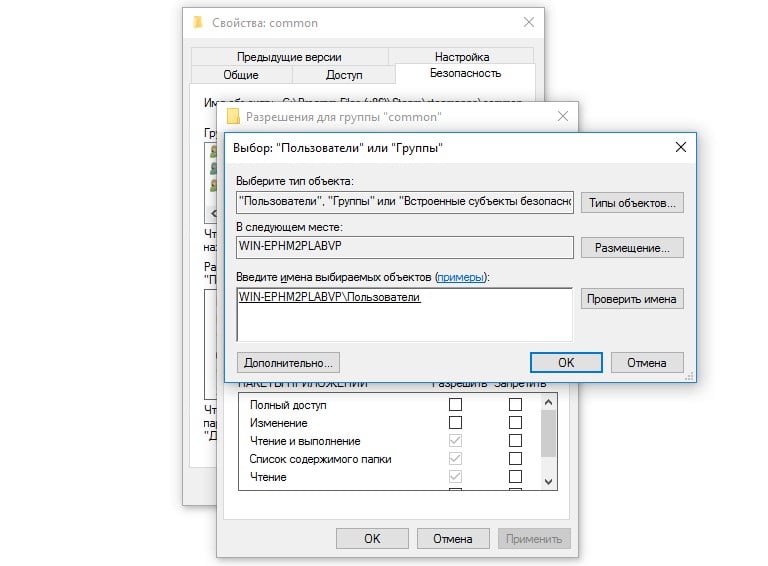
Пошаговое руководство:
- Открываем проводник и идем в каталог, куда устанавливаются игры Steam. По умолчанию это C:Program FilesSteam (x86)SteamAppsCommon.
- Нажимаем правой кнопкой мыши по папке Common и переходим в «Свойства».
- Следуем в раздел «Безопасность» и ищем в списке «Группы и пользователи» строку «Пользователи». Если найти удалось, можем не продолжать. В противном случае идем дальше по инструкции.
- Жмем на кнопку «Изменить», а затем – «Добавить».
- В строку «Введите имена…» вписываем «Пользователи» и кликаем по кнопке «Проверить имена».
- Нажимаем «Ок», затем – «Применить» и закрываем окна.
5) Изменение сервера загрузки
Сервер скачивания файлов по умолчанию может работать неправильно. Пользователи подтвердили, что им удалось исправить ошибку с кодом 2 простым изменением региона по умолчанию в параметрах Steam.
Вот как это сделать:
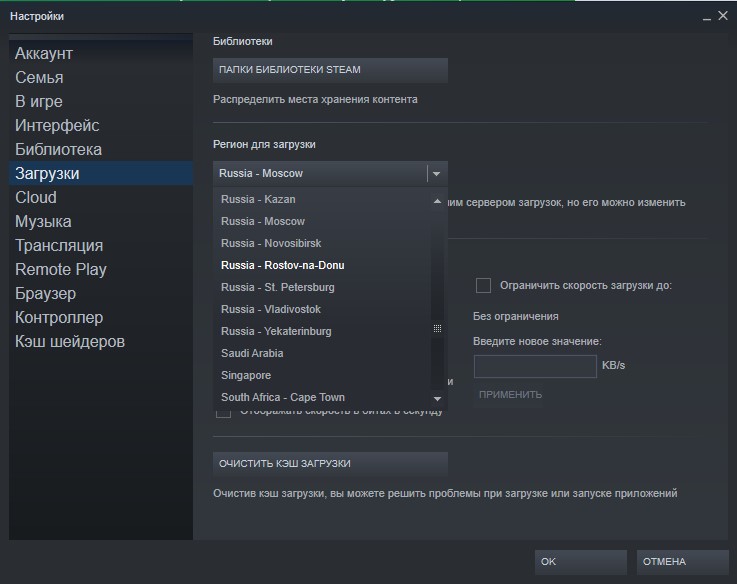
- Запускаем клиент Steam, нажимаем на одноименную кнопку в левом верхнем углу и идем в раздел «Настройки».
- Переходим в раздел «Загрузки» и жмем на кнопку «Регион для загрузки».
- Выбираем другой сервер из доступных ниже и жмем на кнопку «Ок».
Что еще может помочь?
Есть еще несколько решений, которые тоже могут помочь, но с меньшей вероятностью на успех. Их имеет смысл выполнять тогда, когда остальные способы не принесли ожидаемый результат.
Еще рекомендуем попробовать:
- Отключить сторонний антивирус. Внешние средства защиты компьютера часто работают неправильно, блокируя отдельные файлы или доступ к серверам. Стоит выключить «Защитника Windows», дополнительный антивирус и в брандмауэре разрешить исходящий и входящий трафик для Steam в целом и самой игры.
- Установить все ожидающие обновления Windows 10. Достаточно ввести в строку «Выполнить» команду ms-settings: windowsupdate и нажать на кнопку «Проверить обновления». Без некоторых важных обновлений Windows даже Steam начинает себя вести неправильно.
- Переустановить Steam. Может быть повреждены сами файлы программы, а их восстановить вручную сложно. Лучше удалить Steam через «Программы и компоненты» (встроенная утилита Windows) и установить заново, загрузив инсталлер с официального сайта.
На этом все, мы перечислили все известные способы исправления ошибок Steam с кодами 2 и 3, которые срабатывали у других пользователей. Если ваш случай не какой-то уникальный, текущая проблема должна быть исправлена. Вы же, в свою очередь, напишите о способе, который сработал в конкретной ситуации.
Код ошибки 3 в Steam — это достаточно распространенная ошибка, которая может возникнуть по разным причинам. Она может препятствовать доступу к аккаунту, покупке игр и загрузке обновлений. В этой статье мы расскажем о том, что вызывает ошибку код 3 в Steam и как ее исправить.
Почему возникает ошибка код 3 в Steam?
Ошибка код 3 в Steam может возникнуть в следующих случаях:
- Проблемы соединения с сервером Steam;
- Блокировка со стороны антивирусных программ или брандмауэров;
- Неправильная установка Steam или ее компонентов;
- Несовместимость программного обеспечения;
- Проблема с файлами конфигурации.
Как исправить ошибку код 3 в Steam?
К счастью, существует несколько способов исправить ошибку код 3 в Steam. Рассмотрим их подробнее.
Способ 1: Проверьте соединение с интернетом
Первым делом убедитесь, что ваше интернет-соединение работает исправно и все сетевые настройки настроены правильно. Иногда проблемы с интернет-соединением могут вызвать ошибку код 3 в Steam.
Способ 2: Отключите антивирусное ПО и брандмауэр
Если у вас установлено антивирусное ПО или брандмауэр, попробуйте отключить их временно и запустить Steam снова. В некоторых случаях они могут блокировать строку соединения Steam и вызывать ошибку код 3.
Способ 3: Переустановите Steam
Если первые два способа не помогли, попробуйте переустановить Steam. Иногда неправильная установка Steam или ее компонентов может вызывать ошибку код 3. Следуйте следующим инструкциям:
- Откройте Панель управления и выберите «Программы и компоненты»;
- Выберите Steam и нажмите на «Удалить»;
- Скачайте установщик Steam с официального сайта и выполните установку.
Способ 4: Установите все обновления Windows
Неисправленные ошибки Windows могут также вызывать ошибку код 3 в Steam. Убедитесь, что все обновления Windows установлены и выполните необходимые действия.
Способ 5: Удалите и настройте файлы конфигурации
Если никакой из способов не сработал, то попробуйте удалить и настроить файлы конфигурации Steam. Для этого выполните следующие действия:
- Закройте Steam;
- Откройте файловый менеджер и перейдите в папку C:Program Files (x86)Steamconfig;
- Удалите файлы loginusers.vdf и steam.cfg;
- Запустите Steam и введите свой логин и пароль.
Выводы
Ошибка код 3 в Steam может вызвать множество проблем, связанных с доступом к аккаунту и скачиванию игр. Однако она может быть легко исправлена, если следовать нашим рекомендациям. Если вы все еще сталкиваетесь с этой ошибкой, обратитесь в службу поддержки Steam.

В статье ты найдешь:
1
Как исправить самые частые ошибки с клиентом Dota 2
Несмотря на то, что Дота 2 запускается на большинстве современных компьютеров без особых проблем, в игровом клиенте присутствует множество ошибок, которые стать при проблемой при запуске игры.
Dota 2 перенесли на игровой движок Source 2 в 2015 году. Это позволило уменьшить количество проблем, скопившихся у игры. Однако, это также добавило немало новых проблем, которые вынудили объединиться игроков по всему миру для поиска решения возникших ошибок.
Быть может, это прозвучит слишком просто, но первое, что необходимо сделать перед тем, как пытаться исправить ошибки, о которых сегодня пойдёт речь, это перезагрузить свой компьютер/ноутбук, клиент Dota 2 или Steam. Большинство проблем вызываются какими-то неизвестными причинами, которые устраняются при помощи перезагрузки.
Мы рады представить вам способы решения самых частых ошибок Dota 2, с которыми вы можете столкнуться в любой момент.
Ошибка при запуске Dota 2
Когда возникает эта ошибка, клиент Dota 2 крашится. В результате, игрокам приходится закрывать игру через Диспетчер Задач.
Зайдите в Настройки Steam вашей учётной записи и отключите функцию “Участвовать в Бета-тестировании”.
Ошибка записи диска
Эта ошибка может возникать при попытке установки обновления для Dota 2 или клиента игры в первый раз.
Первое, что нужно сделать, это убедиться в том, хватает ли вам места на вашем SSD или HDD. Если места достаточно, а проблема всё равно есть, то скорее всего, причина заключается в одном из поврежденных файлов игры. Это значит, что вам нужно проверить целостность файлов, щёлкнув правой кнопкой мыши по клиенту Dota 2 в вашей библиотеке Steam, и выбрать раздел Локальных файлов в верхушке меню.
Ошибка игрового магазина Dota 2
При этой ошибке, игроки испытывают трудности при поиске товаров во внутриигровом магазине или на торговой площадке Steam.
Это одна из самых странных ошибок в Dota 2, которая возникает из-за перезагрузки серверов Valve. Эта проблема часто решается сама собой и, как правило, в кратчайшие сроки. Если же вам не хочется ждать, вы можете попытаться зайти на торговую площадку Steam через браузер в режиме инкогнито.
Ошибка запуска Dota 2 на Linux
Некоторые пользователи Linux часто сталкиваются с ошибкой запуска Dota 2 на одноименной операционной системе.
Для решения этой проблемы нужно удалить файл launch.vcfg и попытаться запустить Dota 2 снова. Зачастую, это решают проблему. Мы также рекомендуем полностью переустановить игру, если у вас продолжают возникать ошибки при запуске Dota 2 на Linux.
Исполнительный файл dota2.exe перестаёт работать
Эта проблема возникает из-за высокой нагрузки на процессор. Перед тем, как что-то делать, проверьте логи, так вы должны будете понять, из-за чего файл запуска не работает. Если в логах ничего непонятно, проверьте температуру процессора и видеокарты. Если температура очень высокая, попробуйте отключить лишние программы, которые работают на фоне, пока вы играете.
В том случае, если проблема не в ваших комплектующих, тогда установите последнюю версию Visual C++.
Ошибка поиска сети Dota 2
Эта ошибка возникает в том случае, когда сервера Dota 2 дают сбой, из-за чего игроки не могут подключиться к игре.
Решить эту проблему своими руками у вас не получится, так как проблема целиком на стороне Valve. Единственное, что вы можете сделать, это подписаться на официальный twitter-канал Dota 2, чтобы быть в курсе возникающих проблем с серверами.
Ошибка 127 в Dota 2
Эта ошибка обычно возникает в том случае, когда выходит очередное обновление Steam, из-за чего становится невозможным запустить Dota 2.
Обновление клиента Steam – это первый шаг, который нужно сделать для решения данной проблемы. Если это не поможет, попробуйте поставить совместимость исполняемого файла dota2.exe с Windows 8.
Ошибка при обновлении Dota 2
Из-за этой ошибки прекращается процесс обновления клиента Dota 2. В результате, игроки не могут запустить игру.
Эта ошибка, как правило, возникает из-за повреждённых файлов внутри игры. Чтобы избавиться от этой ошибки, измените регион, откуда скачиваются файлы на ваш компьютер, на ближайший к вам. Для этого, зайдите в Настройки Steam – Загрузки. Советуем проверить целостность файлов игры или выполнить полную переустановку клиента, если первый вариант вам не помог.
Проблема с CSchemaSystem :: Install Schema Class Binding
CSchemaSystem Telescope – это весьма распространённая ошибка, из-за который клиент игры сразу выбрасывает при запуске Dota 2.
Чтобы исправить эту ошибку, необходимо обойти код защиты от несанкционированного доступа, а сделать это довольно тяжело. По этой причине, самым простым вариантом является переустановка Dota 2.
Как исправить периодические вылеты клиента Dota 2?
Вы не всегда сможете понять причину возникающих вылетов игры. Иногда, игра просто вылетает, вынуждая игроков биться в догадках, что же пошло не так.
Как правило, вылеты происходят из-за перегрева, повреждённых игровых файлов, проблем с комплектующими или устаревшими драйверами. Даже установка каких либо программ на фоне может стать причиной таких ошибок, так как при установке тратится очень много ресурсов.
Обновите драйвера видеокарты

Устаревшие драйвера видеокарт являются самой частой причиной таинственных крашей. Чтобы не вызвало эту проблему, зачастую просто достаточно установить последнюю версию драйверов. Пытаться решить эту проблему без установки свежих драйверов, это всё равно, что пытаться разрезать струю воды ножницами.
Обновить драйвера видеокарты довольно легко. Вам просто нужно скачать последнюю версию драйверов на официальном сайте NVIDIA или AMD. На протяжении всего процесса установки вас будет сопровождать инструкции.
Отключите антивирус

Хоть это может показаться странным, некоторые антивирусные программы могут реагировать очень агрессивно на игровые файлы. Мы не рекомендуем полностью удалять вашу антивирусную программу с компьютера. Тем не менее, если ваш антивирус решит, что один из игровых файлов является вредоносным файлом, это может привести к мгновенному вылету Dota 2, так как игра больше не может использовать этот файл, когда он ей нужен.
Если же вам не хочется отключать антивирус, вы можете добавить все игровые файлы Dota 2 в файлы исключения. Таким образом, ваш антивирус не будет проверять файлы игры на наличие вирусов.
Запускайте все от имени администратора

Если вы используете компьютер в школе или на работе, у вас может не быть возможности запускать файлы от имени администратора.
Запуск Steam от имени администратора, вместе с установкой постоянного запуска от имени администратора исполняемого файла dota2.exe, должно быть достаточно для исправления любых вылетов, вызванных ограниченными правами обычного пользователя.
Проверьте целостность файлов игры

Проверка целостности файлов игры также важно для исправления непонятных вылетов. Эта процедура позволит убедиться вам в том, что ваши игровые файлы в полном порядке. Если же что-то будет не так, все неполадки будут тут же исправлены.
Если этот шаг не исправит возникшую проблему, а также вы уверены в том, что комплектующие вашего компьютера не является источником проблемы, то мы рекомендуем просто переустановить Dota 2 и написать в тех. поддержку Steam.
Многие пользователи встречаются с самыми разнообразными проблемами в Дота 2. Если речь идет о зависаниях или высоком пинге, то эти проблемы решаются достаточно легко. Но как же быть, если появляется ошибка при запуске Дота 2? Причины могут быть действительно разными. В зависимости от того, что происходит на экране, игрок должен будет понять, как действовать. Каждая ошибка имеет собственное поведение. Ориентируясь на том, что происходит, можно разобраться в корне ошибки и исправить ее.
Ошибки могут быть совершенно разными и отличает их между собой поведение. Одно дело, если Дота вылетает с определенным окном, где написан код. Решить ее действительно очень легко. Только вот бывают ситуации, когда игра вылетает без окна ошибки или же происходит нетипичное поведение. Если пользователь столкнулся с такой проблемой и не знает, что делать, что стоит попробовать каждый представленный вариант на практике. Методом проб и ошибок, пользователь сможет разобраться, что делать.
Вариант №1 — Failed to create D3D Device
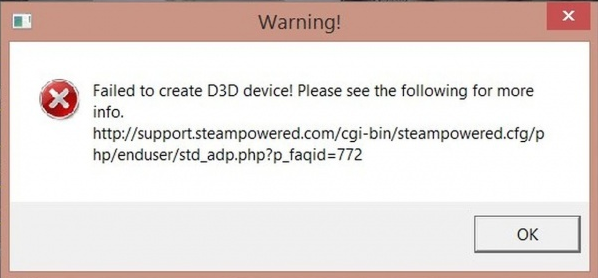
Такое окно с ошибкой сообщают пользователю о некорректной работе графических пакетов. Для начала необходимо будет зайти на официальный сайт разработчика Microsoft, скачать актуальную версию всех графических пакетов и установить их. Не стоит забывать про DirectX 11. Его нужно обновить в первую очередь.
Если игрок полностью уверен в том, что его графически пакеты актуальной версии, то придется сделать следующие действия:
- Зайти в клиент Steam.
- Перейти во вкладку «Библиотека».
- Найти в списке слева Dota 2.
- Выбрать игра правой клавиши мыши.
- В выпадающем меню выбрать «Свойства».
- В параметрах запуска указать параметр «-dx11».
- Сохранить изменения.
После этого игра будет использовать актуальные графические пакеты во время запуска. Проблема должна будет полностью решиться.
Вариант №2 — CPackedStore::BuildHashTables()
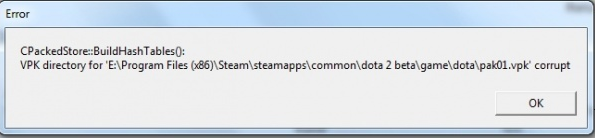
Это сообщение сообщает о том, что один из файлов в корневой папке необходимо будет удалить. Как правило, в окне ошибки еще указывается точное местоположение файла. Обычно речь идет именно о pak01.vpk. Чтобы не копаться в локальных файлах, то можно поступить по более простому пути. Вот что нужно сделать:
- Зайти в клиент Steam.
- Перейти во вкладку «Библиотека».
- Найти в списке слева Dota 2.
- Выбрать игру правой клавиши мыши.
- В выпадающем меню выбрать «Свойства».
- В новом окне перейти во вкладку «Локальные файлы».
- Выбрать «Проверить целостность файлов игры».
После этого будет запущен процесс проверки внутренних файлов. Система самостоятельно найдет сломанные файлы, удалит их и загрузит заново. Обычно процесс занимает пару минут. Как только все будет закончено, пользователь увидит сообщение об этом. Остается закрыть все открытые окна и попробовать запустить Дота 2.
Вариант №3 — черный экран

Если игрок не заметил, что есть ошибка при запуске Дота 2, сама игра не вылетает, но и черный экран не пропадает, то это вызывает очень много вопросов. Однако все достаточно легко и просто. Ошибка решается обновлением драйверов видеокарты. Скачать актуальную версию можно будет с официального сайта производителя. Если игрок не знает какая у него видеокарта, то можно воспользоваться специальными программами. Они автоматически определяют модель комплектующих, установленные драйвера и что вообще можно обновить прямо сейчас. После выполнения обновлений, пользователю необходимо будет обязательно перезагрузить компьютер и попробовать запустить Дота 2.
Ошибка 127 при запуске Дота 2 как исправить?
127 ошибка при запуске Дота 2 обычно появляется на устройствах с операционной системой Windows XP. Если у пользователя именно эта версия ОС, то необходимо будет обновить ее до Windows 7 и выше.
Сегодня Dota 2 не поддерживает работу на такой старой операционной системе. Поэтому вход один — обновляться.
Если у пользователя установлена операционная система Windows 7 и появляется ошибка под кодом 127, то придется воспользоваться директорией игры. Для этого нужно будет сделать следующее:
- Зайти в клиент Steam.
- Перейти во вкладку «Библиотека».
- Найти в списке слева Dota 2.
- Выбрать игру правой клавиши мыши.
- В выпадающем меню выбрать «Свойства».
- Перейти во вкладку «Локальные файлы».
- Выбрать пункт «Просмотреть локальные файлы».
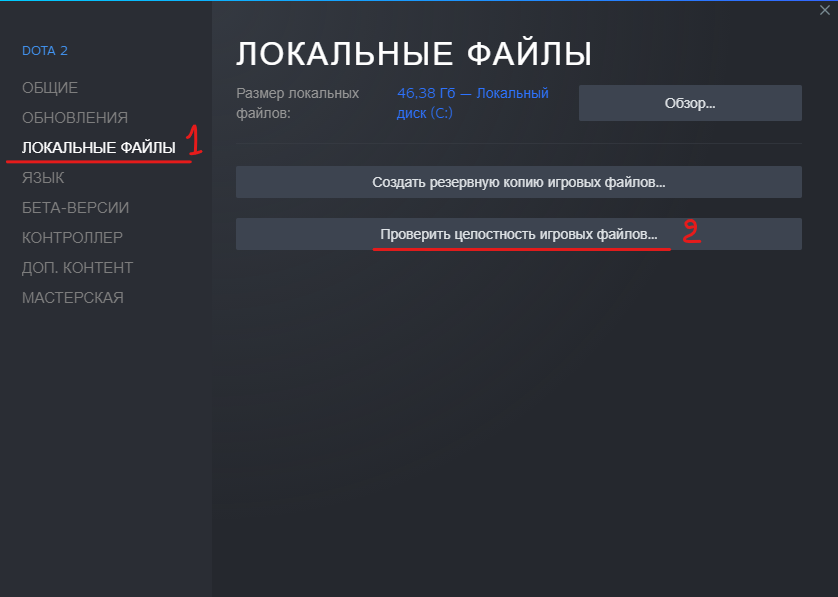
После того как откроется новая папка, пользователю необходимо будет пройти по пути dota 2 betagamedotabinwin64. Здесь необходимо будет найти три файла:
- client.dll,
- host.dll,
- server.dll.
Все эти файлы необходимо будет выделить и вырезать, чтобы потом вставить их в папку по пути dota 2 betagamebinwin64.
Если в таком случае ничего не получается, то нужно полностью удалить и снова установить саму игру.
После всех этих действий ошибок больше не будет.