
Ответы / Ответ к игре: Doom Eternal / Как исправить ошибку не запускается точка входа в процедуру Doom Eternal?
Отдельные пользователи сталкиваются с ошибкой «Не запускается точка входа в процедуру» в Doom Eternal и просят с этим делом помочь. В настоящий момент известен только один способ устранить неполадку, он в любом случае заключается в сканировании защищенных системных файлов, заменяя некорректные их версии рабочими. Соответствующая ошибка вызвана обычно неработоспособностью тех самых файлов.
А вот выполнить эту операцию можно двумя способами. Проверка системных файлов в Windows может быть запущена быстрой комбинацией клавиш Windows+R и последнующим вводом в открывшейся консоли команды sfc/scannow. Альтернативный вариант — «Пуск» => «Все программы» => «Стандартные», после выбираете командную строку, кликнув по ней правой кнопкой мыши, дабы запустить от имени Администратора, после вводите все ту же команду sfc/scannow. После выполнения сканирования перезагрузите ПК, все должно заработать без упомянутой выше ошибки.
Дум Вечный — это действительно захватывающая эпическая игра-драйв. Главный фокус, то есть Doomguy, вернулся, чтобы снова победить демонов и спасти мир, но он пришел с некоторым новым оборудованием. Уровень детализации, развлекательная ценность, производственная ценность, работа игровой механики, развитие навыков, глубина сюжета и т. Д., Вложенные в эту игру, настолько захватывают дух.
Я лично очень впечатлен геймплеем этой игры и заслушиванием уважения к разработчикам. Но что мне не нравится в этой игре, так это то, что с момента ее запуска прошло почти два года, но все еще есть много ошибок, которые меня очень беспокоят.
Например, после недавнего обновления я заметил, что DOOM Eternal выдает ошибку; то есть он говорит, что на вашем ПК нет физических устройств. Что ж, к счастью, проведя несколько часов в Google, я нашел несколько действительно эффективных исправлений и упомянул все эти исправления здесь, в этом руководстве. Итак, давайте сразу перейдем к руководству.

Как исправить ошибку DOOM Eternal No Physical Devices на ПК
Несмотря на то, что существует не так много исправлений для решения этой проблемы, вы все же можете попробовать описанные ниже шаги, чтобы решить эту проблему, связанную с отсутствием физических устройств на вашем компьютере. Итак, теперь приступим к исправлениям:
# 1 Шаг: Пользователи двух видеокарт Отключите графику Intel. Вы можете включить его после запуска игры.
# 2 Шаг: Запустите игру на выделенной видеокарте.
# 3 Шаг: Выполните чистую установку графического драйвера.
# 4 Шаг: проверьте наличие обновлений программного обеспечения.
# 5 Шаг: проверьте файлы игры.
Шаг №6: Также проверьте, есть ли в наличии какие-либо новые патчи для игры.
Читайте также: Doom Eternal. Древний Бог. Часть 2. Места встречи с эскалацией..
Итак, вот как вы можете это исправить, если вы столкнулись с проблемой отсутствия физических устройств во время игры в Doom Eternal на своем ПК. Мы надеемся, что это руководство вам помогло. Кроме того, если вы знаете больше исправлений, чтобы избавиться от этой проблемы, сообщите об этом в разделе комментариев.
Doom Eternal PC players are facing errors like No Physical Device, failed to initialize Steam API, stuttering, black screen at startup, Missing Vulkan-1.dll, and more. Here I have compiled a list of errors and issues with the game along with their fixes and workarounds.
Doom Eternal Audio, Stuttering, And Fixes
Doom Eternal is the highly anticipated sequel to the excellent Doom 2016. This time around, id Software has made sure the game is well-optimized and runs at 60 FPS.
Despite that, Doom Eternal PC is facing errors like crashes, the game not launching, Failed To Allocate Video Memory, black screen at startup, no physical device and more.
The following are the errors and issues that Doom Eternal players are experiencing along with their fixes and workarounds.
No Physical Device, Failed To Allocate Video Memory Fix
Doom Eternal players who are trying to play the game on laptops are facing the issue where they start the game they get either a “No Physical Device” error or “Failed to allocate video memory” error. First, update the driver for your dedicated GPU and the issue will be resolved.
If the error still persists then these errors are probably occurring because of your integrated GPU. Just disable your iGPU from the BIOS and use your laptop’s dedicated GPU and the error won’t pop up again.
There is also an easier way to do it. Open “Device Manager”, under Display adapters you’ll see both dedicated (NVIDIA or AMD) GPU and your integrated GPU. Right-click on the integrated GPU and disable it.
Game Not Launching, Crash At Startup Fix
A lot of Doom Eternal players are reporting that the game isn’t launching at all while for many it crashes at soon at launches. Here are a few things that will help you fix the problem.
The first fix is quite simple. For some players, the game won’t launch if they are using old GPU drivers. Just install the latest game-ready drivers and the issue will be resolved. Disabling Steam overlay can also resolve the issue where the game crashes right after the intro videos.
If you are facing a Doom Eternal crash without any errors. Then there is a chance it might be hidden “xinput1_3.dll” error. Just manually download and install DirectX and the game will start working.
Another reason for Doom Eternal to not launch or crash at launch is might be anti-virus software or Windows Defender detecting the game’s exe as Trojan. Either disable the anti-virus or exclude the game’s install folder from your anti-virus. After that, verify the game files. This will resolve the problem.
Using Third-party monitoring software like MSI Afterburner or GeForce Experience can cause Doom Eternal to crash at launch. Just disable any third-party monitoring software and the game will start working.
If you were using MSI Afterburner and turning it off hasn’t resolved the issue then follow the steps below.
- Open RivaTuner Statistics Server(RTSS).
- Click the Add button and navigate to the game’s folder.
- Add Doom Eternal’s exe under Application profile properties.
- Set Application detection level to None for the game application.
- Close RivaTuner Statistics Server.
If you are facing these issues on Windows 7 then your OS might not be updated. Download and install this and update KB3080149.
The game will start working. If you haven’t updated your Windows 10 OS then I suggest you update it as outdated Win 10 build are often incompatible with new games.
Lack of administrative rights can also cause the game to crash at startup. Right-click on the game’s exe > properties > Compatibility tab > check “run this program as administrator”. Apply the change and the issue will be resolved.
Black Screen At Launch Fix
Players are reporting that when they launch Doom Eternal they get a black screen. To fix this issue, go to your Steam library > right-click Doom Eternal > Properties > click “Set launch options”. Type in “+com_skipIntroVideo 1” and press ok. Launch Doom Eternal and it will launch with a black screen.
Crash, Crash After Load Fix
Players are reporting random crashes while playing Doom Eternal. For some, it crashes in the main menu while for others, the game crashes randomly during gameplay.
This is mostly being faced by those who have Steam installed in another folder and the game is another one. Just move the game to the driver where Steam is installed and the game will stop crashing.
As for those who are facing the crash after the game loading. There is a workaround that might work for you. start the game and immediately turn off your wifi or internet connection. This will force the game into offline mode and it won’t crash.
There is another fix for the game crashing on the title menu. Right-click on IDtechlauncher.exe > properties > Compatibility tab > change high dpi settings > high ppp scaling replacement.
Check all the boxes and apply the changes. Start the game and it won’t crash on title many or right after loading.
Failed To Initialize Steam API Fix
This error often pops up if you are using a Windows account that lacks administrative rights. All you have to do is use the admin account and the issue will be resolved.
If you are using the admin account then right-click on Steam’s exe > properties > Compatibility tab > check “run this program as an administrator”. Apply the change and the error will be fixed.
If the error still persists then, download the Steam installer. Run it and choose to repair it. This will resolve the error.
Missing Vulkan-1.dll Fix
Some players are facing “Missing Vulkan-1.dll” while launching Doom Eternal. This can be easily fixed by updating your GPU driver. However, if the error persists then download Vulkan and install it. The error will be resolved.
Audio Fix
Players are reporting that they are hearing buzzing, crackling, or popping in Doom Eternal’s audio. There is an easy fix for this. On Windows 10 open Settings > System > Sound. Click on “Sound Control panel” located to the right.
A new window will open. Select your active audio device > properties > Advanced tab. Now you have a few options in the drop-down menu. Select a lower option from your current one. Start the game and see if the issue is resolved. If the audio is still crackling then you need to do a bit of trial and error by reducing the audio quality one option at a time.
No Audio Fix
Many players are reporting that they aren’t getting any sound or audio while playing the game. This might be due to Windows Sonic For Headphones or Dolby Surround sound being turned on.
To fix this, open Settings > System > Sound. Click on “Sound Control panel” located to the right. Under the “Spatial Sound” tab, select off from the drop-down menu and apply. Start the game and Doom Eternal audio will be working fine.
Performance, Stuttering Fix
Doom Eternal is a well-optimized game since it’s designed to be played at 60 FPS at least. However, performance is often an issue with PC video games and players are reporting low FPS, stuttering, and general performance issues. Here are a few things that’ll help boost the performance and fix stuttering.
First, make sure you have installed the latest GPU driver and there is no background process that is using too much of your CPU, GPU, or HDD.
Open Nvidia Control Panel > Manage 3D Settings > Program Settings. Select the game from the list and make the following changes.
Set Vertical Sync to “ON”
Set “Power Management Mode” to “Prefer Maximum Performance”
set “Texture Filtering- Quality” to “High Performance”
Start the game and disable in-game v.sync and you will see improved performance and the stuttering will be gone.
However, if Doom Eternal is still stuttering then follow the step above but set vertical sync to “Fast”. Start the game, disable in-game v.sync and display should be set at fullscreen. This will eliminate all stuttering and will even provide an FPS boost if you have a moderate enough GPU and CPU.
That is all for our Doom Eternal Fixes for errors like crashes, the game not launching, No Physical Device, Failed to initialize Steam API and more. If you are facing other issues with your PC then also see our hub for commonly occurring PC errors and their fixes.
DOOM Eternal vkGetPhysicalDeviceFeatures2
I get this error when i try to open doom eternal, i already did almost everything, reinstall all actual drivers, c++, directx, vulkan, net framework, nothing, everytime the same error, i already disabled my integrated graphics, i have a GTX 1660 Super Asus Dual Evo OC and a Ryzen 5 3400G, i deactivated the integrated graphics already, i dont know what to do, please help.

Спойлер

Чел обнови дрова до актуальной версии хотя бы, vulkan вместе с дровами устанавливается, ну и твоя видяха его поддерживает, и не понятно какая у тебя винда даже, ах да на дворе уже 2021 год, люди разучились пользоваться гуглом, если же хочешь узнать что такое vulkan api, добро пожаловать в поисковик.
- пожаловаться
- скопировать ссылку

Пробовал я обновить дрова видяхи на новые 461.72. Так они отказываются ставиться без обновления винды (у меня win 7)! Выдают вот это:

SHA-2 — это обновления KB4474419 и KB4490628. Но при их установке вылазит это:

И трандец.
- пожаловаться
- скопировать ссылку

StavrosVasilidis
Попробуй драйвер годичной давности, двухгодичной.
- пожаловаться
- скопировать ссылку
у меня не запускается у меня проц core 2 quad q 8300 на 2.50gh видюха gts 450 и 6 оперативы запускался на более слабом ноутбуке помогите пж
- пожаловаться
- скопировать ссылку

у меня дрова не обновляются
- пожаловаться
- скопировать ссылку
Динамический компонент nvcuda — один из элементов технологии по увеличению скорости вычислений (CUDA) на видеокартах NVIDIA. Его отсутствие или повреждение приводит к появлению ошибки, из-за которой не запускаются приложения. Например, она может иметь следующий вид: «Точка входа в процедуру culaunchkernel_ptsz не найдена в библиотеке dll nvcuda.dll». Устранить неисправность можно разными способами, которые мы рассмотрим ниже.
Проверка совместимости
Ошибка может возникать из-за использования программ, несовместимых с графическим адаптером. Чтобы исключить этот вариант, необходимо проверить, поддерживает ли видеокарта технологию CUDA.
- Открываем страницу с описанием технологии CUDA.
- Раскрываем раздел CUDA-Enabled GeForce and TITAN Products.
- Находим в списке свою видеокарту. Для ускорения поиска в браузере можно использовать сочетание Ctrl+F.
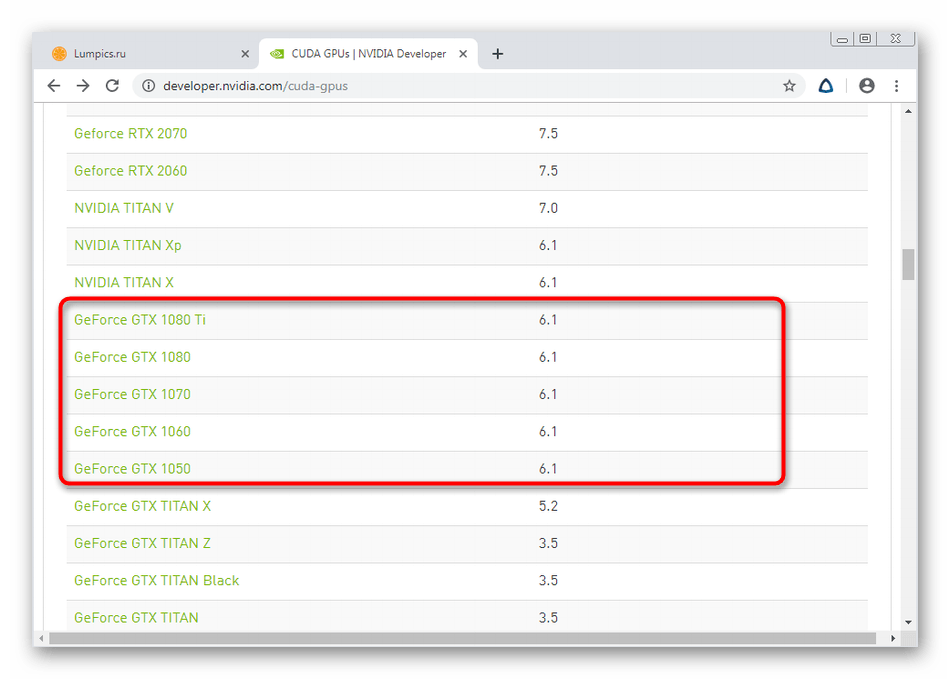
Если видеокарты нет в списке, значит, она не поддерживает технологию CUDA
Если поддержки нет, то запускать приложения, которые требуют наличие CUDA, бессмысленно — они будут постоянно выдавать сообщения об ошибках.
Обновление драйверов
Компонент nvcuda.dll добавляется в систему вместе с драйверами видеокарты NVIDIA. Если он не работает, то можно переустановить программное обеспечение графического адаптера:
- Открываем «Диспетчер устройств» и находим видеокарту.
- Нажимаем «Обновить драйвер».
- Выбираем «Автоматическое обновление».
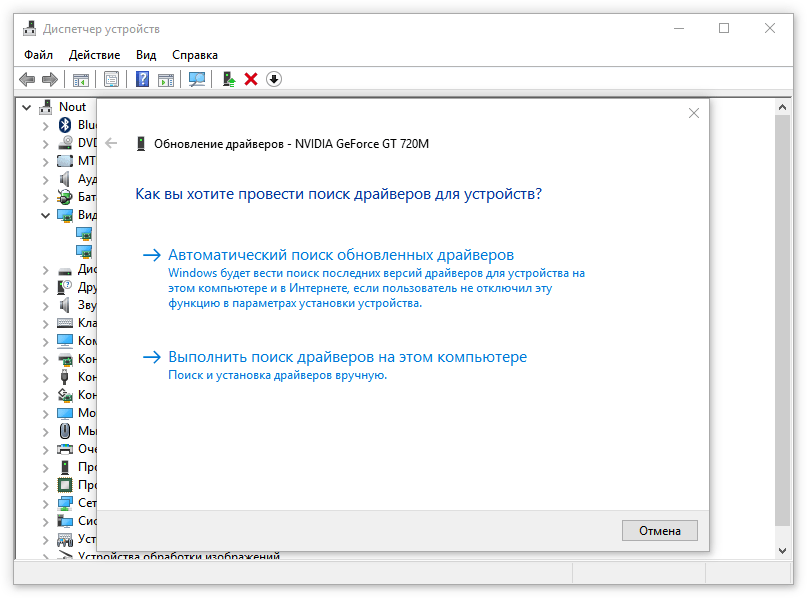
Сначала попробуем обновить драйвер в автоматическом режиме
- Если автоматическое обновление не помогло, выбираем ручное обновление и указываем путь к файлу, который скачиваем с сайта NVIDIA.
Драйвер нужно скачивать для конкретной модели видеокарты. Для этого на сайте NVIDIA есть удобная форма, в которой можно указать информацию об устройстве и операционной системе.
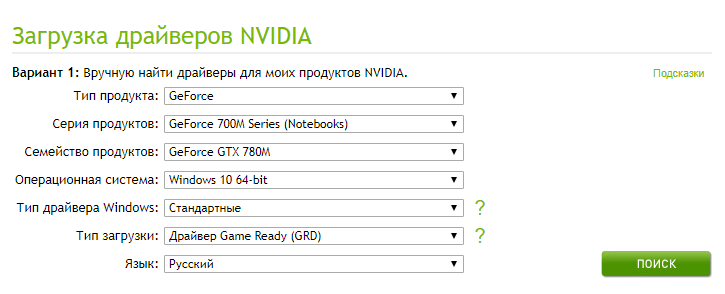
Эта форма помогает найти совместимый драйвер
После установки драйверов проверяем, исчезла ли ошибка.
 Загрузка …
Установка обновлений Windows
Ещё один фактор, который нужно исключить — отсутствие последних обновлений Windows. Даже если на компьютере включена автоматическая установка апдейтов, нужно проверить, нет ли новых файлов.
- Открываем «Параметры» через меню «Пуск» или с помощью сочетания WIn+I.
- Переходим в раздел «Обновление и безопасность».
- Нажимаем «Проверить наличие обновлений».
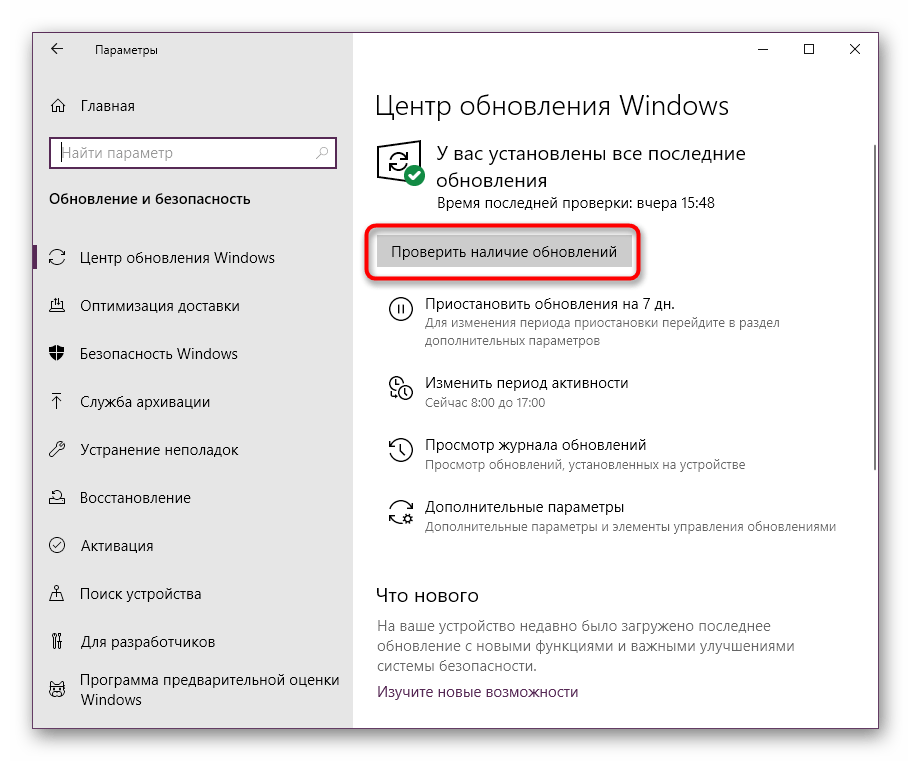
Устанавливаем все обнаруженные обновления
На предыдущих версиях Windows аналогичная возможность доступна в «Центре обновлений», который находится в «Панели управления».
Загрузка …
Проверка системных файлов
Ещё один момент, который требует проверки, — состояние системных файлов. Для сканирования мы будем использовать две встроенные утилиты: SFC и DISM. Первая выполняет проверку системных файлов, а вторая — целостность их хранилищ.
- Запускаем командную строку с правами администратора.
- Выполняем команду sfc /scannow.
- Ждём завершения сканирования.
- Выполняем следующую команду — dism /Online /Cleanup-Image /RestoreHealth.
- Снова ждём завершения сканирования.
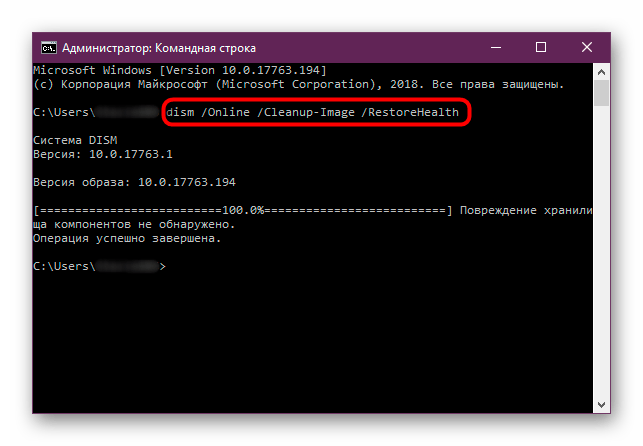
Полностью проверяем системные файлы
Вместо командной строки можно использовать консоль PowerShell. В ней синтаксис команды для утилиты DISM будет другой — Repair-WindowsImage -Online -RestoreHealth.
Загрузка …
Ручное добавление компонента
Файл nvcuda.dll можно также скачать отдельно и зарегистрировать в систему вручную. Загружать его мы будем из онлайн-хранилища DLL-Files.com. Это проверенный сайт с безопасными компонентами разных библиотек.
- Находим и скачиваем файл с учётом разрядности системы.
- Перемещаем его в системную папку. На 32-битных версиях Windows — в каталог C:WindowsSystem32, на 64-битных системах — в C:WindowsSystem32 и C:WindowsSysWOW64.
- Проверяем, исчезла ли ошибка при запуске приложения.
Если ошибка сохраняется, то дополнительно регистрируем новый компонент в системе. Запускаем окно «Выполнить» сочетанием клавиш Win+R и вводим следующие запросы:
- На 32-битных системах: regsvr32.exe C:WindowsSystem32xrsound.dll
- На 64-битных системах: regsvr32.exe C:WindowsSystem32nvcuda.dll и regsvr32.exe C:WindowsSysWOW64nvcuda.dll.
Регистрацию можно выполнить через командную строку, синтаксис команды будет аналогичным.
Загрузка …
Загрузка CUDA Toolkit
Если вы занимаетесь разработкой приложений, использующих технологию CUDA, то для корректной работы вам нужна последняя версия CUDA Toolkit. Скачать её можно с сайта NVIDIA, выбрав подходящую версию и разрядность системы.
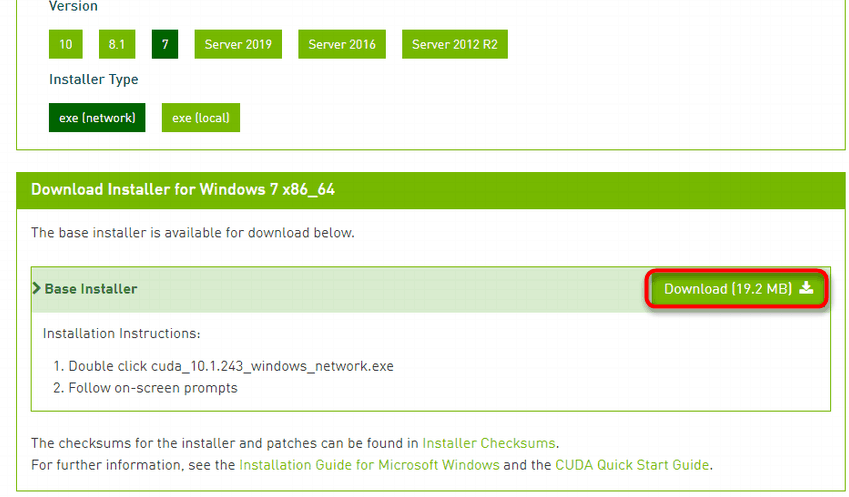
Разработчикам не обойтись без CUDA Toolkit
Загрузка …
Если вы не занимаетесь разработкой, а лишь пытаетесь запустить игру, то эта библиотека вам не нужна.
Загрузка …
Post Views: 7 737
Ответы / Ответ к игре: Doom Eternal / Как исправить ошибку не запускается точка входа в процедуру Doom Eternal?
Отдельные пользователи сталкиваются с ошибкой «Не запускается точка входа в процедуру» в Doom Eternal и просят с этим делом помочь. В настоящий момент известен только один способ устранить неполадку, он в любом случае заключается в сканировании защищенных системных файлов, заменяя некорректные их версии рабочими. Соответствующая ошибка вызвана обычно неработоспособностью тех самых файлов.
А вот выполнить эту операцию можно двумя способами. Проверка системных файлов в Windows может быть запущена быстрой комбинацией клавиш Windows+R и последнующим вводом в открывшейся консоли команды sfc/scannow. Альтернативный вариант — «Пуск» => «Все программы» => «Стандартные», после выбираете командную строку, кликнув по ней правой кнопкой мыши, дабы запустить от имени Администратора, после вводите все ту же команду sfc/scannow. После выполнения сканирования перезагрузите ПК, все должно заработать без упомянутой выше ошибки.