
Содержание
- 1. Установка Intel HD Graphics
- 2. Установка и обновление VCRedist и DXRedist из папки с игрой
- 3. Установка и обновление VCRedist и DXRedist с сайта Microsoft
- 4. Как устранить ошибку с помощью DXFix
- 5. Отключение стороннего ПО
- 6. Ошибка со встроенной видеокартой
- 7. Установка обновлений Windows
- 8. Проверка целостности кэша
Несмотря на то что Don’t Starve вышла почти десять лет назад, у некоторых игроков могут возникать различные ошибки. Одной из самых распространённых является «Error during initialization». В этом материале мы расскажем, что необходимо сделать для решения этой проблемы.
В нашем руководстве представлено несколько разделов, каждый из которых может исправить ошибку. Поочерёдно выполните все действия, указанные в инструкциях. В первую очередь мы рекомендуем проверить наличие всех установленных драйверов. В качестве программ, которые занимаются автоматической загрузкой компонентов, можно использовать Snappy Driver Installer или DriverPack Solution. Особенно стоит обратить внимание на драйверы видеокарт AMD, NVIDIA и Intel HD Graphics.
Установка Intel HD Graphics
У некоторых пользователей проблема возникла при отсутствии драйвера для Intel HD Graphics. В этом случае выполните следующие действия:
- Перейдите на официальный сайт производителя по ссылке.
- Воспользуйтесь кнопкой «Начало работы» и на открывшейся странице используйте «Загрузить сейчас» для скачивания Intel Driver & Support Assistant. С его помощью можно в автоматическом режиме установить все драйверы от Intel.
- В качестве альтернативного способа можно перейти в раздел «Графика» и в списке отыскать свой графический адаптер. Используйте фильтр на странице слева, загрузите и установите подходящие для устройства компоненты.
Установка и обновление VCRedist и DXRedist из папки с игрой
После проверки всех драйверов необходимо заняться загрузкой VCRedist и DXRedist. Используйте указанную ниже инструкцию для установки или переустановки недостающих компонентов:
- Откройте клиент Steam и перейдите в «Свойства» игры.
- Нажмите на раздел «Локальные файлы» и щёлкните на «Обзор», чтобы открыть папку с игрой.
- Перейдите в каталог «VCRedist» и запустите файл «vcredist_x86» или «vcredist_x64», в зависимости от текущей разрядности операционной системы. Примерный путь: «C: / Program Files / Steam / steamapps / common / dont_starve / VCRedist».
- Выполните установку компонентов.
- Перейдите в папку «DXRedist» и запустите файл «DXSETUP». Примерный путь: «C: / Program /Files / Steam steamapps / common / dont_starve / DXRedist».
- Выполните установку компонентов.
Установка и обновление VCRedist и DXRedist с сайта Microsoft
При отсутствии подходящих файлов в каталогах из пунктов «3» и «4» придётся самостоятельно скачать установочные программы с сайта Microsoft. Выполните следующие действия:
- Перейдите по ссылке на страницу «Веб-установщик исполняемых библиотек DirectX для конечного пользователя» и выберите «Скачать».
- Перейдите по ссылке на страницу «Среда выполнения DirectX для конечных пользователей» и кликните «Скачать».
- Перейдите по ссылке на страницу «Распространяемые пакеты Visual C++ для Visual Studio 2013» и нажмите на кнопку «Скачать». Выберите подходящий пакет и используйте «Next» для загрузки. Можно по очереди скачать все три файла.
- После загрузки всех файлов из пунктов «1,2 и 3» запустите по очереди каждый из них и установите. При открытии «directx_Jun2010_redist» придётся указать папку для загрузки файлов. Рекомендуется создать новый каталог в любом свободном месте и поместить файлы в него. После этого нужно запустить файл «DXSETUP» и произвести установку компонентов.
- Попробуйте сразу же запустить игру.
- При повторном появлении ошибки перезапустите компьютер и повторно зайдите в игру.
Оба файла — «directx_Jun2010_redist» и «dxwebsetup» установят компоненты DirectX, однако мы рекомендуем поочерёдно запустить обе программы.
Как устранить ошибку с помощью DXFix
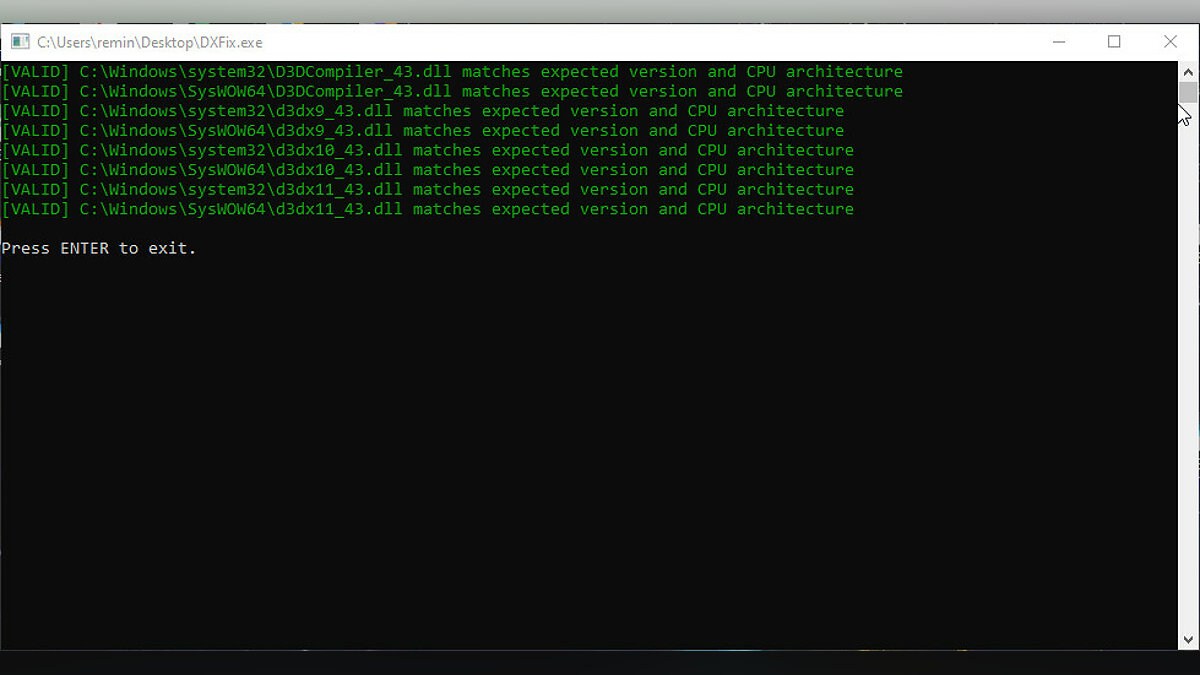
Ошибка «Error during initialization» также может быть связана с конфликтом в версиях DirectX и его некорректной работой, поэтому можно выполнить установку средства устранения зависимостей DirectX — DXFix.
Перейдите по ссылке для автоматической загрузки исправления. Учтите, что программа изменяет системные файлы, поэтому при появлении ошибок отключите антивирус. После запуска приложения все исправления будут внесены автоматически. Попробуйте сразу открыть игру. При появлении ошибок перезапустите устройство и повторно откройте Don’t Starve.
Будьте осторожны при установке файлов из неизвестных источников. Ссылка на DXFix взята с официального форума OBS (Open Broadcaster Software). Многие пользователи избавились от ошибки именно таким способом.
Отключение стороннего ПО
Некоторые пользователи сообщают, что стороннее программное обеспечение может нарушить работоспособность игр Steam. Перед запуском Don’t Starve рекомендуется выключить любые приложения, которые не относятся к проекту, например, MSI Afterburner. Также проблемы могут возникать с программой Duet Display — её придётся удалить перед запуском Steam.
Ошибка со встроенной видеокартой
Существует ещё одна причина появлении ошибки, которая связана со слабой встроенной видеокартой. Игра не запустится, если у используемого оборудования меньше 256 Мб видеопамяти. Чаще всего такое железо может присутствовать в ноутбуках и в слабых ПК.
Проблема возникает при неправильной работе ОС, которая использует встроенную видеокарту в приоритете. В этом случае придётся переключить работу устройства на дискретную. Подробная инструкция указана в нашем отдельном руководстве.
Установка обновлений Windows
В редких случаях проблема связана с отсутствием свежих обновлений в Windows 10. Выполните указанные ниже действия:
- Щёлкните на иконку «Пуск» и нажмите на шестерёнку, чтобы перейти в «Параметры».
- Откройте раздел «Обновление и безопасность».
- Используйте кнопку «Проверить обновления».
- Если система обнаружит недостающие компоненты, то выполните установку доступных обновлений.
- Перезапустите компьютер для применения изменений и запустите игру.
Обратите внимание, если ранее вручную отключались какие-то компоненты и функции ОС, например, аппаратное ускорение 3D и прочее, то необходимо вернуть работоспособность системы в прежнее состояние.
Проверка целостности кэша
Наиболее распространённое предложение на всех форумах, которое иногда может выручить игроков. Выполните указанные ниже действия:
- Откройте Steam и найдите Don’t Starve в списке игр.
- Щёлкните ПКМ на название проекта и перейдите в «Свойства».
- Нажмите на раздел «Локальные файлы».
- Используйте кнопку «Проверить целостность игровых файлов».
- После окончания проверки запустите игру.
- Анонсирован новый экшен-рогалик от создателей Don’t Starve — Rotwood. Разработчики уже показали геймплей
- Опубликован геймплейный трейлер Griftlands — новая игра от создателей Don’t Starve
- Трейлер нового дополнения для Don’t Starve посвятили самому Гамлету
I did not change my monitor or its settings. I have updated my drivers as you advised. My client.ini contained:
[MISC]
console_enabled = true
autocompiler_enabled = true
[GRAPHICS]
windowed_width = 800
windowed_height = 600
window_x = 188
window_y = 396
Where is no fullscreen settings.
My monitor resolution is 1920×1080, so i cleared text and wrote:
[MISC]
console_enabled = true
autocompiler_enabled = true
[GRAPHICS]
fullscreen = true
fullscreen_width = 1920
fullscreen_height = 1080
It didn’t help. Then, i tried to write this:
[MISC]
console_enabled = true
autocompiler_enabled = true
[GRAPHICS]
windowed_width = 1920
windowed_height = 1080
window_x = 0
window_y = 0
It didn’t help too. Then i deleted the client.ini. Game still wont start properly. It created new client.ini, that contained no graphics tab, only misc tab:
[MISC]
console_enabled = true
autocompiler_enabled = true
Perhaps, error convinced game to not read/write graphics settings?
Содержание
- Перезапустите игру
- Проверьте целостность файлов игры
- Проверьте соединение с интернетом
- Обновите драйвера графической карты
- Отключите антивирус и защиту фаервола
- Очистите кэш игры
- Свяжитесь с технической поддержкой Klei Entertainment
- Вопрос-ответ
- Почему при запуске Don’t Starve Together возникает ошибка «Could not initialize Steam»?
- Как исправить ошибку «Mismatched mod group with server» в Don’t Starve Together?
- Как исправить ошибку «Don’t Starve Together is not responding»?
- Что делать, если игра Don’t Starve Together не запускается на Windows 10?
- Как исправить ошибку «Failed to start game (app already running)» в Don’t Starve Together?
Don’t Starve Together — это захватывающая кооперативная игра выживания, которая позволяет вам и вашим друзьям выживать в жестоком мире, построенном на базе фэнтезийных элементов. Однако пользователи могут столкнуться с ошибкой при инициализации, которая может причинить массу неудобств и помешать наслаждаться полной игрой.
Ошибки при инициализации могут произойти по разным причинам. Иногда проблемы с жестким диском, драйверами устройств или недостатком ресурсов могут вызвать их возникновение. Могут также возникнуть проблемы из-за ошибок в самой игре или ее настроек. Независимо от причины ошибки, наши рекомендации помогут решить это.
В этой статье мы расскажем о самых распространенных проблемах, которые могут привести к ошибкам при инициализации в Don’t Starve Together, и предложим методы, которые помогут вам решить эти проблемы и начать наслаждаться игрой.
Перезапустите игру
Во многих случаях, ошибка при инициализации в Don’t Starve Together может быть решена простым перезапуском игры. Для этого закройте игру полностью и заново запустите ее.
Перезапуск игры поможет устранить неполадки, связанные с загрузкой и инициализацией игрового клиента. Это может быть полезно, если вы столкнулись с ошибкой при первоначальной загрузке игры или если игра продолжает зависать и вылетать.
Если перезапуск игры не помогает, попробуйте проверить целостность игровых файлов через Steam. Если это также не помогает, возможно, проблема заключается в конфликтах с другими программами на вашем компьютере, и вам следует обратиться к службе поддержки игры для получения дополнительной помощи.
Проверьте целостность файлов игры
Если при запуске игры Don’t Starve Together вы столкнулись с ошибками при инициализации, то одной из возможных причин может быть повреждение файлов игры. В этом случае рекомендуется осуществить проверку целостности файлов игры через Steam.
Для этого нужно зайти в библиотеку игр в Steam, найдите игру Don’t Starve Together и нажмите на кнопку «Свойства». В новом окне выберите вкладку «Локальные файлы» и нажмите на кнопку «Проверить целостность файлов игры».
Steam автоматически проверит все файлы игры и загрузит недостающие файлы, если таковые будут обнаружены. После этого рекомендуется перезапустить компьютер и попробовать запустить игру заново.
Если проверка целостности файлов игры не помогла, то возможно причина в другом. Рекомендуется обратиться к разработчикам игры или проконсультироваться на форумах сообщества.
Проверьте соединение с интернетом
При инициализации Don’t Starve Together необходимо иметь подключение к интернету. Если вы не подключены к интернету, вы не сможете запустить игру и получите сообщение об ошибке. Проверьте, что ваше подключение к интернету стабильно и что вы можете получать доступ к другим сайтам и приложениям.
Если у вас есть проблемы с подключением к интернету, попробуйте перезагрузить свой роутер или модем, а затем попробовать снова запустить игру.
Также стоит проверить, что у вас есть достаточно скорости интернета для запуска Don’t Starve Together. Если ваше подключение к интернету слишком медленное, игра может не работать должным образом или вообще не запуститься.
Если после проверки вашего подключения к интернету проблема остается, попробуйте проверить наличие обновлений для игры или своей операционной системы. Некоторые обновления могут исправить проблемы с запуском игры и улучшить ее функциональность.
Обновите драйвера графической карты
Если у вас произошла ошибка при инициализации в Don’t Starve Together, возможно проблема связана с устаревшим или неправильно установленным драйвером графической карты.
Для решения этой проблемы необходимо обновить драйверы графической карты. Вы можете найти последнюю версию драйвера на официальном сайте производителя вашей карты. Скачайте и установите драйвер, затем перезагрузите компьютер и запустите игру еще раз.
Если после обновления драйвера проблема не была решена, попробуйте отключить все модификации и проверить целостность игровых файлов в Steam. Если это не помогло, обратитесь в службу поддержки игры.
Отключите антивирус и защиту фаервола
Если вы столкнулись с ошибкой при инициализации в Don’t Starve Together, вы можете попробовать отключить антивирусное программное обеспечение и защиту фаервола на вашем компьютере.
Некоторые антивирусные программы или брандмауэры могут блокировать необходимые файлы игры для правильной инициализации. Отключение антивируса и защиты фаервола может помочь выяснить, являются ли они причиной проблемы.
Пожалуйста, имейте в виду, что отключение антивируса и защиты фаервола может привести к рискам для безопасности вашего компьютера. Вы можете временно отключить защиту только на время игры, а затем снова включить ее, когда игра будет закончена.
Если отключение антивируса и защиты фаервола не поможет решить проблему, попробуйте обратиться к службе поддержки игры или форуму сообщества. Там вы можете получить больше информации и помощи в отладке игровых проблем.
Очистите кэш игры
Если вы сталкиваетесь с ошибками при инициализации в Don’t Starve Together, очистка кэша игры может помочь исправить ситуацию.
Зачастую, проблемы связанные с загрузкой и инициализацией в игре могут быть вызваны поврежденными или устаревшими файлами в кэше игры. Очистка кэша игры поможет удалить все файлы, связанные с игрой, и заменить их на новые, корректные файлы.
Чтобы очистить кэш игры, необходимо войти в библиотеку Steam, выбрать игру Don’t Starve Together, правой кнопкой мыши нажать на нее и выбрать «Свойства». В открывшемся окне выбрать «Локальные файлы» и нажать на «Очистить кэш игры». После этого, перезапустите игру и попробуйте начать игру снова.
Важно помнить, что очистка кэша игры может занять некоторое время, так как все файлы игры заново загрузятся на компьютер. Если после очистки кэша игры проблема не устранена, попробуйте проверить целостность файлов игры или переустановить игру полностью.
Свяжитесь с технической поддержкой Klei Entertainment
Если у вас возникли проблемы при инициализации Don’t Starve Together, не стоит отчаиваться. Во-первых, убедитесь, что у вас установлена последняя версия игры и что ваш компьютер соответствует минимальным требованиям. Если эти меры не помогли, возможно, вам придется связаться с технической поддержкой Klei Entertainment.
Сначала зайдите на официальный сайт компании Klei Entertainment и перейдите на страницу поддержки. Там вы найдете различные технические руководства, которые могут помочь вам решить проблемы с игрой. Если вы все еще не можете запустить игру, можете отправить запрос в службу поддержки Klei Entertainment с подробным описанием проблемы и лог-файлами.
Не забудьте указать номер вашего билета и прикрепить соответствующие скриншоты или файлы, если это необходимо. Обычно служба поддержки Klei Entertainment ответит вам в течение нескольких рабочих дней и поможет решить вашу проблему.
Не стоит откладывать обращение за помощью, ведь решение проблемы может быть гораздо проще, чем вы думаете. Свяжитесь с технической поддержкой Klei Entertainment, и будьте уверены, что ваша игра станет работать как надо!
Вопрос-ответ
Почему при запуске Don’t Starve Together возникает ошибка «Could not initialize Steam»?
Ошибка «Could not initialize Steam» может возникать из-за неверных настроек паровой версии игры. Попробуйте запустить Steam в режиме администратора и перезапустить игру.
Как исправить ошибку «Mismatched mod group with server» в Don’t Starve Together?
Ошибка «Mismatched mod group with server» происходит, когда у вас и сервера не совпадают моды. Попробуйте выключить все моды и перезапустить игру, а затем снова включить моды и попробовать подключиться к серверу.
Как исправить ошибку «Don’t Starve Together is not responding»?
Ошибка «Don’t Starve Together is not responding» может возникнуть, если у игры недостаточно оперативной памяти. Попробуйте закрыть ненужные программы или увеличить объем оперативной памяти на вашем компьютере. Также может помочь переустановка игры.
Что делать, если игра Don’t Starve Together не запускается на Windows 10?
Если игра Don’t Starve Together не запускается на Windows 10, попробуйте убедиться, что у вас установлена последняя версия DirectX и ваши драйвера видеокарты обновлены. Также может помочь запуск игры в режиме совместимости с Windows 7.
Как исправить ошибку «Failed to start game (app already running)» в Don’t Starve Together?
Ошибка «Failed to start game (app already running)» возникает, когда игра уже запущена. Попробуйте закрыть игру полностью и перезапустить Steam, а затем запустить игру еще раз. Если это не помогает, попробуйте перезагрузить компьютер.
Don’t Starve is a surprisingly famous title developed by indie Canadian developers Klei Entertainment. The reason why the fame the game has had is so surprising is because of the fact that it was just a small indie project. This small project turned out to be a unique survival experience loved by almost all who played it and continue to play it.
There’s much to do and much more to figure out for your own survival in the unforgiving world of Don’t Starve which puts players in the hardest of situations that they have to manage on their own.
Even today it continues to be one of the most popular single player survival games around, which is why the community is still so active. But what we’re here to discuss aren’t the various good things about the game, rather the few bad ones.
One in particular which we’ll be focusing on is an error that some players might encounter. This is the Don’t Starve error during initialization which can be caused and solved due to the following reasons and solutions.
- Verify Integrity of Game Files
The first thing to do is trying to ensure that Don’t Starve is properly installed on your system. Even if it was once working properly after being installed without any issues, there can be issues related to game files post-installation as well.
These are caused by other programs or the game itself, specifically the game’s files which can corrupt due to a number of different reasons or become defective in some other way. Regardless of whatever reason there might be for these files becoming defective, making sure that this isn’t the case is the first step.
Doing so is simple enough thanks to the features offered by Steam as well as some other launchers that have their own version of the “verify integrity of game files” option that Steam offers. Go to your games library and right click on Don’t Starve to access this option and use it to check the condition of all the files. If there is something wrong the platform will inform players while also fixing the issue for them if given permission to do so.
- Dedicated GPU
If there’s nothing wrong with the game’s files, the next logical thing to check would be the GPU you’re using. There are usually two of these graphic cards inside of every system. One which is built in and usually very weak, not being able to run even games like Don’t Starve which don’t have high requirements at all. The other is the one you had to install into the CPU or get installed yourself, likely from either NVidia or AMD.
In either case, it could be that the primary, more powerful GPU isn’t the one which is assigned to Don’t Starve. This causes the game to launch improperly, presenting error messages like this one instead of actually working as it should. The solution is simple enough, as all users need to do is ensure the correct GPU is being used and there are no further problems with them.
- Update Drivers
The next thing to try out if the GPU is assigned correctly is making sure that said GPU’s drivers are completely up to date. This is easy enough to do. Depending on whether you have an AMD or NVidia graphic card, there are specific, official applications which are capable of doing this for you at all times.
But on the off chance that users haven’t got them installed on their PC, just go online to check if there have been any new driver updates released for the ones you use. If there have been, just install them.
- Reinstall Don’t Starve
The last solution and perhaps the most extreme one, but also the most effective one in a lot of cases, is something that doesn’t really require a lot of elaboration. All users need to do is completely uninstalling and wiping all data related to Don’t Starve on the computer before reinstalling it to see if that worked, as it should have.
Иногда игра Starve Together может отказываться запускаться. Чаще всего это связанно с повреждёнными файлами, важными для старта, устаревшими драйверами системы или по причине некорректно завершённых процессов самой игры вследствие предыдущих неудачных попыток. Разберёмся подробнее, почему не запускается проект и что можно с этим сделать.
Содержание
- Что делать, если игра не запускается
- Проблемы в OC
- Неполадки с игровым клиентом
- Устаревшие драйвера видеокарты
- Видео
Что делать, если игра не запускается
Видео: ЕСЛИ ЛАГАЕТ, СЛАБЫЙ ПК, НЕ РАБОТАЕТ — Don’t Starve Together/ DST/ ДСТ/ ГАЙДСкачать

Видео: don’t starve together проблемы с запуском (РЕШЕНИЕ)Скачать

Для начала стоит перезагрузить компьютер, дабы исключить кратковременные сбои, связанные с неполадками во временных файлах Windows. Далее стоит обратить внимание на то, не блокируется ли игра брандмауэром либо антивирусом. При обнаружении этой проблемы нужно добавить её в исключения.
Проблемы в OC
Нежелательно вместе с программой запускать различные оптимизаторы, которые постоянно поверяют файлы и пытаются упорядочить их. Если по недосмотру были открыты подобные программы – выгрузите их, после чего попробуйте запустить игру вновь.
Видео: что делать если долгая загрузка в донстарфе тугезерСкачать

Видео: Как запустить игру в СТИМе, если она не запускаетсяСкачать
Также обратите внимание на то, что после запуска игры незавершённые процессы могли остаться в диспетчере задач. Причём, вовсе необязательно, чтобы предыдущее действие увенчалось успехом. Зайдите в соответствующее окно и завершите процесс. Вполне возможно, это был кратковременный сбой и после таких манипуляций игра сможет запуститься.
Неполадки с игровым клиентом
Нелишним будет проверить игровые файлы на целостность. Если вы не только играете за компьютером, вполне могло произойти так, что вследствие каких-то действий файлы, отвечающие за старт игры, повредились.
Видео: DON’T STARVE — ПОМОЙКАСкачать

Видео: Как играть в Dont Starve Together на пиратке 2019. Как запустить Dont Starve Together на пираткеСкачать

Запустите программу Steam, перейдите во вкладку «Библиотека», найти в списке слева игру, щёлкните по ней правой кнопкой мыши и отыщите в выпавшем окне пункт «Свойства». Далее уже в новом окне перейдите на вкладку «Локальные файлы» и нажмите по кнопке «Проверить целостность файлов игры». После завершения этого процесса попробуйте вновь запустить игру.
Устаревшие драйвера видеокарты
Если вы долго не обновляли драйвера для видеокарты – это может быть поводом для игры не запуститься. Новые выходят примерно каждый месяц, поэтому нужно своевременно следить за их актуальностью.
При наличии видеокарты от NVIDIA необходимо запустить приложение NVIDIA GeForce Experience, после чего перейти на вкладку «ДРАЙВЕРЫ» и нажать на кнопку «ПРОВЕРИТЬ НАЛИЧИЕ ОБНОВЛЕНИЙ». После этого, при наличии новой версии драйвера, начнётся его загрузка.
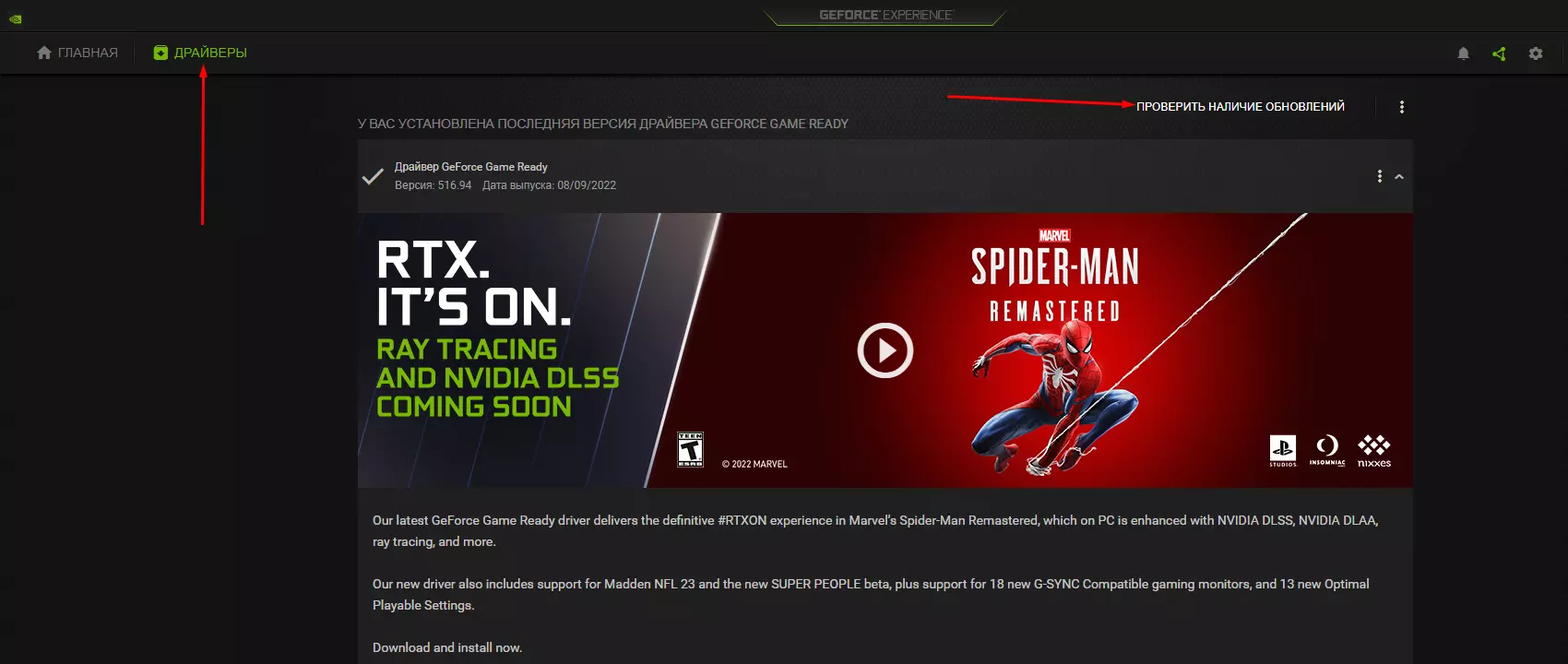
Нужно помнить, что установка не происходит автоматически. Система скачивает драйвера, но решение об инсталляции принимает пользователь. По умолчанию выбираются все драйверы от NVIDIA, в том числе и для аудио. Лучше всего установить их списком, не удаляя из него якобы ненужные. Всё дело в том, что при отсутствии того же аудио-драйвера игра может запуститься, но никаких звуков в ней слышно не будет.
Достаточно редкой проблемой можно назвать отказ запуска игры из-за отсутствия начального драйвера видеокарты. Чаще всего это возникает при обновлении оборудования на более современное. В таком случае игра просто отказывается распознавать видеоустройство. Чтобы проверить, не кроется ли проблема в этом, необходимо перейти в «Диспетчер устройств» и попытаться обновить видеодрайвер оттуда. При наличии новых версий Windows сама установит их из Центра обновлений.
Видео
5 типов игроков, бросивших Don’t Starve Together [Дрожа]Скачать
![5 типов игроков, бросивших Don't Starve Together [Дрожа]](https://i.ytimg.com/vi/N6rVTwuc-i4/0.jpg)
Error during initialization. Решение проблемы в Dont starve togetherСкачать
