
|
Репутация: 0
На сайте c 12.04.2018 |
24.08.2020 17:27
Добрый вечер, знаю что тема избита, и решение уже выкладывали на форуме, но не помогло (возможно я что-то делаю, тк с английским плохо). В общем установил корону 1.7.4, сделал не тяжелую сцену — 12 тысяч полигонов, но рендерит прямо очень долго — два часа идет Rendering pass. При этом выскакивает ошибка «system is running low on ram». Оперативки 4 гб, но до этого я делал интерьер в Vray и за это же время получал нормальную картинку, в которой полигонов значительно больше. Помогите и если есть вохможность — накидайте скринов, куда заходить в реестре и что править |

|
На сайте c 31.03.2011 |
24.08.2020 17:40
купите оперативки и не занимайтесь мазохизмом, она сейчас совсем недорогая |

|
На сайте c 02.08.2018 |
24.08.2020 19:22
Я так понимаю, у человека нет возможности купить оперативку и апгрейднуть комп, но есть желание учиться и развиваться. Вот ссылка на мой плейлист с обучалками, как впихнуть в малую оперативку большие сцены. https://www.youtube.com/watch?v=evf9nAmSpfs Там ещё не вся тема раскрыта, но общее понимание дать может. Добро пожаловать. П.С. и да, так или иначе нужно оперативку докупить. хотя бы сделать 8 Gb, это минимум для Corona. ————— Кстати, я чуть не забыл. Советую обновиться до Corona 5 и выше, если возможно Новая корона жрёт существенно меньше оперативки и работает много шустрее. Обновиться не удастся, если у вас процессор старого поколения. |


|
На сайте c 19.04.2018 |
25.08.2020 00:37
текстуры 30меговые и пнг в интерьерах ненадо. |
|
Репутация: 0
На сайте c 12.04.2018 |
25.08.2020 07:00
Всем спасибо, corona просто затролила меня. Делал рендер, картинка уже красивая, но рендер все идёт и идёт, а оказывается у короны он бесконечный, в отличии от vray, и ты сам выбираешь когда его остановить. |
|
На сайте c 31.03.2011 |
25.08.2020 07:16
Homer97 у короны, как и у вирея есть лимиты, изучите внимательно настройки |
|
Репутация: 0
На сайте c 12.04.2018 |
25.08.2020 20:48
Спасибо, только начал изучать корону, толком ещё не разобрался Цитата xpp_nd_ruphus: купите оперативки и не занимайтесь мазохизмом, она сейчас совсем недорогая Так ии сделаю в ближайшее время, моделировать на Lenovo 2017 — это боль и страдания |
|
На сайте c 26.02.2013 |
05.01.2023 09:05
Привет, форумчане! AMD Ryzen 9 5950X |

|
На сайте c 01.02.2008 |
05.01.2023 10:24
Все это время рендерится один кадр? Может в рендер переходит на другой кадр и в него попадает косячный объект. У меня такое было. Нашла косячные цветы методом исключения. |

|
На сайте c 26.02.2013 |
05.01.2023 10:32
Цитата Женька: Все это время рендерится один кадр? Может в рендер переходит на другой кадр и в него попадает косячный объект. У меня такое было. Нашла косячные цветы методом исключения. Да, это один кадр. Он рендерится какое-то время, по диспетчеру берет на себя 12-16гб оперативки, после какого-то порога взлетает объем выделенной памяти до максимума, сцена виснет и крашится с такой ошибкой. Методом исключения в данный момент пробую найти причину, но объектов не мало, это интерьерка и приходится по 15-20 минут ждать каждый раз после исключения объекта. Может рано или поздно найду, какой объект так влияет на сцену, надеюсь |
|
На сайте c 01.02.2008 |
05.01.2023 12:06
Удаляйте не по 1 объекту, а по половине сцены, как я делала. Если оставшаяся половина нормально отрендерилась, то значит этот объект в другой половине. Потом удаляется половина предполагаемой косячной половины и так далее по тому же принципу. Так хоть как-то получится ускорить процесс. Разумеется нужно сделать дубль рабочей сцены, что бы не запороть. По такому принципу
Кстати, а вы Пруном чистили? |
На чтение 10 мин Просмотров 1.4к. Опубликовано 06.04.2021
Содержание
- How can we help you today?
- System is running low on RAM. You may experience excessive parsing times and/or crashes. You will probably have to simplify the scene
- Что значит сообщение System is running low on RAM?
- Сколько оперативной памяти нужно для работы?
- Fix Your Computer Is Low On Memory Warning
- Method 1: Increasing Virtual Memory
- Method 2: Run CCleaner in order to fix Registry issues
- Method 3: Run System maintenance
- Method 4: Disable Windows Memory Warnings
How can we help you today?
System is running low on RAM. You may experience excessive parsing times and/or crashes. You will probably have to simplify the scene
Modified on: Mon, 12 Nov, 2018 at 11:36 AM
System is running low on RAM. You may experience excessive parsing times and/or crashes. You will probably have to simplify the scene
This message appears on computers which are running out of available RAM during rendering. It is triggered by Windows reporting low free memory. Once memory runs out, 3ds Max might either crash, or start paging memory onto hard drive, resulting in extremely slow parsing and rendering.
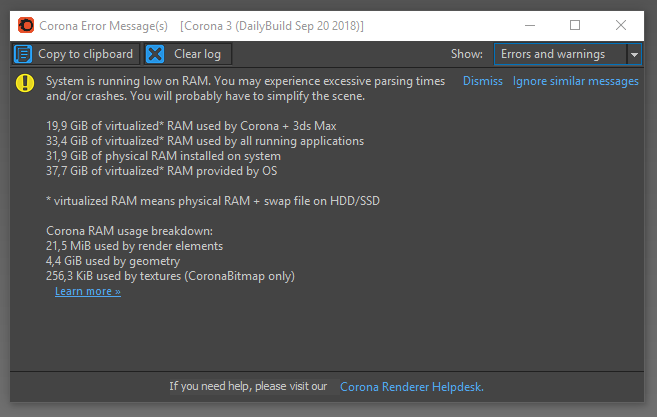
In Corona Renderer 3 and newer, the «System is running low on RAM» error message will display a breakdown of various rendering components and their RAM usage. This provides the user with information what exactly should be optimized to lower the RAM usage.
Possible causes and solutions:
-
Too high output resolution
Solution: lower output resolution if possible
Note: disabling the VFB may also help (Render setup > System > System Settings > VFB Settings > Type: none) , however the memory saving may be negligible.
Too many render elements
Solution: remove any unnecessary render elements, lower output resolution if possible
Denoising enabled for render elements
Solution: enable denoising only for those render elements, where it is absolutely necessary
Too many high-resolution textures in the scene
Solution: reduce the amount and resolution of bitmaps used in the scene
Displacement screen size value set too low
Solution: do not use very high displacement settings unless it’s absolutely necessary. Usually the screen size can be left at the default value. It should never be set to less than 1. Higher values mean lower quality. Always use autobump .
Using too detailed displacement maps
Solution: use less detailed displacement maps. Let bump take care of fine detail. Autobump does that automatically.
Too heavy scene geometry
Solution: optimize scene geometry if possible and reduce the amount of objects. Use instancing whenever possible.
Computer has insufficient RAM installed to render the specific scene
Solution: install more RAM (at least 64 GB is recommended for most «standard» interior and exterior scenes; 32 GB is the bare minimum)
Solution: close any other applications running on your computer that could take noticeable amount of memory (Such as Photoshop, Compositing software, web browser with many tabs opened, etc…)
Additionally «Low memory» option can be enabled in the Development/Experimental stuff rollout . This will slightly reduce RAM usage, but will also slow down rendering by about 5%.
For other possible solutions, see:
Что значит сообщение System is running low on RAM?
System is running low on RAM значит, что оперативная память заполнилась (не путать с жестким диском). Варианта тут два: либо ее мало установлено в ваш компьютер, либо сцена слишком сложная.
Сначала разберемся с тем, что потребляет память в сцене больше всего:
- Объекты с плотной сеткой, у которых много полигонов. Они же и увеличивают размер файла со сценой, и замедляют сохранение и открытие файла. Четких рамок тут нет, но объект от 100 000 полигонов я бы уже назвал увесистым, а в миллион — весьма тяжелым.
- Растительность с плотной листвой, причины те же.
- Displacement – он проявляет себя только во время рендера и весьма затратен. На размер файла не влияет.
- Мех (модификатор Hair and Fur) тоже проявляет себя только во время рендера, на размер файла не влияет.
- Множество копий сложных объектов, сделанные в режиме Copy. Особенно это важно для растительности, для нее лучше использовать прокси или различные скаттеры.
Для прочих объектов, если прокси применять неудобно, лучше использовать инстансы. Все одинаковые объекты, естественно, тоже делаем инстансами. Инстансы и прокси потребляют память почти как один объект. Еще можно посоветовать во время рендера закрыть браузер, фотошоп и прочие ненужные программы.
Сколько оперативной памяти нужно для работы?
Для изучения 3dsmax хватит почти любого объема, так что в этом случае сразу бежать в магазин не стоит 🙂 У меня в начале не было и половины гигабайта 🙂
А вот для серьезной регулярной работы сейчас хороший комфортный объем — это 32 или более гигабайт. Конечно, вначале можно работать и с 24, и даже 16 гигабайтами, но уже не так комфортно, и мысли об апгрейде придут, рано или поздно. Если памяти 8 гигабайт или меньше Corona, будет писать про RAM довольно часто, но можно это игнорировать. Но рендер будет дольше, иногда будут вылеты.
Как правильно увеличить объем оперативной памяти?
- Добавлять память лучше всего максимально схожую по всем параметрам (частота и тайминги).
- Нужно узнать, какой максимум памяти возможно установить в ваш компьютер. Есть ограничение в материнской плате, процессоре и по количеству разъемов под память.
- У памяти есть разные стандарты (DDR3, DDR4 и т.д.), и если докупить ее для старого компьютера, в будущем она может не подойти к новому. Возможно, стоит отложить вопрос до покупки нового компьютера.
PS. Для моделирования памяти нужно гораздо меньше, чем во время рендера. Поэтому для работы, в которой не нужен рендеринг (для разработкм игр, например), памяти может понадобиться значительно меньше.
Last updated on October 17, 2018 By adityafarrad
Table of Contents
“Your Computer Is Low On Memory” warnings happen when Windows has run out of space to put the data it needs to store when you’re running different applications. This can be either in the RAM modules in your computer, or also on the hard disk when the free RAM has been filled up.
Your computer is low on memory
To restore enough memory for programs to work correctly, save your files and then close to restart all open programs.
When your computer doesn’t have enough memory for all of the actions it’s trying to perform, Windows and your programs can stop working. To help prevent information loss, Windows will notify you when your computer is low on memory.

Your computer has two types of memory, random access memory (RAM) and virtual memory. All programs use RAM, but when there isn’t enough RAM for the program you’re trying to run, Windows temporarily moves information that would normally be stored in RAM to a file on your hard disk called a paging file. The amount of information temporarily stored in a paging file is also referred to as virtual memory. Using virtual memory—in other words, moving information to and from the paging file—frees up enough RAM for programs to run correctly.
Your computer is low on memory problems occur when your computer runs out of RAM and becomes low on virtual memory. This can happen when you run more programs than the RAM installed on the computer is designed to support. Low memory problems can also occur when a program doesn’t free up memory that it no longer needs. This problem is called memory overuse or a memory leak .
Fix Your Computer Is Low On Memory Warning
In order to prevent such warnings, you can change the minimum and maximum size of the paging file by following these steps.
Method 1: Increasing Virtual Memory
1.Press Windows Key + R and type sysdm.cpl in the Run dialog box and click OK to open System Properties.

2.In the System Properties window, switch to the Advanced tab and under Performance, click on Settings option.

3.Next, in the Performance Options window, switch to the Advanced tab and click on Change under Virtual memory.

4.Finally, in the Virtual memory window shown below, uncheck the “Automatically manage paging file size for all drive” option. Then highlight your system drive under Paging file size for each type heading and for the Custom size option, set the suitable values for fields: Initial size (MB) and Maximum size (MB). It is highly recommended to avoid selecting No paging file option here.

5.Now if you’ve increased the size, a reboot is not mandatory. But if you’ve decreased the size of the paging file, you must have to reboot to make changes effective.
Method 2: Run CCleaner in order to fix Registry issues
If the above method didn’t work for you then running CCleaner might be helpful:
1.Download and install CCleaner.
2.In the “Cleaner” section, under the Windows tab, we suggest checking the following selections to be cleaned:

3.Once you’ve made certain the proper points are checked, simply click Run Cleaner, and let CCleaner run its course.
4.To clean your system further select the Registry tab and ensure the following are checked:

5.Select Scan for Issue and allow CCleaner to scan, then click Fix Selected Issues.
6.When CCleaner asks “Do you want backup changes to the registry?” select Yes.
7.Once your backup has completed, select Fix All Selected Issues.
8.Reboot your PC to save changes. This method seems to Fix Your Computer Is Low On Memory Warning in some cases where the system is affected because of the malware or virus.
Method 3: Run System maintenance
1.Press Windows Key + X and then select Control Panel.

2.Now type troubleshoot in the search box and select Troubleshooting.

3.Click View all in the left-hand window pane.

4.Next, click on System maintenance troubleshooter and follow the prompts.

Method 4: Disable Windows Memory Warnings
Note: This method is only for user’s having RAM 4G or more, if you have less memory than this please don’t try this method.
The way to do this is to prevent the Diagnostics service from loading RADAR which consists of 2 DLL files, radardt.dll and radarrs.dll.
1.Press Windows Key + R then type “Regedit” and hit enter to open Registry Editor.
2.Now navigate to the following registry key and delete each of them completely:

3.Once done, reboot your PC to save changes. Now you won’t see any memory warning’s including “Your Computer Is Low On Memory.“
You may also like:
That’s you have successfully Fix Your Computer Is Low On Memory Warning but if you still have any queries regarding this post please feel free to comment and let us know.

Здравствуйте, у меня такая проблема, точнее скорее вопрос, чем проблема:
У меня стоит 8гб оперативной памяти на компьютере, но при этом при рендере корона потребляет лишь 1-1,5гб из 8 доступных. Полагаю потому и процесс идет долго. Вопрос — можно ли для короны как-то настроить количество памяти, чтобы ускорить рендер? Знаю, что в вирее можно, но я в нем не умею работать)
Надеюсь на помощь

А почему Вы думаете именно так как думаете? Может она потребляет 1.5 Гб памяти потому, что ей для данной сцены больше и не нужно? А рендер медленный потому, что процессор слабый и/или сцена плохо оптимизирована?
А почему Вы думаете именно так как думаете? Может она потребляет 1.5 Гб памяти потому, что ей для данной сцены больше и не нужно? А рендер медленный потому, что процессор слабый и/или сцена плохо оптимизирована?
Может быть, я если честно не знаю, вроде core i5 4200U и одно ядро на 1,6, обычно не тормозит и тд, но быть может и проц. Сцену по возможности по максимуму оптимизирую, если знаю как.
Это ОЧЕНЬ слабый процессор для ЦПУ рендера… Быстро не будет ни при каких обстоятельствах, ну может только если кубики в сермате рендерить.
Это ОЧЕНЬ слабый процессор для ЦПУ рендера… Быстро не будет ни при каких обстоятельствах, ну может только если кубики в сермате рендерить.
Ох, спасибо большое за пояснение. Я действительно не знала, что процессор влияет на рендер.
Он не просто влияет, именно он и только он и рендерит. Корона чисто процессорный рендер (хотя к нему прикрутили денойзер на ГПУ).
So I think I found the core reason why people were having rendering issues in various renderers (Redshift, Corona, etc).
Here is a new build with the potential fix:
http://apps.tysonibele.com/tyflow/beta/D…low_016006
Could anyone who had issues before give that one a try and let me know what happens? 

04-02-2019, 11:30 PM
(This post was last modified: 04-03-2019, 12:22 AM by SteveDeeGreen.)
Hi Tyson,
seems to be working fine now with the Redshift version of Cloth001 — will leave it rendering and check in the morning, but looking good so far!
Thanks for the new build!
(04-02-2019, 11:30 PM)SteveDeeGreen Wrote: Hi Tyson,
seems to be working fine now with the Redshift version of Cloth001 — will leave it rendering and check in the morning, but looking good so far!
Thanks for the new build!
Hmm got further then stalled… was going off to upsample pics with Gigapixel which also uses GPU… but pretty sure I’ve done that before with other stuff.
Going to try rendering overnight without me doing anything — see if it completes…
Max 2020 — Corona 4 latest daily
-Stuck on parsing scene (without edit mesh/poly modifier)
-Render ok with edit mesh/poly modifier
-Interactive render ok with editmesh/poly modifier
-Interactive freeze without editmesh/poly modifier
Thanks guy for the update. I’ll use this thread to post further updates related to render issues so that everything is in the same place.
Well, Redshift rendered OK overnight — so not sure if something else I was doing in the background the first time around killed the resources, which caused it to hang, or if it’s something else.
Thanks,
Steve
04-03-2019, 08:32 PM
(This post was last modified: 04-03-2019, 08:45 PM by 0mega.)
I have a full max freeze as soon as I enable deformation motion blur in redshift… it will just be stuck at transforming vertices.
edit: nevermind.. I can’t seem to reproduce the bug consistently… will do more testing. Love tyflow so far!
edit2: It seems I have to fully run and cache the sim for the motion blur to correctly render. Maybe that’s why it seems to freeze on render — my sim is pretty heavy
V-Ray Next Update 2: As soon as I click start IPR it crashes Max (2018)
System: i7 6850k@ 4.3GHz, RAMx64GB, Win10
Will find some time and record it.
Regards,
Ledian

Hi there!
I just downloaded the new build,
opened a new max scene,
added a tyflow,
added a preset icon tyflow,
It renders with max scanline but OCTANE shows no particles… just empty scene
Oh! I just tried to deactivate the Render Only checker in the MESH Operator and it renders…
Of course I would prefer to have that unchecked…
0mega: I’ve tried reproducing the crash with deformation moblur turned on in Redshift and have been unable to.
That said, in the next build that I’ll be releasing soon, there are some further improvements which avoid threading race conditions in 3rd party renderers. I can’t say for sure if that’s what caused your crash, but if it is then it should not happen anymore.
Motion Blur in Vray only sometimes work. TF 0,16007 3dsmax 2019, Vray 4.2.
I had a scene with PhysX yesterday which rendered with motion blur. My actual scene with simple particle physics don’t.
I’ve lowered the time step to 1/8 and checked Spin and Velocity in Cache but nothing helps.
Max
Junior Member
Hi Tyson,
On Max 2018 / Corona 3 Hotfix 1
The tyFlow v0.16007 update works pretty well, rendering and IR, without edit mesh/poly on it. (tested with : tyflow_clothTearing_001)
But I still have the warning message,»..Bitmap paging..» and sometimes a warning «System is running low on RAM…».
Not sure what the Bitmap Paging error is, but I don’t think that’s related to tyFlow. tyFlow doesn’t change the Bitmap Pager at all.
vklein: tyFlow only supports VRay NEXT in 2020 right now. If you have a changing particle count in 2017/2018/2019, you won’t get proper motion blur since your particles are being rendered as meshes (not instances) and thus it’s having trouble calculating moBlur for a changing topology.
Max
Junior Member
04-04-2019, 03:55 PM
(This post was last modified: 04-04-2019, 03:59 PM by Max.)
Hmm,
tried rendering the worms demo scene last night in redshift.
Added SSS to the worms, single area light with volume, bokeh and GI.
Started off OK but got about halfway overnight and Max is not responding.
Does the GPU fight over resources? Maybe it should all be cached pre-render?
Hey Steve,
The next build (v0.16009) that will be out soon has a few more fixes that may clear up the issue you’re having. Hang tight, it’ll be out in a bit Sorry about the trouble you’re having…each of these renderers has its own quirks that I’ve been chasing down rabbit holes. Slowly getting closer to global renderer stability.
Here’s another V-Ray for you.
Max 2019/2020. TyFlow .016007. VRay Next Update 1.2(4.10.03.00001)
When rendering a simple frame, VRay will render particles with motion blur. And if I render a sequence manually — meaning, I set the frame/hit render, set the next frame/hit render, rinse and repeat. Then the particle system will render each frame with motion blur, and will advance the simulation.
If I set Max to render the sequence and let it go, then the particle cache does not advance beyond the start frame.
Todd Sheridan Perry
Director — Teaspoon Media, Inc
VFX Supervisor — TeaspoonVFX
Senior Tech Writer — Animation Magazine
(04-06-2019, 08:02 AM)tyFlow Wrote: Hey Steve,
The next build (v0.16009) that will be out soon has a few more fixes that may clear up the issue you’re having. Hang tight, it’ll be out in a bit
Hey Tyson,
no worries at all — I was chatting to the boss of the place I’m working at and saying how tough it must be supporting the various renderers, even Chaos Group alone has 3.6, Next + GPU versions + Corona
Just happy to play with it!
Cheers
Steve
Hey Todd,
Thanks for the report, a couple things changed in v0.16008 and soon to be v0.16009 that hopefully fixes those problems
Rendering was OK on a similar scene to the one that seized — annoyingly I didn’t save exactly the same scene that locked up, so will try to reproduce same settings — but looking good so far…
Thanks!
In Octane I found the same problem as Todd…
When I render (with the tyFlow 0.16010) a «single frame», the Motion blur works, when I render with «active time segment» it doesn’t work…


i have issues with vray next while adding render elements .. the whole image goes black for few render trails and then after few more open and close of the scene it shows up .. so from time to time . .it works and don’t (only when i add vray denoiser)
I can’t even get Octane to run on my machine at all (gives me a GPU error anytime I try to render)…so I’m unable to test any Octane renders here or provide official support for it. I need to ping the devs at some point to try and get the issue fixed.
peshang: are you using VRay NEXT GPU IPR by chance? There’s an issue with it at the moment….if not, please send the scene to support@tyflow.com so I can try it out.
Hi Tyson,
stability seems a lot better on the 16010 build, but I’m getting an odd one where the spline mesher won’t render for a single frame.
I have got motion blur turned on in Redshift which works otherwise — not sure if that’s the culprit?
Thanks,
Steve
Vray material displacement doesn´t seem to work, if you assign Material to tyFlow icon.
Vraydisplacement modifier works, if you set mesh op to triangle mesh and untick «render only».
Vraymaterial displacement would be handy in case you are birthing different particle shapes, that are supposed to have different displacements on them.
Very odd Steve…I’ll make a note and look into it when I can.
insertmesh: I’ll look into the VRay material displacement problem too. Although a displacement modifier will 100% not work when rendering as instances, since instances aren’t modifiable geo.
Обновлено: 20.06.2023
Правый клик по иконке «мой компьютер». Свойства. Дополнительно. Раздел «быстродействие». Там «параметры». Опять «дополнительно». Внизу будет раздел «виртуальная память». Оно же — файл подкачки. Фишка в том, что вы не привели здесь описание характеристик своей машины, а т.к. файл подкачки высчитвается в зависимости от неё, то конкретный размер посоветовать на смогу. Посмотрите что у вас там сейчас. И придите к определённому решению. Если стоит автоматом, то могут быть проблемы при отсутствии свободного места на жёстком диске. Суть в том, что система создаёт себе файл подкачки = использует часть места жёсткого диска в качестве дополнительной памяти. Правильное значение — ускорит работу пк. Неправильное — снизит. Удачи.
Забит жёсткий диск, слишком мало памяти осталось, почисти и всё пройдёт ( естественно надо чистить винт где WINDOWS )
Ну, комп тебе пишет, нехватка виртуальной памяти, нужно увеличить её, вот тебе и тормоза из-за этого. Увеличить её можно через панель управления
ругается на недостаток виртуальной памяти.
панель управления — система — быстодействие. что-то вроде. хз, разберешься, у меня винда англицкая  короче там выстви вручную метров 1000-2000. и посмотри, исчезнет ли ругань.
либо «как то» сбились настройки виртуальной памяти(своп) — надо увеличить ;)_
Виртуальную память увеличить нужно! сделай ето в панели управления!подними значение!
Возьми переноску, включи комп, набери ванную воды, и брось туда этого тормоза.
«Недостаточно виртуальной памяти. Система автоматически увеличит файл подкачки виртуальной памяти.»
Необходимо почистить компьютер везде. Минимум — очистить больше места на диске(удали все временные файлы, к примеру). увеличь вручную файл подкачки (это в панели управления > система > дополнительно > быстродействие > параметры > дополнительно > виртуальная память > изменить. и изменяешь объём файла подкачки.)
открываешь пуск настройка панель управления система вкладка там есть дополнительно пункт визуальные эффекты и виртуальная память там насторишь
Посмотри что с файлом подкачки. Пуск — мой комп — свойства — вкладка дополнительно — Быстродействие -параметры — вкладка дополнительно, внизу Виртуальная память — кнопка изменить.
Размер файла подкачки сделай в полтора раза больше размера оперативной.
Если например 512, то 512 умн. на 1,5 = 768.
Также сделай исходный и максимальный размер одинаково. Нажми кнопку задать. Перегрузись.
Возможно есть другие причины, смотря что делал, что установлено, что в автозагрузке.
достал ты короче комп, забил ео всем чем было только можно, короче: берешь балванки и скидываешь на них всю ерунду свою (музыку, видео, картинки) , оставляешь только нужное, все что записал на болванки (сохранил) удаляешь с компа, затем его дефрагметируешь, если не помогает тогда начинаешь умничать и увеличиваешь файл подкачки, а вообще добавь немного оперативки, очисть (повторяюсь) копм от муссора, ну если не поможет то форматируй
хехе лечи винду, 2 варианта если все работало раньше
1 сдохла линейка памяти (например было 512 стало 256)
2 какая то тварь (вирус — битая прога) отжирает память на всю катушку
тут или лечить или переставлять винду
Прочисти весь комп, можно попробовать увеличить файл подкачки, но лучше — поставь большой винт и много оперативки


For Honor
Тема закрыта
23 окт. 2018 в 8:32
I have 4gb and only use 2gb for this from my GPU, why does the game tell me I got low ram, is there a way to fix this bug or to skip it in some way ?
23 окт. 2018 в 8:41
23 окт. 2018 в 8:41
I have a GTX 1060 with 6 gb ram and I still get that pop up occasionally but no actual performance degradation. Just go into the menu and close the window manually.
23 окт. 2018 в 8:42
are you talking about vram or regular ram? cuz if regular, then don’t forget that there’s other sht consuming it too, besides the game. i’m using 3.4gb just by having my browser open.
23 окт. 2018 в 8:52
Strange. I have a 970 with it’s controversial 3.5gb VRAM and I’ve never seen that in for honor.
How much actual RAM do you have?
23 окт. 2018 в 9:05
I wrote that I got 4gb on my gpu in the question, I have a GTX 1050 TI 4gb
And 4gb regular ram..but that shouldnt make this message pop.
Nuka, its just an irritating popupmessage that I want to skip since now I actually have a gpu iwth enough ram..before I played lowest of the low and with 1024 in resolution hehe.
Zero..then u got tons of ♥♥♥♥ in your browser ? I usually have 15 tabs open and never consume that much in my browser
Emjay..perhaps its randomized then..weird.. I
23 окт. 2018 в 19:32
Zero..then u got tons of ♥♥♥♥ in your browser ? I usually have 15 tabs open and never consume that much in my browser
m8 i included my windows in that number too, unless you’re running win xp or something, your ram consumption is probably higher than mine.
24 окт. 2018 в 1:31
24 окт. 2018 в 2:51
Very much this. My windows 10, with a lot of the standard services disabled, eats 1.6GB or so of RAM with no third party programs running. I’ve seen for honor manage to eat over 2GB on it’s own.
4GB was too little ram for windows 7, let alone windows 10, if you are using it for anything other than basic web browsing.
25 окт. 2018 в 11:09
No that´s not correct. Win10 is a much more optimized program than win7 but thanks for trying to help out and having ideas anyway.
25 окт. 2018 в 11:32
No that´s not correct. Win10 is a much more optimized program than win7 but thanks for trying to help out and having ideas anyway. He’s actually completely correct in that 4 GB is barely enough for the OS. Unless you are doing basic web browsing and word processing, 4GB is not enough.
For gaming purposes, 8GB is the bare minimum unless you are on the 32-bit version of windows 10, at which point you should be upgrading to 64-bit if you want to play games.
Really, nowadays you should be aiming for 16GB of Ram, since 8 isn’t enough for some of the more recent games.
26 окт. 2018 в 10:17
This has gone a bit off topic now since its not about For honor » low ram » message any more.
I have 64bit and it´s not needed with more than 4gb ram to play games with high and ultra settings with a gpu with 4gb. So I guess your computers have a different setup and therefore much more is needed. But this is not the case here, end of story.
26 окт. 2018 в 14:03
This has gone a bit off topic now since its not about For honor » low ram » message any more.
I have 64bit and it´s not needed with more than 4gb ram to play games with high and ultra settings with a gpu with 4gb. So I guess your computers have a different setup and therefore much more is needed. But this is not the case here, end of story.
And what ‘other games’ are these?
All games have different requirements, with some being more ram-hungry than others. That said, I highly doubt you have played anything AAA recent without running into RAM issues. For Honor just has a buffer to alert you to that fact, rather than staying quiet about it until you completely run out of both RAM and pagefile the way most games do.
You denying the reality does not change it. 4GB is not enough to run modern games without risking low memory issues.
The topic is still about the low ram message, because people are trying to tell you why you are receiving it. Your denial of that reasoning, again, doesn’t change it’s validity.
System is running low on RAM значит, что оперативная память заполнилась (не путать с жестким диском). Варианта тут два: либо ее мало установлено в ваш компьютер, либо сцена слишком сложная.
Сначала разберемся с тем, что потребляет память в сцене больше всего:
- Объекты с плотной сеткой, у которых много полигонов. Они же и увеличивают размер файла со сценой, и замедляют сохранение и открытие файла. Четких рамок тут нет, но объект от 100 000 полигонов я бы уже назвал увесистым, а в миллион — весьма тяжелым.
- Растительность с плотной листвой, причины те же.
- Displacement – он проявляет себя только во время рендера и весьма затратен. На размер файла не влияет.
- Мех (модификатор Hair and Fur) тоже проявляет себя только во время рендера, на размер файла не влияет.
- Множество копий сложных объектов, сделанные в режиме Copy. Особенно это важно для растительности, для нее лучше использовать прокси или различные скаттеры.
Для прочих объектов, если прокси применять неудобно, лучше использовать инстансы. Все одинаковые объекты, естественно, тоже делаем инстансами. Инстансы и прокси потребляют память почти как один объект. Еще можно посоветовать во время рендера закрыть браузер, фотошоп и прочие ненужные программы.
Сколько оперативной памяти нужно для работы?
Для изучения 3dsmax хватит почти любого объема, так что в этом случае сразу бежать в магазин не стоит У меня в начале не было и половины гигабайта
А вот для серьезной регулярной работы сейчас хороший комфортный объем — это 32 или более гигабайт. Конечно, вначале можно работать и с 24, и даже 16 гигабайтами, но уже не так комфортно, и мысли об апгрейде придут, рано или поздно. Если памяти 8 гигабайт или меньше Corona, будет писать про RAM довольно часто, но можно это игнорировать. Но рендер будет дольше, иногда будут вылеты.
Как правильно увеличить объем оперативной памяти?
- Добавлять память лучше всего максимально схожую по всем параметрам (частота и тайминги).
- Нужно узнать, какой максимум памяти возможно установить в ваш компьютер. Есть ограничение в материнской плате, процессоре и по количеству разъемов под память.
- У памяти есть разные стандарты (DDR3, DDR4 и т.д.), и если докупить ее для старого компьютера, в будущем она может не подойти к новому. Возможно, стоит отложить вопрос до покупки нового компьютера.
PS. Для моделирования памяти нужно гораздо меньше, чем во время рендера. Поэтому для работы, в которой не нужен рендеринг (для разработкм игр, например), памяти может понадобиться значительно меньше.
Я так понимаю, у человека нет возможности купить оперативку и апгрейднуть комп, но есть желание учиться и развиваться.
Вот ссылка на мой плейлист с обучалками, как впихнуть в малую оперативку большие сцены.
П.С. и да, так или иначе нужно оперативку докупить. хотя бы сделать 8 Gb, это минимум для Corona.
Кстати, я чуть не забыл. Советую обновиться до Corona 5 и выше, если возможно
Новая корона жрёт существенно меньше оперативки и работает много шустрее. Обновиться не удастся, если у вас процессор старого поколения.
15 мар. 2018 в 6:57 I always wanted to play this game, but the price and my pc’s perfomances always put me off.
Now that I see this «Starter» Edition, the only thing I worry about is my pc. Now I’m asking, does any of you have a really low end pc who can run this game even at super low?
My specs are Intel pentium quad core processor N3540 2.66 ghz, Intel HD graphics (integrated) and 4gb RAM. Thanks to everyonee who will answer. You should be able to run it at 30 fps in duel brawl( 1v1 and 2v2) 15 мар. 2018 в 6:59 Just read some of the discussions written lately, do you honestly want to give yourself cancer? pass on this game. its fun when it wants to be but 90% of the time this game is utter ♥♥♥♥. 15 мар. 2018 в 7:01 Mate, I just want to see it with my own eyes, I played games with many more problems. 15 мар. 2018 в 7:31 I always wanted to play this game, but the price and my pc’s perfomances always put me off.
Now that I see this «Starter» Edition, the only thing I worry about is my pc. Now I’m asking, does any of you have a really low end pc who can run this game even at super low?
My specs are Intel pentium quad core processor N3540 2.66 ghz, Intel HD graphics (integrated) and 4gb RAM. Thanks to everyonee who will answer. 15 мар. 2018 в 7:43 Well then, thank you. Guess I’ll need to improve my specs.
The problem is that your processor may be too weak to even run this game that has been released in 2017. I really recommend LowSpecGamer youtube channel, he made a tutorial how to lower the quality of the game for better fps.
Any other tech gurus don’t judge my garbage knowledge on components and stuff, the only thing i know is that a pentuim is too weak for any games, (especially because it is 2018) and that my gpu is complete trash.
5 сен. 2018 в 8:47 also if it works you need 30 fps to pla the game go lower the 30 you will kicked from the game 24 ноя. 2018 в 0:00 nope if you have less than 17-20 fps you will be kicked from the game 24 ноя. 2018 в 0:03 Not worth getting the game dude, you need it to run smoothly to play well. Perhaps try another game, or get another rig? 24 ноя. 2018 в 1:46
Hey guys, my second PC is kind of low end. Will it be able to run a duel with only my friend without dropping below 60 fps, at medium to high settings, at 1080p?
Mobo: Intel X48 chipset
CPU: Core 2 Duo @ 3Ghz (dual core)
RAM: 4GB DDR2 (1150 Mhz CL5 — the standard back then was 800Mhz)
GPU: GTX 970
SSD.
Windows 7 (If it was Win10 it probably wouldn’t be enough RAM).
It kinda depends how well optimized the game’s graphics engine is, right?
Can you gimme some idea what to expect?
i think it can handle it but still do some researches first 24 ноя. 2018 в 1:52 My research: you’re looking at it. xD
(I’m not going to find For Honor benchmarks on the web with an old X48 setup.) idk man im not very good at performance and stuff i think ur gpu is good ram isnt best so idk what will happen 24 ноя. 2018 в 1:55 My research: you’re looking at it. xD
(I’m not going to find For Honor benchmarks on the web with an old X48 setup.) 24 ноя. 2018 в 4:12
I’ve just placed some bids on used sticks of ram, so it will probably go to 6GB, possibly 8GB if I can get both sellers to take my offer. (My rig annoyingly has 4 sticks of 1GB, so they need replacing — can’t just add more). The new DIMMs will be 1066 Mhz not 1150, but that’s a very minor difference.
If I can get it to 8GB it means that my old rig will meet the «recommended» specs for everything except the CPU: the store page says «Minimum» for the game is an i3 550 dual core 3.2Ghz. Recommended is an i5 quad core CPU. Mine is 3Ghz dual core. to be honest though, I think that will still work because games are notoriously bad at running multiple threads efficiently.
Sometimes even a game’s «recommended» specs will give you bad performance though, depending on the game engine. Is For Honor well optimized?
Там при рендере открывается окошко, в котором перечислены все косяки сцены и даны ссылки на методы их устранения. Просто избавляемся от всех ошибок и все прекрасно работает.
Уже с десяток проектов сделал с тех пор в короне без всяких проблем, единственная сложность это оптимизировать сцену так, чтобы хватало оперативки. у нас на ферме машины с 32гб и если сильно не переваливать за эту цифру, то проблем больше никаких.
В общем необходимо было помучиться дабы преодолеть сложности перехода на новый рендер, зато дальше все идет как по маслу) После пары месяцев работы только в короне виреевские сцены открывать даже не хочется. такие вещи как необходимость перед рендером покадрово считать иррмапу если в сцене есть движущиеся объекты — вообще кажется полным бредом, а не нормой))
Удачных вам проектов, не бойтесь переходить на корону, да и вообще использовать новые методы в своей работе, это бывает сложно, но оно того стоит!
Вклинюсь в тему. У меня раньше стояла корона 1.1. рассмотрю проблему на сцене в примерно 8 млн. поликов, интерьер, просто очень большой с кучей предметов. Старт рендера всегда занимал минуты 4-5, затем сам рендер шел неспешным шагом. Поставила корону 1.3. На примере этой же сцены — да, как и сказал d252, помогает чистка сцены благодаря всплывающему окну. Но все равно у меня, например, постоянно появляется такое (при том около 15 штук сразу): System is running low on RAM. You may experience excessive parsing times and/or crashes. You will probably have to simplify the scene (кто-нибудь подскажет, как с этим бороться?) Уменьшить сцену я не могу
Итого, если есть только эта ошибка, то рендер стартует примерно 15 минут, зато потом каждый пасс считается очень быстро. Во всяком случае так было.
Свежая инфа: сегодня эту же сцену (ничего не меняла с последнего раза) поставила снова на рендер, старт более 40 минут.. я не дождалась. Это проект для себя, так что сроков нет. В сцене нет почти инстансов и точно нет прокси. Виснет на Secondary GIЧто за фигня? Хоть опять ставь 1.1, там хотя бы рендер шел.
System is running low on RAM — это и означает что нехватает оперативки)
если корона 1,1 рендерила, а 1,3 подвисла — скорее всего причина в том, что во втором случае во время рендера было открыто много других программ, которые и съели оперативку..
1 — докупить оперативки
2 — упростить сцену
если есть рэйлклон — от него желательно избавиться, заменить где это возможно на инстансы, мультискаттер или хоть в геометрию сконвертировать. какие-нибудь фонари расставленные рэйлклоном могут незаметно скушать 15 гигов оперативки)
также сверх огромные текстуры можно пережать. всегда есть способ что-нибудь оптимизировать)
ну и не совсем понял по поводу инстансов, интстансы — наши лучшие друзья в целях экономии оперативки) а вот прокси на самом деле в короне ничего не экономят, всеже это не vray..
Может было это на форуме.
У меня тоже зависал старт рендера, может эта информация кому-то поможет:
Оказалось, что при включении clipping planes на стандартной (free) камере, если секущая плоскость попадала на источник света (солнце, лайты, материал света, неважно что из этого), то старт зависал на десятки минут, а отмена старта просто вешала всю сцену.
Corona 1.3 Max 2014.
При перемещении секущей плоскости (красная линия) с источника света, стартовал рендер моментально. Может это только у меня такой глюк. но поделюсь этой информацией.
Всем добрый вечер! Сцена довольно тяжелая и мгновенно забивает 32гб оперативки, рендер стартует около 40-50 минут после чего фрейм буфер всеже открывается и рендер идет с нормальной скоростью. доходит до смешного когда на старт рендера уходит 50 минут а на сам рендер 10-15 Чем корона забивает оперативную память и почему стартует так долго? Первое что приходит на ум — схайдить лишнее, но как мне кажется корона всеравно подгружает в оперативку даже схайденные объекты. под каждую камеру создавать отдельную сцену из которой удалять все лишнее это не выход Есть ли способ заставить корону не загружать оперативку скрытую геометрию? Как еще побороть безумно долгое начало рендера?
Уменьш количество прокси до одного вида на каждое дерево куст и т.д., старайся скатерить, у меня после скатера норм стартует!
Спасибо за информацию! Похоже, у меня было тоже самое (или это совпадение, но пересечение было (более 20 минут на старт), и когда я его убрала получилась одна минута.
так же, на форуме короны шлют попробовать вот это
Боже мой. 1,5 года мучений. Почему только корона дает на это ссылку?! Решение работает и для Vray
С английским на костылях ходим вместе ,такая же проблема ,что по -русски делать надо
Простое решение тормозов в For Honor: Marching Fire
- Скачайте и запустите всемирно известный CCleaner (скачать по прямой ссылке) — это программа, которая очистит ваш компьютер от ненужного мусора, в результате чего система станет работать быстрее после первой же перезагрузки;
- Обновите все драйверы в системе с помощью программы Driver Updater (скачать по прямой ссылке) — она просканирует ваш компьютер и обновит все драйверы до актуальной версии за 5 минут;
- Установите программу WinOptimizer (скачать по прямой ссылке) и включите в ней игровой режим, который завершит бесполезные фоновые процессы во время запуска игр и повысит производительность в игре.
Освободить место на диске
Прежде чем переходить к активным действиям нужно убедиться, что на компьютере есть хотя бы 10-15 Гб свободного места на жестком диске, на который установлена операционная система.
Обычно это диск «C». Этот минимальный запас необходим для того, чтобы система могла без каких-либо проблем создавать временные хранилища файлов For Honor: Marching Fire, кэши и так далее.
Посмотрите системные требования For Honor: Marching Fire и убедитесь, что на вашем жестком диске достаточно места для нормальной работы игры.
Отключить ненужные программы
Каждая программа, которая запущена в ОС, занимает определенный процент оперативной памяти и загружает процессор. Убедиться в этом легко, достаточно просто открыть диспетчер задач с помощью сочетания клавиш Ctrl+Alt+Del:

Отключить оверлеи
Речь идет о тех программах, которые способны отображать свой интерфейс поверх игры. Часто на компьютере есть такие — Fraps, Steam, Origin и так далее. Даже когда оверлей скрыт, он обрабатывается компьютером, снижая FPS в For Honor: Marching Fire.
Поэтому все оверлеи нужно отключить. Почти всегда это можно сделать в настройках программы без необходимости ее удаления. Например, оверлей Steam, легко отключается через меню:

Обновить драйвера видеокарты, скачать драйвера для For Honor: Marching Fire
Вне зависимости от того, какая видеокарта стоит в системном блоке, ее драйвера нужно поддерживать в актуальном состоянии. Поэтому перед запуском For Honor: Marching Fire следует зайти на сайт производителя и проверить, не вышли ли новые драйвера:
После установки драйвера следует перезагрузить компьютер, чтобы исключить возможность сбоев. Также стоит учитывать, что для многих старых видеокарт новые драйверы уже не выходят.
Для некоторых игр производители видеокарт выпускают специально оптимизированные драйвера. Поищите таковые в разделе новостей о For Honor: Marching Fire — обычно мы про них пишем. Также можно посмотреть на сайте производителей видеокарт.

Изменить параметры электропитания
По умолчанию в компьютере установлен сбалансированный режим электропитания, который, а в некоторых ноутбуках, в целях увеличения времени работы, и вовсе установлена экономия энергии.

Это не дает компьютеру раскрыть свой потенциал в For Honor: Marching Fire полностью, поэтому первым делом нужно открыть панель управления, которую можно найти с помощью поиска. После нужно сделать следующее:
- Выбрать режим просмотра «Мелкие значки»;
- Кликнуть на «Электропитание»;
- На экране найти опцию «Настройка схемы электропитания», кликнуть на нее;
- Кликнуть на «Изменить дополнительные параметры питания»;
- В открывшемся окне найти выпадающий список;
- В списке выбрать «Высокая производительность»;
- Нажать кнопку «Применить», затем кликнуть «ОК».
Включить режим производительности Nvidia
После установки драйвера для видеокарты от компании Nvidia можно ускорить работу For Honor: Marching Fire с помощью режима производительности. Это немного упростит графику в игре, но повысит FPS. Обратите внимание, что этот метод доступен только в случае, если у вас видеокарта с чипом от Nvidia. Вот как это сделать:
- В нижнем правом углу экрана, в трее, нажать правой кнопкой мыши на иконку «Настройки NVIDIA»;
- В открывшемся окне справа выбрать вкладку «Параметры 3D»;
- Нажать на опцию «Регулировка настроек изображения с просмотром»;
- Справа поставить флажок напротив «Пользовательские настройки с упором на:»;
- Передвинуть «ползунок», который находится ниже, в крайнюю левую позицию «Производительность»;
- Снизу нажать на кнопку «Применить».

Далее необходимо запустить For Honor: Marching Fire и убедиться, что все отображается корректно. Если возникают проблемы, то нужно вместо «Пользовательские настройки с упором на:» выбрать «Настройки согласно 3D-приложению».
Отключить эффекты Windows
Если For Honor: Marching Fire работает не в полноэкранном режиме, а в окне, в том числе и без рамки, то повысить FPS можно, если отключить эффекты Windows. Для этого нужно проделать следующие действия:
- Открыть «Проводник»;
- Правой кнопкой нажать на «Этот компьютер» (или «Мой компьютер»);
- В контекстном меню кликнуть на «Свойства»;
- В открывшемся окне слева нажать на «Дополнительные параметры системы»;
- В открывшемся окне перейти на вкладку «Дополнительно»;
- В разделе «Быстродействие» нажать на кнопку «Параметры. »;
- В открывшемся окне перейти на вкладку «Визуальные эффекты»;
- Поставить флажок напротив опции «Обеспечить наилучшее быстродействие».

При необходимости на последнем шаге можно выбрать опцию «Особые эффекты». В таком случае можно самостоятельно выбрать, какие эффекты оставить, а какие — отключить.
Увеличить файл подкачки, если не хватает оперативной памяти для For Honor: Marching Fire
Чтобы компенсировать недостаток оперативной памяти, можно увеличить файл подкачки. Это позволит системе хранить часть необходимых For Honor: Marching Fire данных прямо на жестком диске. Вот что нужно сделать:
- Открыть «Проводник»;
- Правой кнопкой нажать на «Этот компьютер» (или «Мой компьютер»);
- В контекстном меню кликнуть на «Свойства»;
- В открывшемся окне слева нажать на «Дополнительные параметры системы»;
- В открывшемся окне перейти на вкладку «Дополнительно»;
- В разделе «Быстродействие» нажать на кнопку «Параметры. »;
- В открывшемся окне перейти на вкладку «Дополнительно»;
- Снять флажок с параметра «Автоматически выбирать объем файла подкачки» (если есть);
- Поставить флажок напротив опции «Указать размер»;
- В текстовых полях «Исходный размер (МБ):» и «Максимальный размер (МБ):» указать в мегабайтах значение, равное половине объема оперативной памяти.
Например, если в системном блоке установлена «плашка» на 4 Гб, то есть 4192 Мб, в поля выше нужно вписать число 2048. Можно сделать файл подкачки больше, но никакого прироста это не даст.

Еще больше ухудшить графику в For Honor: Marching Fire (режим «картошки») — выключить сглаживание и т.п.
Если For Honor: Marching Fire запускается, но сильно тормозит, то перед началом всех процедур следует снизить графику до минимума через настройки игры. Если это не помогло, то придется прибегнуть к помощи сторонних программ для настройки видеокарты:
Загрузив программу, запускаем ее. В случае с NVIDIA Inspector нужно запускать файл nvidiaProfileInspector.exe, а не nvidiaInspector.exe. Сверху, в строке «Profiles:» можно выбрать любую игру, которая поддерживается драйверами Nvidia.

Ниже представлены все доступные настройки. Их много, но для того, чтобы ухудшить графику в игре до «картофельной», вполне достаточно всего нескольких, которые находятся в разделе «Antialiasing».
Наибольший прирост производительности дает изменение этих двух параметров:
- Texture filtering — LOD bias;
- Antialiasing — Transparency Supersampling.
Каждая из этих настроек имеет разные значения. Некоторые из них могут делать картинку в For Honor: Marching Fire неудобоваримой, поэтому следует попробовать разные комбинации значений, которые дают более-менее сносное играбельную картинку.

В случае с RadeonMod все аналогично: нужно найти настройки, отвечающие за отображение текстур и снижать их до тех пор, пока FPS в игре не станет достаточно высоким.
Как разогнать видеокарту для For Honor: Marching Fire
Все, что связано с «разгоном», направлено на увеличение производительности, но это довольно обширные темы, о которых в двух словах рассказать сложно. К тому же это всегда довольно рисковое дело. Если что, мы вас предупредили.
Чтобы добиться большего значения FPS в For Honor: Marching Fire, сначала можно попробовать разогнать видеокарту. Самый простой способ сделать это — воспользоваться встроенными функциями ПО от производителя видеокарты.

Например, в комплекте с некоторыми видеокартами от GIGABYTE поставляется программа Graphics Engine, в которой есть несколько уже готовых профилей разгона. Это позволяет выжать из видеокарты 5-10 дополнительных кадров в секунду.
Если программы от производителя нет, то всегда можно воспользоваться универсальным решением — MSI Afterburner. Это одна из лучших программ для разгона, в ней множество разных настроек.

Но тут придется все настраивать вручную. Повышать следует в первую очередь частоту самого видеочипа («Core Clock») и частоту памяти видеокарты («Memory Clock»). Слева находятся базовые значения этих параметров. Справа отображаются температура и увеличение вольтажа — эти характеристики позволяют следить за «здоровьем» видеокарты.
При повышении частоты возрастает нагрев видеокарты. Если температура переходит отметку в 85 градусов, то следует увеличить скорость оборотов вентиляторов («Fan Speed»). Если температура повысилась до 100 градусов, то следует немедленно прекратить разгон, иначе чип может расплавиться. Мощный «разгон» требует водяного охлаждения, поэтому не следует повышать частоты более чем на 10%.
Разогнать процессор
В то время как «разгон» видеокарты вполне осуществим прямо в Windows, для того, чтобы улучшить работу процессора и тем самым увеличить быстродействие For Honor: Marching Fire, придется лезть в «Биос».
Геймерский «разгон» процессора обычно предполагает увеличение процессорного множителя (Core Ratio). Сделать это можно далеко не на каждом процессоре, а только на том, где этот множитель разблокирован. Обычно такие процессоры помечаются особым образом. Например, компания Intel использует маркировки «K» и «X‘. То есть, например, i7-4790 нельзя разогнать с помощью множителя, а вот i7-4790K — вполне.

Но как узнать точное название модели процессора? Проще всего воспользоваться программой CPU-Z. Запустив ее, нужно открыть вкладку «CPU» и посмотреть на самую первую строчку — «Name». Это и есть название процессора. Кстати, там же можно увидеть из сам множитель. Он в разделе «Clocks», в строке «Multiplier». Если процессор поддерживает «разгон», то этот множитель можно изменить.
Чтобы изменить коэффициент Core Ratio, нужно сначала попасть в оболочку BIOS. Для этого нужно нажать особое сочетание клавиш во время загрузки компьютера (до того, как появится экран Windows).

Сочетание может различаться в зависимости от материнской платы. Часто BIOS можно вызвать с помощью клавиши «F8» или «Del». На экране «Биоса» нужно найти раздел, посвященный процессору. Тут тоже все сложно, так как оболочек у BIOS много. Практически каждый производитель материнский плат использует свою собственную, поэтому без знания английского языка найти нужное место не так-то просто.
Изменять множитель нужно постепенно, повышая его на 2. После каждого изменения следует перезапускать компьютер и тщательно проверять работоспособность и температуру процессора. Если она становится выше 80 градусов во время игры, то нужно немедленно выключить For Honor: Marching Fire, перезагрузить компьютер, зайти в BIOS и снизить значение Core Ratio. Иначе процессор может сгореть.
Читайте также:
- Eset nod32 не работает на хуавей
- Как выпрямить телефон самсунг а50
- Хонор 10 х обзор видео
- Как зарядить nokia n8
- Прошивка prestigio grace 3257 3g