
В большинстве случаев проблемы, связанные с файлами cncmd.exe, возникают в результате отсутствия или повреждения файла (вредоносное ПО / вирус) и часто наблюдаются при запуске программы AMD Radeon R9 M470X Driver. Обычно, установка новой версии файла EXE позволяет устранить проблему, из-за которой возникает ошибка. Более того, поддержание чистоты реестра и его оптимизация позволит предотвратить указание неверного пути к файлу (например cncmd.exe) и ссылок на расширения файлов. По этой причине мы рекомендуем регулярно выполнять очистку сканирования реестра.
Типы Исполнимые файлы, которые используют EXE, также известны в качестве формата Windows Executable File. Если вам нужно заменить файл cncmd.exe, вы можете найти версию %%os%% в нашей базе данных, перечисленной в таблице ниже. В настоящее время в нашем каталоге для загрузки могут отсутствовать некоторые файлы (такие как cncmd.exe), но их можно запросить, нажав на кнопку Request (Запрос) ниже. В нашей обширной базе представлены не все версии файлов; в этом случае вам следует обратиться к Dell Inc..
Настоятельно рекомендуется выполнить проверку и убедиться в том, что файл был размещён в правильном каталоге. Тщательно следуйте настоящим инструкциям, чтобы устранить возникающую ошибку, связанную с файлом cncmd.exe, однако мы рекомендуем выполнить быструю проверку. Проверьте результат замены файла, запустив AMD Radeon R9 M470X Driver и проверив выводится ли возникающая ранее ошибка.
| cncmd.exe Описание файла | |
|---|---|
| File: | EXE |
| Тип приложения: | Drivers |
| App: | AMD Radeon R9 M470X Driver |
| Вер: | Apr. 19, 2017 |
| Программист: | Dell Inc. |
| Имя файла: | cncmd.exe |
| Размер: | 51080 |
| SHA-1: | ad6cbdedfa27b27a1e9d89f8f6e540300ca4530b |
| MD5: | b4dbc5442af6b2faa20e6f32b893a75f |
| CRC32: | 126bfa08 |
Продукт Solvusoft
Загрузка
WinThruster 2023 — Сканировать ваш компьютер на наличие ошибок реестра в cncmd.exe
Windows
11/10/8/7/Vista/XP
Установить необязательные продукты — WinThruster (Solvusoft) | Лицензия | Политика защиты личных сведений | Условия | Удаление
EXE
cncmd.exe
Идентификатор статьи: 251452
Cncmd.exe
| Имя файла | ID | Размер файла | Загрузить | |||||||||||||||
|---|---|---|---|---|---|---|---|---|---|---|---|---|---|---|---|---|---|---|
| + cncmd.exe | b4dbc5442af6b2faa20e6f32b893a75f | 49.88 KB | ||||||||||||||||
|
||||||||||||||||||
| + cncmd.exe | b4dbc5442af6b2faa20e6f32b893a75f | 49.88 KB | ||||||||||||||||
|
||||||||||||||||||
| + cncmd.exe | a12fe7d76c3dd6e7434faa851941e277 | 48.38 KB | ||||||||||||||||
|
||||||||||||||||||
| + cncmd.exe | a12fe7d76c3dd6e7434faa851941e277 | 48.38 KB | ||||||||||||||||
|
||||||||||||||||||
| + cncmd.exe | a12fe7d76c3dd6e7434faa851941e277 | 48.38 KB | ||||||||||||||||
|
||||||||||||||||||
| + cncmd.exe | a12fe7d76c3dd6e7434faa851941e277 | 48.38 KB | ||||||||||||||||
|
||||||||||||||||||
| + cncmd.exe | a12fe7d76c3dd6e7434faa851941e277 | 48.38 KB | ||||||||||||||||
|
||||||||||||||||||
| + cncmd.exe | cda6132e2e973849c578b58fc567ce70 | 50.88 KB | ||||||||||||||||
|
||||||||||||||||||
| + cncmd.exe | 4d1bae57e34b1daccff65f127ae05d92 | 50.88 KB | ||||||||||||||||
|
||||||||||||||||||
| + cncmd.exe | 4d1bae57e34b1daccff65f127ae05d92 | 50.88 KB | ||||||||||||||||
|
Типичные ошибки Cncmd.exe
cncmd.exe Проблемы, связанные с AMD Radeon R9 M470X Driver:
- «Ошибка Cncmd.exe. «
- «Недопустимый файл Cncmd.exe. «
- «Извините за неудобства — cncmd.exe имеет проблему. «
- «Файл cncmd.exe не найден.»
- «Cncmd.exe не найден.»
- «Ошибка запуска в приложении: cncmd.exe. «
- «Не удается запустить cncmd.exe. «
- «Cncmd.exe выйти. «
- «Cncmd.exe: путь приложения является ошибкой. «
Проблемы cncmd.exe с участием AMD Radeon R9 M470X Drivers возникают во время установки, при запуске или завершении работы программного обеспечения, связанного с cncmd.exe, или во время процесса установки Windows. Выделение при возникновении ошибок cncmd.exe имеет первостепенное значение для поиска причины проблем AMD Radeon R9 M470X Driver и сообщения о них вDell Inc. за помощью.
Создатели Cncmd.exe Трудности
Эти проблемы cncmd.exe создаются отсутствующими или поврежденными файлами cncmd.exe, недопустимыми записями реестра AMD Radeon R9 M470X Driver или вредоносным программным обеспечением.
В частности, проблемы с cncmd.exe, вызванные:
- Поврежденная или недопустимая запись реестра cncmd.exe.
- Загрязненный вирусом и поврежденный cncmd.exe.
- Вредоносное удаление (или ошибка) cncmd.exe другим приложением (не AMD Radeon R9 M470X Driver).
- Другая программа находится в конфликте с AMD Radeon R9 M470X Driver и его общими файлами ссылок.
- AMD Radeon R9 M470X Driver/cncmd.exe поврежден от неполной загрузки или установки.
РЕКОМЕНДУЕМ: Нажмите здесь, чтобы исправить ошибки Windows и оптимизировать производительность системы
Процесс, известный как Radeon Settings: интерфейс командной строки, относится к программному обеспечению Radeon Settings, мастеру отчетов о проблемах AMD или настройкам AMD — брендинг от Advanced Micro Devices (www.amd.com).
Описание: Cncmd.exe не является необходимым для ОС Windows и вызывает относительно немного проблем. Cncmd.exe находится в подпапках «C: Program Files», в основном C: Program Files AMD CNext CNext . Известные размеры файлов в Windows 10/8/7 / XP составляют 49 032 байта (31% всех случаев), 52 104 байта и еще 5 вариантов.
В программе есть видимое окно. Это не файл Windows. Вы можете удалить эту программу в панели управления. Файл имеет цифровую подпись. Файл cncmd.exe является подписанным файлом Verisign. Планировщик заданий Windows запускает этот процесс в определенное время. Cncmd.exe способен мониторить приложения. Поэтому технический рейтинг надежности 6% опасности .
Удаление этого варианта: В случае проблем с cncmd.exe, вы можете обратиться за помощью в службу поддержки или удалить Branding64 или Advanced Micro Devices, Inc. с вашего компьютера с помощью апплета панели управления Удаление программы.
Важно: некоторые вредоносные программы маскируют себя как cncmd.exe, особенно если они находятся в папке C: Windows или C: Windows System32. Поэтому вы должны проверить процесс cncmd.exe на вашем компьютере, чтобы увидеть, если это угроза. Мы рекомендуем Security Task Manager для проверки безопасности вашего компьютера. Это был один из лучших вариантов загрузки The Washington Post и PC World .
Аккуратный и опрятный компьютер — это главное требование для избежания проблем с cncmd. Это означает запуск сканирования на наличие вредоносных программ, очистку жесткого диска с использованием 1 cleanmgr и 2 sfc / scannow, 3 удаления ненужных программ, проверку наличия программ автозапуска (с использованием 4 msconfig) и включение автоматического обновления Windows 5. Всегда не забывайте выполнять периодическое резервное копирование или, по крайней мере, устанавливать точки восстановления.
Если вы столкнулись с реальной проблемой, попробуйте вспомнить последнее, что вы сделали, или последнее, что вы установили до того, как проблема появилась впервые. Используйте команду 6 resmon, чтобы определить процессы, которые вызывают вашу проблему. Даже для серьезных проблем, вместо переустановки Windows, лучше восстановить вашу установку или, для Windows 8 и более поздних версий, выполнить команду 7 DISM.exe / Online / Cleanup-image / Restorehealth. Это позволяет восстанавливать операционную систему без потери данных.
Чтобы помочь вам проанализировать процесс cncmd.exe на вашем компьютере, оказались полезными следующие программы: Менеджер задач безопасности отображает все запущенные задачи Windows, включая встроенные скрытые процессы, такие как мониторинг клавиатуры и браузера или записи автозапуска. Уникальный рейтинг риска безопасности указывает на вероятность того, что процесс является потенциальным шпионским ПО, вредоносным ПО или трояном. B Malwarebytes Anti-Malware обнаруживает и удаляет спящие шпионские, рекламные программы, трояны, клавиатурные шпионы, вредоносные программы и трекеры с вашего жесткого диска.
Связанный файл:
autodeskdesktopapp.exe rs.exe vistastartmenu.exe cncmd.exe registrywriter.exe avgemc.exe dsweballow.dll kometa.exe profapi.dll jraid.sys gputemp.exe
Cncmd.exe file information

The process known as Radeon Software: Command Line Interface or Radeon Settings: Command Line Interface belongs to software Radeon Settings or Radeon Software or Advanced Micro Devices or AMD Settings — Branding or AMD Problem Report Wizard by (www.amd.com).
Description: Cncmd.exe is not essential for the Windows OS and causes relatively few problems. The file cncmd.exe is located in a subfolder of «C:Program Files» (usually C:Program FilesAMDCNextCNext).
Known file sizes on Windows 10/11/7 are 55,288 bytes (19% of all occurrences), 49,032 bytes and 13 more variants. 
It is not a Windows core file. The file has a digital signature. Windows Task Scheduler starts this process at a specific time. The software can be uninstalled in the Control Panel.
Cncmd.exe is able to monitor applications.
Therefore the technical security rating is 14% dangerous.
Uninstalling this variant:
You can uninstall Advanced Micro Devices, Inc. or Advanced Micro Devices Inc., or try to get help from the software vendor. Click on Advanced Micro Devices, Inc. or Advanced Micro Devices Inc. in the Windows Control Panel (Software or Programs section) to uninstall it, or click on support.amd.com to visit the vendor’s website.
Recommended: Identify cncmd.exe related errors
Important: Some malware camouflages itself as cncmd.exe, particularly when located in the C:Windows or C:WindowsSystem32 folder. Therefore, you should check the cncmd.exe process on your PC to see if it is a threat. We recommend Security Task Manager for verifying your computer’s security. This was one of the Top Download Picks of The Washington Post and PC World.
Best practices for resolving cncmd issues
A clean and tidy computer is the key requirement for avoiding problems with cncmd. This means running a scan for malware, cleaning your hard drive using 1cleanmgr and 2sfc /scannow, 3uninstalling programs that you no longer need, checking for Autostart programs (using 4msconfig) and enabling Windows’ 5Automatic Update. Always remember to perform periodic backups, or at least to set restore points.
Should you experience an actual problem, try to recall the last thing you did, or the last thing you installed before the problem appeared for the first time. Use the 6resmon command to identify the processes that are causing your problem. Even for serious problems, rather than reinstalling Windows, you are better off repairing of your installation or, for Windows 8 and later versions, executing the 7DISM.exe /Online /Cleanup-image /Restorehealth command. This allows you to repair the operating system without losing data.
To help you analyze the cncmd.exe process on your computer, the following programs have proven to be helpful: ASecurity Task Manager displays all running Windows tasks, including embedded hidden processes, such as keyboard and browser monitoring or Autostart entries. A unique security risk rating indicates the likelihood of the process being potential spyware, malware or a Trojan. BMalwarebytes Anti-Malware detects and removes sleeping spyware, adware, Trojans, keyloggers, malware and trackers from your hard drive.
Other processes
mccspservicehost.exe samsungdeviceconfiguration.exe autocompletepro.dll cncmd.exe amsi_plugin32.dll.b51af23cc03cbcd8c9ab4abdee84c5b4 vboxvmservice64.exe samsungrapidsvc.exe hsscp.exe dwengine.exe clmlservice.exe npggnt.des [all]
Содержание
- Причины появления ошибки cmd.exe
- Способ 1: Смена учетной записи
- Способ 2: Чистка автозагрузки
- Способ 3: Удаление NVIDIA GeForce Experience
- Способ 4: Обновление драйверов
- Способ 5: Обновление библиотек Microsoft
- Способ 6: Проверка ПК на вирусы
- Способ 7: Проверка системных файлов
- Способ 8: Очистка Windows от мусора
- Способ 9: Отключение или удаление антивируса
- Способ 10: Проверка установки системных обновлений
- Способ 11: Восстановление системы
- Способ 12: Переустановка ОС
- Вопросы и ответы

При попытке открыть командную строку пользователи Windows могут столкнуться с ошибкой запуска приложения. Эта ситуация не совсем стандартна, поэтому даже опытные пользователи не сразу могут обнаружить причины ее возникновения. В этой статье мы разберем, что могло послужить появлению данной проблемы и расскажем, как восстановить работу cmd.
Окно с ошибкой может появиться вследствие разных причин, часть из которых банальна и легко устраняема. Это ошибки, возникшие после некорректного завершения работы, обновления системы, вирусной атаки, неправильного функционирования антивируса. Более редкие случаи носят индивидуальный характер и сгруппировать их не представляется возможным.
Далее мы разберемся, как решить возникшую проблему запуска cmd.exe, начиная от простых методов и заканчивая сложными.
Настоятельно не рекомендуем скачивать файл cmd.exe в интернете. В подавляющем большинстве подобные файлы заражены вирусом и могут нанести операционной системе вред!
Способ 1: Смена учетной записи
Простейшая ситуация, при которой пользователю не удается запустить исполняемое приложение — ограниченные права пользователя. Это касается стандартных учетных записей, которые могут быть настроены администратором. Обычные профили не имеют полного доступа к ПК и запуск любых приложений, включая cmd, для них может быть заблокирован.
Если вы пользуетесь домашним ПК, попросите пользователя с учетной записью администратора разрешить вашей учетной записи запуск cmd. Либо, если имеете доступ ко всем профилям, созданным на компьютере, выполните вход как администратор. Пользователям рабочих ПК с этим вопросом требуется обратиться к системному администратору.

Читайте также:
Как быстро переключиться между учетными записями в Windows 10
Как изменить права учетной записи в Windows 10
Как удалить учетную запись в Windows 7 или Windows 10
Способ 2: Чистка автозагрузки
Обязательно просмотрите список автозагрузки. Возможно, там найдутся программы, которые не должны запускаться. Кроме этого вы можете попробовать поочередно отключать через «Диспетчер задач» запущенные приложения и после каждого раза открывать командную строку. Однако сразу стоит отметить, что такой метод помогает далеко не всегда.
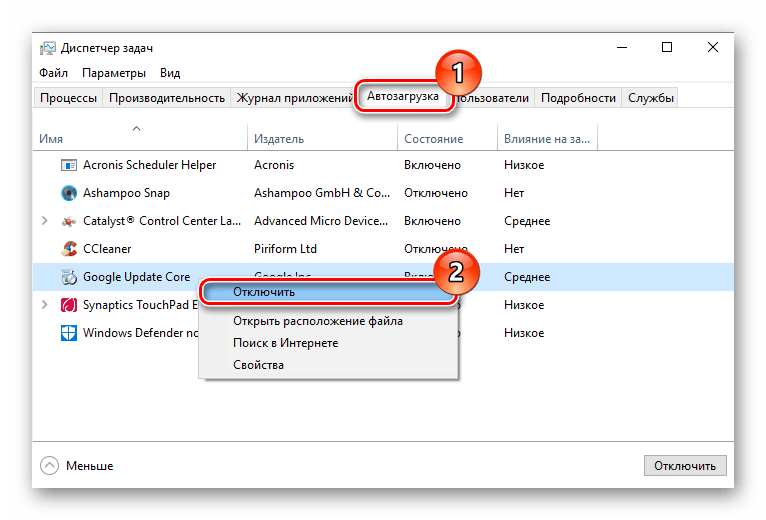
Читайте также: Как открыть автозагрузку в Windows XP, Windows 7, Windows 8, Windows 10
Способ 3: Удаление NVIDIA GeForce Experience
По отзывам пользователей порой проблему вызывало дополнительное ПО для видеокарты NVIDIA — GeForce Experience. В определенных случаях проблема сохранялась даже после полной (не поверхностной) переустановки. Это не обязательная программа, поэтому многие юзеры могут без труда от нее избавиться.
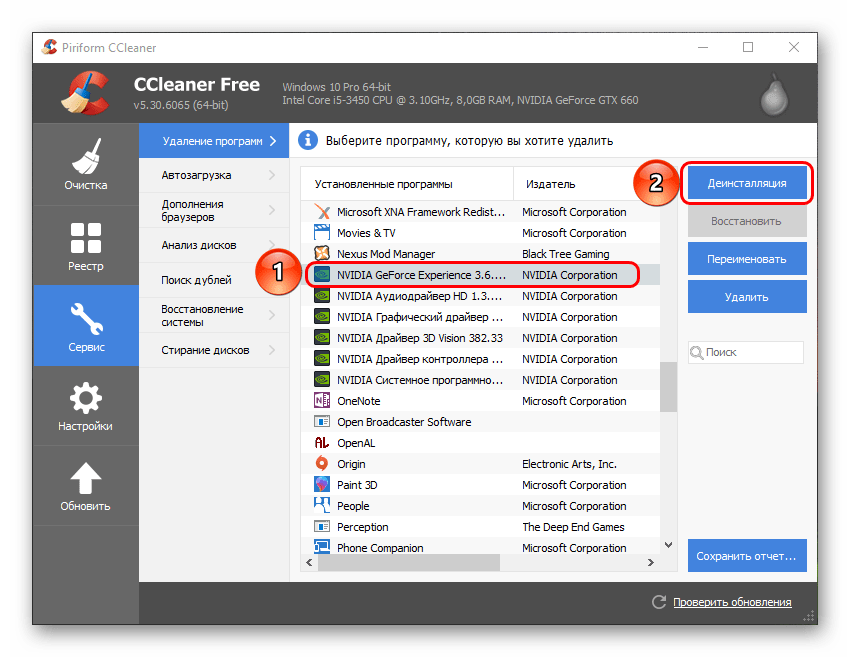
Подробнее: Как удалить NVIDIA GeForce Experience

Способ 4: Обновление драйверов
Некорректно работающие драйверы — еще одна, пусть и не самая очевидная, причина. Вызвать ошибку cmd может проблемное программное обеспечение разных устройств. В первую очередь выполните обновление драйвера видеокарты.
Довольно часто появлению ошибки способствует проблемный компонент драйвера NVIDIA, поэтому пользователю необходимо выполнить полное удаление, а затем чистую установку.

Подробнее: Как переустановить драйвер видеокарты
Если это не помогло, следует выполнить обновление другого ПО.
Подробнее:
Программы для обновления драйверов
Как обновить драйверы на ПК
Способ 5: Обновление библиотек Microsoft
В Виндовс есть файлы, библиотеки и утилиты, которые активно используются системой и могут по разным причинам повлиять на отказ запуска командной строки. К ним относятся DirectX, .NET Framework, Microsoft Visual C++.
Обновите эти файлы вручную, используя официальный сайт Microsoft. Не скачивайте эти файлы со сторонних ресурсов, так как есть большая вероятность установить в систему вирус.
Подробнее:
Как обновить DirectX
Как обновить .NET Framework
Скачать Microsoft Visual C++
Способ 6: Проверка ПК на вирусы
Вирусы и другое вредоносное ПО, попадая на компьютер пользователя, с легкостью могут заблокировать доступ к командной строке. Тем самым они усложняют пользователю выполнение задач, связанных с восстановлением работы ОС. Вам потребуется провести полное сканирование всех разделов ПК. Используйте для этого установленный антивирус или сканеры.

Читайте также: Борьба с компьютерными вирусами
Способ 7: Проверка системных файлов
За такую проверку отвечает команда, которую требуется запустить через cmd. Поскольку в обычном режиме сделать это невозможно, следует воспользоваться альтернативными методами.
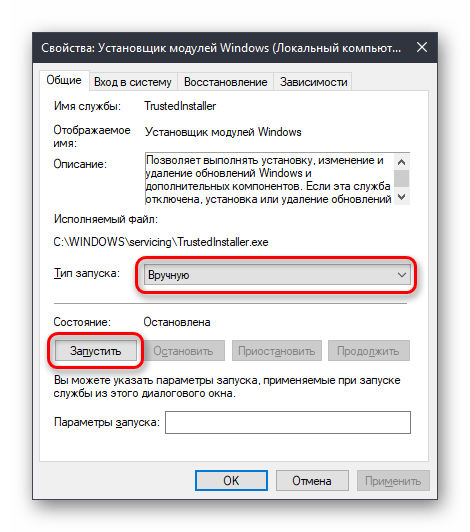
Перед проверкой убедитесь, что запущена служба «Установщик модулей Windows».
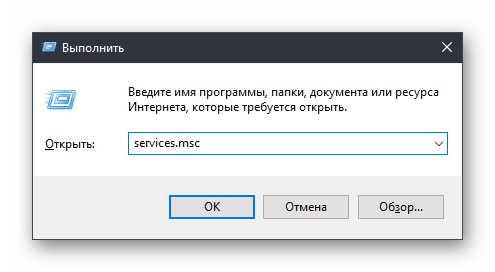
- Нажмите Win+R и введите команду:
services.msc - Найдите службу «Установщик модулей Windows», нажмите ПКМ и откройте «Свойства».
- Назначьте состояние — «Запустить», тип запуска — «Вручную».
Безопасный режим
- Загрузитесь в безопасном режиме.
Подробнее: Как войти в безопасный режим на Windows XP, Windows 8 или Windows 10
- Попробуйте открыть командную строку. Если она запустилась, впишите команду
sfc /scannow - Найденные поврежденные компоненты будут восстановлены, вам остается перезагрузиться в обычном режиме и проверить работу cmd.exe.
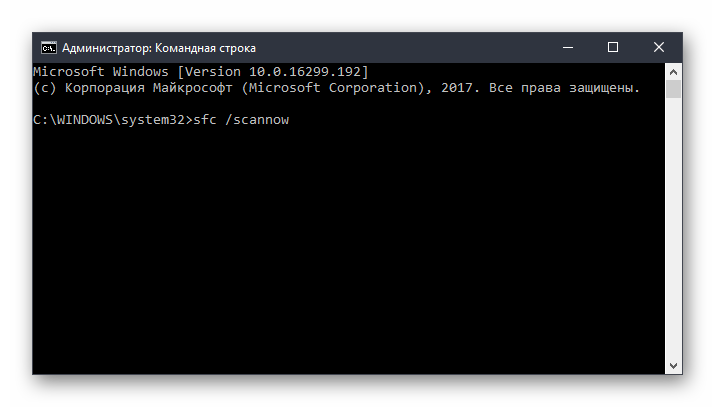
Среда восстановления системы
Если в безопасном режиме cmd по-прежнему не запускается, следует сделать это из режима восстановления. Используя загрузочную флешку или диск, выполните запуск ПК.
- Нажмите сочетание клавиш Shift+F10 для запуска cmd.
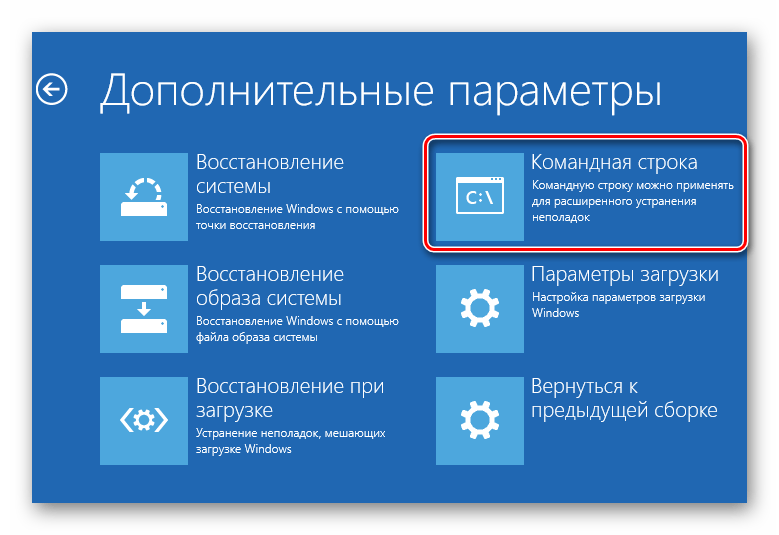
Альтернативный вариант. Во всех современных версиях ОС она открывается одинаково — нажатием на ссылку «Восстановление системы» в нижнем углу слева.
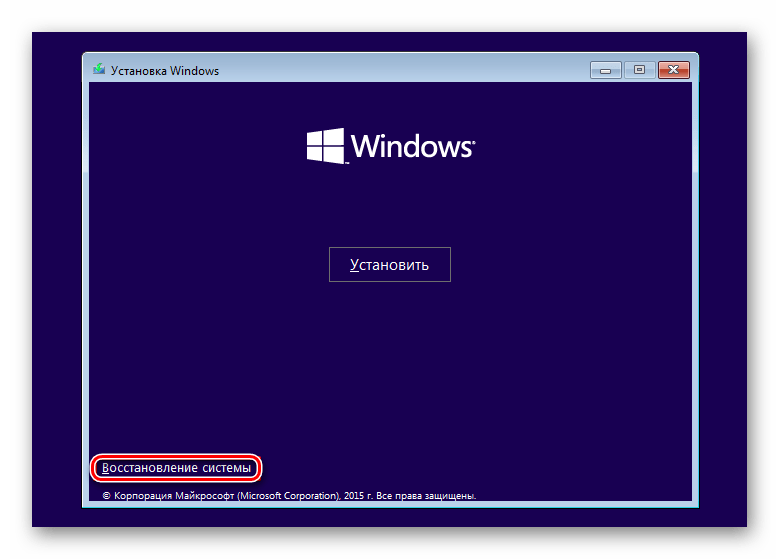
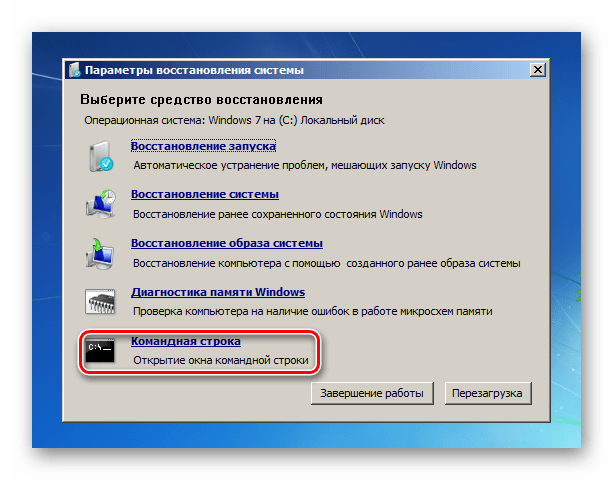
В Windows 7 выберите «Командная строка».
В Windows 10 нажмите на «Поиск и устранение неисправностей».
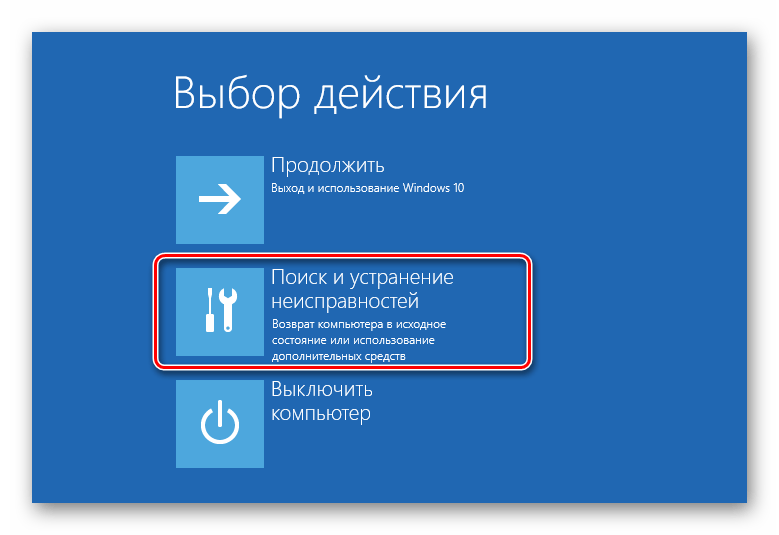
Затем — «Дополнительные параметры».
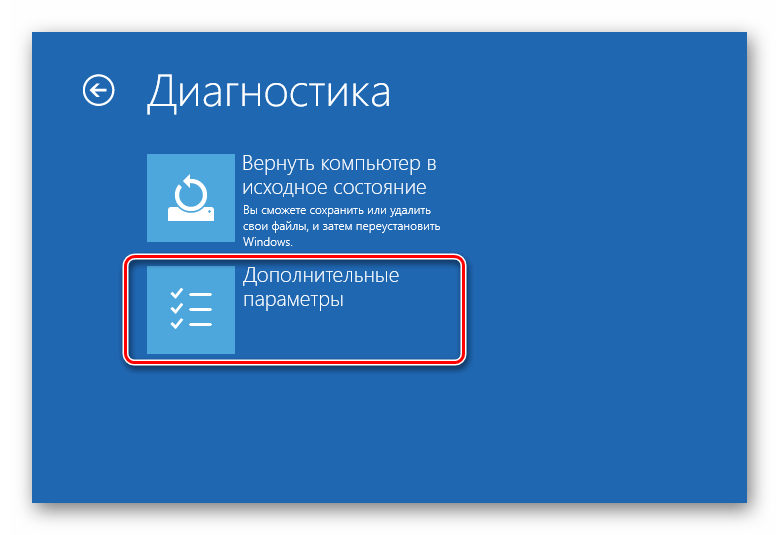
Из списка выберите «Командная строка».
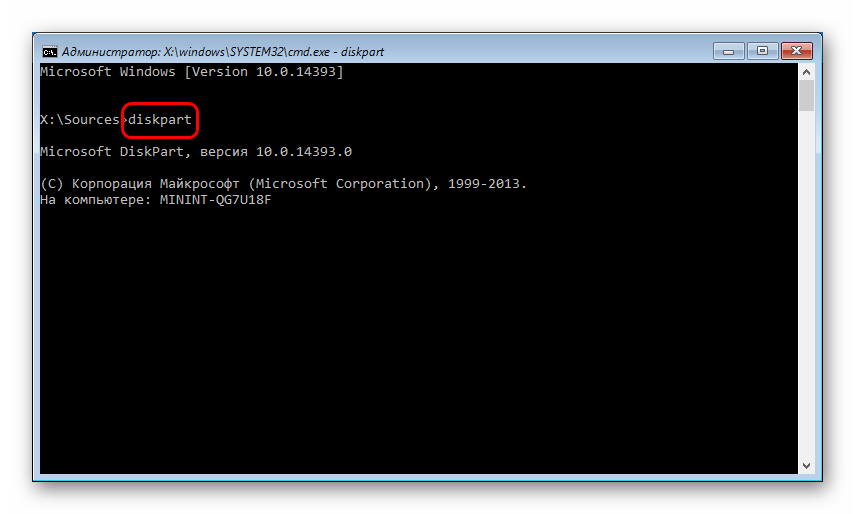
- Поочередно прописывайте следующие команды:
diskpartЗапускает приложение DISKPART, работающее с жесткими дисками.
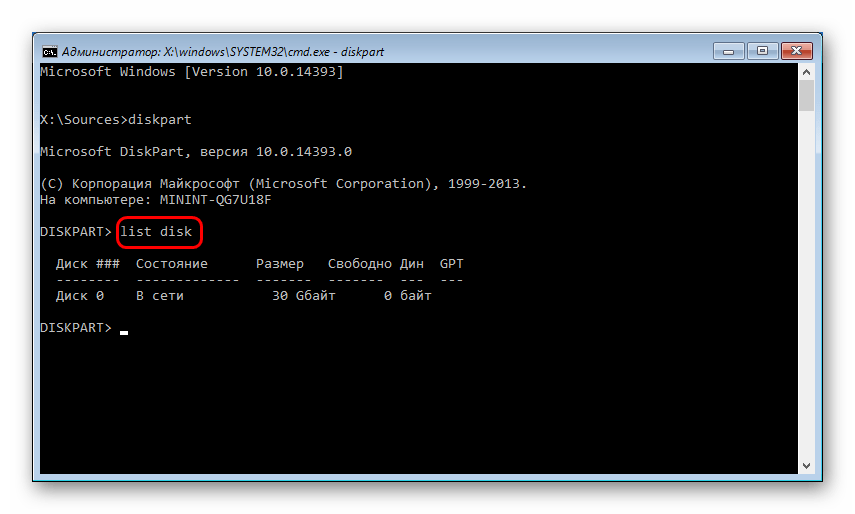
list diskВыводит список накопителей. Если у вас один HDD с единственным разделом, ввод команды не требуется.
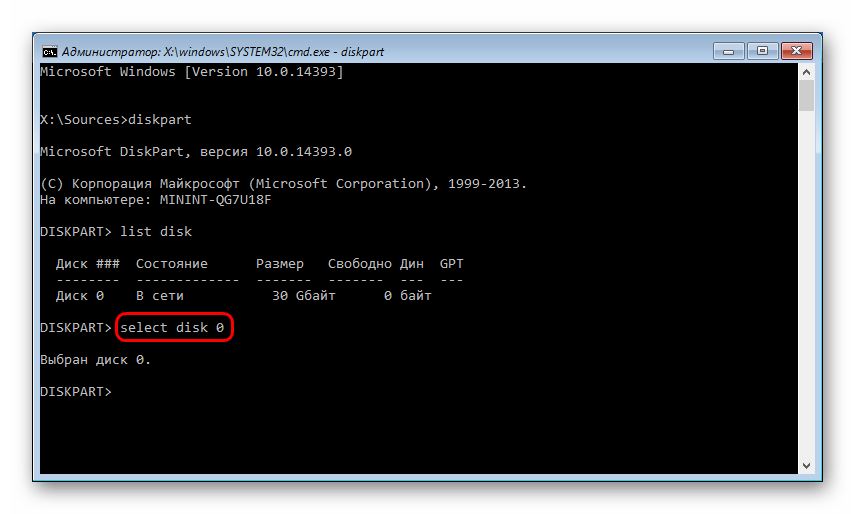
select disk XX — номер диска. Определить, какой диск является системным в среде восстановления, можно по размеру. Команда выбирает конкретный том для дальнейшей работы с ним.
detail diskОтображает детали о разделах жесткого диска с их буквами.
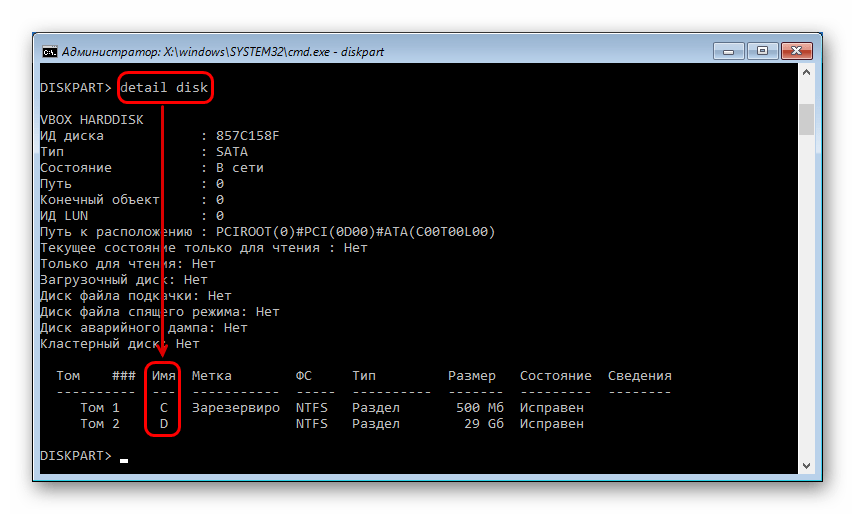
Определите букву системного раздела, как и в предыдущем случае, по размеру. Это нужно по той причине, что буква диска здесь и в Виндовс могут отличаться. Затем введите:
exitЗавершает работу с утилитой DISKPART.
- Введите:
sfc /scannow /OFFBOOTDIR=X: /OFFWINDIR=X:windowsX — буква системного раздела.
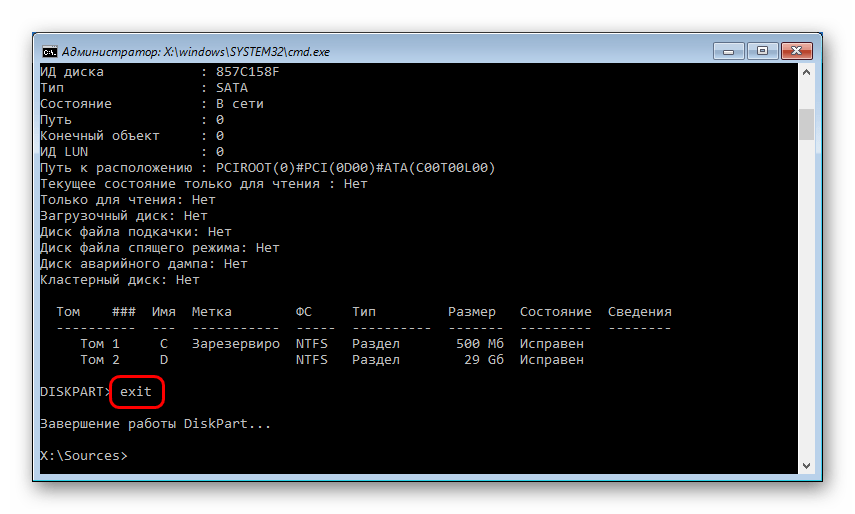
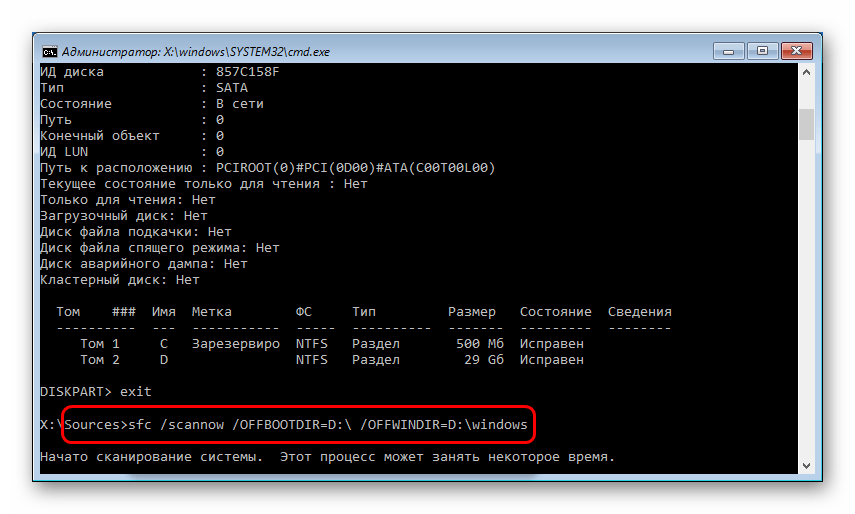
Если по результатам сканирования Виндовс не смогла обнаружить нарушения целостности, переходите к следующим советам по решению проблемы.
Способ 8: Очистка Windows от мусора
В некоторых случаях временные и другие файлы могут отразиться на работоспособности всей системы. Чаще всего это касается работы реестра — неправильное его функционирование влечет за собой возникновение проблемы с командной строкой. Неполадки с реестром могут возникнуть после неправильного удаления программ, использовавших в своей работе cmd.exe.
Воспользуйтесь встроенными или сторонними инструментами очистки системы от мусора.
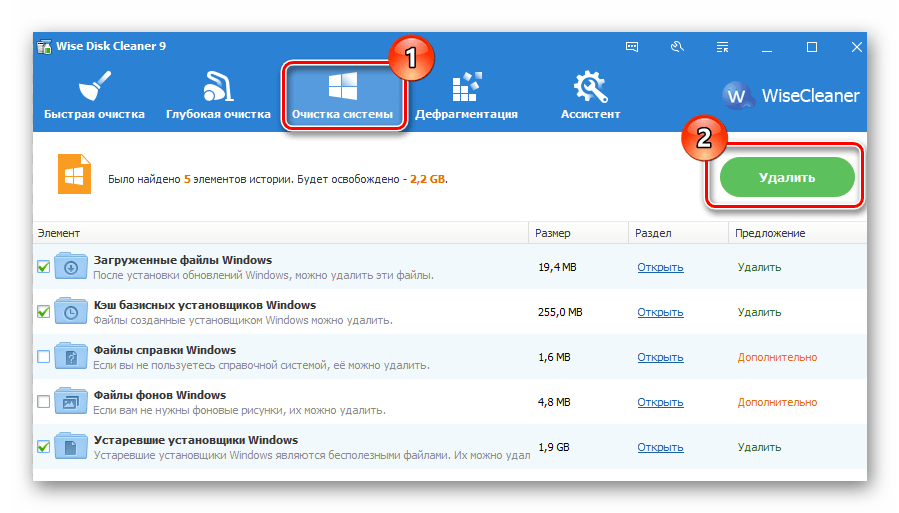
Подробнее: Как очистить Windows от мусора
Отдельно уделите внимание чистке реестра. Не забывайте сделать резервные копии.
Подробнее:
Лучшие программы для очистки реестра
Чистка реестра с помощью CCleaner
Восстановление реестра в Windows 7
Способ 9: Отключение или удаление антивируса
Этот метод, на первый взгляд, полностью противоречит одному из предыдущих. На самом же деле, антивирусы нередко становятся причинами возникновения ошибки запуска cmd. Особенно часто с этим сталкиваются пользователи бесплатных защитников. Если у вас есть подозрения, что стабильность работы всей системы нарушает именно антивирус, отключите его.
Если после отключения проблема сохранилась, есть смысл выполнить деинсталляцию программы. Не рекомендуем делать это по стандарту (через «Установку и удаление программ»), так как некоторые файлы могут остаться и продолжить препятствовать работе Виндовс. Выполните полное удаление, желательно, в безопасном режиме.
Подробнее: Как войти в безопасный режим на Windows XP, Windows 8 или Windows 10
На нашем сайте уже есть инструкция по полному удалению популярных антивирусов с ПК.
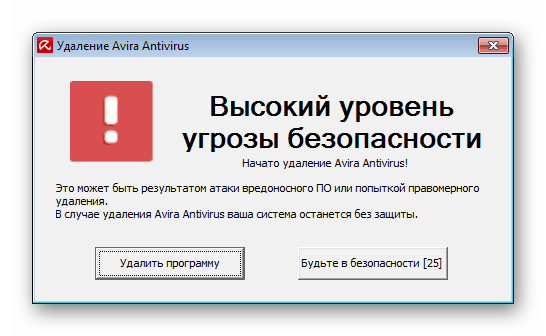
Подробнее: Удаление антивируса с компьютера
Способ 10: Проверка установки системных обновлений
Отключенные или не до конца установленные системные обновления в некоторых случаях провоцируют нестабильную работу системы. Убедитесь, что ОС исправно установила последние апдейты.

Ранее мы уже рассказывали об обновлении разных версий Виндовс. Ознакомиться со статьями, посвященными этому, вы можете по ссылкам ниже.
Подробнее:
Как обновить Windows XP, Windows 8, Windows 10
Как включить автоматическое обновление в Windows 7
Ручное обновление Windows 7
Если система отказывается обновляться, советуем ознакомиться с рекомендациями, решающими данный вопрос.
Подробнее: Что делать, если не устанавливаются обновления в Windows
Способ 11: Восстановление системы
Возможно, неправильная установка/удаление ПО или действия пользователя напрямую либо косвенно повлияли на запуск командной строки. Проще всего попробовать откатить состояние системы до момента, когда все функционировало нормально. Выберите точку восстановления, на момент создания которой не производились последние апдейты или другие действия, по вашему мнению, спровоцировавшие возникшую неполадку.

Подробнее: Как восстановить Windows XP, Windows 8
Для восстановления других версий Виндовс так же подойдет инструкция по восстановлению Win 8, поскольку принцип работы в этих ОС ничем кардинально не отличается.
Способ 12: Переустановка ОС
Радикальное решение, к которому следует прибегать исключительно в тех ситуациях, когда все остальные советы не помогли. На нашем сайте вы можете ознакомиться со статьей, объединяющей в себе установку разных версий Виндовс.
Обратите внимание, что переустанавливать ее можно двумя вариантами:
- Обновление: установка Windows с сохранением файлов, параметров и приложений — в этом случае все ваши файлы сохранятся в папку Windows.old и вам придется извлекать их оттуда по мере необходимости, а затем удалять ненужные остатки.
- Выборочная: только установка Windows — форматируется весь системный раздел, включая пользовательские файлы. Выбирая этот метод убедитесь, что все ваши пользовательские файлы хранятся либо на другом диске (разделе), либо они вам не нужны.
Подробнее: Как удалить папку Windows.old

Подробнее: Как переустановить Windows
Мы рассмотрели наиболее распространенные способы решения проблемы, связанной с ошибками запуска cmd.exe. В большинстве случае они должны помочь наладить работу командной строки. Если вы по-прежнему не можете запустить интерфейс cmd, обращайтесь за помощью в комментарии.
5 ways how to solve cncmd.exe error
cncmd.exe error: get rid of this annoying Windows system message
How to handle error messages related to cncmd.exe?
To be honest, there is a very few things one can do with this general error.
But you can at least give a chance to some general manteinance steps.
So if cncmd.exe error appears, try this:
- Reinstall cncmd.exe
- Update software package containing cncmd.exe
- Contact author (manufacturer) of the program
- Run a general system scan with IT Sponge
- Write down exact error number and/or text of an error message and search internet for it.
This step mostly comprise doing some pretty hardcore software tricks. Beware, especially if you’re not a computer pro.
If there is a lot of error messages for a different programs, it may indicate a deeper problem with your operating system or hardware.
In that case, try to apply OS patches or scan the computer with general maintenance tool.
You can be also interested in: checking if cncmd.exe is virus or not (or more specific cncmd.exe application error) Removal guide: how to remove cncmd.exe. Solve problems with cncmd.exe not responding. Typical Windows message: cncmd.exe high cpu. How to handle damaged file: cncmd.exe is corrupted.
Main article: cncmd.exe
 Security risk rating: N/A
Note: The security risk rating is based on user’s opinions. This is not our recommendation or adwice any way. Please use your own mind and think twice 
Trojan and malware info: N/A
Typical errors: File not found, An error occured in file, Not responding, Application Error 0x , Howto delete, stop, run, remove and find the file…
Notes:
— N/A is an abbreviation for «Not available». That means that now we have no information if this process is harmful or not.
— There is almost unlimited numbers of messages that should appear while you’re running the software. We selected only the typical ones here
Related posts for cncmd.exe
See Related Forum Messages: Follow the Links Below to View Complete Thread
Summary: 0 user rated this process.
Nameparts: cn cmd, cnc md, .
User reviews snapshot:
[22:24:06] kms-qad.exe: malware analiz…
[00:22:19] sandisksecureaccessv2_win.exe: how to restore the flasdisk sa…
[20:58:22] dx8vb.dll: the risk is virus …
[14:18:21] nvspcaps.exe: NVIDIA Server Capture is neces…
[20:01:40] pcacli.dll: If you have a game or anything…
[22:42:35] half_life_2_lost_coast_gdf.dll: halmacpi.dll…
[06:33:34] nvgftraypluginr.dll: NvGFT Plugin.dll
…
[20:21:06] ivms-4200.exe: Process required for IVMS CCTV…
[19:16:19] pclink.exe: Wireless Printing software for…
[00:18:37] mcnetwork.dll: amze…
Warning: Once again about user reviews. Our users can freely add their reviews about whatever process they want.
We, of course, purify and filter raged words. However, do not trust everything. We have no time to review any user’s sentence.
So the information provided in user reviews CAN be innacurate. Or misprinted. Or anything else. Are you adult, aren’t you? We believe in your mind.
Windows process DB: ekrn.exe wuauclt.exe sfloppy.sys taskmgr.exe alg.exe pnkbstra.exe mom.exe aawservice.exe srvany.exe w3wp.exe smss.exe ping.exe jucheck.exe teatimer.exe ielowutil.exe splwow64.exe sptd.sys cfp.exe ntkrnlpa.exe hidfind.exe picobackupagent.exe 6.exe status~1.exe thpsrv.exe cnxdias.exe toshiba.exe dlactrlw.exe wshipservicecom.exe cfsserv.exe cfxfer.exe
New: Windows dynamic link library DB: ccaleng.dll, ver. , ccAlert.dll, ver. , ccapi.dll, ver. 4.3.5899, ccAppPlg.dll, ccavscanex.dll, ccavscanexrc.dll, ccdec.dll, ccdmount.dll, ccdserverresources.dll, ccei.dll, ccev.dll, ccevrc.dll, ccevtcli.dll, ccEvtPlg.dll, ccfg95.dll, dllhost etc…
Available version list table, select the version you have on your PC:
| Security | MD5 or checksum | Version | Location | Size |
Retypes: wxe, rxe, eze, ece, exw, exr, eexe, exxe, exee, xncmd, vncmd, cbcmd, cmcmd, cnxmd, cnvmd, cncnd, cnc,d, cncms, cncmf, ccncmd, cnncmd, cnccmd, cncmmd, cncmdd, ncmd, ccmd, cnmd, cncd, cncm, cncmt,
What is the carbon footprint of your coffee?
Is it low? Is it high? Can this things really kill the planet Earth? Maybe the answer will surprise you. Maybe not.
Disclaimer
This web site and all information written here is for information purposes only, WITHOUT ANY VARANTY.
YOU ARE USING THIS PAGES ON YOU OWN RISK.
You should always verify the accuracy of information provided on this page.
We pay a big attention to provide you with the correct information.
However, many spyware and malware programs
use filenames of usual, non-malware processes and DLLs.
If we have included information about cncmd.exe that is inaccurate,
we would appreciate your help by getting us know about your user review.
Also, web links to software and DLL vendors are provided just for your conform,
and we cannot guarantee its accuracy nor relevance with DLL or process listed on this page.
We are not affiliated with this pages. We are not responsible for misprints on this site
or changes occured since this page was published. The product, software and operating system names
mentioned on this web site, can be copyrighted and registered trademarks of their owners.
Cncmd.exe file information
The process known as Radeon Software: Command Line Interface or Radeon Settings: Command Line Interface belongs to software Radeon Settings or Radeon Software or Advanced Micro Devices or AMD Settings — Branding or AMD Problem Report Wizard by (www.amd.com).
Description: Cncmd.exe is not essential for the Windows OS and causes relatively few problems. The file cncmd.exe is located in a subfolder of «C:Program Files» (usually C:Program FilesAMDCNextCNext).
Known file sizes on Windows 10/11/7 are 55,288 bytes (19% of all occurrences), 49,032 bytes and 13 more variants.
It is not a Windows core file. The file has a digital signature. Windows Task Scheduler starts this process at a specific time. The software can be uninstalled in the Control Panel.
Cncmd.exe is able to monitor applications.
Therefore the technical security rating is 14% dangerous.
Uninstalling this variant:
You can uninstall Advanced Micro Devices, Inc. or Advanced Micro Devices Inc., or try to get help from the software vendor. Click on Advanced Micro Devices, Inc. or Advanced Micro Devices Inc. in the Windows Control Panel (Software or Programs section) to uninstall it, or click on support.amd.com to visit the vendor’s website.
Recommended: Identify cncmd.exe related errors
Important: Some malware camouflages itself as cncmd.exe, particularly when located in the C:Windows or C:WindowsSystem32 folder. Therefore, you should check the cncmd.exe process on your PC to see if it is a threat. We recommend Security Task Manager for verifying your computer’s security. This was one of the Top Download Picks of The Washington Post and PC World.
Best practices for resolving cncmd issues
A clean and tidy computer is the key requirement for avoiding problems with cncmd. This means running a scan for malware, cleaning your hard drive using 1cleanmgr and 2sfc /scannow, 3uninstalling programs that you no longer need, checking for Autostart programs (using 4msconfig) and enabling Windows’ 5Automatic Update. Always remember to perform periodic backups, or at least to set restore points.
Should you experience an actual problem, try to recall the last thing you did, or the last thing you installed before the problem appeared for the first time. Use the 6resmon command to identify the processes that are causing your problem. Even for serious problems, rather than reinstalling Windows, you are better off repairing of your installation or, for Windows 8 and later versions, executing the 7DISM.exe /Online /Cleanup-image /Restorehealth command. This allows you to repair the operating system without losing data.
To help you analyze the cncmd.exe process on your computer, the following programs have proven to be helpful: ASecurity Task Manager displays all running Windows tasks, including embedded hidden processes, such as keyboard and browser monitoring or Autostart entries. A unique security risk rating indicates the likelihood of the process being potential spyware, malware or a Trojan. BMalwarebytes Anti-Malware detects and removes sleeping spyware, adware, Trojans, keyloggers, malware and trackers from your hard drive.
Other processes
mccspservicehost.exe samsungdeviceconfiguration.exe autocompletepro.dll cncmd.exe amsi_plugin32.dll.b51af23cc03cbcd8c9ab4abdee84c5b4 vboxvmservice64.exe samsungrapidsvc.exe hsscp.exe dwengine.exe clmlservice.exe npggnt.des [all]
Updated March 2023: Stop getting error messages and slow down your system with our optimization tool. Get it now at this link
- Download and install the repair tool here.
- Let it scan your computer.
- The tool will then repair your computer.
cncmd.exe is a part of Microsoft® Windows® Operating System program developed by Advanced Micro Devices, Inc..Some applications or games may need this file to work properly. If cncmd.exe is error, whenever you start the application/game you may experience various kinds of errors. To fix those errors, please read the Recommended Solution below:
- Company: Advanced Micro Devices, Inc.
- Product: Radeon Settings
- Version: 8,01,01,1501
- MD5: 6da56b215b5ae74c85e363538a06137b
- Size: 40136 Byte
Is cncmd.exe a virus
The legit cncmd.exe process is located in the c program files amdcnextcnext cncmd.exe folder. If it is located elsewhere, it could be malware as a virus can have any name. Some virus can pretend to be cncmd.exe and reside in the Windows or the System32 folder. One way to confirm would be to right-click on the file and use anti-virus software to scan it — download anti-virus here
What is cncmd.exe is error mean?
There are multiple reasons that may cause cncmd.exe errors. These include Windows registry issues, malicious software, faulty applications, etc.Error messages related to the cncmd.exe file can also indicate that the file has been incorrectly installed, corrupted or removed.
Other common cncmd.exe errors include:
- “cncmd.exe is missing”
- “cncmd.exe error loading”
- “cncmd.exe crash”
- “cncmd.exe was not found”
- “cncmd.exe could not be located”
- “cncmd.exe Access Violation”
- “The procedure entry point cncmd.exe error”
- “Cannot find cncmd.exe”
- “Cannot register cncmd.exe”
Recommended Solution to Fix cncmd.exe error
To quickly resolve your problem, we recommend download and use cncmd.exe Fix Tool,this tool perform a scan for cncmd.exe issues and other system errors. It will also check if all .dll and .exe files are registered in the system and scan for other issues that may be preventing system from working properly. After the scan process, it will allow you to repair the errors.
Step 1: Click the “Download Here” button to get an automatic tool.
Step 2: Install the utility by following simple installation instructions.
Step 3: Launch the program to fix your cncmd.exe errors and other issues.
Download Fix Tool to Remove cncmd.exe Error