
Если у вас возникли сложности с установкой программы Citrix Workspace, например, вы производите обновление с неподдерживаемой версии приложения Citrix Workspace или предыдущая установка или обновление завершились неудачно, в новых версиях установщика вы можете воспользоваться ключом командной строки /forceinstall.
Для этого откройте командную строку от имени администратора, перейдите в папку с инсталлятором программы и выполните установку, как показано ниже:
CitrixWorkspaceApp.exe /forceinstallКлюч /forceinstall определяет, требуется ли очистка, и в случае необходимости очищает все существующие записи конфигурации и реестра приложения Citrix Workspace в системе и повторяет попытку установки.
Если по каким-то причинам вам не удается корректно переустановить программу Citrix Workspace, вы также можете воспользоваться утилитой Receiver Clean-Up. Утилита представляет собой отдельный исполняемый файл и не требует установки.
Скачать утилиту вы можете здесь.
Хотя утилита очистки создаст резервную копию ключей реестра перед их удалением, рекомендуется самостоятельно сделать резервную копию реестра перед запуском этого инструмента.
Требования:
Утилита очистки Receiver Clean-Up не поддерживает пользователей без прав администратора с перемещаемым профилем.
Для корректной работы утилиты Receiver Clean-Up требуется полный доступ к следующим разделам реестра и папкам:
- Реестр локального компьютера (HKLM)
- Локальный реестр пользователей (HKCU)
- Профиль пользователя по умолчанию на компьютере
- Папка %programfiles%citrix в 32-разрядных системах или %programfiles(x86)%citrix в 64-разрядных системах
Порядок действий:
- Запустите утилиту очистки Receiver Clean-Up с правами администратора.
- Перезагрузите компьютер после завершения работы утилиты.
Примечание. При желании утилиту очистки можно запустить в автоматическом режиме с помощью параметра командной строки /silent.
ReceiverCleanupUtility.exe /silentПримечание: Если программа Citrix Workspace не установлена в папке по умолчанию, утилита очистки Receiver Clean-Up может работать неправильно.
Результат работы утилиты Receiver Clean-Up можно найти в папке ReceiverLogs, которая создается в том месте, где запущена утилита. Там же находится резервная копия ключей реестра программы Citrix Receiver.
Citrix Receiver для Windows 10 обладает большим набором функций, которые помогут вам работать эффективнее, где бы вы ни находились.
Это не означает, что вы никогда не столкнетесь с его недостатками. Например, вам может не повезти при попытке запустить Citrix Receiver.
Хотя вы можете сделать это без повышенных разрешений и входа в систему с обычной учетной записью пользователя домена, вы не можете запускать какие-либо приложения и рабочие столы, которые там появляются.
Однако, если вы запустите Citrix с повышенными правами, а затем войдете в систему с обычной учетной записью пользователя домена, их запуск будет очень простым. Для тех, кто хочет это исправить, это означает одно.
Цель сегодняшнего руководства — показать вам, как легко запускать приложения и рабочие столы Citrix. Просто продолжайте читать краткий список исправлений, которые вы можете применить в этом отношении.
Как исправить ошибку запуска Citrix Receiver в Windows 10?
1. Обновить приложения

Если одно или несколько приложений Citrix Receiver не могут быть запущены в Windows 10, возможно, первое, что вам следует сделать, это обновить их.
Немедленно щелкните раскрывающийся список рядом с вашим именем в правом верхнем углу меню. Затем нажмите «Обновить приложения» и посмотрите, сохраняется ли проблема.
2. Обеспечить полные права для учетной записи пользователя

Если вы хотите снова запустить Citrix Receiver в Windows 10 без каких-либо усилий, обратите внимание, что для учетной записи пользователя в разделе HKEY_USERSUSER_SIDSOFTWARECitrix на клиентском компьютере требуются полные разрешения.
Вот почему мы рекомендуем убедиться, что у вас есть полные разрешения для учетной записи пользователя, используемой для входа в Citrix Receiver для ключа реестра.
Если учетная запись пользователя домена не имеет разрешений, удалите ключ реестра Citrix после создания резервной копии. Затем выйдите из Citrix Receiver и снова запустите его.
Ключ реестра будет создан еще раз, на этот раз со всеми соответствующими необходимыми разрешениями.
3. Используйте другое решение для удаленной работы

Если Citrix Receiver только доставляет вам больше головной боли, возможно, вам следует подумать о том, чтобы попробовать другое решение для удаленного рабочего стола, которое может повысить вашу производительность.
Точнее, рекомендуемое ниже решение способно доставлять приложения и рабочие столы любому сотруднику по сети.
Но самое приятное то, что его совсем не сложно внедрить в любой среде, и он решает самую большую проблему в корпоративной сети: безопасность данных.
Вы сможете обезопасить все каналы онлайн-коммуникаций от утечки и кражи данных с помощью протокола защищенных сокетов (SSL), шифрования данных с использованием FIPS и двусторонней идентификации.
Все передачи данных отслеживаются и отображаются на центральной консоли для ИТ-менеджера в визуальной форме.
Кроме того, это решение отлично интегрируется со многими другими решениями для обеспечения безопасности, такими как SafeNet, DualShield, Azure MFA, RADIUS-сервер и даже Google Authenticator.
4. Загрузите последнюю доступную версию

- Найдите значок Citrix Receiver на панели задач.
- Щелкните его правой кнопкой мыши, чтобы выбрать «Дополнительные настройки».
- В разделе «О программе» обратите внимание на версию.
- В браузере перейдите по адресу Receiver.citrix.com.
- Затем нажмите «Загрузить для Windows».
- Там должна быть указана последняя доступная версия приложения Citrix Workspace. Сравните свою версию с этой.
- Если онлайн-версия отличается, загрузите новую версию следующей.
5. Сбросьте Citrix-приемник

- Во-первых, щелкните правой кнопкой мыши значок приемника на панели задач.
- Нажмите «Дополнительные настройки» далее.
- Выберите опцию «Сбросить приемник».
- Появится подсказка с вопросом, уверены ли вы, что хотите сбросить ресивер к настройкам по умолчанию. Подтвердите, нажав «Да, сбросить приемник».
- Введите remote.ptlgateway.net.
- Citrix Receiver требует, чтобы вы снова добавили свою учетную запись. Введите имя пользователя и пароль вашего домена. Вам может быть предложено дважды войти в систему.
- Вы также можете поставить галочку, чтобы запомнить учетные данные.
Если ситуация ухудшается и кажется, что ничего не работает, может помочь сброс Citrix Receiver. Выполните вышеуказанные шаги, и теперь вы сможете войти в Citrix как обычно.
Обратите внимание, что сброс не влияет на установку Receiver или подключаемого модуля, настройки блокировки ICA для каждой машины или объекты групповой политики. Однако учетные записи, приложения, предоставляемые подключаемым модулем самообслуживания, а также кэшированные файлы и сохраненные пароли, удаляются.
Удаление с помощью утилиты очистки приемника, а затем повторная установка также описываются как потенциальное решение. Просто попробуйте, когда все другие исправления не помогли.
Есть ли у вас какие-либо идеи или советы по правильной работе Citrix Receiver? Оставьте комментарий ниже и дайте нам знать ваши мысли.
Содержание
- Подключение к ПВК из ОС Windows 7/8/10 с помощью Citrix Workspace (автоматически )
- Citrix workspace не устанавливается на виндовс 7
- АГЕНТ РЯДОМ – найдите своего страхового консультанта
- Лента новостей
- Citrix DNE не работает с встроенным драйвером Windows 7 широкополосный мобильный доступ
- Симптомы
- Причина
- Временное решение
- Дополнительные сведения
- Citrix DNE
- Совместимые VPN-клиентов
- Мобильный широкополосный доступ
- Citrix Workspace
- Возможности программы Citrix Workspace
- Почему считается, что документы всегда будут под рукой?
- Преимущества и недостатки приложения
- 3 простых шага по исправлению ошибок CITRIXRECEIVER.EXE
- 1- Очистите мусорные файлы, чтобы исправить citrixreceiver.exe, которое перестало работать из-за ошибки.
- 2- Очистите реестр, чтобы исправить citrixreceiver.exe, которое перестало работать из-за ошибки.
- 3- Настройка Windows для исправления критических ошибок citrixreceiver.exe:
- Как вы поступите с файлом citrixreceiver.exe?
- Некоторые сообщения об ошибках, которые вы можете получить в связи с citrixreceiver.exe файлом
- CITRIXRECEIVER.EXE
- процессов:
Подключение к ПВК из ОС Windows 7/8/10 с помощью Citrix Workspace (автоматически )
Внимание: Вы должны обладать правами администратора для установки на ваш компьтер Citrix Workspace
Загрузите архив Cirtix Workspace с сайта ПВК:
Щелкните правой кнопкой мыши по скачанному архиву и выберите пункт «Извлечь всё…»
%20RU/1.jpg "citrix workspace не устанавливается на виндовс 7")
Распакуйте архив в любую удобную папку. Например на рабочий стол в CitrixWorkspace
%20RU/2.jpg "citrix workspace не устанавливается на виндовс 7")
Перейдите к распакованным файлам и найдите файл install_citrix. Щелкните по нему правой кнопкой мыши и выберите пункт «Открыть »
%20RU/3.jpg "citrix workspace не устанавливается на виндовс 7")
В ОС Windows 10 система безопасности может предупредить вас о том, что запущено неоопознанное ПО вам необходимо нажать «Выполнить в любом случае», как показано на рисунке
%20RU/4.jpg "citrix workspace не устанавливается на виндовс 7")
Подтвердите установку, нажав на кнопку «Да » при запросе
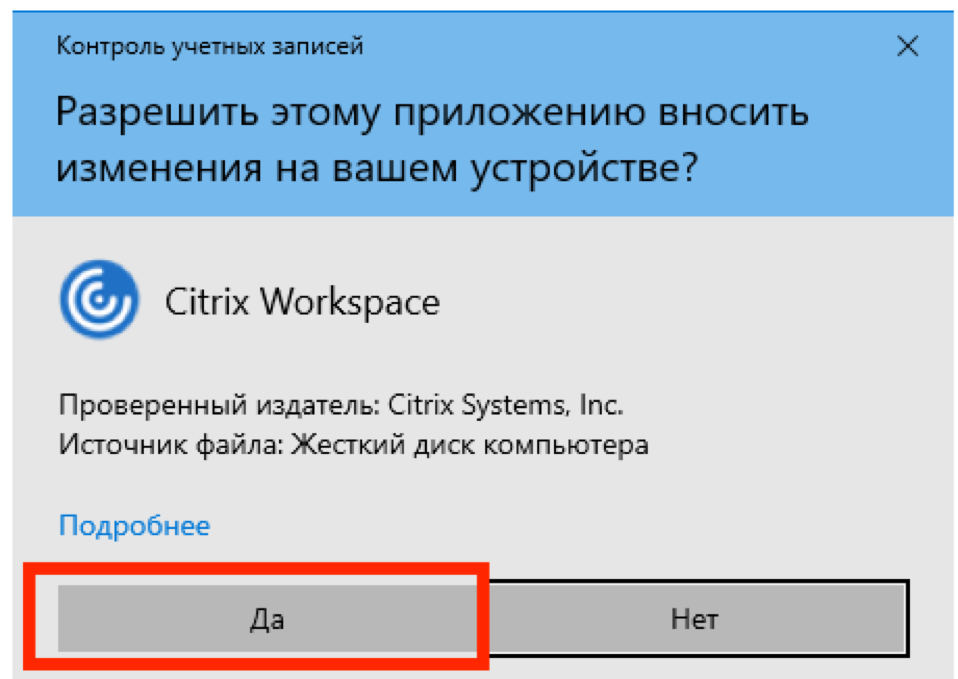
Установка займёт несколько минут. При этом, на экран ничего выводиться не будет. Если же у вас открылось окно коммандной строки, не закрывайте его и дождитесь завершения установки. После завершения установки появится окно, в котором необходимо ввести учетные данные, полученные при регистрации. Обратите внимание, логин необходимо вводить в формате PVCваш_логин
ДоменПользователь: pvcivanovai
Пароль: password
%20RU/5.jpg "citrix workspace не устанавливается на виндовс 7")
Иногда, окно ввода может быть скрыто за другими окнами. Проверьте панель задач:
%20RU/11.jpg "citrix workspace не устанавливается на виндовс 7")
После подключения к ПВК нажмите на плюсик у левой границы окна Citrix Receiver. Появится список всех доступных приложений и виртуальных рабочих столов. Щелкните по нужному приложению и оно переместится на основной экран Citrix Workspace.
%20RU/6.jpg "citrix workspace не устанавливается на виндовс 7")
Чтобы запустить приложение или виртуальный рабочий стол, добавьте его на основной экран и щелкните по нему один раз левой кнопкой мыши.
Все приложения, добавленные на основной экран, также помещаются в список меню Пуск, откуда они также могут быть запущены.
%20RU/7.jpg "citrix workspace не устанавливается на виндовс 7")
%20RU/8.jpg "citrix workspace не устанавливается на виндовс 7")
В случае если у вас открлась командная строка во время установки закройте её нажав крестик в правом верхнем углу
Источник
Citrix workspace не устанавливается на виндовс 7
Купите ОСАГО онлайн
Простое оформление за 5 минут
Купите ОСАГО онлайн
Простое оформление за 5 минут
Путешествуйте по России и миру
c туристическим полисом
Путешествуйте с комфортом
Год онлайн-консультаций
врачей и психологов за 1800 рублей
Врачи онлайн за 1800 рублей
Антикризисное предложение
опытным агентам
Антикризисное предложение
опытным агентам
Страхование от несчастных случаев
Защитите себя и своих близких
на случай непредвиденных ситуаций
Страхование от несчастных случаев
Добровольное медицинское
страхование
Сохраните здоровье вместе с РЕСО-Гарантия
Добровольное медицинское страхование


АГЕНТ РЯДОМ – найдите своего страхового консультанта
Мы ищем агентов рядом с вами на основе геоданных. Чтобы воспользоваться сервисом, разрешите нам отслеживать ваше местонахождение.

Лента новостей
РЕСО-Гарантия открыла в Перми два новых агентства
Коронавирусный обман: страховщики готовы противостоять мошенникам
РЕСО-Гарантия отметила 30-летие масштабным музыкальным фестивалем на курорте «Роза Хутор»
Отслеживайте статус страхового случая в приложении РЕСО Мобайл


Автострахование от РЕСО-Гарантия
РЕСО-Гарантия © – универсальная страховая компания. В числе наших приоритетов автострахование (как автоКАСКО, так и страхование ОСАГО), добровольное медицинское страхование, страхование имущества (в т.ч. страхование недвижимости), страхование ответственности (в т.ч. добровольная автогражданка) и грузов. Для определения стоимости страховых полисов на калькуляторах сайта вы можете произвести расчет КАСКО (страхование рисков «Хищение», «Ущерб»), рассчитать стоимость полиса ОСАГО и дополнительного страхования АГО, «Зеленая карта» и таких услуг, как ипотечное страхование, страхование квартиры, страхование дачи, ДМС, страхование путешественников, страхование жизни.
Источник
Citrix DNE не работает с встроенным драйвером Windows 7 широкополосный мобильный доступ
Симптомы
Для обновления компьютера из более ранней версии Windows до Windows 7 или Windows Server 2008 R2. Затем сторонние приложения, которое использует Citrix DNE не работает с встроенным драйвером Windows 7 широкополосный мобильный доступ.
Пример приложения независимых производителей является виртуальной частной сети (VPN).
Эта проблема возникает только при использовании сетевого драйвера интерфейса спецификации NDIS промежуточного драйвера, например Citrix DNE вместе с исходным драйвером Windows 7 широкополосный мобильный доступ. Устройства, которые используют устаревшие драйверы NDIS не затрагиваются.
Причина
Текущий выпуск Citrix DNE является промежуточного драйвера NDIS, основанный на NDIS 5.0. Однако собственный драйвер Windows 7 широкополосный мобильный доступ и совместимых устройств основаны на NDIS 6.2. Любитель драйверов NDIS на основе более ранней версии 4.x или NDIS 5.x имеет известную проблему совместимости с встроенным драйвером Windows 7 широкополосный мобильный доступ.
Временное решение
Вы можете обновить промежуточный драйвер NDIS для NDIS на основе 6.x свет вес Filter (LWF).
Дополнительные сведения
Citrix DNE
Дополнительные сведения о Citrix DNE посетите Citrix веб-узла:
Совместимые VPN-клиентов
Дополнительные сведения о VPN-клиентов независимых производителей, работающих на Windows 7 посетите следующий веб-узел корпорации Майкрософт:
Мобильный широкополосный доступ
Чтобы проверить, совместимо ли с встроенным драйвером Windows 7 мобильного высокоскоростного широкополосного мобильного устройства, посетите следующий веб-узел корпорации Майкрософт:
Центр совместимости Windows 7Чтобы проверить, используется ли собственный драйвер Windows 7 широкополосный мобильный доступ,
Нажмите кнопку Пуск  , в поле поиска введите ncpa.cpl и нажмите клавишу ВВОД.
Если используется собственный драйвер мобильного высокоскоростного подключения, устройство подключено см адаптер, который отображается как «Мобильный широкополосный доступ».Продукты независимых производителей, обсуждаемые в этой статье, производятся компаниями, независимыми от корпорации Майкрософт. Корпорация Майкрософт не дает никаких явных или подразумеваемых гарантий относительно производительности или надежности этих продуктов.
Источник
Citrix Workspace
Рейтинг: ★ ★ ★ ★ ★ 4.8 / 64

Citrix Workspace – достаточно удобное и простое в использовании приложение для персонального компьютера, которое предназначено для создания определенной рабочей среды, в которой можно будет разместить все необходимые файлы и приложения, которые часто требуются по работе или учебе. В результате документы и прочие приложения всегда будут рядом, будет возможность в любой момент зайти в виртуальную среду и открыть тот файл, который требуется.
Возможности программы Citrix Workspace
Суть работы программы заключается в том, чтобы создать такое виртуальное пространство, в котором можно будет разместить все необходимые документы и файлы, к которым можно будет получить доступ в любой необходимый момент. Стоит отметить, что работа приложения достаточно качественная, а потому риск потери важных документов отсутствует. После загрузки данных в виртуальную среду пользователь с помощью приложения сможет просмотреть необходимые данные, внести определенные корректировки в документы и даже удалить те файлы, которые уже не нужны, и все это в несколько простых действий. Виртуальная среда простая и понятная в использовании, а потому проблем с ее эксплуатацией возникнуть не должно, самое главное – проверить наличие всех необходимых документов и файлов перед тем, как закрыть приложение.
Почему считается, что документы всегда будут под рукой?
Дело в том, что приложение может работать не только на персональном компьютере, но и на многих других гаджетах, которые имеют доступ к интернету. В случае необходимости можно будет просто установить приложение на телефон, зайти в него по своим данным и получить полный список файлов, которые были сохранены с персонального компьютера. Такую же процедуру можно будет проделать на других персональных компьютерах, в том случае, если появиться необходимости в загрузке или использовании документов или приложение. В результате человек может в любой момент получить доступ к своему виртуальному пространству, именно поэтому принято считать, что документы и файлы всегда под рукой, ведь единственное, что необходимо сделать, это установить приложение и зайти в него.
Преимущества и недостатки приложения
Положительной особенностью является возможность получения доступа к своим документам в любой необходимый момент, вне зависимости от устройства, на которое установлено приложение. Ярко выраженных недостатков у программы нет, а потому стоит обратить на нее внимание.
Citrix Workspace на Filetogo.net скачали 946 раз.
Все приложения и игры на нашем сайте проходят обязательную проверку антивирусом с последними сигнатурами.
Если обнаружился вирус: [email protected]
Добавить описание: [email protected] с пометкой добавить описание.
Источник
3 простых шага по исправлению ошибок CITRIXRECEIVER.EXE
В вашей системе запущено много процессов, которые потребляют ресурсы процессора и памяти. Некоторые из этих процессов, кажется, являются вредоносными файлами, атакующими ваш компьютер.
Чтобы исправить критические ошибки citrixreceiver.exe,скачайте программу Asmwsoft PC Optimizer и установите ее на своем компьютере
1- Очистите мусорные файлы, чтобы исправить citrixreceiver.exe, которое перестало работать из-за ошибки.
2- Очистите реестр, чтобы исправить citrixreceiver.exe, которое перестало работать из-за ошибки.

3- Настройка Windows для исправления критических ошибок citrixreceiver.exe:

Всего голосов ( 181 ), 115 говорят, что не будут удалять, а 66 говорят, что удалят его с компьютера.
Как вы поступите с файлом citrixreceiver.exe?
Некоторые сообщения об ошибках, которые вы можете получить в связи с citrixreceiver.exe файлом
(citrixreceiver.exe) столкнулся с проблемой и должен быть закрыт. Просим прощения за неудобство.
(citrixreceiver.exe) перестал работать.
citrixreceiver.exe. Эта программа не отвечает.
(citrixreceiver.exe) — Ошибка приложения: the instruction at 0xXXXXXX referenced memory error, the memory could not be read. Нажмитие OK, чтобы завершить программу.
(citrixreceiver.exe) не является ошибкой действительного windows-приложения.
(citrixreceiver.exe) отсутствует или не обнаружен.
CITRIXRECEIVER.EXE
Проверьте процессы, запущенные на вашем ПК, используя базу данных онлайн-безопасности. Можно использовать любой тип сканирования для проверки вашего ПК на вирусы, трояны, шпионские и другие вредоносные программы.
процессов:
Cookies help us deliver our services. By using our services, you agree to our use of cookies.
Источник
Если у вас возникли сложности с установкой программы Citrix Workspace, например, вы производите обновление с неподдерживаемой версии приложения Citrix Workspace или предыдущая установка или обновление завершились неудачно, в новых версиях установщика вы можете воспользоваться ключом командной строки /forceinstall.
Для этого откройте командную строку от имени администратора, перейдите в папку с инсталлятором программы и выполните установку, как показано ниже:
CitrixWorkspaceApp.exe /forceinstallКлюч /forceinstall определяет, требуется ли очистка, и в случае необходимости очищает все существующие записи конфигурации и реестра приложения Citrix Workspace в системе и повторяет попытку установки.
Если по каким-то причинам вам не удается корректно переустановить программу Citrix Workspace, вы также можете воспользоваться утилитой Receiver Clean-Up. Утилита представляет собой отдельный исполняемый файл и не требует установки.
Скачать утилиту вы можете здесь.
Хотя утилита очистки создаст резервную копию ключей реестра перед их удалением, рекомендуется самостоятельно сделать резервную копию реестра перед запуском этого инструмента.
Требования:
Утилита очистки Receiver Clean-Up не поддерживает пользователей без прав администратора с перемещаемым профилем.
Для корректной работы утилиты Receiver Clean-Up требуется полный доступ к следующим разделам реестра и папкам:
- Реестр локального компьютера (HKLM)
- Локальный реестр пользователей (HKCU)
- Профиль пользователя по умолчанию на компьютере
- Папка %programfiles%citrix в 32-разрядных системах или %programfiles(x86)%citrix в 64-разрядных системах
Порядок действий:
- Запустите утилиту очистки Receiver Clean-Up с правами администратора.
- Перезагрузите компьютер после завершения работы утилиты.
Примечание. При желании утилиту очистки можно запустить в автоматическом режиме с помощью параметра командной строки /silent.
ReceiverCleanupUtility.exe /silentПримечание: Если программа Citrix Workspace не установлена в папке по умолчанию, утилита очистки Receiver Clean-Up может работать неправильно.
Результат работы утилиты Receiver Clean-Up можно найти в папке ReceiverLogs, которая создается в том месте, где запущена утилита. Там же находится резервная копия ключей реестра программы Citrix Receiver.
CTX226772
{{tooltipText}}
Article
|
|
{{likeCount}} found this helpful
|
Created:
{{articleFormattedCreatedDate}}
|
Modified:
{{articleFormattedModifiedDate}}
Symptoms or Error
This article is intended for Citrix administrators and technical teams only.
Non-admin users must contact their company’s Help Desk/IT support team and can refer to CTX297149 for more information.
Installation of Receiver fails with the following error,
«There is a problem with this Windows Installer package. A program required for this install to complete could not be run. Contact your support personnel or package vendor»
Running Microsoft Fixit throws the following error,
«C:WindowsSystem32Rundll32.exe is missing»
\No Trolley Express log is generated under C:UsersusernameAppDataLocalTemp
In Event Viewer we see the following error from MsiInstaller,
Event 11721, MsiInstaller
Product Online Plug-in — Error 1721. There is a problem with this Windows Installer package. A program required for this install to complete could not be run. Contact your support personnel or package vendor. Action: CtxCliLkdnInstallPerMachine.UID, location: C:Program FilesICA Client, command: rundll32.exe»C:Program FilesCitrixICA Clienticaconfs.dll», ApplyConfigurationA import —replace -f -all «C:Program FilesCitrixICA ClientConfiguration» —RunAsAdmin.
Solution
Complete the following steps:
- Clean up files/folders and registry entries as per CTX325140 — How to Remove Client Files Remaining on System after Uninstalling Receiver for Windows
- Run Microsoft Fixit using https://support.microsoft.com/en-us/help/17588/fix-problems-that-block-programs-from-being-installed-or-removed
- Copy «Rundll32.exe» from a working Windows machine of same OS version to non working machine at C:WindowsSystem32.
- Install Receiver for Windows
Problem Cause
C:WindowsSystem32Rundll32.exe was missing on the client machine.
Добрый день.
Прошу прощения за этот крик пользователя (меня) о помощи, но поддержка работодателя помочь не смогла, к сожалению.
Суть проблемы:
Летом 2020 на домашний компьютер было установлено большое обновление Win10.
После этого перестал нормально работать Citrix Workspace, используемый для удаленного подключения к рабочей станции — скачиваемый файл для подключения открывается приложением, но до диалога RDP-подключения процедура не доходит.
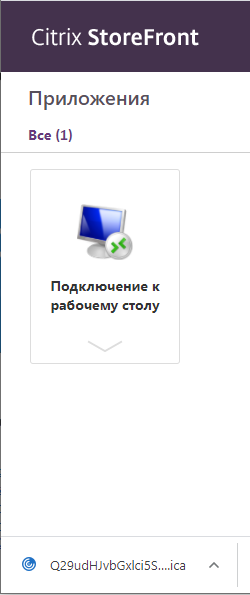
Клиент переустанавливали несколько раз — не помогло.
Фирменная утилита ReceiverCleanupUtility также эффекта не дала.
Реестр чистили как сторонними приложениями, так и руками — результат тот же.
Если кто-то сталкивался с проблемой, описанной выше — прошу подсказать с решением.
Update to Citrix Workspace app may cause issue with Citrix Remote PC (Virtual apps and desktops 1912)
I updated Citrix workspace app from 1909 to 1912 on some machines that also had Citrix Virtual apps and Desktops (for remote workers). Some users that use Citrix Remote PC (Citrix Virtual Apps and Desktops 1912) are no longer able to connect to their machines. Remote PC appears to want to launch but then just disappears. The remote PC’s are registered in studio. Reboot doesn’t help. Anyone else see issues like this?