
Замятие бумаги в принтере – это одна из самых распространенных проблем струйной
оргтехники Canon и не только. Когда это происходит, устройство перестает печатать, а на его сегментном дисплее появляется код ошибки E3 или E03, в зависимости от модели МФУ. Произойти замятие может по самым разным причинам и абсолютно с любым печатающим аппаратом. В этой статье мы рассмотрим самые частые случаи возникновения этой проблемы у оргтехники Canon. Кроме того, приведем несколько действующих способов избавления от ошибки Е3 (Е03) в домашних условиях.
Как принтер Canon сигнализирует о том, что произошло замятие бумаги
Все зависит от модели принтера Canon. Почти у всех аппаратов на панели есть светодиоды. Если индикатор ошибки мигнул три раза, а потом засветилась лампочка питания, значит, устройство зажевало бумагу или по каким-либо причинам не может взять ее из лотка подачи.
МФУ с сегментными дисплеями сигнализируют о данной проблеме соответствующим кодом ошибки. В данном случае – это Е3 или Е03. Каждый символ появляется поочередно. В свою очередь, на полноценном экране высвечивается сообщение с описанием проблемы.
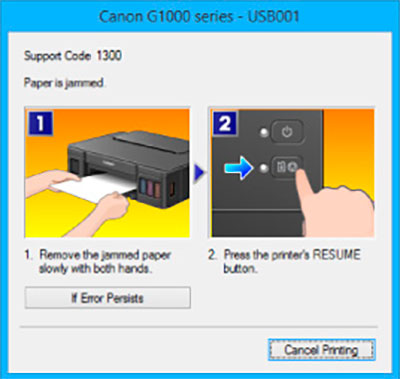
Если струйный принтер Canon подключен к персональному компьютеру, то на последнем выскочит информационное окно с кодом ошибки 1300 или 1303. К тому же, если внимательно присмотреться, то в этом же сообщении будет немного информации о том, как устранить данную ошибку.
Причины возникновения ошибки E3 или E03 в принтерах Canon
Чаще всего замятие бумаги в струйных принтерах Canon происходит из-за ее перекоса в лотке подачи или попадания в устройство сторонних предметов. Чтобы устранить перекос, нужно осмотреть доводчик в лотке подачи, может он банально не закрепил бумагу или наоборот слишком стиснул ее. Если доводчик сломан, то придется нести принтер в ремонт.
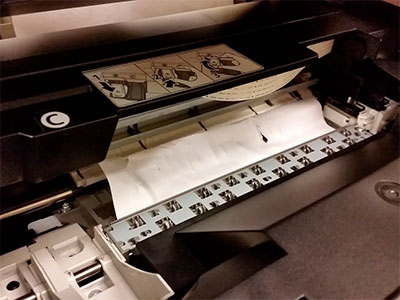
Иногда бывают случаи, когда МФУ Canon выдал ошибку E3, но замятой бумаги в устройстве не было обнаружено. Если такое произошло, тогда причину нужно искать не в замятии бумаги, а в том, что принтер не затягивает ее. Первое, на что следует обратить внимание – это датчик бумаги. Если с ним все в порядке, тогда рекомендуется осмотреть сдвоенную шестерню редуктора или ролик захвата листа.
Как избавить принтер Canon от ошибки E3 или E03, не разбирая устройство
Все зависит от причины появления ошибки 1300. Если она появилась вследствие засорения, тогда внимательно осмотрите лоток для бумаги, найдите и извлеките посторонний предмет. Иногда его не видно, тогда попробуйте вытрусить мусор из принтера. Только сильно не трясите устройство, чтобы ничего не повредилось в нем. Кроме того, предварительно вытащите из него картриджи. Если и это не помогло, возьмите лист картона и вручную протащите его через принтер. Таким образом, Вам удастся вытолкнуть из аппарата мелкий мусор по типу скрепок, бусинок, шпилек и прочих предметов. Чтобы извлечь более крупные предметы, придется разобрать печатающее устройство.
Что делать, если ошибка E3 появилась из-за датчика бумаги
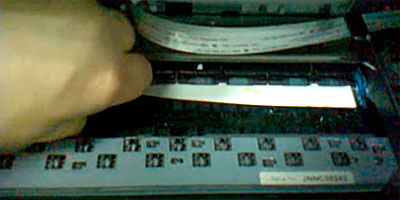
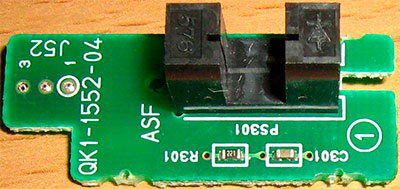
Разобрали и проверили принтер, ничего не нашли, но ошибка по-прежнему никуда не исчезла, тогда обратите свой взор на датчик бумаги. Так называемая оптопара (оптрон) обычно установлена глубоко внутри струйного принтера Canon. Добраться до нее не сложно, но придется полностью разобрать печатающий аппарат. Когда отыщите оптопару (почти в каждой модели оптрон установлен в разных местах), посмотрите, чтобы датчик не был перекрыт каким-либо мусором (например, кусочком бумажного листа). Кроме того, возьмите вату (ватный диск), смочите ее спиртосодержащим веществом и несколько раз протрите датчик бумаги. Дело в том, что у моделей по типу Canon PIXMA MP495, чернила могут попасть на оптрон и перекрыть контакты. Если принтер все еще выдает ошибку, тогда нужно попробовать какой-либо иной способ устранения ошибки Е3 или нести МФУ в сервисный центр
Ошибка E3 – сломан ролик механизма захвата бумаги
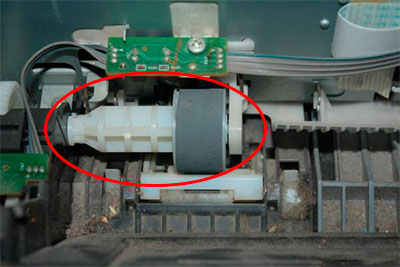
Если принтер начинает тянуть сразу несколько листов, при этом выскакивает ошибка 1300, это указывает на сломанный штырек ролика захвата бумаги. Чтобы узнать, действительно ли проблема в ролике, достаточно дотянуться до него через лоток подачи бумаги и пошатать. Если есть люфт, значит, штырек ролика был сломан. Подобная беда может произойти с любым струйным принтером Canon PIXMA серии MP и не только. Устранить проблему можно. Самый простой вариант, это отнести устройство в сервисный центр, пускай им займутся профессионалы. Однако если не хотите тратить лишние деньги или Вы лично проявляете интерес к ремонту, тогда предоставляем Вам инструкцию по ремонту ролика захвата струйных принтеров Canon:
- Полностью разберите печатающее устройство и доберитесь до его редуктора. Рядом с ним Вы увидите ролик захвата бумаги. Аккуратно извлеките его с аппарата.
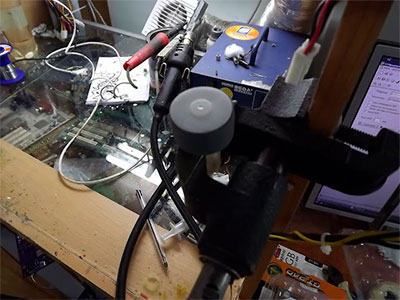
- Закрепите ролик в тисках, местом облома вверх. Если остался скол, нужно его убрать.
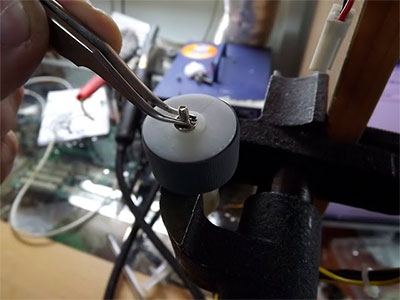
- Возьмите пинцетом винт HWM 6-32X6 (приблизительно такой, которым крепится БП к системному блоку), нагрейте и впаяйте его шляпкой в то место, где ранее находился штырек ролика. Только следите за тем, чтобы не было перекоса.
Вот и все, можно собирать струйный принтер Canon и пробовать создать тестовый отпечаток.
Устранение ошибки E3, возникшей из-за проблем с двойной шестерней редуктора
Когда у струйного принтера Canon ошибка E3, E03, 1300 или 1303 появляется из-за проблем сдвоенной шестерни редуктора, то сервисмены не сильно хотят заниматься ее ремонтом. Обычно они рекомендуют найти «донора» для МФУ или попросту избавиться от аппарата и купить новый принтер. К счастью, выход есть и не один:
- Разберите принтер Canon. В редукторе найдите сдвоенную шестеренку. Внимательно осмотрите ее. Если визуально дефектов нет, но деталь разваливается на две части – это не выдерживают пластмассовые усики, рабочей нагрузки устройства. Решение проблемы достаточно простое. Нужно сделать прокладку длиной 1 см и надеть ее на вал шестерни. На эту роль отлично подходит кусочек изоляции от кабеля «витая пара». Диаметр оси чуть больше диаметра отверстия изоляции. Поэтому изоляцию придется разрезать вдоль. Когда натянете ее на вал, рекомендуем посадить на клей, чтобы исключить проворачивание во время работы МФУ.
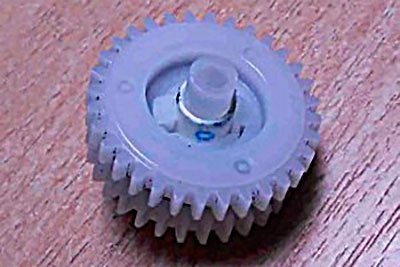
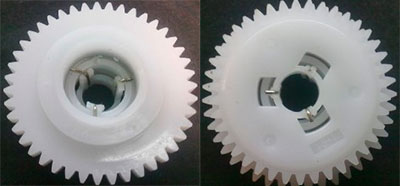
- Если Вы разобрали принтер Canon, осмотрели в редукторе сдвоенную шестерню и заметили на ней сломанные усики, не спешите выбрасывать, ее все еще можно починить. Чтобы это сделать, Вам потребуется взять скобу от строительного степлера (можно от канцелярского, но в таких скобах низкое качество метала, поэтому они быстро сломаются) с длиной усиков 8 мм. С одной стороны укоротить усик до 4 мм, а со второй отогнуть его (приблизительно на средине). Затем во внутреннем отверстии для штифта нижней шестерни пропаять 1 мм пазы и зачистить круглым надфилем. Далее вставьте скобы в пазы и проклейте их быстровысыхающим клеем. Как только клей высохнет, пройдитесь по скобам надфилем и подгоните размер до нужного диаметра. Теперь наденьте вторую шестеренку и загните усик скобы. Для большей надежности таких скоб нужно сделать около шести штук.
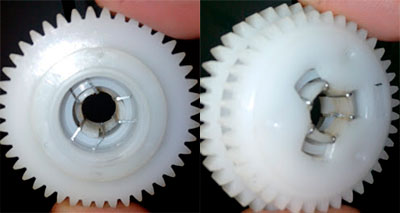
Чтобы немного ускорить процесс, можно вместо 6, сделать три скобы, только впаять их нужно посредине стороны, противоположной защелкам.
Ваше Имя:
Ваш вопрос:
Внимание: HTML не поддерживается! Используйте обычный текст.
Оценка:
Плохо
Хорошо
Введите код, указанный на картинке:

Canon Mp270 ошибка Е03
| Сообщение #1
Отправлено 24 сентября 2010 — 17:38
Добрый день.
Принтер Canon MP270 , установлена СНПЧ
При включении принтер тестируется, и выходит в режим готовности (согласно статус монитора)
При попытке отправить документ на печать, протягивает половину листа, после этого выбрасывает его, затягивает на четверть следующий лист, и уходит в ошибку Е03 — замятие бумаги.
Рекомендации — проверить флажок датчика регистрации бумаги, и сам датчик.
проверял — визуально флажок на своем месте, не перекошен, не сломан. Разобрал принтер, добрался до датчика бумаги (ну я так думаю что это он ,-)) ) и не пойму как проверить его. Визуально перекосов, грязи и тп не наблюдается.
До этого принтер регулярно уходил в ошибку 5100 — благодаря советам форума с этой проблеммой разобрался( протел энкондерную ленту, смазал механизм)
Помогите пожалуйста решить эту **** ошибку Е03
Спасибо.
- Наверх of the page up there ^
-
0
| Сообщение #2
Отправлено 24 сентября 2010 — 19:32
burykin
1. Попробовать пустить на печать, когда в лотке только 1 лист бумаги. Появиться ли ошибка и какая.
2. Посмотреть куда уходит шлейф, с поднятым сканером (на предмет, а не мешает ли он чему либо).
Эволюция принтеров: Canon S100, ip1600, ip4500, mp630, Epson TX650 + капсулы SuperPrint + WWM E83opt.
- Наверх of the page up there ^
-
0
| Сообщение #3
Отправлено 24 сентября 2010 — 19:34
КАТ
 shuzzz (24th September 2010 — 07:38 PM) писал:
флажок на своем месте, не перекошен, не сломан
а шевелится легко — не подклинивет, не заедает?
shuzzz (24th September 2010 — 07:38 PM) писал:
…тестером. Начальную информацию по датчикам и методике их проверки можно посмотреть здесь.
shuzzz (24th September 2010 — 07:38 PM) писал:
До этого принтер регулярно уходил в ошибку 5100 — благодаря советам форума с этой проблеммой разобрался( протел энкондерную ленту, смазал механизм)
…кстати, ошибка Е03 может бытть и из-за неправильно проложенных шлейфов СНПЧ. Попробуйте с одними картриджами и если ошибка уйдёт — смотрите внимательно прокладку шлейфов…
…кстати, ситуация:
shuzzz (24th September 2010 — 07:38 PM) писал:
протягивает половину листа, после этого выбрасывает его, затягивает на четверть следующий лист, и уходит в ошибку Е03
очень похожа на то, что датчик всё-таки бумагу не видит… Я бы начал с проверки работоспособности датчика, тем более, что аппарат у вас уже разобран…
На технические вопросы, обсуждаемые на форуме, в PM не отвечаю. Пишите в соответствующие темы форума.
СНПЧ, ДЗК и разливными чернилами — не пользуюсь принципиально. Оригинальная расходка — залог качественной печати, долгой и счастливой жизни принтера, и спокойствия его пользователя — ежедневно подтверждается практикой. Не верите? — почитайте форум.
- Наверх of the page up there ^
-
0
| Сообщение #4
Отправлено 24 сентября 2010 — 20:30
shuzzz
Большое спасибо за ответ.
В понедельник проверю датчик с тестером. (раньше к сожалению не получится)
Логичный вопрос, если датчик все таки неисправен, где такой раздобыть можно?
Походить по сервисам, может где в хламе такой принтер валяется и там просить продать?
Ладно, вопросов много, ответ будет по датчику только в понедельник.
еще раз огромное спасибо что откликнулись.
- Наверх of the page up there ^
-
0
| Сообщение #5
Отправлено 27 сентября 2010 — 20:28
shuzzz
В общем, датчик прозванивается.
Флажок нигде не клинит, ходит свободно.
Я поначалу обрадовался, собрал принтер, и даже распечатал пару страниц.
Потом все понеслось по новой. Один лист выплевывает, потом затягивает на четверть следующий и уходит в Е3.
Не могу уловить закономерность, иногда при включении принтера выплевывает страницу, затягивает и в ошибку, а иногда после отправки задания на печать.
Будут какие нибудь предположения? Замучил меня уже этот агрегат.
Спасибо за помощь.
- Наверх of the page up there ^
-
0
| Сообщение #6
Отправлено 27 сентября 2010 — 21:09
burykin
burykin (24th September 2010 — 08:32 PM) писал:
1. Попробовать пустить на печать, когда в лотке только 1 лист бумаги. Появиться ли ошибка и какая.
Нет ошибок?
Эволюция принтеров: Canon S100, ip1600, ip4500, mp630, Epson TX650 + капсулы SuperPrint + WWM E83opt.
- Наверх of the page up there ^
-
0
| Сообщение #7
Отправлено 28 сентября 2010 — 07:01
shuzzz
burykin, я пробовал отправлять с одним листом. Картина та же. Он этот лист выплевывает. Потом как повезет (вставляю следующий лист бумаги), и, или пойдет печать, или опять вытянет на четверть и в ошибку. Попробую еще раз разобрать, только вот на что смотреть то?
- Наверх of the page up there ^
-
0
| Сообщение #8
Отправлено 28 сентября 2010 — 08:04
КАТ
Вы проверяете аппарат с установленной СНПЧ, или с одними картриджами, как я советовал ещё в Post #3?
Кроме того, если ошибка появляется даже только с одними картриджами вы не посмотрели, верхняя часть флажка полностью перекрывает просвет оптопары датчика, или нет? На этих аппаратах достаточно часто бывает, что после выдёргивания застрявшей бумаги против «шерсти» ( обратно в задний лоток ), нижняя часть флажка чуть загинается назад и упирается в нижнюю часть трея, не возвращаясь в нормальное положение, и либо не перекрывая, либо частично перекрывая просвет оптопары, что и приводит к такому поведению аппарата, что вы описываете.
Вы работоспособность оптопары проверяли ( тестером )? если да, то связь от оптопары до платы управления прозванивали ( провод идущий от оптопары мог просто где-нибудь надломиться, или непропай на плате второго датчика, который расположен на редукторе, или разъём от датчиков не плотно вставлен в плату управления…)?
На технические вопросы, обсуждаемые на форуме, в PM не отвечаю. Пишите в соответствующие темы форума.
СНПЧ, ДЗК и разливными чернилами — не пользуюсь принципиально. Оригинальная расходка — залог качественной печати, долгой и счастливой жизни принтера, и спокойствия его пользователя — ежедневно подтверждается практикой. Не верите? — почитайте форум.
- Наверх of the page up there ^
-
0
| Сообщение #9
Отправлено 28 сентября 2010 — 09:48
shuzzz
Ух, век живи, век учись, а все равно дураком помрешь ,-)
Спасибо за рекомендации. Разберу еще раз и попробую сделать так как Вы сказали. Тестировал только сам датчик. Подкинул тестер — дергал флажок, и видел контакт-разрыв контакта. Теперь прозвоню и дальше на плате. Посмотрю еще насколько флажок перекрывет оптопары.
Каюсь, СНПЧ не снял. Попробую еще с одними картриджами.
- Наверх of the page up there ^
-
0
| Сообщение #10
Отправлено 29 сентября 2010 — 12:31
shuzzz
Мда, загадка
Только с ондими картриджами без снпч печатает, ошибок нет.
Попробую по другому шлейф проложить. Хотя с другой стороны, что тут мудрого может быть.
На таки модели уже ставил системы, и все было благополучно.
Как говорится, Будем искать…
- Наверх of the page up there ^
-
0
| Сообщение #11
Отправлено 30 сентября 2010 — 08:03
shuzzz
потихоньку заканчивается терпение воевать с принтером
Вот фото прогладки шлейфа. пробовал несколько разных вариантов. Все равно.
Без шлейфа работает, со шлейфом нет.
Один раз правда как, сам не пойму получилось со шлейфом заработало, но после того как прокачал чернила к картриджам все понеслось по новой.
есть еше один симптом. Каретка передвигается не плавно, а с небольшими подрагиваниями ( где то так д-д-д-д-д-д-д ). Ничего передвижению не мешает. плюс я промазал силиконовой смазкой станину по которой движется каретка, все без изменений.
Можно еще рецептов «лечения» попросить?
Прикрепленные изображения
- Наверх of the page up there ^
-
0
| Сообщение #12
Отправлено 30 сентября 2010 — 08:15
koka
У меня только один рецепт-радикальный…поменять на Ёпсон.
Самый идеальный и надёжный принтер…фломастеры.
- Наверх of the page up there ^
-
0
| Сообщение #13
Отправлено 30 сентября 2010 — 08:32
shuzzz
-))
kokа, я бы с радостью, но «мопед не мой»
Поставил систему, поработал принтер месяц, и начались такие вот глюки.
Теперь дебет с кредитом никак не сведу.
хех
- Наверх of the page up there ^
-
0
| Сообщение #14
Отправлено 30 сентября 2010 — 09:29
КАТ
…ну, раз вы определились, что СНПЧ виновата, то при описанных симптомах только одно приходит в голову — во время захвата бумаги каретка не уходит из положения переключения подачи бумаги, и скорее всего этому мешают шлейфы… …посмотрите повнимательней как расположены шлейфы, когда каретка находится в районе узла парковки. Над узлом парковки, в квадратной прорези верхней части станины торчит белый пластмассовый рычаг — при нажатии еа него выступом на обратной части каретки, включается механизм подачи бумаги и если что-то мешает каретке вовремя уйти из положения, в котором этот рычаг нажат, и может происходить такое, как у вас. Проверьте со снятыми крышками аппарата, как себя ведёт каретка во время отправки задания на печать — она должна нажать на рычаг и чуть сдвинуться в сторону. Если она будет сдвигаться медленнее, чем нужно ( или не будет сдвигаться вообще, то произойдёт двойная подача бумаги и аппарат покажет замятие. Сравните поведение каретки в это момент при использовании одних картриджей и в чём отличие, когда установлены шлейфы СНПЧ — скорее всего будет видно, что конкретно виновато.
На технические вопросы, обсуждаемые на форуме, в PM не отвечаю. Пишите в соответствующие темы форума.
СНПЧ, ДЗК и разливными чернилами — не пользуюсь принципиально. Оригинальная расходка — залог качественной печати, долгой и счастливой жизни принтера, и спокойствия его пользователя — ежедневно подтверждается практикой. Не верите? — почитайте форум.
- Наверх of the page up there ^
-
0
| Сообщение #15
Отправлено 30 сентября 2010 — 10:08
burykin
КАТ, а может быть у него такой вариант, что энкодер виноват? Например после прочистки сместился (надрыв или метал. крючёк погнулся) или опять загрязнился. И теперь каретка стартует неправильно.
Эволюция принтеров: Canon S100, ip1600, ip4500, mp630, Epson TX650 + капсулы SuperPrint + WWM E83opt.
- Наверх of the page up there ^
-
0
| Сообщение #16
Отправлено 30 сентября 2010 — 10:24
КАТ
burykin, если бы проблема была в энкодере, то проблема осталась бы и при использовании одних картриджей, а в случае ТС с одними картриджами ошибка не проявляется. Вот и получается, что аппарат не при чём, и проблема появляется при установке СНПЧ…
На технические вопросы, обсуждаемые на форуме, в PM не отвечаю. Пишите в соответствующие темы форума.
СНПЧ, ДЗК и разливными чернилами — не пользуюсь принципиально. Оригинальная расходка — залог качественной печати, долгой и счастливой жизни принтера, и спокойствия его пользователя — ежедневно подтверждается практикой. Не верите? — почитайте форум.
- Наверх of the page up there ^
-
0
| Сообщение #17
Отправлено 01 октября 2010 — 10:14
shuzzz
,-)
Я уже очень люблю этот принтер.
Ошибку Е03 я с Вашей помощью поборол. Как я думаю, шлей был слегка перетянут, и «оттягивал» каретку в положение когда разрешается подача бумаги. По другому не обьясню, терминологии нехватает. Главное что перестал бумагу плевать и уходить в ошибку.
Возникли другие негаразды…
Прилагаю тестовое фото напечатанное с двух разных компов в качестве стандарнт 10*15.
Я поначалу подумал загрязнение энкондерной ленты- протер дочиста. Ситуация не поменялась.
Понятно, что нужно сделать выравнивание (юстировку) картриджей. Из сервиса драйвера запускаю выравнивание, после этого печатает мне одну страничку, а дальше ничего не предлагает сделать. Обратитесь так сказать к инструкуии. Нашел инструкцию в нете — 700 страниц блин.
Подскажите пожалуйста как на данной модели принтера правильно сделать юстировку картриджей.
Прикрепленные изображения

- Наверх of the page up there ^
-
1
| Сообщение #18
Отправлено 01 октября 2010 — 12:16
КАТ
shuzzz (30th September 2010 — 12:14 PM) писал:
Я уже очень люблю этот принтер.
…вы не представляете себе, как я люблю все те принтеры и МФУ, с которыми мне приходится возиться ежедневно, в течение уже больше десяти лет…
…полоса на фото расположена вдоль направления движения листа через аппарат, или поперёк? ( для разного расположения разные причины, соответственно и разное «лечение» ).
…руководство пользователя, для того, чтобы правильно выровнять головки, вам всё-таки придётся почитать… …сейчас прочитал в нём про выравнивание — в двух словах это не расскажешь, а копипастить сюда страницы из руководства — не вижу смысла.
На технические вопросы, обсуждаемые на форуме, в PM не отвечаю. Пишите в соответствующие темы форума.
СНПЧ, ДЗК и разливными чернилами — не пользуюсь принципиально. Оригинальная расходка — залог качественной печати, долгой и счастливой жизни принтера, и спокойствия его пользователя — ежедневно подтверждается практикой. Не верите? — почитайте форум.
- Наверх of the page up there ^
-
0
| Сообщение #19
Отправлено 01 октября 2010 — 12:41
shuzzz
Полоса на фото расположена вдоль направления движения листа.
Фото слева напечатано из под ХР, то что справа из под 7-ки. Правда, не понимаю почему они отличаются.
Очень признателен Вам за помощь.
Инструкцию буду читать, жаль что очень неудобно оформлена — нет оглавления, и придется пролистывать огромное кол-во страниц. Ну ничего, справлюсь.
Главное чтобы новых глюков не проявилось ,-)
- Наверх of the page up there ^
-
0
| Сообщение #20
Отправлено 01 октября 2010 — 18:25
КАТ
shuzzz (1st October 2010 — 02:41 PM) писал:
Фото слева напечатано из под ХР, то что справа из под 7-ки.
…т.е. если я правильно вас понял, то при печати из XP полосы на фото нет, а при печати из-под win7 появляется продольная полоса? …вот честно говоря я с таким ни разу не встречался, и от других о подобном не слышал, так что причину могу только предположить — кривые дрова под семёрку, или что-то намудрено в настройках печати, или принтер по умолчанию на семёрке использует не тот профиль, который нужен в данном случае ( или этот профиль в семёрочных дровах — кривой )… …попробуйте в свойствах принтера -> управление цветом, поэкспериментировать со стандартными профилями, возможно один из них даст лучшее качество, но не уверен в этом на 100%…
На технические вопросы, обсуждаемые на форуме, в PM не отвечаю. Пишите в соответствующие темы форума.
СНПЧ, ДЗК и разливными чернилами — не пользуюсь принципиально. Оригинальная расходка — залог качественной печати, долгой и счастливой жизни принтера, и спокойствия его пользователя — ежедневно подтверждается практикой. Не верите? — почитайте форум.
- Наверх of the page up there ^
-
0
- ← Предыдущая тема
- Сервисные программы, обнуление чипов, сброс памперса, коды ошибок, прошивки, EEPROM
- Следующая тема →
- Вы не можете создать новую тему
- Вы не можете ответить в тему
1 человек читают эту тему
0 пользователей, 1 гостей, 0 скрытых пользователей
Все владельцы принтеров рано или поздно сталкиваются с ошибками в работе устройств. В статье разберём популярные ошибки принтеров Canon и расскажем, как их избежать.
Если у Вас нет уверенности в том, что Вы разберётесь, нет времени или парк оргтехники большой — обращайтесь в сервисный центр RuPrinters.
Если на принтере возникает замятие бумаги, на ЖД-дисплее отображается её код и загорается сигнальная лампочка. Затем, на экране компьютера отображается сообщение об ошибке. Для некоторых ошибок есть код поддержки, по которым можно определить, что случилось и как можно решить проблему.
Давайте рассмотрим самые популярные ошибки из-за которых устройство отказывается работать.
1. В принтере закончилась бумага
Загрузите бумагу или, если она уже загружена, попробуйте удалить всю пачку целиком, а затем проделайте следующие манипуляции:
пролистайте пачку,
выровняйте края перед загрузкой.
Загрузите пачку обратно в лоток и обязательно используйте направляющие, чтобы идеально выровнять бумаге перед подачей.
2. Ошибка E02 (код поддержки 1000, 1003, 3442, 3443, 3444, 3445)
Часто такая ошибка возникает, когда в устройство попадают мятые или скрученные листы бумаги. Чтобы распрямить листы, на них можно положить тяжёлый предмет на 10-15 минут.
Также, эту ошибку может вызывать влажная бумага. Подсушите её на обычной батарее или высушите на солнце.
Если бумага слишком толстая или тонкая — это также может вызвать ошибку E02. Обратите внимание на инструкцию к принтеру, прежде чем покупать бумагу.
Ещё одна причина возникновения этой ошибки — проблема с роликами подачи бумаги, которые не могут поднять лист. Такое часто бывает, если ролик долго используется. Аккуратно протрите его тряпкой, смоченной в спирте. У некоторых аппаратов есть возможность очистки ролика через панель управления принтером. Выберите на панели управления «чистый ролик» и устройство произведёт самоочищение.
Если ошибка не исчезла, попробуйте переустановить картриджи, предварительно отключив принтер от розетки.
Если Вы провели все манипуляции, но ошибка не пропадает — возможно, неисправны датчики бумаги. С их заменой может помочь только сервисный инженер.
Что делать, чтобы избежать возникновения этой ошибки:
не перегружайте лоток бумагой. В нём долго быть не более 50 листов (для обычного принтера).
регулярно устраняйте все загрязнения, возникающие на пути прохождения бумаги (можно использовать фен для устранения пыли из принтера).
установите правильный размер бумаги через ПК или панель управления.
3. Ошибка E03 (код поддержки 1203)
Эта ошибка открытой задней крышки. Закройте крышку и нажмите «ОК» на панели управления. Если бумага осталась внутри принтера — медленно вытяните её. Отключите принтер от розетки и подождите 10-15 минут. А затем попробуйте повторить процесс печати.
Если ошибка не пропадает — проверьте, не сломан ли датчик крышки. Внимательно осмотрите те места, где находятся верхние крепления крышки. На крышке осмотрите элементы соединения крышки и принтера.
4. Ошибка E03 (код поддержки 1300)
Это ошибка, указывающая на замятие бумаги. Отключите принтер от розетки, устраните бумагу. Подождите 10-15 минут.
Включите принтер и попробуйте печатать.
5. Ошибка E04 (код поддержки 168А), ошибка E05 (1401, 1403, 1430, 1485), ошибка E014 (код поддержки 1684), ошибка E15 (код поддержки 1682), ошибка E09 (код поддержки 1890)
После замены картриджей часто возникает ошибка, указывающая на то, что чернильный картридж установлен неправильно или он неисправен.
Самое простое — попробуйте переустановить картриджи: извлеките картридж из устройства и протрите внешнюю электронную часть мягкой тканью. Установите картридж на место, подключите устройство к розетке. А затем удерживайте кнопку «стоп» не менее 10 секунд. Принтер перегрузится.
Если проблема осталась — нужно поменять картриджи на новые, желательно из другой партии.
Обратите внимание, что эти ошибки чаще всего возникают тогда, когда используются восстановленные, неоригинальные картриджи. Аппараты Canon очень чувствительны к неоригинальным расходникам. Старайтесь использовать только фирменные оригинальные картриджи.
Также эти ошибки могут возникать потому, что после установки картриджей, на них осталась упаковка.
6. Ошибка E08 (код поддержки 1700,1701, 1712, 1713,1714,1715)
Это ошибка заполнения бункера сброса тонера. Нажмите «ОК» на панели управления и продолжайте печатать. Сообщение будет появляться до того момента, пока бункер не заполнится на 100%. После этого принтер остановится.
Немного о том, как принтер понимает, что абсорбер заполнен:
Время от времени принтер проводит самостоятельную чистку печатающих элементов (например в струйных устройствах, он пытается прочистить печатающую головку, удалив засохшие чернила). Все чернила и тонер, используемые в процессе чистки, попадают в бункер для сбора тонера или чернил (зависит от типа вашего устройства). Принтер считает, сколько листов было напечатано и сколько чисток проведено. И на основе этой информации подсчитывает заполненность ёмкости.
Сбросить абсорбер несложно. Найдите руководство для вашей модели принтера в сети. Только помните, что иногда после этой процедуры, перенаполненный «памперс» начнёт подтекать, что испортит устройство. И более правильно всё же заменить бункер отработки на том этапе, на котором это просит сделать принтер.
7. Ошибка E11 (код поддержки 4102,4103)
Неправильные настройки бумаги или размер листа. Нажмите кнопку отмены печати, а затем измените настройки размера бумаги на ПК и повторите задание.
8. Ошибка E12 (код поддержки 4100)
Файл не может быть напечатан — при возникновении подобной ошибки, отключите принтер от розетки на несколько минут. Удалите файл из очереди печати и попробуйте снова выполнить задание.
9. Ошибка E13 (код поддержки 1686), ошибка E16 (код поддержки 1688)
Эта ошибка показывает, что закончились чернила. Если вы хотите продолжить печатать, подержите кнопку «стоп» не менее 10 секунд. После этого принтер перегрузится и какое-то время даст попечатать.
Но это ненадолго. Правильнее заменить картридж с красителем на новый.
10. Ошибка E23 (код поддержки 3446)
Проблема с конфигурацией IP. Проверьте соединение wi-fi и нажмите кнопку «ОК».
Если ошибка не пропала — перегрузите роутер и/ или поменяйте настройки wi-fi.
11. Ошибки E31, E37, E45
Проблема с wi-fi: не удалось подключить к сети.
Нажмите кнопку «ОК» и проверьте настройки подключения, обратившись к инструкции Вашего принтера и роутера.
Выполните перенастройку, если это возможно.
12. Ошибка E32
Не удаётся найти беспроводной маршрутизатор во время настройки.
Нажмите кнопку «ОК» и отключите от сети роутер. Подождите 10-15 минут и попробуйте снова подключиться.
13. Ошибка E33
Невозможно подключиться, тк к принтеру подключено несколько маршрутизаторов.
Нажмите «ОК» и отключите принтер. Подождите пару имнут и попробуйте включить его. Ту же операцию проделайте с роутером: отключите его на несколько минут, а затем включите.
14. Ошибка E34 (код поддержки 3440), ошибка E36 (код ошибки 3441)
Простое беспроводное подключение не удалось.
Выключите роутер и попробуйте перенастроить wi-fi.
15. Ошибка E38
Не удаётся подключиться к маршрутизатору, нет возможности изменить настройки локальной сети.
Нажмите «ОК» и проверьте: включен ли режим wi-fi на принтере. Проверьте — тот ли роутер выбрал принтер. Проверьте данные подключения: логин и пароль.
Перегрузите маршрутизатор.
16. Ошибка E39 (код поддержки 495A)
Произошла ошибка в общении по wi-fi или в режиме ожидания.
Выключите принтер на несколько минут. Проверьте — подключился ли он к wi-fi.
17. Ошибка E46
Не могу подключиться к интернету.
Нажмите «ОК» и перегрузите роутер.
18. Ошибка E47, E48 и E51
Невозможно подключиться к серверу.
Нажмите «ОК», перегрузите принтер и роутер.
Если Вы используете Google Cloud, убедитесь, что Вы зарегистрированы в системе.
19. Ошибка E49
Не удалось подключиться к интернету, потому что сетевое подключение готовиться.
Нажмите «ОК», перегрузите принтер и роутер.
20. Ошибка E50
Не удалось получить содержимое.
Нажмите «ОК», перегрузите принтер. Попробуйте распечатать другой файл.
Если получилось, возможно, предыдущий файл слишком большой или повреждён.
Если не получилось распечатать другой файл, переустановите драйвера принтера и проверьте провода wi-fi и/или USB-шнур.
21. Ошибка E57
Сканирование листа печатающей головки завершилось неуспешно.
Нажмите «ОК», убедитесь в том, что стекло экспонирования и лист не загрязнены. Убедитесь, что выбран правильный лоток для бумаги.
Распечатайте тест сопел. Могут быть забиты дюзы печатающей головки.
Попробуйте прочистить сопла и повторить предыдущее задание.
22. Ошибка E59 (код поддержки 2114)
Настройки бумаги не соответствуют заявленным.
Нажмите кнопку «стоп» и убедитесь, что размер бумаги соответствует настройкам.
23. Ошибка 61 (код поддержки 3412), ошибка 64
Принтеру не удалось выполнить сканирование.
Убедитесь, что документ размещен на экспонирующем стекле правильно. Если ошибка не пропала — укажите размер листа в настройках.
24. Ошибка E62
Во время сканирования возникла непредвиденная ошибка.
Проверьте крышку сканера и нажмите «ОК». Измените настройки на те же самые и попробуйте ещё раз сканировать документ.
25. Ошибка E65
Не удалось сохранить отсканированный документ, тк память принтера переполнена.
Нажмите кнопку «ОК» и уменьшите разрешение сканирования. Отсканируйте лист повторно.
Если не помогло — уменьшите количество сканируемых листов.
Перезагрузите драйвер принтера.
26. Ошибка E02 (код поддержки 5100)
Нажмите кнопку «стоп» и откройте крышку принтера. Отсоедините кабель подключения. Убедитесь, что в принтере нет застрявшей бумаги, скрепок и других инородных тел.
Эта ошибка может возникать, если Вы давно не выполняли ТО и подвижные части давно не смазывались маслом.
Также убедитесь, что внутри нет следов внешних повреждений.
Переустановите картриджи.
Устраните замятие, если оно есть.
Иногда, эта ошибка может возникать из-за установленной СНПЧ. Переустановите систему подачи чернил. И попробуйте снова печатать.
27. Ошибка P03 (код поддержки 6000)
Ошибка застревания бумаги.
Если внутри нет застрявшей бумаги — выключите и включите принтер через 5 минут.
Если ошибка не пропала — проверьте:
Если после этого ошибка не пропала — принтер придётся сдать в ремонт.
Если у Вас отображаются другие ошибки — обращайтесь в RuPrinters за консультацией. Можно по телефону, через форму на сайте или через чат, установленный на сайте.
Содержание
- 1 Ошибки принтера Canon
- 1.1 Картридж
- 1.2 Чернила
- 2 Устранение ошибки 5100
- 3 Ошибки принтера Canon MP250 типа E
- 4 Минусы
- 5 Сброс памперса на принтерах Canon
- 5.1 Более радикальный метод
- 6 Плюсы
Ошибки принтера Canon
Если на дисплее отображается код E02 1000, это означает, что в тележке нет бумаги. Чтобы исправить это, положите фотобумагу в лоток и плотно закройте. Далее нужно нажать «Возобновить / Отменить» и продолжить работу. Если в лотке есть бумага и на дисплее отображается E02, это означает, что в блоке подачи бумаги возникла неисправность. Подниманию листов мешают посторонние предметы. Их необходимо устранить.
Код ошибки принтера Canon mp250 E03 1300 означает, что произошло замятие страницы. Необходимо:
- открыть часть с лотком,
- устраните замятие, удалив бумагу,
- надежно закройте отсек
- и щелкните Возобновить / Отменить.
Если дисплей не выключается, нужно проверить флажки самописцев листовой подачи или сами датчики.
Картридж
Ошибка принтера Canon E04 — 1687 указывает на то, что аппарату не удается найти картридж, но существующий неисправен. Необходимо открыть крышку, вынуть имеющийся картридж и вставить рабочий, плотно закрыв прибор. Если марка картриджа соответствует модели МФУ, вы можете просто попробовать переустановить его, очистив контакты на каретке и картридже. Если этот метод не помогает устранить проблему, вы можете попытаться контролировать процесс, отслеживая установку через компьютер с включенным Canon mp280.
Ошибки отображаются как E05, код 1401, 1403, 1485 говорят о том, что в аппарате нет картриджа — 1401, перегрелся — 1403, установлена не та модель. Машина может сигнализировать, показывая индикацию ошибки. Если установлен подходящий образец, его необходимо переустановить, очистив контакты. Если проблема не исчезнет, потребуется замена. В случае перегрева оставьте машину стоять.
Коды ошибок Canon mp230, отображаемые как 1487 или 1486, могут указывать на то, что картриджи не установлены на их место. Чтобы обновить контакты, нужно поменять местами цвет и черный. Возможно, один из них сломан. Вы должны посмотреть компьютер, какой и заменить.
Коды ошибок принтера Canon E08, отображаемые как 1700, указывают на то, что поглотитель использованных чернил заполнен. Для продолжения печати вам необходимо:
- нажмите «Возобновить / Отмена,
- подождите, пока счетчик покажет 100%,
- МФУ будет заблокировано.
Впоследствии Canon mp280 сбросит ошибки, датчик сбросится и работу можно будет возобновить.
Коды ошибок принтеров Canon mp250 или 280 — E09 (2001) указывают на то, что цифровая камера не поддерживается. Должен быть отключен от устройства, нажмите «Возобновить / Отмена». После этого оборудование должно вернуться в нормальное состояние. Лучше не подключать к нему данную модель камеры.
Чернила
Коды ошибок Canon E13–1686 означают, что устройство не определяет количество чернил, оставшихся для принтера, и наличие картриджа. Эту проблему можно исправить, отключив датчик, отслеживающий количество тонера, или заменив картридж. Чтобы выключить датчик, нужно удерживать кнопку нажатой в течение пяти секунд, на которой отображается треугольник внутри круга.
Canon mp270, погрешности которой аналогичны другим моделям этого производителя (например, 480), может дать обозначение E14 (1684). Это означает, что аппарат не может распознать картридж и его необходимо заменить на картридж, предназначенный для этой модели.
Код ошибки принтера Canon 480 E15 (1682) означает, что картридж отсутствует или неисправен.
Коды ошибок Canon mp250 (280, 480) E16 (1688) указывают на то, что чернила закончились. Вам необходимо выключить систему, которая контролирует уровень чернил в принтере Canon, чтобы устройство выбрало и распечатало все остатки (но вам не нужно ждать хорошего качества печати), а затем заменить картридж.
Устранение ошибки 5100
Как уже было сказано выше, эта ошибка связана с тем, что каретка не может свободно перемещаться по направляющим. Чтобы исправить это, сделайте следующее:
- Отключите принтер от сети и откройте его.
- При хорошем освещении проверьте наличие видимых препятствий на пути каретки (ленточный кабель СНПЧ, скрепки или бумага).
- Если каретка не может двигаться из-за засохших чернил, удалите ее с помощью мягкой ткани и мыльной воды. Никогда не употребляйте алкоголь и т.п.
- Попробуйте переместить тележку рукой сначала в одну сторону, а затем в другую. Обратите внимание на участки, где каретка не двигается или движется неравномерно.
Другая причина этой ошибки — грязь или дефект ремня энкодера, который отвечает за правильное положение каретки. При необходимости удалите с ленты остатки чернил. Если лента неисправна, замените ее.
Кроме того, если смазка на стоянке загрязнена чернилами, пылью и грязью, каретка не сможет переместиться в свое окончательное положение. Это одна из причин, по которой может появиться ошибка 5100. Для устранения неисправности замените смазку.
Ошибки принтера Canon MP250 типа E
Есть два типа ошибок: E и P. Давайте рассмотрим самые распространенные.
При возникновении ошибки E загорается аварийный индикатор. На дисплее появится код, расшифровку которого можно прочитать ниже.
| Код ошибки | Это вызывает | Решение |
| E02 | Нет бумаги или она не подается. | Загрузите бумагу в лоток и повторите процедуру. |
| E03 | Выходной лоток закрыт или застряла бумага. | Если лоток закрыт, откройте его. В противном случае нужно посмотреть статус карты. |
| E04 / 05 | Картридж установлен неправильно. | необходимо проверить правильность крепления картриджа или его совместимость с данным устройством. |
| E07 | Картридж не полностью вставлен в принтер. | Чернила должны быть установлены правильно. |
| E08 | Поглотитель Canon MP250 заполнен. | вам необходимо обратиться в сервисный центр для специалистов по замене подгузника. Это также можно сделать в домашних условиях. |
| E09 | Цифровая камера не отвечает. Это может быть несовместимо с этим принтером. | Иногда помогает отсоединение кабеля, обеспечивающего соединение. Через несколько минут его можно снова вставить в дверь. Возможно, камера неисправна. |
| E13 | От картриджа нет ответа, оценить оставшийся объем чернил невозможно. | вам необходимо заправить картридж и сбросить настройки принтера. Будьте осторожны, так как после этой манипуляции гарантия на устройство пропадает. |
| E14 | Картридж не определяется. | Единственный способ исправить это — заменить картридж. Текущая несовместима с устройством. |
| E15 | Картридж не определяется. | Замените неправильно установленный картридж. |
| E16 | Закончились чернила. | вам необходимо заправить картридж и сбросить настройки принтера. Будьте осторожны, так как после этой манипуляции гарантия на устройство пропадает. |
| E19 | Устройство USB не отвечает. | Отключите хаб и подключите устройство напрямую. |
| E30 | Документ слишком мал для печати, или устройство не может оценить его фактический размер. | Эта проблема возникает только при использовании сканера. Необходимо проверить, правильно ли расположен источник на стекле. |
| E31 | Потеряна связь с компьютером. | Вам нужно переподключить устройство. Если это не сработает, вам нужно использовать другой кабель. |
| E32 / 33 | Ошибка сканирования. | Ремонт сканеров. Вам необходимо обратиться в сервисный центр. |
| E40 | Карта памяти не распознается при попытке сохранить на ней данные. | вам нужно изменить формат записи карты на FAT32. Внимание! Когда закончите, он будет отформатирован. |
| E41-45 | Карта памяти не распознается при попытке сохранить на ней данные. | Либо на карте нет места, либо он не работает. |
| E46 | Карта памяти удалена. | вам необходимо проверить расположение карты и повторно вставить ее в устройство. |
| E48 | Карта памяти не вставлена. | Вы должны вынуть карту и снова вставить ее. |
| E50 | Ошибка сканирования, неисправность головки. | Печатающая головка должна быть выровнена. |
| E52 / 53 | Ошибка сканирования. | Вам необходимо проверить чистоту сканера. |

Минусы
Из минусов следует отметить, что два картриджа от оригинального производителя стоят столько же, как и тот же МФУ. Это связано с тем, что головка расположена именно в детали. Это значит, что он одноразовый.

Сброс памперса на принтерах Canon
Если появляются ошибки 5200, 5B00, 5B01 и 1700, возможно, необходимо восстановить объятия. Для восстановления необходимо выполнить следующую последовательность действий:
- Отключите принтер от сети.
- Нажмите и удерживайте кнопку «СТОП / СБРОС.
- Не отпуская кнопку «СТОП / СБРОС», включите принтер кнопкой «ПИТАНИЕ».
- Не отпуская кнопку «POWER», дождитесь, пока загорится светодиодный индикатор, и дважды нажмите кнопку «STOP / RESET».
- Отпустить кнопку «ПИТАНИЕ».
- Отпустить кнопку «СТОП / СБРОС». Зеленый светодиод указывает на то, что принтер перешел в сервисный режим.
- Нажмите кнопку STOP / RESET четыре раза.
- Отключите принтер от сети.
Этот метод исправляет ошибки 5200, 5B00, 5B01 и 1700. После выполнения вышеуказанных шагов ошибки больше не должны появляться. Этот метод также действителен для принтера Canon MP490, но не подходит для Canon Pixma IP2700.
Более радикальный метод
Подходит для тех, кто использует принтер только для черно-белой печати. Если проблема перегрева связана с непрерывным выпуском чернил в цветном картридже, выполните следующие действия:
- Выключите принтер и извлеките цветной картридж.
- Снимите наклейку над ним.
- Если круглые отверстия приварены, просверлите их.
- Наберите в шприц дистиллированную воду.
- Используя шприц, заполните каждое из трех отверстий водой.
- Тот факт, что картридж полностью заполнен, будет указывать на то, что вода начнет просачиваться через форсунки. Протрите сопла салфеткой.
- Снова вставьте картридж.
- Переустановите подгузник, как описано выше.
- Теперь картридж не перегревается, и принтер можно использовать только для черно-белой печати.
- Если после этой процедуры ошибка все еще появляется, вам нужно будет заменить картридж или даже само устройство на новые.
Плюсы
Многие пользователи оценивают картриджи как положительно, так и отрицательно. МФУ — недорогие модели. Картридж Canon MP250 легко заправлять, для этого не нужно покупать специальные приспособления.
Источники
- https://mak.trade/info/articles/2019/oshibki_printera_canon_kody_oshibok_i_puti_ikh_resheniya/
- https://ru.NoDevice.com/articles/printers/canon-printers-errors-codes-and-fixing
- https://www.syl.ru/article/315528/obzor-ustroystva-canon-mp-i-razbor-oshibok
[свернуть]
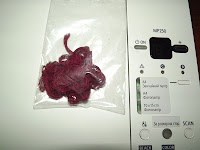
Многие сталкивались с проблемой захвата бумаги в струйных печатающих устройствах. Причины этого могут быть самые разные. Сегодня я расскажу о самой распространенной. Итак симптомы: принтер пытается захватить бумагу, ролик захвата проворачивается но бумага остается на месте или заминается (затягивается одна половина листа). В девяноста процентах случаев это связанно с тем, что в лоток для бумаги попал посторонний предмет. Если он попал под датчик бумаги то устройство будет выдавать ошибку о замятии бумаги (для Canon это ошибка 1300 (E3)) Я попытаюсь рассказать как извлечь его оттуда не разбирая устройство. В некоторых случаях его можно достать непосредственно из лотка, но это бывает редко, так как при попытке протянуть бумагу принтер затягивает глубже и то что в попало в лоток. И так берем лист плотного картона формата А4 и проталкиваем его под ролик захвата бумаги.
Если то что попало в принтер достаточно маленькое то картон должен его вытолкнуть спереди.
Так же проблемы с захватом бумаги могут быть связанны с обломанной втулкой ролика захвата бумаги.
Мне так же прислали описание еще одной причины, из из-за которой может появлятся данная ошибка.
Цитирую практически дословно:
«Хочу рассказать Вам свои приключения с МФУ МР 495.
Началось все с того,что он начал при включении протягивать 1 пустой лист захватывать 2-й дотягивал до половины и останавливался. Так как я студент и печатаю много, времени на раздумия не было, сразу полез в гугл. Нашел там Вашу статью, прочитал, разобрал — в лотке ничего нет, собрал назад работает, ну распечатал и выключил его. На второй день включаю принтер, и снова та же история что и вчера. Ну, думаю, не досмотрел — разберу снова. Разобрал полностью, смотрю в лотке ничего нет. Потом начал искать дальше в гугле, и на одном из форумов наткнулся на отзыв с такой фразой: «Датчик бумаги запачкался краской». Короче, не ходя вокруг да около, я взял вату, спирт и прочистил датчик бумаги. Скажу я был в шоке, вата такая грязная была, что прям как «шахтер» ))) . Смотрел я смотрел, откуда туда попала краска так и не понял. Протерев его дважды, я собрал принтер. Распечатал пробных 25 страниц — полет нормальный. Ксерок — 5 страниц — нормально. Возможно была и в этом проблема.«
Прислал Виталик, за что я ему очень благодарен. И, думаю, не только я.
Если у Вас есть желание поделится опытом или интересным случаем — буду благодарен.
От себя хочу уточнить, что имеется ввиду оптопара, которая отслеживает положение флажка, который приподнимается при прохождении бумаги.
Просьба ко всем, кому помогла данная статья — отправить мне на почту письмо с фотографией предмета, который вы достали, моделью принтера и вашим ником (по желанию). Эта информация обязательно будет выложена тут. Заранее благодарю.