
Canon mg7140 ошибка b200, голова с али ошибка 1403
Головы родная и с али.
| Сообщение #1
Отправлено 17 июля 2018 — 19:49
Здравствуйте!
Помогите разобраться с проблемой муф canon mg 7140.
Принтер служил долго и верно.
Использовался часто для печати по работе. Простоев не было.
Картриджи родные, дозаправляла сама вынимая шарик, чернила InkTec.
В один прекрасный день вылезла пресловутая b200. На прошлом принтере уже была такая проблема.
Мыла головку, замачивала… любые манипуляции не помогли.
Делала сброс ошибки путём сдвигания каретки влево и включая 5 раз сенсорную кнопку. Помогало оживить принтер для сканера, он даже просил поставить чернильницы если их не было.
Пришла к выводу что голова мертва и почитав гугл, заказала на али голову QY6-0083 .
Отзывов у продавца не было. Всего нашла двоих. Заказала голову около 2800р вышло.
Шла долго. Тем временем использовался сканер путём сброса b 200. То есть принтер не стоял без дела.
Поставила новую голову сегодня. Пришла на вид не отличалась от оригинала. Была запечатана в пакете, внутри было сыро и как будто присутсивовала какая то пропитка головки.
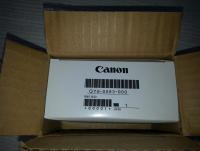
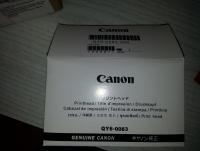
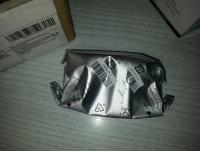
Поставила, долго думал, но пришёл в готовность. Пустила печать образца.
Вышел черно-розовый лист.
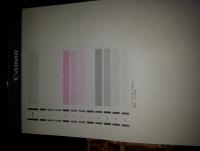
Без синих и желтых цветов.
Я решила что он недостаточно подумал. Запустила повтор печати.
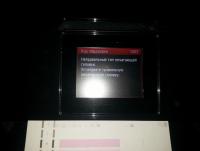
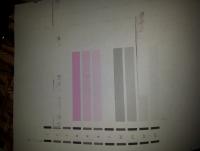
Тут уже пошли какие-то странные следы на бумаге. После чего принтер сказал: 1403. Неправильный тип печатающей головки. Установите правильную.
Почитала что возможно температурный датчик от перегрева. Но у меня не были пустыми картриджи. Дозаправила картриджи,помыла головку, поставила включила и сразу 1403.
Итак со старой головой b200, сброс ошибки допускает работу сканера.
С головой с али, ошибка 1403 , сброс путём влево и 5 раз включить не помогает.
Вопрос: это кидалово с али или я спалила каким-то образом новую голову?
И соответственно вопрос: как починить принтер?
Может есть вариант из двух головок собрать одну рабочую?
Спасибо.
- Наверх of the page up there ^
-
0
| Сообщение #2
Отправлено 17 июля 2018 — 20:21
Barranno
 Alexach78 сказал:
Вопрос: это кидалово с али или я спалила каким-то образом новую голову?
с али практически все головки восстановленые. И заказывая её там, надо надеятся что придёт более менее нормальная. Вам, видимо, не повезло.
Alexach78 сказал:
И соответственно вопрос: как починить принтер?
Поменять печатающую головку на исправную, новая оригинальная продаётся там https://zipzip.ru/?s…prod&pid=588794 . Но мне кажется интереснее будет купить новый принтер, современный аналог такого принтера — TS9140, или TS8140. Или другие подешевле, если не гнаться за качеством фотографий.
Alexach78 сказал:
Может есть вариант из двух головок собрать одну рабочую?
нету.
- Наверх of the page up there ^
-
0
| Сообщение #3
Отправлено 17 июля 2018 — 20:34
Alexach78
Спасибо за ответ!
К сожалению эти модели по качеству печати выдают разрешение в 2 раза меньше моего принтера. Я уже так привыкла к хорошему качеству и понижать не хочется.
Не знала, что с али все головы б/у.
Проблема именно в головах или есть проблема с принтером?
Если оригинальную поставлю, она точно решит проблему исходя из описания истории?
- Наверх of the page up there ^
-
0
| Сообщение #4
Отправлено 17 июля 2018 — 20:36
Barranno
Alexach78, если получение товара, в кабинете али, ещё не потвердили, откройте там спор, чтоб вернули деньги.
- Наверх of the page up there ^
-
0
| Сообщение #5
Отправлено 17 июля 2018 — 20:46
Alexach78
Barranno,
Спасибо, попробую открыть спор с приложением фото.
А оригинальная головка спасёт мой аппарат или он безнадёжен?
- Наверх of the page up there ^
-
0
| Сообщение #6
Отправлено 17 июля 2018 — 20:51
Barranno
Alexach78 сказал:
К сожалению эти модели по качеству печати выдают разрешение в раза меньше моего принтера.
Не надо смотреть на разрешение, там почти такая же печатающая головка, капли один пикалитр там есть, но печатающая головка от старого конечно не подойдёт.
Alexach78 сказал:
Проблема именно в головах или есть проблема с принтером?
Вроде в головах, точно знать не могу, я такой же пользователь как и вы, и принтер у меня похожий MG6340.
Alexach78 сказал:
Если оригинальную поставлю, она точно решит проблему исходя из описания истории?
Если со старой B200, а эту новую не определяет, наверное остальные электронные компоненты в порядке, а значит, установка новой печатающей головки должна пройти нормально. Но не знаю как они переносят первый запуск на совместимых чернилах.
- Наверх of the page up there ^
-
0
| Сообщение #7
Отправлено 17 июля 2018 — 20:53
Alex_Ekb
Спор можно открыть даже если подтверждено получение. Приложить фото. У них вроде до полугода даже можно порулиться. Возможно не всю сумму вернут, хотя вполне можно всю. Идти на обостренный спор и доходчиво, грамотно описать проблему. Я бы даже на Вашем месте показал фото с ошибкой на головку и сырую упаковку.
Да и с Али головки больше не брал, особенно без отзывов.
- Наверх of the page up there ^
-
0
| Сообщение #8
Отправлено 17 июля 2018 — 21:01
Alexach78
Alex_Ekb,
Мне знакомые сказали на такой же принтер купили головку с али и красота.
Я даже и не предполагала, что будут проблемы.
Купила бы сразу оригинал.((
Barranno,
С разрешением в 4тыс принтер Canon в доступе есть тоже mg, хоть и не дома, а в офисе.
Качество совсем не то, против 9тыс.
- Наверх of the page up there ^
-
0
| Сообщение #9
Отправлено 17 июля 2018 — 21:03
Alex_Ekb
Alexach78, они часто косячат с расчетом что мало кто требует возврат. Закроют товар и новую открывают с нуля, соответственно отзывов пока и нет.
- Наверх of the page up there ^
-
0
| Сообщение #10
Отправлено 17 июля 2018 — 21:11
Barranno
Alexach78, писал же:
Barranno сказал:
Не надо смотреть на разрешение, там почти такая же печатающая головка, капли один пикалитр там есть, но печатающая головка от старого конечно не подойдёт.
Alexach78 сказал:
Ваш принтер не печатает с этим разрежением постоянно, он печатает с таким разрешением только если выбрать бумагу Pro Platinum, и выставить качество 1.
Разница в качестве вызвана другим, алгоритмами всякими, наверное, чем дороже принтер, тем лучше алгоритмы  .
.
- Наверх of the page up there ^
-
0
| Сообщение #11
Отправлено 17 июля 2018 — 21:28
Alexach78
Barranno,
Я ставлю макмимум качества при печати.
И разница очень бросается в глаза один и тот же файл печатаю на двух моделях.
Если на офисном печатаю, модель похожа но не сенсорная, и в половину меньше разрешение, canon mg 5640.
Сразу зерно, мошки, цвета не так передаются.
Вообщем печаль.
Alex_Ekb,
А есть вариант, чтобы вместо убитой головки китайцы выслали рабочую?
Или спор это всегда возврат денег подразумевает?
- Наверх of the page up there ^
-
0
| Сообщение #12
Отправлено 17 июля 2018 — 21:51
Barranno
Alexach78, Естественно отличается, они же разные, MG5640 дешевле MG7140, у MG5640 нет серого, конечно печатает по другому. Вспомнил ещё модель которую можно рассмотреть, TS8040, вдруг ещё есть в продаже, наверняка с ним можно использовать чернила от MG7140, если чернила не старые, если старые, для нового устройства думаю будет лучше чернила обновить.
Если что печатающая головка у TS8040 и TS8140 одинаковая, QY6-0090.
Просто по моему покупать для старого устройства печатающую головку за 6000, как-то не очень…
Поэтому у своего тоже не меняю, но мой документы ещё печатает, мне пока хватает.
Alexach78 сказал:
А есть вариант, чтобы вместо убитой головки китайцы выслали рабочую?
Вроде должен быть. Когда я делал, как сейчас помню, было несколько вариантов, или возврат средств с возвратом товара, или товар остаётся у себя и возвращение части суммы, или высылают замену, так как у меня оказался дефект фото-чёрных сопел, я выбрал второе..
- Наверх of the page up there ^
-
0
| Сообщение #13
Отправлено 17 июля 2018 — 22:37
Alexach78
Barranno,
Посмотрела TS8040, интересная модель.
Спасибо, подумаю над ней.
- Наверх of the page up there ^
-
0
| Сообщение #14
Отправлено 20 июля 2018 — 18:49
Alexach78
Вообщем проблема с китайской головой решена.
Хочу поделиться.
Я открыла спор на али и описала проблему и прикрепила фото.
Китаец достаточно быстро отреагировал.
Прислал инструкцию сброса мозгов принтера, дабы тот принял голову.
Я все эти манипуляции проделала.
Основная суть заключалась в том, что нужно выдернуть питание ему в момент как только он отжужжит, перед самой готовностью к началу работы, на 60 секунд, а потом опять включить и выключить корректно.
Я до этого тоже выдёргивала вилку но не прям в момент загрузки меню и не на 60 секунд.
Вообщем пляска с бубном помогла.
И китайскую голову он принял.
Вот текст.
The first method: reset the printer
1. Click the printer power button to turn the printer back on. Generally, there will be an automatic detection program after booting.
2. After the printer completes the automatic detection, calibration and other procedures after booting, the normal operation interface is displayed, and then the next step is performed.
3. Unplug the power cord on the back of the printer and unplug the power cord. It is best to disconnect the power cord from the connection and the printer.
4. Wait at least 60 seconds, reconnect the power, connect the power cord to the outlet, and then connect the printer.
5. Turn the printer back on, wait for the printer to warm up, and re-start automatic detection and calibration.
6. Wait until the printer is completely still to see if the problem is resolved. If the problem has been resolved, you can reconnect to the computer or print directly.
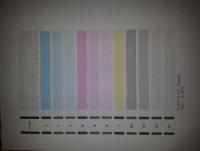
Образец почти отличный, если учесть, что принтер несколько месяцев не печатал.
- Наверх of the page up there ^
-
0
| Сообщение #15
Отправлено 20 июля 2018 — 19:51
Barranno
Alexach78, с заменённой печатающей головкой должен быть отличный, но для головки с АлиЭкспресс нормальный, наверное, там есть дефект фото-чёрных сопел, он есть и в первом сообщении, только я тогда, видимо, не обратил внимания, и на пигменте дуга, тоже дефект.
Но хотя бы заработало, наверное это хорошо.
- Наверх of the page up there ^
-
0
| Сообщение #16
Отправлено 20 июля 2018 — 20:35
Alex_Ekb
Alexach78 сказал:
Вообщем пляска с бубном помогла.
Ну как всегда — помогает только бубен 
- Наверх of the page up there ^
-
0
| Сообщение #17
Отправлено 21 июля 2018 — 08:32
indigo99
Alexach78 сказал:
проблема с китайской головой решена.
Основная суть заключалась в том, что нужно выдернуть питание ему в момент как только он отжужжит, перед самой готовностью к началу работы, на 60 секунд, а потом опять включить и выключить корректно.
Я до этого тоже выдёргивала вилку но не прям в момент загрузки меню и не на 60 секунд.
Вообщем пляска с бубном помогла.
И китайскую голову он принял.
Афигеть! Поздравляю!
Интересно, как китайцы находят такие схемы??? Это закладывается производителем как недокументированная сервисная возможность?
- Наверх of the page up there ^
-
0
| Сообщение #18
Отправлено 21 июля 2018 — 09:28
Alex_Ekb
indigo99 сказал:
Интересно, как китайцы находят такие схемы???
Они еще много чему удивлять будут. Может шпионят у производителей или бубен у них особенный
- Наверх of the page up there ^
-
0
| Сообщение #19
Отправлено 21 июля 2018 — 16:00
SCORPIC
Alexach78 сказал:
Основная суть заключалась в том, что нужно выдернуть питание ему в момент как только он отжужжит, перед самой готовностью к началу работы, на 60 секунд, а потом опять включить и выключить корректно.
Все верно. Сброс аппаратного счетчика слитых чернил в голову. Потом больше чернил идет в голову. Смысл в том что раньше на всех PIXMA подобных проблем вообще не было после замены головы можно было воткнуть старые перезаправляемые картриджи и все работало как не в чем не бывало. Копроэкономика 
За спасибо ставим зеленые плюсики в сообщениях 
Canon PIXMA PRO-100, Canon S530D, PIXMA iP1700 — 1900 — 2700, PIXMA iP3600 — iP4200 — 4500 — iP4940 — iP7240, Canon PIXMA iX6540, Canon PIXMA PRO 9000 Mark II
- Наверх of the page up there ^
-
1
| Сообщение #20
Отправлено 03 августа 2018 — 14:51
Sword_9mm
Народ, день добрый!
А может и мне подскажите? У меня ip4700. Начала случаться ошибка B200, но после выключения/включения проходила.
Я сделал принтеру мойку, всего его почистил, т.к. были и другие проблемы. Собрал, включил, все заработало прекрасно, печатать стал хорошо и ошибок не было.
Прошло 3 дня и появилась сначала ошибка C610 или как-то так, потом опять несколько раз B200. Перевключил, вроде заработал. Начал печатать и во время печати он просто тупо погас на середине листа.
Это все? Ему совсем кирдык пришел? Можно под запчасти?
- Наверх of the page up there ^
-
0
- ← Предыдущая тема
- Ремонт и обслуживание принтеров CANON
- Следующая тема →
- Вы не можете создать новую тему
- Вы не можете ответить в тему
4 человек читают эту тему
0 пользователей, 4 гостей, 0 скрытых пользователей
Если ваш принтер Canon показывает код поддержки 1403, сообщение связано с печатающей головкой. Здесь мы объясним, что вы можете сделать.
Принтер Canon: как исправить ошибку кода поддержки 1403
Если ваш принтер Canon показывает код поддержки ошибки 1403, это проблема с печатающей головкой. Следующие инструкции могут помочь вам устранить ошибку. Если это не помогло, обратитесь к специалисту по ремонту или в службу поддержки Canon.
- Код ошибки 1403 отображается при наличии ошибок с печатающей головкой или ее неисправности. В этом случае принтер Canon не сможет печатать. Сначала выключите принтер и выньте вилку из розетки.
- Откройте заслонку внутренней области принтера. Каретка принтера должна находиться в одном углу машины. Извлеките картриджи принтера. Затем снимите печатающую головку.
- Осторожно очистите внутреннюю поверхность принтера мягкой чистой тканью. Удалите чернила, если вы их обнаружили.
- Замените новые картриджи вместе с печатающей головкой. Убедитесь, что все защелкнулось и находится в правильном положении.
- Включите принтер снова. Если сообщение об ошибке появится снова, убедитесь, что вы все установили правильно. В этом случае обратитесь в службу поддержки Canon. Ваш аппарат может находиться на гарантии и подлежать замене.
Все владельцы принтеров рано или поздно сталкиваются с ошибками в работе устройств. В статье разберём популярные ошибки принтеров Canon и расскажем, как их избежать.
Если у Вас нет уверенности в том, что Вы разберётесь, нет времени или парк оргтехники большой — обращайтесь в сервисный центр RuPrinters.
Если на принтере возникает замятие бумаги, на ЖД-дисплее отображается её код и загорается сигнальная лампочка. Затем, на экране компьютера отображается сообщение об ошибке. Для некоторых ошибок есть код поддержки, по которым можно определить, что случилось и как можно решить проблему.
Давайте рассмотрим самые популярные ошибки из-за которых устройство отказывается работать.
1. В принтере закончилась бумага
Загрузите бумагу или, если она уже загружена, попробуйте удалить всю пачку целиком, а затем проделайте следующие манипуляции:
пролистайте пачку,
выровняйте края перед загрузкой.
Загрузите пачку обратно в лоток и обязательно используйте направляющие, чтобы идеально выровнять бумаге перед подачей.
2. Ошибка E02 (код поддержки 1000, 1003, 3442, 3443, 3444, 3445)
Часто такая ошибка возникает, когда в устройство попадают мятые или скрученные листы бумаги. Чтобы распрямить листы, на них можно положить тяжёлый предмет на 10-15 минут.
Также, эту ошибку может вызывать влажная бумага. Подсушите её на обычной батарее или высушите на солнце.
Если бумага слишком толстая или тонкая — это также может вызвать ошибку E02. Обратите внимание на инструкцию к принтеру, прежде чем покупать бумагу.
Ещё одна причина возникновения этой ошибки — проблема с роликами подачи бумаги, которые не могут поднять лист. Такое часто бывает, если ролик долго используется. Аккуратно протрите его тряпкой, смоченной в спирте. У некоторых аппаратов есть возможность очистки ролика через панель управления принтером. Выберите на панели управления «чистый ролик» и устройство произведёт самоочищение.
Если ошибка не исчезла, попробуйте переустановить картриджи, предварительно отключив принтер от розетки.
Если Вы провели все манипуляции, но ошибка не пропадает — возможно, неисправны датчики бумаги. С их заменой может помочь только сервисный инженер.
Что делать, чтобы избежать возникновения этой ошибки:
не перегружайте лоток бумагой. В нём долго быть не более 50 листов (для обычного принтера).
регулярно устраняйте все загрязнения, возникающие на пути прохождения бумаги (можно использовать фен для устранения пыли из принтера).
установите правильный размер бумаги через ПК или панель управления.
3. Ошибка E03 (код поддержки 1203)
Эта ошибка открытой задней крышки. Закройте крышку и нажмите «ОК» на панели управления. Если бумага осталась внутри принтера — медленно вытяните её. Отключите принтер от розетки и подождите 10-15 минут. А затем попробуйте повторить процесс печати.
Если ошибка не пропадает — проверьте, не сломан ли датчик крышки. Внимательно осмотрите те места, где находятся верхние крепления крышки. На крышке осмотрите элементы соединения крышки и принтера.
4. Ошибка E03 (код поддержки 1300)
Это ошибка, указывающая на замятие бумаги. Отключите принтер от розетки, устраните бумагу. Подождите 10-15 минут.
Включите принтер и попробуйте печатать.
5. Ошибка E04 (код поддержки 168А), ошибка E05 (1401, 1403, 1430, 1485), ошибка E014 (код поддержки 1684), ошибка E15 (код поддержки 1682), ошибка E09 (код поддержки 1890)
После замены картриджей часто возникает ошибка, указывающая на то, что чернильный картридж установлен неправильно или он неисправен.
Самое простое — попробуйте переустановить картриджи: извлеките картридж из устройства и протрите внешнюю электронную часть мягкой тканью. Установите картридж на место, подключите устройство к розетке. А затем удерживайте кнопку «стоп» не менее 10 секунд. Принтер перегрузится.
Если проблема осталась — нужно поменять картриджи на новые, желательно из другой партии.
Обратите внимание, что эти ошибки чаще всего возникают тогда, когда используются восстановленные, неоригинальные картриджи. Аппараты Canon очень чувствительны к неоригинальным расходникам. Старайтесь использовать только фирменные оригинальные картриджи.
Также эти ошибки могут возникать потому, что после установки картриджей, на них осталась упаковка.
6. Ошибка E08 (код поддержки 1700,1701, 1712, 1713,1714,1715)
Это ошибка заполнения бункера сброса тонера. Нажмите «ОК» на панели управления и продолжайте печатать. Сообщение будет появляться до того момента, пока бункер не заполнится на 100%. После этого принтер остановится.
Немного о том, как принтер понимает, что абсорбер заполнен:
Время от времени принтер проводит самостоятельную чистку печатающих элементов (например в струйных устройствах, он пытается прочистить печатающую головку, удалив засохшие чернила). Все чернила и тонер, используемые в процессе чистки, попадают в бункер для сбора тонера или чернил (зависит от типа вашего устройства). Принтер считает, сколько листов было напечатано и сколько чисток проведено. И на основе этой информации подсчитывает заполненность ёмкости.
Сбросить абсорбер несложно. Найдите руководство для вашей модели принтера в сети. Только помните, что иногда после этой процедуры, перенаполненный «памперс» начнёт подтекать, что испортит устройство. И более правильно всё же заменить бункер отработки на том этапе, на котором это просит сделать принтер.
7. Ошибка E11 (код поддержки 4102,4103)
Неправильные настройки бумаги или размер листа. Нажмите кнопку отмены печати, а затем измените настройки размера бумаги на ПК и повторите задание.
8. Ошибка E12 (код поддержки 4100)
Файл не может быть напечатан — при возникновении подобной ошибки, отключите принтер от розетки на несколько минут. Удалите файл из очереди печати и попробуйте снова выполнить задание.
9. Ошибка E13 (код поддержки 1686), ошибка E16 (код поддержки 1688)
Эта ошибка показывает, что закончились чернила. Если вы хотите продолжить печатать, подержите кнопку «стоп» не менее 10 секунд. После этого принтер перегрузится и какое-то время даст попечатать.
Но это ненадолго. Правильнее заменить картридж с красителем на новый.
10. Ошибка E23 (код поддержки 3446)
Проблема с конфигурацией IP. Проверьте соединение wi-fi и нажмите кнопку «ОК».
Если ошибка не пропала — перегрузите роутер и/ или поменяйте настройки wi-fi.
11. Ошибки E31, E37, E45
Проблема с wi-fi: не удалось подключить к сети.
Нажмите кнопку «ОК» и проверьте настройки подключения, обратившись к инструкции Вашего принтера и роутера.
Выполните перенастройку, если это возможно.
12. Ошибка E32
Не удаётся найти беспроводной маршрутизатор во время настройки.
Нажмите кнопку «ОК» и отключите от сети роутер. Подождите 10-15 минут и попробуйте снова подключиться.
13. Ошибка E33
Невозможно подключиться, тк к принтеру подключено несколько маршрутизаторов.
Нажмите «ОК» и отключите принтер. Подождите пару имнут и попробуйте включить его. Ту же операцию проделайте с роутером: отключите его на несколько минут, а затем включите.
14. Ошибка E34 (код поддержки 3440), ошибка E36 (код ошибки 3441)
Простое беспроводное подключение не удалось.
Выключите роутер и попробуйте перенастроить wi-fi.
15. Ошибка E38
Не удаётся подключиться к маршрутизатору, нет возможности изменить настройки локальной сети.
Нажмите «ОК» и проверьте: включен ли режим wi-fi на принтере. Проверьте — тот ли роутер выбрал принтер. Проверьте данные подключения: логин и пароль.
Перегрузите маршрутизатор.
16. Ошибка E39 (код поддержки 495A)
Произошла ошибка в общении по wi-fi или в режиме ожидания.
Выключите принтер на несколько минут. Проверьте — подключился ли он к wi-fi.
17. Ошибка E46
Не могу подключиться к интернету.
Нажмите «ОК» и перегрузите роутер.
18. Ошибка E47, E48 и E51
Невозможно подключиться к серверу.
Нажмите «ОК», перегрузите принтер и роутер.
Если Вы используете Google Cloud, убедитесь, что Вы зарегистрированы в системе.
19. Ошибка E49
Не удалось подключиться к интернету, потому что сетевое подключение готовиться.
Нажмите «ОК», перегрузите принтер и роутер.
20. Ошибка E50
Не удалось получить содержимое.
Нажмите «ОК», перегрузите принтер. Попробуйте распечатать другой файл.
Если получилось, возможно, предыдущий файл слишком большой или повреждён.
Если не получилось распечатать другой файл, переустановите драйвера принтера и проверьте провода wi-fi и/или USB-шнур.
21. Ошибка E57
Сканирование листа печатающей головки завершилось неуспешно.
Нажмите «ОК», убедитесь в том, что стекло экспонирования и лист не загрязнены. Убедитесь, что выбран правильный лоток для бумаги.
Распечатайте тест сопел. Могут быть забиты дюзы печатающей головки.
Попробуйте прочистить сопла и повторить предыдущее задание.
22. Ошибка E59 (код поддержки 2114)
Настройки бумаги не соответствуют заявленным.
Нажмите кнопку «стоп» и убедитесь, что размер бумаги соответствует настройкам.
23. Ошибка 61 (код поддержки 3412), ошибка 64
Принтеру не удалось выполнить сканирование.
Убедитесь, что документ размещен на экспонирующем стекле правильно. Если ошибка не пропала — укажите размер листа в настройках.
24. Ошибка E62
Во время сканирования возникла непредвиденная ошибка.
Проверьте крышку сканера и нажмите «ОК». Измените настройки на те же самые и попробуйте ещё раз сканировать документ.
25. Ошибка E65
Не удалось сохранить отсканированный документ, тк память принтера переполнена.
Нажмите кнопку «ОК» и уменьшите разрешение сканирования. Отсканируйте лист повторно.
Если не помогло — уменьшите количество сканируемых листов.
Перезагрузите драйвер принтера.
26. Ошибка E02 (код поддержки 5100)
Нажмите кнопку «стоп» и откройте крышку принтера. Отсоедините кабель подключения. Убедитесь, что в принтере нет застрявшей бумаги, скрепок и других инородных тел.
Эта ошибка может возникать, если Вы давно не выполняли ТО и подвижные части давно не смазывались маслом.
Также убедитесь, что внутри нет следов внешних повреждений.
Переустановите картриджи.
Устраните замятие, если оно есть.
Иногда, эта ошибка может возникать из-за установленной СНПЧ. Переустановите систему подачи чернил. И попробуйте снова печатать.
27. Ошибка P03 (код поддержки 6000)
Ошибка застревания бумаги.
Если внутри нет застрявшей бумаги — выключите и включите принтер через 5 минут.
Если ошибка не пропала — проверьте:
Если после этого ошибка не пропала — принтер придётся сдать в ремонт.
Если у Вас отображаются другие ошибки — обращайтесь в RuPrinters за консультацией. Можно по телефону, через форму на сайте или через чат, установленный на сайте.
Hi there
getting errors in any printer is quite common but knowing the right steps to solve the problem is quite critical and that is where we help you. Know the cause behind canon error 1403 and how to fix the problem in detail.
What is Canon Error 1403?
At the point when your Canon printer’s control panel demonstrates a 1403 error message, in the majority of cases the issue lies with the printer’s print head. This error message prompts if any of the cartridges present is damaged or the print head is unable to move appropriately.
Sometimes, improper installation of the print head can also cause this error message to pop up on the printer. Today, we will discuss diagnosing and troubleshooting this kind of issue.
Canon printers are enjoying the benefits of being a champion among the most supported devices for several reasons. In any case, sometimes the Canon printer may encounter unanticipated printing errors, error code 1403 is one of them. This error message can also happen due to a damaged print head or if the print head is missing.
In case if your printer is quite old and you are sure that the print head has gone defective, the best option is to get it replaced. If your printer is not too old and you feel like this issue is not caused by a damaged print head you can contact technical support for the Canon printer and get the necessary troubleshooting assistance to resolve your Canon 1403 error.
know all about why canon printer is not printing and how to fix them.
Troubleshoot Canon Support Code 1403
As we understand that at this point the print head has gone bad and this issue occurs due to a problem in the cartridge sometimes. Do whatever it takes not to get frustrated and you can basically fix it using some simple and especially explained steps.
1. First of all, switch the power of your printer off and disconnect all the cables attached to the printer.
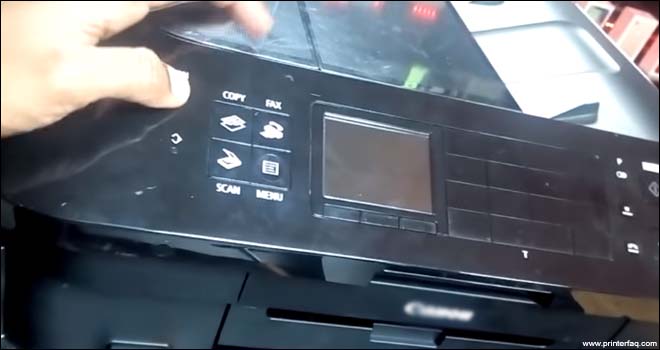
2. Open the printer access door and sit tight for a couple of minutes to wait for the printer carriage to slide over to a corner and right after the carriage moves evacuate ink cartridges from the print head zone.
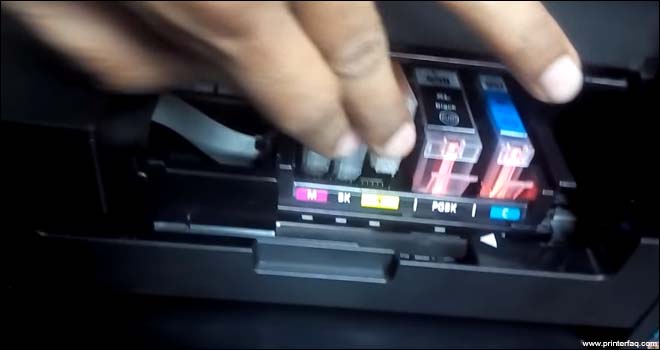
3. then remove the print head from the printer.
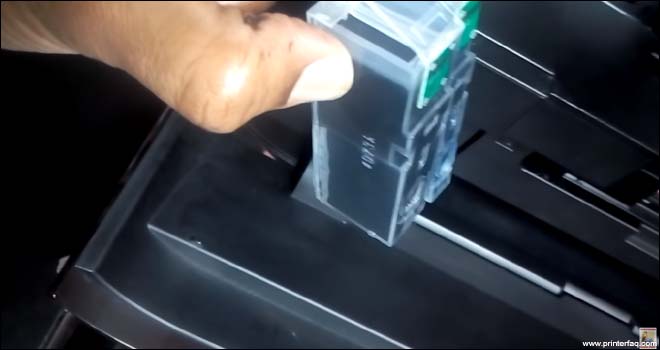
4. Replace the old ink cartridges with the new ones and make sure the cartridges are properly unpacked and installed properly in the printer.
5. If you are using cartridges that are not too old, you can use cotton swabs and soak them into high-temperature water either a mix of Isopropyl and boiling water.
After that, use it to clean the print head and ink cartridges. Similarly, most of its parts contacts should be perfectly cleaned from inside and outside accurately. Perform this step until the moment that you get the perfect clean-up of all ink build-ups.
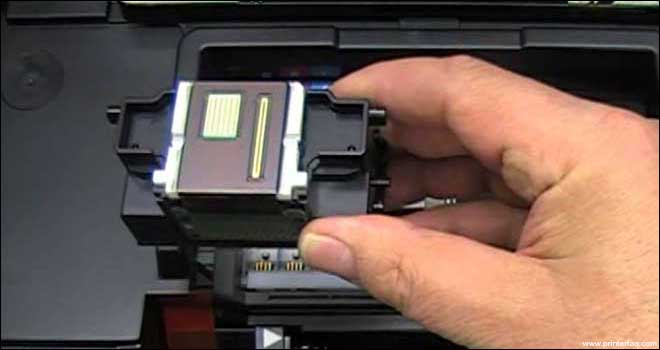
6. After you get the steps completed, hold up till the moment those ink build-ups go away and then change the ink cartridges afterward.
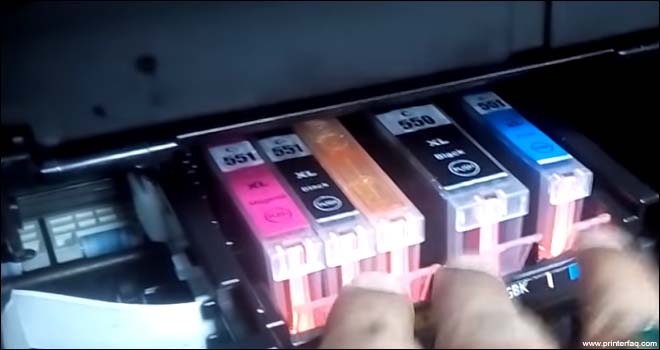
7. Place the print head and all the ink cartridges back into the printer. Make sure the print head is installed properly and ink cartridges are not empty before inserting them into the printer.
Read More on canon b203 error and how to fix it
Reset Canon Printer
Now once we are through with hardware troubleshooting we must check up the software glitch possibility because upon troubleshooting no stone should be unturned, if the canon printer not printing then try this set of troubleshooting steps to help you check the list properly.
make sure your canon printer doesn’t go to offline mode while trying to fix an error.
If after performing above mentioned steps you are still getting the Canon 1403 error message on the printer Please Reset the printer to default settings and start the setup process.
after you have restored the settings please uninstall the driver from the computer and remove the printer from the computer list. restart the computer and follow the steps given below.
Setup Canon Printer
once you have reset all the settings please connect the canon printer to wifi and then download the canon driver and run the installation to get the printer working again.
Please contact the support team to help you troubleshoot canon error 1403. do comment below and let us know if you need further help.
Posted on 18 Jan 2023 | Canon Printer Support
One good way to resolve this error code 1403 is to directly contact the Canon printer team who will answer all your queries. There are expert professionals who look after the such occurrences of errors in Canon printers and help the user in dealing with that issue. They are so experienced that you can take help from them anytime in order to resolve your printer issues.
Below discussed is a sequence of steps you can follow to resolve Canon printer error code 1403.
Cause for Canon Error 1403
- The printhead issue is one of the generic causes behind this Canon error 1403. This error shows on your control panel because of the problems in the Canon printhead.
- However, there are few cases also when this error is caused due to problems with the ink cartridges. The details behind this error message are explained further.
- The printer cartridge might get damaged or defective because of certain reasons and this causes the error to pop up over the printer display screen. canon 1403 error caused due to cartridge error is common with the users fulfilling their printer needs.
- So, you need to ensure that your cartridge is functioning in a proper manner. If it is not working, replace it with a new cartridge. Never continue your printing work using the same old cartridge as this damages the internal lining of the printer.
- The wrong alignment or position of the printhead is another major reason behind the popping of this error code. With a lack of attention, most users place the printhead in an inappropriate way. Therefore, you need to be careful and make sure that your printhead is placed in the right manner in your Canon printer.
Steps to Fix Canon Printer Error Code 1403
As discussed, this error code majorly occurs because of a damaged cartridge or the wrong position of the printhead. Apart from these causes, there are various other issues that you must check it. Furthermore, below given are the steps to resolve and fix the canon support code 1403.
Step 1: Firstly, in order to fix Canon printer error code 1403, you must switch off your Canon printer. Also, disconnect it from the power source. Carefully hold and open the lid of your printer. Hold the printer carriage securely and slide it over. Take off the printhead from your printer.
Step 2: Secondly, make use of some cotton swabs and dip them into the mixture of isopropyl alcohol and hot water. Use this liquid mixture to clean the printhead of your Canon printer. You can even apply this mixture to clean the cartridges.
Step 3: Also, ensure that the printer ink doesn’t remain anymore and is cleaned out of the printhead. Let the ink cartridges go dry. Once the cleaning process is done, put the ink cartridges back to the printer. Carefully place them with the printhead. Now, close the top lid of the printer.
Step 4: Please make sure that the printhead or cartridge is not open from any side or position. You can now connect back your printer to the power source. Switch on your canon printer.
Hope, the Canon printer error 1403 is fixed. To check the error fix, try printing some piece of work. This will give you an idea of whether the printer works properly or not.
Among the variety of printers available in the market, Canon printers are one of the most reliable and durable printers. Most of the users opt for Canon printing services for their personal and professional use.
Though the Canon printers give you such an incredible scoop of features, still the printer is not error-free. Some great features do come with such a big brand. However, most of the common users have to face Canon printer error code 1403 issues while printing their needs.
Generally, being a user you might get panic with these printer error messages. But as a user, there is nothing for you to be apprehensive about it as this guide will help you to deal with the Canon error 1403 issue in a simple manner.
Posted on 18 Jan 2023 | Canon Printer Support