
С момента выпуска новых моделей МФУ Canon MG2140 и MG3140 мне периодически задают вопросы, как в этих МФУ обнулить счетчик отработанных чернил или так называемый «памперс».
В этой статье хочу поделится с вами информацией как и с помощью какой программы можно произвести эту процедуру.
Для начала вам необходимо скачать программу Service tool v3400. Поскольку данный ресурс не распространяет стороннее программное обеспечение, то, я надеюсь, вам не доставит труда найти Service tool v3400 на просторах Интернета.
Подключаем принтер к компьютеру.
Вводим принтер в сервисный режим.
Для этого необходимо на ВЫКЛЮЧЕННОМ устройстве зажать кнопку «Отмена» (красный треугольник в кружке). Не отпуская кнопку «Отмена» зажать кнопку включения устройства, должен загореться зеленый индикатор питания. Отпустить кнопку «Отмена» (кнопка включения питания по прежнему зажата) и последовательно пять раз нажать кнопку «Отмена». При каждом нажатии кнопки «Отмена» оранжевый индикатор ошибки будет последовательно загораться или тухнуть. Отпускаем кнопку включения питания.
Если вы все сделали правильно — на сегментном дисплее устройства не должна отображаться какая либо информация. Если же нет — выключите МФУ и повторите процедуру.
Запускаем Service tool v3400, видим такое окно

Если при запуске программы все кнопки неактивные, значит программа не обнаружила ваше устройство. Для устранения данной проблемы установите драйвер устройства и отключите все лишние USB устройства от компьютера.
Если все прошло нормально — нажмите кнопку «Set» напротив «Absorber» в разделе «Clear Ink Counter». Или же установите значение «0» и нажмите кнопку «Set» напротив «Counter Value».
После чего загрузите бумагу в устройство и нажмите «EEPROM» в разделе «Print» что бы убедится, что значение счетчика отработанных чернил сброшено.
Корректно выключите МФУ кнопкой отключения питания.
Сброс завершен.
Проверено на MG2140, MG2240, MG3140, MP280, MP230. Возможно работает и на других устройствах. Если вы успешно сбросили счетчик на любом устройстве кроме вышеперечисленных — огромная просьба отписаться о результате.
Как обнулить памперсы на принтерах Canon PIXMA MG2240 (Ошибка 5B00): В этой статье мы расскажем, как перейти в режим обслуживания с принтера Canon PIXMA MG2240.
Принтеры Canon PIXMA MG2240, как и все принтеры Canon, при печати большого количества страниц нужно восстанавливать памперсы.
Обратите внимание, что вы нельзя путать обнуление и ошибку «картридж пуст», просто печать блокируется и нельзя продолжить печать. (Нажимая на кнопку STOP / RESET).
Восстановление памперсов для принтеров Canon PIXMA MG2240 требуется при появлении ошибки 5B00, когда отпечатано в среднем 15 000 страниц. При данном количестве отпечатанных страниц считается, что принтер пролил достаточное количество чернил для того, чтобы памперс переполнился.
 |
| Принтер Canon PIXMA MG2240 в процессе печати |
В этой статье мы расскажем, как перейти в режим обслуживания с принтера Canon PIXMA MG2240 и предоставим ссылку для загрузки программы под названием Service Tool, который поможет вам запрограммировать устройство на продолжение печати.
Загрузите бесплатное программное обеспечение здесь:
Как войти в режим настроек принтеров Canon PIXMA MG2240
- Для входа в сервисный режим для данной модели принтера, сначала выключите принтер, просто нажав на кнопку питания, расположенную в верхней части принтера.
- Удерживая нажатой кнопку питания, нажмите кнопку STOP / RESET. (Удерживайте кнопку питания )
- Отпустите кнопку STOP / RESET и удерживайте кнопку питания.
- Удерживайте кнопку питания и нажмите около 6 раз кнопку STOP / RESET.
- Последнее действие, когда нажимаем 6 раз кнопку, нужно выполнить и для кнопки питания и для кнопки STOP / RESET.
- Экран принтера будет полностью пустым, компьютер обнаружит другой подключенный принтер (игнорируйте это сообщение).
- Следующее действие — запуск инструмента Service tool.
Запустите Service tool и завершите процесс обнуления
Когда принтер находится в сервисном режиме, запустите файл service tool. Вы увидите окно со всей необходимой информацией, чтобы выполнить нужные действия с принтером.
Появится окно со всеми имеющимися настройками, такими как администратор устройства. Здесь следует быть осторожными, потому что любые изменения в этой программе, функции которой вам неизвестны, могут привести в плачевным последствиям для принтера.
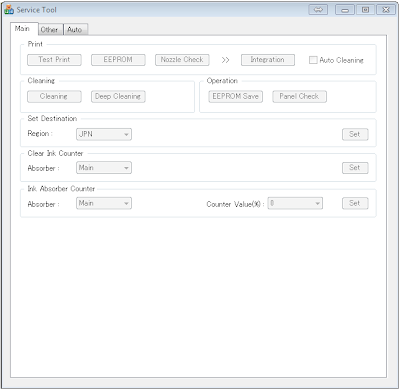 |
| Окно программы-ресеттера |
Если вы видите кнопки, которые не доступны для запуска, необходимо выполнить процесс снова. Убедитесь, что принтер правильно подключен к компьютеру. Если он не работает, отсоедините все устройства, подключенные через USB, например, фотоаппараты, сотовые телефоны и другие принтеры.
Во входном лотке принтера нужно заправить бумагу, потому что после восстановления памперсов распечатывается пробная страница.
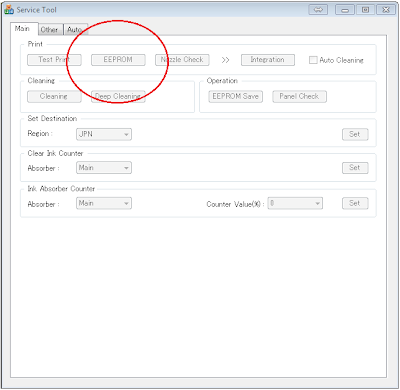 |
| Выберите опцию EEPROM |
После того, как страница распечатается, это означает, что восстановление успешно завершено. Необходимо отсоединить шнур питания и снова подключить его. Не исключено, что принтер отобразится под названием Copy 1 и его придется задать как принтер по умолчанию снова.
Принтеры и МФУ Canon Pixma ведут учёт израсходованной краски в картриджах. В процессе работы и сервисной прочистки сопел часть отработанных чернил попадает мимо бумаги и скапливается в специальной ёмкости (Maintenance Box), в просторечии называемой «памперсом». Принтер никак не отслеживает физическую заполненность абсорбирующего наполнителя чернилами, но приблизительно оценивает по общему количеству выработанных чернил. В результате, принтер блокирует печать по достижении усреднённого предела заполнения картриджа отработки. Понять это можно по номеру ошибки 5B00 или попеременному миганию зелёного и жёлтого индикаторов на принтере семь раз. До этого может возникать 1700 ошибка, говорящая о том что скоро счётчик будет заполнен (полный список кодов ошибок). Счетчик иногда можно сбросить специальными программами – Canon Service Tool.

Canon код ошибки 5B00
Зачем вообще сбрасывать «памперс»
В бытовых струйных принтерах Canon PIXMA вероятность возникновения ошибки, связанной с переполнением абсорбера, не высока. Для этого нужно печатать много и часто, так что с большей вероятностью из строя выйдет одна из деталей принтера (чаще всего печатающая голова). Хотя физическая заполненность «памперса» не всегда совпадает с показаниями счётчика, это не значит, что про последний можно забыть. При реальном переполнении картриджа отработки чернила могут потечь и привести к выходу принтера из строя. К тому же любые манипуляции с сервисным режимом и сбросом счётчиков приводят к потере гарантии на устройство. Прежде хорошенько подумайте, стоит ли оно того.
На ряде принтеров сброс «памперса» срабатывает только ДО возникновения ошибки 5B00. К счастью, Service Tool отображает показатели счётчика и их можно проверить заранее.
Вход в сервисный режим
Изменение показаний счётчиков принтера требует его запуска в сервисном режиме. Для этого используются клавиши «Включения» (или Power, изображается привычным кружком с чёрточкой) и «Продолжения» / «Отмены» (Resume, выглядит как вписанный в круг треугольник) на корпусе Canon PIXMA. Клавиши могут быть сенсорными, но принцип остаётся тем же. Принтер при этом должен быть подключен к компьютеру по USB.

«Включить» и «Отмена» на панели управления Canon PIXMA iP3600
Для входа в сервисный режим:
- Выключить принтер кнопкой и дождаться выключения. Если выключить нестандартно (то есть выдернуть кабель питания при включенном устройстве, может не входить в сервисный режим).
- Зажимаем клавишу Отмена/Стоп.
- Не отпуская зажатой клавиши «Отмена», нажмите кнопку Включить/Питание.
- Не отпуская «Включить», отпустите «Отмену» и нажмите на неё чётко заданное количество раз (варьируется в зависимости от модели принтера, подробнее ниже). Индикатор рядом с кнопкой отмена должен реагировать на нажатия сменой цвета.
- Отпустите обе кнопки. Индикатор может несколько раз мигнуть зелёным и затем загореться окончательно. Это означает, что печатающее устройство вошло в сервисный режим (на более современных моделях с ЖК-экраном загорится только индикатор питания, но экран останется чёрным). Если индикатор мигает или горит жёлтым — возникла другая ошибка, которую требуется исправить или вы что-то делаете не правильно.
Количество нажатий кнопки «Отмена» зависит от модели Canon PIXMA. Его можно определить самому, повторяя пункты с 1 по 5 с разным (от 2 до 9) количеством нажатий в 4 пункте. После каждой попытки выключаем принтер КНОПКОЙ выключения, включаем заново и пробуем снова. Далее мы приводим список моделей и количество необходимых нажатий, однако его точность и полноту мы не гарантируем – функция официально не документирована.
- 2 нажатия: iP1200, iP1300, iP1600, iP1700, iP1800, iP1900, iP2200, iP2500, iP2600, iP3600, iP4600, iP4700, iP4840, iP4850, Pro9000 MarkII, Pro9500 MarkII, IX7000, MP240, MP260, MP270, MP480, MP490, MP540, MP550, MP560, MP620, MP630, MP640, MP980, MP990.
- 3 нажатия: MP250,
- 4 нажатия: iP2700, iP7240.
- 5 нажатий: iP4840, iP4850, G1400, G2400, G3400, G4400, iP4940, MP280, MX320, MX330, MX340, MX860, MG5340, MG2245, MP230, MX494, MG3540, MG3550, TS5040.
- 6 нажатий: MG2140, MG2440 (и вся линейка MG2400 Series), MG5340, MG5140, MG5240, MG6140, MG8140, MX394.
- 7 нажатий: TS6140.
ВАЖНО! Кроме чёткого количества нажатий на клавишу отмена, требуется также выдерживать ритм между нажатиями, чтобы запустился именно сервисный режим. Далеко не всегда это получается с первого раза. Не забывайте между попытками извлекать из сети шнур питания и нажимать «Включить», а только после повторять попытку.
На большинстве принтеров и МФУ для сброса нужна специальная программа Service Tool, но на некоторых можно обойтись без нее. Например, на G1400, G2400, G3400, G4400 для сброса сделайте следующее (после входа в сервисный режим):
- Вставляете лист бумаги.
- Нажимаете на кнопку Отмена/Стоп 6 раз, если у вас принтер без сканера, 5 раз – если со сканером. После этого – 1 раз на кнопку Питание.
- Выключаете принтер кнопкой «питание» (чтобы выйти из сервисного режима). Ошибка сброшена.
Использование Service Tool
Существует несколько версий Service Tool для сброса счётчика. Чем новее модель принтера, тем более поздняя версия программы нужна. Если не уверены, скачайте и попробуйте все — интерфейс у них одинаковый.
- Service-tool-v700.zip
- Service-tool-v1050.zip
- Service-tool-v2000.zip
- Service-tool-v3400.zip
- Service-tool-v3600.zip
- Service-tool-v4720.zip (пароль на архив 12345)
- Также в интернете можно легко найти ссылки на Service Tool 4904, 4905, 4906, 4907, 5301, 5303, 5306 для более новых устройств, но безопасность этих программ под вопросом – часто они содержат вирусы. Эти программы есть, например, на сайте easyfixs.blogspot.com, большинство их них заражены вирусами, но работают (!) – мы тестировали пару таких программ. Мы рекомендуем запускать программы на изолированном от интернета компьютере, а потом очищать его антивирусами или переустанавливать Windows.
Соответствие версий Service Tool моделям принтеров (полнота и точность списка не гарантируется, программа не документирована и работает нестабильно, в том числе из-за различий в ОС и драйверах):
- v700: iP1200, iP1300, iP1600, iP1700, iP1800, iP2200, iP2500, iP1900, iP2600.
- v2000: iP2700, iP3600, iP4600, iP4700, iP4840, iP4850, Pro9000 MarkII, Pro9500 MarkII, IX7000, MP240, MP250, MP260, MP270, MP480, MP490, MP540, MP550, MP560, MP620, MP630, MP640, MP980, MP990, MX320, MX330, MX860, MG2400, MG2440, MG5140, MG5150, MG5340.
- v3400: iP4940, MG2140, MG2245, MG3240, MG4240, MP230, MG3540, MX494
- v3600: iP7240.
- v4720/v4740: G1400, G2400, G3400.
Важно! Service Tool может конфликтовать с разными версиями операционных систем. При возникновении ошибок попробуйте запустить программу в режиме совместимости с Windows XP.

Рабочее окно программы Service Tool
Последовательность действий:
- После включения сервисного режима принтера запустите программу ServiceTool. Если программа не видит принтер, убедитесь, что он подключен к компьютеру. Если подключено больше одного печатающего устройства — выберете нужное.
- Во вкладке «Main» программы есть пункт «Print» с кнопками «Test Print», «EEPROM» и «Nozzle Check». Распечатайте Test Print, чтобы убедится, что программа правильно определила устройство. На распечатанном листе будет строка D, это значение заполненности главного памперса. Приступайте к сбросу
- В программе в секции «Ink Absorber Counter» есть графа «Counter Value» в процентном соотношении отображающая заполненность “памперса”. В графе «Clear Ink Counter» нажмите клавишу «Main», чтобы значение в «Counter Value» стало равно нулю. Если значение не обнулилось, попробуйте также нажать «Platen».
- Сбросив счётчик, закройте Service Tool. Из папки «Принтеры и факсы» удалите копию устройства, установившегося в сервисном режиме.
Альтернативный способ
Для принтеров Canon PIXMA iP3600, iP4600, MG5140, MG5240 «памперс» также обнуляется программой PrintHelp.
- Скачайте PrintHelp с официального сайта.
- Установите и запустите.
- В левом меню выберите принтер.
Во вкладке «Управление» в «Счётчиках отработки» нажмите на клавишу «Сбросить отработку»

Рабочее окно программы PrintHelp
Проблемы с сервисным режимом
В моделях MG5640, MG5740 и ряде других может произойти сбой, который приводит к невозможности запуска устройства в сервисном режиме. То есть, после указанного количества нажатий на “Отмену”, загорается индикатор с молнией. В таком случае программный сброс как с помощью Service Tool, так и PrintHelp не поможет. Единственный способ решить проблему в данной ситуации – перепаивать микросхему на системной плате устройства. Обычно, данную процедуру делают в сервисных центрах, однако данное решение может быть и не оправданным с точки зрения экономии (издержки могут быть сравнимы с покупкой нового устройства).
Что означает код ошибки в мфу Canon MG2240
После заправки струйного картриджа canon 440xl , мфу выдал ошибку E05. Смотрим таблицу «коды ошибок Canon».
Два самых распространенных случая появления ошибки E05 это:
1. Загрязнение контактной площадки картриджа или каретки
2. Выход из строя электронной части картриджа.
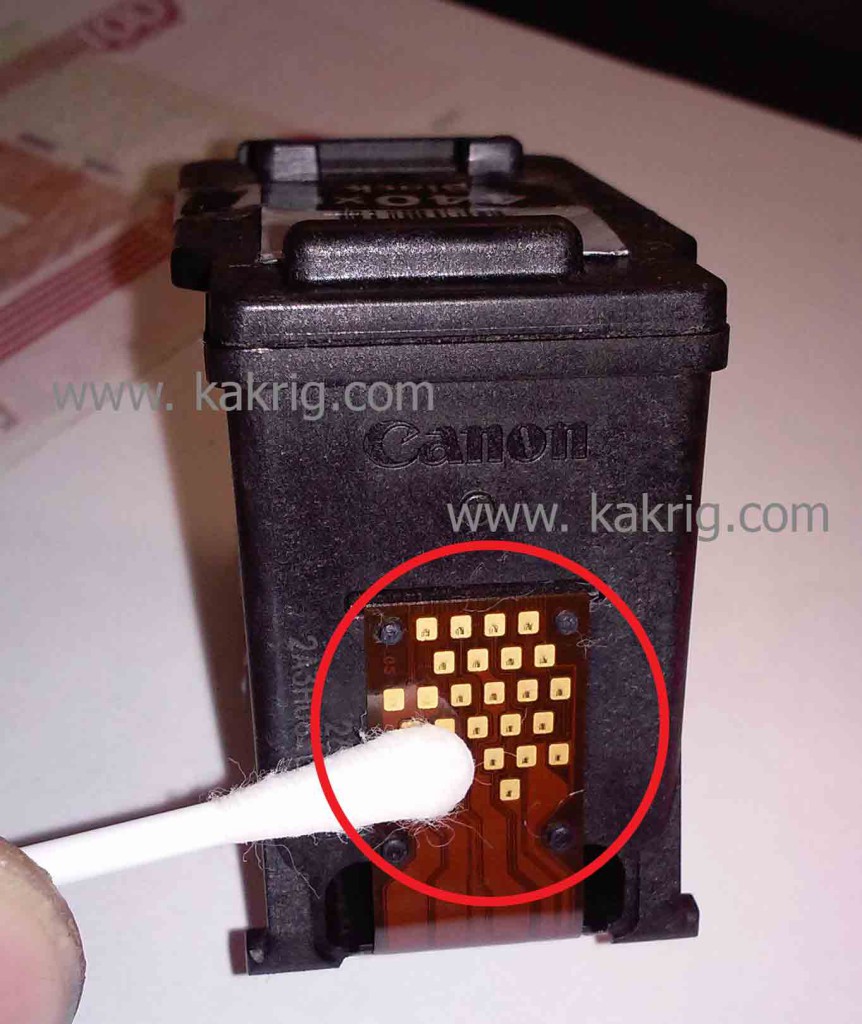
В ходе эксплуатации струйного принтера или мфу, частицы чернил оседают на элементы аппарата: инкодер, шестерни, каретку, контактную площадку. Поэтому для устранения этой ошибки для начала следует очистить контакты картриджа и контактной площадки каретки. смотрим фото ниже.
С помощью ватной палочки и спирта аккуратно протираем контакты картриджа.
Затем протираем контактную площадку в каретке
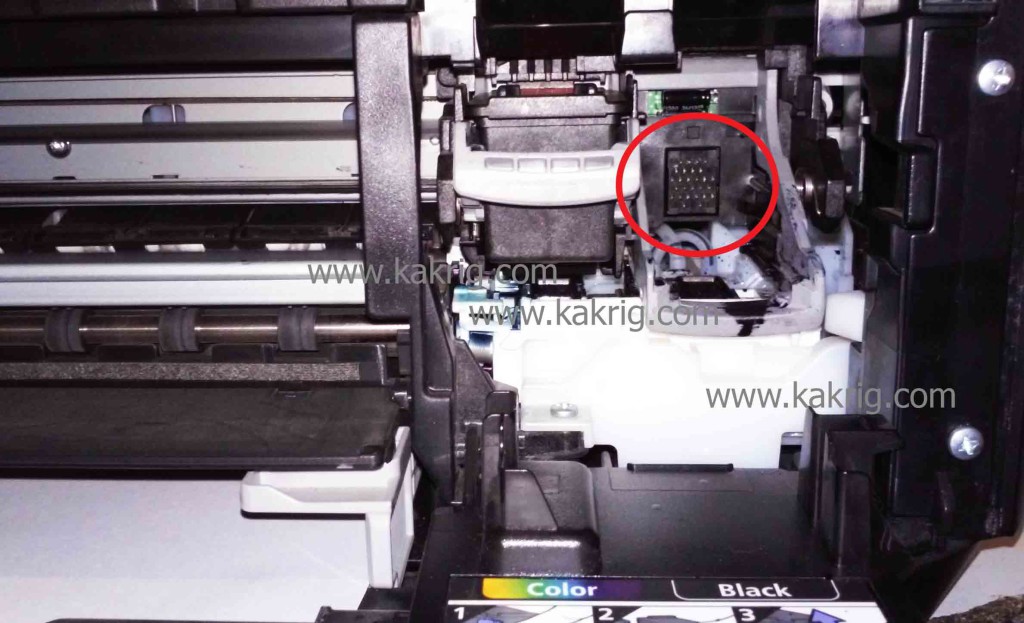
Данную процедуру чистки следует проделать с двумя картриджами: черным и цветным. Бывает, что контакты окисляются и процедуру приходиться повторять два или три раза, пока появиться контакт между принтером и картриджем.
В случае если чистка никак не помогает и ошибка картриджа E05 не устраняется, то нужно заменить картридж, установив новый или заведомо исправный.
Вполне возможно, что этот способ будет работать и на других моделях МФУ Canon MG серии.
Выключаем МФУ кнопкой. Из розетки не выключать. Аппарат должен быть подключен к компьютеру посредством USB кабеля. Драйвер устанавливать не обязательно.
Вход в сервисный режим. Аппарат должен быть выключен. Зажимаем кнопку «Отмена» (красный треугольник в кружке). Не отпуская кнопку «Отмена» зажать кнопку включения устройства, должен загореться зеленый индикатор питания. Отпустить кнопку «Отмена» (кнопка включения должна быть зажата) и последовательно пять раз нажать кнопку «Отмена». При каждом нажатии кнопки «Отмена» оранжевый индикатор ошибки будет последовательно загораться или тухнуть. Отпускаем кнопку включения питания.
Если вы сделали все правильно, то на сегментном дисплее устройства не должна отображаться какая либо информация. В случае с MP230 никакие индикаторы ошибок не должны мигать. Если с первого раза не вшло — выключите МФУ и повторите процедуру.
Если при запуске программы все кнопки неактивные, значит программа не обнаружила ваше устройство. Для устранения данной проблемы установите драйвер устройства и отключите все лишние USB устройства от компьютера. Также проверьте качество подключения самого устройства к компьютеру, есть такой признак удачного входа в сервисный режим: если на компьютере уже установлен драйвер МФУ и вы успешно вошли в сервисный режим, то должен открыться стандартный диалог Windows установки нового устройства. Для дальнейшей работы этот диалог можно закрыть и не продолжать.
Если все прошло нормально — нажмите кнопку «Set» напротив «Absorber» в разделе «Clear Ink Counter». Или же установите значение «0» и нажмите кнопку «Set» напротив «Counter Value». После чего загрузите бумагу в устройство и нажмите «EEPROM» в разделе «Print» что бы убедится, что значение счетчика отработанных чернил сброшено.
Корректно выключите МФУ кнопкой отключения питания. Сброс завершен.
Для MG3240: в утилите ServiceTool 3400 нужно в меню «Absorber» выбрать «All» вместо «Main» (иначе появляется «Ошибка 002»).
Инструкция с сайта _http://www.texnotron.com/