9-2
Настройки
аппарата
3
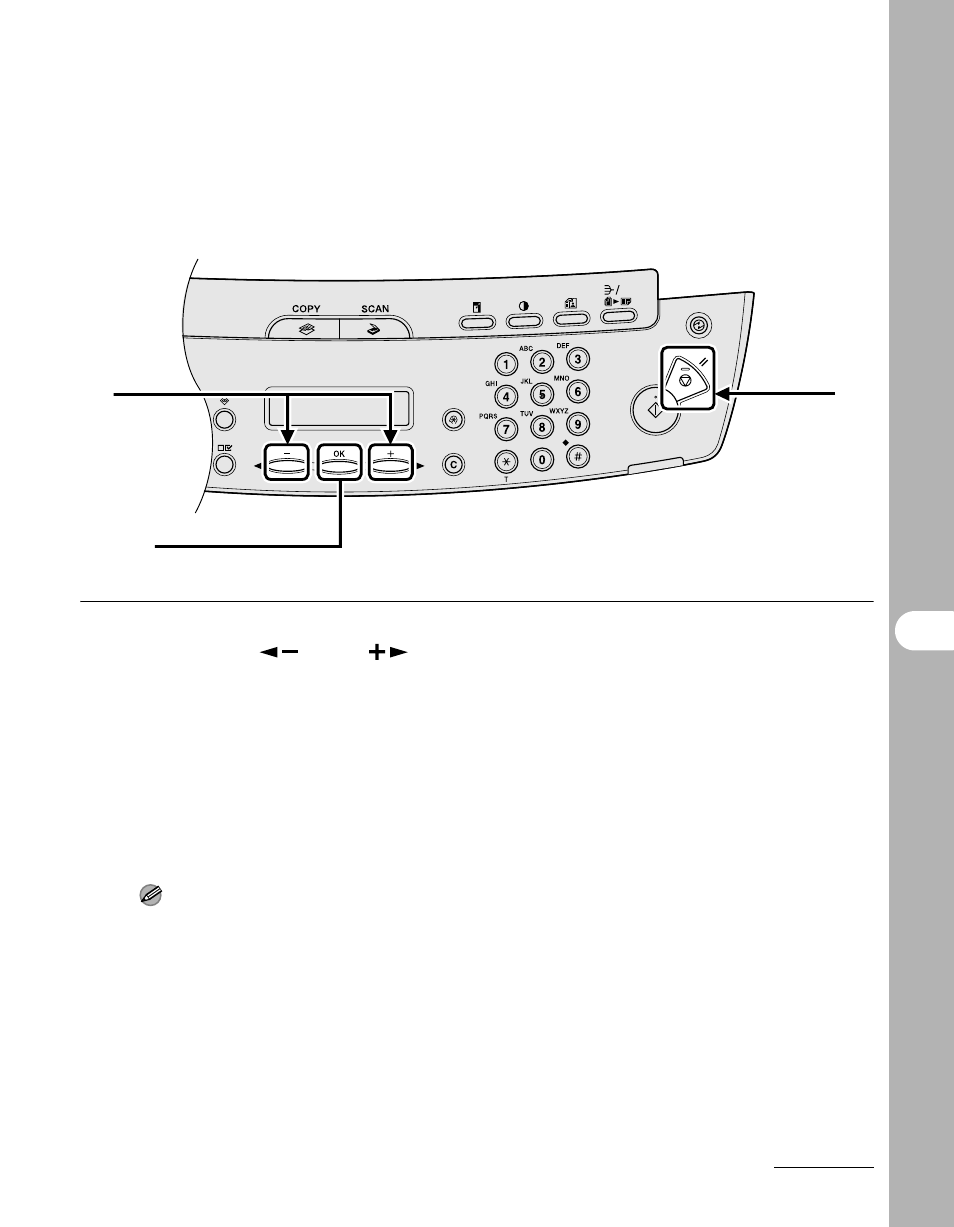
Клавишей [
] или [
] выберите подменю, затем нажмите
клавишу [OK].
4
Для регистрации настроек или перехода к пункту подменю нажмите
клавишу [OK].
5
Завершив операцию, нажмите клавишу [Стоп/Сброс] для возврата
в режим ожидания.
ПРИМЕЧАНИЕ
Нажмите клавишу [Стоп/Сброс] для выхода из меню. Если нажать клавишу [Стоп/Сброс] до
нажатия клавиши [OK], настройка не будет зарегистрирована.
3
[OK]
5
Системный сбой или ошибка Е225, в первую очередь, появляется когда плата у форматтера Canon mf3228 выходит из строя. Если после того, как вы включили принтер, начинается тестирование принтера, но одновременно с этим линейка начинает мигать разными цветами, после чего на экране вы видите подобную ошибку, то можно догадаться, что это проблема с платой.
Из личного опыта могу сказать, что 3 свои принтеры я смог восстановить благодаря тому, что заменил эти платы. Сброс ошибки происходит автоматически после устранения причины.
Как один из вариантов системный сбой е225 Canon mf3228 может быть появится из за того, что возникло неисправность CIS-unit, т.е. самой линейки экспонирования, парт номер FK2-2869 (см. фото), кроме того причиной могут быть плохие контакты в разъемах или разрыв шлейфа сканера.
Системный сбой Canon 4018 e225

E225 — ошибка блока сканера. Сброс ошибки происходит автоматически после устранения проблемы.
На Canon 4018 ошибка e225 может возникнуть из-за плохого контакта шлейфа, из-за неисправности линейки экспонирования. Но чаще всего данная ошибка возникает при выходе из строя платы форматера.
Давайте доберемся до платы форматера.
Откройте панель управления (метка 1).
Откройте крышку картриджа (метка 2).
Выкрутите 2 винта (метка 3).
Отогните 2 защелки (метка 4) и снимите переднюю крышку (метка 5).
E225 — CIS lamp has a fault.
— Turn the power OFF and then back ON.
— Replase the CIS unit.

Тем имения проблема гласит о том что неисправность с линейкой экспонирования блока сканера. Надо ее заменить. Но часто ошибка е225 Canon mf4018 возникает при выходе из строя платы форматтера Canon mf 4018. Если линейка сканера мигает разными цветами, то скорее всего причина в этом. Сброс ошибки происходит автоматически после устранения причины.
Причиной ошибки E225 могут быть так же плохие контакты шлейфа в разъемах, разрыв шлейфа, или, конечно же, неисправность CIS-unit, т.е. самого блока лампы экспонирования.
Есть еще и иной способ устранения ошибки E225 на Canon mf 4018.
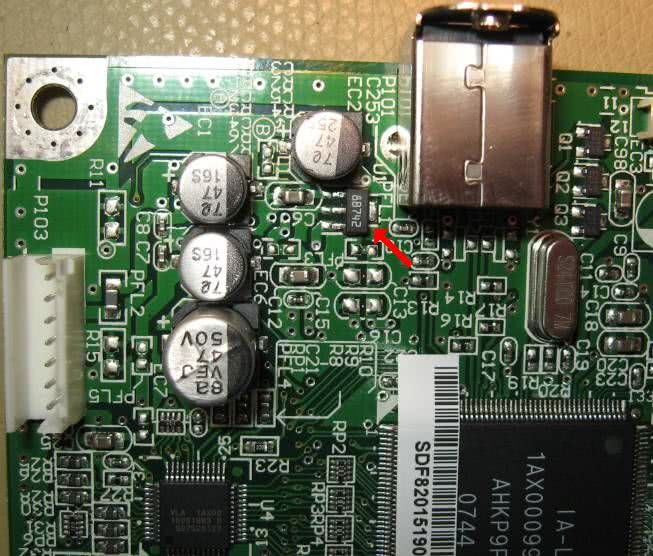
При ошибке E225 может сгорел или сел крен на 18 вольт, который находится рядом с гнездом подключения кабеля принтера с компьютером, вот его то и нужно заменить.
Если у Вас ничего не получилось с ремонтом мфу Canon 4018 вы можете написать нам чуть ниже коментарий а мы со своей стороны поможем Вам решить вашу неисправность.
Модератор: vetal

 Goldwater » Пт окт 06, 2017 12:57 pm


Nurek97 писал(а):в чем проблема не подскажите?
Уже подсказано. Читать умеете?
-

Goldwater
- Избран тонером
-

AlexNowak » Пн июн 01, 2020 4:45 pm
СТРОНЦИЙ писал(а):Лень поискать в поиске интернета ?
E225 — ошибка блока сканера — Сброс ошибки происходит автоматически после устранения проблемы.
Ошибка может возникнуть из-за плохого контакта шлейфа, из-за неисправности линейки экспонирования. Но чаще всего данная ошибка возникает при выходе из строя платы форматера.
На плате форматера найдите стабилизатор 8B742. Он находится в углу платы, около USB разъема. Стабилизатор нужно заменить.
Столкнулся с такой же проблемой, обычно чинилось подменой шлейфа, в худшем случаее линейкой.В этот раз перепробовал все варианты вплоть до выпаивания стабилитрона на 18в около PRINT-port’a b и с последующей заменой его на 100% рабочий. Все та же Е225
-

AlexNowak
- Добрался до абсорбера
-

- Персональный альбом
-
- Canon G1010 series, G2010 series, G3010 series, G4010 series
Verter в форуме Файлообменник
- 0
- 3298
Verter

Ср авг 19, 2020 12:00 pm
- Canon G1010 series, G2010 series, G3010 series, G4010 series
-
- Canon G1000 series, G2000 series, G3000 series Service Manua
Verter в форуме Файлообменник
- 10
- 5503
Azelus
Пт июн 12, 2020 4:46 am
- Canon G1000 series, G2000 series, G3000 series Service Manua
-
- Canon IR 3225 «засыпает»
johnnybravo в форуме Принтеры, МФУ, копиры формата A3
- 4
- 6976
johnnybravo
Пн июл 23, 2012 1:32 pm
- Canon IR 3225 «засыпает»
-
- Canon LaserBase MF6540PL «НЕТ ТОНЕРА»
GSA в форуме Принтеры, МФУ, факсы, копиры формата A4
- 4
- 10208
GSA
Пт сен 23, 2011 8:36 pm
- Canon LaserBase MF6540PL «НЕТ ТОНЕРА»
-
- Canon mf3010 сразу мигает «о»
Sveterkom в форуме Принтеры, МФУ, факсы, копиры формата A4
- 2
- 1707
Сергей Владимиров
Пт янв 21, 2022 2:04 pm
- Canon mf3010 сразу мигает «о»
Вернуться в Принтеры, МФУ, факсы, копиры формата A4
Кто сейчас на форуме
Сейчас этот форум просматривают: нет зарегистрированных пользователей и гости: 117
Содержание
- Системный сбой е225 Canon
- Системный сбой E225 на Canon iSensys MF4018
- Информация Неисправность Прошивки Схемы Справочники Маркировка Корпуса Сокращения и аббревиатуры Частые вопросы Полезные ссылки
- Справочная информация
- Неисправности
- О прошивках
- Схемы аппаратуры
- Справочники
- Marking (маркировка) — обозначение на электронных компонентах
- Package (корпус) — вид корпуса электронного компонента
- Краткие сокращения
- Частые вопросы
- Полезные ссылки
- Системный сбой E225 на Canon iSensys MF4018
- Информация Неисправность Прошивки Схемы Справочники Маркировка Корпуса Сокращения и аббревиатуры Частые вопросы Полезные ссылки
- Справочная информация
- Неисправности
- О прошивках
- Схемы аппаратуры
- Справочники
- Marking (маркировка) — обозначение на электронных компонентах
- Package (корпус) — вид корпуса электронного компонента
- Краткие сокращения
- Частые вопросы
- Полезные ссылки
Системный сбой или ошибка Е225, в первую очередь, появляется когда плата у форматтера Canon mf3228 выходит из строя. Если после того, как вы включили принтер, начинается тестирование принтера, но одновременно с этим линейка начинает мигать разными цветами, после чего на экране вы видите подобную ошибку, то можно догадаться, что это проблема с платой.
Из личного опыта могу сказать, что 3 свои принтеры я смог восстановить благодаря тому, что заменил эти платы. Сброс ошибки происходит автоматически после устранения причины.
Как один из вариантов системный сбой е225 Canon mf3228 может быть появится из за того, что возникло неисправность CIS-unit, т.е. самой линейки экспонирования, парт номер FK2-2869 (см. фото), кроме того причиной могут быть плохие контакты в разъемах или разрыв шлейфа сканера.
Системный сбой Canon 4018 e225
E225 — ошибка блока сканера. Сброс ошибки происходит автоматически после устранения проблемы.
На Canon 4018 ошибка e225 может возникнуть из-за плохого контакта шлейфа, из-за неисправности линейки экспонирования. Но чаще всего данная ошибка возникает при выходе из строя платы форматера.
Давайте доберемся до платы форматера.
Откройте панель управления (метка 1).
Откройте крышку картриджа (метка 2).
Выкрутите 2 винта (метка 3).
Отогните 2 защелки (метка 4) и снимите переднюю крышку (метка 5).
E225 — CIS lamp has a fault.
— Turn the power OFF and then back ON.
— Replase the CIS unit.
Тем имения проблема гласит о том что неисправность с линейкой экспонирования блока сканера. Надо ее заменить. Но часто ошибка е225 Canon mf4018 возникает при выходе из строя платы форматтера Canon mf 4018. Если линейка сканера мигает разными цветами, то скорее всего причина в этом. Сброс ошибки происходит автоматически после устранения причины.
Причиной ошибки E225 могут быть так же плохие контакты шлейфа в разъемах, разрыв шлейфа, или, конечно же, неисправность CIS-unit, т.е. самого блока лампы экспонирования.
Есть еще и иной способ устранения ошибки E225 на Canon mf 4018.
При ошибке E225 может сгорел или сел крен на 18 вольт, который находится рядом с гнездом подключения кабеля принтера с компьютером, вот его то и нужно заменить.
Если у Вас ничего не получилось с ремонтом мфу Canon 4018 вы можете написать нам чуть ниже коментарий а мы со своей стороны поможем Вам решить вашу неисправность.
Источник
Системный сбой E225 на Canon iSensys MF4018
Информация Неисправность Прошивки Схемы Справочники Маркировка Корпуса Сокращения и аббревиатуры Частые вопросы Полезные ссылки
Справочная информация
Этот блок для тех, кто впервые попал на страницы нашего сайта. В форуме рассмотрены различные вопросы возникающие при ремонте бытовой и промышленной аппаратуры. Всю предоставленную информацию можно разбить на несколько пунктов:
- Диагностика
- Определение неисправности
- Выбор метода ремонта
- Поиск запчастей
- Устранение дефекта
- Настройка
Учитывайте, что некоторые неисправности являются не причиной, а следствием другой неисправности, либо не правильной настройки. Подробную информацию Вы найдете в соответствующих разделах.
Неисправности
Все неисправности по их проявлению можно разделить на два вида — стабильные и периодические. Наиболее часто рассматриваются следующие:
- не включается
- не корректно работает какой-то узел (блок)
- периодически (иногда) что-то происходит
Если у Вас есть свой вопрос по определению дефекта, способу его устранения, либо поиску и замене запчастей, Вы должны создать свою, новую тему в соответствующем разделе.
О прошивках
Большинство современной аппаратуры представляет из себя подобие программно-аппаратного комплекса. То есть, основной процессор управляет другими устройствами по программе, которая может находиться как в самом чипе процессора, так и в отдельных микросхемах памяти.
На сайте существуют разделы с прошивками (дампами памяти) для микросхем, либо для обновления ПО через интерфейсы типа USB.
- Прошивки ТВ (упорядоченные)
- Запросы прошивок для ТВ
- Прошивки для мониторов
- Запросы разных прошивок
- . и другие разделы
По вопросам прошивки Вы должны выбрать раздел для вашего типа аппарата, иначе ответ и сам файл Вы не получите, а тема будет удалена.
Схемы аппаратуры
Начинающие ремонтники часто ищут принципиальные схемы, схемы соединений, пользовательские и сервисные инструкции. Это могут быть как отдельные платы (блоки питания, основные платы, панели), так и полные Service Manual-ы. На сайте они размещены в специально отведенных разделах и доступны к скачиванию гостям, либо после создания аккаунта:
- Схемы телевизоров (запросы)
- Схемы телевизоров (хранилище)
- Схемы мониторов (запросы)
- Различные схемы (запросы)
Внимательно читайте описание. Перед запросом схемы или прошивки произведите поиск по форуму, возможно она уже есть в архивах. Поиск доступен после создания аккаунта.
Справочники
На сайте Вы можете скачать справочную литературу по электронным компонентам (справочники, таблицу аналогов, SMD-кодировку элементов, и тд.).
Marking (маркировка) — обозначение на электронных компонентах
Современная элементная база стремится к миниатюрным размерам. Места на корпусе для нанесения маркировки не хватает. Поэтому, производители их маркируют СМД-кодами.
Package (корпус) — вид корпуса электронного компонента
При создании запросов в определении точного названия (партномера) компонента, необходимо указывать не только его маркировку, но и тип корпуса. Наиболее распостранены:
- DIP (Dual In Package) – корпус с двухрядным расположением контактов для монтажа в отверстия
- SOT-89 — пластковый корпус для поверхностного монтажа
- SOT-23 — миниатюрный пластиковый корпус для поверхностного монтажа
- TO-220 — тип корпуса для монтажа (пайки) в отверстия
- SOP (SOIC, SO) — миниатюрные корпуса для поверхностного монтажа (SMD)
- TSOP (Thin Small Outline Package) – тонкий корпус с уменьшенным расстоянием между выводами
- BGA (Ball Grid Array) — корпус для монтажа выводов на шарики из припоя
Краткие сокращения
При подаче информации, на форуме принято использование сокращений и аббревиатур, например:
| Сокращение | Краткое описание |
|---|---|
| LED | Light Emitting Diode — Светодиод (Светоизлучающий диод) |
| MOSFET | Metal Oxide Semiconductor Field Effect Transistor — Полевой транзистор с МОП структурой затвора |
| EEPROM | Electrically Erasable Programmable Read-Only Memory — Электрически стираемая память |
| eMMC | embedded Multimedia Memory Card — Встроенная мультимедийная карта памяти |
| LCD | Liquid Crystal Display — Жидкокристаллический дисплей (экран) |
| SCL | Serial Clock — Шина интерфейса I2C для передачи тактового сигнала |
| SDA | Serial Data — Шина интерфейса I2C для обмена данными |
| ICSP | In-Circuit Serial Programming – Протокол для внутрисхемного последовательного программирования |
| IIC, I2C | Inter-Integrated Circuit — Двухпроводный интерфейс обмена данными между микросхемами |
| PCB | Printed Circuit Board — Печатная плата |
| PWM | Pulse Width Modulation — Широтно-импульсная модуляция |
| SPI | Serial Peripheral Interface Protocol — Протокол последовательного периферийного интерфейса |
| USB | Universal Serial Bus — Универсальная последовательная шина |
| DMA | Direct Memory Access — Модуль для считывания и записи RAM без задействования процессора |
| AC | Alternating Current — Переменный ток |
| DC | Direct Current — Постоянный ток |
| FM | Frequency Modulation — Частотная модуляция (ЧМ) |
| AFC | Automatic Frequency Control — Автоматическое управление частотой |
Частые вопросы
После регистрации аккаунта на сайте Вы сможете опубликовать свой вопрос или отвечать в существующих темах. Участие абсолютно бесплатное.
Кто отвечает в форуме на вопросы ?
Ответ в тему Системный сбой E225 на Canon iSensys MF4018 как и все другие советы публикуются всем сообществом. Большинство участников это профессиональные мастера по ремонту и специалисты в области электроники.
Как найти нужную информацию по форуму ?
Возможность поиска по всему сайту и файловому архиву появится после регистрации. В верхнем правом углу будет отображаться форма поиска по сайту.
По каким еще маркам можно спросить ?
По любым. Наиболее частые ответы по популярным брэндам — LG, Samsung, Philips, Toshiba, Sony, Panasonic, Xiaomi, Sharp, JVC, DEXP, TCL, Hisense, и многие другие в том числе китайские модели.
Какие еще файлы я смогу здесь скачать ?
При активном участии в форуме Вам будут доступны дополнительные файлы и разделы, которые не отображаются гостям — схемы, прошивки, справочники, методы и секреты ремонта, типовые неисправности, сервисная информация.
Полезные ссылки
Здесь просто полезные ссылки для мастеров. Ссылки периодически обновляемые, в зависимости от востребованности тем.
Источник
Системный сбой E225 на Canon iSensys MF4018
Информация Неисправность Прошивки Схемы Справочники Маркировка Корпуса Сокращения и аббревиатуры Частые вопросы Полезные ссылки
Справочная информация
Этот блок для тех, кто впервые попал на страницы нашего сайта. В форуме рассмотрены различные вопросы возникающие при ремонте бытовой и промышленной аппаратуры. Всю предоставленную информацию можно разбить на несколько пунктов:
- Диагностика
- Определение неисправности
- Выбор метода ремонта
- Поиск запчастей
- Устранение дефекта
- Настройка
Учитывайте, что некоторые неисправности являются не причиной, а следствием другой неисправности, либо не правильной настройки. Подробную информацию Вы найдете в соответствующих разделах.
Неисправности
Все неисправности по их проявлению можно разделить на два вида — стабильные и периодические. Наиболее часто рассматриваются следующие:
- не включается
- не корректно работает какой-то узел (блок)
- периодически (иногда) что-то происходит
Если у Вас есть свой вопрос по определению дефекта, способу его устранения, либо поиску и замене запчастей, Вы должны создать свою, новую тему в соответствующем разделе.
О прошивках
Большинство современной аппаратуры представляет из себя подобие программно-аппаратного комплекса. То есть, основной процессор управляет другими устройствами по программе, которая может находиться как в самом чипе процессора, так и в отдельных микросхемах памяти.
На сайте существуют разделы с прошивками (дампами памяти) для микросхем, либо для обновления ПО через интерфейсы типа USB.
- Прошивки ТВ (упорядоченные)
- Запросы прошивок для ТВ
- Прошивки для мониторов
- Запросы разных прошивок
- . и другие разделы
По вопросам прошивки Вы должны выбрать раздел для вашего типа аппарата, иначе ответ и сам файл Вы не получите, а тема будет удалена.
Схемы аппаратуры
Начинающие ремонтники часто ищут принципиальные схемы, схемы соединений, пользовательские и сервисные инструкции. Это могут быть как отдельные платы (блоки питания, основные платы, панели), так и полные Service Manual-ы. На сайте они размещены в специально отведенных разделах и доступны к скачиванию гостям, либо после создания аккаунта:
- Схемы телевизоров (запросы)
- Схемы телевизоров (хранилище)
- Схемы мониторов (запросы)
- Различные схемы (запросы)
Внимательно читайте описание. Перед запросом схемы или прошивки произведите поиск по форуму, возможно она уже есть в архивах. Поиск доступен после создания аккаунта.
Справочники
На сайте Вы можете скачать справочную литературу по электронным компонентам (справочники, таблицу аналогов, SMD-кодировку элементов, и тд.).
Marking (маркировка) — обозначение на электронных компонентах
Современная элементная база стремится к миниатюрным размерам. Места на корпусе для нанесения маркировки не хватает. Поэтому, производители их маркируют СМД-кодами.
Package (корпус) — вид корпуса электронного компонента
При создании запросов в определении точного названия (партномера) компонента, необходимо указывать не только его маркировку, но и тип корпуса. Наиболее распостранены:
- DIP (Dual In Package) – корпус с двухрядным расположением контактов для монтажа в отверстия
- SOT-89 — пластковый корпус для поверхностного монтажа
- SOT-23 — миниатюрный пластиковый корпус для поверхностного монтажа
- TO-220 — тип корпуса для монтажа (пайки) в отверстия
- SOP (SOIC, SO) — миниатюрные корпуса для поверхностного монтажа (SMD)
- TSOP (Thin Small Outline Package) – тонкий корпус с уменьшенным расстоянием между выводами
- BGA (Ball Grid Array) — корпус для монтажа выводов на шарики из припоя
Краткие сокращения
При подаче информации, на форуме принято использование сокращений и аббревиатур, например:
| Сокращение | Краткое описание |
|---|---|
| LED | Light Emitting Diode — Светодиод (Светоизлучающий диод) |
| MOSFET | Metal Oxide Semiconductor Field Effect Transistor — Полевой транзистор с МОП структурой затвора |
| EEPROM | Electrically Erasable Programmable Read-Only Memory — Электрически стираемая память |
| eMMC | embedded Multimedia Memory Card — Встроенная мультимедийная карта памяти |
| LCD | Liquid Crystal Display — Жидкокристаллический дисплей (экран) |
| SCL | Serial Clock — Шина интерфейса I2C для передачи тактового сигнала |
| SDA | Serial Data — Шина интерфейса I2C для обмена данными |
| ICSP | In-Circuit Serial Programming – Протокол для внутрисхемного последовательного программирования |
| IIC, I2C | Inter-Integrated Circuit — Двухпроводный интерфейс обмена данными между микросхемами |
| PCB | Printed Circuit Board — Печатная плата |
| PWM | Pulse Width Modulation — Широтно-импульсная модуляция |
| SPI | Serial Peripheral Interface Protocol — Протокол последовательного периферийного интерфейса |
| USB | Universal Serial Bus — Универсальная последовательная шина |
| DMA | Direct Memory Access — Модуль для считывания и записи RAM без задействования процессора |
| AC | Alternating Current — Переменный ток |
| DC | Direct Current — Постоянный ток |
| FM | Frequency Modulation — Частотная модуляция (ЧМ) |
| AFC | Automatic Frequency Control — Автоматическое управление частотой |
Частые вопросы
После регистрации аккаунта на сайте Вы сможете опубликовать свой вопрос или отвечать в существующих темах. Участие абсолютно бесплатное.
Кто отвечает в форуме на вопросы ?
Ответ в тему Системный сбой E225 на Canon iSensys MF4018 как и все другие советы публикуются всем сообществом. Большинство участников это профессиональные мастера по ремонту и специалисты в области электроники.
Как найти нужную информацию по форуму ?
Возможность поиска по всему сайту и файловому архиву появится после регистрации. В верхнем правом углу будет отображаться форма поиска по сайту.
По каким еще маркам можно спросить ?
По любым. Наиболее частые ответы по популярным брэндам — LG, Samsung, Philips, Toshiba, Sony, Panasonic, Xiaomi, Sharp, JVC, DEXP, TCL, Hisense, и многие другие в том числе китайские модели.
Какие еще файлы я смогу здесь скачать ?
При активном участии в форуме Вам будут доступны дополнительные файлы и разделы, которые не отображаются гостям — схемы, прошивки, справочники, методы и секреты ремонта, типовые неисправности, сервисная информация.
Полезные ссылки
Здесь просто полезные ссылки для мастеров. Ссылки периодически обновляемые, в зависимости от востребованности тем.
Источник
проблема с МФУ Canon i-SENSYS MF4018
При включении выдает системный сбой Е 225, подсоветовали мужу открыть крышку и пошевелить металлическую шестерню сканера, мол с таким в ремонт не ходят, просто заклинило. Если честно, страшновато, заплатили за него немалые деньги. Помогите советом, пожалуйста.
Люди с такой же проблемой (25)
А что делать, когда постоянно горит кнопка «SCAN» красным и зеленым цветом одновременно и МФУ ни печатает ни санирует, при этом нет никаких сообщений на экране? фэкив 2 апреля 2021
Такая же проблема произошла, стукнула по принтеру по бокам, выключила включила, заработал. убирах 6 ноября 2019
Столкнулся с такой же системной ошибкой Е225. Протер ВСЁ стекло с очистителем стекол Мистер Мускул. включил-выключил. Заработало сюрижами 27 июля 2018
просто лінійка здвинулась з місця, посуньте на її попередне місце і все норм ирейещо 9 ноября 2017
Хотела скопировать документ, а там показывает — системный сбой Е225. Выключила-включила , получилось скопировать. А следующий документ — все то же самое. Что делать? Shigis352 17 апреля 2017
В начале работ копирует 14-15 листов. Потом видно нагреваеться и «стоит» . После того как остынет опять копирует но количество копируемых листов снижаеться до 4. Не пойму в чем проблема. цыдо 5 февраля 2016
такая же проблема! в итоге поднимаете крышку сканера там слева есть линейка пластиковая.. походу кто то решил засунуть в сканер листок форматом больше чем А4 )) и тупо сдвинул линейку.. поправил на своё место и всё! хумасю 15 октября 2015
У меня Canon 4018 при нажатии на кнопку Пуск выдает системный сбой 225 ikromizpaytuga 29 мая 2015
Видео с YouTube на эту тему
Знаете, как решить эту проблему?
Поделитесь своим знанием!
Ваш способ решения:
Наиболее похожие проблемы из этого раздела
После замены предохранителя ф1 и обратной сборке после включения выдает ошибку 0х83 помогите

Здравствуйте, приобрела Canon Pixma MP520,но теперь столкнулась с такой проблемой:при включении выдает ошибку 6А80 и просит выкл и вкл снова-что …
При включении принтер выдает ошибку U052 (Неправильный чип печатающей головки. Установите правильную печатающую головку).
И еще ошибку U051 (Не …
Во время печати затянул лист бумаги. Я вытащила его сверху, а не снизу, как позже высветилась инструкция. Теперь не печатает. При включении загорается …

Принтер не печатает. Выдается сообщение «Ошибка службы 5200». При этом индикатор у кнопки включения мигает то зеленым, то желтым цветом. При …
Отзывы об МФУ Canon i-SENSYS MF4018
Вы рекомендуете этот продукт?
Этот продукт рекомендуют
34 из 55 участников
Добавьте свою проблему с МФУ Canon i-SENSYS MF4018
– и наши эксперты помогут вам найти её решение
добавить
9 проблем
добавлено за сутки
9 экспертов
были на сайте за сутки
Не можете починить?
do.fixim.ru
доска объявлений сломанной
техники и запчастей
Лучшие эксперты по принтерам и МФУ


гуру
237 решений



мастер
123 решения
Сервисные центры,
Предложения ремонта

Москва, Костикова ул., д.7
Москва, Журавлева пл., д.10
Москва, Багратионовский пр-д, 7к3 (ТЦ Горбушкин …
ремонт МФУ Canon в Москве
- Печать
Страницы: [1] Вниз

Тема: Canon MF4018 системный сбой E225 (Прочитано 40271 раз)
Нужна квалифицированая помощь!!! Принесли Canon MF4018 (точно модель не помню, но вроде эта модель) системный сбой E225. Проблема в том что принтер выходит в готовность с открытой крышкой сканера( та верхняя крышка которая закрывает лист при сканировании ), все печатает на ура, но если перезапускать апарат с закрытой крышкой, то вылазит та же проблема либо когда перезапускать апарат с открытой крышкой но с прикрытым листком бумаги, либо кульком на том же сканера, то вылазит таже проблема!
Есть какие-то соображение по этому поводу???
при открытой крышке сканер при инициализации светит зеленым потом вроде красным, потом синим и выходит в готовность. А при закрытым листком бумаги, сканер светит зеленым(через белый листок оно просвечиваеться), и выдает ошибку системный сбой E225.
Донара нету что бы подкинуть форматер, но что-то мне кажеться дело не в форматоре, и не в шлейфе, хотя фиг его знает что это за фокусы…

Записан
белую полоску с обратной стороны стекла почистить
Записан
Записан
Записан
насколько я понял, что бы его победит полностью, надо менять сканирующую линейку?
Записан
Записан
хорошо, спасибо, буду пробовать.
Записан
Бывало у меня подобное… Эта полоса за стеклом теряет свой цвет со временем и сканер проскакивает… Я делал так: убирал полоску и вырезал из бумаги обычной А4 (н-р «снегурочка») и он начинал видеть край. Еще можно смазать механику. Ну и конечно смотреть надо шлейф всё таки. А уж потом можно проверить сканирующую линейку в сборе. Если и это не поможет, то нужно смотреть форматтер. Удачи в ремонте!
Записан
Эта полоса за стеклом теряет свой цвет со временем и сканер проскакивает… Еще можно смазать механику.
Поддерживаю!Вымыть или восстановить белую полоску.
Перебрать,вычистить и смазать силиконовой смазкой шестерни мини-редуктора шаговика.
Записан
- Печать
Страницы: [1] Вверх
- 13 Янв 2009
При включении двигает сканером несколько раз, затем выдает ошибку е225, к сожалению нес списка ошибок.
МФУ работает 4 месяца, но в интенсивной эксплуатации.
Изношены шестерни сканера, но зацепление стабильное.
Предыдущим «Мастером» неаккуратно снята линейка сканера, по которой собственно он позиционируется, вроде просто чёрная линия, но в одном месте ободрана на полсантиметра.
дорисовал чёрным маркером с трафаретом. не помогло.
Подскажите, что за ошибка, и если у кого есть — фото линейки сканера, можт там пробел должен быть?
- 13 Янв 2009
At time of shading, the detected intensity of light falls short of a specific level.
Перевести я думаю ты сможешь.
- 18 Дек 2009
ссылка скрыта от публикации
Добавлено 18-12-2009 17:39
ссылка скрыта от публикации
- 18 Дек 2009
ссылка скрыта от публикации
- 22 Дек 2010
Пару раз в месяц возникает аналогичная проблема на таком же МФУ. Вот только в указанном месте («Крен стоит в углу платы между USB разъемом и разъемом с фиолетовыми проводами.») нет КРЕН-ки. Во всяком случае, в TO-220 или TO-92. Или в каком корпусе она должна быть? Может, другая ревизия платы?
- 22 Дек 2010
TO-92 или SOT-89 корпуса смотрите.
Надо же, моя старинная тема всплыла… К слову, я тогда CiS с донора переставил, а потом так и не разбирался в чём дело на платке, забил.
- 22 Дек 2010
Разобрал его еще раз. На обратной стороне платы имеются 2 стабилизатора в SOT-223, но они низковольтные: маркировка 1117-18 и 1117-33, т.е. 1,8 и 3,3 В. Между разъемом USB и фиолетовыми проводами находится стабилизатор 1.8 В, замер это подтверждает. Фотки платы не пролазят по размеру, ложу сюда:
ссылка скрыта от публикации
ссылка скрыта от публикации
ссылка скрыта от публикации
- 22 Дек 2010
Grishanenko, Кошмар, поднял прошлагоднию тему, залез в нее со своим вопросом, Вы правила читали?
По сути девайса:
По чему вы решили что:
Grishanenko сказал(а):
Крен стоит в углу платы между USB разъемом и разъемом с фиолетовыми проводами
Это Ваш случай? если это писалось для 3228?
- 22 Дек 2010
tehnoman, Ну вы жжёте
Название темы напишите, и лучше не копипастом, может поможет.
Правила не запрещают по аналогичной проблеме ставить посты в существующей теме, более того, человек фото выложил, потом пометим стаб — солюшен будет!
Grishanenko, там с маркировочкой B8742 что за зверёк? корпус вроде sot-89
- 22 Дек 2010
На всякий случай перечитал правила, но так и не нашел в них запрета на поднятие темы, тем более, в точности соответствующей моему вопросу. Да и 100% решения проблемы в теме так и нет.
По сути: нашел фотку платы 3228 и понял что не с той стороны искал стабилизатор. Он находится прямо возле USB разъема (на фотке TO-92, у меня действительно SOT-89):
ссылка скрыта от публикации
На входе 24, на выходе 17.6. Подцепил БП на 18 В (по горячему, снимать нет возможности, т.к. принтер постоянно нужен), но сканеру это не помогло.
- 22 Дек 2010
Grishanenko, На фото, где видно B8742 подпишите, что это и есть стаб.
Да, на горячку в цепи лучше не пихать ничего, лучше подыщите замену. БП лабораторный подрубали?
- 23 Дек 2010
VVS, так что же на счет системного сбоя Е225 на Сanon 4018 ни че не понял, мнер сказал сервисинжин что проблема в плате форматера, конкретнее мона?
- 23 Дек 2010
Итак, утром купил UA78L15 в корпусе SOT-89, 18-вольтовых не было.
Выпаял старый стаб, на самом деле на нем написано 8B742. Включил МФУ без него — сразу же получил ошибку E225, ранее это было только при сканировании. Подключил лабораторный БП, выставил 12В — сканер заработал, поднял до 15 (выше не дает) — работает. А потом захотелось мне снова впаять старый стаб… сканер работает
Так что уверенности что проблема именно в нем нет. Да я еще стормозил и не проверил сканер утром, до пайки. А выпаивал с нижним подогревом, так что грелась вся плата. Оставляю пока старый, вдруг снова будет проблема — постараюсь его выпаять без съема платы и лишнего нагрева.
Фотку прицепил, стабилизатор на ней отмечен.
- 23 Дек 2010
Я тоже раз менял эту кренку, поставил на 18В ТО-220.
Клиент говорит что после замены ошибка 225 больше не выскакивала.
- 28 Дек 2010
5 дней работал сканер нормально, а вот сегодня (среди дня) снова E225. На МФУ боковую стенку не ставил, так что без лишних движений перепаял стабилизатор (заменил на 78L15), а ошибка осталась…
- 4 Июл 2011
В итоге получается, что решения нету пока?
- 5 Июл 2011
А какое решение нужно? Причин Е225 может быть несколько. Чаще всего банальный контакт в цепях лампы.
- 14 Апр 2012
Решил данную проблему банальной чисткой сканера и смазкой его направляющих… Удачи в ремонте !
- 17 Авг 2017
Сегодня столкнулся с той же проблемой. На стабе 17.2 в. Проверил в первую очередь. Но решение оказалось проще:
Отклеиваем «Стоп» линейку на сканере и чистим ее. затем приклеиваем на место и инициализация проходит без ошибок.
- 17 Авг 2017
- 20 Авг 2017
Mishel01, это он так назвал, калибровочную линейку.
megaman07 сказал(а):
Отклеиваем «Стоп» линейку на сканере и чистим ее
На хрена ее отклеивать, чтобы просто почистить???
Е225, у меня было, пару лет назад. Клочок оригинала(размером, с копейку), залез под калибровочную линейку.
Выдернул и ошибка ушла.
-

-
October 28 2017, 19:44
- Фотография
- Cancel
Системный сбой или ошибка Е225, в первую очередь, появляется когда плата у форматтера Canon mf3228 выходит из строя. Если после того, как вы включили принтер, начинается тестирование принтера, но одновременно с этим линейка начинает мигать разными цветами, после чего на экране вы видите подобную ошибку, то можно догадаться, что это проблема с платой.Из личного опыта могу сказать, что 3 свои принтеры я смог восстановить благодаря тому, что заменил эти платы. Сброс ошибки происходит автоматически после устранения причины.
Как один из вариантов системный сбой е225 Canon mf3228 может быть появится из за того, что возникло неисправность CIS-unit, т.е. самой линейки экспонирования, парт номер FK2-2869 (см. фото), кроме того причиной могут быть плохие контакты в разъемах или разрыв шлейфа сканера.
Системный сбой Canon 4018 e225
E225 — ошибка блока сканера. Сброс ошибки происходит автоматически после устранения проблемы.
На Canon 4018 ошибка e225 может возникнуть из-за плохого контакта шлейфа, из-за неисправности линейки экспонирования. Но чаще всего данная ошибка возникает при выходе из строя платы форматера.
Давайте доберемся до платы форматера.
Откройте панель управления (метка 1).
Откройте крышку картриджа (метка 2).
Выкрутите 2 винта (метка 3).
Отогните 2 защелки (метка 4) и снимите переднюю крышку (метка 5).
E225 — CIS lamp has a fault.
— Turn the power OFF and then back ON.
— Replase the CIS unit.
Если принтер пишет замятие бумаги и не печатает а замятия нет что делать. Принтер пишет замятие бумаги, хотя замятия нет: причины Необходимо выделить пункт Запустить программу , определиться с программой или скриптом для воспроизведения.
Принтер пишет замятие бумаги, хотя замятия нет
Принтер необходим для печати документов и файлов при работе с компьютером. В целом для его эксплуатации не нужно особых навыков и умений. При возникновении вопросов, можно изучить руководство по эксплуатации, которое идёт в комплекте с покупаемым оборудованием. После правильного подсоединения и настройки всех систем, вы можете приступать к печати.
Иногда в процессе длительной эксплуатации могут происходить сбои в работе. Для их устранения нужно правильно выявить причину неисправности. Обычно компьютер сам пишет в сплывающем диалоговом окне причину неполадки. Если этого не происходит, произведите самостоятельную диагностику или обратитесь к специалисту в сервисный центр.
Как устранить сообщение на дисплее «Замятие бумаги»?
Сообщение «Замятие бумаги» может появится на дисплее, если устройство Brother неправильно подаёт бумагу, если листы бумаги застревают на пути к печатающей головке, если бумага неправильно загружена в лоток для бумаги, если неправильно установлена крышка для устранения замятий бумаги в задней части устройства, или если датчик края бумаги отсутствует или повреждён.
Для устранения проблемы следуйте инструкциям ниже:
Примечания : Изображения ниже представлены для ознакомления и могут отличаться от вашей модели устройства Brother.
- Отключите устройство от сети электропитания.
- Поверните устройство и извлеките крышку для устранения замятий бумаги в задней части устройства, взяв её в центре и потянув строго на себя.
НЕ КЛАДИТЕ крышку для устранения замятия бумаги нижней стороной вверх (как показано на рисунке). Это может привести к повреждению крышки и замятию бумаги.
Не касайтесь ролика подачи бумаги.
Не ставьте устройство на край, так как из устройства могут пролиться чернила.
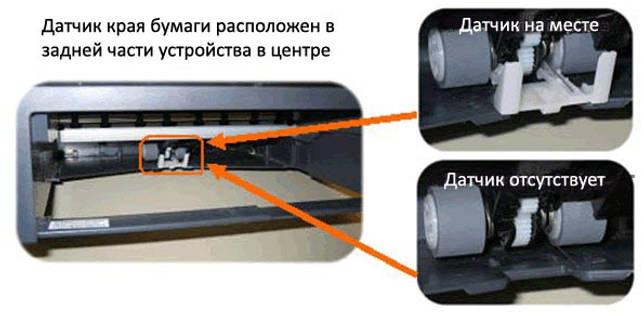
Датчик края листа похож на двузубчатую вилку или на камертон и расположен в задней центральной части устройства, куда вставляется лоток для бумаги. Он находится между 2 серыми роликами.
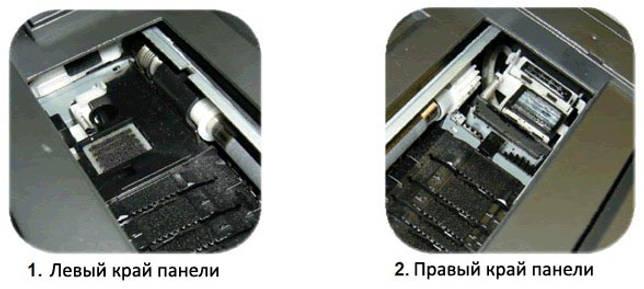
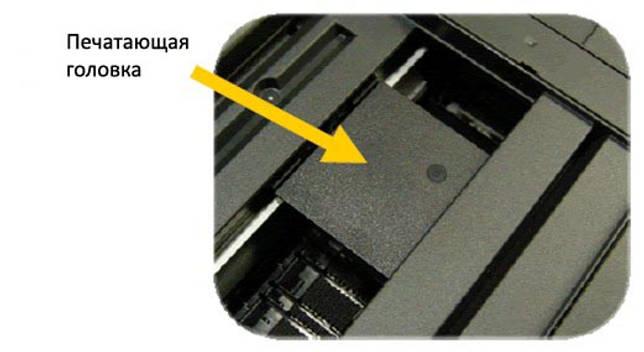
Убедитесь, что вы раскрыли опорную подставку для бумаги.
- Если да, переходите к Шагу 13.
- Если нет, смотрите информацию ниже.
Нажмите клавиши Чернила или Управление чернилами. (Если на панели управления вашего устройства Brother нет клавиш Чернила или Управление чернилами, нажмите Меню и выберите Чернила или Управление чернилами
С помощью стрелок ↑ или ↓ выберите Печать теста. Нажмите OK.
С помощью стрелок ↑ или ↓ выберите Качество печати. Нажмите OK.
Нажмите Цвет Старт.
Устройство начнёт печатать страницу проверки качества печати.
- Если страница печатается правильно и полностью выходит из устройства, проблема решена. Нажмите 1, стрелку ↑ или +, чтобы выбрать Да; нажмите Стоп/Выход, чтобы вернуться в режим ожидания.
- Если страница печатается и выходит из устройства, но качество печати плохое, следуйте инструкциям на дисплее, чтобы очистить печатающую головку, и заново распечатайте страницу проверки качества печати. По вопросам качества печати смотрите раздел «Вопросы и устранение неисправностей».
- Если появляется другое сообщение, смотрите раздел «Вопросы и устранение неисправностей» для данного сообщений.
Если вы печатаете фотографии, убедитесь используемая фотобумага либо является бумагой Brother Genuine, либо соответствует спецификациям для фотопечати.
Если вы печатаете не фотографии, убедитесь, что бумага имеет правильные характеристики для данного устройства.
Не используйте повреждённую, закрученную, сморщенную бумагу или бумагу неправильной формы, очень блестящую бумагу, бумагу с ярко выраженной текстурой или бумагу, на которой уже выполнялась печать на принтере.
Хорошо «распушите» пачку бумаги во избежание замятия и сбоев подачи бумаги.
Осторожно положите бумагу в лоток. Проверьте, что бумага в лотке положена ровно, иначе возможно замятие бумаги.
Отрегулируйте положение голубых боковых направляющих бумаги по размеру бумаги.
Проверьте, что боковые направляющие упираются в края пачки бумаги.
Следите за тем, чтобы не заталкивать бумагу слишком далеко, так как она может подняться в задней части лотка и вызвать проблемы с подачей.
Отрегулируйте голубой ограничитель длины бумаги (расположенный в центральной части лотка) по размеру используемой бумаги.
Закройте крышку лотка для бумаги.
Медленно вставьте лоток для бумаги до конца в устройство, при правильной установке лотка вы услышите щелчок.
Снова проверьте качество печати устройства, следуя инструкциям в пункте 13.
Посторонние предметы попали в лоток для бумаги
Вместе с листом в лоток могут случайно попасть и другие предметы, не имеющие никакого отношения к процессу печати и препятствующие функционированию аппарата. Это могут быть скрепки, кнопки или прочие мелкие элементы, которых в каждом офисе предостаточно. При попадании их в лоток Эпсон, Кэнон или другой аппарат прекратит печать и может сообщить об ошибке замятия листка. Для решения проблемы следует убрать стопку листов из лотка и проверить, не попали ли в устройство посторонние предметы. Чтобы тщательно исследовать оборудование, можно использовать фонарик.
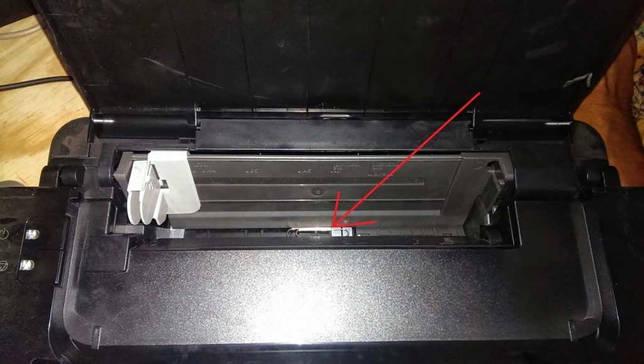
Неправильное считывание позиционирующей ленты
На энкодерной ленте есть штрихи, которые задают расстояние пробега каретки во время печати. При попадании на ленту грязи или тонера сбивается позиционирование подвижной части аппарата, и лента утыкается в стенку, которую принтер воспринимает как препятствие и показывает ошибку.
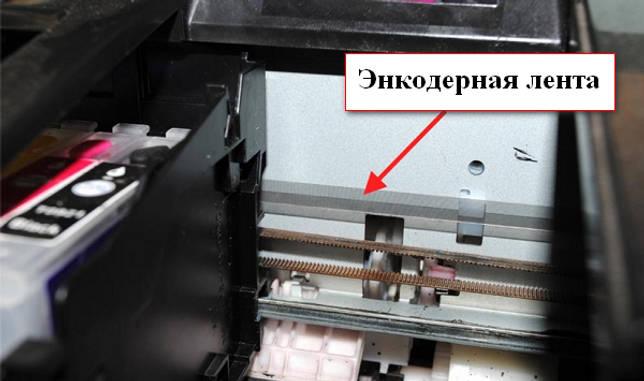
Надо очистить ленту. Делается очищение сухой ветошью, при необходимости можно немного смочить водой. Использовать специальные жидкости для чистки нельзя, чтобы не повредить штриховку. После очищения лента обязательно протирается насухо.
Решение второе. Проверка механизма АПД
Для проверки механизма АПД выполните следующие действия в указанной последовательности.
Поднимите крышку сканера.
Рис. : Поднятие крышки сканера
Приподнимите устройство автоматической подачи документов.
Рис. : Приподнимите устройство автоматической подачи документов
Проверьте наличие замятой бумаги в механизме АПД. Проверьте входной и выходной лотки механизма АПД на наличие замятой или порванной бумаги.
Рис. : Проверка механизма АПД
Осторожно потяните бумагу и извлеките ее из механизма АПД.
Если бумага рвется при вытягивании из механизма, проверьте, не остались ли внутри устройства оторванные фрагменты бумаги. Если внутри устройства остались оторванные фрагменты бумаги, велика вероятность повторного замятия бумаги.
Плавно опустите механизм АПД.
Верните на прежнее место крышку АПД и закройте крышку сканера.
Повторно загрузите оригинал во входной лоток стороной для печати вверх.
Нажмите кнопку OK для продолжения текущего задания.
Если устройство не продолжает выполнять текущее задание, повторите выполнение задания.
Если эти действия привели к устранению неполадки, дальнейшие действия не требуются.
Если проблема не решена, перейдите к следующему решению.
Решение третье. Сбросьте настройки устройства
Для сброса настроек устройства выполните следующие действия.
Шаг 1. Сброс настроек посредством отключения питания
Нажмите кнопку питания (), чтобы включить устройство.
Не выключая устройство, отсоедините кабель питания из разъема на задней панели корпуса.
Отсоедините кабель питания от электрической розетки.
Подождите не менее 15 секунд.
Вставьте вилку кабеля питания в розетку.
Подсоедините кабель питания в разъем на задней панели устройства.
Если устройство не включается автоматически, нажмите кнопку питания (), чтобы включить его.
Шаг 2. Сделайте копию документа с помощью устройства АПД
Загрузите неиспользованную обычную белую бумагу во входной лоток.
Загрузите лист бумаги печатной стороной вверх во входной лоток АПД.
Нажмите кнопку Запуск копирования, Ч/Б или Запуск копирования, Цвет. Устройство распечатает копию страницы.
Проблема в ролике подачи
Если принтер показывает ошибку, возможно, не могут захватиться листы из лотка из-за изношенности или загрязнения роликов подачи.
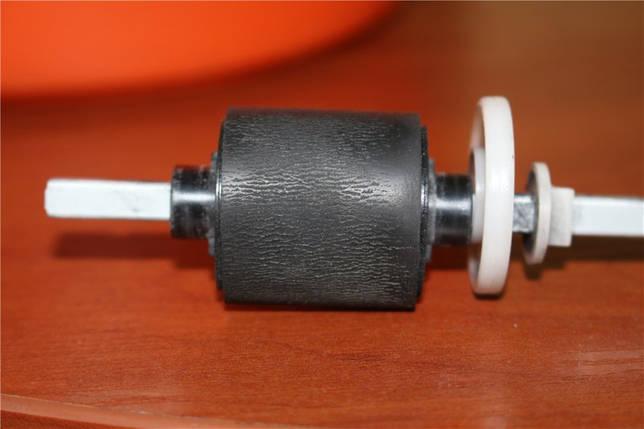
В норме поверхность ролика шероховатая. При износе она становится гладкой. На рисунке виден легкий краевой износ.
Протрите валик, отвечающий за подачу бумаги, специальным чистящим средством. Для очистки резиновых деталей не используйте спиртосодержащие жидкости, они пересушат и испортят поверхность быстрее.
Почему принтер выдаёт ошибку «Замятие бумаги»
При замятии бумаги устройство перестаёт печатать и сигнализирует о наличии проблемы пользователю, но иногда случается и так, что оборудование выдаёт ошибочное сообщение. Это говорит о сбоях в работе системы и ПО, которые могут быть вызваны различными причинами.
Если принтер пишет «Замятие бумаги», хотя фактически замятия нет, чаще всего проблема спровоцирована следующими факторами:
- Несоответствие указанного в настройках печати формата листа действительному.
- Неподходящая плотность листов.
- Попадание посторонних предметов.
- Загрязнение ролика подачи бумаги.
- Блокирование движения каретки.
- Слишком натянутый или провисший шлейф.
- Бумажные остатки или мелкие части устройства, попавшие вовнутрь при изъятии листа.
- Повреждение датчика наличия бумаги.
Перезапуск устройства
Почему случается и такое, что HP пишет замятие бумаги и не печатает по случайности и в тот момент, когда устройство работает исправно. Можно выполнить рекомендации и сбросить настроечные данные. Результатом действий станет отсутствие тревожного сообщения.
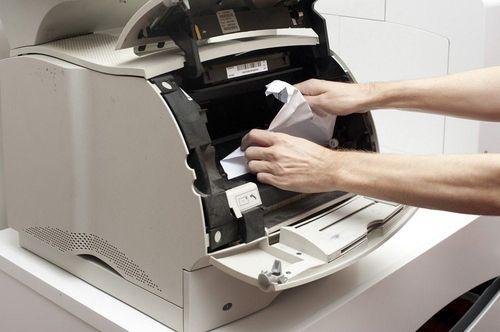
Замятия бумаги в принтере
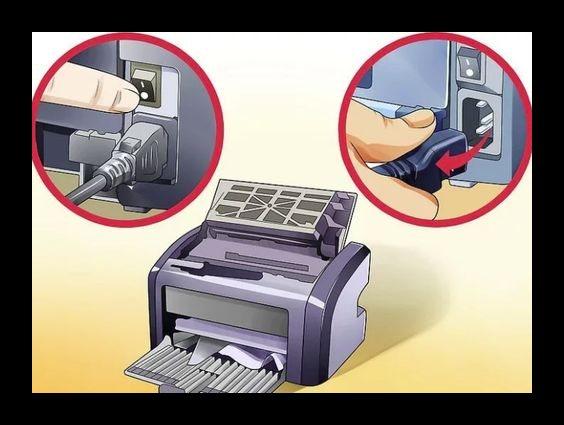
Шаг 1: действия при перезапуске:
- Кнопкой питания включить устройство.
- Совершить отсоединение от устройства кабеля электропитания.
- Вынуть шнур из розетки.
- Ожидать не менее 20 секунд.
- Соединить вилку с розеткой электропитания.
- Вставить другой конец в разъем принтера.
- Для включения повторно нажать кнопку запуска.
Шаг 2: Вывод отчета о самопроверке устройства:
- Загрузить простой белый лист.
- Выбрать в меню пункт «Отчет о состоянии принтера».
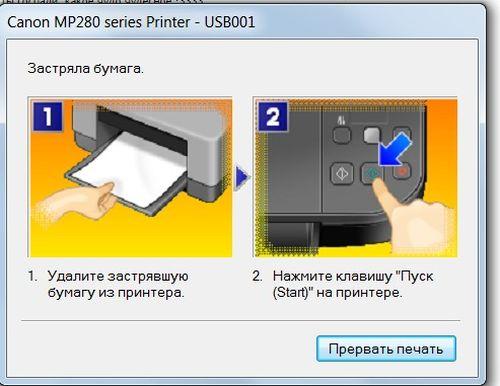
Если проблема устранена и отчет получен, пробное копирование запущено, то необходимость в проведении дальнейших действий отпадает.
Причины застревания бумаги
- Низкое качество бумаги. Из возможных причин является самой распространённой. Дешёвая, старая и ранее использовавшаяся бумага в большинстве случаев сразу застревает в принтере.
- Повреждённые листы. Застрять могут страницы с мятыми, загнутыми и надорванными краями.
- Влажная бумага. Если носитель хранить в сыром помещении либо на бумагу до печати было что-либо пролито, листы склеиваются и застревают.
- Слишком сухие листы. При трении друг о друга между листами образуется статическое напряжение и происходит склеивание между собой.
- Бумага неподходящей плотности. Если листы слишком толстые или тонкие и не соответствуют рекомендованному производителем печатающей техники стандарту, высока вероятность их застревания. Если необходимо распечатать на бумаге нестандартной плотности, зайдите в настройки принтера и в разделе «Свойства» укажите нужный тип страниц.
- Листы нестандартного размера. Перед отправкой документа на печать в настройках редактора нужно изменить формат на нужный.
- Попадание инородных предметов. Нарушить работу принтера могут попавшие внутрь скрепки, кнопки, скобы, колпачки от ручек и другие мелочи.
- Изношенность вращающихся валиков. Повреждённые или износившиеся валики захватывают неравномерно и заминают бумагу.
- Произвольное открывание крышки во время печати. Крышка может открываться сама или пользователем, что приводит к застреванию.
- Ложное замятие. Проблема характерна для принтеров с датчиками замятия страниц. Повреждение или засорение датчиков может восприниматься как замятие, которого на самом деле нет.
Советы по предотвращению замятия бумаги
Прочтите советы по предотвращению замятий бумаги.
Не кладите на принтер посторонние предметы, которые могут упасть внутрь входного лотка, например скрепки, монеты или резиновые кольца.
Не печатайте на бумаге со скрепками или скобками.
Убедитесь, что бумага правильно загружена во входной лоток.
Перед загрузкой стопки бумаги в лоток, выровняйте все края на плоской поверхности, удерживая стопку в руках.
Прежде чем загружать в принтер бумагу, убедитесь в правильности расположения регуляторов ширины на лотке.
Не прилагайте излишних усилий при загрузке бумаги в лоток для бумаги.
Не загружайте слишком много бумаги во входной лоток. Ознакомьтесь с документацией, входящей в комплект поставки принтера, на предмет рекомендуемого объема бумаги.
Загружайте бумагу в лоток только после остановки печати.
Убедитесь в том, что загружаемая в лоток бумага поддерживается принтером. Для получения дополнительной информации ознакомьтесь с документацией, прилагаемой к принтеру.
Не используйте скрученную, надорванную, пыльную, влажную, перегнутую, сморщенную или деформированную бумагу.
Одновременно используйте бумагу только одного типа. Не загружайте бумагу разных типов, плотности или размеров.
Не используйте слишком толстую, тонкую или сильно глянцевую бумагу.
Убедитесь, что ролики подачи бумаги исправны и свободны от загрязнений.
Убедитесь, что дверца доступа к картриджу полностью закрыта.
Убедитесь, что нет препятствий на пути подачи бумаги.
Формат бумаги в настройках не соответствует реальному
Ошибка «Замятие бумаги» может возникнуть как в принтере Epson, так и любой другой марки независимо от функциональных возможностей и стоимости оборудования. Частой причиной проблемы становится именно бумага, которая может быть низкого качества, недостаточной или излишней плотности и т. , а также несоответствие формата, обозначенного в настройках печати, фактическому. Так, если выбран формат 10х15, а в лотке находятся листы А4, аппарат не будет печатать и вместо этого может выдать ошибку, сообщающую о замятии. Исправить ситуацию несложно. Следует задать правильные настройки печати (действия выполняем в приложении, которое используется), затем снова запустить процесс.
Посторонние предметы попали под каретку
Ещё одна причина, по которой печатающее устройство выдаёт ошибку «Замятие бумаги», попадание под каретку инородных предметов. Это могло произойти, когда открывалась крышка аппарата, например, при замене картриджей. При попадании посторонних предметов, ими блокируется движение каретки, вследствие чего она не сдвигается с парковки и принтер не сможет печатать и выдаст ошибку. Нужно открыть крышку устройства, чтобы проверить наличие инородных предметов и извлечь их при обнаружении.
Предупреждения
- Будьте осторожны, открывая лазерный принтер, так как некоторые его механизмы разогреваются до опасных температур.
- Внутри принтера не толкайте пальцы туда, откуда вы не сможете вытащить их.
- Не вырезайте бумагу – так вы рискуете повредить принтер.
- Не прилагайте чрезмерную силу, когда открываете крышки или вытаскиваете бумагу. Помните, что крышки принтера открываются, а бумага вытаскивается довольно легко. Если в вашем случае это не так, поищите защелки или кнопки, которые открывают крышки или высвобождают бумагу.
Проблемы после извлечения замятого листа
Если вы только что достали замявшийся лист, но на принтере всё равно написано про замятие, куски страницы могли остаться внутри аппарата, и мешают нормальной работе.
Слишком агрессивное, резкое вытаскивание листов могло стать причиной повреждения пластиковых частей принтера, которые также могут препятствовать распечатке.
Открываете крышку принтера. Осматриваете изнутри, ищите куски листов, обломки деталей, найденное удаляете. Если обнаружите обломки, лучше обратиться в сервисный центр.
Если ничего не помогло
Когда попробовали все способы, но ничего не дало результата и индикаторы никак не переходят в зеленый цвет готовности, то вариантом решения остается полная разборка аппарата. Попробовать разобрать можно самостоятельно, предварительно отключив технику от сети. Но собрать обратно будет более проблемно и не так просто.
Если принтер находится на гарантии, то такие действия категорически противопоказаны. Если сомневаетесь в своих способностях произвести процедуру, то не стоит этого делать.
Причины замятия бумаги в принтере
Чтобы избежать подобных проблем, а в случае их возникновения быстро всё устранить, необходимо знать источники неисправностей и периодически производить профилактический осмотр устройства. Наиболее часто к замятию листов приводят следующие причины:
- попадание посторонних предметов в каретки и на печатающую часть принтера;
- зажатие бумажных листов и их обрывков;
- неправильное подсоединение проводов или перегрузка при длительной эксплуатации и больших объёмах работ;
- сбой в системных настройках, несоответствие версии ПО и драйверов;
- изнашивание деталей вследствие долгой и активной эксплуатации;
- поражение программы вирусом и зависание компьютера.
Полностью проверяйте механические элементы и детали корпуса, а также производите настройки раз в месяц для поддержания необходимого уровня производительности и нормальной работы принтера.
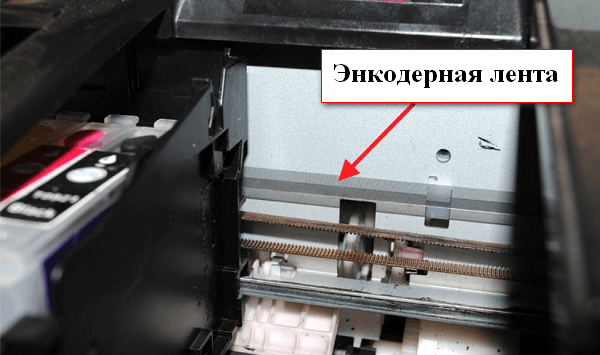
Неправильно считывается энкодерная растровая лента
Лента энкодера, ещё называемая энкодером, лентой растра и т. являет собой полупрозрачную штрихованную ленту и служит навигатором в принтере. Штрихи считываются датчиком растра в каретке, благодаря чему определяется положение печатающей головки. Так, при повреждении энкодера, сильном износе или наличии грязи, чернил на его поверхности позиционирование печатной головки сбивается. Оборудование не понимает, где каретка находится в текущий момент, а она может упереться в стенку и не двигаться, что расценивается как препятствие. Поэтому принтер и не печатает, выдавая ошибку замятия.
Решение заключается в очистке энкодерной растровой ленты. Её нужно протереть сухой текстильной салфеткой, в случае сильного загрязнения – смоченной водой, при этом нужно будет насухо протереть энкодер после удаления грязи. Сервисную жидкость для чистки энкодерной ленты применять нельзя, так можно повредить нанесённые на неё штрихи, необходимые для функционирования элемента. В случае повреждений очистка уже не поможет и придётся обратиться в сервис.
Конференция StartCopy 24. 10Masik26rus09:12 — 24. 10Polos®Братск09:16 — 24. 10LekterКурск09:16 — 24. 10Masik26rus09:22 — 24. 10Миша®09:41 — 24. 10(3)Masik26rus09:45 — 24. 10Миша®09:48 — 24. 10Masik26rus09:52 — 24. 10Миша®09:54 — 24. 10(7)LekterКурск10:06 — 24. 10Masik26rus11:43 — 24. 10ingmar7713:58 — 24. 10нортон20:53 — 24. 10(0)
Как устранить замятие бумаги в монохромном принтере Samsung: Как устранить замятие бумаги в принтере и не повредить его? Прочтите пошаговую инструкцию по устранению данной неполадки для принтеров этой модели. Объяснение различных причин возникновения этой неполадки и разных вариантов решения. Различные области возникновения этой неполадки и различные решения для каждой области
Монохромные принтеры
Samsung получили широкое распространение
у латиноамериканских потребителей. Эти принтеры обладают высоким качеством
и компактным дизайном, что позволяет
установить его в любом месте в вашем
офисе или дома. Она печатает только
черным цветом.
Когда в этих принтерах
застревает бумага, рекомендуется
следовать процедуре, описанной ниже,
чтобы удалить застрявшую бумагу без
повреждения принтера.
Есть несколько частей
принтера, где могла застрять бумага в
монохромном принтере: 1) не доходя до
лазерноного картриджа, где лист бумаги
только поступает в принтер; 2) в процессе
закрепления отпечатка на листе бумаги
или где расположен лазерноный картридж;
3) и при выходе листа в верхней части
принтера, после прошествия через
картридж и печку. следующие процедуры
в зависимости от того, где произошло
замятие (ориентируйтесь по номеру).
1) см. порядок действий
для удаления замятия бумаги в этой
области.
Когда документы застряли
в этой части принтера, следует медленно
и плавно вынимать бумагу из принтера,
не давая ей порваться внутри принтера.
При возникновении
замятия бумаги в принтере, необходимо
возобновить печать, так как она не была
завершена. Чтобы принтер распознал
замятие бумаги, нужно открыть крышку
принтера и закрыть ее снова. изображение
ниже.
Замятие бумаги в принтере Samsung
2) Когда листы застряли
в области картриджа, при подходе к
картриджу или в середине пути через
картридж.
В этот момент происходит
печать на бумаге, когда чернила
закрепляются на поверхности.
Первое, что нужно сделать
, когда лист застрял в области картриджа,
это вынять картридж. Откройте переднюю
крышку, которая открывает доступ к
картриджу. изображение ниже.
Замятие бумаги в области картриджа
Так как мы будем иметь
дело с картриджем, чтобы предотвратить
его повреждение, следует принять во
внимание следующее:
- Не прикасайтесь к
зеленой части картриджа » барабану
«. Это очень хрупкая деталь и если мы
оставим следы на ней или прикоснемся
пальцами, это может исказить отпечатки
в будущем. - Избегайте размещения
картриджа под прямыми солнечными лучами,
а также , если принтер имеет встроенный
фотобарабан, в момент проведения этой
работы, закройте фотобарабан бумагой
или любым другим материалом, который
не повредит утсройству и в то же время
защитит его от света. - Не вращайте картридж.
Удалите застрявшую
бумагу из принтера. Всегда удаляя
замятие бумаги в принтере, проверяйте,
нет ли в нем никаких остатков или клочков
бумаги. Это может привести к активации
датчика и принтер будет продолжать
выдавать сообщение о том, что застряла
бумага.
Вставьте картридж и
закройте крышку принтера. Он продолжит
печать документов с того момента, как
произошло замятие бумаги. Если необходимо
другое вмешательство, перейдите в панель
управления, принтеры и щелкните правой
кнопкой на принтере и нажмите Возобновить
печать.
3) Когда лист застрял в
конце процесса печати или на выходе из
принтера.
Когда это происходит,
следует удалить застрявшую бумагу по
прямой линии, если бумага выглядывает
из принтера достаточно. Если это не так,
то в верхней части принтера мы можем
получить больше доступа к лотку выхода
бумаги. Нужно поднять эту область и
очень твердо удерживать, чтобы бумага
вышла полностью. изображение ниже.
Замятие бумаги на выходе из принтера
Что
делать, если тонер падает на одежду или
на кожу?
Необходим
смыть порошок водой, чтобы порошок не
закрепился. В случае попадания порошка
на одежду, промойте ее холодной водой,
горячая вода закрепляет тонер на одежде,
после чего будет невозможно удалить
пятно.
Нужно
быть очень осторожными с верхней частью
принтера, когда вы устраняете замятие
как в части 3, эта часть имеет свойство
нагреваться, что может привести в ожогам.
Полезная Информация по Ремонту и Обслуживанию Оргтехники | Статьи Новости Новинки Оргтехники
При печати в МФУ застряла бумага. Бумагу извлекли,но аппарат продолжает писать замятие бумаги. Если ошибка возникает значит, есть сигнал с датчика о неправильном положении флажка. Конструктивно флажок расположен в термоузле.
Увидеть его невозможно, по этому для того чтобы добраться, прийдётся разобрать часть мфу. Сначала снимается передняя часть. Крепится двумя винтами и защёлками. Затем боковая крышка правая,только защёлки. Снимаем сканер,отсоединив разъёмы. Крышку принтерной части и защиту термоузла и заднюю стенку,при необходимости.
Перед нами тракт прохождения бумагис флажками. Некоторые флажки усилены пружинками,для возврата в исходное положение. Часто когда пользователь вытягивает бумагу,вместе с бумагой выходит флажок из мест посадки. Это и есть причина сигнала замятия бумаги. В редких случаях соскакивает пружинка с флажка. Восстановив флажок, собираем всё в обратном порядке.
- ШестерняFE3-3222-000000 Шестерня 23T, привода резинового вала Canon iR2202, iR2002, iR2204
- ролик отделения1447353 PОЛИК OТДЕЛЕНИЯ В CБОРЕ R265 / R270 / R360 / R390 / R285 / R290 / R295 / P50 / T50 / T59 / L800 / L805 / L810 / L850
В идеальной вселенной оргтехника – сюда относятся принтеры и многофункциональные устройства –постоянно работает без каких-либо ошибок. Но наш мир не так прост. Но несмотря на это, особо нервничать и сразу идти к мастеру не нужно, ведь огромная часть ошибок в работе устройств для печати поддается исправлению.
Сбой «Замятие бумаги» один раз появлялась у каждого человека, владеющего принтером или многофункциональным устройством. При этом вообще необязательно, аппарат какой фирмы вы купили, такая ошибка может возникнуть у всех устройств. Большое количество пользователей решает эту задачу просто, отключая аппарат и затем осторожно извлекая испорченный лист. Но для начала скажем: помогает не всегда, поэтому не нужно рассчитывать на случай –рассмотрите все возможные решения и причины. 1) Формат бумаги
Посмотрите, соответствует ли формат бумаги, который вы выбрали действительному. Вполне вероятно, что вы хотели распечатать какой-то текст на листе формата А4, а в параметрах отмечаете формат 10 на 15. В этой ситуации устройство просто не может распечатать и поэтому выводит уведомление об ошибке.
2) Блокирование движения каретки
Хозяева принтеров так или иначе сталкиваются с ошибкой, связанной с замятием бумаги. Варианты её устранения, всегда подробно описаны в официальной инструкции: нужно отключить устройство, дать возможность остыть раскалённым деталям и после этого осторожно извлечь смятый лист. Часто бывает, что устройство пишет об проблеме «замятие бумаги», в тот момент, когда этого замятия нет. После этого нужно вновь попробовать распечатать, если не получится, значит проблема в другом.
Формат бумаги в настройках не соответствует реальному
Случается так, что в лотке подачи бумаги лежат листы A4, а в настройках печати указан другой формат, например, 10х15 см. В подобной ситуации принтер откажется печатать и может выдать «замятие» в качестве ошибки. Проблема безобидная и устраняется перезапуском печати с правильными настройками. Посторонние предметы попали на место парковки каретки
Если вы недавно открывали крышку принтера и, например, меняли картриджи, внутрь могли попасть мелкие посторонние предметы: колпачок от ручки, скрепка или что-то подобное. В результате возникнет препятствие движению каретки, принтер его определит и застопорит печать с ошибкой.
Следует открыть принтер и убедиться, что внутри нет посторонних предметов.
Что делать, если принтер выдаёт ошибку «Замятие бумаги»
Одной из наиболее распространённых причин зависания печати является замятие бумаги при неправильном её расположении в соответствующем отсеке. Если бумага действительно замялась, нужно правильно её извлечь из принтера и перезагрузить систему для продолжения печати:
Отключите технику и закройте очередь на печать. Запомните место остановки работы, чтобы возобновить всё с последнего напечатанного листа. Подождите некоторое время до полного охлаждения принтера. Удалите бумагу, зажатую в отсеке. Аккуратно оттяните печатающий станок, откройте крышку и плавным движением вытащите листы. При отрыве части бумаги, удалите мелкие обрывки при помощи спиц или стержней от ручек. Перезагрузите компьютер и подключите заново всю аппаратуру. Зайдите в настройки печати и отрегулируйте параметры работы. После этого аккуратно загрузите пачку листов в специальный отсек. Нажмите кнопку для начала печати. Можно проверить работу принтера при помощи пробного распечатывания страницы документа, система сама сообщит об обнаруженных ошибках и выдаст подсказки по их устранению.
Извлечение застрявшей бумаги из внутренних частей принтера.
Обычно данная проблема происходит при долгой работе и перегреве техники. Выполните все действия по описанной выше инструкции, после этого работа должна наладиться.
ВАЖНО! Периодически проводите профилактическую чистку оборудования, заправку картриджей и загружайте бумагу только подходящего формата.
Почему принтер пишет «Замятие бумаги», хотя замятия нет
Если причина появления ошибки заключалась в неправильной загрузке бумаги, то приведённая выше инструкция должна помочь решить проблему. Но иногда случается так, что система выдаёт ошибочное сообщение о замятии бумаги. В таком случае речь идёт о сбоях в работе системы и программного обеспечения. Подробнее о возможных причинах будет рассказано ниже, а сейчас представляем план устранения неполадки:
Зайдите в настройки принтера и посмотрите очередь на печать. При долгой работе без перерыва могут возникать зависания и ошибки в программе. Отмените последние действия и очистите очередь. После этого возобновите работу. В настройках формата используемой бумаги проверьте соответствие заданным характеристикам и размерам листа. Настройки формата бумаги. Если это не помогло, отключите технику, отсоедините все провода. Спустя несколько минут перезапустите технику. Попробуйте переустановить драйверы, проверить состояние микросхем для обеспечения нормального функционирования.
Ошибка из-за посторонних предметов
Попали под каретку
Если принтер выдаёт ошибку о застревании страницы и до начала печати открывалась крышка устройства, менялся картридж или делались другие действия под корпусом аппарата, внутрь могли попасть инородные предметы. Это может быть незаметная мелочь наподобие колпачка от ручки или скрепки, которая будет мешать движению каретки.
Отключите питание. Откройте крышку так, чтобы просматривалась каретка. Проверьте, нет ли под ней лишних предметов, блокирующих движение бумаги в принтере. Тщательно осмотрите левую сторону, где картридж находится в неподвижном состоянии. При необходимости подсветите фонариком. Найденные предметы извлеките изнутри. Закройте крышку и повторите печать.
Попали в лоток для бумаги
Ложное замятие может указываться техникой из-за посторонних деталей между листками в лотке. Для исправления ошибки открываете лоток, вытягиваете из него всю пачку и проверяете на присутствие скрепок, кнопок и других мелочей. Внимательно осмотрите дно и бока лотка.
Проблемы после извлечения замятого листа
Открываете крышку принтера. Осматриваете изнутри, ищите куски листов, обломки деталей, найденное удаляете. Если обнаружите обломки, лучше обратиться в сервисный центр. Застревание каретки из-за шлейфа СНПЧ
Характерной причиной ошибки о замятии без реального застревания в печатающей технике Canon, Epson, HP с системой непрерывной подачи чернил является перетягивание или запутывание шлейфа. Затрудняется движение каретки, что и вызывает сбой в печати.
Для устранения проблемы открываете крышку аппарата, проверяете шлейф. Не выключая технику из сети, пробуете прокатать каретку внутри, проверяете отсутствие преград для движения.

JerryLee » Вт окт 27, 2015 2:10 pm
Надо зарядить? Заряжу.
Vihell » Вт окт 27, 2015 2:14 pm


profprint писал(а):шторку с картриджа с ними
Сори, забыл дописать, на другом картридже, такая же фигня, ставил картридж в другой апарат — проблем нет
JerryLee » Вт окт 27, 2015 2:17 pm
Vihell » Вт окт 27, 2015 5:02 pm
вал переноса, очепятался.
просто встает и замятие на дисплее пишет. гляну за флажок отпишусь, я чет про него втыкнул
- Canon G1010 series, G2010 series, G3010 series, G4010 series
Verter в форуме Файлообменник
0
3003Verter
Ср авг 19, 2020 12:00 pm - Canon IR 2018 выдает ошибку «out of toner change toner»
Sveterkom в форуме Принтеры, МФУ, копиры формата A3
11
9222Goldwater
Чт окт 08, 2020 11:29 pm - Canon G1000 series, G2000 series, G3000 series Service Manua
Verter в форуме Файлообменник
10
5095Azelus
Пт июн 12, 2020 4:46 am - Canon IR 3225 «засыпает»
johnnybravo в форуме Принтеры, МФУ, копиры формата A3
4
6791johnnybravo
Пн июл 23, 2012 1:32 pm - Canon IR 1018 «Download Standby»
goldsmith в форуме Принтеры, МФУ, копиры формата A3
13
16313Hammerzem
Пт дек 30, 2016 1:25 pm
Вернуться в Принтеры, МФУ, факсы, копиры формата A4
Кто сейчас на форуме
чт, 06/13/2019 — 09:37
МФУ CANON I-Sensys MF4018 – ошибка E100, а потом «Замятие бумаги»
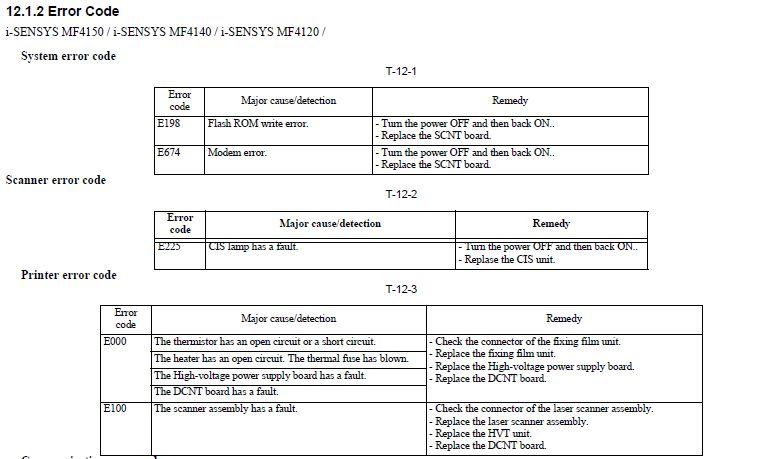
В ремонте МФУ CANON I-Sensys MF4018 с ошибкой E100. С включением сетевого переключателя, шумит, крутится мотор, двигается планка на сканере и через секунд 30 после прохождения теста выдается системная ошибка — Е100. Ошибка Е100 — это ошибка блока лазера. В инете, на специализированных сайтах, много информации по ремонту этого МФУ. Чтобы разобраться, я всё что можно прочитал. В сервис-мануале на МФУ CANON I-Sensys MF4018 раздел 5 посвящен лазерному блоку и его работе.
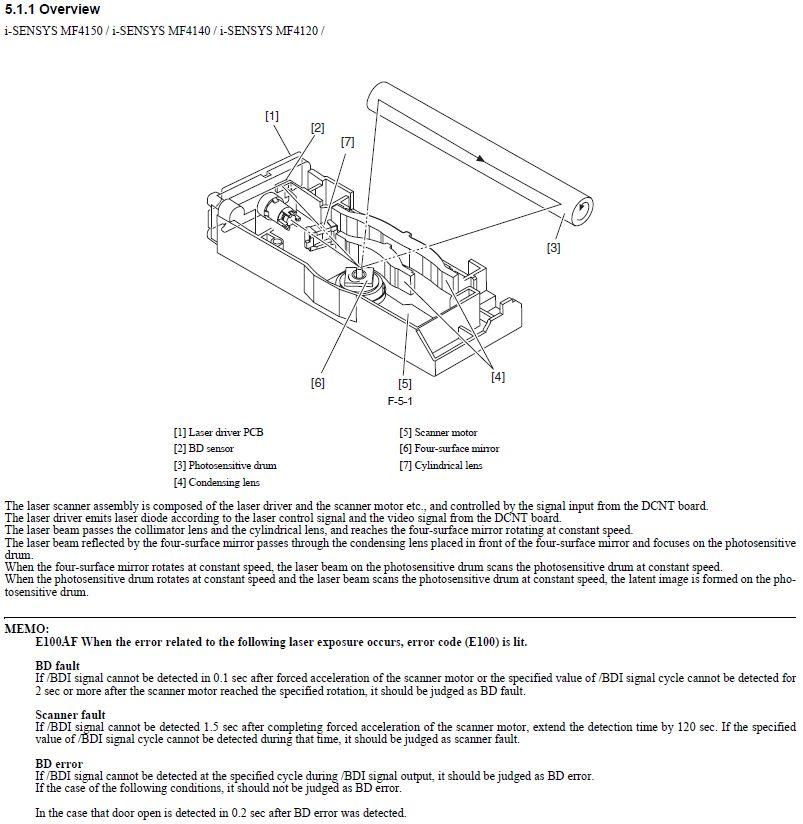
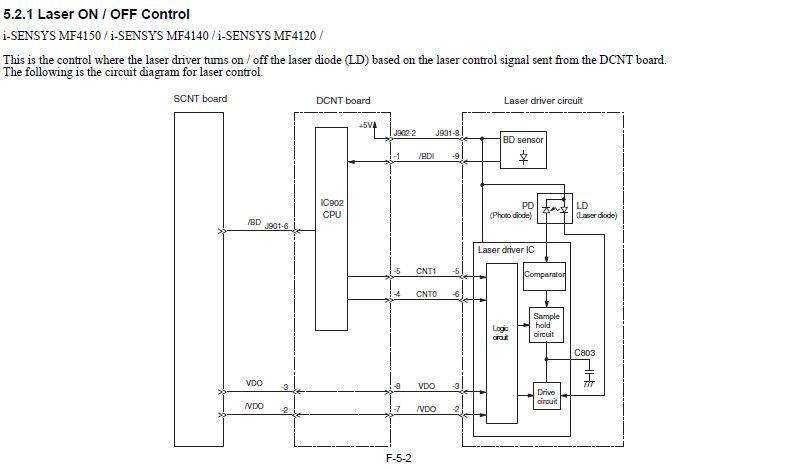
Как вариант рекомендуется проверить прохождение сигналов от лазера на сенсор. Проверить поднятие шторки при опускании крышки картриджного блока. Проверить соединения блоков и шлейфы и т.
А в разделе 12 – посвящённом типовым системным ошибкам по этой ошибке Е100 – написано, что это проблема лазерного блока.
Принтер был сильно запылён. Проведя полную его разборку, вычистил весь принтер.
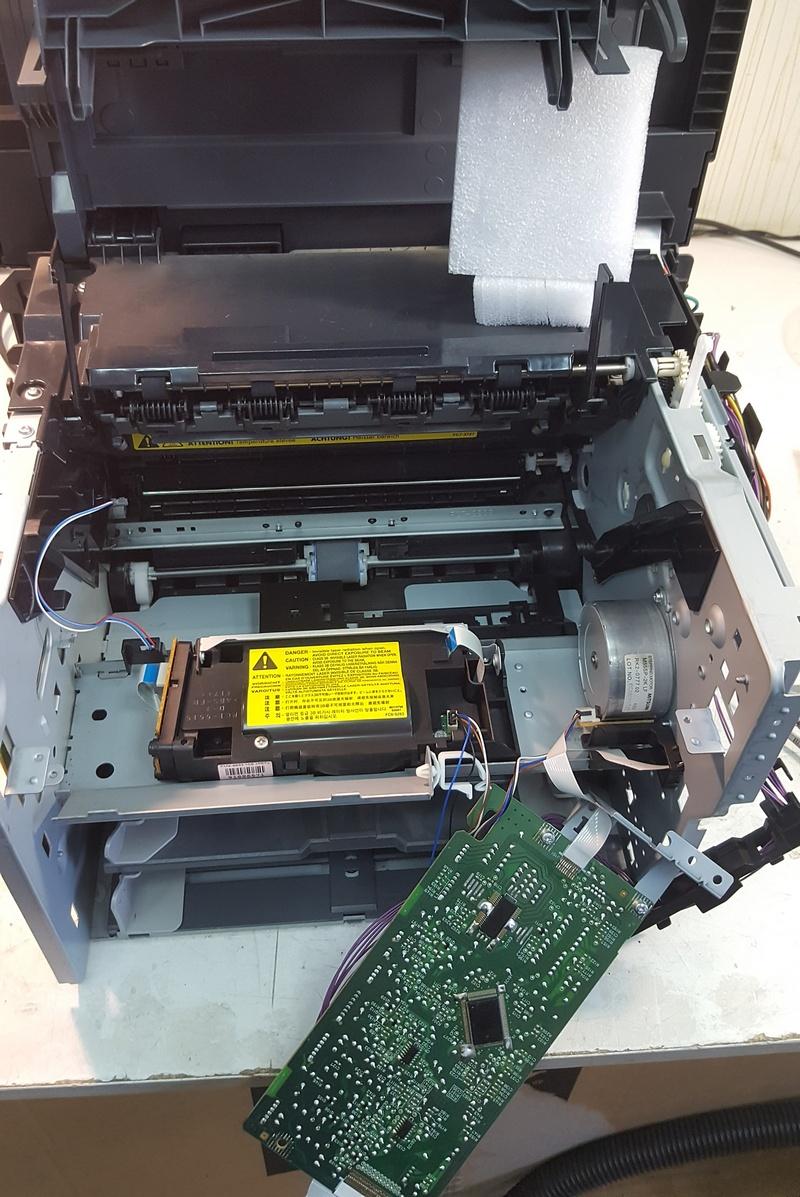
Почистил лазерный блок. Проверил соединения всех блоков. Но только когда понял, что не светит сам лазер – только тогда принял решение о замене лазерного блока FM2-9933_1CE RCL5515.
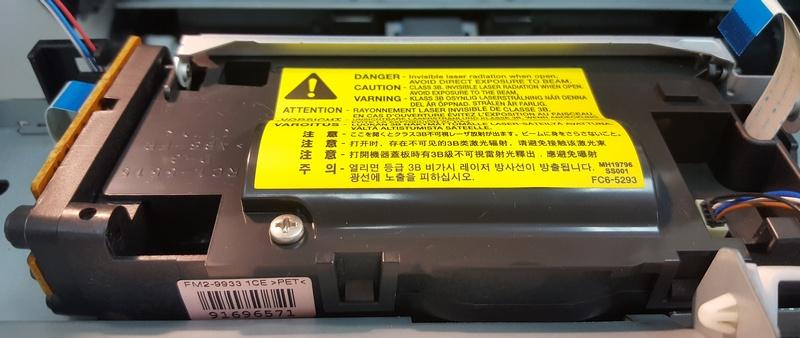
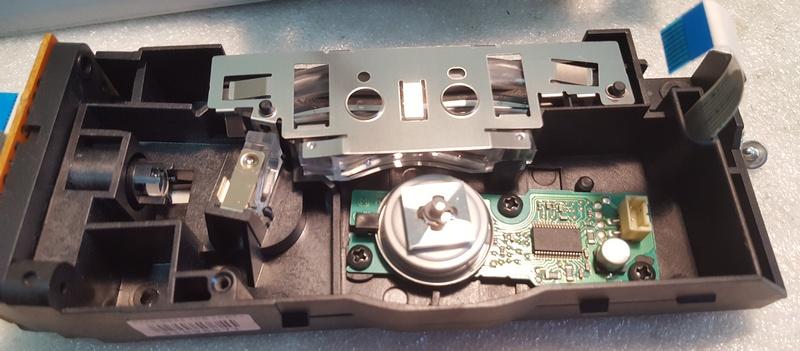
В наличии был лазерный блок от принтера HP LJ 1200 тойже модели, даже ничего переделывать не надо. В общем – замена этого блока на другой – решило проблему. Принтер начал работать. Проверил его работу отпечатав листов 50. Проблем нет.
Для многих неопытных пользователей офисной техники по-прежнему остается проблемой быстро вытащить бумагу из принтера, если она застряла. Действия по устранению неисправности будут разными, если заминает листы наполовину, на входе или внутри устройства. Но сначала рекомендуем выяснить все причины, почему такое происходит, чтобы в дальнейшем этого не случалось. В этой статье мы расскажем, что делать в первую очередь, как достать лист, если произошло застревание бумаги в принтере и невозможно вытащить. Инструкция применима для большинства моделей печатающей техники брендов HP, Kyocera, Canon, Brother, Pantum, Samsung. Отдельно разберем ситуацию, когда ничего не замято и бумаги внутри как бы нет, но принтер не печатает. 4 Если ничего не помогло5 Правильно продолжаем печать после устранения замятия6 Еще несколько советов7 Меры безопасности8 Видео инструкцияПочему принтер выдаёт ошибку «Замятие бумаги»При замятии бумаги устройство перестаёт печатать и сигнализирует о наличии проблемы пользователю, но иногда случается и так, что оборудование выдаёт ошибочное сообщение. Это говорит о сбоях в работе системы и ПО, которые могут быть вызваны различными причинами. Если принтер пишет «Замятие бумаги», хотя фактически замятия нет, чаще всего проблема спровоцирована следующими факторами:
- Не используйте для печати слишком тонкую или грубую бумаги, на ней не должно быть повреждений, листы должны быть ровными.
- В лоток не кладите всего несколько страниц или максимальное их количество, которое можно поместить в нем.
- Старайтесь, чтобы вовнутрь техники не попадали сторонние предметы.
- Не используйте форматы листов, с которыми устройство не может корректно работать.
- Перед укладкой страниц выровняйте их, сделайте перелистывание несколько раз, а потом снова выровняйте.
- В самом лотке слегка зафиксируйте всю стопку, что одновременно она ровно лежала, но и могла легко затянута роликами принтера вовнутрь.
Посторонние предметы попали в лоток для бумагиВместе с листом в лоток могут случайно попасть и другие предметы, не имеющие никакого отношения к процессу печати и препятствующие функционированию аппарата. Это могут быть скрепки, кнопки или прочие мелкие элементы, которых в каждом офисе предостаточно. При попадании их в лоток Эпсон, Кэнон или другой аппарат прекратит печать и может сообщить об ошибке замятия листка. Для решения проблемы следует убрать стопку листов из лотка и проверить, не попали ли в устройство посторонние предметы. Чтобы тщательно исследовать оборудование, можно использовать фонарик.
Правильно продолжаем печать после устранения замятияЕсли листы застряли, но их удалось быстро извлечь, то следует правильно продолжить работу устройства. Вставьте обратно картридж или печатающую головку, если используется она. Закройте все крышки, которые в процессе устранения проблемы открывались. Подключите шнур питания в розетку, а потом нажмите соответствующую кнопку на корпусе принтера. Индикаторы должны загореться зеленым цветом, а техника перейти в режим готовности к работе. Скорее всего, печать начнется с той страницы, которая была замята, а потом продолжится со следующей страницы. Если этого не произошло, то запустите процесс повторно. Кусочки бумаги или детали принтера попали внутрь при извлечении замятого листаЛисток мог быть действительно зажёван устройством и извлечён не полностью, поэтому аппарат и пишет «Замятие бумаги». Пользователь должен знать, как и что делать в таком случае, поскольку неаккуратное извлечение может привести к поломке механизма. Если лист изымался с рывками, могли также отломиться хрупкие пластиковые элементы устройства, которые и стали препятствием, в результате чего принтер выдаёт ошибку. Открываем крышку и тщательно осматриваем его «внутренний мир» на предмет наличия мелких бумажных кусков или деталей. Если поиски не дали результатов или вы не смогли самостоятельно извлечь предметы, создающие помехи, возможно, потребуется помощь специалиста. В случае, когда пользователь совсем не знаком со строением принтера, лучше сразу доверить дело профессионалам. ОсобенностиВ зависимости от типа устройства, действия по устранению неисправности могут отличаться. Лазерных
- Внутри лазерного аппарата расположена специальная печка, которая для закрепления тонера на листе разогревается до 200 градусов. Если совсем недавно производилась печать, то рекомендовано дать немного времени, чтобы она остыла и не стала причиной ожога.
- У большинства такого типа техники, кроме передней крышки, есть задняя и еще, но реже, на дне. Их тоже стоит поочередно открыть и убедится в отсутствие замятых листов там.
- Причиной замятия в лазерных чаще всего являются валики подачи бумаги, которые со временем начинают незначительно стираться, что легко влечет за собой неисправности. Обратите особое внимание на их работу.
- Вместо одного картриджа на всю ширину тут используется каретка с несколькими или отдельная печатающая головка. Эти элементы могут «стать на пути» при совершении нужных действий. При наличии застрявшей бумаги положение каретки или ПГ будет где-то посредине. Потому первая Ваша задача — это аккуратно отодвинуть ее в сторону до упора насколько это возможно.
- Дотянутся руками или пальцами в струйном принтере внутрь может быть проблематично из-за небольших размеров, потому следует использовать пинцет.
- Если Ваша модель принтера позволяет снимать печатающую головку, то выполняйте такую манипуляцию строго по инструкции к технике. Не помешает дополнительно промыть и прочистить ее для профилактики, так как частицы бумаги могли остаться на ней. Это приведет к падению качества печати.
Неправильно считывается энкодерная растровая лентаЛента энкодера, ещё называемая энкодером, лентой растра и т. являет собой полупрозрачную штрихованную ленту и служит навигатором в принтере. Штрихи считываются датчиком растра в каретке, благодаря чему определяется положение печатающей головки. Так, при повреждении энкодера, сильном износе или наличии грязи, чернил на его поверхности позиционирование печатной головки сбивается. Оборудование не понимает, где каретка находится в текущий момент, а она может упереться в стенку и не двигаться, что расценивается как препятствие. Поэтому принтер и не печатает, выдавая ошибку замятия. Решение заключается в очистке энкодерной растровой ленты. Её нужно протереть сухой текстильной салфеткой, в случае сильного загрязнения – смоченной водой, при этом нужно будет насухо протереть энкодер после удаления грязи. Сервисную жидкость для чистки энкодерной ленты применять нельзя, так можно повредить нанесённые на неё штрихи, необходимые для функционирования элемента. В случае повреждений очистка уже не поможет и придётся обратиться в сервис. Основы правильной работыКак избежать появления подобных ситуаций? Нужно правильно загружать бумагу в устройство.
- Старайтесь не пускать в печать мягкую, порванную, некачественную бумагу, а также ту, что уже использовалась ранее.
- Не кладите слишком много или, наоборот, слишком мало бумаги.
- Не засоряйте внутренности прибора страницами с металлическими предметами, например, скрепками и скобами.
- Используйте листы оптимальной толщины, формата и качества в зависимости от модели вашего принтера.
- Не отправляйте в лоток слишком толстую пачку для печати.
- Перед загрузкой бумаги пролистывайте стопку, проверяйте, нет ли вмятин, разрывов и посторонних деталей. Также это поможет избежать эффекта «наэлектризованности» и примагничивания.
- Вставляйте листы ровно, не допуская перекоса лотка.
- Если зажевывание бумаги происходит регулярно, советуем отвезти прибор в сервисный центр и выяснить причину поломки.
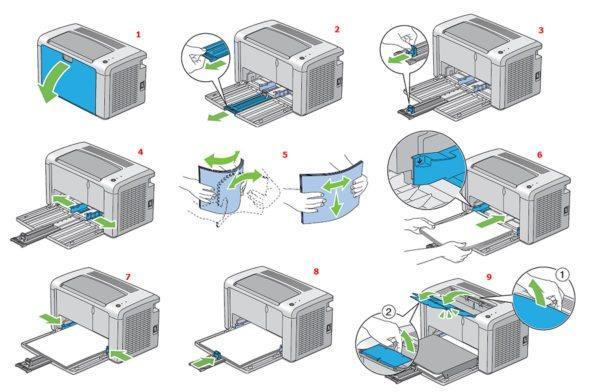
Как правильно загружать бумагу в принтерКогда в принтере застревает бумага, нам становится не по себе – вдруг возникший сбой полностью остановит работу печатного устройства? На самом деле, все не так страшно – сейчас практически к любой модели принтера можно отыскать подробное руководство, что нужно делать при возникновении повреждений. Вам остается тщательно следовать прилагаемой инструкции, соблюдать основные правила работы с оргтехникой и использовать бумагу приемлемого качества, и тогда вашей печати ничего не помешает. Ролик подачи не захватывает бумагуВалик, который обеспечивает подачу листа, хоть и изготовлен из износостойкой резины, со временем подвергается воздействию бумажной, тонерной и бытовой пыли, из-за чего засаливается и теряет эластичность. В таком случае печатающее устройство перестаёт забирать листы с лотка, вследствие чего можно наблюдать ложное замятие, о котором и сообщает принтер. Ролик может выйти из строя на любом оборудовании, будь то Кэнон, Эпсон или Самсунг. При этом не всегда элемент требует замены, часто достаточно просто почистить его моющим средством. Обычно после очистки валика, его работоспособность возвращается. Замятие листа на выходеНекоторые проблемы с замятием на выходе можно решить самому.
- Неверный формат страниц. Если в настройках на компьютере выставлен формат, не соответствующий формату вставляемых листов, необходимо привести их значения к правильным.
- Длительная работа. Если принтер интенсивно и долго печатает, он перегревается и начинает мять бумагу. Нужно выключить аппарат и подождать остывания.
- Попадание предметов в механизм подачи листов. Любая мелочь может помешать принтеру нормально работать и заставить жевать бумагу. Проверьте механизм и устраните проблему.
Что делать: как вытащить мятую бумагу
- Загорание датчика «Замятие бумаги» или «Paper jam» сигнализирует о замятии листка, распечатка останавливается.
- Выключаете аппарат с розетки.
- Через настройки очищаете очередь печати.
- Открываете крышку на корпусе аппарата. Например, в МФУ бренда HP крышка спереди, в технике других производителей может находиться сбоку, сзади или сверху.
- Извлекаете картридж. Смотрите, чтобы на нём и в прилегающих плоскостях не было посторонних деталей.
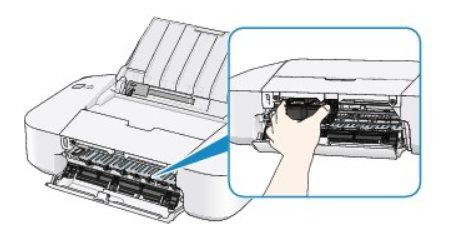
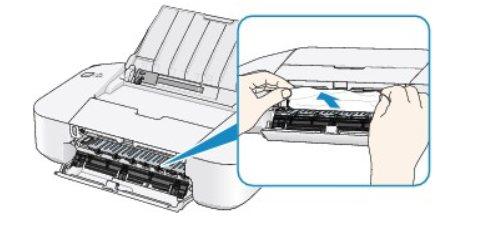
- Теперь нужно вытащить зажёванную бумагу. Если она застряла в начале или середине, то достать лист легче, потянув в противоположную печати сторону. При застревании в конце страницы нужно тянуть по направлению распечатки.
- Тяните мятую страницу аккуратно, прилагая усилия равномерно.
- Если вытащить бумагу целой не удалось, остатки и мелкие куски изнутри извлеките пинцетом.
- Возвращаете картридж на место.
- Закрывает крышку.
- Включаете принтер и проверяете работу.
Причины, приводящие к заминаниюПервопричиной неполадки, является неправильное использование, нарушение инструкций работы с оборудованием, но зачастую может быть, что износились детали, (в этом случае поможет толькосервисный центр). Другие факторы:
- листы вставленные со скрепками, скобами;
- низкое качество;
- очень тонкая, толстая бумага;
- склеивание между собой листов;
- загрузка большой партии;
- неровно вставленная бумага.
Чтобы не произошло зажёвывания, не следует во время печати открывать лоток, дождитесь ее конца. Указывайте вставляемый формат, ведь аппарат может не увидеть, что бумага прошла через датчики и прекратит работу. В этом случае принтер не будет захватывать бумагу. Как продолжить печать?При успешном извлечении застрявшего листа верните картридж и кассету с листопротяжным механизмом на их места. Попробуйте включить струйный принтер заново. Лазерный перезапустится автоматически – его питание не выключалось. Страница, печать которой не удалась, отпечатается заново, и последующие листы также напечатаются штатно. Не все принтеры поддерживают запоминание недопечатанного документа – откройте его файл заново и выберите страницы, которые так и не были напечатаны. Если принтер зажёвывает лист с другим номером из списка, входящего в общее число страниц распечатываемого документа, то потребуются поиск и замена сбойной детали на новую такую же.