
Содержание
- Параметры бумаги
- После загрузки бумаги:
- Если параметр размера бумаги для печати отличается от параметра размера бумаги, установленного для принтера :
- Параметр по умолчанию для отображения кода ошибки, который предотвращает ошибки печати
- Ltr lgl на принтере это
- Форматы бумаги: международные стандарты
- Европейские форматы
- А-форматы
- Формат серии B
- Форматы C
- Форматы североамериканского стандарта
- Форматы японского стандарта
- Форматы В-серии японского стандарта:
Параметры бумаги
Во избежание печати с неправильными параметрами и появления сообщения о том, что размер бумаги, загружаемой в принтер , отличается от указанного в настройках печати, перед началом печати можно зарегистрировать размер бумаги, загружаемой в задний лоток .
 Примечание.
Параметр отображения по умолчанию отличается при печати с устройства, поддерживающего PictBridge (беспроводную сеть), смартфона или планшета и при печати с компьютера.
Тип носителя устанавливается в зависимости от размера бумаги, указанного на ЖК-дисплее .
| Размер бумаги | Тип носителя |
|---|---|
| A4, LTR, LGL, B5, A5 | Обычная бумага |
| KG, 10 x 15 см / 4 x 6 дюйма, 13 x 18 см / 5 x 7 дюйма, 13 x 13 см / 5 x 5 дюйма | Фотобумага |
| Скрыть | Прочие |
После загрузки бумаги:
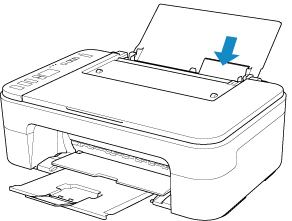
После загрузки бумаги в задний лоток :
Появляются значок статуса бумаги и текущий размер бумаги.
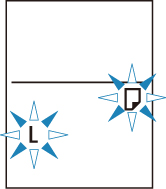
Зарегистрируйте размер бумаги в соответствии с загруженной бумагой.
Если параметр размера бумаги для печати отличается от параметра размера бумаги, установленного для принтера :
- Параметр размера бумаги для печати: A5
- Значение размера бумаги, установленное для принтера : A4
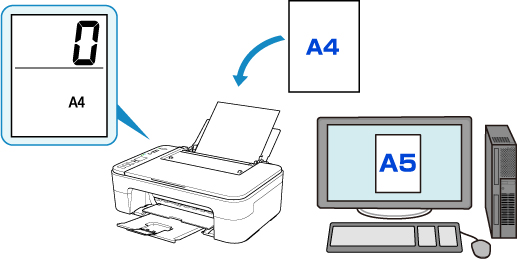
При запуске печати на ЖК-дисплее появляется код ошибки.
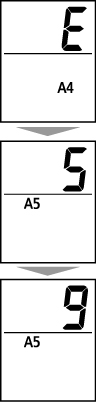
Выберите одну из указанных ниже операций.
Печать с учетом параметра размера бумаги для печати
Печать выполняется на загруженной бумаге, без изменения параметра размера бумаги. Нажмите кнопку Цвет (Color) или Черный (Black) .
Например, если в параметрах бумаги задан формат A5, а на ЖК-дисплее — A4, принтер начнет печать на загруженной бумаге формата A5.
Печать после замены бумаги
Выполнение печати после замены бумаги, загруженной в задний лоток .
Например, если в параметрах бумаги задан формат A5, а на ЖК-дисплее — A4, перед печатью следует загрузить бумагу формата A5.
После загрузки бумаги задайте размер бумаги на ЖК-дисплее в зависимости от того, какая бумага загружена в задний лоток .
Нажмите кнопку Стоп (Stop) для отмены печати и измените настройку размера, заданную для печати. Попробуйте повторить печать.
Параметр по умолчанию для отображения кода ошибки, который предотвращает ошибки печати
При выполнении печати с устройства, поддерживающего PictBridge (беспроводную сеть), смартфона или планшета:
Отображение кода ошибки, предотвращающего ошибки печати, включено по умолчанию.
Порядок изменения параметра отображения:
Нажимайте кнопку Настройка (Setup) до появления «15» на ЖК-дисплее .
Нажмите кнопку Цвет (Color) для включения отображения кода ошибки или кнопку Черный (Black) для отключения отображения кода ошибки.
Когда печать выполняется из системы Windows :
Отображение кода ошибки, предотвращающего ошибки печати, выключено по умолчанию.
Порядок изменения параметра отображения:
Когда печать выполняется из системы Mac OS :
Отображение кода ошибки, предотвращающего ошибки печати, включено по умолчанию.
Порядок изменения параметра отображения:
 Внимание!
Когда отображение кода ошибки, предотвращающего ошибки печати, выключено:
Принтер начинает печать, даже если параметр размера бумаги для печати и размер бумаги, установленный на принтере , отличаются.
Источник
Ltr lgl на принтере это
Бумага бывает самых различных форматов и размеров.
Используемую в печатающей технике бумагу можно разделить на следующие типы:
Листовая бумага (подача листовой бумаги)
Рулонная бумага (непрерывная подача бумаги)
В большинстве печатающих устройств используется листовая бумага.
Рулонная бумага используется в устройствах с непрерывной подачей бумаги, таких как широкоформатные устройства печати и некоторые модели для производственной печати (высокоскоростные). Кроме того, рулонная бумага используется в факсах с печатью на термочувствительной бумаге. В процессе печати рулонная бумага разрезается на куски нужной длины.
В разные времена и в разных странах существовали и существуют самые разнообразные стандарты листовой бумаги, однако мы в наших устройствах используем всего два распространенных стандарта:
Метрический стандарт (ISO 216/217), называемый также международным стандартом и использующий в качестве меры линейных размеров миллиметры, используется во всем мире.Североамериканский стандарт, в котором в качестве единиц измерения линейных размеров используются дюймы, распространен главным образом в США и Канаде.
Метрический стандарт (ISO 216/217)
Метрический стандарт описывает среди прочих следующие серии форматов:В серию форматов A (ISO 216) входят форматы бумаги от A0 до A10, в том числе самый распространенный формат A4. В серию форматов B (ISO 216) входят форматы от B0 до B10. Эта серия предназначена для расширения линейки форматов бумаги: форматы серии В вписываются между форматами серии А (A3 — B4 — A4 — B5 — A5).Формат B4 часто используется в газетах, а форматы B5 и B6 — в книгах.Серия форматов C (ISO 217) разработана с учетом соответствия форматам бумаги серии A. В конверт формата C4 можно поместить лист формата A4 не складывая.
Как серия A, так и серия B имеют отношение сторон, равное квадратному корню из двух (√2):
1 : √2 (книжная ориентация листа)
√2 : 1 (альбомная ориентация листа).
Такое соотношение сторон позволяет легко масштабировать документ при печати его в другом формате ISO. Если разрезать лист формата ISO на два одинаковые части параллельно его короткой стороне, полученные листы будут иметь следующий формат той же серии.Такое соотношение сторон обычно используется в копировальной технике в качестве заранее заданных настроек масштабирования:
1 : √2 = 0.71 = 71% (A4 →A5, A3→A4)
√2 : 1 = √2 = 1.41 = 141% (A4 →A3, A5→A4)
Серия форматов A
Базовый формат серии форматов A — формат A0 — представляет собой лист бумаги площадью 1 м2 (1).
Лист такого формата имеет отношение сторон √2 и размер 841 х 1189 миллиметров.
Лист формата A0 плотностью 80 г/м2 весит 80 граммов.
Поскольку 16 листов формата A4 соответствуют одному листу формата A0, масса одного листа A4 плотностью 80 г/м2 составляет 80/16 = 5 граммов.
Большинство устройств печати поддерживают форматы от A3 до A6, то есть наиболее часто используемые форматы в сегменте рынка обычного офиса.
Самые меньшие из форматов серии A (A7 — A10) не поддерживаются ни одним из наших устройств, а самые большие форматы серии A (A0 — A2) поддерживаются только широкоформатными устройствами.
Серия форматов B
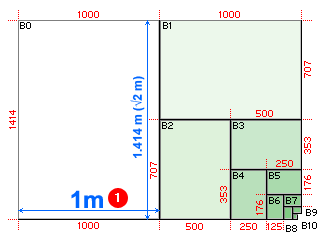
Базовый формат серии форматов B (B0) представляет собой лист бумаги с длиной короткой стороны, равной 1 метру (1), и отношением сторон, равным √2.
Последующие форматы в этой серии — B1, B2, B3 и т.д. — получаются разрезанием предыдущего формата пополам в направлении, параллельном короткой стороне листа.
Поскольку эта серия форматов используется в условиях обычного офиса значительно реже, большинство наших устройств поддерживают форматы только от B4 до B6. Более крупные форматы серии B (B1 — B3) поддерживаются только широкоформатными устройствами.
На бумаге формата B и близких форматов, например, 50 х 70 см, часто печатают плакаты. Формат B4 часто используется в газетах, а в форматах B5 и B6 довольно часто издают книги.
Серия форматов C (конверты)
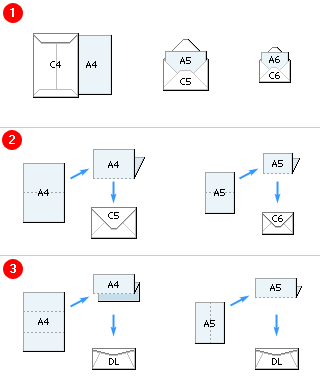
Серия форматов C была разработана для изготовления конвертов, в которые можно было бы вкладывать листы серии форматов A.
Порядковые номера соответствующих форматов серий A и C совпадают. Другими словами, лист бумаги формата A4 легко помещается в конверт формата C4 (1).
Постоянство отношения сторон форматов бумаги стандарта ISO (√2) позволяет легко укладывать листы большего формата в конверты меньшего формата.
Для этого достаточно складывать листы большего формата пополам (параллельно короткой стороне), пока вы не получите нужный размер (2).
Еще один часто используемый формат — DL (3). В конверт формата DL можно положить сложенный втрое лист формата A4 или сложенный вдвое вдоль длинной стороны лист формата A5.
Хотя этот стандарт, возможно, не используется в нашем регионе, вы вполне можете получить (по Интернету, по электронной почте) документы одного из следующих форматов североамериканского стандарта:
— Letter (часто сокращается до LTR или LT); этот стандарт используется в деловой и научной документации и не сильно отличается от формата A4.
— Legal (часто сокращается до LG); используется обычно для блокнотов.
— Tabloid и Ledger имеют практически одинаковый размер, незначительно отличающийся от формата A3. Tabloid используется для вертикальноориентированных документов, а Ledger — длягоризонтально ориентированных.
Поскольку эти форматы в два раза больше, чем Letter, они часто обозначаются аббревиатурой DLT (double Letter, т.е. двойной формат Letter).
Источник
Форматы бумаги: международные стандарты
Россия, как и большинство европейских стран, использует следующие форматы бумаги: самый распространенный — А, менее популярные В и С. Многие не знают, что кроме этих, европейских, форматов есть и другие. Это североамериканский стандарт и японский.

Европейские форматы
А-форматы
А – наиболее популярный формат. Ним пользуются в самых разных отраслях. Листы А-серии использует каждый житель России.
| Размер | A0 | A1 | A2 | A3 | A4 | A5 | A6 | A7 | A8 | A9 | A10 |
| мм | 841 × 1189 | 594 × 841 | 420 × 594 | 297 × 420 | 210 × 297 | 148 × 210 | 105 × 148 | 74 × 105 | 52 × 74 | 37 × 52 | 26 × 37 |
| дюймы | 33.11 × 46.81 | 23.39 × 33.11 | 16.54 × 23.39 | 11.69 × 16.54 | 8.27 × 11.69 | 5.83 × 8.27 | 4.13 × 5.83 | 2.91 × 4.13 | 2.05 × 2.91 | 1.46 × 2.05 | 1.02 × 1.46 |
В РФ самые популярные форматы для документов, для создания чертежей и диаграмм — от А4 до А1.
Формат серии B
Размеры бумаги В-форматов больше листов А-серии. Такими носителями намного реже пользуются, и вообще, немногие знают, что такой формат существует.
| Размер | B0 | B1 | B2 | B3 | B4 | B5 | B6 | B7 | B8 | B9 | B10 |
| мм | 1000 × 1414 | 707 × 1000 | 500 × 707 | 353 × 500 | 250 × 353 | 176 × 250 | 125 × 176 | 88 × 125 | 62 × 88 | 44 × 62 | 31 × 44 |
| дюймы | 39.37 × 55.67 | 27.83 × 39.37 | 19.69 × 27.83 | 13.90 × 19.69 | 9.84 × 13.90 | 6.93 × 9.84 | 4.92 × 6.93 | 3.46 × 4.92 | 2.44 × 3.46 | 1.73 × 2.44 | 1.22 × 1.73 |
Этот формат используется значительно меньше. Далеко не каждый знает о его существовании, потому что во многих областях жизни чаще пользуются листами А-формата.
Форматы C
Бумага С-размеров предназначена для изготовления конвертов. Причем, эти конверты разрабатываются под листы А-форматов.
| Размер | C0 | C1 | C2 | C3 | C4 | C5 | C6 | C7 | C8 | C9 | C10 |
| мм | 917 × 1297 | 648 × 917 | 458 × 648 | 324 × 458 | 229 × 324 | 162 × 229 | 114 × 162 | 81 × 114 | 57 × 81 | 40 × 57 | 28 × 40 |
| дюймы | 36.10 × 51.06 | 25.51 × 36.10 | 18.03 × 25.51 | 12.76 × 18.03 | 9.02 × 12.76 | 6.38 × 9.02 | 4.49 × 6.38 | 3.19 × 4.49 | 2.24 × 3.19 | 1.57 × 2.24 | 1.10 × 1.57 |
Листы формата C используются для создания конвертов под бумагу А4.
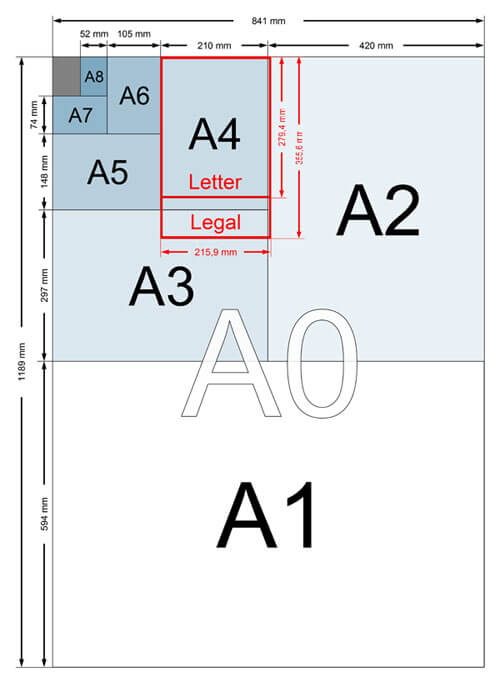
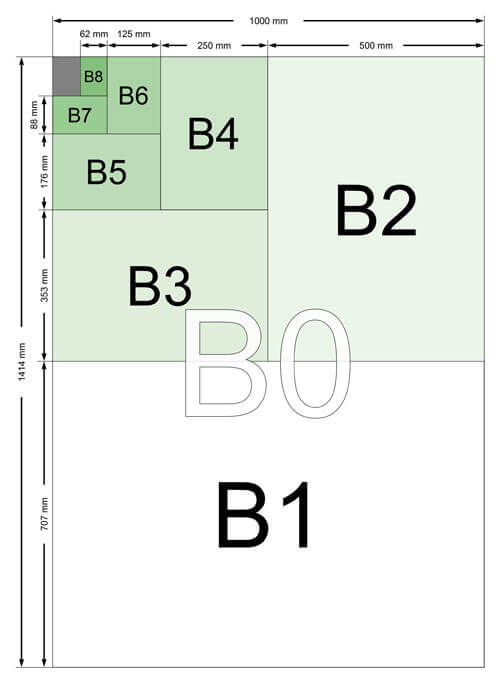
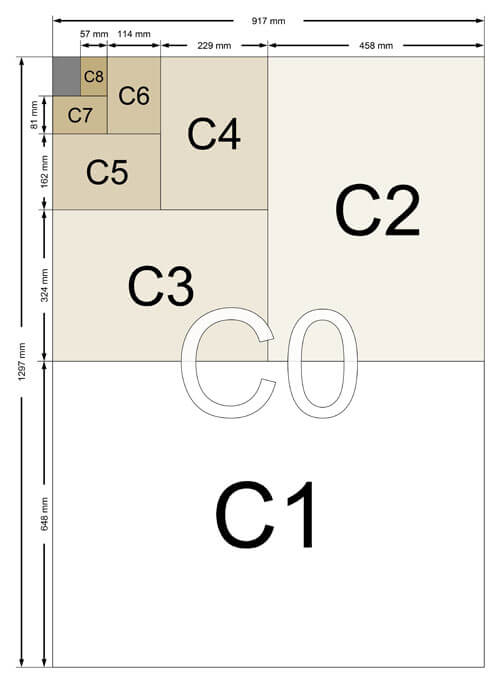
Итак, вы знаете все разновидности европейских серий, которые включает в себя международный стандарт ISO 216.
Форматы североамериканского стандарта
Североамериканский стандарт распространен в таких странах: США, Канада, Мексика, Филиппины, а также и в нескольких государствах Южной Америки. Форматы листов определяет Американский национальный институт стандартов (ANSI). Бумага форматов, которые включает североамериканский стандарт, значительно отличается от европейских листов.
| Популярное название | Классификация ANSI | в мм | в дюймах | Соотношение сторон | Похожий формат ISO |
| Letter | ANSI A | 216 × 279 | 8,5 × 11 | 1 : 1,2941 | A4 (210 × 297) |
| Legal | 216 × 356 | 8,5 × 14 | 1 : 1,6471 | ||
| Ledger или Tabloid | ANSI B | 432 × 279 | 17 × 11 | 1 : 1,5455 | A3 (297 × 420) |
| ANSI C | 432 × 559 | 17 × 22 | 1 : 1,2941 | A2 (420 × 594) | |
| ANSI D | 559 × 864 | 22 × 34 | 1 : 1,5455 | A1 (594 × 841) | |
| ANSI E | 864 × 1118 | 34 × 44 | 1 : 1,2941 | A0 (841 × 1189) |
Размер ANSI A, который называют еще «Letter» (21,6 на 27,9 см) применяют в североамериканских государствах, как размер А4. Формату А3 практически полностью соответствует формат ANSI B или «Ledger», «Tabloid».
- ANSI C – А2
- ANSI D – А1
- ANSI E – А0
Итак, вы имеете представление о стандартах бумаги стран Северной Америки.
Форматы японского стандарта
Япония использует листы стандарта JIS (Japan Industrial Standards). Этот стандарт также включает в себя серию А и В. Японский формат А полностью соответствует европейскому ISO 216. Бумага В-серии в полтора раза больше европейских аналогов.
Форматы В-серии японского стандарта:
| JIS серия B | Сирокубан ( 四六判 ) | Кикубан ( 菊判 ) | |||||
| Формат | размер, мм | Формат | яп. название | размер, мм | Формат | яп. название | размер, мм |
| B0 | 1030×1456 | ||||||
| B1 | 728×1030 | полный лист | 四六全判 | 788×1091 | полный лист | 菊全判 | 636×939 |
| B2 | 515×728 | 1/2 | 四六半切 | 545×788 | 1/2 | 菊半切 | 469×636 |
| B3 | 364×515 | 1/4 | 四六4切 | 394×545 | 1/4 | 菊4切 | 318×469 |
| B4 | 257×364 | 1/8 | 四六8切 | 272×394 | 1/8 | 菊8切 | 234×318 |
| B5 | 182×257 | 1/16 | 四六16切 | 197×272 | 1/16 | 菊16切 | 159×234 |
| B6 | 128×182 | ||||||
| B7 | 91×128 |
Наглядно показано: листы формата В (японский стандарт) намного больше европейской В-серии.
Итак, мы рассказали обо всех международных стандартах, которые используются для определения форматов бумаги. Отметим только, что чаще всего на принтере распечатывают разнообразные документы на листах в А4-формате. Этот размер печатных носителей наиболее востребован, но и другие тоже необходимы для менее распространенных целей.
Источник
Меры по устранению для каждого сообщения
Если факс не отправляется из-за переполненной памяти или возникают другие проблемы, на дисплее появится сообщение. Дополнительные сведения о сообщениях приведены в следующем списке.
Возможно, возникла ошибка с печ. головкой. (A print head error may have occurred.)
Возникла неисправность печатающей головки.
Выключите аппарат, а затем снова включите его. Если неисправность печатающей головки после этого не исправится, обратитесь к своему дилеру или в сервисный центр.
Во время проверки сертификата произошла ошибка. (An error occurred during certificate verification.)
Срок действия сертификата истек или сертификат содержит недействительные сведения.
Проверьте срок действия сертификата и имя домена в настройках DNS.
Выявлено недопустимое сочетание формата и типа бумаги. Кассета: XXXX Проверьте положение направляющих для бумаги в кассете и [Настройки бумаги] на главном экране. (An invalid paper size/type combination was detected. Drawer: XXXX Check the position of the paper guides in the drawer and [Paper Settings] on the Home screen.)
XXXX соответствует источнику бумаги (1–4) для кассеты для бумаги.
Параметры бумаги для кассеты для бумаги отличаются от параметров загруженной бумаги.
Проверьте параметры бумаги, посмотрев сведения о бумаге в разделе <Настройки бумаги (Paper Settings)>. В случае неправильных параметров бумаги сопоставьте их с форматом и типом загруженной бумаги. Параметры бумаги можно указать для всех форматов и типов бумаги, установленных в кассетах для бумаги в меню <Настройки бумаги (Paper Settings)>.
Определение размера и типа бумаги в кассете для бумаги
Черно-белое копирование ограничено. Доступно только цветное копирование. (Black & White copying is restricted. Only Color copying is available.)
Копирование черно-белых документов отключено в управлении идентификаторами отделов.
Для черно-белого копирования выполните вход с помощью ИД отдела, для которого не отключена функция черно-белого копирования. Сведения об ИД отдела и PIN-коде можно получить у администратора.
Настройка управления именем подразделения
Черно-белая печать ограничена. Доступна только цветная печать. (Black & White printing is restricted. Only Color printing is available.)
Печать черно-белых документов отключена в управлении идентификаторами отделов.
Для печати черно-белого документа войдите в систему, указав имя подразделения, для которого разрешено выполнение черно-белой печати. Имя подразделения и PIN-код можно узнать у администратора.
Настройка управления именем подразделения
Анализ сертификата сервера аутентификации невозможен. (Cannot analyze the authentication server certificate.)
Недействителен сертификат сервера аутентификации, либо принтер не поддерживает такой формат сертификата.
Не удается изменить тип адресатов, зарегистрированных в группе. (Cannot change the destination type of destinations registered to a group.)
Выбранный адресат не может быть изменен, так как был зарегистрирован для группового набора.
Чтобы изменить тип адресата, зарегистрированного для группового набора, сначала удалите зарегистрированного адресата группового набора. Затем измените тип адресата, после чего вновь зарегистрируйте адресата для группового набора.
Не удается обнаружить точку доступа. (Cannot find the access point.)
При попытке автоматической настройки с использованием WPS беспроводной маршрутизатор не определяется в течение указанного периода времени.
SSID или ключ сети беспроводного маршрутизатора был введен вручную, однако запись была неправильной.
Не удается обнаружить беспроводной маршрутизатор вследствие проблем с настройками сети, к которой следует подключиться.
Если проблема не устранена, проверьте настройки безопасности на беспроводном маршрутизаторе.
Печать принятых данных невозможна. (Cannot print RX data.)
Полученные документы невозможно напечатать по некоторой определенной причине.
Проверьте, не возникла ли одна из указанных ниже ситуаций. Если на дисплее появляются сообщения о причинах и решениях проблем, просмотрите подробную информацию.
 Крышка открыта.
Отсутствует бумага.
Произошло замятие бумаги.
Произошла ошибка.
Не удается принять факс. Убедитесь, что отправитель выслал факс правильно. (Cannot receive the fax. Make sure the fax was sent correctly by the sender.)
Аппарат получателя не ответил в течение 35 секунд.
Попросите отправителя повторно переслать факс. Если вы слышите гудок, выберите <Начать прием (Start Receiving)> для получения факса.
Прием факсов
Нельзя выполнить сканирование с устройства подачи, когда установлен параметр Книга->2 страницы. (Cannot scan from the feeder when Book->2 Pages is set.)
Вы используете функцию, которую нельзя использовать при установке оригинала в устройство подачи.
Установите оригинал на стекло экспонирования.
Не удается отправить, поскольку указано более одного адресата. (Cannot send because more than one destination is specified.)
Отправка факса нескольким адресатам отключена.
Чтобы указать несколько адресатов, необходимо задать для параметра <Ограничить последовательную передачу (Restrict Sequential Broadcast)> значение <Выключить (Off)>. Дополнительные сведения можно получить у своего администратора.
Ограничение последовательной трансляции
Не удается указать групповых адресатов при неснятой трубке. (Cannot specify group destinations when on-hook.)
После выбора <На рычаге (Hook)> в качестве адресата был указан групповой набор.
После выбора <На рычаге (Hook)> невозможно указать адресатов из группового набора. Укажите адресатов для отправки документов по факсу, не выбирая <На рычаге (Hook)>.
Не удается указать групповых адресатов или несколько адресатов одновременно. (Cannot specify group destinations, or multiple destinations at the same time.)
После выбора <На рычаге (Hook)> были указаны несколько адресатов или групповой набор.
Нельзя указывать несколько адресатов или групповой набор в качестве адресата после выбора <На рычаге (Hook)>. Укажите адресатов без выбора <На рычаге (Hook)>, чтобы отправить факс.
Нельзя использовать эти настройки. Отправка указанному адресату ограничена. (Cannot use these settings. Sending to the specified destination is restricted.)
Аппарат настроен таким образом, что находящийся в данный момент в системе пользователь не может выполнять отправку на адреса, зарегистрированные в указанном списке <Часто исп. парам. (Favorite Settings)>.
Ош. контр. суммы EEPROM картриджа (Cartridge EEPROM Checksum Error)Невозможно распознать картридж для обслуживания. Замените картридж для обслуживания. (Cannot recognize the maintenance cartridge. Please replace the maintenance cartridge.)
Невозможно распознать картридж для обслуживания.
Картридж уже устан. на другом устр. (Cartridge Installed on Another Device)
Картриджи для обслуживания, которые уже устанавливались на других принтерах, не могут быть установлены на этом устройстве. Установите новый картридж для обслуживания. (Maintenance cartridges previously installed on other printers cannot be installed on this device. Please install a new maintenance cartridge.)
Установлен картридж для обслуживания, который был установлен в другом аппарате.
Нельзя устанавливать картридж для обслуживания, который был установлен в другом аппарате. Установите правильный картридж для обслуживания.
Замена картриджа для обслуживания
Открыта боковая крышка модуля загрузки кассеты (Cassette Feeding Unit Side Cover Open)
Открыта боковая крышка устройства cassette feeding unit.
Закройте боковую крышку устройства cassette feeding unit.
Передняя сторона
Измените пароль аутентификации. (Change the authentication password.)
Закончился срок действия пароля.
Задайте новый пароль.
Проверьте настройки аутентификации. (Check the authentication settings.)
Метод аутентификации, заданный на аппарате, не совпадает с методом аутентификации на сервере RADIUS.
Цветное копирование ограничено. Доступно только черно-белое копирование. (Color copying is restricted. Only Black & White copying is available.)
Копирование цветных документов отключено в управлении идентификаторами отделов.
Для цветного копирования войдите в систему, указав имя подразделения, для которого разрешено выполнение цветного копирования. Имя подразделения и PIN-код можно узнать у администратора.
Настройка управления именем подразделения
Цветная печать ограничена. Доступна только черно-белая печать. (Color printing is restricted. Only Black & White printing is available.)
Печать цветных документов отключена в управлении идентификаторами отделов.
Для цветной печати войдите в систему, указав имя подразделения, для которого разрешено выполнение цветной печати. Имя подразделения и PIN-код можно узнать у администратора.
Настройка управления именем подразделения
Копирование ограничено. (Copying is restricted.)
Копирование отключено в управлении идентификаторами отделов.
Войдите в систему, указав имя подразделения, для которого не отключена функция копирования. Имя подразделения и PIN-код можно узнать у администратора.
Настройка управления именем подразделения
Не удалось подключиться. (Could not connect.)
Не удалось выполнить соединение в режиме точки доступа в результате ошибки.
Подождите немного, а затем повторите настройку параметров. Если соединение по-прежнему не удается, выключите аппарат, а затем перезапустите его.
Прямое подключение (режим точки доступа)
Не удалось подключиться. Проверьте настройки PSK. (Could not connect. Check the PSK settings.)
Ключ сети (PSK) беспроводного маршрутизатора, к которому необходимо подключиться, не задан на устройстве надлежащим образом.
Если проблема наблюдается даже после проверки ключа сети, проверьте, правильно ли настроен аппарат и готов ли он к подключению к сети.
Проблемы с установкой/настройками
Не удалось соединиться по беспроводной сети. Чтобы настроить параметры повторно, выключите и включите основное питание. (Could not connect using the wireless LAN. Turn the main power OFF and ON, then configure the settings again.)
Сбой соединения вследствие ошибки при настройке беспроводного сетевого подключения.
Перезапустите устройство и выполните настройку вновь.
Если проблема наблюдается даже после перезапуска аппарата, проверьте, правильно ли настроен аппарат и готов ли он к подключению к сети.
Проблемы с установкой/настройками
Если проблему устранить не удалось даже после проверки настроек беспроводного подключения по локальной сети, проверьте настройки безопасности маршрутизатора.
Не удалось подключиться с помощью WPS. Подождите немного, затем повторите настройку. (Could not connect using WPS. Wait a moment, then configure the settings again.)
При попытке автоматической настройки с использованием WPS происходит сбой подключения вследствие ошибки.
Подождите некоторое время и повторите попытку. Если проблему не удается устранить, убедитесь в том, что беспроводной маршрутизатор поддерживает протокол WPS.
Если технология WPS поддерживается:
Проверьте, правильно ли настроен аппарат и готов ли он к подключению к сети.
Проблемы с установкой/настройками
Если технология WPS не поддерживается:
Не удалось подключиться. Достигнуто предельное число устройств, которые могут подключиться к точке доступа. (Could not connect. The maximum number of devices that can connect to the access point has been reached.)
Аппарат предпринял попытку подключения к маршрутизатору беспроводной локальной сети, к которой уже подключено максимально возможное количество устройств.
Отключите какие-либо устройства (клиенты), подсоединенные к маршрутизатору беспроводной локальной сети. Информацию о максимально допустимом количестве устройств см. в руководстве по эксплуатации маршрутизатора беспроводной локальной сети или обратитесь к производителю.
Не удалось обнаружить подключения от беспроводных устройств. (Could not detect any connections from wireless devices.)
Не удалось обнаружить мобильное устройство в течение заданного времени.
Не удалось выполнить аутентификацию открытой системы. Проверьте настройки WEP. (Could not perform Open System authentication. Check the WEP settings.)
Метод проверки подлинности на устройстве задан как <Открытая система (Open System)>, однако на беспроводном маршрутизаторе задано значение «Общий ключ».
MAC-адрес устройства отклонен, так как на беспроводном маршрутизаторе включен фильтр MAC-адресов.
Разрешите доступ MAC-адреса аппарата и компьютера к беспроводному маршрутизатору. Дополнительную информацию об установке этих значений см. в руководствах по используемым сетевым устройствам или обратитесь к производителям этих устройств. Чтобы проверить MAC-адрес аппарата, выберите <Меню (Menu)>  <Настройки (Preferences)> <Сеть (Network)> <Настройки беспроводной сети (Wireless LAN Settings)> <Информация о подключении (Connection Information)>.
Просмотр MAC-адреса для проводной локальной сети
Не удалось выполнить аутентификацию общего ключа. Проверьте настройки WEP. (Could not perform Shared Key authentication. Check the WEP settings.)
Ключ сети (ключ WEP) беспроводного маршрутизатора, к которому необходимо подключиться, не задан на устройстве надлежащим образом.
Метод проверки подлинности на устройстве задан как <Общий ключ (Shared Key)>, однако на беспроводном маршрутизаторе задано значение «Открытая система».
Измените на беспроводном маршрутизаторе метод проверки подлинности WEP на «Общий ключ» и повторите попытку подключения. Дополнительные сведения об изменении этих значений см. в руководствах по используемым сетевым устройствам или обратитесь к производителям этих устройств.
Невозможно отсканировать образец для калибр. Проверьте образец для калибровки, а затем повторите попытку. (Could not scan the alignment pattern. Check the alignment pattern, then try again.)
Не удалось правильно отсканировать образец для калибровки.
Замятие бумаги в устройстве (Device Paper Jam)
В модуле подачи бумаги замята бумага. Выберите [Далее] и следуйте инструкциям на экране, чтобы удалить бумагу. (Paper is jammed in the paper transport unit. Select [Next] and follow the on-screen instructions to remove the paper.)
В модуле подачи бумаги замята бумага.
Замятие бумаги в устройстве (Device Paper Jam)
Замята бумага. (Paper jammed.)
Замята бумага.
Вытащите оригиналы с лотка для подачи документов и проверьте наличие замятия оригинала бумаги в крышке устройства подачи или выводном лотке.
Замятие бумаги в устройстве подачи.
Ошибка диагностики. (Diagnostics failed.)
Возникла неисправность во время диагностики печатающей головки.
Проверьте объем использованного пространства в картридже для обслуживания и замените, если он полный.Замена картриджа для обслуживания
Проверьте, загружена ли бумага, используемая для диагностики печатающей головки. Если бумага не загружена, загрузите ее и задайте ее тип и формат.
(Используемые форматы: любой из A3, 11 x 17, LTR или A4; тип: обычная бумага (можно использовать восстановленную бумагу); листы: 5 или больше)
Загрузка бумаги
Указание формата и типа бумаги
Убедитесь, что установочное изображение, распечатанное в ходе диагностики печатающей головки, правильно размещено на стекле экспонирования.
Диагностика печатающей головки
Прямое соединение прервано. (Direct Connection terminated.)
Соединение с мобильным устройством прервано.
Открыта боковая крышка кассеты (Drawer Side Cover Open)
Открыта боковая крышка стандартной кассеты для бумаги.
Закройте боковую крышку стандартной кассеты для бумаги.
Передняя сторона
Пересылка факсов ограничена. (Faxing is restricted.)
Передача факсов отключена в управлении идентификаторами отделов.
Войдите в систему, указав имя подразделения, для которого не отключена функция факса. Имя подразделения и PIN-код можно узнать у администратора.
Настройка управления именем подразделения
Открыта крышка устройства подачи (Feeder Cover Open)
Закройте крышку устройства подачи. (Close the feeder cover.)
Открыта крышка устройства подачи.
Ошибка блокировки передней крышки (Front Cover Lock Error)
Невозможно открыть переднюю крышку, поскольку она заблокирована. (The front cover cannot be opened because it is locked.)
Возникла неисправность устройства блокировки передней крышки.
Передняя крышка, как правило, заблокирована. Не пытайтесь ее открывать.
Передняя сторона
Открыта передняя крышка (Front Cover Open)
Закройте крышку. (Close the cover.)
Уровень чернил неизвестен (Ink Level Unknown)
Уровень чернил неизвестен. (The ink level is unknown.)
Невозможно правильно определить уровень чернил.
Выберите <Отмена (Cancel)> и замените чернильные контейнеры или выберите <Принять (I Agree)> и отмените функцию определения уровня чернил (эта запись останется в журнале). В некоторых случаях мы не несем ответственности за неисправность в результате продолжительной печати после того, как чернила закончились или если чернила были повторно заправлены.
Замена чернильных контейнеров
Ошибка контроля чернильного контейнера (Ink Tank Control Error)
Невозможно распознать один или несколько чернильных контейнеров. Замените чернильные контейнеры. (Cannot recognize one or more ink tanks. Please replace the ink tanks.)
Невозможно распознать по крайней мере один чернильный контейнер.
Ошибка положения установки чернильного контейнера (Ink Tank Installation Position Error)Невозможно распознать один или несколько чернильных контейнеров. Замените чернильные контейнеры. (Cannot recognize one or more ink tanks. Please replace the ink tanks.)
Невозможно распознать по крайней мере один чернильный контейнер.
Не установлен чернильный контейнер (Ink Tank Not Installed)
Не установлены один или несколько чернильных контейнеров. Установите необходимые чернильные контейнеры. (One or more ink tanks are not installed. Please install the necessary ink tanks.)
Не установлен по крайней мере один чернильный контейнер.
Ошибка распознавания чернильного контейнера (Ink Tank Recognition Error)
Невозможно распознать один или несколько чернильных контейнеров. Замените чернильные контейнеры. (Cannot recognize one or more ink tanks. Please replace the ink tanks.)
Невозможно распознать по крайней мере один чернильный контейнер.
Замена чернильного контейнера (Ink Tank Replacement)
Невозможно распознать по крайней мере один чернильный контейнер. Замените чернильные контейнеры. (Cannot recognize one or more ink tanks. Please replace the ink tanks.)
Невозможно распознать по крайней мере один чернильный контейнер.
Замена чернильного контейнера (Ink Tank Replacement)
Следующие чернила закончились. Установите новый чернильный контейнер. (The following ink has run out. Replace with a new ink tank.)
Загрузите бумагу. (Load paper.)
В кассете для бумаги или в универсальном лотке нет загруженной бумаги.
Нет загруженной бумаги для печати отчета или списка.
Отчеты и списки можно печатать обычной бумаге формата А4 или Letter, восстановленной бумаге или цветной бумаге. Загрузите подходящую бумагу и задайте параметры для формата и типа бумаги.
Загрузка бумаги
Указание формата и типа бумаги
Нет загруженной бумаги для печати принятых факсов.
|
|
|
Печать на бумаге другого формата (не A4 или Letter) может привести к тому, что части изображения могут отсутствовать или изображение может быть разделено и напечатано на нескольких страницах. |

Заканч. срок службы памяти осн. блока (Main Unit Memory Near End of Lifetime)
Срок службы памяти осн. блока заканчивается. (The main unit’s memory is near the end of its lifetime.)
Срок службы памяти аппарата заканчивается.
Можно экспортировать данные адресной книги и настроек аппарата и сохранить их на компьютер. Рекомендуется регулярно сохранять важные настройки.
Импорт и экспорт данных настроек
Когда срок службы памяти аппарата полностью закончится, дальнейшая печать будет невозможна. Рекомендуется незамедлительно обратиться к дилеру или в сервисный центр.
Если проблему не удается устранить
Ошибка картриджа для обслуживания (Maintenance Cartridge Error)
Возникла ошибка с картриджем для обслуживания. Замените картридж для обслуживания. (A maintenance cartridge error has occurred. Please replace the maintenance cartridge.)
Возникла неисправность картриджа для обслуживания.
Картридж для обслуживания заполнен (Maintenance Cartridge Full)
Картридж для обслуживания заполнен. Замените картридж для обслуживания. (The maintenance cartridge is full. Please replace the maintenance cartridge.)
Картридж для обслуживания заполнен.
Не уст. картридж для обслуживания (Maintenance Cartridge Not Installed)
Картридж для обслуживания не установлен. Установите картридж для обслуживания. (The maintenance cartridge is not installed. Please install a maintenance cartridge.)
Не установлен картридж для обслуживания.
Требуется обслуживание (101) (Maintenance Necessary (101))
Аппарату необходимо обслуживание.
Аппарат может продолжать печать, но качество печати может ухудшиться. Рекомендуется незамедлительно обратиться к дилеру или в сервисный центр. (101)
Если проблему не удается устранить
Требуется обслуживание (102) (Maintenance Necessary (102))
Аппарату необходимо обслуживание.
Аппарат может продолжать печать, но качество печати может ухудшиться. Рекомендуется незамедлительно обратиться к дилеру или в сервисный центр. (102)
Если проблему не удается устранить
Память заполнена (защищенная печать) (Memory Full (Secure Print))
Память заполнена защищенными документами, которые не были распечатаны.
Память заполнена (Пропуск ошибки) (Memory Full (Skip Error))
Память заполнена данными печати, которые не удалось напечатать из-за ошибок.
Отмените печать документов, для которых возникли ошибки, или выполните печать документов, выбрав <Пропуск ошибки (Skip Error)> на экране проверки состояния печати.
Отмена печати
Печать с устройства памяти ограничена. (Memory Media Print is restricted.)
Функция печати файлов с запоминающего устройства USB отключена.
Задайте для параметра <Использовать ф-ию печати (Use Print Function)> в пункте <Настройки устройства памяти (Memory Media Settings)> значение <Вкл. (On)>.
Ограничение функции печати с устройств USB
Ошибка переключения диода мультиплексора (Multiplexer Diode Switching Error)
Возникла неисправность печатающей головки.
Выключите аппарат, а затем снова включите его. Если неисправность печатающей головки после этого не исправится, обратитесь к своему дилеру или в сервисный центр.
Нет ответа от адресата. (No reply from the destination.)
Возможно, отсоединен сетевой кабель или возникла проблема с коммутатором.
Проверьте сетевые кабели и коммутаторы.
Нет ответа от хоста. (No response from the host.)
Аппарат не подключен к сети надлежащим образом.
Выводной лоток заполнен (Output Tray Full)
Удалите бумагу из выводного лотка. (Remove the paper from the output tray.)
Замята бумага. (Paper jammed.)
Замятие бумаги.
Извлеките замятую бумагу и повторите печать (печать может возобновиться автоматически).
Устранение замятия бумаги
Датчик бумаги загрязнен (Paper Sensor Dirty)
Датчик загрязнен.
Откройте боковую крышку и извлеките оставшуюся бумагу.
Несоотв. формата бумаги и параметров (Paper Settings and Loaded Size Mismatch)
Параметр формата бумаги на панели управления не соответствует формату загруженной бумаги.
Сопоставьте формат бумаги, указанный в параметре <Настройки бумаги (Paper Settings)> с форматом фактически загруженной бумаги.
Использование загруженной бумаги
Измените параметр <Настройки бумаги (Paper Settings)>, в соответствии с форматом загруженной бумаги.
Указание формата и типа бумаги

При печати с компьютера проверьте, совпадает ли значение формата бумаги в драйвере принтера с форматом загруженной бумаги.
Загрузка бумаги без изменения параметров
Загрузите бумагу, формат которой соответствует значению параметра <Настройки бумаги (Paper Settings)>.
Загрузка бумаги
Убедитесь, что направляющие для бумаги в кассете для бумаги выставлены правильно.
Загрузка бумаги
Очистка валика (Platen Cleaning)
Очистите валик. (Please clean the platen.)
Область валика может быть загрязнена бумажной пылью и чернильными пятнами.
Следуйте инструкциям на экране и очистите валик. Указания по поводу очистки валика см. ниже.
Очистка валика
Смочите ткань водой, тщательно отожмите ее и после этого протрите нужную область.
Так как на валике легко собирается бумажная пыль, протирайте его по направлению к себе, начиная с дальнего от вас края. Следите, чтобы бумажная пыль не попала в аппарат.
Протрите 2-3 раза вдоль линии ребра, чтобы удалить белую бумажную пыль и чернильные пятна.
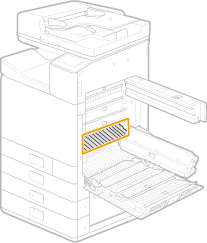

Не вытирайте области, в которых присутствуют храповые колеса.
Не прикасайтесь к храповым колесам.
Будьте осторожны, чтобы не поцарапать ролики на тыльной стороне валика.
Удалите засоряющие предметы из выводного лотка. (Please remove any objects from on the output tray.)
Выводной лоток не может нормально работать.
Удалите все предметы, которые находятся в выводном лотке.
Передняя сторона
Ошибка: открыта крышка отсека печатающей головки (Print Head Compartment Cover Open Error)
Закройте крышку отсека печатающей головки. (Close the print head compartment cover.)
Закройте переднюю крышку. (Close the front cover.)
Крышка отсека печатающей головки открыта.
Ошибка соединителя печатающей головки (Print Head Connection Error)
Снова включите питание для печатающей головки. (Cannot communicate with the print head. Check the connection.)
Подключение к печатающей головке не удается из-за ошибки печатающей головки.
Замена печатающей головки (Print Head Replacement)
Замените печатающую головку. (Please replace the print head.)
Возникла неисправность печатающей головки.
Выключите аппарат, а затем снова включите его. Если неисправность печатающей головки после этого не исправится, обратитесь к своему дилеру или в сервисный центр.
Печать ограничена. (Printing is restricted.)
Печать отключена в управлении идентификаторами отделов.
Войдите в систему, указав имя подразделения, для которого не отключена функция печати. Имя подразделения и PIN-код можно узнать у администратора.
Настройка управления именем подразделения
Удаленное сканирование ограничено. (Remote scanning is restricted.)
Сканирование с компьютера ограничено с помощью управления идентификаторами отделов.
Выполните вход в Удаленный ИП в режиме администратора системы, вызовите экран редактирования ИД отдела и установите флажок [Разрешить задания на сканирование с неизвестными ИД (Allow Scan Jobs with Unknown IDs)].
Настройка управления именем подразделения
Ошибка печати принятых данных (RX Data Print Error)
Невозможно выполнить печать принятых данных из-за ошибки (истек срок службы картриджа, закончилась бумага, открыта крышка и т. п.). Установите причину ошибки. (Cannot print RX data because of an error (cartridge end of lifetime, out of paper, cover open, etc.). Check the cause of error.)
Не удается напечатать принятые факсы по некоторой причине.
Проверьте следующее пункты. Прочитайте причину и устранение неполадки, которые отобразятся.
Открыта крышка
Бумага не загружена
Замята бумага или оригинал
Наступил срок для замены чернильных контейнеров или картриджа для обслуживания
Что-то работает ненормально
Сканирование ограничено. (Scanning is restricted.)
Сканирование отключено в управлении идентификаторами отделов.
Войдите в систему, указав имя подразделения, для которого не отключена функция сканирования. Имя подразделения и PIN-код можно узнать у администратора.
Настройка управления именем подразделения
Задайте правильные сведения для аутентификации. (Set the correct authentication information.)
Неправильно заданы учетные данные клиента (ключ и сертификат, имя пользователя и пароль или сертификат CA).
Задайте сведения, необходимые для аутентификации. (Set the information necessary for authentication.)
Неправильно настроена аутентификация IEEE 802.1X.
Ошибка схода с направляющей (Slide Guide Error)
Зарегистрированный формат бумаги и положение направляющих для бумаги не совпадают.
Настройте направляющие для бумаги или загрузите бумагу установленного формата <Настройки бумаги (Paper Settings)>.
Загрузка бумаги в универсальный лоток
Указание и регистрация новых адресатов ограничены. (Specifying and registering new destinations is restricted.)
Факсы и сообщения электронной почты можно отправлять только тем адресатам, которые зарегистрированы в адресной книге.
Чтобы ввести нового адресата с панели управления, а также добавить или изменить его в адресной книге, необходимо задать для параметра <Ограничить новых адресатов (Restrict New Destinations)> значение <Выключить (Off)>. Дополнительные сведения можно получить у своего администратора.
Ограничение новых адресатов, которых можно указывать
Истек срок действия сертификата сервера аутентификации. (The authentication server certificate has expired.)
Закончился срок действия сертификата сервера, отправленный с сервера RADIUS.
Неправильный сертификат сервера аутентификации. (The authentication server certificate is incorrect.)
В принтере отсутствует зарегистрированный сертификат CA, совместимый с сертификатом сервера аутентификации.
Для этого компьютера установлено ограничение. (The computer is restricted.)
Сканирование с панели управления отключено в управлении идентификаторами отделов.
Выполните вход в Удаленный ИП в режиме администратора системы, вызовите экран редактирования соответствующего ИД отдела и установите флажок [Разрешить задания на сканирование с неизвестными ИД (Allow Scan Jobs with Unknown IDs)].
Настройка управления именем подразделения
Картридж для обслуживания почти заполнен. (The maintenance cartridge is almost full.)
Картридж для обслуживания почти заполнен.
Память заполнена. (The memory is full.)
Вследствие недостатка памяти не удается отправить или принять факс, или невозможно отсканировать оригинал.
Если задание отправки или печати помещено в очередь, дождитесь его завершения.
При отправке оригинала с несколькими страницами разделите их на несколько пакетов.
Отсканированный оригинал не может быть сохранен на запоминающем устройстве USB вследствие недостатка памяти.
Удалите ненужные данные для очистки места на запоминающем устройстве USB или подключите другое устройство USB.
Вставьте запоминающее устройство USB
Память заполнена. Введите настройки для типа оригинала еще раз. (The memory is full. Enter the original type settings again.)
Оригинал не может быть отсканирован, потому что при копировании переполнилась память.
Задайте значение <Тип оригинала (Original Type)> для <Текст/фото/карта (Text/Photo/Map)> и начните копировать.
Выбор типа оригинала для копирования
Память заполнена. Сканирование будет отменено. Выполнить печать? (The memory is full. Scanning will be canceled. Do you want to print?)
Не удалось отсканировать оригинал вследствие недостатка памяти.
Укажите, следует ли напечатать отсканированные страницы или отменить задание.
Скопируйте оригинал, разделив его на две и более частей.
Не удалось напечатать все страницы во время сортировки и копирования.
Укажите, следует ли напечатать отсканированные страницы или отменить задание.
Если выполняется копирование, следует либо скопировать оригинал в двух или более частях, либо задать для параметра <Тип оригинала (Original Type)> значение <Текст/фото/карта (Text/Photo/Map)>, а затем скопировать оригинал.
Выбор типа оригинала для копирования
Неправильное количество введенных символов, или используются недопустимые символы. (The number of entered characters is incorrect or invalid characters are used.)
Ключ сети (ключ WPA/WPA2-PSK или WEP) беспроводного маршрутизатора введен неверно.
Недопустимое сочетание формата и типа бумаги. (The paper size/type combination is invalid.)
Параметры бумаги для универсального лотка отличаются от параметров загруженной бумаги.
Проверьте параметры бумаги, посмотрев сведения о бумаге в разделе <Настройки бумаги (Paper Settings)>. В случае неправильных параметров бумаги сопоставьте их с форматом и типом загруженной бумаги. Параметры бумаги можно указать для всех форматов и типов бумаги, установленных в универсальном лотке в меню <Настройки бумаги (Paper Settings)>.
Определение размера и типа бумаги в универсальном лотке
Сопла печатающей головки забиты. (The print head nozzles are clogged.)
Возникла неисправность печатающей головки.
Выключите аппарат, а затем снова включите его. Если неисправность печатающей головки после этого не исправится, обратитесь к своему дилеру или в сервисный центр.
Эффективность сенсора снижается. (The sensor’s effectiveness is decreasing.)
Ошибка датчика (Sensor Error)
Датчик бумаги может быть загрязнен.
Устройство памяти USB ограничено. (The USB memory is restricted.)
Функция сохранения отсканированных оригиналов на запоминающее устройство USB отключена.
Ключ WEP установлен неправильно. Проверьте настройки WEP. (The WEP key is not set correctly. Check the WEP settings.)
Ключ сети (ключ WEP) беспроводного маршрутизатора, к которому необходимо подключиться, не задан на устройстве надлежащим образом.
Метод проверки подлинности на устройстве задан как <Общий ключ (Shared Key)>, однако на беспроводном маршрутизаторе задано значение «Открытая система».
Измените на беспроводном маршрутизаторе метод проверки подлинности WEP на «Общий ключ» и повторите попытку подключения. Дополнительные сведения об изменении этих значений см. в руководствах по используемым сетевым устройствам или обратитесь к производителям этих устройств.
Открыта направляющая транспортировки (Transport Guide Open)
Направляющая транспортировки открыта.
Открытие крышки блока транспортировки (Transport Unit Cover Open)
Открыты крышки блока транспортировки 1 и 2.
С помощью удаленного ИП задайте сведения, необходимые для аутентификации. (Use Remote UI to set the information necessary for authentication.)
Неверные настройки IEEE 802.1X.
Убедитесь, что параметр [Имя для входа в систему (Login Name)] задан верно.
Убедитесь, что установлен флажок для параметра [Использовать TLS (Use TLS)], [Использовать TTLS (Use TTLS)], или [Использовать PEAP (Use PEAP)].
При использовании TLS убедитесь, что «ключ и сертификат» зарегистрированы.
Правила форума
Картинки и фотографии (если они нужны в сообщении) надо загружать только как вложения к своему сообщению (через кнопку Добавить файлы). Тогда картинки будут автоматически отображаться в сообщении.
-
exstyle
- Сообщения: 5
- Стаж: 1 год 4 месяца
- Благодарил (а): 4 раза
МФУ Canon 4018. Не верный формат бумаги
Сообщение
exstyle » 04 апр 2022, 11:40
Здравствуйте. Бывает распечатает 4-5 листа, но в основном постоянно после первого же пишет «Не верный формат бумаги». Нажимаешь ОК, оно заново этот же лист и так до бесконечности. Проверил все оптопары (имитировал отсутствие картриджа, замятие) все ок. На соленоиде наклеял изоленту, он не залипает. Муфта тоже отрабатывает как надо. Форматер подкидывал исправный, тоже самое. Свой форматер ставил в такой же аппарат, там все гуд. Куда капать дальше?=)
-

1dx
- Сообщения: 87
- Стаж: 1 год 4 месяца
- Откуда: Симферополь
- Благодарил (а): 26 раз
- Поблагодарили: 13 раз
-
Репутация:
МФУ Canon 4018. Не верный формат бумаги
Сообщение
1dx » 04 апр 2022, 13:18
Оптопара вполне может быть визуально целая, но со сдыхающей электронной частью внутри (да-да, они тоже горят). Или непропайка. У меня в Калине электроусилитель руля, там 5 шт трехконтактных оптопар. Постоянно выпадал в ошибку. Благо всё паяльное оборудование есть, микроскопы есть, опыта более чем достаточно, посмотрел на пайки и охренел. Из 15 паек 14 нарушены, микротрещина по периметру отверствия платы, на каждом выводе. Я такого никогда не видел еще  Пропаял нормальным припоем — 2 года нет вопросов, езжу каждый день.
-
exstyle
- Сообщения: 5
- Стаж: 1 год 4 месяца
- Благодарил (а): 4 раза
МФУ Canon 4018. Не верный формат бумаги
Сообщение
exstyle » 04 апр 2022, 15:41
AlexNowak писал(а): ↑04 апр 2022, 15:03
На флажок погляди, может сточился. Сами оптопары на своих позициях сидят? А то был у нас рукодельник, не до конца вставил оптопару, а потом мучался «Неверный формат бумаги».
Сточились два флажка. Подработал наждачкой и уже 50 листов — полет нормальный. Спасибо=)))
Всем огромное спасибо, что откликнулись=)
-

AlexNowak
- Сообщения: 212
- Стаж: 1 год 6 месяцев
- Откуда: Зимбабве
- Благодарил (а): 7 раз
- Поблагодарили: 25 раз
-
Репутация:
МФУ Canon 4018. Не верный формат бумаги
Сообщение
AlexNowak » 04 апр 2022, 15:59
exstyle писал(а): ↑04 апр 2022, 15:41
AlexNowak писал(а): ↑04 апр 2022, 15:03
На флажок погляди, может сточился. Сами оптопары на своих позициях сидят? А то был у нас рукодельник, не до конца вставил оптопару, а потом мучался «Неверный формат бумаги».Сточились два флажка. Подработал наждачкой и уже 50 листов — полет нормальный. Спасибо=)))
Всем огромное спасибо, что откликнулись=)
Всегда пожалуйста, обращайся. Рады были помочь! 
-
- 23 Ответы
- 781 Просмотры
-
Последнее сообщение

22 окт 2022, 15:33
-
- 10 Ответы
- 296 Просмотры
-
Последнее сообщение

22 июл 2022, 12:24
-
- 2 Ответы
- 127 Просмотры
-
Последнее сообщение
09 апр 2023, 06:28
-
- 12 Ответы
- 2454 Просмотры
-
Последнее сообщение

24 янв 2022, 18:09
-
- 8 Ответы
- 367 Просмотры
-
Последнее сообщение
05 мар 2022, 15:55

8-7
Устранение
неполадок
Сообщения на ЖК-дисплее
Обращайтесь к приведенной ниже таблице при появлении на экране
сообщений об ошибках.
Сообщения общего характера
Сообщение
Описание
Действие
ДЛЯ ОТКРЫТИЯ
ПОДНИМИТЕ ПАНЕЛЬ
ОТКРОЙТЕ КРЫШ. ПРИН.
Появляется поочередно
с другими сообщениями.
Изменяется в зависимости
от отображаемого
сообщения. Подробнее см.
пояснение к сообщению
(например, <НЕТ ТОНЕРА/
ЗАМЕНИТЕ ТОНЕР>).
ЗАГРУЗИТЕ БУМАГУ
В лотке подачи бумаги или
в универсальном лотке
отсутствует бумага либо
бумага загружена
неправильно.
Загрузите бумагу в лоток
подачи бумаги или
универсальный лоток. (См.
«Загрузка бумаги» на
стр. 3-4.) Убедитесь, что
высота пачки бумаги
в лотке подачи бумаги не
превышает емкости лотка.
В универсальный лоток
загружайте бумагу
постранично.
При загрузке бумаги во
время копирования не
загружайте бумагу другого
формата.
Во второй строке ЖК-
дисплея может
отображается сообщение
<КАССЕТА> или
<УНИВЕРС. ЛОТОК>
и формат бумаги. В этом
случае загрузите
соответствующую бумагу
в лоток подачи бумаги или
в универсальный лоток.
Если принтер пишет замятие бумаги и не печатает а замятия нет что делать. Принтер пишет замятие бумаги, хотя замятия нет: причины Необходимо выделить пункт Запустить программу , определиться с программой или скриптом для воспроизведения.
Принтер пишет замятие бумаги, хотя замятия нет
Принтер необходим для печати документов и файлов при работе с компьютером. В целом для его эксплуатации не нужно особых навыков и умений. При возникновении вопросов, можно изучить руководство по эксплуатации, которое идёт в комплекте с покупаемым оборудованием. После правильного подсоединения и настройки всех систем, вы можете приступать к печати.
Иногда в процессе длительной эксплуатации могут происходить сбои в работе. Для их устранения нужно правильно выявить причину неисправности. Обычно компьютер сам пишет в сплывающем диалоговом окне причину неполадки. Если этого не происходит, произведите самостоятельную диагностику или обратитесь к специалисту в сервисный центр.
Как устранить сообщение на дисплее «Замятие бумаги»?
Сообщение «Замятие бумаги» может появится на дисплее, если устройство Brother неправильно подаёт бумагу, если листы бумаги застревают на пути к печатающей головке, если бумага неправильно загружена в лоток для бумаги, если неправильно установлена крышка для устранения замятий бумаги в задней части устройства, или если датчик края бумаги отсутствует или повреждён.
Для устранения проблемы следуйте инструкциям ниже:
Примечания : Изображения ниже представлены для ознакомления и могут отличаться от вашей модели устройства Brother.
- Отключите устройство от сети электропитания.
- Поверните устройство и извлеките крышку для устранения замятий бумаги в задней части устройства, взяв её в центре и потянув строго на себя.
НЕ КЛАДИТЕ крышку для устранения замятия бумаги нижней стороной вверх (как показано на рисунке). Это может привести к повреждению крышки и замятию бумаги.
Не касайтесь ролика подачи бумаги.
Не ставьте устройство на край, так как из устройства могут пролиться чернила.
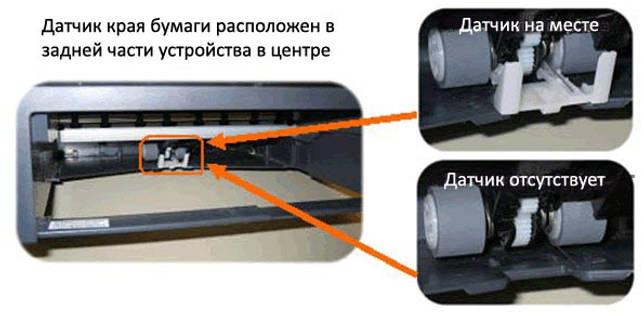
Датчик края листа похож на двузубчатую вилку или на камертон и расположен в задней центральной части устройства, куда вставляется лоток для бумаги. Он находится между 2 серыми роликами.
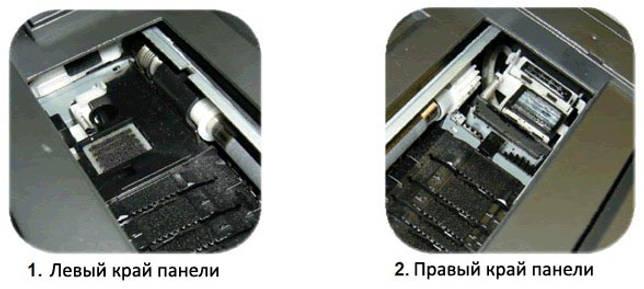
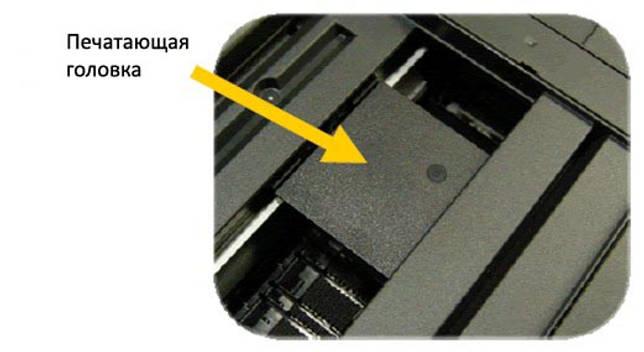
Убедитесь, что вы раскрыли опорную подставку для бумаги.
- Если да, переходите к Шагу 13.
- Если нет, смотрите информацию ниже.
Нажмите клавиши Чернила или Управление чернилами. (Если на панели управления вашего устройства Brother нет клавиш Чернила или Управление чернилами, нажмите Меню и выберите Чернила или Управление чернилами
С помощью стрелок ↑ или ↓ выберите Печать теста. Нажмите OK.
С помощью стрелок ↑ или ↓ выберите Качество печати. Нажмите OK.
Нажмите Цвет Старт.
Устройство начнёт печатать страницу проверки качества печати.
- Если страница печатается правильно и полностью выходит из устройства, проблема решена. Нажмите 1, стрелку ↑ или +, чтобы выбрать Да; нажмите Стоп/Выход, чтобы вернуться в режим ожидания.
- Если страница печатается и выходит из устройства, но качество печати плохое, следуйте инструкциям на дисплее, чтобы очистить печатающую головку, и заново распечатайте страницу проверки качества печати. По вопросам качества печати смотрите раздел «Вопросы и устранение неисправностей».
- Если появляется другое сообщение, смотрите раздел «Вопросы и устранение неисправностей» для данного сообщений.
Если вы печатаете фотографии, убедитесь используемая фотобумага либо является бумагой Brother Genuine, либо соответствует спецификациям для фотопечати.
Если вы печатаете не фотографии, убедитесь, что бумага имеет правильные характеристики для данного устройства.
Не используйте повреждённую, закрученную, сморщенную бумагу или бумагу неправильной формы, очень блестящую бумагу, бумагу с ярко выраженной текстурой или бумагу, на которой уже выполнялась печать на принтере.
Хорошо «распушите» пачку бумаги во избежание замятия и сбоев подачи бумаги.
Осторожно положите бумагу в лоток. Проверьте, что бумага в лотке положена ровно, иначе возможно замятие бумаги.
Отрегулируйте положение голубых боковых направляющих бумаги по размеру бумаги.
Проверьте, что боковые направляющие упираются в края пачки бумаги.
Следите за тем, чтобы не заталкивать бумагу слишком далеко, так как она может подняться в задней части лотка и вызвать проблемы с подачей.
Отрегулируйте голубой ограничитель длины бумаги (расположенный в центральной части лотка) по размеру используемой бумаги.
Закройте крышку лотка для бумаги.
Медленно вставьте лоток для бумаги до конца в устройство, при правильной установке лотка вы услышите щелчок.
Снова проверьте качество печати устройства, следуя инструкциям в пункте 13.
Посторонние предметы попали в лоток для бумаги
Вместе с листом в лоток могут случайно попасть и другие предметы, не имеющие никакого отношения к процессу печати и препятствующие функционированию аппарата. Это могут быть скрепки, кнопки или прочие мелкие элементы, которых в каждом офисе предостаточно. При попадании их в лоток Эпсон, Кэнон или другой аппарат прекратит печать и может сообщить об ошибке замятия листка. Для решения проблемы следует убрать стопку листов из лотка и проверить, не попали ли в устройство посторонние предметы. Чтобы тщательно исследовать оборудование, можно использовать фонарик.
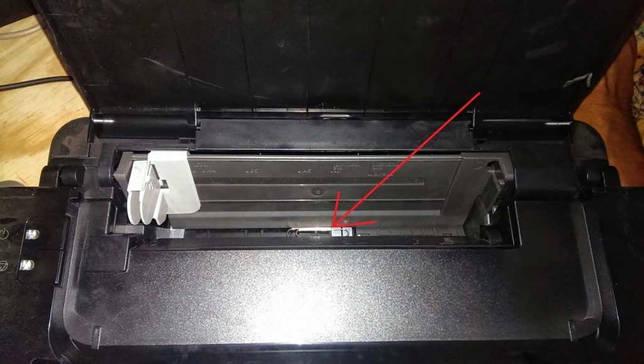
Неправильное считывание позиционирующей ленты
На энкодерной ленте есть штрихи, которые задают расстояние пробега каретки во время печати. При попадании на ленту грязи или тонера сбивается позиционирование подвижной части аппарата, и лента утыкается в стенку, которую принтер воспринимает как препятствие и показывает ошибку.
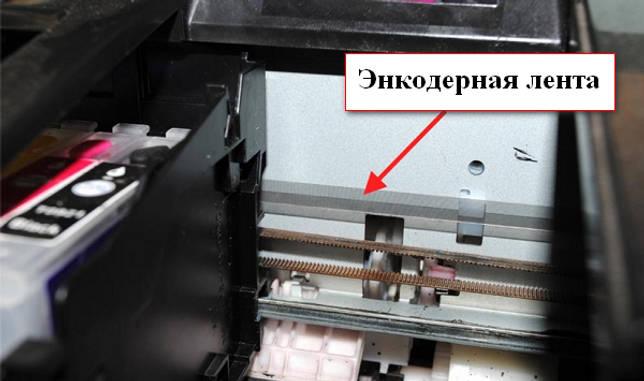
Надо очистить ленту. Делается очищение сухой ветошью, при необходимости можно немного смочить водой. Использовать специальные жидкости для чистки нельзя, чтобы не повредить штриховку. После очищения лента обязательно протирается насухо.
Решение второе. Проверка механизма АПД
Для проверки механизма АПД выполните следующие действия в указанной последовательности.
Поднимите крышку сканера.
Рис. : Поднятие крышки сканера
Приподнимите устройство автоматической подачи документов.
Рис. : Приподнимите устройство автоматической подачи документов
Проверьте наличие замятой бумаги в механизме АПД. Проверьте входной и выходной лотки механизма АПД на наличие замятой или порванной бумаги.
Рис. : Проверка механизма АПД
Осторожно потяните бумагу и извлеките ее из механизма АПД.
Если бумага рвется при вытягивании из механизма, проверьте, не остались ли внутри устройства оторванные фрагменты бумаги. Если внутри устройства остались оторванные фрагменты бумаги, велика вероятность повторного замятия бумаги.
Плавно опустите механизм АПД.
Верните на прежнее место крышку АПД и закройте крышку сканера.
Повторно загрузите оригинал во входной лоток стороной для печати вверх.
Нажмите кнопку OK для продолжения текущего задания.
Если устройство не продолжает выполнять текущее задание, повторите выполнение задания.
Если эти действия привели к устранению неполадки, дальнейшие действия не требуются.
Если проблема не решена, перейдите к следующему решению.
Решение третье. Сбросьте настройки устройства
Для сброса настроек устройства выполните следующие действия.
Шаг 1. Сброс настроек посредством отключения питания
Нажмите кнопку питания (), чтобы включить устройство.
Не выключая устройство, отсоедините кабель питания из разъема на задней панели корпуса.
Отсоедините кабель питания от электрической розетки.
Подождите не менее 15 секунд.
Вставьте вилку кабеля питания в розетку.
Подсоедините кабель питания в разъем на задней панели устройства.
Если устройство не включается автоматически, нажмите кнопку питания (), чтобы включить его.
Шаг 2. Сделайте копию документа с помощью устройства АПД
Загрузите неиспользованную обычную белую бумагу во входной лоток.
Загрузите лист бумаги печатной стороной вверх во входной лоток АПД.
Нажмите кнопку Запуск копирования, Ч/Б или Запуск копирования, Цвет. Устройство распечатает копию страницы.
Проблема в ролике подачи
Если принтер показывает ошибку, возможно, не могут захватиться листы из лотка из-за изношенности или загрязнения роликов подачи.
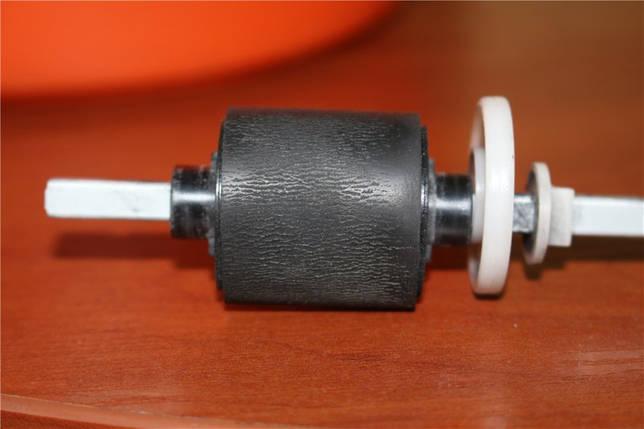
В норме поверхность ролика шероховатая. При износе она становится гладкой. На рисунке виден легкий краевой износ.
Протрите валик, отвечающий за подачу бумаги, специальным чистящим средством. Для очистки резиновых деталей не используйте спиртосодержащие жидкости, они пересушат и испортят поверхность быстрее.
Почему принтер выдаёт ошибку «Замятие бумаги»
При замятии бумаги устройство перестаёт печатать и сигнализирует о наличии проблемы пользователю, но иногда случается и так, что оборудование выдаёт ошибочное сообщение. Это говорит о сбоях в работе системы и ПО, которые могут быть вызваны различными причинами.
Если принтер пишет «Замятие бумаги», хотя фактически замятия нет, чаще всего проблема спровоцирована следующими факторами:
- Несоответствие указанного в настройках печати формата листа действительному.
- Неподходящая плотность листов.
- Попадание посторонних предметов.
- Загрязнение ролика подачи бумаги.
- Блокирование движения каретки.
- Слишком натянутый или провисший шлейф.
- Бумажные остатки или мелкие части устройства, попавшие вовнутрь при изъятии листа.
- Повреждение датчика наличия бумаги.
Перезапуск устройства
Почему случается и такое, что HP пишет замятие бумаги и не печатает по случайности и в тот момент, когда устройство работает исправно. Можно выполнить рекомендации и сбросить настроечные данные. Результатом действий станет отсутствие тревожного сообщения.
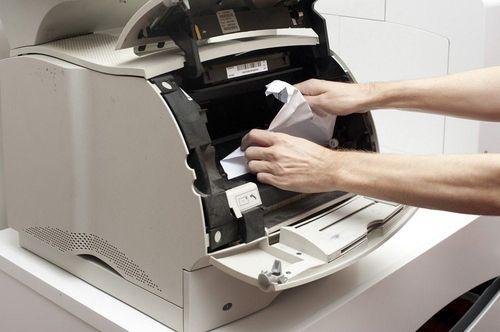
Замятия бумаги в принтере
Шаг 1: действия при перезапуске:
- Кнопкой питания включить устройство.
- Совершить отсоединение от устройства кабеля электропитания.
- Вынуть шнур из розетки.
- Ожидать не менее 20 секунд.
- Соединить вилку с розеткой электропитания.
- Вставить другой конец в разъем принтера.
- Для включения повторно нажать кнопку запуска.
Шаг 2: Вывод отчета о самопроверке устройства:
- Загрузить простой белый лист.
- Выбрать в меню пункт «Отчет о состоянии принтера».
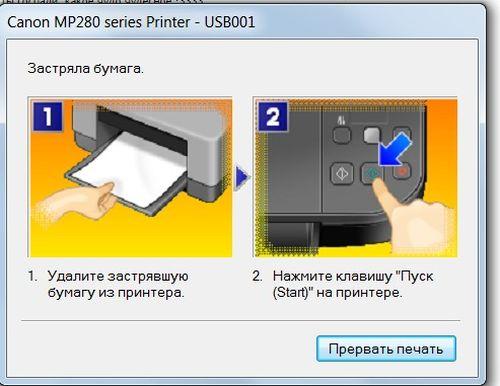
Если проблема устранена и отчет получен, пробное копирование запущено, то необходимость в проведении дальнейших действий отпадает.
Причины застревания бумаги
- Низкое качество бумаги. Из возможных причин является самой распространённой. Дешёвая, старая и ранее использовавшаяся бумага в большинстве случаев сразу застревает в принтере.
- Повреждённые листы. Застрять могут страницы с мятыми, загнутыми и надорванными краями.
- Влажная бумага. Если носитель хранить в сыром помещении либо на бумагу до печати было что-либо пролито, листы склеиваются и застревают.
- Слишком сухие листы. При трении друг о друга между листами образуется статическое напряжение и происходит склеивание между собой.
- Бумага неподходящей плотности. Если листы слишком толстые или тонкие и не соответствуют рекомендованному производителем печатающей техники стандарту, высока вероятность их застревания. Если необходимо распечатать на бумаге нестандартной плотности, зайдите в настройки принтера и в разделе «Свойства» укажите нужный тип страниц.
- Листы нестандартного размера. Перед отправкой документа на печать в настройках редактора нужно изменить формат на нужный.
- Попадание инородных предметов. Нарушить работу принтера могут попавшие внутрь скрепки, кнопки, скобы, колпачки от ручек и другие мелочи.
- Изношенность вращающихся валиков. Повреждённые или износившиеся валики захватывают неравномерно и заминают бумагу.
- Произвольное открывание крышки во время печати. Крышка может открываться сама или пользователем, что приводит к застреванию.
- Ложное замятие. Проблема характерна для принтеров с датчиками замятия страниц. Повреждение или засорение датчиков может восприниматься как замятие, которого на самом деле нет.
Советы по предотвращению замятия бумаги
Прочтите советы по предотвращению замятий бумаги.
Не кладите на принтер посторонние предметы, которые могут упасть внутрь входного лотка, например скрепки, монеты или резиновые кольца.
Не печатайте на бумаге со скрепками или скобками.
Убедитесь, что бумага правильно загружена во входной лоток.
Перед загрузкой стопки бумаги в лоток, выровняйте все края на плоской поверхности, удерживая стопку в руках.
Прежде чем загружать в принтер бумагу, убедитесь в правильности расположения регуляторов ширины на лотке.
Не прилагайте излишних усилий при загрузке бумаги в лоток для бумаги.
Не загружайте слишком много бумаги во входной лоток. Ознакомьтесь с документацией, входящей в комплект поставки принтера, на предмет рекомендуемого объема бумаги.
Загружайте бумагу в лоток только после остановки печати.
Убедитесь в том, что загружаемая в лоток бумага поддерживается принтером. Для получения дополнительной информации ознакомьтесь с документацией, прилагаемой к принтеру.
Не используйте скрученную, надорванную, пыльную, влажную, перегнутую, сморщенную или деформированную бумагу.
Одновременно используйте бумагу только одного типа. Не загружайте бумагу разных типов, плотности или размеров.
Не используйте слишком толстую, тонкую или сильно глянцевую бумагу.
Убедитесь, что ролики подачи бумаги исправны и свободны от загрязнений.
Убедитесь, что дверца доступа к картриджу полностью закрыта.
Убедитесь, что нет препятствий на пути подачи бумаги.
Формат бумаги в настройках не соответствует реальному
Ошибка «Замятие бумаги» может возникнуть как в принтере Epson, так и любой другой марки независимо от функциональных возможностей и стоимости оборудования. Частой причиной проблемы становится именно бумага, которая может быть низкого качества, недостаточной или излишней плотности и т. , а также несоответствие формата, обозначенного в настройках печати, фактическому. Так, если выбран формат 10х15, а в лотке находятся листы А4, аппарат не будет печатать и вместо этого может выдать ошибку, сообщающую о замятии. Исправить ситуацию несложно. Следует задать правильные настройки печати (действия выполняем в приложении, которое используется), затем снова запустить процесс.
Посторонние предметы попали под каретку
Ещё одна причина, по которой печатающее устройство выдаёт ошибку «Замятие бумаги», попадание под каретку инородных предметов. Это могло произойти, когда открывалась крышка аппарата, например, при замене картриджей. При попадании посторонних предметов, ими блокируется движение каретки, вследствие чего она не сдвигается с парковки и принтер не сможет печатать и выдаст ошибку. Нужно открыть крышку устройства, чтобы проверить наличие инородных предметов и извлечь их при обнаружении.
Предупреждения
- Будьте осторожны, открывая лазерный принтер, так как некоторые его механизмы разогреваются до опасных температур.
- Внутри принтера не толкайте пальцы туда, откуда вы не сможете вытащить их.
- Не вырезайте бумагу – так вы рискуете повредить принтер.
- Не прилагайте чрезмерную силу, когда открываете крышки или вытаскиваете бумагу. Помните, что крышки принтера открываются, а бумага вытаскивается довольно легко. Если в вашем случае это не так, поищите защелки или кнопки, которые открывают крышки или высвобождают бумагу.
Проблемы после извлечения замятого листа
Если вы только что достали замявшийся лист, но на принтере всё равно написано про замятие, куски страницы могли остаться внутри аппарата, и мешают нормальной работе.
Слишком агрессивное, резкое вытаскивание листов могло стать причиной повреждения пластиковых частей принтера, которые также могут препятствовать распечатке.
Открываете крышку принтера. Осматриваете изнутри, ищите куски листов, обломки деталей, найденное удаляете. Если обнаружите обломки, лучше обратиться в сервисный центр.
Если ничего не помогло
Когда попробовали все способы, но ничего не дало результата и индикаторы никак не переходят в зеленый цвет готовности, то вариантом решения остается полная разборка аппарата. Попробовать разобрать можно самостоятельно, предварительно отключив технику от сети. Но собрать обратно будет более проблемно и не так просто.
Если принтер находится на гарантии, то такие действия категорически противопоказаны. Если сомневаетесь в своих способностях произвести процедуру, то не стоит этого делать.
Причины замятия бумаги в принтере
Чтобы избежать подобных проблем, а в случае их возникновения быстро всё устранить, необходимо знать источники неисправностей и периодически производить профилактический осмотр устройства. Наиболее часто к замятию листов приводят следующие причины:
- попадание посторонних предметов в каретки и на печатающую часть принтера;
- зажатие бумажных листов и их обрывков;
- неправильное подсоединение проводов или перегрузка при длительной эксплуатации и больших объёмах работ;
- сбой в системных настройках, несоответствие версии ПО и драйверов;
- изнашивание деталей вследствие долгой и активной эксплуатации;
- поражение программы вирусом и зависание компьютера.
Полностью проверяйте механические элементы и детали корпуса, а также производите настройки раз в месяц для поддержания необходимого уровня производительности и нормальной работы принтера.
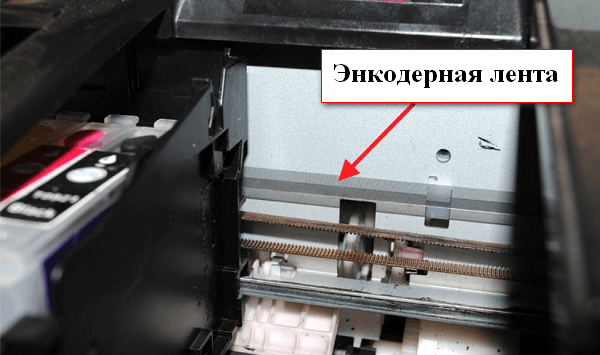
Неправильно считывается энкодерная растровая лента
Лента энкодера, ещё называемая энкодером, лентой растра и т. являет собой полупрозрачную штрихованную ленту и служит навигатором в принтере. Штрихи считываются датчиком растра в каретке, благодаря чему определяется положение печатающей головки. Так, при повреждении энкодера, сильном износе или наличии грязи, чернил на его поверхности позиционирование печатной головки сбивается. Оборудование не понимает, где каретка находится в текущий момент, а она может упереться в стенку и не двигаться, что расценивается как препятствие. Поэтому принтер и не печатает, выдавая ошибку замятия.
Решение заключается в очистке энкодерной растровой ленты. Её нужно протереть сухой текстильной салфеткой, в случае сильного загрязнения – смоченной водой, при этом нужно будет насухо протереть энкодер после удаления грязи. Сервисную жидкость для чистки энкодерной ленты применять нельзя, так можно повредить нанесённые на неё штрихи, необходимые для функционирования элемента. В случае повреждений очистка уже не поможет и придётся обратиться в сервис.
Конференция StartCopy 24. 10Masik26rus09:12 — 24. 10Polos®Братск09:16 — 24. 10LekterКурск09:16 — 24. 10Masik26rus09:22 — 24. 10Миша®09:41 — 24. 10(3)Masik26rus09:45 — 24. 10Миша®09:48 — 24. 10Masik26rus09:52 — 24. 10Миша®09:54 — 24. 10(7)LekterКурск10:06 — 24. 10Masik26rus11:43 — 24. 10ingmar7713:58 — 24. 10нортон20:53 — 24. 10(0)
Как устранить замятие бумаги в монохромном принтере Samsung: Как устранить замятие бумаги в принтере и не повредить его? Прочтите пошаговую инструкцию по устранению данной неполадки для принтеров этой модели. Объяснение различных причин возникновения этой неполадки и разных вариантов решения. Различные области возникновения этой неполадки и различные решения для каждой области
Монохромные принтеры
Samsung получили широкое распространение
у латиноамериканских потребителей. Эти принтеры обладают высоким качеством
и компактным дизайном, что позволяет
установить его в любом месте в вашем
офисе или дома. Она печатает только
черным цветом.
Когда в этих принтерах
застревает бумага, рекомендуется
следовать процедуре, описанной ниже,
чтобы удалить застрявшую бумагу без
повреждения принтера.
Есть несколько частей
принтера, где могла застрять бумага в
монохромном принтере: 1) не доходя до
лазерноного картриджа, где лист бумаги
только поступает в принтер; 2) в процессе
закрепления отпечатка на листе бумаги
или где расположен лазерноный картридж;
3) и при выходе листа в верхней части
принтера, после прошествия через
картридж и печку. следующие процедуры
в зависимости от того, где произошло
замятие (ориентируйтесь по номеру).
1) см. порядок действий
для удаления замятия бумаги в этой
области.
Когда документы застряли
в этой части принтера, следует медленно
и плавно вынимать бумагу из принтера,
не давая ей порваться внутри принтера.
При возникновении
замятия бумаги в принтере, необходимо
возобновить печать, так как она не была
завершена. Чтобы принтер распознал
замятие бумаги, нужно открыть крышку
принтера и закрыть ее снова. изображение
ниже.
Замятие бумаги в принтере Samsung
2) Когда листы застряли
в области картриджа, при подходе к
картриджу или в середине пути через
картридж.
В этот момент происходит
печать на бумаге, когда чернила
закрепляются на поверхности.
Первое, что нужно сделать
, когда лист застрял в области картриджа,
это вынять картридж. Откройте переднюю
крышку, которая открывает доступ к
картриджу. изображение ниже.
Замятие бумаги в области картриджа
Так как мы будем иметь
дело с картриджем, чтобы предотвратить
его повреждение, следует принять во
внимание следующее:
- Не прикасайтесь к
зеленой части картриджа » барабану
«. Это очень хрупкая деталь и если мы
оставим следы на ней или прикоснемся
пальцами, это может исказить отпечатки
в будущем. - Избегайте размещения
картриджа под прямыми солнечными лучами,
а также , если принтер имеет встроенный
фотобарабан, в момент проведения этой
работы, закройте фотобарабан бумагой
или любым другим материалом, который
не повредит утсройству и в то же время
защитит его от света. - Не вращайте картридж.
Удалите застрявшую
бумагу из принтера. Всегда удаляя
замятие бумаги в принтере, проверяйте,
нет ли в нем никаких остатков или клочков
бумаги. Это может привести к активации
датчика и принтер будет продолжать
выдавать сообщение о том, что застряла
бумага.
Вставьте картридж и
закройте крышку принтера. Он продолжит
печать документов с того момента, как
произошло замятие бумаги. Если необходимо
другое вмешательство, перейдите в панель
управления, принтеры и щелкните правой
кнопкой на принтере и нажмите Возобновить
печать.
3) Когда лист застрял в
конце процесса печати или на выходе из
принтера.
Когда это происходит,
следует удалить застрявшую бумагу по
прямой линии, если бумага выглядывает
из принтера достаточно. Если это не так,
то в верхней части принтера мы можем
получить больше доступа к лотку выхода
бумаги. Нужно поднять эту область и
очень твердо удерживать, чтобы бумага
вышла полностью. изображение ниже.
Замятие бумаги на выходе из принтера
Что
делать, если тонер падает на одежду или
на кожу?
Необходим
смыть порошок водой, чтобы порошок не
закрепился. В случае попадания порошка
на одежду, промойте ее холодной водой,
горячая вода закрепляет тонер на одежде,
после чего будет невозможно удалить
пятно.
Нужно
быть очень осторожными с верхней частью
принтера, когда вы устраняете замятие
как в части 3, эта часть имеет свойство
нагреваться, что может привести в ожогам.
Полезная Информация по Ремонту и Обслуживанию Оргтехники | Статьи Новости Новинки Оргтехники
При печати в МФУ застряла бумага. Бумагу извлекли,но аппарат продолжает писать замятие бумаги. Если ошибка возникает значит, есть сигнал с датчика о неправильном положении флажка. Конструктивно флажок расположен в термоузле.
Увидеть его невозможно, по этому для того чтобы добраться, прийдётся разобрать часть мфу. Сначала снимается передняя часть. Крепится двумя винтами и защёлками. Затем боковая крышка правая,только защёлки. Снимаем сканер,отсоединив разъёмы. Крышку принтерной части и защиту термоузла и заднюю стенку,при необходимости.
Перед нами тракт прохождения бумагис флажками. Некоторые флажки усилены пружинками,для возврата в исходное положение. Часто когда пользователь вытягивает бумагу,вместе с бумагой выходит флажок из мест посадки. Это и есть причина сигнала замятия бумаги. В редких случаях соскакивает пружинка с флажка. Восстановив флажок, собираем всё в обратном порядке.
- ШестерняFE3-3222-000000 Шестерня 23T, привода резинового вала Canon iR2202, iR2002, iR2204
- ролик отделения1447353 PОЛИК OТДЕЛЕНИЯ В CБОРЕ R265 / R270 / R360 / R390 / R285 / R290 / R295 / P50 / T50 / T59 / L800 / L805 / L810 / L850
В идеальной вселенной оргтехника – сюда относятся принтеры и многофункциональные устройства –постоянно работает без каких-либо ошибок. Но наш мир не так прост. Но несмотря на это, особо нервничать и сразу идти к мастеру не нужно, ведь огромная часть ошибок в работе устройств для печати поддается исправлению.
Сбой «Замятие бумаги» один раз появлялась у каждого человека, владеющего принтером или многофункциональным устройством. При этом вообще необязательно, аппарат какой фирмы вы купили, такая ошибка может возникнуть у всех устройств. Большое количество пользователей решает эту задачу просто, отключая аппарат и затем осторожно извлекая испорченный лист. Но для начала скажем: помогает не всегда, поэтому не нужно рассчитывать на случай –рассмотрите все возможные решения и причины. 1) Формат бумаги
Посмотрите, соответствует ли формат бумаги, который вы выбрали действительному. Вполне вероятно, что вы хотели распечатать какой-то текст на листе формата А4, а в параметрах отмечаете формат 10 на 15. В этой ситуации устройство просто не может распечатать и поэтому выводит уведомление об ошибке.
2) Блокирование движения каретки
Хозяева принтеров так или иначе сталкиваются с ошибкой, связанной с замятием бумаги. Варианты её устранения, всегда подробно описаны в официальной инструкции: нужно отключить устройство, дать возможность остыть раскалённым деталям и после этого осторожно извлечь смятый лист. Часто бывает, что устройство пишет об проблеме «замятие бумаги», в тот момент, когда этого замятия нет. После этого нужно вновь попробовать распечатать, если не получится, значит проблема в другом.
Формат бумаги в настройках не соответствует реальному
Случается так, что в лотке подачи бумаги лежат листы A4, а в настройках печати указан другой формат, например, 10х15 см. В подобной ситуации принтер откажется печатать и может выдать «замятие» в качестве ошибки. Проблема безобидная и устраняется перезапуском печати с правильными настройками. Посторонние предметы попали на место парковки каретки
Если вы недавно открывали крышку принтера и, например, меняли картриджи, внутрь могли попасть мелкие посторонние предметы: колпачок от ручки, скрепка или что-то подобное. В результате возникнет препятствие движению каретки, принтер его определит и застопорит печать с ошибкой.
Следует открыть принтер и убедиться, что внутри нет посторонних предметов.
Что делать, если принтер выдаёт ошибку «Замятие бумаги»
Одной из наиболее распространённых причин зависания печати является замятие бумаги при неправильном её расположении в соответствующем отсеке. Если бумага действительно замялась, нужно правильно её извлечь из принтера и перезагрузить систему для продолжения печати:
Отключите технику и закройте очередь на печать. Запомните место остановки работы, чтобы возобновить всё с последнего напечатанного листа. Подождите некоторое время до полного охлаждения принтера. Удалите бумагу, зажатую в отсеке. Аккуратно оттяните печатающий станок, откройте крышку и плавным движением вытащите листы. При отрыве части бумаги, удалите мелкие обрывки при помощи спиц или стержней от ручек. Перезагрузите компьютер и подключите заново всю аппаратуру. Зайдите в настройки печати и отрегулируйте параметры работы. После этого аккуратно загрузите пачку листов в специальный отсек. Нажмите кнопку для начала печати. Можно проверить работу принтера при помощи пробного распечатывания страницы документа, система сама сообщит об обнаруженных ошибках и выдаст подсказки по их устранению.
Извлечение застрявшей бумаги из внутренних частей принтера.
Обычно данная проблема происходит при долгой работе и перегреве техники. Выполните все действия по описанной выше инструкции, после этого работа должна наладиться.
ВАЖНО! Периодически проводите профилактическую чистку оборудования, заправку картриджей и загружайте бумагу только подходящего формата.
Почему принтер пишет «Замятие бумаги», хотя замятия нет
Если причина появления ошибки заключалась в неправильной загрузке бумаги, то приведённая выше инструкция должна помочь решить проблему. Но иногда случается так, что система выдаёт ошибочное сообщение о замятии бумаги. В таком случае речь идёт о сбоях в работе системы и программного обеспечения. Подробнее о возможных причинах будет рассказано ниже, а сейчас представляем план устранения неполадки:
Зайдите в настройки принтера и посмотрите очередь на печать. При долгой работе без перерыва могут возникать зависания и ошибки в программе. Отмените последние действия и очистите очередь. После этого возобновите работу. В настройках формата используемой бумаги проверьте соответствие заданным характеристикам и размерам листа. Настройки формата бумаги. Если это не помогло, отключите технику, отсоедините все провода. Спустя несколько минут перезапустите технику. Попробуйте переустановить драйверы, проверить состояние микросхем для обеспечения нормального функционирования.
Ошибка из-за посторонних предметов
Попали под каретку
Если принтер выдаёт ошибку о застревании страницы и до начала печати открывалась крышка устройства, менялся картридж или делались другие действия под корпусом аппарата, внутрь могли попасть инородные предметы. Это может быть незаметная мелочь наподобие колпачка от ручки или скрепки, которая будет мешать движению каретки.
Отключите питание. Откройте крышку так, чтобы просматривалась каретка. Проверьте, нет ли под ней лишних предметов, блокирующих движение бумаги в принтере. Тщательно осмотрите левую сторону, где картридж находится в неподвижном состоянии. При необходимости подсветите фонариком. Найденные предметы извлеките изнутри. Закройте крышку и повторите печать.
Попали в лоток для бумаги
Ложное замятие может указываться техникой из-за посторонних деталей между листками в лотке. Для исправления ошибки открываете лоток, вытягиваете из него всю пачку и проверяете на присутствие скрепок, кнопок и других мелочей. Внимательно осмотрите дно и бока лотка.
Проблемы после извлечения замятого листа
Открываете крышку принтера. Осматриваете изнутри, ищите куски листов, обломки деталей, найденное удаляете. Если обнаружите обломки, лучше обратиться в сервисный центр. Застревание каретки из-за шлейфа СНПЧ
Характерной причиной ошибки о замятии без реального застревания в печатающей технике Canon, Epson, HP с системой непрерывной подачи чернил является перетягивание или запутывание шлейфа. Затрудняется движение каретки, что и вызывает сбой в печати.
Для устранения проблемы открываете крышку аппарата, проверяете шлейф. Не выключая технику из сети, пробуете прокатать каретку внутри, проверяете отсутствие преград для движения.

JerryLee » Вт окт 27, 2015 2:10 pm
Надо зарядить? Заряжу.
Vihell » Вт окт 27, 2015 2:14 pm


profprint писал(а):шторку с картриджа с ними
Сори, забыл дописать, на другом картридже, такая же фигня, ставил картридж в другой апарат — проблем нет
JerryLee » Вт окт 27, 2015 2:17 pm
Vihell » Вт окт 27, 2015 5:02 pm
вал переноса, очепятался.
просто встает и замятие на дисплее пишет. гляну за флажок отпишусь, я чет про него втыкнул
- Canon G1010 series, G2010 series, G3010 series, G4010 series
Verter в форуме Файлообменник
0
3003Verter
Ср авг 19, 2020 12:00 pm - Canon IR 2018 выдает ошибку «out of toner change toner»
Sveterkom в форуме Принтеры, МФУ, копиры формата A3
11
9222Goldwater
Чт окт 08, 2020 11:29 pm - Canon G1000 series, G2000 series, G3000 series Service Manua
Verter в форуме Файлообменник
10
5095Azelus
Пт июн 12, 2020 4:46 am - Canon IR 3225 «засыпает»
johnnybravo в форуме Принтеры, МФУ, копиры формата A3
4
6791johnnybravo
Пн июл 23, 2012 1:32 pm - Canon IR 1018 «Download Standby»
goldsmith в форуме Принтеры, МФУ, копиры формата A3
13
16313Hammerzem
Пт дек 30, 2016 1:25 pm
Вернуться в Принтеры, МФУ, факсы, копиры формата A4
Кто сейчас на форуме
чт, 06/13/2019 — 09:37
МФУ CANON I-Sensys MF4018 – ошибка E100, а потом «Замятие бумаги»
В ремонте МФУ CANON I-Sensys MF4018 с ошибкой E100. С включением сетевого переключателя, шумит, крутится мотор, двигается планка на сканере и через секунд 30 после прохождения теста выдается системная ошибка — Е100. Ошибка Е100 — это ошибка блока лазера. В инете, на специализированных сайтах, много информации по ремонту этого МФУ. Чтобы разобраться, я всё что можно прочитал. В сервис-мануале на МФУ CANON I-Sensys MF4018 раздел 5 посвящен лазерному блоку и его работе.
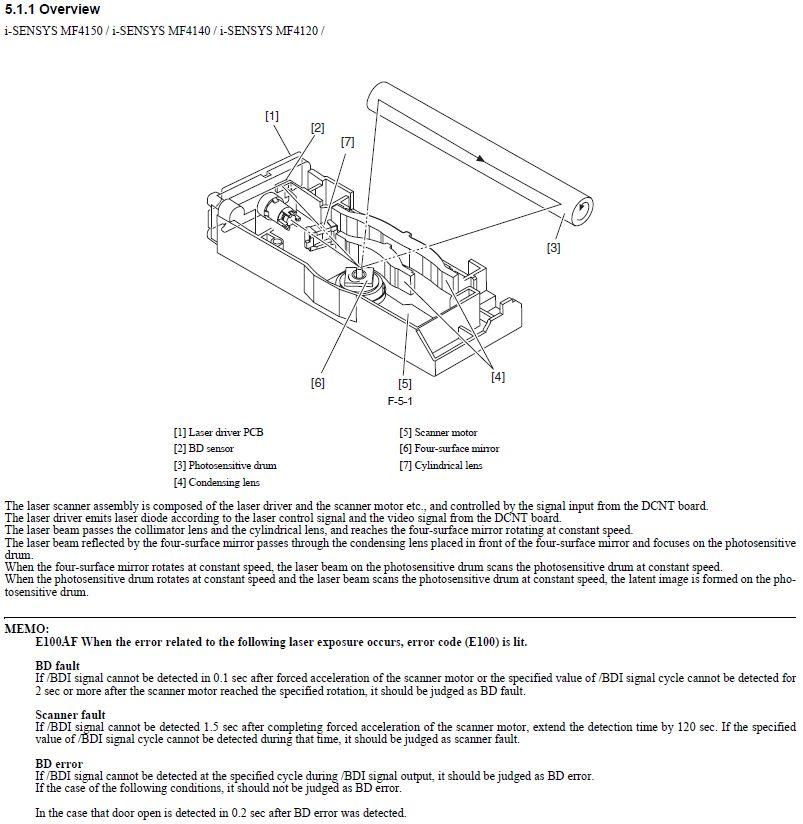
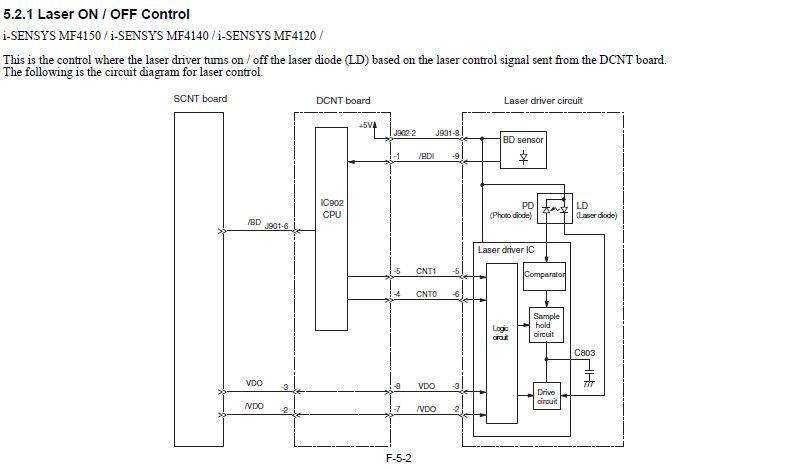
Как вариант рекомендуется проверить прохождение сигналов от лазера на сенсор. Проверить поднятие шторки при опускании крышки картриджного блока. Проверить соединения блоков и шлейфы и т.
А в разделе 12 – посвящённом типовым системным ошибкам по этой ошибке Е100 – написано, что это проблема лазерного блока.
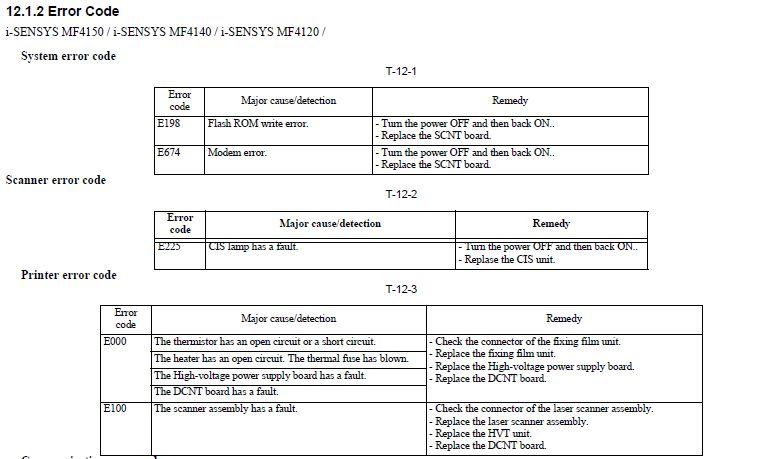
Принтер был сильно запылён. Проведя полную его разборку, вычистил весь принтер.
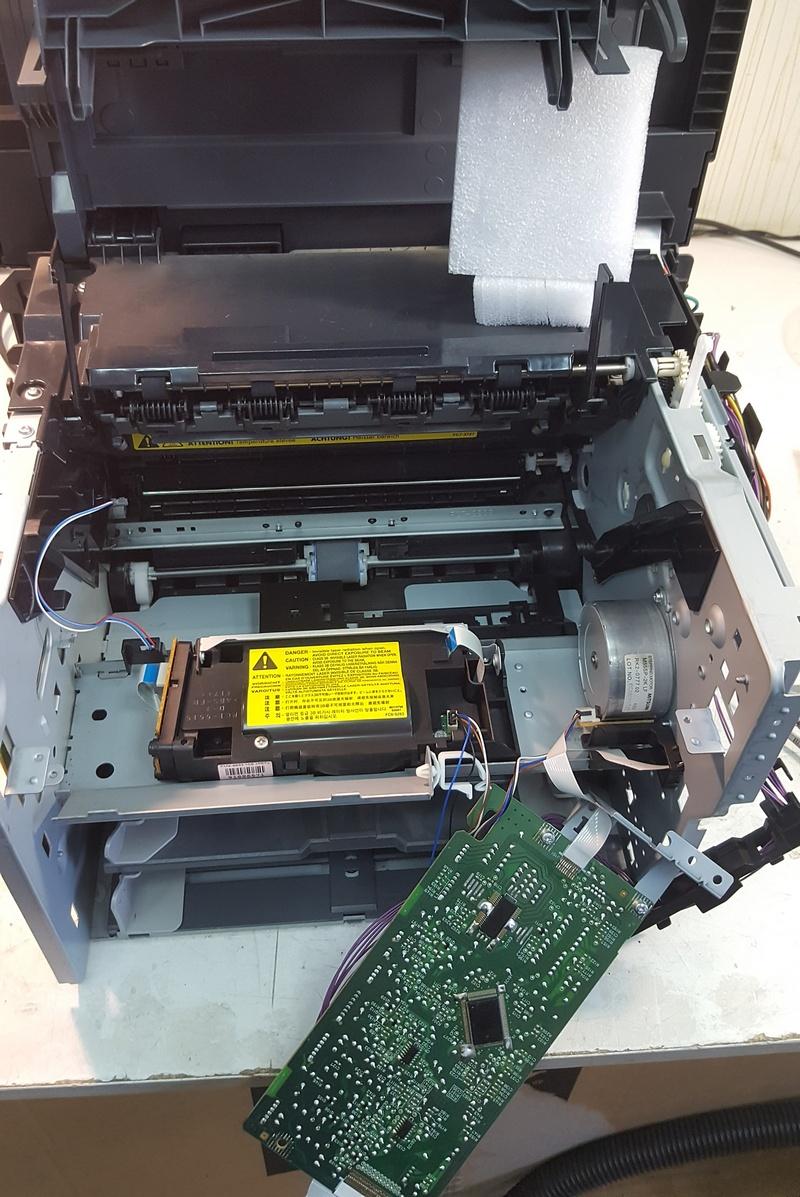
Почистил лазерный блок. Проверил соединения всех блоков. Но только когда понял, что не светит сам лазер – только тогда принял решение о замене лазерного блока FM2-9933_1CE RCL5515.
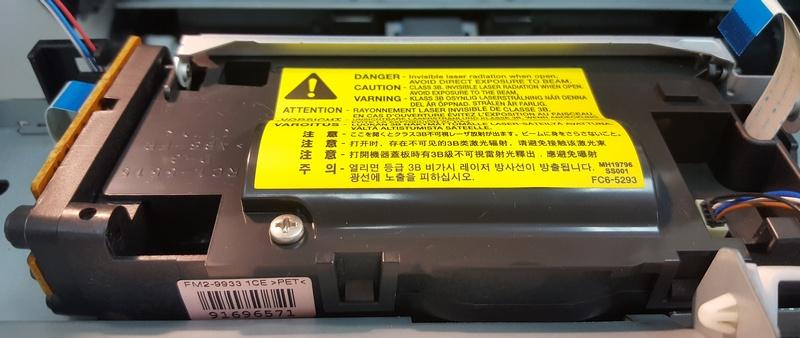
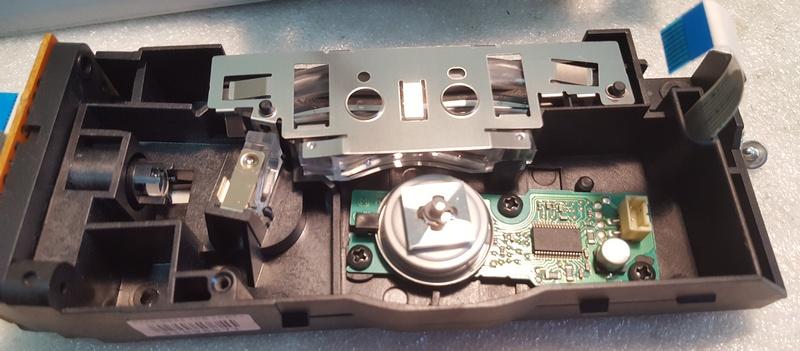
В наличии был лазерный блок от принтера HP LJ 1200 тойже модели, даже ничего переделывать не надо. В общем – замена этого блока на другой – решило проблему. Принтер начал работать. Проверил его работу отпечатав листов 50. Проблем нет.
Для многих неопытных пользователей офисной техники по-прежнему остается проблемой быстро вытащить бумагу из принтера, если она застряла. Действия по устранению неисправности будут разными, если заминает листы наполовину, на входе или внутри устройства. Но сначала рекомендуем выяснить все причины, почему такое происходит, чтобы в дальнейшем этого не случалось. В этой статье мы расскажем, что делать в первую очередь, как достать лист, если произошло застревание бумаги в принтере и невозможно вытащить. Инструкция применима для большинства моделей печатающей техники брендов HP, Kyocera, Canon, Brother, Pantum, Samsung. Отдельно разберем ситуацию, когда ничего не замято и бумаги внутри как бы нет, но принтер не печатает. 4 Если ничего не помогло5 Правильно продолжаем печать после устранения замятия6 Еще несколько советов7 Меры безопасности8 Видео инструкцияПочему принтер выдаёт ошибку «Замятие бумаги»При замятии бумаги устройство перестаёт печатать и сигнализирует о наличии проблемы пользователю, но иногда случается и так, что оборудование выдаёт ошибочное сообщение. Это говорит о сбоях в работе системы и ПО, которые могут быть вызваны различными причинами. Если принтер пишет «Замятие бумаги», хотя фактически замятия нет, чаще всего проблема спровоцирована следующими факторами:
- Не используйте для печати слишком тонкую или грубую бумаги, на ней не должно быть повреждений, листы должны быть ровными.
- В лоток не кладите всего несколько страниц или максимальное их количество, которое можно поместить в нем.
- Старайтесь, чтобы вовнутрь техники не попадали сторонние предметы.
- Не используйте форматы листов, с которыми устройство не может корректно работать.
- Перед укладкой страниц выровняйте их, сделайте перелистывание несколько раз, а потом снова выровняйте.
- В самом лотке слегка зафиксируйте всю стопку, что одновременно она ровно лежала, но и могла легко затянута роликами принтера вовнутрь.
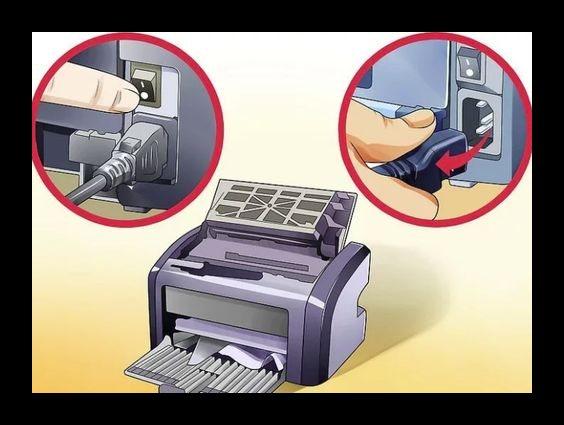
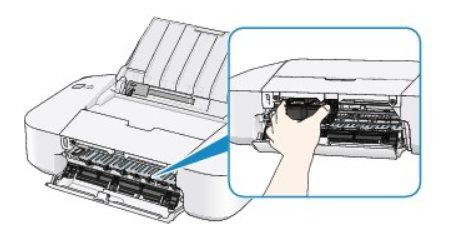
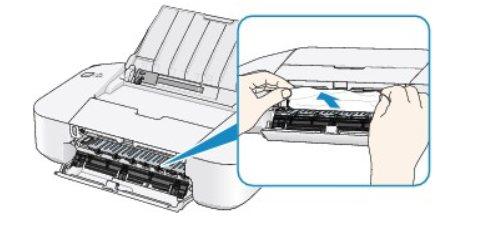
Посторонние предметы попали в лоток для бумагиВместе с листом в лоток могут случайно попасть и другие предметы, не имеющие никакого отношения к процессу печати и препятствующие функционированию аппарата. Это могут быть скрепки, кнопки или прочие мелкие элементы, которых в каждом офисе предостаточно. При попадании их в лоток Эпсон, Кэнон или другой аппарат прекратит печать и может сообщить об ошибке замятия листка. Для решения проблемы следует убрать стопку листов из лотка и проверить, не попали ли в устройство посторонние предметы. Чтобы тщательно исследовать оборудование, можно использовать фонарик.
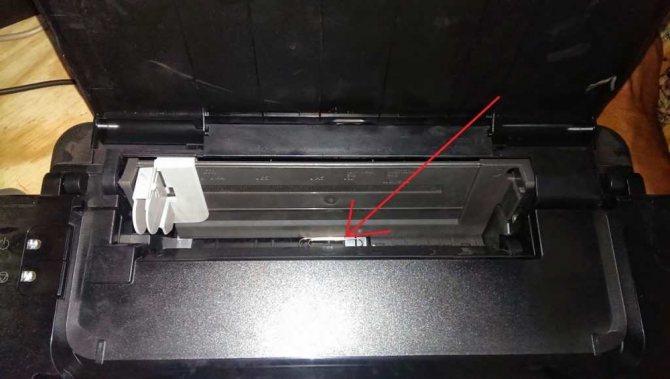
Правильно продолжаем печать после устранения замятияЕсли листы застряли, но их удалось быстро извлечь, то следует правильно продолжить работу устройства. Вставьте обратно картридж или печатающую головку, если используется она. Закройте все крышки, которые в процессе устранения проблемы открывались. Подключите шнур питания в розетку, а потом нажмите соответствующую кнопку на корпусе принтера. Индикаторы должны загореться зеленым цветом, а техника перейти в режим готовности к работе. Скорее всего, печать начнется с той страницы, которая была замята, а потом продолжится со следующей страницы. Если этого не произошло, то запустите процесс повторно. Кусочки бумаги или детали принтера попали внутрь при извлечении замятого листаЛисток мог быть действительно зажёван устройством и извлечён не полностью, поэтому аппарат и пишет «Замятие бумаги». Пользователь должен знать, как и что делать в таком случае, поскольку неаккуратное извлечение может привести к поломке механизма. Если лист изымался с рывками, могли также отломиться хрупкие пластиковые элементы устройства, которые и стали препятствием, в результате чего принтер выдаёт ошибку. Открываем крышку и тщательно осматриваем его «внутренний мир» на предмет наличия мелких бумажных кусков или деталей. Если поиски не дали результатов или вы не смогли самостоятельно извлечь предметы, создающие помехи, возможно, потребуется помощь специалиста. В случае, когда пользователь совсем не знаком со строением принтера, лучше сразу доверить дело профессионалам. ОсобенностиВ зависимости от типа устройства, действия по устранению неисправности могут отличаться. Лазерных
- Внутри лазерного аппарата расположена специальная печка, которая для закрепления тонера на листе разогревается до 200 градусов. Если совсем недавно производилась печать, то рекомендовано дать немного времени, чтобы она остыла и не стала причиной ожога.
- У большинства такого типа техники, кроме передней крышки, есть задняя и еще, но реже, на дне. Их тоже стоит поочередно открыть и убедится в отсутствие замятых листов там.
- Причиной замятия в лазерных чаще всего являются валики подачи бумаги, которые со временем начинают незначительно стираться, что легко влечет за собой неисправности. Обратите особое внимание на их работу.
- Вместо одного картриджа на всю ширину тут используется каретка с несколькими или отдельная печатающая головка. Эти элементы могут «стать на пути» при совершении нужных действий. При наличии застрявшей бумаги положение каретки или ПГ будет где-то посредине. Потому первая Ваша задача — это аккуратно отодвинуть ее в сторону до упора насколько это возможно.
- Дотянутся руками или пальцами в струйном принтере внутрь может быть проблематично из-за небольших размеров, потому следует использовать пинцет.
- Если Ваша модель принтера позволяет снимать печатающую головку, то выполняйте такую манипуляцию строго по инструкции к технике. Не помешает дополнительно промыть и прочистить ее для профилактики, так как частицы бумаги могли остаться на ней. Это приведет к падению качества печати.
Неправильно считывается энкодерная растровая лентаЛента энкодера, ещё называемая энкодером, лентой растра и т. являет собой полупрозрачную штрихованную ленту и служит навигатором в принтере. Штрихи считываются датчиком растра в каретке, благодаря чему определяется положение печатающей головки. Так, при повреждении энкодера, сильном износе или наличии грязи, чернил на его поверхности позиционирование печатной головки сбивается. Оборудование не понимает, где каретка находится в текущий момент, а она может упереться в стенку и не двигаться, что расценивается как препятствие. Поэтому принтер и не печатает, выдавая ошибку замятия. Решение заключается в очистке энкодерной растровой ленты. Её нужно протереть сухой текстильной салфеткой, в случае сильного загрязнения – смоченной водой, при этом нужно будет насухо протереть энкодер после удаления грязи. Сервисную жидкость для чистки энкодерной ленты применять нельзя, так можно повредить нанесённые на неё штрихи, необходимые для функционирования элемента. В случае повреждений очистка уже не поможет и придётся обратиться в сервис. Основы правильной работыКак избежать появления подобных ситуаций? Нужно правильно загружать бумагу в устройство.
- Старайтесь не пускать в печать мягкую, порванную, некачественную бумагу, а также ту, что уже использовалась ранее.
- Не кладите слишком много или, наоборот, слишком мало бумаги.
- Не засоряйте внутренности прибора страницами с металлическими предметами, например, скрепками и скобами.
- Используйте листы оптимальной толщины, формата и качества в зависимости от модели вашего принтера.
- Не отправляйте в лоток слишком толстую пачку для печати.
- Перед загрузкой бумаги пролистывайте стопку, проверяйте, нет ли вмятин, разрывов и посторонних деталей. Также это поможет избежать эффекта «наэлектризованности» и примагничивания.
- Вставляйте листы ровно, не допуская перекоса лотка.
- Если зажевывание бумаги происходит регулярно, советуем отвезти прибор в сервисный центр и выяснить причину поломки.
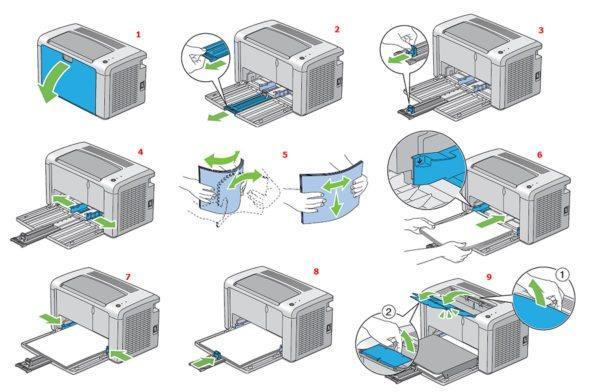
Как правильно загружать бумагу в принтерКогда в принтере застревает бумага, нам становится не по себе – вдруг возникший сбой полностью остановит работу печатного устройства? На самом деле, все не так страшно – сейчас практически к любой модели принтера можно отыскать подробное руководство, что нужно делать при возникновении повреждений. Вам остается тщательно следовать прилагаемой инструкции, соблюдать основные правила работы с оргтехникой и использовать бумагу приемлемого качества, и тогда вашей печати ничего не помешает. Ролик подачи не захватывает бумагуВалик, который обеспечивает подачу листа, хоть и изготовлен из износостойкой резины, со временем подвергается воздействию бумажной, тонерной и бытовой пыли, из-за чего засаливается и теряет эластичность. В таком случае печатающее устройство перестаёт забирать листы с лотка, вследствие чего можно наблюдать ложное замятие, о котором и сообщает принтер. Ролик может выйти из строя на любом оборудовании, будь то Кэнон, Эпсон или Самсунг. При этом не всегда элемент требует замены, часто достаточно просто почистить его моющим средством. Обычно после очистки валика, его работоспособность возвращается. Замятие листа на выходеНекоторые проблемы с замятием на выходе можно решить самому.
- Неверный формат страниц. Если в настройках на компьютере выставлен формат, не соответствующий формату вставляемых листов, необходимо привести их значения к правильным.
- Длительная работа. Если принтер интенсивно и долго печатает, он перегревается и начинает мять бумагу. Нужно выключить аппарат и подождать остывания.
- Попадание предметов в механизм подачи листов. Любая мелочь может помешать принтеру нормально работать и заставить жевать бумагу. Проверьте механизм и устраните проблему.
Что делать: как вытащить мятую бумагу
- Загорание датчика «Замятие бумаги» или «Paper jam» сигнализирует о замятии листка, распечатка останавливается.
- Выключаете аппарат с розетки.
- Через настройки очищаете очередь печати.
- Открываете крышку на корпусе аппарата. Например, в МФУ бренда HP крышка спереди, в технике других производителей может находиться сбоку, сзади или сверху.
- Извлекаете картридж. Смотрите, чтобы на нём и в прилегающих плоскостях не было посторонних деталей.
- Теперь нужно вытащить зажёванную бумагу. Если она застряла в начале или середине, то достать лист легче, потянув в противоположную печати сторону. При застревании в конце страницы нужно тянуть по направлению распечатки.
- Тяните мятую страницу аккуратно, прилагая усилия равномерно.
- Если вытащить бумагу целой не удалось, остатки и мелкие куски изнутри извлеките пинцетом.
- Возвращаете картридж на место.
- Закрывает крышку.
- Включаете принтер и проверяете работу.
Причины, приводящие к заминаниюПервопричиной неполадки, является неправильное использование, нарушение инструкций работы с оборудованием, но зачастую может быть, что износились детали, (в этом случае поможет толькосервисный центр). Другие факторы:
- листы вставленные со скрепками, скобами;
- низкое качество;
- очень тонкая, толстая бумага;
- склеивание между собой листов;
- загрузка большой партии;
- неровно вставленная бумага.
Чтобы не произошло зажёвывания, не следует во время печати открывать лоток, дождитесь ее конца. Указывайте вставляемый формат, ведь аппарат может не увидеть, что бумага прошла через датчики и прекратит работу. В этом случае принтер не будет захватывать бумагу. Как продолжить печать?При успешном извлечении застрявшего листа верните картридж и кассету с листопротяжным механизмом на их места. Попробуйте включить струйный принтер заново. Лазерный перезапустится автоматически – его питание не выключалось. Страница, печать которой не удалась, отпечатается заново, и последующие листы также напечатаются штатно. Не все принтеры поддерживают запоминание недопечатанного документа – откройте его файл заново и выберите страницы, которые так и не были напечатаны. Если принтер зажёвывает лист с другим номером из списка, входящего в общее число страниц распечатываемого документа, то потребуются поиск и замена сбойной детали на новую такую же.
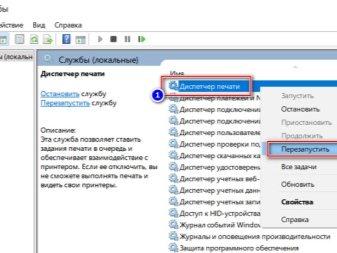
неверный формат бумаги
проблема с МФУ Canon i-SENSYS MF4018
Принтер Canon i-SENSYS MF4018 печатает 1 страницу с компьютера, потом начинает мигать и выдаёт «неверный формат бумаги». кассета  TR. При этом бумага в лотке обычная, формата А4
Люди с такой же проблемой (10)
В общем у меня такая же проблема и решила я её очень тупо и просто. Вытащила провод из розетки на пару секунд и воткнула заново. Вся система перезагрузилась как бы от этого и ошибка неверного формата бумаги ушла. Может и вам кому поможет мой совет ыжакяв 27 марта
Помогите у тоже такая проблема, с настройках принтера стоит всё заводское А4, одну бумагу печатаешь и на табло «Неверный формат бумаги» красный мигает, нажимаю отмена и опять готов к печати, как избавиться этой проблемой, спрашивал у мастера он сказал ошибки у регистрации, надо почистить резины итд, точнее не объяснил подробно, если кто-то знает объясните подробнее, спасибо заранее… дачобяфя 15 апреля 2018
Такая же проблема.
+ Переключает со сканера только при отключенном USB Сотрудник 14 июля 2015
у меня точно такая же проблема  Как устранить проблему? Закира 12 сентября 2014
Видео с YouTube на эту тему
Знаете, как решить эту проблему?
Поделитесь своим знанием!
Ваш способ решения:
Наиболее похожие проблемы из этого раздела
Пускаю на печать 1 картинку, состоящую из 1 листа. Он её печатает, после чего загорается верхняя красная кнопка (!) и мигает зелёным нижняя кнопка (о)…
Принтер печатает красным цветом при цветной печати, цветной картридж заправлен.

После выключения и включения питания печатает одну страницу и отключается.

Принтер печатает только по одной странице за раз, если много забивать страниц 3-5 то 1 напечатает на половину 2-й и останавливается. При этом выдает,…

подключил принтер xerox 3140, не берёт бумагу с лотка, даже и не пытается. ролик захвата не поворачивается.