
Ошибка принтера Canon с кодом 5200 является самой распространенной из всех. Она может появляться как по причине простых неполадок, так и физических неисправностей устройств. Однако чаще всего удается исправить проблему в результате сравнительно несложных манипуляций. Их можно выполнять самостоятельно или обратиться в сервисный центр. Если у вас есть гарантия, лучше сразу обратиться за помощью к профессионалам. В остальных случаях следуйте нашему руководству.
Содержание
- Причины ошибки принтера Canon 5200
- Как исправить ошибку 5200 на принтере?
- 1) Чистка и заправка
- 2) Манипуляция с картриджем и печатной головкой
- 3) Сброс до заводских настроек
Причины ошибки принтера Canon 5200
Ключевые причины ошибки принтера Canon 5200:
- уровень чернил в картридже достиг минимального значения;
- повреждение картриджа или печатной головки;
- некорректное внесение черных чернил в картридж;
- программный сбой.
Ошибка код ошибки 5200 может появляться на Canon G3400, MP250, G2400, G1411 и ряде других. Похоже, что любые модели семейства Canon находятся в зоне риска.
Как исправить ошибку 5200 на принтере?
Наше руководство по исправлению ошибок основано как на отзывах пользователей, так и на официальных рекомендациях технических специалистов Canon. Страница с ошибкой на официальном сайте здесь.
1) Чистка и заправка
Самая частая причина ошибки 5200 банальна – недостаточный уровень чернил. Вам следует проверить уровень красочных материалов как в черных, так и цветных картриджах. Если где-то уровень слишком низкий, дозаправка должна помочь. Даже если черный картридж заправлен полностью, а цветные – пустые, будет продолжать появляться ошибка. Нужно просто измерять уровень и сразу станет понятно в этом проблема или нет.
2) Манипуляция с картриджем и печатной головкой
Печатающая головка и сами картриджи могут время от времени забиваться, из-за чего поступление чернил прекращается и возникает ошибка.
Как исправить ошибку 5200 Canon:
- Отключаем принтер от питания и ждем 10-20 секунд.
- Вынимаем картриджи из принтера и аккуратно их очищаем вручную.
- Вставляем обратно и проверяем результат.
Если не сработало, нужно очистить печатающую головку:
- Устанавливаем на компьютер фирменную программу Canon IJ Printer Assistant, если не сделали этого раньше.
- На странице «Очистка» выбираем пункт «Очистка печатающей головки».
- Выбираем группу чернил, с которыми будет проводиться очистка.
- Запускаем процедуру кнопкой «Пуск».
- Активируем «Печать шаблона проверки» и узнаем сработало это или нет.
- Если проблема не ушла, следует извлечь печатающую головку и хорошо промыть ее под теплой водой.
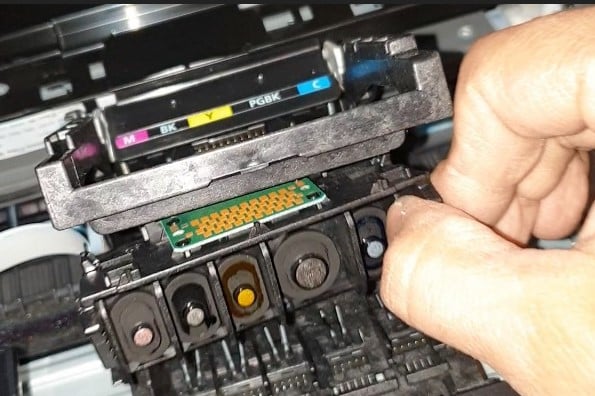
В разделе «Элементы начальной проверки» будут дополнительные советы, что нужно сделать перед началом процедуры.
3) Сброс до заводских настроек
Прежде чем делать вывод о физической поломке, стоит попробовать сбросить настройки принтера.
Инструкция по сбросу принтера Canon до заводских настроек:
- Выключаем принтер кнопкой «Вкл.» на корпусе.
- Ожидаем выключения принтера. Как только он будет отключен, зажимаем 2 клавиши: «Стоп» и «Вкл». Их нужно удерживать на протяжении 3 секунд, а затем отпустить кнопку «Стоп».
- Продолжаем держать кнопку «Вкл» и 5 раз с интервалом по 2 секунды нажимаем на кнопку «Стоп». Каждый раз будет срабатывать индикатор желтого цвета.
- Отпускаем все кнопки и должен засветиться дисплей, только на нем не будет ничего написано. Значит инициализация прошла успешно.
- Как только индикатор перестанет мигать, нажимаем на кнопку выключения и ждем пока принтер выключится.
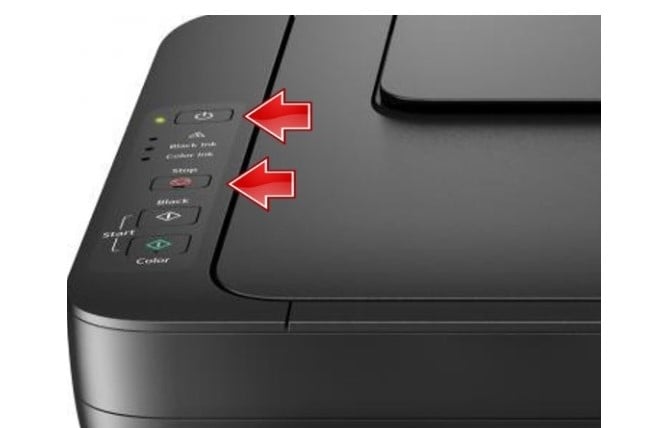
Перечисленных мер должно быть достаточно для устранения ошибки 5200 на большинстве принтеров Canon. Если же это не так, стоит заменить картриджи или печатающую головку на новые. Обычно это уже делается в сервисном центре, но если есть под рукой подходящая, вы сможете быстро диагностировать и исправить проблему.
Большинство принтеров последних годов выпуска имеют «умную» начинку, благодаря которой устройство может распознать автоматически ошибки в работе. При неисправности того или иного компонента на экране компьютера или устройства будет выводиться сообщение с кодом текущей ошибки, а также описанием проблемы. Обязательно посмотрите видеоролики, которые можно найти в самом конце статьи.
Одной из наиболее частых ошибок, которые случаются с принтерами Canon является ошибка 5200 или P08. Ошибка указывает на перегрев печатающей головки-картриджа, и говорит о том, что принтер нуждается в ремонте. На самом деле не обязательно относить печатающее устройство в сервисный центр, поскольку можно выполнить ремонт самостоятельно в домашних условиях. Давайте и поговорим о том, как исправить ситуацию, когда появляется ошибка 5200 в принтере Canon.

Содержание:
- Устранение ошибки 5200
- Устранение проблемы через сервисное меню
- Решаем проблему дистиллированной водой
- Чистка контактов картриджа и заправка
- Ещё один официальный способ
Устранение ошибки 5200
Некоторые модели принтеров используют краску для печати не только по назначению, но и для охлаждения. Если какой-то из цветов закончился, то на дисплее появляется сообщение с ошибкой о перегреве.
Следующий способ предназначен для моделей mp250, mp270, mp280, а также принтеров серии MG (MG2140, MG2240, MG3140, MG3240). На первом этапе нужно определить из-за какого картриджа возникает ошибка. Открыв утилиту управления на компьютере можно посмотреть уровень чернил каждого картриджа. Бывает, что программа может отображать неисправность сразу нескольких картриджей, однако данная информация ошибочная. Методом перебора необходимо отсоединять картриджи по одному и смотреть какой из них вызывает проблему.
Полупустые и пустые картриджи необходимо заправить краской. Если он долгое время находился без краски, то вероятно, что восстановить работу картриджа не получится, в таком случае необходимо заменить его на новый.
Устранение проблемы через сервисное меню
Способ позволяет избавиться от ошибки 5200 путём сброса счётчика памперса. Вам необходимо:
- Принтер обязательно должен быть отключенным от сети. Зажимаем клавишу STOP/RESET и не отпуская нажимаем кнопку POWER – запускаем принтер.
- Когда светодиодный индикатор загорится нажмите кнопку STOP/RESET 2 раза и продолжайте держать.
- Кнопку включения принтера можно отпустить, затем отпускаем клавишу STOP/RESET. Если вы все сделали правильно, то индикатор должен светиться зеленым цветом. Светодиод сообщает о том, что мы активировали режим сервисного обслуживания устройства.
- Нажимаем кнопку STOP/RESET 4 раза, после выключаем принтер.
После проделанных действий ошибка 5200 должна исчезнуть. Принтер обнулит счетчик памперса, что поспособствует устранению ошибки.
Решаем проблему дистиллированной водой
Пользователи, которые пользуются только черно-белой печатью могут применить данный метод. Важно понимать, что для использования цветных красок потребуется установка новых картриджей.
- В обычный шприц набираем дистиллированную воду.
- На картридже необходимо снять наклейку, где будут расположены специальные отверстия для заправки в виде 3-х кружочков. Если одного кружка не будет хватать, то вам надо сделать это самостоятельно.
- Заправляем каждый картридж до конца.
- Лишнюю влагу промакиваем салфеткой и устанавливаем картриджи на своё место.
- Проводим процедуру сброса счетчика памперсов, описанную в предыдущем способе.
Вода будет служить для охлаждения, соответственно ошибка о перегреве появляться не будет.
Чистка контактов картриджа и заправка
В некоторых случаях заправка картриджей краской или водой не спасает. Это случается в том случае, если управляющая плата картриджа вышла из строя. Из-за перегрева прогорают дюзы, соответственно картридж перестает работать. К сожалению, восстановить работу принтера и избавиться от ошибки 5200 можно лишь путём покупки нового картриджа.
Чтобы картриджи не выходили из строя необходимо постоянно контролировать уровень чернил и не допускать, чтобы те полностью были использованы.
Ещё один официальный способ
Иногда ошибку 5200 в принтерах Canon могут также вызывать посторонние объекты, которые попали вовнутрь устройства.
- Выключаем устройство и отсоединяем кабель питания.
- Открываем крышку принтера и наблюдаем за его внутренним состоянием. Если потребуется, то уберите защитную ленту и пенопласт.
- Иногда вовнутрь могут попасть мелкие посторонние предметы типа: скрепка, кнопка и т.д. Тщательно проверьте внутреннюю часть принтера на наличие подобных деталей.
- Закрываем крышку принтера, подсоединяем кабель и пробуем включить.
В большинстве случаев ошибка 5200 в принтерах Canon возникает именно из-за нехватки чернил, которые используются, как средство для охлаждения устройства. Пользователи, которым важна лишь черно-белая печать могут вместо цветных красок использовать дистиллированную воду, которая также станет отличным охладителем. Если заправленный картридж не определяется принтером, а также не помогает сброс принтера, то скорее всего плата картриджа вышла из строя. Приобретите новый картридж и попробуйте все способы устранения ошибки 5200.
Просим Вас оставить комментарий к этой статье, потому что нам нужно знать – помогла ли Вам статья. Спасибо большое!
Download Windows Speedup Tool to fix errors and make PC run faster
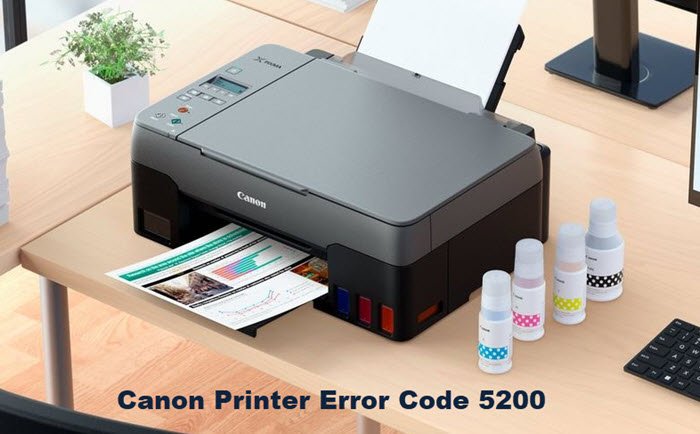
In today’s article, we will be discussing how you can fix the Canon printer error code 5200. This error’s most commonly reported when the ink levels are too low or the cartridge’s been corrupted somehow. Canon’s printers are some of the most reputed in the market and thus, there are only a handful of errors that most users report. There are some pretty easy solutions in place here and we will be discussing them all. Before we begin, let’s have a look at what might’ve caused this error in the first place:
- There could be a fault with your cartridge
- Your printer’s logic board may be damaged
- Low ink in your cartridge
- The black ink may not be placed properly
Now that you have an understanding of what might’ve caused this issue, let’s see how it can be rectified:
Here are the solutions you can implement to rid yourself of Canon printer’s error 5200.
- Refill your cartridges/ink tanks
- Clean up your print head
- Manually reset the printer to its default settings
1] Refill your cartridges/ink tanks
The first thing you should do is take a reading of the black and colored ink levels on your cartridges, and if you feel like the ink’s inadequate, fill them up. Make sure that both the black and the colored cartridges are filled, failing which, you may continue to see this error.
2] Clean up your print head
Your print heads or cartridges may be stained at the time of you facing this error. If that’s the case, you’re advised to clean the Print Head:
- First things first, unplug your printer’s power cord and leave it like that for some time
- Take the cartridges out of the printer and proceed to clean them up
- Place them back in the printer and plug the cord back to check if the issue has been resolved
3] Manually reset the printer to its default settings
Another solution to the problem is to reset the printer’s settings to their factory stage. Follow the steps below to do so:
- Press the ‘On’ button to turn your printer off, if it’s active
- Wait till the printer powers off and press the ‘Stop’ button and the ‘On’ button simultaneously. Do that for 3 seconds and remove your finger from the ‘Stop’ button
- Continue to press the ‘On’ button and press the ‘Stop’ button 5 times 2 seconds apart. You’ll see the yellow icon light up every time you press the Stop button
- Release all the buttons now. The printer’s LCD will turn on but will be blank at this moment. This is the sign of your printer’s program being initialized. This will also be accompanied by your ‘On’ button blinking
- Once it stops blinking, press it once and turn your printer off
- Remove your printer’s cartridges and clean them up. Place them back and turn on your printer. Setting your printer up should probably help resolve the issue.
Related: Fix Canon Printer Error 853.
How to fix my Canon printer not printing in black ink?
Another error, and this runs across printer companies, is when printers aren’t able to print on paper using the black ink in their cartridges. The most common reason that happens is that your print head’s nozzle is clogged, thereby preventing it from releasing black ink. To fix this issue, you have to use your printer’s built-in tools, locate the Maintenance menu and select Deep cleaning.
What is error 5200 on Canon Pixma?
As mentioned in the article, error 5200 appears on Canon printers because of three or four primary reasons. That said, if there are some issues with the cartridge, you can encounter this error. On the other hand, if the logic board of your printer is not working fine, you can get the same problem. Also, there could be some issues with the black ink as well.
Hope we were able to fix the issues you had concerning your printer!
Shiwangi loves to dabble with and write about computers. Creating a System Restore Point first before installing new software, and being careful about any third-party offers while installing freeware is recommended.
Что означают коды ошибок принтеров Canon MAXIFY вы можете посмотреть в этой статье. Обычно в сообщении это “Support code” или “Код поддержки”.
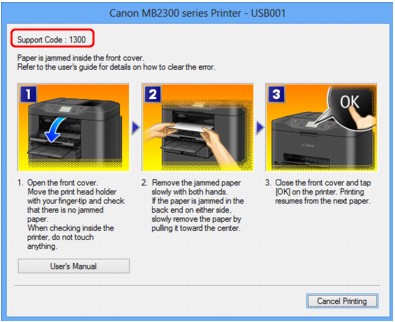
Список актуален для моделей MB2040, MB2140, MB2340, MB2740, MB4540, MB5040, MB5140, MB5340, MB5440, iB4040, iB4140.
Коды ошибок (Support/Service code/Код поддержки)
|
|
|
|
|
Расшифровка основных ошибок
Ошибка 1007
В верхнем лотке отсутствует бумага или она загружена неправильно.
Решение
- Загрузите бумагу в верхний лоток.
- Выровняйте направляющие по обеим сторонам бумаги во время загрузки.
- Нажмите кнопку ОК для сброса ошибки.
^ Вверх
Ошибка 1008
В нижнем лотке отсутствует бумага или она загружена неправильно.
Решение
- Загрузите бумагу в нижний лоток.
- Выровняйте направляющие по обеим сторонам бумаги во время загрузки.
- Нажмите кнопку ОК для сброса ошибки.
^ Вверх
Ошибка 1200
Передняя крышка открыта.
Решение
Закройте переднюю крышку и подождите некоторое время.
Не закрывайте ее, пока не замените чернильный контейнер.
^ Вверх
Ошибка 1300
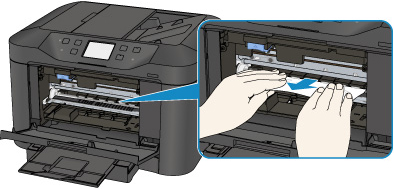
Бумага замялась под передней крышкой.
Решение
Если бумага замялась под передней крышкой:
- Откройте переднюю крышку (не прикасайтесь к прозрачной плёнке и белой ленте).
- Аккуратно подвиньте каретку в сторону, чтобы не мешала доставать застрявшую бумагу
- Двумя руками возьмитесь за края листа и начните медленно вытягивать на себя.
- Извлеките замятый лист и убедитесь, что не оставили внутри оторванных клочков.
- Закройте переднюю крышку и нажмите ОК.
^ Вверх
Ошибка 1303
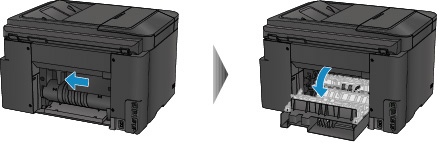
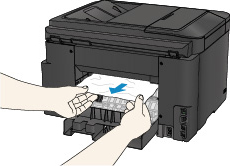
Бумага замялась под задней крышкой.
Решение
Если бумага замялась под задней крышкой:
- Поверните устройство так, чтобы задняя сторона устройства была направлена к вам. Если защитный материал для задней крышки не снят, снимите его.
- Сдвиньте заднюю крышку влево и откройте ее.
- Двумя руками возьмитесь за края листа и начните медленно вытягивать на себя.
- Извлеките замятый лист и убедитесь, что не оставили внутри оторванных клочков.
- Закройте заднюю крышку и сдвиньте ее вправо. Загрузите бумагу повторно, затем нажмите на устройстве кнопку OK.
^ Вверх
Ошибка 1310
Размер бумаги может быть несовместим с автоматической двухсторонней печатью.
Решение
В режиме автоматической двухсторонней печати поддерживаются форматы A4 и Letter. Убедитесь, что в устройство загружена бумага правильного размера. При нажатии кнопки OK бумага извлекается, и печать запускается повторно с лицевой стороны следующего листа. Печать на обратной стороне извлеченного листа не выполняется.
^ Вверх
Ошибка 1313
Бумага замялась под задней крышкой, когда устройство втягивало отпечатанные листы.
Решение
Если бумага замялась под задней крышкой:
- Поверните устройство так, чтобы задняя сторона устройства была направлена к вам. Если защитный материал для задней крышки не снят, снимите его.
- Сдвиньте заднюю крышку влево и откройте ее.
- Двумя руками возьмитесь за края листа и начните медленно вытягивать на себя.
- Извлеките замятый лист и убедитесь, что не оставили внутри оторванных клочков.
- Закройте заднюю крышку и сдвиньте ее вправо. Загрузите бумагу повторно, затем нажмите на устройстве кнопку OK.
^ Вверх
Ошибка 1314
Бумага замялась под задней крышкой во время автоматической двухсторонней печати.
Решение
Если бумага замялась под задней крышкой:
- Поверните устройство так, чтобы задняя сторона устройства была направлена к вам. Если защитный материал для задней крышки не снят, снимите его.
- Сдвиньте заднюю крышку влево и откройте ее.
- Двумя руками возьмитесь за края листа и начните медленно вытягивать на себя.
- Извлеките замятый лист и убедитесь, что не оставили внутри оторванных клочков.
- Закройте заднюю крышку и сдвиньте ее вправо. Загрузите бумагу повторно, затем нажмите на устройстве кнопку OK.
^ Вверх
Ошибка 1575
Не удается правильно определить чернила.
Решение
Если в чернильнице закончились чернила, замените ее.
Чернильницу нельзя заменить, если в ней имеются чернила.
^ Вверх
Ошибка 1600
Возможно, чернила закончились.
Решение
Желательно заменить чернильницу.
Если печать не закончена и вы хотите ее продолжить, нажмите клавишу OK на устройстве с установленной чернильницей. Продолжение печати при закончившихся чернилах может привести к повреждению устройства.
После удаления чернильницы аппарат не будет работать, пока вы не установите новую чернильницу.
После удаления чернильницы аппарат не будет работать, даже если сразу вставить ее снова.
^ Вверх
Ошибка 1660
Чернильный контейнер не установлен.
Решение
Установите чернильный контейнер.
^ Вверх
Ошибка 1688
Чернила закончились.
Решение
Замените эту чернильницу и закройте переднюю крышку.
Чтобы продолжить печать в таком состоянии, необходимо отключить функцию определения оставшегося запаса чернил. Нажмите и не отпускайте не менее 5 секунд клавишу Стоп (Stop) на устройстве, после чего отпустите ее.
После удаления чернильницы аппарат не будет работать, пока вы не установите новую чернильницу.
После удаления чернильницы аппарат не будет работать, даже если сразу вставить ее снова.
^ Вверх
Ошибка 1700/1701
Абсорбер чернил (“памперс”) почти полон.
Решение
Нажмите кнопку OK на устройстве, чтобы продолжить печать. Обратитесь в сервисный центр или найдите возможность самостоятельно сбросить счетчик заполнения для емкости с отработанными чернилами.
Если вы будете делать всё самостоятельно: общий принцип сброса описан в статье по сбросу ошибки памперса на Canon. Однако на Maxify в сервисный режим нужно входить немного по-другому: зажать кнопку ОТМЕНА  , не отпуская её, зажать кнопку включения. Как только загорится светодиод у кнопки включения, отпустите ОТМЕНА и нажимайте ее с паузами в треть секунды 5 раз. При каждом нажатии должен тухнуть или загораться желтый светодиод под кнопкой ОТМЕНА. Всё это время не отпускайте кнопку включения и отпустите только после 5ого нажатия. Если не получилось – перезагрузите принтер и пробуйте снова.
Программа нужна Service Tools 4905, эти программы обычно заражены вирусами, желательно найти компьютер, который не жалко и отключить его от интернета. Программу для сброса счетчика абсорбера (памперса) можно бесплатно скачать на сайте easyfixs.blogspot.com. Помните: вы сами несете ответственность за всё. Ошибка или случайность могут привести в полному выходу принтера из строя. Если вы не готовы идти на риск, обратитесь в квалифицированный сервисный центр.
^ Вверх
Ошибка 1754
Возможно, чернильный контейнер установлен неправильно.
Решение
- Откройте переднюю крышку.
- Надавите на чернильный контейнер.
- Установив чернильный контейнер в правильное положение, закройте переднюю крышку.
- Если неполадка не устранена, обратитесь в сервисный центр.
^ Вверх
Ошибка 1755
Чернила закончились.
Решение
Отмените печать и замените чернильницу.
После удаления чернильницы аппарат не будет работать, пока вы не установите новую чернильницу.
После удаления чернильницы аппарат не будет работать, даже если сразу вставить ее снова.
^ Вверх
Ошибка 1872
Верхний лоток не установлен.
Решение
Установите верхний лоток.
^ Вверх
Ошибка 1873
Нижний лоток не установлен.
Решение
Установите нижний лоток.
^ Вверх
Ошибка 1874
Верхний и нижний лоток не установлены.
Решение
Установите верхний и нижний лотки.
^ Вверх
Ошибка 1890
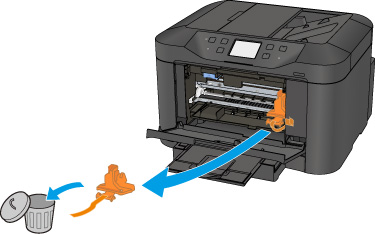
На держателе может оставаться защитный материал держателя печатающей головки или лента.
Решение
Откройте переднюю крышку и убедитесь в отсутствии защитного материала и ленты в держателе печатающей головки. Если защитный материал или лента остались прикрепленными, удалите их, затем закройте переднюю крышку.
^ Вверх
Ошибка 2001
Подключено устройство, не совместимое с данным устройством.
Решение
Проверьте устройство, подключенное к порту для флэш-диска USB. Печать фотографий напрямую возможна с помощью флэш-диска USB.
^ Вверх
Ошибка 2002
Подключен неподдерживаемый USB-концентратор.
Решение
Если флэш-диск USB подключен к устройству через USB-концентратор, отключите концентратор от устройства.
Подключите флэш-диск USB к устройству напрямую.
^ Вверх
Ошибка 2110/2111/2112/2113
Параметры бумаги в режиме печати или копирования отличаются от сведений о бумаге в кассете, зарегистрированных на устройстве.
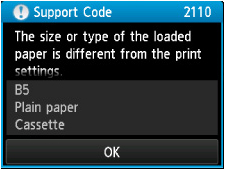
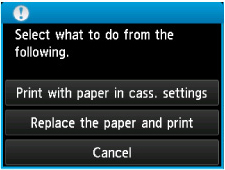
Решение
Возможны следующие действия:
- Печать с бумагой, указанной в настройках. Выберите, если требуется выполнить печать на бумаге, загруженной в кассету, без изменения параметров бумаги.
- Замена бумаги и печать. Выберите, если необходимо выполнить печать после замены бумаги в кассете.
- Отмена печати.
^ Вверх
Ошибка 2120
Параметры бумаги в лотке не настроены.
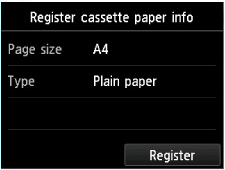
Решение
Выберите нужные параметры бумаги и нажмите ОК.
^ Вверх
Ошибка 2121
Параметры бумаги в верхнем лотке не настроены.
Решение
Выберите нужные параметры бумаги и нажмите ОК.
^ Вверх
Ошибка 2122
Параметры бумаги в нижнем лотке не настроены.
Решение
Выберите нужные параметры бумаги и нажмите ОК.
^ Вверх
Ошибка 2500
Сбой автоматического выравнивания печатающей головки. Возможные причины:
- Засорены сопла печатающей головки.
- Загружена бумага формата, отличного от A4 или Letter.
- На отверстие для выхода бумаги падает яркий свет.
Решение
Чтобы закрыть сообщение об ошибке, нажмите на устройстве кнопку OK и выполните действия, приведенные ниже.
- Для оценки состояния печатающей головки напечатайте шаблон для проверки сопел.
- Загрузите один лист обычной бумаги формата A4 или Letter и выполните автоматическое выравнивание печатающих головок повторно.
- Настройте рабочую среду и/или установите устройство так, чтобы отверстие для выхода бумаги не выходило непосредственно на сильный источник света.
Если после выполнения указанных выше действий и выравнивания печатающей головки проблема не будет устранена, нажмите на устройстве кнопку OK, чтобы закрыть сообщение об ошибке, затем выполните выравнивание печатающей головки вручную.
^ Вверх
Ошибка 2700
Возможные причины:
- В процессе копирования могут появиться некоторые ошибки.
- Документ остался в УАПД.
- В процессе сканирования возникли ошибки, и документ остался в УАПД.
Решение
- При копировании нажмите кнопку OK, чтобы отклонить ошибку, и повторите операцию копирования.
- Если документ остался в УАПД, нажмите кнопку OK, чтобы выгрузить его.
- Если выполняется сканирование, нажмите кнопку Стоп (Stop), чтобы отменить операцию сканирования, а затем повторите ее.
^ Вверх
Ошибка 2801
Замятие документа в УАПД.
Решение
Если документ остался в податчике из-за того, что вы нажали клавишу СТОП во время сканирования документа:
- Когда на экране высветится сообщение об ошибке, нажмите клавишу ОК.
- Документ будет автоматически удалён из податчика.
Если документ застрял в податчике со стороны входа бумаги:
- Нажмите клавишу СТОП, если принтер продолжает печать.
- Отключите устройство.
- Удалите всю бумагу с податчика, кроме замятого листа. Откройте крышку УАПД.
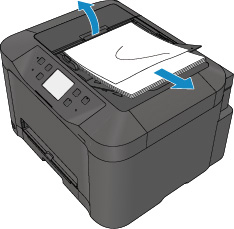
- Аккуратно вытяните лист обеими руками из податчика.
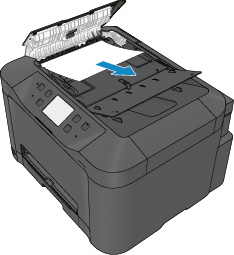
- Закройте крышку УАПД и снова включите устройство.
Если документ застрял в податчике со стороны выхода бумаги:
- Нажмите клавишу СТОП, если продолжается печать.
- Закройте крышку УАПД так, как показано на рисунке.
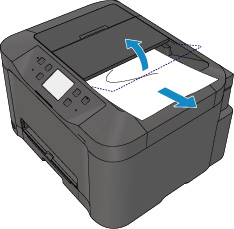
- Аккуратно обеими руками извлеките лист.
Если эти действия не помогли устранить ошибку, обратитесь в ближайший сервисный центр для ремонта.
^ Вверх
Ошибка 2802
В УАПД отсутствует документ.
Решение
Нажмите кнопку OK для устранения ошибки, затем загрузите документы и повторите операцию.
^ Вверх
Ошибка 2803
Произошло замятие документа в УАПД, или он слишком длинный.
Решение
Нажмите ОК на панели управления, чтобы сбросить ошибку. Затем убедитесь, что параметры листа соответствуют требованиям устройства. Если всё же произошло замятие, решение аналогично Ошибке 2801.
^ Вверх
Ошибка 4100
Печать указанных данных невозможна.
Решение
При печати содержимого веб-сайта CREATIVE PARK PREMIUM подтвердите сообщение на экране компьютера, убедитесь, что оригинальные чернильные контейнеры Canon установлены правильно для всех цветов, затем снова начните печать.
^ Вверх
Ошибка 4103
Не удается выполнить печать с текущими параметрами печати.
Решение
Нажмите кнопку Стоп (Stop) на устройстве для отмены печати.
Затем измените параметры печати и выполните печать еще раз.
^ Вверх
Ошибка 4104
Для второго лотка установлены недопустимые формат и тип бумаги.
Решение
Нажмите кнопку Стоп (Stop) на устройстве для отмены печати.
Установите формат бумаги A4, Letter или Legal, а тип — Plain Paper.
Возобновите печать.
^ Вверх
Ошибка 5C01
Сбой работы движущихся частей в месте парковки. Проблема обычно возникает из-за попадания бумаги в окрестности узла парковки печатающей головки, и посторонний предмет блокирует датчики и рычаги вплоть до выскакивания деталей из своих мест.
Решение – в этой статье про 5C01.
^ Вверх
Ошибки
5011/5012/5040/5200/5203/5204/5205/5206/5207/5208/5209/5400
6000/6500/6502/6800/6801/6900/6901/6902/6910/6911/6920/6921/6930/6931
6932/6933/6936/6937/6938/6939/693A/6940/6941/6942/6943/6944/6945/6946
7100/7200/7201/7202/7203/7204/7205/7300/9000/9500
B502/B503
Ошибка принтера.
Решение
- Выключите устройство и отсоедините устройство от электросети.
- Подключите устройство и включите устройство снова.
- Если неполадка не устранена, обратитесь в сервисный центр.
Вообще, ошибки 5200-5208 означают неисправность печатающей головки и решаются только ее заменой.
^ Вверх
Ошибка B504
Ошибка опустошения печатающей головки.
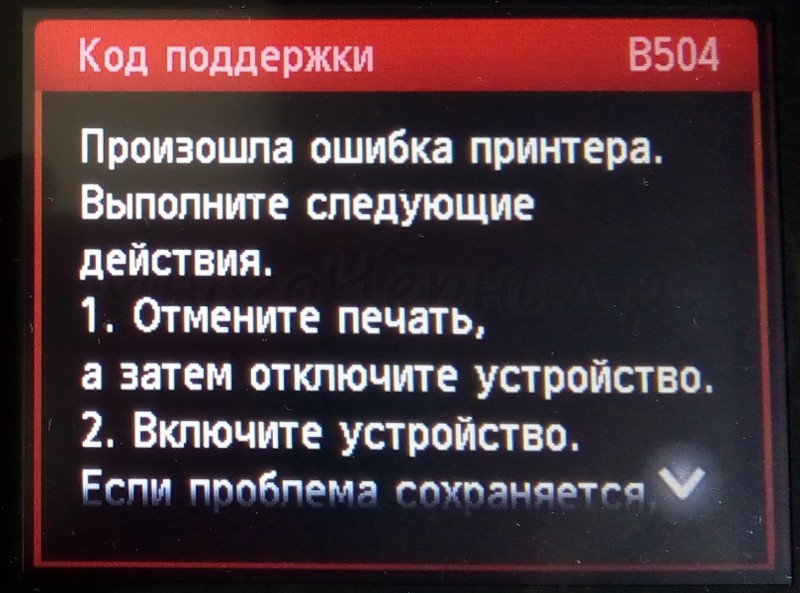
Возникает, когда картриджи были полностью опустошены – до такой степени, что чернил не осталось в печатающей головке. Часто такое бывает с перезаправляемыми картриджами и СНПЧ, когда пользователь пропустил заправку и воздух стал поступать прямо в головку. Также краска может вытечь, если 1) заправлять ПЗК в принтере, 2) установить ПЗК с открытым заправочным отверстием, 3) открыть оба отверстия на емкостях СНПЧ, 4) вставить ПЗК не до конца.
Подробнее об ошибке в статье о B504 на Maxify.
^ Вверх
Ошибка 5100/5102/5103/5104/5105/C000
Ошибка принтера.
Решение
- Отмените печать и выключите устройство.
- Убедитесь, что ничто (например, защитный материал или смятая бумага) не препятствует движению держателя печатающей головки.
- Если таковые обнаружены, удалите их.
- Проверьте, что чернильные контейнеры установлены правильно.
- Вставьте чернильный контейнер на место до щелчка.
- После выполнения перечисленных выше действий включите устройство снова.
- Если неполадка не устранена, обратитесь в сервисный центр.
^ Вверх
Ошибка 5500/5501
Не удалось правильно определить чернильницу.
Решение
Обычно достаточно извлечь-вставить картридж и перезагрузить принтер. Если ничего не помогает, обратитесь в сервисный центр.
^ Вверх
Ошибка 5B00/5B01
Ошибка принтера.
Решение
Обратитесь в сервисный центр.
^ Вверх
Ошибка 7100
Ошибка принтера
Решение
1. Выключите принтер.
2. Откройте переднюю крышку и проверьте наличие препятствий на пути прохождения бумаги.
3.Откройте заднюю крышку и проверьте наличие бумаги или других препятствий на пути прохождения бумаги.
Важно
Не прикасайтесь к внутренним частям принтера.
Если вы не можете вытащить бумагу, попробуйте следующее:
- Выключите принтер и включите его снова. Бумага может быть удалена автоматически.
- Выдвиньте выходной лоток для бумаги. Бумагу будет извлечь существенно легче.
- Закройте заднюю крышку и сдвиньте ее вправо, чтобы треугольные значки сверху и снизу сошлись вместе.
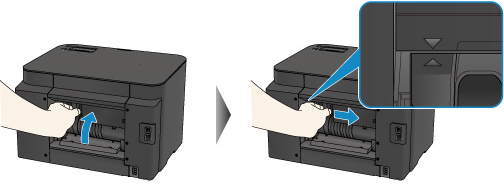
4. Достаньте лотки из принтера.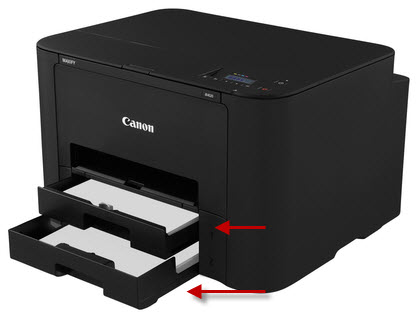
5. Проверьте внутри принтера какие-либо препятствия или замятую бумагу. Удалите все препятствия или замятую бумагу.
6 Удалите бумагу (имеются в виду оторванные кусочки и прочие помехи, а не чистые листы) с лотков и отрегулируйте передние (A) и боковые (B) направляющие для бумаги, чтобы они соответствовали бумаге.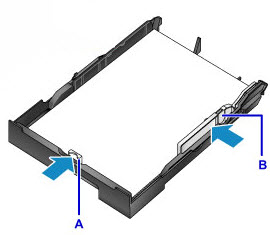
7. Установите лотки обратно.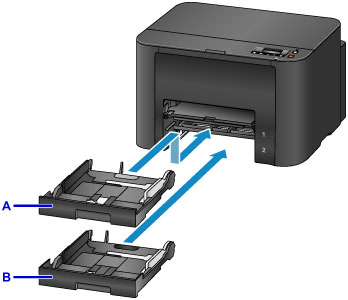
8. Включите принтер обратно.
9. Убедитесь, что сообщение об ошибке исчезно.
Если ошибка сохранилась, обратитесь в сервисный центр.
^ Вверх
Ошибка B202/B203/B204
Произошла ошибка, устранение которой требует обращения в сервисный центр.
Решение
Выключите устройство и отсоедините устройство от электросети.
Обратитесь в сервисный центр.
^ Вверх
Большинство принтеров последних годов выпуска имеют «умную» начинку, благодаря которой устройство может распознать автоматически ошибки в работе. При неисправности того или иного компонента на экране компьютера или устройства будет выводиться сообщение с кодом текущей ошибки, а также описанием проблемы. Обязательно посмотрите видеоролики, которые можно найти в самом конце статьи.
Одной из наиболее частых ошибок, которые случаются с принтерами Canon является ошибка 5200 или P08. Ошибка указывает на перегрев печатающей головки-картриджа, и говорит о том, что принтер нуждается в ремонте. На самом деле не обязательно относить печатающее устройство в сервисный центр, поскольку можно выполнить ремонт самостоятельно в домашних условиях. Давайте и поговорим о том, как исправить ситуацию, когда появляется ошибка 5200 в принтере Canon.
Содержание:
- Устранение ошибки 5200
- Устранение проблемы через сервисное меню
- Решаем проблему дистиллированной водой
- Чистка контактов картриджа и заправка
- Ещё один официальный способ
Некоторые модели принтеров используют краску для печати не только по назначению, но и для охлаждения. Если какой-то из цветов закончился, то на дисплее появляется сообщение с ошибкой о перегреве.
Следующий способ предназначен для моделей mp250, mp270, mp280, а также принтеров серии MG (MG2140, MG2240, MG3140, MG3240). На первом этапе нужно определить из-за какого картриджа возникает ошибка. Открыв утилиту управления на компьютере можно посмотреть уровень чернил каждого картриджа. Бывает, что программа может отображать неисправность сразу нескольких картриджей, однако данная информация ошибочная. Методом перебора необходимо отсоединять картриджи по одному и смотреть какой из них вызывает проблему.
Полупустые и пустые картриджи необходимо заправить краской. Если он долгое время находился без краски, то вероятно, что восстановить работу картриджа не получится, в таком случае необходимо заменить его на новый.
Устранение проблемы через сервисное меню
Способ позволяет избавиться от ошибки 5200 путём сброса счётчика памперса. Вам необходимо:
- Принтер обязательно должен быть отключенным от сети. Зажимаем клавишу STOP/RESET и не отпуская нажимаем кнопку POWER – запускаем принтер.
- Когда светодиодный индикатор загорится нажмите кнопку STOP/RESET 2 раза и продолжайте держать.
- Кнопку включения принтера можно отпустить, затем отпускаем клавишу STOP/RESET. Если вы все сделали правильно, то индикатор должен светиться зеленым цветом. Светодиод сообщает о том, что мы активировали режим сервисного обслуживания устройства.
- Нажимаем кнопку STOP/RESET 4 раза, после выключаем принтер.
После проделанных действий ошибка 5200 должна исчезнуть. Принтер обнулит счетчик памперса, что поспособствует устранению ошибки.
Решаем проблему дистиллированной водой
Пользователи, которые пользуются только черно-белой печатью могут применить данный метод. Важно понимать, что для использования цветных красок потребуется установка новых картриджей.
- В обычный шприц набираем дистиллированную воду.
- На картридже необходимо снять наклейку, где будут расположены специальные отверстия для заправки в виде 3-х кружочков. Если одного кружка не будет хватать, то вам надо сделать это самостоятельно.
- Заправляем каждый картридж до конца.
- Лишнюю влагу промакиваем салфеткой и устанавливаем картриджи на своё место.
- Проводим процедуру сброса счетчика памперсов, описанную в предыдущем способе.
Вода будет служить для охлаждения, соответственно ошибка о перегреве появляться не будет.
Чистка контактов картриджа и заправка
В некоторых случаях заправка картриджей краской или водой не спасает. Это случается в том случае, если управляющая плата картриджа вышла из строя. Из-за перегрева прогорают дюзы, соответственно картридж перестает работать. К сожалению, восстановить работу принтера и избавиться от ошибки 5200 можно лишь путём покупки нового картриджа.
Чтобы картриджи не выходили из строя необходимо постоянно контролировать уровень чернил и не допускать, чтобы те полностью были использованы.
Ещё один официальный способ
Иногда ошибку 5200 в принтерах Canon могут также вызывать посторонние объекты, которые попали вовнутрь устройства.
- Выключаем устройство и отсоединяем кабель питания.
- Открываем крышку принтера и наблюдаем за его внутренним состоянием. Если потребуется, то уберите защитную ленту и пенопласт.
- Иногда вовнутрь могут попасть мелкие посторонние предметы типа: скрепка, кнопка и т.д. Тщательно проверьте внутреннюю часть принтера на наличие подобных деталей.
- Закрываем крышку принтера, подсоединяем кабель и пробуем включить.
В большинстве случаев ошибка 5200 в принтерах Canon возникает именно из-за нехватки чернил, которые используются, как средство для охлаждения устройства. Пользователи, которым важна лишь черно-белая печать могут вместо цветных красок использовать дистиллированную воду, которая также станет отличным охладителем. Если заправленный картридж не определяется принтером, а также не помогает сброс принтера, то скорее всего плата картриджа вышла из строя. Приобретите новый картридж и попробуйте все способы устранения ошибки 5200.
Просим Вас оставить комментарий к этой статье, потому что нам нужно знать – помогла ли Вам статья. Спасибо большое!
- Как понять, что перегрелась печатающая головка
- Как исправить ошибку
- Заправка картриджей
- Программная прочистка
- Сброс памперса через сервисное меню
- Дистилированная вода
- Посторонние предметы внутри
- Что делать, если не помогло
Возникновение ошибки 5200 в принтерах Canon сигнализирует пользователя оргтехники, что произошел перегрев печатающей головки. Данный код ошибки показывается на компьютере при подключенном к нему устройстве печати. Более характерна ошибка для многофункциональных устройств (МФУ) с цветной печатью, но может случиться и с черно-белыми струйными принтерами. Если аппарат не подключен к ПК, то ошибку проблему перегрева можно диагностировать, если посмотреть на дисплей устройства, там покажется ошибка P08.
С рассматриваем кодом часто были замечены принтеры моделей Canon Pixma MP250, MP270, MP280, MP490, MP495, G1400, G2400, G2415, G3400, G3410, G3411, G3415 и другие струйные устройства из этих же серий.
Как понять, что перегрелась печатающая головка
Не на всех моделях «Кэнон» о перегреве головки принтера сигнализирует ошибка 5200 (или код P08 на дисплее). В зависимости от модели определить перегрев с точностью можно по другим кодам и сигналам принтера:
- E05, E28, U051 или U052;
- 8-разовое моргание индикации, которое сменяется загоранием индикатора питания;
- На компьютере же выскакивает окошко с кодами 5200 и 1403.
Как исправить ошибку

Заправка картриджей
Чернила не только переносятся на бумагу, вещества непосредственно принимают участие в охлаждении сопел (дюз), расположенных на печатающей головке
Поэтому, необходимо регулярно отслеживать уровень чернил в картриджах и при приближении количества красок к нулевому по возможности нужно сразу делать заправку. Это не нужно не только для предотвращения ошибки, но и чтобы уберечь головку от выхода из строя. Если постоянно печатать, когда чернила на исходе, то сопла постепенно будут выгорать, что впоследствии приведет к необходимости менять картридж на новый.
Поэтому основным способом исправления ситуации является своевременная заправка чернильниц, чтобы уровень краски всегда был достаточным. Даже если ошибка уже отобразилась, все равно можно заправиться, вставить картридж на место, после чего можно продолжить печатать. Если, конечно, картридж еще способен на это.
В самом начале написано, что более подвержены проблеме цветные МФУ. Это связано с тем, что преимущественно печатают ч/б информацию, а про цветной картридж забывают. Цветная чернильница может не только засыхать и приводить к ошибке, но и расходоваться без прямого участия в печати, т. к. чернила могут тратиться во время автоматического самообслуживания устройства. Поэтому, кроме ч/б лучше следить за состояние цветного картриджа и доливать в него чернил хотя бы время от времени, если в будущем еще понадобится разноцветная печать.
Программная прочистка
Нелишним перед заправкой, а тем более после, будет сделать программную очистку головки. Можно сделать тест дюз и выполнить глубокую очистку. Также можно достать картридж с принтера, протереть контактные группы.
Сброс памперса через сервисное меню
Способ прямо не влияет на устранение ошибки, но иногда помогает избавиться от проблемы.
- Выключите аппарат кнопкой на корпусе.
- Нажмите и удерживайте кнопку остановки (Stop/Стоп) или сброса (Reset/сброс).

- Не отпуская предыдущую кнопку зажмите клавишу «Вкл/On».
- Как только загорится индикация включения, дважды нажмите «Стоп» или «Сброс», но после второго не отжимайте.
- Отпускает кнопку «Вкл», а сразу после нее убираем палец со «Стоп/Сброс».
- При правильно выполненных действия индикация начнет гореть зеленым. Это говорит о переходе печатающего аппарата в сервисный режим.
- На последнем шаге завершаем обнуление счетчика памперса (абсорбера) 4-разовым нажатием «Стоп/Сброс» и сразу же отключаем аппарат с кнопки.
- Если ошибка была вызвана из-за счетчика, то ситуация нормализуется, печать возобновится.
Бывает, что принтер не может включиться. В таком случае нужно сделать простой сброс памяти обесточиванием на несколько минут – вынуть кабель питания с розетки.
Дистилированная вода
Способ рабочий, но приводит картридж в полную негодность, поэтому применять нужно тогда, когда точно знаете, что в будущем не будете печатать цветные картинки, фото. Актуален метод, если нет нужных чернил и не хочется тратить деньги на покупку. При этом сама ПГ должна оставаться в рабочем состоянии, а не быть перегоревшей, иначе не сработает.
Применять на свой страх и риск.
- Подготовьте рабочее место, застелив его пленкой, пакетами или газетами в несколько слоев.
- Извлеките цветной картридж, снимите этикетку.
- Должны появиться три отверстия для заправки, если их нет, придется проделать самому.
- Берете шприц, набираете дистиллированной воды и поочередно наполняете все три отверстия картриджа, пока жидкость не начнет вытекать через дюзы.
- Обратно наклейте этикетку или закройте отверстия скотчем.
- Верните картридж в каретку и проверьте, не прекратило ли выдавать ошибку.
Вода в подобных манипуляциях будет выступать охлаждающим компонентом вместо чернил. Но распечатывать цветным станет невозможно на заправленном водой картридже. В будущем, при необходимости, нужно будет приобрести новую расходную деталь.
Посторонние предметы внутри
- Выключите технику кнопкой и отключите от эл. сети.
- Откройте все имеющиеся крышки. С фонариком тщательно осмотрите внутренности на наличие мелких посторонних элементов – скребок, иголок, кусочков бумаги, кнопок и т. д.
- Если таковые попали внутрь, достаньте их пинцетом.
- Закройте крышки, включите устройства и попробуйте воспользоваться.
Что делать, если не помогло
Если после изучения и применения информации ошибка не исчезла, без смены картриджа не обойтись. Видимо, был длительный сильный перегрев, который привел к неисправности, из-за чего дюзы больше непригодны к печати.
Если принтер оснащен заводской системой непрерывной подачи чернил (СНПЧ), то для смены головы лучше обратиться в сервисный центр.
Предпринимаемые действия
 Внимание!
-
Выполните все следующие действия по порядку.
Изменение порядка или пропуск действий может вызвать другие проблемы.
-
Проверьте уровень оставшихся чернил и затем повторно заправьте чернильные контейнеры при необходимости.
-
Выключите устройство и отключите его.
-
Снова подключите устройство к сети питания и включите его.
-
Выполните Очистка (Cleaning)печатающей головки.
-
Выполните Очистка системы (System Cleaning).
Глубокая очистка (Deep Cleaning) не требуется.
Если ошибка повторяется после выполнения вышеуказанных действий, вы можете устранить ее, заменив печатающие головки.
Для получения подробных сведений щелкните здесь.
Внимание!
- Если ошибка повторяется после замены печатающих головок, обратитесь в ближайший сервисный центр Canon для ее устранения.
- Не наклоняйте устройство во время его перемещения, так как чернила могут вытечь.
- Инструкции по транспортировке устройства для ремонта см. в разделе Ремонт устройства.
 Примечание.
-
См. ниже инструкции по очистке и очистке системы.
-
С помощью компьютера:
Процедура очистки объясняется в начале следующей страницы, а процедура очистки системы объясняется в конце страницы. (Глубокая очистка не требуется.)
- Очистка печатающих головок (Windows)
- Очистка печатающих головок (Mac OS)
-
На панели управления устройства::
-
Нажмите и удерживайте кнопку Стоп (Stop), пока индикатор Аварийный сигнал (Alarm) не мигнет дважды, затем сразу отпустите кнопку.
Устройство запускает очистку печатающей головки.
Если индикатор ВКЛ (ON) перестал мигать и начал светиться непрерывно, это означает, что очистка завершена.
Не выполняйте другие операции до завершения очистки печатающей головки устройства. Это займет около 1 минуты.
-
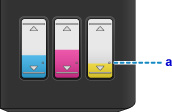
Если уровень запаса чернил ниже точки уровня (a), повторно заправьте чернильные контейнеры соответствующих цветов.
Выполнение очистки системы при недостаточном уровне запаса чернил может повредить устройство.
-
-
Нажмите и удерживайте кнопку Стоп (Stop) до тех пор, пока индикатор Аварийный сигнал (Alarm) не мигнет 5 раз, затем отпустите ее.
-
-
Содержание
- Что за ошибка 5200 на принтере canon
- Модели в которых есть ошибки в принтерах canon
- Частоя ошибка на canon mb2740 это 5200
- Ошибка принтера 5200 canon pixma
В современных реалиях для печати используются небольшие принтеры, которые имеют достаточно невысокую стоимость. Таким образом, позволить себе персональный аппарат для осуществления печати может каждый желающий.
Что за ошибка 5200 на принтере canon
Как и любое другое электронное оборудование, они требуют время от времени произведения технического обслуживания, или даже полноценного ремонта. Нужно понимать, что ничего вечного нет и ваше устройство может подвести вас в любую минуту. Чтобы вам было проще определять неполадку, на дисплее высвечивается соответствующий код ошибки. Сейчас мы рассмотри план действий, если у вас на экране ошибка 5200 в принтере canon. Не стоит паниковать, ибо большинство проблем можно решить самостоятельно, без дополнительной помощи со стороны экспертов.
Модели в которых есть ошибки в принтерах canon
Ошибка 5200 в принтере canon, встречается в следующих моделях:
- MP 250;
- Mp 270;
- MP 290;
И многих других, на маленьких экранах вместо кода 5200 ошибки в принтере canon, может выдаваться следующий номер «P08», суть проблемы одна и та же, а именно перегрев печатающей головки. Стоит отметить тот факт, что изначально ошибка 5200 в принтере canon, свидетельствовала о необходимости заменить картриджи. Но со временем пользователи заметили, что можно обойтись без замены, ибо устройство подает неверный сигнал, когда печатающая головка перегревается.
Частоя ошибка на canon mb2740 это 5200
Проблема решается следующим образом, просто следуйте данной инструкции:
- Зажмите одновременно клавиши «Reset» и питание.
- Далее отпустите «Reset», при этом продолжая держать включение дождитесь включения.
Не бросая питание, нажмите еще два раза по ресету. - Теперь можно отпустить клавишу «Включения».
- Данный манипуляции позволят вам войти в сервисный режим вашего устройства, после чего вы сможете приступить к решению проблемы: ошибка 5200 в принтере canon. Об успешности проделанной инструкции будет свидетельствовать «0», который появится на небольшом дисплее.
- Наступает вторая стадия.
- Сделайте четыре нажатия на клавишу «стоп»
- Далее, вам предстоит отключить мультифункциональное устройство от сети.
Не стоит выдергивать кабель, просто нажимайте на «Power» до тех пор, пока принтер не выключится.
На этом ремонт практически завершается, если вы все сделали правильно, то ошибка 5200 в принтере canon пропадет. О чем по свидетельствует «1» на дисплее для уведомлений вашего принтера. В противном случае, там останется ошибка, но не стоит отчаиваться, скорее всего вы что-то сделали не по инструкции.
Рекомендуется повторить вышеописанные манипуляции несколько раз, пока ошибка 5200 в принтере canon окончательно не исчезнет.
Стоит отметить, что на разных устройствах появляются отличительные уведомления, поэтому делайте дополнительные проверки, такие как запуск печати с компьютера.
Ошибка принтера 5200 canon pixma
Такой способ решения распространенной проблемы, подойдет для большого количества устройств от компании canon с самых различных модельных рядов. По факту, ошибка является неким багом системы, который вызывается перегревом печатной головки.
Метод, который был описан выше является самым простым, быстрым и удобным. Других верных вариантов, на данный момент не было найдено.
Если же, вы все делаете по инструкции, но ошибка остается, проверьте драйвера, а также необходимое программное обеспечение для работы с мультифункциональным устройством. В противном случае, рекомендуется сдать технику в сервисный центр, ибо возможно в прошивке вашего принтера появились «баги», который не могут быть исправлены простым путем.
В целом, ошибка 5200 в принтере canon решается довольно просто, ответ универсален и поддерживается на всех аппаратах от данного производителя.
Главная / Ремонт принтеров / Ошибка P08 (5200) в Canon G1400, G2400, G3400, MP240, 250, 260, 270, 280 и др.
Ошибка P08 (5200) в Canon G1400, G2400, G3400, MP240, 250, 260, 270, 280 и др.
30.11.2010
Ремонт принтеров
40
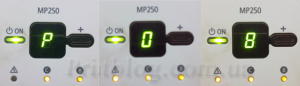 Сброс ошибки P08 (5200), как же быть? Если посмотреть внимательно таблицу ошибок принтеров Canon, то ошибка P08 (5200) – это ошибка перегрева печатающей головки, таким образом делаем вывод, что у нас перегривается один из картриджей (печатающих головок). Часто бывает так, что люди покупают подобное МФУ и используют его как черно-белый принтер и копир, заправляют только черный картридж, про цветной картридж напрочь забывают, чернила в цветном картридже со временем заканчиваются и картриджу нечем себя охлаждать. Следуя из этого, появляется ошибка P08 (5200). Поэтому, когда появляется такая ошибка, бежим и заправляем картридж в мастерскую или можете попробовать заправить сами, прочитав инструкцию по заправке.
После заправки цветного картриджа, ваш принтер продолжит работу. В редких случаях приходиться цветной картридж менять, если заправка не помогает и печатающие элементы картриджа (дюзы) выгорели.
Еще как вариант, для тех кому лень заправлять или просто нет такой возможности, можно использовать способ, который нашел на Youtube и предложил Владимир Пупкин, смотрим видео:
Сброс ошибки P08 (5200) в Canon MP240, 250, 260, 270, 280
Сам я пока этот метод (имею ввиду предложенное видео) не опробовал, но люди в комментариях ниже, писали, что действительно работает.
В современных принтерах и МФУ со встроенной СНПЧ, такие модели как Canon PIXMA G1400, 1410, G2411, G2415, G3400, G3410, G3415 и еще большое количество моделей из G серии, ситуация такая же, со временем в печатающей головке заканчиваются чернила или по причине не своевременной заправки. В суматохе, начинают сбрасывать эту ошибку программами, пробуют различные комбинации нажатий кнопок для сброса ошибки, не пытаясь разобраться в сути проблемы! ПРОСТО заправьте печатающие головки и если печатающая головка не совсем сгорела из-за нехватки чернил, то принтер перестанет отображать эту ошибку и будет работать.
И пожалуйста, не путайте ошибку 5200 (при ней 8 миганий) с ошибкой переполнения счетчика памперса, которая 5B00 (7 миганий). Обращаю на этот момент внимание, т.к. огромное количество раз к нам обращались с претензией, что ошибку памперса сбросили, а она не сбросилась, при этом, у принтера ошибка перегрева печатающей головки и необходимо ее заправить чернилами!
Всем желаю удачи, с уважением Printblog.ru
Рекомендуемые товары:
-
40 в наличии
Код: 00040
Прошитая EEPROM 93C66WP для Canon Pixma IP2700
299.00 руб.
Купить -
19 в наличии
Код: 50027
Микросхема шифратор E09A7218A для Epson R290, T50, P50, L800 и др.
558.00 руб.
Купить -
11 в наличии
Код: 50022
Микросхема EEPROM 95080 (508RP, WP, L080) для Canon MG2440 с сброшенным счетчиком памперса
349.00 руб.
Купить -
117 в наличии
Код: 00007
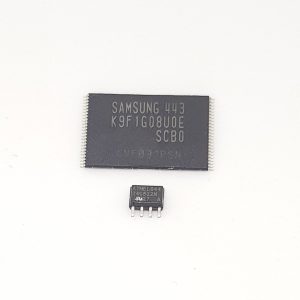
Микросхемы K9F1G08U0E и 24C512 для Samsung CLX-3305FW, C460FW прошитые фикс прошивкой
799.00 руб.
Купить
Комментарии для сайта Cackle
В данном посте разберём, как исправить ошибку 5200 принтера Canon. Встречается в следующих моделях: Canon MP240, 250, 260, 270, 280 и других. В таблице ошибок указано, что это ошибка перегрева печатающей головки. То есть перегревается один из картриджей. Частенько люди используют МФУ как черно-белый принтер и копировальный аппарат и заправляют только черный картридж, а на цветной забивают, чернила которого со временем заканчиваются и картриджу нечем себя охлаждать. Отсюда и появление ошибки принтера 5200, она же P08.

Так что при появлении данной ошибки, первым делом нужно заправить картридж или заменить на новый. Но многие скажут, зачем мне покупать дорогой цветной картридж, стоимостью в половину цены нового принтера, мне и черно-белого хватает за глаза? Если это так, то для вас есть способ попроще и побыстрее, но он скорее временный. Чтобы исправить ошибку 5200 принтера Canon делаем следующее:
- При выключенном принтере нажимаем STOP/RESET (красный треугольник) и включаем принтер.
- Не отпуская кнопку POWER, как загорится индикатор включения нажмите 2 раза кнопку STOP/RESET.
- Отпустите кнопку включения, а потом и другую кнопку STOP/RESET. Вы войдете в сервисный режим.
- Индикатор должен загореться зеленым цветом. Нажмите на кнопку STOP/RESET 4 раза.
- Выключите принтер.
Это метод обнуления абсорбера / памперсов для серии MP, PIXMA, также помогает удалить ошибку 5200 (P08) принтера Canon.

Также есть еще один способ избавиться от этой ошибки. Это если картридж не планируете больше использовать, то есть он вам не нужен. В шприц наберите воды. Возьмите цветной картридж, осторожно отклейте наклейку сверху и увидите три кружочка для заправки картриджа (может быть придется просверлить, если дырок нету), в каждое отверстие заправляете через иголку картридж водой, пока не польется вода из сопла. После этого промокаем сопла салфетками и вставляем картридж в принтер. Таким образом сопла должны охлаждаться, но печатать уже не придется.