
Первым делом попробуйте перезагрузить компьютер и проверить, исправляется ли ошибка. Если проблема не решается, то попробуйте выполнить следующие действия:
1. Убедитесь, что сканер правильно подключен к компьютеру через USB-кабель и включен.
2. Проверьте, что драйвер установлен корректно. Для этого зайдите в «Устройства и принтеры» в Панели управления и убедитесь, что сканер отображается корректно без ошибок.
3. Попробуйте обновить драйвер сканера. Для этого загрузите последнюю версию драйвера с официального сайта Canon, установите его и проверьте, изменится ли ситуация.
4. Если ничего не помогает, то возможно проблема связана с программным обеспечением сканера. Попробуйте удалить программу сканера и повторно установить ее. Если эта мера не помогла, то может потребоваться обратиться в сервисный центр.
перейти к основному тексту

- Главная
- Щелкните для поиска
- CanoScan LiDE 120
- Устранение неполадок
- Затруднения со сканированием
- Затруднения со сканированием
Затруднения со сканированием
- Отображается сообщение об ошибке «Откройте переключатель блокировки…»
- Сканер не работает
- ScanGear (драйвер сканера) не запускается
- Отображается сообщение об ошибке, и окно ScanGear (драйвер сканера) не открывается
- Кнопки сканера не работают
- При нажатии кнопки сканера отображается сообщение «Выберите программу для данного действия»
- При нажатии кнопки сканера запускается неправильное приложение
- Не удается одновременно отсканировать несколько исходных документов
- Не удается правильно выполнить сканирование с помощью функции автоматического сканирования
- Низкая скорость сканирования
- Появляется сообщение «Недостаточно памяти.»
- Компьютер перестает работать во время сканирования
- Сканер не работает после обновления Windows
- Отсканированное изображение не открывается
- Не удается правильно определить положение или размер изображения при сканировании с помощью кнопок сканера
проблема со сканером Canon CanoScan LiDE 120 / Москва
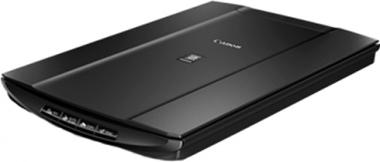
При сканировании выдает ошибку code 2,179,16. Кнопка блокиратора открыта, шнур поменяла и все равно выдает ошибку.
Люди с такой же проблемой (4)
после замены компьютера с виндовс ХР на комп с виндовс 10 сканер начал выдавать эту ошибку. изоло 17 марта 2021
Сегодня купил сканер Code:CanoScan LIDE 300 выдает ошибку code 2,179,0
сканер херня понесу сдавать илымымэж 28 апреля 2019
Видео с YouTube на эту тему
Знаете, как решить эту проблему?
Поделитесь своим знанием!
Ваш способ решения:
Наиболее похожие проблемы из этого раздела
выдача ошибки 2,179,10, замена драйверов, машин, проводов результата не дали
что делать, если canon lide 120 пишет ошибку code: 5.205.155 сканировать нельзя, поскольку оригинал размещен неправильно
При установке сканера драйвер установился, а при сканировании пишет ошибка при инициализации выбранного сканера
Добрый день, скачала драйвер для CanoScan Lide 110 на официальном сайте (операционка Windows 10). Установила. Должен был появиться ярлык на рабочем …

Я пытался отсканировать документ, но ПО для сканера выдало ошибку:
Не удается установить связь со сканером по следующим причинам:
— Сканер выключен…
сканер LIDE 120 проблема с установкой код ошибки 5,156,69
Тема в разделе «Сканеры», создана пользователем winn, июл 19, 2018.
-
У меня windows 10 , купил Офис 365, после установки комп перестал видеть сканер . Думал проблема в сканере, купил новый . После установки дров новый сканер ведет себя аналогично, — при попытке сканирования ScanGear выдает ошибку 5,156,69 . Звоню в техподдержу Кэнон, — говорят проблема не наша, звони в Майкрософт. Звоню в Майкрософт — шлют меня в Кэнон . Короче пока с ними выяснял стал мониторить инет, на одном англоязычном сайте нашел решение :
1 одновременно нажать клавишу windows+R
2 набрать в строке services.msc
3 Разрешить
4 . В окне «службы (локальные)», над перечнем нажать стрелку, перечень отсортируется .
5 найти » события получения неподвижных изображений»
6. войти, выбрать тип запуска «автоматически», нажать клавишу «запустить» .
После этого случилось не предвиденное ))) — экран загорелся синим с таким текстом : «На вашем ПК возникла проблема, бла бла бла, мы его сейчас перезагрузим», после этого вылезло окно с таким текстом : Востановление, Вашему ПК не удалось правильно загрузиться, требуемое устройство не подключено или недоступно, код ошибки 0xc0000225 … Ниже перечень предлагаемых действий. если ничего не выбрать — комп выключается через минуту..
Ну думаю все, винде конец …
Короче методом подбора, выбрал уже не помню что, кажется F8 , с загрузкой параметров или драйверов.. не помню уже.. Ну и все ЗАРАБОТАЛО !!! И Сканер тоже !!!! ))))) До сих пор под впечатлением ))))
-
Добрый день!
Очевидно, проблема в драйверах…
Поделиться этой страницей
На чтение 6 мин. Просмотров 8.7k. Опубликовано 03.09.2019
C annot общаться со сканером – это распространенное сообщение об ошибке, которое может появляться со сканерами Canon в Windows 10. Это может быть большой проблемой, и в сегодняшней статье мы покажем вам как это исправить.
Содержание
- Как исправить Невозможно связаться со сканером сообщений на устройствах Cannon?
- Решение 1. Переустановите драйверы
- Решение 2. Обновите драйверы
- Решение 3 – Выполните Чистую загрузку
- Решение 4 – Включить двунаправленную поддержку
- Решение 5 – Запустите средство устранения неполадок
- Решение 6 – Переместить проблемные каталоги
- Решение 7 – Переключиться в режим энергосбережения
Как исправить Невозможно связаться со сканером сообщений на устройствах Cannon?
- Переустановите драйверы
- Обновите драйверы
- Выполнить чистую загрузку
- Включить двунаправленную поддержку
- Запустите средство устранения неполадок
- Переместите проблемные каталоги
- Переключитесь в режим энергосбережения
Решение 1. Переустановите драйверы
Если на устройстве Canon появляется сообщение Не удается связаться со сканером , возможно, проблема связана с драйверами. Чтобы решить эту проблему, вам, возможно, придется переустановить драйверы Canon. Этот процесс довольно прост, и вы можете выполнить его, выполнив следующие действия:
- Откройте Диспетчер устройств . Вы можете сделать это быстро, нажав Windows Key + I и выбрав Диспетчер устройств из списка.

- Найдите драйвер Canon, щелкните его правой кнопкой мыши и выберите в меню Удалить устройство .

- Откроется диалоговое окно подтверждения. Установите флажок Удалить программное обеспечение драйвера для этого устройства и нажмите кнопку Удалить .

- После удаления драйвера нажмите кнопку Сканировать на предмет изменений оборудования . После этого Windows установит отсутствующие драйверы.
После успешной переустановки драйверов проблема должна быть решена, и это сообщение об ошибке больше не должно появляться.
- ЧИТАЙТЕ ТАКЖЕ: как исправить проблемы с принтером и сканером Samsung в Windows 10
Решение 2. Обновите драйверы
По словам пользователей, если вы продолжаете получать сообщение Не удается связаться со сканером на вашем сканере Canon, проблема может быть в устаревших драйверах. Чтобы решить эту проблему, рекомендуется посетить веб-сайт Canon и загрузить последние версии драйверов для вашего сканера.
После обновления драйверов до последней версии проблема должна быть полностью решена. Загрузка драйверов вручную может быть сложной задачей, но если вы хотите быстро обновить драйверы, мы рекомендуем вам попробовать TweakBit Driver Updater (одобрен Microsoft и Norton Antivirus) .
Это простое приложение, которое обновит все ваши драйверы всего за пару кликов, поэтому обязательно попробуйте.
Решение 3 – Выполните Чистую загрузку
В некоторых случаях сторонние приложения могут создавать помехи для вашего оборудования и вызывать сообщение Невозможно связаться со сканером . Чтобы решить эту проблему, пользователи предлагают отключить все запускаемые приложения и службы.
Для этого просто выполните следующие действия:
- Нажмите Windows Key + R и введите msconfig . Нажмите ОК или нажмите Ввод.

- Когда откроется окно Конфигурация системы , перейдите на вкладку Службы . Теперь установите флажок Скрыть все службы Microsoft и нажмите кнопку Отключить все .

- Перейдите на вкладку Автозагрузка и нажмите Открыть диспетчер задач .

- Появится список запускаемых приложений. Нажмите правой кнопкой мыши первую запись в списке и выберите Отключить . Сделайте то же самое для всех записей в списке.

- Закройте Диспетчер задач и вернитесь в окно Конфигурация системы . Нажмите Применить и ОК , чтобы сохранить изменения и перезагрузить компьютер.

После перезагрузки компьютера проверьте, сохраняется ли проблема. Если проблема не появляется снова, причиной является одно из отключенных приложений или служб. Чтобы найти точную причину, необходимо включить отключенные приложения по одному или группами, пока проблема не появится снова.
Как только вы найдете проблемное приложение, удалите его или оставьте его отключенным, и проблема будет окончательно решена. Немногие пользователи сообщили, что их банковское программное обеспечение вызывало эту проблему, поэтому обязательно удалите его и проверьте, решает ли это проблему.
Если вы хотите быть уверены, что приложение полностью удалено с вашего ПК, мы рекомендуем вам использовать программное обеспечение для удаления, такое как Revo Uninstaller , чтобы удалить его. Программное обеспечение Uninstaller полностью удалит все нежелательные приложения с вашего ПК и гарантирует, что оставшиеся файлы не будут мешать вашей системе.
- ЧИТАЙТЕ ТАКЖЕ: ИСПРАВЛЕНИЕ: «Не удалось завершить сканирование», «Ошибка факса и сканирования Windows»
Решение 4 – Включить двунаправленную поддержку
Иногда сообщение Не удается связаться со сканером может появляться на устройствах Canon, если конфигурация вашего принтера неверна. Чтобы ваш принтер/сканер работал правильно, его необходимо правильно настроить.
Для этого вам просто нужно изменить пару настроек, выполнив следующие простые шаги:
- Нажмите Windows Key + S и войдите в панель управления . Выберите Панель управления в списке результатов.

- Перейдите на страницу Устройства и принтеры .

- Найдите свой принтер и щелкните его правой кнопкой мыши. Теперь выберите Свойства принтера в меню.

- Перейдите на вкладку Порты и установите флажок Включить двунаправленную поддержку . Теперь нажмите ОК , чтобы сохранить изменения.

После включения этой функции проблема должна быть решена, и все снова начнет работать.
Решение 5 – Запустите средство устранения неполадок
Иногда сообщение Не удается связаться со сканером может появиться из-за наличия определенных проблем на вашем компьютере. Ваш принтер/сканер может быть неправильно настроен, и это может привести к этой и многим другим проблемам.
Однако вы можете решить эту проблему, запустив встроенный модуль устранения неполадок. В Windows имеется множество средств устранения неполадок, которые предназначены для автоматического устранения различных проблем. Если у вас есть какие-либо проблемы с устройством Canon, вы можете исправить это, запустив средство устранения неполадок. Для этого просто выполните следующие действия:
- Нажмите Ключ Windows + I , чтобы открыть приложение Настройки .
- Открыв приложение «Настройки», перейдите в раздел Обновление и безопасность .

- Выберите Устранение неполадок в меню слева. Выберите Принтер и нажмите кнопку Запустить средство устранения неполадок на правой панели.

- Когда откроется окно устранения неполадок, следуйте инструкциям на экране для его завершения.
Как только средство устранения неполадок закончено, проверьте, сохраняется ли проблема.
- ЧИТАЙТЕ ТАКЖЕ: ИСПРАВИТЬ: Paperport 14 не будет сканировать несколько страниц
Решение 6 – Переместить проблемные каталоги
По словам пользователей, иногда Не удается связаться со сканером может появляться ошибка из-за определенных каталогов. Ваш сканер хранит определенную информацию на вашем компьютере, и если эта информация повреждена, вы можете столкнуться с этой проблемой.
Пользователи утверждают, что они исправили эту ошибку на Canon PIXMA MG5420, просто переместив пару каталогов. Хотя это решение работает для вышеупомянутой модели, оно может также работать для других устройств Canon.
Чтобы переместить проблемные каталоги, сделайте следующее:
- Перейдите в каталог C: twain_32 .
- Там вы должны увидеть два каталога PIXMA и файл wiatwain.ds . Оставьте PIXMA и wiatwain.ds в покое и переместите другие файлы и каталоги в новую папку на рабочем столе.
- После перемещения файлов и каталогов перезагрузите компьютер.
После перезагрузки компьютера ваш принтер/сканер воссоздает отсутствующие файлы, и проблема со сканированием должна быть полностью решена.
Решение 7 – Переключиться в режим энергосбережения
Пользователи Canon сообщили об ошибке Не удается связаться со сканером на своем устройстве. Несколько пользователей обнаружили, что это сообщение может быть вызвано вашими настройками питания, и чтобы исправить это, вам нужно переключиться в режим энергосбережения в Windows 10.
Это довольно просто, и вы можете сделать это, выполнив следующие действия:
- Нажмите Windows Key + S и введите настройки питания . Теперь выберите Настройки питания и сна в меню.

- Нажмите Дополнительные параметры питания в разделе Связанные настройки .

- Выберите режим Энергосбережение из списка.

После этого ваш сканер должен начать работать снова.Мы должны признать, что это необычное решение, но несколько пользователей утверждают, что оно работает, поэтому не стесняйтесь попробовать его.

Всем доброго дня.
Неделю назад приобрел сканер и через пару дней перестали работать кнопки на корпусе, а в первый день работы сканера все было без замечаний. С меню компьютера все работает, без проблем. Как заставить исполнять команды с кнопок корпуса?
На сайте Canon есть рекомендация по настройкам параметров кнопок сканер.
Windows 7:
В меню Пуск (Start) выберите пункт Устройства и принтеры (Devices and Printers).
Щелкните значок сканера правой кнопкой мыши, затем выберите Свойства сканирования (Scan properties).
В диалоговом окне Контроль учетных записей пользователей (User Account Control) нажмите кнопку Да (Yes).
В поле Действия (Actions) на вкладке События (Events) задайте в качестве запускаемого приложения программу IJ Scan Utility.
Задайте программу Canon IJ Scan Utility для всех событий в поле Выберите событие (Select an event).
Если программа IJ Scan Utility уже задана, нажмите кнопку Отмена (Cancel) для завершения операции.
Нажмите кнопку ОК (OK).
http://ugp01.c-ij.com/ij/webma… u-507.html
Но у меня в разделе «устройства и принтере» на сканере при нажатие правой кнопкой нет «свойства сканирования» а есть просто, «свойства» где два раздела «общее» и «оборудование».
__________________
Помощь в написании контрольных, курсовых и дипломных работ, диссертаций здесь
- Проверка 1 Подключите USB-кабель к другому USB-порту компьютера.
- Проверка 2 Если USB-кабель подключен к USB-концентратору, отсоедините его от USB-концентратора и подключите к USB-порту компьютера.
-
Проверка 3 Убедитесь, что программа ScanGear (драйвер сканера) установлена.
Если это не так, установите программу ScanGear с установочного компакт-диска или веб-страницы.
-
Проверка 4 Возможно, сканер заблокирован.
Закройте выполняемые приложения. Переместите переключатель блокировки сканера в положение отключения (
 ), затем снова подключите USB-кабель.
 -
Проверка 5 Выберите сканер в меню приложения.
 Примечание.
- В зависимости от используемого приложения, порядок действий может быть различным.
-
Проверка 6 Удостоверьтесь, что приложение поддерживает TWAIN.
Программу ScanGear невозможно открыть из приложений, не поддерживающих TWAIN.
- Проверка 7 Закройте программу ScanGear, если она работает с другим приложением.