
Принтеры и МФУ Canon Pixma ведут учёт израсходованной краски в картриджах. В процессе работы и сервисной прочистки сопел часть отработанных чернил попадает мимо бумаги и скапливается в специальной ёмкости (Maintenance Box), в просторечии называемой «памперсом». Принтер никак не отслеживает физическую заполненность абсорбирующего наполнителя чернилами, но приблизительно оценивает по общему количеству выработанных чернил. В результате, принтер блокирует печать по достижении усреднённого предела заполнения картриджа отработки. Понять это можно по номеру ошибки 5B00 или попеременному миганию зелёного и жёлтого индикаторов на принтере семь раз. До этого может возникать 1700 ошибка, говорящая о том что скоро счётчик будет заполнен (полный список кодов ошибок). Счетчик иногда можно сбросить специальными программами – Canon Service Tool.

Canon код ошибки 5B00
Зачем вообще сбрасывать «памперс»
В бытовых струйных принтерах Canon PIXMA вероятность возникновения ошибки, связанной с переполнением абсорбера, не высока. Для этого нужно печатать много и часто, так что с большей вероятностью из строя выйдет одна из деталей принтера (чаще всего печатающая голова). Хотя физическая заполненность «памперса» не всегда совпадает с показаниями счётчика, это не значит, что про последний можно забыть. При реальном переполнении картриджа отработки чернила могут потечь и привести к выходу принтера из строя. К тому же любые манипуляции с сервисным режимом и сбросом счётчиков приводят к потере гарантии на устройство. Прежде хорошенько подумайте, стоит ли оно того.
На ряде принтеров сброс «памперса» срабатывает только ДО возникновения ошибки 5B00. К счастью, Service Tool отображает показатели счётчика и их можно проверить заранее.
Вход в сервисный режим
Изменение показаний счётчиков принтера требует его запуска в сервисном режиме. Для этого используются клавиши «Включения» (или Power, изображается привычным кружком с чёрточкой) и «Продолжения» / «Отмены» (Resume, выглядит как вписанный в круг треугольник) на корпусе Canon PIXMA. Клавиши могут быть сенсорными, но принцип остаётся тем же. Принтер при этом должен быть подключен к компьютеру по USB.

«Включить» и «Отмена» на панели управления Canon PIXMA iP3600
Для входа в сервисный режим:
- Выключить принтер кнопкой и дождаться выключения. Если выключить нестандартно (то есть выдернуть кабель питания при включенном устройстве, может не входить в сервисный режим).
- Зажимаем клавишу Отмена/Стоп.
- Не отпуская зажатой клавиши «Отмена», нажмите кнопку Включить/Питание.
- Не отпуская «Включить», отпустите «Отмену» и нажмите на неё чётко заданное количество раз (варьируется в зависимости от модели принтера, подробнее ниже). Индикатор рядом с кнопкой отмена должен реагировать на нажатия сменой цвета.
- Отпустите обе кнопки. Индикатор может несколько раз мигнуть зелёным и затем загореться окончательно. Это означает, что печатающее устройство вошло в сервисный режим (на более современных моделях с ЖК-экраном загорится только индикатор питания, но экран останется чёрным). Если индикатор мигает или горит жёлтым — возникла другая ошибка, которую требуется исправить или вы что-то делаете не правильно.
Количество нажатий кнопки «Отмена» зависит от модели Canon PIXMA. Его можно определить самому, повторяя пункты с 1 по 5 с разным (от 2 до 9) количеством нажатий в 4 пункте. После каждой попытки выключаем принтер КНОПКОЙ выключения, включаем заново и пробуем снова. Далее мы приводим список моделей и количество необходимых нажатий, однако его точность и полноту мы не гарантируем – функция официально не документирована.
- 2 нажатия: iP1200, iP1300, iP1600, iP1700, iP1800, iP1900, iP2200, iP2500, iP2600, iP3600, iP4600, iP4700, iP4840, iP4850, Pro9000 MarkII, Pro9500 MarkII, IX7000, MP240, MP260, MP270, MP480, MP490, MP540, MP550, MP560, MP620, MP630, MP640, MP980, MP990.
- 3 нажатия: MP250,
- 4 нажатия: iP2700, iP7240.
- 5 нажатий: iP4840, iP4850, G1400, G2400, G3400, G4400, iP4940, MP280, MX320, MX330, MX340, MX860, MG5340, MG2245, MP230, MX494, MG3540, MG3550, TS5040.
- 6 нажатий: MG2140, MG2440 (и вся линейка MG2400 Series), MG5340, MG5140, MG5240, MG6140, MG8140, MX394.
- 7 нажатий: TS6140.
ВАЖНО! Кроме чёткого количества нажатий на клавишу отмена, требуется также выдерживать ритм между нажатиями, чтобы запустился именно сервисный режим. Далеко не всегда это получается с первого раза. Не забывайте между попытками извлекать из сети шнур питания и нажимать «Включить», а только после повторять попытку.
На большинстве принтеров и МФУ для сброса нужна специальная программа Service Tool, но на некоторых можно обойтись без нее. Например, на G1400, G2400, G3400, G4400 для сброса сделайте следующее (после входа в сервисный режим):
- Вставляете лист бумаги.
- Нажимаете на кнопку Отмена/Стоп 6 раз, если у вас принтер без сканера, 5 раз – если со сканером. После этого – 1 раз на кнопку Питание.
- Выключаете принтер кнопкой «питание» (чтобы выйти из сервисного режима). Ошибка сброшена.
Использование Service Tool
Существует несколько версий Service Tool для сброса счётчика. Чем новее модель принтера, тем более поздняя версия программы нужна. Если не уверены, скачайте и попробуйте все — интерфейс у них одинаковый.
- Service-tool-v700.zip
- Service-tool-v1050.zip
- Service-tool-v2000.zip
- Service-tool-v3400.zip
- Service-tool-v3600.zip
- Service-tool-v4720.zip (пароль на архив 12345)
- Также в интернете можно легко найти ссылки на Service Tool 4904, 4905, 4906, 4907, 5301, 5303, 5306 для более новых устройств, но безопасность этих программ под вопросом – часто они содержат вирусы. Эти программы есть, например, на сайте easyfixs.blogspot.com, большинство их них заражены вирусами, но работают (!) – мы тестировали пару таких программ. Мы рекомендуем запускать программы на изолированном от интернета компьютере, а потом очищать его антивирусами или переустанавливать Windows.
Соответствие версий Service Tool моделям принтеров (полнота и точность списка не гарантируется, программа не документирована и работает нестабильно, в том числе из-за различий в ОС и драйверах):
- v700: iP1200, iP1300, iP1600, iP1700, iP1800, iP2200, iP2500, iP1900, iP2600.
- v2000: iP2700, iP3600, iP4600, iP4700, iP4840, iP4850, Pro9000 MarkII, Pro9500 MarkII, IX7000, MP240, MP250, MP260, MP270, MP480, MP490, MP540, MP550, MP560, MP620, MP630, MP640, MP980, MP990, MX320, MX330, MX860, MG2400, MG2440, MG5140, MG5150, MG5340.
- v3400: iP4940, MG2140, MG2245, MG3240, MG4240, MP230, MG3540, MX494
- v3600: iP7240.
- v4720/v4740: G1400, G2400, G3400.
Важно! Service Tool может конфликтовать с разными версиями операционных систем. При возникновении ошибок попробуйте запустить программу в режиме совместимости с Windows XP.

Рабочее окно программы Service Tool
Последовательность действий:
- После включения сервисного режима принтера запустите программу ServiceTool. Если программа не видит принтер, убедитесь, что он подключен к компьютеру. Если подключено больше одного печатающего устройства — выберете нужное.
- Во вкладке «Main» программы есть пункт «Print» с кнопками «Test Print», «EEPROM» и «Nozzle Check». Распечатайте Test Print, чтобы убедится, что программа правильно определила устройство. На распечатанном листе будет строка D, это значение заполненности главного памперса. Приступайте к сбросу
- В программе в секции «Ink Absorber Counter» есть графа «Counter Value» в процентном соотношении отображающая заполненность “памперса”. В графе «Clear Ink Counter» нажмите клавишу «Main», чтобы значение в «Counter Value» стало равно нулю. Если значение не обнулилось, попробуйте также нажать «Platen».
- Сбросив счётчик, закройте Service Tool. Из папки «Принтеры и факсы» удалите копию устройства, установившегося в сервисном режиме.
Альтернативный способ
Для принтеров Canon PIXMA iP3600, iP4600, MG5140, MG5240 «памперс» также обнуляется программой PrintHelp.
- Скачайте PrintHelp с официального сайта.
- Установите и запустите.
- В левом меню выберите принтер.
Во вкладке «Управление» в «Счётчиках отработки» нажмите на клавишу «Сбросить отработку»

Рабочее окно программы PrintHelp
Проблемы с сервисным режимом
В моделях MG5640, MG5740 и ряде других может произойти сбой, который приводит к невозможности запуска устройства в сервисном режиме. То есть, после указанного количества нажатий на “Отмену”, загорается индикатор с молнией. В таком случае программный сброс как с помощью Service Tool, так и PrintHelp не поможет. Единственный способ решить проблему в данной ситуации – перепаивать микросхему на системной плате устройства. Обычно, данную процедуру делают в сервисных центрах, однако данное решение может быть и не оправданным с точки зрения экономии (издержки могут быть сравнимы с покупкой нового устройства).
Главная / Ремонт принтеров / Ремонт принтеров и МФУ Canon / Как сбросить памперс (абсорбер) Canon Pixma MP190, iP2700, iP3600, iP4600, iP4700, ip4840, ip4850, PRO9000, PRO9500, IX7000, MP240, MP250, MP260, MP270, MP280, MP480, MP490, MP540, MP550, MP560, MP620, MP630, MP640, MP980, MP990, MX320, MX330, MX860, MG5140, MG5150
Как сбросить памперс (абсорбер) Canon Pixma MP190, iP2700, iP3600, iP4600, iP4700, ip4840, ip4850, PRO9000, PRO9500, IX7000, MP240, MP250, MP260, MP270, MP280, MP480, MP490, MP540, MP550, MP560, MP620, MP630, MP640, MP980, MP990, MX320, MX330, MX860, MG5140, MG5150
31.03.2011
Ремонт принтеров и МФУ Canon
145
В предыдущих сериях МФУ и принтеров Canon Pixma, сбросить памперс можно было комбинацией клавиш на панели управления МФУ (принтера), но с появлением новых моделей эта возможность пропала. У новых моделей МФУ (принтеров) Canon Pixma (MP190, iP2700, iP3600, iP4600, iP4700, ip4840, ip4850, PRO9000, PRO9500, IX7000, MP240, MP250, MP260, MP270, MP280, MP480, MP490, MP540, MP550, MP560, MP620, MP630, MP640, MP980, MP990, MX320, MX330, MX860, MG5140, MG5150 список моделей возможно не полный, программа была опробована MP240, MP250, MP270, MP280, MG5140) сброс памперса производиться только с помощью сервисной программы. Как это сделать я подробно опишу в этом посте.
Выкладываю 3-и версии сервисных программ для Canon серии MP и IP:
– Service tool v.1050 (СкачатьDownload) – более ранняя версия и менее универсальная, точно работает с MP190, MP240, MP250;
– Service tool v.2000 (СкачатьDownload) – новая версия, работает с более ранними и новыми моделями, например MG5140, MP280 (Дополнение 2), IP3600;
– Service tool v3400 скачать можно здесь; – еще более новая программа (опробована на MG2140, MP490, IP2700, MP270, MP280(более подробно о сбросе памперса для Canon Pixma MP280 написано здесь))
Важно!!! В статье описывается процесс сброса счетчика абсорбера МФУ (принтера) Canon, а не восстановление уровня чернил в картриджах, просьба не путать эти понятия и не задавать мне вопросы как это сделать – я не знаю как восстановить уровень чернил в картриджах со встроенной печатающей головкой, например CL-41 или PG-510 и им подобные!
О сбросе ошибки переполнения абсорбера на примере Canon PIXMA MP250:
Пользователь всегда предупреждается аппаратом перед тем как заблокироваться и при отправлении документа на печать на дисплее компьютера появляется такое сообщение:
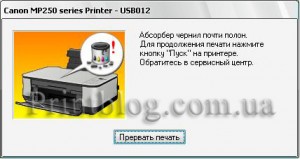
А на дисплее вашего МФУ будет отображаться такая ошибка:
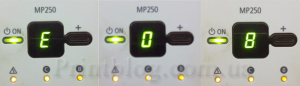
Все эти сообщения свидетельствует о том, что счетчик абсорбера заполнен на 95%. В данном состоянии печать еще можно продолжить нажав кнопку “Пуск” (кнопка цветное или черное копирования). Если же ваш аппарат выдал такое сообщение на дисплее компьютера:
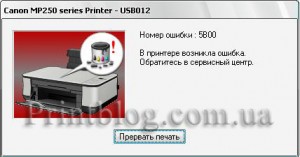
И такое на дисплее принтера:
То печать продолжить нельзя т.к. принтер заблокировался и его необходимо разблокировать. Как это сделать с помощью программы Service tool 2000, читаем ниже.
1. Первое что необходимо сделать для сброса памперса Canon Pixma MP190, iP2700, iP3600, iP4600, iP4700, ip4840, ip4850, PRO9000, PRO9500, IX7000, MP240, MP250, MP260, MP270, MP280, MP480, MP490, MP540, MP550, MP560, MP620, MP630, MP640, MP980, MP990, MX320, MX330, MX860, MG5140, MG5150 – это скачать сервисную программу, советую скачивать Service tool v.2000 (ссылка выше).
2. Подключить аппарат к компьютеру с помощью USB кабеля, установить драйвер, вставить лист бумаги в лоток подачи бумаги и подключить к сети 220v с помощью сетевого кабеля.
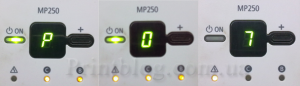
3. Необходимо что бы МФУ (принтер) был в сервисном режиме, для этого ВЫключаем его кнопкой. После того как он выключился, нажимаем кнопку “Resume” (круглая кнопка с красным треугольником внутри) и не отпуская ее, нажать кнопку включения МФУ и не отпускать, теперь отпускаем кнопку “Resume” и нажимаем ее снова два раза (для определенных моделей необходимо нажать кнопку “Resume” не 2-а раза, а 5-ть, например для MP280 и MG5140), затем отпускаем кнопку включения, прожужжав, на дисплее МФУ должен высветится О (ноль), значит вы правильно вошли в сервисный режим .
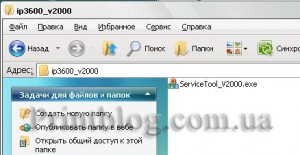
4. Скачав программу (обязательно извлечь из архива) и запустив на МФУ сервисный режим, открываем папку с программой и запускаем её:
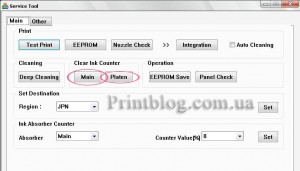
5. Нажимаем кнопку “Main” в пункте Clear Ink Counter:
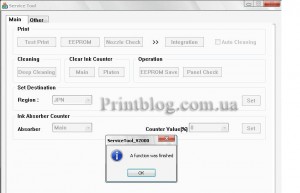
6. Аппарат “зашевелиться” и распечатает страничку, программа выдаст такую табличку:
 7. Нажимаем ОК. Можно конечно и второй счетчик сбросить нажав кнопку “Platen”, но в 99% случаев достаточно сброса только счетчика Main. Выключаем аппарат кнопкой, а затем включаем снова, ошибка должна быть сброшена, если не получилось, повторяем еще раз и читаем написанное выше.
Дополнение 1:
Видео в котором показан процесс сброса счетчика абсорбера (ошибка 5B00) принтера Canon Pixma IP2700, видео отыскал и предложил Павел Герасимов, за что ему отдельное спасибо:
[youtube]TA-aTyq22bQ[/youtube]
Дополнение 2:
Недавно, примерно июнь месяц 2012 года, было выявлено, что Canon выпускает МФУ Pixma MP280 с новой прошивкой и поэтому Service tool 2000 может не работать с некоторыми MP280. Для сброса счетчика абсорбера новых MP280 необходима service tool 3400, которая была найдена в сети. Поэтому, если у кого-то не получается сбросить памперс программой service tool 2000, на своем Canon Pixma MP280, скачиваем Service tool 3400, пробуем сбросить по вышеописанному принципу и отписываемся об успехах, более подробно о сбросе памперса для Canon Pixma MP280 написано здесь.
Дополнение 3:
Если Сanon Pixma MP280 не заходит в сервисный режим и не получается из-за этого сбросить у него счетчик памперса, советую прочитать этот пост: Canon Pixma MP280 не входит в сервисный режим для сброса памперса. Решение.
Дополнение 4:
Это дополнение посвящается тем, кто не совсем понимает что такое “памперс” и абсорбер принтера, а так же пытается восстановить уровень чернил в картриджах, использую при этом методику сброса “памперса”, читаем этот пост: Сброс уровня чернил Canon Pixma MP230. Абсорбер принтера. Уровни чернил.
Дополнение 5:
Короткое видео, в котором показан сброс ошибки E8 на принтере Canon Pixma MP190. Процесс показан от и до. Последовательность действий применима к большинству других моделей Canon. Удачного просмотра.
Осуществить ремонт или прошивку вашего принтера в г. Симферополь вы можете в сервисном центре по ул. Старозенитная, д.9 (вход со стороны забора). Обращайтесь пожалуйста в рабочее время с 9.00-18.00 по номеру +7 (978) 797-66-90
Не забывайте оценить запись и поделиться ей с друзьями в социальных сетях, нажав специальные кнопки ниже.
Не забудь оставить комментарий и подписаться на наш канал Youtube 
Рекомендуемые товары:
-
В наличии
Код: 00034
Дамп микросхемы MX29LV160DT MX29LV160AT для Canon i-SENSYS MF5940dn
402.00 руб.
Купить -
В наличии
Код: 00025
Дамп микросхемы MX29LV160DT для Canon i-SENSYS MF6140dn
459.00 руб.
Купить -
117 в наличии
Код: 00007
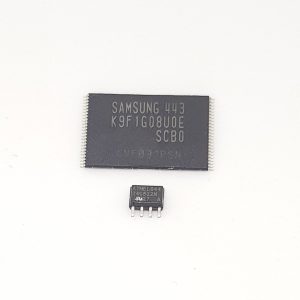
Микросхемы K9F1G08U0E и 24C512 для Samsung CLX-3305FW, C460FW прошитые фикс прошивкой
799.00 руб.
Купить -

В наличии
Код: 00021
Дамп микросхемы 25L1635 25L3206E от принтера Canon IP2840
344.00 руб.
Купить
Комментарии для сайта Cackle
В предыдущих сериях МФУ и принтеров Canon Pixma, сбросить памперс можно было комбинацией клавиш на панели управления МФУ (принтера), но с появлением новых моделей эта возможность пропала. У новых моделей МФУ (принтеров) Canon Pixma (MP190, iP2700, iP3600, iP4600, iP4700, ip4840, ip4850, PRO9000, PRO9500, IX7000, MP240, MP250, MP260, MP270, MP280, MP480, MP490, MP540, MP550, MP560, MP620, MP630, MP640, MP980, MP990, MX320, MX330, MX860, MG5140, MG5150 список моделей возможно не полный, программа была опробована MP240, MP250, MP270, MP280, MG5140) сброс памперса производиться только с помощью сервисной программы. Как это сделать я подробно опишу в этом посте.
Выкладываю 3-и версии сервисных программ для Canon серии MP и IP:
— Service tool v.1050 (СкачатьDownload) (Как скачивать читать здесь) — более ранняя версия и менее универсальная, точно работает с MP190, MP240, MP250;
— Service tool v.2000 (СкачатьDownload) (Как скачивать читать здесь) — новая версия, работает с более ранними и новыми моделями, например MG5140, MP280 (Дополнение 2), IP3600;
— Service tool v3400 скачать можно здесь; — еще более новая программа (опробована на MG2140, MP490, IP2700, MP270, MP280(более подробно о сбросе памперса для Canon Pixma MP280 написано здесь))
Важно!!! В статье описывается процесс сброса счетчика абсорбера МФУ (принтера) Canon, а не восстановление уровня чернил в картриджах, просьба не путать эти понятия и не задавать мне вопросы как это сделать — я не знаю как восстановить уровень чернил в картриджах со встроенной печатающей головкой, например CL-41 или PG-510 и им подобные!
О сбросе ошибки переполнения абсорбера на примере Canon PIXMA MP250:
Пользователь всегда предупреждается аппаратом перед тем как заблокироваться и при отправлении документа на печать на дисплее компьютера появляется такое сообщение:
А на дисплее вашего МФУ будет отображаться такая ошибка:
Все эти сообщения свидетельствует о том, что счетчик абсорбера заполнен на 95%. В данном состоянии печать еще можно продолжить нажав кнопку «Пуск» (кнопка цветное или черное копирования). Если же ваш аппарат выдал такое сообщение на дисплее компьютера:
И такое на дисплее принтера:
То печать продолжить нельзя т.к. принтер заблокировался и его необходимо разблокировать. Как это сделать с помощью программы Service tool 2000, читаем ниже.
1. Первое что необходимо сделать для сброса памперса Canon Pixma MP190, iP2700, iP3600, iP4600, iP4700, ip4840, ip4850, PRO9000, PRO9500, IX7000, MP240, MP250, MP260, MP270, MP280, MP480, MP490, MP540, MP550, MP560, MP620, MP630, MP640, MP980, MP990, MX320, MX330, MX860, MG5140, MG5150 — это скачать сервисную программу, советую скачивать Service tool v.2000 (ссылка выше).
2. Подключить аппарат к компьютеру с помощью USB кабеля, установить драйвер, вставить лист бумаги в лоток подачи бумаги и подключить к сети 220v с помощью сетевого кабеля.
3. Необходимо что бы МФУ (принтер) был в сервисном режиме, для этого ВЫключаем его кнопкой. После того как он выключился, нажимаем кнопку «Resume» (круглая кнопка с красным треугольником внутри) и не отпуская ее, нажать кнопку включения МФУ и не отпускать, теперь отпускаем кнопку «Resume» и нажимаем ее снова два раза (для определенных моделей необходимо нажать кнопку «Resume» не 2-а раза, а 5-ть, например для MP280 и MG5140), затем отпускаем кнопку включения, прожужжав, на дисплее МФУ должен высветится О (ноль), значит вы правильно вошли в сервисный режим .
4. Скачав программу (обязательно извлечь из архива) и запустив на МФУ сервисный режим, открываем папку с программой и запускаем её:
5. Нажимаем кнопку «Main» в пункте Clear Ink Counter:
6. Аппарат «зашевелиться» и распечатает страничку, программа выдаст такую табличку:
 7. Нажимаем ОК. Можно конечно и второй счетчик сбросить нажав кнопку «Platen», но в 99% случаев достаточно сброса только счетчика Main. Выключаем аппарат кнопкой, а затем включаем снова, ошибка должна быть сброшена, если не получилось, повторяем еще раз и читаем написанное выше.
Дополнение 1:
Видео в котором показан процесс сброса счетчика абсорбера (ошибка 5B00) принтера Canon Pixma IP2700, видео отыскал и предложил Павел Герасимов, за что ему отдельное спасибо:
Дополнение 2:
Недавно, примерно июнь месяц 2012 года, было выявлено, что Canon выпускает МФУ Pixma MP280 с новой прошивкой и поэтому Service tool 2000 может не работать с некоторыми MP280. Для сброса счетчика абсорбера новых MP280 необходима service tool 3400, которая была найдена в сети. Поэтому, если у кого-то не получается сбросить памперс программой service tool 2000, на своем Canon Pixma MP280, скачиваем Service tool 3400, пробуем сбросить по вышеописанному принципу и отписываемся об успехах, более подробно о сбросе памперса для Canon Pixma MP280 написано здесь.
Дополнение 3:
Если Сanon Pixma MP280 не заходит в сервисный режим и не получается из-за этого сбросить у него счетчик памперса, советую прочитать этот пост: Canon Pixma MP280 не входит в сервисный режим для сброса памперса. Решение.
Дополнение 4:
Это дополнение посвящается тем, кто не совсем понимает что такое «памперс» и абсорбер принтера, а так же пытается восстановить уровень чернил в картриджах, использую при этом методику сброса «памперса», читаем этот пост: Сброс уровня чернил Canon Pixma MP230. Абсорбер принтера. Уровни чернил.
Дополнение 5:
Короткое видео, в котором показан сброс ошибки E8 на принтере Canon Pixma MP190. Процесс показан от и до. Последовательность действий применима к большинству других моделей Canon. Удачного просмотра.
Если вдруг, ну мало-ли, кто-то решит отблагодарить деньгами, за кучу сэкономленного времени, мои кошельки ниже. Ну мало-ли…Спс:)
Webmoney: Z352166987730; U826672191221; R271284226739;
Яндекс деньги: 410011570815173
QIWI: +79787647585
Все выше написанное вы делаете исключительно на свой страх и риск, я автор и администратор в одном лице сайта Printblog.com.ua снимаю с себя всю ответственность, если у вас что-то не получиться или вы что-то сломаете, прошу не писать мне претензии.
Все выше написанное написано из личной практики и опробовано не один раз.
Как сбросить памперс (абсорбер) Canon Pixma MP190, iP2700, iP3600, iP4600, iP4700, ip4840, ip4850, PRO9000, PRO9500, IX7000, MP240, MP250, MP260, MP270, MP280, MP480, MP490, MP540, MP550, MP560, MP620, MP630, MP640, MP980, MP990, MX320, MX330, MX860, MG5140, MG5150 5.00/5 (100.00%) 4 голос[ов]
Обязательно посмотрите похожие записи
Принтеры и МФУ Canon Pixma ведут учёт израсходованной краски в картриджах. В процессе работы и сервисной прочистки сопел часть отработанных чернил попадает мимо бумаги и скапливается в специальной ёмкости (Maintenance Box), в просторечии называемой «памперсом». Принтер никак не отслеживает физическую заполненность абсорбирующего наполнителя чернилами, но приблизительно оценивает по общему количеству выработанных чернил. В результате, принтер блокирует печать по достижении усреднённого предела заполнения картриджа отработки. Понять это можно по номеру ошибки 5B00 или попеременному миганию зелёного и жёлтого индикаторов на принтере семь раз. До этого может возникать 1700 ошибка, говорящая о том что скоро счётчик будет заполнен (полный список кодов ошибок). Счетчик иногда можно сбросить специальными программами – Canon Service Tool.
Canon код ошибки 5B00
Зачем вообще сбрасывать «памперс»
В бытовых струйных принтерах Canon PIXMA вероятность возникновения ошибки, связанной с переполнением абсорбера, не высока. Для этого нужно печатать много и часто, так что с большей вероятностью из строя выйдет одна из деталей принтера (чаще всего печатающая голова). Хотя физическая заполненность «памперса» не всегда совпадает с показаниями счётчика, это не значит, что про последний можно забыть. При реальном переполнении картриджа отработки чернила могут потечь и привести к выходу принтера из строя. К тому же любые манипуляции с сервисным режимом и сбросом счётчиков приводят к потере гарантии на устройство. Прежде хорошенько подумайте, стоит ли оно того.
На ряде принтеров сброс «памперса» срабатывает только ДО возникновения ошибки 5B00. К счастью, Service Tool отображает показатели счётчика и их можно проверить заранее.
Вход в сервисный режим
Изменение показаний счётчиков принтера требует его запуска в сервисном режиме. Для этого используются клавиши «Включения» (или Power, изображается привычным кружком с чёрточкой) и «Продолжения» / «Отмены» (Resume, выглядит как вписанный в круг треугольник) на корпусе Canon PIXMA. Клавиши могут быть сенсорными, но принцип остаётся тем же. Принтер при этом должен быть подключен к компьютеру по USB.
«Включить» и «Отмена» на панели управления Canon PIXMA iP3600
Для входа в сервисный режим:
- Выключить принтер кнопкой и дождаться выключения. Если выключить нестандартно (то есть выдернуть кабель питания при включенном устройстве, может не входить в сервисный режим).
- Зажимаем клавишу Отмена/Стоп.
- Не отпуская зажатой клавиши «Отмена», нажмите кнопку Включить/Питание.
- Не отпуская «Включить», отпустите «Отмену» и нажмите на неё чётко заданное количество раз (варьируется в зависимости от модели принтера, подробнее ниже). Индикатор рядом с кнопкой отмена должен реагировать на нажатия сменой цвета.
- Отпустите обе кнопки. Индикатор может несколько раз мигнуть зелёным и затем загореться окончательно. Это означает, что печатающее устройство вошло в сервисный режим (на более современных моделях с ЖК-экраном загорится только индикатор питания, но экран останется чёрным). Если индикатор мигает или горит жёлтым — возникла другая ошибка, которую требуется исправить или вы что-то делаете не правильно.
Количество нажатий кнопки «Отмена» зависит от модели Canon PIXMA. Его можно определить самому, повторяя пункты с 1 по 5 с разным (от 2 до 9) количеством нажатий в 4 пункте. После каждой попытки выключаем принтер КНОПКОЙ выключения, включаем заново и пробуем снова. Далее мы приводим список моделей и количество необходимых нажатий, однако его точность и полноту мы не гарантируем – функция официально не документирована.
- 2 нажатия: iP1200, iP1300, iP1600, iP1700, iP1800, iP1900, iP2200, iP2500, iP2600, iP3600, iP4600, iP4700, iP4840, iP4850, Pro9000 MarkII, Pro9500 MarkII, IX7000, MP240, MP260, MP270, MP480, MP490, MP540, MP550, MP560, MP620, MP630, MP640, MP980, MP990.
- 3 нажатия: MP250,
- 4 нажатия: iP2700, iP7240.
- 5 нажатий: iP4840, iP4850, G1400, G2400, G3400, G4400, iP4940, MP280, MX320, MX330, MX340, MX860, MG5340, MG2245, MP230, MX494, MG3540, MG3550, TS5040.
- 6 нажатий: MG2140, MG2440 (и вся линейка MG2400 Series), MG5340, MG5140, MG5240, MG6140, MG8140, MX394.
- 7 нажатий: TS6140.
ВАЖНО! Кроме чёткого количества нажатий на клавишу отмена, требуется также выдерживать ритм между нажатиями, чтобы запустился именно сервисный режим. Далеко не всегда это получается с первого раза. Не забывайте между попытками извлекать из сети шнур питания и нажимать «Включить», а только после повторять попытку.
На большинстве принтеров и МФУ для сброса нужна специальная программа Service Tool, но на некоторых можно обойтись без нее. Например, на G1400, G2400, G3400, G4400 для сброса сделайте следующее (после входа в сервисный режим):
- Вставляете лист бумаги.
- Нажимаете на кнопку Отмена/Стоп 6 раз, если у вас принтер без сканера, 5 раз – если со сканером. После этого – 1 раз на кнопку Питание.
- Выключаете принтер кнопкой «питание» (чтобы выйти из сервисного режима). Ошибка сброшена.
Использование Service Tool
Существует несколько версий Service Tool для сброса счётчика. Чем новее модель принтера, тем более поздняя версия программы нужна. Если не уверены, скачайте и попробуйте все — интерфейс у них одинаковый.
- Service-tool-v700.zip
- Service-tool-v1050.zip
- Service-tool-v2000.zip
- Service-tool-v3400.zip
- Service-tool-v3600.zip
- Service-tool-v4720.zip (пароль на архив 12345)
- Также в интернете можно легко найти ссылки на Service Tool 4904, 4905, 4906, 4907, 5301, 5303, 5306 для более новых устройств, но безопасность этих программ под вопросом – часто они содержат вирусы. Эти программы есть, например, на сайте easyfixs.blogspot.com, большинство их них заражены вирусами, но работают (!) – мы тестировали пару таких программ. Мы рекомендуем запускать программы на изолированном от интернета компьютере, а потом очищать его антивирусами или переустанавливать Windows.
Соответствие версий Service Tool моделям принтеров (полнота и точность списка не гарантируется, программа не документирована и работает нестабильно, в том числе из-за различий в ОС и драйверах):
- v700: iP1200, iP1300, iP1600, iP1700, iP1800, iP2200, iP2500, iP1900, iP2600.
- v2000: iP2700, iP3600, iP4600, iP4700, iP4840, iP4850, Pro9000 MarkII, Pro9500 MarkII, IX7000, MP240, MP250, MP260, MP270, MP480, MP490, MP540, MP550, MP560, MP620, MP630, MP640, MP980, MP990, MX320, MX330, MX860, MG2400, MG2440, MG5140, MG5150, MG5340.
- v3400: iP4940, MG2140, MG2245, MG3240, MG4240, MP230, MG3540, MX494
- v3600: iP7240.
- v4720/v4740: G1400, G2400, G3400.
Важно! Service Tool может конфликтовать с разными версиями операционных систем. При возникновении ошибок попробуйте запустить программу в режиме совместимости с Windows XP.
Рабочее окно программы Service Tool
Последовательность действий:
- После включения сервисного режима принтера запустите программу ServiceTool. Если программа не видит принтер, убедитесь, что он подключен к компьютеру. Если подключено больше одного печатающего устройства — выберете нужное.
- Во вкладке «Main» программы есть пункт «Print» с кнопками «Test Print», «EEPROM» и «Nozzle Check». Распечатайте Test Print, чтобы убедится, что программа правильно определила устройство. На распечатанном листе будет строка D, это значение заполненности главного памперса. Приступайте к сбросу
- В программе в секции «Ink Absorber Counter» есть графа «Counter Value» в процентном соотношении отображающая заполненность “памперса”. В графе «Clear Ink Counter» нажмите клавишу «Main», чтобы значение в «Counter Value» стало равно нулю. Если значение не обнулилось, попробуйте также нажать «Platen».
- Сбросив счётчик, закройте Service Tool. Из папки «Принтеры и факсы» удалите копию устройства, установившегося в сервисном режиме.
Альтернативный способ
Для принтеров Canon PIXMA iP3600, iP4600, MG5140, MG5240 «памперс» также обнуляется программой PrintHelp.
- Скачайте PrintHelp с официального сайта.
- Установите и запустите.
- В левом меню выберите принтер.
Во вкладке «Управление» в «Счётчиках отработки» нажмите на клавишу «Сбросить отработку»
Рабочее окно программы PrintHelp
Проблемы с сервисным режимом
В моделях MG5640, MG5740 и ряде других может произойти сбой, который приводит к невозможности запуска устройства в сервисном режиме. То есть, после указанного количества нажатий на “Отмену”, загорается индикатор с молнией. В таком случае программный сброс как с помощью Service Tool, так и PrintHelp не поможет. Единственный способ решить проблему в данной ситуации – перепаивать микросхему на системной плате устройства. Обычно, данную процедуру делают в сервисных центрах, однако данное решение может быть и не оправданным с точки зрения экономии (издержки могут быть сравнимы с покупкой нового устройства).
как обнулить счетчик страниц в для струйных принтеров Canon iP2700
Добрый день,
дорогие читатели, этот пост посвящен
тому, как сбросить картриджи принтера
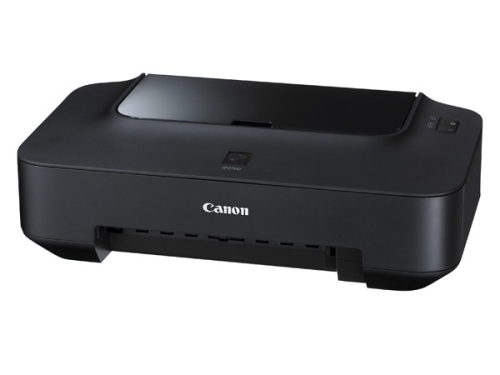
iP2700. Принтер выглядит следующим
образом:
 |
| Принтер Canon iP2700 |
Этот процесс довольно
прост, потому что эти принтеры
струйные. Эти принтеры являются отличным вариантом, так как они обладают идеальным
качеством для печати изображений, их
картриджи не нагреваются и отпечатки
лучше закрепляются на бумаге.
Вполне
возможно, что когда вы перезаправите
картридж, у вас на экране отобразится
ошибка «пустой картридж». Нет никаких сомнений, что эта ошибка появляется только
из-за счетчика страниц, который
устанавливается на компьютере при
установке принтера с оригинального
диска.
Для
начала, давайте кратко ознакомимся со
счетчиками отпечатанных страниц.
Например, когда Вы покупаете принтер,
на упаковке усть информация о том, на
сколько распечатанных страниц рассчитан
каждый картридж.
Когда же Вы устанавливаете
новый картридж и принтер его обнаруживает,
программа «счетчик страниц» начинает
отсчет отпечатанных страниц. В тот
момент, когда отсчет приближается к
максимуму своей печатающей способности,
система выдаст сообщение о том, что
чернила подходят к концу.
Итак,
сейчас я постараюсь объяснить, что нужно
делать, когда появляются подобные ошибки
в системе принтера. Порядок действий
описан в слеюдующей инструкции:

Разрешить эту
проблему довольно легко, сперва нужно
держать нажатой кнопку STOP / RESET (на ней
изображен красный треугольник в круге)
на принтере в течение 10 секунд, и после
этого уровень чернил обнуляется и вы
можете распечатывать по новой.
Описанные
действия очень просты, Вы можете даже
приблизиться к принтеру после проведенной
операции и Вы услышите легкий шум,
который указывает, что процесс сброса
запущен. За дополнительной информации
и решения других проблем, связанных с
принтерами, обращайтесь на сайт.
Вас также интересует, как установить систему непрерывной подачи чернил для принтеров Canon 2700 и 2702?
Способ сброса принтера
с помошью программы
Чтобы скачать
эту программу: нажмите здесь
Принтер
должен быть включен и подключен к
компьютеру (предварительно сбросить
вручную).
1) выберите порт USB ( в USB-порт)
, где этот принтер подключен.
2) Выберите
опции CLEANING и EEPROM CLEAR.
3) Нажмите кнопку
TEST PATTERN 1.
4) Нажмите MAIN (Clear wate ink
counter).
Теперь просто подождите минуту
или две, и все готово.
Выключите
принтер , отсоедините кабель USB, чтобы
закрыть приложение принтера.
В панели
управления «Принтеры и факсы» ,
установить принтер «copia 1» по
умолчанию.
Если ни
один из вышеуказанных способов не
сработают должным образом, я рекомендую
Вам почистить картриджи.
1. Скачайте программу Service Tool_V2000.
2. На выключенном принтере нажмите и удерживайте кнопку [Resume] (красный треугольник в круге).
3. Не отпуская кнопку [Resume], нажмите кнопку включения принтера (удерживайте обе кнопки).
4. Продолжая удерживать кнопку включения, отпустите и 5 раз нажмите кнопку [Resume].
5. Отпустите обе кнопки.
6. Запустите программу Service Tool_V2000.
7. В окне программы, в секции «Clear ink Counter» нажмите кнопку «Main» (при необходимости и «Platen»).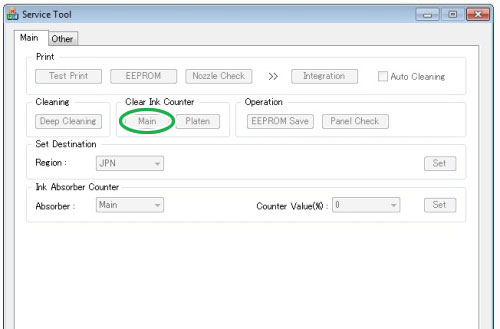
8. Закройте программу и выключите принтер.
В статье речь пойдет о том, как сбросить переполнение счетчика отработанных чернил для указанных выше моделей. Возможно Вас, так же, заинтересуют методы сброса «памперса» для других моделей принтеров.
Для начала необходимо перевести принтер в сервисный режим.
Для этого:
— выключаем принтер
— зажимаем кнопку «Продолжить» (на ней изображен треугольник в круге)
— не отпуская «Продолжить» зажимаем и держим кнопку включения питания
— держа кнопку включения отпускаем «Продолжить»
— для IP3600, IP4600, MP240, MP550 кратковременно нажимаем «Продолжить» 2 раза, а для IP2700, MG5100 — 5 раз
— отпускаем кнопку питания
Теперь устройство находится в сервисном режиме. Хочу заметить, если принтер в этом режиме мигает оранжевым индикатором — значит, по мимо «памперса», присутствует, какая-то, другая ошибка. В таком случае данные счетчика отработки сбросить не удастся.
Допустим, все нормально. Подключаем принтер к компьютеру. Устройство должно определится как CanonDevice.
Далее необходимо скачать программу PrintHelp с одноименного сайта и установить ее. Скачивая программу с официального сайта разработчика Вы получаете последнюю версию PrintHelp.
Обратите внимание, для работы программы необходимо соединение с интернетом.
До недавнего времени разработчики специализировались на сбросе счетчика абсорбера в устройствах Epson. Но в последних версиях появилась возможность бесплатного сброса для перечисленных моделей Canon.

После запуска необходимо нажать «Обновить список принтеров». Если все в порядке, устройство должно отобразится как «Canon Device» — как показано на рисунке ниже.
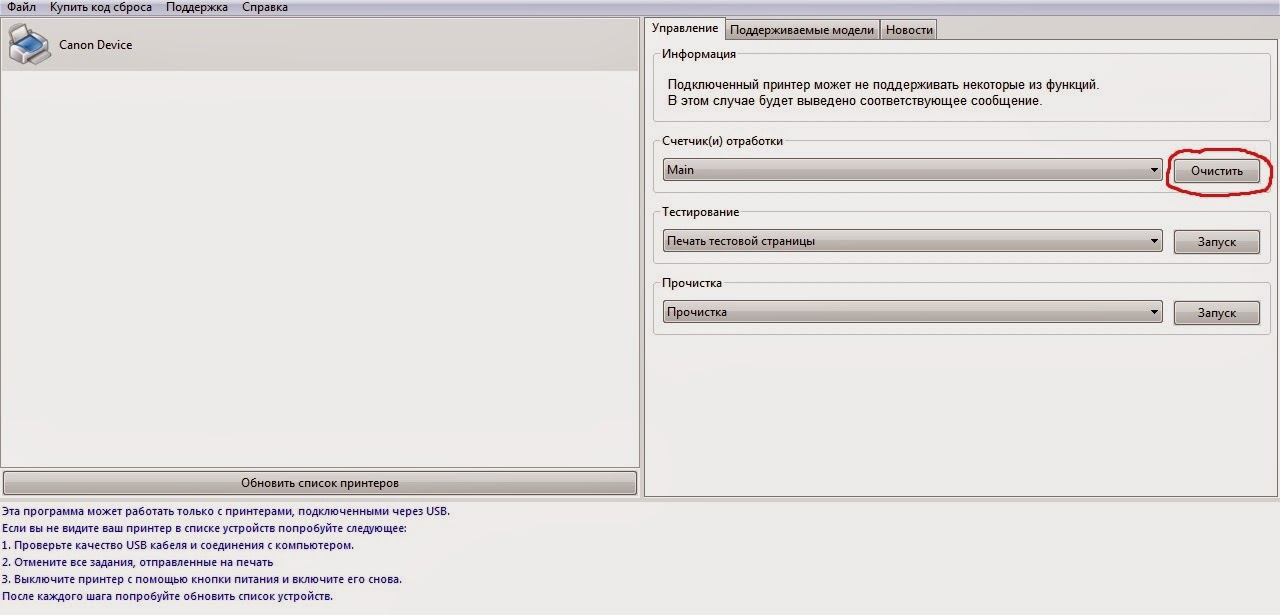
После чего нажимаете «Очистить» и дожидаетесь сообщения об успешном сбросе.
Вот и все, счетчик сброшен.
Теперь хотелось бы сделать несколько дополнений.
PrintHelp поддерживает все устройства серии MG51xx. То есть MG5140, MG5150. Возможно, поддерживаются и другие устройства Canon, которые отсутствуют в списке. Будет ли дальше расширяться список моделей в следующих версиях — мне неизвестно.
Для сброса счетчика MP550 вовсе не обязательно использовать какие-то программы и, вообще, подключать его к компьютеру. Достаточно, после входа в сервисный режим, четыре раза нажать на устройстве кнопку «Продолжить», после чего, два раза нажать кнопку включения питания.
Надеюсь, эта информация будет Вам полезна. Желаю удачи.