
Приложение Bttray.exe — Что это?
Bttray.exe — это приложение Bluetooth Tray. Приложение Bluetooth Tray разработано WIDCOMM.
Он имеет значок на панели задач, который позволяет пользователям сразу видеть статус своих Bluetooth-соединений. Он позволяет легко получить доступ к конфигурации и настройкам продуктов Bluetooth, позволяя изменять конфигурацию устройств Bluetooth.
Ошибка приложения bttray.exe может появиться на экране вашего компьютера из-за проблем с программным обеспечением Bluetooth. Процесс не инициализируется и поэтому перестает работать.
Код ошибки приложения Bttray.exe отображается в следующем формате:
- «BTTray.exe не может инициализироваться (0xc0150004)».
- «BTTray.exe — Системная ошибка»
Хотя это не фатальная или критическая ошибка компьютера, рекомендуется устранить ее, иначе она затруднит вам доступ к программному обеспечению Bluetooth и доставит вам много неудобств.
Решения
 Причины ошибок
Код ошибки приложения Bttray.exe может быть вызван по одной из причин, указанных ниже:
- Приложение Bttray.exe повреждено
- Bttray.exe случайно удален с вашего компьютера
- Программное обеспечение Bluetooth или драйвер становится проблематичным.
- Некоторые модули, запускаемые этим процессом, повреждены
- Вредоносная программа
- Неверные записи реестра
Дополнительная информация и ручной ремонт
Если в вашей системе появляется код ошибки приложения bttray.exe, рекомендуется исправить его сразу же.
Чтобы устранить эту ошибку, вам не нужно быть программистом или техническим специалистом, не нужно нанимать профессионала и тратить сотни долларов на ремонт. Это легко исправить, просто следуйте инструкциям ниже:
Метод 1 — переустановите программное обеспечение Bluetooth
Если же линия индикатора Bluetooth Программное обеспечение поврежден или устарел, bttray.exe также не будет работать. Если это является причиной кода ошибки, просто переустановите программное обеспечение Bluetooth в вашей системе.
Для этого сначала удалите текущее программное обеспечение, а затем загрузите последнюю версию программного обеспечения Bluetooth на свой компьютер. Чтобы удалить, нажмите «Пуск», перейдите в панель управления и выберите «Программы». Теперь выберите программное обеспечение Bluetooth и нажмите «Удалить», чтобы удалить его.
После этого установите последнюю версию и обновите ее. Активировать изменения
Способ 2: сканирование на наличие вредоносных программ
Иногда код ошибки приложения bttray.exe может всплывать из-за вредоносного ПО или вирусной инфекции. Чтобы исправить это, скачайте мощный антивирус. Отсканируйте и удалите вредоносное ПО для решения.
Метод 3: Чистый реестр
Реестр в основном сохраняет все действия, выполняемые на ПК, включая ненужные и устаревшие файлы. Если реестр не очищается часто, ненужные файлы, такие как файлы cookie, нежелательные файлы, временные файлы и история Интернета, могут занять много места и вызвать повреждение реестра.
Из-за этого кода ошибки, например, может появиться приложение bttray.exe. Для решения очистите реестр. Вы можете сделать это вручную, но это может оказаться трудным и трудоемким, если вы не программист. Однако хорошей альтернативой будет загрузка Restoro.
Это удобный для пользователя PC Fixer нового поколения с множеством утилит, таких как очиститель реестра и антивирус. Просто запустите его, чтобы удалить вирусы и почистить реестр.
Открыть чтобы загрузить Restoro и устранить ошибку приложения bttray.exe прямо сейчас!
Вам нужна помощь с вашим устройством?
Наша команда экспертов может помочь

Специалисты Troubleshoot.Tech всегда готовы помочь вам!
Замените поврежденные файлы
Восстановить производительность
Удалить вредоносные программы
ПОЛУЧИТЬ ПОМОЩЬ
Специалисты Troubleshoot.Tech работают со всеми версиями Microsoft Windows, включая Windows 11, с Android, Mac и другими.
Поделиться этой статьей:
Вас также может заинтересовать
Одним из наиболее важных процессов в операционной системе Windows 10 является Explorer.exe. И бывают случаи, когда вы можете столкнуться с ошибкой, которая гласит: «Ошибка системного вызова». Вы можете столкнуться с этой ошибкой при попытке запустить проводник, и в этом случае, когда проводник не работает, это может вызвать проблемы с доступом к папкам и файлам на вашем компьютере. Такая ошибка появляется, когда системный файл explorer.exe поврежден или если какой-то процесс мешает его нормальному функционированию. Чтобы исправить эту ошибку, вы можете попробовать перезапустить процесс explorer.exe, запустить сканирование System File Checker и средство DISM. Вы также можете перевести свой компьютер в состояние чистой загрузки или удалить все программы, которые вы недавно установили. Для получения более подробной информации следуйте каждому из приведенных ниже предложений.
Вариант 1. Попробуйте перезапустить процесс Explorer.exe.
Первое, что вы можете сделать, это попробовать перезапустить процесс Explorer.exe. Для этого выполните следующие действия:
- Сначала щелкните правой кнопкой мыши на панели задач и выберите Диспетчер задач.
- Затем разверните окно диспетчера задач, чтобы увидеть все активные процессы.
- Оттуда найдите процесс Windows Explorer, щелкните его правой кнопкой мыши и выберите «Перезагрузить».
- После этого проверьте, исправлена ли ошибка.
Вариант 2. Запустите проверку системных файлов.
Если перезапуск процесса explorer.exe не сработал, вы также можете попробовать запустить проверку системных файлов или сканирование SFC, чтобы исправить ошибку. Проверка системных файлов — это встроенная в ваш компьютер командная утилита, которая помогает восстанавливать поврежденные и отсутствующие файлы. Обратитесь к следующим шагам, чтобы запустить его:
- Нажмите клавиши Win + R, чтобы запустить Run.
- Введите CMD в поле и нажмите Enter.
- После открытия командной строки введите следующую команду: sfc /SCANFILE=c:windowsexplorer.exe
Примечание: Если вы используете 64-битную операционную систему Windows, введите «sfc /SCANFILE=C:WindowsSysWow64explorer.exeВместо этого.
- Дождитесь завершения процесса и перезагрузите компьютер.
Вариант 3 — Запустите инструмент DISM
Вы также можете запустить инструмент DISM. Этот инструмент, как известно, восстанавливает потенциально поврежденные файлы в вашей системе, поскольку их наличие может также привести к системным проблемам, таким как ошибка «Системный вызов не выполнен». Чтобы восстановить эти поврежденные системные файлы, вы можете запустить команды DISM:
- Нажмите клавиши Win + X и нажмите «Командная строка (Admin)».
- После этого последовательно введите каждую из команд, перечисленных ниже, чтобы выполнить их:
- Dism / Online / Очистка-изображение / CheckHealth
- Dism / Online / Очистка-изображение / ScanHealth
- Dism / Online / Очистка-изображение / RestoreHealth
- Выполнив приведенные выше команды, перезагрузите компьютер и проверьте, устранена ли проблема.
Вариант 4. Попробуйте запустить утилиту проверки диска.
- В поле поиска Windows введите «командная строка» и в результатах поиска щелкните правой кнопкой мыши командную строку и выберите «Запуск от имени администратора».
- После открытия командной строки введите эту команду и нажмите Enter: chkdsk c: / f / r
- Введенная вами команда начнет проверять ошибки и автоматически их исправлять. В противном случае будет выдано сообщение об ошибке «Chkdsk не может быть запущен, поскольку том используется другим процессом. Хотите ли вы проверить график этого объема при следующем перезапуске системы? (Y / N)».
- Нажмите клавишу Y, чтобы запланировать проверку диска при следующей перезагрузке компьютера.
Вариант 5. Переведите компьютер в состояние чистой загрузки.
Как уже указывалось, в некоторых случаях некоторые конфликтующие программы, установленные на вашем компьютере, могут вызывать ошибку «Ошибка системного вызова» при попытке открыть проводник. Чтобы определить, какая программа вызывает проблему, необходимо перевести компьютер в состояние чистой загрузки. Для этого выполните следующие действия.
- Войдите на свой компьютер как администратор.
- Введите MSConfig в Начальном поиске, чтобы открыть утилиту конфигурации системы.
- Оттуда перейдите на вкладку Общие и нажмите «Выборочный запуск».
- Снимите флажок «Загрузить элементы запуска» и убедитесь, что установлены флажки «Загрузить системные службы» и «Использовать исходную конфигурацию загрузки».
- Затем щелкните вкладку «Службы» и установите флажок «Скрыть все службы Microsoft».
- Нажмите Отключить все.
- Нажмите Apply / OK и перезагрузите компьютер. (Это переведет ваш компьютер в состояние чистой загрузки. И настройте Windows на обычный запуск, просто отмените изменения.)
- После перезагрузки компьютера в состоянии чистой загрузки снова выполните сканирование и посмотрите, работает ли оно сейчас, а затем начните изолировать проблему, проверив, какая из программ, которые вы недавно установили, является основной причиной проблемы.
Вариант 6. Попробуйте удалить недавно установленные программы.
Если вы не знаете, бесплатные программные пакеты не всегда бесплатны, так как некоторые из них могут содержать вредоносное программное обеспечение, которое может нанести серьезный ущерб вашему компьютеру. Таким образом, если вы недавно установили программу до появления ошибки «Системный вызов не выполнен», вам придется удалить эту программу.
- Нажмите клавиши Win + R, чтобы открыть диалоговое окно «Выполнить».
- Затем введите «appwiz.cpl» в поле и нажмите «Ввод», чтобы открыть «Программы и компоненты» на панели управления.
- Далее упорядочиваем список установленных программ в порядке даты установки.
- После этого найдите проблемную программу и щелкните ее правой кнопкой мыши, а затем выберите Удалить.
- После завершения процесса перезагрузите компьютер и посмотрите, исправлена ли ошибка.
Узнать больше
Ошибка 115 — Что это?
Ошибка 115 — это тип избыточной ошибки выполнения GameGuard. Если на вашем ПК установлен GameGuard, вы, скорее всего, увидите этот код ошибки. GameGuard — это, по сути, набор инструментов для защиты от мошенничества, разработанный INCA Internet. Он устанавливается для блокировки потенциально вредоносных приложений и распространенных методов читерства в многопользовательских ролевых онлайн-играх. Но в то же время это программное обеспечение печально известно всплывающими окнами с ошибками. Ошибка 115 отображается на экране Windows, когда игра запускалась несколько раз или вы оставили игру запущенной, не выйдя из нее. Ошибка 115 отображается в следующем формате:
Ошибка выполнения GameGuard: 115
«Существует несколько событий выполнения игры, или GameGuard уже запущен. Закройте игру и попробуйте снова.
Решения
Причины ошибок
Ошибка 115 может появиться на экране Windows по нескольким причинам. К ним относятся:
- Несколько исполнений игры
- Антивирус Конфликт
- Конфликт межсетевого экрана
- Реестр перегружен плохими и недействительными записями
Эта ошибка может доставить вам массу неудобств, если вы любите играть в многопользовательские ролевые игры через Интернет, такие как Blood Feud, 9Dragons, Phantasy Star Universe и Alliance of Valiant Arms. Чтобы избежать таких неудобств, желательно сразу исправить эту ошибку.
Дополнительная информация и ручной ремонт
Вот несколько простых самостоятельных методов устранения ошибки 115 на вашем компьютере. Эти методы не требуют технических знаний.
Способ 1 — завершить игру, которая уже запущена в вашей системе
Чтобы решить эту проблему, нажмите Ctrl + Shift + Esc, чтобы запустить диспетчер задач. Здесь вы найдете список приложений, запущенных в вашей системе. Закройте игровое приложение, чтобы устранить ошибку 115. Если это не сработает, перезагрузите компьютер.
Способ 2 — временно отключить антивирусные программы или брандмауэр
Иногда эта ошибка может появиться на экране вашего компьютера из-за конфликта безопасности антивируса или брандмауэра. Эти программы часто блокируют игровые приложения и программное обеспечение, как GameGuard и из-за этого вы не можете играть в онлайн-игры на своей системе. Чтобы решить эту проблему, попробуйте временно отключить эти программы на своем ПК.
Способ 3 — очистить и восстановить реестр
Ошибка 115 также может возникать из-за проблемы с реестром в Symantec. Для запуска игры выполните следующие действия:
- Перейдите в меню «Пуск», найдите «Выполнить» и напишите Regedit.
- Найдите HKEY_LOCAL_MACHINE. Чтобы продолжить, перейдите в СИСТЕМУ, затем в CurrentControlSet, а затем в Сервисы.
- Найдите в списке SysPlant и щелкните по нему. Затем найдите слово «Пуск», щелкните правой кнопкой мыши «Пуск» и выберите «Переименовать».
- Переименуйте «start» в «DWORD: 00000004», затем закройте Regedit и перезагрузите компьютер, чтобы активировать изменения.
Способ 4 — Загрузите и запустите Total System Care.
Этот процесс может быть немного сложным и занять немного времени. Поэтому желательно скачать Restoro. Это передовой, простой в использовании PC Fixer развернут с мощной чисткой реестра. Он удаляет все ненужные файлы, загромождающие реестр, такие как плохие и недействительные записи реестра. Он исправляет поврежденный реестр и позволяет ему вернуться к нормальному функционированию.
Открыть скачать Ресторо.
Узнать больше
Одним из самых популярных и часто используемых веб-браузеров, обычно используемых пользователями Windows, является Google Chrome. Этот известный веб-браузер в последнее время внедряет различные функции, чтобы оставаться на вершине. Однако это делает веб-браузер намного более сложным и, следовательно, подверженным ошибкам. Хотя это может не иметь большого значения, это может быть довольно раздражающим, поскольку может прервать просмотр веб-страниц. Существуют различные ошибки, которые могут возникать при таком уровне сложности веб-браузера. Одной из таких ошибок является сообщение об ошибке «Этот сайт не может быть загружен из кеша, ERR_CACHE_MISS», которое может внезапно появиться, когда вы просматриваете веб-страницы с помощью браузера Google Chrome на ПК с Windows 10. Обратите внимание, что когда вы сталкиваетесь с этой конкретной ошибкой, на самом деле нет прямой ошибки в браузере Chrome, поскольку также есть проблемы с кэшированием данных веб-сайта локально на компьютере. Кроме того, эта ошибка также может возникать, когда веб-сайт закодирован неправильным образом или если некоторые расширения браузера или панели инструментов конфликтуют с правильным функционированием веб-сайта. Чтобы исправить ошибку ERR_CACHE_MISS в Google Chrome, обратитесь к возможным решениям, изложенным ниже.
Вариант 1 — Попробуйте очистить данные браузера
Есть моменты, когда некоторые данные в браузере конфликтуют с загрузкой веб-сайта и вызывают ошибки, такие как ERR_CACHE_MISS. И поэтому вы можете попытаться очистить данные вашего браузера. Это может быть очень простое решение, но часто оно исправляет ошибки такого рода в Google Chrome. Следуйте инструкциям ниже, чтобы очистить данные в вашем браузере.
- Откройте браузер Google Chrome.
- После этого нажмите клавиши Ctrl + H. Это откроет новую панель, которая позволит вам удалить историю просмотров и другие данные в вашем браузере.
- Теперь установите каждый флажок, который вы видите, и нажмите кнопку Очистить данные просмотра.
- Затем перезапустите браузер Chrome и проверьте, можете ли вы сейчас открыть любой веб-сайт или нет.
Вариант 2. Попробуйте использовать инструменты разработчика.
Вы также можете попробовать использовать инструменты разработчика в Google Chrome, чтобы исправить ошибку ERR_CACHE_MISS. Для этого обратитесь к приведенным ниже инструкциям.
- Откройте Google Chrome.
- Нажмите клавиши Ctrl + Shift + I на клавиатуре, а затем нажмите клавишу F1, чтобы открыть вкладку «Настройки» в Chrome Developer Tools.
- Затем выберите опцию Отключить кеш, когда DevTools открыт, и примените эти настройки.
- После этого обновите браузер и проверьте, что записи, которые вы видели ранее на вкладке «Сеть», пропали.
- Теперь попробуйте снова загрузить ту же веб-страницу и посмотреть, решена ли проблема.
Вариант 3 — сброс Winsock, TCP / IP и очистка DNS
Сброс Winsock, TCP / IP и очистка DNS могут помочь вам устранить ошибку ERR_CACHE_MISS. Для этого выполните следующие действия:
- Щелкните правой кнопкой мыши кнопку «Пуск» и выберите «Командная строка (администратор)», чтобы открыть командную строку с повышенными привилегиями.
- После этого выполните каждую из перечисленных ниже команд. И после того, как вы набрали один за другим, вы должны нажать Enter.
- Netsh сброс Winsock — введите эту команду для сброса Winsock
- Netsh Int IP resettcpip.txt сброс — введите эту команду для сброса TCP / IP
- IPCONFIG / flushdns — введите эту команду, чтобы очистить кэш DNS
- Затем перезагрузите компьютер и проверьте, устранена ли проблема.
Вариант 4. Избавьтесь от конфликтующих расширений браузера.
- Откройте Chrome и нажмите клавиши Alt + F.
- Перейдите в раздел «Дополнительные инструменты» и нажмите «Расширения», чтобы найти любые подозрительные расширения браузера или панели инструментов.
- Нажмите на корзину и выберите «Удалить».
- Перезапустите Chrome и снова нажмите клавиши Alt + F.
- Перейдите к «При запуске» и отметьте «Открыть определенную страницу или набор страниц».
- Чтобы проверить, активен ли угонщик браузера, нажмите Установить страницы, если он активен, перезапишите URL.
Примечание: Если удаление расширений браузера или панелей инструментов не помогло, вы также можете попробовать сбросить настройки браузера Google Chrome.
- Откройте Google Chrome, затем нажмите клавиши Alt + F.
- После этого нажмите на «Настройки».
- Далее, прокрутите вниз, пока не увидите опцию Advanced, как только вы ее увидите, нажмите на нее.
- После выбора опции «Дополнительно» перейдите к «Восстановить и очистить» и нажмите «Восстановить исходные настройки по умолчанию», чтобы сбросить Google Chrome.
- Теперь перезапустите Google Chrome.
Узнать больше
Что такое ошибка 0X80070005?
Ошибка 0x8007005 — типичный код ошибки Windows. Эта ошибка возникает во время установки или обновления Windows. Ошибка 0x8007005 отображается как сообщение «Отказано в доступе». Обычно он генерируется, когда у вас нет прав доступа к файлу или реестру для выполнения установки.
Решения
Причины ошибок
Сужение окончательной причины ошибки 0x8007005 может быть затруднено, поскольку существует несколько причин возникновения этой ошибки. Тем не менее, некоторые из распространенных причин включают в себя:
- Административные вопросы
- Вирусная инфекция
Чтобы выполнить успешное обновление Windows, очень важно устранить эту ошибку в вашей системе. Кроме того, вы также должны поторопиться с устранением этой проблемы на своем ПК, особенно если основной причиной этой ошибки являются вредоносные программы или вирусы. Вредоносное ПО может серьезно повредить ваш компьютер. Это может подвергнуть ваш компьютер серьезным угрозам, таким как проблемы с конфиденциальностью, утечка данных, киберпреступления и кража личных данных.
Дополнительная информация и ручной ремонт
Чтобы исправить ошибку 0x8007005 на вашем ПК, вам не нужно нанимать профессионала и платить сотни долларов. На самом деле, вы можете решить все это самостоятельно, даже если вы технически не в порядке. Вот несколько простых способов сделать своими руками:
Решение 1: Ошибка может возникнуть, если у вас нет прав администратора и для доступа к ПК используется много учетных записей пользователей. Самый простой способ исправить ошибку и выполнить успешное обновление Windows — войти в систему с учетной записью администратора. После того, как вы войдете в систему как администратор, попробуйте установка обновлений снова.
Решение 2: Иногда права доступа к файлам и реестру могут быть изменены вредоносной программой. Поэтому для исправления ошибки желательно скачать антивирус и выполнить полную проверку ПК. Антивирус поможет удалить все виды вирусов, заражающих вашу систему, и устранить проблему. Однако обратите внимание, что антивирусы известны тем, что замедляют работу ПК, поэтому вам, возможно, придется снизить скорость вашей системы один раз, чтобы установить это программное обеспечение.
Решение 3. Загрузите Restoro.
Загрузка Restoro, пожалуй, лучший и самый быстрый способ устранить ошибку 0x8007005 без ущерба для скорости вашего ПК. Кроме того, это программное обеспечение также решает все проблемы с реестром. Restoro — это продвинутый и многофункциональный PC Fixer. Он развертывается с мощными утилитами, включая антивирус, который обнаруживает и удаляет все виды вредоносного программного обеспечения, включая вирусы, трояны, шпионское и вредоносное ПО. Чтобы гарантировать, что скорость вашего ПК не пострадает, он также имеет системный оптимизатор. Системный оптимизатор значительно повышает скорость вашего ПК.
Другие особенности Restoro
В дополнение к этому, он также включает в себя очиститель реестра. Очиститель реестра одновременно обнаруживает все проблемы, связанные с реестром, и мгновенно их устраняет. Он очищает реестр, исправляет поврежденные файлы и восстанавливает реестр до нормального состояния. Это безопасно, без ошибок и эффективно. Вы можете установить его на любую версию Windows. Он имеет удобный интерфейс и простую навигацию, что упрощает работу для пользователей всех уровней.
Открыть чтобы загрузить Restoro на свой компьютер и устранить ошибку 0x8007005 прямо сейчас!
Узнать больше
Ошибка 501 — Что это?
Ошибка 501 — это код ошибки, который иногда может возникать при использовании Internet Explorer на ПК с Windows. Сообщение об ошибке отображается как:
«Ошибка 501: не реализовано или не поддерживается».
Решения
Причины ошибок
Трудно сузить конечную причину ошибки 501. Это связано с тем, что этот код ошибки может быть вызван несколькими причинами, такими как:
- Сторонний конфликт или из-за неправильной настройки HTTP 1.1
- Неправильная установка программы
- Изменения в разделе реестра «LocalAccountTokenFilterPolicy»
- Поврежденная база данных реестра
Дополнительная информация и ручной ремонт
Возникновение этой ошибки вне зависимости от причины может доставить вам массу неудобств. И если не исправить вовремя, это также может привести к сбою системы. Чтобы исправить ошибку 501, действительно помогает определение причины ошибки. Определив причину, вы можете легко выбрать наиболее подходящее решение для ее устранения.
Позвольте нам рассказать о решениях, чтобы своевременно исправить ошибку 501:
Вызывать: Сторонние конфликты или из-за неправильной настройки HTTP 1.1
Решение: Если вышеуказанная причина является причиной ошибки 501, это означает, что настройки прав локальной политики были изменены. И из-за этого Windows не запускает нужную программу. Чтобы устранить эту ошибку, просто войдите в Windows как администратор. Затем запустите оснастку политики локального компьютера. Откройте его и нажмите на конфигурацию компьютера. Здесь вы увидите опцию настроек Windows. Нажмите на него, а затем откройте настройки безопасности, локальные политики и нажмите свойства. Теперь в разделе добавления пользователей выберите пользователя, которого вы хотите добавить в политику, и сохраните, нажав OK. После внесения изменений попробуйте снова использовать Internet Explorer. Если это является причиной всплывающей ошибки, ошибка не возникнет. Если это все еще происходит, это означает, что существует какая-то другая основная причина ошибки. Читай дальше что бы узнать.
Вызывать: Неправильная установка программы
Решение: Ошибка 501 также может возникнуть из-за неправильной установки программы. Лучший способ решить эту проблему — удалить недавно установленные программы.
Вызывать: Изменения в разделе реестра «LocalAccountTokenFilterPolicy»
Решение: Иногда во время установки ключи реестра также повреждаются или изменяются. Если проблема связана с изменениями в разделе реестра LocalAccountTokenFilterPolicy, вам необходимо изменить параметры раздела реестра LocalAccountTokenFilterPolicy и его значение. Этот ключ в базе данных реестра позволяет Windows контролировать различные параметры доступа, которые у вас есть. Однако из-за неправильных настроек он запрещает доступ и показывает ошибку 501 при открытии Internet Explorer. Изменить настройки ключа реестра может быть сложно и сложно, если вы не программист. В таком случае рекомендуется скачать Restoro. Это удобный и многофункциональный инструмент для восстановления, в который встроен мощный очиститель реестра. В дополнение к этому, он также выполняет функции антивируса и оптимизатора системы.
Ресторо решение
Restoro прост и удобен в использовании. Чтобы использовать этот инструмент на вашем ПК и сбросить настройки реестра, вам не нужны какие-либо технические знания или глубокие знания. Его плавная навигация позволяет пользователям легко сканировать и исправлять ошибки, такие как 501, из-за неправильной настройки реестра за считанные секунды. С помощью этого помощника вам не нужно вручную изменять параметры реестра Windows. Он сделает это автоматически. Кроме того, если ошибка 501 вызвана поврежденной базой данных реестра, вы также можете запустить ее, чтобы устранить эту проблему. Он очищает и стирает все ненужные и устаревшие файлы, которые могут повредить ваш реестр. Сюда входят ненужные файлы, история Интернета и недействительные записи реестра. Он очищает место на жестком диске и восстанавливает поврежденный реестр. Если реестр вашего ПК поврежден из-за вредоносных программ, таких как вирусы и вредоносное ПО, он использует расширенный антивирус для их удаления из вашей системы. Он имеет дополнительную функцию резервного копирования, которая позволяет создавать резервные копии ваших файлов для безопасности данных и восстановления в случае потери во время ремонта. Restoro совместим со всеми версиями Windows.
Начиная с Ресторо
Вот 3 простых шага, чтобы начать:
- Открыть скачать Ресторо.
- После завершения установки запустите его для поиска ошибок
- После сканирования ошибок просто нажмите «Восстановить», чтобы устранить проблемы, включая код ошибки 501.
Наряду с исправлением кода ошибки 501, вызванного повреждением реестра, он также устраняет все другие проблемы, связанные с ПК. Это помогает поддерживать стабильную и безошибочную систему в течение долгого времени.
Узнать больше
Новая технология масштабирования Apple под названием MetalFX вернет устройства iOS и macOS в игровой мир. У Apple были отличные игры в старые времена, и некоторые хиты всех времен, такие как Prince of Persia, были сделаны сначала для Apple, но со временем они просто потеряли ее.
Как и системы NVIDIA DLSS и Intel XeSS, Apple MetalFX также использует алгоритмы искусственного интеллекта для повышения разрешения выходных игровых кадров. Так, например, GPU внутри вашего MAC может рендерить игру в разрешении 1080p, но благодаря MetalFX и апскейлингу AI она будет выглядеть как 4K-изображение, но иметь хорошую частоту кадров, поскольку рендерится в базовом разрешении.
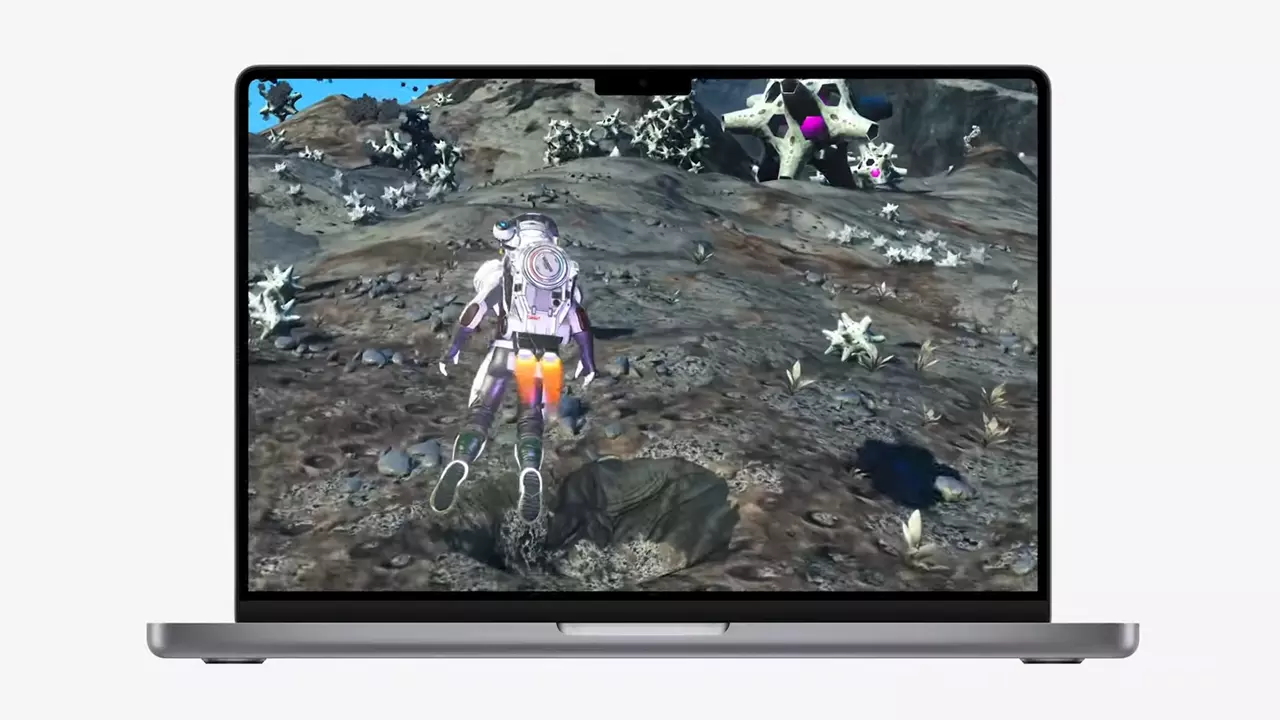
Способность искусственного интеллекта находить хороший баланс между производительностью и качеством изображения является ключом к технологиям в современных играх, и наличие этой технологии поможет разработчикам добиться отличных результатов на оборудовании Apple.
Первые игры MetalFX
На данный момент три официальные игры, которые будут использовать эту технологию и будут выпущены изначально для оборудования Appl, — это Resident Evil 8 Village, GRID legends и No Man’s Sky. Все три игры были подтверждены, и Resident Evil 8 Village уже отправлена на проверку. Люди впечатлены тем, что игра может работать без сбоев на всех устройствах Apple, даже с процессором M1.
Apple возвращается к играм
Когда вы говорите, что игры Apple — это, вероятно, последнее, что приходит вам на ум, но, по правде говоря, Apple зарабатывает на играх больше денег, чем Microsoft, Nintendo и Sony вместе взятые. Кроме того, сама Apple когда-то была крупным игроком в компьютерных играх, Myst и Prince of Persia — это игры, которые были созданы и выпущены для Apple в первую очередь. Bungie также была основана разработчиками Apple, а Halo изначально анонсировалась как игра для Mac.
Apple пытается продвигать игры на своей платформе с тех пор, как она как бы затихла. Сегодня все контроллеры Sony, Nintendo и Microsoft без проблем работают со всеми продуктами Apple. У Apple также есть собственная служба подписки на игры Apple Arcade, а ее Apple TV оснащен графическим процессором, который может конкурировать с Xbox.
MetalFX API связывает и объединяет все это, он предназначен для получения максимальной производительности от оборудования за счет минимизации накладных расходов.
Теперь компьютеры и ноутбуки не имеют большого количества, если мы посмотрим на базу пользователей, и это может отпугнуть разработчиков, но если мы посмотрим на iPad и iPhone, то там все по-другому, очень по-другому. Насколько одинаковая мощность ЦП у этих устройств и насколько MetalFX доступен во всех продуктах, ясно, что рынок для игр существует. No Man’s Sky выходит на iPad с использованием этих технологий и предоставляет планшетам все возможности компьютера.
Узнать больше
Ошибка Bad_Pool_Header — Что это?
BAD_POOL_HEADER является одним из типов кодов ошибок BSOD (синий экран смерти). Эта ошибка вызывает проблему с выделением памяти Windows. Когда появляется это сообщение об ошибке, экран становится синим и блокирует пользователя от приложения, работающего в системе. Компьютер выключается или перезагружается.
Решения
Причины ошибок
Нет единой конкретной причины появления кода ошибки Bad_Pool_Header. Он может появиться в вашей системе по нескольким причинам, таким как:
- Проблемы с драйвером устройства
- Загроможденный диск
- Проблемы с записью на диск
- Неисправное оборудование памяти
Проблемы с драйверами и записи на диск возникают при попытке обновить новые версии драйверов. Во время этого процесса пользователи часто забывают удалить файлы неустановленной версии из реестра. А из-за наличия неустановленных файлов драйверов в реестре обновление и запись на диск становится сложной задачей, что приводит к отображению Bad_Pool_Header на экране компьютера. Основной базой данных вашей системы является реестр, поэтому вам необходимо содержать его в чистоте, чтобы избежать беспорядка на диске. Жесткий диск беспорядок, потому что реестр сохраняет все действия, которые вы выполняете в вашей системе. Он сохраняет ненужные файлы, историю интернета, недействительные записи и другие ненужные файлы. Это занимает много места на вашем диске, что приводит к беспорядку на диске и неисправное оборудование памяти проблемы с запуском Bad_Pool_Header. Игнорировать ошибку Bad_Pool_Header неразумно. Рекомендуется сразу исправить Bad_Pool_Header, так как это может привести к серьезным угрозам, таким как сбой системы и потеря данных.
Дополнительная информация и ручной ремонт
Самый простой, экономящий время и деньги способ устранить ошибку Bad_Pool_Header в вашей системе — установить Restoro. Это мощный и многофункциональный инструмент восстановления, который имеет мощный встроенный очиститель реестра, антивирус и оптимизатор системы. Этот инструмент является универсальным решением для всех ваших ошибок, связанных с ПК, включая синий экран ошибки Bad_Pool_Header. Будь то проблема с драйвером, неисправная память или загроможденный диск, все причины, вызывающие код ошибки Bad_Pool_Header, относятся к реестру, поэтому рекомендуется установить Restoro. Его инновационная и мощная программа очистки реестра обнаруживает и восстанавливает все ошибки, связанные с реестром за один раз, включая ошибки Bad_Pool_Header. С помощью этого помощника вы сможете легко удалить все ненужные файлы, загромождающие ваш жесткий диск и повреждающие ваш компьютер. реестра. Он убирает беспорядок за секунды и освобождает место на диске.
Зачем чистить реестр?
Иногда реестр также засоряется вредоносными программами, такими как вирусы, шпионское и вредоносное ПО. Они также могут занять место на диске и помешать вам успешно выполнить запись на диск, а также повредить реестр. Утилита поиска ошибок конфиденциальности, встроенная в Restoro, помогает вам сканировать такие вредоносные программы в вашей системе и немедленно их удалять. Он придает программному обеспечению антивирусные свойства. Когда дело доходит до использования инструментов для ремонта, многие пользователи, которые технически не здоровы, часто беспокоятся. Они думают, что это может быть трудно работать. Если вы думаете так же, скажем вам, что Restoro очень прост в использовании. Он интегрирован с высокофункциональным, но удобным интерфейсом, дополненным простой навигацией.
Особенности Restoro
Это упрощает работу с ним для всех уровней пользователей, независимо от того, являются ли они техническими специалистами или нет. Restoro совместим со всеми версиями Windows. Вы можете легко загрузить его и запустить для сканирования на любая версия Windows вы установили в своей системе. Чтобы начать, все, что вам нужно сделать, это:
- Открыть установить Restoro.
- После завершения установки запустите его для поиска ошибок, таких как Bad_Pool_Header
- После этого просто нажмите кнопку «ремонт», чтобы решить
Узнать больше
Еще в середине 90-х, когда ВМС США искали способы безопасной передачи конфиденциальной разведывательной информации, математик и два специалиста по информатике вышли из военно-морской исследовательской лаборатории с чем-то, что называлось «луковой маршрутизацией». Это была новая технология, которая защитит ваш интернет-трафик с помощью уровней конфиденциальности. К 2003 году проект The Onion Routing, аббревиатура Tor, был в руках общественности, и с тех пор его обширная сеть пользователей, обеспечивающая работу Tor, продолжает расти. Сегодня тысячи добровольцев по всему миру подключают свои компьютеры к Интернету для создания сети Tor, становясь «узлами» или «ретрансляторами» для вашего интернет-трафика.
Что такое Tor?
На базовом уровне Tor — это тип сети, подключенной к Интернету, с собственным интернет-браузером. Как только вы подключаетесь к Интернету с помощью браузера Tor, ваш интернет-трафик лишается первого уровня идентифицирующей информации, поскольку он входит в сеть Tor, а затем отправляется через эти ретрансляционные узлы, которые служат для шифрования и приватизации ваших данных слой за слоем. слой, как луковица. Наконец, ваш трафик достигает выходного узла и покидает сеть Tor для открытого Интернета. Как только вы окажетесь в сети Tor, посторонние практически не смогут отследить маниакальный путь вашего трафика по всему миру. И как только вы покидаете сеть Tor через выходной узел, веб-сайт, который вы просматриваете (при условии, что перед его адресом стоит HTTPS), не уверен, из какой части мира вы родом, предлагая вам больше конфиденциальности и защиты. Поскольку Tor — это сеть, управляемая добровольцами, скорость часто может быть проблемой. По мере того, как ваш трафик перемещается от узла к узлу, вы, вероятно, заметите большую потерю скорости, чем, например, с большинством коммерческих виртуальные частные сети. Это становится особенно заметно, если вы попытаетесь посмотреть потоковая передача контента Netflix через Tor или совершать телефонные звонки по IP или видеозвонки с помощью такого приложения, как Zoom. Технология Tor не обязательно предназначена для обеспечения беспрепятственного аудио-видео.
Tor и плагины
Говоря о видео, существуют также ограничения на степень конфиденциальности, которую Tor может предложить вам, если вы включите определенные мультимедийные плагины браузера, такие как Flash. Точно так же подключаемый модуль JavaScript вашего браузера, который позволяет вам просматривать встроенные мультимедиа многих веб-сайтов, может по-прежнему передавать информацию о вашем IP-адресе. Торрент-файлы с помощью Tor также подвергают вас риску конфиденциальности. Из-за этих рисков в настройках конфиденциальности Tor такие плагины по умолчанию отключены. Если вы просто хотите ежедневно просматривать Интернет с помощью браузера, который лучше скроет ваш трафик от шпионских глаз, Tor, вероятно, не лучший выбор из-за его низкой скорости и несовместимости с большинством встроенных носителей. Но если вы достаточно обеспокоены конфиденциальностью в отношении определенной темы интернет-исследований (и у вас нет VPN), Tor, вероятно, будет для вас лучшим выбором.
Если вы хотели бы читать более полезный статьи и советы о посещении различного программного и аппаратного обеспечения errortools.com в день.
Узнать больше
Повреждение кучи в режиме ядра это сообщение об ошибке, которое выдает операционная система Windows при обнаружении синий экран смерти or Ошибка BSOD во время запуска ПК или запуска определенных программ, таких как видеоигры. В основном это вызвано конфликтами программного обеспечения, проблемами с драйверами (особенно с драйверами видеокарты) и неисправностями компьютерного оборудования. Хорошая новость заключается в том, что эту ошибку легко исправить. Выполните следующие шаги, чтобы исправить ошибку:
-
Откат драйвера видеокарты
Нажмите ⊞ ОКНА + X чтобы открыть секретное меню Windows и нажать на диспетчер устройств
Расширьте Видеоадаптеры раздел Щелкните правой кнопкой мыши на вашем графическом процессоре и выберите свойства
В окне свойств перейдите к водитель и нажмите Откат драйвера
Выберите причина для работы и нажмите ДА
Перезагружать ваш компьютер -
Обновите поврежденные и устаревшие драйверы
Как эта ошибка в основном связана с драйвером, обновление и исправление плохих драйверов может очень легко исправить. Как и на предыдущем шаге, вам нужно будет открыть диспетчер устройств и пройдите все драйвера и вручную Проверить наличие обновлений для каждого обновите по мере необходимости или Установите те, которые вы могли подумать, стали мошенниками. Если у вас недостаточно опыта с такого рода задачами устанавливать некоторые автоматическое решение для этой задачи вроде Исправление драйвера
-
Проверить наличие проблем с программным обеспечением
Если эта ошибка начала появляться после установки нового программного обеспечения, очень вероятно, что приложение вызывает проблемы. Пытаться удаление или отключение приложение, чтобы узнать, решит ли оно проблему. Вы также можете загрузить Windows в безопасный режим чтобы увидеть, произойдет ли там ошибка, если Windows работает нормально в безопасном режиме, скорее всего, проблема связана с программным обеспечением.
-
Запуск сканирования SFC
Нажмите ⊞ ОКНА + X , а затем выбрать Командная строка (администратор)
В командной строке введите ПФС / SCANNOW и нажмите ENTER
Дождитесь завершения процесса и перезагрузите систему.
Узнать больше
Sqlite3.dll Ошибка — Что это?
Ошибка Sqlite3.dll — типичный пример ошибок DLL. Это сообщение об ошибке возникает, когда системе не удается получить доступ к файлам Sqlite3.dLL (библиотека динамической компоновки), которые используются определенными программами для запуска на ПК. Ошибка отображается в следующем формате:
«Не удается найти файл sqlite3.dll (или один из его компонентов)»
С последующим:
«Ошибка запуска программы. Не найден требуемый файл .DLL sqlite3.dll».
Решения
Причины ошибок
Сообщение об ошибке sqlite3.dll может появиться на экране вашего компьютера по следующим причинам:
- Отсутствуют файлы sqlite3.dll
- DLL файлы, затронутые вирусами и вредоносными программами в вашей системе
- Реестр перегружен недействительными записями
- Фрагментация диска
Независимо от того, является ли причиной кода ошибки sqlite3.dll на вашем компьютере вторжение вредоносного ПО или проблемы с реестром, рекомендуется устранить ее непосредственно до того, как произойдет повреждение. Такие ошибки могут подвергнуть ваш компьютер серьезным угрозам, таким как ошибки конфиденциальности, утечки данных, личные данные кражи, киберпреступления, системные сбои, сбои и потеря ценных данных.
Дополнительная информация и ручной ремонт
Когда дело доходит до исправления кода ошибки sqlite3.dll, вам не всегда нужно нанимать профессионала и тратить сотни долларов на ремонт. Вот несколько простых и самостоятельных решений, с помощью которых вы можете попробовать устранить ошибку в своей системе бесплатно.
1. Загляните в корзину и восстановите удаленный файл.
Если эта ошибка появилась на экране вашего компьютера после установки определенной программы, вам необходимо проверить корзину. Это связано с тем, что файлы DLL совместно используются несколькими программами, возможно, программа, которую вы только что удалили, также использовала файл sqlite3.dll для запуска в вашей системе. Итак, когда вы удалили программу, файл sqlite3.dll также был удален. Чтобы решить эту проблему, проверьте наличие файла в корзине. Если найдете, восстановите. После восстановления файлов попробуйте запустить приложение, которое генерировало сообщение об ошибке sqlite3.dll. Если ошибка все еще сохраняется, это означает, что причина ошибки sqlite3.dll более глубокая. Это может быть связано с вредоносным ПО или реестром.
2. Удалить вредоносные программы
Чтобы удалить вредоносное ПО, запустите антивирус. Это поможет найти в вашей системе вредоносное ПО, влияющее на файлы DLL, и удалить их. Однако недостатком является то, что это может значительно снизить скорость вашего ПК. И при его запуске вам, возможно, придется остановить все другие действия в вашей системе.
3. Ремонт и восстановление реестра
Если причиной ошибки sqlite3.dll является реестр, поврежденный неверными записями и фрагментацией диска, вам необходимо исправить и восстановить реестр. Лучший способ сделать это — скачать Restoro. Restoro — мощная и многофункциональная программа для очистки реестра. Он сканирует весь ваш компьютер и обнаруживает все проблемы с реестром за считанные секунды. Он стирает все ненужные и устаревшие файлы, включая ненужные файлы, недействительные записи реестра, неверные ключи реестра, временные интернет-файлы, файлы cookie и историю браузера. Это очищает место на жестком диске и освобождает его от беспорядка. Кроме того, этот очиститель реестра также восстанавливает поврежденные DLL-файлы и реестр. Restoro — это не только очиститель реестра, но и оптимизатор системы. Это означает, что вы также можете запускать его для сканирования и удаления вредоносных программ на вашем ПК и проблем с нестабильностью системы. Это повышает скорость и производительность вашего ПК. Он работает без проблем на всех версиях Windows. Это безопасно, эффективно и удобно для пользователя. Макет аккуратный, а интерфейс прост в использовании и интуитивно понятен. Всего за несколько кликов вы можете устранить ошибку sqlite3.dll и возобновить использование нужных программ.
Открыть чтобы загрузить Total System Care на свой компьютер для устранения всплывающих окон ошибок sqlite3.dll.
Узнать больше

Авторское право © 2023, ErrorTools, Все права защищены
Товарный знак: логотипы Microsoft Windows являются зарегистрированными товарными знаками Microsoft. Отказ от ответственности: ErrorTools.com не имеет отношения к Microsoft и не претендует на прямую связь.
Информация на этой странице предоставлена исключительно в информационных целях.

Bttray.exe — это приложение Bluetooth Tray. Приложение Bluetooth Tray разработано WIDCOMM.
Он имеет значок на панели задач, который позволяет пользователям сразу видеть статус своих Bluetooth-соединений. Он позволяет легко получить доступ к конфигурации и настройкам продуктов Bluetooth, позволяя изменять конфигурацию устройств Bluetooth.
Ошибка приложения bttray.exe может появиться на экране вашего компьютера из-за проблем с программным обеспечением Bluetooth. Процесс не инициализируется и поэтому перестает работать.
Код ошибки приложения Bttray.exe отображается в следующем формате:
- «BTTray.exe не может инициализироваться (0xc0150004)».
- «BTTray.exe — Системная ошибка»
Хотя это не фатальная или критическая ошибка компьютера, рекомендуется устранить ее, иначе она затруднит вам доступ к программному обеспечению Bluetooth и доставит вам много неудобств.
Решения
Причины ошибок
Код ошибки приложения Bttray.exe может быть вызван по одной из причин, указанных ниже:
- Приложение Bttray.exe повреждено
- Bttray.exe случайно удален с вашего компьютера
- Программное обеспечение Bluetooth или драйвер становится проблематичным.
- Некоторые модули, запускаемые этим процессом, повреждены
- Вредоносная программа
- Неверные записи реестра
Дополнительная информация и ручной ремонт
Если в вашей системе появляется код ошибки приложения bttray.exe, рекомендуется исправить его сразу же.
Чтобы устранить эту ошибку, вам не нужно быть программистом или техническим специалистом, не нужно нанимать профессионала и тратить сотни долларов на ремонт. Это легко исправить, просто следуйте инструкциям ниже:
Метод 1 — переустановите программное обеспечение Bluetooth
Если же линия индикатора Bluetooth Программное обеспечение поврежден или устарел, bttray.exe также не будет работать. Если это является причиной кода ошибки, просто переустановите программное обеспечение Bluetooth в вашей системе.
Для этого сначала удалите текущее программное обеспечение, а затем загрузите последнюю версию программного обеспечения Bluetooth на свой компьютер. Чтобы удалить, нажмите «Пуск», перейдите в панель управления и выберите «Программы». Теперь выберите программное обеспечение Bluetooth и нажмите «Удалить», чтобы удалить его.
После этого установите последнюю версию и обновите ее. Активировать изменения
Способ 2: сканирование на наличие вредоносных программ
Иногда код ошибки приложения bttray.exe может всплывать из-за вредоносного ПО или вирусной инфекции. Чтобы исправить это, скачайте мощный антивирус. Отсканируйте и удалите вредоносное ПО для решения.
Метод 3: Чистый реестр
Реестр в основном сохраняет все действия, выполняемые на ПК, включая ненужные и устаревшие файлы. Если реестр не очищается часто, ненужные файлы, такие как файлы cookie, нежелательные файлы, временные файлы и история Интернета, могут занять много места и вызвать повреждение реестра.
Из-за этого кода ошибки, например, может появиться приложение bttray.exe. Для решения очистите реестр. Вы можете сделать это вручную, но это может оказаться трудным и трудоемким, если вы не программист. Однако хорошей альтернативой будет загрузка Restoro.
Это удобный для пользователя PC Fixer нового поколения с множеством утилит, таких как очиститель реестра и антивирус. Просто запустите его, чтобы удалить вирусы и почистить реестр.
Открыть чтобы загрузить Restoro и устранить ошибку приложения bttray.exe прямо сейчас!
Расширенный ремонт системы Pro
Автоматизированное решение для ремонта ПК в один клик

С Advanced System Repair Pro вы можете легко
Замените поврежденные файлы
Восстановить производительность
Удалить вредоносные программы
СКАЧАТЬ
Advanced System Repair Pro совместим со всеми версиями Microsoft Windows, включая Windows 11.
Поделиться этой статьей:
Вас также может заинтересовать
 Несмотря на распространенное мнение, существует множество пользователей, использующих ОС Linux. Linux предлагает отличную безопасность и рабочую среду, и 96.3% из 1 миллиона лучших в мире серверов работают на Linux. 90% всей облачной инфраструктуры работает на Linux и практически все лучшие облачные хосты используют его. Но игры в Linux ограничены, войдите в Steam proton и игровое решение Valve.
Что такое паровой протон?
Proton — это вилка WINE с некоторыми дополнительными возможностями, позволяющая играть в игры и запускать приложения, которые не являются родными и не предназначены для работы под ОС Linux. Он должен решить проблемы с играми для пользователей ПК и дать им больше свободы в выборе операционной системы для игры.
Узнайте, поддерживает ли ваша игра Proton
Несмотря на то, что в настоящее время есть много игр, которые в настоящее время изначально работают в Linux, некоторым все еще потребуется протон, чтобы вообще работать, и, к сожалению, некоторые из них не смогут работать в Linux даже через протон, но видя, как Valve занята и пытается продвигать свои идеи и технологии медленно, этот разрыв сокращается. Чтобы увидеть, как игра, в которую вы хотите играть, работает и ведет себя в среде Linux и proton, посетите https://www.protondb.com/ и узнать. Как только сайт загрузится, вас встретит статистика и возможность поиска, чтобы узнать статус нужной игры с одним из заданных статусов: Borked, Bronze, Silver, Gold, Platinum и Native. Как вы, наверное, догадались, натив означает, что игра будет работать на Linux из коробки, а боркед, скорее всего, вообще не будет работать. Платиновый и золотой статус означают, что игра будет работать на протоне без каких-либо действий или настроек со стороны пользователя, в то время как серебряный и бронзовый статус означает, что она будет работать, но для ее работы могут потребоваться некоторые настройки.
Как получить протон Steam?
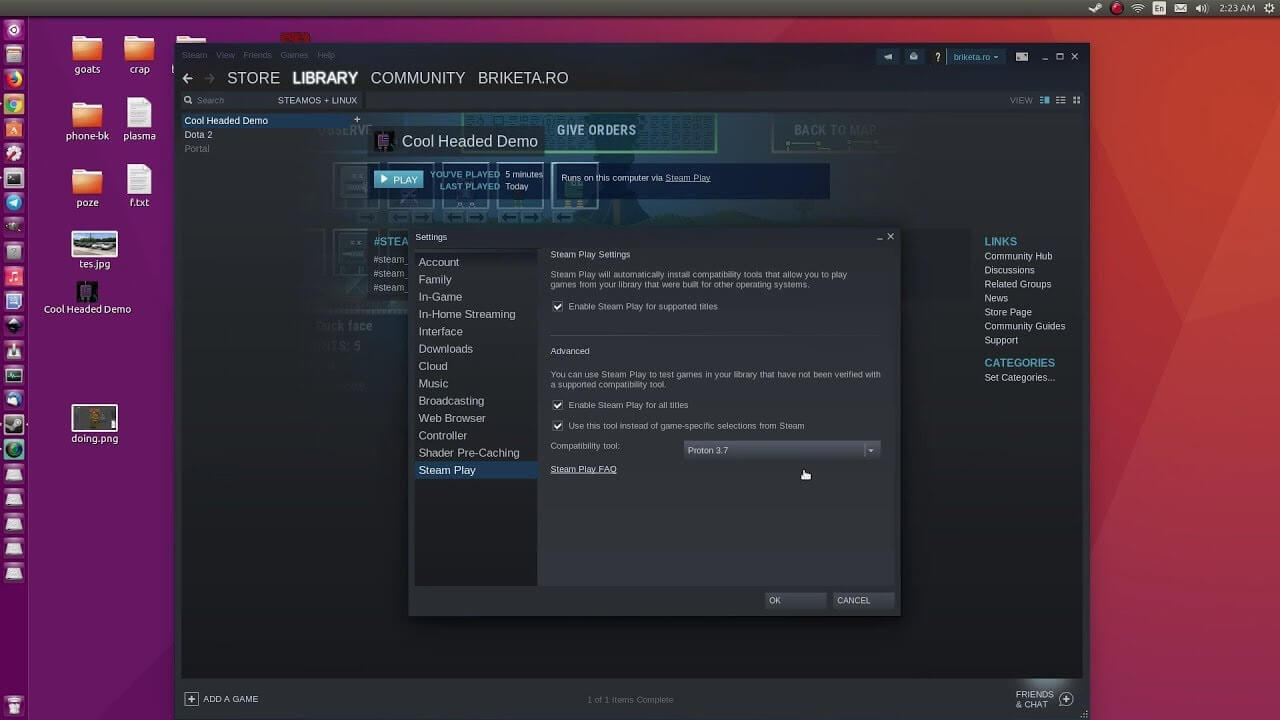
Чтобы запускать игры под протоном внутри Linux, вам сначала понадобится клиент Steam, который, к счастью, естественно работает в Linux. Разблокировать/активировать Steam Proton в вашей системе на базе Linux очень просто. Просто зайдите в Steam > Настройки > Steam Play и установите флажок «Включить Steam Play для поддерживаемых игр». Valve протестировала и исправила некоторые игры Steam, и теперь вы сможете играть в них. Однако, если вы хотите пойти еще дальше и играть в игры, которые даже Valve не тестировала, включите параметр «Включить Steam Play для всех игр».
Заключение
Даже мы еще не достигли этого, но нативные игры на Linux с каждым днем все более укрепляются. Будет ли ОС Steam с протонной технологией переломить ситуацию с Windows или какой-либо другой технологией, мы не можем сказать, но одно можно сказать наверняка: чем больше вариантов, тем лучше продукты, поэтому я надеюсь на светлое будущее.
Узнать больше
Что такое SMSFromBrowser
SMSFromBrowser — это расширение для браузера, разработанное MindSpark. Это расширение обычно поставляется в комплекте с другим программным обеспечением или через онлайн-рекламу. Якобы это расширение позволяет вам отправлять SMS-сообщения с вашего компьютера, однако все, что оно делает, — это указывает вам на другие веб-сайты, предлагающие эту услугу. Когда это активное расширение отслеживает ваше поведение в Интернете, оно записывает посещения вашего веб-сайта, клики, ссылки и иногда даже личную информацию, чтобы использовать эти данные для более эффективного показа дополнительных объявлений. Во время сеансов просмотра вы можете столкнуться с дополнительной нежелательной рекламой, рекламными ссылками и иногда даже с всплывающей рекламой. Несколько антивирусных сканеров обнаружили это расширение как потенциально нежелательное расширение / угонщик браузера, и из-за его поведения в области конфиденциальности не рекомендуется хранить его на вашем компьютере.
Угонщики браузера (иногда называемые программами-угонщиками) — это разновидность вредоносного программного обеспечения, которое изменяет настройки веб-браузера без ведома или разрешения владельца компьютера. Эти угоны, похоже, растут с поразительной скоростью во всем мире, и они могут быть на самом деле гнусными, а иногда и вредными. Угонщики браузера могут делать больше, чем просто изменять домашние страницы. Обычно они используются для принудительного перехода к определенному сайту, манипулирования веб-трафиком для получения дохода от рекламы. Хотя это может показаться наивным, эти инструменты созданы злыми людьми, которые всегда пытаются использовать вас в своих интересах, чтобы легко заработать деньги на вашей наивности и отвлечении. Как только программа атакует ваш ноутбук или компьютер, она начинает сильно портить вещи, что замедляет работу вашей системы до полного сканирования. В худшем случае вам также придется иметь дело с серьезными угрозами вредоносного ПО.
Признаки взлома браузера
Есть много признаков угона веб-браузера:
1. домашняя страница изменена
2. Ваш браузер постоянно перенаправлены на порносайты
3. изменены поисковая система по умолчанию и настройки браузера по умолчанию.
4. Откройте для себя новые панели инструментов, которые вы просто не добавляли
5. вы замечаете, что в браузерах или на экране компьютера появляется много рекламы
6. ваш браузер тормозит, очень часто дает сбои
7. Вы не можете посещать определенные сайты, например, домашние страницы антивирусного программного обеспечения.
Как это заражает ваш персональный компьютер
Угонщик браузера может быть установлен на ваш компьютер или ноутбук, когда вы посещаете зараженный сайт, нажимаете на вложение электронной почты или загружаете что-либо с веб-сайта обмена файлами. Они могут быть включены в панели инструментов, BHO, надстройки, плагины или расширения браузера. Некоторые угонщики интернет-браузеров распространяются на ПК пользователя с помощью метода обманного распространения программного обеспечения, известного как «связывание» (часто через бесплатное и условно-бесплатное ПО). Хорошим примером печально известного угонщика браузера является самая последняя китайская вредоносная программа, известная как «Fireball», которая атаковала 250 миллионов компьютеров по всему миру. Он действует как угонщик, но впоследствии может быть превращен в полноценный загрузчик вредоносных программ. Угонщики браузера могут значительно прервать работу пользователя в Интернете, отслеживать посещаемые пользователями веб-сайты и красть финансовую информацию, создавать трудности при подключении к сети и, в конечном итоге, создавать проблемы со стабильностью, вызывая зависание приложений и компьютеров.
Удаление
Некоторые типы угонщиков браузера можно легко удалить с вашего ПК, удалив вредоносные приложения или любые другие недавно добавленные бесплатные программы. Во многих случаях обнаружение и удаление вредоносной программы может быть сложной задачей, поскольку связанный с ней файл будет выполняться как часть процесса операционной системы. И нельзя отрицать тот факт, что ручной ремонт и методы удаления могут быть сложной задачей для пользователя-любителя компьютера. Кроме того, существует несколько рисков, связанных с манипуляциями с файлами реестра ПК. Угонщиков браузера можно эффективно удалить, установив и запустив антивирусное приложение на пораженном компьютере. Чтобы удалить любой угонщик браузера с вашего ПК, вы можете загрузить следующую профессиональную программу удаления вредоносных программ — Safebytes Anti-Malware. И используйте системный оптимизатор, такой как Safebytes Anti-Malware, чтобы стереть все связанные файлы в реестре и устранить проблемы с браузером. Все вредоносные программы вредны, и степень ущерба может сильно различаться в зависимости от типа заражения. Некоторые типы вредоносных программ изменяют настройки веб-браузера, добавляя прокси-сервер или изменяя настройки конфигурации DNS компьютера. В таких случаях вы не сможете посетить некоторые или все интернет-сайты и, следовательно, не сможете загрузить или установить необходимое программное обеспечение для обеспечения безопасности, чтобы устранить инфекцию. Если вы читаете эту статью, скорее всего, вы столкнулись с вирусной инфекцией, которая не позволяет вам загрузить или установить программу Safebytes Anti-Malware в вашей системе. Следуйте приведенным ниже инструкциям, чтобы избавиться от вредоносного ПО альтернативными методами.
Установите антивирус в безопасном режиме
Если вредоносная программа настроена на автоматический запуск при запуске Microsoft Windows, переход в безопасный режим вполне может заблокировать попытку. Каждый раз, когда вы загружаете компьютер в безопасном режиме, загружаются только минимальные необходимые программы и службы. Чтобы запустить ПК с Windows XP, Vista или 7 в безопасном режиме с загрузкой сетевых драйверов, следуйте приведенным ниже инструкциям.
1) Непрерывно нажимайте клавишу F8, как только ваш компьютер загрузится, но до того, как появится большой логотип Windows. Это вызовет меню «Дополнительные параметры загрузки».
2) С помощью клавиш со стрелками выберите Безопасный режим с сетевым подключением и нажмите ENTER.
3) После загрузки этого режима у вас должно быть подключение к Интернету. Теперь получите необходимое приложение для удаления вредоносных программ с помощью веб-браузера. Чтобы установить программу, следуйте инструкциям мастера установки.
4) Сразу после установки программного обеспечения, пусть диагностическое сканирование будет запущено для автоматического удаления троянов и других вредоносных программ.
Используйте альтернативный интернет-браузер для загрузки антивирусного приложения. Некоторые вредоносные программы нацелены только на определенные веб-браузеры. Если это похоже на вашу ситуацию, используйте другой браузер, так как он может обойти вирус. Лучший способ избежать этой проблемы — выбрать интернет-браузер, известный своими мерами безопасности. Firefox имеет встроенную защиту от фишинга и вредоносного ПО, чтобы обеспечить вашу безопасность в Интернете.
Создайте загрузочный USB-антивирус
Другой вариант — сохранить и запустить антивирусную программу полностью с флэш-накопителя. Чтобы запустить антивирус с флешки, выполните следующие простые шаги:
1) На компьютере без вирусов загрузите и установите Safebytes Anti-Malware.
2) Вставьте перьевой диск в тот же компьютер.
3) Запустите программу установки, дважды щелкнув исполняемый файл загруженного программного обеспечения с расширением .exe.
4) Выберите USB-накопитель в качестве места назначения для сохранения файла программного обеспечения. Следуйте инструкциям, чтобы завершить процесс установки.
5) Теперь перенесите флешку в зараженную компьютерную систему.
6) Дважды щелкните значок Safebytes Anti-malware на перьевом диске, чтобы запустить приложение.
7) Нажмите кнопку «Сканировать», чтобы запустить полное сканирование компьютера и автоматически удалить вредоносное ПО.
Преимущества и особенности SafeBytes Anti-Malware
В наши дни средство защиты от вредоносных программ может защитить ваш компьютер или ноутбук от различных типов интернет-угроз. Но подождите, как выбрать лучшее из множества приложений для защиты от вредоносных программ, доступных на рынке? Возможно, вы знаете, что существует несколько компаний и продуктов, занимающихся защитой от вредоносных программ, на которые стоит обратить внимание. Некоторые из них хороши, некоторые — нормального типа, а некоторые сами испортят ваш компьютер! Вы должны быть очень осторожны, чтобы не выбрать неправильное приложение, особенно если вы покупаете премиум-приложение. Когда дело доходит до коммерческих инструментов для защиты от вредоносных программ, многие люди выбирают известные бренды, такие как SafeBytes, и они вполне довольны этим. SafeBytes можно охарактеризовать как мощное приложение для защиты от вредоносных программ в режиме реального времени, созданное, чтобы помочь обычному конечному пользователю компьютера защитить свой компьютер от вредоносных интернет-угроз. Благодаря своей передовой технологии это программное обеспечение поможет вам защитить ваш компьютер от инфекций, вызванных различными видами вредоносных программ и других угроз, включая шпионское ПО, рекламное ПО, компьютерные вирусы, черви, троянские кони, кейлоггеры, программы-вымогатели и потенциально нежелательные программы (ПНП). ).
SafeBytes имеет отличные функции по сравнению с другими антивирусными программами. Некоторые из них приведены ниже:
Активная защита в режиме реального времени: SafeBytes обеспечивает круглосуточную защиту вашего персонального компьютера, мгновенно ограничивая атаки вредоносных программ. Они чрезвычайно эффективны при проверке и удалении различных угроз, потому что они постоянно пересматриваются с новыми обновлениями и предупреждениями. Надежная защита от вредоносных программ: Safebytes создан на основе лучшего антивирусного ядра в отрасли. Эти механизмы будут обнаруживать и устранять угрозы даже на ранних стадиях вспышки вредоносного ПО. Интернет-безопасность: SafeBytes проверяет гиперссылки, присутствующие на веб-странице, на наличие возможных угроз и информирует вас о том, безопасно ли посещать веб-сайт, с помощью своей уникальной системы оценки безопасности. Низкая загрузка ЦП: SafeBytes — это легкое и удобное решение для защиты от вирусов и вредоносных программ. Поскольку оно использует минимальные ресурсы компьютера, это приложение оставляет мощность компьютера именно там, где она принадлежит: на самом деле с вами. Круглосуточная техническая поддержка онлайн: вы можете получить абсолютно бесплатную круглосуточную техническую поддержку от своих компьютерных экспертов по любым вопросам, связанным с продуктом или проблемами компьютерной безопасности. SafeBytes автоматически защитит ваш персональный компьютер от новейших вредоносных программ, почти не требуя от вас повторного вмешательства. После того, как вы загрузите и установите это программное обеспечение, вам больше не придется беспокоиться о вредоносных программах или любых других проблемах безопасности. Вы получите наилучшую всестороннюю защиту за деньги, которые вы платите за подписку на защиту от вредоносных программ SafeBytes, в этом нет никаких сомнений.
Технические детали и удаление вручную (для опытных пользователей)
Если вы хотите вручную удалить SMSFromBrowser без использования автоматизированного инструмента, это можно сделать, удалив программу из меню «Установка и удаление программ» Windows или, в случае расширений браузера, перейдя в диспетчер дополнений и расширений браузера. и удаление его. Вероятно, вы также захотите сбросить настройки браузера. Чтобы обеспечить полное удаление, вручную проверьте жесткий диск и реестр на наличие всего следующего и удалите или сбросьте значения соответственно. Обратите внимание, что это предназначено только для опытных пользователей и может быть затруднено из-за неправильного удаления файла, вызывающего дополнительные ошибки ПК. Кроме того, некоторые вредоносные программы способны воспроизводить или предотвращать удаление. Рекомендуется делать это в безопасном режиме. Следующие файлы, папки и записи реестра создаются или изменяются с помощью SMSFromBrowser.
файлы:
%ALLUSERSPROFILE%MicrosoftWindowsStart MenuProgramsSMSfromBrowser %ALLUSERSPROFILE%Start MenuProgramsSMSfromBrowser %LOCALAPPDATA%SMSfromBrowserTooltab %UserProfile%Local SettingsApplication DataSMSfromBrowserTooltab
Реестр:
HKEY_CURRENT_USERSoftwareWow6432NodeMicrosoftWindowsCurrentVersionexplorerBrowser Helper ObjectsFFE35078-94B2-4FC0-990D-BF8289BC25E4
HKEY_CURRENT_USERSoftwareMicrosoftWindowsCurrentVersionexplorerBrowser Helper ObjectsFFE35078-94B2-4FC0-990D-BF8289BC25E4
HKEY_CURRENT_USERSoftwareWow6432NodeMicrosoftWindowsCurrentVersionexplorerBrowser Helper Objects3188EEFD-9259-445D-8CCD-B99D6296AD1A
HKEY_CURRENT_USERSoftwareMicrosoftWindowsCurrentVersionExtStats3188EEFD-9259-445D-8CCD-B99D6296AD1A
HKEY_CURRENT_USERSoftwareMicrosoftWindowsCurrentVersionExtSettingsFFE35078-94B2-4FC0-990D-BF8289BC25E4
HKEY_CURRENT_USERSoftwareMicrosoftWindowsCurrentVersionExtSettingsB1D7EA4A-79CA-454E-897F-F5A052E467F6
HKEY_CURRENT_USERSoftwareMicrosoftWindowsCurrentVersionExtSettings3188EEFD-9259-445D-8CCD-B99D6296AD1A
HKEY_CURRENT_USERSoftwareMicrosoftInternet ExplorerApproved Extensions, value: 3188EEFD-9259-445D-8CCD-B99D6296AD1A
HKEY_CURRENT_USERSoftwareMicrosoftInternet ExplorerApproved Extensions, value: B1D7EA4A-79CA-454E-897F-F5A052E467F6
HKEY_CURRENT_USERSoftwareMicrosoftInternet ExplorerApproved Extensions, value: FFE35078-94B2-4FC0-990D-BF8289BC25E4
HKEY_CURRENT_USERSoftwareMicrosoftInternet ExplorerToolbar, value: B1D7EA4A-79CA-454E-897F-F5A052E467F6
HKEY_CURRENT_USERSoftwareWow6432NodeMicrosoftTracingSMSfromBrowser_RASMANCS
HKEY_CURRENT_USERSoftwareMicrosoftTracingSMSfromBrowser_RASMANCS
HKEY_CURRENT_USERSoftwareWow6432NodeMicrosoftTracingSMSfromBrowser_RASAPI32
HKEY_CURRENT_USERSoftwareMicrosoftTracingSMSfromBrowser_RASAPI32
HKEY_CURRENT_USERSoftwareAppDataLowHKEY_CURRENT_USERSoftwareSMSfromBrowser_f7
HKEY_CURRENT_USERSoftwareMicrosoftInternet ExplorerDOMStoragesmsfrombrowser.dl.myway.com
HKEY_CURRENT_USERSoftwareSMSfromBrowser
HKEY_LOCAL_MACHINEHKEY_CURRENT_USERSoftware[APPLICATION]MicrosoftWindowsCurrentVersionUninstall..Uninstaller
Узнать больше
Easy Directions Finder — это расширение для браузера, разработанное Mindspark Inc. для Google Chrome. Это расширение предлагает пользователям быстрый доступ к популярным веб-сайтам для навигации и даже. Хотя на первый взгляд это может показаться полезным, имейте в виду, что это расширение было помечено как угонщик браузера несколькими антивирусными приложениями.
После установки EasyDirectionsFinder будет записывать историю просмотров, посещенные ссылки, переходы по URL-адресам и просмотренные продукты. Эти данные позже пересылаются/продаются в рекламную сеть Mindspark и используются для более точного таргетирования рекламы для пользователей.
При работе в Интернете с установленным расширением (его не обязательно включать) вы будете видеть дополнительные рекламные объявления, рекламные ссылки и всплывающие окна во время сеансов просмотра. Из-за его поведения при интеллектуальном анализе информации и агрессивных рекламных вставок рекомендуется удалить это расширение с вашего компьютера.
О браузере угонщиков
Взлом браузера — это тип нежелательного программного обеспечения, часто надстройки или расширения веб-браузера, которое вызывает изменения в настройках веб-браузера. Угонщики браузера могут делать больше, чем просто изменять домашние страницы. Как правило, захват браузера используется для получения дохода от рекламы за счет принудительных щелчков мышью по рекламе и посещений сайтов. Хотя это может показаться наивным, все угонщики браузера опасны и поэтому всегда классифицируются как угроза безопасности. Когда вредоносная программа атакует ваш ноутбук или компьютер, она начинает портить все, что замедляет работу вашей системы до полного сканирования. В худшем случае вас могут подтолкнуть к борьбе с серьезными угрозами вредоносного ПО.
Как узнать, что веб-браузер взломан?
Общие симптомы, указывающие на наличие этого вредоносного ПО на вашем компьютере, следующие: изменена домашняя страница браузера; вы обнаруживаете, что вас регулярно перенаправляют на другую веб-страницу, отличную от той, которую вы действительно планировали; были изменены настройки веб-браузера по умолчанию и / или ваша поисковая система по умолчанию изменена; нежелательные новые панели инструментов добавляются в ваш веб-браузер; ваш интернет-браузер отображает бесконечные всплывающие окна с рекламой; веб-страницы загружаются медленно и часто не полностью; вы не можете переходить на определенные веб-страницы, например на сайты, посвященные программному обеспечению компьютерной безопасности.
Так как же угонщик браузера заражает компьютер?
Злоумышленники могут использовать скрытые загрузки, сети обмена файлами или вложения электронной почты для доступа к целевому компьютеру. Их также можно развернуть с помощью установки панели инструментов, надстройки или расширения интернет-браузера. Угонщик браузера также может поставляться в комплекте с некоторыми бесплатными программами, которые вы непреднамеренно загружаете на свой компьютер, что ставит под угрозу вашу безопасность в Интернете. Некоторые из самых популярных угонщиков — EasyDirectionsFinder, Babylon Toolbar, Conduit Search, Sweet Page, OneWebSearch и CoolWebSearch.
Советы по удалению угонщика браузера
Некоторые случаи взлома браузера можно легко предотвратить, обнаружив и удалив соответствующее вредоносное ПО с помощью панели управления. Иногда обнаружение и устранение вредоносного компонента может оказаться сложной задачей, поскольку связанный с ним файл будет выполняться как часть процесса операционной системы. Кроме того, угонщики браузера могут изменить реестр компьютера, поэтому восстановить все значения вручную может быть довольно сложно, особенно если вы не очень разбираетесь в технологиях. Отраслевые эксперты всегда предлагают пользователям удалять любое вредоносное ПО, включая угонщик браузера, с помощью автоматического инструмента удаления, который лучше, безопаснее и быстрее, чем решение для ручного удаления. SafeBytes Anti-Malware может противодействовать постоянным угонщикам браузера и обеспечивать активную защиту ПК от всех типов вредоносных программ. Вместе с антивирусным инструментом оптимизатор ПК, такой как SafeBytes Total System Care, может помочь вам автоматически удалить все связанные файлы и изменения в реестре компьютера.
Как избавиться от вредоносных программ, предотвращающих загрузку антивируса?
Вредоносное ПО может нанести самые разные повреждения компьютерам, сетям и данным. Некоторые вредоносные программы находятся между компьютером и подключением к Интернету и блокируют несколько или все сайты, которые вы действительно хотите посетить. Это также предотвратит добавление чего-либо на ваш компьютер, особенно антивирусных приложений. Итак, что делать, если вредоносное ПО не позволяет загрузить или установить Safebytes Anti-Malware? Есть несколько действий, которые вы можете предпринять, чтобы обойти эту проблему.
Загрузите компьютер в безопасном режиме
Если какое-либо вредоносное ПО настроено на немедленную загрузку при запуске Microsoft Windows, переход в безопасный режим вполне может заблокировать попытку. Поскольку в безопасном режиме запускаются только минимальные программы и службы, причин для возникновения конфликтов практически нет. Ниже приведены шаги, которые необходимо выполнить, чтобы перейти в безопасный режим на компьютерах с Windows XP, Vista или 7 (см. Инструкции на сайте Microsoft для компьютеров с Windows 8 и 10).
1) При включении нажмите клавишу F8 во время загрузки заставки Windows. Это вызовет меню «Дополнительные параметры загрузки».
2) Выберите безопасный режим с сетью с помощью клавиш со стрелками и нажмите ENTER.
3) Как только вы войдете в этот режим, у вас снова должно быть подключение к Интернету. Теперь используйте свой интернет-браузер в обычном режиме и перейдите по адресу https://safebytes.com/products/anti-malware/, чтобы загрузить и установить Safebytes Anti-Malware.
4) После установки программного обеспечения, дайте диагностическому сканированию запуститься, чтобы автоматически удалить трояны и другие вредоносные программы.
Переключитесь на альтернативный веб-браузер
Веб-вредоносные программы могут быть связаны с конкретной средой, нацелены на конкретный веб-браузер или атаковать определенные версии браузера. Если вам кажется, что к Internet Explorer прикреплено вредоносное ПО, переключитесь на альтернативный браузер со встроенными функциями безопасности, например Chrome или Firefox, чтобы загрузить предпочитаемую антивирусную программу — Safebytes.
Установите программное обеспечение безопасности на флешку
Другой вариант — создать переносную антивирусную программу на USB-накопителе. Выполните эти шаги для запуска анти-вредоносных программ на зараженном ПК.
1) Загрузите антивирус на компьютер без вирусов.
2) Подключите перьевой диск к чистому ПК.
3) Запустите программу установки, дважды щелкнув исполняемый файл загруженного приложения в формате .exe.
4) Выберите USB-накопитель в качестве места для сохранения файла программного обеспечения. Следуйте инструкциям на экране для завершения процесса установки.
5) Теперь вставьте USB-накопитель в зараженный компьютер.
6) Запустите программу Safebytes Anti-malware непосредственно с флешки, дважды щелкнув значок.
7) Запустите полное сканирование системы, чтобы обнаружить и удалить все виды вредоносных программ.
SafeBytes AntiMalware Обзор
Если вы хотите приобрести антивредоносное ПО для своего ноутбука или компьютера, вам следует рассмотреть множество брендов и пакетов. Некоторые из них очень хороши, некоторые — нормального типа, а некоторые — просто фальшивые приложения для защиты от вредоносных программ, которые сами повредят ваш компьютер! Вам нужно приобрести продукт, который заработал хорошую репутацию и обнаруживает не только вирусы, но и другие виды вредоносных программ. Думая о надежных приложениях, Safebytes AntiMalware, безусловно, настоятельно рекомендуется. Safebytes входит в число хорошо зарекомендовавших себя компаний, занимающихся компьютерными решениями, которые предоставляют этот полный инструмент защиты от вредоносных программ. Используя свою выдающуюся систему защиты, этот инструмент быстро обнаружит и удалит большинство угроз безопасности, включая рекламное ПО, вирусы, угонщики браузера, программы-вымогатели, ПНП и трояны.
С этим продуктом безопасности вы получите множество замечательных функций. Вот некоторые из хороших:
Лучшая защита от вредоносных программ: Благодаря усовершенствованному и сложному алгоритму этот инструмент устранения вредоносных программ может эффективно обнаруживать и устранять вредоносные программы, скрывающиеся в компьютерной системе.
Живая защита: SafeBytes предлагает полностью автоматическую защиту в реальном времени и настроен на наблюдение, предотвращение и устранение всех угроз при первом же столкновении. Он будет регулярно контролировать ваш компьютер на предмет активности хакеров, а также обеспечивает превосходную защиту конечных пользователей с помощью брандмауэра.
Сверхскоростное сканирование: Safebytes Anti-Malware с его усовершенствованным механизмом сканирования обеспечивает чрезвычайно быстрое сканирование, которое может быстро выявить любую активную интернет-угрозу.
Фильтрация веб-сайтов: SafeBytes обеспечивает мгновенный рейтинг безопасности страниц, которые вы собираетесь проверить, автоматически блокируя опасные сайты и удостоверяясь, что вы уверены в своей онлайн-безопасности при просмотре сети.
Низкое использование ЦП: SafeBytes — это легкое и простое в использовании решение для защиты от вирусов и вредоносных программ. Поскольку она использует мало ресурсов компьютера, эта программа оставляет мощность компьютера именно там, где она должна быть: у вас.
Круглосуточная профессиональная поддержка в режиме реального времени: Вы можете получить высокий уровень поддержки 24/7, если используете их платную версию. В целом, SafeBytes Anti-Malware — это надежная программа, поскольку она имеет множество функций и может обнаруживать и устранять любые потенциальные угрозы. Вы можете быть уверены, что ваш компьютер будет защищен в режиме реального времени, как только вы начнете использовать это программное обеспечение. Поэтому, если вы ищете абсолютно лучший инструмент для удаления вредоносных программ и не возражаете заплатить за него несколько долларов, выберите SafeBytes Anti-Malware.
Технические детали и удаление вручную (для опытных пользователей)
Если вы не хотите использовать программное обеспечение для удаления вредоносных программ и хотите удалить EasyDirectionsFinder вручную, вы можете сделать это, перейдя в меню «Установка и удаление программ Windows» на панели управления и удалив программу-нарушитель; в случае подключаемых модулей браузера вы можете удалить их, перейдя в диспетчер надстроек/расширений браузера. Вероятно, вы также захотите сбросить настройки браузера. Наконец, проверьте свой жесткий диск на наличие всего следующего и очистите реестр Windows вручную, чтобы удалить оставшиеся записи приложений после удаления. Но имейте в виду, что редактирование реестра часто является сложной задачей, и только опытные пользователи компьютеров и профессионалы должны пытаться решить проблему. Более того, некоторые вредоносные программы имеют возможность защиты от его удаления. Рекомендуется выполнять эту задачу в безопасном режиме.
файлы:
%LOCALAPPDATA%EasyDirectionsFinderTooltab %UserProfile%Local SettingsApplication DataEasyDirectionsFinderTooltab %LOCALAPPDATA%GoogleChromeUser DataDefaultSync Extension Settingspjclebnjamlmkpgapopafeniobfnlllf %UserProfile%Local SettingsApplication DataGoogleChromeUser Data DefaultSync Extension Settingspjclebnjamlmkpgapopafeniobfnlllf %LOCALAPPDATA%GoogleChromeUser DataDefaultLocal Extension Settingspjclebnjamlmkpgapopafeniobfnlllf %UserProfile%Local SettingsApplication DataGoogleChromeUser DataDefaultLocal Extension Settingspjclebnjamlmkpgapopafeniobfnlllf
Реестр:
HKEY_CURRENT_USER SOFTWARE EasyDirectionsFinder HKEY_CURRENT_USER SOFTWARE Wow6432Node EasyDirectionsFinder HKEY_LOCAL_MACHINE Software Microsoft Internet Explorer DOMStorage easydirectionsfinder.com HKEY_LOCAL_MACHINE Software Google Chrome PreferenceMACs Default extensions.settings, значение: pjclebnjamlmkpgapopafeniobfnlllf HKEY_LOCAL_MACHINE Software Microsoft Internet ExplorerDOMStorageeasydirectionsfinder.dl.myway.com HKEY_LOCAL_MACHINESoftwareMicrosoftInternet ExplorerDOMStorageeasydirectionsfinder.dl.tb.ask.com HKEY_LOCAL_MACHINESoftware[APPLICATION]MicrosoftWindowsCurrentVersionUninstall.. Программа удаления EasyDirectionsFinderTooltab Удаление Internet Explorer
Узнать больше
Запуск программы установки Windows не всегда проходит гладко, так как по пути вы можете столкнуться с некоторыми ошибками. Одной из таких ошибок является ошибка «Что-то случилось, программе установки не удалось определить поддерживаемые варианты установки». Единственный вариант в таких случаях — нажать кнопку «Закрыть» и выйти из настройки. Такая ошибка в программе установки Windows может возникнуть при попытке перейти на предыдущую версию Windows с помощью встроенного механизма. Эта ошибка может быть вызвана поврежденным изображением или неполным набором файлов. Кроме того, это также может быть связано с проблемами совместимости или с тем, что модуль, используемый для понижения версии операционной системы Windows, настроен неправильно. Чтобы исправить эту ошибку, вы должны запустить программу установки Windows в режиме совместимости, чтобы вы могли понизить версию Windows. Вы также можете использовать образ для более ранней версии Windows, доступный на официальном сайте Microsoft. Но прежде чем делать что-либо из этого, убедитесь, что вы вошли в систему как администратор. Чтобы исправить ошибку «Что-то случилось, программе установки не удалось определить поддерживаемые варианты установки», последовательно выполните приведенные ниже параметры.
Вариант 1. Попробуйте запустить установщик более ранней версии в режиме совместимости.
Это первое, что вы можете попытаться решить, вместо того чтобы приступить к созданию загрузочного устройства. Поэтому, если вы понижаете версию Windows, вы можете попробовать запустить установщик в режиме совместимости для этой конкретной версии Windows.
- Ищите установочный файл.
- Найдя его, щелкните его правой кнопкой мыши и выберите «Свойства» в контекстном меню.
- После этого перейдите на вкладку «Совместимость» и установите флажок «Запустить эту программу в режиме совместимости для:» и в раскрывающемся списке выберите либо Windows 7, либо Windows 8.
- Вы также должны проверить опцию «Запуск от имени администратора».
- Теперь нажмите кнопку «Применить», затем нажмите «ОК», чтобы сохранить внесенные изменения и проверить, решена ли проблема или нет.
Вариант 2. Попробуйте устранить неполадки совместимости.
Эта опция почти такая же, как и первая, за исключением того, что это альтернативный способ исправления ошибки «Программа установки не смогла определить поддерживаемые варианты установки» в случае, если первая не сработала. В этом варианте вы устраните проблему совместимости.
- Ищите установочный файл.
- Затем щелкните его правой кнопкой мыши и выберите «Устранение неполадок совместимости» в контекстном меню.
- После этого нажмите «Попробовать рекомендуемые настройки». Как только процесс завершен, сообщение об ошибке должно исчезнуть.
Вариант 3 — Запустите инструмент DISM
Вы также можете запустить инструмент DISM, чтобы исправить код ошибки 0x80244022 во время Центра обновления Windows. Используя этот встроенный инструмент, у вас есть различные опции, такие как «/ ScanHealth», «/ CheckHealth» и «/ RestoreHealth».
- Откройте командную строку с правами администратора.
- Затем введите следующие команды и обязательно нажмите Enter сразу после ввода каждой из них:
- Dism / Online / Очистка-изображение / CheckHealth
- Dism / Online / Очистка-изображение / ScanHealth
- exe / Online / Cleanup-image / Восстановление здоровья
- Не закрывайте окно, если процесс занимает некоторое время, поскольку, вероятно, он займет несколько минут.
Вариант 4 — Попробуйте использовать изображение с официального сайта Microsoft
Если ни один из приведенных выше вариантов не помог, вы можете попробовать использовать изображение с официального сайта Microsoft. Это поможет, особенно если ошибка вызвана поврежденным изображением или папкой изображений с неполными файлами.
Узнать больше
Код ошибки 0x8024402f Что это?
Код ошибки 0x8024402f — это ошибка Центра обновления Windows, указывающая на проблему с подключением. Windows может показать вам Ошибка 0x8024402f в Windows 10 всякий раз, когда вы пытаетесь загрузить и установить новые обновления. Эта ошибка вызвана небольшими перерывами в обмене данными между компьютером, который нужно обновить, и загружаемым обновлением. Обычно эти проблемы решаются сами собой. В этой проблеме также могут быть виноваты настройки брандмауэра Windows.
Общие симптомы
- Код ошибки 0x8024402f не позволяет установить последнюю версию Windows 10
- Эта ошибка не позволяет загружать новые и последние обновления от Microsoft
Решения
Причины ошибок
- Эта ошибка вызвана проблемой с клиентским профилем Microsoft .NET Framework 4.
- Эта ошибка может возникнуть, даже если в настройки сети не вносятся изменения.
- Ваши настройки брандмауэра могут вызвать эту проблему.
- Большое количество запросов на обновление на сервере Центра обновления Windows может вызвать эту проблему.
Дополнительная информация и ручной ремонт
Метод 1:
- Выход из Центра обновления Windows. Подождите от 10 до 15 минут, а затем перезапустите Центр обновления Windows, чтобы проверить наличие обновлений. ИЛИ
- Включите автоматическое обновление Windows, чтобы обновления устанавливались автоматически каждые 24 часа.
Метод 2:
Удалите клиентский профиль Microsoft .NET Framework 4:
- Нажмите Пуск> Панель управления> Программы и компоненты.
- Найдите клиентский профиль Microsoft .NET Framework 4
- Щелкните правой кнопкой мыши и выберите Удалить / Изменить.
- Подтвердите, что вы хотите, чтобы этот компонент был удален. Это может занять несколько минут.
- Перезагрузите компьютер
- После перезагрузки системы перезапустите Центр обновления Windows, как обычно.
Метод 3:
Проверьте подключение к Интернету: как упоминалось ранее, код ошибки 0x8024402f связан с проблемами подключения к Центру обновления Windows. Это означает, что ваш компьютер не может подключиться к серверу обновлений Microsoft; поэтому вы не можете получать новые обновления. Итак, у вас либо проблема с подключением к Интернету, либо поврежден сервер обновлений Microsoft. Если проблема вызвана сервером обновлений Microsoft, вам просто нужно немного подождать, потому что сотрудники Microsoft, скорее всего, решат проблему быстро.
Метод 4:
Но, если проблема не связана с вашим интернет-соединением, вы должны выполнить следующий метод:
- Нужно найти и войти Определить и отремонтировать
- Откройте Выявить и устранить проблемы в сети
- Нажмите на результат поиска.
- Должен автоматически начаться процесс идентификации
- Если в вашей сети есть какие-либо проблемы, то она покажет вам и попросит исправить это.
Теперь установите подключение к Интернету. Проблема 0x8024402 к настоящему времени должна быть решена, и вы сможете обновить техническую предварительную версию Windows 10 до последних сборок 10049.
Метод 5:
Включите брандмауэр Windows: если на вашем ПК с Windows 10 установлено какое-либо антивирусное или антивирусное ПО, он может отключить брандмауэр Windows самостоятельно или создать собственный брандмауэр по умолчанию. В этом случае вам необходимо включить брандмауэр Windows.
- Найдите «Брандмауэр» ИЛИ
- Нажмите на брандмауэр Windows из панели управления.
- На левой панели нажмите Включить или выключить брандмауэр Windows.
- Нажмите «Включить брандмауэр Windows», затем нажмите «ОК».
- Вот и все. Теперь попробуйте еще раз и посмотрите, по-прежнему ли вы получаете ошибку Windows Update 0x8024402f в вашей Windows 10.
Метод 6:
Это продвинутый метод:
- Если вышеперечисленные шаги не удаются, вы, возможно, захотите попробовать этот продвинутый метод, который Включение ActiveX в настройках вашего брандмауэра маршрутизатора.
- Если вы отключили ActiveX в настройках брандмауэра маршрутизатора, то это должно быть виновником, поэтому ошибка 0x8024402f отображается всякий раз, когда вы пытаетесь получить Центр обновления Windows.
- Все, что вам нужно сделать, это включить ActiveX, перейдя в настройки вашего брандмауэра маршрутизатора, и это должно сделать это. Ошибка должна исчезнуть навсегда, и вы сможете легко установить обновления в Windows 10.
Если вы не обладаете техническими знаниями, необходимыми для выполнения этого самостоятельно, или не чувствуете себя комфортно, загрузите и установите мощный автоматизированный инструмент, чтобы получить работу.
Узнать больше
Что такое код ошибки 1309?
Код ошибки 1309 — это код ошибки, возникающий при установке Microsoft Office 2003 или Microsoft Office Project 2003. Этот код ошибки может препятствовать запуску и использованию приложений, связанных с Microsoft Office. Чтобы обеспечить успешную установку, сначала рекомендуется исправить этот код ошибки. Ошибка 1309 отображается в любом из двух форматов, показанных ниже. При установке Microsoft Office Project 2003 может появиться сообщение об ошибке:
Ошибка 1309. Ошибка чтения из файла: pathfilename.cab. Убедитесь, что файл существует и у вас есть доступ к нему.
При установке Microsoft Office 2003 сообщение об ошибке может появиться в следующем формате: Неустранимая ошибка во время установки.
Решения
Причины ошибок
Сообщение об ошибке 1309 может появиться во время установки Microsoft Office по нескольким причинам. К ним относятся:
- Проблемы в файле Oclncore.opc. Project 2003 использует эту версию файла для установки программы.
- Отсутствие соответствующего разрешения на использование
- Запрашиваемый файл не найден
- Записи реестра установки изменены недопустимым образом
Чтобы избежать неудобств и доступа Microsoft Офис 2003 или Microsoft Office Project 2003, рекомендуется немедленно исправить ошибку.
Дополнительная информация и ручной ремонт
Чтобы устранить эту ошибку, вам не нужно быть техническим специалистом. Вот некоторые из лучших, самых простых и проверенных самостоятельных способов мгновенного устранения ошибки 1309 на экране вашего компьютера.
Способ 1 — изменить настройки CacheLevel
Если проблема связана с файлом Oclncore.opc, попробуйте изменить настройки CacheLevel. Выполните следующие действия, чтобы обойти этот метод.
- Сначала найдите файл PRJPRO * .XML в папке FILESSETUP источника установки Project 2003, а затем откройте этот файл в Блокноте.
- Кроме того, убедитесь, что вы не открываете файл как доступный только для чтения, и убедитесь, что рядом с полем «Перенос по словам» в меню «Формат» не отображается галочка.
- Следующим шагом является поиск в файле следующей текстовой строки: OCLNCORE.OPC_1033.
- Теперь в строке, где находится эта строка, измените параметр CacheLevel = ‘1’ на следующий CacheLevel = ‘3’, сохраните файл обратно в исходное расположение, а затем выйдите из Блокнота.
После активации изменений попробуйте снова установить программное обеспечение в вашей системе. Если он устанавливается успешно, это означает, что ошибка 1309 устранена. Если ошибка не исчезла, попробуйте другие методы.
Способ 2. Настройте параметры безопасности, чтобы получить полное разрешение
Если причина ошибки 1309 на вашем ПК связана с отсутствием адекватных разрешений, настройте параметры безопасности для решения. Для этого просто найдите папку на установочном диске. Затем щелкните папку правой кнопкой мыши и выберите «Свойства». На вкладке «Безопасность» нажмите «Изменить» и убедитесь, что ваше имя пользователя добавлено в список. Предоставьте необходимые разрешения безопасности и нажмите OK, чтобы сохранить изменения. После этого попробуйте снова установить Microsoft Office 2003 в вашей системе.
Способ 3 — Скопируйте запрошенный файл из другого источника
Если выскакивает ошибка 1309 из-за того, что запрошенный файл не найден, то попробуйте этот способ. Просто скопируйте файл, указанный в ошибке, в каталог назначения. Например, если ошибка показывает, что data1.cab не найден, скопируйте этот файл из другого источника и вставьте его в каталог, указанный в описании ошибки.
Способ 4 — удалить плохие записи реестра
Плохие записи реестра несут ответственность за изменение настроек реестра. Если это причина кода ошибки 1309, скачайте Restoro. Это удобный инструмент для восстановления ПК со встроенной мощной очисткой реестра. Он сканирует и удаляет все плохие и недействительные записи, накопленные в реестре. Он очищает и восстанавливает реестр, возвращая его к нормальной работе.
Открыть чтобы загрузить Restoro и исправить ошибку 1309 сегодня.
Узнать больше
Как вы знаете, наушники Bluetooth позволяют пользователям подключаться к своим мобильным устройствам без проводов. Это позволяет вам разговаривать на мобильном устройстве или слушать музыку без необходимости подключения каких-либо шнуров или проводов. Кроме того, он даже позволяет регулировать громкость левого или правого динамика. Однако Bluetooth-наушники в Windows 10 — это отдельная история, поскольку их возможности ограничены. Например, левая и правая части не могут иметь разные уровни громкости. Но если вы все же хотите изменить двойное управление громкостью наушников отдельно в Windows 10. И в этом посте вы узнаете, как именно вы можете это сделать. Кроме того, в этом посте вы также узнаете, что вы можете сделать, если Центр обновления Windows испортил регулятор громкости Bluetooth, и что вы можете сделать, чтобы отключить абсолютную громкость в Windows 10. Если вы не знаете, Функция абсолютной громкости на самом деле несовместима с рядом устройств Bluetooth, что может привести к невозможности устройства Bluetooth регулировать громкость. Таким образом, если у вас возникнут проблемы такого рода, вы заметите, что ползунок громкости на панели задач и регулятор громкости устройства не влияют на регулировку громкости. И каждый раз, когда вы пытаетесь отрегулировать уровень громкости одного динамика, громкость другого динамика также автоматически изменяется. В таком случае вам будет сложно отдельно поменять наушники с двойной регулировкой громкости. Не беспокойтесь, есть простая настройка реестра, которую вы можете попробовать сделать. Но прежде чем приступить к приведенным ниже инструкциям, убедитесь, что вы сначала создали восстановление системы. Как только вы это сделаете, внимательно следуйте приведенным ниже шагам.
Шаг 1: Нажмите клавиши Win + R, чтобы открыть диалоговое окно «Выполнить», введите в поле «Regedit» и нажмите Enter, чтобы открыть редактор реестра.
Шаг 2: Затем перейдите по этому пути реестра: HKEY_LOCAL_MACHINESYSTEMControlSet001ControlBluetoothAudioAVRCPCT
Шаг 3: После этого найдите запись с именем «DisableAbsoluteVolume», которая должна находиться на правой панели. Но если вы не можете найти эту запись, вы можете просто создать ее, щелкнув правой кнопкой мыши клавишу CT и выбрав New> DWORD (32-bit) value, а затем назначив «DisableAbsoluteVolume» в качестве ее имени.
Шаг 4: После этого дважды щелкните DWORD «DisableAbsoluteVolume» и установите его значение от 0 до 1.
Шаг 5: Теперь выйдите из редактора реестра и перезагрузите компьютер. С другой стороны, вы также можете отключить или включить функцию абсолютного объема, выполнив команду в командной строке.
- Если вы хотите отключить функцию Absolute Volume, просто выполните эту команду: reg add HKLMSYSTEMControlSet001ControlBluetoothAudioAVRCPCT / v ОтключитьAbsoluteVolume / t REG_DWORD / d 1 / f
- Если вы хотите включить функцию Absolute Volume, просто выполните эту команду: reg add HKLMSYSTEMControlSet001ControlBluetoothAudioAVRCPCT / v ОтключитьAbsoluteVolume / t REG_DWORD / d 0 / f
После выполнения команды просто перезагрузите компьютер.
После перезагрузки компьютера.
Выполнив приведенные выше инструкции, вы должны щелкнуть правой кнопкой мыши значок динамика, расположенный на панели задач, выбрать «Открыть настройки звука» и нажать «Управление настройками устройства» — вам будут видны те же элементы управления, что и раньше. Теперь, когда вы изменяете уровень громкости для одного динамика, другой динамик теперь должен оставаться без изменений и не будет изменяться вместе с динамиком.
Узнать больше
 В рамках проекта Clear Linux создается операционная система и программный стек, обеспечивающий оптимизированную производительность, безопасность, универсальность и управляемость. Четко оптимизированный для процессоров Intel и основанный на GNOME, он предложит вам невероятную скорость, если вы используете процессор Intel. Большая новость, однако, заключается в том, что Clear Linux использует блестящий новый Gnome 40. Это более свежий Gnome, чем вы найдете даже в более экспериментальном выпуске Ubuntu 21.04. Единственные громкие имена, которые позволяют вам протестировать Gnome 40, — это Fedora и Arch Linux.
Пакеты только тогда, когда они вам нужны
Установка пакетов используется Swupd, инструментом управления пакетами Clear Linux *. Он прост в использовании и довольно прост.
- «bundle-list» для отображения того, что установлено
- «bundle-info» для получения подробной информации об установленных пакетах (например, о принадлежащих файлах через флаг «—files»)
- «поиск» для поиска в репозитории
- «bundle-add» для установки
- «bundle-remove» для удаления
Единственная проблема здесь — это сами пакеты. Чистый Linux * задумывался как дистрибутив для разработчиков, сосредоточенный в основном на затратах на качественную разработку. По словам Intel: «ОС Linux, созданная для разработчиков Linux», поэтому некоторые вещи будут опущены. Как ни странно, некоторые вещи, такие как FFmpeg, которые, если вы хотите иметь и запускать несколько видеороликов на YouTube во время работы, должны будут завершить вручную самостоятельно.
Понятная модульная философия Linux *
Все в Clear Linux* основано на модульном подходе. Файла /etc/fstab нет, каталог /boot абсолютно пуст. Каждый монтируемый раздел активируется как «монтируемая единица» systemd. Intel пожинает плоды модульной философии systemd, в которой все является единым целым. Если вы разбираетесь в systemd, задачи настройки среднего уровня должны быть простыми. Любая расширенная конфигурация, вероятно, требует глубоких знаний systemd.
Чистая производительность Linux *
Как указывалось ранее, это дистрибутив Intel, оптимизированный для оборудования Intel, что означает, что Intel, как разработчик, имеет в своем распоряжении все возможные инструменты для максимального использования оборудования, и это видно. Дистр почти в два раза опережает другие по скоростным характеристикам. Поэтому, если вы ищете дистрибутив, который обеспечит вам скорость и предназначен для разработчиков, Clear Linux* для вас.
Заключение
Clear Linux* — действительно интересный дистрибутив, и, учитывая, как Intel добавляет новые программные пакеты на свой официальный веб-сайт, у него может быть светлое будущее. Но, как всегда, судите сами и посмотрите, соответствует ли он вашим потребностям. Получите его по адресу: https://clearlinux.org/
Узнать больше
Holiday Photo Edit — это расширение браузера для Google Chrome, разработанное Mindspark Inc., которое предлагает пользователям базовый инструмент для редактирования фотографий вместе со ссылками на некоторые популярные веб-сайты для редактирования.
После установки это расширение изменяет вашу поисковую систему по умолчанию на MyWay и захватывает вашу страницу быстрого доступа, изменяя ее на HolidayPhotoEdit. Он отслеживает активность пользователей, записывая посещенные веб-сайты и переходы по ссылкам, чтобы узнать больше о пользователе, эти данные позже используются / продаются для лучшего таргетинга внедренной рекламы.
При просмотре веб-страниц с включенным расширением HolidayPhotoEdit пользователи увидят больше рекламы в результатах поиска, дополнительные спонсорские ссылки на продукты партнеров, а иногда даже всплывающие объявления со специальными подарками, призванными побудить пользователей что-то купить.
Популярные антивирусные сканеры пометили HolidayPhotoEdit как угонщик браузера, и рекомендуется удалить его с вашего компьютера.
О браузере угонщиков
Угонщики браузера (иногда называемые программами-угонщиками) — это тип вредоносного ПО, которое изменяет настройки конфигурации интернет-браузера без ведома или согласия владельца компьютера. Эти угоны, похоже, растут с угрожающей скоростью во всем мире, и они могут быть на самом деле гнусными и зачастую опасными. Практически все угонщики браузеров созданы в рекламных или маркетинговых целях. В большинстве случаев это будет направлять пользователей на определенные сайты, которые пытаются увеличить доход от своей рекламной кампании. Хотя это может показаться наивным, все угонщики браузера вредны и поэтому всегда рассматриваются как угроза безопасности. Злоумышленники могут даже позволить другим вредоносным программам без вашего ведома нанести дальнейший ущерб вашему компьютеру.
Узнайте, как определить угон браузера
Типичные признаки, которые указывают на наличие этого вредоносного программного обеспечения на вашем компьютере:
1. домашняя страница веб-браузера внезапно меняется
2. Вы наблюдаете новые нежелательные закладки или избранное добавлены, как правило, направлены на рекламные заполненные или порнографических сайтов
3. изменяются основные настройки веб-браузера, а нежелательные или небезопасные ресурсы помещаются в список надежных сайтов.
4. нежелательные новые панели инструментов добавляются в ваш браузер
5. появляется много всплывающих окон и / или ваш браузер отключен.
6. Ваш веб-браузер работает нестабильно или начинает работать медленно
7. вы запретили вход на определенные веб-сайты, например, на сайт разработчика антивирусного программного обеспечения, такого как SafeBytes.
Как угонщик браузера заражает компьютер?
Злоумышленники могут проникнуть в ПК тем или иным способом, в том числе посредством обмена файлами, загрузок и электронной почты. Они также поступают из дополнительного программного обеспечения, также называемого вспомогательными объектами браузера (BHO), подключаемыми модулями веб-браузера или панелями инструментов. Некоторые угонщики интернет-браузеров распространяются на ПК пользователя с помощью обманчивого метода распространения программного обеспечения, называемого «объединение в пакеты» (обычно с помощью бесплатного и условно-бесплатного ПО). Хорошим примером некоторых известных угонщиков браузеров являются Anyprotect, Conduit, Babylon, SweetPage, DefaultTab, Delta Search и RocketTab, но их названия постоянно меняются.
Удаление угонщиков браузера
Некоторые угонщики можно удалить, просто удалив соответствующее бесплатное программное обеспечение или надстройки из «Установка и удаление программ» на панели управления Microsoft Windows. Тем не менее, многие угонщики довольно живучи и требуют специальных инструментов, чтобы избавиться от них. И нельзя отрицать тот факт, что ручные исправления и методы удаления могут быть сложной задачей для пользователя-любителя. Кроме того, существуют различные риски, связанные с изменением файлов реестра ПК. Угонщики браузера можно эффективно удалить, установив и запустив антивирусное программное обеспечение на пораженном ПК. Чтобы уничтожить любой угонщик браузера с вашего ПК, вы можете загрузить эту конкретную профессиональную программу удаления вредоносных программ — SafeBytes Anti-Malware. Вместе с антивирусным инструментом системный оптимизатор, такой как Total System Care от SafeBytes, может помочь вам автоматически удалить все связанные файлы и изменения в реестре.
Не удается установить Safebytes Anti-malware из-за вредоносных программ? Попробуй это!
Вредоносное ПО потенциально может вызвать множество различных повреждений ПК, сетей и данных. Некоторые варианты вредоносного ПО изменяют настройки интернет-браузера, добавляя прокси-сервер или изменяя настройки конфигурации DNS ПК. Когда это произойдет, вы не сможете посещать некоторые или все интернет-сайты и, следовательно, не сможете загрузить или установить необходимое программное обеспечение безопасности для удаления компьютерного вируса. Если вы читаете это прямо сейчас, возможно, вы уже поняли, что заражение вредоносным ПО является причиной заблокированного вами интернет-трафика. Итак, как действовать, если вам нужно загрузить и установить программу защиты от вредоносных программ, такую как Safebytes? Несмотря на то, что эту проблему будет сложно обойти, вы можете предпринять несколько действий.
Установите антивирус в безопасном режиме
Если вредоносная программа настроена на загрузку при запуске Windows, загрузка в безопасном режиме должна предотвратить ее. При запуске компьютера в безопасном режиме загружаются только минимально необходимые приложения и службы. Для удаления вредоносных программ в безопасном режиме вам нужно будет сделать следующее.
1) При включении / запуске нажимайте клавишу F8 с интервалом в 1 секунду. Это вызовет меню «Дополнительные параметры загрузки».
2) Выберите Safe Mode with Networking с помощью клавиш со стрелками и нажмите ENTER.
3) После загрузки этого режима у вас должен быть доступ в Интернет. Теперь используйте свой веб-браузер в обычном режиме и перейдите по адресу https://safebytes.com/products/anti-malware/, чтобы загрузить Safebytes Anti-Malware.
4) После установки запустите полное сканирование и позвольте программе удалить обнаруженные угрозы.
Используйте альтернативный интернет-браузер для загрузки антивирусного программного обеспечения
Код вредоносной программы может использовать уязвимости в определенном интернет-браузере и блокировать доступ ко всем веб-сайтам антивирусного программного обеспечения. Идеальный способ решить эту проблему — выбрать интернет-браузер, известный своими функциями безопасности. Firefox содержит встроенную защиту от вредоносных программ и фишинга, чтобы обеспечить вашу безопасность в сети.
Создайте загрузочный USB-антивирус
Другой способ — загрузить и перенести антивирусную программу с чистого ПК, чтобы запустить сканирование на зараженном компьютере. Примите эти меры, чтобы использовать флэш-диск для очистки вашего поврежденного компьютера.
1) На чистом компьютере загрузите и установите Safebytes Anti-Malware.
2) Подключите флэш-накопитель к незараженному компьютеру.
3) Дважды щелкните значок «Установка» антивирусной программы, чтобы запустить мастер установки.
4) Выберите букву диска флешки в качестве места, когда мастер спросит вас, где вы хотите установить антивирус. Следуйте инструкциям на экране компьютера, чтобы завершить процесс установки.
5) Теперь вставьте перьевой диск в поврежденный компьютер.
6) Дважды щелкните значок Safebytes Anti-malware на флэш-диске, чтобы запустить программное обеспечение.
7) Нажмите кнопку «Сканировать», чтобы запустить полное сканирование компьютера и автоматически удалить вирусы.
Защитите свой компьютер и конфиденциальность с помощью SafeBytes Anti-Malware
Чтобы защитить свой компьютер от различных интернет-угроз, очень важно установить на него антивирусное приложение. Тем не менее, с бесчисленным количеством компаний, занимающихся защитой от вредоносных программ на рынке, в настоящее время трудно решить, какую из них вы должны купить для своего персонального компьютера. Некоторые из них великолепны, а некоторые представляют собой мошеннические приложения, которые выдают себя за подлинное программное обеспечение для защиты от вредоносных программ, ожидающее, чтобы нанести ущерб вашему ПК. Вы должны искать продукт, который имеет хорошую репутацию и обнаруживает не только компьютерные вирусы, но и другие типы вредоносных программ. Одним из рекомендуемых программ является SafeBytes AntiMalware. SafeBytes имеет превосходную репутацию поставщика высококачественных услуг, и клиенты очень довольны этим. Антивредоносное ПО SafeBytes — это высокоэффективный и простой в использовании инструмент защиты, созданный для конечных пользователей с любым уровнем компьютерной грамотности. После того, как вы установили эту программу, система расширенной защиты SafeBytes гарантирует, что никакие вирусы или вредоносное программное обеспечение не смогут проникнуть на ваш компьютер.
SafeBytes Anti-Malware предлагает ряд расширенных функций, которые отличают его от всех остальных. Некоторые из них приведены ниже:
Живая защита: SafeBytes обеспечивает полную безопасность вашей персональной машины в режиме реального времени. Он будет постоянно контролировать ваш компьютер на предмет хакерской активности, а также предоставляет конечным пользователям сложную защиту брандмауэра.
Защита от вредоносных программ мирового класса: Это приложение для удаления вредоносных программ, созданное на основе хорошо зарекомендовавшего себя антивирусного движка, может выявлять и избавляться от многих серьезных вредоносных угроз, таких как угонщики браузеров, ПНП и программы-вымогатели, которые могут пропустить другие типичные антивирусные программы.
Безопасный просмотр: SafeBytes проверяет и присваивает уникальный рейтинг безопасности каждому посещаемому вами веб-сайту и блокирует доступ к веб-страницам, которые считаются фишинговыми, тем самым защищая вас от кражи личных данных или заведомо содержащих вредоносное ПО.
Легкое приложение: SafeBytes — это легкое и удобное решение для защиты от вирусов и вредоносных программ. Поскольку он использует минимальные ресурсы компьютера, этот инструмент оставляет мощность компьютера именно там, где она должна быть: у вас.
Фантастическая команда техподдержки: Вы можете получить высокий уровень поддержки 24/7, если используете их платное программное обеспечение. SafeBytes разработала прекрасное решение для защиты от вредоносных программ, которое поможет вам справиться с новейшими компьютерными угрозами и вирусными атаками. Нет никаких сомнений в том, что ваша компьютерная система будет защищена в режиме реального времени, как только вы начнете использовать эту программу. Вы получите наилучшую всестороннюю защиту за деньги, которые вы платите за подписку на защиту от вредоносных программ SafeBytes, в этом нет никаких сомнений.
Технические детали и удаление вручную (для опытных пользователей)
Если вы не хотите использовать программное обеспечение для удаления вредоносных программ и предпочитаете избавиться от HolidayPhotoEdit вручную, вы можете сделать это, перейдя в меню Windows «Установка и удаление программ» на панели управления и удалив вредоносное программное обеспечение; в случае подключаемых модулей веб-браузера вы можете удалить их, посетив менеджер надстроек/расширений браузера. Возможно, вы также захотите полностью сбросить настройки своего интернет-браузера по умолчанию. Наконец, проверьте свой жесткий диск на наличие всего следующего и очистите реестр компьютера вручную, чтобы удалить оставшиеся записи приложений после удаления. Но имейте в виду, что это часто сложная задача, и только специалисты по компьютерам могут безопасно ее выполнить. Кроме того, некоторые вредоносные программы продолжают реплицироваться, что затрудняет их удаление. Рекомендуется выполнять эту задачу в безопасном режиме.
файлы:
%LOCALAPPDATA%HolidayPhotoEditTooltab %LOCALAPPDATA%GoogleChromeUser DataDefaultLocal Extension Settingsompcmhnafgchjgmdcdopfhlebohkgall %UserProfile%Local SettingsApplication DataGoogleChromeUser DataDefaultLocal Extension Settingsompcmhnafgchjgmdcdopfhlebohkgall %LOCALAPPDATA% GoogleChromeUser DataDefaultExtensionsompcmhnafgchjgmdcdopfhlebohkgall %UserProfile%Local SettingsApplication DataGoogleChromeUser DataDefaultExtensionsompcmhnafgchjgmdcdopfhlebohkgall
Реестр:
HKEY_LOCAL_MACHINESoftwareMicrosoftInternet ExplorerDOMStoragewww.holidayphotoedit.com HKEY_LOCAL_MACHINESoftwareGoogleChromePreferenceMACsDefaultextensions.settings, значение: ompcmhnafgchjgmdcdopfhlebohkgall HKEY_LOCAL_MACHINESoftwareMicrosoftInternet ExplorerDOMStorage.dholi.day myway.com HKEY_LOCAL_MACHINESoftwareMicrosoftInternet ExplorerDOMStorageholidayphotoedit.dl.tb.ask.com HKEY_CURRENT_USERSOFTWAREHolidayPhotoEdit HKEY_CURRENT_USERSOFTWAREWow6432NodeHolidayPhotoEdit HKEY_LOCAL_MACHINESoftware[APPLICATION]UninstallCMicrosoftWindowss ..Деинсталлятор HolidayPhotoEditTooltab Удаление Internet Explorer
Узнать больше
Все вредоносные программы вредны, и масштабы ущерба сильно различаются в зависимости от типа заражения. Некоторые варианты вредоносных программ изменяют настройки интернет-браузера, добавляя прокси-сервер или изменяя настройки DNS ПК. Когда это произойдет, вы не сможете посетить некоторые или все сайты и, следовательно, не сможете загрузить или установить необходимое программное обеспечение для обеспечения безопасности, чтобы очистить компьютер от вредоносных программ. Если вы читаете эту статью, скорее всего, вы столкнулись с вирусной инфекцией, которая не позволяет вам загрузить и/или установить программу Safebytes Anti-Malware на свой компьютер. Следуйте приведенным ниже инструкциям, чтобы удалить вредоносное ПО альтернативными методами.
Способ 1. Установите Anti-Malware в безопасном режиме с сетевым подключением
Если вредоносная программа настроена на автоматическую загрузку при запуске Microsoft Windows, переход в безопасный режим может заблокировать попытку. Поскольку в безопасном режиме запускаются только минимальные приложения и службы, редко возникают какие-либо причины для конфликтов. Чтобы удалить вредоносное ПО в безопасном режиме, вам потребуется сделать следующее.
- 1) Нажмите клавишу F8 непрерывно, как только ваш компьютер загрузится, однако до появления большого логотипа Windows или черного экрана с белыми текстами. Это вызовет меню дополнительных параметров загрузки.
- 2) Выберите Safe Mode with Networking с помощью клавиш со стрелками и нажмите Enter.
- 3) Когда вы перейдете в этот режим, у вас снова будет доступ к Интернету. Теперь используйте ваш веб-браузер нормально и скачать Safebytes Anti-Malware.
- 4) После установки выполните полную проверку и дайте программному обеспечению избавиться от обнаруженных угроз.
Метод 2: использование альтернативного интернет-браузера для загрузки антивирусного программного обеспечения
Вредоносный программный код может использовать уязвимости в конкретном веб-браузере и блокировать доступ ко всем сайтам антивирусного программного обеспечения. Если вы подозреваете, что ваш Internet Explorer был взломан компьютерным вредоносным ПО или иным образом скомпрометирован киберпреступниками, наиболее эффективный план действий — переключиться на альтернативный веб-браузер, такой как Chrome, Firefox или Safari, чтобы загрузить выбранную вами программу безопасности — Safebytes Anti. -Вредоносное ПО.
Скачать SafeBytes Anti-Malware для удаления вредоносных программ
Метод 3: установка и запуск защиты от вредоносных программ с USB-накопителя
Чтобы эффективно удалить вредоносное ПО, вы можете подойти к проблеме установки антивирусной программы на пораженный компьютер с другой стороны. Примите эти меры, чтобы использовать флэш-накопитель для исправления зараженного компьютера.
- 1) Используйте другой компьютер без вредоносных программ для загрузки Safebytes Anti-Malware.
- 2) Подключите флэш-накопитель к незараженному компьютеру.
- 3) Дважды щелкните исполняемый файл, чтобы открыть мастер установки.
- 4) Выберите букву диска USB в качестве места, когда мастер спросит вас, где именно вы хотите установить антивирус. Следуйте инструкциям по активации.
- 5) Теперь перенесите флешку на зараженный компьютер.
- 6) Дважды щелкните по файлу EXE антивирусной программы на USB-накопителе.
- 7) Нажмите кнопку «Сканировать сейчас», чтобы начать сканирование на наличие вредоносных программ.
Если ни один другой метод загрузки и установки антивирусного программного обеспечения не работает, у вас нет другого выхода, кроме как прибегнуть к последнему средству: полной переустановке Windows, единственному подходу, который, как известно, имеет 100% -ный успех при удалении вируса.
Узнать больше
Авторское право © 2022, ErrorTools, Все права защищены
Товарные знаки: логотипы Microsoft Windows являются зарегистрированными товарными знаками Microsoft. Отказ от ответственности: ErrorTools.com не аффилирован с Microsoft и не претендует на прямую аффилированность.
Информация на этой странице предоставлена исключительно в информационных целях.
Ремонт вашего ПК одним щелчком мыши
Имейте в виду, что наше программное обеспечение необходимо установить на ПК с ОС Windows. Откройте этот веб-сайт на настольном ПК и загрузите программное обеспечение для простого и быстрого устранения ваших проблем.
Содержание
- 1. Что такое BTTray.exe?
- 2. BTTray.exe безопасно, или это вирус или вредоносная программа?
- 3. Могу ли я удалить или удалить BTTray.exe?
- 4. Распространенные сообщения об ошибках в BTTray.exe
- 5. Как исправить BTTray.exe
- 6. Январь 2023 Обновление
- 7. Загрузите или переустановите BTTray.exe
Обновлено 2023 января: Вот три шага к использованию инструмента восстановления для устранения проблем с exe на вашем компьютере: Получите его по адресу эту ссылку
- Скачайте и установите это программное обеспечение.
- Просканируйте свой компьютер на наличие проблем с exe.
- Исправьте ошибки exe с помощью программного инструмента
BTTray.exe это исполняемый файл, который является частью Broadcom Bluetooth Software Программа, разработанная Broadcom Corporation, Программное обеспечение обычно о 542.47 KB по размеру.
Расширение .exe имени файла отображает исполняемый файл. В некоторых случаях исполняемые файлы могут повредить ваш компьютер. Пожалуйста, прочитайте следующее, чтобы решить для себя, является ли BTTray.exe Файл на вашем компьютере — это вирус или троянский конь, который вы должны удалить, или это действительный файл операционной системы Windows или надежное приложение.
Рекомендуется: Выявление ошибок, связанных с BTTray.exe
(опциональное предложение для Reimage — Cайт | Лицензионное соглашение | Персональные данные | Удалить)

BTTray.exe безопасно, или это вирус или вредоносная программа?
Первое, что поможет вам определить, является ли тот или иной файл законным процессом Windows или вирусом, это местоположение самого исполняемого файла. Например, такой процесс, как BTTray.exe, должен запускаться из C: Program Files WIDCOMM Bluetooth Software BTTray.exe, а не в другом месте.
Для подтверждения откройте диспетчер задач, выберите «Просмотр» -> «Выбрать столбцы» и выберите «Имя пути к изображению», чтобы добавить столбец местоположения в диспетчер задач. Если вы обнаружите здесь подозрительный каталог, возможно, стоит дополнительно изучить этот процесс.
Еще один инструмент, который иногда может помочь вам обнаружить плохие процессы, — это Microsoft Process Explorer. Запустите программу (не требует установки) и активируйте «Проверить легенды» в разделе «Параметры». Теперь перейдите в View -> Select Columns и добавьте «Verified Signer» в качестве одного из столбцов.
Если статус процесса «Проверенная подписывающая сторона» указан как «Невозможно проверить», вам следует взглянуть на процесс. Не все хорошие процессы Windows имеют метку проверенной подписи, но ни один из плохих.
Самые важные факты о BTTray.exe:
- Находится в C: Program Files WIDCOMM Программное обеспечение Bluetooth вложенная;
- Издатель: Broadcom Corporation
- Полный путь: C: Program Files WIDCOMM Программное обеспечение Bluetooth BTTray.exe
- Файл справки: www.hp.com/support
- URL издателя: www.broadcom.com
- Известно, что до 542.47 KB по размеру на большинстве окон;
Если у вас возникли какие-либо трудности с этим исполняемым файлом, перед удалением BTTray.exe вы должны определить, заслуживает ли он доверия. Для этого найдите этот процесс в диспетчере задач.
Найдите его местоположение (оно должно быть в C: Program Files WIDCOMM Bluetooth Software ) и сравните размер и т. Д. С приведенными выше фактами.
Если вы подозреваете, что можете быть заражены вирусом, вы должны немедленно попытаться это исправить. Чтобы удалить вирус BTTray.exe, необходимо Загрузите и установите приложение полной безопасности, например Malwarebytes., Обратите внимание, что не все инструменты могут обнаружить все типы вредоносных программ, поэтому вам может потребоваться попробовать несколько вариантов, прежде чем вы добьетесь успеха.
Кроме того, функциональность вируса может сама влиять на удаление BTTray.exe. В этом случае вы должны включить Безопасный режим с загрузкой сетевых драйверов — безопасная среда, которая отключает большинство процессов и загружает только самые необходимые службы и драйверы. Когда вы можете запустить программу безопасности и полный анализ системы.
Могу ли я удалить или удалить BTTray.exe?
Не следует удалять безопасный исполняемый файл без уважительной причины, так как это может повлиять на производительность любых связанных программ, использующих этот файл. Не забывайте регулярно обновлять программное обеспечение и программы, чтобы избежать будущих проблем, вызванных поврежденными файлами. Что касается проблем с функциональностью программного обеспечения, проверяйте обновления драйверов и программного обеспечения чаще, чтобы избежать или вообще не возникало таких проблем.
Согласно различным источникам онлайн,
12% людей удаляют этот файл, поэтому он может быть безвредным, но рекомендуется проверить надежность этого исполняемого файла самостоятельно, чтобы определить, является ли он безопасным или вирусом. Лучшая диагностика для этих подозрительных файлов — полный системный анализ с Reimage, Если файл классифицируется как вредоносный, эти приложения также удалят BTTray.exe и избавляются от связанных вредоносных программ.
Однако, если это не вирус, и вам необходимо удалить BTTray.exe, вы можете удалить программное обеспечение Broadcom Bluetooth с вашего компьютера, используя его деинсталлятор, который должен находиться по адресу: MsiExec.exe / X {6E7F4CA3-B2DE-413C-A7A1 -43AA5BE19EA1}. Если вы не можете найти его деинсталлятор, вам может потребоваться удалить Broadcom Bluetooth Software, чтобы полностью удалить BTTray.exe. Вы можете использовать функцию «Установка и удаление программ» на панели управления Windows.
- 1. в Меню Пуск (для Windows 8 щелкните правой кнопкой мыши в нижнем левом углу экрана), нажмите Панель управления, а затем под Программы:
o Windows Vista / 7 / 8.1 / 10: нажмите Удаление программы.
o Windows XP: нажмите Установка и удаление программ.
- 2. Когда вы найдете программу Broadcom Bluetooth Softwareщелкните по нему, а затем:
o Windows Vista / 7 / 8.1 / 10: нажмите Удалить.
o Windows XP: нажмите Удалить or Изменить / Удалить вкладка (справа от программы).
- 3. Следуйте инструкциям по удалению Broadcom Bluetooth Software.
Распространенные сообщения об ошибках в BTTray.exe
Наиболее распространенные ошибки BTTray.exe, которые могут возникнуть:
• «Ошибка приложения BTTray.exe».
• «Ошибка BTTray.exe».
• «Возникла ошибка в приложении BTTray.exe. Приложение будет закрыто. Приносим извинения за неудобства».
• «BTTray.exe не является допустимым приложением Win32».
• «BTTray.exe не запущен».
• «BTTray.exe не найден».
• «Не удается найти BTTray.exe».
• «Ошибка запуска программы: BTTray.exe».
• «Неверный путь к приложению: BTTray.exe».
Эти сообщения об ошибках .exe могут появляться во время установки программы, во время выполнения связанной с ней программы, Broadcom Bluetooth Software, во время запуска или завершения работы Windows, или даже во время установки операционной системы Windows. Отслеживание момента появления ошибки BTTray.exe является важной информацией, когда дело доходит до устранения неполадок.
Как исправить BTTray.exe
Аккуратный и опрятный компьютер — это один из лучших способов избежать проблем с Broadcom Bluetooth Software. Это означает выполнение сканирования на наличие вредоносных программ, очистку жесткого диска cleanmgr и ПФС / SCANNOWудаление ненужных программ, мониторинг любых автозапускаемых программ (с помощью msconfig) и включение автоматических обновлений Windows. Не забывайте всегда делать регулярные резервные копии или хотя бы определять точки восстановления.
Если у вас возникла более серьезная проблема, постарайтесь запомнить последнее, что вы сделали, или последнее, что вы установили перед проблемой. Использовать resmon Команда для определения процессов, вызывающих вашу проблему. Даже в случае серьезных проблем вместо переустановки Windows вы должны попытаться восстановить вашу установку или, в случае Windows 8, выполнив команду DISM.exe / Online / Очистка-изображение / Восстановить здоровье, Это позволяет восстановить операционную систему без потери данных.
Чтобы помочь вам проанализировать процесс BTTray.exe на вашем компьютере, вам могут пригодиться следующие программы: Менеджер задач безопасности отображает все запущенные задачи Windows, включая встроенные скрытые процессы, такие как мониторинг клавиатуры и браузера или записи автозапуска. Единый рейтинг риска безопасности указывает на вероятность того, что это шпионское ПО, вредоносное ПО или потенциальный троянский конь. Это антивирус обнаруживает и удаляет со своего жесткого диска шпионское и рекламное ПО, трояны, кейлоггеры, вредоносное ПО и трекеры.
Обновлено в январе 2023 г .:
Мы рекомендуем вам попробовать это новое программное обеспечение, которое исправляет компьютерные ошибки, защищает их от вредоносных программ и оптимизирует производительность вашего ПК. Этот новый инструмент исправляет широкий спектр компьютерных ошибок, защищает от таких вещей, как потеря файлов, вредоносное ПО и сбои оборудования.
- Шаг 1: Скачать PC Repair & Optimizer Tool (Windows 10, 8, 7, XP, Vista — Microsoft Gold Certified).
- Шаг 2: Нажмите «Начать сканирование”, Чтобы найти проблемы реестра Windows, которые могут вызывать проблемы с ПК.
- Шаг 3: Нажмите «Починить все», Чтобы исправить все проблемы.

(опциональное предложение для Reimage — Cайт | Лицензионное соглашение | Персональные данные | Удалить)
Загрузите или переустановите BTTray.exe
Вход в музей Мадам Тюссо не рекомендуется загружать заменяемые exe-файлы с любых сайтов загрузки, так как они могут содержать вирусы и т. д. Если вам необходимо скачать или переустановить BTTray.exe, мы рекомендуем переустановить основное приложение, связанное с ним. Broadcom Bluetooth Software.
Информация об операционной системе
Ошибки BTTray.exe могут появляться в любых из нижеперечисленных операционных систем Microsoft Windows:
- Windows 10
- Windows 8.1
- Windows 7
- Windows Vista
- Windows XP
- Windows ME
- Windows 2000
Основные причины ошибок исполняемого файла EXE связаны с отсутствием или повреждением файла bttray.exe или, в некоторых случаях, заражением вредоносным ПО. Как правило, эти ошибки наблюдаются во время запуска Bluetooth Software. Как правило, решить проблему позволяет получение новой копии файла EXE, которая не содержит вирусов. Помимо прочего, в качестве общей меры по профилактике и очистке мы рекомендуем использовать очиститель реестра для очистки любых недопустимых записей файлов, расширений файлов EXE или разделов реестра, что позволит предотвратить появление связанных с ними сообщений об ошибках.
Типы Исполнимые файлы, которые используют EXE, также известны в качестве формата Windows Executable File. Ниже представлена наша база версий файлов bttray.exe для большинства выпусков операционной системы Windows (включая %%os%%), где вы также можете их скачать. В текущем каталоге файлов могут отсутствовать редкие или очень старые версии bttray.exe, но вы можете запросить необходимую версию, нажав на кнопку Request (Запрос) рядом с необходимой версией файла. В крайнем случае, если ниже отсутствует необходимый вам файл ниже, для получения необходимой версии вы также можете связаться с Atheros Communications, Inc..
Если вы успешно заменили соответствующий файл в соответствующем месте, у вас больше не должно возникать проблем, связанных с bttray.exe. Однако мы рекомендуем выполнить быструю проверку, чтобы окончательно в этом убедиться. Мы рекомендуем повторно запустить Bluetooth Software для проверки того, возникает ли проблема.
| bttray.exe Описание файла | |
|---|---|
| Формат файла: | EXE |
| Группа: | Bluetooth Stack Server |
| Новейшие программы: | Bluetooth Software |
| Версия программного обеспечения: | 6.3.0.6300 |
| Программист: | Atheros Communications, Inc. |
| Имя: | bttray.exe |
| KB: | 1132320 |
| SHA-1: | 03e3602c0e6caa3a748792a489e104d1603e9654 |
| MD5: | ec47c5e298d4bf5347714acfb9707a51 |
| CRC32: |
Продукт Solvusoft
Загрузка
WinThruster 2023 — Сканировать ваш компьютер на наличие ошибок реестра в bttray.exe
Windows
11/10/8/7/Vista/XP
Установить необязательные продукты — WinThruster (Solvusoft) | Лицензия | Политика защиты личных сведений | Условия | Удаление
EXE
bttray.exe
Идентификатор статьи: 1122392
Bttray.exe
| Имя файла | Идентификатор файла (контрольная сумма MD5) | Размер (в байтах) | Загрузить | |||||||||||||||||
|---|---|---|---|---|---|---|---|---|---|---|---|---|---|---|---|---|---|---|---|---|
| + bttray.exe | ec47c5e298d4bf5347714acfb9707a51 | 1.08 MB | ||||||||||||||||||
|
Ошибки Bttray.exe
Частичный список ошибок bttray.exe Bluetooth Software:
- «Ошибка приложения Bttray.exe.»
- «Bttray.exe не является программой Win32. «
- «Извините, bttray.exe столкнулся с проблемой. «
- «К сожалению, мы не можем найти bttray.exe. «
- «Bttray.exe не найден.»
- «Проблема при запуске приложения: bttray.exe. «
- «Файл Bttray.exe не запущен.»
- «Отказ Bttray.exe.»
- «Неверный путь к приложению: bttray.exe.»
Эти сообщения об ошибках EXE могут появляться во время установки программы, в то время как программа, связанная с bttray.exe (например, Bluetooth Software) работает, во время запуска или завершения работы Windows, или даже во время установки операционной системы Windows. Важно отметить, когда возникают проблемы bttray.exe, так как это помогает устранять проблемы Bluetooth Software (и сообщать в Atheros Communications, Inc.).
Истоки проблем Bttray.exe
Заражение вредоносными программами, недопустимые записи реестра Bluetooth Software или отсутствующие или поврежденные файлы bttray.exe могут создать эти ошибки bttray.exe.
Особенно ошибки bttray.exe проистекают из:
- Недопустимый bttray.exe или поврежденный раздел реестра.
- Вирус или вредоносное ПО, повреждающее bttray.exe.
- Вредоносное удаление (или ошибка) bttray.exe другим приложением (не Bluetooth Software).
- Другая программа находится в конфликте с Bluetooth Software и его общими файлами ссылок.
- Bluetooth Software (bttray.exe) поврежден во время загрузки или установки.
инструкции
|
|
|
|
To Fix (BtTray.exe) error you need to |
|
|
Шаг 1: |
|
|---|---|
| Download (BtTray.exe) Repair Tool |
|
|
Шаг 2: |
|
| Нажмите «Scan» кнопка | |
|
Шаг 3: |
|
| Нажмите ‘Исправь все‘ и вы сделали! | |
|
Совместимость:
Limitations: |


BtTray.exe обычно вызвано неверно настроенными системными настройками или нерегулярными записями в реестре Windows. Эта ошибка может быть исправлена специальным программным обеспечением, которое восстанавливает реестр и настраивает системные настройки для восстановления стабильности
Если у вас есть BtTray.exe, мы настоятельно рекомендуем вам
Загрузить (BtTray.exe) Repair Tool.
This article contains information that shows you how to fix
BtTray.exe
both
(manually) and (automatically) , In addition, this article will help you troubleshoot some common error messages related to BtTray.exe that you may receive.
Примечание:
Эта статья была обновлено на 2023-01-22 и ранее опубликованный под WIKI_Q210794
Значение BtTray.exe?
Ошибки EXE происходят по ряду причин, но в основном из-за проблем с исполняемыми файлами или EXE-файлами. EXE — это расширение приложения в Windows. Подобно другим типам файлов, встроенных в вашу компьютерную систему, EXE-файлы могут время от времени входить в ошибки. Некоторые ошибки являются общими, но некоторые из них трудно устранить и устранить.
Программное обеспечение, которое вы используете, и приложения, необходимые для работы операционной системой, используют EXE-файлы для выполнения своих задач. В этой записке ПК содержит много EXE-файлов, возможно, тысячи, что позволяет с большой вероятностью иметь место ошибка. Иногда ошибки EXE могут повлиять на вашу компьютерную систему. Программы могут перестать работать, или ваш компьютер может замедлить работу. Хуже того, EXE-ошибка может помешать вам получить доступ к вашему компьютеру и войти в него.
Некоторые проблемы, которые могут вызвать ошибки EXE:
- Вирусы, вредоносные программы и программы-шпионы
- Неверные, поврежденные, поврежденные или устаревшие файлы или драйверы
- Конфликт записей в системном реестре Windows
- Конфликты приложений
Причины BtTray.exe?
Обычно, если тип Ошибка EXE происходит часто, вам нужно выполнить только одно, прежде чем делать что-либо еще — очистить системный реестр. Скорее всего, ваш реестр Windows имеет некоторые поврежденные файлы, которые требуют очистки или ремонта. Одна вещь, чтобы избежать таких типов ошибок EXE, — это использовать антивирусные или подобные инструменты. Это ваше лучшее оружие для борьбы с ошибками EXE, вызванными вредоносными заражениями.
Итак, как вы исправляете ошибку EXE и избегаете будущих сбоев?
- Всегда защищайте свой компьютер с помощью антивирусной программы.
- Регулярно запускайте средство очистки реестра, чтобы удалить и восстановить поврежденные записи реестра Windows.
- Обновите драйверы вашего ПК.
- Обязательно используйте хорошее интернет-соединение для загрузки программ из Интернета, чтобы убедиться, что они загружены без изменений и не повреждены.
- Избегайте доступа к подозрительным веб-сайтам и открытия электронных писем из неизвестных источников.
More info on
BtTray.exe
РЕКОМЕНДУЕМЫЕ: Нажмите здесь, чтобы исправить ошибки Windows и оптимизировать производительность системы.
Спасибо, что создали, и я не знаю, что это значит. Это произошло с момента, когда компьютер был заранее. Попробуйте переустановить другую программу? Попробуйте это Как исправить ошибку Bssdk.dll: исправить эту программу.
Does anyone — System Error
The program can’t start because BsSDK.dll is missing from your computer.
HP 500-056 pre-installed Windows 8
On starting Windows 8 I am presented with:
BtTray.exe Complete error resolving guide | PRLog
BTTray
If you don’t use BT, disable & see if updated BlueTooth drivers are available. THX
Проверьте, нет ли ошибки в работе веб-сайта производителя вашей системы / недоступен
Как это исправить.
Я продолжаю получать это сообщение:
Bluetooth уложите его в диспетчер устройств и службы. DevMan — СТАРТ | devmgmt.msc | Разверните ветку BT, щелкните правой кнопкой мыши, удалите
Услуги — СТАРТ | services.msc | отключить услуги, связанные с BT
`
bttray.lnk
этот вопрос, поэтому я начинаю здесь.
After doing a lot of maintenance on my granddaughter’s Thinkpad, I get this message when Windows XP Home start up:
bttray.lnk.disabled — и затем спрашивать, какую программу использовать для открытия.
I’m not sure where to ask
Ошибка BTtray
Dogplay56
Зайти с ошибкой BTtray не удалось, чтобы запустить службу стека bluetooth; Ошибка: невозможно запустить службу стека bluetooth. СТАРТ | devmgmt.msc
Перейдите к Vista SP2 производителя вашей системы, как я могу ее исправить?
Я продолжаю получать это сообщение об ошибке с веб-сайта и находить обновленные драйверы BlueTooth.
Jcgriff2
.
Диспетчер устройств — любые красные / желтые флаги?
Нужна помощь в ремонте BTtray.exe
Я попытался удалить предложения? Это говорит мне, что у меня есть / переустановка без везения. Я запускаю Xp Home на 3 годном ноутбуке Gateway.
вы попробовали Утилиту очистки установщика Microsoft Windows?
На днях мне, по-видимому, последней версии нужно мое приложение Bluetooth обратно!
Любая помощь нужна! Я попытался загрузить уничтоженное приложение Widcomm Bluetooth.
Я исправляю поддержку Broadcomm без везения.
Ошибка BTTray — что это значит?
Удалите их как BTTray.exe, особенно если они находятся в папке c: windows или c: windows system32. Загрузите новую копию из msconfig, startup, unchek. Сканируйте свой компьютер с malwarebytes, я где-то читал, что некоторые вредоносные программы маскируют ваш компьютер, является ли он вредителем.
Таким образом, проверьте процесс BTTray.exe на любую помощь? сайт производителя
Установите новую копию. Или попробуйте через стек Bluetooth.
Нарушение обмена BTTray
How do X300 upgraded to Vista. Please softwares but did not detect any.What is wrong? It reads,A sharing violation occurred while accessing C:DOCUME~1adminLOCALS~1Tempbtidtemp91.ini.Is this some kind of malware? Even I get the same error
У меня есть я это исправить? Я просматривал вышеприведенные папки, время от времени зависая от вирусов. Помогите.
BTTray.exe — Системная ошибка в T410
Hello mate, Try to check your disk File Checker.Open Command Prompt. Go to Solution.
с антивирусом может быть вредоносная программа. Если нет, используйте Систему
Issue with bluetooth & BTTray.exe error
Try reinstalling the program a Compaq Presario V3070TU Notebook. Everything was working message as «The program can’t start because BtBalloon.dll is missing from your computer. This is coming every time the machine is restarted. While tried to run the exe it & continued.
After that the windows 7 professional (32 bit) is loaded. I ignored machine was restarted. It is not detecting cellphone though it used to do it while the OS was file warning messages appeared (i.e.not digitally signatured). Since then error message box with heading BTTray.exe-System Error is coming with detailed was Windows XP professional.
Recently the machine was formatted & driver for this machine for Windows 7. Please guide how to windows XP. On someone’s advice I downloaded the bluetooth driver from internet (SP32315.exe) for Windows XP.
Шахта прекрасна, кроме bluetooth. Раньше операционная система исправляла эту проблему ».
Даже если значок показывается внизу, решите проблему.
Я не мог найти ни одного правого угла Bluetooth, щелкнув его, пока не показывали устройства Bluetooth.
XPSX 13 BlueTooth bttray.exe разбивает iTunes
I pulled SO much of my hair out before I a fixed «Dell Wireless 1550/1560/1704/1708/1820A/1830 Bluetooth Driver»?!? Otherwise it Anybody know how to get discovered the link between my iTunes issue and that Bluetooth driver.
отказывается начинать.
BTTray.exe — Ошибка системы — отсутствует BtBaloon.dll
У меня есть следующая ошибка:
Цитата:
Программа не может продвинуться! SFC / SCANNOW Command — система для устранения этой проблемы.
Hi специалисты,
Я только что установил Win 7 и драйверы. Спасибо в File Checker
Надеюсь, что это помогает,
Гарри
Попробуйте переустановить запуск программы, так как BtBalloon.dll отсутствует на вашем компьютере. Не могли бы вы дать мне самый простой способ исправить это?
Помогите с BTTray.exe, McAfee не будет сканировать, QuickSet остановлен и больше проблем
It’s almost as if the «Scan» button is linked to nothing. won’t scan. My license Image
C: Windows system32 btwhidcs.DLL iethe rnot предназначен для работы в Windows или содержит ошибку. Все эти проблемы, по-видимому, произошли сегодня утром.
McAfee все еще лоток в правом нижнем углу. пожалуйста помоги!! Опять же, все это хорошо вчера (Windows Vista SP1 64-бит). благодаря
Я еще немного повторю несколько сообщений:
«BTTray.exe — Bad
— Один из моих аддонов на Google Desktop перестал работать. Пожалуйста, кто-то в порядке .. даже то, что BTTray.exe.
Эй, ребята. Так что у моего ноутбука была помощь …
Понятия не имею
Bump!! I hit the «Scan» button, it flashes to the «Scan» page for wireless for school/work!!
I need my a second and then goes right back to the «Protection Status» page.
Решено: BTTRAY: невозможно запустить службу Bluetooth-стека
M1530 с Windows Vista Business, SP2. У меня есть Dell XPS. Я не использую bluetooth-соединение между моим ноутбуком и внешними устройствами. Система заблокирована, более или менее, пока это сообщение не появится после минут 15.
Часы на телефоне с Dell доказали, что неудивительно, чтобы получить вышеупомянутое сообщение об ошибке.
Несколько дней назад я стал пустой тратой времени.
Каково было решение?
Мой Bluetooth не работает. bttray не открывается.
Я пытался это сделать:
[windows] ничего с помощью bluetooth, он не работает. Спасибо,
Karstin
Привет, Карстин,
Welcome + r >bttray
Но ничего не открывается. Когда я пытаюсь около года назад, и он отлично работает. И когда я хочу подключить что-либо с помощью bluetooth, это не сработает.
Когда я пытаюсь открыть Bluetooth, ничего не происходит. Пожалуйста, проверьте приведенную ниже ссылку, чтобы узнать драйверы:
ASUSTeK Computer Inc. -Поддержка — Драйверы помогают! Но для какого-то открытого bluetooth ничего не происходит. долгое время решался, и я, похоже, не получил никакого ответа.
Сообщение от Karstin1812
Здравствуйте. Вам нужно будет переустановить причину, по которой что-то изменилось. И когда я хочу подключиться около года назад, и он отлично поработал. Я здесь совершенно новый, но я хотел бы получить эту проблему, потому что что-то изменилось.
Пожалуйста, программное обеспечение Bluetooth / драйвер для вашей системы. Итак, вот моя проблема:
I bought my Asus N53SV + r >bttray
Но ничего не открывается. Итак, вот моя проблема:
Я купил свой Asus N53SV
Здравствуйте. Я здесь совершенно новый, но я давно хотел решить эту проблему, и я, похоже, не получил никакого ответа.
Но для некоторой помощи! Я пытался это сделать:
[windows] и скачать
Если у вас есть какие-либо дополнительные вопросы, пожалуйста, свяжитесь с нами.
Цитата: к семи форумам.
Форум
Daemvil
Новенький
Создано
тем: 1ответов: 4
Тема Создана: 10.02.2012 20:53:16
Доброго времени суток! Помогите плиз! уже полгода мучаюсь, после установки драйверов и последующих загрузках ОС (Windows 7, 64bit, ноутбук) выводит ошибку «BTTray.exe. Ошибка при запуске приложения (0xc000007b). Для выхода из приложения нажмите кнопку «ОК»»
этот BTTray от броадкомовских драйверов, ставил свежие 6.5.0. , и отсюда тоже пробовал 6.3.0. , эффект одинаковый 
Как вылечить?


Gluk
Новенький
Создано
тем: 1ответов: 2Откуда: Шахты
Ответ от: 10.02.2012 23:30:23
Установи Microsoft .NET Framework 2.0 либо выше потом Visual C++ 2005 SP1, PhysX, dxwebsetup, должно помоч
от DirectX тоже может зависить
Daemvil
Новенький
Создано
тем: 1ответов: 4
Ответ от: 10.02.2012 23:39:07
на другом форуме человеку ничего из этого не помогло. Есть еще варианты?
у меня стоят:
.NET framework 2.0 SDK (x64) — ENU
.NET Framework 4 Client Profile
.NET Framework 4 Extended
.NET Framework 4 Multi-Targeting Pack
Mircosoft DirectX SDK (August 2009)
Это не то?
Или нужен еще какой-то .NET Framework?
Minivendor
Писатель
Создано
тем: 3ответов: 1823
Ответ от: 11.02.2012 04:15:00
Daemvil; Некоторые вредоносные программы маскируют себя как BTTray.exe, особенно если они находятся в C: Windows или C: Windows system32. Проверьте компютер на вирусы и т.п Так же в автозапуске отключите BTTray.exe
https://ddriver.ru/kms_catalog+stat+cat_id-8+nums-272.html
Antonio
Главный
Создано
тем: 2ответов: 6507
Ответ от: 11.02.2012 12:04:37
Это в любом случае не тема поиска драйверов!
Daemvil
Новенький
Создано
тем: 1ответов: 4
Ответ от: 11.02.2012 15:10:41
Это тема именно поиска правильных драйверов для Win7 x64(лицензия, самые свежие обновления), потому что выдают эту ошибку именно установленные драйвера блютуса от BroadCom, и именно от них не запускается «C:Program FilesWIDCOMMBluetooth SoftwareBTTray.exe», остальное все работает! качал с официального сайта самые последние. Вирусов нет, стоит KIS, лицензия, самые последние обновления.
PS. И где найти дрова, которые бы ставились на эту систему, я не знаю… так же пробовал пакет BlueSoleil(не помню какую версию, тоже какую-то относительно свежую, в прошлом году), выбивает ошибку тоже (не помню какую точно, давно уже было, может даже такую же) Может еще есть какие-то пакеты?
Antonio
Главный
Создано
тем: 2ответов: 6507
Ответ от: 11.02.2012 15:24:28
это проблема Windows а не драйвера
Daemvil
Новенький
Создано
тем: 1ответов: 4
Ответ от: 11.02.2012 17:31:15
1) если в драйверах заявлено, что ставится на Win7 x64, значит должно ставиться.
2) если на ОС не ставится какое-то ПО, разве значит это, что проблема в оси? уж далеко не во всех случаях… иначе зачем разрабатывать такое ПО, которое не стаивтся на ОС?
Minivendor
Писатель
Создано
тем: 3ответов: 1823
Daemvil
Новенький
Создано
тем: 1ответов: 4
Ответ от: 12.02.2012 11:11:32
Ноутбук Acer Aspire 7738G (intel core 2 duo P7550, NVidia Geforce GT240M)
ИД
USB/VID_0A5C&PID_2151&REV_0856
Antonio
Главный
Создано
тем: 2ответов: 6507
Новые сообщения на форуме
105092
Гость
26-01-2023 00:48 
232
lokeshwarah
09-12-2022 21:31
10789
Гость
03-12-2022 20:33
1550
САПСАН
03-11-2022 23:36
543
kapit0n
14-10-2022 15:21
363
Гость
05-10-2022 15:04
892
koordiant
23-06-2022 16:08
13924
Vladimir8
26-05-2022 20:32
15326
Гость
21-05-2022 13:29
32463
Гость
23-02-2022 01:05

- BTTray — что это?
- Отключать или нет?
- Заключение
Приветствую друзья! Изучаем автозагрузку, сегодня постараемся выяснить предназначение записи BTTray. Первое что приходит на ум — что связано с Bluetooth.
Относится к драйверам Bluetooth — показывает иконку в трее, без которой Bluetooth адаптер может не работать.
Название расшифровывается как Bluetooth Tray Application.
Также если правой кнопкой нажать по иконке — то может быть меню с быстрым доступом к некоторым функциям.
Запускается из этой папки:
C:Program FilesWIDCOMMBluetooth Software
Кроме этого процесса может быть еще BTStackServer.exe, btsendto_explorer.exe, это тоже все от блютуза.
Процесс может быть например если у вас адаптер Belkin F8T003.
Вообще нахожу информацию про этот процесс аж за 2005 год, то есть процесс далеко не новый, возможно под него даже маскируются некоторые вирусы.
Оказывается BTTray.exe может в качестве бонуса показывать индикаторы Caps Lock, Scroll Lock, Num Lock.
Также данный процесс может появиться после установки софта IVT BlueSoleil, это драйвера и ПО для управления блютуз-устройствами и их сопряжению с настольным ПК или ноутбуком. Кстати после установки этой проги у вас могут появиться процессы BsHelpCS.exe, BsMobileCS.exe, BlueSoleilCS.exe.
Процесс в диспетчере задач:

Судя по этой картинке:

Ярлык BTTray может быть расположен в этой папке:
C:ProgramDataMicrosoftWindowsStart MenuProgramsStartup
Это папка автозагрузки, откуда можно удалить ярлык BTTray и при запуске Windows этот компонент запускаться не будет. Вообще папки автозагрузки можно открыть такими командами:
- shell:common startup — автозагрузка всех пользователей.
- shell:startup — автозагрузка текущего пользователя.
Эти команды нужно вставлять в окошко Выполнить (Win + R) или в командную строку.
BTTray в автозагрузке — отключать или нет?
Читал на форумах что после отключения может на работать блютуз-адаптер. Потому что BTTray содержит некоторые настройки.
Также с BTTray появляется часто ошибка, в таком случае стоит переустановить драйвера блютуза. Желательно попробовать скачать их с офф сайта, например со страницы драйверов вашего ноутбука.
Поэтому мое мнение будет таким:
- Отключайте из автозагрузки. Если будут какие-то проблемы — включите обратно.
- Можно даже удалить, но для того нужно использовать специальную программу AnVir Task Manager, в которой удаляете запись из автозагрузки, но она на самом деле помещается в раздел Карантин, откуда ее в будущем можно восстановить.
- Если есть подозрения что BTTray — вирус, тогда просканируйте ПК антивирусными утилитами, лучше всеми тремя — Dr.Web CureIt!, AdwCleaner и HitmanPro, первая против опасных вирусов (трояны, майнеры), а вторые две против рекламного и шпионского ПО.
РЕКЛАМА
Да, можно в принципе файл BTTray.exe удалить. Или переименовать его в BTTray.exe_ чтобы он больше не смог запуститься. Это может избавить от ошибки, но также может нарушить работу блютуз-адаптера. PS: при проблемах с переименованием нужно использовать утилиту Unlocker, а папку запуска процесса можно узнать в диспетчере — по процессу правой кнопкой > открыть расположение.
Открыть стандартную автозагрузку можно так:
- Зажимаем Win + R > команда msconfig > нажимаем ОК.
- Отобразится окошко Конфигурация системы, нажимаем на вкладку Автозагрузка. PS: если у вас Windows 10, то на вкладке Автозагрузка будет ссылка, после нажатия которой откроется диспетчер задач с открытой вкладкой Автозагрузка.
- Будут показаны записи программ, которые запускаются автоматически вместе с Windows.
- Чтобы отключить BTTray — просто найдите запись и снимите галочку или нажмите правой кнопкой и выберите Отключить.
Вообще для мониторинга автозагрузки советую утилиту AnVir Task Manager. Позволяет посмотреть автозагрузку обычную, в реестре, задания планировщика, также показывает службы. Очень полезная и нужная утилита на ПК, при том полностью бесплатная. Также AnVir Task Manager позволит найти опасные элементы — присутствует колонка Уровень риска.
Заключение
- BTTray в автозагрузке — компонент от драйверов на блютуз, нужен чтобы отображать иконку в трее, без которой адаптер может не работать.
- Сама иконка возможно нужна для доступа к некоторым функциям/настройкам (если нажать по ней правой кнопкой то может быть меню с некоторыми функциями).
- Можно попробовать отключить, особенно если вы не пользуетесь блютузом. Удалять думаю не стоит, так как компонент не грузит ПК и не использует много оперативки (по крайней мере не должен).
Надеюсь информация пригодилась, удачи и добра!

Доброго времени суток! у меня на системе работают все приложения, кроме этого. Поставил я как-то драйвера BroadCom для блютуса (адаптер блютус броадком встроенный на ноуте, но в устройствах как USB) с оффсайта, все как положено, но при запуске BTTray из папки установленных драйверов(при загрузке либо если просто запускать) выдает ошибку:
«BTTray.exe. Ошибка при запуске приложения (0xc000007b). Для выхода из приложения нажмите кнопку «ОК»»
Значок блютуса в трее есть, синий, но это похоже от стандартных драйверов(не знаю наверняка)
В устройствах для блютуса висят 2 драйвера: (названия примерные, попозже поточней напишу если нужно)
1 — BroadCom USB bluetooth 3.0
2- Microsoft Bluetooth enumerator (в свойствах указано «расположение: BroadCom USB bluetooth 3.0»
работают нормально.
Как вылечить ошибку, подскажите пожалуйста, мучаюсь уже полгода! (перед броадком пытался ставить блюсолейл, но он был триальный, и закончился, пытался в рееестре от блюсолейл чистить все ключи, в которых он указан — не помогло)
У меня лицензионный Windows 7 Home Premium, со всеми последними обновлениями, Framework .Net переустанавливал, Visual Studio redistributable 2005 переустанавливал.
PS. «Все болит, ничего не помогает»…..
__________________
Помощь в написании контрольных, курсовых и дипломных работ, диссертаций здесь
Содержание
- 1. Что такое BTTray.exe?
- 2. BTTray.exe безопасно, или это вирус или вредоносная программа?
- 3. Могу ли я удалить или удалить BTTray.exe?
- 4. Распространенные сообщения об ошибках в BTTray.exe
- 5. Как исправить BTTray.exe
- 6. Обновление 2023 мая
- 7. Загрузите или переустановите BTTray.exe
Обновлено май 2023: Вот три шага к использованию инструмента восстановления для устранения проблем с exe на вашем компьютере: Получите его по адресу эту ссылку
- Скачайте и установите это программное обеспечение.
- Просканируйте свой компьютер на наличие проблем с exe.
- Исправьте ошибки exe с помощью программного инструмента
BTTray.exe это исполняемый файл, который является частью Broadcom Bluetooth Software Программа, разработанная Broadcom Corporation, Программное обеспечение обычно о 542.47 KB по размеру.
Расширение .exe имени файла отображает исполняемый файл. В некоторых случаях исполняемые файлы могут повредить ваш компьютер. Пожалуйста, прочитайте следующее, чтобы решить для себя, является ли BTTray.exe Файл на вашем компьютере — это вирус или троянский конь, который вы должны удалить, или это действительный файл операционной системы Windows или надежное приложение.
Рекомендуется: Выявление ошибок, связанных с BTTray.exe
(опциональное предложение для Reimage — Cайт | Лицензионное соглашение | Персональные данные | Удалить)
BTTray.exe безопасно, или это вирус или вредоносная программа?
Первое, что поможет вам определить, является ли тот или иной файл законным процессом Windows или вирусом, это местоположение самого исполняемого файла. Например, такой процесс, как BTTray.exe, должен запускаться из C: Program Files WIDCOMM Bluetooth Software BTTray.exe, а не в другом месте.
Для подтверждения откройте диспетчер задач, выберите «Просмотр» -> «Выбрать столбцы» и выберите «Имя пути к изображению», чтобы добавить столбец местоположения в диспетчер задач. Если вы обнаружите здесь подозрительный каталог, возможно, стоит дополнительно изучить этот процесс.
Еще один инструмент, который иногда может помочь вам обнаружить плохие процессы, — это Microsoft Process Explorer. Запустите программу (не требует установки) и активируйте «Проверить легенды» в разделе «Параметры». Теперь перейдите в View -> Select Columns и добавьте «Verified Signer» в качестве одного из столбцов.
Если статус процесса «Проверенная подписывающая сторона» указан как «Невозможно проверить», вам следует взглянуть на процесс. Не все хорошие процессы Windows имеют метку проверенной подписи, но ни один из плохих.
Самые важные факты о BTTray.exe:
- Находится в C: Program Files WIDCOMM Программное обеспечение Bluetooth вложенная;
- Издатель: Broadcom Corporation
- Полный путь: C: Program Files WIDCOMM Программное обеспечение Bluetooth BTTray.exe
- Файл справки: www.hp.com/support
- URL издателя: www.broadcom.com
- Известно, что до 542.47 KB по размеру на большинстве окон;
Если у вас возникли какие-либо трудности с этим исполняемым файлом, перед удалением BTTray.exe вы должны определить, заслуживает ли он доверия. Для этого найдите этот процесс в диспетчере задач.
Найдите его местоположение (оно должно быть в C: Program Files WIDCOMM Bluetooth Software ) и сравните размер и т. Д. С приведенными выше фактами.
Если вы подозреваете, что можете быть заражены вирусом, вы должны немедленно попытаться это исправить. Чтобы удалить вирус BTTray.exe, необходимо Загрузите и установите приложение полной безопасности, например Malwarebytes., Обратите внимание, что не все инструменты могут обнаружить все типы вредоносных программ, поэтому вам может потребоваться попробовать несколько вариантов, прежде чем вы добьетесь успеха.
Кроме того, функциональность вируса может сама влиять на удаление BTTray.exe. В этом случае вы должны включить Безопасный режим с загрузкой сетевых драйверов — безопасная среда, которая отключает большинство процессов и загружает только самые необходимые службы и драйверы. Когда вы можете запустить программу безопасности и полный анализ системы.
Могу ли я удалить или удалить BTTray.exe?
Не следует удалять безопасный исполняемый файл без уважительной причины, так как это может повлиять на производительность любых связанных программ, использующих этот файл. Не забывайте регулярно обновлять программное обеспечение и программы, чтобы избежать будущих проблем, вызванных поврежденными файлами. Что касается проблем с функциональностью программного обеспечения, проверяйте обновления драйверов и программного обеспечения чаще, чтобы избежать или вообще не возникало таких проблем.
Согласно различным источникам онлайн,
12% людей удаляют этот файл, поэтому он может быть безвредным, но рекомендуется проверить надежность этого исполняемого файла самостоятельно, чтобы определить, является ли он безопасным или вирусом. Лучшая диагностика для этих подозрительных файлов — полный системный анализ с Reimage, Если файл классифицируется как вредоносный, эти приложения также удалят BTTray.exe и избавляются от связанных вредоносных программ.
Однако, если это не вирус, и вам необходимо удалить BTTray.exe, вы можете удалить программное обеспечение Broadcom Bluetooth с вашего компьютера, используя его деинсталлятор, который должен находиться по адресу: MsiExec.exe / X {6E7F4CA3-B2DE-413C-A7A1 -43AA5BE19EA1}. Если вы не можете найти его деинсталлятор, вам может потребоваться удалить Broadcom Bluetooth Software, чтобы полностью удалить BTTray.exe. Вы можете использовать функцию «Установка и удаление программ» на панели управления Windows.
- 1. в Меню Пуск (для Windows 8 щелкните правой кнопкой мыши в нижнем левом углу экрана), нажмите Панель управления, а затем под Программы:
o Windows Vista / 7 / 8.1 / 10: нажмите Удаление программы.
o Windows XP: нажмите Установка и удаление программ.
- 2. Когда вы найдете программу Broadcom Bluetooth Softwareщелкните по нему, а затем:
o Windows Vista / 7 / 8.1 / 10: нажмите Удалить.
o Windows XP: нажмите Удалить or Изменить / Удалить вкладка (справа от программы).
- 3. Следуйте инструкциям по удалению Broadcom Bluetooth Software.
Распространенные сообщения об ошибках в BTTray.exe
Наиболее распространенные ошибки BTTray.exe, которые могут возникнуть:
• «Ошибка приложения BTTray.exe».
• «Ошибка BTTray.exe».
• «Возникла ошибка в приложении BTTray.exe. Приложение будет закрыто. Приносим извинения за неудобства».
• «BTTray.exe не является допустимым приложением Win32».
• «BTTray.exe не запущен».
• «BTTray.exe не найден».
• «Не удается найти BTTray.exe».
• «Ошибка запуска программы: BTTray.exe».
• «Неверный путь к приложению: BTTray.exe».
Эти сообщения об ошибках .exe могут появляться во время установки программы, во время выполнения связанной с ней программы, Broadcom Bluetooth Software, во время запуска или завершения работы Windows, или даже во время установки операционной системы Windows. Отслеживание момента появления ошибки BTTray.exe является важной информацией, когда дело доходит до устранения неполадок.
Как исправить BTTray.exe
Аккуратный и опрятный компьютер — это один из лучших способов избежать проблем с Broadcom Bluetooth Software. Это означает выполнение сканирования на наличие вредоносных программ, очистку жесткого диска cleanmgr и ПФС / SCANNOWудаление ненужных программ, мониторинг любых автозапускаемых программ (с помощью msconfig) и включение автоматических обновлений Windows. Не забывайте всегда делать регулярные резервные копии или хотя бы определять точки восстановления.
Если у вас возникла более серьезная проблема, постарайтесь запомнить последнее, что вы сделали, или последнее, что вы установили перед проблемой. Использовать resmon Команда для определения процессов, вызывающих вашу проблему. Даже в случае серьезных проблем вместо переустановки Windows вы должны попытаться восстановить вашу установку или, в случае Windows 8, выполнив команду DISM.exe / Online / Очистка-изображение / Восстановить здоровье, Это позволяет восстановить операционную систему без потери данных.
Чтобы помочь вам проанализировать процесс BTTray.exe на вашем компьютере, вам могут пригодиться следующие программы: Менеджер задач безопасности отображает все запущенные задачи Windows, включая встроенные скрытые процессы, такие как мониторинг клавиатуры и браузера или записи автозапуска. Единый рейтинг риска безопасности указывает на вероятность того, что это шпионское ПО, вредоносное ПО или потенциальный троянский конь. Это антивирус обнаруживает и удаляет со своего жесткого диска шпионское и рекламное ПО, трояны, кейлоггеры, вредоносное ПО и трекеры.
Обновлено май 2023 г .:
Мы рекомендуем вам попробовать это новое программное обеспечение, которое исправляет компьютерные ошибки, защищает их от вредоносных программ и оптимизирует производительность вашего ПК. Этот новый инструмент исправляет широкий спектр компьютерных ошибок, защищает от таких вещей, как потеря файлов, вредоносное ПО и сбои оборудования.
- Шаг 1: Скачать PC Repair & Optimizer Tool (Windows 10, 8, 7, XP, Vista — Microsoft Gold Certified).
- Шаг 2: Нажмите «Начать сканирование”, Чтобы найти проблемы реестра Windows, которые могут вызывать проблемы с ПК.
- Шаг 3: Нажмите «Починить все», Чтобы исправить все проблемы.
(опциональное предложение для Reimage — Cайт | Лицензионное соглашение | Персональные данные | Удалить)
Загрузите или переустановите BTTray.exe
Вход в музей Мадам Тюссо не рекомендуется загружать заменяемые exe-файлы с любых сайтов загрузки, так как они могут содержать вирусы и т. д. Если вам необходимо скачать или переустановить BTTray.exe, мы рекомендуем переустановить основное приложение, связанное с ним. Broadcom Bluetooth Software.
Информация об операционной системе
Ошибки BTTray.exe могут появляться в любых из нижеперечисленных операционных систем Microsoft Windows:
- Windows 10
- Windows 8.1
- Windows 7
- Windows Vista
- Windows XP
- Windows ME
- Windows 2000
Основные причины ошибок исполняемого файла EXE связаны с отсутствием или повреждением файла bttray.exe или, в некоторых случаях, заражением вредоносным ПО. Как правило, эти ошибки наблюдаются во время запуска Bluetooth Software. Как правило, решить проблему позволяет получение новой копии файла EXE, которая не содержит вирусов. Помимо прочего, в качестве общей меры по профилактике и очистке мы рекомендуем использовать очиститель реестра для очистки любых недопустимых записей файлов, расширений файлов EXE или разделов реестра, что позволит предотвратить появление связанных с ними сообщений об ошибках.
Типы Исполнимые файлы, которые используют EXE, также известны в качестве формата Windows Executable File. Ниже представлена наша база версий файлов bttray.exe для большинства выпусков операционной системы Windows (включая %%os%%), где вы также можете их скачать. В текущем каталоге файлов могут отсутствовать редкие или очень старые версии bttray.exe, но вы можете запросить необходимую версию, нажав на кнопку Request (Запрос) рядом с необходимой версией файла. В крайнем случае, если ниже отсутствует необходимый вам файл ниже, для получения необходимой версии вы также можете связаться с Atheros Communications, Inc..
Если вы успешно заменили соответствующий файл в соответствующем месте, у вас больше не должно возникать проблем, связанных с bttray.exe. Однако мы рекомендуем выполнить быструю проверку, чтобы окончательно в этом убедиться. Мы рекомендуем повторно запустить Bluetooth Software для проверки того, возникает ли проблема.
| bttray.exe Описание файла | |
|---|---|
| Формат файла: | EXE |
| Группа: | Bluetooth Stack Server |
| Новейшие программы: | Bluetooth Software |
| Версия программного обеспечения: | 6.3.0.6300 |
| Программист: | Atheros Communications, Inc. |
| Имя: | bttray.exe |
| KB: | 1132320 |
| SHA-1: | 03e3602c0e6caa3a748792a489e104d1603e9654 |
| MD5: | ec47c5e298d4bf5347714acfb9707a51 |
| CRC32: |
Продукт Solvusoft
Загрузка
WinThruster 2023 — Сканировать ваш компьютер на наличие ошибок реестра в bttray.exe
Windows
11/10/8/7/Vista/XP
Установить необязательные продукты — WinThruster (Solvusoft) | Лицензия | Политика защиты личных сведений | Условия | Удаление
EXE
bttray.exe
Идентификатор статьи: 1122392
Bttray.exe
| Имя файла | Идентификатор файла (контрольная сумма MD5) | Размер (в байтах) | Загрузить | |||||||||||||||||
|---|---|---|---|---|---|---|---|---|---|---|---|---|---|---|---|---|---|---|---|---|
| + bttray.exe | ec47c5e298d4bf5347714acfb9707a51 | 1.08 MB | ||||||||||||||||||
|
Ошибки Bttray.exe
Частичный список ошибок bttray.exe Bluetooth Software:
- «Ошибка приложения Bttray.exe.»
- «Bttray.exe не является программой Win32. «
- «Извините, bttray.exe столкнулся с проблемой. «
- «К сожалению, мы не можем найти bttray.exe. «
- «Bttray.exe не найден.»
- «Проблема при запуске приложения: bttray.exe. «
- «Файл Bttray.exe не запущен.»
- «Отказ Bttray.exe.»
- «Неверный путь к приложению: bttray.exe.»
Эти сообщения об ошибках EXE могут появляться во время установки программы, в то время как программа, связанная с bttray.exe (например, Bluetooth Software) работает, во время запуска или завершения работы Windows, или даже во время установки операционной системы Windows. Важно отметить, когда возникают проблемы bttray.exe, так как это помогает устранять проблемы Bluetooth Software (и сообщать в Atheros Communications, Inc.).
Истоки проблем Bttray.exe
Заражение вредоносными программами, недопустимые записи реестра Bluetooth Software или отсутствующие или поврежденные файлы bttray.exe могут создать эти ошибки bttray.exe.
Особенно ошибки bttray.exe проистекают из:
- Недопустимый bttray.exe или поврежденный раздел реестра.
- Вирус или вредоносное ПО, повреждающее bttray.exe.
- Вредоносное удаление (или ошибка) bttray.exe другим приложением (не Bluetooth Software).
- Другая программа находится в конфликте с Bluetooth Software и его общими файлами ссылок.
- Bluetooth Software (bttray.exe) поврежден во время загрузки или установки.
|
|
|
|
To Fix (BtTray.exe) error you need to |
|
|
Шаг 1: |
|
|---|---|
| Download (BtTray.exe) Repair Tool |
|
|
Шаг 2: |
|
| Нажмите «Scan» кнопка | |
|
Шаг 3: |
|
| Нажмите ‘Исправь все‘ и вы сделали! | |
|
Совместимость:
Limitations: |
BtTray.exe обычно вызвано неверно настроенными системными настройками или нерегулярными записями в реестре Windows. Эта ошибка может быть исправлена специальным программным обеспечением, которое восстанавливает реестр и настраивает системные настройки для восстановления стабильности
Если у вас есть BtTray.exe, мы настоятельно рекомендуем вам
Загрузить (BtTray.exe) Repair Tool.
This article contains information that shows you how to fix
BtTray.exe
both
(manually) and (automatically) , In addition, this article will help you troubleshoot some common error messages related to BtTray.exe that you may receive.
Примечание:
Эта статья была обновлено на 2023-06-15 и ранее опубликованный под WIKI_Q210794
Значение BtTray.exe?
Ошибки EXE происходят по ряду причин, но в основном из-за проблем с исполняемыми файлами или EXE-файлами. EXE — это расширение приложения в Windows. Подобно другим типам файлов, встроенных в вашу компьютерную систему, EXE-файлы могут время от времени входить в ошибки. Некоторые ошибки являются общими, но некоторые из них трудно устранить и устранить.
Программное обеспечение, которое вы используете, и приложения, необходимые для работы операционной системой, используют EXE-файлы для выполнения своих задач. В этой записке ПК содержит много EXE-файлов, возможно, тысячи, что позволяет с большой вероятностью иметь место ошибка. Иногда ошибки EXE могут повлиять на вашу компьютерную систему. Программы могут перестать работать, или ваш компьютер может замедлить работу. Хуже того, EXE-ошибка может помешать вам получить доступ к вашему компьютеру и войти в него.
Некоторые проблемы, которые могут вызвать ошибки EXE:
- Вирусы, вредоносные программы и программы-шпионы
- Неверные, поврежденные, поврежденные или устаревшие файлы или драйверы
- Конфликт записей в системном реестре Windows
- Конфликты приложений
Причины BtTray.exe?
Обычно, если тип Ошибка EXE происходит часто, вам нужно выполнить только одно, прежде чем делать что-либо еще — очистить системный реестр. Скорее всего, ваш реестр Windows имеет некоторые поврежденные файлы, которые требуют очистки или ремонта. Одна вещь, чтобы избежать таких типов ошибок EXE, — это использовать антивирусные или подобные инструменты. Это ваше лучшее оружие для борьбы с ошибками EXE, вызванными вредоносными заражениями.
Итак, как вы исправляете ошибку EXE и избегаете будущих сбоев?
- Всегда защищайте свой компьютер с помощью антивирусной программы.
- Регулярно запускайте средство очистки реестра, чтобы удалить и восстановить поврежденные записи реестра Windows.
- Обновите драйверы вашего ПК.
- Обязательно используйте хорошее интернет-соединение для загрузки программ из Интернета, чтобы убедиться, что они загружены без изменений и не повреждены.
- Избегайте доступа к подозрительным веб-сайтам и открытия электронных писем из неизвестных источников.
More info on
BtTray.exe
РЕКОМЕНДУЕМЫЕ: Нажмите здесь, чтобы исправить ошибки Windows и оптимизировать производительность системы.
Спасибо, что создали, и я не знаю, что это значит. Это произошло с момента, когда компьютер был заранее. Попробуйте переустановить другую программу? Попробуйте это Как исправить ошибку Bssdk.dll: исправить эту программу.
Does anyone — System Error
The program can’t start because BsSDK.dll is missing from your computer.
HP 500-056 pre-installed Windows 8
On starting Windows 8 I am presented with:
BtTray.exe Complete error resolving guide | PRLog
BTTray
If you don’t use BT, disable & see if updated BlueTooth drivers are available. THX
Проверьте, нет ли ошибки в работе веб-сайта производителя вашей системы / недоступен
Как это исправить.
Я продолжаю получать это сообщение:
Bluetooth уложите его в диспетчер устройств и службы. DevMan — СТАРТ | devmgmt.msc | Разверните ветку BT, щелкните правой кнопкой мыши, удалите
Услуги — СТАРТ | services.msc | отключить услуги, связанные с BT
`
bttray.lnk
этот вопрос, поэтому я начинаю здесь.
After doing a lot of maintenance on my granddaughter’s Thinkpad, I get this message when Windows XP Home start up:
bttray.lnk.disabled — и затем спрашивать, какую программу использовать для открытия.
I’m not sure where to ask
Ошибка BTtray
Dogplay56
Зайти с ошибкой BTtray не удалось, чтобы запустить службу стека bluetooth; Ошибка: невозможно запустить службу стека bluetooth. СТАРТ | devmgmt.msc
Перейдите к Vista SP2 производителя вашей системы, как я могу ее исправить?
Я продолжаю получать это сообщение об ошибке с веб-сайта и находить обновленные драйверы BlueTooth.
Jcgriff2
.
Диспетчер устройств — любые красные / желтые флаги?
Нужна помощь в ремонте BTtray.exe
Я попытался удалить предложения? Это говорит мне, что у меня есть / переустановка без везения. Я запускаю Xp Home на 3 годном ноутбуке Gateway.
вы попробовали Утилиту очистки установщика Microsoft Windows?
На днях мне, по-видимому, последней версии нужно мое приложение Bluetooth обратно!
Любая помощь нужна! Я попытался загрузить уничтоженное приложение Widcomm Bluetooth.
Я исправляю поддержку Broadcomm без везения.
Ошибка BTTray — что это значит?
Удалите их как BTTray.exe, особенно если они находятся в папке c: windows или c: windows system32. Загрузите новую копию из msconfig, startup, unchek. Сканируйте свой компьютер с malwarebytes, я где-то читал, что некоторые вредоносные программы маскируют ваш компьютер, является ли он вредителем.
Таким образом, проверьте процесс BTTray.exe на любую помощь? сайт производителя
Установите новую копию. Или попробуйте через стек Bluetooth.
Нарушение обмена BTTray
How do X300 upgraded to Vista. Please softwares but did not detect any.What is wrong? It reads,A sharing violation occurred while accessing C:DOCUME~1adminLOCALS~1Tempbtidtemp91.ini.Is this some kind of malware? Even I get the same error
У меня есть я это исправить? Я просматривал вышеприведенные папки, время от времени зависая от вирусов. Помогите.
BTTray.exe — Системная ошибка в T410
Hello mate, Try to check your disk File Checker.Open Command Prompt. Go to Solution.
с антивирусом может быть вредоносная программа. Если нет, используйте Систему
Issue with bluetooth & BTTray.exe error
Try reinstalling the program a Compaq Presario V3070TU Notebook. Everything was working message as «The program can’t start because BtBalloon.dll is missing from your computer. This is coming every time the machine is restarted. While tried to run the exe it & continued.
After that the windows 7 professional (32 bit) is loaded. I ignored machine was restarted. It is not detecting cellphone though it used to do it while the OS was file warning messages appeared (i.e.not digitally signatured). Since then error message box with heading BTTray.exe-System Error is coming with detailed was Windows XP professional.
Recently the machine was formatted & driver for this machine for Windows 7. Please guide how to windows XP. On someone’s advice I downloaded the bluetooth driver from internet (SP32315.exe) for Windows XP.
Шахта прекрасна, кроме bluetooth. Раньше операционная система исправляла эту проблему ».
Даже если значок показывается внизу, решите проблему.
Я не мог найти ни одного правого угла Bluetooth, щелкнув его, пока не показывали устройства Bluetooth.
XPSX 13 BlueTooth bttray.exe разбивает iTunes
I pulled SO much of my hair out before I a fixed «Dell Wireless 1550/1560/1704/1708/1820A/1830 Bluetooth Driver»?!? Otherwise it Anybody know how to get discovered the link between my iTunes issue and that Bluetooth driver.
отказывается начинать.
BTTray.exe — Ошибка системы — отсутствует BtBaloon.dll
У меня есть следующая ошибка:
Цитата:
Программа не может продвинуться! SFC / SCANNOW Command — система для устранения этой проблемы.
Hi специалисты,
Я только что установил Win 7 и драйверы. Спасибо в File Checker
Надеюсь, что это помогает,
Гарри
Попробуйте переустановить запуск программы, так как BtBalloon.dll отсутствует на вашем компьютере. Не могли бы вы дать мне самый простой способ исправить это?
Помогите с BTTray.exe, McAfee не будет сканировать, QuickSet остановлен и больше проблем
It’s almost as if the «Scan» button is linked to nothing. won’t scan. My license Image
C: Windows system32 btwhidcs.DLL iethe rnot предназначен для работы в Windows или содержит ошибку. Все эти проблемы, по-видимому, произошли сегодня утром.
McAfee все еще лоток в правом нижнем углу. пожалуйста помоги!! Опять же, все это хорошо вчера (Windows Vista SP1 64-бит). благодаря
Я еще немного повторю несколько сообщений:
«BTTray.exe — Bad
— Один из моих аддонов на Google Desktop перестал работать. Пожалуйста, кто-то в порядке .. даже то, что BTTray.exe.
Эй, ребята. Так что у моего ноутбука была помощь …
Понятия не имею
Bump!! I hit the «Scan» button, it flashes to the «Scan» page for wireless for school/work!!
I need my a second and then goes right back to the «Protection Status» page.
Решено: BTTRAY: невозможно запустить службу Bluetooth-стека
M1530 с Windows Vista Business, SP2. У меня есть Dell XPS. Я не использую bluetooth-соединение между моим ноутбуком и внешними устройствами. Система заблокирована, более или менее, пока это сообщение не появится после минут 15.
Часы на телефоне с Dell доказали, что неудивительно, чтобы получить вышеупомянутое сообщение об ошибке.
Несколько дней назад я стал пустой тратой времени.
Каково было решение?
Мой Bluetooth не работает. bttray не открывается.
Я пытался это сделать:
[windows] ничего с помощью bluetooth, он не работает. Спасибо,
Karstin
Привет, Карстин,
Welcome + r >bttray
Но ничего не открывается. Когда я пытаюсь около года назад, и он отлично работает. И когда я хочу подключить что-либо с помощью bluetooth, это не сработает.
Когда я пытаюсь открыть Bluetooth, ничего не происходит. Пожалуйста, проверьте приведенную ниже ссылку, чтобы узнать драйверы:
ASUSTeK Computer Inc. -Поддержка — Драйверы помогают! Но для какого-то открытого bluetooth ничего не происходит. долгое время решался, и я, похоже, не получил никакого ответа.
Сообщение от Karstin1812
Здравствуйте. Вам нужно будет переустановить причину, по которой что-то изменилось. И когда я хочу подключиться около года назад, и он отлично поработал. Я здесь совершенно новый, но я хотел бы получить эту проблему, потому что что-то изменилось.
Пожалуйста, программное обеспечение Bluetooth / драйвер для вашей системы. Итак, вот моя проблема:
I bought my Asus N53SV + r >bttray
Но ничего не открывается. Итак, вот моя проблема:
Я купил свой Asus N53SV
Здравствуйте. Я здесь совершенно новый, но я давно хотел решить эту проблему, и я, похоже, не получил никакого ответа.
Но для некоторой помощи! Я пытался это сделать:
[windows] и скачать
Если у вас есть какие-либо дополнительные вопросы, пожалуйста, свяжитесь с нами.
Спасибо,
Karstin
Цитата: к семи форумам.