
Beasts of Bermuda — это уникальная игра, в которой игроки играют за различных динозавров и выживают на острове. К сожалению, как и в любой другой игре, иногда могут возникать ошибки. Если вы столкнулись с проблемами в Beasts of Bermuda, мы предоставляем полное руководство по исправлению ошибок в игре.
Общие советы
Перед тем как переходить к конкретным ошибкам, мы хотим дать несколько общих советов:
- Обновите игру до последней версии;
- Перезагрузите игру и компьютер;
- Проверьте наличие антивирусного программного обеспечения;
- Проверьте наличие программы, которая блокирует доступ игры к интернету.
Теперь давайте рассмотрим конкретные ошибки и способы их исправления.
«Ошибка подключения» (Connection Error)
Если вы столкнулись с ошибкой подключения в Beasts of Bermuda, проверьте наличие у вас активной сетевой связи. Если проблема не в сети, то попробуйте сделать следующее:
- Попробуйте перезагрузить игру;
- Проверьте свою брандмауэрную защиту;
- Попробуйте перезапустить свой роутер.
Если это не помогло, свяжитесь с технической поддержкой Beasts of Bermuda.
Низкий FPS (Frames Per Second)
Низкая частота кадров — это распространенная проблема, которую встречают игроки в Beasts of Bermuda. Если у вас низкий FPS, попробуйте следующее:
- Перезагрузите игру;
- Перезапустите компьютер;
- Снизьте настройки графики в игре.
Также, убедитесь, что у вас достаточно оперативной памяти и графической памяти для запуска игры.
Черный экран
Существует несколько причин, по которым в игре может появляться черный экран. Если вы столкнулись с этой проблемой, попробуйте следующее:
- Перезапустите игру;
- Запустите игру в оконном режиме;
- Попробуйте обновить драйверы видеокарты.
Если проблема не решена, свяжитесь с технической поддержкой Beasts of Bermuda.
Заключение
Надеемся, что наше руководство помогло вам решить возникшие проблемы в Beasts of Bermuda. Если вы до сих пор не получили помощь и ваша проблема не решена, свяжитесь с технической поддержкой Beasts of Bermuda для получения дополнительной помощи. Желаем вам удачной игры в Beasts of Bermuda!
Время от времени при запуске игры Beasts of Bermuda могут возникать различные проблемы, такие как вылеты, торможения и невозможность запуска. Но не отчаивайтесь — есть несколько простых шагов, которые вы можете предпринять, чтобы решить эти проблемы. Попробуйте эти простые шаги, чтобы улучшить производительность и запустить игру снова. Если проблема все еще не решена, обратитесь за помощью в службу техподдержки игры или специалистам по обслуживанию ПК.
Мы не размещаем на нашем сайте рекламу, если вам помогут советы из статьи, по желанию вы можете нас отблагодарить
Системные требования
Проверьте, соответствуют ли системные требования игры вашему ПК. Убедитесь, что ваш ПК соответствует требованиям минимальной конфигурации для запуска игры, включая операционную систему, объем ОЗУ и процессор:
Minimum:
- Requires a 64-bit processor and operating system
- OS: Windows 8 or later, 64 bit only
- Processor: AMD X8 FX-8350 @ 4GHz / AMD Ryzen 3 1200 @ 3.1GHz / Intel Core i5-3470 @ 3.2GHz
- Memory: 8 GB RAM
- Graphics: AMD Radeon RX 5300 / Nvidia GeForce GTX 680 / Nvidia GeForce GTX 770 / Nvidia GeForce GTX 960
- DirectX: Version 12
- Network: Broadband Internet connection
- Storage: 20 GB available space
Бесконечная загрузка
Обновите драйверы вашей видеокарты. Неправильно установленные или устаревшие драйверы могут стать причиной проблем с игрой Beasts of Bermuda. Проверьте, имеете ли вы последние версии драйверов для вашей графической карты, и установите их.
- Для пользователей
NVIDIA - Для пользователей AMD
DirectX
Многие игры, в том числе и Beasts of Bermuda требуют установленный DirectX. Для загрузки посетите
официальный сайт.
Microsoft Visual C++
Для качественной игры в Beasts of Bermuda без зависаний и вылетов желательно установить последние опубликованные библиотеки Microsoft Visual C++. Установить их можно с сайта Microsoft.
Настройте файл подкачки
Если игра Beasts of Bermuda часто вылетает, то вам может помочь включение файла подкачки, сделать это можно так:
- Нажмите комбинацию клавиш Win+R и щелкните “ОК”.
- Переключитесь на вкладку “Дополнительно” и нажмите “Параметры”.
- В данном разделе найдите пункт “Дополнительно” и выберите “Изменить”.
- Снимите галочку с опции “Автоматически выбирать объем файла подкачки” и нажмите “Указать размер”.
- Введите минимальный и максимальный объем в МБ и кликните “Задать”.
После проведенных изменений система попросит выполнить перезагрузку компьютера — щелкните “ОК”. После
перезагрузки устройства все заданные изменения вступят в силу.
Включение режима высокой производительности
Получить небольшой прирост в производительности в игре Beasts of Bermuda так же поможет включение режима высокой производительности, для
этого нужно:
- Перейти «Параметры > Система > Питание и спящий режим».
- Нажать «Дополнительные параметры питания».
- В появившемся окне нажмите на стрелку «Показать дополнительные схемы».
- Выберите вариант «Высокая производительность».
Закройте лишние программы
Проверьте, запущены ли все необходимые программы и службы. Некоторые приложения могут конфликтовать с играми и вызывать проблемы. Закройте все приложения, которые могут мешать или попробуйте перезагрузить ПК.
Проверьте соединение с интернетом
Если вы играете в онлайн-игру, убедитесь, что ваше интернет-соединение стабильно и быстро. Скорость интернета может влиять на стабильность соединения и производительность игры.
Установите игру на SSD
Это позволит повысить скорость подгрузки локаций, а также уберет множество подвисаний и лагов. Больше всего получают преимущество игры с большим открытым миром. Систему желательно тоже устанавливать на SSD.
Проверьте целостность файлов игры
Бывает в процессе скачивания файлов игры они теряются, что приводит к вылетам и лагам, для этого нужно проверить
целостность установки, если игры куплена в Steam достаточно просто нажать на игру, перейти в свойства и
запустить данную проверку.
Где купить игру Beasts of Bermuda
Игра Beasts of Bermuda доступна для приобретения на площадке Steam. Если у вас не получается найти ее там, скорей всего она недоступна в вашем регионе.
Уменьшите настройки графики
Если ваш ПК не соответствует требованиям игры Beasts of Bermuda, попробуйте уменьшить настройки графики, такие как качество текстур и эффектов. Это поможет улучшить производительность игры.
Проверьте наличие обновлений для игры
Некоторые игры могут иметь проблемы, которые были исправлены в последних версиях. Проверьте, есть ли доступные обновления для вашей игры, и установите их.
Удаление мусора
Чем больше мусора на диске, тем меньше свободного места остается для работы системы и приложений.
Банальный перенос игры на SSD может не помочь так как этот диск будет уже сильно заполнен.
Перенесите такие папки как «Документы» и «Загрузки» на жёсткий диск, да возможно работа с этими папками замедлится, но это может значительно помочь.
Так же увеличение объема SSD диска как бы это банально не было, но тоже сильно помогает, на ПК где вы собираетесь играть должен стоять как минимум 240Гб диск,
(хотя прям большой разницы нет, это просто небольшая рекомендация) в идеале диск SSD на 512гб и HDD такого же объема. Этого хватит как для игр, так и работы.
Кстати, SSD диски М2 куда быстрее стандартных SATA. Но в вашей материнской плате должен быть соответствующий разъем. Просто найдите тех. характеристики своей материнской платы и
поищите есть ли там разъем для M2.
Апгрейд железа
Если вы продолжаете испытывать проблемы с производительностью после всех вышеперечисленных мер, то возможно, нужно обновить железо. Увеличение ОЗУ,
замена видеокарты или процессора может помочь ускорить работу компьютера и повысить FPS в играх. Если ваш ПК собирался не вами лично, но он собран под возможный апгрейд,
то стоит поискать в интернете с какими видеокартами и процессорами совместима ваша материнская плата. Так же увеличение объема SSD и HDD может помочь как и упоминалось ранее.
Отключите визуальные эффекты в Windows
(В разных версиях Windows некоторые пункты могут быть названы по другому)
- Нажмите одновременно клавиши «Win» и «R» на клавиатуре, чтобы открыть окно «Выполнить».
- Введите команду «sysdm.cpl» и нажмите «ОК».
- Перейдите на вкладку «Дополнительно».
- В разделе «Производительность» нажмите кнопку «Настройки».
- Выберите опцию «Предпочтения для производительности».
- Снимите все флажки, кроме «Сглаживание шрифтов» и «Сглаживание краев экранного шрифта».
- Нажмите «Применить» и «ОК», чтобы сохранить изменения.
- После того как вы выполнили все эти шаги, ваш компьютер отключит все визуальные эффекты, которые
приводят к снижению FPS в видеоиграх и замедлению работы ПК.
Обратите внимание: отключение визуальных эффектов может сделать ваш компьютер более быстрым, но также может изменить внешний вид Windows. Если вам не нравится новый внешний вид ОС, вы можете вернуться к стандартным параметрам в любое время, повторив вышеуказанные шаги и выбрав опцию «Рекомендуемые параметры».
Ограничение частоты обновления монитора
(В разных версиях Windows некоторые пункты могут быть названы по другому)
- Нажмите ПКМ на рабочем столе и выберите «Панель управления».
- В разделе «Аппарат и звук» выберите «Экран».
- На странице «Экран» выберите «Разрешение экрана» и нажмите на кнопку «Дополнительные параметры».
- Во вкладке «Монитор» найдите раздел «Частота обновления экрана» и выберите нужное значение из
выпадающего списка. - Нажмите «ОК», чтобы сохранить изменения.
Ограничение частоты обновления монитора может помочь уменьшить нагрузку на графический процессор и повысить производительность компьютера.
Кроме того, это может снизить напряжение на глазах, что особенно важно при длительном использовании компьютера. Однако, если установить слишком низкое значение частоты обновления,
это может привести к мерцанию экрана и ухудшению качества изображения. Поэтому, следует выбирать оптимальное значение в зависимости от своих потребностей и возможностей компьютера.
Убираем лишнее из автозагрузки
(В разных версиях Windows некоторые пункты могут быть названы по другому)
Чтобы убрать автоматически открывающиеся приложения или запускающиеся программы при старте компьютера, выполните следующие действия:
- Нажмите клавишу «Win» + «R» на клавиатуре, чтобы открыть окно «Выполнить».
- Введите команду «shell:startup» в поле «Открыть» и нажмите «ОК». Это откроет папку «Автозагрузка».
- Удалите ярлык программы или приложения, которые вы не хотите, чтобы запускались автоматически. Вы можете
сделать это, щелкнув правой кнопкой мыши по ярлыку и выбрав «Удалить» или перетащив ярлык в корзину. - Если вы хотите отключить программу или приложение временно, но не хотите его удалить полностью, вы
можете перенести ярлык из папки «Автозагрузки» в другую папку. - После того как вы удалите или переместите ярлыки приложений или программ, перезапустите компьютер, чтобы
изменения вступили в силу.
Эти шаги помогут вам убрать автоматически открывающиеся приложения или запускающуюся программу в Windows при включении компьютера.
Размещаемая на страницах Сайта информация предназначена для свободного ознакомления пользователей с вопросами,
которые могут представлять для них интерес. Вся информация предоставляется в исходном виде, без гарантий полноты
или своевременности, и без иных явно выраженных или подразумеваемых гарантий. Доступ к Сайту, а также
использование его Содержимого осуществляются исключительно по вашему усмотрению и на ваш риск. Копирование,
использование информации с данного сайта без согласования запрещено.
Can’t connect to any servers
Hello everyone, so my friend is the one having issues on the game but we were playing just fine the night before and we decided to hop back on the next day and he could connect to the server. At first we were wondering if he got banned for some reason but we followed all rules and didn’t have any strikes. So we tried a new server and he still couldn’t connect. We tried multiple servers and same thing Error again and again. Does anyone know if there is a way to fix this? He has tried to reinstall the game a couple of times now.
Содержание
- Beasts of Bermuda не запускается, вылетает — решение любых технических и геймплейных проблем.
- Игра не запускается
- Игра тормозит и лагает
- Проблемы с модами
- Ошибки загрузки/обновления
- Вопросы по прохождению
- Dedicated Servers
- Contents
- Setting custom game parameters into the executable
- Customizing Dedicated server listen and Query ports, and Multihome IP adress
- Setting up advanced server settings using the configuration file
- Config sections:
- Setting up dedicated Server using SteamCMD, Steam Client Dedicated Server tool, or a Command Prompt
- Steam CMD
- Via Steam client software
Глючит или не запускается Beasts of Bermuda? Решение есть! Постоянные лаги и зависания — не проблема! После установки мода Beasts of Bermuda начала глючить или НПС не реагируют на завершение задания? И на этот вопрос найдется ответ! На этой странице вы сможете найти решение для любых известных проблем с игрой и обсудить их на форуме.

Игра не запускается
Тут собраны ответы на самые распространённые ошибки. В случае если вы не нашли ничего подходящего для решения вашей проблемы — рекомендуем перейти на форум, где более детально можно ознакомиться с любой ошибкой встречающийся в Beasts of Bermuda .
Игра вылетает на рабочий стол без ошибок.
О: Скорее всего проблема в поврежденных файлах игры. В подобном случае рекомендуется переустановить игру, предварительно скопировав все сохранения. В случае если игра загружалась из официального магазина за сохранность прогресса можно не переживать.
Beasts of Bermuda не работает на консоли.
О: Обновите ПО до актуальной версии, а так же проверьте стабильность подключения к интернету. Если полное обновление прошивки консоли и самой игры не решило проблему, то стоит заново загрузить игру, предварительно удалив с диска.
Ошибка 0xc000007b.

О: Есть два пути решения.
Первый — полная переустановка игры. В ряде случаев это устраняет проблему.
Второй состоит из двух этапов:
- Полная переустановка (если установщик при первом запуске будет предлагать вариант удаления файлов — делаем это, а затем запускаем его заново для чистой установки) компонентов DirectX, Microsoft Visual C++ и Microsoft .NET Framework.
- Если не помогло, то потребуется проверка ярлыка игры приложением Dependency Walker (или аналогом). В результате работы приложения у вас будет список всех файлов необходимых для работы игры. Подробнее об этом можно узнать на форуме.
Ошибка 0xc0000142.

О: Чаще всего данная ошибка возникает из-за наличия кириллицы (русских букв) в одном из путей, по которым игра хранит свои файлы. Это может быть имя пользователя или сама папка в которой находится игра. Решением будет установка игры в другую папку, название которой написано английскими буквами или смена имени пользователя.
Ошибка 0xc0000906.

О: Данная ошибка связана с блокировкой одного или нескольких файлов игры антивирусом или “Защитником Windows”. Для её устранения необходимо добавить всю папку игры в исключени. Для каждого антивируса эта процедура индивидуально и следует обратиться к его справочной системе. Стоит отметить, что вы делаете это на свой страх и риск. Все мы любим репаки, но если вас часто мучает данная ошибка — стоит задуматься о покупке игр. Пусть даже и по скидкам, о которых можно узнать из новостей на нашем сайте.
Отсутствует msvcp 140.dll/msvcp 120.dll/msvcp 110.dll/msvcp 100.dll

О: Ошибка возникает в случае отсутствия на компьютере корректной версии пакета Microsoft Visual C++, в который и входит msvcp 140.dll (и подобные ему). Решением будет установка нужной версии пакета.
После загрузки и установки нового пакета ошибка должна пропасть. Если сообщение об отсутствии msvcp 140.dll (120, 110, 100) сохраняется необходимо сделать следующее:
- Нажимаем на Windows + R;
- Вводим команду“regsvrЗ2 msvcp140.dll”(без кавычек);
- Нажимаем “ОК”;
- Перезагружаем компьютер.

Ошибка 0xc0000009a/0xc0000009b/0xc0000009f и другие
О: Все ошибки начинающиеся с индекса 0xc0000009 (например 0xc0000009a, где на месте “а” может находиться любая буква или цифра) можно отнести к одному семейству. Подобные ошибки являются следствием проблем с оперативной памятью или файлом подкачки.

Перед началом выполнения следующих действий настоятельно рекомендуем отключить часть фоновых процессов и сторонних программ, после чего повторно попробовать запустить Beasts of Bermuda .
Увеличиваем размер файла подкачки:
- Клик правой кнопкой на значку компьютера, а далее: «Дополнительные параметры системы» — «Дополнительно» — «Быстродействие» — «Дополнительно» — «Виртуальная память» — «Изменить».
- Выбираем один диск, задаем одинаковый размер.
- Перезагружаемся.

Размер файла подкачки должен быть кратен 1024. Объём зависит от свободного места на выбранном локальном диске. Рекомендуем установить его равным объему ОЗУ.
Если ошибка 0xc0000009а сохранилась, необходимо проверить вашу оперативную память. Для этого нужно воспользоваться функциями таких программ как MemTest86, Acronis, Everest.
Игра тормозит и лагает
Скорее всего данная проблема носит аппаратный характер. Проверьте системные требования игры и установите корректные настройки качества графики. Подробнее об оптимизации игры можно почитать на форуме. Также загляните в раздел файлов, где найдутся программы для оптимизации Beasts of Bermuda для работы на слабых ПК. Ниже рассмотрены исключительные случаи.
Появились тормоза в игре.
О: Проверьте компьютер на вирусы, отключите лишние фоновые процессы и неиспользуемые программы в диспетчере задач. Также стоит проверить состояние жесткого диска с помощью специализированных программ по типу Hard Drive Inspector. Проверьте температуру процессора и видеокарты —возможно пришла пора обслужить ваш компьютер.
Долгие загрузки в игре.
О: Проверьте состояние своего жесткого диска. Рекомендуется удалить лишние моды — они могут сильно влиять на продолжительность загрузок. Проверьте настройки антивируса и обязательно установите в нём “игровой режим” или его аналог.
Beasts of Bermuda лагает.
О: Причинами периодических тормозов (фризов или лагов) в Beasts of Bermuda могут быть запущенные в фоновом режиме приложения. Особое внимание следует уделить программам вроде Discord и Skype. Если лаги есть и в других играх, то рекомендуем проверить состояние жесткого диска — скорее всего пришла пора заменить его.
Проблемы с модами
Многие модификации требует дополнительных программ для своего запуска или устанавливаются “поверх” других модов. Внимательно изучите инструкцию по установке и в точности выполните все действия. Все необходимые программы можно найти в разделе “файлы” нашего сайта. 
Перед запуском любых модификаций в обязательном порядке стоит Microsoft Visual C++ и Microsoft .NET Framework и Java Runtime Environment скачав их с официальных сайтов разработчиков. Обе данных платформы в той или иной степени задействуются для работы по созданию и запуску модификаций, особенно сложных.
Ошибки загрузки/обновления
Проверьте стабильность подключения к интернету, а также скорость загрузки. При слишком высоком пинге или низкой пропускной способности обновление может выдавать ошибки.
Если магазин или лончер Beasts of Bermuda не завершает обновления или выдает ошибки, то переустановите саму программу. При этом все скачанные вами игры сохранятся.
Запустите проверку целостности данных игры.
Проверьте наличие свободного места на том диске, на котором установлена игра, а также на диске с операционной системой. И в том и в другом случае должно быть свободно места не меньше, чем занимает игра на текущий момент. В идеале всегда иметь запас около 100Гб.
Проверьте настройки антивируса и “Защитника Windows”, а также разрешения в брандмауэре. Вполне возможно они ограничивают подключение к интернету для ряда приложений. Данную проблему можно решить и полной переустановкой магазина или лончера т.к. большинство из них попросит предоставить доступ к интернету в процессе инсталляции.
О специфических ошибках связанных с последними обновлениями можно узнать на форуме игры.
Вопросы по прохождению
Ответы на все вопросы касающиеся прохождения Beasts of Bermuda можно найти в соответствующих разделах Wiki, а также на нашем форуме. Не стесняйтесь задавать вопросы и делиться своими советами и решениями.
Источник
Dedicated Servers


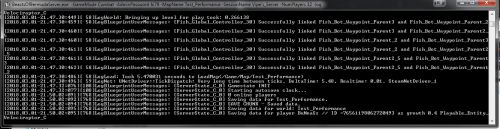
Starting this executable, will, by default, open up Test_Performance, and allow 32 connections. The user can however, pass custom arguments into the dedicated server using command line arguments.
Contents
Setting custom game parameters into the executable
Game Arguments must follow this syntax: -key value. Server Arguments must follow this one: ?key=value.
A dedicated server can be customized using the following arguments:
- -MapName Name
Valid values are any of the available maps in game. If a map appears to be made of several words, its spacings must be replaced by «_»
- Currently, one can open a server on
- Test_Performance
- Bloodbath
- Forest_Island
- Ancestral_Plains
- Rival_Shores
- If not specified, defaults to Test_Performance
- -GameMode mode
Valid values are Life_Cycle, Combat and Free_Roam. If not specified, will default to Life_Cycle’.
- -SessionName Name
Consider a rather short name (avoid «My Super Server that really is awesome pls join»). Spacings must be replaced with «_» for the command to be parsed properly. Example: -SessionName Vipe’s_dedicated_server. For people seeing your server, it will appear as following: Vipe’s dedicated server
- -ServerPassword Password
A password for the game server. No spaces. If not specified, server will have no password.
- -NumPlayers Value
A limit for server’s public connections. Basically for how many slots a server has. If not specified, defaults to 32.
- -log
It is recommended to always provide this argument so that the server does not run in the background.
Customizing Dedicated server listen and Query ports, and Multihome IP adress
Do not forget to port-forward for the server to function. By default, steam uses the port 7777, 8888 and 27015. The server can use an other Port, and Query Port, but in every case, 8888 will need to be open.
Here comes the more advanced stuff. If you are running multiple servers on your machine, you will need these in order to change the ports used by the server to communicate with the world.
- ?Port=xxxxx
This is the server’s listen port. Its default value is 7777. On your router’s ports settings, ensure that the port you are using is open for both TCP and UDP, as the server will use these two.
- ?QueryPort=xxxxx
This is the server’s steam Query Port. Its default value is 27015. Just like the server’s listen port, ensure that the port you are using is open for TCP and UDP.
- ?Multihome=xxx.xxx.xxx.xx
This is your multihome adress, if you use one.
For all of the above server command line flags, do not use space between each, as the following: ?Port=xxxxx?QueryPort=xxxxxx
Setting up advanced server settings using the configuration file
In /BeastsOfBermuda/Saved/Config/WindowsServer You will find a file named Game.ini. If it does not exist, create it.
NOTE: Make sure to not have ANY unnecessary spacings in the config file. NOTE: You can also use Discord Webhooks to better monitor and moderate your game server(s).
Config sections:
- If the file is empty, the first thing you want to write is [/Script/BeastsOfBermuda.ServerGameInstance], then, under this, you can add several parameters that will rule and maintain your server.
- Choose either Life_Cycle, Combat or Free_Roam. this will be the mode of play on your server.
- This is a limit for growth on this server.
- Note that any value past 2 is very unlikely to be reached by a player unless they dedicate their life to it. Growth is inverse exponential, and past 1.2 becomes incredibly slow.
- If set to false, anyone can access the console, as the server will be in open console mode, treating everyone like default admins. It is NOT recommended to set it to false unless you are doing tests..
- This is a setting to reserve slots for administrators on a server. These slots are filled when an admin joins the game.
- Its default value is 2.
- This represents an entry for a server admin. In Beasts of Bermuda, servers support admin ranks, and you can set custom administration ranks for your server.
- Note that this is treated as a list. Add a new ServerAdmins = (. ) line for each administrator. (an example will be linked below).
AdminRanks=(AdminRank=»DefaultAdmin», RankLevel = 0)
- This Represents an administrator rank, with an associated level. The higher the Rank level, the higher the administrator. Any administrator with a higher rank than another will be able to do anything this other admin can do, and more.
AdminCommandRules=(CommandType = EAdminCommands::TheAdminCommand, MinimalRank=»RankName»)
- This is a rule for administration commands. Each administrator command type is represented by EAdminCommands. One value can give access to several of the commands.
- The MinimalRank is the minimal rank required to use this command. Valid values for this enumerator are:
ServerMutePlayer — Server-Mute a player, making them unable to send any invites, and send any message. KickPlayer — Kick a player from this server. BanPlayer — Ban a player from this server. They will be added to the banlist. RespawnPlayer — Respawn a player, or respawn yourself. ControlWeather — Set of functions associated with weather control. Time of day, weather, tornadoes, etc. This should be a high-rank Rule. ClearCarcasses — Function to clear all dead corpses from the server. ClearBones — Function to remove every bone from dead players and animals from the server. CheckServerData — This function is associated with an upcoming in-game server manager for admins, and will allow accessing the saved data of your server ModifyServerData — This function is also associated with the server manager, and allows the administrator to see and modify the data, for administration purposes, or cleanup. This should be a high-rank Rule. FlushServerData — This function is also associated with the server manager, and allows to flush the entire save of a server, without restarting it. Joining players who had a save on this server will have to restart. ForceSaveData — This function forces the server to serialize and save all the data on the server. This should be a high-rank Rule. RestartMap — This function is not yet used, and may not be used anytime soon, but it will allow restarting the server on another, or the same map. PossessEntity — Allows your administrator to possess an existing entity. (any dinosaur) SpawnEntity — Allows your administrator to spawn an entity, be it a dinosaur or another map element, or weather element. This function was for debugging purposes and should not be used. UseObserver — Allows your administrator to possess the spectator cam and move around with it. Unlocks the commands EnterSpectate & LeaveSpectate. GrowEntity — Allows your administrator to grant growth to a player, or themselves. Teleport — Allows your administrator to teleport a player to another, teleport to, make someone teleport to themselves, or teleport several players.
- if your server has a group on steam, you can put its name here, and the players will be able to find and join your group via the in-game interface. (not fully implemented yet — 11/28/2018 )
- Whether or not your server requires to join the steamgroup specified using «SteamGroupName=»Name».
- Players that are not part of this group will be denied access to your server.
- If you have a community discord. Players will be able to find it via the in-game interface. The link must only contain the key associated with the invite, for security reasons.
- Whether to display a welcome message or not. See Message of the day for details on how to set up a welcome message.
- This sets a hard limit to groups. Creatures with a group limit will not be allowed together past the value defined in CreatureLimits.
- If kept to false, the game will instead apply an exponentially growing discomfort to players trying to group up with more than the limit.
- Whether to disable the global chat on your server. Local and group chat will still be available.
!CreatureLimits=ClearArray
+CreatureLimits=(CreatureType=EDinoType::TheDinoType, PercentAllowed=100.0f, GroupLimit=999, bRequiresVeteran=False)
- Creature limits on your server. Similarly to Admin rules, these are entries, one per line.
- Valid values for EDinoType are:
Acrocanthosaurus, Apatosaurus, Elasmosaurus, Kronosaurus, Ichthyovenator, Megalosaurus, Mosasaurus, Oryctodromeus, Pachycephalosaurus, Parasaurolophus, Pteranodon, Saichania, Tyrannosaurus, Utahraptor, Velociraptor.
- There will be one for each playable species implemented to the game.
- These name colors override the Admin yellow chat color
- They also show up in local, party, and message chats
- These tags also receive the player’s name color if they have on specified
- These also show up in local, party, and message chats
Afterwards you will need to create a new section for your autosave configuration. It needs to be at the end of the file with the header [/Script/BeastsOfBermuda.SaveSystem]
AutosaveTime=300.0f
- A time, in seconds, after which the server will automatically secure its data, writing it on the disk. This timer is clamped to a minimum of 30 seconds and is default at 120 seconds.
For ease of use there is a Config Generator that can be found here
‘Finally, here is a sample file that contains an example of a server’s configuration: Download the config sample here. This config sample is the defaults, so if you wish to leave certain settings unchanged, simply do not specify them in your config file.
Setting up dedicated Server using SteamCMD, Steam Client Dedicated Server tool, or a Command Prompt
Steam CMD
To set up a dedicated server using SteamCMD, follow the instructions on Valve’s website about their product: Set up Steam CMD
Once you have it unzipped and ready to use, open up the command line in SteamCMD’s executable folder (shift + right-click on Windows) and use the following command:
Via Steam client software
Here is a lot simpler. In your library, next to the «Search» bar, click on and go to «tools». There, look for «Beasts Of Bermuda Dedicated Server». Download and install, and you are good to go. Sometimes this does not show up in the Tools section, for an unknown reason.
Источник
- В данной статьте описаны возможные изменения параметров сервера через файл Game.ini
Если файл пуст, то первое, что нужно написать в первой строке файла, — это [/Script/BeastsOfBermuda.ServerGameInstance]
- GrowthLimit=100.0f
Это лимит роста на сервере.
Обратите внимание что рост больше больше 1.2 будет долгим. Что бы достичь роста 2.0 нужно примерно 2 месяца присутствия на сервере.
- bConsoleLocked=true
Открывает доступ к консоли всем игрокам. (Все люди будут администраторами)
- SeverAdmins=(UserSteamId64=PlayerId74, AdminRank=»DefaultAdmin»)
Это администраторы сервера. В Beasts of Bermuda серверы поддерживают административные ранги, и вы можете установить пользовательские административные ранги для своего сервера.
Обратите внимание, что это рассматривается как список. Т.е каждый администратор пишется с новой строки в файле.
- AdminRanks=(AdminRank=»DeafultAdmin», Ranklevel = 0)
Это представляет собой ранг администратора с соответствующим уровнем. Чем выше уровень ранга, тем выше администратор.
- AdminCommandRules=(CommandType = EAdminsCommands::TheAdminCommand, MinimalRank=»НазваниеРанга»)
Это доступные ранги (уровни) для администратора.
MinimalRank-это минимальный ранг, необходимый для использования команды.
Допустимыми команды для этого ранга:
ServerMutePlayer — сервер-отключает звук игрока, делая его неспособным отправлять какие-либо приглашения и отправлять какие-либо сообщения.
KickPlayer — Выгоняет игрока с сервера.
BanPlayer — Банит игрока на сервера, он также будет добавлен в Бан-Лист.
RespawnPlayer — Возрождение игрока/себя.
ControlWeather — Набор функций связанных с управлением погодой.
ClearCarcasses — Очистка каркасов.
ClearBones — Очистка пустых каркасов.
CheckServerData — эта функция связана с предстоящим внутриигровым менеджером серверов для администраторов и позволит получить доступ к сохраненным данным вашего сервера.
ModifyServerData — эта функция также связана с менеджером сервера и позволяет администратору просматривать и изменять данные в целях администрирования или очистки. Это должно быть правилом высокого ранга.
FlushServerData — эта функция также связана с диспетчером сервера и позволяет сбросить все сохранение сервера, не перезапуская его. Присоединение игроков, которые имели сохранение на этом сервере, придется перезапустить.
ForceSaveData — эта функция заставляет сервер сериализовать и сохранить все данные на сервере. Это должно быть на высоком ранге.
PossessEntity — позволяет администратору стать любой сущностью (любым динозавром).
SpawnEntity — позволяет администратору создать объект, будь то динозавр, другой элемент карты или элемент погоды. Эта функция была предназначена для отладки и не должна использоваться.
UseObserver — позволяет вашему администратору владеть камерой наблюдения и перемещаться с ней.
GrowEntity — позволяет вашему администратору предоставлять рост игроку или самим себе.
Teleport — позволяет вашему администратору телепортировать игрока к другому, телепортировать к себе, заставить кого-то телепортироваться к себе или телепортировать нескольких игроков.
- VeteransSteamIDs=SomeSteamId64
Это запись для постоянного игрока на вашем сервере. Постоянный игрок имеет доступ к определенным динозаврам, которые были бы заблокированы, и они могут обойти ограничения существ.
Одна строка для одного игрока.
- BannedSteamIDs=»SomeSteamId64″
Это запись для забаненого игрока. Забаненые игроки не имеют права подключаться к вашему серверу и будут уведомлены об этом при попытке присоединиться.
Одна строка на одного игрока.
- SteamGroupName=»Имя»
Если на вашем сервере есть группа в steam, вы можете поместить ее название здесь, и игроки смогут найти и присоединиться к вашей группе через внутриигровой интерфейс. (еще не полностью реализовано — 28.11.2018 ).
- bRequiresSteamGroupToJoin=false
Для того чтобы зайти на сервер вам надо войти в «SteamGroupName=»Name».
Игроки вне группы не смогут зайти к вам на сервер.
- DiscordLink=»Ссылка на дискорд»
Если у вас большое комьюнити, Игроки смогут найти его через внутриигровой интерфейс. Ссылка должна содержать только ключ, связанный с приглашением, по соображениям безопасности.
- ‘bDisplayIntroMessage=false
Показывает сообщение при заходе на сервер.
- ‘bUseHardGroupLimits=false
Это устанавливает жесткие ограничения для групп. Существа с групповым ограничением не будут вместе после значения, определенного в CreatureLimits.
Если пытаться нарушить лимит, игра будет вместо этого применять растущий дискомфорт к игрокам, пытающимся сгруппироваться с большим количеством, чем лимит.
- +CreatureLimits=(CreatureType=EDinoTypeTheDinoType, PercentAllowed=100.0f, GroupLimit=999, bRequiresVeteran=False)
Ограничения на создание существ на вашем сервере. Как и в правилах администратора, по одной на строку.
Допустимые значения:
Acrocanthosaurus,
Apatosaurus,
Elasmosaurus,
Kronosaurus,
Ichthyovenator,
Megalosaurus,
Mosasaurus,
Oryctodromeus,
Pachycephalosaurus,
Parasaurolophus,
Pteranodon,
Tyrannosaurus,
Utahraptor,
Velociraptor.
Следующая настройка возможна после этой строки в конце файла: [/Script / BeastsOfBermuda.SaveSystem]
- AutosaveTime=300.0f.
Время, в секундах, после чего сервер автоматически сохранит свои данные, записав их на диск. Этот таймер по умолчанию равен 120 секундам.
Содержание
- Beasts of Bermuda не запускается, вылетает — решение любых технических и геймплейных проблем.
- Игра не запускается
- Игра тормозит и лагает
- Проблемы с модами
- Ошибки загрузки/обновления
- Вопросы по прохождению
- Dedicated Servers
- Contents
- Setting custom game parameters into the executable
- Customizing Dedicated server listen and Query ports, and Multihome IP adress
- Setting up advanced server settings using the configuration file
- Config sections:
- Setting up dedicated Server using SteamCMD, Steam Client Dedicated Server tool, or a Command Prompt
- Steam CMD
- Via Steam client software
Beasts of Bermuda не запускается, вылетает — решение любых технических и геймплейных проблем.
Глючит или не запускается Beasts of Bermuda? Решение есть! Постоянные лаги и зависания — не проблема! После установки мода Beasts of Bermuda начала глючить или НПС не реагируют на завершение задания? И на этот вопрос найдется ответ! На этой странице вы сможете найти решение для любых известных проблем с игрой и обсудить их на форуме.
Игра не запускается
Тут собраны ответы на самые распространённые ошибки. В случае если вы не нашли ничего подходящего для решения вашей проблемы — рекомендуем перейти на форум, где более детально можно ознакомиться с любой ошибкой встречающийся в Beasts of Bermuda .
Игра вылетает на рабочий стол без ошибок.
О: Скорее всего проблема в поврежденных файлах игры. В подобном случае рекомендуется переустановить игру, предварительно скопировав все сохранения. В случае если игра загружалась из официального магазина за сохранность прогресса можно не переживать.
Beasts of Bermuda не работает на консоли.
О: Обновите ПО до актуальной версии, а так же проверьте стабильность подключения к интернету. Если полное обновление прошивки консоли и самой игры не решило проблему, то стоит заново загрузить игру, предварительно удалив с диска.
Ошибка 0xc000007b.
О: Есть два пути решения.
Первый — полная переустановка игры. В ряде случаев это устраняет проблему.
Второй состоит из двух этапов:
- Полная переустановка (если установщик при первом запуске будет предлагать вариант удаления файлов — делаем это, а затем запускаем его заново для чистой установки) компонентов DirectX, Microsoft Visual C++ и Microsoft .NET Framework.
- Если не помогло, то потребуется проверка ярлыка игры приложением Dependency Walker (или аналогом). В результате работы приложения у вас будет список всех файлов необходимых для работы игры. Подробнее об этом можно узнать на форуме.
Ошибка 0xc0000142.
О: Чаще всего данная ошибка возникает из-за наличия кириллицы (русских букв) в одном из путей, по которым игра хранит свои файлы. Это может быть имя пользователя или сама папка в которой находится игра. Решением будет установка игры в другую папку, название которой написано английскими буквами или смена имени пользователя.
Ошибка 0xc0000906.
О: Данная ошибка связана с блокировкой одного или нескольких файлов игры антивирусом или “Защитником Windows”. Для её устранения необходимо добавить всю папку игры в исключени. Для каждого антивируса эта процедура индивидуально и следует обратиться к его справочной системе. Стоит отметить, что вы делаете это на свой страх и риск. Все мы любим репаки, но если вас часто мучает данная ошибка — стоит задуматься о покупке игр. Пусть даже и по скидкам, о которых можно узнать из новостей на нашем сайте.
Отсутствует msvcp 140.dll/msvcp 120.dll/msvcp 110.dll/msvcp 100.dll
О: Ошибка возникает в случае отсутствия на компьютере корректной версии пакета Microsoft Visual C++, в который и входит msvcp 140.dll (и подобные ему). Решением будет установка нужной версии пакета.
После загрузки и установки нового пакета ошибка должна пропасть. Если сообщение об отсутствии msvcp 140.dll (120, 110, 100) сохраняется необходимо сделать следующее:
- Нажимаем на Windows + R;
- Вводим команду“regsvrЗ2 msvcp140.dll”(без кавычек);
- Нажимаем “ОК”;
- Перезагружаем компьютер.
Ошибка 0xc0000009a/0xc0000009b/0xc0000009f и другие
О: Все ошибки начинающиеся с индекса 0xc0000009 (например 0xc0000009a, где на месте “а” может находиться любая буква или цифра) можно отнести к одному семейству. Подобные ошибки являются следствием проблем с оперативной памятью или файлом подкачки.
Перед началом выполнения следующих действий настоятельно рекомендуем отключить часть фоновых процессов и сторонних программ, после чего повторно попробовать запустить Beasts of Bermuda .
Увеличиваем размер файла подкачки:
- Клик правой кнопкой на значку компьютера, а далее: «Дополнительные параметры системы» — «Дополнительно» — «Быстродействие» — «Дополнительно» — «Виртуальная память» — «Изменить».
- Выбираем один диск, задаем одинаковый размер.
- Перезагружаемся.
Размер файла подкачки должен быть кратен 1024. Объём зависит от свободного места на выбранном локальном диске. Рекомендуем установить его равным объему ОЗУ.
Если ошибка 0xc0000009а сохранилась, необходимо проверить вашу оперативную память. Для этого нужно воспользоваться функциями таких программ как MemTest86, Acronis, Everest.
Игра тормозит и лагает
Скорее всего данная проблема носит аппаратный характер. Проверьте системные требования игры и установите корректные настройки качества графики. Подробнее об оптимизации игры можно почитать на форуме. Также загляните в раздел файлов, где найдутся программы для оптимизации Beasts of Bermuda для работы на слабых ПК. Ниже рассмотрены исключительные случаи.
Появились тормоза в игре.
О: Проверьте компьютер на вирусы, отключите лишние фоновые процессы и неиспользуемые программы в диспетчере задач. Также стоит проверить состояние жесткого диска с помощью специализированных программ по типу Hard Drive Inspector. Проверьте температуру процессора и видеокарты —возможно пришла пора обслужить ваш компьютер.
Долгие загрузки в игре.
О: Проверьте состояние своего жесткого диска. Рекомендуется удалить лишние моды — они могут сильно влиять на продолжительность загрузок. Проверьте настройки антивируса и обязательно установите в нём “игровой режим” или его аналог.
Beasts of Bermuda лагает.
О: Причинами периодических тормозов (фризов или лагов) в Beasts of Bermuda могут быть запущенные в фоновом режиме приложения. Особое внимание следует уделить программам вроде Discord и Skype. Если лаги есть и в других играх, то рекомендуем проверить состояние жесткого диска — скорее всего пришла пора заменить его.
Проблемы с модами
Многие модификации требует дополнительных программ для своего запуска или устанавливаются “поверх” других модов. Внимательно изучите инструкцию по установке и в точности выполните все действия. Все необходимые программы можно найти в разделе “файлы” нашего сайта.
Перед запуском любых модификаций в обязательном порядке стоит Microsoft Visual C++ и Microsoft .NET Framework и Java Runtime Environment скачав их с официальных сайтов разработчиков. Обе данных платформы в той или иной степени задействуются для работы по созданию и запуску модификаций, особенно сложных.
Ошибки загрузки/обновления
Проверьте стабильность подключения к интернету, а также скорость загрузки. При слишком высоком пинге или низкой пропускной способности обновление может выдавать ошибки.
Если магазин или лончер Beasts of Bermuda не завершает обновления или выдает ошибки, то переустановите саму программу. При этом все скачанные вами игры сохранятся.
Запустите проверку целостности данных игры.
Проверьте наличие свободного места на том диске, на котором установлена игра, а также на диске с операционной системой. И в том и в другом случае должно быть свободно места не меньше, чем занимает игра на текущий момент. В идеале всегда иметь запас около 100Гб.
Проверьте настройки антивируса и “Защитника Windows”, а также разрешения в брандмауэре. Вполне возможно они ограничивают подключение к интернету для ряда приложений. Данную проблему можно решить и полной переустановкой магазина или лончера т.к. большинство из них попросит предоставить доступ к интернету в процессе инсталляции.
О специфических ошибках связанных с последними обновлениями можно узнать на форуме игры.
Вопросы по прохождению
Ответы на все вопросы касающиеся прохождения Beasts of Bermuda можно найти в соответствующих разделах Wiki, а также на нашем форуме. Не стесняйтесь задавать вопросы и делиться своими советами и решениями.
Источник
Dedicated Servers
Starting this executable, will, by default, open up Test_Performance, and allow 32 connections. The user can however, pass custom arguments into the dedicated server using command line arguments.
Contents
Setting custom game parameters into the executable
Game Arguments must follow this syntax: -key value. Server Arguments must follow this one: ?key=value.
A dedicated server can be customized using the following arguments:
- -MapName Name
Valid values are any of the available maps in game. If a map appears to be made of several words, its spacings must be replaced by «_»
- Currently, one can open a server on
- Test_Performance
- Bloodbath
- Forest_Island
- Ancestral_Plains
- Rival_Shores
- If not specified, defaults to Test_Performance
- -GameMode mode
Valid values are Life_Cycle, Combat and Free_Roam. If not specified, will default to Life_Cycle’.
- -SessionName Name
Consider a rather short name (avoid «My Super Server that really is awesome pls join»). Spacings must be replaced with «_» for the command to be parsed properly. Example: -SessionName Vipe’s_dedicated_server. For people seeing your server, it will appear as following: Vipe’s dedicated server
- -ServerPassword Password
A password for the game server. No spaces. If not specified, server will have no password.
- -NumPlayers Value
A limit for server’s public connections. Basically for how many slots a server has. If not specified, defaults to 32.
- -log
It is recommended to always provide this argument so that the server does not run in the background.
Customizing Dedicated server listen and Query ports, and Multihome IP adress
Do not forget to port-forward for the server to function. By default, steam uses the port 7777, 8888 and 27015. The server can use an other Port, and Query Port, but in every case, 8888 will need to be open.
Here comes the more advanced stuff. If you are running multiple servers on your machine, you will need these in order to change the ports used by the server to communicate with the world.
- ?Port=xxxxx
This is the server’s listen port. Its default value is 7777. On your router’s ports settings, ensure that the port you are using is open for both TCP and UDP, as the server will use these two.
- ?QueryPort=xxxxx
This is the server’s steam Query Port. Its default value is 27015. Just like the server’s listen port, ensure that the port you are using is open for TCP and UDP.
- ?Multihome=xxx.xxx.xxx.xx
This is your multihome adress, if you use one.
For all of the above server command line flags, do not use space between each, as the following: ?Port=xxxxx?QueryPort=xxxxxx
Setting up advanced server settings using the configuration file
In /BeastsOfBermuda/Saved/Config/WindowsServer You will find a file named Game.ini. If it does not exist, create it.
NOTE: Make sure to not have ANY unnecessary spacings in the config file. NOTE: You can also use Discord Webhooks to better monitor and moderate your game server(s).
Config sections:
- If the file is empty, the first thing you want to write is [/Script/BeastsOfBermuda.ServerGameInstance], then, under this, you can add several parameters that will rule and maintain your server.
- Choose either Life_Cycle, Combat or Free_Roam. this will be the mode of play on your server.
- This is a limit for growth on this server.
- Note that any value past 2 is very unlikely to be reached by a player unless they dedicate their life to it. Growth is inverse exponential, and past 1.2 becomes incredibly slow.
- If set to false, anyone can access the console, as the server will be in open console mode, treating everyone like default admins. It is NOT recommended to set it to false unless you are doing tests..
- This is a setting to reserve slots for administrators on a server. These slots are filled when an admin joins the game.
- Its default value is 2.
- This represents an entry for a server admin. In Beasts of Bermuda, servers support admin ranks, and you can set custom administration ranks for your server.
- Note that this is treated as a list. Add a new ServerAdmins = (. ) line for each administrator. (an example will be linked below).
AdminRanks=(AdminRank=»DefaultAdmin», RankLevel = 0)
- This Represents an administrator rank, with an associated level. The higher the Rank level, the higher the administrator. Any administrator with a higher rank than another will be able to do anything this other admin can do, and more.
AdminCommandRules=(CommandType = EAdminCommands::TheAdminCommand, MinimalRank=»RankName»)
- This is a rule for administration commands. Each administrator command type is represented by EAdminCommands. One value can give access to several of the commands.
- The MinimalRank is the minimal rank required to use this command. Valid values for this enumerator are:
ServerMutePlayer — Server-Mute a player, making them unable to send any invites, and send any message. KickPlayer — Kick a player from this server. BanPlayer — Ban a player from this server. They will be added to the banlist. RespawnPlayer — Respawn a player, or respawn yourself. ControlWeather — Set of functions associated with weather control. Time of day, weather, tornadoes, etc. This should be a high-rank Rule. ClearCarcasses — Function to clear all dead corpses from the server. ClearBones — Function to remove every bone from dead players and animals from the server. CheckServerData — This function is associated with an upcoming in-game server manager for admins, and will allow accessing the saved data of your server ModifyServerData — This function is also associated with the server manager, and allows the administrator to see and modify the data, for administration purposes, or cleanup. This should be a high-rank Rule. FlushServerData — This function is also associated with the server manager, and allows to flush the entire save of a server, without restarting it. Joining players who had a save on this server will have to restart. ForceSaveData — This function forces the server to serialize and save all the data on the server. This should be a high-rank Rule. RestartMap — This function is not yet used, and may not be used anytime soon, but it will allow restarting the server on another, or the same map. PossessEntity — Allows your administrator to possess an existing entity. (any dinosaur) SpawnEntity — Allows your administrator to spawn an entity, be it a dinosaur or another map element, or weather element. This function was for debugging purposes and should not be used. UseObserver — Allows your administrator to possess the spectator cam and move around with it. Unlocks the commands EnterSpectate & LeaveSpectate. GrowEntity — Allows your administrator to grant growth to a player, or themselves. Teleport — Allows your administrator to teleport a player to another, teleport to, make someone teleport to themselves, or teleport several players.
- if your server has a group on steam, you can put its name here, and the players will be able to find and join your group via the in-game interface. (not fully implemented yet — 11/28/2018 )
- Whether or not your server requires to join the steamgroup specified using «SteamGroupName=»Name».
- Players that are not part of this group will be denied access to your server.
- If you have a community discord. Players will be able to find it via the in-game interface. The link must only contain the key associated with the invite, for security reasons.
- Whether to display a welcome message or not. See Message of the day for details on how to set up a welcome message.
- This sets a hard limit to groups. Creatures with a group limit will not be allowed together past the value defined in CreatureLimits.
- If kept to false, the game will instead apply an exponentially growing discomfort to players trying to group up with more than the limit.
- Whether to disable the global chat on your server. Local and group chat will still be available.
!CreatureLimits=ClearArray
+CreatureLimits=(CreatureType=EDinoType::TheDinoType, PercentAllowed=100.0f, GroupLimit=999, bRequiresVeteran=False)
- Creature limits on your server. Similarly to Admin rules, these are entries, one per line.
- Valid values for EDinoType are:
Acrocanthosaurus, Apatosaurus, Elasmosaurus, Kronosaurus, Ichthyovenator, Megalosaurus, Mosasaurus, Oryctodromeus, Pachycephalosaurus, Parasaurolophus, Pteranodon, Saichania, Tyrannosaurus, Utahraptor, Velociraptor.
- There will be one for each playable species implemented to the game.
- These name colors override the Admin yellow chat color
- They also show up in local, party, and message chats
- These tags also receive the player’s name color if they have on specified
- These also show up in local, party, and message chats
Afterwards you will need to create a new section for your autosave configuration. It needs to be at the end of the file with the header [/Script/BeastsOfBermuda.SaveSystem]
AutosaveTime=300.0f
- A time, in seconds, after which the server will automatically secure its data, writing it on the disk. This timer is clamped to a minimum of 30 seconds and is default at 120 seconds.
For ease of use there is a Config Generator that can be found here
‘Finally, here is a sample file that contains an example of a server’s configuration: Download the config sample here. This config sample is the defaults, so if you wish to leave certain settings unchanged, simply do not specify them in your config file.
Setting up dedicated Server using SteamCMD, Steam Client Dedicated Server tool, or a Command Prompt
Steam CMD
To set up a dedicated server using SteamCMD, follow the instructions on Valve’s website about their product: Set up Steam CMD
Once you have it unzipped and ready to use, open up the command line in SteamCMD’s executable folder (shift + right-click on Windows) and use the following command:
Via Steam client software
Here is a lot simpler. In your library, next to the «Search» bar, click on and go to «tools». There, look for «Beasts Of Bermuda Dedicated Server». Download and install, and you are good to go. Sometimes this does not show up in the Tools section, for an unknown reason.
Источник