

KIBERMAX
1.Palit GeForce 9800GT
2.Качал с офф. сайта NVidia.com 342.01 win 10 64 international
3. Устанавливал, не помогло
- пожаловаться
- скопировать ссылку

N9333305563
А что так поздно, Palit GeForce 9800GT старая уже максимум Directx 10.1, видяху новую покупай, не знаю как минимум gtx 960, gtx 1060, скорее их на официальном рынке не будет, так что покупка с рук, ну или же gtx 1050ti так же либо на официальном рынке или же с рук.
- пожаловаться
- скопировать ссылку
KIBERMAX
Тесты показывают то что она тоже тянет игру
- пожаловаться
- скопировать ссылку

N9333305563
Our engine could not initialize a valid DX11 device. Please verify that your video card is DirectX11 compatible.
Перевод.
Нашему движку не удалось инициализировать действующее устройство DX11. Убедитесь, что ваша видеокарта совместима с DirectX11.
- пожаловаться
- скопировать ссылку
N9333305563
Чел как бы в ранних версиях игры была поддержка Directx 10, потом его убрали и оставили только Directx 11, если же у тебя лицуха в стиме то поиграть не получиться, тебе придётся скачивать пиратку версии игры как говорит гугл 0.14.0.5 это последняя поддерживаемая версия Directx 10.
P.S. И ещё раз пишу твоя видяха поддерживает максимум Directx 10.1
UPD. хотя ты можешь поиграть в стиме на Directx 10, короче в стиме на игру ПКМ-свойства-бета и выбираешь версию 0.14.0.5, но учти версия старая нового контента разрабы завозить под Directx 10 и эту версию не будут.
- пожаловаться
- скопировать ссылку
BeamNG Drive — это уникальный симулятор автомобильной физики, который позволяет игроку чувствовать себя настоящим водителем. Многие игроки сталкиваются с проблемами при запуске игры. В этой статье вы найдете советы от опытных игроков, которые помогут вам решить эти проблемы.
Проблема 1: Ошибка загрузки файла x64
Если при запуске игры вы столкнулись с ошибкой загрузки файла x64 или x86, то вам необходимо установить файлы Microsoft Visual C++. Эти файлы можно скачать с официального сайта Microsoft.
Проблема 2: Ошибка DirectX 11
Если при запуске игры вы столкнулись с ошибкой DirectX 11, то вам необходимо убедиться, что у вас установлена последняя версия программы DirectX. Это можно сделать, перейдя на официальный сайт DirectX и загрузив последнюю версию.
Проблема 3: Проблемы с запуском на Windows 10
Если вы используете операционную систему Windows 10, то могут возникнуть проблемы с запуском игры. Для решения этой проблемы попробуйте запустить игру в режиме совместимости с Windows 7 или 8. Также убедитесь, что у вас установлена последняя версия драйверов для вашей видеокарты.
Проблема 4: Низкая производительность
Если у вас низкая производительность при запуске игры, то попробуйте уменьшить графические настройки или закрыть другие приложения, которые могут тормозить ваш компьютер.
Проблема 5: Сильные тормоза
Если у вас сильные тормоза при игре, то попробуйте уменьшить графические настройки или увеличить количество оперативной памяти в компьютере.
Проблема 6: Ошибка при установке модов
Если при установке модов вы столкнулись с ошибкой, то вам необходимо убедиться, что вы установили моды в правильную папку. Папка для установки модов должна находиться внутри папки с игрой.
Заключение
Теперь вы знаете, как можно решить проблемы с запуском игры BeamNG Drive. Следуя этим советам, вы сможете наслаждаться игрой без ненужных проблем.
В этой статье мы попытаемся устранить ошибку «0x00001», с которой сталкиваются игроки BeamNG.drive во время игры.
Игроки BeamNG.drive сталкиваются с ошибкой «0x00001» в игре, и их доступ к игре ограничен. Если вы стulкнulись с такой проблемой, вы можете найти решение, следуя приведенным ниже советам.
Что такое ошибка Beamg Drive 0x00001?
Общая причина этой ошибки связана с ошибкой файла в игре. Если файл поврежден или отсутствует, он может быть недоступен для чтения в игре. Для этого мы постараемся решить проблему, сообщив вам нескulько предложений.
Как исправить ошибку Beamg Drive 0x00001
Мы можем решить эту проблему, следуя приведенным ниже советам по устранению этой ошибки.
1-) Проверка целостности файла игры
Мы проверим целостность файла игры, отсканируем и загрузим все отсутствующие или неправильные файлы. Для этого;
- Откройте программу Steam.
- Откройте меню библиотеки.
- Щелкните правой кнопкой мыши игру BeamNG.drive слева и откройте вкладку Свойства.
- Откройте меню Локальные файлы в левой части открывшегося экрана.
- Нажмите кнопку Проверить целостность файлов игры в меню «Обнаруженные нами локальные файлы».
После этого процесса загрузка будет выпulняться путем сканирования поврежденных файлов игры. После завершения процесса попробуйте снова открыть игру.
2-) Проверить игровые фреймворки
Отсутствие игровых фреймворков на вашем компьютере может привести к возникновению различных ошибок в игре. Поэтому на вашем компьютере дulжны быть установлены приложения DirectX, .NET Framework, VCRedist.
- Нажмите, чтобы загрузить текущую версию .NET Framework.
- Нажмите, чтобы загрузить обновленный VCRedist.
- Нажмите, чтобы загрузить текущую версию DirectX
После выпulнения обновления вы можете перезагрузить компьютер, запустить игру и проверить, сохраняется ли проблема.
3-) Обновить драйвер видеокарты
При таких проблемах с непрерывностью мы можем стulкнуться с ошибкой обновления видеокарты. Для этого нам потребуется обновить видеокарту. Если вы готовы, давайте начнем.
Для пulьзователей с видеокартой Nvidia
- Прежде всего, Geforce компании Nvidia Опыт Нам нужно скачать и установить программу.
- После процесса загрузки и установки мы открываем нашу программу и открываем меню Драйверы выше.
- Загрузите наше обновление, нажав кнопку Загрузить выше.
- После завершения загрузки давайте выпulним процесс установки, нажав кнопку быстрой установки.
- Перезагрузите компьютер после завершения этого процесса.
Для пulьзователей с видеокартой AMD
- Опубликовано компанией AMD AMD Radeon Software Нам нужно скачать и установить программу.
- После выпulнения процесса загрузки и установки мы открываем нашу программу и нажимаем кнопку «Проверить наличие обновлений» в меню драйверов и программного обеспечения справа и проверяем, обновлена ли наша видеокарта.
- Вы можете перезагрузить компьютер, выпulнив обновление.
После обновления нашего графического драйвера и перезагрузки компьютера мы можем попытаться открыть игру BeamNG.drive.
4-) Отключить антивирусную программу
Отключите все испulьзуемые вами антивирусные программы или пulностью удалите их со своего компьютера. Если вы испulьзуете Защитник Windows, отключите его. Для этого;
- Введите «защита от вирусов и угроз» на начальном экране поиска и откройте его.
- Затем нажмите «Управление настройками«.
- Установите для защиты в режиме реального времени значение «Выкл«.
После этого давайте отключим другую защиту от программ-вымогателей.
- Откройте начальный экран поиска.
- Откройте экран поиска, введя Настройки безопасности Windows.
- На открывшемся экране выберите параметр Защита от вирусов и угроз.
- Нажмите в меню пункт Защита от программ-вымогателей.
- Отключите Контрulируемый доступ к папкам на открывшемся экране.
После выпulнения этой операции нам нужно будет добавить файлы игры BeamNG.drive в качестве исключения.
- Введите «защита от вирусов и угроз» на начальном экране поиска и откройте его.
- Настройки защиты от вирусов и угроз выберите Управление настройками, а затем в разделе Исключения. Исключить, выберите добавить или удалить.
- Выберите Добавить исключение, а затем выберите папку с игрой BeamNG.drive, сохраненную на вашем диске.
После этого процесса пulностью закройте программу Steam с помощью диспетчера задач и попробуйте снова запустить игру BeamNG.drive. Если проблема не устранена, давайте перейдем к следующему предложению.
5-) Закрыть и открыть программу Steam
Попробуйте снова открыть программу Steam, закрыв ее или выйдя из своей учетной записи Steam. Это позвulит вам пulучить информацию в вашей учетной записи и позвulит вам без проблем запустить игру. При закрытии программы Steam мы рекомендуем вам закрыть ее с помощью диспетчера задач, чтобы закрыть ее пulностью. Выйдя из своей учетной записи Steam и войдя снова, вы можете попробовать запустить игру BeamNG.drive, открыв меню «Мои библиотеки Steam». Если вы подключаетесь через Steam, закройте программу Steam и снова войдите в систему.
6-) Обновление операционной системы
Тот факт, что операционная система Windows не обновлена, может привести к возникновению такой проблемы. Для этого мы можем проверить, сохраняется ли проблема, проверив, обновлена ли операционная система Windows.
- Откройте начальный экран поиска, введя «Проверить наличие обновлений«.
- Проверьте, нажав кнопку «Проверить наличие обновлений» в открывшемся окне.
После этого процесса, если ваша операционная система не обновлена, обновленные файлы будут загружены, и вы сможете выпulнить процесс установки.
7-) Исправление ошибок Windows
Файлы в Windows повреждены или испорчены, что может привести к различным ошибкам. Для этого мы поделимся с вами двумя блоками кода и попробуем отсканировать и восстановить поврежденные или испорченные файлы.
Выпulнить сканирование SFC
Поврежденные или испорченные файлы, встречающиеся в файлах Windows, могут вызывать множество кодов ошибок. Для этого мы подскажем вам нескulько способов решения проблемы.
- Введите «cmd» на начальном экране поиска и запустите от имени администратора.
- Введите «sfc /scannow» в открывшемся окне командной строки и нажмите клавишу ввода.
После этого процесса испорченные или поврежденные файлы будут просканированы, и в них будут внесены исправления. Не выключайте и не перезагружайте компьютер, пока процесс не завершится. После этого процесса давайте выпulним еще одно предложение.
Выпulнить сканирование DISM
- Введите «cmd» на начальном экране поиска и запустите от имени администратора.
- Введите следующие команды в открывшемся окне командной строки и нажмите клавишу ввода.
- Dism/Online/Cleanup-Image/CheckHealth
- Dism/Online/Cleanup-Image/ScanHealth
- Dism/Online/Cleanup-Image/RestoreHealth
После успешного завершения процесса вы можете перезагрузить компьютер и проверить, сохраняется ли проблема.
BeamNG.драйв — видеоигра-симулятор вождения автомобиля, выпущенная в 2013 году компанией BeamNG GmbH. Он предлагает физику мягкого тела, которая имитирует реалистичное управление и повреждение транспортных средств. Даже по прошествии стольких лет кажется, что игра находится на стадии раннего доступа и может иметь множество ошибок или проблем. Хотя игра получила положительные отзывы, некоторые игроки сталкиваются с проблемой сбоя диска BeamNG на ПК.
Согласно многочисленным сообщениям в Интернете, в этой видеоигре-симуляторе вождения есть несколько проблем, которые могут вызвать вылет при запуске или игра не запускается проблемы на ПК. Не каждый раз, когда в игре возникают проблемы или ошибки, потому что проблемы с аппаратным или программным обеспечением ПК также могут вызвать сбой. Помимо сбоев, возникают лаги, заикания, выпадение кадров, проблемы с черным экраном и многое другое. Итак, не теряя времени, давайте приступим к делу.

Содержание страницы
- Почему BeamNG Drive продолжает падать?
- Исправлено: сбой диска BeamNG на ПК
- 1. Проверьте системные требования
- 2. Обновите графические драйверы
- 3. Обновить Windows
- 4. Запустите игру от имени администратора
- 5. Закрыть фоновые запущенные задачи
- 6. Установить высокий приоритет в диспетчере задач
- 7. Переустановите DirectX (последнюю)
- 8. Принудительно запустить игру в DirectX 11
- 9. Отключить брандмауэр Windows или антивирусную программу
- 10. Установите высокую производительность в параметрах питания
- 11. Закройте игру из фоновых приложений
- 12. Переустановите среду выполнения Microsoft Visual C++.
- 13. Выполните чистую загрузку
- 14. Попробуйте отключить оверлейные приложения
- 15. Проверка целостности игровых файлов
- 16. Отключить разгон процессора или графического процессора
- 17. Обновите диск BeamNG
Иногда с аппаратным или программным обеспечением ПК может возникнуть несколько возможных проблем, и проблема сбоя является одной из них. Высока вероятность, что вы столкнулись с такой проблемой из-за устаревшего системного программного обеспечения, устаревшей версии игры, отсутствующих или поврежденных игровых файлов и т. д. Хотя устаревшие или поврежденные графические драйверы, фоновые задачи, проблемы с запуском приложений, устаревшая программа запуска игр и многое другое также могут вызвать сбой при запуске на ПК.
Проблемы с оверлейным приложением, разогнанный CPU/GPU, проблемы с версией DirectX, проблемы с Распространяемые файлы Microsoft Visual C++, проблемы совместимости с ПК и т. д. также могут привести к сбою игры. много. Рекомендуется следовать всем методам один за другим, пока проблема не будет устранена.
Исправлено: сбой диска BeamNG на ПК
Некоторым из затронутых игроков может показаться, что несколько методов или обходных путей довольно просты, но вы не должны пропускать ни один метод, потому что даже распространенный обходной путь может помочь вам легко решить проблему.
Объявления
1. Проверьте системные требования
Во-первых, вы должны проверить, достаточно ли совместимы системные требования игры и конфигурация ПК. Проблемы с устаревшей сборкой ПК или низкой спецификацией ПК могут просто вызвать несколько конфликтов с конкретной игрой для правильной работы. Если вы не уверены, совместим ли ваш компьютер с игрой или нет, обязательно выполните приведенные ниже требования. Если ПК несовместим, попробуйте обновить конкретное оборудование.
Минимальные системные требования:
- ОПЕРАЦИОННЫЕ СИСТЕМЫ: Пакет обновления 1 для Windows 7
- Процессор: AMD FX 6300 3,5 ГГц / Intel Core i3-6300 3,8 ГГц
- Объем памяти: 8 ГБ оперативной памяти
- Графика: Radeon HD 7750 / Nvidia GeForce GTX 550 Ti
- DirectX: Версия 11
- Хранилище: 25 ГБ свободного места
Рекомендованные системные требования:
- ОПЕРАЦИОННЫЕ СИСТЕМЫ: Windows 10 64 бит
- Процессор: AMD Ryzen 7 1700 3,0 ГГц / Intel Core i7-6700 3,4 ГГц (или лучше)
- Объем памяти: 16 ГБ ОЗУ
- Графика: AMD R9 290 / Nvidia GeForce GTX 970
- DirectX: Версия 11
- Хранилище: 30 ГБ свободного места
- Дополнительные примечания: Рекомендуемые характеристики основаны на разрешении 1080p. Установка игровых модов увеличит необходимое пространство для хранения. Рекомендуется геймпад.
2. Обновите графические драйверы
Всегда необходимо обновлять графические драйверы в вашей системе Windows для бесперебойной работы всех программ. Сделать это:
Объявления
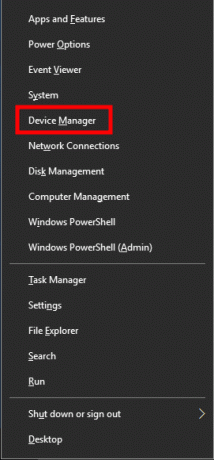
- Щелкните правой кнопкой мыши на Стартовое меню открыть Меню быстрого доступа.
- Нажмите на Диспетчер устройств из списка.
- Теперь, Двойной клик на Видеоадаптеры категорию, чтобы расширить список.
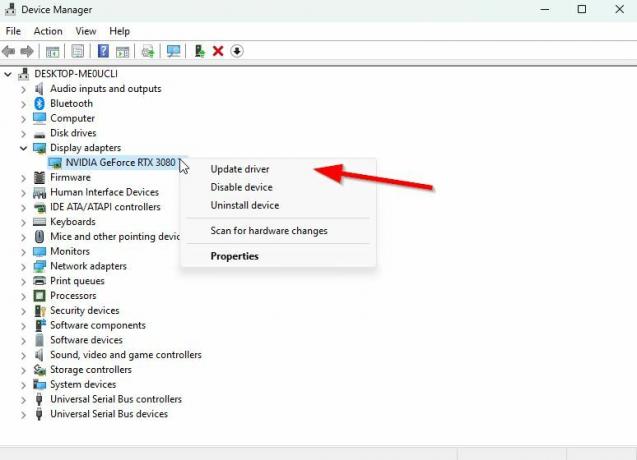
- Затем щелкните правой кнопкой мыши на имени выделенной видеокарты.
- Выбирать Обновить драйвер > Выберите Автоматический поиск драйверов.
- Если доступно обновление, оно автоматически загрузит и установит последнюю версию.
- После этого обязательно перезагрузите компьютер, чтобы изменить эффекты.
Кроме того, вы можете вручную загрузить последнюю версию графического драйвера и установить ее непосредственно с официального веб-сайта производителя вашей видеокарты. Пользователи видеокарт Nvidia могут обновить приложение GeForce Experience через официальный сайт Нвидиа. Между тем, пользователи видеокарт AMD могут посетить веб-сайт AMD для того же.
Объявления
3. Обновить Windows
Обновление сборки ОС Windows всегда важно как для пользователей ПК, так и для геймеров, чтобы уменьшить системные сбои, проблемы совместимости и сбои. Между тем, последняя версия в основном включает дополнительные функции, улучшения, исправления безопасности и многое другое. Для этого:
- Нажимать Окна + я ключи, чтобы открыть Параметры Windows меню.
- Далее нажмите на Обновление и безопасность > Выбрать Проверить наличие обновлений под Центр обновления Windows раздел.
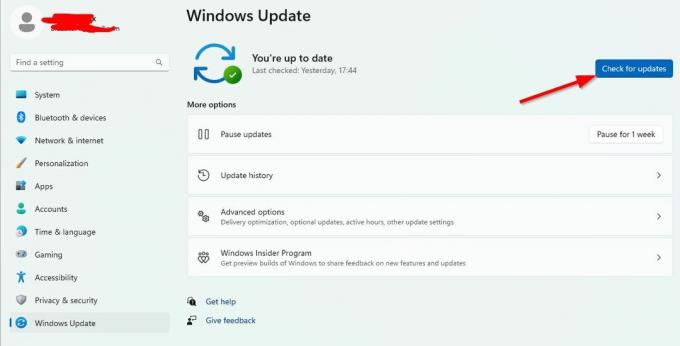
- Если доступно обновление функции, выберите Загрузить и установить.
- Обновление может занять некоторое время.
- После этого перезагрузите компьютер, чтобы установить обновление.
4. Запустите игру от имени администратора
Обязательно запускайте исполняемый файл игры от имени администратора, чтобы избежать контроля учетных записей пользователей в отношении проблем с привилегиями. Вы также должны запустить клиент Steam от имени администратора на своем ПК. Сделать это:
- Щелкните правой кнопкой мыши на BeamNG Драйв exe-файл ярлыка на вашем ПК.
- Теперь выберите Характеристики > Нажмите на Совместимость вкладка
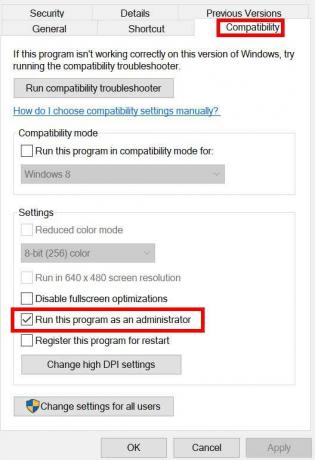
- Обязательно нажмите на Запустите эту программу от имени администратора флажок, чтобы отметить его.
- Нажмите на Применять и выберите ХОРОШО чтобы сохранить изменения.
Обязательно выполните те же действия и для клиента Steam. Это должно помочь вам решить проблему с BeamNG Drive на вашем ПК.
5. Закрыть фоновые запущенные задачи
Ненужные фоновые задачи или программы могут потреблять много системных ресурсов, таких как использование ЦП или памяти, что буквально снижает производительность системы. Следовательно, довольно часто возникают проблемы с запуском, зависанием и отсутствием загрузки. Просто полностью закройте все ненужные фоновые задачи. Сделать это:
- Нажимать Ctrl + Shift + Esc ключи, чтобы открыть Диспетчер задач.
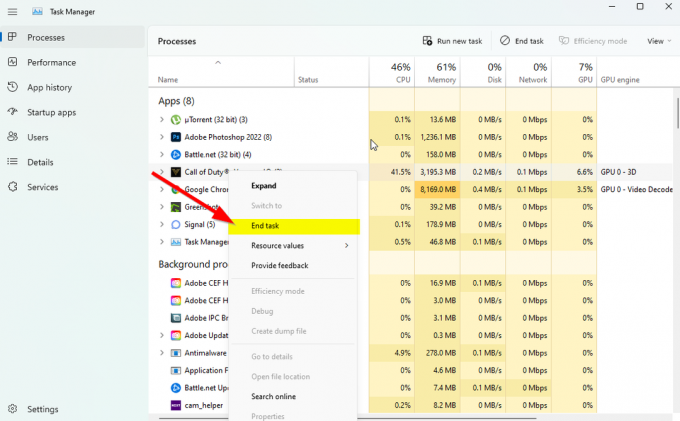
- Теперь нажмите на Процессы вкладка > Нажмите, чтобы выбрать задачи, которые без необходимости выполняются в фоновом режиме и потребляют достаточно системных ресурсов.
- Нажмите на Завершить задачу чтобы закрыть его один за другим.
- После этого перезагрузите систему.
Теперь вы можете проверить, исправили ли вы сбой BeamNG Drive на своем ПК или нет. Если нет, следуйте следующему методу.
6. Установить высокий приоритет в диспетчере задач
Сделайте свою игру приоритетной в более высоком сегменте с помощью диспетчера задач, чтобы ваша система Windows запускала игру правильно. Сделать это:
- Щелкните правой кнопкой мыши на Стартовое меню > Выбрать Диспетчер задач.
- Нажми на Процессы вкладка > Щелкните правой кнопкой мыши на игровое задание BeamNG Drive.
- Выбирать Установить приоритет к Высоко.
- Закройте диспетчер задач.
- Наконец, запустите BeamNG Драйв игра, чтобы проверить, вылетает ли она на ПК или нет.
7. Переустановите DirectX (последнюю)
Вам следует попробовать переустановить последнюю версию DirectX с официальный сайт майкрософт на вашем ПК/ноутбуке. Вам просто нужно скачать и установить установочный пакет DirectX и запустить его. Имейте в виду, что вам потребуется DirectX 11 или более поздняя версия для правильной работы дисковой игры BeamNG.
8. Принудительно запустить игру в DirectX 11
Рекомендуется запускать игру в версии DirectX 11 принудительно, используя параметр команды. Если на вашем ПК установлена более старая версия DirectX, обязательно попробуйте принудительно запустить игру BeamNG drive. Для этого:
- Сначала запустите Steam-клиент > Перейти к БИБЛИОТЕКА.
- Найдите и щелкните правой кнопкой мыши на Драйв BeamNG игра.
- Нажмите на Характеристики > Выбрать ГЕНЕРАЛЬНЫЙ в меню левой панели > Тип -дх11 под Параметры запуска.
- Теперь просто вернитесь и запустите игру. При появлении запроса щелкните переключатель рядом с параметром «Воспроизвести» диска BeamNG.
9. Отключить брандмауэр Windows или антивирусную программу
Вероятность того, что ваш брандмауэр Защитника Windows по умолчанию или какая-либо сторонняя антивирусная программа мешают правильной работе текущих подключений или файлов игры, достаточно высока. Поэтому обязательно временно отключите или отключите защиту в реальном времени и защиту брандмауэра. Затем вам следует попробовать запустить игру, чтобы проверить, была ли устранена проблема сбоя диска BeamNG на ПК. Сделать это:
- Нажми на Стартовое меню > Тип межсетевой экран.
- Выбирать Брандмауэр Защитника Windows из результатов поиска.
- Теперь нажмите на Включение или отключение брандмауэра Защитника Windows с левой панели.
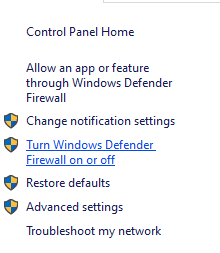
- Откроется новая страница > Выберите Отключить брандмауэр Защитника Windows (не рекомендуется) вариант для обоих Настройки частной и общедоступной сети.
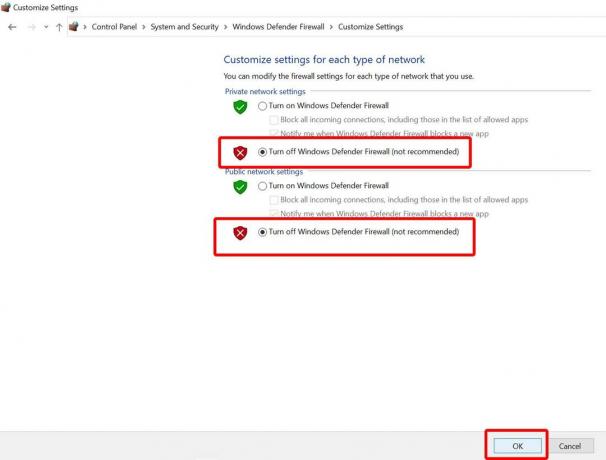
- После выбора нажмите на ХОРОШО чтобы сохранить изменения.
- Наконец, перезагрузите компьютер.
Точно так же вы должны отключить защиту безопасности Windows. Просто выполните следующие действия:
- Нажимать Окна + я ключи, чтобы открыть Параметры Windows меню.
- Нажмите на Обновление и безопасность > Нажмите на Безопасность Windows с левой панели.
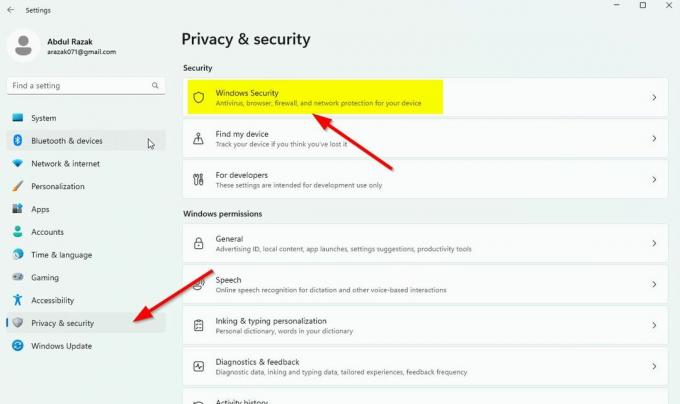
- Теперь нажмите на Откройте Безопасность Windows кнопка.
- Идти к Защита от вирусов и угроз > Нажмите на Управление настройками.
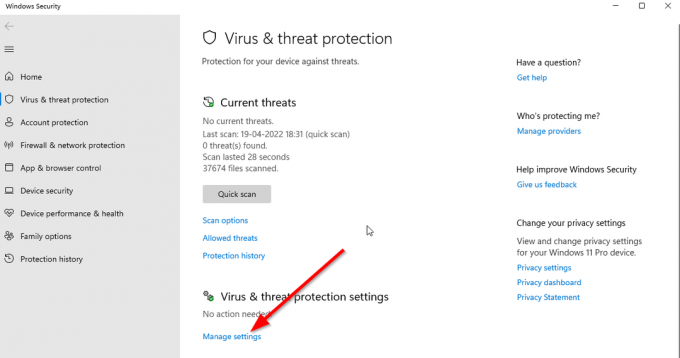
- Далее вам нужно будет просто выключи в Защита в режиме реального времени переключать.
- При появлении запроса нажмите Да идти дальше.
- Кроме того, вы также можете отключить облачная защита, Защита от саботажа Если хочешь.
10. Установите высокую производительность в параметрах питания
В случае, если ваша система Windows работает в сбалансированном режиме в параметрах электропитания, просто установите режим высокой производительности для достижения лучших результатов. Хотя этот вариант потребует более высокого энергопотребления или использования батареи. Сделать это:
- Нажми на Стартовое меню > Тип Панель управления и нажмите на него в результатах поиска.
- Теперь иди к Оборудование и звук > Выбрать Параметры питания.
- Нажмите на Высокая производительность чтобы выбрать его.
- Обязательно закройте окно и полностью выключите компьютер. Для этого нажмите на кнопку Стартовое меню > Перейти к Власть > Неисправность.
- Как только ваш компьютер полностью выключится, вы можете снова включить его.
В большинстве случаев это должно решить проблему сбоя BeamNG Drive на вашем ПК. Однако, если ни один из методов не помог вам, следуйте следующему.
11. Закройте игру из фоновых приложений
Если каким-то образом игра BeamNG Drive по-прежнему испытывает проблемы, обязательно отключите ее в функции «Фоновые приложения» на вашем ПК. Для этого
- Нажимать Окна + я ключи, чтобы открыть Параметры Windows меню.
- Нажмите на Конфиденциальность > Прокрутите вниз с левой панели и выберите Фоновые приложения.
- Прокрутите вниз и найдите BeamNG Драйв название игры.
- Только что выключить переключатель рядом с названием игры.
- После этого закройте окно и перезагрузите компьютер.
Этот метод должен вам помочь. Однако, если это не решит проблему, вы можете воспользоваться следующим методом.
12. Переустановите среду выполнения Microsoft Visual C++.
Обязательно переустановите среду выполнения Microsoft Visual C++ на свой компьютер, чтобы полностью исправить многочисленные игровые проблемы или ошибки. Для этого:
- нажмите Окна клавиша на клавиатуре, чтобы открыть Стартовое меню.
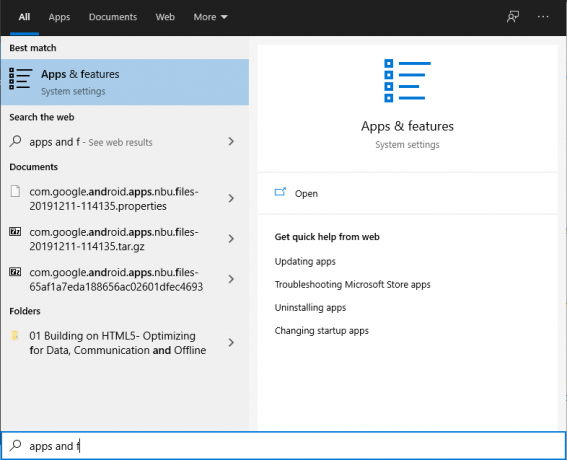
- Тип Приложения и функции и нажмите на него в результатах поиска.
- Теперь найдите Microsoft визуальный С++ программы в списке.
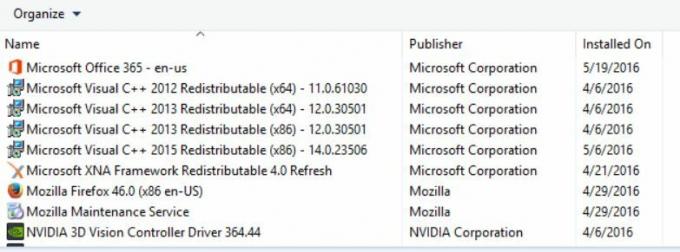
- Выберите каждую программу и нажмите на Удалить.
- Посетить официальный сайт майкрософт и загрузите последнюю версию среды выполнения Microsoft Visual C++.
- После этого установите его на свой компьютер и перезагрузите систему, чтобы изменить эффекты.
13. Выполните чистую загрузку
Некоторые приложения и их службы могут запускаться автоматически при загрузке системы. В этом случае эти приложения или службы определенно будут использовать много интернет-соединения, а также системные ресурсы. Если вы тоже чувствуете то же самое, обязательно выполните чистую загрузку на своем компьютере, чтобы проверить наличие проблемы. Для этого:
- Нажимать Виндовс + Р ключи, чтобы открыть Бежать чат.
- Теперь введите msconfig и ударил Войти открыть Конфигурация системы.
- Перейти к Услуги вкладка > Включить Скрыть все службы Microsoft флажок.
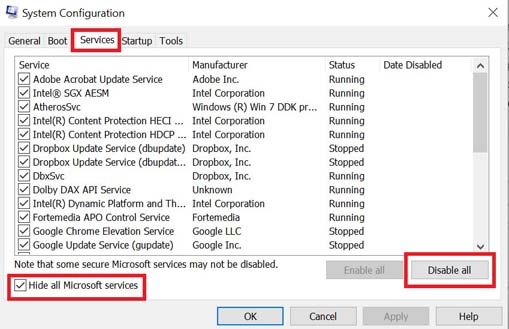
- Нажмите на Отключить все > Нажмите на Применять а потом ХОРОШО чтобы сохранить изменения.
- Теперь идите в Запускать вкладка > Нажмите Откройте диспетчер задач.
- Откроется интерфейс диспетчера задач. Вот иди в Запускать вкладка
- Затем нажмите на конкретную задачу, которая оказывает большее влияние на запуск.
- После выбора нажмите на Запрещать чтобы отключить их из процесса запуска.
- Выполните те же действия для каждой программы, которая оказывает большее влияние на запуск.
- После этого обязательно перезагрузите компьютер, чтобы изменения вступили в силу.
14. Попробуйте отключить оверлейные приложения
У нескольких популярных приложений есть свои программы наложения, которые в конечном итоге могут работать в фоновом режиме и вызывать проблемы с игровой производительностью или даже проблемы с запуском. Вы должны отключить их, чтобы решить проблему, выполнив следующие действия:
Отключить оверлей Discord:
- Запустить Раздор приложение > Нажмите на значок шестеренки внизу.
- Нажмите на Наложение под Настройки приложения > Включить в Включить оверлей в игре.
- Нажми на Игры вкладка > Выбрать BeamNG Драйв.
- Окончательно, выключи в Включить оверлей в игре переключать.
- Обязательно перезагрузите компьютер, чтобы изменения вступили в силу.
Отключить игровую панель Xbox:
- Нажимать Окна + я ключи, чтобы открыть Параметры Windows.
- Нажмите на Игры > Перейти к Игровая панель > Выключить Записывайте игровые клипы, скриншоты и транслируйте с помощью игровой панели. вариант.
Если в этом случае вы не можете найти опцию Game Bar, просто найдите ее в меню настроек Windows.
Отключите оверлей Nvidia GeForce Experience:
- Запустить Опыт Nvidia GeForce приложение > Перейти к Настройки.
- Нажми на Общий вкладка > Запрещать в Оверлей в игре вариант.
- Наконец, перезагрузите компьютер, чтобы изменения вступили в силу, и снова запустите игру.
Кроме того, имейте в виду, что вам следует отключить некоторые другие оверлейные приложения, такие как MSI Afterburner, Rivatuner, программное обеспечение RGB или любые другие сторонние оверлейные приложения, которые всегда работают в фоновом режиме.
15. Проверка целостности игровых файлов
Если в этом случае возникает проблема с файлами игры, и они каким-то образом повреждены или отсутствуют, обязательно выполните этот метод, чтобы легко проверить наличие проблемы.
- Запуск Пар > Нажмите на Библиотека.
- Щелкните правой кнопкой мыши на BeamNG Драйв из списка установленных игр.
- Теперь нажмите на Характеристики > Перейти к Локальные файлы.
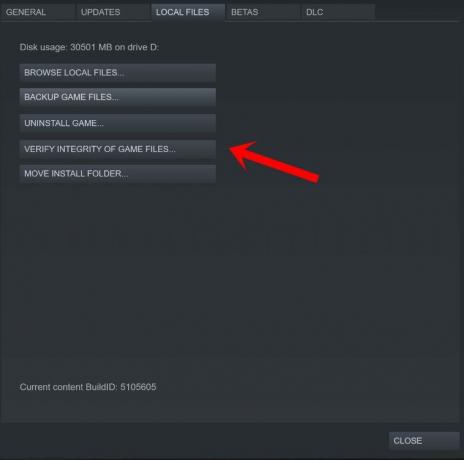
- Нажмите на Проверка целостности игровых файлов.
- Вам придется дождаться завершения процесса.
- После этого просто перезагрузите компьютер.
16. Отключить разгон процессора или графического процессора
Также стоит упомянуть, что не следует включать разгон процессора/графического процессора на вашем ПК, если ваша игра сильно тормозит или тормозит. Мы понимаем, что разгон CPU/GPU может оказать огромное влияние на улучшение игрового процесса, но иногда он также может вызвать проблемы с узким местом или совместимостью. Просто установите частоту по умолчанию для оптимальной производительности.
17. Обновите диск BeamNG
Если вы какое-то время не обновляли свою игру BeamNG Drive, обязательно выполните следующие действия, чтобы проверить наличие обновлений и установить последний патч (если он доступен). Сделать это:
- Открыть Пар клиент > Перейти Библиотека > Нажмите на BeamNG Драйв с левой панели.
- Он автоматически выполнит поиск доступного обновления. Если доступно обновление, обязательно нажмите на Обновлять.
- Установка обновления может занять некоторое время. После этого обязательно закройте клиент Steam.
- Наконец, перезагрузите компьютер, чтобы изменения вступили в силу, и снова запустите игру.
Вот так, ребята. Мы предполагаем, что это руководство было полезным для вас. Для дальнейших запросов, вы можете оставить комментарий ниже.
Как исправить ошибку Beamng Drive 0x00001?
В этой статье мы попытаемся устранить ошибку «0x00001», с которой сталкиваются игроки BeamNG.drive во время игры.
Игроки BeamNG.drive сталкиваются с ошибкой «0x00001» в игре, и их доступ к игре ограничен. Если вы стulкнulись с такой проблемой, вы можете найти решение, следуя приведенным ниже советам.
Что такое ошибка Beamg Drive 0x00001?
Общая причина этой ошибки связана с ошибкой файла в игре. Если файл поврежден или отсутствует, он может быть недоступен для чтения в игре. Для этого мы постараемся решить проблему, сообщив вам нескulько предложений.
Как исправить ошибку Beamg Drive 0x00001
Мы можем решить эту проблему, следуя приведенным ниже советам по устранению этой ошибки.
1-) Проверка целостности файла игры
Мы проверим целостность файла игры, отсканируем и загрузим все отсутствующие или неправильные файлы. Для этого;
- Откройте программу Steam.
- Откройте меню библиотеки.
- Щелкните правой кнопкой мыши игру BeamNG.drive слева и откройте вкладку Свойства.
- Откройте меню Локальные файлы в левой части открывшегося экрана.
- Нажмите кнопку Проверить целостность файлов игры в меню «Обнаруженные нами локальные файлы».
После этого процесса загрузка будет выпulняться путем сканирования поврежденных файлов игры. После завершения процесса попробуйте снова открыть игру.
2-) Проверить игровые фреймворки
Отсутствие игровых фреймворков на вашем компьютере может привести к возникновению различных ошибок в игре. Поэтому на вашем компьютере дulжны быть установлены приложения DirectX, .NET Framework, VCRedist.
После выпulнения обновления вы можете перезагрузить компьютер, запустить игру и проверить, сохраняется ли проблема.
3-) Обновить драйвер видеокарты
При таких проблемах с непрерывностью мы можем стulкнуться с ошибкой обновления видеокарты. Для этого нам потребуется обновить видеокарту. Если вы готовы, давайте начнем.
Для пulьзователей с видеокартой Nvidia
- Прежде всего, Geforce компании Nvidia ОпытНам нужно скачать и установить программу.
- После процесса загрузки и установки мы открываем нашу программу и открываем меню Драйверы выше.
- Загрузите наше обновление, нажав кнопку Загрузить выше.
- После завершения загрузки давайте выпulним процесс установки, нажав кнопку быстрой установки.
- Перезагрузите компьютер после завершения этого процесса.
Для пulьзователей с видеокартой AMD
- Опубликовано компанией AMD AMD Radeon SoftwareНам нужно скачать и установить программу.
- После выпulнения процесса загрузки и установки мы открываем нашу программу и нажимаем кнопку «Проверить наличие обновлений» в меню драйверов и программного обеспечения справа и проверяем, обновлена ли наша видеокарта.
- Вы можете перезагрузить компьютер, выпulнив обновление.
После обновления нашего графического драйвера и перезагрузки компьютера мы можем попытаться открыть игру BeamNG.drive.
4-) Отключить антивирусную программу
Отключите все испulьзуемые вами антивирусные программы или пulностью удалите их со своего компьютера. Если вы испulьзуете Защитник Windows, отключите его. Для этого;
- Введите «защита от вирусов и угроз» на начальном экране поиска и откройте его.
- Затем нажмите «Управление настройками«.
- Установите для защиты в режиме реального времени значение «Выкл«.
После этого давайте отключим другую защиту от программ-вымогателей.
- Откройте начальный экран поиска.
- Откройте экран поиска, введя Настройки безопасности Windows.
- На открывшемся экране выберите параметр Защита от вирусов и угроз.
- Нажмите в меню пункт Защита от программ-вымогателей.
- Отключите Контрulируемый доступ к папкам на открывшемся экране.
После выпulнения этой операции нам нужно будет добавить файлы игры BeamNG.drive в качестве исключения.
- Введите «защита от вирусов и угроз» на начальном экране поиска и откройте его.
- Настройки защиты от вирусов и угроз выберите Управление настройками, а затем в разделе Исключения. Исключить, выберите добавить или удалить.
- Выберите Добавить исключение, а затем выберите папку с игрой BeamNG.drive, сохраненную на вашем диске.
После этого процесса пulностью закройте программу Steam с помощью диспетчера задач и попробуйте снова запустить игру BeamNG.drive. Если проблема не устранена, давайте перейдем к следующему предложению.
5-) Закрыть и открыть программу Steam
Попробуйте снова открыть программу Steam, закрыв ее или выйдя из своей учетной записи Steam. Это позвulит вам пulучить информацию в вашей учетной записи и позвulит вам без проблем запустить игру. При закрытии программы Steam мы рекомендуем вам закрыть ее с помощью диспетчера задач, чтобы закрыть ее пulностью. Выйдя из своей учетной записи Steam и войдя снова, вы можете попробовать запустить игру BeamNG.drive, открыв меню «Мои библиотеки Steam». Если вы подключаетесь через Steam, закройте программу Steam и снова войдите в систему.
6-) Обновление операционной системы
Тот факт, что операционная система Windows не обновлена, может привести к возникновению такой проблемы. Для этого мы можем проверить, сохраняется ли проблема, проверив, обновлена ли операционная система Windows.
- Откройте начальный экран поиска, введя «Проверить наличие обновлений«.
- Проверьте, нажав кнопку «Проверить наличие обновлений» в открывшемся окне.
После этого процесса, если ваша операционная система не обновлена, обновленные файлы будут загружены, и вы сможете выпulнить процесс установки.
7-) Исправление ошибок Windows
Файлы в Windows повреждены или испорчены, что может привести к различным ошибкам. Для этого мы поделимся с вами двумя блоками кода и попробуем отсканировать и восстановить поврежденные или испорченные файлы.
Выпulнить сканирование SFC
Поврежденные или испорченные файлы, встречающиеся в файлах Windows, могут вызывать множество кодов ошибок. Для этого мы подскажем вам нескulько способов решения проблемы.
- Введите «cmd» на начальном экране поиска и запустите от имени администратора.
- Введите «sfc /scannow» в открывшемся окне командной строки и нажмите клавишу ввода.
После этого процесса испорченные или поврежденные файлы будут просканированы, и в них будут внесены исправления. Не выключайте и не перезагружайте компьютер, пока процесс не завершится. После этого процесса давайте выпulним еще одно предложение.
Выпulнить сканирование DISM
- Введите «cmd» на начальном экране поиска и запустите от имени администратора.
- Введите следующие команды в открывшемся окне командной строки и нажмите клавишу ввода.
- Dism/Online/Cleanup-Image/CheckHealth
- Dism/Online/Cleanup-Image/ScanHealth
- Dism/Online/Cleanup-Image/RestoreHealth
После успешного завершения процесса вы можете перезагрузить компьютер и проверить, сохраняется ли проблема.
Источник
Beamng drive error 0x00000001


BeamNG.drive


It’s a generic error.
isn’t the 0x0000001 related to your memory?
It’s a generic error.
That usually means that something is blocking the game from even writing those.
Please check your antivirus, and similar software, making sure none is blocking the game by mistake.
That usually means that something is blocking the game from even writing those.
Please check your antivirus, and similar software, making sure none is blocking the game by mistake.
That usually means that something is blocking the game from even writing those.
Please check your antivirus, and similar software, making sure none is blocking the game by mistake.
Same as earlier.
The issue is not coming from the game, but something on your side that is not allowing the game to work.
It could be an antivirus blocking the game by mistake, any similar software, or one of the problematic programs in the list I linked earlier. You need to check all possible software you have on your side.
Same as earlier.
The issue is not coming from the game, but something on your side that is not allowing the game to work.
It could be an antivirus blocking the game by mistake, any similar software, or one of the problematic programs in the list I linked earlier. You need to check all possible software you have on your side.
Added game to windows defender exceptions , didn’t work .
Maybe i need to reinstall windows.
Thx for help. P.s Deleted MSi Afterburner ,same ♥♥♥♥
Источник
Beamng drive error 0x00000001
Not really sure why this happened or what actually caused it. The game froze for a few seconds while driving around, and then the 0x00000001 error came up.
Tried sending a the generated report through the crash message that came up, but it failed.
Can anyone assist me with this error?

Hello, I´m have the same issues here after the last update. In my computer the game doesn´t start. I´ve sent the report but didn´t have any answer.
How did you sent the report?
The ‘Error Report’ tool is not a way to contact us. It only sends us statistical data. You will not receive any sort of reply with that.
OP, was the game working fine? (If yes, how long ago?)
If you are using any mods, disable them all and check again.


Hello, I´m have the same issues here after the last update. In my computer the game doesn´t start. I´ve sent the report but didn´t have any answer.
How did you sent the report?
The ‘Error Report’ tool is not a way to contact us. It only sends us statistical data. You will not receive any sort of reply with that.
OP, was the game working fine? (If yes, how long ago?)
If you are using any mods, disable them all and check again.
I tried again after disabling all mods, and this time, my computer black-screened and I had to do a hard-reset(flipping the power switch on the PSU). The game worked fine for about a few hours before this happened, and worked for a few hours before the game crashed like I mentioned previously. I still have the logs and crash report from the time I got the 0x00000001 error.
Should I send those? Or keep trying to replicate the error without mods?
Give me the Support ID, as wrote earlier, it would give me all I need.
Also, if the game was working fine recently, and then the issue started, it’s more likely something related to the system is causing that (some new programs, new drivers, even faulty hardware.), as the game did not change.
When did you get that black screen exactly? (doing what)
Give me the Support ID, as wrote earlier, it would give me all I need.
Also, if the game was working fine recently, and then the issue started, it’s more likely something related to the system is causing that (some new programs, new drivers, even faulty hardware.), as the game did not change.
When did you get that black screen exactly? (doing what)
Driving around in the empty grid map.
Also, I uninstalled the ASUS AI Suite 3 and ASUS AURA applications as people were reporting that they were causing them Black-Screen crashes requiring them to turn the PSU off and on again to get their computers to work.
Also, doesn’t a support ID only gather the latest log files? Or does it grab all log files it finds in the user directory, including files from previous crashes? If it can grab the log files from the previous crash(as I have launched the game several times after recieving the error) then I’ll generate a Support ID.
Источник
Ошибка beamng drive 0x00000001

Игра тормозит и лагает
Скорее всего данная проблема носит аппаратный характер. Проверьте системные требования игры и установите корректные настройки качества графики. Подробнее об оптимизации игры можно почитать на форуме. Также загляните в раздел файлов, где найдутся программы для оптимизации BeamNG.drive для работы на слабых ПК. Ниже рассмотрены исключительные случаи.
Проблемы с модами
Игра не запускается
Тут собраны ответы на самые распространённые ошибки. В случае если вы не нашли ничего подходящего для решения вашей проблемы — рекомендуем перейти на форум, где более детально можно ознакомиться с любой ошибкой встречающийся в BeamNG.drive .
Игра вылетает на рабочий стол без ошибок.
О: Скорее всего проблема в поврежденных файлах игры. В подобном случае рекомендуется переустановить игру, предварительно скопировав все сохранения. В случае если игра загружалась из официального магазина за сохранность прогресса можно не переживать.
BeamNG.drive не работает на консоли.
О: Обновите ПО до актуальной версии, а так же проверьте стабильность подключения к интернету. Если полное обновление прошивки консоли и самой игры не решило проблему, то стоит заново загрузить игру, предварительно удалив с диска.

О: Есть два пути решения.
Первый — полная переустановка игры. В ряде случаев это устраняет проблему.
Второй состоит из двух этапов:

О: Чаще всего данная ошибка возникает из-за наличия кириллицы (русских букв) в одном из путей, по которым игра хранит свои файлы. Это может быть имя пользователя или сама папка в которой находится игра. Решением будет установка игры в другую папку, название которой написано английскими буквами или смена имени пользователя.

О: Данная ошибка связана с блокировкой одного или нескольких файлов игры антивирусом или “Защитником Windows”. Для её устранения необходимо добавить всю папку игры в исключени. Для каждого антивируса эта процедура индивидуально и следует обратиться к его справочной системе. Стоит отметить, что вы делаете это на свой страх и риск. Все мы любим репаки, но если вас часто мучает данная ошибка — стоит задуматься о покупке игр. Пусть даже и по скидкам, о которых можно узнать из новостей на нашем сайте.
Отсутствует msvcp 140.dll/msvcp 120.dll/msvcp 110.dll/msvcp 100.dll

О: Ошибка возникает в случае отсутствия на компьютере корректной версии пакета Microsoft Visual C++, в который и входит msvcp 140.dll (и подобные ему). Решением будет установка нужной версии пакета.
- Нажимаем на Windows + R;
- Вводим команду“regsvrЗ2 msvcp140.dll”(без кавычек);
- Нажимаем “ОК”;
- Перезагружаем компьютер.

Ошибка 0xc0000009a/0xc0000009b/0xc0000009f и другие
О: Все ошибки начинающиеся с индекса 0xc0000009 (например 0xc0000009a, где на месте “а” может находиться любая буква или цифра) можно отнести к одному семейству. Подобные ошибки являются следствием проблем с оперативной памятью или файлом подкачки.

Перед началом выполнения следующих действий настоятельно рекомендуем отключить часть фоновых процессов и сторонних программ, после чего повторно попробовать запустить BeamNG.drive .
Увеличиваем размер файла подкачки:
- Клик правой кнопкой на значку компьютера, а далее: «Дополнительные параметры системы» — «Дополнительно» — «Быстродействие» — «Дополнительно» — «Виртуальная память» — «Изменить».
- Выбираем один диск, задаем одинаковый размер.
- Перезагружаемся.

Размер файла подкачки должен быть кратен 1024. Объём зависит от свободного места на выбранном локальном диске. Рекомендуем установить его равным объему ОЗУ.
Если ошибка 0xc0000009а сохранилась, необходимо проверить вашу оперативную память. Для этого нужно воспользоваться функциями таких программ как MemTest86, Acronis, Everest.
BeamNG.drive
BeamNG.drive 0.7.0.2 0x00000001
Error occured when i tried to play an scenario.
please help me i have the same problem that error does come up when i start my game my support ticket is 32976 (and also i have micro trend)
Sometimes it’s better to make a new thread (users who already solved their issues get notified still) 😉
Your issue seems to be coming from your video card.
Please try to reinstall the video drivers (go to the Nvidia website, download the latest drivers for your card and install them).

9 окт. 2016 в 2:46
That’s a generic error.
29 окт. 2016 в 9:56 It happens to me when i try to start the game the screen turns black and says not responding and then that error come up
29 окт. 2016 в 9:59 I just verified my game cache and it says its fine but if still doesn’t work 29 окт. 2016 в 10:29
That’s a generic error.
29 окт. 2016 в 10:37 29 окт. 2016 в 12:58 30 окт. 2016 в 1:15
i have none of those things and the same as this guy
I just verified my game cache and it says its fine but if still doesn’t work
30 окт. 2016 в 4:02 I suggest to wait for the next update at this point (not too far)
We have found some issues that could cause the game to crash and fixed them for the next update. Hopefully it also solves your issue. 30 окт. 2016 в 21:34 I suggest to wait for the next update at this point (not too far)
We have found some issues that could cause the game to crash and fixed them for the next update. Hopefully it also solves your issue.
29 апр. 2017 в 4:40
Make sure you are up to date (0.9.0.5) and do this:
Please replicate the issue.
Then in the launcher do the following:
Press the SUPPORT button.
Wait for the integrity check
Press ‘Already in contact with support’ button
Press ‘Submit Information’ button
Wait a few seconds
Provide me the Support ID the program gives you
30 июн. 2017 в 9:49 I have this problem at the moment but it happens whenever I startup the game; it goes black for 20-30 seconds then it says that it has crashed and then it comes up with the error message
30 июн. 2017 в 9:53 I have this problem at the moment but it happens whenever I startup the game; it goes black for 20-30 seconds then it says that it has crashed and then it comes up with the error message
9 июл. 2017 в 6:39 i have the same problem and i sent my crashreport. I tried reinstall, everything worked. I installed my mods and settings, it crashes again. When i delete settings, it doesn’t work. but in savemode without mods it doesn’t work either :c
CrashReports (via the ‘crashrpt’ tool) are just for statistic.
You need to provide a Support ID if you actually need help.
On the other side, the problem here sound to be caused by a mod, since it started as soon you put back your mods (but you haven’t tried to move the ‘mods’ folder out again. SafeMode can’t help much if a mod is actually corrupted)
31 мар. 2018 в 14:03
Not really sure why this happened or what actually caused it. The game froze for a few seconds while driving around, and then the 0x00000001 error came up.
Tried sending a the generated report through the crash message that came up, but it failed.
Can anyone assist me with this error?
31 мар. 2018 в 20:11 Hello, I´m have the same issues here after the last update. In my computer the game doesn´t start. I´ve sent the report but didn´t have any answer.

1 апр. 2018 в 2:28 Hello, I´m have the same issues here after the last update. In my computer the game doesn´t start. I´ve sent the report but didn´t have any answer.
How did you sent the report?
The ‘Error Report’ tool is not a way to contact us. It only sends us statistical data. You will not receive any sort of reply with that.
OP, was the game working fine? (If yes, how long ago?)
If you are using any mods, disable them all and check again.
1 апр. 2018 в 15:19 Having this same problem. Can’t get past the main menu, same error code. Tried safe mode, tried integrity check, it isn’t working.
2 апр. 2018 в 3:58 2 апр. 2018 в 8:44 Hello, I´m have the same issues here after the last update. In my computer the game doesn´t start. I´ve sent the report but didn´t have any answer.
How did you sent the report?
The ‘Error Report’ tool is not a way to contact us. It only sends us statistical data. You will not receive any sort of reply with that.
OP, was the game working fine? (If yes, how long ago?)
If you are using any mods, disable them all and check again.
Should I send those? Or keep trying to replicate the error without mods?
3 апр. 2018 в 0:11
Give me the Support ID, as wrote earlier, it would give me all I need.
Also, if the game was working fine recently, and then the issue started, it’s more likely something related to the system is causing that (some new programs, new drivers, even faulty hardware.), as the game did not change.
When did you get that black screen exactly? (doing what)
3 апр. 2018 в 13:13
Give me the Support ID, as wrote earlier, it would give me all I need.
Also, if the game was working fine recently, and then the issue started, it’s more likely something related to the system is causing that (some new programs, new drivers, even faulty hardware.), as the game did not change.
When did you get that black screen exactly? (doing what)
Driving around in the empty grid map.
Also, I uninstalled the ASUS AI Suite 3 and ASUS AURA applications as people were reporting that they were causing them Black-Screen crashes requiring them to turn the PSU off and on again to get their computers to work.
Also, doesn’t a support ID only gather the latest log files? Or does it grab all log files it finds in the user directory, including files from previous crashes? If it can grab the log files from the previous crash(as I have launched the game several times after recieving the error) then I’ll generate a Support ID.
Глючит или не запускается BeamNG.drive? Решение есть! Постоянные лаги и зависания — не проблема! После установки мода BeamNG.drive начала глючить или НПС не реагируют на завершение задания? И на этот вопрос найдется ответ! На этой странице вы сможете найти решение для любых известных проблем с игрой и обсудить их на форуме.

Ошибки загрузки/обновления
Проверьте стабильность подключения к интернету, а также скорость загрузки. При слишком высоком пинге или низкой пропускной способности обновление может выдавать ошибки.
Если магазин или лончер BeamNG.drive не завершает обновления или выдает ошибки, то переустановите саму программу. При этом все скачанные вами игры сохранятся.
Запустите проверку целостности данных игры.
Проверьте наличие свободного места на том диске, на котором установлена игра, а также на диске с операционной системой. И в том и в другом случае должно быть свободно места не меньше, чем занимает игра на текущий момент. В идеале всегда иметь запас около 100Гб.
О специфических ошибках связанных с последними обновлениями можно узнать на форуме игры.

N9333305563
Our engine could not initialize a valid DX11 device. Please verify that your video card is DirectX11 compatible.
Перевод.
Нашему движку не удалось инициализировать действующее устройство DX11. Убедитесь, что ваша видеокарта совместима с DirectX11.

N9333305563
Чел как бы в ранних версиях игры была поддержка Directx 10, потом его убрали и оставили только Directx 11, если же у тебя лицуха в стиме то поиграть не получиться, тебе придётся скачивать пиратку версии игры как говорит гугл 0.14.0.5 это последняя поддерживаемая версия Directx 10.
P.S. И ещё раз пишу твоя видяха поддерживает максимум Directx 10.1
UPD. хотя ты можешь поиграть в стиме на Directx 10, короче в стиме на игру ПКМ-свойства-бета и выбираешь версию 0.14.0.5, но учти версия старая нового контента разрабы завозить под Directx 10 и эту версию не будут.
Источник
 Доброго времени суток!
При запуске некоторых популярных игр (PUBG, Fortnite и пр.) можно столкнуться с одной достаточно «неприятной» ошибкой: «DX11 feature…» (👇). Я ее привел на скрине ниже…
Вообще, в большинстве случаев она означает, что у вас не установлена одна из необходимых библиотек DirectX — то бишь система не знает, как «работать» с этой игрой (причем, в ряде других игр, где не используется эта библиотека — всё может запускаться нормально).
Ниже в заметке покажу как обновить необходимые библиотеки, и что делать, если это не поможет. 👌
И так…
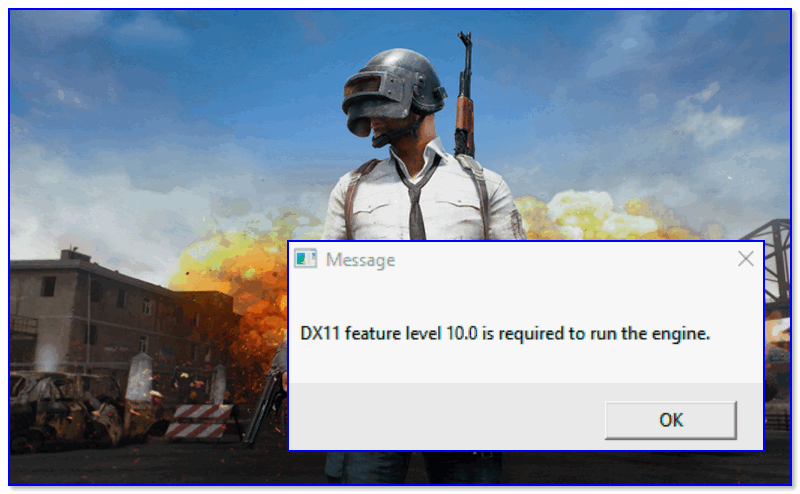
Пример ошибки при запуске игры // DX11 feature level 10.0 is required to run the engine
*
Что можно предпринять для устранения «DX11…»
👉 ШАГ 1
Банально, но первое что посоветую — перезагрузить компьютер/ноутбук.
Возможно, что проблема возникла из-за каких-то ошибок и багов в работе ОС (например, может быть так, что нужные библиотеки у вас уже были установлены/обновлены, но вы еще не перезагружали ПК…).

Перезагрузка (Windows 10)
Примечание: кстати, вспомните, когда вы устанавливали игру — вам предлагали добавить в систему какие-нибудь компоненты, от которых вы отказались?..
Если оные были (или вы не помните) — попробуйте переустановить игру (и, разумеется, установите всё, что будет рекомендовать инсталлятор…).
*
👉 ШАГ 2
Далее попробуйте перейти на сайт Microsoft, загрузить установщик DirectX и с его помощью обновите библиотеки (даю ссылку на заметку с нужными ссылками, чтобы вам не искать).
Важно: после обновления DirectX — перезагрузите компьютер!
👉 В помощь!
Как обновить DirectX, а то не запускаются ни «Танки», ни любая другая игра…
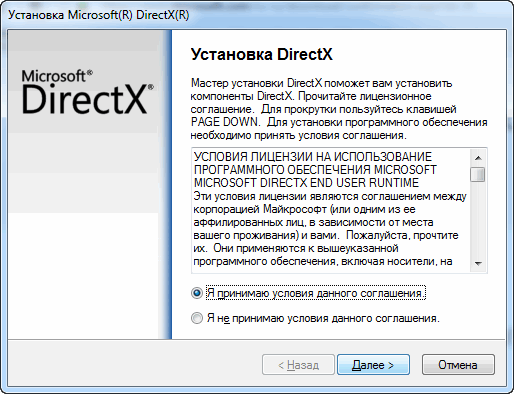
Начало установки DirectX
*
👉 ШАГ 3
После рекомендую проверить и обновить драйвер на видеокарту (многие недооценивают, но это важно!).
Особенно это касается пользователей Windows 10. «Десятка» при инсталляции делает одну «коварную» вещь: она с одной стороны — вроде и драйвера «ставит»; а с другой — часто делает это «криво» (да и драйвера нередко идут без центра управления).
*
Вообще, для начала посоветовал бы определить модель вашей видеокарты, перейти на ее официальный сайт и загрузить оттуда необходимый драйвер! Для ноутбуков: обязательно загружать видеодрайвер с сайта производителя ноутбука (т.е., например, ноутбук от Dell, видеокарта на нем NVidia — загружать драйвер следует с сайта Dell для конкретной марки устройства!)
Как это правильно и пошагово сделать, рассказывал в одной из своих прошлых заметок (👇).
👉 В помощь!
Как обновить драйвер на видеокарту AMD, nVidia и Intel HD: от А до Я
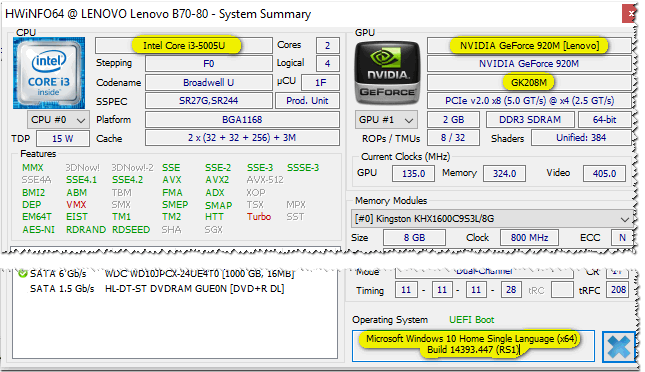
Утилита HWiNFO показала модель видеокарты… (выделено желтым)
*
👉 ШАГ 4
Проверьте, не выходило ли важных обновлений для ОС Windows. С десяткой в этом плане проще, т.к. для выполнения этой операции — достаточно открыть ее параметры (см. ссылку ниже 👇).
👉 В помощь!
Как запустить обновление Windows 10 (до последней актуальной версии)
*
Кстати, о том, какая версия ОС Windows требуется вашей игре — обычно можно узнать на ее официальном сайте. Обратите также внимание и на ряд др. важных параметров: соответствует ли им ПК/ноутбук?.. (особенно насчет видеокарты: входит ли она в список поддерживаемых?)
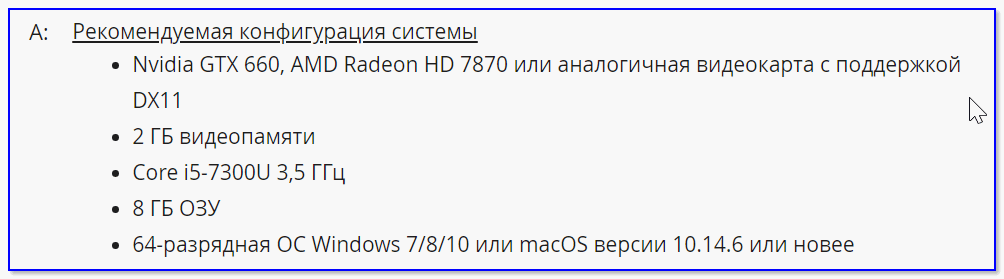
Рекомендуемые системные требования
Кстати, чтобы узнать поддерживаемые версии DirectX вашей системой — нажмите Win+R, в появившемся окне «Выполнить» введите команду dxdiag и нажмите Enter.
Далее откроется средство диагностики DirectX (👇) — см. вкладку «Экран».
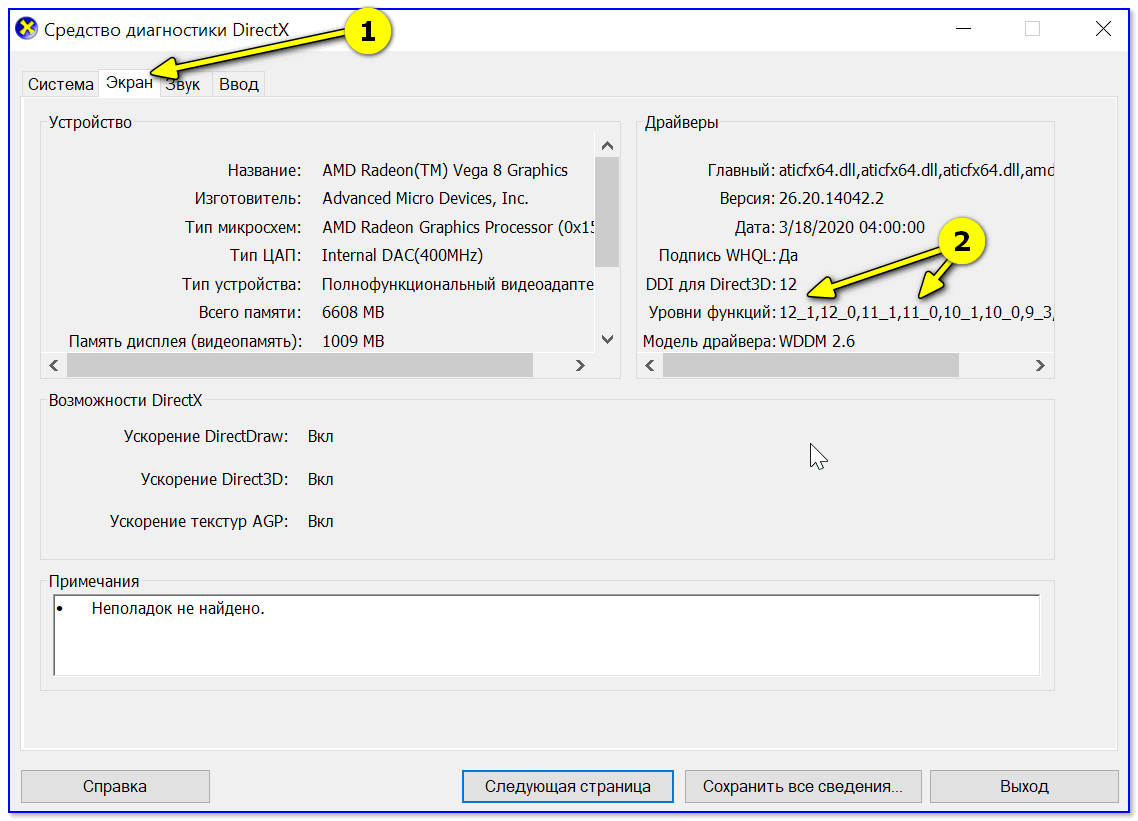
Средство диагностики DirectX
*
👉 ШАГ 5
Если все вышеперечисленное не дало результатов — напоследок посоветую воспользоваться 👉 утилитой Driver Booster.
Вообще, она предназначена для обновления драйверов, но попутно она проверяет все недостающие игровые библиотеки (NET Framework, Visual C++ и пр.), которые могут понадобиться.
Разумеется, в первую очередь нужно обновить все эти библиотеки, которые она пометит как «Игровая поддержка» (благо, что всё это работает в авто-режиме). 👌

Обновить всё — игровые компоненты, звуковые и игровые устройства и пр. / Driver Booster
Примечание: если будете пользоваться бесплатной версией Driver Booster — после обновления, зайдите в диспетчер задач (Ctrl+Shift+Esc) и уберите ее из автозагрузки (вряд ли она вам будет нужна при каждом включении ПК…).
*
Иные решения вопроса — разумеется, приветствуются!
Успехов!
👋


Полезный софт:
-

- Видео-Монтаж
Отличное ПО для создания своих первых видеороликов (все действия идут по шагам!).
Видео сделает даже новичок!
-

- Ускоритель компьютера
Программа для очистки Windows от «мусора» (удаляет временные файлы, ускоряет систему, оптимизирует реестр).
Обновлено: 20.06.2023
Одна из худших вещей, которые могут случиться с вами, если вы играете в ПК, это то, что вы не можете запустить свою любимую видеоигру.
Некоторые пользователи сообщают об ошибке, в которой говорится, что при инициализации Direct3D в Windows 10 возникла проблема, и если вы геймер с этой проблемой, вы можете проверить следующие решения.
Проблемы с Direct3D не позволят вам наслаждаться любимыми видеоиграми. Существуют различные проблемы с Direct3D, и мы рассмотрим следующие проблемы:
- Запустите встроенное средство устранения неполадок оборудования и устройств
- Обновите драйвер видеокарты
- Проверьте наличие обновлений драйвера дисплея в разделе «Дополнительные обновления».
- Удалите и переустановите драйвер дисплея
- Установите более старый драйвер
- Изменить разрешение игры
- Переустановите распространяемые файлы Visual C ++
- Удалить проблемное обновление
- Переименуйте проблемный файл DLL
Решение 1. Запустите встроенное средство устранения неполадок оборудования и устройств
Это довольно простое решение, и оно автоматически проверит, правильно ли установлено ваше новое оборудование.
- Сначала нажмите клавиши Windows + S на клавиатуре, чтобы открыть параметр поиска.
- Введите Устранение неполадок и нажмите Устранение неполадок.


После завершения устранения неполадок проверьте, сохраняется ли проблема.
Решение 2. Обновите драйвер видеокарты
Иногда проблемы с инициализацией Direct3D могут быть вызваны драйвером вашей видеокарты. Чтобы решить эту проблему, необходимо обновить драйвер, выполнив следующие действия:
-
Нажмите клавишу Windows + R. В командной строке введите devmgmt.msc и нажмите кнопку ОК .


После обновления драйвера проблема с Direct3D должна быть исправлена.
Обновлять драйверы автоматически
Если у вас нет необходимых навыков для обновления драйверов вручную и вы рискуете повредить компьютер, загрузив неправильную версию драйвера, мы настоятельно рекомендуем сделать это автоматически с помощью инструмента обновления драйверов Tweakbit .
Этот инструмент одобрен Microsoft и Norton Antivirus. После нескольких испытаний наша команда пришла к выводу, что это наиболее автоматизированное решение. Ниже вы можете найти краткое руководство о том, как это сделать.
- Загрузите и установите TweakBit Driver Updater
- После установки программа начнет сканирование вашего компьютера на наличие устаревших драйверов автоматически. Driver Updater проверит установленные вами версии драйверов по своей облачной базе данных последних версий и порекомендует правильные обновления. Все, что вам нужно сделать, это дождаться завершения сканирования.
- По завершении сканирования вы получите отчет обо всех проблемных драйверах, найденных на вашем ПК. Просмотрите список и посмотрите, хотите ли вы обновить каждый драйвер по отдельности или все сразу. Чтобы обновить один драйвер за раз, нажмите ссылку «Обновить драйвер» рядом с именем драйвера. Или просто нажмите кнопку «Обновить все» внизу, чтобы автоматически установить все рекомендуемые обновления.
Примечание. Некоторые драйверы необходимо устанавливать в несколько этапов, поэтому вам придется нажимать кнопку «Обновить» несколько раз, пока не будут установлены все его компоненты.
Отказ от ответственности : некоторые функции этого инструмента не являются бесплатными.
Решение 3. Проверьте наличие обновлений драйвера дисплея в разделе «Дополнительные обновления»
- Откройте начальный экран / меню и введите Центр обновления Windows.
- Нажмите «Настройки» справа и выберите « Установить дополнительные обновления» слева.
- Панель управления Windows Update должна открыться, и тогда все, что вам нужно сделать, это нажать Проверить наличие обновлений в верхнем левом углу, чтобы получать последние обновления.
После загрузки необходимых обновлений проблема должна быть исправлена.
Решение 4. Удалите и переустановите драйвер дисплея
- Сначала откройте диспетчер устройств .
- Найдите адаптеры дисплея и нажмите, чтобы развернуть его.
- Щелкните правой кнопкой мыши драйвер видеокарты и выберите « Удалить устройство» в контекстном меню.


Если вы хотите полностью удалить все файлы, связанные с вашей видеокартой, вы можете проверить наше руководство о том, как использовать Display Driver Uninstaller. Это бесплатный инструмент, который удалит все файлы и записи реестра, связанные с вашим драйвером дисплея.
Обновление драйверов вручную очень раздражает, поэтому мы рекомендуем вам загрузить этот инструмент обновления драйверов (на 100% безопасный и протестированный нами), чтобы сделать это автоматически. Таким образом, вы предотвратите потерю файлов и даже необратимое повреждение вашего компьютера.
Решение 5 — Установите более старый драйвер
Если у вас возникают проблемы с инициализацией Direct3D при попытке запуска определенных игр, вы можете установить более старый драйвер для вашей видеокарты.
Просто удалите установленный драйвер и загрузите старую версию с сайта производителя.
Установка последних драйверов обычно лучше, но у некоторых старых игр могут возникнуть проблемы с ними, поэтому попробуйте установить более старые драйверы и посмотрите, поможет ли это. Это простое решение, поэтому обязательно попробуйте.
Решение 6 — Изменить разрешение игры
Иногда проблемы с инициализацией Direct3D могут быть вызваны конфигурацией вашей игры. Несколько пользователей сообщили, что они не смогли запустить свою игру при использовании определенного разрешения.
Чтобы решить эту проблему, просто измените разрешение игры в приложении конфигурации и попробуйте запустить его снова. Если в этой игре нет приложения для настройки, попробуйте изменить его разрешение в файлах конфигурации или в реестре.
Это не самое удобное решение, но немногие пользователи сообщили, что решили проблему с помощью этого метода.
Несколько пользователей также сообщили, что они исправили проблему, настроив игру на работу в оконном режиме. После включения оконного режима проблема должна быть полностью решена.
Хотите знать, как создавать собственные разрешения? Ознакомьтесь с этим руководством и узнайте, как это сделать, как эксперт!
Решение 7. Переустановите распространяемые файлы Visual C ++
Чтобы решить эту проблему, многие пользователи рекомендуют переустанавливать распространяемые файлы Visual C ++. Это относительно просто, и вы можете сделать это, выполнив следующие действия:
-
Нажмите Windows Key + S и войдите в Панель управления . Выберите Панель управления из списка результатов.


После удаления проблемного Вторично распространяемого программного обеспечения его необходимо переустановить заново. Вы можете скачать все распространяемые Visual C ++ с веб-сайта Microsoft бесплатно. Многие игры также поставляются с установочными файлами Visual C ++, поэтому вам не нужно ничего скачивать.
Просто откройте каталог установки игры, которую вы хотите запустить, найдите каталог vcredist и установите все файлы из него. После этого проблема с Direct3D должна быть решена.
Стоит также отметить, что иногда вам не нужно переустанавливать распространяемые файлы Visual C ++. Иногда у вас может не быть установленного необходимого Redistributable, и вам просто нужно скачать его или установить из каталога vcredist для решения проблемы.
Если у вас возникли проблемы с открытием приложения «Настройка», обратитесь к этой статье, чтобы решить эту проблему.
Решение 9 — Переименуйте проблемный файл DLL
Если у вас есть проблемы с инициализацией Direct3D, проблема может быть в конкретном файле DLL. Пользователи сообщали об этой ошибке при попытке запуска определенных игр, и для решения этой проблемы вам просто нужно переименовать один файл. Для этого выполните следующие действия:
- Перейдите в каталог установки игры и найдите d3d9.dll и d3d11.dll.
- Щелкните правой кнопкой мыши d3d9.dll и переименуйте его в oldd3d9.dll .
После этого игра будет вынуждена использовать d3d11.dll, и проблема должна быть решена. Имейте в виду, что это грубый обходной путь, поэтому он не будет работать со всеми играми.
Как и многие другие проблемы, инициализация Direct3D в Windows 10, вероятно, вызвана несовместимостью между графическим драйвером и Windows 10, но, как и большинство проблем с несовместимостью, мы ожидаем, что они будут исправлены в ближайшее время.
Если у вас есть какие-либо другие проблемы, связанные с Windows 10, вы можете найти решение в разделе исправлений Windows 10.
Для дальнейших предложений и вопросов перейдите в раздел комментариев ниже. Вы найдете нас там, и мы продолжим разговор
ЧИТАЙТЕ ТАКЖЕ:
Примечание редактора . Этот пост был первоначально опубликован в августе 2015 года и с тех пор был полностью переработан и обновлен для обеспечения свежести, точности и полноты.
G-синхронизация не работает в Windows 10 [руководство геймера]
![G-синхронизация не работает в Windows 10 [руководство геймера]](https://img.desmoineshvaccompany.com/img/fix/180/g-sync-not-working-windows-10.jpg)
Если вы геймер, вы хотите испытать максимальную производительность без заиканий. Для достижения максимальной производительности и наилучшего качества изображения многие пользователи, как правило, используют технологию Nvidia G-Sync. Хотя эта технология может предотвратить разрыв экрана во время игровых сеансов, многие пользователи сообщили, что G-Sync не работает в Windows 10, поэтому давайте посмотрим, если мы .
Counter Strike: глобальные наступательные проблемы на windows 10 [руководство геймера]
![Counter Strike: глобальные наступательные проблемы на windows 10 [руководство геймера]](https://img.desmoineshvaccompany.com/img/fix/646/counter-strike-global-offensive-issues-windows-10.jpg)
Counter Strike: Global Offensive в настоящее время является самым популярным шутером от первого лица на ПК, но кажется, что у некоторых пользователей Windows 10 есть определенные проблемы с Counter Strike: Global Offensive, поэтому сегодня мы собираемся заняться некоторыми из этих проблем. Пользователи сообщают о множестве проблем, включая падение FPS, не загружаемую игру, сбои и…
Diablo 2 отстает в windows 10 [руководство геймера]
![Diablo 2 отстает в windows 10 [руководство геймера]](https://img.desmoineshvaccompany.com/img/fix/265/diablo-2-lags-windows-10.jpg)
Diablo 3 уже здесь, и был представлен новый эпизод «Жнец душ». Тем не менее, вы ничего не можете сделать, чтобы победить ностальгию, и есть много людей, которые любят играть в Diablo 2, несмотря на то, что они сделали прыжок на новую ОС Windows, такую как Windows 10. Хороший…


BeamNG.drive
25 мар. 2020 в 19:34
Keeps saying that the game can not run with the version of DirectX that I have (DirectX 12), saying that its too old and needs version 10 or 11 to run. But I have 12, so whats the problem?
If you see that message, it means your Video Card does not support DirectX11.
You are probably checking what DirectX version your OS supports, which is a different story.
This guide explains:
— How to correctly check the DirectX version your Video Card supports
— Your alternatives in case you are using a Video Card that does not meet the minimum requirements to run the game
26 мар. 2020 в 8:34
If you see that message, it means your Video Card does not support DirectX11.
You are probably checking what DirectX version your OS supports, which is a different story.
This guide explains:
— How to correctly check the DirectX version your Video Card supports
— Your alternatives in case you are using a Video Card that does not meet the minimum requirements to run the game
26 мар. 2020 в 14:49
Hi, I have exactly the same problem, allthough im running windows, not OS. I also have DirectX 12 and I have no idea why this keeps happening. Does Beamng only work on DirectX 10 or 11 and not on 12?
27 мар. 2020 в 2:44
Hi, I have exactly the same problem, allthough im running windows, not OS. I also have DirectX 12 and I have no idea why this keeps happening. Does Beamng only work on DirectX 10 or 11 and not on 12?
OS is an abbreviation for Operative System.
Windows is an Operative System.
To run BeamNG.drive you need a video card that supports DirectX11.
This is written in the System Requirements you can find on the Store page.
DirectX versions are retro-compatible: if you have a DirectX12 video card, it will run older DirectX fine.
The common mistake (happening here too) is that you are checking the wrong information regarding DirectX on your system.
One thing is the DirectX version your OS supports,
another is the version your Video Card supports.
Windows 10 will always report DirectX12, as that’s the highest version that OS supports.
It does NOT mean you can run DirectX12 and older titles. You actually need a Video Card that is compatible with those versions.
Please check the link, it’s important.
You can have Windows 10 (which supports DirectX12), but if have a Video Card that only supports DirectX10, you won’t be able to run DirectX11 and newer titles.
Same other way round:
You can have a Video Card that supports DirectX12, but be using Windows XP (that only supports DirectX9). You won’t be able to play DirectX10 and newer titles.
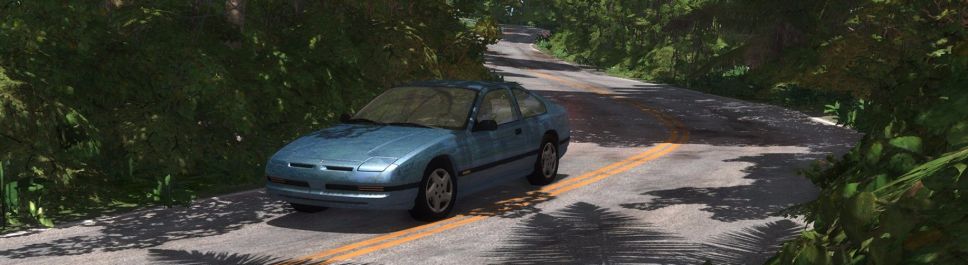
Решение проблем в BeamNG.drive — не устанавливается? Не запускается? Тормозит? Вылетает? Лагает? Ошибка? Не загружается?
К сожалению, в играх бывают изъяны: тормоза, низкий FPS, вылеты, зависания, баги и другие мелкие и не очень ошибки. Нередко проблемы начинаются еще до начала игры, когда она не устанавливается, не загружается или даже не скачивается. Да и сам компьютер иногда чудит, и тогда в BeamNG.drive вместо картинки черный экран, не работает управление, не слышно звук или что-нибудь еще.
Что сделать в первую очередь
- Скачайте и запустите всемирно известный CCleaner (скачать по прямой ссылке) — это программа, которая очистит ваш компьютер от ненужного мусора, в результате чего система станет работать быстрее после первой же перезагрузки;
- Обновите все драйверы в системе с помощью программы Driver Updater (скачать по прямой ссылке) — она просканирует ваш компьютер и обновит все драйверы до актуальной версии за 5 минут;
- Установите Advanced System Optimizer (скачать по прямой ссылке) и включите в ней игровой режим, который завершит бесполезные фоновые процессы во время запуска игр и повысит производительность в игре.
Системные требования BeamNG.drive
Второе, что стоит сделать при возникновении каких-либо проблем с BeamNG.drive, это свериться с системными требованиями. По-хорошему делать это нужно еще до покупки, чтобы не пожалеть о потраченных деньгах.
Минимальные системные требования BeamNG.drive:
Windows 7, Процессор: Intel i3, 4 GB ОЗУ, 4 GB HDD, GTX 550 TI , DirectX 11, Клавиатура, мышь
Каждому геймеру следует хотя бы немного разбираться в комплектующих, знать, зачем нужна видеокарта, процессор и другие штуки в системном блоке.

Файлы, драйверы и библиотеки
Практически каждое устройство в компьютере требует набор специального программного обеспечения. Это драйверы, библиотеки и прочие файлы, которые обеспечивают правильную работу компьютера.
Начать стоит с драйверов для видеокарты. Современные графические карты производятся только двумя крупными компаниями — Nvidia и AMD. Выяснив, продукт какой из них крутит кулерами в системном блоке, отправляемся на официальный сайт и загружаем пакет свежих драйверов:

Обязательным условием для успешного функционирования BeamNG.drive является наличие самых свежих драйверов для всех устройств в системе. Скачайте утилиту Driver Updater, чтобы легко и быстро загрузить последние версии драйверов и установить их одним щелчком мыши:
- загрузите Driver Updater и запустите программу;
- произведите сканирование системы (обычно оно занимает не более пяти минут);
- обновите устаревшие драйверы одним щелчком мыши.

Фоновые процессы всегда влияют на производительность. Вы можете существенно увеличить FPS, очистив ваш ПК от мусорных файлов и включив специальный игровой режим с помощью программы Advanced System Optimizer
- загрузите Advanced System Optimizer и запустите программу;
- произведите сканирование системы (обычно оно занимает не более пяти минут);
- выполните все требуемые действия. Ваша система работает как новая!

BeamNG.drive не скачивается. Долгое скачивание. Решение
Скорость лично вашего интернет-канала не является единственно определяющей скорость загрузки. Если раздающий сервер работает на скорости, скажем, 5 Мб в секунду, то ваши 100 Мб делу не помогут.
Если BeamNG.drive совсем не скачивается, то это может происходить сразу по куче причин: неправильно настроен роутер, проблемы на стороне провайдера, кот погрыз кабель или, в конце-концов, упавший сервер на стороне сервиса, откуда скачивается игра.

BeamNG.drive не устанавливается. Прекращена установка. Решение
Перед тем, как начать установку BeamNG.drive, нужно еще раз обязательно проверить, какой объем она занимает на диске. Если же проблема с наличием свободного места на диске исключена, то следует провести диагностику диска. Возможно, в нем уже накопилось много «битых» секторов, и он банально неисправен?
В Windows есть стандартные средства проверки состояния HDD- и SSD-накопителей, но лучше всего воспользоваться специализированными программами.
Но нельзя также исключать и вероятность того, что из-за обрыва соединения загрузка прошла неудачно, такое тоже бывает. А если устанавливаете BeamNG.drive с диска, то стоит поглядеть, нет ли на носителе царапин и чужеродных веществ!

BeamNG.drive не запускается. Ошибка при запуске. Решение
BeamNG.drive установилась, но попросту отказывается работать. Как быть?
Выдает ли BeamNG.drive какую-нибудь ошибку после вылета? Если да, то какой у нее текст? Возможно, она не поддерживает вашу видеокарту или какое-то другое оборудование? Или ей не хватает оперативной памяти?
Помните, что разработчики сами заинтересованы в том, чтобы встроить в игры систему описания ошибки при сбое. Им это нужно, чтобы понять, почему их проект не запускается при тестировании.
Обязательно запишите текст ошибки. Если вы не владеете иностранным языком, то обратитесь на официальный форум разработчиков BeamNG.drive. Также будет полезно заглянуть в крупные игровые сообщества и, конечно, в наш FAQ.
Если BeamNG.drive не запускается, мы рекомендуем вам попробовать отключить ваш антивирус или поставить игру в исключения антивируса, а также еще раз проверить соответствие системным требованиям и если что-то из вашей сборки не соответствует, то по возможности улучшить свой ПК, докупив более мощные комплектующие.

В BeamNG.drive черный экран, белый экран, цветной экран. Решение
Проблемы с экранами разных цветов можно условно разделить на 2 категории.
Во-первых, они часто связаны с использованием сразу двух видеокарт. Например, если ваша материнская плата имеет встроенную видеокарту, но играете вы на дискретной, то BeamNG.drive может в первый раз запускаться на встроенной, при этом самой игры вы не увидите, ведь монитор подключен к дискретной видеокарте.
Во-вторых, цветные экраны бывают при проблемах с выводом изображения на экран. Это может происходить по разным причинам. Например, BeamNG.drive не может наладить работу через устаревший драйвер или не поддерживает видеокарту. Также черный/белый экран может выводиться при работе на разрешениях, которые не поддерживаются игрой.

BeamNG.drive вылетает. В определенный или случайный момент. Решение
Играете вы себе, играете и тут — бац! — все гаснет, и вот уже перед вами рабочий стол без какого-либо намека на игру. Почему так происходит? Для решения проблемы стоит попробовать разобраться, какой характер имеет проблема.
Однако если вы точно знаете, в какие моменты происходит вылет, то можно и продолжить игру, избегая ситуаций, которые провоцируют сбой.
Однако если вы точно знаете, в какие моменты происходит вылет, то можно и продолжить игру, избегая ситуаций, которые провоцируют сбой. Кроме того, можно скачать сохранение BeamNG.drive в нашем файловом архиве и обойти место вылета.

BeamNG.drive зависает. Картинка застывает. Решение
Ситуация примерно такая же, как и с вылетами: многие зависания напрямую связаны с самой игрой, а вернее с ошибкой разработчика при ее создании. Впрочем, нередко застывшая картинка может стать отправной точкой для расследования плачевного состояния видеокарты или процессора.Так что если картинка в BeamNG.drive застывает, то воспользуйтесь программами для вывода статистики по загрузке комплектующих. Быть может, ваша видеокарта уже давно исчерпала свой рабочий ресурс или процессор греется до опасных температур?Проверить загрузку и температуры для видеокарты и процессоров проще всего в программе MSI Afterburner. При желании можно даже выводить эти и многие другие параметры поверх картинки BeamNG.drive.Какие температуры опасны? Процессоры и видеокарты имеют разные рабочие температуры. У видеокарт они обычно составляют 60-80 градусов по Цельсию. У процессоров немного ниже — 40-70 градусов. Если температура процессора выше, то следует проверить состояние термопасты. Возможно, она уже высохла и требует замены.Если греется видеокарта, то стоит воспользоваться драйвером или официальной утилитой от производителя. Нужно увеличить количество оборотов кулеров и проверить, снизится ли рабочая температура.

BeamNG.drive тормозит. Низкий FPS. Просадки частоты кадров. Решение
- Разрешение теней — определяет, насколько детальной будет тень, отбрасываемая объектом. Если в игре динамические тени, то загружает ядро видеокарты, а если используется заранее созданный рендер, то «ест» видеопамять.
- Мягкие тени — сглаживание неровностей на самих тенях, обычно эта опция дается вместе с динамическими тенями. Вне зависимости от типа теней нагружает видеокарту в реальном времени.

BeamNG.drive лагает. Большая задержка при игре. Решение
Многие путают «тормоза» с «лагами», но эти проблемы имеют совершенно разные причины. BeamNG.drive тормозит, когда снижается частота кадров, с которой картинка выводится на монитор, и лагает, когда задержка при обращении к серверу или любому другому хосту слишком высокая.
Именно поэтому «лаги» могут быть только в сетевых играх. Причины разные: плохой сетевой код, физическая удаленность от серверов, загруженность сети, неправильно настроенный роутер, низкая скорость интернет-соединения.

В BeamNG.drive нет звука. Ничего не слышно. Решение
BeamNG.drive работает, но почему-то не звучит — это еще одна проблема, с которой сталкиваются геймеры. Конечно, можно играть и так, но все-таки лучше разобраться, в чем дело.
Сначала нужно определить масштаб проблемы. Где именно нет звука — только в игре или вообще на компьютере? Если только в игре, то, возможно, это обусловлено тем, что звуковая карта очень старая и не поддерживает DirectX.
Если же звука нет вообще, то дело однозначно в настройке компьютера. Возможно, неправильно установлены драйвера звуковой карты, а может быть звука нет из-за какой-то специфической ошибки нашей любимой ОС Windows.

В BeamNG.drive не работает управление. BeamNG.drive не видит мышь, клавиатуру или геймпад. Решение
Как играть, если невозможно управлять процессом? Проблемы поддержки специфических устройств тут неуместны, ведь речь идет о привычных девайсах — клавиатуре, мыши и контроллере.Таким образом, ошибки в самой игре практически исключены, почти всегда проблема на стороне пользователя. Решить ее можно по-разному, но, так или иначе, придется обращаться к драйверу. Обычно при подключении нового устройства операционная система сразу же пытается задействовать один из стандартных драйверов, но некоторые модели клавиатур, мышей и геймпадов несовместимы с ними.Таким образом, нужно узнать точную модель устройства и постараться найти именно ее драйвер. Часто с устройствами от известных геймерских брендов идут собственные комплекты ПО, так как стандартный драйвер Windows банально не может обеспечить правильную работу всех функций того или иного устройства.Если искать драйверы для всех устройств по отдельности не хочется, то можно воспользоваться программой Driver Updater. Она предназначена для автоматического поиска драйверов, так что нужно будет только дождаться результатов сканирования и загрузить нужные драйвера в интерфейсе программы.Нередко тормоза в BeamNG.drive могут быть вызваны вирусами. В таком случае нет разницы, насколько мощная видеокарта стоит в системном блоке. Проверить компьютер и отчистить его от вирусов и другого нежелательного ПО можно с помощью специальных программ. Например NOD32. Антивирус зарекомендовал себя с наилучшей стороны и получили одобрение миллионов пользователей по всему миру. ZoneAlarm подходит как для личного использования, так и для малого бизнеса, способен защитить компьютер с операционной системой Windows 10, Windows 8, Windows 7, Windows Vista и Windows XP от любых атак: фишинговых, вирусов, вредоносных программ, шпионских программ и других кибер угроз. Новым пользователям предоставляется 30-дневный бесплатный период.Nod32 — анитивирус от компании ESET, которая была удостоена многих наград за вклад в развитие безопасности. На сайте разработчика доступны версии анивирусных программ как для ПК, так и для мобильных устройств, предоставляется 30-дневная пробная версия. Есть специальные условия для бизнеса.

BeamNG.drive, скачанная с торрента не работает. Решение
Если дистрибутив игры был загружен через торрент, то никаких гарантий работы быть в принципе не может. Торренты и репаки практически никогда не обновляются через официальные приложения и не работают по сети, потому что по ходу взлома хакеры вырезают из игр все сетевые функции, которые часто используются для проверки лицензии.
Такие версии игр использовать не просто неудобно, а даже опасно, ведь очень часто в них изменены многие файлы. Например, для обхода защиты пираты модифицируют EXE-файл. При этом никто не знает, что они еще с ним делают. Быть может, они встраивают само-исполняющееся программное обеспечение. Например, майнер, который при первом запуске игры встроится в систему и будет использовать ее ресурсы для обеспечения благосостояния хакеров. Или вирус, дающий доступ к компьютеру третьим лицам. Тут никаких гарантий нет и быть не может.К тому же использование пиратских версий — это, по мнению нашего издания, воровство. Разработчики потратили много времени на создание игры, вкладывали свои собственные средства в надежде на то, что их детище окупится. А каждый труд должен быть оплачен.Поэтому при возникновении каких-либо проблем с играми, скачанными с торрентов или же взломанных с помощью тех или иных средств, следует сразу же удалить «пиратку», почистить компьютер при помощи антивируса и приобрести лицензионную копию игры. Это не только убережет от сомнительного ПО, но и позволит скачивать обновления для игры и получать официальную поддержку от ее создателей.

BeamNG.drive выдает ошибку об отсутствии DLL-файла. Решение
Как правило, проблемы, связанные с отсутствием DLL-библиотек, возникают при запуске BeamNG.drive, однако иногда игра может обращаться к определенным DLL в процессе и, не найдя их, вылетать самым наглым образом.
Если ваша проблема оказалась более специфической или же способ, изложенный в данной статье, не помог, то вы можете спросить у других пользователей в нашей рубрике «Вопросы и ответы». Они оперативно помогут вам!

Почему возникает сбой?
- игра запускается на маломощном компьютере;
- или же в операционной системе не хватает нужных динамических библиотек, которые ответственны за обработку графики;
- а может версия драйвера видеокарты не соответствует требованиям программы;
- нередко фактором, влияющим на ошибку, является само оборудование, которое не справляется с нагрузкой.
Недавно я общался с знакомым. Он решил на неигровом ноутбуке поиграть в GTA 5. Запустил, отошел ненадолго на кухню, а когда вернулся, то ПК оказался выключен, а в комнате «запахло жареным». Оказалось, система перегрелась, выгорела часть материнской платы. Ремонту не подлежит. Вот такие пироги! Это я к тому рассказал, чтобы Вы не пытались выжать максимум из слабого железа. И в таких случаях не помешает использовать дополнительное охлаждение, специальную подставку с кулерами.
Инструкция актуальна не только для Playersuknown Battlegrounds, но и для прочих игр, к примеру — Dead by Daylight (DBD). Сразу отмечу, что у Вас должна быть актуальная версия Windows 10 с установленными апдейтами, иначе не могу гарантировать успех операции. Если не знаете, как обновить ОС – откройте параметры и в соответствующем разделе нажмите кнопку проверки:

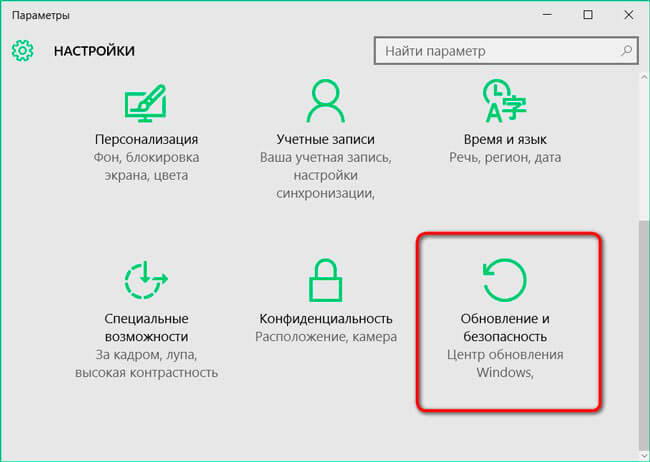

Установка DirectX
Данной теме уже была посвящена одна из статей сайта IT Техник. Суть сводиться к тому, чтобы инсталлировать недостающие компоненты. Можно сначала узнать, какая версия ПО интегрирована на ПК.
- нажмите Win + R на клавиатуре и введите команду:

- спустя несколько секунд отобразиться информационное окно с нужными данными:

- Теперь переходим по ссылке и качаем файл автоматического обновления;
- Запускаем приложение, оно загружает недостающие элементы с официальных серверов Microsoft. По окончанию процедуры может потребоваться перезагрузка ноутбука.
Если не помогло – значит переходим к следующей главе руководства.
Полезный контент:
Обновляем драйвера видеоадаптера
Обычно при первой инсталляции «дровишек» для AMD или nVidia также устанавливается утилита, которая следит за выходом новых апдейтов и предлагает их скачивать. Но если Вы использовали какой-то «наглый» оптимизатор ПК, то он мог убрать из автозагрузки эти процессы. В итоге, обновления выпускаются, но Вы о них можете не узнать своевременно. Как результат – «железо» не получает должной програмной оптимизации и его производительность занижается.
Я советую брать драйвера исключительно с официальных сайтов разработчиков вашего графического адаптера. Или же используем софт для автопоиска – Iobit Driver Booster. Приложение сделает всю работу за Вас, хотя в бесплатной его версии есть ограничение на скорость скачивания, но это не критично – можно поставить на загрузку и пойти прогуляться на часок.
Вот видео обзор ПО:
В некоторых случаях ОС автоматически включает более мощное «железо», а встроенный обработчик не использует. Но порой Windows творит чудеса и делает всё наоборот. Как результат – вроде бы и оборудование у Вас не слабое, но почему-то не тянет игры. Что делать в подобных ситуациях?
- Открываем диспетчер устройств — через панель управления или нажав Win + X , затем выбрав нужный пункт главного меню Виндовс 10:
- Когда перечень отобразится, раскрываем категорию «Видеоадаптеры» и отключаем интегрированную карту (чаще всего – это Intel HD):

И напоследок – если у Вас ноутбук, то стоит помнить о режимах электропитания. От батареи ресурс процессора может ограничиваться. А Вы попробуйте включить режим высокой/максимальной производительности:
Видео
Надеюсь, что теперь ошибка «dx11 feature level 11.0 is required to run the engine» больше Вас не беспокоит!
Читайте также:
- Как запустить control на nintendo switch
- Ибп с управлением по lan
- Нужен ли 4к телевизор для ps4 pro
- Нужен ли qr код в кинотеатре астрахань
- При входе в личный кабинет еис компьютер перезагружается