
Содержание
- Исправлено: не удалось открыть хранилище данных конфигурации загрузки —
- Что такое BCDEДИТ?
- Что вызывает ‘Не удалось открыть хранилище данных конфигурации загрузки ошибка?
- Метод 1: Открытие командной строки от имени администратора
- Способ 2: изменение режима загрузки
- Содержание:
- ↑ Восстановление загрузчика Windows 10
- ↑ Как восстановить загрузчик Windows 10
- ↑ Способ №1 Подходит для всех без исключения компьютеров и новых ноутбуков с БИОСом UEFI
- ↑ Способ №2 Подходит только для новых ноутбуков с БИОСом UEFI или ПК с включённым интерфейсом EFI
- ↑ Способ №3 Подходит только для новых ноутбуков с БИОСом UEFI или ПК с включённым интерфейсом EFI
- ↑ Способ №4 Подходит только для обычных компьютеров (так как скрытый раздел System Reserved форматируем в файловую систему NTFS)
- ↑ Способ №5 Подходит только для обычных компьютеров (так как скрытый раздел System Reserved форматируем в файловую систему NTFS)
- Восстановление загрузчика
- Автоматическое восстановление загрузчика.
- Процедура восстановления загрузчика вручную
- Восстановление загрузчика Windows 10 с помощью командной строки
- Восстановление загрузчика Windows 10 с помощью командной строки способ второй
- Чистим систему от вредоносного программного обеспечения до восстановления загрузчика
- Причины неполадок загрузчика
- Видеоинструкция
- Содержание:
- ↑ Восстановление загрузчика Windows 10
- ↑ Как восстановить загрузчик Windows 10
- ↑ Способ №1 Подходит для всех без исключения компьютеров и новых ноутбуков с БИОСом UEFI
- ↑ Способ №2 Подходит только для новых ноутбуков с БИОСом UEFI или ПК с включённым интерфейсом EFI
- ↑ Способ №3 Подходит только для новых ноутбуков с БИОСом UEFI или ПК с включённым интерфейсом EFI
- ↑ Способ №4 Подходит только для обычных компьютеров (так как скрытый раздел System Reserved форматируем в файловую систему NTFS)
- ↑ Способ №5 Подходит только для обычных компьютеров (так как скрытый раздел System Reserved форматируем в файловую систему NTFS)
- Ручное восстановление конфигурации загрузчика BCD и записи MBR в Windows 10
- Автоматическое восстановление конфигурации загрузчика Windows
- Идентификация разметки дисков и букв томов
- Восстановление загрузочного сектора MBR в Windows 10
- Пересоздание BCD файла загрузчика Windows 10
Исправлено: не удалось открыть хранилище данных конфигурации загрузки —
Несколько пользователей Windows сообщили о получении «Не удалось открыть хранилище данных конфигурации загрузки» ошибка при попытке запустить команду bcdedit в командной строке. В большинстве случаев эта ошибка сопровождается такой ошибкой, как ‘В доступе отказано’ или же «Запрошенное системное устройство не может быть найдено». Эта проблема не является исключительной для определенной версии Windows, поскольку она подтверждена в Windows 7, Windows 8 / 8.1 и Windows 10.
 Не удалось открыть хранилище данных конфигурации загрузки
Что такое BCDEДИТ?
BCDEdit — это инструмент командной строки, используемый для управления Данные конфигурации загрузки (BCD). Он содержит хранилище, которое используется для описания загрузочных приложений и настроек загрузочных приложений. Когда дело доходит до его функциональности, BCDEdit может использоваться для множества целей, включая добавление зелий меню загрузки, изменение существующих хранилищ и создание новых с нуля.
Что вызывает ‘Не удалось открыть хранилище данных конфигурации загрузки ошибка?
Мы исследовали эту конкретную проблему, изучив различные пользовательские отчеты и стратегии исправления, которые использовались затронутыми пользователями, чтобы разобраться в этой проблеме. Как выясняется, есть несколько общих сценариев, в которых эта конкретная проблема появится:
Если вы в настоящее время пытаются решить «Не удалось открыть хранилище данных конфигурации загрузки» Ошибка, эта статья позволит вам исправить проблему, предоставив вам пару руководств по устранению неполадок, которые успешно использовали другие пользователи в аналогичной ситуации.
Для достижения наилучших результатов, пожалуйста, следуйте методам в том порядке, в котором они представлены, поскольку они упорядочены по эффективности и серьезности.
Метод 1: Открытие командной строки от имени администратора
В большинстве случаев эта конкретная проблема возникает из-за проблемы с привилегиями. Скорее всего, BCDEdit вынужден выполнять операцию, требующую повышенных привилегий (доступ администратора). Это еще более вероятно, если под-сообщение, связанное с «Не удалось открыть хранилище данных конфигурации загрузки» ошибка ‘В доступе отказано’.
Несколько пользователей, обнаруживших это точное сообщение об ошибке, смогли решить проблему и завершить BCDEdit операция путем открытия командной строки с правами администратора. Вот как это сделать:
Если вы все еще сталкиваетесь с тем же сообщением об ошибке, перейдите к следующему способу ниже.
Способ 2: изменение режима загрузки
Как указали несколько затронутых пользователей, при загрузке компьютера вам необходимо убедиться, что вы загружаетесь с того же времени раздела, с которого был создан жесткий диск, чтобы BCDEdit работал должным образом. Самый быстрый способ сделать это — изменить режим BIOS. Эта процедура выполняется в настройках BIOS, но будет отличаться для разных компьютеров в зависимости от производителя материнской платы и версии BIOS, которую он использует.
Вот общее руководство, которое должно помочь вам добраться туда независимо от производителя вашей материнской платы:
Источник
Содержание:
↑ Восстановление загрузчика Windows 10
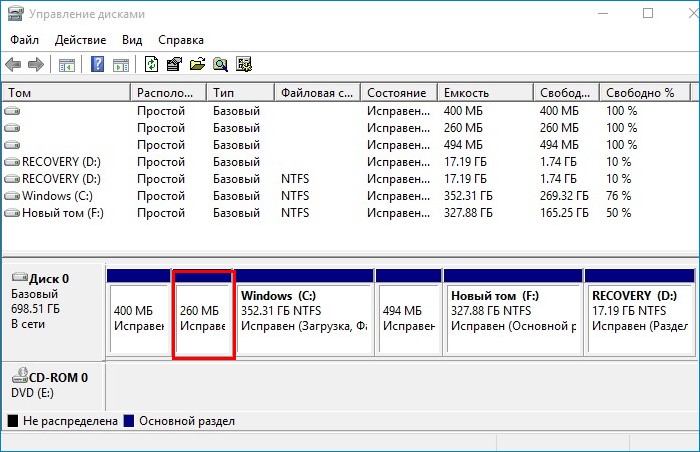
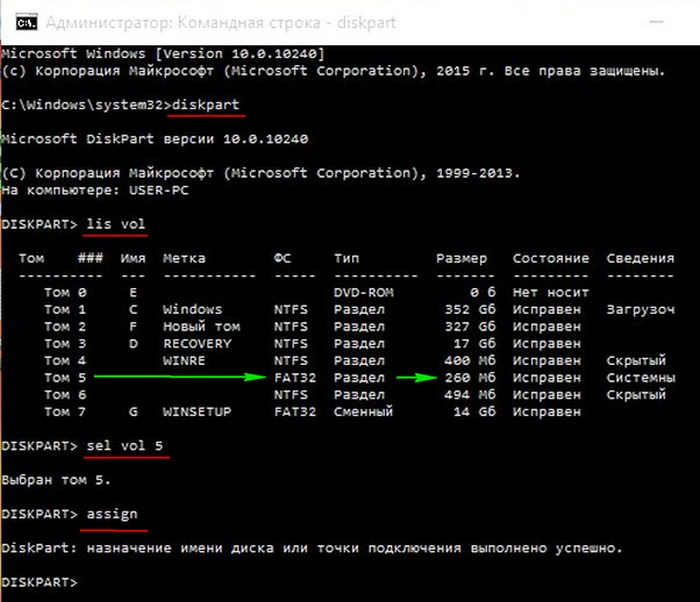
Данный раздел не имеет буквы и чтобы посмотреть находящиеся на нём файлы нужно запустить командную строку от имени администратора и ввести команды :
lis vol (выводим в список все разделы на жёстком диске).
sel vol 5 (этой командой выбираем Том 5, так как именно он является скрытым шифрованном (EFI) системным разделом FAT32, размер 260 Мб).
assign (этой командой разделу присваивается буква)
exit (выходим из diskpart)
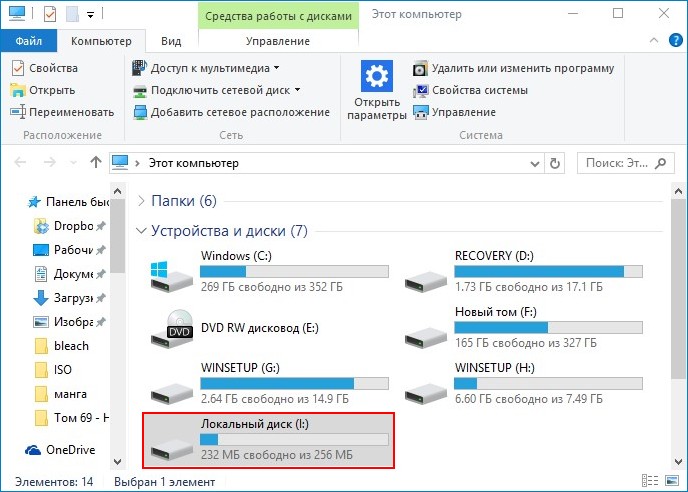
Войти в него всё равно не получится, но посмотреть содержимое можно так:
Запускаем командную строку и вводим команду:
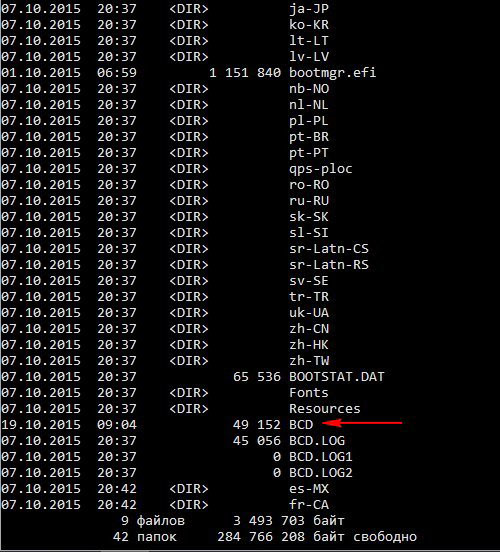
dir I :efimicrosoftboot (где I:, буква присвоенная скрытому разделу),
открывается содержимое папки EFIMicrosoftBoot, видим в ней файлы загрузчика Windows 10, в том числе и файл данных конфигурации загрузки (BCD). Именно с этим файлом проблемы у нашего читателя, судя по его ошибке.

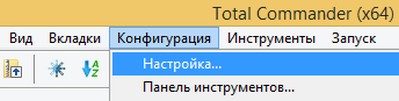
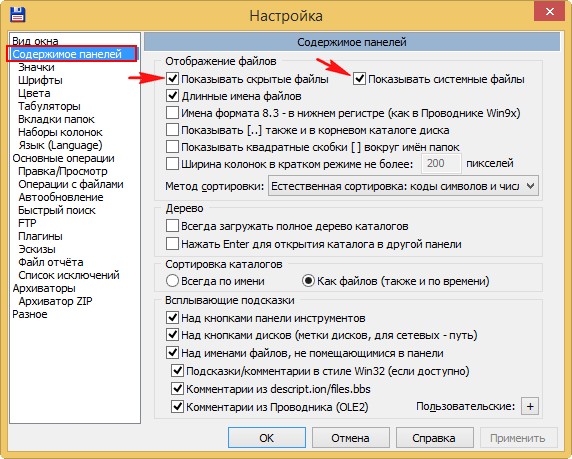
Посмотреть файлы загрузчика Windows 10 можно не только в командной строке, но и с помощью файлового менеджера Total Commander. Запустите его и откройте Конфигурацию—>Настройка,
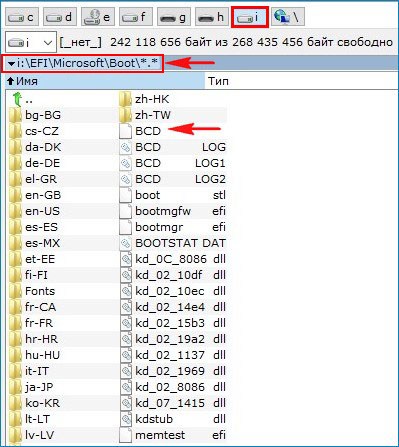
Выберите букву диска скрытого раздела, в нашем случае (I:) и вы увидите все файлы загрузчика Windows 10 в графическом отображении.
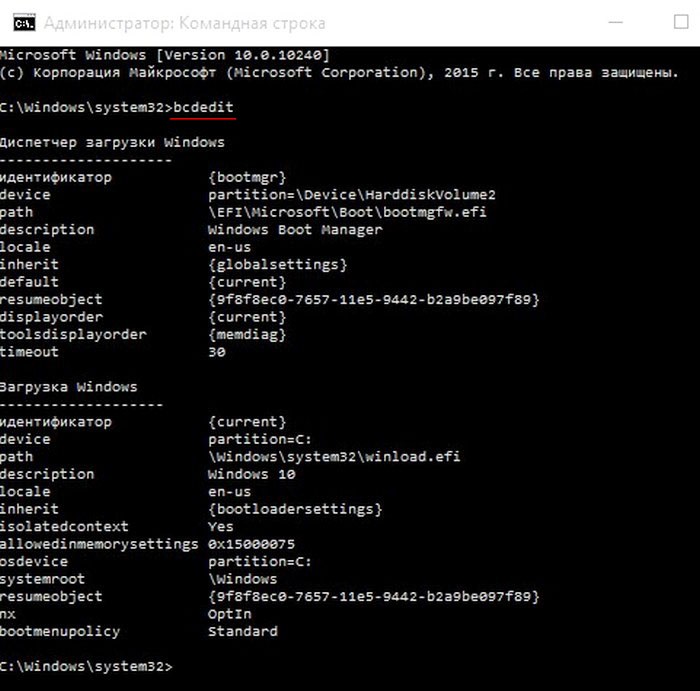
Вы даже можете посмотреть содержимое файла данных конфигурации загрузки (BCD), для этого нужно просто ввести в командной строке, запущенной от администратора, команду bcdedit.
↑ Как восстановить загрузчик Windows 10
↑ Способ №1 Подходит для всех без исключения компьютеров и новых ноутбуков с БИОСом UEFI
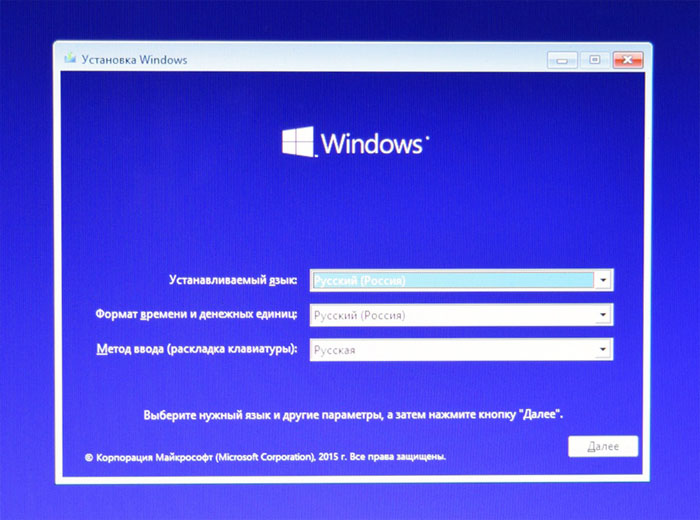
открывается окно командной строки.
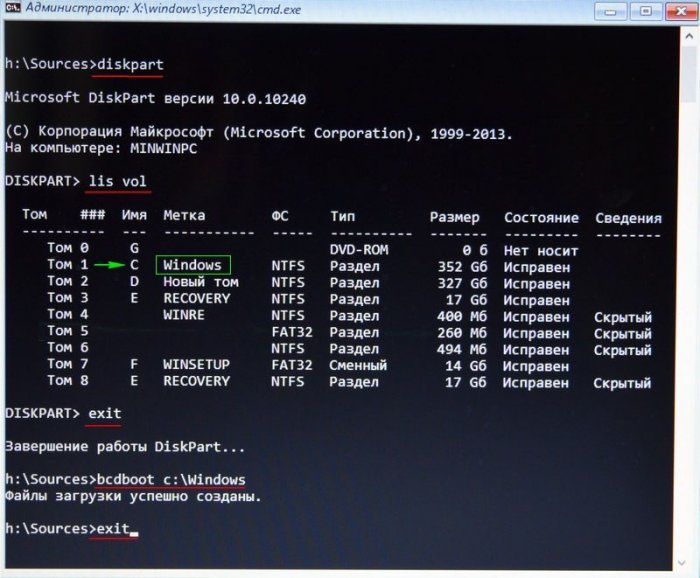
В некоторых случаях у вас может выйти ошибка при вводе последней команды, тогда нужно поступить по другому, просто взять и форматировать скрытый шифрованный (EFI) системный раздел, затем определённой командой записать на него файлы загрузки Windows 10 заново, подробно об этом написано в способе №2.
↑ Способ №2 Подходит только для новых ноутбуков с БИОСом UEFI или ПК с включённым интерфейсом EFI
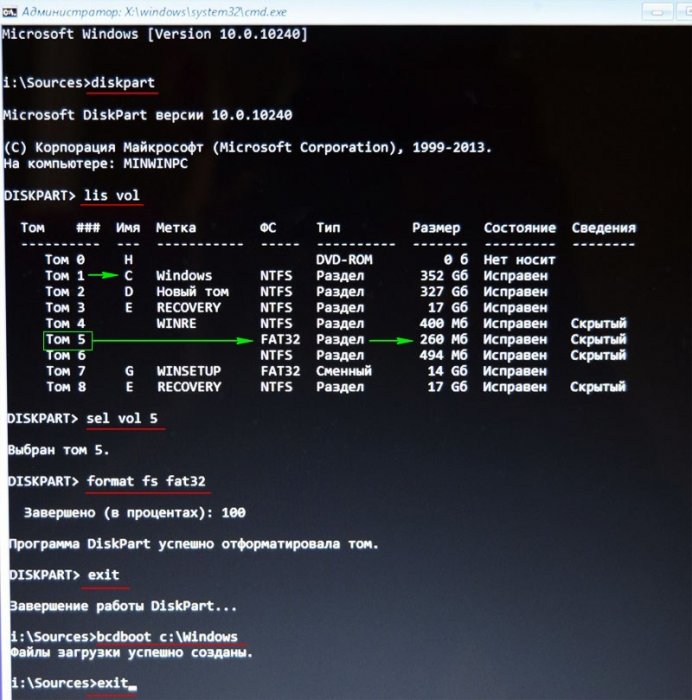
list vol (выводит список всех доступных томов)
sel vol 5 (выбираем Том 5 (файловая система FAT32, размер 260 МБ) шифрованный (EFI) системный раздел, содержащий все файлы загрузчика Windows 10
format fs=FAT32 (производим форматирование выбранного тома в файловую систему FAT32 )
exit (выходим из командной строки).
Создаём для Windows 10 новые файлы загрузки командой.
bcdboot.exe C:Windows (Осторожно! У вас вместо C: может быть другая буква, смотрите букву раздела с файлами операционной системы).
Файлы загрузки успешно созданы!
↑ Способ №3 Подходит только для новых ноутбуков с БИОСом UEFI или ПК с включённым интерфейсом EFI
Друзья, при определённых обстоятельствах при вводе последней команды bcdboot.exe C:Windows, где (C:) раздел с установленной операционной системой Windows 10 у вас может выйти ошибка « Сбой при копировании файлов загрузки »,
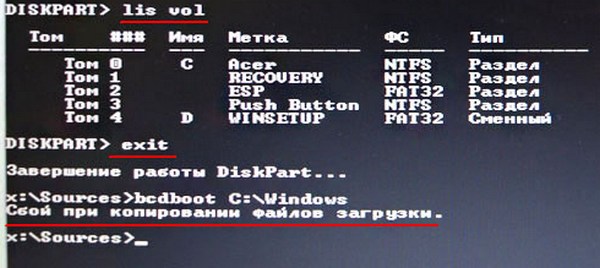
в этом случае нужно совсем удалить шифрованный (EFI) системный раздел и создать его заново, если у вас такая ситуация, то переходите по ссылке и читайте нашу статью.
↑ Способ №4 Подходит только для обычных компьютеров (так как скрытый раздел System Reserved форматируем в файловую систему NTFS)
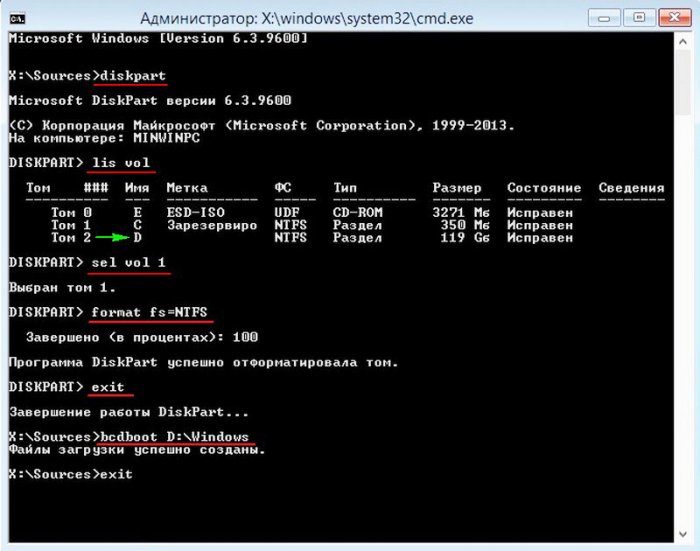
Форматируем скрытый раздел System Reserved (Зарезервировано системой, объём 350 МБ) и создаём его заново.
sel vol 1 (Том 1, это и есть наш скрытый раздел System Reserved, выбираем его этой командой).
format fs=NTFS (форматируем его в файловую систему NTFS).
exit
bcdboot D:Windows (создаём заново файлы загрузки на скрытом разделе System Reserved для Windows 10, так как буква диска операционной системы в среде восстановления (D:)).
Файлы загрузки успешно созданы.
↑ Способ №5 Подходит только для обычных компьютеров (так как скрытый раздел System Reserved форматируем в файловую систему NTFS)
Удаляем скрытый раздел System Reserved (Зарезервировано системой, объём 350 МБ) и создаём его заново.
В некоторых случаях форматирование скрытого раздела System Reserved с файлами загрузки системы не поможет, тогда его нужно удалить и создать заново.
Загружаемся в среду восстановления и вводим команды:
lis vol (выводим все разделы накопителей подключенных к компьютеру в список).
sel vol 1 (Том 1, это и есть наш скрытый раздел System Reserved, выбираем его этой командой).
del vol (удаляем его образуя нераспределённое пространство на жёстком диске)
lis dis (выводим список дисков подключенных к компьютеру)
sel dis 0 (выбираем единственный Диск 0)
c reate par primary size=350 (создаём заново скрытый раздел System Reserved).
format fs=NTFS (форматируем его в файловую систему NTFS).
activ (делаем активным).
assign (присваиваем букву).
lis vol (выводим все разделы накопителей подключенных к компьютеру в список).
bcdboot D:Windows (создаём заново файлы загрузки на скрытом разделе System Reserved для Windows 10, так как буква диска операционной системы в среде восстановления (D:)).
Источник
Восстановление загрузчика
Рассмотрим, как восстановить загрузочный сектор, предварительно почистив ОС от вирусного ПО. Разберём несколько наиболее эффективных вариантов – от простого к сложному.
Автоматическое восстановление загрузчика.
Восстановить загрузку (если отсутствует winload и т. д.) можно через отдельную многофункциональную среду – обычно возможностей этого инструмента оказывается достаточно:
Если ничего не получилось, сразу переключайтесь далее – восстановление загрузчика будем выполнять самостоятельно через bcdboot с Windows.
Процедура восстановления загрузчика вручную
Сразу отметим, что потребуется загрузочный накопитель – создавать его и запустить Windows 10 с флешки поможет официальное бесплатное средство. Восстановление загрузчика Windows 10 выполняется так:
В случае успеха утилита уведомит о формировании файлов загрузки Windows 10. OS можно тестировать, Boot Manager должен восстановиться. Подобные операции восстановления легко проводятся и через специальное ПО – например, EasyBSD, FixBootFull, Bootice.
Рассматривать процесс взаимодействия с подобными инструментами не будем – это тема для отдельного материала.
Восстановление загрузчика Windows 10 с помощью командной строки
Если разобранный способ восстановления загрузчика к успеху не привёл, и «Восстановление при загрузке» (Repair) тоже, вернитесь в CMD (алгоритм остаётся прежним) и постарайтесь выполнить такую последовательность действий:
Следующая загрузка ОС должна выполнится без казусов. Восстановление загрузочного сектора выполнено. Выполняйте предложенные запросы последовательно, дожидайтесь ответа от интерфейса.
Восстановление загрузчика Windows 10 с помощью командной строки способ второй
Восстановить загрузчик Windows 10 способна bootrec.exe, для запуска используется всё то же средство. Запустите его способом, описанным ранее (с загрузочного диска). Выполните «bootrec.exe» (не путайте с bcdedit), чтобы получить список доступных запросов. Попробуйте запустить «bootrec.exe /fixmbr».
При неудаче запустите «bootrec.exe /fixboot», чтобы создать загрузочную запись на системном разделе. Команда помогает, если загрузочный сектор повреждён.

При успехе восстановления загрузчика, инструмент выводит соответствующее оповещение. Работает максимально быстро, не требует выполнения трудоёмких операций.
Чистим систему от вредоносного программного обеспечения до восстановления загрузчика
Вероятным источником возникновения проблем способна стать активность вирусов. Их нужно убрать заблаговременно (потом проверять, как восстановить загрузчик). Осилить задачу может программа от Dr.Web – скачивается с безопасных ресурсов разработчика, распространяется бесплатно, можно установить на любой носитель.
Запустившись с Dr. Web (создание рассматривать не будем), запустите сканирование – работа будет вестись из Linux-интерфейса. Дальше восстанавливаем Windows-загрузчик.

Такая ОС способна выходить в интернет через Mozilla Firefox – этим можно воспользоваться, чтобы найти недостающую информацию или скачать дополнительные инструменты.
Причины неполадок загрузчика
В Windows 10 восстановление загрузчика может потребоваться по следующим причинам:
Видеоинструкция
Источник
Содержание:
↑ Восстановление загрузчика Windows 10
Данный раздел не имеет буквы и чтобы посмотреть находящиеся на нём файлы нужно запустить командную строку от имени администратора и ввести команды :
lis vol (выводим в список все разделы на жёстком диске).
sel vol 5 (этой командой выбираем Том 5, так как именно он является скрытым шифрованном (EFI) системным разделом FAT32, размер 260 Мб).
assign (этой командой разделу присваивается буква)
exit (выходим из diskpart)
Войти в него всё равно не получится, но посмотреть содержимое можно так:
Запускаем командную строку и вводим команду:
dir I :efimicrosoftboot (где I:, буква присвоенная скрытому разделу),
открывается содержимое папки EFIMicrosoftBoot, видим в ней файлы загрузчика Windows 10, в том числе и файл данных конфигурации загрузки (BCD). Именно с этим файлом проблемы у нашего читателя, судя по его ошибке.
Посмотреть файлы загрузчика Windows 10 можно не только в командной строке, но и с помощью файлового менеджера Total Commander. Запустите его и откройте Конфигурацию—>Настройка,
Выберите букву диска скрытого раздела, в нашем случае (I:) и вы увидите все файлы загрузчика Windows 10 в графическом отображении.
Вы даже можете посмотреть содержимое файла данных конфигурации загрузки (BCD), для этого нужно просто ввести в командной строке, запущенной от администратора, команду bcdedit.
↑ Как восстановить загрузчик Windows 10
↑ Способ №1 Подходит для всех без исключения компьютеров и новых ноутбуков с БИОСом UEFI
открывается окно командной строки.
В некоторых случаях у вас может выйти ошибка при вводе последней команды, тогда нужно поступить по другому, просто взять и форматировать скрытый шифрованный (EFI) системный раздел, затем определённой командой записать на него файлы загрузки Windows 10 заново, подробно об этом написано в способе №2.
↑ Способ №2 Подходит только для новых ноутбуков с БИОСом UEFI или ПК с включённым интерфейсом EFI
list vol (выводит список всех доступных томов)
sel vol 5 (выбираем Том 5 (файловая система FAT32, размер 260 МБ) шифрованный (EFI) системный раздел, содержащий все файлы загрузчика Windows 10
format fs=FAT32 (производим форматирование выбранного тома в файловую систему FAT32 )
exit (выходим из командной строки).
Создаём для Windows 10 новые файлы загрузки командой.
bcdboot.exe C:Windows (Осторожно! У вас вместо C: может быть другая буква, смотрите букву раздела с файлами операционной системы).
Файлы загрузки успешно созданы!
↑ Способ №3 Подходит только для новых ноутбуков с БИОСом UEFI или ПК с включённым интерфейсом EFI
Друзья, при определённых обстоятельствах при вводе последней команды bcdboot.exe C:Windows, где (C:) раздел с установленной операционной системой Windows 10 у вас может выйти ошибка « Сбой при копировании файлов загрузки »,
в этом случае нужно совсем удалить шифрованный (EFI) системный раздел и создать его заново, если у вас такая ситуация, то переходите по ссылке и читайте нашу статью.
↑ Способ №4 Подходит только для обычных компьютеров (так как скрытый раздел System Reserved форматируем в файловую систему NTFS)
Форматируем скрытый раздел System Reserved (Зарезервировано системой, объём 350 МБ) и создаём его заново.
sel vol 1 (Том 1, это и есть наш скрытый раздел System Reserved, выбираем его этой командой).
format fs=NTFS (форматируем его в файловую систему NTFS).
exit
bcdboot D:Windows (создаём заново файлы загрузки на скрытом разделе System Reserved для Windows 10, так как буква диска операционной системы в среде восстановления (D:)).
Файлы загрузки успешно созданы.
↑ Способ №5 Подходит только для обычных компьютеров (так как скрытый раздел System Reserved форматируем в файловую систему NTFS)
Удаляем скрытый раздел System Reserved (Зарезервировано системой, объём 350 МБ) и создаём его заново.
В некоторых случаях форматирование скрытого раздела System Reserved с файлами загрузки системы не поможет, тогда его нужно удалить и создать заново.
Загружаемся в среду восстановления и вводим команды:
lis vol (выводим все разделы накопителей подключенных к компьютеру в список).
sel vol 1 (Том 1, это и есть наш скрытый раздел System Reserved, выбираем его этой командой).
del vol (удаляем его образуя нераспределённое пространство на жёстком диске)
lis dis (выводим список дисков подключенных к компьютеру)
sel dis 0 (выбираем единственный Диск 0)
c reate par primary size=350 (создаём заново скрытый раздел System Reserved).
format fs=NTFS (форматируем его в файловую систему NTFS).
activ (делаем активным).
assign (присваиваем букву).
lis vol (выводим все разделы накопителей подключенных к компьютеру в список).
bcdboot D:Windows (создаём заново файлы загрузки на скрытом разделе System Reserved для Windows 10, так как буква диска операционной системы в среде восстановления (D:)).
Источник
Ручное восстановление конфигурации загрузчика BCD и записи MBR в Windows 10
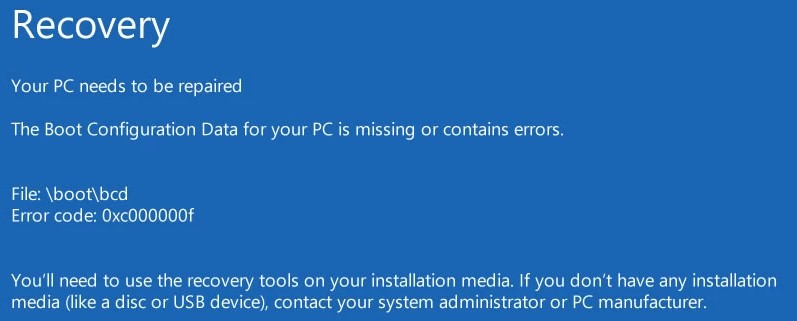
Диспетчер загрузки в современных версиях Windows использует файл конфигурации загрузки BCD (Boot Configuration Data) для запуска операционной системы, установленной на компьютере. В этом файле хранятся данные об установленной Windows и параметрах ее загрузки. Если файл BCD удален или поврежден, Windows перестает загружаться. Также вы не сможете загрузить Windows, если повреждена MBR запись на жестком диске. В этой статье мы покажем способ ручного пересоздания файла хранилища данных конфигурации загрузки BCD и Master Boot Record (MBR) на примере Windows 10.
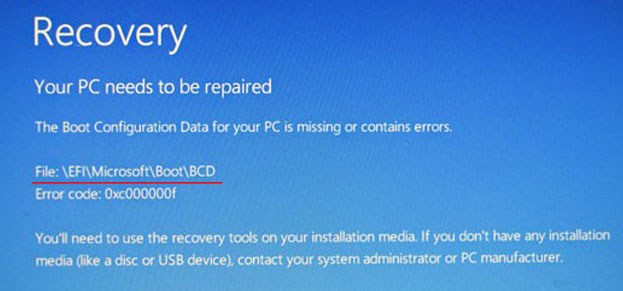
Если файл BCD поврежден, отсутствует, если вы удалили / отформатировали отдельный раздел диска с меткой System Reserved (и размером 500Мб), специальный OEM раздел, то скорее всего при попытке загрузить Windows, пользователь увидит такое сообщение:
При повреждении MBR может быть ошибка No operating system found.
Автоматическое восстановление конфигурации загрузчика Windows
При появлении такой ошибки, в первую очередь попытайтесь исправить проблему с загрузкой ОС с помощью режима автоматического восстановления (Startup Repair), который можно запустить из среды восстановления Windows RE.
В этом примере я буду использовать установочный диск с Windows 10. Выберите в настройках BIOS первичным загрузочным устройство DVD диск или USB флешку (в зависимости от того, с какого устройства вы хотите загрузить компьютер). Загрузитесь с установочного диска и на экране выбора языка установки нажмите сочетание клавиш Shift+F10. Перед вами откроется консоль командной строки.
Попробуйте восстановить BCD файл автоматически, выполнив команду:
Перезагрузите компьютер и проверьте, загружается ли Windows (не забудьте изменить приоритет загрузочных устройств в BIOS). Если ОС не загружается, еще раз загрузитесь с установочного диска и откройте окно командной строки.
Идентификация разметки дисков и букв томов
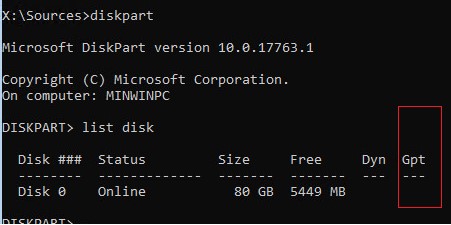
Как понять, используется ли у вас BIOS или UEFI система? Проще всего проверить тип таблицы разделов на диске, на котором установлена Windows: GPT или MBR. Для этого выполните команду:
Если у диска в столбце Gpt указана звездочка (*), значит на диске используется таблица разделов GPT (это значит, что у вас компьютер с UEFI, и для восстановления загрузчика нужно использовать статью по ссылке выше). Если в столбце GPT звездочка отсутствует, значит у вас на диске таблица разделов MBR, и вы можете продолжить следовать данной инструкции.
Далее вам нужно идентифицировать локальные диски и разделы системы (скорее всего назначенные им буквы дисков будут отличаться от дисков, которые вы видели при работе в Windows). Проще всего это сделать с помощью утилиты diskpart. Выполните следующие команды:
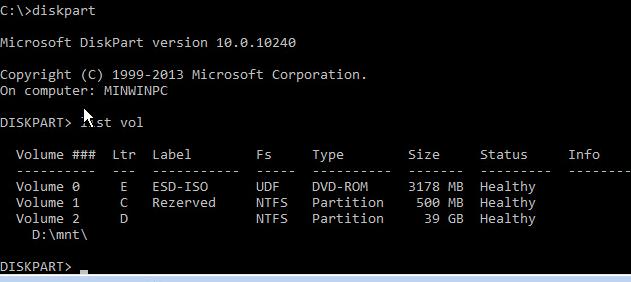 Перед вами появится список разделов в системе, назначенные им буквы дисков и их размер. В нашем случае к компьютеру подключен 1 жесткий диск, на котором имеются всего два раздела:
Восстановление загрузочного сектора MBR в Windows 10
С помощью следующих команд мы перезапишем данные в MBR и загрузочном секторе, поместим в них ссылки на загрузчик Windows (bootloader).
bootrec.exe /fixmbr
bootsect.exe /nt60 all /force
bootrec /FixBoot – команда создает новые загрузочный сектор на системном разделе.
bootrec /ScanOs
bootrec /RebuildBcd – сканирование всех дисков и поиск установленных Windows, занесение найденных копий в конфигурацию загрузчика BCD
После этого перезагрузите компьютер и проверьте загрузку Windows. Если ОС не загружается, следуйте инструкции.
Если команда bootsect.exe не будет найдена, попробуйте указать путь к ней:
X:bootbootsect.exe /nt60 all /force 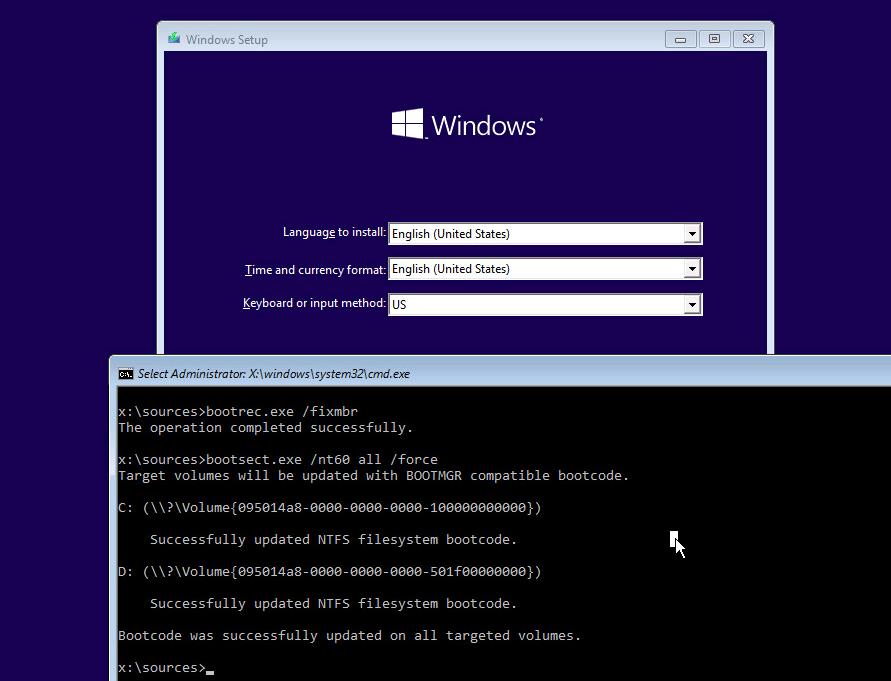
Пересоздание BCD файла загрузчика Windows 10
Далее с помощью команды BCDedit нужно создать новый файл с конфигурацией загрузчика (предполагается, что у вас нет резервной копии BCD).
Удалите старый (поврежденный) файл BCD на разделе System Reserved и создайте вместо него новый.
del c:bootbcd
Выберите диск (в моем случае в компьютере имеется всего один жесткий диск, а вы можете вывести список дисков командой list disk): select disk 0
Из скриншота выше видно, что раздел с меткой System Reserverd называется Volume 1. Выберите его: select volume 1
Назначьте букву диска (я назначил букву C:, но вы можете использовать любую другую букву, в этом случае измените путь в следующих командах): assign letter C:
Создайте временный пустой файл bcd.tmp:
bcdedit /createstore c:bootbcd.tmp
Создайте запись для диспетчера загрузки bootmgr:
bcdedit.exe /store c:bootbcd.tmp /create /d «Windows Boot Manager»
Импортируйте в BCD настройки из файла bcd.tmp:
bcdedit.exe /import c:bootbcd.tmp
Укажите, что загрузчик находится на служебном разделе System Reserved (ему назначена буква диска C: )
bcdedit.exe /set device partition=c:
Настройте время ожидания при выборе ОС:
bcdedit.exe /timeout 10
Удалите временный файл:
del c:bootbcd.tmp
Команда должна вернуть уникальный идентификатор (GUID) данной записи загрузчика:

Укажем, что bootmgr должен использовать данную запись по-умолчанию (после истечения времени ожидания при выборе ОС, для загрузки будет используется именно эта запись).
Теперь в новой записи загрузчика осталось указать пути к имеющейся на диске установленной копии Windows 10. Ранее мы определили, что в среде WinPE диску с установленной Windows присвоена буква D:. Используйте эту букву диска в следующих командах:
bcdedit.exe /set device partition=d:
bcdedit.exe /set osdevice partition=d:
bcdedit.exe /set path Windowssystem32winload.exe
bcdedit.exe /set systemroot Windows
Осталось сделать данную загрузочную запись в BCD видимой (по умолчанию она скрыта):
bcdedit.exe /displayorder /addlast
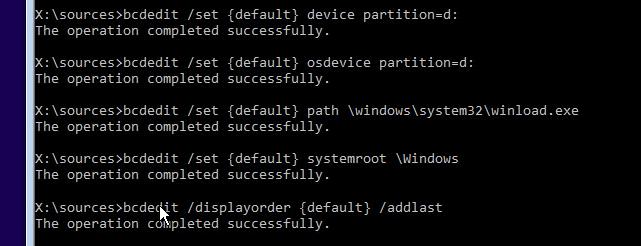 Итак, мы полностью пересоздали загрузчик Windows 10 (обновили файл BCD и перезаписали загрузочный сектор в MBR). Теперь вы можете перезагрузить компьютер и убедится, что Windows 10 загружается в штатном режиме.


ren c:bootbcd bcd.bak
bcdboot d:windows /l ru-ru /s c:
Но за статью спасибо!
Bcdedit всегда вселял тихий ужас.
Boot.ini был в этом плане гораздо более человечней… 🙂
bcdboot c:windows /l ru-ru
Отработало на отлично и без указания /s C:

Пожалуйста!
Не ленитесь и оставляйте свои комментарии у статей которые Вам помогли. Это дань уважения как автору, так и подсказка другим людям с аналогичной проблемой.
🙂
Спасибо! Думал, уже ничего не поможет, система восстановилась!
Следовал порядку действий но на 3 этапе возникла проблема
Создайте временный пустой файл bcd.tmp
bcdedit /createstore c:bootbcd.tmp
Создайте запись для диспетчера загрузки bootmgr.
bcdedit.exe /store c:bootbcd.tmp /create /d «Windows Boot Manager»
У меня то же самое. Активный загрузочный диск С, система вин7 на диске F. BCD не удалилось,может потоу что папка BOOT скрытая, но временный файл создался. Т.е. файл c:bootbcd.tmp существует, а импортироваться не хочет.
Загрузился с другого диска (не установочного), вручную удалил BCD из папки boot на диске С — ничего не изменилось.
Аналогично, на этом пункте та же ошибка.
Проверьте путь, скорее всего буква диска вашей копии Windows не C:, в данном случае это системный диск среды WinPE.
Выведите содержимое диска C: командой dir c:, по каталогам и файлам на нем будет понятно что это за диск
На что именно обратить внимание?
У меня выдало следующее:
Том в устройстве С имеет метку Зарезервировано системой
Серийный номер тома: ——
Содержимое папки С:
0 Recovery.txt
Temp
1 файлов 0 байт
1 папка 157 904 896 байт свободно
У меня та же ошибка про импорт файла.
Судя по моим данным я верно выбрал букву? Не могу понять.
Добрый день. Можно назначить букву любому разделу с помощью diskpart (assign letter …).
См. примеры в статье:
https://winitpro.ru/index.php/2014/03/20/repair-bootloader-windows-8-uefi/
Все получалось до этих последних 5ти команд:
bcdedit.exe /set device partition=d:
bcdedit.exe /set osdevice partition=d:
bcdedit.exe /set path Windowssystem32winload.exe
bcdedit.exe /set systemroot Windows
bcdedit.exe /displayorder /addlast
После выдает ошибку :»Ошибка при установке ссылки указанной записи. Не удается найти указанный файл.»
PS
Восстанавливаю загрузку Win7. Разделы имеют назв. букв такие же (с: и d: сответсвенно по примеру статьи)
Не выполнив последних пять команд из-за ошибок, ПК после перезагрузки начал выдавать ошибку 0хс0000034
Подскажите.
У меня в системнике два диска. Один хдд, а второй ссд.
Установил на хдд 10ку.
Затем я приобрёл ссд и на него установил 10ку.
В итоги у меня получилось 2 системы.
Решил избавиться от одной системы (которая установлена на хдд диске) и заодно объединить диск (был раздел под систему и раздел под все остальное).
Отфармотировал диск на хдд и после перезагрузки не могу включить Винду — не видит ее.
Почему такое произошло? Ведь у меня на ссд стоит ещё одна винда. С которой я постоянно работаю. Почему сейчас он не может включать ее?
Потому что при установке винды на SSD надо было физически отключить все остальные диски.
Поскольку вы этого не сделали, то загрузчик для винды на ССД прописался на старый жесткий диск, который вы впоследствии отформатировали.
Понял и учту на будущее.
Спасибо, Вадим!
Не подскажите в какой теперь раздел прописывать bcd файл? Откуда я его снёс, на С? Ведь на ССД диске у меня так же имеется выделенное пространство (480Мб). В cmd он не обозначен как резервный (как было на С). Является ли этот раздел системным или он от ССДшника?
Установщик винды, если у нее нет возможности создать отдельный раздел под загрузчик, создаёт папку BOOT на том же разделе, на котором расположена папка WINDOWS.
Так что ДА: можно и на диск С:
Главное, если диск с MBR, не забыть сделать раздел АКТИВНЫМ (например, в DISKPART’е).
Если всё же диск в GPT, то проще конвертнуть его в MBR и сделать активным.
Десктопные материнки это спокойно переживут.
Не выходит. Продолжает писать, что ошибка импорта хранилища. Не удается найти запрашиваемое системное устройство. С несколькими разделами пробовал. Всё одно и то же.
Спасибо автору, форматнул неведомый локальный диск в винде на 500 мбайт, вылезла эта ошибка, помогла самая первая команда)
Здравствуйте, когда ввожу вот этот пунк bcdedit. exe /store m:bootbcd. tmp /create /c «Windows Boot Manager»
То пишет что указан неправильный ключ командной строки /с
У меня загрузчик в разделе м, а винда на с, подскажите что может быть.
Откуда вы ключ /c взяли? у bcdedit нет такого ключа…. В вашем случае команда выглядит так:
bcdedit.exe /store M:bootbcd.tmp /create /d «Windows Boot Manager»
Здравствуйте, спасибо за отве, но том системой имеет букву С
Но загрузчик то у вас на отдельном разделе… Я поэтому его и указал. А в конфигурации загрузчика BCD будет указано, где у вас находится папка Windows.
В вашем случае следующие строки должны быть такими:
bcdedit.exe /set device partition=c:
bcdedit.exe /set osdevice partition=c:
Вы случаем не в Москве находитесь? могли бы вы мне помочь? выезд есть у вас?
Спасибо за статью. Только после Вашего набора команд винда стала показывать другую ошибку. У меня несколько вопросов:
На ноуте стояла 8-ка, сама собой обновилась до 10-ки. Для ремонтирования загрузчика, мне какие инструкции брать? От 8-ки или от 10-ки (если они разные).
После Ваших инструкций, винда перестала вылетать с ошибкой и предложением попытатьсяее отремонтировать. Теперь просто черный экран. Без курсора, без мышки…..
Инструкции для Windows 10 и 8.1 идентичные.
Какая была ошибка до начала «ремонта».
Компьютер с BIOS или UEFI. Если UEFI — в каком режиме загружается компьютер — нативном или Legacy/CSM.
Безопасный режим или режим восстановления удается запустить (3 раза резет по питанию)?
Добрый день.
Спасибо за руководство. Все сделал, ошибок не было.
После перезагрузки — черный экран и начинает сильно шуметь кулер.
При перезагрузке и нажатии F4 появляется черно-белое окно, в котором можно выбрать либо загрузку Windows 10, либо альтернативную загрузку при нажатии F8. Пробовал оба варианта, но исход один — черный экран и усиленный шум кулера.
Если грузиться с восстанавливающей флешки и выбирать Восстановление при загрузке — восстановление не удается.
У меня ноут Lenovo, диск один — SSD.
Возможно какая-то проблема с самим SSD диском. Я бы снял его и проверил с помощью check SSD health утилиты производителя на другом компьютере.
К сожалению, не могу вытащить диск, т.к. ноут еще на гарантии.
Есть ли какие-то средства проверки из командной строки?
Стандартные команды не находят ошибок на диске.
Еще момент, может быть это важно, — при загрузке с флешки и попытке удалить последние обновления система пишет, что есть незавершенные обновления и удалить последние обновления невозможно.
При попытке ввести команду
The entry <8a7f03d0-5338-11e7-b495-c7fffbb9ccfs>was successfully created
выходит чсообщение «The» не является внутренней или внешней комнадой…
Это не команда, это результат выполнения предыдущей команды :).
У вас там будет свой идентификатор загрузочной записи, который нужно использовать в следующих командах.
Вопрос.Какой буквой мне обозначить диск system reserved вместо C,если этот диск не имеет буквы?Пробовал писать С,выдаёт не то.
Изначально буква диска разделу System Reserver не назначается совсем (https://winitpro.ru/index.php/2016/12/28/perenos-bootmgr-na-disk-c-v-windows-7/). В случае необходимости вы можете назначить ему произвольную букву диска, кроме занятых. C: обычно уже занят.
Спасибо,букву назначил.Но после команды del m:bootbcd выдало
The system cannot find the path specified.
Это же и выдавало после других команд с диском System Reserved
Подскажите пожалуйста.
Какая ошибка появляется при загрузке Windows 8.1?
У вас компьютер с EFI (тогда вам сюда https://winitpro.ru/index.php/2014/03/20/repair-bootloader-windows-8-uefi/) — или с BIOS (в этом случае последовательно выполните шаги из текущей статьи).
Ошибки нет (по крайней мере, ошибка не появляется на мониторе).
При включении компьютера появляется логотип НР (производитель компьютера) и бесконечно крутится колесо загрузки.
Компьютер с UEFI.
По причине обнаружения вируса в файле загрузки, антивирус безвозвратно удалил файл MBR. После этого отсутствует файл c:bootbcd
Создание точек восстановления было отключено в системе и в антивирусе, так что откат произвести невозможно.
Выполнил ручное восстановление загрузчика Windows 8.1 с помощью загрузочного диска как описано в статье, рекомендованной Вами. Почти все команды прошли успешно, только после команды ren BCD BCD.bak написано, что не удаётся найти указанный файл, а после команд bootrec /scanos и bootrec /rebuildbcd написано, что найдено операционных систем Windows 0
Лучше обсуждать вашу проблему в статье про восстановление загрузчика на UEFI системе.
Игнорируйте ошибки и выполните инструкцию до конца (ren BCD BCD.bak и bootrec это не критичные моменты).
Если компьютер все еще не загружается, проверьте какие разделы остались у вас на диске.
Через Diskpart видны следующие разделы:
Windows RE (в формате NTFS) — исправен
SYSTEM (в формате FAT32, объём 360 Мб) — исправен
MSR (в формате NTFS, объём 128 Мб) — не исправен
Диск С с операционной системой — исправен
без названия (в формате NTFS, объём 450 Мб) — исправен
Recovery In (в формате NTFS, объём 11 Гб) — исправен
Здравствуйте. Выполнил все по вашей инструкции, итог — черный экран при запуске ноутбука. Иногда он держится, иногда ноутбук выключается спустя примерно минуту.
Диск с виндой — «Е»
Диск sys. reserv. — «C»
После ввода команды bcdedit.exe /import c:bootbcd.tmp пишет:
Ошибка импорта хранилища.
Не удается найти запрошенное системное устройство.
Что делать, подскажите!
Извините, возможно не по теме, у меня система установлена на SSD диск с загрузкой из этого небольшого размера скрытого раздела Зарезервировано системой, сама система запускается с раздела C этого диска. На ПК установлены 3 диска, этот SSD для системы, второй и третий HDD, на другие HDD диски системы не устанавливались. Решил установить PE образ на диск через bootice, дело в том, что когда я выбираю в запущенной утилите bootice Диск назначения этот диск SSD, то далее через Управление MBR в окне внизу Текущий тип MBR выводится Неизвестная загрузочная запись, так и при выбранном втором HDD диске. При запуске утилиты в окне сразу по умолчанию высвечивается тот третий диск, на который я и хочу установить PE образ, при нём как раз отображается Windows NT 6.x MBR. Что у меня не так с MBR и как исправить положение?
Благодарю Вас безмерно, как и других Авторов подобных публикаций. Прошу Вас, если это не займёт у Вас много времени, объяснить: — Почему при выполнении команды bcdedit /createstore Path:BCD — создаётся новое хранилище, но доступ к нему мгновенно блокируется. И даже команда bcdedit /systore Path: не решает этой проблемы. Появляется надпись, что BCD было создано на другом компьютере и так далее.
Без загрузочного или установочного диска вы точно не решите проблему. Но и с ним не 100% шансы, не понятно чем вызван сбой. Если это просто повреждение загрузочных или системных файлов, скорее всего получится пофиксить ваш ноутбук. Сергей в комментарии выше привел несколько возможных путей решения.
Если проблема с диском или железом — то вряд ли.
Здравствуйте. Сделала описанные Вами действия, итог черный экран. Подскажите, пожалуйста, что делать? Спасибо.
Здравствуйте. Я не отрицаю свою тупость и криворукость)скорее всего именно это «Тогда вообще ничего работать не будет» я и сделала(((возможно ли каким то образом исправить сложившуюся ситуацию? Стоит win 10, ноут с предустановленной 8 обновленой до 10. Сейчас после нажатия кнопки включение черный экран, без надписей и прочего, ноут вырубается после 15-30 секунд работы. Спасибо.
И вам здравствовать, Мария. Дело не в тупости и криворукости, а в недостатке знаний по теме. Многие проблемы возникающие с ПК, на взгляд дилетанта, схожи, поэтому, найдя «рецепт решения» вроде бы его проблемы, он, скорее всего, его и применит. Исправить вашу ситуацию, скорее всего, можно, но для её решения потребуются инструменты, время и терпение. Поэтому ответьте, есть ли у вас в наличии одно из перечисленного ниже:
1.Установочный диск/флешка Windows 10.
2. Диск/флешка Восстановления Windows.
3. LiveUSB на основе WinPE Win8-10.
4. Другой исправный компьютер с Windows «на борту» и доступом к интернету.
Понятно, что при наличии четвёртого пункта заиметь остальные — не проблема, поэтому он (четвёртый пункт) наиболее желателен. Если другого компьютера нет, но есть возможность прийти к знакомым, у которых он есть, то то же самое.
Здравствуйте, Александр.
1. Есть установочная флешка с win 10 с оф сайта.
2. Нет. Резервной копии нет. Точки восстановления нет.
3. Нет.
4.Есть ноутбук на win 8.1
Мария, если я вас правильно понял, то у вас есть второй ноутбук с Windows 8.1. Чтобы не засорять данный раздел уточняющими вопросами (не имеющими отношения к статье) и ответами, предлагаю перенести наше с вами общение в другое место. Найдите сайт notebookclub(точка)org, зарегистрируйтесь на его форуме и отправьте личное сообщение форумчанину Neon2.
Создайте запись для диспетчера загрузки bootmgr.
bcdedit.exe /store c:bootbcd.tmp /create /d «Windows Boot Manager»
Указан неправильный ключ командной строки: /d
Для получения справки…
Параметр задан неверно.
Решил
ошибся в ключе
Всё перерыл, всё попробовал. На Виндовс 7 32бит. После Работы с Акронис, перестала система запускаться автоматически, приходилась при загрузке жать F10, заходить в Boot option menu, выбирать свой жёсткий диск и жать ентер. Не получалось заходить и в F8 что бы запустить устранение неполадок и восстановление системы, зайти удалось после входа F10, выбора диска, энтер и сразу F8. Пролечилось элементарным обновлением прошивки BIOS
Вопрос по теме, связан с китайским «железом». Купил недавно через Алиэкспресс нетбук A116 11,6 «Intel Atom x5-E8000 четырехъядерный Windows 10 ram 4 Гб-240 ГБ M.2 SSD. Аппарат поработал несколько дней и ОС перестала загружаться после удаления одной из мной установленных программ и перезагрузки. Обычно это не проблема, но не в этот раз.
Автовосстановления системы не произошло, а с загрузочного диска не получается, потому что нетбук не видит сторонние ни флешку, ни сидиром. Оказалось, в UEFI всё так устроено, что правом администратора обладает китайский магазин, как я понял. Я им написал, но китайцы пока не ответили.
Может, кто что знает по этому вопросу? Как восстановить заводские настройки?
Помогите у меня эта ошибка не знаю и не понимаю как исправить
Не помогло, к сожалению, все сделал — все получилось. Но после перезагрузки появляется ошибка только уже на английском, а изначально была на русском языке.
bcdedit.exe /set device partition=c: послей это команды пишет: Указанно недопустимое устройство. Присоединенное к системе устройство не работает
Diskpart видит том с буквой C:? Это тот самый диск, на котором установлена ваша Windows?
Здравствуйте!
Такая трабла, есть диск С: с виндой 10
и диск Е: который никак не обозначен, весит 800мб, предположив что это и есть резервный диск, при попытке начать один из способов, а именно del e:bootbcd
Мне выдает что система не смогла найти этот файл(System cannot find the file specified) как быть? На диске оч много важных данных, если проипался то жопа(
Посмотрите, что лежит на диске e:. Команда:
dir e:
Здравствуйте! После проведенных манипуляций компьютер зависает на логотипе материнской платы и не выдает никакой ошибки, на кнопки не реагирует. Если в самом начале загрузки нажать f11 то можно выбрать с чего грузиться, выбираю нужный носитель — черный экран. Система стоит на ссд, дополнительно установлен обычный хард. Сделал восстановление системы, картина та же.
При очередной попытке клонировать Win10 со старого SSD на новый SSD возникла проблема следующего характера: старт загрузки происходит со старого SSD, но операционная система загружается уже с нового SSD, т.е. где-то там в настройках при клонировании диска произошло изменение содержимого старого диска — направьте, пожалуйста, как в загрузчике старого ссд изменить загрузку операционной системы со старого же диска
Обычно проще всего пересоздать конфигурацию загрузчика. Вот здесь описан довольно простой способ пересоздания загрузчика для MBR и EFI систем.
https://winitpro.ru/index.php/2019/10/15/oshibka-zagruzki-operating-system-not-found/
Мне помогло старание разметки диска, и новая разметка тома. При установки в10.
У меня выдаёт ошибку на первом этапе:
C:UsersLenovo>bcdedit /createstore C:bootbcd.tmp
Ошибка создания хранилища.
Отказано в доступе.
Что делать?
Здравствуйте. Не удаётся найти файл c:bootbcd, пишет «Не удаётся найти указанный файл», когда пытаюсь создать пустой bcd(bcedit /createstore c:bootbcd.tmp) пишет «Ошибка создания хранилища. Системе не удаётся найти указанный путь.»
спасибо помогло! bootrec /FixBoot – команда создает новые загрузочный сектор на системном разделе.
bootrec /ScanOs
bootrec /RebuildBcd – сканирование всех дисков и поиск установленных Windows, занесение найденных копий в конфигурацию загрузчика BCD
После этого перезагрузите компьютер и проверьте загрузку Windows. Если ОС не загружается, следуйте инструкции.
Вот на этом моменте всё заработало! Безмерно благодарен! 31.03.21
Добрый день! Столкнулся с ошибкой 0xc0000014c, следуя инструкциям из Вашей статьи, успешно дошел до шага:
Импортируйте в BCD настройки из файла bcd.tmp:
bcdedit.exe /import c:bootbcd.tmp
На этом шаге выдается ошибка: Ошибка импорта хранилища. Не удается найти запрошенное системное устройство. Подскажите, в чем может быть проблема?
Никак не могу разобраться с этим. На ПК всего 1 SSD диск, обычный не UEFI BIOS. Работаю с единственным разделом, на котором есть папка Boot (c:boot), винда стоит на диске f:windows. Проблема на ноутбуке HP.
Источник
The requested system device cannot be found issue often happens when Windows cannot boot successfully and user try to rebuild MBR in Command Prompt with a Windows installation media bootable USB drive. This article analyzes the possible reasons for the error «rebuildbcd the requested system device cannot be found» and illustrates 3 solutions to resolve this issue.
When your windows system cannot boot successfully, it is likely due to the damage or corruption of the BCD file on your Windows system. For example, when you boot your computer, but the computer screen might show «Recovery your PC needs to be repaired». This means Windows can not be able to boot the system due to the missing or corruption of system files used for booting.
At this time, you would turn to Windows Recovery Media, Windows Repair Disc or other types of USB installation media to fix it when Windows is unbootable. To fix the BCD file, most people will choose to fix the MBR by using the following commands in Command Prompt:
bootrec /Rebuildbcd
bootrec /Fixmbr
bootrec /Fixboot
However, when people try to use the above command to fix MBR, it may result in «rebuildbcd the requested system device cannot be found» error.
Successfully scanned Windows installations: 1
[1] C:Windows
Add installation to boot list? Yes(Y)/No(N)/All(A):Y
The requested system device cannot be found.
Some users also come across the «bcdedit import the requested system device cannot be found» issue. When they perform bcdedit /enum, they receive the following message:
The boot configuration data store cannot be opened.
The requested system device cannot be found.
Why would «the requested system device cannot be found» occur? What should we do when this issue occurs? Don’t be panic. In the following contents, I will show you 4 solutions to help you get out of the trouble.
Why Would «the requested system device cannot be found» Error Occur?
1. You plug the USB into a wrong USB slot, which is not support for WinRE environment.
If you are booting from a USB drive, and your BIOS supports a given USB slot, but the Windows Repair Environment does not, the requested system device cannot be found Windows 10 issue would occur.
For example, some users boot with the advanced USB 3.0 interface. However, the USB 3.0 interface cannot be detected by Windows Repair Environment. In this case, you may try a different USB slot and check if this issue still exists.
2. The requested system device cannot be found issue occurred after converting system disk to GPT.
When you convert MBR disk to GPT but your boot option is BIOS/MBR not UEFI, the requested system device cannot be found Windows 10 issue could occur, and Windows also reported the installed version was not a compatible windows version. After converting the system disk to GPT, you need to select UEFI boot instead of BIOS and start PC again.
3. Windows didn’t find the correct partition.
If you boot from a UEFI Windows 10 recovery disk (CD/DVD/USB), the automated recovery process may not find the correct system partition. If you use a Window 10 installation media USB drive to boot, it may not find the correct system partition on the hard drive, leading to the bootrec /rebuildbcd device cannot be found Windows 10 issue.
4. EFI partition is missing or corrupted.
On GPT disk, system is looking for the EFI partition. If the partition is missing or corrupted, you’ll encounter the requested system device cannot be found Windows 10 error as well. If you are using an MBR system disk, you need to make sure the partition that stored BCD registry file is set active.
5. Windows installation and USB drive boot mode do not match.
For example, if your Windows was installed by using legacy BIOS, you should create a proper legacy BIOS bootable USB drive. If not, the bootrec /rebuildbcd device cannot be found Windows 10 issue could occur.
Note: If you have important files and data stored on the unbootable computer, you may recover important files from the computer by using a professional data recovery software.
Solution 1. Repair Windows 10 with Windows Repair DVD/CD
If Windows PE cannot recognize USB drive or USB 3.0 cannot be detected by Windows, you can try to create a Windows installation media by using a DVD/CD.
Step 1. Create a Windows 10 installation media DVD/CD disc by using Microsoft’s Media Creation tool.
Step 2. Boot from the Windows DVD/CD disc, and in Advanced options page, choose Command Prompt.
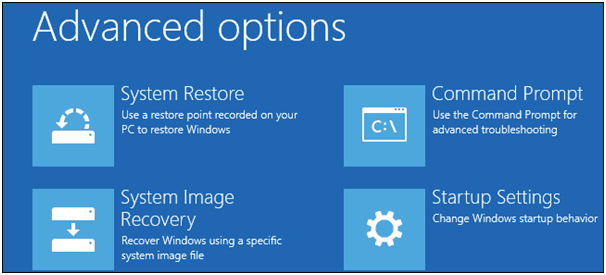
Step 3. Type these commands and press Enter after each command.
bootrec /fixmbr
bootrec /fixboot
bootrec /rebuildbcd
Step 4. Restart your PC to see if that works.
Solution 2. Set the Correct Partition in Command Prompt
If the error «the requested system device cannot be found» occurs when you try to perform Bootrec operations using a USB installation media, it may not find the correct system partition, which causes bootrec /rebuildbcd device cannot be found Windows 10 issue. You may try this method to set the correct partition.
Step 1. Boot from a UEFI Windows 10 installation (CD/DVD/USB) disk, and in Advanced optionspage, choose Command Prompt.
Step 2. Input diskpart and press Enter to list all partitions and for you to identify EFI partition. Please note that EFI partition is formatted as FAT32 type (if the EFI partition is missing, click here to follow the instruction to create one).
Step 3. Input select volume 3 and press Enter (here volume 3 is the volume number of the EFI partition).
Step 4. Input assign letter=m to assign a letter to the EFI partition and press Enter. You may replace m with a letter of your choice.
Step 5. Input exit and press Enter to exit diskpart
Step 6. Then type the following commands in Command Prompt and press Enter after every command.
cd /d m:EFIMicrosoftBoot
bootrec /fixboot
Step 7. Input ren BCD BCD.bak and press Enter to change the name of BDC file from BCD to BCD.bak file.
Step 8. Input bcdboot c:Windows /l en-us /s m: /f ALL and press Enter to recreate BCD. If the letter you’ve assigned for the EFI partition earlier is not m, then change it in this command accordingly.
Step 9. Input exit to close Command Prompt and restart your computer.
This solution has helped many people resolve the error the requested system device cannot be found Windows 10 and rebuild BCD, especially for people who use a USB installation media to rebuild MBR.
Solution 3: Reinstall system
If all of the above methods do not work for your computer, then you have no choice but to reinstall Windows 10 as the last resolution. Although reinstalling Windows can be troublesome, it does help.
However, if you reinstall your operating system, the files on your system drive can be deleted and all your applications need to be reinstalled. So we recommend backing up your files before you reinstall your system.
MiniTool Partition Wizard is professional partition magic that helps manage partition and disk issues in just a few clicks. If you want to save all files and data on the disk, you may choose its Copy Disk feature in MiniTool Partition Wizard Bootable Edition.
Note: If you just want to copy specific partitions on your disks, you might as well choose the Copy Partition feature. The steps are the same as Copy Disk.
Step 1. Prepare a USB flash drive (or CD/DVD disc) and connect it to a normal computer.
Step 2. Get MiniTool Partition Wizard Pro Edition by clicking the following button and launch Bootable Media Builder (you may see this feature by clicking the More Tools icon) from MiniTool software to the main interface.
Buy Now
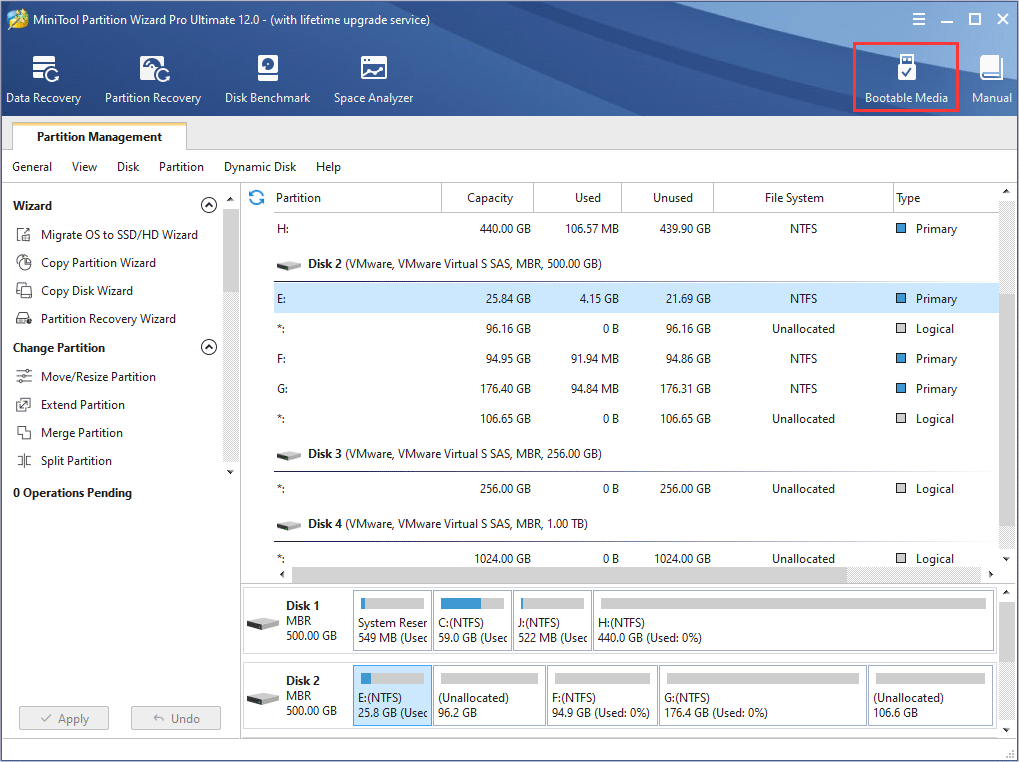
Step 3. Select WinPE-based media with MiniTool plug-in to continue.
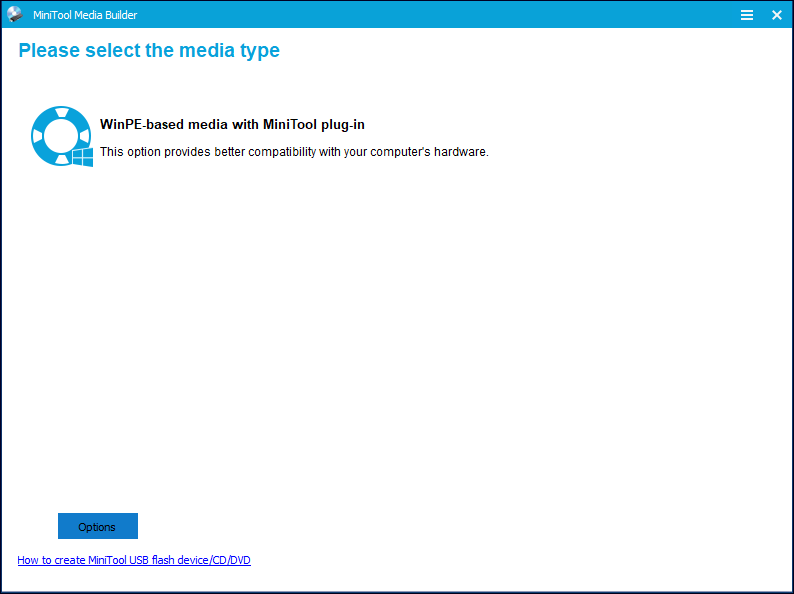
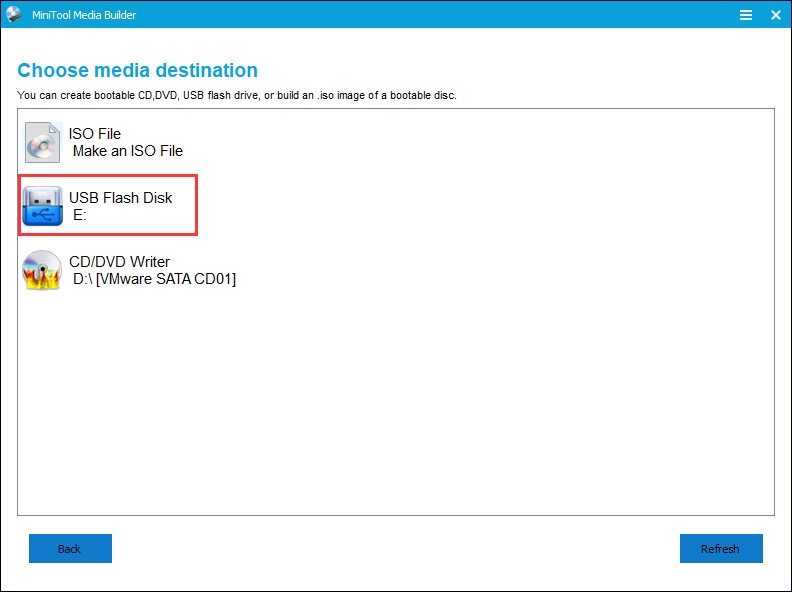
Step 4. Select USB Flash Drive option and choose the correct USB flash drive. Then click Yes to confirm that you want to burn the boot flash drive.
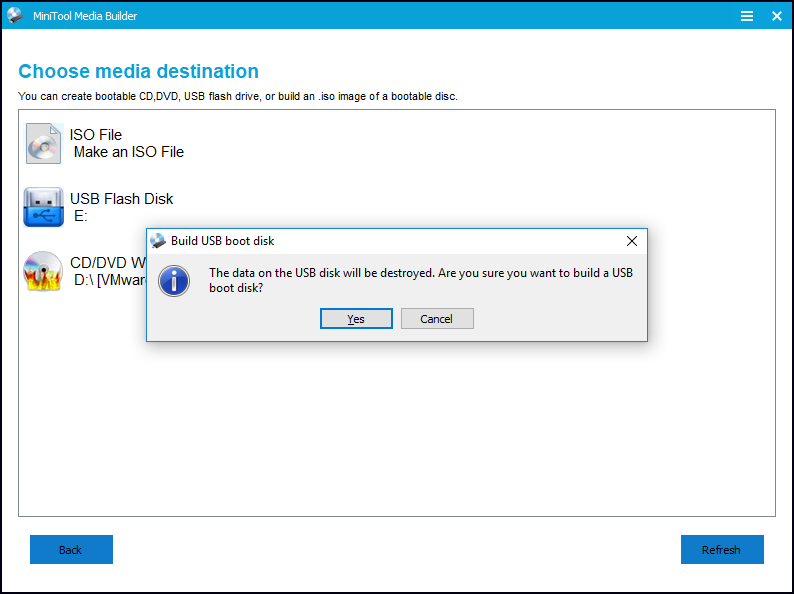
Step 5. When you select the USB Flash Disk, please make sure the USB does not contain any important files and data as MiniTool Partition Wizard will format the drive firstly. Then click Yes to go on.
Step 6. Click Finish after successful burning.
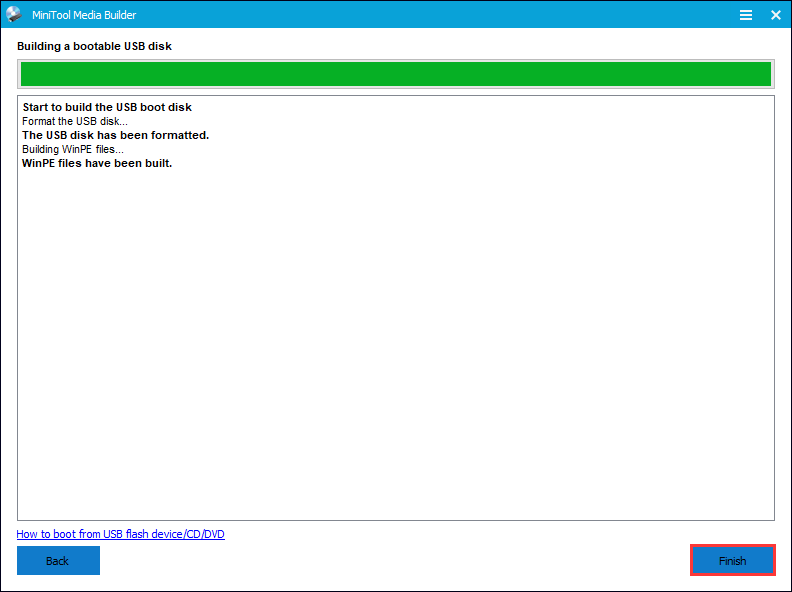
Step 7. Connect the MiniTool bootable media on the problematic computer. Then enter the BIOS to change the boot order, giving the USB device boot sequence priority over the hard drive. If you are using a DVD/CD disc, change the boot sequence priority accordingly.
Step 8. When you boot from the USB drive, you will get the interface of MiniTool PE loader, then click MiniTool Partition Wizard to get the main interface of MiniTool Partition Wizard Bootable Edition.
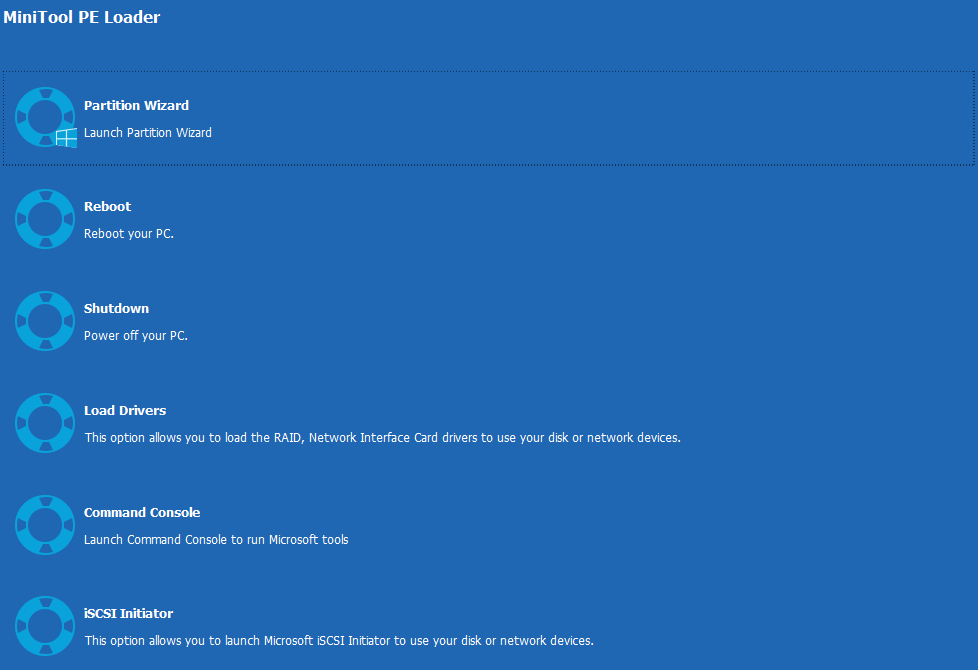
Step 9. When you get the main interface of Partition Wizard, select the disk that you want to copy and click on Copy Disk.
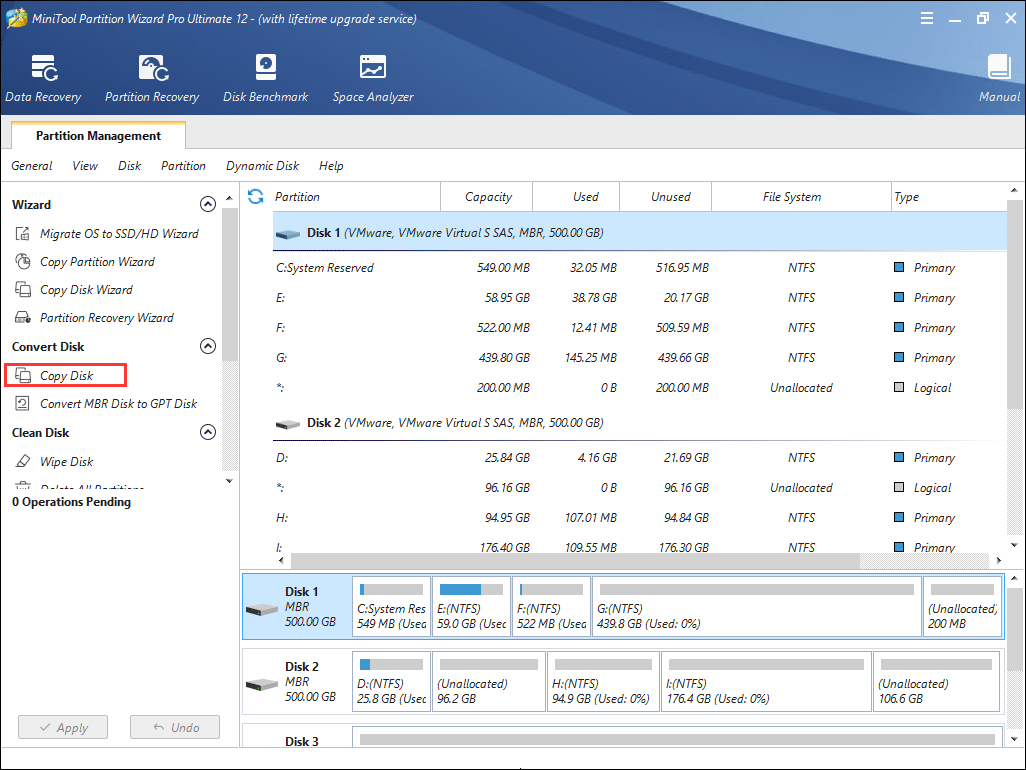
Step 10. Follow the instructions of Partition Wizard and at last, don’t forget to click Apply on the upper left corner.
After you successful backup necessary partitions or disks, now follow the steps on how to install Windows 10. You may refer to this post if you don’t know how to install Windows 10: How to Install Windows 10 on a New Hard Drive (with Pictures)
Step 1. Insert the Windows10 installation media USB drive or DVD/CD disc to your computer and boot from it.
Step 2. Select your language preferences, and click on Next button to continue.
Step 3. Click on Install now.
Step 4. Follow the on-screen instructions to complete the setup configurations and the reinstallation of your system.
Mostly, the installation is automatic, but keep an eye on it and answer any questions you’re asked. Once the installation is done, Windows 10 will boot successfully, and you just need to sign in with your Microsoft account, and get everything ready.
«By following the methods in this post, I successfully fixed ‘the requested system device cannot be found’ issue and now my Windows 10 can boot normally. Hope this post helps more friends who are suffering from the same issue.»Click to Tweet
Bottom Line
In this post, I have introduced you 3 ways to resolve «the requested system device cannot be found» issue. Now, you may try the above 3 methods to fix it and reboot your computer. If you choose to reinstall Windows 10, remember to backup important files and data on your computer by using MiniTool Partition Wizard Bootable Edition. Hope this post can help you.
If you have any other good solutions about «the requested system device cannot be found» issue or if you’ve come across other hard drive issues, you can leave a message on the following comment zone and we will response as soon as possible. If you need any help when using MiniTool software, you can contact us via [email protected].
The requested system device cannot be found issue often happens when Windows cannot boot successfully and user try to rebuild MBR in Command Prompt with a Windows installation media bootable USB drive. This article analyzes the possible reasons for the error «rebuildbcd the requested system device cannot be found» and illustrates 3 solutions to resolve this issue.
When your windows system cannot boot successfully, it is likely due to the damage or corruption of the BCD file on your Windows system. For example, when you boot your computer, but the computer screen might show «Recovery your PC needs to be repaired». This means Windows can not be able to boot the system due to the missing or corruption of system files used for booting.
At this time, you would turn to Windows Recovery Media, Windows Repair Disc or other types of USB installation media to fix it when Windows is unbootable. To fix the BCD file, most people will choose to fix the MBR by using the following commands in Command Prompt:
bootrec /Rebuildbcd
bootrec /Fixmbr
bootrec /Fixboot
However, when people try to use the above command to fix MBR, it may result in «rebuildbcd the requested system device cannot be found» error.
Successfully scanned Windows installations: 1
[1] C:Windows
Add installation to boot list? Yes(Y)/No(N)/All(A):Y
The requested system device cannot be found.
Some users also come across the «bcdedit import the requested system device cannot be found» issue. When they perform bcdedit /enum, they receive the following message:
The boot configuration data store cannot be opened.
The requested system device cannot be found.
Why would «the requested system device cannot be found» occur? What should we do when this issue occurs? Don’t be panic. In the following contents, I will show you 4 solutions to help you get out of the trouble.
Why Would «the requested system device cannot be found» Error Occur?
1. You plug the USB into a wrong USB slot, which is not support for WinRE environment.
If you are booting from a USB drive, and your BIOS supports a given USB slot, but the Windows Repair Environment does not, the requested system device cannot be found Windows 10 issue would occur.
For example, some users boot with the advanced USB 3.0 interface. However, the USB 3.0 interface cannot be detected by Windows Repair Environment. In this case, you may try a different USB slot and check if this issue still exists.
2. The requested system device cannot be found issue occurred after converting system disk to GPT.
When you convert MBR disk to GPT but your boot option is BIOS/MBR not UEFI, the requested system device cannot be found Windows 10 issue could occur, and Windows also reported the installed version was not a compatible windows version. After converting the system disk to GPT, you need to select UEFI boot instead of BIOS and start PC again.
3. Windows didn’t find the correct partition.
If you boot from a UEFI Windows 10 recovery disk (CD/DVD/USB), the automated recovery process may not find the correct system partition. If you use a Window 10 installation media USB drive to boot, it may not find the correct system partition on the hard drive, leading to the bootrec /rebuildbcd device cannot be found Windows 10 issue.
4. EFI partition is missing or corrupted.
On GPT disk, system is looking for the EFI partition. If the partition is missing or corrupted, you’ll encounter the requested system device cannot be found Windows 10 error as well. If you are using an MBR system disk, you need to make sure the partition that stored BCD registry file is set active.
5. Windows installation and USB drive boot mode do not match.
For example, if your Windows was installed by using legacy BIOS, you should create a proper legacy BIOS bootable USB drive. If not, the bootrec /rebuildbcd device cannot be found Windows 10 issue could occur.
Note: If you have important files and data stored on the unbootable computer, you may recover important files from the computer by using a professional data recovery software.
Solution 1. Repair Windows 10 with Windows Repair DVD/CD
If Windows PE cannot recognize USB drive or USB 3.0 cannot be detected by Windows, you can try to create a Windows installation media by using a DVD/CD.
Step 1. Create a Windows 10 installation media DVD/CD disc by using Microsoft’s Media Creation tool.
Step 2. Boot from the Windows DVD/CD disc, and in Advanced options page, choose Command Prompt.
Step 3. Type these commands and press Enter after each command.
bootrec /fixmbr
bootrec /fixboot
bootrec /rebuildbcd
Step 4. Restart your PC to see if that works.
Solution 2. Set the Correct Partition in Command Prompt
If the error «the requested system device cannot be found» occurs when you try to perform Bootrec operations using a USB installation media, it may not find the correct system partition, which causes bootrec /rebuildbcd device cannot be found Windows 10 issue. You may try this method to set the correct partition.
Step 1. Boot from a UEFI Windows 10 installation (CD/DVD/USB) disk, and in Advanced optionspage, choose Command Prompt.
Step 2. Input diskpart and press Enter to list all partitions and for you to identify EFI partition. Please note that EFI partition is formatted as FAT32 type (if the EFI partition is missing, click here to follow the instruction to create one).
Step 3. Input select volume 3 and press Enter (here volume 3 is the volume number of the EFI partition).
Step 4. Input assign letter=m to assign a letter to the EFI partition and press Enter. You may replace m with a letter of your choice.
Step 5. Input exit and press Enter to exit diskpart
Step 6. Then type the following commands in Command Prompt and press Enter after every command.
cd /d m:EFIMicrosoftBoot
bootrec /fixboot
Step 7. Input ren BCD BCD.bak and press Enter to change the name of BDC file from BCD to BCD.bak file.
Step 8. Input bcdboot c:Windows /l en-us /s m: /f ALL and press Enter to recreate BCD. If the letter you’ve assigned for the EFI partition earlier is not m, then change it in this command accordingly.
Step 9. Input exit to close Command Prompt and restart your computer.
This solution has helped many people resolve the error the requested system device cannot be found Windows 10 and rebuild BCD, especially for people who use a USB installation media to rebuild MBR.
Solution 3: Reinstall system
If all of the above methods do not work for your computer, then you have no choice but to reinstall Windows 10 as the last resolution. Although reinstalling Windows can be troublesome, it does help.
However, if you reinstall your operating system, the files on your system drive can be deleted and all your applications need to be reinstalled. So we recommend backing up your files before you reinstall your system.
MiniTool Partition Wizard is professional partition magic that helps manage partition and disk issues in just a few clicks. If you want to save all files and data on the disk, you may choose its Copy Disk feature in MiniTool Partition Wizard Bootable Edition.
Note: If you just want to copy specific partitions on your disks, you might as well choose the Copy Partition feature. The steps are the same as Copy Disk.
Step 1. Prepare a USB flash drive (or CD/DVD disc) and connect it to a normal computer.
Step 2. Get MiniTool Partition Wizard Pro Edition by clicking the following button and launch Bootable Media Builder (you may see this feature by clicking the More Tools icon) from MiniTool software to the main interface.
Buy Now
Step 3. Select WinPE-based media with MiniTool plug-in to continue.
Step 4. Select USB Flash Drive option and choose the correct USB flash drive. Then click Yes to confirm that you want to burn the boot flash drive.
Step 5. When you select the USB Flash Disk, please make sure the USB does not contain any important files and data as MiniTool Partition Wizard will format the drive firstly. Then click Yes to go on.
Step 6. Click Finish after successful burning.
Step 7. Connect the MiniTool bootable media on the problematic computer. Then enter the BIOS to change the boot order, giving the USB device boot sequence priority over the hard drive. If you are using a DVD/CD disc, change the boot sequence priority accordingly.
Step 8. When you boot from the USB drive, you will get the interface of MiniTool PE loader, then click MiniTool Partition Wizard to get the main interface of MiniTool Partition Wizard Bootable Edition.
Step 9. When you get the main interface of Partition Wizard, select the disk that you want to copy and click on Copy Disk.
Step 10. Follow the instructions of Partition Wizard and at last, don’t forget to click Apply on the upper left corner.
After you successful backup necessary partitions or disks, now follow the steps on how to install Windows 10. You may refer to this post if you don’t know how to install Windows 10: How to Install Windows 10 on a New Hard Drive (with Pictures)
Step 1. Insert the Windows10 installation media USB drive or DVD/CD disc to your computer and boot from it.
Step 2. Select your language preferences, and click on Next button to continue.
Step 3. Click on Install now.
Step 4. Follow the on-screen instructions to complete the setup configurations and the reinstallation of your system.
Mostly, the installation is automatic, but keep an eye on it and answer any questions you’re asked. Once the installation is done, Windows 10 will boot successfully, and you just need to sign in with your Microsoft account, and get everything ready.
«By following the methods in this post, I successfully fixed ‘the requested system device cannot be found’ issue and now my Windows 10 can boot normally. Hope this post helps more friends who are suffering from the same issue.»Click to Tweet
Bottom Line
In this post, I have introduced you 3 ways to resolve «the requested system device cannot be found» issue. Now, you may try the above 3 methods to fix it and reboot your computer. If you choose to reinstall Windows 10, remember to backup important files and data on your computer by using MiniTool Partition Wizard Bootable Edition. Hope this post can help you.
If you have any other good solutions about «the requested system device cannot be found» issue or if you’ve come across other hard drive issues, you can leave a message on the following comment zone and we will response as soon as possible. If you need any help when using MiniTool software, you can contact us via [email protected].
|
195 / 13 / 4 Регистрация: 26.04.2011 Сообщений: 137 |
|
|
1 |
|
Ошибка переноса загрузки на другой раздел01.11.2013, 08:41. Показов 41211. Ответов 35
В общем, на винте был раздел ~200mb с папкой «boot» создающийся во время установки. Вопрос такой: не удается импортировать созданную конфигурацию загрузчика BCD c ошибкой: Кликните здесь для просмотра всего текста Код # Снес поврежденное или пустое хранилище
del C:bootbcd
# Создал временное новое хранилище
bcdedit /createstore c:bootbcd.temp
# создал в хранилище новый раздел
bcdedit /store c:bootbcd.temp /create {bootmgr} /d "Windows Boot Manager"
# Импортирую временное в системное
bcdedit /import c:bootbcd.temp
# Привязываем загрузчик к разделу
bcdedit /set {bootmgr} device partition=C:
bcdedit /timeout 10
# Снес временное
del c:bootbcd.temp
# Создал зарузочную запись для wista/7/8
bcdedit /create /d "Windows 7" /application osloader
# При успешном выполнении команда вернет уникальную запись с "GUID"
# Конфигурируем параметры загрузки
bcdedit /set {GUID} device partition=C:
bcdedit /set {GUID} osdevice partition=C:
bcdedit /set {GUID} path Windowssystem32winload.exe
bcdedit /set {GUID} systemroot Windows
Из очевидного: пробовал пофиксить командами: Код bootrec /fixmbr # Операция успешно завершена. bootrec /fixboot # Элемент не найден bootrec /rebuildbcd # Общ. кол-во обнаруж-х систем Windows: 0 bootsect /nt60 SYS # The system partition was not found Код C:bcdboot %windir% /s C: BFSVC: Failed to open handle to resume object. Status = [c0000034] Есть идеи?
0 |

|
14341 / 6169 / 327 Регистрация: 03.07.2010 Сообщений: 20,691 |
|
|
01.11.2013, 11:09 |
2 |
|
bcdboot.exe х :windows — Х буква диска(раздела) где лежит система. диск(раздел) длжен быть активным. Добавлено через 28 минут Добавлено через 4 минуты
0 |
|
195 / 13 / 4 Регистрация: 26.04.2011 Сообщений: 137 |
|
|
01.11.2013, 11:17 [ТС] |
3 |
|
dzu, этот трабл «Failed to open handle to resume object» пофиксил, закинув bootmgr c установочного CD
0 |
|
14341 / 6169 / 327 Регистрация: 03.07.2010 Сообщений: 20,691 |
|
|
01.11.2013, 11:22 |
4 |
|
закинув bootmgr c установочного CD не понял? Добавлено через 4 минуты
0 |


|
14341 / 6169 / 327 Регистрация: 03.07.2010 Сообщений: 20,691 |
|
|
01.11.2013, 11:27 |
5 |
|
активным раздел сделали? если да — запускайте «Восстановление запуска»
0 |
|
195 / 13 / 4 Регистрация: 26.04.2011 Сообщений: 137 |
|
|
01.11.2013, 11:29 [ТС] |
6 |
|
все что Вы производили раньше — было лишнее , файлы загрузки записываются , одной командой — если путь правильный и раздел активен. Тогда я вообще не представляю правильной посл-ти действий по созданию-с-нуля «убитой наглухо» загрузки для windows 7. Похоже, мне нужна помощь с самого начала, буквально с первых действий..
0 |
|
14341 / 6169 / 327 Регистрация: 03.07.2010 Сообщений: 20,691 |
|
|
01.11.2013, 11:31 |
7 |
|
буквально с первых действий пост №2, начинайте с diskpart.
0 |
|
195 / 13 / 4 Регистрация: 26.04.2011 Сообщений: 137 |
|
|
01.11.2013, 11:32 [ТС] |
8 |
|
активным раздел сделали? если да — запускайте «Восстановление запуска» Вложение 323861 Сделал активным! Запустил Восстановление запуска. Не смогло восстановить, сигнатура проблемы: NoOsInstalled
0 |
|
14341 / 6169 / 327 Регистрация: 03.07.2010 Сообщений: 20,691 |
|
|
01.11.2013, 11:37 |
9 |
|
пометил раздел с win как активный и записал файлы загрузки.
0 |
|
195 / 13 / 4 Регистрация: 26.04.2011 Сообщений: 137 |
|
|
01.11.2013, 11:39 [ТС] |
10 |
|
пост №2, начинайте с diskpart. Это сделано. а вот
bcdboot.exe буква:windows оочень странная команда, почему bcdboot.exe? Куда я должен зайти чтобы запустить экзешник? при вызове просто bcdboot он сам находится из переменной как и %windir% <Enter> Укажет на X: с которого я загрузился в repair.. или заблуждаюсь?)
0 |
|
14341 / 6169 / 327 Регистрация: 03.07.2010 Сообщений: 20,691 |
|
|
01.11.2013, 11:50 |
11 |
|
0 |
|
14341 / 6169 / 327 Регистрация: 03.07.2010 Сообщений: 20,691 |
|
|
01.11.2013, 11:55 |
12 |
|
Куда я должен зайти чтобы запустить экзешник? сюда и ввести команду.
0 |
|
14341 / 6169 / 327 Регистрация: 03.07.2010 Сообщений: 20,691 |
|
|
01.11.2013, 12:17 |
13 |
|
Конечно, утилита Bootrec.exe весьма функциональна, однако, она не поможет, если, например, файл загрузчика Windows bootmgr поврежден или физически отсутствует. В таком случае можно воспользоваться другой утилитой, также входящей в состав дистрибутивного носителя Windows 7 — bcdboot.exe. …….
0 |
|
195 / 13 / 4 Регистрация: 26.04.2011 Сообщений: 137 |
|
|
01.11.2013, 12:52 [ТС] |
14 |
|
dzu, делаю Код bcdboot /m {my-unique-guid} /v
Пишет: Код BFSVC: Failed to vaildate boot manager checksum ({my-unique-guid}bootPCATbootmgr)! Error code = 0xc1"
Сбой при копировании файлов загрузки.
0 |
|
14341 / 6169 / 327 Регистрация: 03.07.2010 Сообщений: 20,691 |
|
|
01.11.2013, 12:57 |
15 |
|
enzo_brn, еще раз повторяю: одна команда — bcdboot.exe буква :windows — закрываем командную строку и перезагружаемся — все! потом хоть заредактируйтесь в bcdedit.
0 |
|
195 / 13 / 4 Регистрация: 26.04.2011 Сообщений: 137 |
|
|
01.11.2013, 13:50 [ТС] |
16 |
|
dzu, выполнил, говорит «Сбой при копировании файлов загрузки.», если с детализацией: bcdboot.exe C:windows /v то говорит еще что: «BFSVC: Failed to vaildate boot manager checksum C:WindowsbootPCATbootmgr»
0 |
|
14341 / 6169 / 327 Регистрация: 03.07.2010 Сообщений: 20,691 |
|
|
01.11.2013, 13:53 |
17 |
|
покажите мне скриншот в diskpart — list volume Добавлено через 35 секунд
-v это лишнее .
0 |
|
195 / 13 / 4 Регистрация: 26.04.2011 Сообщений: 137 |
|
|
01.11.2013, 14:10 [ТС] |
18 |
|
0 |
|
195 / 13 / 4 Регистрация: 26.04.2011 Сообщений: 137 |
|
|
01.11.2013, 14:12 [ТС] |
19 |
|
Сообщение от enzo_brn (нет возможности копипаста) имелось в виду /v
0 |
|
14341 / 6169 / 327 Регистрация: 03.07.2010 Сообщений: 20,691 |
|
|
01.11.2013, 14:15 |
20 |
|
а носитель с образом семерки — где?(буква)
0 |
В современных версиях Windows информация для запуска операционной системы храните в файле конфигурации загрузки BCD (Boot Configuration Data). В этом файле хранятся данные об установленной Windows и параметрах ее загрузки. Если файл BCD удален или поврежден, Windows перестает загружаться. Также вы не сможете загрузить Windows, если повреждена MBR запись на жестком диске. В этой статье мы покажем, как корректно пересоздать файл хранилища данных конфигурации загрузки BCD и
Master Boot Record
(MBR) на примере Windows 10 и 11.
Содержание:
- Ошибка “The boot configuration data file is missing some required information”
- Автоматическое восстановление конфигурации загрузчика Windows
- Идентификация разметки дисков и букв томов
- Восстановление загрузочного сектора MBR в Windows 10/11
- Пересоздание BCD файла загрузчика Windows 10
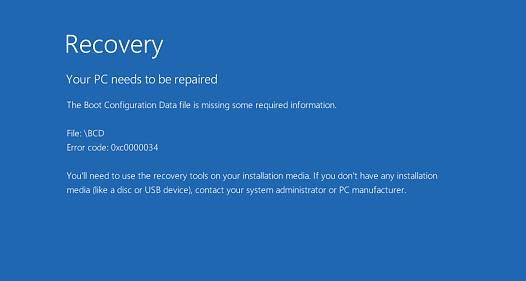
Ошибка “The boot configuration data file is missing some required information”
Если файл BCD поврежден, отсутствует, если вы удалили / отформатировали отдельный раздел диска с меткой System Reserved (и размером 500Мб), специальный OEM раздел, то скорее всего при попытке загрузить Windows появится такое сообщение:
Your PC needs to be repaired
The Boot Configuration Data file is missing some required information
File: BootBCD
Error code: 0xc0000034
Также ошибка может выглядеть так:
The Boot Configuration Data for your PC is missing or contain errors.
File: bootbcd
Error Code: 0xc000000f
При повреждении MBR может быть ошибка No operating system found.
Автоматическое восстановление конфигурации загрузчика Windows
При появлении такой ошибки, в первую очередь попробуйте исправить проблему с загрузкой ОС с помощью режима автоматического восстановления (Startup Repair), который можно запустить из среды восстановления Windows RE.
Совет. Желательно периодически проверять работоспособность среды WinRE, и если она не работает, воспользоваться для ее восстановления методикой из статьи Восстановление среды WinRE в Windows.
Если автоматическое восстановление с помощью Startup Repair не помогло решить проблему, вам нужно загрузиться с загрузочного или установочного диска с Windows или в среде WinRe (Repair your computer -> Troubleshoot -> Advanced options -> Command Prompt), запустить командную строку и попробовать полностью пересоздать файл конфигурации загрузчика BCD и обновить MBR запись.
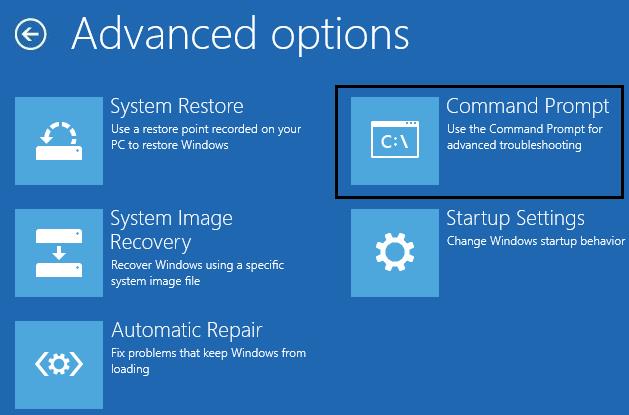
В этом примере я буду использовать установочный диск с Windows 10. Выберите в настройках BIOS первичным загрузочным устройство DVD диск или USB флешку с дистрибутивом Windows (в зависимости от того, с какого устройства вы хотите загрузить компьютер). Загрузитесь с установочного диска и на экране выбора языка установки нажмите сочетание клавиш Shift+F10. Перед вами откроется консоль командной строки.
Попробуйте восстановить BCD файл автоматически, выполнив команду:
bootrec /RebuildBCD
Перезагрузите компьютер и проверьте, загружается ли Windows (не забудьте изменить приоритет загрузочных устройств в BIOS). Если Windows не загружается, еще раз загрузитесь с установочного диска и откройте окно командной строки.
Идентификация разметки дисков и букв томов
Очень важно. Все инструкции, описанные ниже, подходят для обычных компьютеров с BIOS (или загружающихся в режиме UEFI legacy) и MBR таблицей разделов. На компьютерах с UEFI прошивками для пересоздания BCD нужно использовать следующе инструкци: восстановлению EFI загрузчика в Windows 10 или восстановление удаленного EFI раздела в Windows.
Как понять, используется ли у вас BIOS или UEFI система? Проще всего проверить тип таблицы разделов на диске, на котором установлена Windows: GPT или MBR. Для этого выполните команду:
diskpart
Затем выполните:
list disk
- Если у диска в столбце Gpt указана звездочка (*), значит на диске используется таблица разделов GPT. Это значит, что у вас компьютер с UEFI, и для восстановления загрузчика нужно использовать статью по ссылке выше.
- Если в столбце GPT звездочка отсутствует, значит у вас на диске таблица разделов MBR, и вы можете продолжить следовать данной инструкции.
Далее вам нужно идентифицировать локальные диски и разделы системы (скорее всего назначенные им буквы дисков будут отличаться от дисков, которые вы видели при работе в Windows). Проще всего это сделать с помощью утилиты diskpart. Выполните следующие команды:
diskpart
list vol
Перед вами появится список разделов в системе, назначенные им буквы дисков и их размер. В нашем случае к компьютеру подключен 1 жесткий диск, на котором имеются всего два раздела:
- Раздел System Reserved размером 500 Мб, которому назначена буква диска C:. На этом небольшом служебном разделе по-умолчанию хранится файл конфигурации загрузки BCD (подробнее)
- NTFS раздел размером 39 Гб, которому назначена буква D:. На этом разделе находится установленная Windows, программы и данные пользователя.
Важно. Запомните буквы дисков, назначенные разделам. Данные буквы дисков будут использоваться в последующих командах.
Восстановление загрузочного сектора MBR в Windows 10/11
С помощью утилиты bootrec.exe можно перезаписать данные в MBR и загрузочном секторе, поместим в них ссылки на загрузчик Windows (bootloader).
Попробуйте перезаписать основную загрузочную запись (MBR) системного раздела для совместимости с загрузчиком Windows (существующая таблица разделов не перезаписывается).
bootrec.exe /fixmbr
Добавьте в загрузочные секторы диска код для загрузки файла bootmgr ( диспетчера загрузки Windows):
bootsect.exe /nt60 all /force
Прежде, чем идти далее, попробуйте автоматически пересоздать конфигурацию загрузчика BCD командами (это самый простой способ для начинающих):
bootrec /FixBoot
– команда создает новый загрузочный сектор на системном разделе (перезаписывает загрузочную запись раздела PBR).
bootrec /ScanOs
– просканировать диски и найти установленные копии Window, которых нет в хранилище конфигурации загрузки
В случае успешного сканирования появится запрос на добавление записей о найденный Windows в BCD:
Scanning all disks for Windows installations.
Please wait, since this may take a while...
Successfully scanned Windows installations.
Total identified Windows installations: 1 [1] D:Windows
Add installation to boot list? Yes/No/All:
bootrec /RebuildBcd
– пересоздать хранилище конфигурации загрузкика, добавить в BCD найденные на компьютере копии Windows/
После этого перезагрузите компьютер и проверьте загрузку Windows. Если ОС не загружается, следуйте инструкции.
Если команда bootsect.exe не найдена, попробуйте указать полный путь к ней:
X:bootbootsect.exe /nt60 all /force
Пересоздание BCD файла загрузчика Windows 10
Далее с помощью команды BCDedit нужно создать новый файл с конфигурацией загрузчика (предполагается, что у вас нет резервной копии BCD).
Ваши дальнейшие действия зависят от того, есть ли на диске отдельный раздел System Reserved или нет. В командной строке выполните:
diskpart
list vol
Проверьте, есть ли на диске компьютера системный раздел System Reserved. Его можно идентифицировать по метке тома, либо более точнее по размеру (500 Мб для Windows 10+, 350 Мб для Windows 8.1 и 100 Мб для Windows 7).

- Если раздела нет (вы случайно удалили его), можно хранить конфигурацию загрузчика BCD на основном диске, где находится каталог Windows. Чтобы создать конфигурационные файл загрузчика BCD и Bootmgr на указанном диске, выполните команду:
bcdboot C:Windows /S C:
Должно появится сообщение
Boot files successfully created
. - Если раздел System Reserved у вас имеется, удалите старый (поврежденный) файл BCD и создайте вместо него новый:
del c:bootbcd
Если разделу System Reserved не назначена буква диска (по-умолчанию), вы можете сами назначить ее с помощью diskpart.
Запустите:
diskpart
Выберите диск (в моем случае в компьютере имеется всего один жесткий диск, а вы можете вывести список дисков командой list disk):
select disk 0
На скриншота выше видно, что раздел с меткой System Reserverd называется Volume 1. Выберите его:
select volume 1
Назначьте букву диска (я назначил букву C:, но вы можете использовать любую другую букву, в этом случае измените путь в следующих командах):
assign letter C:
exit
Создайте временный пустой файл bcd.tmp:
bcdedit /createstore c:bootbcd.tmp
Создайте запись для диспетчера загрузки bootmgr:
bcdedit.exe /store c:bootbcd.tmp /create {bootmgr} /d "Windows Boot Manager"
Импортируйте в BCD настройки из файла bcd.tmp:
bcdedit.exe /import c:bootbcd.tmp
Если команда bcdedit возвращает ошибку (
Ошибка создания хранилища. Отказано в доступе, access denied
) при доступе к файлу BCD, попробуйте снять с него атрибуты скрытый, read-only и системный:
attrib C:BootBCD -s -h -r
Укажите, что загрузчик находится на служебном разделе System Reserved (ему назначена буква диска C: )
bcdedit.exe /set {bootmgr} device partition=c:
Настройте время ожидания при выборе ОС:
bcdedit.exe /timeout 10
Удалите временный файл:
del c:bootbcd.tmp
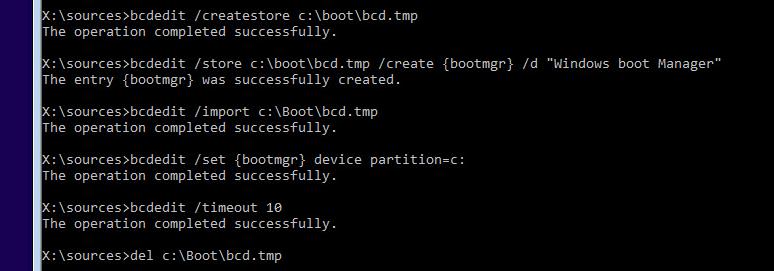 Итак, вы создали пустой BCD файл с параметрами загрузчика. Теперь в него нужно добавить записи об установленных на диске Windows .
Создайте в хранилище BCD новую запись для Windows 10:
bcdedit.exe /create /d "Windows 10" /application osloader
Команда должна вернуть уникальный идентификатор (GUID) данной записи загрузчика:
The entry {8a7f03d0-5338-11e7-b495-c7fffbb9ccfs} was successfully created.
Укажем, что bootmgr должен использовать данную запись по-умолчанию (после истечения времени ожидания при выборе ОС, для загрузки будет используется именно эта запись).
bcdedit /default {8a7f03d0-5338-11e7-b495-c7fffbb9ccfs}
Теперь в новой записи загрузчика осталось указать пути к имеющейся на диске установленной копии Windows 10. Ранее мы определили, что в среде WinPE диску с установленной Windows присвоена буква D:. Используйте эту букву диска в следующих командах:
bcdedit.exe /set {default}device partition=d:
bcdedit.exe /set {default} osdevice partition=d:
bcdedit.exe /set {default} path Windowssystem32winload.exe
bcdedit.exe /set {default} systemroot Windows
Осталось сделать данную загрузочную запись в BCD видимой (по умолчанию она скрыта):
bcdedit.exe /displayorder {default} /addlast
Итак, мы полностью пересоздали загрузчик Windows 10 (обновили файл BCD и перезаписали загрузочный сектор MBR).
Теперь нужно сделать раздел, на котором находится файл BCD с конфигурацией загрузчика активным (BIOS передает управлению загрузчику ОС с активным MBR раздел). Допустим, разделы на вашем диске распределены так.
- Volume 0 – загрузочная/установочная флешка (ISO образ) диск, с которого вы загрузили компьютер
- Volume 1 – раздел System Reserved с BCD загрузчиком (размер 500 Мб)
- Volume 2 – раздел с файлами Windows (здесь находятся каталог Windows, Program Files, Users и т.д.)
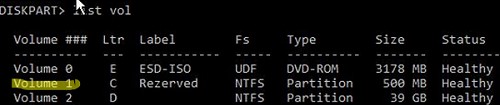
В этом примере нужно сделать активным раздел Volume 1 (в вашем случае определите номер раздела самостоятельно). Сделать раздел активным можно с помощью diskpart:
diskpart
list disk
sel disk 0
list vol
select volume 1
(файлы bootmgr и «BootBCD» находятся на этом разделе)
active
exit
Проверьте, что раздел volume 1 теперь активный:
select vol 1
detail partition
Все верно (
Active: Yes
).
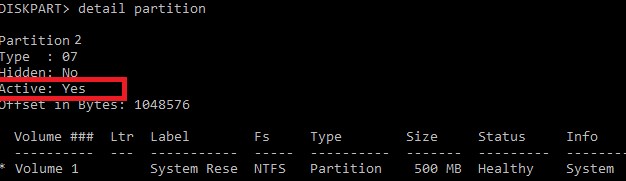
Теперь вы можете перезагрузить компьютер и убедится, что Windows загружается в штатном режиме.
-
#1
hello! i had set up my hp tx1000 with vista previously installed to dual boot ubuntu studio. The ubuntu distro i had sucessfully installed wasnt working so well, so i attempted to install over it another version. apparently the iso was corrupt and the installation process was a failure(although this process never made it so far as to redo anyting regarding the grub bootloader). Upon reboot i was left without a messed up vista bootloader.
I then downloaded the windows recovery disk, and followed the sucession of methods to attempt repair, to no avail. Ultimately i ended up at step 4: Nuclear Holocaust. I had no form of Bootsect.exe to access, so i installed it on a Pen drive, and substitued the command «x:bootbootsect.exe /nt60 all /force» for f:bootsect.exe /nt60 all /force.
upon my first attempt, i had sucessfully rewritten the bootloader as suggested by this method, i was able to boot to windows, upon doing so immediately installed easybcd.
unfortunately after the next reboot, i was again shown «Missing operating system»
i put in the same vista reboot, followed the same process:
*=sucessful command
*bootrec.exe /fixmbr
*f:bootsect.exe /nt60 all /force
del C:bootbcd (could not find)
*bcdedit /createstore c:bootbcd.temp
*bcdedit.exe /store c:bootbcd.temp /create {bootmgr} /d «Windows Boot Manager»
bcdedit.exe /import c:bootbcd.temp
«the store import operation has failed. the volume does not contain a recognized file system. please make sure that all required file system drivers are loaded and that the volume is not corrupted.»
i get this also when attempting to add c:windows to the boot list
Disk check yeilds no corrupt sectors, the partitions are c:windows d:ntsf
and the linux /root /home and swap.
i have also tried attrib bcd -s -h -r
and again the import command, no luck
any suggestions as to what to try to resolve this is much appreciated!
-
#2
Well just from having a quick look over it appears you deleted the BCD file then created a new one without adding any boot loader entries to it? Before importing the new BCD file try adding a boot loader so for Windows Vista try this as a batch (substite C: for the OS system drive):
Code:
set systemdrive=C:
set tempbcd=C:bootbcd.temp
set tempfile=C:boottemp.txt

bcdedit -createstore %tempbcd%
bcdedit.exe -store %tempbcd% -create {bootmgr} -d "Windows Boot Manager"

bcdedit -store %tempbcd% -create -d "Windows Vista" -application osloader>%tempfile%
set /p winvistaguid= <%tempfile%
set winvistaguid=%winvistaguid:~10,38%

bcdedit -store %tempbcd% -set %winvistaguid% osdevice partition=%systemdrive%
bcdedit -store %tempbcd% -set %winvistaguid% device partition=%systemdrive%
bcdedit -store %tempbcd% -set %winvistaguid% path Windowssystem32winload.exe
bcdedit -store %tempbcd% -set %winvistaguid% systemroot Windows

bcdedit -import %tempbcd%
This script will create a new boot manager file and add the Windows Vista boot loader to it, repeat the Vista part of the code as necessary for multiple OS’s. You shouldnt need to run «f:bootsect.exe /nt60 all /force» either, but if you do run it AFTER running this script.
-
#3
Hi Guys, going through the exact same stuff. I tried sseell´s awesome script, but unfortunately had trouble with the last step. When I run
bcdedit -import %tempbcd%
i get: «store import operation has failed. The requested system device cannot be found»
all of the other previous steps worked smoothly. Any idea as to what could be causing this? Not sure if this is related, but I´ve gone in through diskpart an made sure that the correct disk and partition are active.
any help would be immensely appreciated
Thank you.

-
#4
If you changed the active disk with diskpart, you’ll have to restart first.
-
#5
Hi.
I have the exact same problem. I’m following the tutorial in FAQ and i came across
with the same issue.
After ‘bcdedit /import c:bootbcd.temp’ command, the result is something like:
» archive import operation as failed. it’s not possible to find the system device»
any thoughts?
UPDATE:
I dont really know how but i managed to run the script posted above without issues.
But i still have the ‘bootmgr is missing’ error. the strange thing if i put a win 7 bootable disk in the drive,
the XP boot loader kicks in so i can boot to XP.:S
Last edited: Mar 26, 2010
-
#6
UPDATE nr 2:
I guess the ‘bcdedit /import’ issue was fixed by running ‘bootrec /fixboot’ and ‘bootrec /fixmbr’, i run them both, i dont witch worked.
After using the Windows 7 Repair image i downloaded from the FAQ section, i made the repair, now i’m able to boot to Win 7 disk but only when i have the Repair disk in the drive when booting. If i try to boot without it i get the message that there’s no bootable disk installed or something like that.
I read somewhere of someone with the same problem but i dont remember where :S gotta keep looking!
-
#7
You need to use bootsect.exe, not bootrec.
-
#8
i did.
Somehow the Win 7 boot folder was created in the XP disk. I disconnected the XP drive, to see what hapened and when i run ‘bootrec /fixboot’ it returns ‘Element not found’ and I found out that the ‘bcdedit /import’ issue is related to this.
I’m gonna try easybcd 2.0 now, see what gives.
-
#9
Please wait for build 91 before doing anything.
-
#10
Too late.
Here’s what i did:
— Fresh install of Windows 7.
— Win 7 boot manager or somehing like that, recognises Win XP and adds it to the boot menu.
— All is fine until i run EasyBCD 2.0, so that i could add second pre-existent Win XP i have in a partition in the Win 7 disk.
— After that the same problem again, none of the Windows boots.
— The Win 7 Boot menu only appears when booting with the Install DVD in the drive. No ‘Bootmgr is missing’ message however.
So, from what i’ve experienced and understand i’m pretty sure the problem in MY case is EasyBCD 2.0.
The first time i installed WIn 7, i run EasyBCD 1.7.2 without any issues.
I hope that my experience can help the guys that are responsible for EasyBCD to troubleshoot present and future issues that can ocurr.
Any test or something that you may want me to try, i’m at your disposal, i still have my laptop so i have time to help you help me.
I hope to here from you soon. Cya.

-
#11
Adding a new XP entry shouldn’t break the ability to boot the other OSes. Have you been changing drive letters? Build 91 is now available from here.
You should be able to startup repair with the W7 recovery disc to get W7 booting again following these instructions.
After this if the XP entry is working to boot one of your XP installs go to Tools > Autoconfigure boot.ini. Otherwise re-add a new entry and allow it to autoconfigure.
-
#12
Hi all.
Because of several reasons i couldn’t post earlier.
The last version of EasyBCD solved my problems.
But it still isn’t quite fixed or it may work like that, i just don’t know:
Win 7 boot menu:
Win 7
Win XP A
Win XP B
First option boots 7 without issues.
Second or Third option takes me to the XP Boot menu where the options are:
Win XP A
Win XP B
So wherever i choose option 2 or 3 from Win 7 Boot menu it takes me to the second menu.
Any thoughts? Am i doing something wrong?
Thanks for the help. Kudos for the guys from EasyBCD.
Cya
-
#13
You can delete the third entry. You havent done anything wrong, its part of Windows design. Both true entries for each of your XP installs are stored in boot.ini, which is presented to you with a second boot menu by XP’s bootloader when it iis given control over things from W7s’.
sumansameer
Guest
-
#14
impressive good work dude
NVIDIA drivers upgrade crashed my Windows 7 installation, so I’m working to undo the damage.
What I can do: I can boot Windows install from the USB drive, and I can boot the Hiren’s Boot CD. Although automated Windows repair fails, I can get to command prompt when I boot Windows install from USB drive, and I can see my drive and all my data.
What I cannot do: I cannot boot into Windows — I get this message:
Windows failed to start. A recent hardware or software change might be the cause. To fix the problem:
1. Insert Windows CD and run a repair your computer option.
File: /Boot/BCD
Status: 0xc000000f
Info: an error occurred while attempting to read the boot configuration data.
It seems that something is wrong with my /Boot/BCD, so I’m trying to recreate it from scratch. I’ve tried all the methods detailed here (including Windows repair which fails), and I’m left with the last one (near the bottom of that page). When I type the following command as in the tutorial:
bcdedit.exe /import c:bootbcd.temp
…it fails with the following error:
The store import operation has failed.
The requested system device cannot be found.
Many Google results say that I must use diskpart to set my partition active, however it’s already set as active.
Also, when I try this:
bcdedit /enum
It fails with similar message:
The boot configuration data store could not be opened.
The requested system device cannot be found.
Does anyone know what does that error message mean, and what is the requested system device?
I’d like to avoid having to reinstall Windows since all the files on disk seem to be fine.
asked Jun 27, 2011 at 1:35

DomchiDomchi
2,7695 gold badges26 silver badges26 bronze badges
6
Not directly related to your issue as you resolved it, but rather to your original description (particularly «The requested system device cannot be found.» on BCD operations despite all attempts to recreate/rebuild):
This error can happen if you are booting from a USB stick, and your BIOS supports a given usb slot, but the windows PE/repair environment does not!
I spent two days pulling my hair out, wrestling with this issue (the BCD store was ALWAYS unavailable with this «The requested system device cannot be found.» error, no matter what I did), only to find that the problem was simply the USB slot I was plugging my bootable USB stick in. By plugging it into a different (usb 2.0 instead of usb 3.0) slot, the standard repair actions worked fine.
To make matters worse, I later discovered that it was by plugging in the wrong slot and allowing the rescue environment to attempt auto-repair that I messed things up in the first place!
Update: Another user (improvedcomputers) contacted me to confirm that this also happened to them; as all their USB slots were unrecognized by Windows 7 PE they ended up having to pull the drive and perform the repair on another computer.
Update: I had hard time even reinstalling windows on my laptop. From this post I learned and realized the Windows 7 PE does not recognize USB drive. Although it booted from the USB drive image due to some reason it was not able to start up the installation process. After whole day of efforts finally I tried it with DVD and it worked. I am using Lenovo W520

answered Nov 21, 2011 at 7:19

TaoTao
8781 gold badge7 silver badges11 bronze badges
12
Nothing from other answers helped in my case and I had no the ability to load the Windows RE from the DVD. Hopefully this answer trapped into my eyes.
I tried solutions from linked guides and finished with no BCD at all (actually I don’t know if it was there in the start). So, the thing that saved me from reinstalling the whole system was:
bcdboot.exe C:Windows /s C:
Hope it will help someone.
Update: This finally worked for me with one small modification.
My issue was a combined problem of many listed here (booting from stick, screwing the initial working BOOT).
My problem was that RE registered my windows drive as D:, while it was C: normally.
Running bcdboot.exe D:Windows /s C: did the trick!
answered Apr 22, 2015 at 20:34

imyimy
8117 silver badges5 bronze badges
11
So, here’s how I finally solved it.
Recreating BCD as in the «nuclear holocaust» chapter of the tutorial I mentioned in my question worked in the end, but with one small modification. I got the idea in this thread. It seems that the message I got was telling me that bcdedit cannot find the BCD store. So, instead of typing this:
bcdedit /import c:bootbcd.temp
…I only needed to manually point to the store:
bcdedit /store c:BootBCD /import c:bootbcd.temp
This is also needed for the rest of commands in tutorial:
bcdedit /store c:BootBCD <the rest of the command>
With that modification, all the commands in tutorial work as expected. When I recreated BCD, I was able to boot my original Windows.
answered Jul 9, 2011 at 22:59
DomchiDomchi
2,7695 gold badges26 silver badges26 bronze badges
7
The same problem appears when the Windows installation on disk is configured for UEFI boot, but the repair process is attempted from commands stored on a USB drive which has been booted in non-UEFI («legacy») mode.
So, imagine you have a bootable Windows 8 setup USB drive which cannot be booted in UEFI mode, but only in legacy mode. One might think that one can simply change the BIOS setting from UEFI boot to legacy boot. And, in fact, after this change the USB drive can be booted, and one can access the Windows command prompt, of course. However, in that situation one cannot «repair» the Windows installation on disk which has previously been installed and used in UEFI mode.
In that scenario (boot mode «legacy» and boot from Windows 8 installation USB drive), execution of bootrec /rebuildbcd fails with The requested system device cannot be found. And BCDBoot C:Windows fails with Failure when attempting to copy boot files.
The solution is
- to create a proper UEFI-bootable USB drive (with e.g. Rufus as described here) and then
- to switch the BIOS from «legacy» boot mode back to UEFI boot mode, followed by
- booting from the USB drive
The repair process started from there was successful in my case: BCDBoot C:Windows then succeeded with Boot files successfully created.
The original problem was «Error Code: 0xc0000034 — Boot Configuration Data file missing required information» in Windows 8, as discussed here.
answered Aug 19, 2015 at 8:57

2
I had a different cause of and solution to this issue. In my case the problem was that I had used a Windows 7 Enterprise ISO to create a bootable usb flash drive with Unetbootin, per instructions here: http://www.webupd8.org/2010/10/create-bootable-windows-7-usb-drive.html. Basically, the instructions say to format the usb drive with ntfs and use Unetbootin v494 (outdated) which still had the feature to allow you to use drives formatted with ntfs (this feature disappeared in later versions).
Something tingly in the back of my head told me that non-standard procedure was going to cause headache, but I ignored it.
After an hour of forum searching, someone somewhere mentioned «don’t use a bootable usb drive as the recovery environment will see that partition table and not the real one on the hard drive,» or something to that effect.
Found my USB CD-ROM drive, put the real disk in there, and ran bootrec /fixmbr, bootrec /fixboot, and bootrec /rebuildbcd with no issues. Windows then started fine, both from grub and when the secondary hard-drive was chosen from the bios boot list.
answered May 26, 2013 at 6:49

JohannJohann
6211 gold badge8 silver badges16 bronze badges
The requested system device cannot be found.
I had the same error message when I was trying to repair windows after converting my hard drive from MBR to GPT. When I tried automatic repair, windows even reported the installed version was not a compatible windows version. I found out that the MSI bios had two options for booting from DVD-ROM which looked similar to this:
SATA3:DVD Drive
UEFI:DVD Drive
It would only start the UEFI boot when I manually selected it. Otherwise it would still boot from the DVD-ROM but not in UEFI mode. After I selected UEFI, I could both manually and automatically repair my windows 7 system.
I have now completely disabled to boot from CD/DVD, forcing me to use the bios boot-menu and choose how to boot.
answered Jan 24, 2015 at 21:06

wimhwimh
2851 gold badge4 silver badges11 bronze badges
In my case, I got an unbootable windows 10 system (BIOS boot method) after cloning the partitions (sectorwise copy) to a new drive. The system could still boot with the old drive installed, but it booted the installation from the old drive instead of the new drive, so it was clearly referencing the old drive by name or model or something like that.
Usually, you should be able to fix a problem like this by booting from an installation medium, and running bootrec /rebuildbcd — but in this case, the error message The requested system device cannot be found. popped up as bootrec tried to add the new system to the BCD. Also bcdedit exited with a similar error message. The bcd in C:BOOTBCD existed (pointing to the old drive), but obviously Windows didn’t identify this file as the active BCD. Issuing bcdedit /store C:bootbcd indeed was able to list the BCD.
I ended up renaming the folder C:boot to C:boot.old and trying bcdboot e:windows /s c:. This command existed without error, but didn’t re-create C:boot, although the destination was unambigously specified on the command line. It turns out, that the BIOS in that computer seems to support some basic level of EFI booting and booted the windows 10 recovery medium in EFI mode (with no indication of doing something like that in the boot medium select menu, or any possibility to turn EFI or legacy boot on or off). Finally
bcdboot e:windows /s c: /f BIOS
did the trick. Windows booted without any issue or hickup from the new hard drive (both the old and the new drive were classic SATA drives, connected to the same SATA port).
answered Aug 9, 2021 at 10:29

1
I’ve found in situations like these, that «EasyBCD» is really really helpful. I suggest you give that a whirl and see if it can’t save ya.
Hope that helps dude. Cheers!
answered Jun 27, 2011 at 3:07

James T SnellJames T Snell
5,8921 gold badge21 silver badges33 bronze badges
3
Boot a Windows 7 x64 install disc and launch Start Up repair, but cancel it before it starts trying to repair, you will see a link for Advanced Options, which will allow you to get to command prompt, you will need to make the 100MB partition active if you made the OS partition active by mistake.
- Put the Windows 7 x64 installation disc in the disc drive, and then start the computer.
- Press a key when you are prompted.
- Select a language, a time, a currency, a keyboard or an input method, and then click Next.
- Click Repair your computer.
- Click the operating system that you want to repair, and then click Next.
-
In the System Recovery Options dialog box, click Command Prompt.
diskpart
select disk 0
select part 1
active
Reboot and boot back into the Windows 7 x64 install disc.
bcdedit /export C:BCD_Backup
c:
cd boot
attrib bcd -s -h -r
ren c:bootbcd bcd.old
bootrec /RebuildBcd
http://support.microsoft.com/kb/927392
answered Jun 27, 2011 at 8:12

ThatGuyInITThatGuyInIT
8144 silver badges7 bronze badges
4
In my case none of the above solution helped.
Rebooting a Windows Server 2016 VM in VMware Esxi 6.5 failed with «OS not found». I suspected an update which got installed during shut down. I was not able to fix it with diskpart, bootrec, bcdedit and restore from Backup.
It had also nothing to do with EFI (secure boot) or BIOS mode.
The solution was changing the Systemdrive (back) to SCSI Device 0:0 .
An addition disk which I added weeks before had SCSI Device 0:0 and the Systemdrive was on 0:1. How this could happen, I dont know, but I suspect a Bug in Vsphere Web-Client.
answered Apr 18, 2018 at 15:19

1