
The Crew 2 Ошибка BattlEye Launcher.
Запускаю игру лицензию не пиратка и появляется данная ошибка сразу же при запуске! Как исправить данный вылет и что делать? Подскажите пожалуйста!
battleye launcher failed to launch game starting battleye service launching game note file blocks can be ignored if they don’y cause problemts with the game info blocked loading of file c:windowssystem32secur32.dll

14666 просмотров
больше 4 лет назад
 The Crew 2
7 ответов
 1
1
 1
1

Как решить?

Ответ дан
больше 2 лет назад
1

Ребят типичная проблема когда анти-чит придирается ко всяким программам или приложениям которые о его мнению или «анализу» являются угрозой для честной игры.
Я в таком случае просто заходил в Диспетчер задач и отключал все ненужные программы и приложения которые никак не связаны с игрой, после этого запускаешь и всё нормально работает. Если это не поможет тогда зайди в Панель Управления компьютером и перейди в раздел Безопасности там тебе нужно будет выключить Брандмауэр Windows и после этого перезагрузить ПК и снова выйти изо всех лишних программ и тогда уже запускать — всё будет работать без краша и вылета!
Ответ дан
больше 4 лет назад
1

у меня проблема в том что Не удалось прочитать файл инициализации. вы знаете как решить эту проблему
Ответ дан
27 дн. назад
0

нет решения данной проблемы?

Ответ дан
больше 4 лет назад
0
Такая же ошибка правда на пиратке, кто-то знает как исправить? Пытался отключать антивирус и другие программы как написано в вашем же прошлом гайде но ничего из этого не работает, не понимаю либо я такой везучий либо люди перед публикацией «советов» даже не проверяют их на работоспособность.
Ответ дан
больше 4 лет назад
0

Античит запрещает загружать длл. Какой там написано, возможно читы или другие вирусы.
Ответ дан
больше 4 лет назад
0
Я..Я…Я КУПЛЯЗНЯ!!!
Введите ваш ответ


Символов нужно 2
Каждую онлайн-игру пытаются взломать читеры. Путь к игровым серверам преграждает защита, которую называют анти-читом. Одним из популярных является BattlEye Service 4.5. Что делать, если при запуске он выдаёт ошибку «Failed to install», об этом читайте ниже.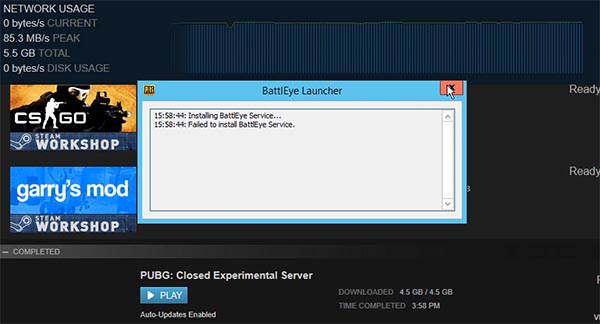
Содержание
- Удаление файла в папке Battleye
- Командный файл для исправления ошибки Failed to install
- Отключение антивируса может помочь устранить ошибку в игре
- Полная переустановка BattlEye
- Простые способы устранить ошибку BattlEye Service 4.5
- Видеоинструкция
Удаление файла в папке Battleye
Иногда проблемой выступают сами файлы программы. При загрузке файла пользователи могут выбрать не ту версию ПО или в момент установки происходят какие-либо сбои. Всё это сказывается на работе анти-чита, что в будущем создаёт проблемы с запуском BattlEye. Следующим способом мы сможем избавиться от сбоев при запуске. После удаления части данных приложения, в папке Battleye появятся новые файлы, которые система будет вынуждена загрузить автоматически для исправления ошибки Failed to install с запуском.
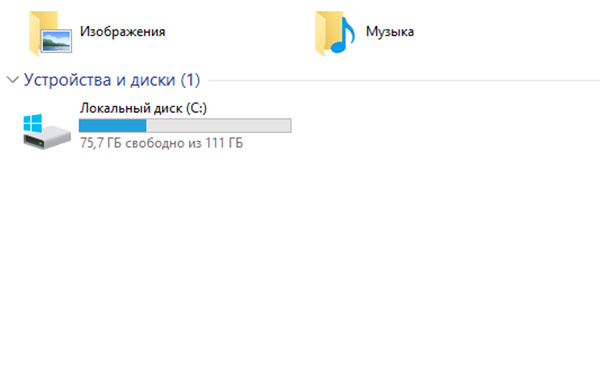
- Необходимо нажать вместе клавиши WIN+E и выбрать системный диск C;
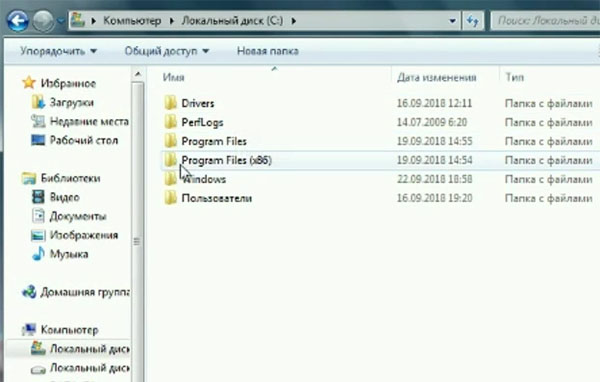
- Находим в системной папке «Program Files (x86)»;
- Найдите папку, которая называется «Common Files» и откройте;
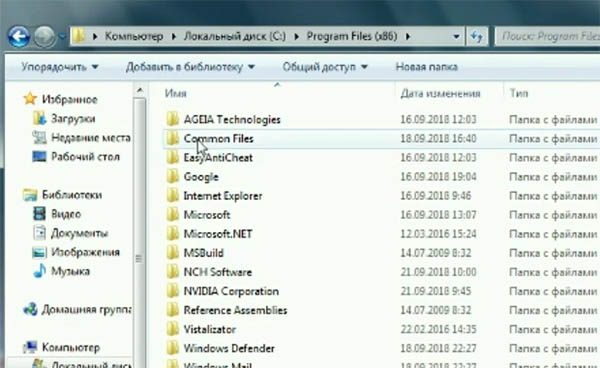
- В ней будет находиться папка «Battleye». Её открывать не нужно. В ней находятся два файла, необходимые для работы анти-чита. Нужно сфокусировать выбор на папке и удалить её при помощи клавиши DEL или через контекстное меню;
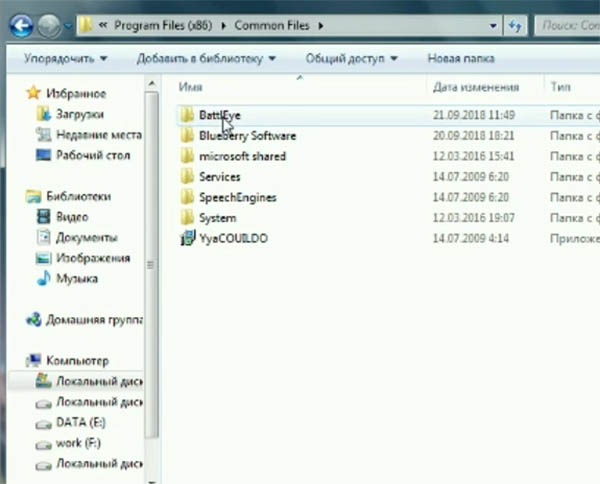
- Закройте все папки, которые ранее были запущены.
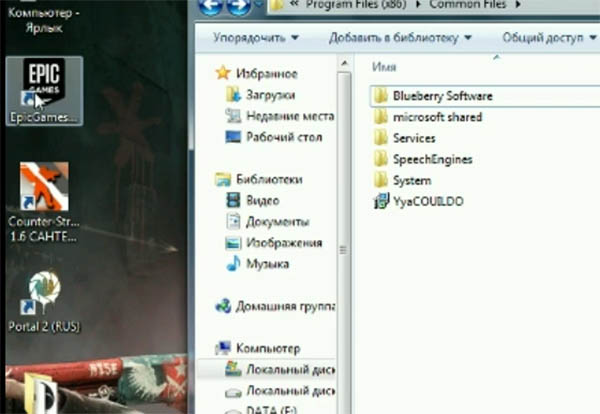
Папку следует удалить также и из корзины. Есть другой вариант – при её удалении, через клавишу DEL, нужно нажать в этот момент SHIFT. В таком случае папка будет удалена мимо корзины навсегда. Теперь нужно на рабочем столе компьютера найти лаунчер Epic Games и запустить его. Некоторое время он будет выполнять загрузку необходимых файлов для работы (которые мы удалили). И сразу же запустится, когда их скачает. С новыми данными лаунчер должен работать без сбоев и ошибок.
Командный файл для исправления ошибки Failed to install
В следующем способе пользователю нужно будет создать специальный конфигурационный файл, который сам исправит Failed to install. В Windows такие файлы могут быть созданы администратором с соответствующими правами. Не удастся запускать команды тем, кто работает под учётной записью гостя. 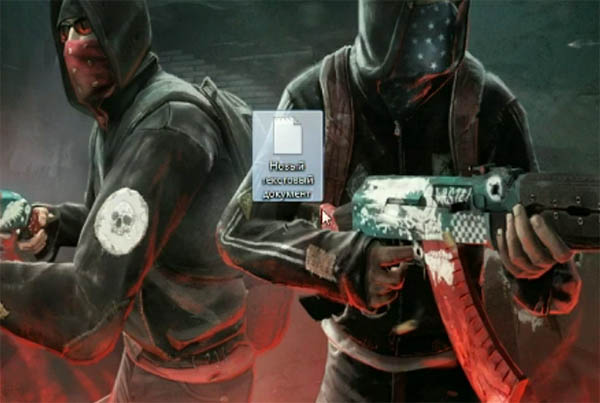 Создать файл можно прямо на рабочем столе. Для этого нажмите правой кнопкой мыши по любой области и из контекстного меню выберите пункт «Создать». Затем нажмите «Текстовый файл».
- В новом текстовом окне нужно записать команды, которые вы видите на скриншоте, не делая ошибок;
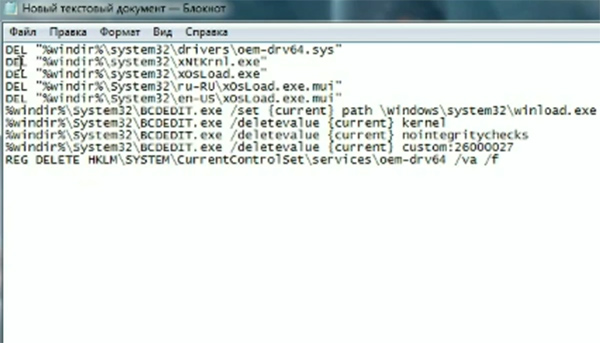
- Затем в файле нажимаем на кнопку «File»;
- Выбираем пункт «Сохранить как»;
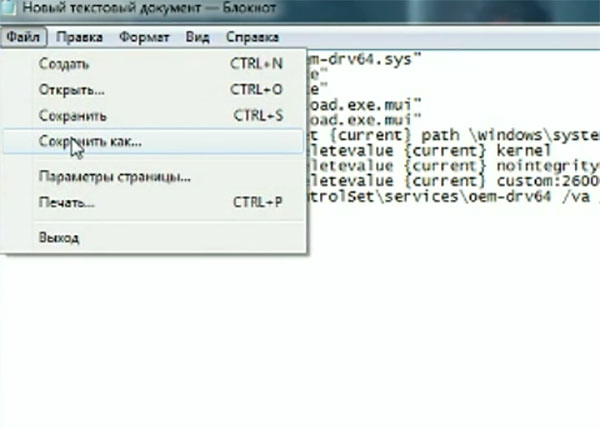
- В поле куда нужно сохранить укажите «Рабочий стол»;
- В строке «Текстовый документ» нужно выбрать «Все файлы»;
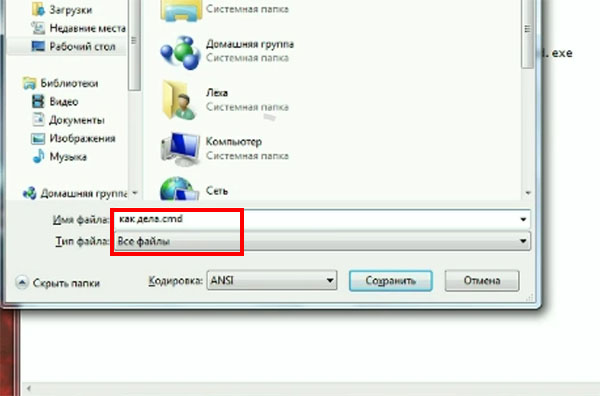
- Имя файла не имеет значения. Но расширение файла очень важно. Поэтому сразу же после имени нужно поставить точку и указать без пробела, что это системный командный файл, вот так – имя файла.cmd.
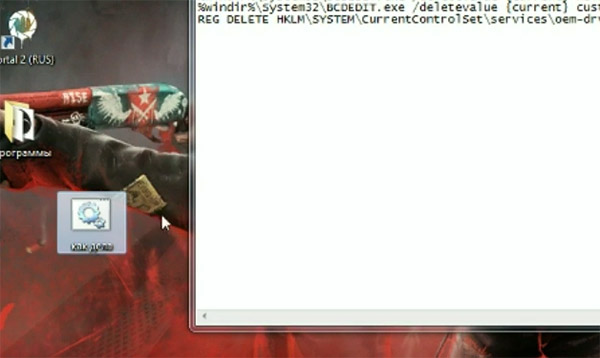
На рабочем столе появится файл, на иконке которого будет изображена шестерёнка. Его нужно запустить, кликнув мышью 2 раза. Несколько секунд на экране будет видна командная строка. Её работа завершится также быстро, как и началась. Затем можно попытаться запустить анти-чит BattlEye Service 4.5. Если ошибки Failed to Install не будет, значит вам удалось справится с ней. Для пользователей, у которых всё равно появляется окно с ошибкой, будут рассмотрены другие варианты её исправления далее.
Отключение антивируса может помочь устранить ошибку в игре
Антивирус является важной частью операционной системы. Он способствует защите данных пользователя и предотвращает атаки из сети. А также бывает полезен для идентификации вредных файлов, которые могут быть скачаны из Интернета. Эти утилиты иногда защищают от действий других программ, которым может доверять пользователь. Антивирус может блокировать некоторые действия BattlEye и не давать ему запускаться. Нужно попытаться отключить защиту на компьютере.
Для антивирусов от разных производителей инструкция по отключению отличается. Эта функция и вовсе может отсутствовать. В таком случае его можно на время удалить, чтобы запустить анти-чит. Для продуктов Malwarebytes приложения можно вносить в фильтр. И он не будет их блокировать во время работы.
- Запустите антивирус и в главном меню выберите раздел «Исключения»;
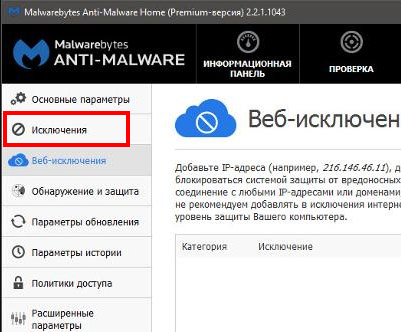
- Вверху необходимо нажать на вкладку «Параметры»;
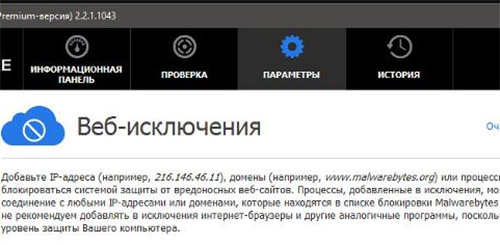
- В следующем окне выберите кнопку для добавления нового приложения;
- Через проводник укажите файл для запуска программы.
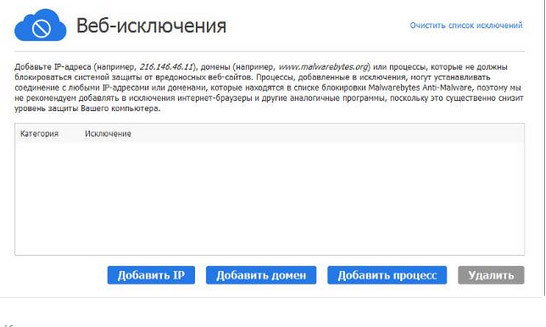
В этом окне можно добавлять другие приложения, которые не должны быть подвержены проверке антивирусом. После добавления файла анти-чита закройте настройку антивируса и откройте лаунчер. Большинство антивирусов позволяют отключать их действие на некоторое время или до перезагрузки компьютера из трея.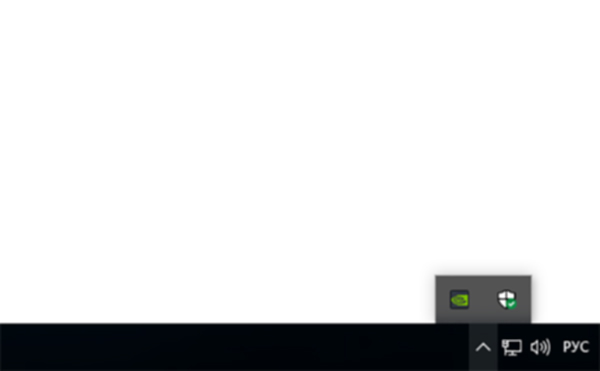 Иконку можно найти в нижней части рабочего стола в списке программ, которые работают в фоновом режиме.
Полная переустановка BattlEye
Если проблему не удалось решить этими способами, то нужно обязательно попробовать переустановить анти-чит. Это может помочь в нескольких случаях: если в системе произошли изменения и повлияли на приложение, а также если были нарушены файлы самого анти-чита. Определить настоящую причину того, что лаунчер не запускается довольно трудно. Если после переустановки он снова будет работать, значит причина была именно в этом. Переустановку можно сделать через Steam.
- Выберите в списке свою игру ПКМ;
- Нажмите на пункт «Свойства»;
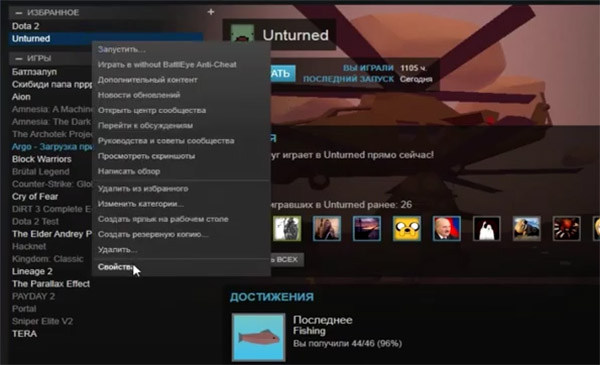
- В новом окне нажмите вкладку «Локальные файлы»;
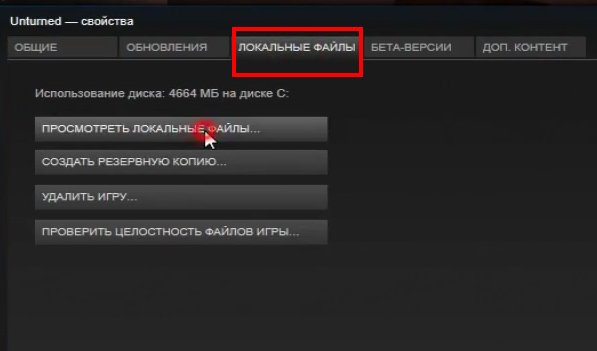
- Нажмите ниже кнопку «Посмотреть локальные файлы»;
- В новой открытой папке нужно найти «Battleye» и выбрать;
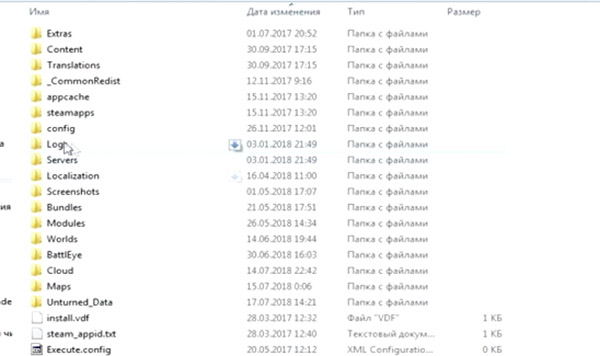
- Внутри неё находится несколько файлов. Нам понадобится один из них с названием «Uninstall»;
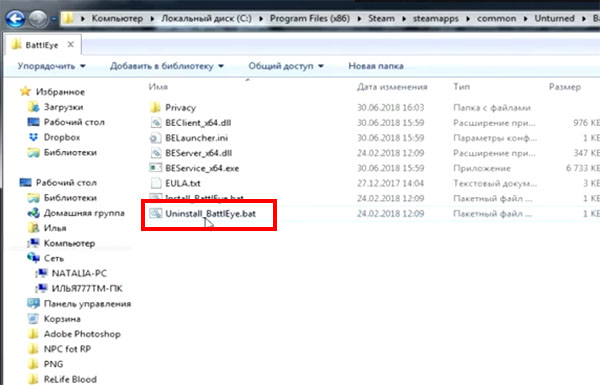
- После запуска файла на экране нужно будет подтвердить удаление приложения.
Далее нужно вернуться на шаг назад, чтобы полностью удалить папку «Battleye» из списка файлов. Это необходимо сделать при помощи клавиш SHIFT+DEL, чтобы он удалился навсегда. Также необходимо найти в папке другой файл, который тоже имеет в названии Battleye. Чтобы избавиться сразу от всех файлов и расширений анти-чита в компьютере, воспользуйтесь поиском файлов. В этом случае их можно будет сразу удалить все в одном месте. Перезагрузите компьютер и скачайте новый файл на сайте .
Устанавливается он традиционным способом, подобно другому ПО. Можно предоставить это Стиму, выбрав в параметрах «Проверить целостность файлов». Система автоматически проверит папки компьютера и попытается найти недостающие файлы для запуска игры. Когда будет обнаружено, что недостаёт определённых файлов, они будут скачаны и установлены.
Простые способы устранить ошибку BattlEye Service 4.5
В некоторых ситуациях достаточно выполнить перезагрузку лаунчера, чтобы он запустился без проблем. Перед тем, как запускать его снова, удалите процесс, который он создал в системе. Откройте диспетчер задач и найдите в списке процесс с названием Battleye.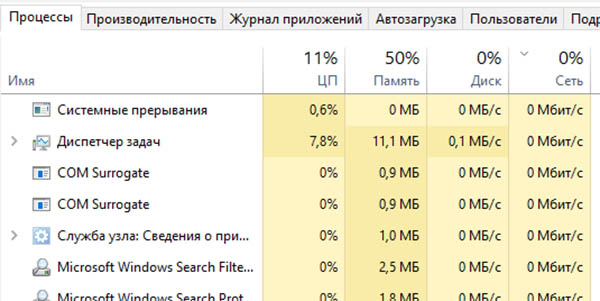 Затем избавьтесь от него и запустите лаунчер. Или перезагрузите компьютер, что также удалит лаунчер из оперативной памяти ПК. В списке приложений, которые запускаются с системой нужно также удалить лишнее.
Это освободит память ПК и не позволит приложениям конфликтовать между собой в запущенном состоянии. Может понадобится переустановка лаунчера вместе с анти-читом, если другие способы оказались бесполезными.
Видеоинструкция
Один из способов решение проблемы «Failed to Install», которая возникает с анти-читом Battleye Service 4.5 можно посмотреть в этом видео.
Некоторые игры (PUBG, Fortnite, Tom Clancy’s Rainbow Six Siege) могут не запускаться, выдавая уведомление Failed to install BattlEye service. Это означает, что поиграть не удастся из-за античитерского сервиса, который сбоит.
Способы решения ошикби Failed to install BattlEye service
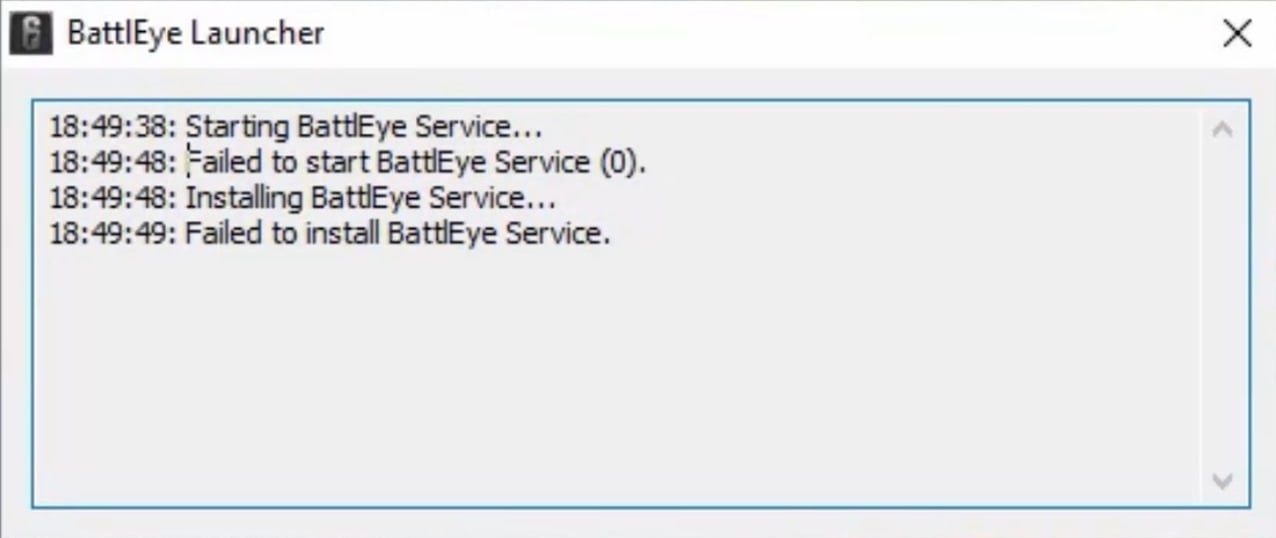
Решается неполадка такими способами:
- Удалите папки BattlEye и установите сервис заново. Воспользуетесь поиском и введите запрос BattlEye. Скорее всего, будут найдены 2 директории: одна в папке с игрой, а вторая — на системном диске в папке Program Files (x86)Common Files. Удалите их. Далее зайдите в Steam, клацните правой кнопкой мышки на названии игры и следуйте по пути: «Свойства» => «Локальные файлы» => «Проверить целостность кеша». Далее запустите игру в оконном режиме — появится сообщение об установке BattlEye.
- Убедитесь, что папки с BattlEye не блокируются антивирусом. Некоторые антивирусные «воспринимают» этот сервис как вредоносное ПО и блокируют его запуск. Добавьте папки с BattlEye в исключения антивируса либо же отключите его на время игры.
- Запускайте игру от имени администратора. Для этого нужно найти два лаунчера: файл ххх.exe и ххх_BE, где ххх — название игры. Клацайте правой кнопкой мышки на каждом файле, следуйте по пути: «Свойства» => «Совместимость», ставьте галочку напротив строки «Выполнять эту программу от …», подтвердите изменения нажатием «Применить». После этого исчезнет ошибка Failed to install BattlEye service.
Игроки The Crew 2 могут столкнуться с ошибкой Battleye launcher при попытке запустить игру. Эта ошибка может быть вызвана несколькими факторами, включая проблемы с файлами Battleye, настройки антивирусного ПО или неполадки в интернет-соединении.
Однако, не паникуйте! В этой статье мы расскажем вам о нескольких проверенных способах исправления ошибки Battleye launcher при запуске The Crew 2.
Перед тем как начать, убедитесь, что ваш компьютер соответствует минимальным требованиям для запуска игры и что у вас установлена последняя версия Battleye.
Содержание
- Проверьте целостность файлов игры
- Обновите Battleye launcher
- Поищите и убейте процессы Battleye в диспетчере задач
- Отключите антивирусное ПО
- Восстановите настройки брандмауэра
- Попробуйте запустить игру в безопасном режиме
- Свяжитесь с поддержкой Battleye или разработчиками игры
- Вопрос-ответ
- Как исправить ошибку Battleye launcher при запуске The Crew 2?
- Почему постоянно возникает ошибка Battleye launcher при запуске The Crew 2?
- Можно ли исправить ошибку Battleye launcher без переустановки игры?
- Как узнать, какой версии Battleye необходимо установить?
- Что делать, если не помогли все предложенные способы исправить ошибку Battleye launcher?
- Может ли другая программа мешать работе Battleye?
Проверьте целостность файлов игры
Если вы столкнулись с ошибкой Battleye launcher при запуске The Crew 2, то одним из возможных решений проблемы может быть проверка целостности файлов игры.
Это можно сделать через лаунчер игры или через Steam. Если вы используете лаунчер игры, то откройте его и выберите пункт «Проверить файлы игры». Если вы запускаете игру через Steam, то нажмите правой кнопкой на игру в библиотеке Steam, выберите пункт «Свойства» и далее «Проверить целостность файлов».
Процесс провекри целостности файлов может занять некоторое время, в зависимости от скорости вашего интернет-соединения и объема игровых файлов. Однако, после завершения проверки, вы можете быть уверены в том, что все игровые файлы на месте и не повреждены.
Если после проверки целостности файлов игры, ошибка Battleye launcher при запуске The Crew 2 не исчезла, то попробуйте применить другие возможные решения проблемы, такие как обновление драйверов, переустановка Battleye и т.д.
Обновите Battleye launcher
Один из наиболее распространенных способов исправления ошибки Battleye launcher при запуске The Crew 2 — это обновление программы Battleye launcher до последней версии.
Чтобы это сделать, первым шагом является посещение официального сайта Battleye и загрузка последней версии программы. Затем установите программу, как указано в инструкциях на сайте.
Если обновление программы было выполнено успешно, попробуйте запустить игру снова. Если проблема с Battleye launcher все еще существует, попробуйте перезапустить компьютер и повторить процедуру обновления.
Обновление Battleye launcher – это один из наиболее простых и эффективных способов решения проблемы с запуском The Crew 2. Убедитесь, что вы загружаете верную версию программы для вашей операционной системы и следуйте инструкциям для успешной установки.
Поищите и убейте процессы Battleye в диспетчере задач
Если вы столкнулись с ошибкой Battleye Launcher при запуске The Crew 2, то ее причиной может быть конфликт с уже запущенными процессами Battleye. Для решения этой проблемы вам нужно найти и завершить эти процессы в диспетчере задач.
- Нажмите Ctrl + Shift + Esc, чтобы открыть диспетчер задач.
- Перейдите на вкладку «Процессы».
- Отсортируйте процессы по имени, нажав на заголовок столбца «Имя изображения».
- Найдите все процессы с именем Battleye и щелкните правой кнопкой мыши на каждом из них.
- Выберите опцию «Завершить процесс».
После того, как вы завершите все процессы Battleye, попробуйте запустить The Crew 2 снова. В большинстве случаев это должно решить проблему с ошибкой Battleye Launcher.
Отключите антивирусное ПО
Если вы столкнулись с ошибкой Battleye launcher при запуске The Crew 2, то одним из способов решения проблемы может быть отключение антивирусного ПО.
В некоторых случаях антивирусное ПО может блокировать работу Battleye launcher, что приводит к ошибке при запуске игры. Поэтому, если вы не можете запустить The Crew 2 из-за ошибки Battleye launcher, попробуйте временно отключить антивирусное ПО и запустить игру заново.
Как правило, в настройках антивирусного ПО есть функция временного отключения его работы. Найдите эту функцию в настройках вашего антивирусного ПО и отключите ее.
Если после отключения антивирусного ПО проблема была решена и вы смогли запустить The Crew 2 без ошибки Battleye launcher, то, вероятно, причиной проблемы была блокировка антивирусным ПО.
После решения проблемы можно включить антивирусное ПО обратно, но если ошибка Battleye launcher повторится, то может потребоваться постоянное отключение антивирусного ПО при запуске игры.
Восстановите настройки брандмауэра
Если вы по-прежнему испытываете проблемы с запуском The Crew 2 из-за ошибки Battleye launcher, то может понадобиться проверить настройки брандмауэра на вашем компьютере.
Проверьте, не блокирует ли брандмауэр The Crew 2 и Battleye launcher. Для этого можно временно отключить брандмауэр и попробовать запустить игру. Если игра запустилась, то вероятнее всего проблема была в брандмауэре.
Вместо полного отключения брандмауэра можно также попробовать добавить исключения для The Crew 2 и Battleye launcher. Настройки исключений будут различаться в зависимости от используемого брандмауэра, поэтому придется обратиться к руководству пользователя для вашего брандмауэра или воспользоваться поиском в Интернете.
Не забывайте, что брандмауэр очень важен для безопасности вашего компьютера, поэтому после того, как вы разобрались с настройками, не забудьте вернуть их обратно в исходное состояние.
Попробуйте запустить игру в безопасном режиме
Если при запуске The Crew 2 вы получаете ошибку Battleye launcher, попробуйте запустить игру в безопасном режиме. Это может помочь решить проблему и запустить игру без ошибок.
Для запуска игры в безопасном режиме нужно нажать правой кнопкой мыши на ярлыке игры и выбрать «Свойства». Далее выберите вкладку «Совместимость» и отметьте пункт «Запустить программу в режиме совместимости с» и выберите вариант «Windows 7». Затем отметьте пункт «Запуск от имени администратора» и нажмите «Применить» и «ОК».
После этого попробуйте запустить игру и проверьте, была ли исправлена ошибка Battleye launcher. Если проблема не решена, попробуйте другие способы решения ошибки, которые мы рассмотрели в других статьях.
Свяжитесь с поддержкой Battleye или разработчиками игры
Если вы столкнулись с проблемой невозможности запустить The Crew 2 из-за ошибки Battleye Launcher, не отчаивайтесь. Существует несколько способов решения этой проблемы.
В первую очередь, вы можете связаться с поддержкой Battleye напрямую. Они могут помочь вам решить возникшую проблему, предоставив необходимые инструкции и файлы для устранения ошибки.
Также вы можете обратиться к разработчикам игры. Команда The Crew 2 готова предоставить помощь по этому вопросу. На сайте игры можно найти контактную информацию разработчиков и обратиться к ним с вопросом о помощи в решении проблемы с Battleye Launcher.
В любом случае, не стоит отчаиваться. Проблема с запуском игры может быть решена, если обратиться к профессионалам и получить квалифицированную помощь. Удачи и приятной игры!
Вопрос-ответ
Как исправить ошибку Battleye launcher при запуске The Crew 2?
Переустановите Battleye.
Почему постоянно возникает ошибка Battleye launcher при запуске The Crew 2?
Ошибка может возникать из-за конфликтов с другими программами или из-за несовместимости с операционной системой. Также возможно, что установленная версия Battleye не поддерживает игру.
Можно ли исправить ошибку Battleye launcher без переустановки игры?
Да, можно. Попробуйте запустить игру от имени администратора или проверить целостность файлов игры через Steam или Uplay.
Как узнать, какой версии Battleye необходимо установить?
Обычно версия Battleye указывается на официальном сайте игры или в лаунчере игры. Если вы не можете найти информацию, свяжитесь с технической поддержкой игры.
Что делать, если не помогли все предложенные способы исправить ошибку Battleye launcher?
Попробуйте обратиться в техническую поддержку игры. Если у вас лицензионная копия игры, то скорее всего, онлайн-поддержка сможет вам помочь решить проблему.
Может ли другая программа мешать работе Battleye?
Да, возможно. Попробуйте временно отключить все программы, которые могут конфликтовать с Battleye, например, антивирусное ПО или файрволы.
Содержание
- Что такое Battleye launcher?
- Ошибка при запуске The Crew 2: что делать?
- Причины возникновения ошибки Battleye launcher при запуске The Crew 2
- Как исправить ошибку Battleye launcher?
- Что делать, если исправление ошибки не помогает?
- Вопрос-ответ
- Что делать, если при запуске The Crew 2 вылазит ошибка Battleye launcher?
- Почему возникает ошибка Battleye launcher при запуске The Crew 2?
- Как проверить, установлен ли Battleye на моем компьютере?
- Какие еще игры могут использовать Battleye?
- Как удалить Battleye с компьютера?
Если вы любите гонки, то наверняка знакомы с игрой The Crew 2. Она предлагает игрокам широкий выбор машин, красивый мир и множество возможностей для путешествий на автомобиле, лодке, самолете и мотоцикле. Однако, как и многие другие игры, The Crew 2 может столкнуться с ошибками при запуске, в частности, связанными с Battleye launcher.
Battleye launcher — это античит-система, которая используется в The Crew 2 и других играх, чтобы бороться с читерством и неправомерным поведением игроков. Однако, некоторые игроки могут столкнуться с проблемами при запуске игры, связанными с Battleye launcher. Появление сообщений об ошибках, связанных с этой системой, может привести к тому, что игрок не сможет запустить игру или испытает неудобства при игре. Именно поэтому мы решили создать эту статью — чтобы помочь вам решить проблему с Battleye launcher при запуске The Crew 2.
Что такое Battleye launcher?
Battleye launcher — это программа, предназначенная для защиты онлайн-игр от негативного поведения игроков, такого как читы и хаки. Она используется во многих популярных играх, включая The Crew 2.
Battleye launcher работает как античит-система, которая отслеживает все действия игроков и обнаруживает недопустимые действия, связанные с использованием программных средств, нарушающих правила игры.
При запуске игры с Battleye launcher может возникнуть ошибка, что может привести к неполадкам в игре. Решить проблему можно, следуя рекомендациям разработчиков и удалив все программные средства, нарушающие правила игры.
Ошибка при запуске The Crew 2: что делать?
Если вы столкнулись с ошибкой при запуске игры The Crew 2, то первым делом рекомендуется проверить целостность файлов игры в Steam (если игра установлена через Steam). Для этого нужно зайти в библиотеку игр, найти The Crew 2, кликнуть правой кнопкой мыши и выбрать «Свойства». Перейдите на вкладку «Локальные файлы» и нажмите на кнопку «Проверить целостность игровых файлов…». Это может занять некоторое время, но в результате вы можете получить исправленные или добавленные файлы игры.
Если ошибки при запуске The Crew 2 не удалось исправить с помощью проверки целостности файлов, попробуйте обновить свои драйвера на видеокарту и звуковую карту. Это можно сделать вручную через сайт производителя или использовать программы-утилиты для автоматического обновления драйверов. Обновление драйверов может решить проблемы с совместимостью игры с вашим оборудованием.
Если вы пользуетесь игрой The Crew 2 на ПК, то убедитесь, что ваш компьютер отвечает минимальным системным требованиям игры. Если ваше оборудование не соответствует этим требованиям, то возможны проблемы с запуском и работой игры. Для более плавной игры важно иметь установленную операционную систему, достаточный объем оперативной памяти и свободное пространство на жестком диске.
Если после всех предыдущих действий The Crew 2 все еще не запускается, попробуйте переустановить игру. Также стоит обратить внимание на наличие установленных антивирусных программ, которые могут мешать запуску игры.
В случае, если вы получаете ошибку при запуске The Crew 2 в Battleye launcher, проверьте, не заблокирована ли игра вашим брандмауэром. Также можно попробовать запустить игру от имени администратора.
Если никакие из вышеперечисленных методов не помогли, обратитесь в техническую поддержку разработчика или на форум сообщества игры. Там вам могут дать более точные рекомендации и помочь с решением возникшей проблемы.
Причины возникновения ошибки Battleye launcher при запуске The Crew 2
Ошибка Battleye launcher может возникнуть по разным причинам. Одной из самых распространенных причин является неправильный запуск игры The Crew 2. Если игра запустилась без соответствующих прав доступа, Battleye launcher может прервать работу игры, вызвав ошибку.
Еще одной причиной возникновения ошибки Battleye launcher может быть неправильно настроенное ПО. Если на компьютер установлено различное антивирусное ПО или другие программы, которые могут блокировать работу Battleye launcher, игра не сможет запуститься, а ошибка будет возникать.
Если на компьютере установлена неподходящая версия Battleye launcher, это также может стать причиной ошибки при запуске игры The Crew 2. В этом случае необходимо обновить версию Battleye launcher до подходящей.
Также может возникнуть ошибка Battleye launcher из-за проблем с подключением к Интернету. Если интернет-соединение нестабильно или слишком медленное, Battleye launcher может не получить необходимые обновления и вызвать ошибку.
Все эти причины могут привести к ошибке Battleye launcher при запуске игры The Crew 2. Чтобы ее избежать, необходимо убедиться, что на компьютере установлено все необходимое ПО, имеются права доступа к игре и интернет-соединение работает правильно.
Как исправить ошибку Battleye launcher?
Проблема с запуском игр через Battleye launcher может возникать по разным причинам, но часто ее можно решить следующими способами:
- Проверить целостность файлов игры и Battleye. Для этого нужно в Steam выбрать игру, затем правой кнопкой мыши нажать на нее и выбрать «Свойства». В открывшемся окне перейти на вкладку «Локальные файлы» и выбрать «Проверить целостность файлов игры». Если ошибка связана с Battleye, то рекомендуется удалить папку Battleye, которая находится внутри папки игры, а затем снова проверить целостность файлов.
- Отключить антивирусную программу на время игры. Некоторые антивирусы могут блокировать запуск игр через Battleye, поэтому временное отключение антивируса может помочь в этой ситуации.
- Обновить драйверы устройств. Необходимо проверить, что все драйверы на компьютере установлены в последней версии, включая драйверы для видеокарты и аудиоустройств.
Если ни один из этих методов не помогает, можно обратиться за помощью к разработчикам игры или самой Battleye, чтобы получить дополнительную поддержку и решить проблему с запуском игры.
Что делать, если исправление ошибки не помогает?
Если все описанные выше методы решения проблемы с Battleye launcher не привели к успеху, можно попробовать следующее:
Обновить драйвера: Перед тем, как обновлять драйвера, рекомендуется сделать их резервную копию. Затем нужно проверить, есть ли доступные обновления для драйверов графической карты и других устройств в системе. Обновление драйверов может решить проблемы с Battleye launcher.
Изменить настройки защиты: Возможно, защитные программы, такие как антивирусы или брандмауэры, блокируют работу Battleye launcher. Проверьте настройки вашей антивирусной программы и брандмауэра и убедитесь, что Battleye не заблокирован.
Удалить и переустановить игру: Иногда поврежденные или усеченные файлы могут привести к ошибкам Battleye launcher. Попробуйте удалить игру и все связанные с ней файлы, а затем переустановите игру.
Если никакие из предложенных выше методов не помогли, рекомендуется обратиться в службу поддержки игры или разработчика Battleye для получения дополнительной помощи.
Вопрос-ответ
Что делать, если при запуске The Crew 2 вылазит ошибка Battleye launcher?
Перезапустите компьютер и попробуйте заново запустить игру. Если ошибка повторяется — проверьте установлен ли Battleye на вашем компьютере. Если нет — загрузите его с официального сайта и установите. Если ошибка продолжает появляться — попробуйте переустановить игру.
Почему возникает ошибка Battleye launcher при запуске The Crew 2?
Ошибка может возникать по разным причинам, например, если на компьютере не установлен Battleye, если он установлен, но не может связаться с сервером, если на компьютере есть вирус или проблемы в системе реестра.
Как проверить, установлен ли Battleye на моем компьютере?
Зайдите в папку с игрой, найдите там папку Battleye и откройте ее. Если там есть файлы, значит Battleye установлен на компьютере.
Какие еще игры могут использовать Battleye?
Помимо The Crew 2, Battleye используют еще несколько игр, например, PlayerUnknown’s Battlegrounds, ARMA 3, Rainbow Six Siege, DayZ, H1Z1 и многие другие.
Как удалить Battleye с компьютера?
Зайдите в папку с игрой, найдите там папку Battleye и удалите ее. Если после этого останутся какие-то проблемы — можно воспользоваться специальной утилитой для удаления программ.