
Все мы знаем, насколько крутая игра PUBG. Но она, к сожалению, недоработана. В каждом новом патче, разработчики пытаются избавить игру от старых ошибок, а взамен них – появляются новые. Одно лечат, а другое – калечат, так сказать. И сегодня мы поговорим об одной из подобных ситуаций, а именно о том, что делать, когда BattlEye Launcher не запускается в PUBG’e. И как всегда – сделаем это максимально подробно и максимально понятно, для наших читателей.

Что это за ошибка и из-за чего она возникает
Данная ошибка – это проблема разработчиков. Это значит, что античит игры с чем-то конфликтует и не может загрузить для вас сервер. Но ведь играть вам, а не разработчикам, а ждать, пока выйдет новое обновление, с фиксом данной ошибки – долго и нецелесообразно, поэтому, ее нужно фиксить собственными руками.
Как пофиксить ошибку BattlEye Launcher
Говоря простыми словами – вам нужно будет найти античит в папке с игрой, деинсталлировать его, а после – установить заново. Теперь – давайте более подробно.
Заходите в Стим.
Кликаете правой кнопкой мышки на PUBG и выбираете свойства.

Заходите в свойства, а там – в локальные файлы.

И выбираете просмотреть локальные файлы.
Вас перекинет в папку с игрой.
Заходите в папку «TslGame».

Дальше – в папку Binaries.

Дальше – в папку «Win64».

Дальше – в папку «battleEye».

Тут вам понадобятся последние 2 файла.
Сначала – выбираете последний «Unistall_BattlEye». Так вы удалите античит игры.
Потом – нажимаете «Install_BattlEye» – так вы установите его заново.
Вот и все, дорогие читатели. Заходите в игру и наслаждаетесь лутом и киллами. Удачи вам и поменьше подобных проблем.
Автор публикации

1 880
Если вы зарегистрируетесь сможете: скачивать все файлы с сайта, конкурсы, доступ к различным модулям.
Комментарии: 5Публикации: 360Регистрация: 05-08-2019
( 1 оценка, среднее 5 из 5 )
Содержание
- Служба be работает неправильно Pubg
- Battleye launcher ошибка при запуске Pubg
- Pubg failed to launch game как исправить
Служба be работает неправильно Pubg
Каждое новое обновление Pubg доставляет игрокам не только массу радости, но и колоссальные проблемы.
После выхода одного из патчей некоторые участники королевской битвы столкнулись с большими проблемами при входе.
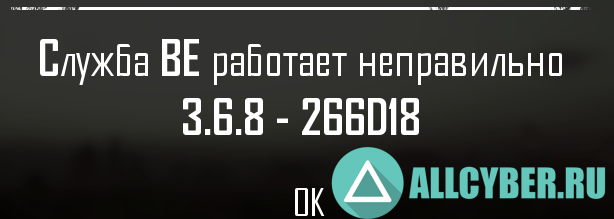
Звучать ошибки могут двумя способами: «Ошибка службы BE», либо «failed to launch».
И в первом, и во втором случае виноват античит «BattleEye», вот только проблема в том, что злится он на вашу операционную систему.
Для ПК существует несколько вариантов решения. Для игроков мобильных платформ все гораздо проще.
Причины возникновения на ПК:
- Использование сторонних программ, в том числе читов. Это может быть конкретное предупреждение о том, что вашу «нечестную» игру заметили и если вы не остановитесь, то получите бан;
- У вас установлена взломанная OC (Windows 7 или 8).
Предусмотрено несколько способов решения данной проблемы.
Активатор:
- Для пользователей Windows 7 наиболее популярен «Windows 7 Loader». Он совместим со всеми версиями семерки;
- Будьте внимательны: в сети огромное количество зараженных файлов. Только вы несете ответственность за установку взломанных и неофициальных продуктов.
Переход на Windows 10:
- В данном случае переход будет обусловлен только невозможностью решить проблему иными способами. Десятка не требует активации и, соответственно, ошибка появляться не будет;
- Для многих данный вариант будет неприемлем. Мы все хорошо проинформированы о Windows 10 и ее проблемах.
Поиск поврежденных файлов:
- Перейдите в папку «C:WindowsSystem32»;
- Вам необходим файл «cmd.exe». Запустите его от имени администратора и введите команду «sfc /scannow».
После завершения процесса поиска поврежденных файлов и их восстановления необходимо перезагрузить компьютер.
Данный способ помогает далеко не каждому.
Battleye launcher ошибка при запуске Pubg
Если зайти в игру вам так и не удалось, тогда пробуем следующие методы.
Восстановление:
- Если на вашем ПК Pubg запускался без проблем ранее, то можно попробовать откатить изменения;
- Перейдите в панель управления — «система и восстановление» — «архивация и восстановление»;
- Вам необходим пункт «Восстановить мои файлы».
Обратите внимание, что если ранее не были созданы точки восстановления, то осуществление отката невозможно.
Замена Battleye:
- Если проблема в вашем античите сохраняется и ошибка не дает вам провести время за любимой игрой, то придется удалить его и установить свежую версию;
- Перед проведением операции отключите антивирус, а после установки обязательно проверьте файлы в черном списке (вполне возможно, что ошибка кроется как раз в этом);
- Скачайте установщик с официального сайта в разделе «DOWNLOADS».
Сброс активации:
- На какие жертвы вы готовы пойти ради Pubg? Сброс активации позволит исключить ошибку, но сделает необходимым проведение такой «вакханалии» периодический;
- Откройте любую папку, на пустом месте кликните правой кнопкой и создайте текстовый документ;
- Вставьте в блокнот строки ниже;
- Сохраните документ в формате .cmd и запустите от имени администратора.
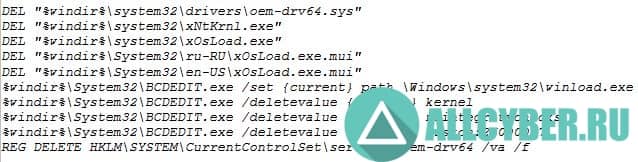
Найти данные строки вы можете в общем доступе.
После проведения этого «ритуала» взлом системы слетит и ошибка будет устранена. Мы крайне не советуем вам использовать данный вариант.
Проверьте иные способы решения различных ошибок в Pubg.
Pubg failed to launch game как исправить
Проблема абсолютно аналогична предыдущему варианту и напрямую зависит от вашей операционной системы.
Именно игроки с неофициальным Windows сталкиваются с ней.
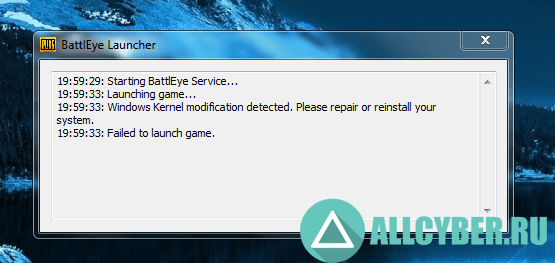
В данном случае вам подойдет вариант со сбросом активации. Не хотите рисковать?
Переустановка Battleye:
- Зайдите в папку с игрой: «SteamSteamAppscommonPUBGTslGameBinariesWinBattlEye»;
- Найдите файл для удаления античита «Uninstall_BattlEye.bat» и запустите его;
- Откройте приложение Steam и запустите целостность проверки файлов игры;
- Удалите конечную папку «C:Program FilesCommon FilesBattlEye».
Данные действия должны удалить античит и по большому счету открыть вам доступ к Pubg.
Изучение этого метода показало, что далеко не всем игрокам на Windows 7 данный способ может помочь. С Windows 8 таких проблем практически нет.
Если устранить причину ошибки античита вам не удается, значит пора переходить на Windows 10 или отказаться от использования пиратской версии OC другим способом.
Исправляем ошибку службы BE в Pubg видео
Скачать World of Tanks можно и сейчас. Мы обошли санкции и онлайн танки имеют новый официальный сайт
На чтение 6 мин. Опубликовано 15.12.2019
Пожалуйста, оцените материал :
Battleye это анти-чит система которая есть во многих онлайн играх, она же используется и в PUBG. Но даже если вы никогда не использовали читы с ней всё равно могут быть проблемы. Когда вы нажимаете играть в PlayerUnknown’s Battlegrounds сначала запускается античит система battleye а потом уже игра. Но если по каким либо причинам battleye не запустился то и в PUBG вы сыграть не сможете. По этому важно знать что делать в таком случае.
Содержание
- Возможные ошибки Battleye в PUBG
- Переустановка античита
- Переустановка ПУБГ
- Что это за ошибка и из-за чего она возникает
- Как пофиксить ошибку BattlEye Launcher
Возможные ошибки Battleye в PUBG
- Failed to initialize BattlEye Service pubg
- Failed to install BattlEye Service pubg
- BattlEye Service installation failed
- BattlEye Service startup failed
- Failed to start BattlEye Service
Если у вас появилась одна из этих ошибок то первым делом нужно зайти в директорию игры, далее TslGameBinariesWin64 и удалить папку BattlEye. Далее действия немного различаются, так как купить PUBG можно как в Steam так и в Mail.ru.
Если у вас PUBG в Steam
Заходим в Steam, нажимаем правой кнопкой мыши по Playerunknown’s battlegrounds и жмем на «Свойства». Переходи во вкладку «Локальные файлы» и нажимаем «Проверить целостность файлов игры». Стим проверит и докачает файлы BattlEye.
Если PUBG в игровом центре Mail.ru
Нажмите на кнопку рядом с «Играть», потом на «Проверить и исправить файлы установленного клиента игры». После этого запуститься проверка и закачка недостающих файлов, снова установятся файлы BattlEye.
После этих манипуляций проверьте запускается ли BattlEye и PUBG, если нет то переходим к следующим шагам.
Нужно проверить не блокирует ли ваш антивирус директории BattlEye или файлы в них:
«C:Program Files (x86)Common FilesBattlEye»(у вас может быть не в «C» на другом диске)
Директория игрыTslGameBinariesWin64BattlEye/BEService_x64.exe
Если антивирус не блокирует директорию или файлы BattlEye то идём дальше. Возможно запустить BattlEye мешает сама windows, в таком случаи нужно сделать следующие.
Заходим в «C:Program Files (x86)Common FilesBattlEye»(у вас может быть не в «C» на другом диске) и устанавливаем права администратора для 3 файлов в этой папке. Так же права администратора нужно установить для файла BEService_x64.exe который находится в «Директория игрыTslGameBinariesWin64BattlEye».
Как установить права администратора
Нажимаем на нужном файле правой кнопкой мыши и жмем на «Свойства». Далее переходим во вкладку «Совместимость» и ставим галочку на «Выполнять эту программу от имени администратора». Не забудьте после этого нажать на кнопку Применить.
В 90 процентах случаях гайд что находится выше поможет вам исправить ошибку с BattlEye но к сожалению есть и многие другие причины почему может не запускаться BattlEye.
К любому онлайн-проекту нужен античит, иначе все баталии превратятся в вакханалию бесконечных патронов и бессмертных бойцов. Но иногда этот самый античит становиться причиной проблем. К примеру, если BattlEye Launcher не запускается в PUBG, то в самолет вас никто не пустит. И что делать? Мы знаем, что.
Это не единственная «шуточка», которую может пошутить данная программа. К примеру, есть куда более серьезная беда: служба BE работает неправильно в Battlegrounds. Лучше прочтите гайд, морально подготовьтесь. Такое может случиться с каждым, кто сидит на пиратской Windows.
Переустановка античита
Стандартный шаг любого пользователя Windows: если что-то не работает — переустанови, а потом задавай вопросы. В данном случае, именно это и рекомендуют сделать разработчики в первую очередь.
- Зайдите в папку с античитом. Она находится в данном каталоге: «SteamSteamAppscommonPUBGTslGameBinariesWin64BattlEye».
- Запустите батник «Uninstall_BattlEye.bat». Он удалит программу под корень.

- Теперь следует удалить папку «C:Program Files (x86)Common FilesBattlEye» — там хранятся экзешники игр, которые используют данный античит.

- Откройте Steam и запустите PUBG. Новая версия BE должна загрузиться за пару минут — и вы вольны высаживаться на карту. При первом запуске лучше отключить антивирус, чтобы он не сломал BE.
- Если новый версия скачиваться не хочет, то проверьте локальные файлы PUBG: правой клавишей мыши на игре в Стиме — > Свойства -> Локальные файлы -> Проверить целостность кэша.
Обычно, на этом несчаться заканчиваются. Но что, если нет?

Переустановка ПУБГ
Самый радикальный метод, который включает в себя полное удаление ПУБГ с дальнейшей перезакачкой. Этот шаг рекомендуют и сами BlueHole. Но помните, что времени, как и трафика, на загрузку уйдет уйма.
Такими вот незатейливыми методами лечится ошибка, при которой BattlEye Launcher не запускается в PUBG. Жаль, что разработчикам не хватает хватки справиться со всеми проблемами самостоятельно, отчего игроками приходится своими нежными ручками пробивать себе путь на виртуальную арену сквозь тернии багов и вылетов.
Все мы знаем, насколько крутая игра PUBG. Но она, к сожалению, недоработана. В каждом новом патче, разработчики пытаются избавить игру от старых ошибок, а взамен них – появляются новые. Одно лечат, а другое – калечат, так сказать. И сегодня мы поговорим об одной из подобных ситуаций, а именно о том, что делать, когда BattlEye Launcher не запускается в PUBG’e. И как всегда – сделаем это максимально подробно и максимально понятно, для наших читателей.
Что это за ошибка и из-за чего она возникает
Данная ошибка – это проблема разработчиков. Это значит, что античит игры с чем-то конфликтует и не может загрузить для вас сервер. Но ведь играть вам, а не разработчикам, а ждать, пока выйдет новое обновление, с фиксом данной ошибки – долго и нецелесообразно, поэтому, ее нужно фиксить собственными руками.
Как пофиксить ошибку BattlEye Launcher
Говоря простыми словами – вам нужно будет найти античит в папке с игрой, деинсталлировать его, а после – установить заново. Теперь – давайте более подробно.
Заходите в Стим.
Кликаете правой кнопкой мышки на PUBG и выбираете свойства.
Заходите в свойства, а там – в локальные файлы.
И выбираете просмотреть локальные файлы.
Вас перекинет в папку с игрой.
Заходите в папку «TslGame».
Дальше – в папку Binaries.
Дальше – в папку «Win64».
Дальше – в папку «battleEye».
Тут вам понадобятся последние 2 файла.
Сначала – выбираете последний «Unistall_BattlEye». Так вы удалите античит игры.
Потом – нажимаете «Install_BattlEye» – так вы установите его заново.
Вот и все, дорогие читатели. Заходите в игру и наслаждаетесь лутом и киллами. Удачи вам и поменьше подобных проблем.
Обновлено: 20.06.2023
Все мы знаем, насколько крутая игра PUBG. Но она, к сожалению, недоработана. В каждом новом патче, разработчики пытаются избавить игру от старых ошибок, а взамен них – появляются новые. Одно лечат, а другое – калечат, так сказать. И сегодня мы поговорим об одной из подобных ситуаций, а именно о том, что делать, когда BattlEye Launcher не запускается в PUBG’e. И как всегда – сделаем это максимально подробно и максимально понятно, для наших читателей.
Что это за ошибка и из-за чего она возникает
Данная ошибка – это проблема разработчиков. Это значит, что античит игры с чем-то конфликтует и не может загрузить для вас сервер. Но ведь играть вам, а не разработчикам, а ждать, пока выйдет новое обновление, с фиксом данной ошибки – долго и нецелесообразно, поэтому, ее нужно фиксить собственными руками.
Как пофиксить ошибку BattlEye Launcher
Говоря простыми словами – вам нужно будет найти античит в папке с игрой, деинсталлировать его, а после – установить заново. Теперь – давайте более подробно.
Заходите в Стим.
Кликаете правой кнопкой мышки на PUBG и выбираете свойства.
Заходите в свойства, а там – в локальные файлы.
И выбираете просмотреть локальные файлы.
Вас перекинет в папку с игрой.
Заходите в папку «TslGame».

Дальше – в папку Binaries.

Дальше – в папку «Win64».

Дальше – в папку «battleEye».
Тут вам понадобятся последние 2 файла.

Сначала – выбираете последний «Unistall_BattlEye». Так вы удалите античит игры.
Игра не запускается дальше основной заставки
Данное явление указывает на временную перегрузку памяти или нехватку места на жестком диске.
- При излишней загрузке памяти проверьте настройки виртуальной памяти
Настройка виртуальной памяти для Windows 7:
Нажмите правой кнопкой мыши на «Мой компьютер» -> Выберите «Свойства» -> Выберите «Система» (в меню слева) -> Выберите «Настройка визуальных эффектов» в разделе «Счетчики и средства производительности» -> Во вкладке «Дополнительно» нажмите на кнопку «Изменить виртуальную память -> Установите предлагаемую Windows виртуальную память -> Перезагрузите компьютер, чтобы внести сделанные изменения.
Настройка виртуальной памяти для Windows 10:
Нажмите правой кнопкой мыши на «Этот компьютер» -> Выберите «Свойства» -> Выберите «Дополнительные параметры системы» (в меню слева) -> Выберите «Параметры» в пункте «Быстродействие» -> Во вкладке «Дополнительно» нажмите на кнопку «Изменить» виртуальную память -> Установите предлагаемую Windows виртуальную память -> Перезагрузите компьютер, чтобы внести сделанные изменения.
- Увеличьте свободный объем жесткого диска
Для запуска PUBG на жестком диске должно быть 30 Гб свободной памяти.
Если свободный объем жесткого диска, на который вы собираетесь скачать PUBG, составляется меньше 10—20 Гб нужно отсортировать ненужные программы или скачать игру на другой диск.
К любому онлайн-проекту нужен античит, иначе все баталии превратятся в вакханалию бесконечных патронов и бессмертных бойцов. Но иногда этот самый античит становиться причиной проблем. К примеру, если BattlEye Launcher не запускается в PUBG, то в самолет вас никто не пустит. И что делать? Мы знаем, что.
Переустановка античита
Обычно, на этом несчаться заканчиваются. Но что, если нет?
Переустановка ПУБГ
Самый радикальный метод, который включает в себя полное удаление ПУБГ с дальнейшей перезакачкой. Этот шаг рекомендуют и сами BlueHole. Но помните, что времени, как и трафика, на загрузку уйдет уйма.
Каждое новое обновление Pubg доставляет игрокам не только массу радости, но и колоссальные проблемы.
p, blockquote 1,0,0,0,0 —>
После выхода одного из патчей некоторые участники королевской битвы столкнулись с большими проблемами при входе.
p, blockquote 2,0,0,0,0 —>
Звучать ошибки могут двумя способами: «Ошибка службы BE», либо «failed to launch».
И в первом, и во втором случае виноват античит «BattleEye», вот только проблема в том, что злится он на вашу операционную систему.
p, blockquote 4,0,0,0,0 —>
Для ПК существует несколько вариантов решения. Для игроков мобильных платформ все гораздо проще.
p, blockquote 5,0,0,0,0 —>
Причины возникновения на ПК:
- Использование сторонних программ, в том числе читов. Это может быть конкретное предупреждение о том, что вашу «нечестную» игру заметили и если вы не остановитесь, то получите бан;
- У вас установлена взломанная OC (Windows 7 или 8).
Предусмотрено несколько способов решения данной проблемы.
p, blockquote 7,0,1,0,0 —>
Активатор:
- Для пользователей Windows 7 наиболее популярен «Windows 7 Loader». Он совместим со всеми версиями семерки;
- Будьте внимательны: в сети огромное количество зараженных файлов. Только вы несете ответственность за установку взломанных и неофициальных продуктов.
Переход на Windows 10:
- В данном случае переход будет обусловлен только невозможностью решить проблему иными способами. Десятка не требует активации и, соответственно, ошибка появляться не будет;
- Для многих данный вариант будет неприемлем. Мы все хорошо проинформированы о Windows 10 и ее проблемах.
Поиск поврежденных файлов:
- Перейдите в папку «C:WindowsSystem32»;
- Вам необходим файл «cmd.exe». Запустите его от имени администратора и введите команду «sfc /scannow».
После завершения процесса поиска поврежденных файлов и их восстановления необходимо перезагрузить компьютер.
p, blockquote 11,0,0,0,0 —>
Данный способ помогает далеко не каждому.
p, blockquote 12,0,0,0,0 —>
Battleye launcher ошибка при запуске Pubg
Если зайти в игру вам так и не удалось, тогда пробуем следующие методы.
p, blockquote 13,0,0,0,0 —>
Восстановление:
Обратите внимание, что если ранее не были созданы точки восстановления, то осуществление отката невозможно.
p, blockquote 15,0,0,0,0 —>
Замена Battleye:
- Если проблема в вашем античите сохраняется и ошибка не дает вам провести время за любимой игрой, то придется удалить его и установить свежую версию;
- Перед проведением операции отключите антивирус, а после установки обязательно проверьте файлы в черном списке (вполне возможно, что ошибка кроется как раз в этом);
- Скачайте установщик с официального сайта в разделе «DOWNLOADS».
Сброс активации:
- На какие жертвы вы готовы пойти ради Pubg? Сброс активации позволит исключить ошибку, но сделает необходимым проведение такой «вакханалии» периодический;
- Откройте любую папку, на пустом месте кликните правой кнопкой и создайте текстовый документ;
- Вставьте в блокнот строки ниже;
- Сохраните документ в формате .cmd и запустите от имени администратора.
Найти данные строки вы можете в общем доступе.
p, blockquote 18,0,0,0,0 —>
После проведения этого «ритуала» взлом системы слетит и ошибка будет устранена. Мы крайне не советуем вам использовать данный вариант.
p, blockquote 19,0,0,0,0 —>
p, blockquote 20,0,0,0,0 —>
Проблема абсолютно аналогична предыдущему варианту и напрямую зависит от вашей операционной системы.
p, blockquote 21,0,0,1,0 —>
Именно игроки с неофициальным Windows сталкиваются с ней.
В данном случае вам подойдет вариант со сбросом активации. Не хотите рисковать?
p, blockquote 23,0,0,0,0 —>
Переустановка Battleye:
- Зайдите в папку с игрой: «SteamSteamAppscommonPUBGTslGameBinariesWinBattlEye»;
- Найдите файл для удаления античита «Uninstall_BattlEye.bat» и запустите его;
- Откройте приложение Steam и запустите целостность проверки файлов игры;
- Удалите конечную папку «C:Program FilesCommon FilesBattlEye».
Данные действия должны удалить античит и по большому счету открыть вам доступ к Pubg.
p, blockquote 25,0,0,0,0 —>
Изучение этого метода показало, что далеко не всем игрокам на Windows 7 данный способ может помочь. С Windows 8 таких проблем практически нет.
Если устранить причину ошибки античита вам не удается, значит пора переходить на Windows 10 или отказаться от использования пиратской версии OC другим способом.
Читайте также:
- Как убрать тени в the forest
- Вылетает гта 5 после установки natural vision
- Как устранить ошибку замените тонер на мфу brothers l2500
- Вылетает transformers the game
- Rogue legacy 2 системные требования
Перейти к контенту
![BattlEye Launcher не запускается в PUBG [РЕШЕНИЕ]](https://ea2mqb9xhn.a.trbcdn.net/wp-content/uploads/2020/01/battleye-launcher-ne-zapuskaetsya-v-pubg.jpg)
Сегодня крайне сложно найти игру, которая не имела бы собственный античит. Все потому что каждая игра должна быть честной, а нарушители должны жестоко караться. Однако не стоит радоваться, ведь античит может доставить огромное количество ошибок, которые игрок должен будет решать самостоятельно, одна из них ошибка «BattleEye» и инструкция по решению ошибки в пубг.
Как переустановить античит?
В интернете давно ходит легенда, которая гласит: «Если с компьютером проблемы, то нужно переустановить Виндовс». Именно это и советует сделать разработчик игры. Однако не стоит торопиться, ведь можно использовать следующую инструкцию:
- Найти папку, где и располагается сам античит. Как правило, он находится в корневой папке игры под названием «BattleEye».
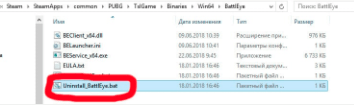
- Далее нужно запустить программу «Uninstall_BattlEye.bat». Она деинсталлирует античит полностью.
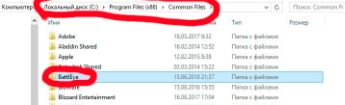
- Теперь нужно перейти в «Program Files» и найти ту же папку «BattleEye». Именно в этом месте хранится .exe игры, который отвечает за античит.
- Все готово. Нужно теперь заняться Стимом. Для того, чтобы восстановить удаленные папки, следует перейти в Библиотеку, а потом проверить целостность кэша игры.
После этих простых действий PUBG вновь будет без проблем запускаться и ошибка решится.