
exrazzy111
Наблюдатель
На форуме с
10 мая 15
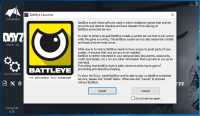
Устанавливал строго по инструкции игру,при запуске выскакивает оно о battleye launcher,нажимаю согласен и потом кидает на выбор сервера снова.Обновлял лаунчер не помогло
Изменено: exrazzy111, 19 ноября 2019 — 04:53
Прикрепленные миниатюры

Klopos
Специалист
На форуме с
31 декабря 17
Вам нужно зайти в папку с игрой DayZ_Standalone, далее зайти в папку BattlEye, открыть файл BELauncher.ini с помощью программы блокнот или аналогичной. В строке PrivacyBox=2 поменять цифру 2 на цифру 0.
Сохранить изменения и запустить лаунчер (или запустить DayZ Fixer и обновить BattlEye)
exrazzy111
Наблюдатель
На форуме с
10 мая 15
![BattlEye - Решение многих проблем при запуске игры [ H1Z1, DayZ, Arma 2-3, Unturned, Fortnite ]](https://i.ytimg.com/vi/f3BaKANg6X4/hqdefault.jpg)
Содержание
- Что вызывает сбой при запуске службы BattlEye?
Это ошибка, которая появляется только после запуска определенных игр, в которых используется античитерская программа BattlEye, которая используется для проверки вашей настройки на наличие программ или взломов, которые могут сделать вашу игру проще и несправедливо по отношению к другим конкурентам. Некоторые из самых известных игр включают Arma series, PUBG, Heroes & Generals, Fortnite и т. Д.

Эту ошибку можно исправить различными способами, и мы любезно предлагаем вам попробовать их все, прежде чем отказаться. Ошибка несложная, но она мешает пользователям нормально играть в игру.
Эта ошибка может быть вызвана множеством разных вещей, но их обычно довольно легко определить, и 99% из них можно решить с помощью некоторых из приведенных ниже решений. Иногда причина проблемы неизвестна, но сброс всех настроек и повторная загрузка клиента BattlEye в Steam могут легко решить проблему.
Среди других причин проблемы вы можете увидеть, что проблема вызвана старыми драйверами видеокарты, которые не справляются с технологиями новых игр. Наконец, некоторые антивирусные инструменты могут ошибочно принять программу BattlEye за вредоносный инструмент в основном потому, что ее природа аналогична той, что наблюдается у вирусов: она сканирует ваш компьютер на наличие различных взломов и инструментов, при этом вы не можете наблюдать за процессом, а вы даже не можете запустите BattlEye вручную.
Решение 1. Удалите папку BattlEye и т. Д. (Только для пользователей Steam)
В Steam есть полезная функция, которая позволяет повторно загружать файлы, которые могли пропасть или испортиться в процессе использования игры. Мы можем использовать эту полезную функцию, чтобы исправить ошибку «Не удалось запустить службу BattlEye», удалив файлы, связанные с BattlEye, и разрешив Steam повторно загрузить их на наш компьютер, чтобы перезагрузить клиент BattlEye.
- Если вы приобрели игру в Steam, откройте клиент Steam для ПК, дважды щелкнув его ярлык на рабочем столе. Вы также можете найти его в меню «Пуск», просто набрав «Steam» после нажатия меню «Пуск» или кнопки «Поиск» (Cortana).

- После открытия клиента Steam нажмите, чтобы открыть вкладку «Библиотека» в клиенте Steam в меню, расположенном в верхней части окна, и найдите в списке запись о проблемной игре.
- Щелкните правой кнопкой мыши запись игры в библиотеке и выберите параметр «Свойства» в открывшемся контекстном меню. Убедитесь, что вы сразу перешли на вкладку «Локальные файлы» в окне «Свойства» и нажали кнопку «Обзор локальных файлов».

- Вы также можете выполнить поиск основного исполняемого файла игры на рабочем столе или на компьютере. Если вы нашли ярлык, щелкните его правой кнопкой мыши и выберите опцию «Открыть расположение файла» в появившемся контекстном меню.
- Найдите папку BattlEye в открывшейся папке, щелкните ее правой кнопкой мыши и выберите в раскрывающемся меню пункт «Удалить». Подтвердите свой выбор, нажав кнопку «Да», и повторите тот же процесс для основного исполняемого файла игры, который должен быть легко обнаружен в папке.
Сразу после этого пора удалить кеш игры. Обычно он находится в одном и том же месте практически для любой игры, но этот метод сопряжен с определенным риском: вам нужно убедиться, что вы не удалили файлы сохранения, которые могут находиться в этом месте.
- Эти файлы обычно либо легко распознать, либо они находятся в специальной папке, но вам все равно следует выполнить поиск в Google, чтобы узнать, как эти файлы названы и где они расположены.
- Нажмите комбинацию клавиш с логотипом Windows + R, чтобы открыть диалоговое окно «Выполнить».Убедитесь, что вы ввели «% appdata» в поле без кавычек, и нажмите «ОК», чтобы открыть это место в проводнике.

- Кроме того, вы можете открыть проводник на своем компьютере и перейти к папке вручную. Прежде всего, после открытия проводника найдите «Мой компьютер» или «Этот компьютер» на правом экране навигации и щелкните «Локальный диск».
- Перейдите к Users >> AppData. Если вы не видите папку AppData, это потому, что папка скрыта по умолчанию, и вы не можете увидеть ее, не изменив определенные настройки в проводнике.
- Перейдите на вкладку «Просмотр» в меню проводника и установите флажок «Скрытые элементы» в разделе «Показать / скрыть». Проводник теперь сможет отображать папку AppData, поэтому дважды щелкните ее, чтобы открыть.

- Найдите папку с именем, точно совпадающим с названием проблемной игры, которую вы пытаетесь устранить. Откройте его двойным щелчком, щелкните правой кнопкой мыши все, кроме файлов сохранения игры, и выберите опцию «Удалить» в контекстном меню.
Пришло время повторно загрузить удаленные файлы и проверить целостность игры в целом. После выполнения этих последних шагов проблема должна быть полностью решена.
- После внесения этих изменений вернитесь в клиент Steam, щелкните правой кнопкой мыши запись проблемной игры на вкладке «Библиотека» и выберите «Свойства». Снова перейдите на вкладку «Локальные файлы», только на этот раз нажмите «Проверить целостность игровых файлов».

- Игра должна продолжить повторную загрузку файлов, которые вы только что удалили, и клиент BattlEye будет переустановлен в кратчайшие сроки. Попробуйте повторно открыть игру и проверьте, не исчезла ли ошибка «Ошибка запуска службы BattlEye».
Решение 2. Используйте эту полезную команду и перезагрузите компьютер.
Этот метод, очевидно, был полезен для многих людей, которые боролись с одной и той же проблемой в течение нескольких дней, и он применим к любой игре, в которой может возникать эта ошибка. Выполнить эту команду легко, а риск поломки минимален, поэтому мы рекомендуем вам не пропускать этот метод при устранении неполадок.
- Найдите «Командная строка», набрав его либо прямо в меню «Пуск», либо нажав кнопку поиска рядом с ним. Щелкните правой кнопкой мыши первую запись, которая появится в результате поиска, и выберите пункт контекстного меню «Запуск от имени администратора».
- Кроме того, вы также можете использовать комбинацию клавиш Windows + R, чтобы открыть диалоговое окно «Выполнить». Введите «cmd» в появившемся диалоговом окне и используйте комбинацию клавиш Ctrl + Shift + Enter, чтобы запустить командную строку с правами администратора.
- Введите в окне следующие команды и обязательно нажимайте Enter после ввода каждой. Подождите, пока появится сообщение «Операция успешно завершена» или что-то подобное, чтобы узнать, что метод сработал и вы не допустили ошибок при вводе текста. Сделайте короткую паузу между этими двумя командами.
BCDedit Bcdedit.exe -set ВЫКЛЮЧЕНИЕ ТЕСТИРОВАНИЯ
- Повторно откройте проблемную игру, дважды щелкнув ее запись на своем компьютере или запустив ее через Steam и проверьте, не исчезла ли ошибка «Ошибка запуска службы BattlEye».
Решение 3. Обновите графический драйвер до последней версии
Графические драйверы являются проблемой для большинства людей, так как старые драйверы являются причиной многих, многих проблем, а новые драйверы не предоставляют ничего полезного. Новые игры обычно полагаются на то, что у вас установлены последние версии драйверов, и вы должны постоянно обновлять их, чтобы избежать ошибок, подобных этой, возникающих при попытке запустить игру. Выполните следующие действия, чтобы установить последнюю версию графического драйвера на свой компьютер.
Обновление драйвера:
- Откройте меню «Пуск», щелкнув его кнопку в нижней левой части экрана, введите «Диспетчер устройств» при открытом меню «Пуск» и выберите его из списка результатов, просто нажав на верхний результат.
- Вы также можете использовать комбинацию клавиш Windows Key + R, чтобы открыть диалоговое окно Run. Введите «devmgmt.msc» в соответствующее поле и нажмите «ОК», чтобы запустить его.

- Поскольку это драйвер видеокарты, который вы хотите обновить на своем компьютере, разверните часть «Видеоадаптеры», щелкнув рядом с ней стрелку, указывающую вправо, щелкните правой кнопкой мыши видеокарту и выберите параметр «Удалить устройство».

- Подтвердите все диалоговые окна, в которых может быть предложено подтвердить удаление текущего видеодрайвера, и дождитесь завершения процесса.
- Найдите драйвер видеокарты на сайте производителя устройства и следуйте его инструкциям, которые должны быть доступны прямо здесь, на сайте. Убедитесь, что вы выбрали последний доступный драйвер. Сохраните установочный файл на своем компьютере и запустите его оттуда. Ваш компьютер может перезагружаться несколько раз во время установки.
- Проверьте, появляется ли по-прежнему ошибка 41 при запуске игры.
Драйверы Nvidia — Кликните сюда!
Драйверы AMD — Кликните сюда!
Заметка: Последние версии драйверов часто загружаются и устанавливаются вместе с обновлениями Windows, поэтому убедитесь, что операционная система вашего компьютера всегда обновляется, что бы ни случилось. Центр обновления Windows должен запускаться автоматически, но кто угодно, включая вас, мог отключить автоматические обновления.
Независимо от того, какую версию Windows вы используете, выполните следующие действия, чтобы обновить свой компьютер, поскольку этот метод работает для всех сборок и версий Windows:
- Запустите инструмент PowerShell, щелкнув правой кнопкой мыши меню «Пуск» и выбрав параметр Windows PowerShell (Admin) в контекстном меню.

- Если в этом контекстном меню вы видите командную строку вместо PowerShell, вы также можете выполнить поиск PowerShell в меню «Пуск» или в строке поиска рядом с ним. На этот раз убедитесь, что вы щелкнули правой кнопкой мыши по первому результату и выберите в меню Запуск от имени администратора.
- В консоли Powershell введите «cmd» и подождите, пока Powershell изменит свой пользовательский интерфейс на окно, подобное cmd.
- В консоли, похожей на «cmd», введите команду, показанную ниже, и не забудьте после этого нажать Enter:
wuauclt.exe / updatenow
- Дайте этой команде поработать не менее часа и проверьте, были ли найдены и установлены какие-либо обновления на вашем компьютере.
Решение 4. Добавьте программу BattlEye в исключения / белый список / исключения вашего антивируса
Жесткие антивирусные программы могут помещать исполняемый файл BattlEye на ваш компьютер в карантин, считая его вредоносным ПО. Это приводит к возникновению этой ошибки, и любая игра, которая зависит от правильной работы BattlEye, не запускается из-за вашего антивируса. Это можно исправить, добавив исполняемый файл BattlEye в список исключений.
- Откройте пользовательский интерфейс антивируса, дважды щелкнув его значок на панели задач (правая часть окна) или выполнив поиск в меню «Пуск» и щелкнув первый результат, чтобы открыть его.
- Параметр «Исключения / исключения» или даже параметр «Белый список» находится в разных местах по отношению к разным антивирусным инструментам. Часто его можно найти просто без особых проблем, но вот несколько быстрых руководств о том, как найти его в самых популярных антивирусных инструментах:
Kaspersky Internet Security: Главная >> Настройки >> Дополнительно >> Угрозы и исключения >> Исключения >> Указать доверенные приложения >> Добавить.
AVG: Главная >> Настройки >> Компоненты >> Веб-экран >> Исключения.
Avast: Главная >> Настройки >> Общие >> Исключения.
- Вам нужно будет добавить основной исполняемый файл BattlEye в поле, которое появится, предлагая перейти к местоположению файла. Он должен находиться в том же каталоге, в котором установлена игра (в том же месте, где вы перешли в Решении 1, чтобы удалить папку).
- Убедитесь, что теперь вы можете запустить проблемную игру, не получая при запуске ошибки «Ошибка запуска службы BattlEye».
Каждую онлайн-игру пытаются взломать читеры. Путь к игровым серверам преграждает защита, которую называют анти-читом. Одним из популярных является BattlEye Service 4.5. Что делать, если при запуске он выдаёт ошибку «Failed to install», об этом читайте ниже.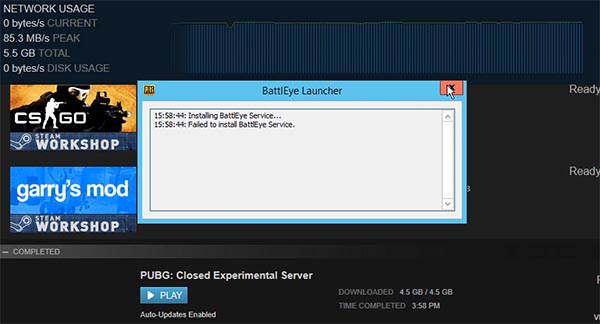
Содержание
- Удаление файла в папке Battleye
- Командный файл для исправления ошибки Failed to install
- Отключение антивируса может помочь устранить ошибку в игре
- Полная переустановка BattlEye
- Простые способы устранить ошибку BattlEye Service 4.5
- Видеоинструкция
Удаление файла в папке Battleye
Иногда проблемой выступают сами файлы программы. При загрузке файла пользователи могут выбрать не ту версию ПО или в момент установки происходят какие-либо сбои. Всё это сказывается на работе анти-чита, что в будущем создаёт проблемы с запуском BattlEye. Следующим способом мы сможем избавиться от сбоев при запуске. После удаления части данных приложения, в папке Battleye появятся новые файлы, которые система будет вынуждена загрузить автоматически для исправления ошибки Failed to install с запуском.
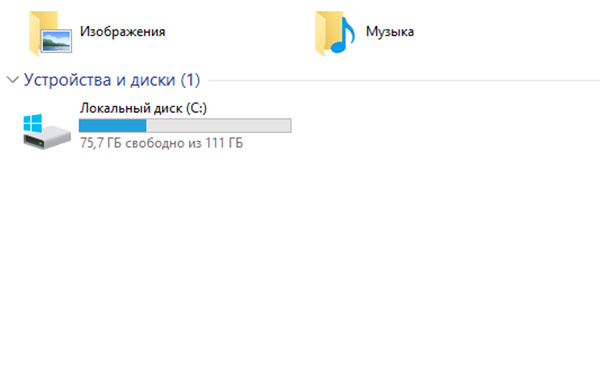
- Необходимо нажать вместе клавиши WIN+E и выбрать системный диск C;
- Находим в системной папке «Program Files (x86)»;
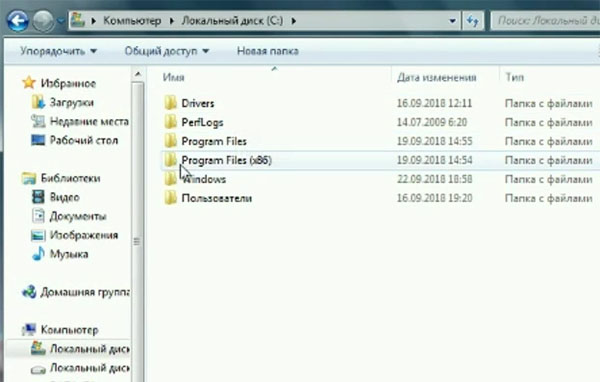
- Найдите папку, которая называется «Common Files» и откройте;
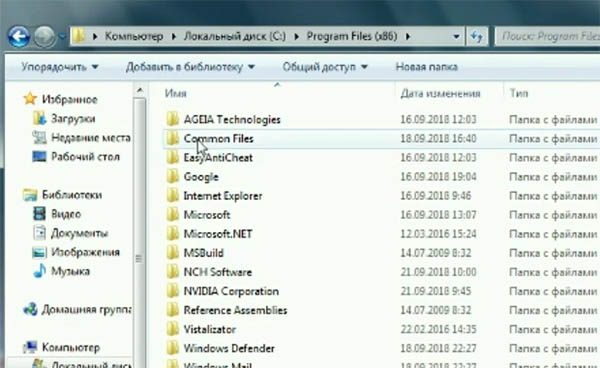
- В ней будет находиться папка «Battleye». Её открывать не нужно. В ней находятся два файла, необходимые для работы анти-чита. Нужно сфокусировать выбор на папке и удалить её при помощи клавиши DEL или через контекстное меню;
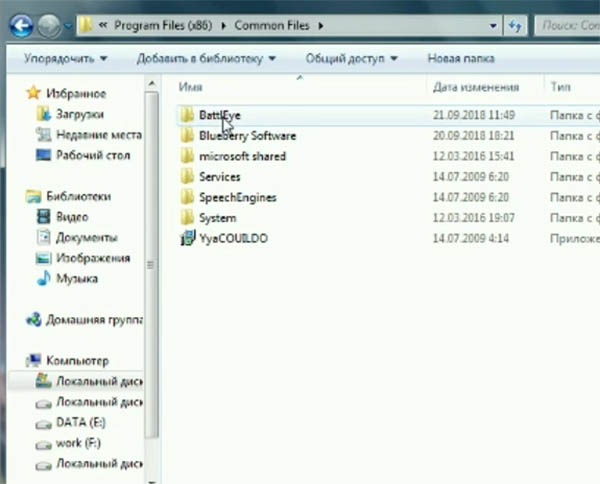
- Закройте все папки, которые ранее были запущены.
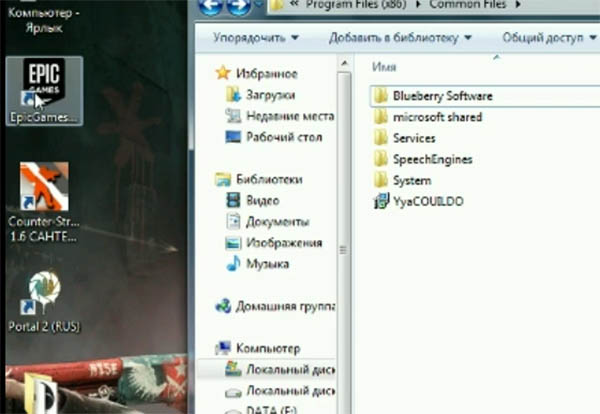
Папку следует удалить также и из корзины. Есть другой вариант – при её удалении, через клавишу DEL, нужно нажать в этот момент SHIFT. В таком случае папка будет удалена мимо корзины навсегда. Теперь нужно на рабочем столе компьютера найти лаунчер Epic Games и запустить его. Некоторое время он будет выполнять загрузку необходимых файлов для работы (которые мы удалили). И сразу же запустится, когда их скачает. С новыми данными лаунчер должен работать без сбоев и ошибок.
Командный файл для исправления ошибки Failed to install
В следующем способе пользователю нужно будет создать специальный конфигурационный файл, который сам исправит Failed to install. В Windows такие файлы могут быть созданы администратором с соответствующими правами. Не удастся запускать команды тем, кто работает под учётной записью гостя. 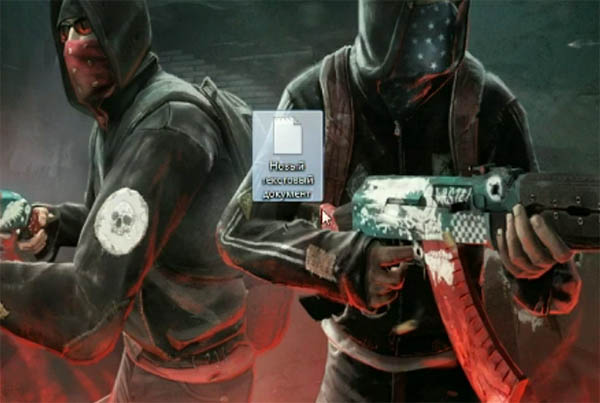 Создать файл можно прямо на рабочем столе. Для этого нажмите правой кнопкой мыши по любой области и из контекстного меню выберите пункт «Создать». Затем нажмите «Текстовый файл».
- В новом текстовом окне нужно записать команды, которые вы видите на скриншоте, не делая ошибок;
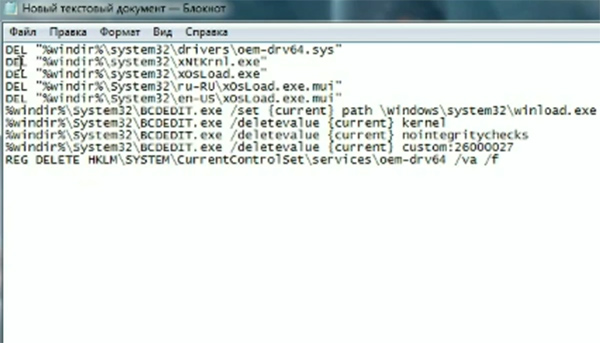
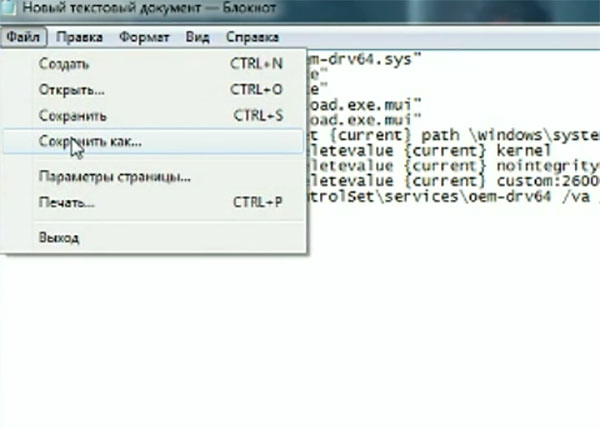
- Затем в файле нажимаем на кнопку «File»;
- Выбираем пункт «Сохранить как»;
- В поле куда нужно сохранить укажите «Рабочий стол»;
- В строке «Текстовый документ» нужно выбрать «Все файлы»;
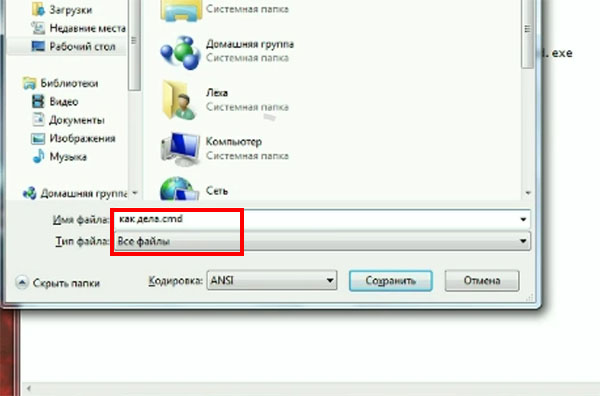
- Имя файла не имеет значения. Но расширение файла очень важно. Поэтому сразу же после имени нужно поставить точку и указать без пробела, что это системный командный файл, вот так – имя файла.cmd.
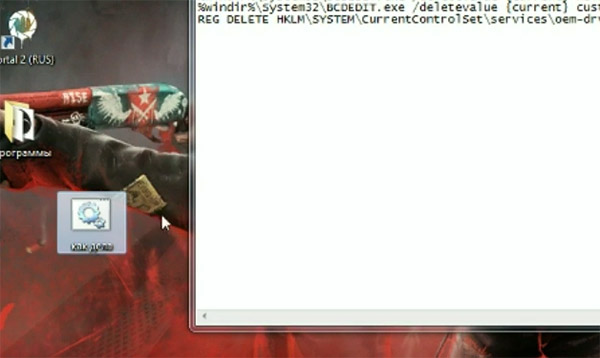
На рабочем столе появится файл, на иконке которого будет изображена шестерёнка. Его нужно запустить, кликнув мышью 2 раза. Несколько секунд на экране будет видна командная строка. Её работа завершится также быстро, как и началась. Затем можно попытаться запустить анти-чит BattlEye Service 4.5. Если ошибки Failed to Install не будет, значит вам удалось справится с ней. Для пользователей, у которых всё равно появляется окно с ошибкой, будут рассмотрены другие варианты её исправления далее.
Отключение антивируса может помочь устранить ошибку в игре
Антивирус является важной частью операционной системы. Он способствует защите данных пользователя и предотвращает атаки из сети. А также бывает полезен для идентификации вредных файлов, которые могут быть скачаны из Интернета. Эти утилиты иногда защищают от действий других программ, которым может доверять пользователь. Антивирус может блокировать некоторые действия BattlEye и не давать ему запускаться. Нужно попытаться отключить защиту на компьютере.
Для антивирусов от разных производителей инструкция по отключению отличается. Эта функция и вовсе может отсутствовать. В таком случае его можно на время удалить, чтобы запустить анти-чит. Для продуктов Malwarebytes приложения можно вносить в фильтр. И он не будет их блокировать во время работы.
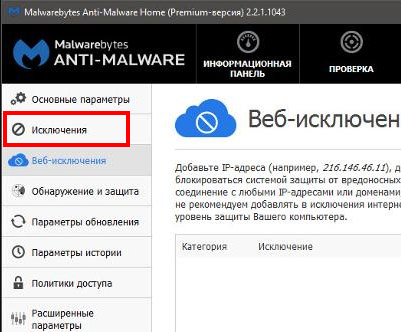
- Запустите антивирус и в главном меню выберите раздел «Исключения»;
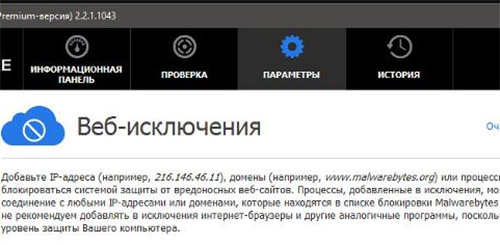
- Вверху необходимо нажать на вкладку «Параметры»;
- В следующем окне выберите кнопку для добавления нового приложения;
- Через проводник укажите файл для запуска программы.
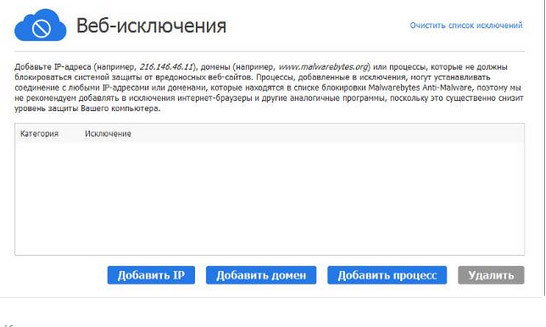
В этом окне можно добавлять другие приложения, которые не должны быть подвержены проверке антивирусом. После добавления файла анти-чита закройте настройку антивируса и откройте лаунчер. Большинство антивирусов позволяют отключать их действие на некоторое время или до перезагрузки компьютера из трея.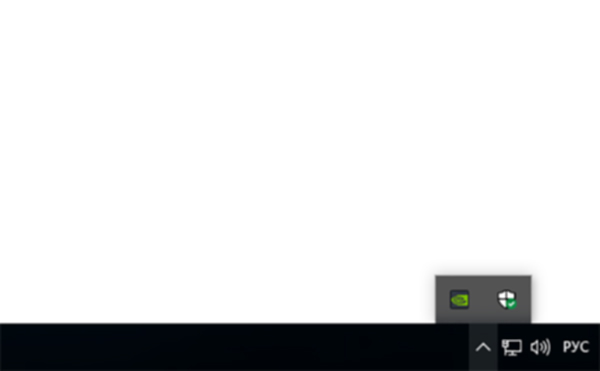 Иконку можно найти в нижней части рабочего стола в списке программ, которые работают в фоновом режиме.
Полная переустановка BattlEye
Если проблему не удалось решить этими способами, то нужно обязательно попробовать переустановить анти-чит. Это может помочь в нескольких случаях: если в системе произошли изменения и повлияли на приложение, а также если были нарушены файлы самого анти-чита. Определить настоящую причину того, что лаунчер не запускается довольно трудно. Если после переустановки он снова будет работать, значит причина была именно в этом. Переустановку можно сделать через Steam.
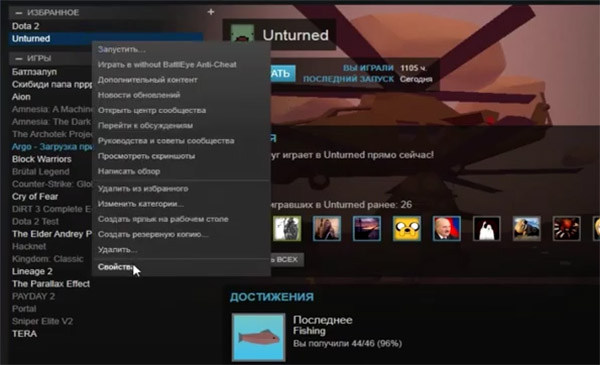
- Выберите в списке свою игру ПКМ;
- Нажмите на пункт «Свойства»;
- В новом окне нажмите вкладку «Локальные файлы»;
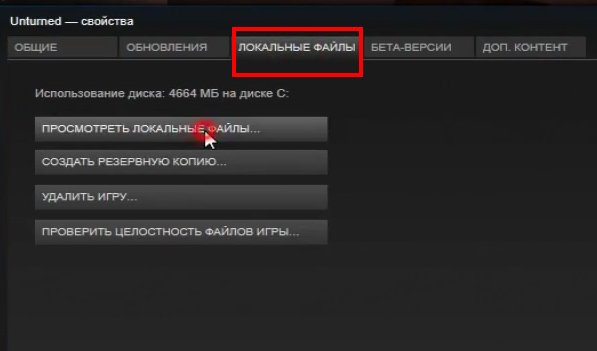
- Нажмите ниже кнопку «Посмотреть локальные файлы»;
- В новой открытой папке нужно найти «Battleye» и выбрать;
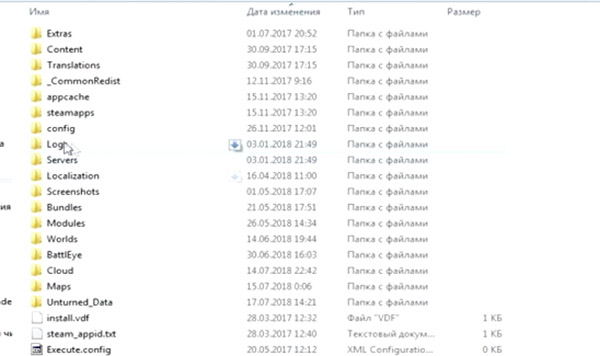
- Внутри неё находится несколько файлов. Нам понадобится один из них с названием «Uninstall»;
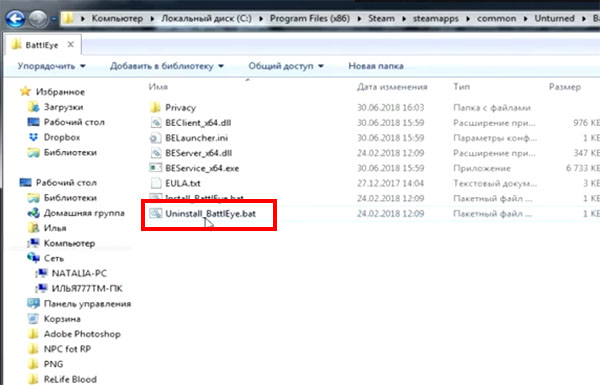
- После запуска файла на экране нужно будет подтвердить удаление приложения.
Далее нужно вернуться на шаг назад, чтобы полностью удалить папку «Battleye» из списка файлов. Это необходимо сделать при помощи клавиш SHIFT+DEL, чтобы он удалился навсегда. Также необходимо найти в папке другой файл, который тоже имеет в названии Battleye. Чтобы избавиться сразу от всех файлов и расширений анти-чита в компьютере, воспользуйтесь поиском файлов. В этом случае их можно будет сразу удалить все в одном месте. Перезагрузите компьютер и скачайте новый файл на сайте .
Устанавливается он традиционным способом, подобно другому ПО. Можно предоставить это Стиму, выбрав в параметрах «Проверить целостность файлов». Система автоматически проверит папки компьютера и попытается найти недостающие файлы для запуска игры. Когда будет обнаружено, что недостаёт определённых файлов, они будут скачаны и установлены.
Простые способы устранить ошибку BattlEye Service 4.5
В некоторых ситуациях достаточно выполнить перезагрузку лаунчера, чтобы он запустился без проблем. Перед тем, как запускать его снова, удалите процесс, который он создал в системе. Откройте диспетчер задач и найдите в списке процесс с названием Battleye.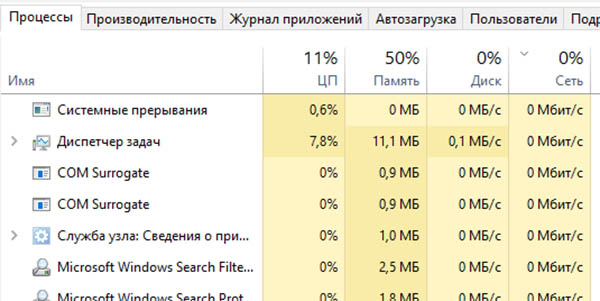 Затем избавьтесь от него и запустите лаунчер. Или перезагрузите компьютер, что также удалит лаунчер из оперативной памяти ПК. В списке приложений, которые запускаются с системой нужно также удалить лишнее.
Это освободит память ПК и не позволит приложениям конфликтовать между собой в запущенном состоянии. Может понадобится переустановка лаунчера вместе с анти-читом, если другие способы оказались бесполезными.
Видеоинструкция
Один из способов решение проблемы «Failed to Install», которая возникает с анти-читом Battleye Service 4.5 можно посмотреть в этом видео.
Содержание
- 1 Способ 1: перезагрузите компьютер
- 2 Способ 2: Запустите игру как администратор
- 3 Способ 3: Запустите средство запуска BattlEye от имени администратора
- 4 Способ 4: запустить установщик BattlEye вручную
- 5 Способ 5: проверить целостность файлов вашей игры
- 6 Способ 6: обновить драйверы устройства

Если у вас естьНе удалось установить службу BattlEye«Ошибка в вашей игре, вы не одиноки. У многих игроков возникает эта ошибка при запуске игры. Обычно это происходит в играх с античит-сервисом BattlEye, таких как PUBG, Fortnite, ARMA 3, Tom Clancy’s Rainbow Six Siege и т. Д.
Это очень расстраивает. Вы не можете играть в свою игру из-за этой ошибки. Но не волнуйся. Это можно исправить …
Исправления попробовать
Ниже приведены несколько методов, которые помогли многим людям. Возможно, вам не придется пробовать их все; просто пройдите вниз по списку, пока не найдете тот, который работает для вас.
- Перезагрузите компьютер
- Запустите свою игру как администратор
- Запустите панель запуска BattlEye с правами администратора.
- Запустите установщик BattlEye вручную
- Проверьте целостность файлов вашей игры
- Обновите драйверы вашего устройства
Способ 1: перезагрузите компьютер
Ваша служба BattlEye может быть не в состоянии установить, потому что на вашем компьютере возникают временные проблемы с повреждением. Тебе стоит попробовать перезагрузка компьютера и посмотрим, исправит ли это вашу ошибку. Если это так, отлично. Но если нет, есть еще несколько вещей, чтобы попробовать …
Способ 2: Запустите игру как администратор
Запуск вашей игры с правами администратора — еще одно полезное исправление этой ошибки:
1) Щелкните правой кнопкой мыши исполняемый файл (.exe) или ярлык на рабочем столе, а затем нажмите свойства.

2) Нажмите на Совместимость вкладка, проверить Запустите эту программу от имени администратора, а затем нажмите Хорошо.

3) Дважды щелкните исполняемый файл (.exe) или ярлык на рабочем столе для вашей игры, а затем проверьте, не избавились ли вы от ошибки «не удалось установить».
Способ 3: Запустите средство запуска BattlEye от имени администратора
Возможно, проблема с разрешением вашей службы BattlEye, которая мешает ее успешной установке:
1) Откройте проводник (нажав Ключ с логотипом Windows а также Е на клавиатуре), затем перейдите в каталог с игрой (где установлена ваша игра).
2) Щелкните правой кнопкой мыши BattlEye launcher вашей игры (исполняемый файл вашей игры, но в конце его имени стоит «_BE»), затем нажмите свойства.
2) Нажмите на Совместимость вкладка, проверить Запустите эту программу от имени администратора, а затем нажмите Хорошо.

Если этот метод работает для вас, вы не увидите ошибку при запуске игры. Но если этого не произойдет, есть еще три исправления для вас, чтобы попробовать …
Способ 4: запустить установщик BattlEye вручную
Если в игре не удалось установить для вас службу BattlEye, вы можете установить ее вручную. Для этого:
1) Откройте проводник (нажав Ключ с логотипом Windows а также Е на клавиатуре), затем перейдите к BE Сервисный каталог (обычно C: Program Files (x86) Common Files BattlEye).
2) Бежать install_BattlEye.bat / install_BattlEye. Это установит сервис BattleEye.
3) Запустите игру и посмотрите, исправит ли это вашу ошибку.
Способ 5: проверить целостность файлов вашей игры
У вас должны быть все необходимые файлы BattlEye, прежде чем вы сможете успешно установить этот сервис. Таким образом, вы не можете установить его, вы должны переустановите игру или же проверьте файлы BattlEye или вашей игры в Steam.
Чтобы проверить целостность файлов вашей игры в Steam:
1) Откройте свой клиент Steam и войдите в систему, затем нажмите БИБЛИОТЕКА.

2) Щелкните правой кнопкой мыши свою игру и нажмите свойства.

3) Нажмите на МЕСТНЫЕ ФАЙЛЫ вкладку, затем нажмите ПРОВЕРКА ЦЕЛОСТИ ИГРОВЫХ ФАЙЛОВ.

4) Подождите, пока процесс не завершится, затем нажмите БЛИЗКО.

5) Запустите свою игру. Затем проверьте, исчезла ли ошибка.
Если это работает для вас, вы больше не увидите ошибку. Но если нет, у вас есть еще одна вещь, чтобы попробовать …
Способ 6: обновить драйверы устройства
Ошибка может возникнуть из-за того, что вы используете неправильный драйвер устройства или он устарел. Вам следует обновить драйвер и посмотреть, подходит ли вам это. Если у вас нет времени, терпения или навыков для обновления драйвера вручную, вы можете сделать это автоматически с Водитель Легко.
Водитель Легко автоматически распознает вашу систему и найдет для нее правильные драйверы. Вам не нужно точно знать, на какой системе работает ваш компьютер, вам не нужно беспокоиться из-за неправильного драйвера, который вы загружаете, и вам не нужно беспокоиться об ошибке при установке.
Вы можете скачать и установить драйверы, используя бесплатные или профессионал версия Driver Easy. Но в Pro версии это займет всего 2 клика (и вы получите полная поддержка и 30-дневная гарантия возврата денег):
1) Скачать и установить Водитель Легко.
2) Бежать Водитель Легко и нажмите Сканировать сейчас кнопка. Водитель Легко Затем просканирует ваш компьютер и обнаружит любые проблемы с драйверами.

3) Нажмите на Обновить Кнопка рядом с каждым устройством, чтобы загрузить последнюю версию и правильный драйвер для него. Вы также можете нажать Обновить все кнопка в правом нижнем углу, чтобы автоматически обновить все устаревшие или отсутствующие драйверы на вашем компьютере (это требует Pro версия — вам будет предложено обновить, когда вы нажмете Обновить все).

BattlEye определяет, используют ли геймеры какое-либо читерское программное обеспечение во время игр, чтобы воспользоваться его преимуществами. Это клиентское программное обеспечение предотвращает открытие любой игры (в которой используется читерское программное обеспечение). Тем не менее, это античитерское программное обеспечение иногда дает сбой и вызывает ошибку установки службы BattlEye на вашем ПК с Windows 10. Это раздражающая проблема, которая портит ваш игровой опыт. Это сообщение об ошибке появляется для игр, включающих пакет BattlEye, и чаще всего возникает при попытке запустить игру. В результате ваша игра иногда вылетает или зависает. Не волнуйся! Вы не одиноки. Эта статья поможет вам исправить сообщение об ошибке установки службы BattlEye. Итак, продолжайте читать!
Есть много причин для этой ошибки запуска BattlEye в Windows 10. Тем не менее, несколько важных причин перечислены ниже:
- В игре нет прав администратора.
- Повреждены данные в папке установки игры.
- Отсутствуют разрешения на доступ к некоторым игровым функциям.
- Антивирусная программа блокирует некоторые функции игры или саму игру.
- Брандмауэр Защитника Windows блокирует программу.
- Устаревшая игра, приложение Steam, операционная система и драйверы ПК.
- Поврежденные игровые данные.
- Нестабильное интернет-соединение.
Теперь перейдите к следующему разделу, чтобы узнать о методах устранения неполадок для устранения ошибки программы запуска BattlEye на ПК с Windows 10. Мы составили список методов, которые помогут вам исправить это сообщение об ошибке на вашем ПК с Windows 10. Следуйте им в том же порядке, чтобы достичь идеальных результатов.
Основные шаги по устранению неполадок
Ниже приведены несколько предварительных шагов по устранению проблемы.
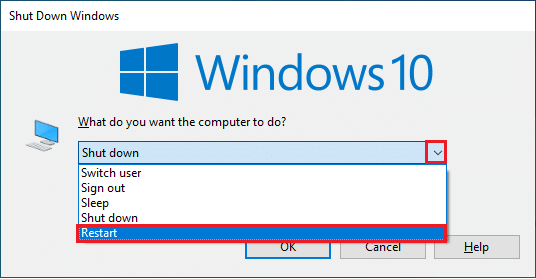
1. Если на вашем компьютере есть какие-либо временные поврежденные файлы, вы можете устранить их, перезагрузив компьютер. Итак, перезагрузите компьютер и проверьте, работает это или нет.
2. Некоторые пользователи сообщают, что нестабильное интернет-соединение также приводит к этой ошибке. Вы можете запустить тест скорости, чтобы узнать оптимальный уровень скорости сети, необходимый для правильного подключения.
3. Если мощность сигнала очень низкая, устраните все препятствия между маршрутизатором и компьютером. Кроме того, удалите слишком много устройств, подключенных к одной сети.
4. Всегда покупайте модем или маршрутизатор, проверенный вашим интернет-провайдером (ISP), и они не конфликтуют. Не используйте старые, сломанные или поврежденные кабели. При необходимости замените кабели.
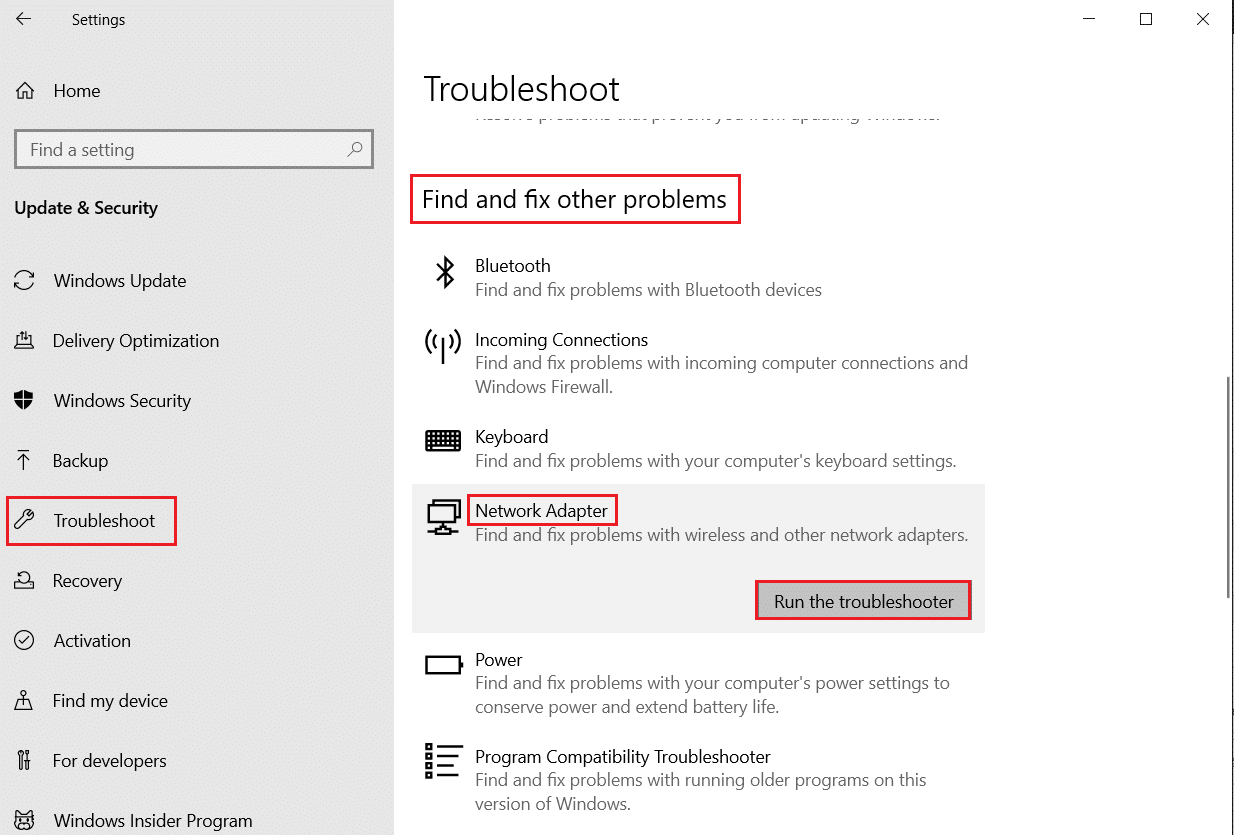
5. Если есть какие-либо проблемы с подключением к Интернету, ознакомьтесь с нашим руководством «Устранение проблем с сетевым подключением в Windows 10», чтобы устранить те же проблемы.
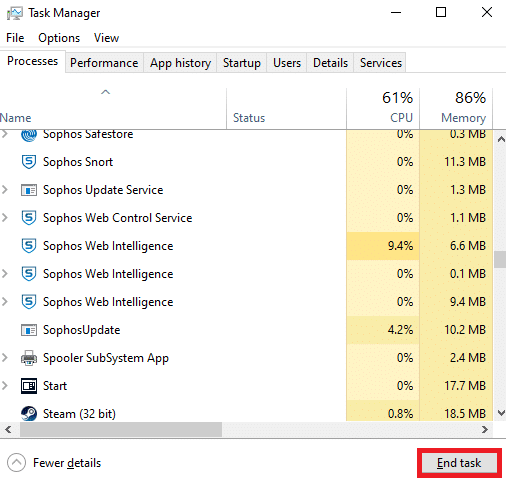
6. Несколько пользователей подтвердили, что эту ошибку можно устранить, закрыв все фоновые задачи, запущенные на вашем ПК. Чтобы выполнить задачу, следуйте нашему руководству «Как завершить задачу в Windows 10» и действуйте в соответствии с инструкциями.
Вот возможные методы устранения неполадок, чтобы исправить ошибку установки службы BattlEye.
Способ 1: запустить игру вручную
Этот простой обходной путь поможет вам сэкономить время на исправление ошибки службы BattlEye, которая не смогла установить на вашем ПК с Windows 10. Если вы столкнулись с проблемами в Steam, этот метод обходит запуск игры через Steam и напрямую открывает ее. Следуйте инструкциям для вашей игры.
Примечание. Иногда вы не можете получить доступ ко всем функциям онлайн-подключения Steam, когда запускаете игру вручную. Итак, вам нужно сначала запустить Steam, а затем вручную запустить игру или наоборот.
1. Нажмите одновременно клавиши Windows + E, чтобы открыть Проводник.
2. Перейдите в каталог, в котором установлена игра на вашем ПК. Ниже приведен пример пути к папке с игрой.
Примечание. Здесь в качестве примера взята Rogue Company.
C:Program Files (x86)SteamsteamappscommonRogue Company
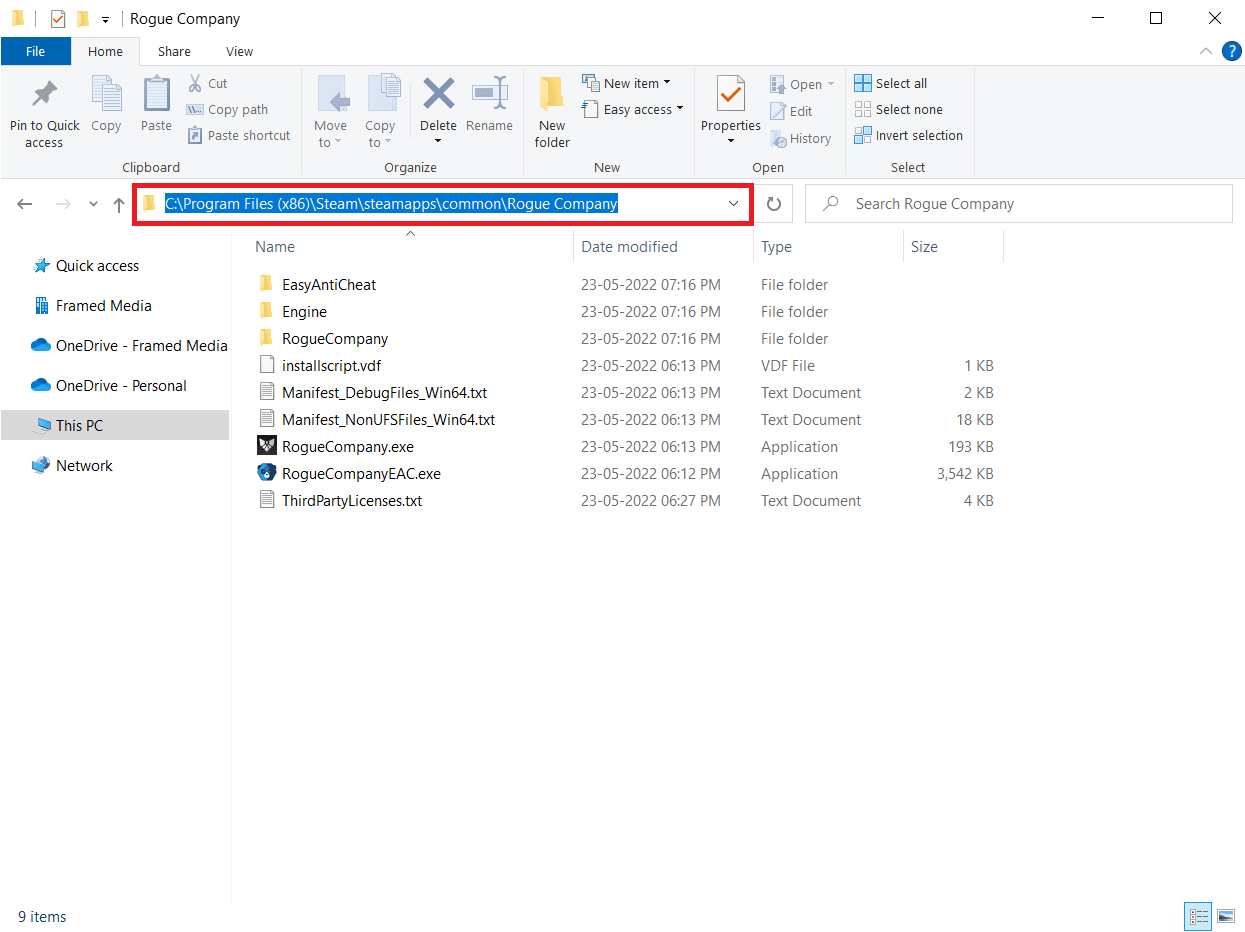
3. Теперь дважды щелкните файл .exe, чтобы запустить игру.
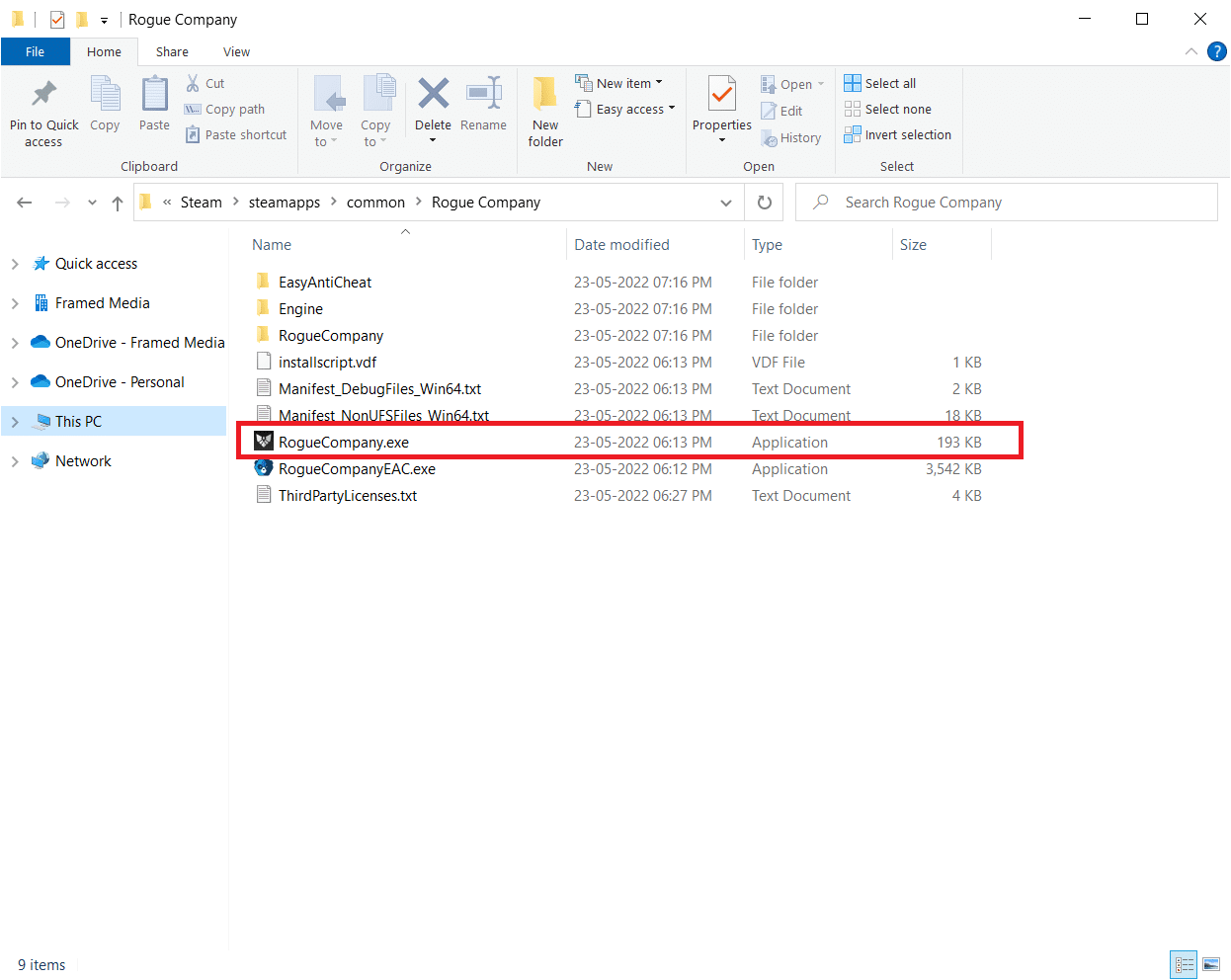
Если у вас возникли проблемы с поиском каталога игры, прочитайте наше руководство Где установлены игры Steam? чтобы найти каталог.
Способ 2: запустить игру от имени администратора
Самый простой обходной путь, который поможет вам исправить эту ошибку, — запустить игру с правами администратора. Вот несколько шагов, чтобы запустить игру от имени администратора.
Примечание. Здесь в качестве примера взята Rogue Company. Следуйте инструкциям, соответствующим игре.
1. Щелкните правой кнопкой мыши ярлык игры на рабочем столе.
2. Выберите свойства.
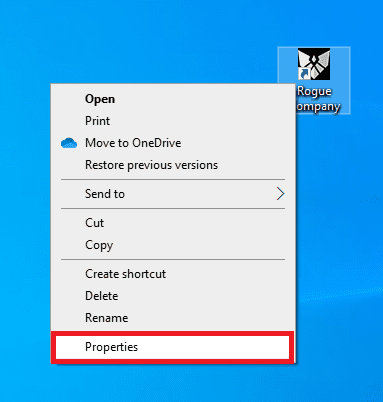
3. В окне «Свойства» перейдите на вкладку «Совместимость».
4. Теперь установите флажок Запустить эту программу от имени администратора.
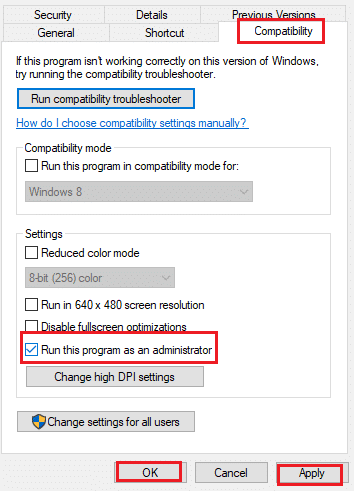
5. Наконец, нажмите «Применить» > «ОК», чтобы сохранить изменения.
Способ 3: Запустите Steam от имени администратора
Ваша операционная система блокирует некоторые функции вашей игры, если вам не предоставлены полные права администратора. Немногие пользователи предположили, что эту проблему можно решить, запустив Steam от имени администратора. Итак, вот несколько шагов, чтобы запустить Steam от имени администратора, чтобы исправить ошибку, связанную с установкой службы BattlEye.
1. Щелкните правой кнопкой мыши ярлык Steam на рабочем столе.
2. Теперь нажмите «Свойства».
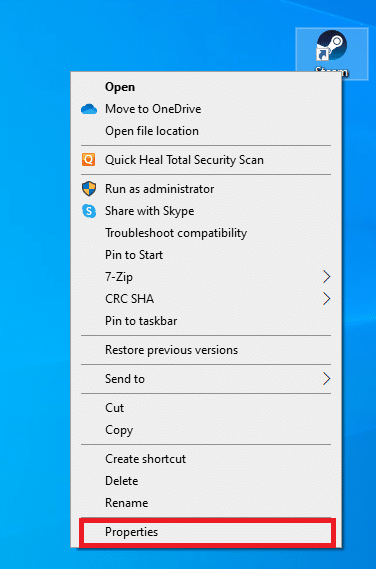
3. В окне «Свойства» перейдите на вкладку «Совместимость».
4. Теперь установите флажок Запустить эту программу от имени администратора.
5. Наконец, нажмите «Применить» > «ОК», чтобы сохранить изменения.
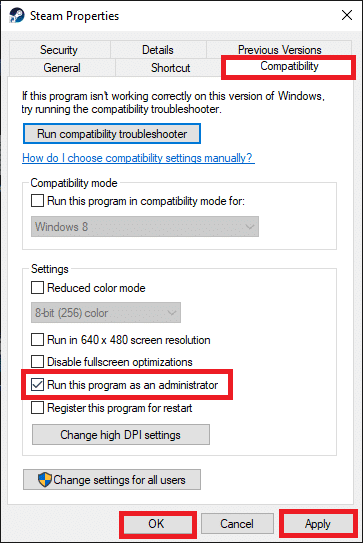
6. Теперь перезапустите клиент Steam.
Способ 4: обновить клиент Steam и файлы игры
Если вы используете устаревшее приложение Steam, вы не сможете беспрепятственно получить доступ к играм. Следовательно, всегда убедитесь, что вы используете обновленную версию Steam и игры перед ее запуском. Выполните следующие шаги.
Вариант I: обновить Steam
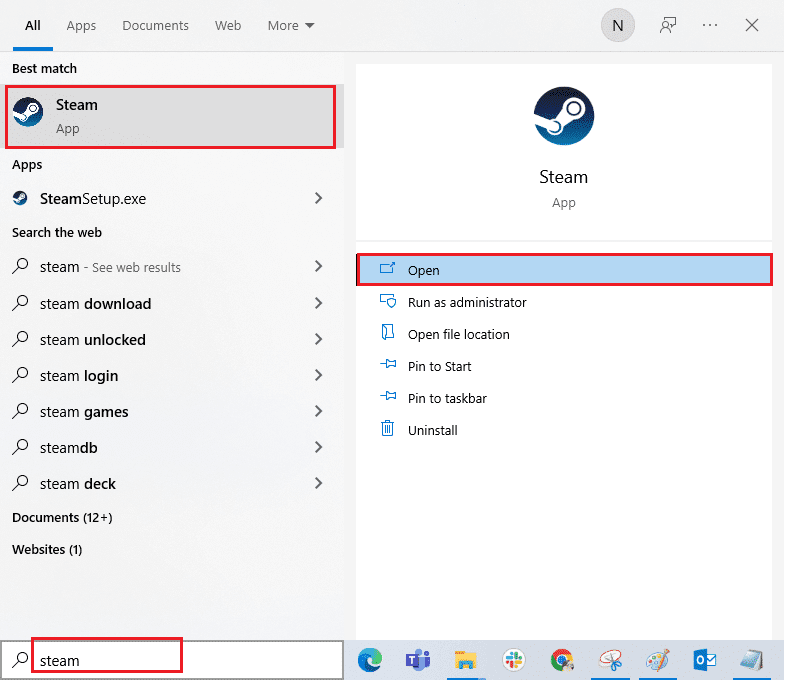
1. Нажмите клавишу Windows и введите Steam, затем нажмите «Открыть».
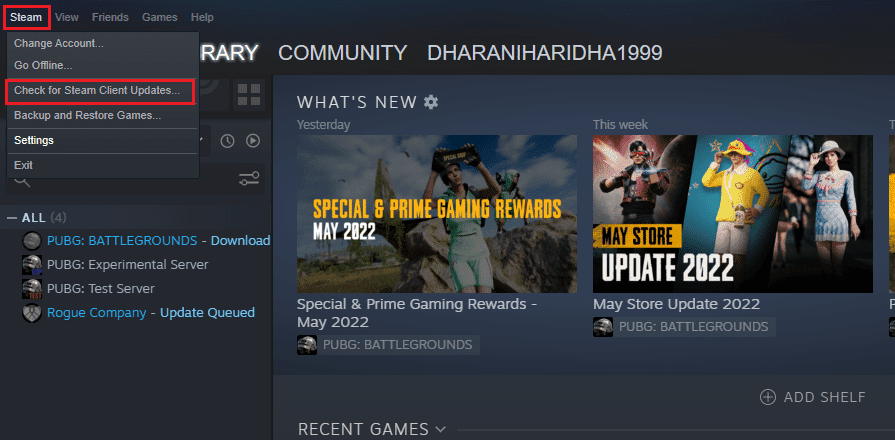
2. Теперь нажмите Steam в верхнем левом углу экрана, а затем «Проверить наличие обновлений клиента Steam…», как показано ниже.
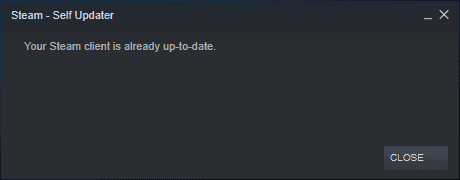
3А. Если есть какие-либо новые доступные обновления, дождитесь завершения обновления.
3Б. Если клиент Steam уже обновлен, появится сообщение «Ваш клиент Steam обновлен». Затем обновите игру, следуя инструкциям ниже.
4. Теперь перезапустите Steam.
Вариант II: обновить игру
Чтобы обновить игру, выполните указанные ниже действия.
1. Запустите клиент Steam и перейдите в БИБЛИОТЕКУ.
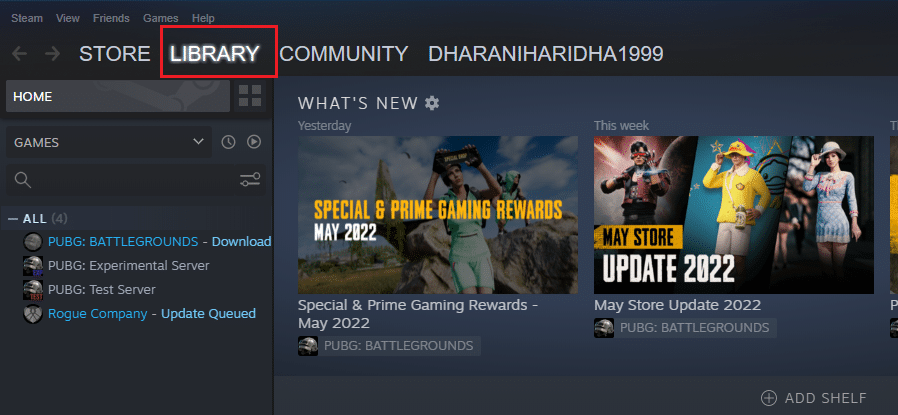
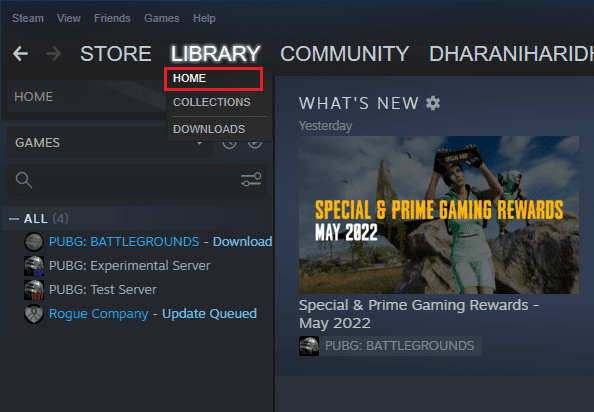
2. Теперь нажмите ДОМОЙ и найдите свою игру.
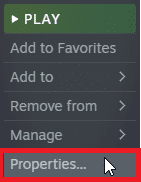
3. Затем щелкните правой кнопкой мыши игру и выберите параметр «Свойства…».
4. Теперь перейдите на вкладку ОБНОВЛЕНИЯ.
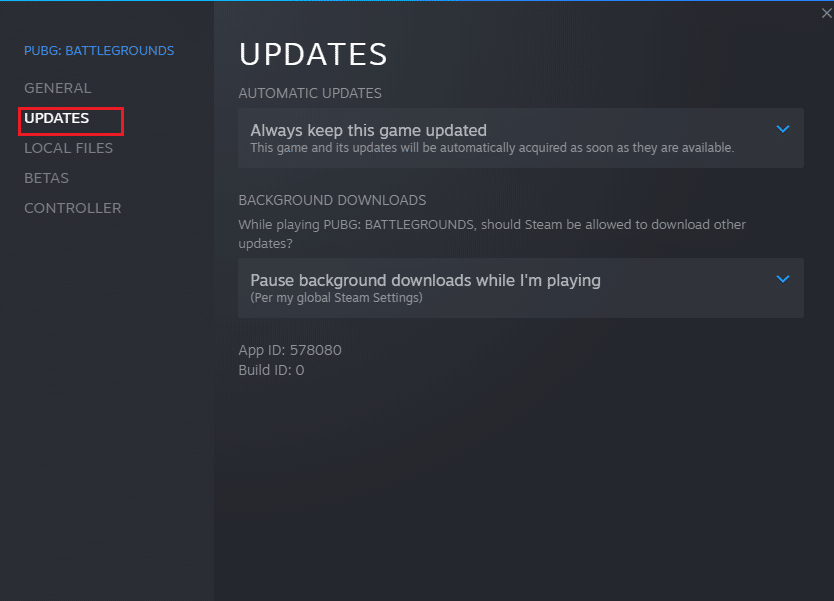
5. Если вы выбрали Всегда обновлять эту игру в разделе АВТОМАТИЧЕСКИЕ ОБНОВЛЕНИЯ, ваша игра будет обновляться автоматически.
Способ 5: проверить целостность игр
Этот обходной путь устранит проблему с ошибкой установки службы BattlEye, возникшую из-за поврежденных файлов в вашем Steam. Все поврежденные файлы в вашей игре можно восстановить, проверив целостность файлов игры.
Прочтите наше руководство о том, как проверить целостность игровых файлов в Steam, чтобы сделать то же самое.
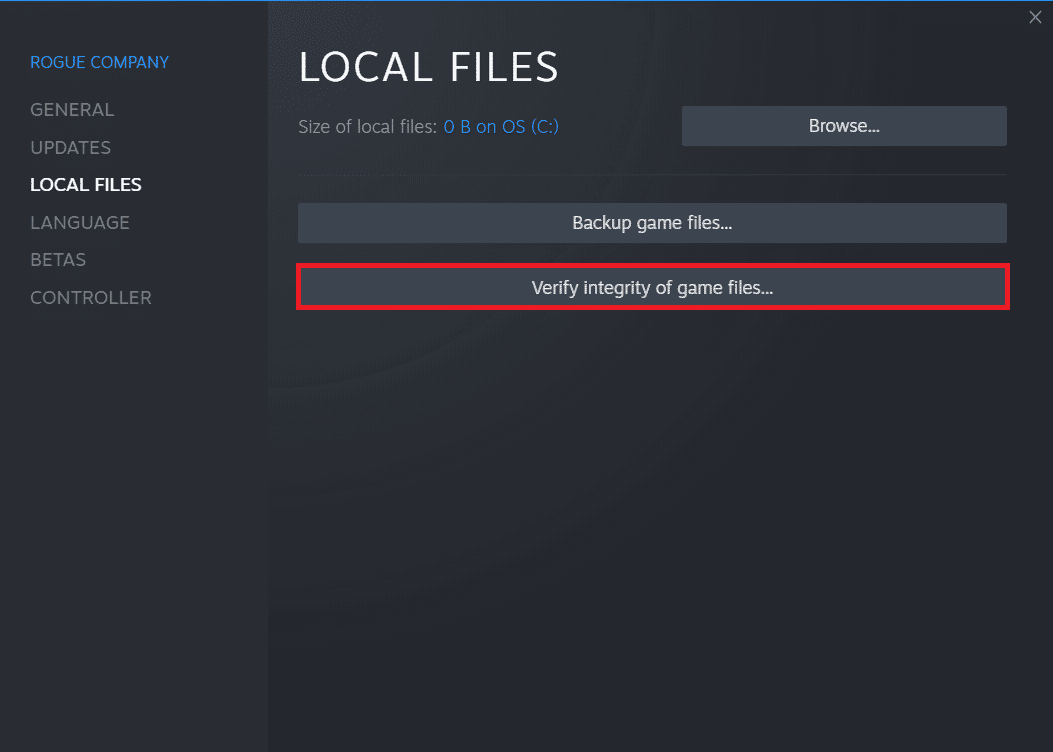
Способ 6: удалить папку BattlEye
Если приведенные выше решения не помогли решить проблему с установкой службы BattlEye, попробуйте удалить папку BattlEye с вашего ПК. Как только вы удалите эту папку, клиент Steam снова установит модуль на ваш компьютер и может помочь вам решить проблему.
1. Перейдите в Проводник, одновременно нажав клавиши Windows + E.
2. Перейдите в каталог игры.
Примечание. Здесь в качестве примера выбрана Rogue Company.
C:Program Files (x86)SteamsteamappscommonRogue Company
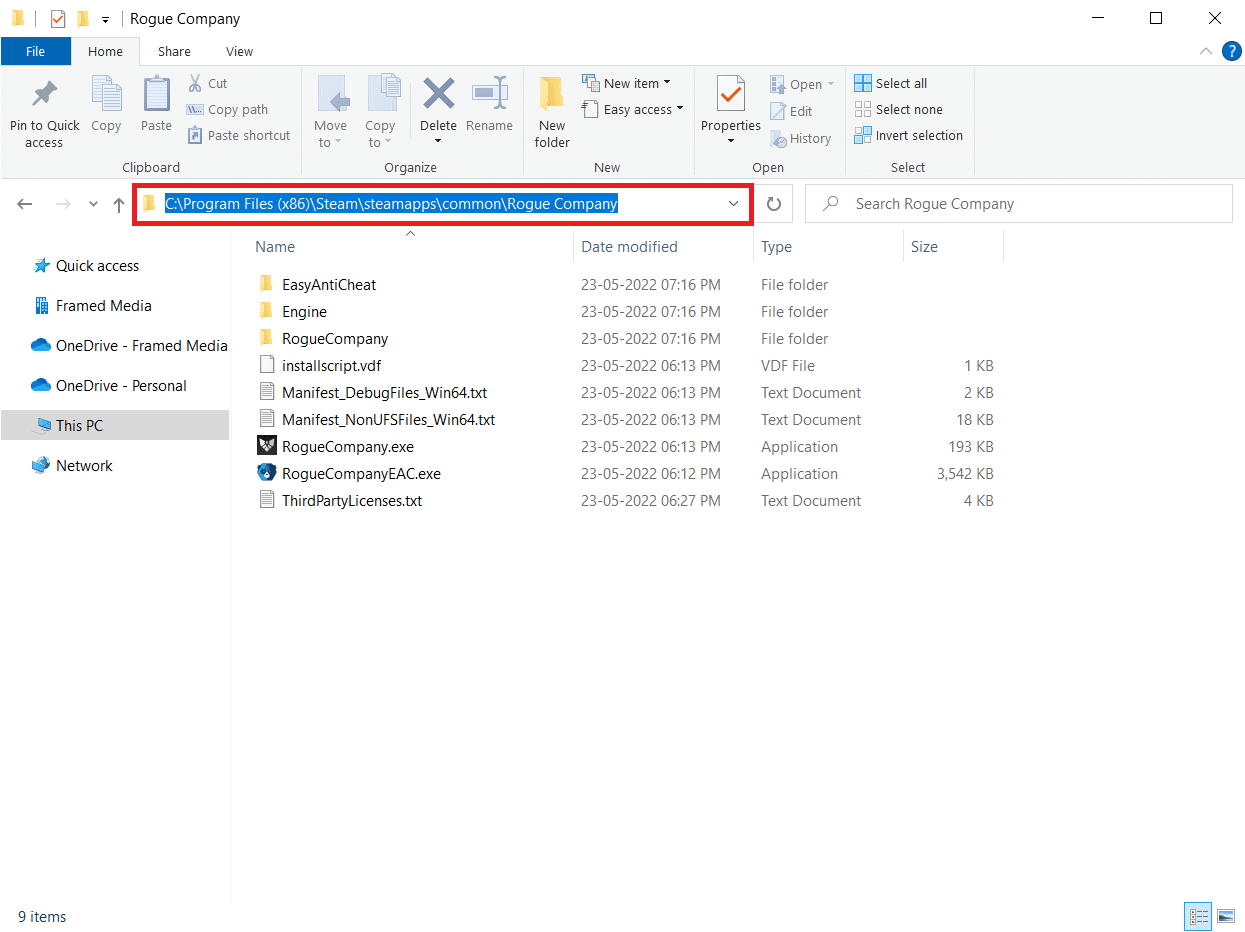
3. Затем найдите папку BattlEye и щелкните ее правой кнопкой мыши.
4. Наконец, выберите параметр «Удалить», чтобы удалить папку.
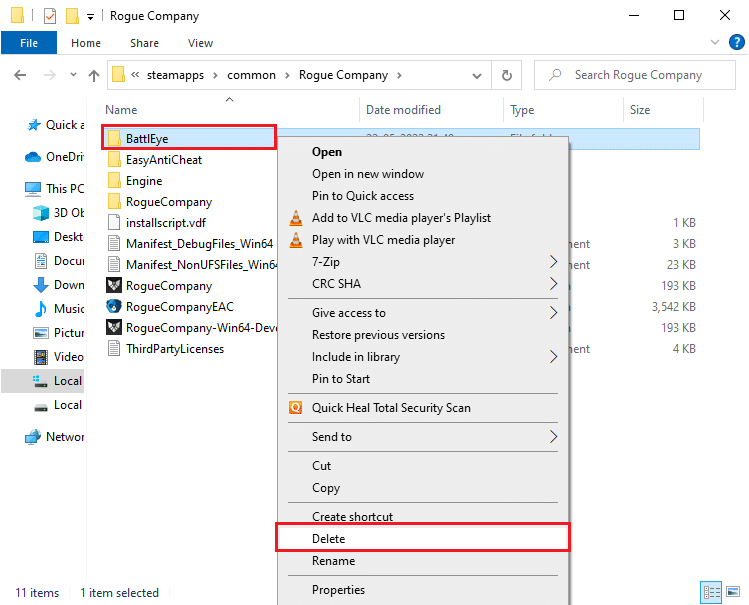
5. Теперь откройте клиент Steam и снова установите файлы.
Способ 7: обновить Windows
Если какие-либо новые обновления Microsoft ожидают установки на ваш компьютер, некоторые ошибки и проблемы не могут быть устранены на вашем компьютере. По мнению многих пользователей, обновление компьютеров с Windows 10 поможет решить проблему с ошибкой установки службы BattlEye. Следуйте нашему руководству Как загрузить и установить последнее обновление Windows 10, чтобы обновить компьютер с Windows 10.
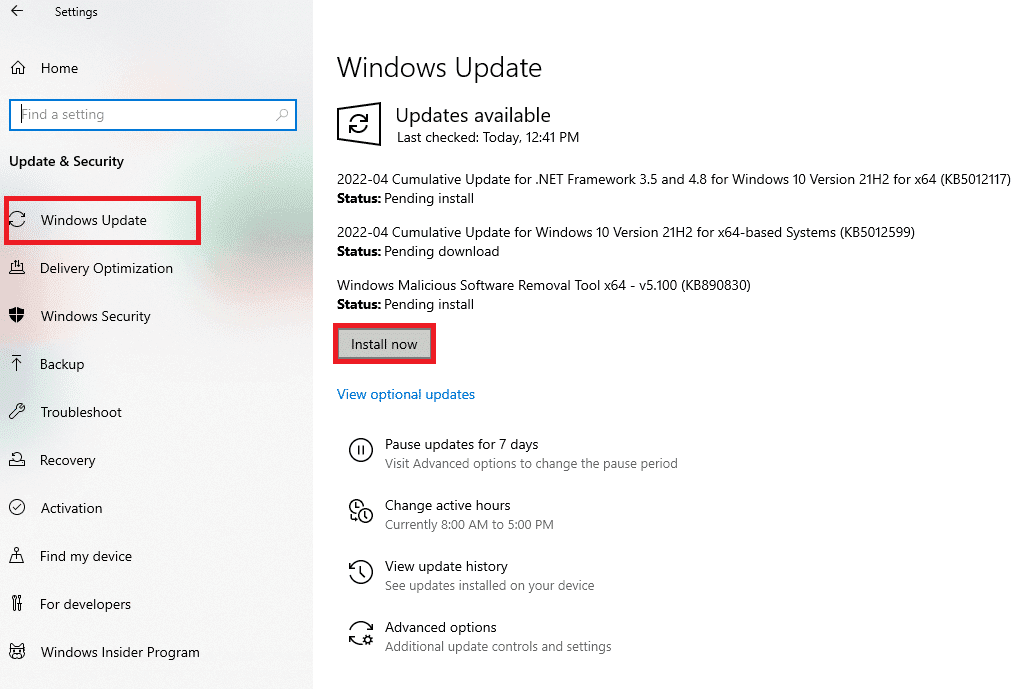
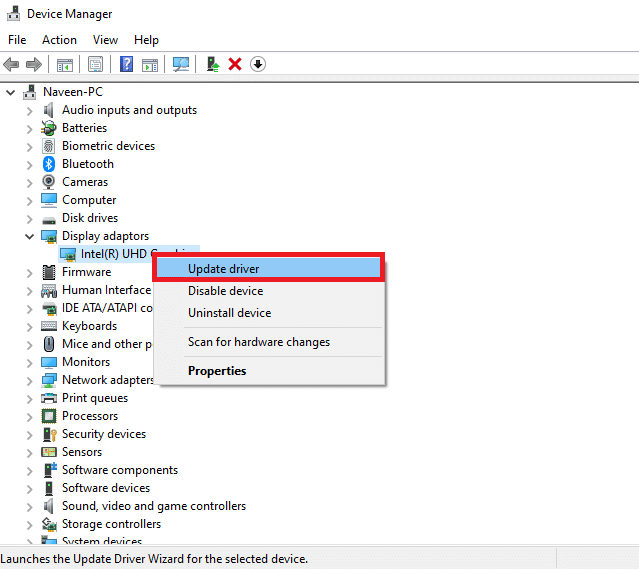
Способ 8: обновить графические драйверы
Графические драйверы являются важными компонентами для вашего компьютера, если вы геймер. Если драйверы устарели или неисправны, обязательно обновите их. Вы можете искать новейшие выпуски драйверов на его официальных сайтах или обновлять их вручную. Следуйте нашему руководству «4 способа обновления графических драйверов в Windows 10», чтобы обновить драйвер и проверить, устранена ли проблема.
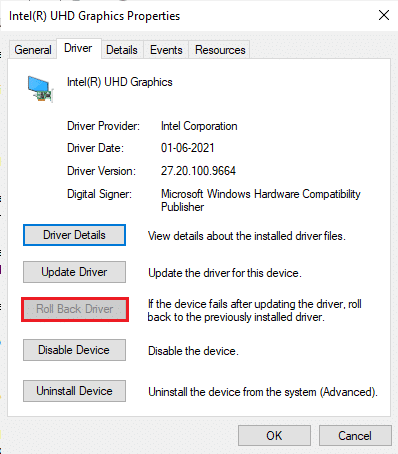
Способ 9: откатить обновления драйверов
Иногда текущая версия драйверов графического процессора может вызывать конфликты запуска. В этом случае вам необходимо восстановить предыдущие версии установленных драйверов. Этот процесс называется откатом драйверов, и вы можете легко откатить драйверы компьютера до их предыдущего состояния, следуя нашему руководству Как откатить драйверы в Windows 10.
Способ 10: переустановите графические драйверы
Если вы по-прежнему сталкиваетесь с этой ошибкой после обновления графических драйверов, переустановите драйверы устройств, чтобы устранить проблемы несовместимости. Существует несколько способов переустановки драйверов на вашем компьютере. Тем не менее, вы можете легко переустановить графические драйверы, следуя инструкциям в нашем руководстве «Как переустановить драйверы в Windows 10».
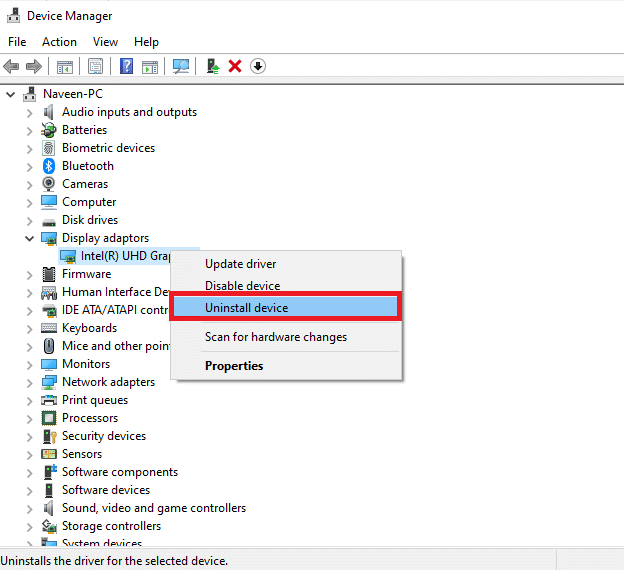
После переустановки драйверов графического процессора проверьте, можете ли вы получить доступ к своей игре без ошибок.
Способ 11: восстановить системные файлы
Если на вашем ПК с Windows 10 отсутствуют или повреждены файлы, вы столкнетесь с ошибкой программы запуска BattlEye. Тем не менее, вы восстанавливаете эти поврежденные файлы с помощью встроенных утилит, а именно средства проверки системных файлов и обслуживания образов развертывания и управления ими. Прочтите наше руководство по восстановлению системных файлов в Windows 10 и следуйте инструкциям, чтобы восстановить все поврежденные файлы.
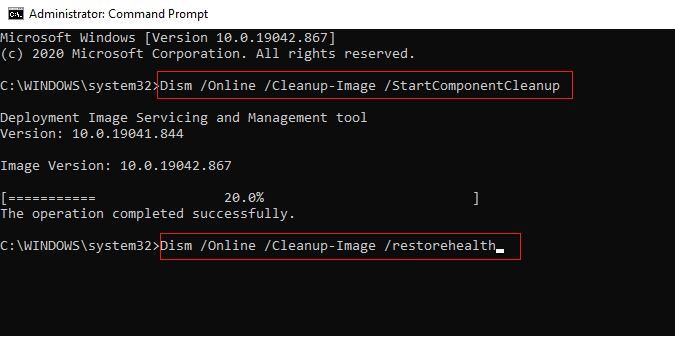
Дождитесь сообщения о завершении проверки на 100 % и проверьте, исправили ли вы эту ошибку.
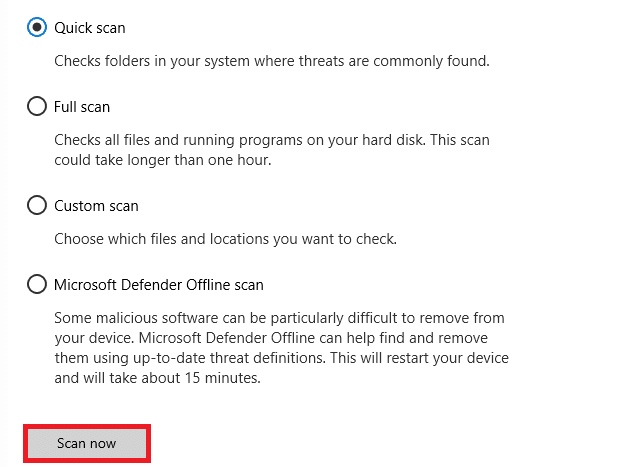
Способ 12: запустить сканирование на наличие вредоносных программ
Несколько экспертов Microsoft предполагают, что сканирование ПК поможет вам защитить ваш компьютер от угроз. Если на вашем компьютере есть какие-либо вирусы или вредоносные программы, вы не можете использовать внешние и внутренние аппаратные устройства. Таким образом, вы можете столкнуться с ошибкой «Не удалось установить службу BattlEye» на вашем компьютере с Windows 10. Следовательно, вам рекомендуется сканировать компьютер, как указано в нашем руководстве «Как запустить сканирование на вирусы на моем компьютере?». Кроме того, если вы хотите удалить вредоносное ПО с вашего компьютера, ознакомьтесь с нашим руководством Как удалить вредоносное ПО с вашего компьютера в Windows 10.
Способ 13: изменить настройки брандмауэра Защитника Windows
Из-за чрезмерно реактивного или чрезмерно защитного антивирусного пакета на вашем ПК с Windows 10 вы также столкнетесь с проблемой установки службы BattlEye. Это предотвращает соединение между программой запуска игры и сервером. Таким образом, чтобы решить эту проблему, вы можете внести игру в белый список в настройках брандмауэра или временно отключить проблему.
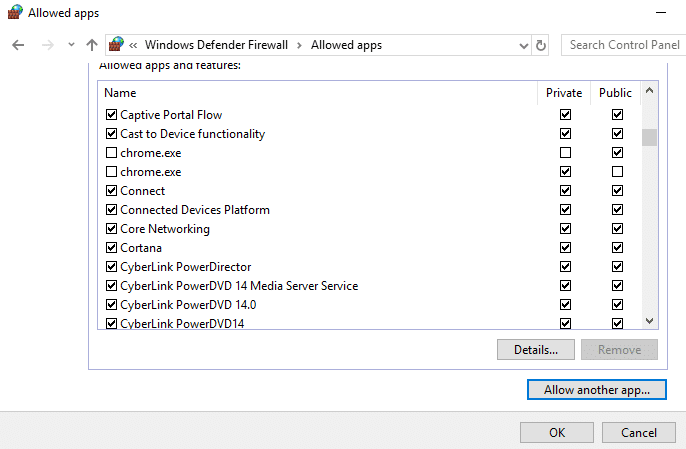
Вариант I: добавление игры BattlEye в белый список
Чтобы разрешить BattlEye в брандмауэре Защитника Windows, следуйте нашему руководству Разрешить или заблокировать приложения через брандмауэр Windows и выполните шаги в соответствии с инструкциями.
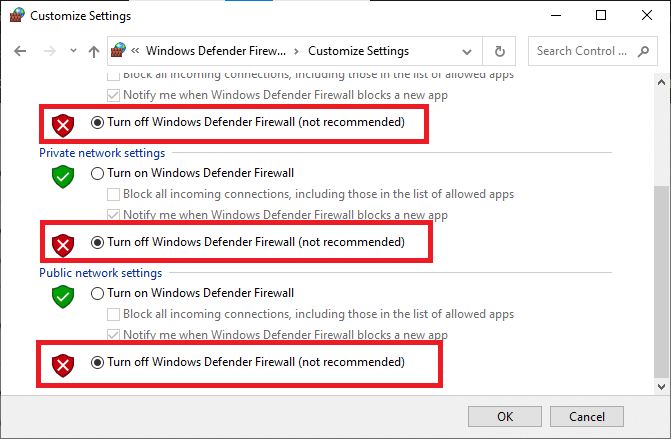
Вариант II: отключить брандмауэр Защитника Windows (не рекомендуется)
Если вы не знаете, как отключить брандмауэр Защитника Windows, наше руководство по отключению брандмауэра Windows 10 поможет вам в этом.
Вариант III: создать новое правило в брандмауэре
Кроме того, вы можете создать новое правило в брандмауэре Защитника Windows, чтобы исправить проблему, связанную с невозможностью установки службы BattlEye.
1. Нажмите клавишу Windows и введите Брандмауэр Защитника Windows в режиме повышенной безопасности, затем нажмите Открыть.
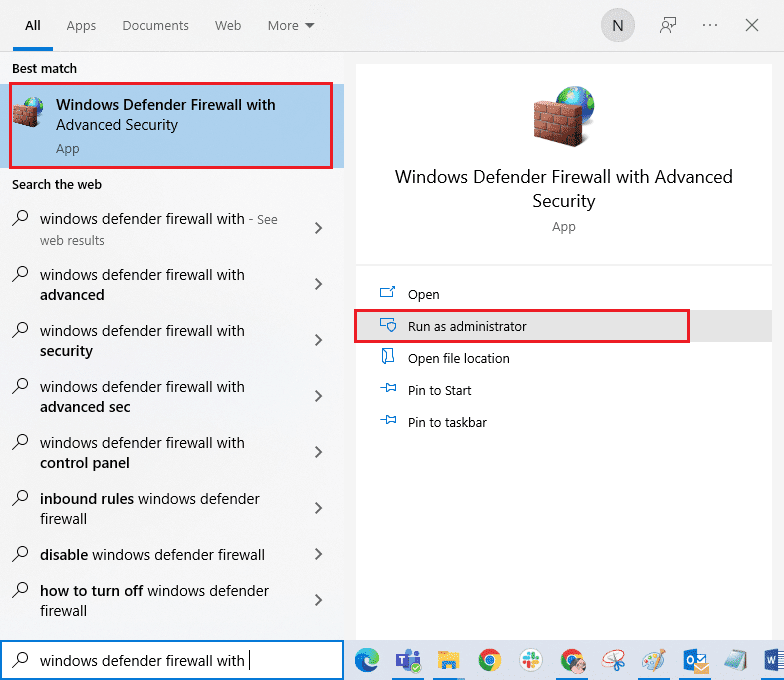
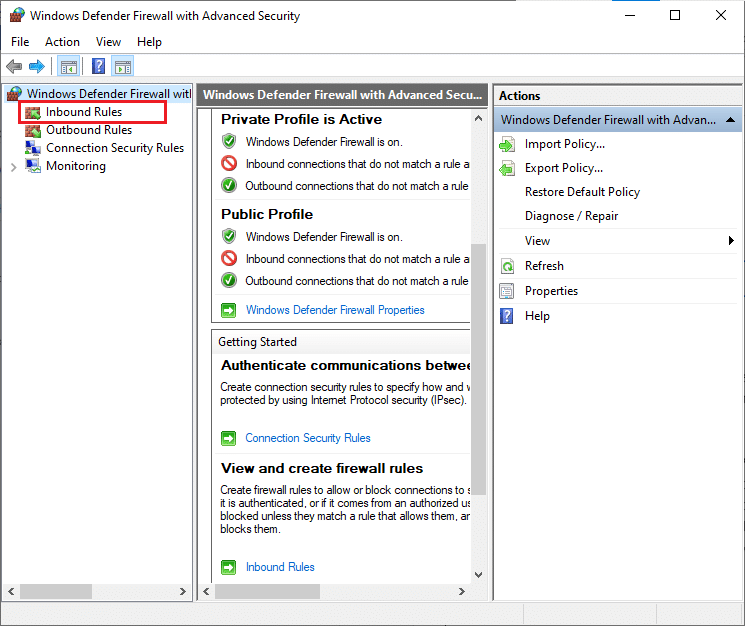
2. Теперь на левой панели щелкните Правила для входящих подключений, как показано на рисунке.
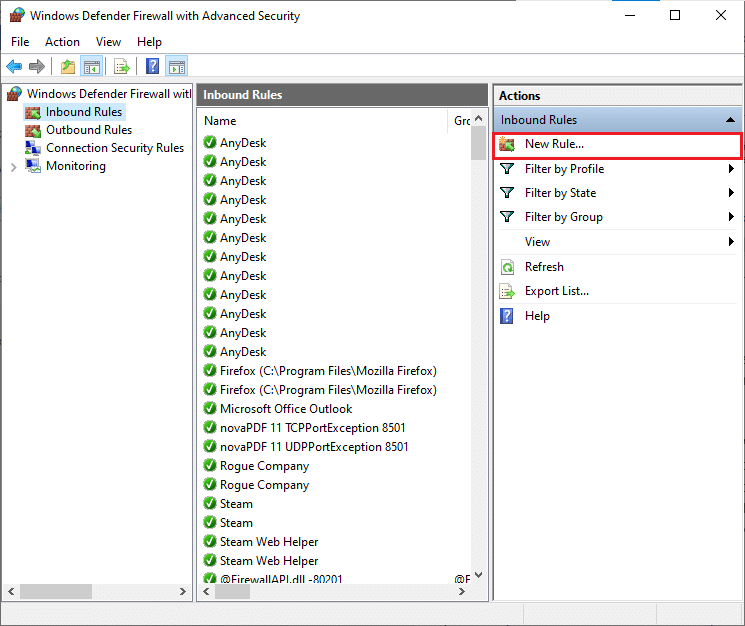
3. Затем на правой панели нажмите Новое правило… как показано.
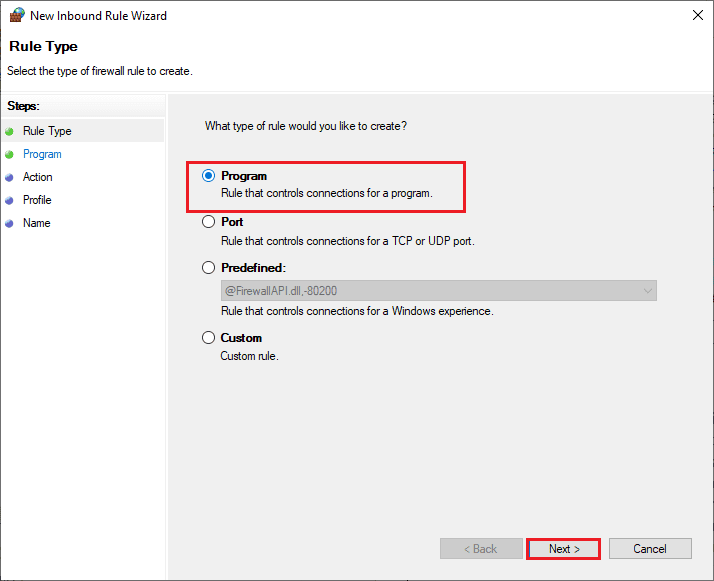
4. Теперь убедитесь, что вы выбрали опцию «Программа» в разделе «Какой тип правила вы хотите создать?». меню и нажмите «Далее» >, как показано на рисунке.
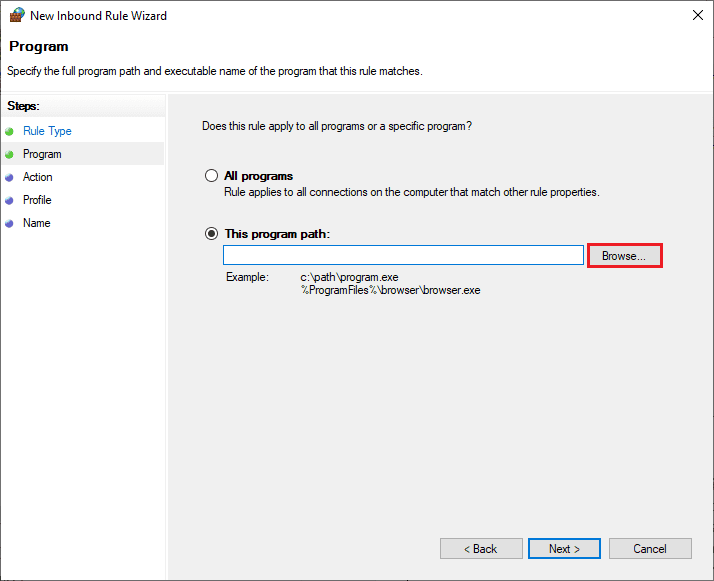
5. Затем нажмите кнопку «Обзор…», соответствующую Пути к этой программе: как показано.
6. Затем перейдите по указанному пути и дважды щелкните установочный файл. Затем нажмите на кнопку Открыть.
C:Program Files (x86)Common FilesBattlEye
7. Щелкните Далее > в окне мастера создания правила для нового входящего подключения.
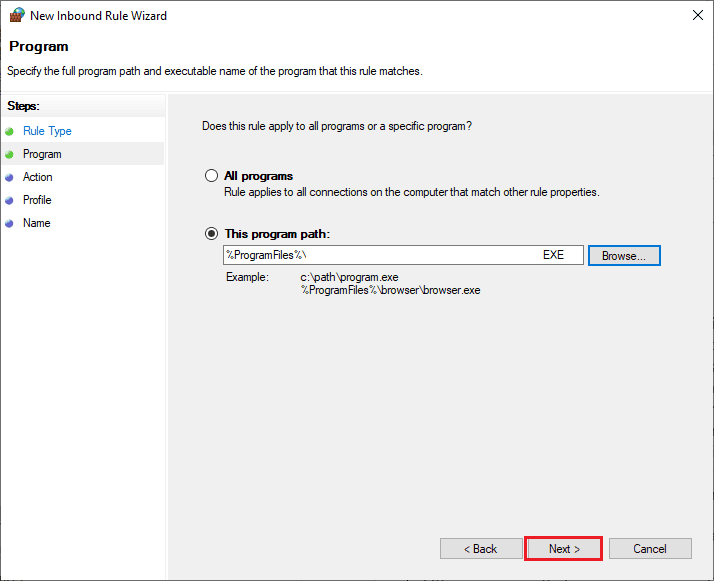
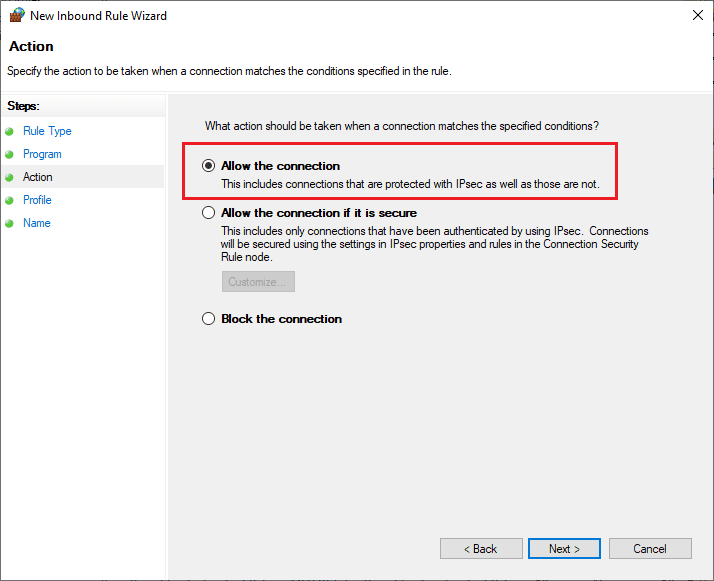
8. Теперь выберите переключатель рядом с Разрешить подключение и нажмите Далее>, как показано.
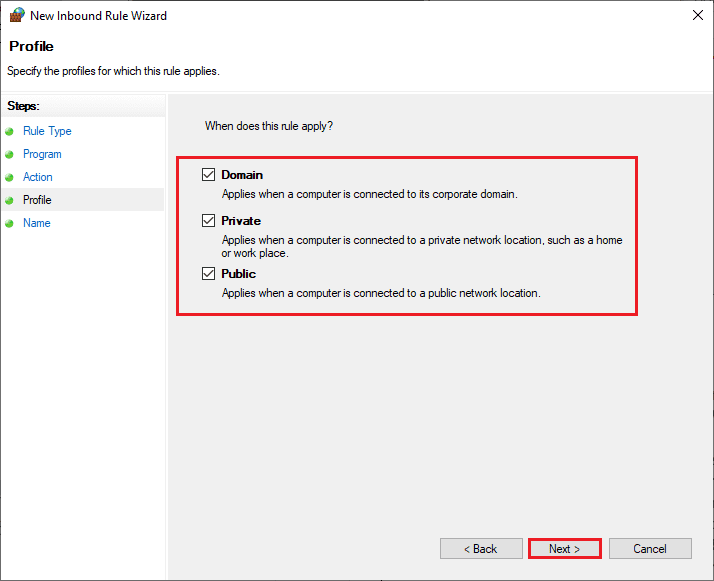
9. Убедитесь, что выбраны поля «Домен», «Частный» и «Общий», и нажмите «Далее» >, как показано.
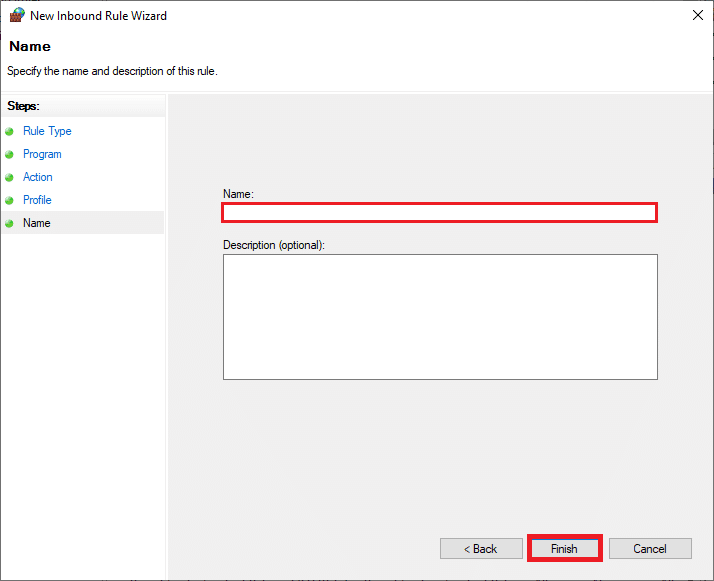
10. Наконец, добавьте имя к новому правилу и нажмите «Готово».
Способ 14: отключить сторонний антивирус (если применимо)
Некоторые несовместимые антивирусные программы, установленные на вашем компьютере, могут вызвать ошибку установки службы BattlEye. Чтобы избежать конфликтов, вы должны убедиться в настройках безопасности вашего ПК с Windows 10 и проверить, стабильны они или нет. Чтобы выяснить, является ли антивирусный пакет причиной этой проблемы, отключите его один раз и попробуйте подключиться к сети. Прочтите наше руководство о том, как временно отключить антивирус в Windows 10, и следуйте инструкциям, чтобы временно отключить антивирусную программу на вашем ПК.
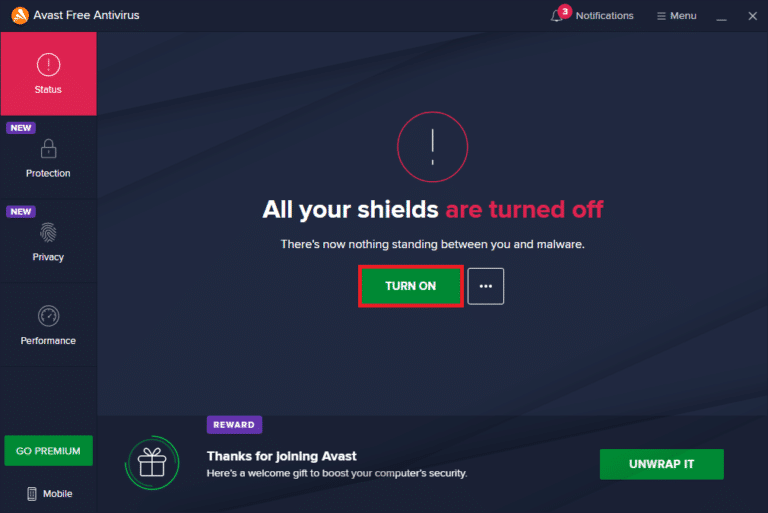
Если у вас возникает ошибка запуска BattlEye после отключения антивирусной программы на вашем компьютере, вам рекомендуется полностью удалить программу с вашего ПК. Прочтите наше руководство «Принудительное удаление программ, которые не удаляются в Windows 10», чтобы удалить антивирусную программу на вашем компьютере.
Способ 15: переустановите BattlEye
Любые неправильно настроенные файлы в BattlEye приведут к этой ошибке, даже если вы выполнили все описанные выше методы и обновили все отложенные действия. Так что в этом случае у вас нет другого выхода, кроме как переустановить игру. Вот несколько инструкций по переустановке игры в Steam, чтобы исправить ошибку установки службы BattlEye.
Примечание. Здесь в качестве примера взята ROGUE COMPANY. Следуйте инструкциям в соответствии с вашей игрой.
1. Запустите клиент Steam и перейдите на вкладку БИБЛИОТЕКА.
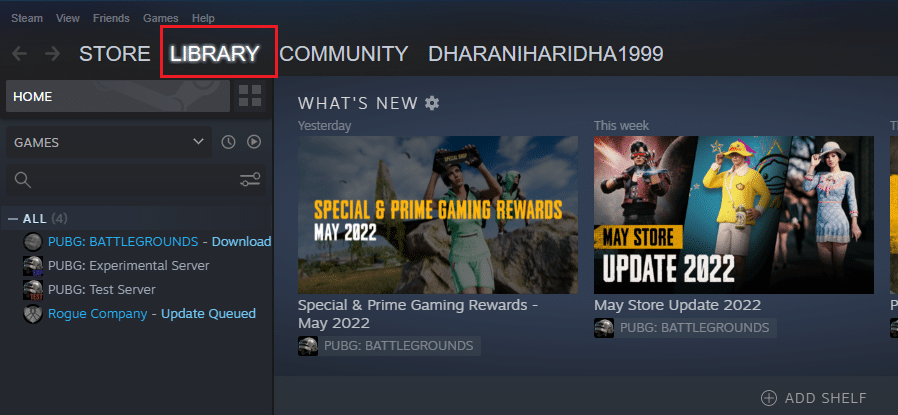
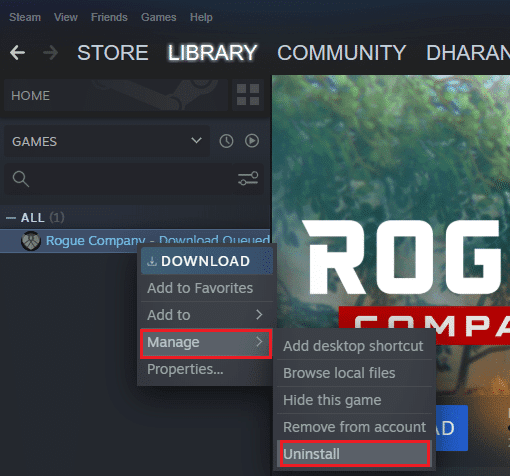
2. Затем щелкните правой кнопкой мыши свою игру и выберите параметр «Управление», а затем «Удалить».
3. Теперь подтвердите запрос, снова нажав «Удалить».
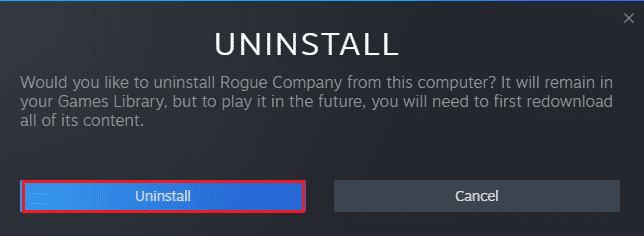
4. Подождите, пока игра будет удалена, затем перезагрузите компьютер.
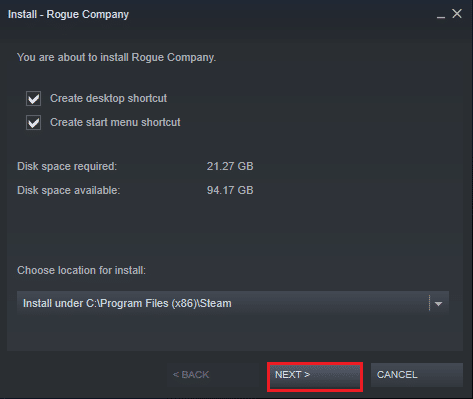
5. Теперь откройте клиент Steam и перейдите в меню БИБЛИОТЕКА, щелкните правой кнопкой мыши свою игру и нажмите «Установить».
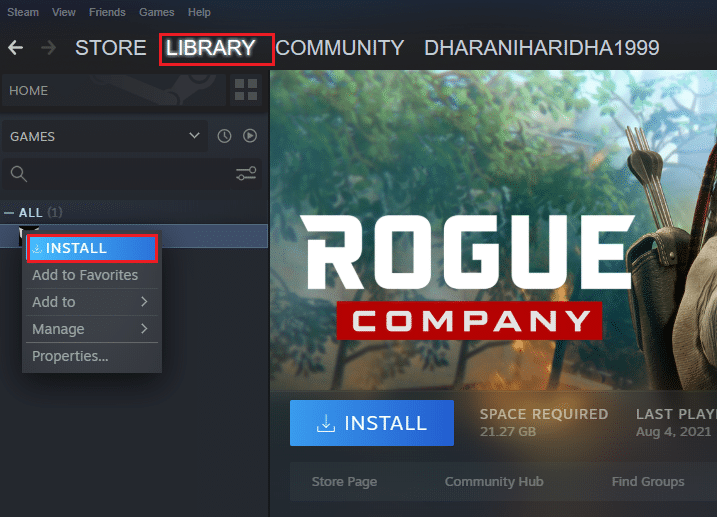
6. Наконец, следуйте инструкциям на экране, чтобы установить игру на свой компьютер.
***
Мы надеемся, что это руководство было полезным, и вы смогли исправить ошибку «Не удалось установить службу BattlEye» в Windows 10. Сообщите нам, какой метод сработал для вас лучше всего. Кроме того, если у вас есть какие-либо вопросы/предложения относительно этой статьи, не стесняйтесь оставлять их в разделе комментариев. Кроме того, дайте нам знать, что вы хотите узнать дальше.