
У меня тоже складывалось такое мнение, но как оказалось, не всех коснулась данная проблема. Лично я потерпел просто комбо неисправностей: «ошибка синхронизации облачного хранилища, бесконечное получение списка игроков, очень долгое соединение с серверами Respawn». Уже все перепробовал, что предложено ранее. Отключил БРЕНДМАУЕР и антивирус, вроде зашел в игру, но не присоединиться, не пригласить ни кого не могу. Ошибка синхронизации облачного хранилища осталась. Ощущение, что какой то процесс или защита виндоус блокирует работу Origin

sangen
Извини за нубский вопрос,но как отключить?
- пожаловаться
- скопировать ссылку

909501
Отключи его нах, это хранилище.
- пожаловаться
- скопировать ссылку
В ориджин заходишь и на игре правой кнопкой жмёшь. «Показать подробные сведения об игре» жмёшь и там есть обл. хранилище снимаешь галку с него и всё.
- пожаловаться
- скопировать ссылку
Все игра запустилась.Уже поиграть успел.Только у меня возникло 2 вопроса-первый:нах нужно это облачное хранилище? И второй:я скопировал папку с патчами и если мне потребуется переустановить игру и я засуну эту папку в корень игры, ориджин засчитает эту папку за обновления?Извините за неконкретный второй вопрос.
- пожаловаться
- скопировать ссылку
909501
Вряд ли, хотя хз.
- пожаловаться
- скопировать ссылку
А вот когда запускаешь батлу 3 там тебя перекидывает на battlelog.com.Можно ли там поставить русский язык а то все на английском?
- пожаловаться
- скопировать ссылку
909501
Внизу в батлоге найди, там есть поменять на русский(по умолчанию стоит english).А облачное хранилище, это вроде сохранения твои будут у них хранится.
- пожаловаться
- скопировать ссылку
sangen
Спасибо!
- пожаловаться
- скопировать ссылку
И снова нубский вопрос:как на оружие вешать всякие примочки?
- пожаловаться
- скопировать ссылку
909501
В игре когда убьют или перед заходом в бой, настройки и выбираешь оружие какое апгрейдить, вешаешь на него анлоки.
Вообще то для этого есть тема: «Вопросы по прокачке и анлокам в мультиплеере.» Пиши туда чё непонятно.
- пожаловаться
- скопировать ссылку
sangen
Спасибо!!!
- пожаловаться
- скопировать ссылку

Нажимаю запуск БФ3 он выдаёт какую то ошибку и пишет игра не найдена
- пожаловаться
- скопировать ссылку

Попробуйте отключить на своем роутере Межсетевой экран (SPI) в разделе безопасность.
- пожаловаться
- скопировать ссылку
Sangen подскажи пожалуйста, почему не получается снять галочку с оболочки?
- пожаловаться
- скопировать ссылку
Помогите пж я запускаю батлу открывается батлл лог там я нажимаю кампания и просто 1 раз выдало ошибку что (синхранизация сохронений на диске и в облаке разные это можно решить включив облако ориджин и тд) игра запустилась не начилась загрузка и сразу вылетает до этого была пиратка !!!
- пожаловаться
- скопировать ссылку
hi guys
recently i started playing bf3 after the free on the house thing. sometime while playing multiplayer i get disconnected and i get an errow from origin which says «error syncing cloud storage data». i get the same error whenever i start my computer from shut down. also i tried to uncheck the cloud sync from the setting tab but that didn’t seem to help
Содержание
- Суть ошибки
- Способ 1: Настройки клиента
- Способ 2: Чистая переустановка
- Способ 3: Чистая перезагрузка
- Способ 4: Очистка DNS-кэша
- Способ 5: Проверка безопасности
- Способ 6: Оптимизация компьютера
- Способ 7: Проверка оборудования
- Заключение
- Вопросы и ответы
Современная тенденция по созданию облачного хранилища персональных данных пользователей все чаще и чаще создает проблемы, нежели новые возможности. Одним из ярких примеров может являться Origin, где порой можно столкнуться с ошибкой синхронизации данных в облаке. Эту проблему необходимо решать, а не мириться с ней.
Суть ошибки
Клиент Origin сохраняет пользовательские данные об играх в двух местах одновременно – на самом ПК пользователя, а также в облачном хранилище. При каждом запуске происходит синхронизация этих данных, чтобы установить соответствие. Это позволяет избежать ряда проблем – например, потерю этих данных как в облаке, так и на ПК. Также это препятствует взлому данных в целях добавления себе валюты, опыта или других полезных вещей в играх.
Однако в процессе синхронизации может произойти сбой. Причин тому – уйма, большинство из них будут разобраны ниже. На текущий момент проблема больше всего характерна для игры Battlefield 1, где ошибка в последнее время вылезает все чаще и чаще. В целом можно выделить широкий ряд всевозможных мер и действий, чтобы справиться с ошибкой.
Способ 1: Настройки клиента
Для начала стоит попробовать поковыряться в клиенте. Здесь есть несколько механизмов, которые могут помочь.
Сперва стоит попробовать произвести манипуляцию с бета-версией клиента.
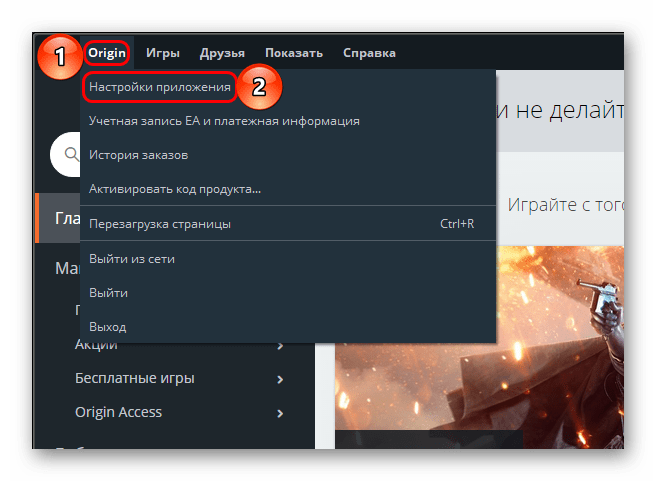
- Для этого нужно в верхней области главного окна выбрать раздел «Origin», а затем «Настройки приложения».
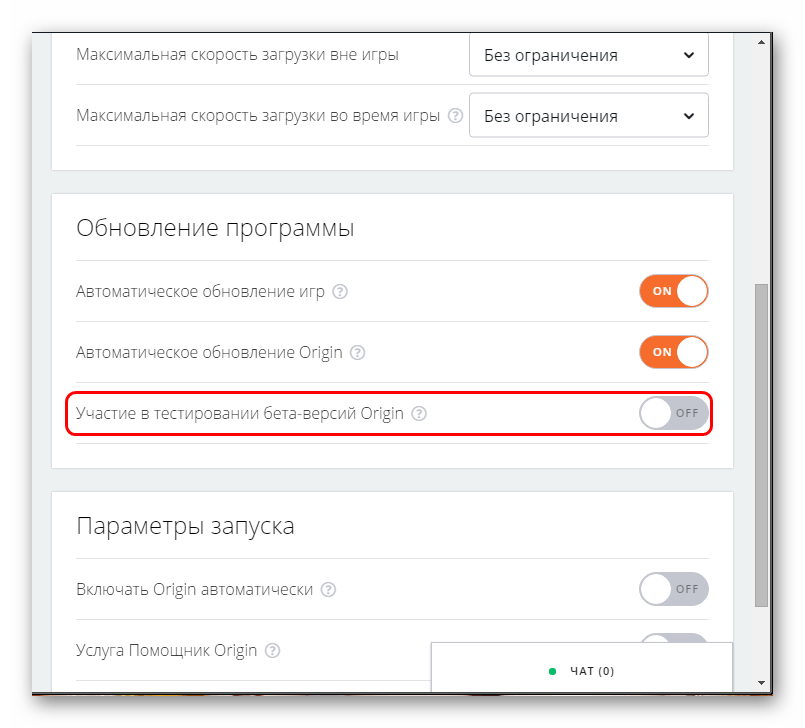
- В открывшихся параметрах пролистываем страницу вниз до пункта «Участие в тестировании бета-версий Origin». Его нужно включить и перезагрузить клиент.
- Если он включен, тогда выключить и перезагрузить.
В некоторых случаях это помогает. Если не сработало, тогда стоит попробовать отключить синхронизацию с облаком.
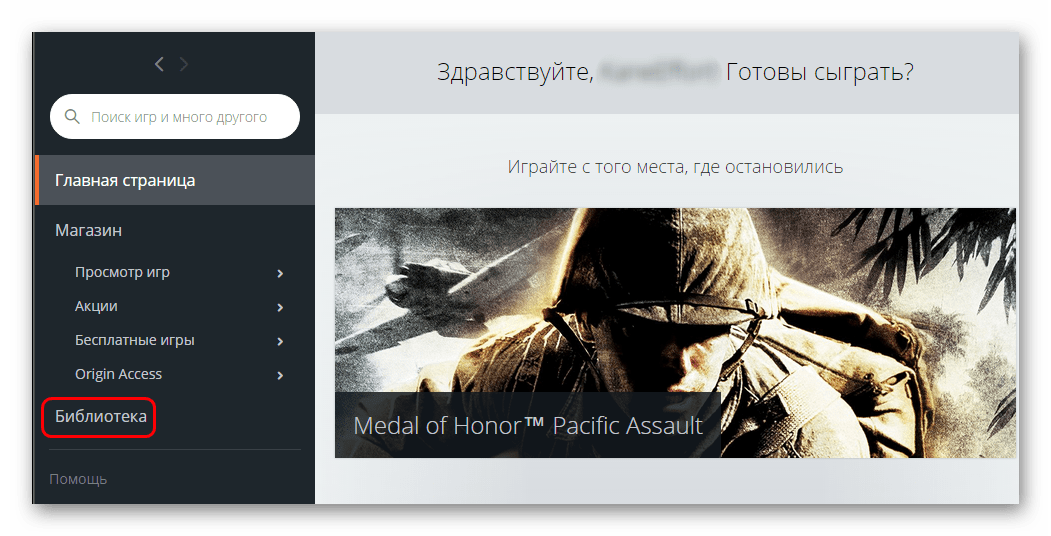
- Для этого нужно перейти в «Библиотеку».
- Здесь необходимо нажать правой кнопкой на нужной игре (в большинстве случаев, на данный момент это Battlefield 1) и выбрать вариант «Свойства игры».
- В открывшемся окне переходим в раздел «Хранение данных в облаке». Здесь нужно отключить пункт «Включить облачное хранилище во всех поддерживаемых играх». После этого следует ниже нажать кнопку «Восстановить сохранение». Это приведет к тому, что клиент больше не будет пользоваться облаком и будет ориентироваться на данные, которые сохраняются в компьютере.
- Здесь следует заранее сказать о последствиях. Этот способ действительно хорош для тех случаев, когда пользователь уверен в надежности системы своего компьютера и знает, что данные не будут потеряны. Если это случится, игрок останется без всего прогресса в играх. Лучше всего использовать эту меру временно до следующего обновления клиента, после чего попробовать включить связь с облаком снова.
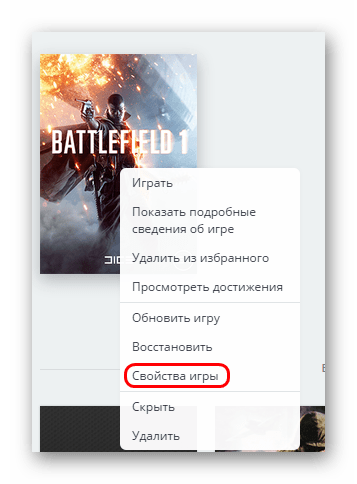
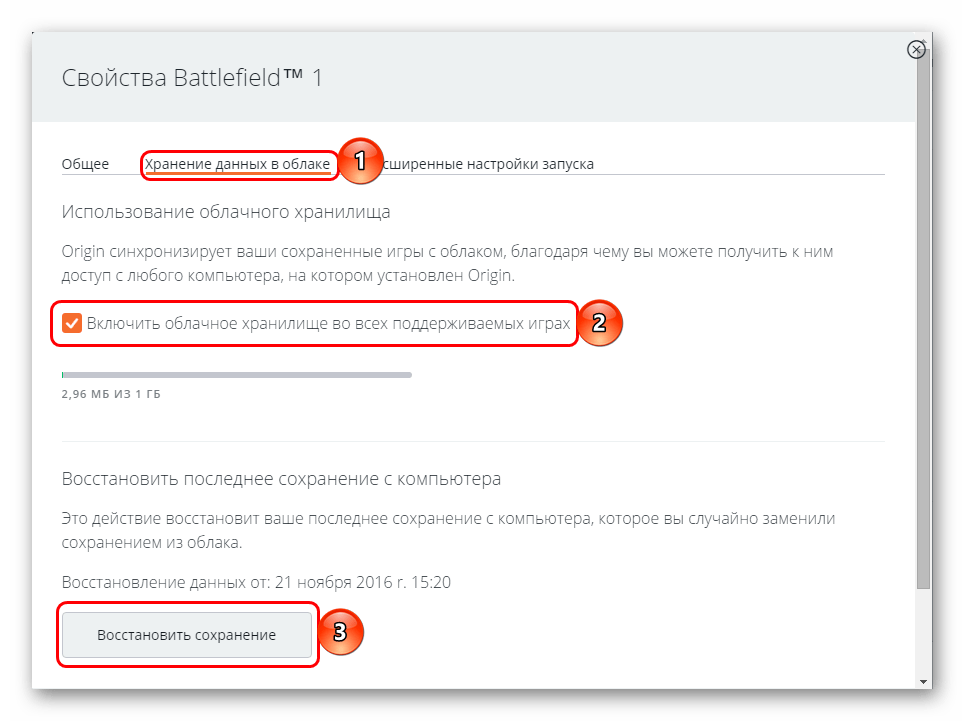
Также рекомендуется использовать этот метод уже в последнюю очередь — после всех, которые описываются ниже.
Способ 2: Чистая переустановка
Проблема может крыться в неисправности клиента. Следует попробовать почистить его.
Для начала стоит очистить кэш программы. Для этого следует заглянуть по следующим адресам на компьютере (приведено для установки по стандартному пути):

C:Пользователи[Имя пользователя]AppDataLocalOrigin

C:Пользователи[Имя пользователя]AppDataRoamingOrigin
Затем стоит запустить клиент. После проверки файлов он заработает как и обычно, но если ошибка крылась в кэше, тогда синхронизация пройдет нормально.
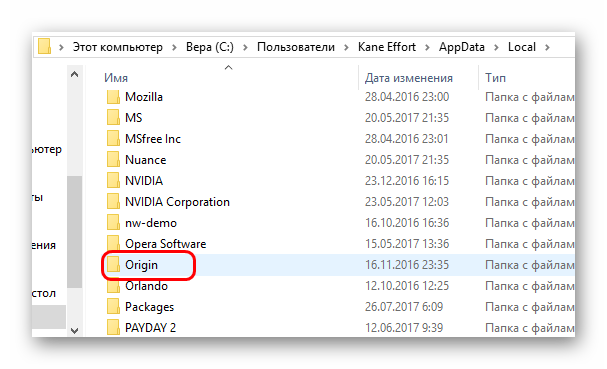
Если это не помогает, тогда стоит произвести деинсталляцию клиента, после чего полностью удалить все следы пребывания Origin на компьютере. Для этого нужно посетить следующие папки и полностью удалить там все упоминания о клиенте:
C:ProgramDataOrigin

C:Пользователи[Имя пользователя]AppDataLocalOrigin

C:Пользователи[Имя пользователя]AppDataRoamingOrigin

C:ProgramDataElectronic ArtsEA ServicesLicense

C:Program FilesOrigin

C:Program Files (x86)Origin
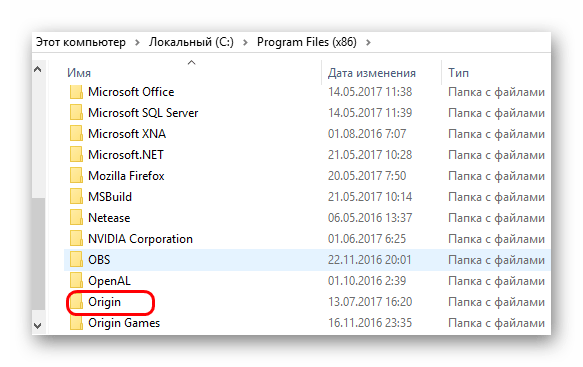
После этого нужно перезагрузить компьютер и снова инсталлировать программу. Если проблема крылась в клиенте, то теперь все будет работать как надо.
Способ 3: Чистая перезагрузка
Корректной работе клиента могут мешать различные процессы системы. Следует проверить этот факт.
- Для начала стоит открыть протокол «Выполнить». Это делается комбинацией клавиш «Win»+«R». Здесь нужно ввести команду
msconfig. - Это откроет конфигуратор системы. Здесь нужно перейти во вкладку «Службы». В данном разделе представлены все действующие и обычно работающие процессы системы. Следует выбрать параметр «Не отображать процессы Microsoft», чтобы не отключить важные системные задачи, после чего нажать кнопку «Отключить все». Это прекратит исполнение всех побочных служб, которые не требуются для непосредственного функционирования системы. Можно нажать «ОК» и закрыть окно.
- Далее следует открыть «Диспетчер задач» комбинацией клавиш «Ctrl»+«Shift»+«Esc». Здесь необходимо зайти в раздел «Автозагрузка», где представлены все программы, которые запускаются при старте системы. Нужно выключить абсолютно все задачи, даже если некоторые из них представляют собой что-нибудь важное.
- После этого нужно произвести перезагрузку компьютера.

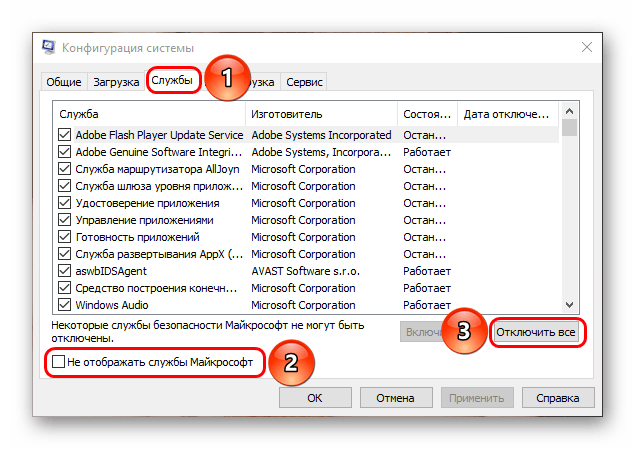
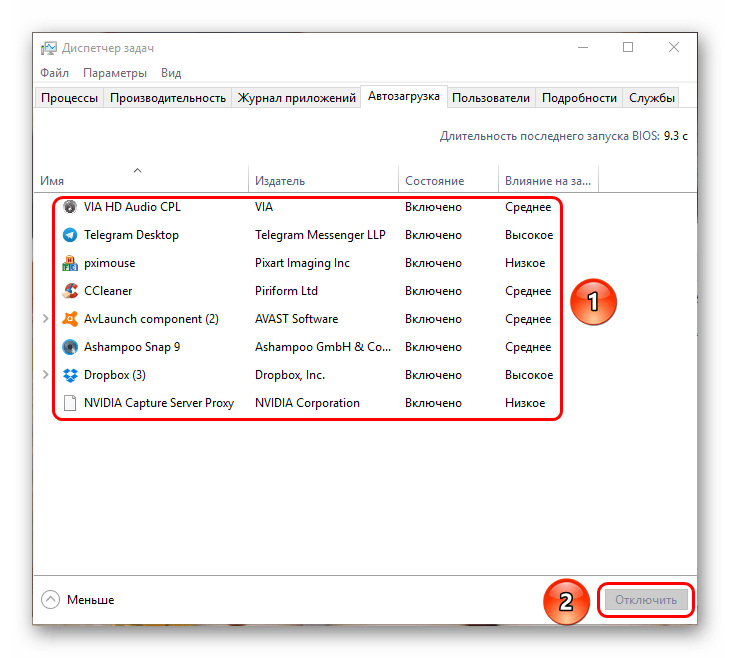
Теперь ПК запустится с минимальным функционалом, будут работать самые базовые компоненты системы. Использовать компьютер в таком состоянии сложно, многие задачи выполнить будет невозможно. Однако так большинство процессов не будут работать, и стоит попробовать запустить Origin.
Если в таком состоянии проблема будет отсутствовать, это подтвердит факт того, что синхронизации данных мешает какой-то процесс системы. Следует активировать компьютер снова, произведя все описанные выше действия в обратном порядке. В ходе выполнения данных манипуляций стоит попробовать методом исключения найти мешающий процесс и полностью отключить его, если это возможно.
Способ 4: Очистка DNS-кэша
Проблема также может крыться в некорректном функционировании интернет-соединения. Дело в том, что при использовании интернета вся принимаемая информация кэшируется системой, чтобы оптимизировать доступ к данным в будущем. Как и любой другой, этот кэш постепенно переполняется и превращается в огромный снежный ком. Он мешает как системе, так и качеству соединения. Это может приводить к определенным проблемам, в том числе и синхронизация данных может выполняться с ошибками.
Для решения проблемы нужно произвести очистку кэша DNS и перезагрузку сетевого адаптера.
- Потребуется открыть протокол «Выполнить» комбинацией «Win»+«R» и ввести там команду
cmd. - Это откроет «Командную строку». Здесь необходимо вводить перечисленные ниже команды в том порядке, в котором они приведены. Делать это следует с учетом регистра, без ошибок и после каждой команды нужно нажимать клавишу «Ввод». Лучше всего поочередно копировать и вставлять отсюда.
ipconfig /flushdns
 ipconfig /registerdns
 ipconfig /release
 ipconfig /renew
 netsh winsock reset
 netsh winsock reset catalog
 netsh interface reset all
netsh firewall reset - После последней команды можно закрыть консоль и перезапустить компьютер.
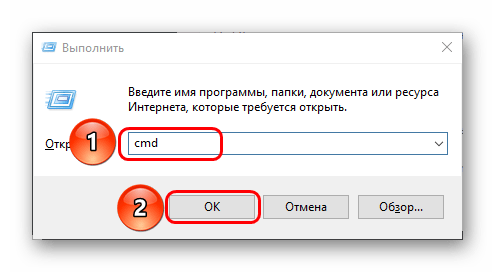
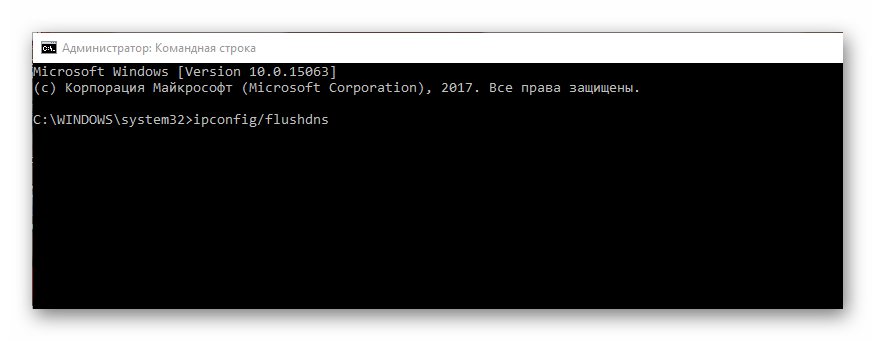
Теперь интернет должен начать работать лучше. Стоит попробовать снова воспользоваться клиентом. Если синхронизация при запуске игры произойдет корректно, то проблема крылась в некорректной работе соединения и теперь успешно решена.
Способ 5: Проверка безопасности
Если все вышеперечисленное не помогает, тогда стоит попробовать проверить параметры безопасности системы. Некоторые службы защиты компьютера могут блокировать доступ клиента Origin к соединению с интернетом или к файлам системы, так что стоит попробовать добавить Origin в исключения фаервола либо вообще попробовать временно отключить защиту.
Подробнее: Как добавить программу в исключение антивируса
Это же касается и вирусов. Они прямо или косвенно могут создавать проблемы с соединением, и потому синхронизация не сможет выполняться. В такой ситуации, как ничто другое, подойдет полная проверка компьютера на заражение.
Подробнее: Как проверить компьютер на вирусы
Помимо всего прочего, стоит проверить файл hosts. Он располагается по адресу:
C:WindowsSystem32driversetc
Следует удостовериться, что файл с таким названием здесь всего один, что в имени не используется кириллическая буква «О» вместо латинской, и что файл не обладает выдающимся размером (больше 2-3 кб).
Нужно будет открыть файл. Это делается с помощью Блокнота. При попытке это сделать система предложит выбор программы для выполнения действия. Нужно выбрать «Блокнот».

Внутри файл может быть вообще пустой, хотя по стандарту там имеется как минимум описание назначения и функционала hosts. Если ранее вручную или другими способами пользователь не изменял файл, то полная чистота внутри должна вызвать подозрения.
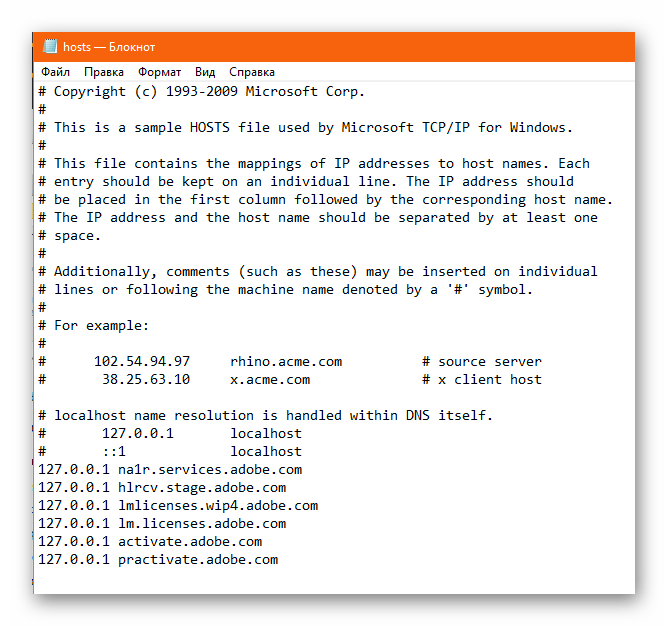
Кроме этого, нужно проверить, чтобы после описания функционала (каждая строчка здесь отмечается символом «#» в начале) не было никаких адресов. Если они есть, то нужно их удалить.
После чистки файла следует сохранить изменения, после чего закрыть hosts, нажать на него правой кнопкой мыши и зайти в «Свойства». Здесь нужно выбрать и сохранить параметр «Только чтение», чтобы сторонние процессы не смогли отредактировать файл. Многие современные вирусы имеют возможность снять этот параметр, однако далеко не все, так что хотя бы от части проблем пользователь себя убережет.
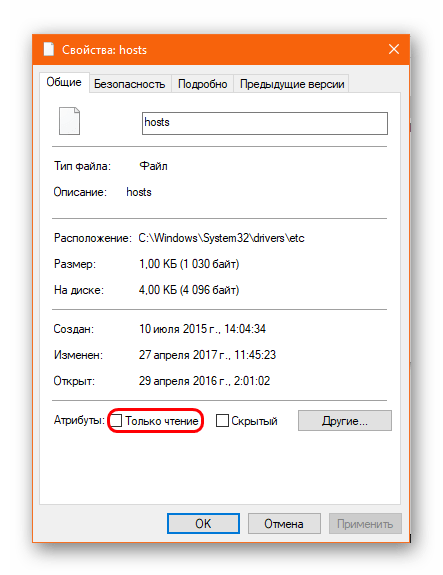
Если после всех проведенных мер Origin заработает как надо, проблема действительно заключалась или в параметрах безопасности, или в деятельности вредоносного ПО.
Способ 6: Оптимизация компьютера
Многие пользователи сообщают, что повышение производительности компьютера за счет его оптимизации нередко помогало справиться с напастью. Для этого следует:
- Удалить лишние программы и игры на компьютере. Это же касается и старых ненужных материалов – особенно фото в высоком разрешении, видео и музыки. Следует освободить как можно больше места, особенно на корневом диске (это тот, на который установлена Windows).
- Следует очистить систему от мусора. Для этого подойдет любое специализированное ПО. Например, CCleaner.
Подробнее: Как очистить систему от мусора с помощью CCleaner
- С помощью того же CCleaner следует исправить ошибки реестра системы. Это также улучшит работу компьютера.
Читайте также: Как исправить реестр с помощью CCleaner
- Не будет лишним произвести дефрагментацию. На давно установленных ОС при обильной работе с разными приложениями львиная доля файлов оказываются фрагментированными и работают не так хорошо, как следовало бы.
Подробнее: Дефрагментация системы
- В конце концов, не лишним будет произвести чистку самого системного блока с заменой термопасты и удалением всего мусора, пыли и так далее. Это значительно улучшает производительность.
Если компьютер давно не обслуживался, то после такой процедуры может действительно начать летать.
Способ 7: Проверка оборудования
Напоследок стоит произвести проверку оборудования и выполнить определенные манипуляции.
- Отключение сетевой карты
В некоторых компьютерах могут использоваться две сетевые карты – для проводного и для беспроводного интернета. Иногда они могут конфликтовать и доставлять проблемы соединению. Сложно сказать, имеет ли такая проблема общий охват, или характерна только для Origin. Следует попробовать отключить ненужную карту и перезапустить компьютер.
- Изменение IP
Иногда изменение адреса IP тоже может улучшить ситуацию с соединением с серверами Origin. Если на компьютере используется динамический IP, тогда следует выключить роутер на 6 часов. За это время номер сменится. Если же IP статический, тогда нужно обратиться к провайдеру с запросом на изменение номера. Если пользователь не знает точно, какой у него IP, то опять же, эту информацию может предоставить провайдер.
- Перестановка оборудования
Некоторые пользователи сообщали, что при использовании нескольких планок оперативной памяти помогала обычная перестановка их местами. Как это работает, сказать сложно, однако стоит иметь в виду.
- Проверка соединения
Можно попробовать также проверить работоспособность роутера и попытаться перезагрузить устройство. Также следует проверить общую работоспособность интернета – может быть, проблема в нем. Стоит проверить целостность кабеля, например. Не лишним будет позвонить провайдеру и удостовериться, что сеть работает в штатном режиме и не проводится никаких технических работ.
Заключение
Универсального решения проблемы, к сожалению, на данный момент нет. Отключение использования облачного хранилища помогает в большинстве случаев, однако не является удобным решением, поскольку имеет свои ощутимые минусы. Остальные меры могут помогать или нет в отдельных случаях, так что стоит пытаться. В большинстве случаев это все-таки приводит к победе над проблемой оптимизации, и все становится хорошо.
Проблемы с синхронизацией данных в облачном хранилище Origin могут возникнуть из-за устаревших драйверов Windows и системы, проблем с DNS или поврежденной установки игры / клиента Origin. Эта ошибка может произойти с любой игрой в клиенте Origin с сообщением «Ошибка синхронизации данных облачного хранилища. Ваши последние данные облачного хранилища могут быть недоступны». Иногда пользователи могут щелкать и играть, используя кнопку «В любом случае», в то время как некоторым пользователям предоставляется возможность «Повторить синхронизацию».
Ошибка источника синхронизации данных облачного хранилища
Эта ошибка очень распространена в клиентах Origin и часто вызывается из-за незначительных проблем в конфигурации приложений или системных модулей, таких как сеть. Вот некоторые общие обходные пути, которые нужно попробовать, прежде чем пытаться использовать более технические решения:
- Перезапустите клиент Origin.
- Убедитесь, что у вас есть активная учетная запись EA.
- Перезагрузите систему и сетевое оборудование (маршрутизатор и т. Д.).
- Убедитесь, что у вас есть работающее и стабильное подключение к интернету. Будет хорошей идеей использовать проводное соединение по сравнению с Wi-Fi.
- Проверьте @EAHelp в Твиттере для отключения любых серверов. Вы также можете проверить состояние серверов через Детектор вниз,
- Убедитесь, что вы используете обновленную версию клиента Origin.
Решение 1. Переключите исходный клиент в автономный режим, а затем снова подключите
Ошибка синхронизации облачного хранилища может быть вызвана временным затруднением связи между клиентом Origin и серверами. В этом случае переключение клиента Origin в автономный режим, а затем возврат в онлайн может решить проблему.
- Запустите клиент Origin.
- Затем в меню «Происхождение» нажмите «Перейти в автономный режим».Перейдите в автономный режим в клиенте Origin
- Теперь вернитесь в онлайн-статус и проверьте, работает ли он сейчас нормально.
Решение 2. Запустите исходный клиент от имени администратора
Для выполнения определенных операций клиенту Origin требуется доступ к определенным системным ресурсам. Если какой-либо из этих ресурсов защищен правами администратора, а ваш игровой клиент их не имеет, это может привести к текущей проблеме синхронизации. В этом случае запуск клиента Origin с правами администратора может решить проблему.
- Выйдите из клиента Origin и уничтожьте все связанные с ним процессы через диспетчер задач.
- На рабочем столе щелкните правой кнопкой мыши значок клиента Origin и выберите «Запуск от имени администратора».Запустите Origin от имени администратора
- Нажмите Да, если запрос UAC.
- Теперь запустите проблемную игру и проверьте, работает ли она нормально.
Решение 3. Отключите антивирус / брандмауэр
Ваши антивирусные приложения и брандмауэры являются вашими самыми надежными партнерами в утомительной задаче обеспечения безопасности вашей системы и данных. Но эти приложения могут заблокировать доступ к определенным системным и сетевым ресурсам и, таким образом, вызвать обсуждаемую проблему. В этом случае либо добавьте исключение для игры / клиента Origin в настройках антивируса / брандмауэра, либо временно отключите их.
Предупреждение: действуйте на свой страх и риск, так как отключение антивируса / брандмауэра может сделать вашу систему более уязвимой для различных угроз, таких как вирусы, вредоносные программы и т. Д.
- Выход из игры и клиент Origin.
- Отключите ваш антивирус.
- Включите ваш брандмауэр.
- Теперь запустите клиент Origin и игру, чтобы проверить, нет ли в ней ошибки синхронизации облачного хранилища.
- Если это так, то добавьте исключение для игры / клиента Origin в настройках антивируса / брандмауэра.
- После этого не забудьте снова включить антивирус / брандмауэр.
Решение 4. Измените свою сеть
Интернет-провайдеры используют различные протоколы и методы для управления трафиком и защиты своих пользователей. Но во время этого процесса интернет-провайдеры иногда блокируют доступ к жизненно важному сетевому ресурсу для клиента игры / Origin и, таким образом, вызывают проблему под рукой. Чтобы исключить это, временно измените вашу сеть.
- Измени свою сеть. Если другая сеть недоступна, вы можете использовать VPN-клиент или мобильную точку доступа.
- Теперь запустите игру и проверьте, нет ли в ней ошибки синхронизации облачного хранилища.
Решение 5. Обновите Windows и системные драйверы
Устаревшие Windows и системные драйверы делают вашу систему склонной ко многим проблемам. То же самое может быть причиной текущей ошибки синхронизации. Здесь обновление Windows и системных драйверов (особенно графического драйвера) может решить проблему.
- Нажмите клавишу Windows и введите Обновления. Затем в отображаемых результатах поиска нажмите «Проверить наличие обновлений».Проверить наличие обновлений в Windows Search
- Теперь нажмите кнопку «Проверить наличие обновлений» в окне обновлений.Проверьте наличие обновлений в Центре обновления Windows
- Если есть какие-либо доступные обновления, загрузите и установите их все.Проверить наличие обновлений в настройках
- Теперь загрузите Помощник по обновлению Windows,
- Затем запустите загруженный файл и следуйте инструкциям на экране для завершения процесса обновления.
- Будет хорошей идеей проверить сайт производителя на наличие обновлений.
- После завершения процесса обновления запустите клиент / игру Origin и проверьте, нормально ли она работает.
Решение 6. Удалите временную папку
Определенные конфигурации запуска и кэшированные данные для всех приложений хранятся во временной папке. Временная папка помогает ОС ускорять работу. Если содержимое временной папки повреждено или имеются конфликтующие записи, это может привести к ошибке синхронизации облачного хранилища. В этом случае удаление содержимого временной папки может решить проблему. Не беспокойтесь, ваши данные не пострадают, а со временем содержимое будет автоматически воссоздано.
- Выйдите из клиента / игры Origin и завершите все запущенные процессы через диспетчер задач.
- Запустите окно команды «Выполнить», нажав Windows + R.
- Затем в поле «Выполнить команду» введите% temp% и нажмите ввод.Доступ к временной папке
- Теперь выберите и удалите все содержимое временной папки.
- Затем перезапустите клиент / игру Origin и проверьте, работает ли он нормально.
Решение 7. Чистая загрузка вашей системы
Ошибка синхронизации облачного хранилища может быть вызвана определенными приложениями, которые конфликтуют с работой игры / клиента Origin. Проблемное приложение может быть найдено путем чистой загрузки вашей системы.
- Чистая загрузка вашей системы.
- Теперь запустите клиент / игру Origin с правами администратора и проверьте, работает ли она нормально.
- Если это так, то попробуйте найти проблемное приложение, добавив по одному приложению / драйверу за раз, чтобы очистить выбор загрузки и проверить.
Решение 8. Очистите кэш источника
Почти все приложения хранят определенные данные в виде кэша, чтобы ускорить время загрузки и улучшить взаимодействие с пользователем. То же самое и в случае с клиентом Origin. Если кэш Origin поврежден, это может вызвать обсуждаемую ошибку синхронизации. В этом случае очистка кэша (кроме LocalContent) может решить проблему.
- Выйдите из клиент / игры Origin и завершите все запущенные процессы через диспетчер задач.
- Запустите командное окно «Выполнить», нажав клавиши Windows + R.
- Теперь введите следующую команду в поле «Выполнить»,% ProgramData%
Введите «% Programdata%» и нажмите «Enter»и нажмите Enter.
- В папке ProgramData найдите и откройте папку «Origin».
- Теперь найдите LocalContent. Эта папка не должна быть удалена.Не удалять папку LocalContent
- Затем удалите все содержимое папки Origin (кроме папки LocalContent).
- Снова запустите окно команды «Выполнить», нажав Windows + R.
- Теперь введите следующую команду в поле «Выполнить»,% AppData%% appdata% как команда запуска
и нажмите Enter.
- Теперь в папке Roaming найдите и удалите папку Origin.
- В адресной строке папки Roaming нажмите на слово AppData.Нажмите на AppData
- Теперь в папке AppData найдите и откройте папку Local.
- Затем в папке Local найдите и удалите папку Origin.
- Теперь перезагрузите вашу систему.
- После включения вашей системы запустите клиент / игру Origin и проверьте, работает ли она нормально.
Решение 9. Очистите кэш DNS
Временная база данных всей недавней интернет-активности поддерживается вашей системой в виде кеша DNS. Ваша система использует эту базу данных для загрузки недавно посещенного веб-сайта. Это экономит время и ресурсы по сравнению с поиском на сайте через DNS-сервер. Если в этом кеше есть конфликтующие записи или он поврежден, это может вызвать проблемы со связью для клиента Origin и, следовательно, привести к текущей ошибке синхронизации. В этом случае очистка кеша DNS и обновление IP-адреса могут решить проблему.
- Выйдите из клиента / игры Origin и завершите все запущенные процессы через диспетчер задач.
- Нажмите клавишу Windows и введите Командная строка. Затем в показанных результатах поиска щелкните правой кнопкой мыши командную строку, а затем в подменю выберите «Запуск от имени администратора».Открытие командной строки с повышенными правами
- Введите следующие команды в командной строке и нажмите кнопку «Ввод» после каждой команды .ipconfig / flushdns
ipconfig / release
ipconfig / renewЗапустите IPConfig в командной строке
- Теперь перезагрузите компьютер.
- Затем запустите клиент / игру Origin и проверьте, нет ли ошибок синхронизации.
Решение 10. Измените DNS-сервер
Система доменных имен (DNS) преобразует имена веб-сайтов в числовые IP-адреса. Для этого DNS просматривает информацию о системе DNS-серверов через Интернет. Если у вашего DNS-сервера возникают проблемы с разрешением имен веб-сайтов, это может привести к ошибке синхронизации облачного хранилища. В этом случае смена DNS-сервера может решить проблему.
- Выйдите из клиента / игры Origin и завершите все связанные процессы через диспетчер задач.
- Измените свой DNS, следуя инструкциям о том, как изменить DNS в Windows 10.
- Для протокола Интернета версии 6 (TCP / IPv6) используйте следующие адреса DNS-серверов:
Предпочитаемый DNS-сервер: 2001: 4860: 4860 :: 8888Альтернативный DNS-сервер: 2001: 4860: 4860 :: 8844
- Затем запустите клиент / игру Origin и проверьте, нет ли в ней ошибки облачного хранилища.
Решение 11. Сброс файла Hosts
Файл hosts используется Windows для сопоставления IP-адреса с доменом. Может использоваться для блокировки доступа к доменам. Если веб-сайт отображается в файле хоста, DNS-сервер не будет запрашивать разрешение доменного имени. Если записи, относящиеся к клиенту Origin, неправильно настроены в файлах хоста, это может привести к текущей ошибке синхронизации облачного хранилища. В этом случае сброс файла Hosts по умолчанию может решить проблему. Вам понадобятся права администратора для редактирования файла Hosts.
- Нажмите клавишу Windows и введите Блокнот. Затем в показанных результатах поиска щелкните правой кнопкой мыши «Блокнот» и выберите «Запуск от имени администратора».Откройте Блокнот от имени администратора
- Если UAC запрашивает, нажмите OK.
- В строке меню Блокнота нажмите Файл, а затем в появившемся меню нажмите Открыть.Открыть файл в блокноте
- Теперь скопируйте и вставьте следующий путь в адресную строку «% WinDir% System32 Drivers EtcФайл Open Folder of Hosts
затем нажмите кнопку ввода.
- Теперь измените тип файла с Текстовые документы (* .txt) на Все файлы (*. *).Изменить с текстового документа на все файлы
- Затем выберите файл Hosts и нажмите «Открыть».Открыть файл хостов
- Теперь выберите и удалите все содержимое файла Hosts.
- Затем скопируйте и вставьте следующий текст в файл Hosts (это конфигурация файла Hosts по умолчанию от Microsoft):
# Copyright (c) 1993-2009 Microsoft Corp.
#
# Это образец файла HOSTS, используемый Microsoft TCP / IP для Windows.
#
# Этот файл содержит сопоставления IP-адресов с именами хостов. каждый
# запись должна храниться в отдельной строке. IP-адрес должен
# находиться в первом столбце, за которым следует соответствующее имя хоста.
# IP-адрес и имя хоста должны быть разделены хотя бы одним
# пространство.
#
# Кроме того, комментарии (такие как эти) могут быть вставлены на отдельных
# строк или после имени машины, обозначенного символом «https://appuals.com/#».
#
# Например:
#
# 102.54.94.97 rhino.acme.com # исходный сервер
# 38.25.63.10 x.acme.com # x клиентский хост
# Разрешение имени локального хоста обрабатывается в самом DNS.
# 127.0.0.1 localhost
# :: 1 localhost
- Теперь выйдите из Блокнота после сохранения изменений.
- Затем перезапустите клиент / игру Origin и проверьте, нет ли ошибок синхронизации.
Решение 12. Сканирование и восстановление игры
Ошибка синхронизации облачного хранилища может быть результатом поврежденных / отсутствующих файлов игры проблемной игры. В этом случае использование встроенной функции восстановления клиента Origin может решить проблему.
- Запустите клиент Origin.
- Затем нажмите «Моя игровая библиотека».Доступ к моей игровой библиотеке на Origin
- В библиотеке игр щелкните правой кнопкой мыши проблемную игру и нажмите «Восстановить».Ремонт игры
- После завершения процесса восстановления запустите игру и проверьте, работает ли она нормально.
Ошибка синхронизации облачного хранилища также может быть вызвана поврежденной установкой проблемной игры или клиента Origin. В этом случае переустановите игру и, если проблема не исчезнет, переустановка клиента Origin может решить проблему. Но прежде чем двигаться дальше, попробуйте переустановить моды и проверить, решает ли это проблему. Если нет, то продолжайте переустановку.
- Откройте клиент Origin и перейдите в библиотеку «Мои игры».
- Затем щелкните правой кнопкой мыши на значке игры, который вы хотите удалить.
- Теперь в показанном меню нажмите «Удалить».Удалить игру
- Следуйте инструкциям на экране, чтобы завершить процесс удаления.
- После завершения процесса удаления выйдите из клиента Origin и перезагрузите систему.
- После включения системы запустите клиент Origin и переустановите проблемную игру.
- Затем проверьте, не устранена ли ошибка синхронизации с облачным хранилищем.
Если нет, то вы должны удалить клиент Origin.
- Удалите проблемную игру, как описано выше.
- Нажмите клавишу Windows и введите Панель управления. Затем в показанных результатах поиска нажмите на панель управления.Открытая панель управления
- В разделе «Программы» нажмите «Удалить программу».
- Затем в списке установленных приложений найдите и щелкните правой кнопкой мыши на клиенте Origin.
- Теперь нажмите на Удалить. Появится подсказка, что игры EA могут не работать.
- Нажмите на Удалить.
- Теперь следуйте инструкциям на экране, чтобы завершить процесс удаления.
- После удаления Origin перезагрузите систему.
- затем скачать последняя версия клиента Origin с официального сайта.
- Теперь запустите загруженный файл с правами администратора и завершите установку клиента Origin.
- Затем переустановите проблемную игру и проверьте, работает ли она нормально.
Решение 14. Используйте опцию Восстановить Сохранить
Если вам пока ничего не помогло, то пришло время перезаписать проблемное сохранение игры локальной резервной копией. Предупреждение: это заменит ваши облачные данные, которые не будут восстановлены, и весь прогресс будет потерян. Также игры с облачным хранилищем могут быть восстановлены до локальной версии.
- Запустите клиент Origin с правами администратора.
- В окне «Происхождение» перейдите в «Моя библиотека игр».Выбор «Моя библиотека игр» на левой панели
- Теперь щелкните правой кнопкой мыши по проблемной игре и выберите Свойства игры.Открыть свойства игры в Origin
- Затем нажмите на Облачные сохранения.
- Теперь нажмите Восстановить Сохранить.
Восстановить Сохранить в оригинале - Затем появится приглашение «Теперь вы возвращаетесь к локально сохраненному файлу сохранения…». Затем нажмите OK, чтобы продолжить локальное сохранение.
Бонус: используйте Origin Error Reporter
Если у вас все еще есть проблемы с игрой, вам следует отправить отчет об ошибке в Origin, перейдя в «Справка -> Origin Error Reporter» и попросить их проверить ваш профиль (который, скорее всего, поврежден). Опишите проблему с полными деталями и действиями, выполненными для устранения проблемы.
Источник ошибок Reporter
На чтение 12 мин. Просмотров 72 Опубликовано 16.04.2021
Проблемы с синхронизацией с данными облачного хранилища Origin. Ошибка может возникать из-за устаревших драйверов Windows и системы, проблем с DNS или поврежденной установки игры/клиента Origin. Эта ошибка может произойти с любой игрой в клиенте Origin с сообщением « Ошибка синхронизации данных в облачном хранилище, ваши последние данные в облачном хранилище могут быть недоступны. » Иногда пользователи могут нажимать и играть, используя кнопку “Все равно играть”, в то время как некоторым пользователям предоставляется возможность повторить попытку синхронизации. 
Это очень серьезная ошибка. широко распространен в клиентах Origin и часто возникает из-за небольших проблем в конфигурации приложений или системных модулей, таких как сеть. Вот несколько распространенных обходных путей, которые следует попробовать, прежде чем пробовать другие технические решения:
- Перезапустите клиент Origin .
- Убедитесь, что у вас есть активная учетная запись EA .
- Перезагрузите вашу систему и сетевое оборудование (маршрутизатор и т. д.).
- Убедитесь, что у вас рабочее и стабильное соединение с Интернетом . Было бы неплохо использовать проводное соединение, а не Wi-Fi.
- Проверьте @EAHelp в Twitter на предмет сбоев серверов. Вы также можете проверить статус серверов с помощью Down Detector.
- Убедитесь, что вы используете обновленную версию клиента Origin . .
Содержание
- Решение 1. Переключите клиент Origin в автономный режим, а затем снова в онлайн.
- Решение 2. Запустите Origin Клиент как администратор
- Решение 3. Отключите антивирус/брандмауэр
- Решение 4. Измените свою сеть
- Решение 5. Обновите Windows и системные драйверы
- Решение 6. Удалите временную папку
- Решение 7. Выполните чистую загрузку системы
- Решение 8. Очистить кэш источника
- Решение 9. Очистите кеш DNS
- Решение 10. Измените DNS-сервер
- Решение 11. Сбросьте файл Hosts
- Решение 12. Отсканируйте и восстановите игру
- Решение 13: Переустановите проблемную игру и клиент Origin
- Решение 14. Используйте Восстановить Сохранить Вариант
- Бонус: используйте Origin Error Reporter
Решение 1. Переключите клиент Origin в автономный режим, а затем снова в онлайн.
Ошибка синхронизации облачного хранилища может быть вызвана временным сбоем связи между ваш клиент Origin и серверы. В этом случае переключение клиента Origin в автономный режим, а затем возврат в оперативный режим может решить проблему.
- Запустите клиент Origin.
- Затем в меню Origin нажмите Перейти в автономный режим .

- Теперь вернитесь к статусу Online и проверьте, нормально ли он сейчас работает.
Решение 2. Запустите Origin Клиент как администратор
Для выполнения определенных операций вашему клиенту Origin требуется доступ к определенным системным ресурсам. Если какие-либо из этих ресурсов защищены правами администратора, а ваш игровой клиент не имеет их, это может привести к текущей проблеме синхронизации. В этом случае запуск клиента Origin с правами администратора может решить проблему.
- Закройте клиент Origin и завершите все связанные с ним процессы через диспетчер задач.
- На рабочем столе щелкните правой кнопкой мыши значок клиента Origin , а затем нажмите Запуск от имени администратора .

- Нажмите Да , если UAC подскажет.
- Теперь запустите проблемную игру и проверьте, нормально ли она работает.
Решение 3. Отключите антивирус/брандмауэр
Ваши антивирусные программы и брандмауэры – ваши самые надежные партнеры в утомительной задаче обеспечения безопасности вашей системы и данных. Но эти приложения могут блокировать доступ к определенным системным и сетевым ресурсам и, таким образом, вызывать обсуждаемую проблему. В этом случае либо добавьте исключение для игры/клиента Origin в настройках антивируса/брандмауэра, либо временно отключите их.
Предупреждение : действуйте на свой страх и риск , поскольку отключение антивируса/брандмауэра может сделать вашу систему более уязвимой для различных угроз, таких как вирусы, вредоносное ПО и т. д.
- Выйдите из игры и Клиент Origin.
- Отключите антивирус.
- Включите брандмауэр.
- Теперь запустите Клиент Origin и игра, чтобы проверить, нет ли в нем ошибки синхронизации облачного хранилища.
- Если да, то добавьте исключение для игры/клиента Origin в настройках антивируса/брандмауэра.
- После этого не забудьте снова включить антивирус/брандмауэр.
Решение 4. Измените свою сеть
Интернет-провайдеры используют различные протоколы и методы для управления трафиком и защиты своих пользователей. Но во время этого процесса интернет-провайдеры иногда блокируют доступ к жизненно важному сетевому ресурсу для игры/клиента Origin и, таким образом, вызывают проблему. Чтобы исключить это, временно измените свою сеть.
- Измените свою сеть. Если другая сеть недоступна, вы можете использовать VPN-клиент или мобильную точку доступа.
- Теперь запустите игру и проверьте, нет ли в ней ошибки синхронизации облачного хранилища.
Решение 5. Обновите Windows и системные драйверы
Устаревшие Windows и системные драйверы делают вашу систему склонной ко многим проблемам. Это же могло быть причиной текущей ошибки синхронизации. Здесь обновление Windows и системных драйверов (особенно графического драйвера) может решить проблему.
- Нажмите клавишу Windows и введите Обновления . Затем в отображаемых результатах поиска нажмите Проверить наличие обновлений .

- Теперь нажмите кнопку Проверить наличие обновлений в окне обновления.

- Если доступны какие-либо обновления, загрузите и установите их все.

- Теперь загрузите Помощник обновления Windows.
- Затем запустите загруженный файл и следуйте инструкциям на -экран предлагает завершить процесс обновления.
- Было бы неплохо проверить веб-сайт производителя на наличие обновлений.
- После завершения процесса обновления запустите клиент/игру Origin и проверьте, нормально ли она работает..
Решение 6. Удалите временную папку
Определенный запуск конфигураций и кэшированных данных для всех приложения хранятся во временной папке. Папка temp помогает ОС в ускорении работы. Если содержимое временной папки повреждено или присутствуют конфликтующие записи, это может привести к ошибке синхронизации облачного хранилища. В этом случае удаление содержимого временной папки может решить проблему. Не волнуйтесь, ваши данные не пострадают, а содержимое будет автоматически воссоздано с течением времени.
- Выйдите из клиента/игры Origin и убейте всех его запущенные процессы через диспетчер задач.
- Запустите командное окно Выполнить , нажав
- Затем в поле “Выполнить команду” введите% temp% и нажмите клавишу ВВОД.

- Теперь выберите и удалите все содержимое временной папки.
- Затем перезапустите клиент/игру Origin и проверьте, нормально ли она работает.
Решение 7. Выполните чистую загрузку системы
Может быть вызвана ошибка синхронизации облачного хранилища некоторыми приложениями, которые конфликтуют с работой игры/клиента Origin. Проблемное приложение можно найти путем чистой загрузки вашей системы.
- Чистая загрузка вашей системы.
- Теперь запустите клиент/игра Origin с правами администратора и проверьте, работает ли он нормально.
- Если это так, попробуйте найти проблемное приложение, добавляя по одному приложению/драйверу за раз для очистки выбор загрузки и проверка.
Решение 8. Очистить кэш источника
Почти все приложения хранят определенные данные в виде кеша , чтобы ускорить загрузку и улучшить взаимодействие с пользователем. То же самое и с клиентом Origin. Если кеш Origin поврежден, это может вызвать обсуждаемую ошибку синхронизации. В этом случае очистка кеша (кроме LocalContent) может решить проблему.
- Закройте клиент/игру Origin и завершите все ее запущенные процессов через диспетчер задач.
- Запустите командное окно Выполнить , нажав клавиши Windows + R .
- Теперь введите следующую команду в поле “Выполнить”,
% ProgramData%

и нажмите Enter.
- Теперь найдите и откройте папку Origin в папке ProgramData.
- Теперь найдите LocalContent . Эту папку не следует удалять.

- Затем удалите все содержимое папки Origin (кроме папки LocalContent ).
- Опять же, запустите командное окно Выполнить , нажав Windows + R.
- Сейчас введите следующую команду в поле «Выполнить»,
% AppData%

и нажмите Enter.
- Теперь в папке Roaming найдите и удалите Origin
- В адресной строке папки Roaming нажмите на слово AppData .

- Теперь в папке AppData find и откройте файл Локальная папка.
- Затем в локальной папке найдите и удалите Исходная папка .
- Теперь перезагрузите вашу систему.
- После включения системы , запустите клиент/игру Origin и проверьте, нормально ли она работает.
Решение 9. Очистите кеш DNS
Ваша система поддерживает временную базу данных всей недавней интернет-активности в форме DNS. кеш. Ваша система использует эту базу данных для загрузки недавно посещенного веб-сайта. Это экономит время и ресурсы по сравнению с поиском веб-сайта через DNS-сервер. Если в этом кэше есть конфликтующие записи или он поврежден, это может вызвать проблемы со связью для клиента Origin и, таким образом, привести к текущей ошибке синхронизации. В этом случае очистка кеша DNS и обновление IP-адреса могут решить проблему.
- Закройте клиент/игру Origin и завершите все запущенные процессы через диспетчер задач.
- Нажмите Ключ Windows и введите Командная строка . Затем в отображаемых результатах поиска щелкните правой кнопкой мыши Командную строку , а затем в подменю выберите Запуск от имени администратора .

- Введите следующие команды в командной строке и нажимайте кнопку Enter после каждого команда.
ipconfig/flushdnsipconfig/releaseipconfig/Renew

- Теперь, перезагрузите ваш компьютер.
- Затем запустите клиент/игру Origin и проверьте, нет ли в нем ошибки синхронизации. /li>
Решение 10. Измените DNS-сервер
Система доменных имен (DNS) преобразует имена веб-сайтов в числовые IP-адреса. Для этого DNS ищет информацию о системе DNS-серверов в Интернете. Если у вашего DNS-сервера возникают проблемы с разрешением имен веб-сайтов, это может привести к ошибке синхронизации облачного хранилища. В этом случае смена DNS-сервера может решить проблему..
- Закройте клиент/игру Origin и завершите все связанные с ним процессы через диспетчер задач.
- Измените DNS , следуя инструкциям по изменению DNS в Windows 10.
- Для Интернет-протокола версии 6 (TCP/ IPv6) используйте следующие адреса DNS-серверов:
Предпочтительный DNS-сервер: 2001: 4860: 4860 :: 8888 Альтернативный DNS-сервер: 2001 : 4860: 4860 :: 8844
- Затем запустите клиент/игру Origin и проверьте, нет ли в нем ошибки облачного хранилища.
Решение 11. Сбросьте файл Hosts
Файл hosts используется Windows для сопоставления IP-адреса с доменом. Его можно использовать для блокировки доступа к доменам. Если веб-сайт отображается в файле хоста, то DNS-сервер не будет запрашиваться для разрешения имени домена. Если записи, касающиеся клиента Origin, неправильно настроены в файлах хоста, это может вызвать текущую ошибку синхронизации облачного хранилища. В этом случае сброс файла Hosts до значений по умолчанию может решить проблему. Вам потребуются права администратора для редактирования файла Hosts.
- Нажмите клавишу Windows и введите Блокнот . Затем в отображаемых результатах поиска щелкните правой кнопкой мыши Блокнот и выберите Запуск от имени администратора .

- Если UAC отобразит запрос, нажмите OK .
- В строке меню В блокноте нажмите Файл , а затем в открывшемся меню нажмите Открыть .

- Теперь скопируйте и вставьте следующий путь в адресную строку»
% WinDir% System32 Drivers Etc

, затем нажмите кнопку Enter .
- Теперь измените тип файла с Текстовые документы (* .txt) на Все файлы . (*. *).

- Затем выберите Hosts файл и нажмите Открыть .

- Теперь выберите и удалите все содержимое файла Hosts.
- Затем скопируйте и вставьте следующий текст в файл Hosts (это конфигурация файла Hosts по умолчанию Microsoft):
# Copyright (c) 1993-2009 Microsoft Corp. ## Это образец файла HOSTS, используемого Microsoft TCP/IP для Windows. ## Этот файл содержит сопоставления IP-адресов с именами хостов. Каждая запись # должна храниться в отдельной строке. IP-адрес должен быть # помещен в первый столбец, за которым следует соответствующее имя хоста. # IP-адрес и имя хоста должны быть разделены как минимум одним # пробелом.. ## Кроме того, комментарии (например, эти) могут быть вставлены в отдельные строки # или после имени машины, обозначенного символом '#'. ## Например: ## 102.54.94.97 rhino.acme.com # исходный сервер # 38.25 .63.10 x.acme.com # x client host # разрешение имени localhost обрабатывается в самом DNS. # 127.0.0.1 localhost # :: 1 localhost
- Теперь выйдите из Блокнота после сохранения изменений.
- Затем перезапустите клиент/игру Origin и проверьте, не нет ошибки синхронизации.
Решение 12. Отсканируйте и восстановите игру
Ошибка синхронизации облачного хранилища может быть результатом повреждения/ отсутствующие игровые файлы проблемной игры. В этом случае использование встроенной функции восстановления клиента Origin может решить проблему.
- Запустите клиент Origin .
- Затем нажмите Моя игровая библиотека .

- В библиотеке игр щелкните правой кнопкой мыши проблемную игру и выберите Восстановить .

- После завершения процесса восстановления запустите игру и проверьте, нормально ли она работает.
Решение 13: Переустановите проблемную игру и клиент Origin
Ошибка синхронизации облачного хранилища также могла быть вызвана поврежденной установкой проблемной игры или клиента Origin. В этом случае переустановите игру и, если проблема не исчезнет, переустановка клиента Origin может решить проблему. Но прежде чем двигаться дальше, попробуйте переустановить моды и проверьте, решает ли это проблему. Если нет, продолжите переустановку.
- Откройте клиент Origin и перейдите в My Библиотека игр .
- Затем щелкните правой кнопкой мыши значок игры , который хотите удалить.
- Теперь в показанном меню нажмите Удалить .

- Следуйте подсказкам на экране, чтобы завершить процесс удаления.
- После завершения процесса удаления выйдите из Origin клиент и перезагрузите вашу систему.
- После включения вашей системы запустите клиент Origin и переустановите проблемную игру.
- Затем проверьте, нет ли ошибки синхронизации облачного хранилища.
Если нет, то вам следует удалить клиент Origin.
- Удалите проблемную игру, как описано выше.
- Нажмите
Windows и введите Панель управления . Затем в отображаемых результатах поиска нажмите Панель управления .
- В разделе” Программы “нажмите Удалить программу .
- Затем в списке установленных приложений найдите и вправо -щелкните клиент Origin .
- Теперь нажмите Удалить . Появится сообщение о том, что игры EA могут быть недоступны. работает.
- Нажмите Удалить .
- Теперь следуйте подсказкам на экране, чтобы завершите процесс удаления.
- После удаления Origin перезагрузите вашу систему.
- Затем загрузите последнюю версию клиента Origin. с официального сайта.
- Теперь запустите загруженный файл с правами администратора и завершите установку клиента Origin. /li>
- Затем переустановите проблемную игру и проверьте, нормально ли она работает.
Решение 14. Используйте Восстановить Сохранить Вариант
Если пока ничего не помогло, то пора перезаписать проблемное сохранение игры локальной резервной копией. Предупреждение : это перезапишет ваши облачные данные, которые невозможно будет восстановить, и весь прогресс будет утерян. Также игры с сохранениями в облаке можно восстановить до локальной версии.
- Запустите клиент Origin с правами администратора.
- В окне Origin перейдите в Моя игровая библиотека .

- Теперь щелкните правой кнопкой мыши проблемную игру и выберите Свойства игры .

- Затем нажмите Облачные сохранения .
- Теперь нажмите Восстановить Сохранить.

- Затем отобразится запрос «Теперь вы возвращаетесь к локально сохраненному файлу сохранения…». Затем нажмите OK , чтобы продолжить локальное сохранение.
Бонус: используйте Origin Error Reporter
Если вы по-прежнему возникают проблемы с игрой, тогда вам следует отправить отчет об ошибке в Origin, перейдя в « Справка -> Origin Error Reporter », и попросить их проверить ваш профиль (который, скорее всего, поврежден) . Опишите проблему с подробными сведениями и действиями, предпринятыми для устранения проблемы.

Обновлено 2023 января: перестаньте получать сообщения об ошибках и замедлите работу вашей системы с помощью нашего инструмента оптимизации. Получить сейчас в эту ссылку
- Скачайте и установите инструмент для ремонта здесь.
- Пусть он просканирует ваш компьютер.
- Затем инструмент почини свой компьютер.
В разделе Клиент Origin, пользователь может не иметь возможности синхронизировать данные облачного хранилища по нескольким причинам. Это может быть связано с поврежденной установкой игры, а также с обновлениями Windows, DNS или устаревшими системными драйверами. Во время игры в новую игру некоторые геймеры на ПК сообщают об ошибках облачной синхронизации. Хотя некоторые клиенты сталкиваются с этой проблемой, специалисты внедрили решение проблемы с клиентом.

Если вы столкнулись с такими проблемами, рекомендуется выключить и снова включить Origin. Только в случае неудачи можно попробовать другие методы.
Вот некоторые из виновников первоначальной неудачи:
- Из-за проблем с настройками вашей сети
- Антивирус или брандмауэр также могут вызывать сбои
- Версия Windows, которую вы используете, устарела.
- Устаревшие системные драйверы
- Из-за проблем с DNS
- Игра и установка исходного клиента будут повреждены.
Теперь, не теряя времени, следуйте приведенным выше решениям одно за другим, пока не найдете то, что вам подходит.
Запустите Origin от имени администратора
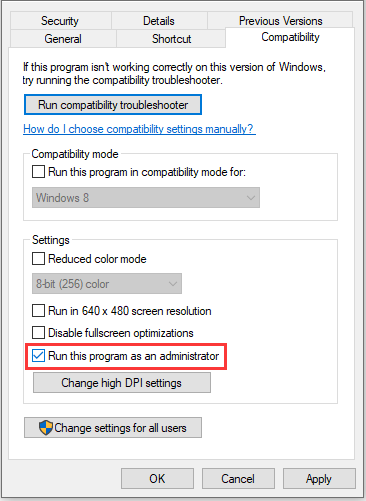
Убедитесь, что вы запустить Origin от имени администратора. Некоторые системные ресурсы защищены административными привилегиями. Если у вашего клиента iOS их нет, это может вызвать проблемы с синхронизацией.
Итак, запустите свой клиент Origin от имени администратора, чтобы решить проблему. Для этого сделайте следующее:
- Закройте приложение Origin> и откройте диспетчер задач, чтобы завершить все связанные процессы.
- Затем щелкните правой кнопкой мыши значок Origin Client и выберите Запуск от имени администратора.
- При появлении запроса на управление учетными записями пользователей нажмите Да.
- И попробуйте запустить проблемную игру, чтобы узнать, работает она или нет.
Очистить папку Origin Cache

Чтобы исправить ошибку, заключающуюся в том, что Origin не может синхронизировать данные вашего облачного хранилища, вы можете попробовать очистить кеш Origin. Перед продолжением убедитесь, что все программное обеспечение Origin полностью закрыто.
Обновление за январь 2023 года:
Теперь вы можете предотвратить проблемы с ПК с помощью этого инструмента, например, защитить вас от потери файлов и вредоносных программ. Кроме того, это отличный способ оптимизировать ваш компьютер для достижения максимальной производительности. Программа с легкостью исправляет типичные ошибки, которые могут возникнуть в системах Windows — нет необходимости часами искать и устранять неполадки, если у вас под рукой есть идеальное решение:
- Шаг 1: Скачать PC Repair & Optimizer Tool (Windows 10, 8, 7, XP, Vista — Microsoft Gold Certified).
- Шаг 2: Нажмите «Начать сканирование”, Чтобы найти проблемы реестра Windows, которые могут вызывать проблемы с ПК.
- Шаг 3: Нажмите «Починить все», Чтобы исправить все проблемы.

Вот учебник.
- Нажмите одновременно клавиши Windows и R, чтобы открыть диалоговое окно «Выполнить».
- Затем введите% ProgramData% / Origin в поле и нажмите OK, чтобы продолжить.
- Удалите все файлы и папки, кроме папки LocalContent.
- Затем откройте диалоговое окно «Выполнить», введите в поле% AppData% и нажмите «ОК», чтобы продолжить.
- Перейдите в AppData и удалите папку Origin.
После этого перезагрузите компьютер и проверьте, устранена ли ошибка синхронизации данных облачного хранилища Origin.
Обновите драйвер видеокарты
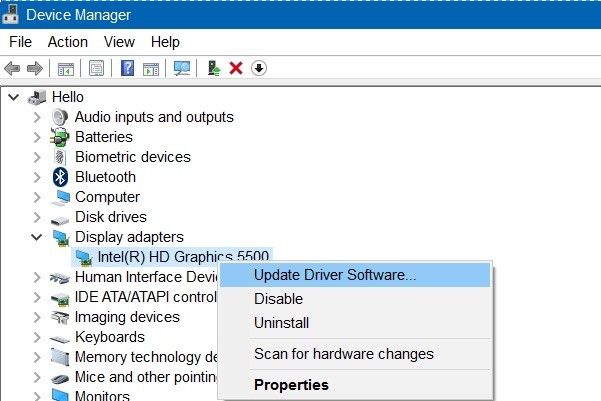
Чтобы исправить ошибку синхронизации данных облачного хранилища Origin, вы можете попробовать обновить драйвер видеокарты.
Вот учебник.
- Одновременно нажмите клавиши Windows и R, чтобы открыть диалоговое окно «Выполнить».
- Введите в поле devmgmt.msc и нажмите OK, чтобы продолжить. (Вы также можете прочитать статью 10 способов открыть диспетчер устройств в Windows 10, чтобы узнать о других способах открытия диспетчера устройств.)
- Во всплывающем окне разверните свою видеокарту.
- Выберите драйвер видеокарты из списка.
- Затем выберите «Обновить драйвер», чтобы продолжить.
- Во всплывающем окне выберите параметр «Автоматический поиск обновленного программного обеспечения драйвера».
- Затем следуйте инструкциям на экране, чтобы продолжить.
Отключить антивирус и брандмауэр
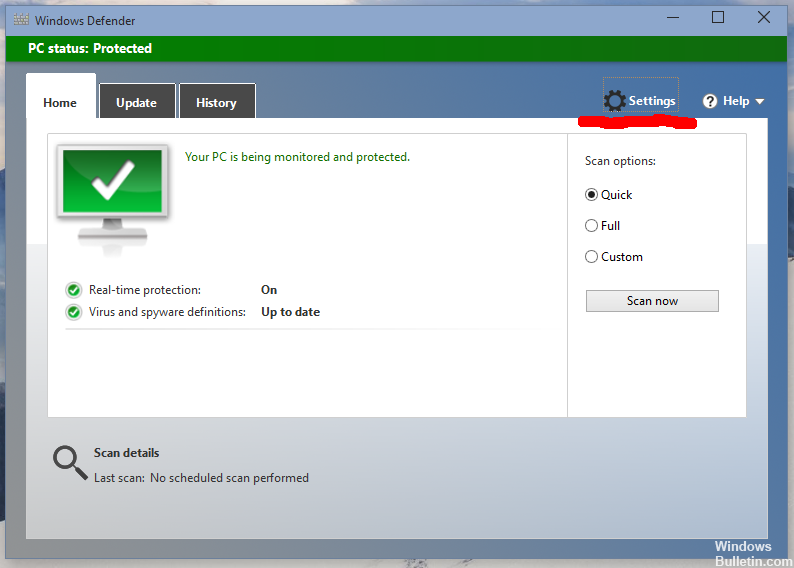
Шаг 1. Закройте игру и клиент Origin.
Шаг 2. Отключите антивирусное программное обеспечение в Windows.
Шаг 3: Также выключите брандмауэр.
Шаг 4. Если вы снова не видите ту же ошибку, добавьте исключение для игры и клиента Origin в настройках антивируса и брандмауэра.
Шаг 5: Не забудьте включить антивирус и брандмауэр.
Попробуйте другую сеть или прямой кабель
Шаг 1. Выйдите из игры.
Шаг 2. Переключитесь на другую сеть или используйте кабель вместо Wi-Fi. Если другая сеть недоступна, вы можете использовать мобильную точку доступа или VPN, чтобы узнать, не вызывает ли проблема ваш провайдер.
Шаг 3: перезапустите игру.
Когда все шаги выполнены, вы обновили драйвер видеокарты и перезагрузили компьютер, чтобы проверить, устранена ли ошибка синхронизации данных облачного хранилища Origin.
Проблемы с синхронизацией могут вызывать проблемы с DNS, устаревшие драйверы Windows и системы, а также поврежденные клиентские установки Origin или игры. Это не позволит игрокам синхронизировать данные сохранения в облаке с любой игрой в клиенте Origin. Однако это не всегда проблема для читателя. он также может обучать разработчиков.
Несмотря на множество причин, которые могут привести к этой ошибке синхронизации, есть несколько решений. Как пользователь, вы можете получить опцию «Повторная синхронизация» или кнопку «Все равно играть». Нажмите и играйте.
Если ошибка Origin возникает при синхронизации данных в облачном хранилище, вам нужно попробовать четыре решения. Они должны работать, и вы можете продолжать наслаждаться игрой.
Совет экспертов: Этот инструмент восстановления сканирует репозитории и заменяет поврежденные или отсутствующие файлы, если ни один из этих методов не сработал. Это хорошо работает в большинстве случаев, когда проблема связана с повреждением системы. Этот инструмент также оптимизирует вашу систему, чтобы максимизировать производительность. Его можно скачать по Щелчок Здесь

CCNA, веб-разработчик, ПК для устранения неполадок
Я компьютерный энтузиаст и практикующий ИТ-специалист. У меня за плечами многолетний опыт работы в области компьютерного программирования, устранения неисправностей и ремонта оборудования. Я специализируюсь на веб-разработке и дизайне баз данных. У меня также есть сертификат CCNA для проектирования сетей и устранения неполадок.
Сообщение Просмотров: 297
Последнее обновление 11.01.2023 —
Origin — удобный магазин для покупки игр и управления ими из любой точки мира. Но, как и у любого другого приложения Windows, у него есть свои проблемы. Одной из таких проблем является ошибка синхронизации данных облачного хранилища.
Сообщение об ошибке в основном появляется при запуске игр в Origin. Если вы также столкнулись с той же проблемой, попробуйте следующее решение.
Сообщение Origin «Ошибка синхронизации данных облачного хранилища» появляется при воспроизведении таких игр, как MassEffect. Хотя какой-либо конкретной причины ошибки нет, в основном она возникает из-за устаревших Windows и системных драйверов. Проблема также может возникнуть из-за поврежденного кеша DNS и неправильного каталога сохраненных игр.
К счастью, избавиться от сообщения об ошибке довольно просто. Вот все решения, которые вы можете попробовать решить проблему.
1. Перейдите в автономный режим и снова подключитесь к сети
Одной из основных причин, по которой вы сталкиваетесь с проблемой, может быть временный сбой связи в приложении. Как оказалось, если клиент Origin не может связаться с сервером, вы столкнетесь с проблемой в вопросе.
Вы можете решить эту проблему, перейдя в автономный режим, а затем вернувшись в режим онлайн. Вот как это сделать.
- Запустите клиент Ориджин.
- Нажмите «Происхождение» в верхнем левом углу.
- Выберите Перейти в автономный режим из контекстного меню.
- Закройте приложение.
- Перезапустите Ориджин. Нажмите «Происхождение» и выберите «Войти в сеть».
Вот и все. Попробуйте сыграть в игру, которая выдавала ошибку. Если вы все еще сталкиваетесь с проблемой, попробуйте следующее решение в списке.
2. Временно отключите все активные антивирусные программы.
Иногда установленная антивирусная программа может затруднить соединение Origin со своим сервером. В этом случае вам придется отключить программу безопасности и проверить, устраняет ли она проблему.
Различные программы имеют разные процедуры отключения, но большинство из них можно отключить, щелкнув правой кнопкой мыши значок приложения на панели задач и выбрав параметр отключения. Если вы используете брандмауэр Microsoft Defender в качестве программы безопасности по умолчанию, вот как его отключить.
- Нажмите клавишу Win, чтобы открыть меню «Пуск».
- Введите Безопасность Windows и нажмите Enter.
- Выберите Брандмауэр и защита сети на левой панели.
- Выберите опцию Частная сеть.
- Отключите переключатель под брандмауэром Microsoft Defender.
- Если появится UAC, нажмите «Да».
Затем запустите Origin и проверьте, сохраняется ли проблема. Если да, снова включите брандмауэр и продолжите руководство.
3. Запустите Origin с правами администратора
Сообщение об ошибке может быть вызвано отсутствием прав администратора. Различные приложения, в том числе Origin, требуют прав администратора для бесперебойной работы.
Вы можете запустить Origin с правами администратора, выполнив следующие действия.
- Щелкните правой кнопкой мыши значок Origin на рабочем столе.
- Выберите Свойства.
- Перейдите на вкладку «Совместимость».
- Установите флажок Запускать эту программу от имени администратора.
- Нажмите «Применить» > «ОК».
Запустите Origin и проверьте, сохраняется ли проблема.
4. Обновите свою копию Windows
Если вы используете устаревшую версию Windows, есть большая вероятность, что она является причиной ошибки облачного хранилища Origin. Microsoft продолжает выпускать новые обновления для исправления незначительных системных проблем, поэтому сообщение может появиться из-за временной системной ошибки.
Таким образом, попробуйте загрузить последнее обновление ОС, чтобы решить проблему. Вот как это сделать.
- Откройте «Настройки» с помощью горячих клавиш Win + I.
- Выберите «Обновления Windows» на левой панели.
- Нажмите «Проверить наличие обновлений».
Подождите, пока Windows загрузит все доступные обновления. После этого перезагрузите систему и проверьте наличие проблемы.
5. Переключите свою сеть
Проблема может появиться из-за соединения, которое вы используете в данный момент. В этом случае вы можете переключить сети и проверить, устраняет ли это проблему.
Например, если вы используете соединение Wi-Fi, начните использовать мобильную точку доступа и проверьте, решает ли это проблему. Кроме того, вы можете использовать VPN, если нет другого доступного подключения.
6. Очистите данные кеша Origin
Origin хранит данные кеша, чтобы обеспечить более быструю и плавную работу пользователей. Но со временем данные кеша могут быть повреждены и вызывать различные проблемы, в том числе и ту, о которой идет речь.
Вы можете решить проблему, очистив данные кеша Origin. Вот как это сделать.
- Откройте диспетчер задач и закройте Origin.
- Запустите диалоговое окно «Выполнить» с помощью Win + R.
- Введите %ProgramData% и нажмите Enter.
- Найдите и откройте папку Origin.
- Выберите все внутри, кроме папки LocalContent, щелкните правой кнопкой мыши и выберите параметр «Удалить».
- Снова откройте диалоговое окно «Выполнить», введите %AppData% и нажмите Enter.
- Найдите и откройте папку Origin.
- Выделите все внутри, щелкните правой кнопкой мыши и выберите «Удалить» в контекстном меню.
7. Очистите кеш DNS
Следующее, что вы можете рассмотреть, это очистка кеша DNS. Это устранит любые проблемы с безопасностью и подключением, вызывающие сообщение об ошибке.
Ниже приведены шаги по очистке кеша DNS на ПК с Windows.
- Откройте командную строку, используя один из многих способов открыть командную строку.
- Введите ipconfig /flushdns и нажмите Enter.
Подождите, пока команда не будет успешно выполнена. После этого закройте командную строку, откройте Origin и проверьте наличие проблемы.
8. Устранение ошибки с помощью чистой загрузки
Если проблема вызвана какой-либо другой программой, подумайте о том, чтобы пройти процесс чистой загрузки. В состоянии чистой загрузки Windows загружается с минимальным набором драйверов и программ. Это поможет вам выяснить приложение, вызывающее проблему в вопросе.
Вот как выполнить чистую загрузку в Windows 11:
- Откройте диалоговое окно «Выполнить», введите msconfig и нажмите Enter.
- Перейдите на вкладку Услуги.
- Установите флажок Скрыть все параметры служб Microsoft.
- Нажмите «Отключить все».
- Перейдите на вкладку «Автозагрузка» и нажмите «Открыть диспетчер задач».
- Щелкните правой кнопкой мыши все ненужные запускаемые приложения и выберите «Отключить».
Вот и все. Закройте окно «Конфигурация системы» и проверьте наличие проблемы.
Управляйте играми в Origin с легкостью
В настоящее время почти невозможно найти приложение, у которого нет собственных проблем, и Origin не исключение. К счастью, большинство проблем с Origin можно решить, применив несколько простых исправлений. В частности, если вы столкнулись с ошибкой Origin при синхронизации данных облачного хранилища, попробуйте приведенные выше решения, чтобы решить проблему навсегда.
Origin — одна из лучших программ запуска игр для пользователей Windows, особенно если вы любите играть в игры EA. Однако его пользователи видят ошибку синхронизации данных облачного хранилища в Origin при запуске игры или игре. В этом посте мы поговорим о следующем сообщении об ошибке и посмотрим, что вам нужно сделать, чтобы решить эту проблему.
Ошибка синхронизации данных облачного хранилища
Ваши последние данные облачного хранилища могут быть недоступны
Если вы видите ошибку Origin Syncing Cloud Storage Data, попробуйте следующие решения.
- Перейти в автономный режим, а затем обратно в Интернет
- Отключите антивирус или разрешите приложению проходить через него
- Попробуйте запустить Origin с правами администратора.
- Очистить кеш источника
- Сбросить DNS
- Попробуйте восстановить параметры сохранения
Поговорим о них подробно.
1]Перейдите в автономный режим, а затем снова в сети
Возможно, проблема не что иное, как сбой, который можно решить, перейдя в автономный режим, а затем снова подключившись к сети. Чтобы сделать то же самое, откройте клиентское приложение Origin. Затем нажмите на Происхождение > Перейти в автономный режим. Вы можете видеть, что вы сейчас в автономном режиме, просто нажмите на значок Выйти в онлайн кнопка. Наконец, проверьте, сохраняется ли проблема.
2]Отключите антивирус или разрешите приложению проходить через него.
Ваш антивирус может помешать источнику подключиться к сети. Итак, у вас есть два варианта: либо временно отключить антивирус, либо разрешить через него Origin. Если у вас есть сторонний антивирус, вы должны сделать то же самое, но шаги будут отличаться в зависимости от вашего бренда. Надеюсь, это поможет вам.
3]Попробуйте запустить Origin с правами администратора.
Вы можете попробовать запустить Origin с правами администратора, так как иногда приложению требуются некоторые разрешения. Чтобы открыть приложение с необходимыми привилегиями, просто щелкните его правой кнопкой мыши и выберите Запустить от имени администратора. Вы также можете настроить приложение таким образом, чтобы оно всегда открывало Origin от имени администратора. Чтобы сделать то же самое, выполните следующие действия.
- Щелкните правой кнопкой мыши Origin и выберите Характеристики.
- Нажми на Совместимость вкладка
- Поставить галочку Запустите эту программу от имени администратора.
- Нажмите на Применить> Хорошо.
Надеюсь, это решит проблему для вас.
4]Очистить кэш Origin
Если ваш кеш поврежден, вы можете столкнуться с массой проблем. В этом случае лучший вариант — очистить кеш и посмотреть, поможет ли это. Перед очисткой кеша вам нужно закрыть Origin и завершить все связанные задачи из диспетчера задач. Когда вы закончите с этим, откройте «Выполнить», вставьте %ProgramData% и нажмите «ОК».
Откройте Origin и очистите все его содержимое, кроме папки LocalContent.
Теперь снова откройте «Выполнить», вставьте %AppData% и нажмите Enter. Вы будете перенаправлены на AppData > Роуминг. Удалите оттуда папку Origin.
Теперь нажмите на Данные приложения из адресной строки, перейдите в «Локальный» и удалите Origin.
Наконец, перезагрузите систему и посмотрите, сохраняется ли проблема.
5]Очистить DNS
Возможно, проблема связана с поврежденным кешем DNS или сетевым сбоем. В обоих случаях нам просто нужно очистить DNS, и проблема будет решена. Мы собираемся использовать интерпретатор командной строки, чтобы сделать то же самое. Итак, откройте командную строку от имени администратора и выполните следующие команды.
ipconfig /flushdns ipconfig /release ipconfig /renew
Надеюсь, это поможет вам.
6]Попробуйте восстановить параметры сохранения
Если ничего не работает, в крайнем случае используйте функцию «Восстановить параметры сохранения». Он перезапишет сохраненные файлы, в результате чего ваша проблема будет решена. Но обязательно используйте его, только если у вас ничего не сработало. Чтобы сделать то же самое, вам нужно выполнить следующие шаги.
- Открытым Происхождение в качестве администратора.
- Перейти к Моя игровая библиотека.
- Щелкните правой кнопкой мыши игру, которая доставляла вам проблемы, и выберите «Свойства игры».
- Нажмите на Облачное сохранение > Восстановить сохранения.
Надеюсь, это поможет вам.
Как исправить облачную синхронизацию Origin?
Вы можете решить проблему с Origin Cloud Sync, следуя решениям, упомянутым в этой статье. Начните устранение неполадок с первого решения и двигайтесь вниз. Но перед этим убедитесь, что у вас установлена последняя версия Windows. Иногда простое обновление может иметь большое значение. Если обновление не помогло, попробуйте наши решения.
Читайте: Origin не загружается в Windows 11/10
Как исправить облачную синхронизацию в Apex Legends?
Вы должны увидеть облачную синхронизацию в Apex Legends, когда пытаетесь получить к ней доступ через Origin. Рассматриваемая проблема касается не только Apex Legends, многие игры Origin испытывают аналогичные проблемы. Итак, лучшее, что вы можете сделать, — это попробовать и выполнить все решения, которые вы видите здесь, и это позволит вам играть в Apex Legends без этих специфических проблем с облачной синхронизацией.
Читайте также: Исправьте ошибку Origin во время игры на ПК с Windows.
by Vladimir Popescu
Being an artist his entire life while also playing handball at a professional level, Vladimir has also developed a passion for all things computer-related. With an innate fascination… read more
Updated on January 19, 2021
- This Origin cloud sync error can be pretty scary for any gamer.
- Luckily, the Origin error syncing cloud storage data can be fixed using an option inside Origin.
- Another good idea is to clear your Origin cache folders that can get pretty cluttered.
- As it might be because of your connection, try to troubleshoot every related device.
XINSTALL BY CLICKING THE DOWNLOAD FILE
This software will repair common computer errors, protect you from file loss, malware, hardware failure and optimize your PC for maximum performance. Fix PC issues and remove viruses now in 3 easy steps:
- Download Restoro PC Repair Tool that comes with Patented Technologies (patent available here).
- Click Start Scan to find Windows issues that could be causing PC problems.
- Click Repair All to fix issues affecting your computer’s security and performance
- Restoro has been downloaded by 0 readers this month.
A wide number of Origin users have encountered an Error syncing cloud storage data, whenever they try to access their savegames.
This error syncing cloud storage data has caused a lot of anger and frustration, as some users believed they have lost their entire set of save game data.
Here is what one user had to say about this issue on the EA Answers forums:
It seems saves are not saved either from Origin. Today I received a warning that my local and cloud saves were out of date. I, the user, had to choose which one was valid so I picked the most recent saves. The end result is I lost over 2 hours of gaming. And it seems that the local saves that I could have chosen for are now overwritten. Can anyone acknowledge this? Or is there any hope?
Read on to find out our solutions to this annoying error message.
What can I do to fix the Origin Error syncing cloud storage data?
1. Use the Restore Save option inside Origin

- Open your Origin application.
- Click My Games and choose the game that you’re having issues with.
- Click View game details, select Cloud Storage and click on Restore Save.
- This will allow you to restore any saved games that were mistakenly removed by the error.
2. Clear your Origin cache folders
- Press the Win+R keys, then type %ProgramData%/Origin and press OK.
- Delete all files and folders but DO NOT delete the LocalContent folder.
- Open the Run dialog again by pressing Win+R keys and type %AppData% and press Enter.
- Delete the Origin folder found at that location.
- Navigate to the AppData, open Local folder and delete the Origin folder found there.
- Restart your PC.
Note: To be able to try this method out optimally, please make sure that all Origin software has been closed. To make sure that’s the case, open Task Manager and end these two tasks: Origin.exe, and OriginWebHelperService.exe.
You can’t sync your data with the cloud? Follow these methods
3. Restart your modem and router
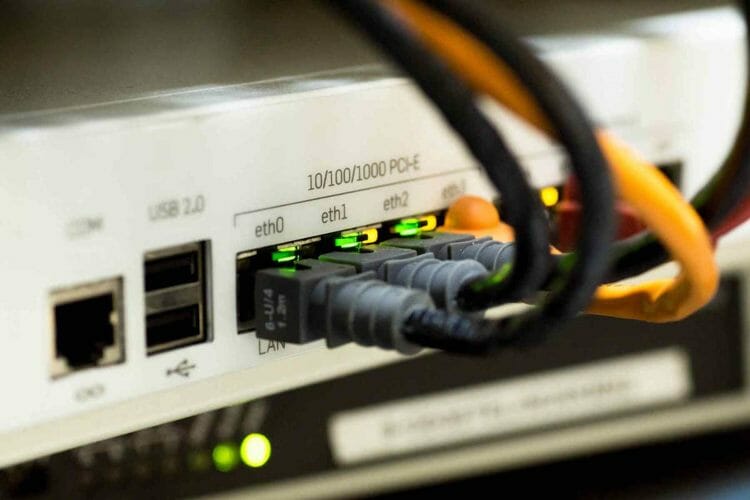
A good number of users have reported good results from trying this method.
Depending on the specific type of modem and router you’re using, the exact steps to follow for this method will vary. Make sure to restart both devices, and then check to see if the issue persists.
4. Update your video card drivers
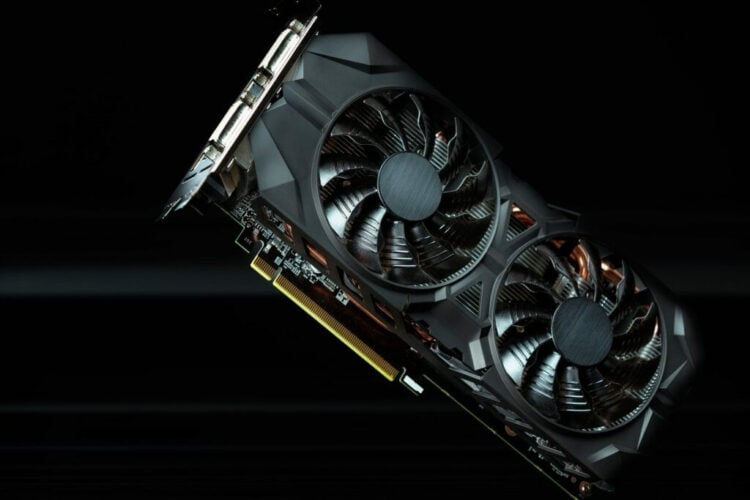
- Press Win+X keys on your keyboard and select Device Manager from the menu that appears.
- Inside the Device Manager search for the Display adapter section and choose your video card from the drop-down list.
- Right-click the device and click on Update driver.
- Select Search automatically for updated driver software.
- Follow the on-screen instructions to complete the setup.
- Restart your PC and try to see if the issue is resolved.
In today’s fix article we found out what are the best methods to try and fix the Origin error syncing Cloud storage data.
We hope that the methods presented in this list have proven helpful for your specific situation.
Please feel free to let us know if you managed to solve the issue by using the comment section below.

Newsletter
by Vladimir Popescu
Being an artist his entire life while also playing handball at a professional level, Vladimir has also developed a passion for all things computer-related. With an innate fascination… read more
Updated on January 19, 2021
- This Origin cloud sync error can be pretty scary for any gamer.
- Luckily, the Origin error syncing cloud storage data can be fixed using an option inside Origin.
- Another good idea is to clear your Origin cache folders that can get pretty cluttered.
- As it might be because of your connection, try to troubleshoot every related device.
XINSTALL BY CLICKING THE DOWNLOAD FILE
This software will repair common computer errors, protect you from file loss, malware, hardware failure and optimize your PC for maximum performance. Fix PC issues and remove viruses now in 3 easy steps:
- Download Restoro PC Repair Tool that comes with Patented Technologies (patent available here).
- Click Start Scan to find Windows issues that could be causing PC problems.
- Click Repair All to fix issues affecting your computer’s security and performance
- Restoro has been downloaded by 0 readers this month.
A wide number of Origin users have encountered an Error syncing cloud storage data, whenever they try to access their savegames.
This error syncing cloud storage data has caused a lot of anger and frustration, as some users believed they have lost their entire set of save game data.
Here is what one user had to say about this issue on the EA Answers forums:
It seems saves are not saved either from Origin. Today I received a warning that my local and cloud saves were out of date. I, the user, had to choose which one was valid so I picked the most recent saves. The end result is I lost over 2 hours of gaming. And it seems that the local saves that I could have chosen for are now overwritten. Can anyone acknowledge this? Or is there any hope?
Read on to find out our solutions to this annoying error message.
What can I do to fix the Origin Error syncing cloud storage data?
1. Use the Restore Save option inside Origin
- Open your Origin application.
- Click My Games and choose the game that you’re having issues with.
- Click View game details, select Cloud Storage and click on Restore Save.
- This will allow you to restore any saved games that were mistakenly removed by the error.
2. Clear your Origin cache folders
- Press the Win+R keys, then type %ProgramData%/Origin and press OK.
- Delete all files and folders but DO NOT delete the LocalContent folder.
- Open the Run dialog again by pressing Win+R keys and type %AppData% and press Enter.
- Delete the Origin folder found at that location.
- Navigate to the AppData, open Local folder and delete the Origin folder found there.
- Restart your PC.
Note: To be able to try this method out optimally, please make sure that all Origin software has been closed. To make sure that’s the case, open Task Manager and end these two tasks: Origin.exe, and OriginWebHelperService.exe.
You can’t sync your data with the cloud? Follow these methods
3. Restart your modem and router
A good number of users have reported good results from trying this method.
Depending on the specific type of modem and router you’re using, the exact steps to follow for this method will vary. Make sure to restart both devices, and then check to see if the issue persists.
4. Update your video card drivers
- Press Win+X keys on your keyboard and select Device Manager from the menu that appears.
- Inside the Device Manager search for the Display adapter section and choose your video card from the drop-down list.
- Right-click the device and click on Update driver.
- Select Search automatically for updated driver software.
- Follow the on-screen instructions to complete the setup.
- Restart your PC and try to see if the issue is resolved.
In today’s fix article we found out what are the best methods to try and fix the Origin error syncing Cloud storage data.
We hope that the methods presented in this list have proven helpful for your specific situation.
Please feel free to let us know if you managed to solve the issue by using the comment section below.
Newsletter
Многие пользователи Origin сталкиваются с ошибкой синхронизации данных облачного хранилища при попытке доступа к своим играм.
Это вызвало много гнева и разочарования, так как некоторые пользователи полагали, что они потеряли весь свой набор сохраненных игровых данных.
Вот что сказал один пользователь об этой проблеме на форумах EA Ответы:
Кажется, что сохранения не сохраняются ни из Origin. Сегодня я получил предупреждение, что мои локальные и облачные хранилища устарели. Я, пользователь, должен был выбрать, какой из них был действительным, поэтому я выбрал самые последние сохранения. Конечный результат — я потерял более 2 часов игры. И кажется, что местные сохранения, которые я мог выбрать, теперь перезаписаны. Кто-нибудь может признать это? Или есть надежда?
Читайте дальше, чтобы узнать наши решения для этого досадного сообщения об ошибке.
Вот что вы можете сделать, чтобы исправить ошибку источника при синхронизации данных облачного хранилища
1. Используйте опцию Восстановить Сохранить в Origin

- Откройте приложение Origin.
- Нажмите Мои игры -> выберите игру, с которой у вас проблемы.
- Нажмите Просмотр сведений об игре -> выберите Облачное хранилище -> нажмите Восстановить Сохранить.
- Это позволит вам восстановить все сохраненные игры, которые были ошибочно удалены по ошибке.
2. Очистите папки кеша Origin

Примечание. Чтобы оптимально опробовать этот метод, убедитесь, что все программное обеспечение Origin закрыто. Чтобы убедиться, что это так, откройте диспетчер задач и завершите эти две задачи: Origin.exe и OriginWebHelperService.exe.
- Нажмите клавиши Win + R -> введите % ProgramData% / Origin -> нажмите Ok.
- Удалите все файлы и папки, но НЕ удаляйте папку LocalContent .
- Снова откройте диалоговое окно «Выполнить», нажав клавиши Win + R -> введите % AppData% -> нажмите Enter.
- Удалите исходную папку, найденную в этом месте.
- Перейдите в AppData -> открыть Локальную папку -> удалить найденную там исходную папку.
- Перезагрузите компьютер.
Вы не можете синхронизировать свои данные с облаком? Следуйте этим методам
3. Перезагрузите модем и роутер

Большое количество пользователей сообщили о хороших результатах от использования этого метода.
В зависимости от конкретного типа модема и маршрутизатора, которые вы используете, точные шаги для этого метода могут отличаться. Обязательно перезагрузите оба устройства, а затем проверьте, сохраняется ли проблема.
4. Обновите драйверы вашей видеокарты

- Нажмите клавиши Win + X на клавиатуре -> выберите Диспетчер устройств в появившемся меню.
- Внутри диспетчера устройств -> найдите раздел « Адаптер дисплея » и выберите свою видеокарту из выпадающего списка.
- Щелкните правой кнопкой мыши устройство -> щелкните Обновить драйвер.
- Выберите Поиск автоматически для обновления программного обеспечения драйвера.
- Следуйте инструкциям на экране для завершения настройки.
- Перезагрузите компьютер и попробуйте проверить, устранена ли проблема.
Вывод
В сегодняшней статье об исправлении мы выяснили, как лучше всего исправить ошибку Origin при синхронизации данных облачного хранилища.
Мы надеемся, что методы, представленные в этом списке, оказались полезными для вашей конкретной ситуации.
Пожалуйста, не стесняйтесь сообщить нам, если вам удалось решить проблему, используя раздел комментариев ниже.
ЧИТАЙТЕ ТАКЖЕ:
- 7 лучших приложений облачного хранилища для Windows 10
- Microsoft предоставляет пользователям хранилища Office 365 2 ТБ хранилища OneDrive
- Диск Google замедляет работу ОС Windows 10. Почини это

Последнее обновление 11.01.2023 —
Origin — удобный магазин для покупки игр и управления ими из любой точки мира. Но, как и у любого другого приложения Windows, у него есть свои проблемы. Одной из таких проблем является ошибка синхронизации данных облачного хранилища.
Сообщение об ошибке в основном появляется при запуске игр в Origin. Если вы также столкнулись с той же проблемой, попробуйте следующее решение.
Сообщение Origin «Ошибка синхронизации данных облачного хранилища» появляется при воспроизведении таких игр, как MassEffect. Хотя какой-либо конкретной причины ошибки нет, в основном она возникает из-за устаревших Windows и системных драйверов. Проблема также может возникнуть из-за поврежденного кеша DNS и неправильного каталога сохраненных игр.
К счастью, избавиться от сообщения об ошибке довольно просто. Вот все решения, которые вы можете попробовать решить проблему.
1. Перейдите в автономный режим и снова подключитесь к сети
Одной из основных причин, по которой вы сталкиваетесь с проблемой, может быть временный сбой связи в приложении. Как оказалось, если клиент Origin не может связаться с сервером, вы столкнетесь с проблемой в вопросе.
Вы можете решить эту проблему, перейдя в автономный режим, а затем вернувшись в режим онлайн. Вот как это сделать.
- Запустите клиент Ориджин.
- Нажмите «Происхождение» в верхнем левом углу.
- Выберите Перейти в автономный режим из контекстного меню.
- Закройте приложение.
- Перезапустите Ориджин. Нажмите «Происхождение» и выберите «Войти в сеть».
Вот и все. Попробуйте сыграть в игру, которая выдавала ошибку. Если вы все еще сталкиваетесь с проблемой, попробуйте следующее решение в списке.
2. Временно отключите все активные антивирусные программы.
Иногда установленная антивирусная программа может затруднить соединение Origin со своим сервером. В этом случае вам придется отключить программу безопасности и проверить, устраняет ли она проблему.
Различные программы имеют разные процедуры отключения, но большинство из них можно отключить, щелкнув правой кнопкой мыши значок приложения на панели задач и выбрав параметр отключения. Если вы используете брандмауэр Microsoft Defender в качестве программы безопасности по умолчанию, вот как его отключить.
- Нажмите клавишу Win, чтобы открыть меню «Пуск».
- Введите Безопасность Windows и нажмите Enter.
- Выберите Брандмауэр и защита сети на левой панели.
- Выберите опцию Частная сеть.
- Отключите переключатель под брандмауэром Microsoft Defender.
- Если появится UAC, нажмите «Да».
Затем запустите Origin и проверьте, сохраняется ли проблема. Если да, снова включите брандмауэр и продолжите руководство.
3. Запустите Origin с правами администратора
Сообщение об ошибке может быть вызвано отсутствием прав администратора. Различные приложения, в том числе Origin, требуют прав администратора для бесперебойной работы.
Вы можете запустить Origin с правами администратора, выполнив следующие действия.
- Щелкните правой кнопкой мыши значок Origin на рабочем столе.
- Выберите Свойства.
- Перейдите на вкладку «Совместимость».
- Установите флажок Запускать эту программу от имени администратора.
- Нажмите «Применить» > «ОК».
Запустите Origin и проверьте, сохраняется ли проблема.
4. Обновите свою копию Windows
Если вы используете устаревшую версию Windows, есть большая вероятность, что она является причиной ошибки облачного хранилища Origin. Microsoft продолжает выпускать новые обновления для исправления незначительных системных проблем, поэтому сообщение может появиться из-за временной системной ошибки.
Таким образом, попробуйте загрузить последнее обновление ОС, чтобы решить проблему. Вот как это сделать.
- Откройте «Настройки» с помощью горячих клавиш Win + I.
- Выберите «Обновления Windows» на левой панели.
- Нажмите «Проверить наличие обновлений».
Подождите, пока Windows загрузит все доступные обновления. После этого перезагрузите систему и проверьте наличие проблемы.
5. Переключите свою сеть
Проблема может появиться из-за соединения, которое вы используете в данный момент. В этом случае вы можете переключить сети и проверить, устраняет ли это проблему.
Например, если вы используете соединение Wi-Fi, начните использовать мобильную точку доступа и проверьте, решает ли это проблему. Кроме того, вы можете использовать VPN, если нет другого доступного подключения.
6. Очистите данные кеша Origin
Origin хранит данные кеша, чтобы обеспечить более быструю и плавную работу пользователей. Но со временем данные кеша могут быть повреждены и вызывать различные проблемы, в том числе и ту, о которой идет речь.
Вы можете решить проблему, очистив данные кеша Origin. Вот как это сделать.
- Откройте диспетчер задач и закройте Origin.
- Запустите диалоговое окно «Выполнить» с помощью Win + R.
- Введите %ProgramData% и нажмите Enter.
- Найдите и откройте папку Origin.
- Выберите все внутри, кроме папки LocalContent, щелкните правой кнопкой мыши и выберите параметр «Удалить».
- Снова откройте диалоговое окно «Выполнить», введите %AppData% и нажмите Enter.
- Найдите и откройте папку Origin.
- Выделите все внутри, щелкните правой кнопкой мыши и выберите «Удалить» в контекстном меню.
7. Очистите кеш DNS
Следующее, что вы можете рассмотреть, это очистка кеша DNS. Это устранит любые проблемы с безопасностью и подключением, вызывающие сообщение об ошибке.
Ниже приведены шаги по очистке кеша DNS на ПК с Windows.
- Откройте командную строку, используя один из многих способов открыть командную строку.
- Введите ipconfig /flushdns и нажмите Enter.
Подождите, пока команда не будет успешно выполнена. После этого закройте командную строку, откройте Origin и проверьте наличие проблемы.
8. Устранение ошибки с помощью чистой загрузки
Если проблема вызвана какой-либо другой программой, подумайте о том, чтобы пройти процесс чистой загрузки. В состоянии чистой загрузки Windows загружается с минимальным набором драйверов и программ. Это поможет вам выяснить приложение, вызывающее проблему в вопросе.
Вот как выполнить чистую загрузку в Windows 11:
- Откройте диалоговое окно «Выполнить», введите msconfig и нажмите Enter.
- Перейдите на вкладку Услуги.
- Установите флажок Скрыть все параметры служб Microsoft.
- Нажмите «Отключить все».
- Перейдите на вкладку «Автозагрузка» и нажмите «Открыть диспетчер задач».
- Щелкните правой кнопкой мыши все ненужные запускаемые приложения и выберите «Отключить».
Вот и все. Закройте окно «Конфигурация системы» и проверьте наличие проблемы.
Управляйте играми в Origin с легкостью
В настоящее время почти невозможно найти приложение, у которого нет собственных проблем, и Origin не исключение. К счастью, большинство проблем с Origin можно решить, применив несколько простых исправлений. В частности, если вы столкнулись с ошибкой Origin при синхронизации данных облачного хранилища, попробуйте приведенные выше решения, чтобы решить проблему навсегда.