
Hi,
I have NVIDIA GeForce 560 TI.
And experienced the same error as described above.
It is probably related to overclocked GPU and too low voltage on graphic card.
What helped me:
1. Install MSI Afterburner
2. Decrease GPU frequency to 800 Mhz. (It is set by default to 900 MHz)
— GPU frequency is named «Core Clock (MHz)» in the application.
3. Save and play the game.
After I did this, no more DirectX error 
Before that I reinstalled DirectX with Windows7 compatibility option as described above in toneelove solution.
Содержание
- Причины возникновения ошибки directx device error в Battlefield 3
- Как определить ошибку directx device error в Battlefield 3
- Как исправить ошибку directx device error в Battlefield 3 на Windows 10
- Как исправить ошибку directx device error в Battlefield 3 на Windows 8
- Как исправить ошибку directx device error в Battlefield 3 на Windows 7
- Технические требования Battlefield 3, которые помогут избежать ошибки directx device error
- Обновить драйверы графической карты и DirectX для избежания ошибки directx device error в Battlefield 3
- Методы устранения ошибки directx device error в Battlefield 3 при помощи сторонних программ
- Вопрос-ответ
- Почему возникает ошибка directx device error в Battlefield 3?
- Как исправить ошибку directx device error в Battlefield 3?
- Может ли игра Battlefield 3 работать с устаревшими видеокартами?
- Какие видеокарты поддерживаются для игры Battlefield 3?
- Что делать, если патч для игры не помогает исправить ошибку directx device error в Battlefield 3?
Если вы являетесь игроком Battlefield 3, вы возможно столкнулись с ошибкой «DirectX device error», которая может появляться во время запуска игры. Эта ошибка связана с DirectX, которая играет важную роль в работе графического движка игры и, в свою очередь, влияет на графические настройки, а также на работу одной из ключевых частей технологии игры.
В соответствии с техническими требованиями Battlefield 3, графика может быть выполнена только с помощью графической карты DirectX 10 и DirectX 11. Это означает, что если ваша графическая карта не поддерживает DirectX10 или DirectX 11, вы не сможете запустить игру или столкнетесь с ошибками, включая «DirectX device error».
В этой статье мы обсудим некоторые причины ошибки «DirectX device error» и расскажем, как ее исправить. Если вы не знаете, как исправить ошибку, возникающую в Battlefield 3, продолжайте читать, чтобы получить более подробную информацию.
Причины возникновения ошибки directx device error в Battlefield 3
Ошибка «directx device error» – одна из наиболее распространенных проблем, с которыми сталкиваются игроки, пытающиеся запустить Battlefield 3. Ее возникновение может быть обусловлено несколькими причинами, некоторые из которых представлены далее:
- Устаревший или поврежденный драйвер видеокарты. Один из наиболее распространенных факторов, влияющих на ошибку «directx device error», – неправильная работа драйвера видеокарты. Если Ваш драйвер не поддерживает приложение, запускающее Direct3D, использование DirectX может оказаться невозможным.
- Низкая производительность компьютера. Игра Battlefield 3 требует высокого уровня производительности и мощности компьютера. Некоторые компьютеры могут не соответствовать этим требованиям, что приводит к возникновению ошибки «directx device error».
- Перегрев компьютера. Длительная работа компьютера может привести к перегреву и повреждению видеокарты, что может также вызвать ошибку «directx device error».
Если Вы столкнулись с ошибкой «directx device error» в Battlefield 3, то, прежде всего, следует проверить драйвер видеокарты и убедиться в его правильной работе. Также стоит обратить внимание на производительность компьютера и не допускать перегрева устройства.
Как определить ошибку directx device error в Battlefield 3
DirectX device error может произойти по многим причинам, но в основном это связано с проблемами видеодрайвера или несовместимостью с железом. Чтобы определить ошибку, нужно обратить внимание на следующее:
- Проверьте актуальность вашего видеодрайвера. Если возможно, попробуйте обновить его до последней версии;
- Убедитесь что ваше железо соответствует минимальным требованиям для запуска игры Battlefield 3;
- Попробуйте запустить игру в безопасном режиме, что позволит избежать непредвиденных ошибок. Для этого нужно зайти в настройки игры и выбрать соответствующую опцию;
- Проверьте наличие обновлений для самой игры. Иногда разработчики выпускают патчи, которые исправляют известные проблемы, включая DirectX device error;
- Если все вышеперечисленные действия не помогли, попробуйте переустановить игру или проверить её целостность через платформу, через которую вы её приобрели. Это может помочь если проблема вызвана битыми файлами игры.
Если ничего из перечисленного не помогло, то можно обратиться за помощью в техническую поддержку Battlefield 3 или на форумы для геймеров, возможно кто-то уже столкнулся с подобной ошибкой и найдет выход из ситуации.
Как исправить ошибку directx device error в Battlefield 3 на Windows 10
DirectX Device Error — проблема, которая встречается достаточно часто при запуске Battlefield 3 на Windows 10. Она возникает из-за несовместимости игры с некоторыми видеокартами и графическими драйверами. В этой статье мы рассмотрим несколько способов, как исправить эту ошибку и насладиться любимой игрой.
Способ 1: Обновите драйверы видеокарты. Нередко DirectX Device Error возникает из-за устаревших драйверов видеокарты. Перейдите на сайт производителя вашего устройства, загрузите и установите последнюю версию драйвера.
Способ 2: Установите обновления операционной системы. Обновления Windows 10 могут исправить проблемы совместимости. Перед запуском Battlefield 3 убедитесь, что у вас установлена последняя версия операционной системы.
Способ 3: Отключите анти-алиасинг. DirectX Device Error может возникнуть из-за настроек анти-алиасинга. Попробуйте отключить эту функцию в настройках игры и запустить Battlefield 3 еще раз.
Способ 4: Уменьшите настройки графики. Если вы не можете исправить ошибку с помощью первых трех способов, попробуйте уменьшить настройки графики. Снижение разрешения экрана и понижение уровня графической детализации может помочь решить проблему.
Если же ни один из этих способов не помог исправить ошибку DirectX Device Error, обратитесь в службу поддержки игры или производителя вашей видеокарты.
Как исправить ошибку directx device error в Battlefield 3 на Windows 8
Сообщение об ошибке «directx device error» может появляться при запуске Battlefield 3 на операционной системе Windows 8. Эта ошибка связана с неправильной работой драйверов DirectX, которые не могу корректно работать с графической картой.
Для исправления этой ошибки следует обратиться к производителю графической карты и установить последнюю версию драйверов DirectX. Перед установкой новых драйверов рекомендуется полностью удалить старые драйверы и очистить системные файлы.
Если это не помогло, то можно попробовать увеличить количество оперативной памяти или отключить все ненужные программы и процессы во время игры.
Также, если у вас установлены какие-либо моды или дополнения к игре, то попробуйте их отключить и запустить игру в оригинальном виде.
Если же проблема продолжает оставаться, то можно обратиться за помощью к специалистам технической поддержки игры или операционной системы.
Как исправить ошибку directx device error в Battlefield 3 на Windows 7
Шаг 1: Установите последнюю версию DirectX. Скачать её можно с официального сайта Microsoft. После загрузки установите файл и перезагрузите компьютер.
Шаг 2: Проверьте совместимость DirectX с вашей видеокартой. Для этого зайдите на сайт производителя видеокарты и найдите информацию о совместимости между версиями DirectX и видеокартой. Если ваша видеокарта не поддерживает последнюю версию DirectX, то попробуйте установить более старую версию DirectX.
Шаг 3: Обновите драйверы для вашей видеокарты. Часто проблема с ошибкой directx device error исправляется после обновления драйверов. Скачать драйверы можно на сайте производителя вашей видеокарты.
Шаг 4: Уменьшите настройки графики в игре. Если ваша видеокарта не поддерживает высокие настройки графики в игре, то попробуйте уменьшить их. Для этого зайдите в настройки игры и уменьшите настройки графики до приемлемого уровня для вашей видеокарты.
Шаг 5: Проверьте настройки системы. Если вы не можете решить проблему с ошибкой directx device error, то попробуйте проверить настройки системы. Убедитесь, что ваш компьютер соответствует минимальным требованиям для запуска игры и не перегружен другими процессами во время игры.
Технические требования Battlefield 3, которые помогут избежать ошибки directx device error
Для того чтобы избежать ошибки directx device error в Battlefield 3, необходимо убедиться, что ваш компьютер соответствует минимальным техническим требованиям игры. Данный вид ошибки часто возникает из-за того, что система не может поддерживать графические настройки, которые выбраны в игре.
Минимальные технические требования Battlefield 3 включают:
- Операционная система: Windows Vista (Service Pack 2) 32-Bit
- Процессор: 2 GHz Dual Core (Core 2 Duo 2.4 GHz или Athlon X2 2.7 GHz)
- ОЗУ: 2 GB
- Свободное место на жестком диске: 20 GB
- Видеокарта: DirectX 10.1 совместимая с 512 MB RAM (ATI Radeon 3000, 4000, 5000 или 6000 серии с последними драйверами; NVIDIA GeForce 8, 9, 200, 300, 400 или 500 серии с последними драйверами)
Если ваш компьютер не соответствует данным требованиям, то возможно придется уменьшить настройки графики в игре для плавной работы.
Кроме того, для избежания ошибок directx device error рекомендуется:
- Убедиться, что вы используете последние версии драйверов для вашей видеокарты
- Включить вертикальную синхронизацию (V-Sync) в настройках графики игры
- Очистить кэш игры и проверить целостность файлов в Steam или Origin
- Закрыть все другие программы, которые могут увеличивать нагрузку на систему
Следуя данным рекомендациям, вы сможете избежать ошибки directx device error и наслаждаться игрой в Battlefield 3.
Обновить драйверы графической карты и DirectX для избежания ошибки directx device error в Battlefield 3
Ошибка directx device error в Battlefield 3 может возникнуть из-за устаревших драйверов графической карты и DirectX. Эта ошибка часто вызывает проблемы при запуске игры, и может привести к неприятному игровому опыту.
Для исправления ошибки мы рекомендуем проверить, установлены ли на вашем компьютере последние драйверы графической карты и DirectX. Драйверы графической карты можно обновить, перейдя на сайт производителя вашей карты и загрузив последнюю версию драйвера. DirectX можно обновить из официального сайта Microsoft.
После установки новых версий драйверов и DirectX, рекомендуется перезагрузить компьютер и запустить игру еще раз. Если ошибка directx device error по-прежнему возникает, можно попробовать проверить целостность игровых файлов через клиент Origin или воспользоваться инструментом проверки целостности файлов в Windows.
Важно обновлять драйверы видеокарты и DirectX регулярно, чтобы избежать проблем при запуске игр и получить максимальную производительность вашего компьютера.
Методы устранения ошибки directx device error в Battlefield 3 при помощи сторонних программ
Если при запуске Battlefield 3 вы сталкиваетесь с ошибкой DirectX Device Error, вы можете попробовать решить эту проблему при помощи сторонних программ. Ниже представлены несколько методов, которые могут помочь:
- DirectX End-User Runtime Web Installer — это официальный инструмент Microsoft, который может помочь установить недостающие компоненты DirectX. Это может быть полезно, если ваш компьютер новый или вы не обновляли DirectX в течение длительного времени.
- Display Driver Uninstaller (DDU) — это программа, которая может помочь полностью удалить драйвера видеокарты с вашего компьютера. Затем вы можете переустановить драйверы и проверить, исправилась ли ошибка.
- MSI Afterburner — это программа для настройки видеокарты, которая может помочь устранить ошибки DirectX. Вы можете использовать программу для настройки скорости графического процессора или снижения настроек графики для того, чтобы улучшить производительность.
Это не все доступные программы, которые могут помочь устранить ошибку DirectX Device Error. Однако использование этих программ — это хороший способ начать поиск решения проблемы.
Вопрос-ответ
Почему возникает ошибка directx device error в Battlefield 3?
Ошибка directx device error в Battlefield 3 может возникнуть из-за несовместимости видеокарты, устаревших драйверов, малого объема оперативной памяти, неисправной или перегретой видеокарты.
Как исправить ошибку directx device error в Battlefield 3?
Для исправления ошибки directx device error в Battlefield 3 можно попытаться установить самые свежие драйвера для видеокарты, проверить ее на неисправность, увеличить объем оперативной памяти, установить соответствующий патч для игры или попробовать загрузить ее в оконном режиме.
Может ли игра Battlefield 3 работать с устаревшими видеокартами?
Да, игра Battlefield 3 может работать с устаревшими видеокартами, но при этом может возникать ошибка directx device error. Если попытаться исправить ее заменой видеокарты, то можно столкнуться с трудностями, поскольку некоторые старые видеокарты могут не поддерживаться современными материнскими платами.
Какие видеокарты поддерживаются для игры Battlefield 3?
Для игры Battlefield 3 рекомендуется использовать следующие видеокарты: NVIDIA GeForce GTX 560 или ATI Radeon HD 6950. Но также игра может работать с другими современными видеокартами с поддержкой DirectX 11.
Что делать, если патч для игры не помогает исправить ошибку directx device error в Battlefield 3?
Если патч для игры не помогает исправить ошибку directx device error в Battlefield 3, то можно попробовать другие методы, например, отключить антивирусное ПО, обновить операционную систему, добавить игру в список исключений брандмауэра и т.д. Если все вышеперечисленное не помогает, то можно попробовать переустановить игру.
В игре Battlefield 3 часто возникает ошибка directx device error, которая мешает игрокам насладиться игрой. Она может произойти из-за несовместимости вашей видеокарты с версией DirectX, неполадок драйвера, неисправности оборудования или настройки игры. В данной статье мы расскажем, как ее исправить и продолжить играть.
Первым шагом перед исправлением ошибки нужно убедиться в правильности установки и обновлении версии DirectX. Для этого в Windows необходимо пройти в пусковое меню, перейти в раздел «Выполнить» и ввести команду dxdiag. В открывшемся окне проверьте версию DirectX и ее наличие. Если DirectX отсутствует, загрузите его с официального сайта.
Если DirectX установлен, но проблема с ошибкой directx device error не пропала, следующим шагом проверьте наличие последних обновлений драйверов для вашей видеокарты. Драйверы можно загрузить с сайта производителя или установить автоматически через сервис Windows Update.
Если после проверки наличия DirectX и обновления драйверов ошибка никак не исправилась, возможно проблема в самой игре. В таком случае перезагрузите игру и проверьте ее настройки. Если все верно, то попробуйте переустановить игру и повторно провести настройки.
Если после всех предыдущих шагов ошибка directx device error не пропала, то возможно проблема с настройками оборудования. Проверьте вашу видеокарту, монитор и другие компоненты на наличие повреждений или неисправностей. Если проблема не решилась даже после проверки оборудования, то обратитесь к профессионалам для более детальной диагностики и ремонта вашего компьютера.
Содержание
- Проверьте наличие обновлений
- Проверьте обновления для игры Battlefield 3
- Проверьте обновления для DirectX
- Убедитесь в совместимости вашего компьютера и игры
- Проверьте системные требования игры
- Обновите драйвера на видеокарту
- Полностью удалите и переустановите игру
- Установите последние версии DirectX и драйверов
- Почему необходимо установить последние версии DirectX и драйверов?
- Как установить последние версии DirectX и драйверов?
- Заключение
- Отключите программы, которые занимают много ресурсов
- Узнайте, какие программы занимают много ресурсов
- Определите, какие программы можно отключить
- Отключите выбранные программы
- Проверьте целостность файлов игры
- Шаг 1: Запустите программу Origin
- Шаг 2: Откройте библиотеку игр
- Шаг 3: Дождитесь завершения проверки
- Шаг 4: Запустите игру
- Обратитесь в техподдержку
- Почему нужно обратиться в техподдержку
- Как обратиться в техподдержку
- Как подготовиться к обращению в техподдержку
- Вопрос-ответ
- Что значит ошибка directx device error в Battlefield 3?
- Как исправить ошибку directx device error в Battlefield 3?
- Какие драйверы графической карты нужно обновить для исправления ошибки directx device error в Battlefield 3?
- Как проверить, что проблема с Battlefield 3 вызвана ошибкой directx device error?
- Что делать, если обновление драйверов и DirectX не помогает исправить ошибку directx device error в Battlefield 3?
Проверьте наличие обновлений
Проверьте обновления для игры Battlefield 3
Один из частых причин ошибки DirectX Device Error в Battlefield 3 может заключаться в том, что вам необходимо обновление игры на более новую версию. Чтобы проверить наличие обновлений для игры Battlefield 3, вы можете:
- Открыть клиент Origin и перейти в раздел «Мои игры», где вы найдете игру Battlefield 3 и кликнуть правой кнопкой мыши на игре и выбрать «Обновить».
- Проверить обновления через игру, выбрав пункт меню «Настройки», затем «Обновление» и нажав на кнопку «Проверить обновления».
Проверьте обновления для DirectX
Если проблема все еще существует после обновления игры, следующим шагом будет проверка наличия обновлений для DirectX. Вы можете сделать это следующим образом:
- Посетите официальный сайт DirectX и загрузите последнюю версию, если доступна.
- Загрузите и установите самое новое обновление для вашей операционной системы.
Примечание: После обновления DirectX или Battlefield 3 рекомендуется перезапустить компьютер перед запуском игры.
Убедитесь в совместимости вашего компьютера и игры
Проверьте системные требования игры
Перед тем, как начинать играть в Battlefield 3, проверьте, соответствует ли ваш компьютер минимальным и рекомендуемым системным требованиям игры. Минимальные требования позволят вам запустить игру, но возможно, что ее работа будет нестабильной и снизит удовольствие от прохождения. Рекомендуемые требования гарантируют качественный игровой процесс.
Обновите драйвера на видеокарту
Частая причина ошибки directx device error — несовместимость драйверов на видеокарту с игрой. Обновите или переустановите драйверы на видеокарту, чтобы устранить эту проблему. Посетите сайт производителя вашей видеокарты для загрузки последней версии драйвера.
Полностью удалите и переустановите игру
Если у вас возникли проблемы с прохождением игры даже при достаточных показателях системы и обновленных драйверах на видеокарту, возможно, некоторые файлы игры повреждены или отсутствуют. Попробуйте полностью удалить игру и переустановить ее заново, возможно это решит вашу проблему.
- Проверьте, достаточно ли места на жестком диске для установки игры
- Используйте официальные и авторизованные источники для загрузки игры и патчей
- Периодически проверяйте наличие обновлений для игры и устанавливайте их
Установите последние версии DirectX и драйверов
Почему необходимо установить последние версии DirectX и драйверов?
DirectX и драйверы являются неотъемлемой частью работы компьютерных игр, включая Battlefield 3. Их установка и обновление обычно значительно улучшает производительность игры, а также устраняет многие проблемы, в том числе ошибку Directx device error.
Как установить последние версии DirectX и драйверов?
Для обновления DirectX можно скачать последнюю версию с официального сайта Microsoft. Для установки драйверов вам необходимо знать модель вашей видеокарты и найти последнюю версию драйверов на сайте производителя. Установка драйверов можно произвести автоматически, скачав и запустив программу-установщик с сайта производителя.
Заключение
Установка последних версий DirectX и драйверов может быть необходима для устранения многих проблем с игровой графикой, включая ошибку Directx device error в Battlefield 3. Рекомендуется регулярно проверять обновление и обновлять DirectX и драйверы для достижения максимальной производительности игрового компьютера.
Отключите программы, которые занимают много ресурсов
Узнайте, какие программы занимают много ресурсов
Чтобы определить, какие программы занимают много ресурсов, необходимо открыть диспетчер задач. Это можно сделать, нажав сочетание клавиш Ctrl + Shift + Esc. В разделе «Процессы» вы сможете увидеть все запущенные приложения и процессы в системе. В столбце «Потребление ресурсов» отображается процент использования процессора, памяти и диска каждой программой.
Определите, какие программы можно отключить
После того, как вы узнали, какие программы занимают много ресурсов, вы можете решить, какие из них можно отключить. В первую очередь, рекомендуется закрыть процессы, которые вы не используете в данный момент. Также стоит обратить внимание на приложения, которые имеют высокий процент использования ресурсов и не являются основными для работы на компьютере.
Отключите выбранные программы
Чтобы отключить программу, необходимо найти ее в диспетчере задач и выбрать ее. Затем нужно нажать на кнопку «Завершить задачу» в нижней части окна. Если программа не отключается, возможно, она зависла и требует перезапуска компьютера.
Отключение ненужных программ может помочь освободить ресурсы компьютера и устранить проблему с ошибкой DirectX Device Error в Battlefield 3.
Проверьте целостность файлов игры
Шаг 1: Запустите программу Origin
Прежде чем начать проверять целостность файлов игры Battlefield 3, убедитесь, что программа Origin запущена. Если вы еще не установили её, то вам нужно загрузить и установить программу Origin с официального сайта EA.
Шаг 2: Откройте библиотеку игр
В левой части экрана откройте вкладку «Мои игры». Затем щелкните правой кнопкой мыши на значок игры Battlefield 3 и выберите «Проверить».
Шаг 3: Дождитесь завершения проверки
Начнется проверка целостности файлов игры Battlefield 3. Это может занять некоторое время. Не закрывайте программу Origin, пока проверка не завершится полностью.
Шаг 4: Запустите игру
После завершения проверки целостности файлов игры Battlefield 3 запустите игру и проверьте, исправилась ли ошибка DirectX Device Error.
- Преимущества: Этот метод быстрый и простой. Он позволяет восстановить поврежденные файлы игры по минимуму времени.
- Недостатки: Проверка целостности файлов игры Battlefield 3 может занять значительное количество времени, особенно если у вас медленный интернет-соединение. Кроме того, если проблема не в поврежденных файлах, то этот метод не решит проблему.
Обратитесь в техподдержку
Почему нужно обратиться в техподдержку
Если вы не можете решить проблему с ошибкой DirectX Device Error в Battlefield 3, самостоятельно, то обратитесь в техподдержку. Именно они смогут дать ответ на ваши вопросы и решить проблему с игрой.
Как обратиться в техподдержку
Чтобы обратиться в техподдержку Battlefield 3, вам необходимо зайти на официальный сайт игры или на сайт издателя. Там вы сможете найти контактную информацию поддержки. Обычно это электронный адрес, телефон или онлайн чат. Задайте свой вопрос и дождитесь ответа специалиста.
Не забудьте предоставить все необходимые данные о вашей системе и об ошибке, которую вы встретили. Так специалисты смогут быстрее понять, что именно происходит и как решить проблему.
Как подготовиться к обращению в техподдержку
Прежде чем обратиться в техподдержку, сделайте скриншот сообщения об ошибке и запишите, какие шаги вы уже сделали для ее решения. Это поможет специалистам быстрее ориентироваться в ситуации и дать вам максимально точный ответ.
Также не забывайте следовать инструкциям, которые вам дает техподдержка. Иногда, чтобы устранить проблему, вам нужно будет выполнить какие-то дополнительные действия или скачать какие-то файлы. Не пропускайте никакие шаги, чтобы получить максимально полезную помощь.
И помните, что специалисты техподдержки всегда готовы помочь, поэтому не стесняйтесь обращаться к ним при любой проблеме с Battlefield 3!
Вопрос-ответ
Что значит ошибка directx device error в Battlefield 3?
Ошибка directx device error в Battlefield 3 происходит из-за неправильной работы графического процессора в игре, из-за чего вылетает ошибка. Она может быть вызвана различными факторами, включая устаревшие драйвера графической карты, проблемы с драйверами DirectX и другие проблемы, связанные с оборудованием.
Как исправить ошибку directx device error в Battlefield 3?
Есть несколько методов решения этой проблемы. Во-первых, следует обновить драйверы графической карты и проверить, не возникла ли проблема после этого. Второй вариант — переустановить игру, иногда это может помочь с проблемой. Третий вариант — установить последнюю версию DirectX. Если все это не помогает, можно проверить наличие ошибок в системном журнале и попробовать исправить их вручную, либо обратиться за помощью в службу поддержки.
Какие драйверы графической карты нужно обновить для исправления ошибки directx device error в Battlefield 3?
Для корректной работы игры необходимо обновить драйверы графической карты. При этом нужно обновить не только драйвера самой видеокарты, но и драйвера DirectX. Обычно это можно сделать, загрузив последнюю версию драйверов с официального сайта производителя видеокарты (например, NVIDIA или AMD) и установив ее на компьютер.
Как проверить, что проблема с Battlefield 3 вызвана ошибкой directx device error?
Если вылетает ошибка directx device error в Battlefield 3, то есть несколько способов проверить, что это именно эта ошибки. Во-первых, можно посмотреть сообщение об ошибке, которое появляется, когда игра завершается. Если там указывается ошибка с DirectX, то это и есть directx device error. Во-вторых, можно проверить журнал событий Windows, где будут отображены все ошибки, связанные с игрой.
Что делать, если обновление драйверов и DirectX не помогает исправить ошибку directx device error в Battlefield 3?
Если обновление драйверов и DirectX не помогает, можно попробовать отключить некоторые настройки графической карты, которые могут вызывать проблемы (например, антиалиасинг). Если это не помогает, можно проверить целостность игровых файлов через клиент Origin и попробовать переустановить игру с нуля. Возможно, окончательным решением проблемы будет обращение в службу поддержки игры.
| Номер ошибки: | Ошибка BF3 | |
| Название ошибки: | Directx Error Bf3 | |
| Описание ошибки: | Ошибка BF3: Возникла ошибка в приложении DirectX. Приложение будет закрыто. Приносим извинения за неудобства. | |
| Разработчик: | Microsoft Corporation | |
| Программное обеспечение: | DirectX | |
| Относится к: | Windows XP, Vista, 7, 8 |
Совместима с Windows 2000, XP, Vista, 7, 8 и 10

Содержание
- Признаки ошибки BF3
- Причины ошибки BF3
-
- Ошибки во время выполнения в базе знаний
-
- Как исправить ошибку DirectX BF3
-
- Шаг 1: Восстановить записи реестра, связанные с ошибкой BF3
- Шаг 2: Проведите полное сканирование вашего компьютера на вредоносное ПО
- Шаг 3: Очистить систему от мусора (временных файлов и папок) с помощью очистки диска (cleanmgr)
- Шаг 4: Обновите драйверы устройств на вашем компьютере
- Шаг 5: Используйте Восстановление системы Windows, чтобы «Отменить» последние изменения в системе
- Шаг 6: Удалите и установите заново программу DirectX, связанную с Ошибка BF3
- Шаг 7: Запустите проверку системных файлов Windows («sfc /scannow»)
- Шаг 8: Установите все доступные обновления Windows
- Шаг 9: Произведите чистую установку Windows
-
- Информация об операционной системе
- Проблема с BF3 все еще не устранена?
- Что же делать с ошибкой?
- Ошибка «DirectX device creation error» в играх
- Поддержка DirectX
- Видеодрайвер
- Библиотеки DirectX
- Операционная система
- Заключение
- Рекомендуем к прочтению
Признаки ошибки BF3
- Появляется сообщение «Ошибка BF3» и окно активной программы вылетает.
- Ваш компьютер часто прекращает работу после отображения ошибки BF3 при запуске определенной программы.
- Отображается “Directx Error Bf3”.
- Windows медленно работает и медленно реагирует на ввод с мыши или клавиатуры.
- Компьютер периодически «зависает» на несколько секунд.
Такие сообщения об ошибках BF3 могут появляться в процессе установки программы, когда запущена программа, связанная с Microsoft Corporation (например, DirectX), при запуске или завершении работы Windows, или даже при установке операционной системы Windows. Отслеживание момента появления ошибки BF3 является важной информацией при устранении проблемы.
Причины ошибки BF3
- Поврежденная загрузка или неполная установка программного обеспечения DirectX.
- Повреждение реестра DirectX из-за недавнего изменения программного обеспечения (установка или удаление), связанного с DirectX.
- Вирус или вредоносное ПО, которые повредили файл Windows или связанные с DirectX программные файлы.
- Другая программа злонамеренно или по ошибке удалила файлы, связанные с DirectX.
Ошибки типа Ошибки во время выполнения, такие как «Ошибка BF3», могут быть вызваны целым рядом факторов, поэтому важно устранить каждую из возможных причин, чтобы предотвратить повторение ошибки в будущем.

Ошибки во время выполнения в базе знаний
star rating here
Как исправить ошибку DirectX BF3
Ниже описана последовательность действий по устранению ошибок, призванная решить проблемы Ошибка BF3. Данная последовательность приведена в порядке от простого к сложному и от менее затратного по времени к более затратному, поэтому мы настоятельно рекомендуем следовать данной инструкции по порядку, чтобы избежать ненужных затрат времени и усилий.
Пожалуйста, учтите: Нажмите на изображение [  ] , чтобы развернуть инструкции по устранению проблем по каждому из шагов ниже. Вы также можете использовать изображение [
  ], чтобы скрывать инструкции по мере их выполнения.
Шаг 1: Восстановить записи реестра, связанные с ошибкой BF3
Редактирование реестра Windows вручную с целью удаления содержащих ошибки ключей Ошибка BF3 не рекомендуется, если вы не являетесь специалистом по обслуживанию ПК. Ошибки, допущенные при редактировании реестра, могут привести к неработоспособности вашего ПК и нанести непоправимый ущерб вашей операционной системе. На самом деле, даже одна запятая, поставленная не в том месте, может воспрепятствовать загрузке компьютера!
В связи с подобным риском мы настоятельно рекомендуем использовать надежные инструменты очистки реестра, такие как WinThruster [Загрузить] (разработанный Microsoft Gold Certified Partner), чтобы просканировать и исправить любые проблемы, связанные с Ошибка BF3. Используя очистку реестра [Загрузить], вы сможете автоматизировать процесс поиска поврежденных записей реестра, ссылок на отсутствующие файлы (например, вызывающих ошибку %%error_name%%) и нерабочих ссылок внутри реестра. Перед каждым сканированием автоматически создается резервная копия, позволяющая отменить любые изменения одним кликом и защищающая вас от возможного повреждения компьютера. Самое приятное, что устранение ошибок реестра [Загрузить] может резко повысить скорость и производительность системы.
Предупреждение: Если вы не являетесь опытным пользователем ПК, мы НЕ рекомендуем редактирование реестра Windows вручную. Некорректное использование Редактора реестра может привести к серьезным проблемам и потребовать переустановки Windows. Мы не гарантируем, что неполадки, являющиеся результатом неправильного использования Редактора реестра, могут быть устранены. Вы пользуетесь Редактором реестра на свой страх и риск.
Перед тем, как вручную восстанавливать реестр Windows, необходимо создать резервную копию, экспортировав часть реестра, связанную с Ошибка BF3 (например, DirectX):
- Нажмите на кнопку Начать.
- Введите «command» в строке поиска. ПОКА НЕ НАЖИМАЙТЕENTER!
- Удерживая клавиши CTRL-Shift на клавиатуре, нажмите ENTER.
- Будет выведено диалоговое окно для доступа.
- Нажмите Да.
- Черный ящик открывается мигающим курсором.
- Введите «regedit» и нажмите ENTER.
- В Редакторе реестра выберите ключ, связанный с Ошибка BF3 (например, DirectX), для которого требуется создать резервную копию.
- В меню Файл выберите Экспорт.
- В списке Сохранить в выберите папку, в которую вы хотите сохранить резервную копию ключа DirectX.
- В поле Имя файла введите название файла резервной копии, например «DirectX резервная копия».
- Убедитесь, что в поле Диапазон экспорта выбрано значение Выбранная ветвь.
- Нажмите Сохранить.
- Файл будет сохранен с расширением .reg.
- Теперь у вас есть резервная копия записи реестра, связанной с DirectX.
Следующие шаги при ручном редактировании реестра не будут описаны в данной статье, так как с большой вероятностью могут привести к повреждению вашей системы. Если вы хотите получить больше информации о редактировании реестра вручную, пожалуйста, ознакомьтесь со ссылками ниже.
Мы не несем никакой ответственности за результаты действий, совершенных по инструкции, приведенной ниже — вы выполняете эти задачи на свой страх и риск.
Шаг 2: Проведите полное сканирование вашего компьютера на вредоносное ПО
Есть вероятность, что ошибка BF3 может быть связана с заражением вашего компьютера вредоносным ПО. Эти вредоносные злоумышленники могут повредить или даже удалить файлы, связанные с Ошибки во время выполнения. Кроме того, существует возможность, что ошибка BF3 связана с компонентом самой вредоносной программы.
Совет: Если у вас еще не установлены средства для защиты от вредоносного ПО, мы настоятельно рекомендуем использовать Emsisoft Anti-Malware (скачать). В отличие от других защитных программ, данная программа предлагает гарантию удаления вредоносного ПО.
Шаг 3: Очистить систему от мусора (временных файлов и папок) с помощью очистки диска (cleanmgr)
Со временем ваш компьютер накапливает ненужные файлы в связи с обычным интернет-серфингом и повседневным использованием компьютера. Если такие ненужные файлы иногда не удалять, они могут привести к снижению быстродействия DirectX или к ошибке BF3, возможно вследствие конфликтов файлов или перегрузки жесткого диска. Удаление таких временных файлов при помощи утилиты Очистка диска может не только устранить ошибку BF3, но и существенно повысить быстродействие вашего компьютера.
Совет: Хотя утилита Очистки диска является прекрасным встроенным инструментом, она удаляет не все временные файлы с вашего компьютера. Другие часто используемые программы, такие как Microsoft Office, Firefox, Chrome, Live Messenger, а также сотни других программ не поддаются очистке при помощи программы Очистка диска (включая некоторые программы Microsoft Corporation).
Из-за недостатков утилиты Windows Очистка диска (cleanmgr) мы настоятельно рекомендуем использовать специализированное программное обеспечение очистки жесткого диска / защиты конфиденциальности, например WinSweeper [Загрузить] (разработано Microsoft Gold Partner), для очистки всего компьютера. Запуск WinSweeper [Загрузить] раз в день (при помощи автоматического сканирования) гарантирует, что ваш компьютер всегда будет чист, будет работает быстро и без ошибок %%error_name%%, связанных с временными файлами.
Как запустить Очистку диска (cleanmgr) (Windows XP, Vista, 7, 8 и 10):
- Нажмите на кнопку Начать.
- Введите «command» в строке поиска. ПОКА НЕ НАЖИМАЙТЕENTER!
- Удерживая клавиши CTRL-Shift на клавиатуре, нажмите ENTER.
- Будет выведено диалоговое окно для доступа.
- Нажмите Да.
- Черный ящик открывается мигающим курсором.
- Введите «cleanmgr» и нажмите ENTER.
- Программа Очистка диска приступит к подсчету занятого места на диске, которое вы можете освободить.
- Будет открыто диалоговое окно Очистка диска, содержащее флажки, которые вы можете выбрать. В большинстве случаев категория «Временные файлы» занимает большую часть дискового пространства.
- Установите флажки напротив категорий, которые вы хотите использовать для очистки диска, и нажмите OK.
Шаг 4: Обновите драйверы устройств на вашем компьютере
Ошибки BF3 могут быть связаны с повреждением или устареванием драйверов устройств. Драйверы с легкостью могут работать сегодня и перестать работать завтра по целому ряду причин. Хорошая новость состоит в том, что чаще всего вы можете обновить драйверы устройства, чтобы устранить проблему с Ошибка BF3.
В связи с временными затратами и общей сложностью обновления драйверов мы настоятельно рекомендуем использовать утилиту обновления драйверов, например DriverDoc (разработана Microsoft Gold Partner), для автоматизации этого процесса.
Пожалуйста, учтите: Ваш файл Ошибка BF3 может и не быть связан с проблемами в драйверах устройств, но всегда полезно убедиться, что на вашем компьютере установлены новейшие версии драйверов оборудования, чтобы максимизировать производительность вашего ПК.
Шаг 5: Используйте Восстановление системы Windows, чтобы «Отменить» последние изменения в системе
Восстановление системы Windows позволяет вашему компьютеру «отправиться в прошлое», чтобы исправить проблемы Ошибка BF3. Восстановление системы может вернуть системные файлы и программы на вашем компьютере к тому времени, когда все работало нормально. Это потенциально может помочь вам избежать головной боли от устранения ошибок, связанных с BF3.
Пожалуйста, учтите: использование восстановления системы не повлияет на ваши документы, изображения или другие данные.
Чтобы использовать Восстановление системы (Windows XP, Vista, 7, 8 и 10):
- Нажмите на кнопку Начать.
- В строке поиска введите «Восстановление системы» и нажмите ENTER.
- В окне результатов нажмите Восстановление системы.
- Введите пароль администратора (при появлении запроса).
- Следуйте инструкциям Мастера для выбора точки восстановления.
- Восстановить ваш компьютер.
Шаг 6: Удалите и установите заново программу DirectX, связанную с Ошибка BF3
Инструкции для Windows 7 и Windows Vista:
- Откройте «Программы и компоненты», нажав на кнопку Пуск.
- Нажмите Панель управления в меню справа.
- Нажмите Программы.
- Нажмите Программы и компоненты.
- Найдите DirectX в столбце Имя.
- Нажмите на запись DirectX.
- Нажмите на кнопку Удалить в верхней ленте меню.
- Следуйте инструкциям на экране для завершения удаления DirectX.
Инструкции для Windows XP:
- Откройте «Программы и компоненты», нажав на кнопку Пуск.
- Нажмите Панель управления.
- Нажмите Установка и удаление программ.
- Найдите DirectX в списке Установленные программы.
- Нажмите на запись DirectX.
- Нажмите на кнопку Удалить справа.
- Следуйте инструкциям на экране для завершения удаления DirectX.
Инструкции для Windows 8:
- Установите указатель мыши в левой нижней части экрана для показа изображения меню Пуск.
- Щелкните правой кнопкой мыши для вызова Контекстного меню Пуск.
- Нажмите Программы и компоненты.
- Найдите DirectX в столбце Имя.
- Нажмите на запись DirectX.
- Нажмите Удалить/изменить в верхней ленте меню.
- Следуйте инструкциям на экране для завершения удаления DirectX.
После того, как вы успешно удалили программу, связанную с Ошибка BF3 (например, DirectX), заново установите данную программу, следуя инструкции Microsoft Corporation.
Совет: Если вы абсолютно уверены, что ошибка BF3 связана с определенной программой Microsoft Corporation, удаление и повторная установка программы, связанной с Ошибка BF3 с большой вероятностью решит вашу проблему.
Шаг 7: Запустите проверку системных файлов Windows («sfc /scannow»)
Проверка системных файлов представляет собой удобный инструмент, включаемый в состав Windows, который позволяет просканировать и восстановить поврежденные системные файлы Windows (включая те, которые имеют отношение к Ошибка BF3).
Чтобы запустить проверку системных файлов (Windows XP, Vista, 7, 8 и 10):
- Нажмите на кнопку Начать.
- Введите «command» в строке поиска. ПОКА НЕ НАЖИМАЙТЕENTER!
- Удерживая клавиши CTRL-Shift на клавиатуре, нажмите ENTER.
- Будет выведено диалоговое окно для доступа.
- Нажмите Да.
- Черный ящик открывается мигающим курсором.
- Введите «sfc /scannow» и нажмите ENTER.
- Проверка системных файлов начнет сканирование на наличие проблем Ошибка BF3 и других системных файлов (проявите терпение — проверка может занять длительное время).
- Следуйте командам на экране.
Шаг 8: Установите все доступные обновления Windows
Microsoft постоянно обновляет и улучшает системные файлы Windows, связанные с Ошибка BF3. Иногда для решения проблемы Ошибки во время выполнения нужно просто напросто обновить Windows при помощи последнего пакета обновлений или другого патча, которые Microsoft выпускает на постоянной основе.
Чтобы проверить наличие обновлений Windows (Windows XP, Vista, 7, 8 и 10):
- Нажмите на кнопку Начать.
- Введите «update» в строке поиска и нажмите ENTER.
- Будет открыто диалоговое окно Обновление Windows.
- Если имеются доступные обновления, нажмите на кнопку Установить обновления.
Шаг 9: Произведите чистую установку Windows
Предупреждение: Мы должны подчеркнуть, что переустановка Windows займет очень много времени и является слишком сложной задачей, чтобы решить проблемы Ошибка BF3. Во избежание потери данных вы должны быть уверены, что вы создали резервные копии всех важных документов, изображений, программ установки программного обеспечения и других персональных данных перед началом процесса. Если вы сейчас е создаете резервные копии данных, вам стоит немедленно заняться этим (скачать рекомендованное решение для резервного копирования), чтобы защитить себя от безвозвратной потери данных.
Пожалуйста, учтите: Если проблема BF3 не устранена после чистой установки Windows, это означает, что проблема Ошибки во время выполнения ОБЯЗАТЕЛЬНО связана с аппаратным обеспечением. В таком случае, вам, вероятно, придется заменить соответствующее оборудование, вызывающее ошибку BF3.
Информация об операционной системе
Сообщения об ошибках BF3 могут появляться в любых из нижеперечисленных операционных систем Microsoft Windows:
- Windows 10
- Windows 8
- Windows 7
- Windows Vista
- Windows XP
- Windows ME
- Windows 2000
Проблема с BF3 все еще не устранена?
Обращайтесь к нам в любое время в социальных сетях для получения дополнительной помощи:


Об авторе: Джей Гитер (Jay Geater) является президентом и генеральным директором корпорации Solvusoft — глобальной компании, занимающейся программным обеспечением и уделяющей основное внимание новаторским сервисным программам. Он всю жизнь страстно увлекался компьютерами и любит все, связанное с компьютерами, программным обеспечением и новыми технологиями.

Директ используется для игр и обеспечения их нормальной работы. Данная утилита работает на благо пользователей уже десятки лет и помогает им. Программа делает это в невидимом режиме, не нужно прикладывать никаких усилий. Но иногда могут возникать определенные трудности и сбои в ее работе. Если вы устанавливаете игру с очень хорошей, современной графикой, Директ может создавать ошибки.

Что делать при ошибке directx device creation error? Распространенный вариант поиска в интернете. Многие игроки, которые пытаются поиграть в такие игры как Battlefield 3 и так далее, сталкиваются с ней. Все дело в том, что графические элементы и сама программа не могут работать нормально в некоторых случаях. Отсюда выходит, что утилита просто выбивает ошибки и не дает запустить игру.
Что же делать с ошибкой?
Для начала нужно просмотреть требования игры и мощность вашего компьютера. Если даже минимальный уровень выше, вашего ПК, то можете смело удалять ее с компьютера. Если же ситуация обратная, то есть несколько вариантов, которые помогут игрокам, насладиться любимой игрой и обойти надоедливую ошибку.

Этапы действий:
- Для начала нужно попробовать обновиться Директ. В этом поможет большое количество утилит, всего пара кликов и готово. В другом случае, удаляем программу с компьютера и устанавливаем заново. Третий вариант – нужно перейти в папку, где расположилась ваша игра, к примеру, F:Battlefield 3Battlefield 3__Installerdirectx
edist и найти там файл под названием DXSETUP, с помощью этой иконки можно легко обновить утилиту; - Теперь нужно попробовать запустить игру, предварительно перезагружаем вам компьютер. Если ничего не получилось и ошибка продолжает появляться, то действуем дальше по инструкции;
- Самые популярные видеокарты это GeForce и ATi Radeon. Нужно перейти на официальный сайт для того, чтобы обновить драйвера видеокарты. Выполняется это достаточно просто и быстро, всего за несколько кликов. Если вы не знаете английского, то можно перейти на русскоязычный сайт, но сейчас расплодилось большое количество мошенников, файлов с вирусами. Мы бы настоятельно советовали использовать именно официальный сайт.
- Теперь осталось скачать драйвера, обновить их и перезагрузить компьютер. После проведенных действий ошибка должна исчезнуть и вы сможете насладиться игровым процессом любимой игры.

Ошибки при запуске игр в основном случаются из-за несовместимости различных версий компонентов или отсутствия поддержки необходимых редакций со стороны аппаратного обеспечения (видеокарты). Одна из них – «DirectX device creation error» и именно о ней пойдет речь в данной статье.
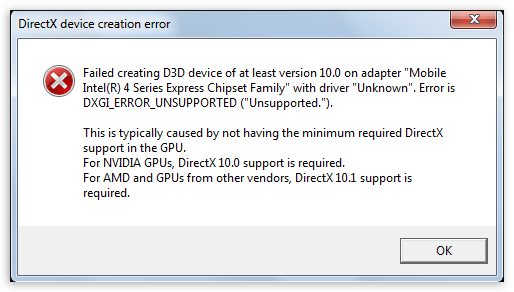
Ошибка «DirectX device creation error» в играх
Эта неполадка чаще всего встречается в играх от Electronic Arts, таких, как Battlefield 3 и Need for Speed: The Run, в основном, во время загрузки игрового мира. При доскональном разборе сообщения в диалоговом окне выясняется, что игре требуется графический адаптер с поддержкой DirectX 10 версии для видеокарт NVIDIA и 10.1 для AMD.
Здесь скрыта и другая информация: устаревший видеодрайвер также может препятствовать нормальному взаимодействию игры и видеокарты. Кроме того, при официальных обновлениях игры, некоторые компоненты DX могут перестать полноценно функционировать.
Поддержка DirectX
С каждым новым поколением видеоадаптеров повышается и максимальная версия поддерживаемого API DirectX. В нашем случае требуется редакция не ниже 10. У видеокарт NVIDIA это серия 8, например 8800GTX, 8500GT и т.д.
У «красных» поддержка необходимой версии 10.1 началась с серии HD3000, а для интегрированных графических ядер – с HD4000. Встроенные видеокарты Intel начали снабжаться десятой редакцией DX, начиная с чипсетов серии G (G35, G41, GL40 и так далее). Проверить, какую версию поддерживает видеоадаптер, можно двумя способами: при помощи программного обеспечения или на сайтах AMD, NVIDIA и Intel.
В статье представлена универсальная информация, а не только об одиннадцатом DirectX.
Видеодрайвер
Устаревшие «дрова» для графического адаптера также могут вызвать эту ошибку. Если Вы убедились в том, что карта поддерживает необходимый DX, то стоит обновить драйвер видеокарты.
Библиотеки DirectX
Несмотря на то, что все необходимые компоненты входят в комплект ОС Windows, не лишним будет убедиться в том, что они самые свежие.
Если у Вас установлена операционная система Windows 7 или Vista, то можно воспользоваться универсальным веб-установщиком. Программа проверит имеющуюся редакцию DX, и, если требуется, установит обновление.
Операционная система
Официальная поддержка DirectX 10 началась с Windows Vista, поэтому, если Вы до сих пор пользуетесь XP, то никакие ухищрения не помогут запустить вышеуказанные игры.
Заключение
При выборе игр внимательнее читайте системные требования, это поможет на начальном этапе определить, будет ли работать игра. Это сэкономит Вам массу времени и нервов. Если планируется приобретение видеокарты, то стоит обратить пристальное внимание на поддерживаемую версию DX.
Пользователям XP: не пытайтесь устанавливать пакеты библиотек с сомнительных сайтов, это ни к чему хорошему не приведет. Если очень хочется поиграть в новые игрушки, то придется перейти на более молодую операционную систему.
Отблагодарите автора, поделитесь статьей в социальных сетях.
Обновлено: 30.01.2023
«renderer->m_swapChain-> ResizeTarget(&renderer->m_outputMode)» failed with E_FAIL: An undetermined error occured. GPU: «NVIDIA GeForce GTX 580», Driver: 28562.
В чем может быть проблема? Уже DirectX и откатывал и полностью переустанавливал с помощью DirectX Happy Uninstall x64. Во время всего этого сделал N-ное количество перезагрузок. До переустановки всё работало прекрасно. Установить пришлось из-за обновления прошивки на SSD OCZ.
MS Windows 7 Ultimate 64-bit SP1
CPU
Intel Core i7 2600K @ 3.40GHz
Sandy Bridge 32nm Technology
RAM
12,0 ГБ Dual-Channel DDR3 @ 931MHz (9-10-9-26)
Motherboard
Gigabyte Technology Co., Ltd. Z68XP-UD4 (Socket 1155)
Graphics
SyncMaster (1680×1050@60Hz)
1536MB GeForce GTX 580 (Gigabyte)
Если в процессе игры вы видите ошибку с текстом «DirectX function GetDeviceRemovedReason», то приятного в этом мало. Проблема может носить как программный, так и аппаратный характеры. И со вторым вариантом обычно ничего толком сделать не получается. Однако чаще всего проблемы случаются именно из-за программных неисправностей. Поэтому мы можем попробовать как-то спасти положение и вернуть работоспособность самой игрушке и библиотекам DirectX вместе с драйверами.
Подробности
Чаще всего проблемы случаются со старыми играми. Такими, как Warcraft III The Frozen Throne. Однако нередки такие проблемы и с вполне современными тайтлами (вроде GTA V). Поэтому возраст игрушки не важен.

Абсолютными рекордсменами по появлению различных ошибок считаются игрушки от Electronic Arts. Неизвестно, как эта контора клепает свои «шедевры», но по статистике, именно у них чаще всего случаются проблемы с DirectX.
В данном материале мы рассмотрим стандартные способы исправления ошибок разного типа. Как правило, в большинстве случаев достаточно самых простых вариантов. Они оказываются самыми действенными. Вот с них и начнем.
Обновление драйверов графического адаптера
Это первое, что нужно сделать. Вероятно, драйвер оборудования по какой-то причине дал сбой и отказался нормально работать с актуальной версией библиотек DirectX. Такое случается довольно часто. Ведь Windows – не Linux. В ОС от Microsoft драйвера не отличаются особенной стабильностью. Поэтому проблему нужно как-то решать.
Обновить драйвера можно несколькими способами. Однако мы выберем самый простой и безопасный. Так как копаться на сайте производителя в поисках новой версии, а потом еще и скачивать ее очень долго. Мы используем для обновления возможности самой операционной системы. Вот подробная инструкция по этому поводу:
После этого мастер начнет искать подходящее программное обеспечение на серверах компании Microsoft. Как только он его найдет, так сразу и установит. После инсталляции драйвера нужно будет перезагрузить компьютер. После рестарта можно тестировать игру. Есть вероятность, что с новым драйвером все заработает нормально. А если нет, то вот вам следующая глава.
Новая установка библиотек
К тому же, сделать это довольно просто. С этим процессом справится даже новичок. Установщик библиотек обладает очень простым интерфейсом и может похвастаться наличием русского языка. Ведь он сделан компанией Microsoft. Но на всякий случай мы предоставим подробную инструкцию, рассказывающую о том, как и что делать.

Вот и все. Перезапускать компьютер не нужно. Установленные компоненты сразу же готовы к работе. Можно проверять работоспособность той или иной игрушки. Однако стоит описать еще несколько вариантов просто на всякий случай. Ведь далеко не все собираются сразу переустанавливать библиотеки.
Отключение блокировки антивируса и брандмауэра
Иногда ошибки DirectX при запуске какой-нибудь игрушки могут случаться по причине блокировки каких-либо файлов антивирусом или системным брандмауэром. Последний и вовсе любит блокировать все подряд, не разбирая, вирус это или нет. Также и некоторые антивирусные продукты блокируют заведомо безопасные элементы.
Поэтому нужно на некоторое время отключить защиту и посмотреть, как будет работать игра с библиотеками после этого. Достаточно временно деактивировать работу антивирусной программы. Как правило, нужно открыть трей Windows, кликнуть ПКМ по ее иконке и выбрать соответствующую опцию. А потом настроить включение после перезагрузки ПК.
Поиск и устранение различных вирусов
Часто такое поведение игры и библиотек DirectX может быть связано с деятельностью различных вредоносных объектов. Вирусы различного типа могут негативно влиять как на саму игрушку, так и на библиотеки вместе с драйверами. Возможны и более серьезные последствия. Вся система может работать нестабильно.
Для поиска и устранения вредоносных объектов могут использоваться различные программы. Но мы рассмотрим распространенные случаи: Защитник Windows (актуально для «Десятки») и ESET Smart Security от компании. Мы предоставим подробные инструкции для каждой утилиты. И сначала разберемся с системным антивирусом от Майкрософт. Вот алгоритм действий:
После проверки все сведения о найденных и устраненных угрозах можно будет прочесть в журнале программы. Так мы искали вирусы при помощи стандартного Защитника Windows. Теперь же перейдем к сторонним продуктам. Лучше использовать именно их, поскольку Защитник не умеет нормально ловить вирусы.
Инструкция для Smart Security:
Сканирование будет происходить в автоматическом режиме. Оно может занять довольно продолжительное время. В зависимости от размера жесткого диска и количества файлов на нем. После проверки нужно перезапустить компьютер и только потом пробовать запускать ту или иную игрушку. Только после рестарта будут применены изменения.
Сканирование компьютера можно выполнить и с помощью другого антивируса.
Заключение
Проблема лечится переустановкой драйверов или самих библиотек. Но в некоторых случаях придется произвести более сложные манипуляции. А вообще, проверять компьютер на вирусы нужно регулярно. Только тогда в нем все будет работать так, как положено. И не забывайте, что выполнять все действия нужно в строгом соответствии с инструкциями.
battlefield 3: «failed creating d3d device of t a least version 10» -Выдает эту ошибку при запуске игры. Раньше все запускалось. battlefield 4, battlefield hardline и даже 1ый, идут без проблем. Помогите пожалуйста!

- Отметить как новое
- Закладка
- Подписаться
- Электронная почта другу
EA_Alexander
Всегда не помешает сделать «чистую установку» видео-драйвера. Нередко настройки панели управления драйвера либо остатки библиотек старого выпуска конфликтуют. Попробуйте переустановить драйвер с помощью сторонней утилиты DDU*. Сами драйвера можно найти по адресу: NVidia

- Отметить как новое
- Закладка
- Подписаться
- Электронная почта другу
EA_Alexander
Всегда не помешает сделать «чистую установку» видео-драйвера. Нередко настройки панели управления драйвера либо остатки библиотек старого выпуска конфликтуют. Попробуйте переустановить драйвер с помощью сторонней утилиты DDU*. Сами драйвера можно найти по адресу: NVidia
- Отметить как новое
- Закладка
- Подписаться
- Электронная почта другу
Огромнейшее вам спасибо, действительно помогло! Удачи вам))
- Отметить как новое
- Закладка
- Подписаться
- Электронная почта другу
EA_Alexander
Спасибо и вам, что отписались! Не забывайте отметить ответ в качестве решения.
Заключение
В рамках данного материала мы поговорили о том, что делать, если во время игры появилась ошибка типа «DirectX function GetDeviceRemovedReason failed with DXGI_ERROR_DEVICE_HUNG». Она может говорить о том, что имеются проблемы как с аппаратной, так и с программной частью. Если дело в железе, то восстановить работоспособность получится не всегда.
Зато если проблема связана с программной частью, то велика вероятность, что ее можно решить. Для этого есть довольно много способов. Все они описаны в статье выше. Некоторые из них являются довольно сложными. Но если выполнять все в строгом соответствии с инструкцией, то ничего страшного не случится.
Ошибка Директ Икс при запуске игры может появиться как раз тогда, когда ее совсем не ждешь. И хорошего в этом мало. Это значит, что библиотеки или драйвера оборудования вдруг стали работать некорректно. И тип ошибки не имеет никакого значения.
Возможные проблемы и пути их решения
Стоит отметить, что такая ошибка чаще всего появляется в тех случаях, если используется весьма ресурсоемкая игрушка, которая существенно нагружает железо компьютера. Вследствие этого и появляются различные сбои Директ Икс.
В данном материале мы рассмотрим как аппаратные, так и программные причины появления такой ошибки. И попытаемся избавиться от нее. Сначала поговорим об аппаратных неполадках, которые могут вызвать такую проблему.
Программные неисправности
Обновляем драйвера
Если в процессе игры вы увидели ошибку типа «DirectX function GetDeviceRemovedReason», то налицо проблема с драйверами графического адаптера. Есть вероятность, что они устарели и не могут нормально работать с актуальной версией библиотеки. Такое случается довольно часто. И нет разницы, какая именно игрушка запущена.
Поэтому драйвера нужно обновить. Можно, конечно, скачать актуальную версию на официальном сайте и установить ее вручную. Но гораздо проще и безопаснее использовать для этих целей встроенные инструменты ОС Windows. Вот, что нужно делать для того, чтобы обновить драйверы с помощью ОС:
После нажатия на данную кнопку начнется скачивание драйвера и его установка. Все будет происходить в полностью автоматическом режиме. Как только процесс будет завершен, нужно будет перезагрузить компьютер. И только после рестарта можно будет проверять работоспособность игрушки. Если все так же, то стоит обратить внимание на следующий пункт.
Откатываем драйвера
Но также все может быть наоборот: новые версии драйверов имеют какой-то баг, не дающий игре работать нормально с библиотеками DirectX. Это тоже часто случается. Особенно, если видеокарта довольно старая. Такая проблема возникает у многих пользователей. И поэтому нужно знать, как с ней бороться.
Единственный выход: откат драйверов до предыдущей версии. Или же именно до той версии, которая была инсталлирована самой операционной системой. Для отката нужно будет воспользоваться инструментами Windows. Никаких дополнительных программ устанавливать не надо. Вот что нужно сделать:
После отката драйвера нужно обязательно перезагрузить компьютер. Иначе сделанные изменения не будут учтены. Только после рестарта можно проверять работоспособность нашей любимой игрушки. Если способ не помог, то у нас есть еще несколько вариантов, которые стоит попробовать. Возможно, они подойдут.
Ищем и удаляем различное вредоносное ПО
Запомните, если в процессе игры вдруг появляется ошибка такого типа, то высока вероятность того, что на компьютере присутствуют вирусы. Они могут негативно влиять как на саму игрушку, так и на библиотеки вместе с драйверами. Возможны и более серьезные последствия. Вся система может работать нестабильно.
Для поиска и устранения вредоносных объектов могут использоваться различные антивирусные программы: Avast, Kaspersky, NOD32 и т. д. Выбирайте на свое усмотрение и выполняйте сканирование компьютера.
Восстанавливаем повреждённые файлы Windows
Если на компьютере находились вирусы, то они могли существенно повредить файлы операционной системы, которые необходимы для нормального функционирования тех или иных программ. Высока вероятность того, что были также повреждены файлы, потребные для работы компонентов DirectX или самой игры.
Приятного в этом мало. Однако есть возможность восстановить нужные файлы без применения радикальных способов (вроде переустановки Windows). Для реставрации файловой системы мы будем использовать компоненты ОС. А конкретнее – командную строку. Бояться ее не стоит, так как вот подробная инструкция по ее использованию:

- Открываем меню «Пуск» при помощи соответствующей кнопки в панели задач.
- Далее щелкаем по папке «Служебные – Windows».
- Находим пункт «Командная строка» и кликаем по нему правой кнопкой мыши.
- Появится меню, в котором нужно выбрать «Дополнительно» и затем – «Запуск от имени администратора».
- В главном окне консоли вводим sfc /scannow и жмем на кнопку Enter.

Начнется процесс анализа системных файлов и их восстановления. Он может занять от 5 до 15 минут. По завершении процесса необходимо закрыть все окна и перезагрузить компьютер. Только рестарт позволит учесть все изменения. Если проблема была в файлах, то игра вместе с видеокартой должны заработать нормально.
Отключение защиты ОС
Если возникает вышеозначенная ошибка в процессе игры, то такое поведение может быть также связано с работой антивируса или системного брандмауэра. Эти программы любят блокировать все подряд. Даже несмотря на то, что перед ними вовсе не вредоносный объект. Вероятно, они блокируют и некоторые компоненты библиотек DirectX.
Самым правильным шагом будет временное отключение защиты. Причем как системной, так и сторонней. Только тогда можно будет понять, влияют ли программы, созданные для безопасности ОС на работу игры и DirectX. И сейчас мы расскажем все о том, как временно отключить пресловутую защиту:
Именно так мы отключали защиту брандмауэра. Гораздо проще отключить его полностью, чем копаться в его многочисленных правилах и настройках. Теперь перейдем к антивирусу. Его деятельность тоже нужно приостановить. Достаточно кликнуть ПКМ по значку программы в трее и выбрать соответствующий пункт. Например, для ESET Smart Security он выглядит следующим образом:
Переустановка библиотеки
Ежели последний способ не помог, то это значит, что все гораздо серьезнее. Вероятнее всего, вирусы повредили какие-то файлы самих библиотек. Поэтому и появляются ошибки такого типа. И именно поэтому видеокарта не может нормально работать с DirectX. Если это действительно так, то приятного в этом мало.
Здесь поможет только полная переустановка компонента. Радует только то, что для этого не нужно обладать какими-то специальными знаниями и умениями. Все предельно просто. К тому же, мастер установки снабжен русским языком. А это значит, что никаких проблем в процессе не будет. Вот подробная инструкция, рассказывающая что и как нужно делать:
Именно так и происходит переустановка библиотек DirectX. Как видите, ничего особенно сложного в этом нет. Стоит отметить, что все установленные компоненты доступны сразу же после инсталляции. Никакая перезагрузка не требуется. Можно сразу же запускать игру и проверять ее работоспособность.
Аппаратные неисправности
Как правило, ошибки с библиотеками DirectX может вызывать только видеокарта. Это весьма чувствительный (и самый дорогой) компонент любого компьютера. И если она вышла из строя, то приятного мало. Однако не стоит сразу же подозревать самый худший сценарий. Давайте обо всем по порядку.
Лезть в компьютер следует только опытным пользователям, в противном случае есть большой риск вывести его из строя, в результате чего потребуется дорогой ремонт.
Недостаток питания
Если у вас игровая видеокарта, то стоит учесть, что она должна использовать дополнительное питание от блока. Именно от него адаптер получает львиную долю энергии. А через слот PCI передается только десятая часть. Если у вас отключено дополнительное питание, то может появиться вот такая проблема с компонентами DirectX во время игры.
Обязательно нужно подключать дополнительное питание к мощным видеокартам. Если вы его подключали, то проверить все равно стоит. Вдруг какой-нибудь разъем отошел? После того, как вы правильно подключите питание к графическому адаптеру, стоит проверить и мощность блока.
Выход из строя компонентов адаптера
Точно такая же ошибка может появиться и в том случае, если вышли из строя цепи питания на видеокарте. Если это действительно так, то в обычном режиме адаптер будет нормально работать. Но стоит только его немного нагрузить, как начнут появляться проблемы. Если цепи питания не в порядке, то такой сценарий вполне возможен.
Плохой контакт в слоте PCI
Это самое безобидное, что может случится с видеокартой. С помощью слота PCI и специальных контактов на плате видеокарты происходит обмен данными между самим графическим адаптером и материнской платой. Если контакты засорились или окислились, то контакт может время от времени прерываться. Что, собственно, и вызывает ошибку.
Решение довольно простое, но подходит оно только для уверенных пользователей компьютера. Нужно извлечь видеокарту, запастись спиртом и ватой и протереть все контакты графического адаптера. Иногда тереть придется довольно сильно, так как оксид не так уж легко убрать. После очистки можно вставлять адаптер обратно (после того, как он высохнет) и пробовать играть снова. Если проблема была в этом, то все должно работать нормально.
Читайте также:
- Ваш профиль не соответствует минимальным требованиям a way out
- Wow model viewer ошибка
- Как установить far cry primal
- Koikatsu как установить персонажей
- Advanced combat logging как включить wow