
Продукт: Battlefield 2042
Платформа:Sony Playstation 4
Укажите, на какой платформе вы играете. Sony PlayStation 4
Вы используете дополнительное программное обеспечение с функцией Оверлей? Нет
В каком разделе игры возникает проблема? Игровое меню
В каком разделе игрового меню вы находились, когда столкнулись с данной ошибкой? Начало игры, подключение к сетевым службам
Выберите свой регион проживания Европа
На каком сервере возникает данная ошибка? Не знаю. Я в Турции
Когда произошла эта ошибка? (ДД/ММ/ГГГГ, часы и минуты) 27.03.2023
Общие сведения об ошибке: При запуске игры бесконечное подключение к сетевым службам
Как часто возникает ошибка? 100%
Шаги. Как нам воспроизвести данную ошибку? Перезагрузка роутера, смена wifi на lan, удаление и утсановка заново игры
Что происходит, когда возникает ошибка? Бесконечное подключение к сетевым службам
Что должно происходить? Подключение к сетевым службам
Здравствуйте! Не загружается дальше надписи «подключение к сетевым службам». Сфоткал код ошибки. И ещё: скорее всего это связано, я не могу установить обновление 1.31. При выборе обновления кнопка только «отменить и удалить»
Любая игра Battlefield, которую вы заказали через одну из трех пусковых установок, уже была бы предварительно загружена на ваш компьютер. Хотя это не для всех, некоторые геймеры путают предварительную загрузку с доступностью ранний доступ, поэтому вы видите, что Battlefield 2042 не может подключиться к серверам EA с ошибкой 327684:1. Вы видите это сообщение об ошибке, потому что игра еще не подключена к сети и серверы недоступны. Это одно из объяснений, но не единственное. Подобные ошибки могут появиться даже после запуска игры. Продолжайте читать, чтобы узнать, как решить проблему.
Содержание страницы
-
Исправлено: ошибка Battlefield 2042. Невозможно подключиться к серверам EA.
- Проверьте статус сервера Battlefield 2042
- Еще одно исправление проблем, связанных с сервером
-
Правильно настройте DNS-серверы
- Для PlayStation 4
- Для PlayStation 5
- Для Xbox One
- Относительно Xbox X | S Series
- Для персонального компьютера

6 октября, 07:00 UTC — официальное время начала программы раннего доступа к Battlefield 2042. Если вы попытаетесь войти в игру до этого времени, вы получите сообщение об ошибке Battlefield 2042 «Невозможно подключиться к серверам EA».
Если вы достигли конца периода раннего доступа или игра была запущена, но у вас все еще возникают проблемы, у вас есть несколько вариантов. Продолжайте читать, чтобы узнать больше.
Проверьте статус сервера Battlefield 2042
Наиболее частым источником этой ошибки является проблема на стороне сервера, например, когда игра отключена для обслуживания или когда сервер испытывает необычную нагрузку, например, когда серверы перегружены. Вот почему проверка работоспособности серверов должна быть вашей первой линией защиты при появлении сообщения об ошибке. Вот несколько разных подходов к этому.
- Твиттер
- Downdetector
- На момент публикации официальной страницы не было. Мы сообщим вам об обновлениях, как только появится новая информация.
Возможно, проблема на стороне серверов, и вам придется решить ее, прежде чем вы сможете снова играть. Подождите день, если вы собирались играть в игру, когда произошла ошибка, потому что, скорее всего, это ошибка, о которой не сообщалось, прежде чем пытаться устранить неполадки. Однако, если вы запускаете игру впервые или какое-то время отсутствовали, проблема может быть в вас.
Еще одно исправление проблем, связанных с сервером
После закрытия Battlefield 2042 откройте Диспетчер задач. Затем выберите вкладку процессов и завершите процессы «EA, EA Background Service» и «EADesktop» под заголовком «Processes». Надеюсь, это перезапустит все сетевые функции, которые программы выполняли после полного перезапуска на любых клиентах EA.
После этого вы сможете правильно перезапустить клиент EA. При перезапуске важно следить за появлением ошибки «произошла неразрешимая ошибка», так как это приведет к перевести клиент в автономный режим и не дать вам подключиться к онлайн-серверам Battlefield 2042 опять таки. Ошибка должна исчезнуть, если вы перезапустите Battlefield 2042 и снова попытаетесь играть в сети.
Правильно настройте DNS-серверы
DNS-серверы вашего устройства критически важны для поддержания безопасного соединения с используемыми вами серверами. В результате вам рекомендуется выбрать лучшее. DNS-серверы Google идеально подходят для игр. Вот как переключать серверы устройств на разных платформах.
Для PlayStation 4
- Перейдите в Настройки в главном меню.
- Перейдите в Настройки Интернета> Сеть и Интернет> Пользовательский.
- В зависимости от типа используемого подключения выберите LAN для кабеля и Wi-Fi для беспроводного подключения.
- Вам следует изменить пользовательские настройки IP-адреса на «Автоматически»; Не упоминайте имя хоста DHCP; В ручных настройках DNS следует указать 8.8.8.8 и 8.8.4.4 в качестве первичного и вторичного адресов DNS соответственно; Следует выбрать автоматические настройки MTU; и прокси-сервер следует игнорировать.
- После сохранения игровых данных перезагрузите PlayStation 4.
Для PlayStation 5
- Доступно через меню «Пуск», нажмите «Настроить»> «Сеть»> «Подключение к Интернету»> «Добавить новую запись DNS»> «Настроить вручную»> «LAN» или «Wi-Fi».
- В разделе «Конфигурация DNS» нажмите «Ввести 8.8.8.8 в качестве адреса основного DNS-сервера», а 8.8.4.4 следует использовать в качестве вторичного DNS-сервера.
Для Xbox One
- Нажмите кнопку Xbox и выберите «Настройка» в главном меню.
- В раскрывающемся меню выберите «Сеть» и выберите «Ручная настройка».
- Введите 8.8.8.8 в качестве адреса основного DNS-сервера, а 8.8.4.4 следует использовать в качестве вторичного DNS.
Относительно Xbox X | S Series
- Зайдите в Настройка> Общие> Настройки сети> Дополнительно> Настройки DNS> Вручную.
- Упомяните 8.8.8.8 как первичный DNS-адрес, а 8.8.4.4 следует использовать как вторичный DNS.
Для персонального компьютера
- Откройте настройки Windows, нажав Windows Key + I.
- В меню настроек выберите Интернет и сеть.
- Пройдите через Изменить настройки адаптера в меню Сеть и Интернет.
- Щелкните правой кнопкой мыши сеть и выберите в контекстном меню пункт «Свойства».
- Щелкните Свойства в Интернет-протоколе версии 4 (TCP / IPv4).
- Переключите, чтобы заполнить адреса DNS-серверов Google: 8.8.8.8 и 8.8.4.4 для первичного и вторичного соответственно.
- Нажмите кнопку ОК, чтобы подтвердить свое действие.
Однако, если вы все еще сталкиваетесь с проблемами после попытки решения, как указано выше, вам может потребоваться проверить сетевое соединение или полностью перезагрузить компьютер. Если это не поможет, возможно, проблема в EA / DICE, и патч разрабатывается негласно. Просто сохраните свою текущую позицию, и вскоре вы сможете снова присоединиться к Battlefield 2042.
Мы скрещиваем пальцы, чтобы вы смогли найти обходной путь, который сработал для вас. Когда вы обнаружите, что работает, не забудьте сообщить нам об этом в нашем чате. Если, с другой стороны, вы потеряете ориентацию где-то в виртуальном мире, перейдите к GetDroidtips для помощи.
Попробуйте наш инструмент устранения неполадок
Выберите операционную систему
Выберите язык програмирования (опционально)
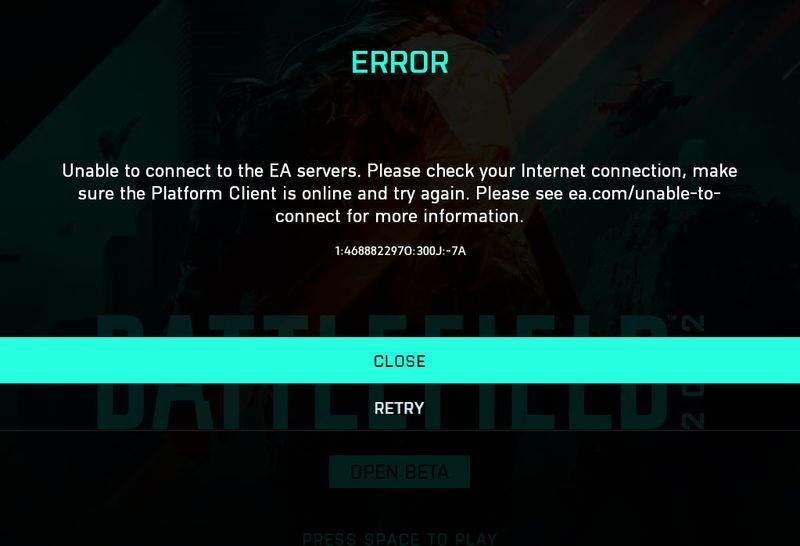
Battlefield 2042 наконец-то доступна, но многие игроки сообщают, что не могут играть в игру и получают сообщение об ошибке «Невозможно подключиться к серверам EA» как на Xbox, так и на ПК. Если вы столкнулись с той же проблемой, не волнуйтесь. В этом посте мы собрали для вас несколько рабочих исправлений.
Попробуйте эти исправления
Вот список исправлений, которые решили эту проблему для других игроков Battlefield. Вам не нужно пробовать их все. Просто просматривайте список, пока не найдете тот, который поможет вам.
- Проверить статус сервера Перезагрузите свою сеть Обновите сетевой драйвер Выполните сброс сети Изменить тип запуска для клиентской службы Origin Измените свои DNS-серверы Используйте VPN
Исправление 1: проверьте состояние сервера
Сообщение об ошибке о невозможности подключения к серверам EA может указывать на то, что проблема вызвана либо серверами EA (перегрузка сервера, сбой или техническое обслуживание), либо вашим подключением к Интернету. Чтобы изолировать проблему, с которой вы столкнулись, вы можете сначала проверить состояние сервера. Если серверы не работают, вы ничего не можете сделать, кроме как ждать, пока EA все исправит.
Чтобы проверить статус сервера Battlefield 2042, вы можете посетить Аккаунт Battlefield Direct Communication в Твиттере или DownDetector .
Если о текущих проблемах не сообщается, выполните следующие исправления, чтобы устранить проблемы с сетевым подключением.
Исправление 2: перезагрузите сеть
Если у вас возникли проблемы с подключением к онлайн-игре, одно из самых простых решений, которое вы можете попробовать, — перезагрузить сетевые устройства. Это очистит кеш и восстановит соединение с вашим интернет-провайдером. Для этого:
- Отключитькабель питания от модема и маршрутизатора.
- Попробуйте снова запустить Battlefield 2042.
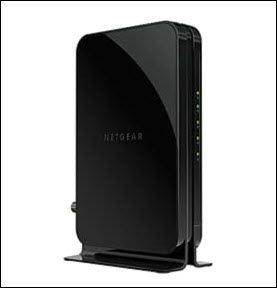
модем
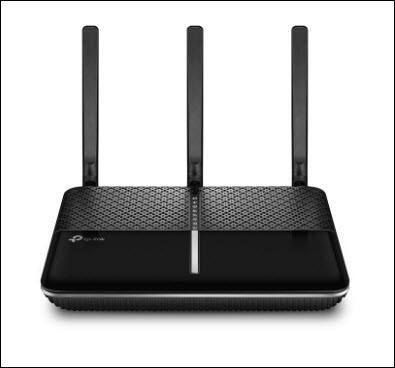
маршрутизаторЖдатьна 1 минуту.Подключитьваши сетевые устройства и подождите, пока индикаторы не вернутся в нормальное состояние.
Проверьте, можете ли вы подключиться к серверам EA. Если ваша проблема не устранена, проверьте следующее исправление.
Исправление 3: обновите сетевой драйвер
Если вы используете неисправный или устаревший сетевой драйвер, у вас больше шансов столкнуться с проблемами подключения при игре в онлайн-игры. Чтобы решить потенциальную проблему, вы должны убедиться, что ваш сетевой драйвер обновлен.
Один из способов сделать это — посетить веб-сайт производителя материнской платы и найти свою модель, а затем загрузить и установить сетевой драйвер вручную. Но если у вас нет времени, терпения или навыков работы с компьютером, чтобы обновить драйвер вручную, вы можете сделать это автоматически с помощью Драйвер Легкий .
Driver Easy автоматически распознает вашу систему и найдет правильные драйверы для вашей сетевой карты и версии Windows, а также загрузит и установит их правильно:
- Скачатьи установите драйвер Easy.
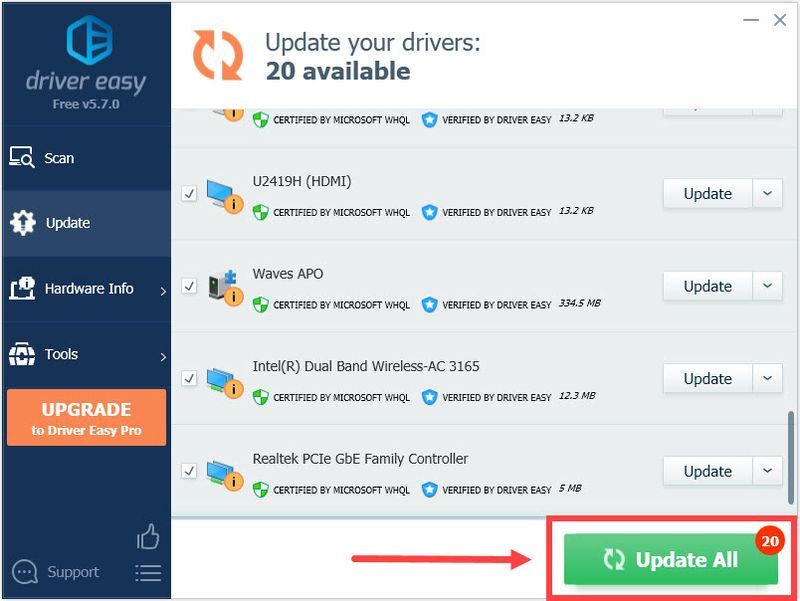
- Запустите Driver Easy и нажмите кнопку Сканировать сейчас кнопка. Затем Driver Easy просканирует ваш компьютер и обнаружит проблемные драйверы.
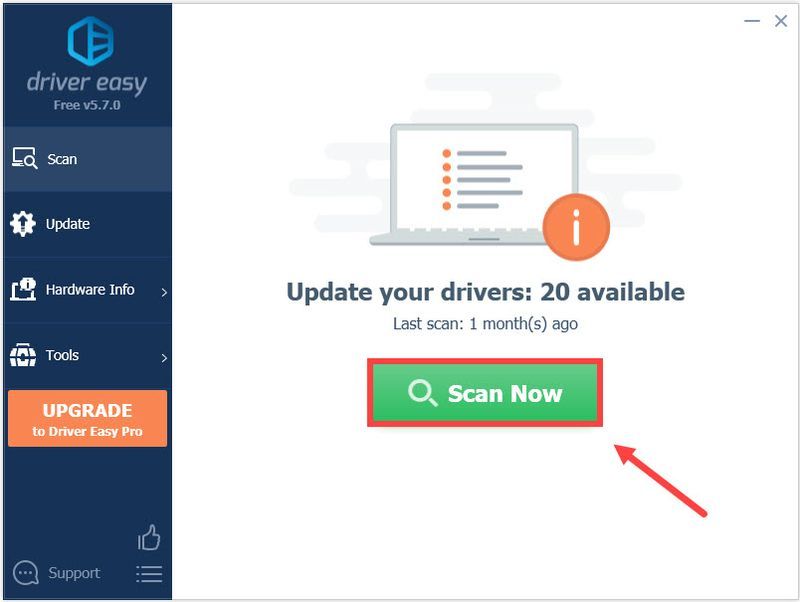
- Нажмите Обновить все для автоматической загрузки и установки правильной версии всех отсутствующих или устаревших драйверов в вашей системе. (Для этого требуется Про версия — вам будет предложено обновиться, когда вы нажмете «Обновить все».)
Или нажмите на Обновлять кнопку рядом с помеченным сетевым драйвером, чтобы автоматически загрузить правильную версию этого драйвера, затем вы можете установить его вручную (вы можете сделать это с БЕСПЛАТНОЙ версией).
Pro-версия Driver Easy поставляется с полной технической поддержкой. Если вам нужна помощь, обращайтесь Служба поддержки Driver Easy в support@drivereasy.com .
После обновления сетевого драйвера перезагрузите компьютер и проверьте, можете ли вы подключиться к серверам Battlefield 2042.
Если обновление сетевого драйвера вам не помогло, перейдите к следующему исправлению.
Исправление 4: выполните сброс сети
Чтобы устранить проблемы с сетевым подключением, вы также можете попробовать сбросить настройки сети. Это удалит и переустановит ваши сетевые адаптеры, а их настройки вернутся к исходным значениям. Вот как:
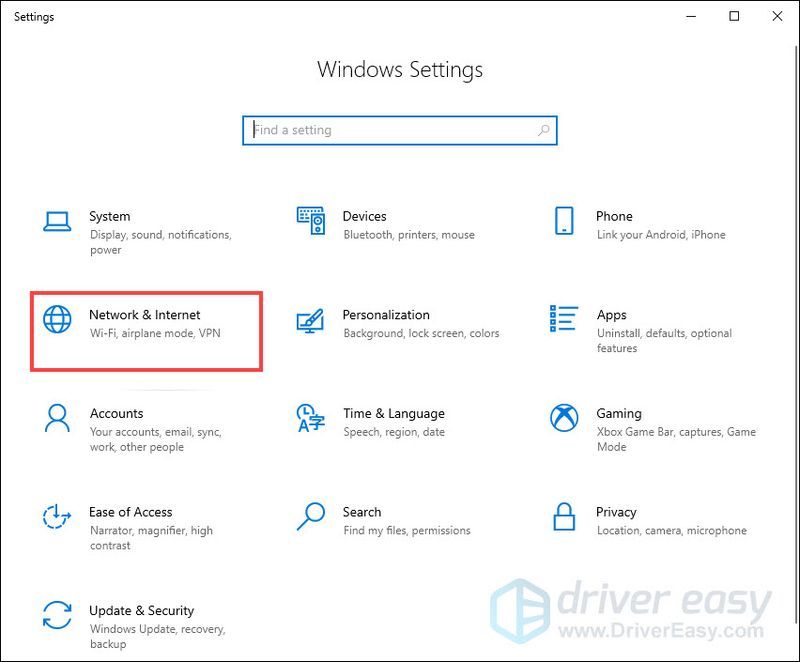
- На клавиатуре нажмите кнопку Windows logo key и я вместе, чтобы открыть Параметры Windows . Затем нажмите Сеть и Интернет .
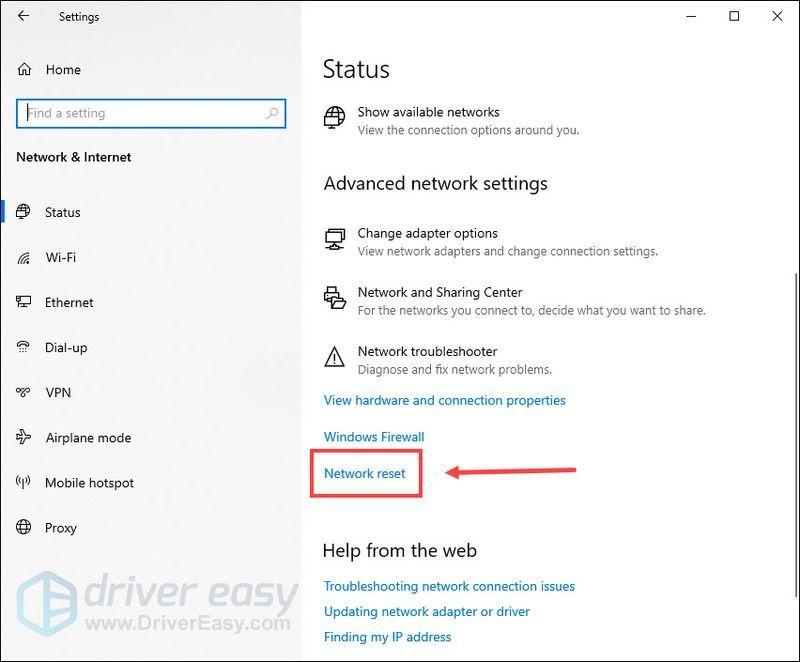
- В разделе «Статус» прокрутите страницу вниз и нажмите Сброс сети .
- Нажмите Сбросить сейчас .
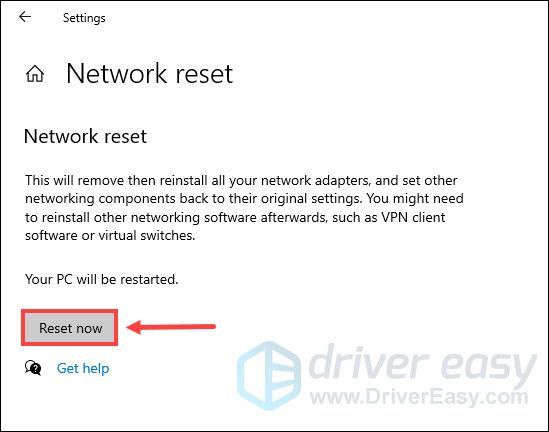
- Во всплывающем окне нажмите да для подтверждения.
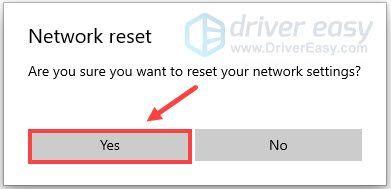
После завершения процесса перезагрузите компьютер и попробуйте снова запустить Battlefield 2042.
Если вы по-прежнему не можете подключиться к серверам EA, обратите внимание на следующее исправление.
Исправление 5: изменить тип запуска для клиентской службы Origin
Клиентская служба Origin — это основная служба Origin, которая работает в вашей системе и обеспечивает правильную работу Origin. Некоторые игроки обнаружили, что изменение типа запуска клиентской службы Origin на автоматический может помочь исправить ошибку невозможности подключения в Battlefield 2042. Так что вы можете попробовать. Вот как:
- Закройте Battlefield 2042 и клиент Origin.
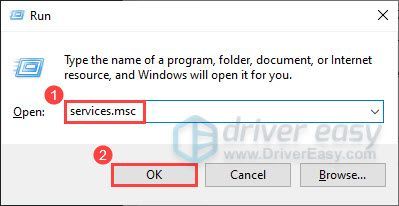
- На клавиатуре нажмите кнопку Windows logo key и р в то же время, чтобы открыть диалоговое окно «Выполнить». Тип services.msc и нажмите В ПОРЯДКЕ .
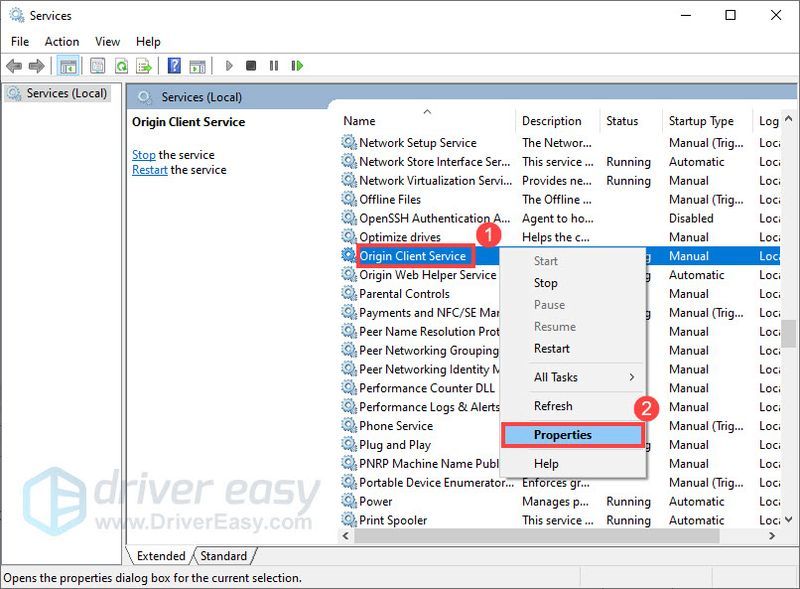
- В окне Службы найдите Клиентские службы Origin , затем щелкните его правой кнопкой мыши и выберите Характеристики .
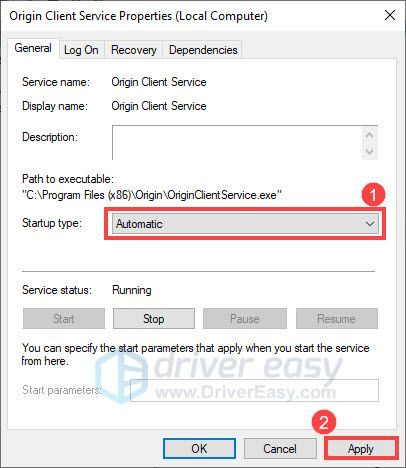
- Следующий за Тип запуска , щелкните раскрывающееся меню и выберите автоматический . Затем нажмите Применять .
- Перезапустите клиент Origin и проверьте, можете ли вы пройти экран подключения к онлайн-сервисам.
Если этот способ не помогает, попробуйте запустить игру через приложение EA. После этого вы сможете подключиться к серверам EA. Но если нет, попробуйте следующее исправление.
Исправление 6: измените свои DNS-серверы
Система доменных имен (DNS) является неотъемлемой частью Интернета. Если ваш DNS ненадежен, вы можете изменить его на общедоступный DNS-адрес Google. Это даст вам лучшее подключение и производительность для вашего интернет-соединения. Вот как это сделать:
- На клавиатуре нажмите кнопку Windows logo key и я вместе, чтобы открыть Параметры Windows . Затем нажмите Сеть и Интернет .
- В разделе «Дополнительные параметры сети» нажмите Изменить параметры адаптера .
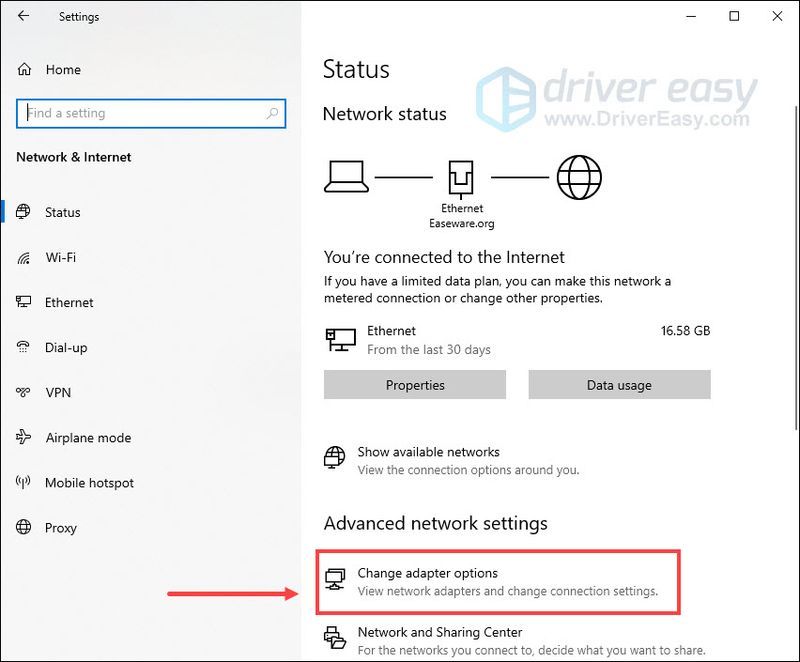
- Щелкните правой кнопкой мыши текущую сеть и выберите Характеристики .
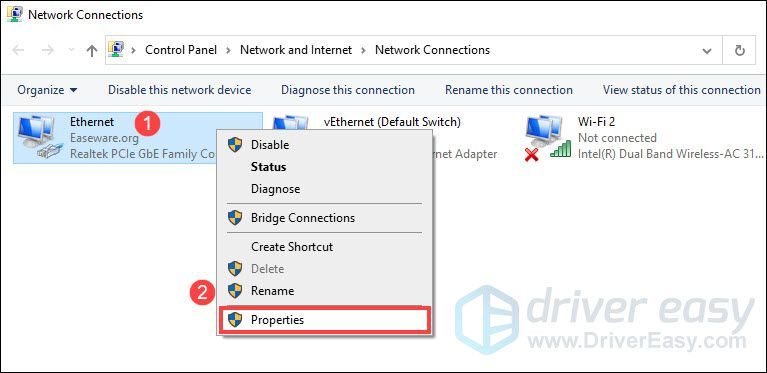
- Выбирать Интернет-протокол версии 4 (TCP/IPv4) и нажмите Характеристики .
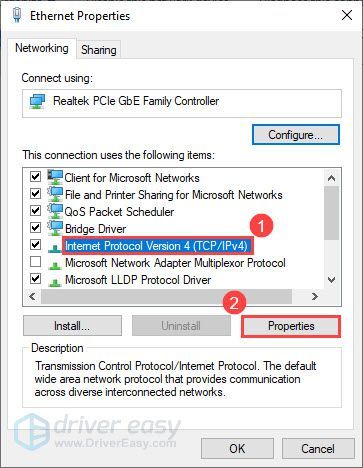
- Выбирать Используйте следующие адреса DNS-серверов: . За Предпочтительный DNS-сервер , тип 8.8.8.8 ; и для Альтернативный DNS-сервер , тип 8.8.4.4 . Нажмите В ПОРЯДКЕ чтобы сохранить изменения.
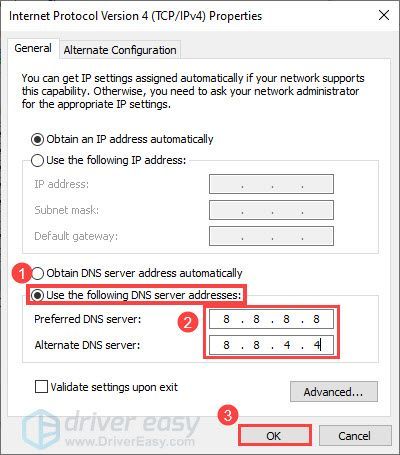
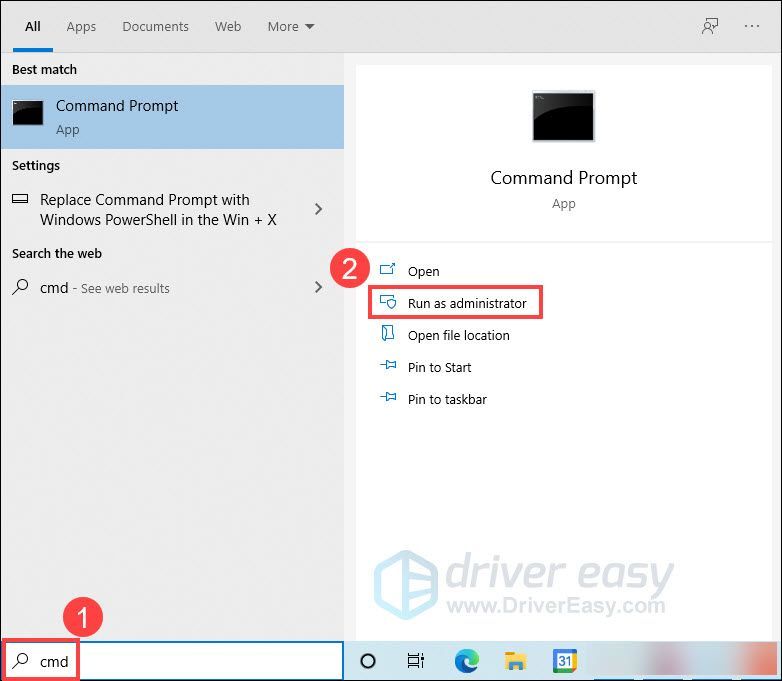
- Затем вам нужно очистить кеш DNS, чтобы изменения вступили в силу. На клавиатуре нажмите кнопку Windows logo key и введите команда . Выбирать Запустить от имени администратора .
- Во всплывающем окне введите ipconfig /flushdns . Нажмите Входить .
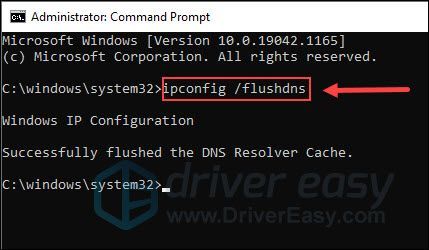
После этого попробуйте запустить Battlefield 2042 и проверьте, можете ли вы подключиться к серверам EA.
Если переход на общедоступный DNS-сервер не приносит вам успеха, вы можете рассмотреть возможность использования VPN.
Исправление 7: используйте VPN
Если ни одно из приведенных выше исправлений не помогло решить вашу проблему, возможно, попробуй VPN . VPN предлагает вам стабильное и частное соединение между вашим ПК и игровыми серверами, что может помочь вам решить проблемы с подключением к серверу.
Вот некоторые игровые VPN, которые мы рекомендуем:
- НордВПН КиберГост VPN СерфШарк VPN
Это все о том, как исправить Battlefield 2042, который не может подключиться к серверам EA. Надеюсь, этот пост помог. Если у вас есть другие вопросы или предложения, не стесняйтесь оставлять нам комментарии ниже.
- игры

Battlefield 2042 вышла не так давно, и геймеры определенно в восторге от нее. Игра доступна для игроков на PS 4, PS 5, Xbox One, Xbox Series X/S и Microsoft Windows, а также на других платформах. Однако несколько игроков уже сообщили о проблемах с этой игрой. Распространенной проблемой является код ошибки 2002g, возникающий при подключении к игровым серверам.
В этой статье мы рассмотрим все лучшие способы решения этой проблемы в Battlefield 2042 и вернемся к вашим игровым сессиям. Однако есть и другие подобные игры, и, возможно, стоит попробовать любой из лучших шутеров от первого лица для ПК.
Сервера Battlefield 2042 отключены?
Это был постоянный вопрос среди игроков в игру. Хотя мы углубимся в подробные решения позже в этой статье, приятно отметить, что игра имеет очень хорошую поддержку и большое количество поклонников в Интернете.
Вы сможете подтвердить статус игры онлайн в их аккаунтах в социальных сетях или через службу поддержки на официальном сайте. Также рекомендуется проконсультироваться с другими членами сообщества и узнать, не сталкиваются ли они с той же проблемой.
Когда серверы не работают, вы обычно можете только ждать их восстановления.
Почему я продолжаю получать коды ошибок в Battlefield 2042?

Коды ошибок указывают на то, что произошел сбой в программном обеспечении. Причины всегда будут зависеть от конкретных кодов ошибок.
Эта ошибка 2002g может быть вызвана проблемами с сетевым подключением, которые не позволяют вашему ПК подключаться к серверам Battlefield. В редких случаях ваш брандмауэр может препятствовать подключению к игровым серверам, что приводит к ошибке.
Об ошибке также сообщали некоторые игроки, у которых в настройках игры была активирована функция Crossplay. В любом случае, это руководство поможет вам решить эту проблему, используя различные методы.
Давайте посмотрим на эти исправления.
Что мне делать, чтобы исправить код 2002g Battlefield 2042?
1. Подтвердите, что серверы не отключены
- Перейдите на страницу поддержки Battlefield 2042.
- Выберите свою платформу из списка игровых платформ.

- Затем отфильтруйте сообщения, перечисленные ниже, чтобы увидеть, есть ли какие-либо упоминания о неработающем сервере.

Еще один способ узнать, есть ли проблемы с сервером, — это официальный дескриптор Twitter. Здесь вы обычно получаете последние новости и обновления, связанные с игрой.
Мы предлагаем вам проверить, отключены ли серверы Battlefield 2042, прежде чем пробовать другие решения. Например, вы можете столкнуться с проблемами отключения или входа на серверы из-за последних изменений патча. В этом случае вам остается только ждать, пока сервер снова включится.
2. Перезапустите Battlefield 2042.
Одна из первых вещей, которую вы должны попробовать, — это перезапустить Battlefield 2042, чтобы посмотреть, решит ли это проблему, потому что короткий сбой или ошибка могут вызвать ошибку в игре.
В таких ситуациях вы можете попробовать закрыть и перезапустить игру. Во-первых, убедитесь, что используемая вами платформа полностью отключена (Steam или Origins).
После этого запустите игру и проверьте, сохраняется ли проблема. Это всего лишь обходной путь, но иногда даже самые простые решения могут работать, поэтому не стесняйтесь попробовать этот.
3. Завершите задание Battlefield 2042.
- Щелкните правой кнопкой мыши меню «Пуск» и выберите «Диспетчер задач».

- Перейдите на вкладку «Процессы» и проверьте наименьший из процессов на наличие каких-либо связанных с Battlefield 2042.

- Щелкните правой кнопкой мыши процессы Battlefield и выберите «Завершить задачу».

Выполнив эти действия, перезапустите игру, чтобы определить, существует ли еще ошибка 2002g. Это решение будет полезно только на ПК.
4. Перезагрузите маршрутизатор и подключение к Интернету.
- Отключите маршрутизатор от источника, подождите три минуты и снова подключите его.
- Подключите кабель Ethernet или щелкните значок Wi-Fi на панели задач для беспроводного подключения.

- Во всплывающем окне нажмите на стрелку рядом со значком Wi-Fi.

- Нажмите на подключение к Интернету и нажмите кнопку подключения.

Перезапуск маршрутизатора может помочь решить проблемы с сетевым подключением, которые могут вызывать появление кода ошибки. Это заставит ваш маршрутизатор установить новое, более эффективное соединение с серверами интернет-провайдера.
Кроме того, если вы не используете статический IP-адрес, маршрутизатор предоставит вам IP-адрес, который должен помочь устранить код ошибки 2002g Battlefield 2042.
5. Отключить кроссплей в настройках игры
- Запустить игру.
- Нажмите на вкладку «Параметры» и вкладку «Общие», затем прокрутите вниз и отключите Cross-Play.

6. Запустите игру на другой платформе.
Если сервер, управляющий вашей платформой Battlefield 2042, не работает, попробуйте запустить его на ПК или других платформах. Это хорошее решение, если другие платформы также не работают.
Это решение также потребует, чтобы у вас была консоль и ПК или две разные консоли, на которых работает игра.
7. Разрешите Battlefield 2042 проходить через брандмауэр.
- В меню «Пуск» введите «Защитник Windows» и выберите параметр «Брандмауэр Защитника Windows».

- На левой панели выберите параметр Разрешить приложение или функцию через брандмауэр Защитника Windows.

- Нажмите на кнопку Изменить настройки.

- Прокрутите список приложений, отметьте вариант Battlefield 2042/Origin и нажмите «ОК» в нижней части окна.
8. Перезагрузите компьютер или консоль.
- Щелкните меню «Пуск» и нажмите кнопку питания.

- Выберите «Перезагрузить», затем подождите, пока компьютер выключится и снова включится.

Если это не устраняет код ошибки 2002g Battlefield 2042, вам следует попробовать окончательное решение.
9. Запускаем игру через Origins
Вы можете проверить, устранена ли проблема, запустив игру прямо из Origins. Battlefield 2042 доступен на различных платформах, включая Steam.
Однако, чтобы играть в игру, вы должны сначала установить Origins. Он автоматически запускается в фоновом режиме при запуске Battlefield 2042 через любой клиент.
Несколько игроков, затронутых этой ошибкой, решили проблему, запустив игру с помощью Origins. Вы можете попробовать это.
Какие коды ошибок я могу получить, если не могу подключиться к серверу?
В этой статье рассматривается единственная ошибка, но это не единственная ошибка, которую вы можете получить. Многие пользователи сообщали об ошибке Battlefield 2024 с кодом 1004G, 1300P и 1302P при попытке подключения к серверу.
Хотя это наиболее распространенный код ошибки, связанный с сервером, существуют очень похожие ошибки, которые могут возникать, когда вы не можете получить доступ к серверам.
Хотя все исправления в этой статье могут быть неприменимы, вы должны сначала дважды проверить, не работает ли сервер, прежде чем пытаться использовать какие-либо другие сложные решения.
Здесь у вас есть сводка наших лучших рекомендуемых исправлений. Это были эффективные решения для многих игроков.
Если ни одно из решений не работает, вам нужно дождаться официального исправления. Разработчики игры уже выявили проблему и работают над ее решением.
Имейте в виду, что код ошибки 2002g Battlefield 2042 также может отображаться на PS5 и Xbox, поскольку это проблема на стороне сервера.
В качестве последней проверки помните, что у вас будет меньше игровых ошибок, если вы будете использовать лучшую версию Windows 11 для игр.
В этом руководстве мы расскажем, как решить проблему с ошибкой отсутствия подключения в Battlefield 2042?
Пути решения:
⇒ Перезапустите Battlefield 2042 и игровую систему
Во-первых, у нас в книге есть самый простой и легкий трюк. После перезапуска Battlefield эта и другие подобные ошибки должны быть устранены. Пока вы это делаете, перезапустите и вашу игровую систему. Это обеспечит правильное функционирование игры после ее загрузки.
Для консолей просто выключите и перезапустите их через 5-10 минут, а для пользователей ПК очистите все процессы, перейдя в диспетчер задач.
Нажмите ESC + SHFT + CTRL, чтобы открыть диспетчер задач и найти все процессы Battlefield, а также EA, и нажать для них Завершить задачу. После этого перезагрузите компьютер. Это должно исправить ошибку отсутствия подключения в Battlefield 2042.
⇒ Проверьте подключение к Интернету
Если перезапуск вашей системы не помог, проверьте подключение к Интернету. Возможно, у вас слабое подключение к Интернету или ваша система не может подключиться к нему. Поэтому, если вы используете Wi-Fi , переключитесь на Ethernet. Кроме того, попробуйте отключиться и снова подключиться к вашей сети. Если проблема не исчезнет, обратитесь к своему интернет-провайдеру, чтобы узнать, в чем проблема. Кроме того, вы можете решить проблему с сетью, перейдя в « Настройки» в меню «Пуск» и выбрав «Сеть и Интернет». Отсюда нажмите на средство устранения неполадок сети и следуйте инструкциям в нем. После установления стабильного сетевого подключения ошибка «Не подключается» в Battlefield 2042 будет исправлена.
⇒ Использование командной строки
Это исправление для ПК. Во-первых, вам нужно нажать кнопку «Пуск» + R, чтобы открыть окно «Выполнить». В нем введите CMD. После этого откроется командная строка. Здесь введите и введите следующие команды в том же порядке.
- ipconfig / flushdns
- ipconfig / registerdns
- ipconfig / release
- ipconfig / Renew
- netsh winsock reset
Как только это будет сделано, перезагрузите Battlefield 2042, и игра должна заработать. Ошибка «Не подключается» должна быть исправлена.
⇒ Использование VPN в Battlefield 2042
Иногда VPN могут вызывать некоторые проблемы с подключением, поэтому, если у вас есть какой-либо из них, вы можете отключить их. В качестве альтернативы, если вы не используете VPN, вам следует это сделать, поскольку вы сможете подключиться к более стабильному серверу, который может не быть вашим локальным. Это вариант 50/50, но попробуйте и посмотрите, что работает.
⇒ Переустановите Battlefield 2042
Если ни один из вышеперечисленных вариантов не работает, вам придется переустановить Battlefield 2042. Удалите и установите файлы игры. Этот шаг должен быть вашим последним средством, поскольку установка игры такого размера является важной задачей, и если ваша сеть слабая, это займет больше времени. Но это исправит ошибку «Не подключается».